
Importation d’une bibliothèque depuis OrCAD CIS
Pour répondre au besoin de travailler avec des bibliothèques de composants de base de données issues d’OrCAD® CIS™, l’Import Wizard d’Altium Designer fournit une option flexible et automatisée de conversion de bibliothèque OrCAD CIS afin de créer une Database Library Altium Designer équivalente ainsi que les bibliothèques de schémas/PCB associées.
À l’aide d’un système de connectivité similaire à l’OrCAD Component Information System (CIS), une Database Library Altium Designer héberge des liens vers les données de composants dans une source de données conforme ODBC, telle qu’une base de données de composants d’entreprise. Les enregistrements de la base de données centralisée référencent les modèles source (symboles, empreintes, etc.) et les paramètres pour des ensembles de composants approuvés par l’entreprise.
Une Database Library Altium Designer fournit des liens basés sur la bibliothèque vers ces définitions de composants, ce qui permet de placer directement dans les conceptions des composants d’entreprise issus de la base de données, puis de les resynchroniser avec la source de données.
Le fichier élémentaire de mappage des liens de base de données pour OrCAD CIS est un fichier de configuration CIS (*.dbc), qui est traité par le Import Wizard pour créer une structure correspondante de Database Library Altium Designer (*.DBLib). Les fichiers de bibliothèque OrCAD associés (*.olb , *.llb), qui constituent essentiellement les sources liées des symboles de composants et des empreintes, sont également pris en charge par l’importateur pour créer des fichiers de bibliothèque Altium Designer (*.SchLib, *.PcbLib).
Importation de fichiers OrCAD CIS
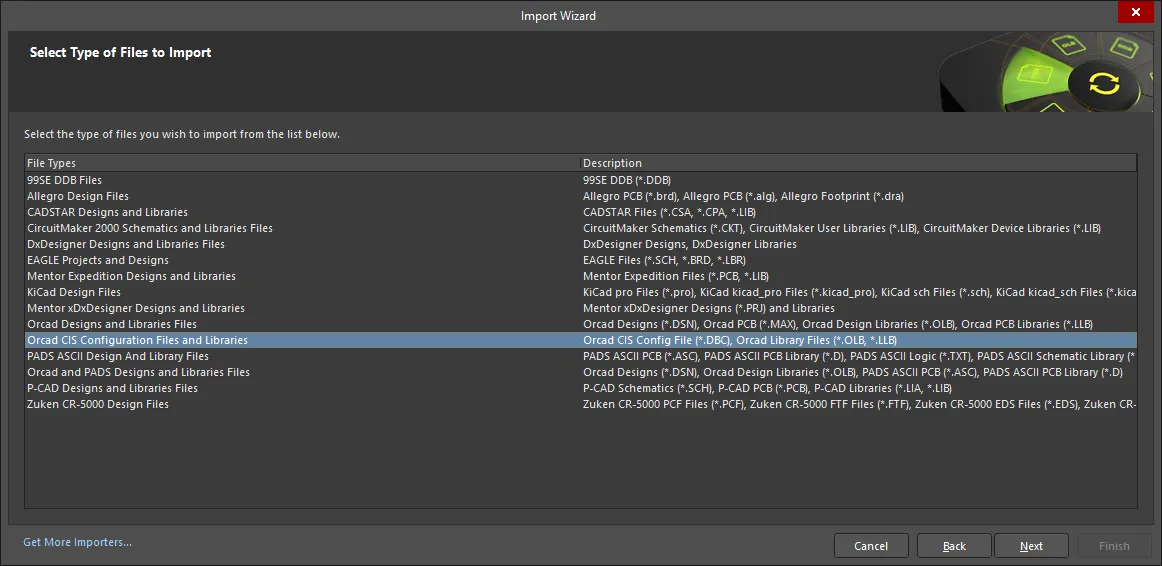
L’importateur de fichiers de conception OrCAD CIS est disponible via le Import Wizard d’Altium Designer (File » Import Wizard) en sélectionnant l’option Orcad CIS Configuration Files and Libraries sur la page Select Type of Files to Import de l’assistant. L’assistant propose des options permettant de désigner la base de données principale des composants, les fichiers source de configuration et de bibliothèque OrCAD CIS, ainsi que la Database Library Altium Designer cible.

Import Wizard - Orcad CIS Configuration Files and Libraries
Fichiers et bibliothèques de configuration Orcad CIS
Locating the Database
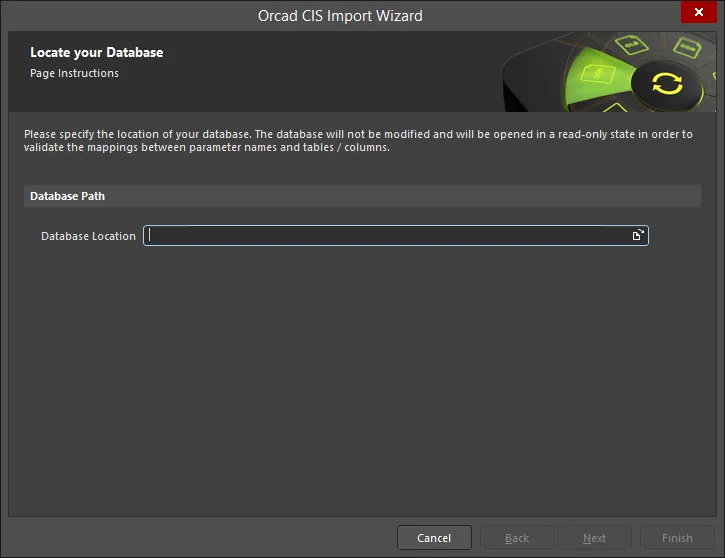
Utilisez l’icône Browse Folder pour rechercher et sélectionner l’emplacement de votre base de données OrCAD. Votre base de données sera ouverte en lecture seule afin de valider les mappages entre les noms de paramètres et les tables/colonnes.
Locating Configuration Files
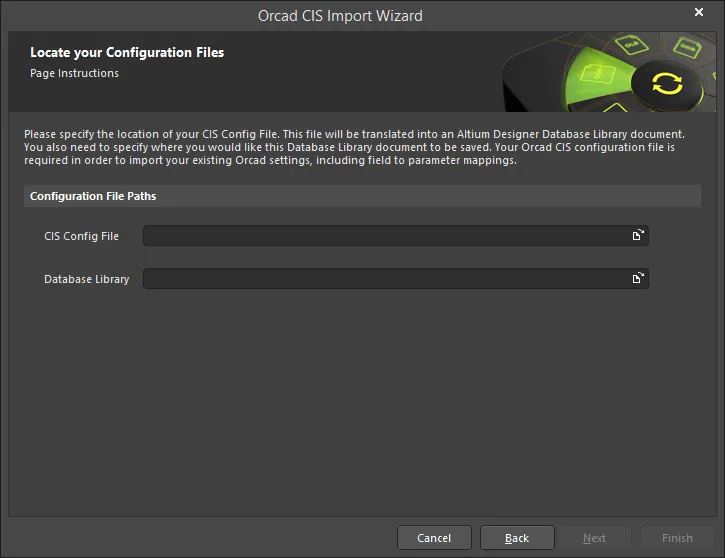
Cette page de l’assistant sert à spécifier l’emplacement de votre fichier de configuration CIS. Utilisez l’icône Browse Folder pour rechercher et sélectionner le CIS Config File. Utilisez l’icône Database Library Browse Folder pour spécifier l’emplacement où le document de bibliothèque de base de données doit être enregistré.
Locating OrCAD Libraries
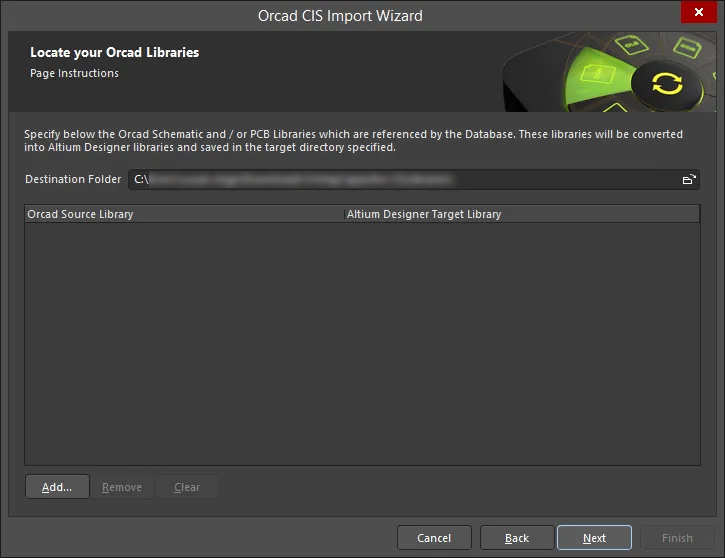
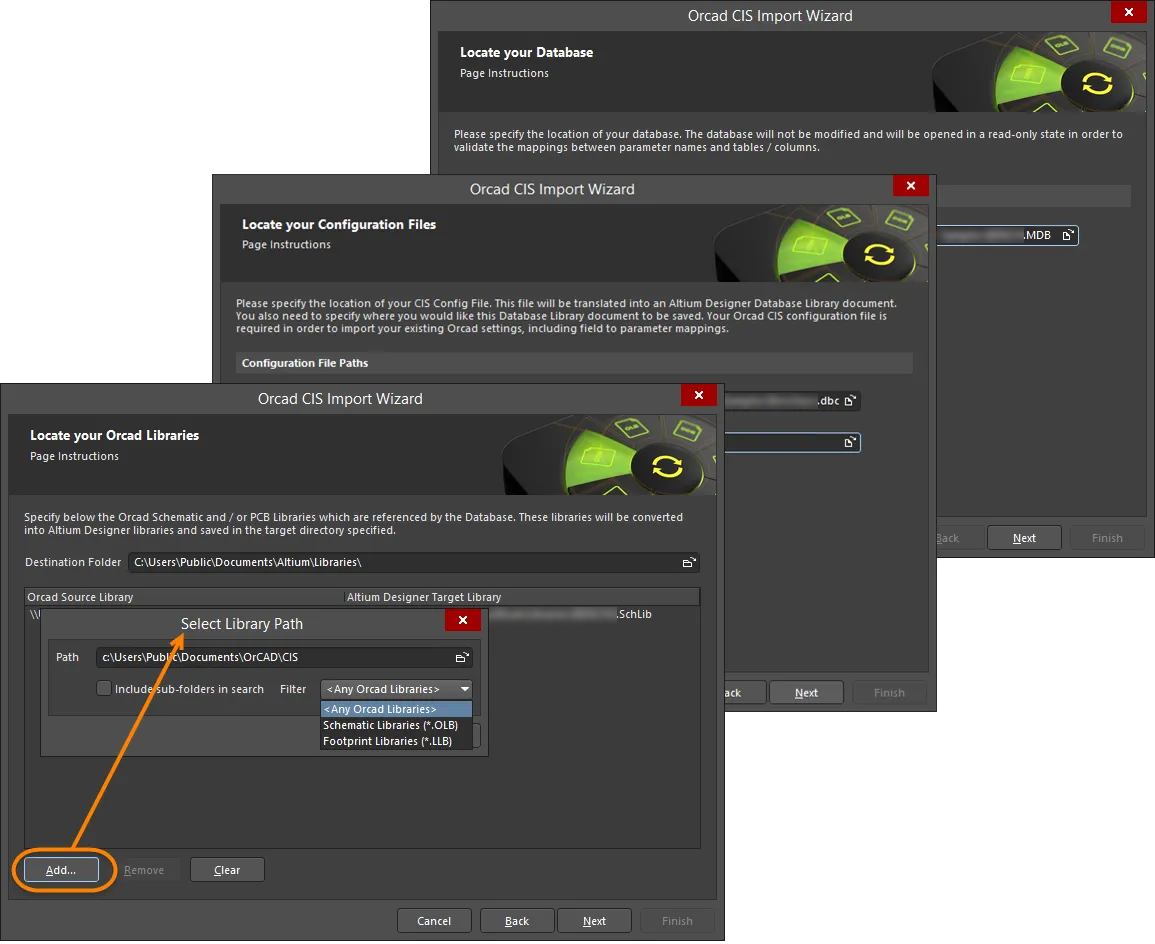
Utilisez cette page de l’assistant pour spécifier les bibliothèques de schémas et/ou PCB OrCAD référencées par la base de données. Les bibliothèques seront converties en bibliothèques Altium Designer et enregistrées dans le Destination Folder spécifié.
Cliquez sur Add pour ouvrir la boîte de dialogue Select Library Path afin de sélectionner le chemin de bibliothèque souhaité.
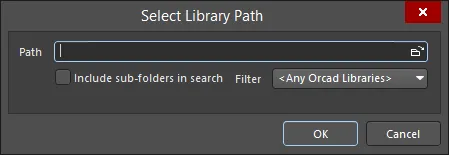
Utilisez la boîte de dialogue Select Library Path pour spécifier le chemin souhaité.
- Browse Folder icon - cliquez pour rechercher et sélectionner le chemin de bibliothèque contenant les fichiers source de bibliothèque de schémas et/ou PCB OrCAD souhaités.
- Include sub-folders in search - activez cette option pour inclure les sous-dossiers dans la recherche.
-
Filter - utilisez la liste déroulante pour filtrer la recherche par types de fichiers :
- <Any Orcad Libraries> - sélectionnez cette option pour trouver toutes les bibliothèques OrCAD.
- Schematic Libraries (*.OLB) - sélectionnez cette option pour trouver uniquement les bibliothèques de schémas OrCAD.
- Footprint Libraries (*.LLB) - sélectionnez cette option pour trouver uniquement les bibliothèques d’empreintes OrCAD.
Les fichiers de bibliothèque trouvés dans le chemin spécifié rempliront la page de l’assistant comme illustré ci-dessous.
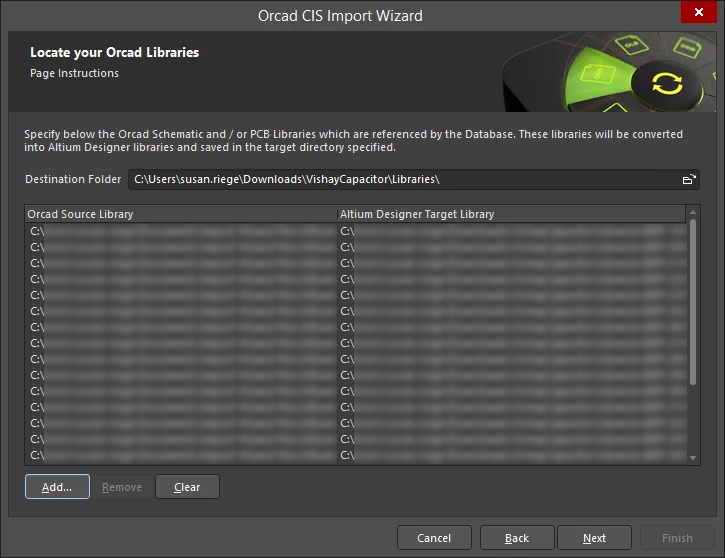
Cliquez sur Remove pour supprimer les fichiers sélectionnés. Cliquez sur Clear pour supprimer tous les fichiers.
Closing the Wizard
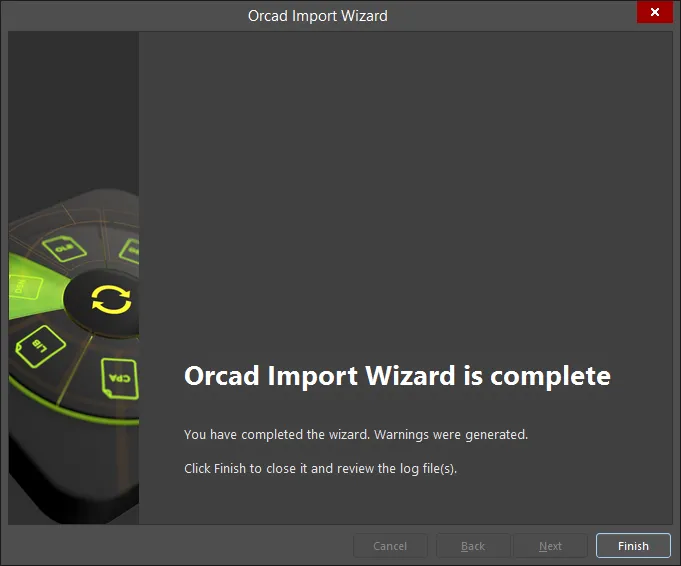
Cliquez sur Finish pour fermer l’assistant. La Database Library (*.DBLib) générée pendant le processus d’importation s’ouvrira.
Les fichiers OrCAD CIS sont traduits comme suit :
-
Les fichiers OrCAD OLB (bibliothèque de schémas) seront convertis en fichiers de bibliothèque de schémas Altium Designer (
*.SchLib). -
Les fichiers OrCAD LLB (bibliothèque PCB) seront convertis en fichiers de bibliothèque PCB Altium Designer (
*.PcbLib).
Traitement des fichiers
Le Import Wizard traduit ou traite les fichiers basés sur les bibliothèques OrCAD CIS comme suit :
-
Le fichier de configuration OrCAD CIS (
*.dbc), qui définit le lien vers la base de données externe des composants et inclut les informations de mappage entre les champs de base de données et les paramètres de conception, est interprété pour créer un fichier Database Library Altium Designer (*.DBLib). -
Les fichiers OrCAD CIS sont traduits comme suit :
- Les fichiers OrCAD OLB (bibliothèque de schémas) seront convertis en fichiers de bibliothèque de schémas Altium Designer (*.SchLib).
- Les fichiers OrCAD LLB (bibliothèque PCB) seront convertis en fichiers de bibliothèque PCB Altium Designer (*.PcbLib).
Le résultat final est que la structure de liaison OrCAD CIS qui accède aux champs de données dans la base de données externe des composants (comme un fichier Microsoft® Access™ *.mdb) est reproduite dans la Database Library (DBLib) Altium Designer. De plus, les fichiers de bibliothèque OrCAD utilisés comme sources pour les symboles et modèles de composants sont convertis en fichiers de bibliothèque Altium Designer, qui deviennent ensuite les sources de symboles/modèles pour le nouveau mappage des champs de base de données de la DBLib.
Utilisation de l’assistant
L’Import Wizard d’Altium Designer vous guide à travers les processus de désignation de la plage des fichiers source et cible pour la traduction OrCAD CIS.
Assurez-vous de choisir l’option Orcad CIS Configuration File and Libraries comme type de fichiers à importer dans la page Select Type of Files to Import de l’assistant, puis utilisez les pages suivantes pour spécifier :
- L’emplacement de la base de données externe – généralement votre base de données de composants d’entreprise conforme ODBC.
- L’emplacement du fichier de configuration OrCAD CIS.
- L’emplacement du fichier DBLib cible, qui sera créé ou complété lors des dernières étapes de l’assistant.
- Les bibliothèques de schémas et/ou PCB OrCAD référencées par la base de données externe.
Document Database Library
Lorsque les étapes du Import Wizard sont terminées, le fichier Database Library spécifié sera activé dans Altium Designer.
Le document de bibliothèque peut être examiné et modifié si nécessaire. Notes importantes :
- Le Import Wizard ajoute automatiquement au fichier DBLib un chemin de recherche de bibliothèque pointant vers le répertoire désigné contenant les fichiers de bibliothèque convertis.
- La clé de recherche définie détermine la relation de données entre la base de données externe et les paramètres DBLib (ou propriétés, dans la terminologie OrCAD). Si nécessaire, la paire champ/paramètre de recherche par clé peut être modifiée dans la zone Field Settings en sélectionnant une autre relation dans les menus déroulants.
Une fois l’examen initial et/ou les modifications terminés, le fichier DBLib doit être enregistré.
Lorsqu’elle est utilisée comme bibliothèque source dans Altium Designer, les composants placés depuis la Database Library active récupèrent les paramètres mappés ainsi que les données de symbole/modèle depuis la base de données externe.
Utilisez la commande Update From Libraries pour mettre à jour un composant placé en réponse aux modifications apportées à la base de données externe des composants ou aux bibliothèques source associées (Tools » Update From Libraries). Pour mettre à jour les paramètres du composant depuis la base de données source, sélectionnez Tools » Update Parameters From Database.
 Localisé par IA