
Prise en charge de l’import-export des logiciels de conception Altium
Enregistrement d’un document Altium Designer dans un format de fichier antérieur
Un fichier schématique, bibliothèque schématique, PCB ou bibliothèque PCB Altium Designer peut être enregistré dans un ancien format de fichier Protel/Altium. Dans un fichier Outputjob file, cliquez sur [Add New Export Output] et sélectionnez une entrée dans le menu Save As/Export PCB ou Save As/Export Schematic, puis double-cliquez sur la sortie ajoutée pour accéder à la boîte de dialogue Save As / Export Output Setup et choisir le format requis. Les sorties d’exportation peuvent ensuite être générées directement à partir du fichier ou dans le cadre du processus Project Release.

Vous pouvez également utiliser la commande File » Save As (ou la commande File » Save Copy As ) depuis le menu principal d’un éditeur approprié, puis sélectionner le format de fichier requis dans la liste déroulante Save as type de la boîte de dialogue Save As qui s’ouvre.
Prise en charge de l’import-export CircuitStudio, CircuitMaker, PCBWorks
Importation et exportation de fichiers PCB CircuitMaker (version actuelle), CircuitStudio et PCBWorks
Altium Designer permet d’importer des fichiers PCB d’autres formats Altium et d’exporter un PCB vers des fichiers au format CircuitMaker, CircuitStudio et PCBWorks.
Pour importer un fichier PCB CircuitMaker (*.CMPcbDoc), CircuitStudio (*.CSPcbDoc) ou SolidWorks (*.PWPcbDoc, *.SWPcbDoc) dans le document PCB Altium Designer actif, sélectionnez la commande File » Import » Altium PCB dans les menus principaux de l’éditeur PCB d’Altium Designer.
Un document PCB Altium Designer actif peut être exporté au format de fichier CircuitMaker (*.CMPcbDoc) et CircuitStudio (*.CSPcbDoc). Pour ce faire, sélectionnez la commande File » Export » CircuitMaker ou File » Export » CircuitStudio dans les menus principaux de l’éditeur PCB d’Altium Designer.
Importation de fichiers schématiques et de bibliothèques CircuitMaker 2000
Altium Designer permet d’importer des fichiers CircuitMaker 2000 via l’Import Wizard. L’assistant constitue un moyen rapide et simple de convertir des fichiers de conception CircuitMaker en fichiers Altium Designer. L’assistant vous guide tout au long du processus d’importation et prend en charge à la fois les fichiers schématiques et les fichiers de bibliothèque.
L’importateur de fichiers schématiques et de bibliothèque CircuitMaker 2000 est disponible via Import Wizard d’Altium Designer (File » Import Wizard) en sélectionnant l’option CircuitMaker 2000 Schematics and Libraries Files sur la page Select Type of Files to Import de l’assistant.

Sélectionnez CircuitMaker 2000 Schematics and Libraries Files dans Import Wizard pour importer des fichiers CircuitMaker 2000.
L’Import Wizard vous guidera à travers les étapes nécessaires à l’importation de ces types de fichiers, notamment :
- Fichiers schématiques CircuitMaker (*.CKT).
- Bibliothèques utilisateur CircuitMaker (*.LIB).
- Bibliothèques de composants CircuitMaker (*.LIB).
Import Wizard - CircuitMaker 2000 Schematics and Libraries Files
Fichiers schématiques et de bibliothèques CircuitMaker 2000

Importing CM2000 Design Files

Cliquez sur Add pour choisir les fichiers schématiques CircuitMaker à importer. Les fichiers ajoutés seront importés en tant que documents schématiques Altium Designer et regroupés dans des projets PCB Altium Designer. Vous pouvez supprimer un fichier sélectionné en cliquant sur Remove.
Selecting CM2000 Library Files

-
CircuitMaker libraries / models path(s)
Utilisez les icônes Browse folder pour définir les chemins souhaités pour CircuitMaker 2000 Standard Devices Path (DEVICE.LIB file), CircuitMaker 2000 User Library Path (USER.LIB file) et CircuitMaker 2000 Models Path (MODELS directory).
Activez Import pour chaque chemin de bibliothèque et/ou de modèle que vous souhaitez importer.
-
Altium Designer Libraries / Models Path
Utilisez les icônes Browse folder pour définir Libraries Path et Models Path.
Setting Reporting Options

Utilisez la page Reporting Options pour configurer les options générales de génération de rapports de journal.
Sous General Settings, activez les options souhaitées : Log All Errors, Log All Warnings, Log All Events.
Specifying the Output Directory
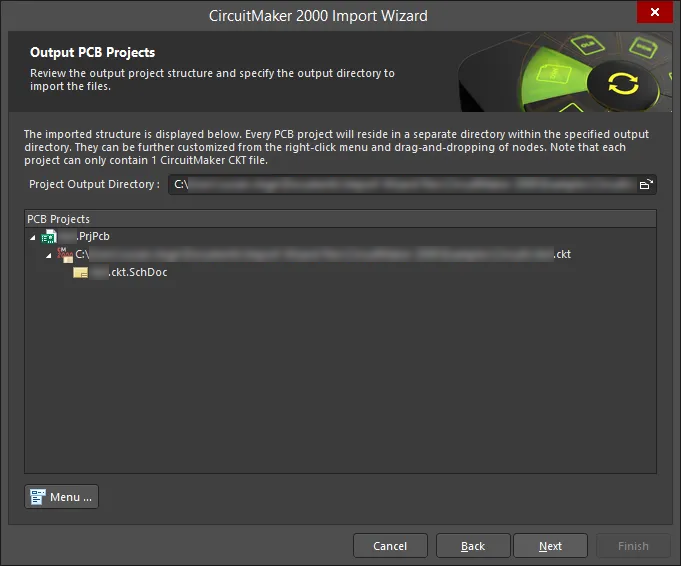
Chaque projet PCB résidera dans un répertoire distinct au sein d’un répertoire de sortie spécifié. Notez que chaque projet ne peut contenir qu’un seul fichier CircuitMaker .CKT. Utilisez cette page de l’assistant pour examiner la structure du projet de sortie et spécifier le répertoire de sortie dans lequel importer les fichiers. Utilisez l’icône Browse Folder pour rechercher et choisir le Project Output Directory.
Cliquez sur Menu pour accéder aux options permettant de modifier la structure du projet :
-
Create Project – cliquez pour ouvrir la boîte de dialogue Create Project afin d’ajouter un projet.

Utilisez la boîte de dialogue Create Project pour ajouter un nouveau projet. -
Rename Project – cliquez pour renommer le projet sélectionné. Cette option n’est disponible que lorsqu’un
*.PrjPcb fileest sélectionné. - Remove Selected Projects – cliquez pour supprimer le projet sélectionné de la structure PCB Projects.
- Reset Structure to Default – cliquez pour réinitialiser la structure PCB Projects aux valeurs par défaut.
-
Add Designs to Project – cliquez pour ajouter une ou plusieurs conceptions au projet. Cette option n’est disponible que lorsqu’un
*.PrjPcb fileest sélectionné. - Remove Selected Designs - cliquez pour supprimer les fichiers de conception sélectionnés.
Une page s’ouvre et affiche le document en cours de traitement avec une barre verte indiquant la progression de l’importation.
Closing the Wizard

L’assistant d’importation CircuitMaker 2000 est terminé. Cliquez sur Finish pour fermer l’assistant.
Les fichiers CircuitMaker 2000 importés sont convertis comme suit :
-
Les schématiques CircuitMaker 2000 (
*.CKT)sont convertis en documents schématiques Altium Designer (*.SchDoc). -
Les bibliothèques utilisateur et de composants CircuitMaker 2000 (
*.LIB)sont converties en bibliothèques schématiques Altium Designer (*.SchLib).
Prise en charge de l’import-export des fichiers de conception Protel
Importation d’une base de données Protel 99 SE
Protel 99 SE utilise la base de données de conception, ou DDB, pour stocker les fichiers de conception. L’assistant d’importation 99SE offre contrôle et visibilité sur le processus d’importation d’une base de données de conception 99SE dans Altium Designer.
La base de données de conception devient un groupe de projets et des projets
Protel 99 SE stocke tous les documents de conception dans une seule base de données de conception. La base de données agit comme un conteneur de stockage, et aussi comme un moyen permettant au concepteur de regrouper les fichiers de conception liés à un projet.
Il n’existe aucune règle stricte quant à ce qui est stocké dans une base de données de conception, ni quant à la manière dont les documents de conception peuvent être regroupés dans des dossiers au sein de la base de données de conception (DDB). Certains concepteurs utilisent une seule DDB pour chaque conception de carte, d’autres conservent toutes les révisions d’une conception dans une seule DDB, tandis que d’autres encore conservent toutes les conceptions de cartes d’un même produit dans une seule DDB.
Dans Altium Designer, tous les fichiers de conception sont stockés sur le disque dur. La base de toute conception créée dans Altium Designer est un fichier projet. Plusieurs types de projets sont pris en charge dans l’environnement, notamment les projets PCB (*.PrjPcb). Hormis les projets de script, une exigence fondamentale est que chaque projet cible une seule implémentation ; par exemple, un projet PCB inclut toutes les sources nécessaires pour définir un seul PCB. Le fichier projet lui-même est un fichier ASCII qui stocke les informations du projet, telles que les liens vers les documents inclus dans le projet, les paramètres de sortie, les paramètres de vérification des erreurs, etc.
Au-dessus du niveau projet, Altium Designer utilise le groupe de projets. Un groupe de projets (*.DsnWrk) sert à regrouper des projets liés entre eux ; vous pouvez ainsi utiliser un groupe de projets pour tous les projets d’un même client, toutes les cartes d’un même produit, etc. Lorsque vous ouvrez un groupe de projets, tous les projets qu’il contient apparaissent dans le panneau Projects.
Par défaut, les objets d’une base de données de conception 99 SE sont mappés vers les objets équivalents dans Altium Designer comme suit : un groupe de projets est créé pour la DDB, un projet PCB pour chaque dossier contenant un fichier PCB, et un package de bibliothèques pour chaque dossier ne contenant que des bibliothèques. Pendant l’importation, vous avez la possibilité de modifier tous les mappages, à l’exception du mappage de la DDB vers le groupe de projets.
Bien qu’Altium Designer permette la modification directe de tout schématique, PCB ou autre fichier de conception individuel, pour effectuer des opérations de type projet, telles que la mise à jour de la carte à partir du schématique ou l’impression de tous les schématiques du projet, vous devez ouvrir le projet.
Les conceptions Protel 99 SE Windows File System peuvent également être importées. Utilisez l’assistant d’importation 99 SE de la même manière qu’avec une base de données Access® Database DDB.
Si vous souhaitez parcourir l’ensemble du processus de conception de PCB dans Altium Designer à l’aide d’un exemple simple, consultez Tutorial - A Complete Design Walkthrough with Altium Designer.
Importation de la base de données
Pour importer une base de données 99 SE, sélectionnez File » Import Wizard. Sur la page Select Type of Files to Import de Import Wizard, sélectionnez 99SE DDB Files.

Sélectionnez 99SE DDB Files dans Import Wizard pour importer des fichiers DDB Protel 99SE.
Import Wizard - 99SE DDB Files
Fichiers DDB 99SE

Le processus d’importation DDB 99SE exige que tous les fichiers, projets et espaces de conception actuellement ouverts dans Altium Designer soient fermés. Une boîte de dialogue s’ouvrira pour demander confirmation.

Cliquez sur Yes pour fermer tous les fichiers et projets ouverts ; cliquez sur No pour quitter l’assistant.
Choosing Files to Import

Utilisez cette page de Wizard pour sélectionner les dossiers ou fichiers 99 SE que vous souhaitez importer. Utilisez le bouton Add sous la zone Folders To Process pour importer tous les fichiers DDB du dossier spécifié. Utilisez le bouton Add sous la zone Files To Process pour importer des fichiers DDB individuels. Le bouton Remove sous les deux zones peut être utilisé pour supprimer une entrée sélectionnée de l’une ou l’autre zone.
Setting File Extraction Options

Cette page de Wizard vous permet de contrôler la manière dont vos fichiers sont extraits. Utilisez  pour rechercher et sélectionner l’emplacement du dossier de sortie. Tous les fichiers seront extraits dans un sous-dossier portant le même nom que le DDB.
Setting Schematic Conversion Options

Utilisez cette page pour contrôler la manière dont les schémas seront convertis.
Activez Convert Schematic documents to current file format si vous souhaitez utiliser le format actuel. Si cette option est activée, les jonctions verrouillées (manuelles) seront importées telles quelles. Utilisez les options suivantes pour sélectionner la manière d’importer les jonctions non verrouillées (automatiques) :
- Lock All Auto-Junctions – sélectionnez cette option pour verrouiller toutes les jonctions automatiques.
- Lock X-Cross Junctions Only – sélectionnez cette option pour verrouiller uniquement les jonctions en croisement X.
- Convert X-Cross Junctions – sélectionnez cette option pour convertir les jonctions en croisement X.
- Miter Size (in DXP units) – si Convert X-Cross Junctions est sélectionné, saisissez la taille du chanfrein dans la zone de texte.
Setting Import Options

Utilisez Project Mapping Options sur cette page pour contrôler la manière dont les projets seront mappés dans vos fichiers de base de données.
- Create one Altium Designer project for each DDB – sélectionnez cette option si vous utilisez généralement un DDB pour chaque conception de carte.
- Create one Altium Designer project for each DDB Folder – sélectionnez cette option si votre DDB contient plus d’une conception de carte.
- Include non-Protel files (such as PDF or Word) in created Projects – sélectionnez cette option si vous souhaitez également inclure d’autres types de fichiers.
Selecting the Design Files to Import
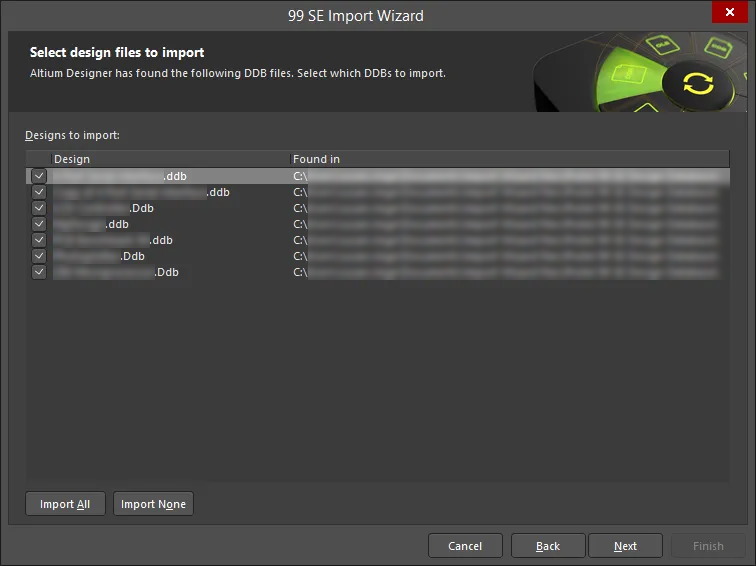
Sur cette page de Wizard, une liste des fichiers DDB apparaît qu’Altium Designer a trouvés selon vos paramètres d’importation définis sur les pages précédentes de Wizard. Cochez les cases des fichiers de conception que vous souhaitez importer. Si vous souhaitez importer tous les fichiers affichés, vous pouvez également cliquer sur Import All pour cocher toutes les cases. Si vous ne souhaitez importer aucun des fichiers listés, cliquez sur Import None pour décocher toutes les cases.
Review the Project Structure
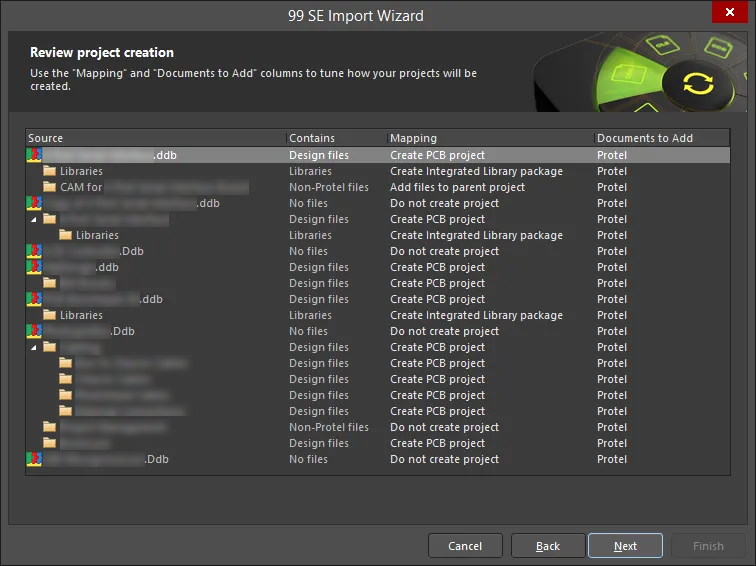
Cette page de Wizard peut être utilisée pour affiner la manière dont vos projets seront créés. Cette page affiche les hypothèses que l’assistant a faites sur la manière dont il doit construire les projets en fonction du contenu du DDB. Prenez le temps de configurer ces options afin d’obtenir le meilleur résultat à la fin du processus d’importation. Cliquez dans la colonne Mapping comme indiqué dans l’image suivante, puis sélectionnez dans une liste d’options disponibles pour modifier la manière dont le dossier/fichier sélectionné est créé. Les options incluent :
-
Do not create project– sélectionnez pour ne pas créer de projet. -
Create PCB project– sélectionnez pour créer un projet. -
Create Integrated Library package– sélectionnez pour créer un package de bibliothèque intégrée. -
Add files to parent project– sélectionnez pour ajouter les fichiers au projet parent. -
Add files to all projects in DDB– sélectionnez pour ajouter les fichiers à tous les projets du DDB.
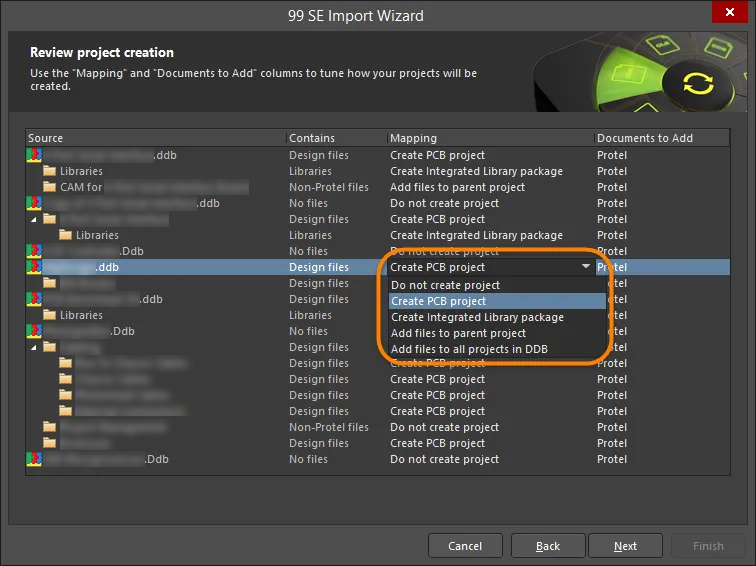
Cliquez dans la colonne Documents to Add pour sélectionner dans une liste les documents disponibles à ajouter.
Review the Import Summary

Cette page de l’assistant affiche un résumé de l’importation. La zone Source Files indique le nombre de conceptions DDB qui seront importées. La zone Output répertorie les fichiers qui seront créés pendant le processus d’importation. Cette page est utile pour vérifier que vous avez correctement configuré vos paramètres d’importation. Vous pouvez utiliser le bouton Back si des modifications sont nécessaires.
Cliquez sur Next pour lancer le processus d’importation.
Select the Design Space
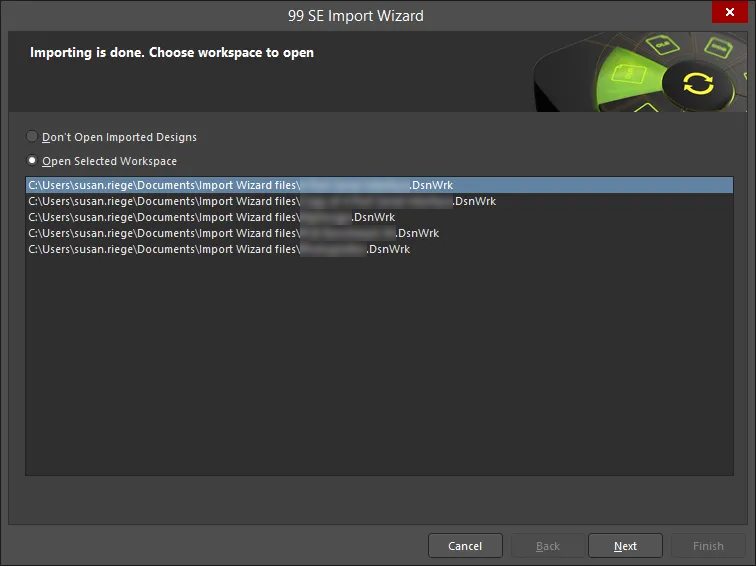
Le processus d’importation est terminé et vous pouvez choisir sur cette page si vous souhaitez ouvrir les conceptions importées. Sélectionnez Open Selected Workspace, puis choisissez parmi les conceptions listées pour ouvrir un espace de conception. Si vous ne souhaitez pas ouvrir les conceptions importées, sélectionnez Don't Open Imported Designs.
Closing the Wizard

L’assistant s’est terminé avec succès. Cliquez sur Finish pour fermer.
Le processus d’importation exige que tous les fichiers, projets et groupes de projets actuellement ouverts dans Altium Designer soient fermés. Si ce n’est pas le cas, il vous sera d’abord demandé de le faire.
L’assistant peut être utilisé pour importer un seul DDB ou tous les DDB d’un dossier. Ce document se concentre sur l’importation d’un seul DDB.
L’assistant effectue les étapes suivantes :
- Extraire les fichiers de la base de données dans le dossier désigné sur votre disque dur. Toute structure de dossiers présente dans la base de données sera recréée sur le disque dur. Tous les fichiers de la base de données seront extraits, qu’ils fassent partie ou non de la structure du projet.
- Convertir les documents schématiques au format de fichier actuel (si cette option est activée).
-
Ajouter une extension de fichier reconnue à tous les fichiers de schéma et de PCB. Altium Designer utilise l’extension de fichier pour reconnaître les documents qu’il peut modifier. Pour les schémas, cette extension doit être Sch, SchDoc ou la convention de nommage d’origine des schémas DOS S01, S02, etc. S’il existe des schémas dans le DDB qui n’ont pas d’extension,
*.SchDocsera ajouté au nom de fichier. Notez que cela ne rompra pas la hiérarchie ; le compilateur Altium Designer détectera automatiquement cette situation et maintiendra la hiérarchie de conception et la connectivité. Notez également que les fichiers non-Altium sans extension de fichier standard ne seront pas renommés automatiquement. - Créer un fichier projet pour chaque projet désigné, de type PrjPcb (projet PCB) ou LibPkg (package de bibliothèque), et y ajouter les fichiers projet pertinents.
-
Créer un groupe de projets (
*.DsnWrk) et y ajouter tous les projets créés. -
Ouvrir le groupe de projets. Lorsque le groupe de projets créé s’ouvre, il affiche tous les projets Altium Designer qui ont été construits. L’image ci-dessus montre le résultat de l’importation de la conception Z80 Microprocessor incluse dans le dossier
Protel 99 SE\Examples.
Création du ou des projets Altium Designer
Au fil des pages de l’assistant, vous remarquerez que sur la page Set Import Options, il vous sera demandé si l’assistant doit :
- Créer un projet Altium Designer pour chaque DDB - choisissez cette option si vous utilisez généralement un DDB pour chaque conception de carte.
- Créer un projet Altium Designer pour chaque dossier DDB - choisissez cette option si votre DDB contient plus d’une conception de carte.
- Sélectionnez l’option la plus appropriée à votre manière d’utiliser les DDB. Vous aurez la possibilité d’ajuster la page Review Project Creation plus loin dans l’assistant.
Sur la page Review project creation, vous verrez les hypothèses que l’assistant a faites sur la manière dont il doit construire les projets en fonction du contenu du DDB. Prenez le temps de configurer ces options afin d’obtenir le meilleur résultat à la fin du processus d’importation.
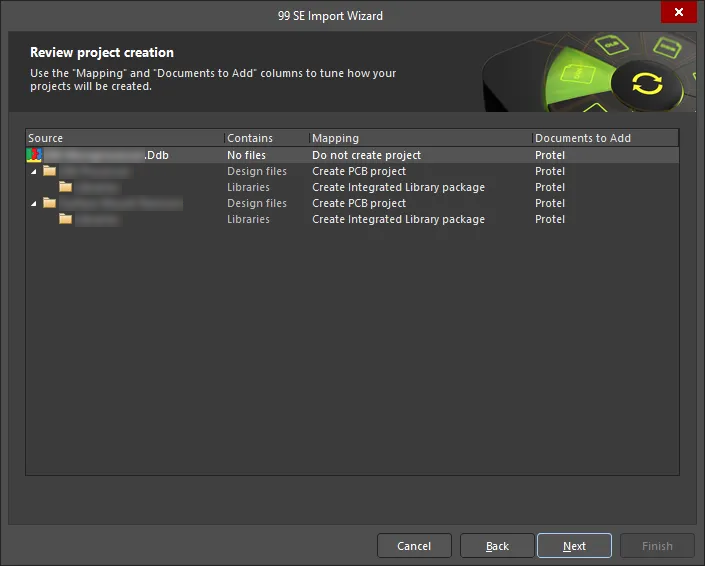
Une fois l’assistant terminé, Altium Designer présentera les projets et leurs documents dans le panneau Projects.
Modifications du format de fichier
Le format de fichier des schémas, bibliothèques de schémas, PCB et bibliothèques PCB a changé par rapport aux formats utilisés dans Protel 99 SE. Vous pouvez ouvrir et utiliser directement dans Altium Designer des fichiers de schéma et de bibliothèque de schémas au format 99 SE, mais il vous sera demandé si vous souhaitez les convertir chaque fois que vous les enregistrez. Les fichiers PCB 99 SE doivent être convertis au format de fichier Altium Designer avant de pouvoir être modifiés. Chaque fois que vous ouvrez un PCB dans un ancien format, l’assistant d’importation PCB se lance et vous guide tout au long de ce processus.
Les rubriques suivantes couvrent diverses différences d’objets et d’approches de conception qu’il est important de connaître.
Composants
Les composants ont été considérablement améliorés dans les versions DXP. Ils prennent désormais en charge un nombre illimité de paramètres de composant et disposent d’un système amélioré de définition et de liaison des modèles, comme la possibilité de parcourir visuellement les empreintes PCB.
Double-cliquez pour modifier un composant et vous constaterez que tous les champs de texte et champs de pièce 99 SE ont été convertis en paramètres. Alors que 99 SE prenait en charge jusqu’à huit champs de texte et 16 champs de pièce par composant, Altium Designer n’impose aucune limite au nombre de paramètres pouvant être ajoutés.
Les paramètres peuvent être utilisés à n’importe quelle fin dans une conception Altium Designer. Ils peuvent également être liés à la base de données de votre entreprise à l’aide d’un document DbLink. Les paramètres peuvent être inclus dans un rapport généré à partir du projet. Ajoutez un document OutJob au projet et configurez le moteur de génération de rapports pour produire un rapport dans le format de sortie requis. Les paramètres peuvent également être utilisés pour créer des liens vers des fiches techniques ou une URL web.
Pour plus de détails sur la création de composants et l’ajout de modèles, consultez Building & Maintaining Your Components and Libraries.
Pour plus d’informations sur la liaison des composants à une base de données, consultez Database Libraries.
Pour plus d'informations sur la création d'une nomenclature à partir de votre conception, voir Gestion de nomenclature avec ActiveBOM.
Liens de composants
Vous constaterez que tous les liens entre les composants du schéma et du PCB sont supprimés lorsque vous importez une conception 99 SE. Le rétablissement des liens entre composants est simple, mais il doit être effectué à partir des désignateurs.
Côté PCB, associez les composants à leurs empreintes dans la boîte de dialogue Component Links (Project » Component Links dans les menus principaux de l’éditeur PCB). Une base de données 99 SE entièrement synchronisée devrait permettre d’effectuer cela en deux clics. Commencez par ajouter les paires en faisant correspondre les désignateurs (corrélation par défaut), puis lancez la mise à jour.
Une différence fondamentale entre Altium Designer et 99 SE est que l’établissement des liens n’est pas un prérequis à la synchronisation. Si, par exemple, vous ignorez les étapes décrites ci-dessus et essayez simplement d’exécuter les commandes de mise à jour/importation sur une conception PCB importée de 99 SE dans Altium Designer, vous serez informé que, bien que la synchronisation par ID uniques ait échoué, vous pouvez tout de même poursuivre avec une correspondance par désignateurs. Cela n’aura aucun effet sur les champs d’ID unique de votre conception, ce qui signifie que si vous répétez le processus, le même état sera signalé. L’attribution des mêmes valeurs d’ID unique aux composants du schéma et aux empreintes PCB est le seul moyen de créer des liens persistants entre eux.
Périmètre d’identification des nets
Il peut être approprié d’attribuer un périmètre spécifique d’identification des nets à vos projets schématiques. Par défaut, ce paramètre dans la boîte de dialogue Project Options sera automatique (en fonction du contenu de la conception). Cela signifie que si votre projet contient des symboles de feuille avec des entrées de feuille à l’intérieur, le périmètre sera défini sur Hierarchical (Sheet entry <-> port connections, power ports global). Si votre projet contient des ports mais aucune entrée de feuille, alors le périmètre sera défini sur Flat (Only ports global). Si votre projet ne contient ni entrées de feuille ni ports, alors les étiquettes de net deviendront globales.
Si vous ne souhaitez pas utiliser cette détection automatique, vous pouvez attribuer un périmètre individuel à appliquer au projet indépendamment de son contenu. Cela est recommandé pour les projets 99 SE qui utilisaient le périmètre Global à la fois pour les ports et les étiquettes de net, car ce périmètre n’est pas disponible via la détection automatique d’Altium Designer.
Notez qu’Altium Designer prend également en charge les projets plats, sans utilisation de feuille supérieure. Pour explorer cette option, essayez de supprimer la feuille supérieure de votre conception plate. Le panneau Navigator d’Altium Designer affichera la structure de connexion de la conception, où vous pourrez explorer la connectivité de la conception.
Assistant d’importation DXP
La première fois que vous ouvrez une carte héritée dans Altium Designer, le DXP Import Wizard s’ouvrira pour vous aider à définir les affectations de forme de carte, de plans divisés et de conversions de règles spéciales.
Forme de carte
Toutes les conceptions PCB dans Altium Designer nécessitent une forme de carte. Comme cela n’existait pas dans les versions antérieures de Protel, elle doit être ajoutée aux cartes importées depuis des versions précédentes.
L’assistant d’importation vous propose deux options : une forme rectangulaire englobant tous les objets de votre conception, ou un contour de carte plus précis basé sur les formes détectées dans votre conception. Si vous choisissez cette seconde option, vos couches Keep-Out et Mechanical seront analysées à la recherche de formes pouvant définir une forme pour votre PCB. Quelle que soit l’option choisie, un volet d’aperçu affichera la forme de carte proposée. Si aucune de ces propositions ne semble correcte, choisissez alors l’option rectangulaire, puis utilisez les options du menu Design » Board Shape pour configurer la forme de carte dans Altium Designer.
La forme de carte définit les limites physiques de la carte et, à ce titre, fournit le contour des pistes de retrait sur les plans internes. Comme les plans sont des images négatives, les pistes de retrait créent une fine zone sans cuivre (« blowout ») entre le bord de la carte et le plan, évitant les courts-circuits le long du bord de la carte fabriquée. Ces pistes ne sont pas accessibles pour une édition directe sur les couches de plan, mais la forme de carte peut être redéfinie à tout moment dans Altium Designer, et les pistes de retrait seront réorganisées en conséquence. Le Layer Stackup Manager vous permettra de modifier la distance initiale de retrait définie dans l’assistant d’importation.
Plans divisés
Altium Designer a modifié la manière dont les plans divisés sont définis. Auparavant, chaque zone de plan divisé était placée sous forme de région fermée (essentiellement un polygone vide) sur une couche de plan interne. En revanche, dans Altium Designer, la division d’un plan en régions distinctes consiste à définir des blowouts (zones sans cuivre) en plaçant des lignes, des arcs et des remplissages sur la couche de plan. Chaque fois que vous terminez un processus de placement sur une couche de plan, le plan est analysé et toutes les régions isolées sont détectées. Double-cliquez sur une région pour l’affecter à un net. Ces sections de blowout n’appartiennent ni à une région divisée ni à une autre ; les conceptions Altium Designer n’exigent plus de pistes superposées ou exactement alignées le long de plans divisés adjacents. Altium Designer prend également en charge la définition de régions divisées imbriquées.
Il existe une exception à ce comportement : l’assistant d’importation vous permet de fonctionner en mode hérité de plans divisés. Il est recommandé de ne choisir ce mode que si vous rencontrez des problèmes lors de l’importation des plans dans votre conception, ou si votre PCB comprend des plans divisés qui devront être modifiés ultérieurement dans une version antérieure. Plus tard, vous pourrez convertir votre conception au mode de plans d’Altium Designer ; en attendant, les nouveaux plans divisés doivent être placés sous forme de contours fermés sur les plans internes, plutôt que déduits à partir des blowouts.
Lorsque vous convertirez vos conceptions vers la nouvelle méthode, vous pourrez simplifier vos définitions de plans divisés. Ce n’est pas obligatoire, car vos anciens plans divisés continueront de fonctionner dans Altium Designer, mais ils peuvent inclure des lignes redondantes qui rendent votre carte plus complexe et plus gourmande en calcul qu’elle ne devrait l’être. La manière la plus simple de mettre à jour les définitions de plans divisés 99 SE dans Altium Designer consiste à ajouter une nouvelle couche de plan, puis à retracer les régions existantes sur ce nouveau plan. Une fois cela fait, sélectionnez tous les objets de l’ancienne couche de plan et supprimez-les. Une fois le net affecté à cette couche déconnecté, la couche peut être supprimée de l’empilement des couches. Enfin, vérifiez que l’affectation de net de chaque région divisée est correcte, soit en double-cliquant sur chaque région, soit en utilisant le Split Plane Editor dans le panneau PCB.
From-Tos
Les From-Tos définis entre des pastilles spécifiques dans 99 SE devront être redéfinis dans Altium Designer ; ouvrez donc le panneau PCB d’Altium Designer en mode From-To Editor pour effectuer cette opération.
Conversions de règles spéciales
Certaines anciennes versions de Protel ne permettaient pas aux paramètres de pastille de remplacer les règles générales d’expansion de masque, ce qui signifie que certaines anciennes conceptions pouvaient comporter des règles d’expansion de soudure ou de masque ciblant uniquement des pastilles individuelles. L’assistant d’importation détectera de telles règles dans votre conception et proposera de les convertir en paramètres de pastille, simplifiant ainsi votre ensemble de règles de conception. D’autre part, l’assistant d’importation proposera de créer une nouvelle règle déconnectant les vias des plans, car certaines anciennes versions de Protel n’autorisaient pas les connexions via-plan.
Références et configurations de modèles de simulation
Des champs spécifiques dans les composants 99 SE sont réservés aux données de simulation. Lorsque ces champs contiennent des données de simulation, Altium Designer traduit leurs valeurs en liaison de modèle de simulation pour ce composant.
Dans 99 SE, tous les modèles de simulation étaient contenus dans le SimulationModels.ddb fourni avec l’installation. Altium Designer, en revanche, vous permet d’inclure le modèle dans le projet, ou de définir un chemin de recherche pour le projet si vous préférez conserver les modèles de simulation dans un emplacement central. Une autre approche consiste à créer des bibliothèques intégrées, dans lesquelles les modèles de simulation sont compilés dans le fichier de bibliothèque intégrée avec le symbole, l’empreinte et tous les autres modèles liés aux composants.
Comme tous les composants 99 SE utilisent un chemin de modèle défini pour relier le composant schématique au modèle de simulation, la manière la plus simple de conserver le fonctionnement de vos simulations 99 SE dans Altium Designer consiste à exporter tous les dossiers et modèles de la base de données des modèles de simulation 99 SE vers le dossier Library\Sim de votre installation Altium Designer.
Altium Designer prend en charge la référence à un modèle à l’aide d’un chemin complet. Lorsqu’un schéma 99 SE contenant des composants prêts pour la simulation est importé, le lien vers le modèle de simulation est automatiquement transféré dans le champ Full Path Model Location d’Altium Designer. Altium Designer inclut une vérification interne qui inclut toujours le dossier Library de votre installation Altium Designer lors de la recherche d’un emplacement de modèle à chemin complet, garantissant que votre conception 99 SE pourra être simulée une fois les modèles de simulation placés dans leur nouvel emplacement.
Dans 99 SE, les paramètres de la boîte de dialogue Analysis Setup sont stockés dans un fichier de configuration (*.cfg) au sein de la base de données. Lorsqu’Altium Designer simule la conception pour la première fois, si aucun paramètre spécifique de configuration de simulation n’a été défini, il recherchera et utilisera ce fichier *.cfg. Lorsque vous enregistrez votre nouveau projet Altium Designer, les paramètres de simulation sont écrits dans le fichier projet et l’ancien fichier *.cfg devient redondant.
Pour plus de détails sur l’exécution d’une simulation de circuit, voir Analyse de votre conception à l’aide de la simulation de circuit.
Conceptions multi-canaux
Les projets PCB qui demanderont peut-être le plus d’attention sont probablement vos conceptions multi-canaux.
Dans 99 SE, la conception multi-canaux consistait essentiellement à faire des copies de la feuille enfant, qui étaient ensuite réannotées et référencées par des symboles de feuille distincts. Maintenant qu’Altium Designer vous permet de référencer réellement la même feuille enfant de manière répétée, vous devrez d’abord modifier vos schémas. Commencez par supprimer de votre projet toutes les copies de la feuille enfant sauf une. Ensuite, mettez à jour les symboles de feuille correspondants avec des noms distincts, mais en les faisant tous référencer la seule feuille enfant restante.
Une stratégie plus judicieuse consisterait toutefois à supprimer tous les symboles de feuille sauf un pour chaque canal, puis à remplacer son champ Name par une commande Repeat appropriée. De cette manière, le nombre de canaux pourra être modifié ultérieurement à tout moment en changeant ce seul champ.
De nombreuses fonctionnalités sont liées à la conception multi-canaux, notamment la possibilité de transférer les informations de « canal » vers le routage PCB, de placer et router un canal, puis de laisser le logiciel répéter le placement et le routage pour tous les autres canaux.
Pour plus d'informations sur l'utilisation d'une conception multi-canal, voir Creating a Multi-channel Design.
Sorties de conception
Les fichiers 99 SE CAM Manager (*.cam) et Power Print Configuration (*.ppc) ne sont pas reconnus par Altium Designer ; les sorties devront donc être reconfigurées pour les conceptions importées.
Dans Altium Designer, il existe deux approches pour configurer les sorties : les paramètres définis via les menus de l'éditeur de schémas et de l'éditeur PCB sont stockés dans le fichier de projet, ou bien vous pouvez ajouter un fichier Output Job (*.OutJob) au projet. Pour en savoir plus sur les sorties de conception, voir Preparing Your Design for Manufacture.
Transfert d'une conception vers 99 SE
Les éditeurs de schémas et de PCB prennent tous deux en charge l'enregistrement des fichiers de schéma, de bibliothèque de schémas, de PCB et de bibliothèque PCB au format V4 (99 SE). Dans un fichier Outputjob, cliquez sur [Add New Export Output] et sélectionnez une entrée dans le menu Save As/Export PCB ou Save As/Export Schematic, puis double-cliquez sur la sortie ajoutée pour accéder à la boîte de dialogue Save As / Export Output Setup et choisir le format requis. Les sorties d'exportation peuvent ensuite être générées directement à partir du fichier ou dans le cadre du processus de Project Release.
Vous pouvez également utiliser la commande File » Save As dans le menu principal d'un éditeur approprié, puis sélectionner le format de fichier requis dans la liste déroulante Save as type de la boîte de dialogue Save As qui s'ouvre.
Les données qui ne peuvent pas être retransférées comprennent :
-
Les nouveaux objets de conception de schéma, notamment les notes, les masques de compilation, les objets de jeu de paramètres et les connecteurs hors feuille.
-
Les nouveaux objets de conception PCB, notamment les régions, les remplissages polygonaux pleins (les polygones de style hachuré plus anciens peuvent être transférés), le contour de carte, les cotes et les empilements de pastilles complexes.
-
Les règles de conception qui ne peuvent pas être remappées vers les règles de conception 99 SE.
-
Les définitions de plans divisés (Altium Designer calcule les régions divisées en fonction des objets placés sur les couches de plan ; il n'utilise pas de polygones vides pour définir les régions divisées).
Importation d'un schéma Protel DOS
Un schéma Protel DOS (*.s??) peut être importé dans Altium Designer. Pour ce faire, sélectionnez la commande File » Import » Protel DOS Schematic dans les menus principaux de l'éditeur de schémas d'Altium Designer.
Exportation d'un PCB au format ASCII Protel PCB 2.8
Un PCB actif Altium Designer peut être exporté au format de fichier ASCII Protel PCB 2.8 (*.PCB). Pour ce faire, sélectionnez la commande File » Export » Protel PCB 2.8 ASCII dans les menus principaux de l'éditeur PCB d'Altium Designer.
Importation d'un PCB Tango
Altium Designer inclut la capacité d'importer un fichier PCB Tango.
Pour importer un fichier Tango PCB ASCII (*.PCB) dans le document PCB actif d'Altium Designer, sélectionnez la commande File » Import » Tango PCB dans les menus principaux de l'éditeur PCB d'Altium Designer.
Importation d'un PCB Autotrax
Altium Designer inclut la capacité d'importer un fichier PCB Autotrax.
Pour importer un fichier PCB Autotrax (*.PCB), sélectionnez la commande File » Open dans les menus principaux, puis recherchez et ouvrez le fichier. L'assistant d'importation DXP s'ouvrira pour configurer l'importation.
Prise en charge de l'importation-exportation des fichiers de conception P-CAD
Importation d'une conception P-CAD
La traduction de conceptions P-CAD complètes, y compris les schémas, le routage PCB et les fichiers de bibliothèque, peut être entièrement prise en charge directement par le Import Wizard d'Altium Designer sans conversion préalable en ASCII, évitant ainsi la nécessité d'avoir P-CAD installé. Le Import Wizard élimine une grande partie des difficultés normalement rencontrées lors de la traduction de conceptions en analysant vos fichiers et en proposant de nombreuses valeurs par défaut et des paramètres suggérés pour la structure du projet, le mappage des couches, la dénomination des motifs PCB (empreintes), et bien plus encore. Une flexibilité totale est offerte sur toutes les pages de l'assistant, vous donnant autant ou aussi peu de contrôle que vous le souhaitez sur les paramètres de traduction avant de lancer le processus de traduction proprement dit.
Traduction de fichiers
Les fichiers de conception P-CAD au format Import Wizard sont traduits comme suit :
-
Les fichiers P-CAD PCB (
*.PCB) sont traduits en fichiers PCB Altium Designer (*.PcbDoc). -
Les fichiers de schéma P-CAD (
*.SCH) sont traduits en fichiers de schéma Altium Designer (*.SchDoc). Chaque feuille d'un fichier de schéma P-CAD est importée comme un fichier de schéma Altium Designer unique (*.SchDoc). La hiérarchie de conception est conservée, y compris la hiérarchie complexe. -
Ces fichiers seront regroupés dans un projet PCB Altium Designer (
*.PrjPCB) créé automatiquement. -
Les fichiers P-CAD PCB génèrent un document de tâche de sortie (
*.OutJob) si nécessaire. Ce document contiendra tous les paramètres d'impression du PCB P-CAD.
Les fichiers de bibliothèque P-CAD (*.LIB et *.LIA) sont traduits comme suit :
-
Les bibliothèques qui contiennent uniquement des informations de motif sont traduites en fichiers de bibliothèque PCB Altium Designer (
*.PcbLib). -
Les bibliothèques qui contiennent à la fois des informations de motif et de symbole sont traduites respectivement en fichiers de bibliothèque PCB Altium Designer (
*.PcbLib) et en fichiers de bibliothèque de schémas (*.SchLib). -
Les bibliothèques qui contiennent à la fois des informations de composant et de symbole sont traduites en fichiers de bibliothèque de schémas Altium Designer (
*.SchLib). Les bibliothèques qui contiennent uniquement des informations de symbole ne sont pas importées, car Altium Designer n'a pas le même concept de symbole que P-CAD (décrit plus loin).Les bibliothèques P-CAD traduites sont automatiquement regroupées dans un package de bibliothèque intégrée (
*.LibPkg).
Vue d'ensemble de la traduction
Les étapes de traduction de vos conceptions et bibliothèques P-CAD à l'aide du Import Wizard sont décrites ci-dessous.
Traduction des conceptions P-CAD
-
Import Wizard:
- Sélectionner les fichiers à traduire.
-
Mapper les noms de motifs aux noms d'empreintes. Le renommage a lieu pour prendre en charge :
- Plusieurs graphismes de motif.
- Incohérences entre broches et pastilles.
- Mapper les couches PCB.
- Créer un projet Altium Designer.
-
Après Import Wizard:
- Définir les options du projet. Utilisez l'onglet Class Generation de la boîte de dialogue Project Options (Project » Project Options).
- Attribuer des liens de composants aux composants PCB et schématiques correspondants. Utilisez la boîte de dialogue Edit Component Links (Project » Component Links). Cliquez sur le bouton Add Pairs Matched By.
- Résoudre les différences de noms d'empreinte. Utilisez la boîte de dialogue Differences between (Project » Show Differences). Utilisez les options du menu contextuel pour définir le sens de mise à jour.
- Résoudre les différences de noms de nets. Utilisez la boîte de dialogue Differences between (Project » Show Differences). Utilisez les options du menu contextuel pour définir le sens de mise à jour.
- Effectuer la synchronisation (générer les ECO et les appliquer).
- Effectuer le DRC PCB.
Traduction des bibliothèques P-CAD
-
Import Wizard:
- Sélectionner les fichiers à traduire.
-
Mapper les noms de motifs aux noms d'empreintes. Le renommage a lieu pour prendre en charge :
- Plusieurs graphismes de motif.
- Incohérences entre broches et pastilles.
- Traduction de fichiers.
- Compiler le package de bibliothèque et installer la bibliothèque intégrée générée. Les bibliothèques sont compilées et validées. Une vérification croisée est effectuée pour le mappage des broches de signal.
-
Après Import Wizard:
- Consulter le panneau Messages pour détecter les avertissements ou les erreurs.
- Résoudre les erreurs et recompiler.
- Déplacer/copier les nouvelles bibliothèques vers votre emplacement de stockage préféré.
- Installer les bibliothèques dans Altium Designer (panneau Components).
- Placer des composants depuis le panneau Components.
Utilisation de l'assistant d'importation pour les fichiers P-CAD
Pour importer des fichiers P-CAD, sélectionnez File » Importer Wizard. Sur la page Select Type of Files to Import du Import Wizard, sélectionnez P-CAD Designs and Libraries Files.
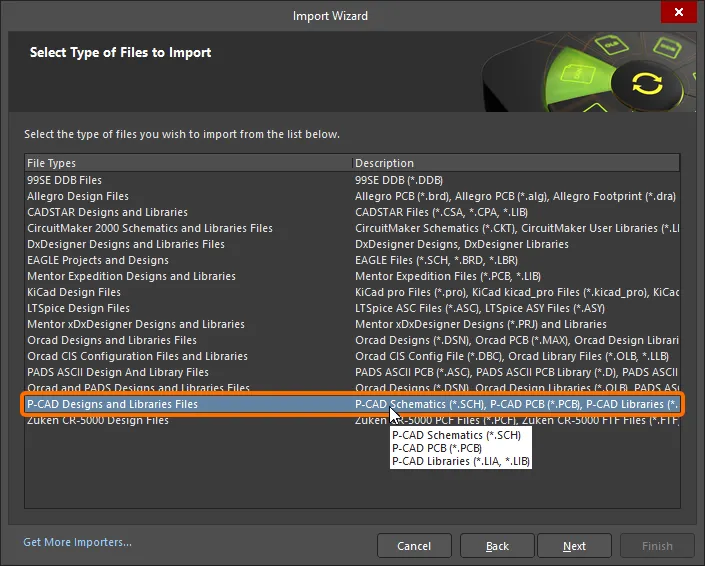
Sélectionnez P-CAD Designs and Libraries Files dans le Import Wizard pour importer des fichiers P-CAD.
Des menus contextuels accessibles par clic droit sont disponibles pour un contrôle supplémentaire du processus de traduction sur chaque page de l'assistant.
Import Wizard - P-CAD Designs and Libraries Files
Fichiers de conceptions et de bibliothèques P-CAD

La traduction complète des conceptions P-CAD, y compris les schémas, le routage PCB et les fichiers de bibliothèque, peut être prise en charge directement par le Import Wizard sans conversion préalable en ASCII, évitant ainsi la nécessité d’avoir P-CAD installé. Le Import Wizard élimine bon nombre des problèmes habituellement rencontrés lors de la traduction de conceptions en analysant vos fichiers et en proposant de nombreuses valeurs par défaut et des paramètres suggérés pour la structure du projet, le mappage des couches, la dénomination des motifs PCB (empreintes) et bien plus encore. Une flexibilité totale est offerte dans toutes les pages de l’assistant, vous donnant autant ou aussi peu de contrôle que vous le souhaitez sur les paramètres de traduction avant de lancer le processus de traduction proprement dit.
Dans P-CAD, tout le travail de conception commence sur la feuille, la zone de travail logique de la conception. Un seul fichier de conception schématique P-CAD (fichier *.SCH) peut contenir plusieurs feuilles de schéma. Dans Altium Designer, la zone logique de conception commence par un document et chaque document correspond à un fichier stocké sur le disque dur. Cela signifie que pour chaque document schématique (feuille) Altium Designer, il existe un fichier — une différence conceptuelle importante à retenir.
Dans P-CAD, les composants constituent les éléments de base de la conception dans P-CAD et le symbole n’est qu’une représentation graphique de ce composant dans le schéma. Dans Altium Designer, le symbole est en pratique le composant pour toutes les phases de la conception et pas seulement pour la partie capture de schéma. Une petite comparaison aidera à montrer les différences de modélisation entre les deux systèmes pour une meilleure compréhension.
Select the P-CAD Design Files to Import

Cliquez sur Add pour choisir les fichiers de conception P-CAD à inclure dans le processus. Vous pouvez supprimer un fichier sélectionné en cliquant sur Remove.
Select the P-CAD Library Files to Import

Cliquez sur Add pour choisir les fichiers de bibliothèque P-CAD (LIB et LIA) à inclure dans le processus. Vous pouvez supprimer un fichier sélectionné en cliquant sur Remove.
Vous pouvez sélectionner le type de bibliothèques à créer à l’aide de la liste déroulante Output Libraries As. Les choix incluent :
-
Integrated Library -
DBLib (Access Backend) -
DBLib (CSV Backend)
PCB Footprint Naming Format
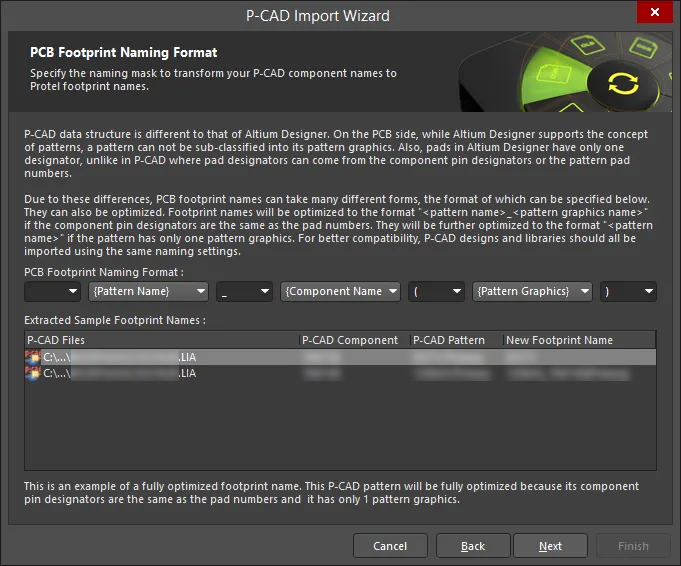
La structure des données P-CAD est différente de celle d’Altium Designer. Côté PCB, Altium Designer prend en charge le concept de motifs ; dans P-CAD, un motif ne peut pas être subdivisé en ses graphiques de motif. De plus, dans Altium Designer, les pastilles n’ont qu’un seul désignateur, alors que dans P-CAD les désignateurs de pastille peuvent provenir des désignateurs de broche du composant ou des numéros de pastille du motif.
En raison de ces différences, les noms des empreintes PCB peuvent prendre de nombreuses formes différentes. La page PCB Footprint Naming Format est utilisée pour spécifier le format des empreintes PCB.
Utilisez les listes déroulantes pour sélectionner le PCB Footprint Naming Format. La zone Extracted Sample Footprint Names se met à jour dynamiquement en fonction de vos sélections.
Schematic Component Naming Format
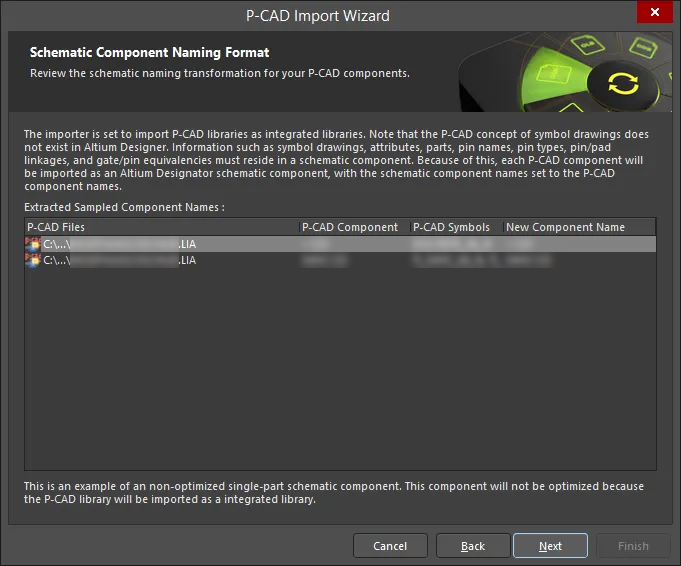
Utilisez cette page de l’assistant pour examiner les transformations de nommage schématique de vos composants P-CAD. Le concept P-CAD de dessins de symboles n’existe pas dans Altium Designer. Les informations telles que les dessins de symboles, les attributs, les parties, les noms de broches, les liaisons broche/pastille et les équivalences porte/broche doivent résider dans un composant schématique. Par conséquent, chaque composant P-CAD sera importé comme un composant schématique Altium Designer, avec des noms de composants schématiques définis sur les noms des composants P-CAD.
Reporting Options

Utilisez la page Reporting Options pour configurer les options générales de génération de rapports de journal.
Sous General Settings, activez les options souhaitées : Log All Errors, Log All Warnings, Log All Events.
Les noms des composants PCB P-CAD seront transformés à l’aide des paramètres spécifiés sur la page PCB Footprint Naming Format, ce qui peut entraîner certaines différences. Activez Log warnings for footprint name changes afin de voir ces différences.
Activez Log warnings for skipped tokens pour voir les avertissements concernant les jetons P-CAD qui ont été ignorés pendant le processus d’importation.
Activez Do not translate hidden net names si vous le souhaitez.
Current Layer Mappings

Si vous le souhaitez, vous pouvez modifier le mappage des couches pour tout ou partie des PCB P-CAD sur cette page de l’assistant. Utilisez les listes déroulantes à droite de chaque en-tête pour effectuer la sélection. Pour regrouper par colonne, faites glisser l’en-tête de colonne dans la zone spécifiée en haut du tableau.
Utilisez le bouton Menu pour manipuler les mappages de couches.
- Invert Selection – sélectionnez cette option pour inverser les éléments sélectionnés en non sélectionnés, et ceux qui ne sont pas sélectionnés en sélectionnés.
- Set Selection To – sélectionnez cette option pour accéder à un sous-menu de types de couches à partir duquel vous pouvez choisir la couche souhaitée.
- Load Layer Mapping – sélectionnez cette option pour ouvrir la boîte de dialogue Load Configuration afin de charger les fichiers de mappage souhaités.
-
Save Layer Mapping – sélectionnez cette option pour ouvrir la boîte de dialogue Choose File to Save Layer Mapping et choisir le chemin dans lequel enregistrer le mappage des couches.
Output PCB Projects
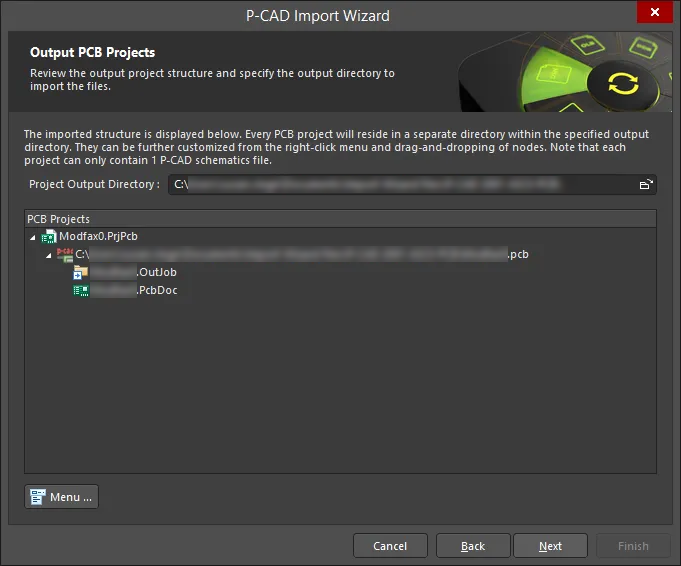
Utilisez cette page de l’assistant pour examiner la structure du projet de sortie et spécifier le répertoire de sortie dans lequel importer les fichiers. Utilisez l’icône Browse Folder pour rechercher et choisir le Project Output Directory.
-
Menu
-
Create Project – cliquez pour ouvrir la boîte de dialogue Create Project dialog afin d’ajouter un projet.
Utilisez la boîte de dialogue Create Project pour ajouter un nouveau projet.
-
-
Rename Project – cliquez pour renommer le projet sélectionné. Cette option n’est disponible que lorsqu’un
*.PrjPcb fileest sélectionné. - Remove Selected Projects – cliquez pour supprimer le projet sélectionné de la structure PCB Projects.
- Reset Structure to Default – cliquez pour réinitialiser la structure PCB Projects aux valeurs par défaut.
-
Add Designs to Project – cliquez pour ajouter une ou plusieurs conceptions au projet. Cette option n’est disponible que lorsqu’un
*.PrjPcb fileest sélectionné. - Remove Selected Designs - cliquez pour supprimer les fichiers de conception sélectionnés.
Output Integrated Libraries
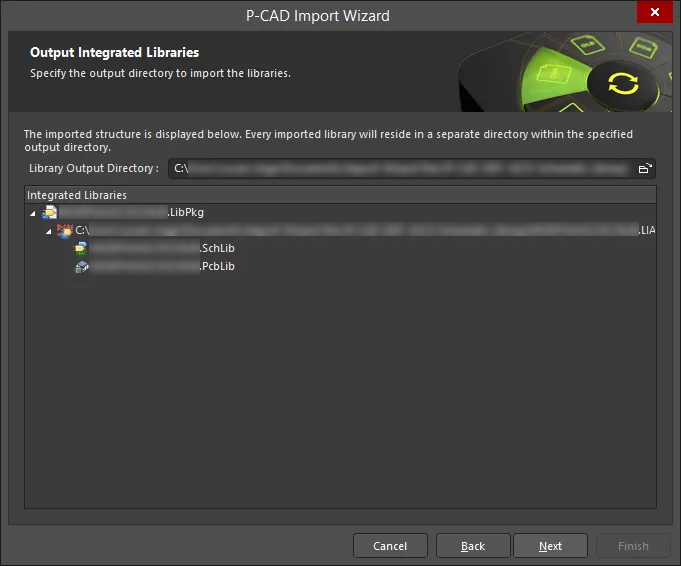
Le répertoire de sortie des bibliothèques importées est affiché sur cette page de l’assistant. Utilisez l’icône Browse Folder pour rechercher et choisir le répertoire souhaité.
Executing Import Process
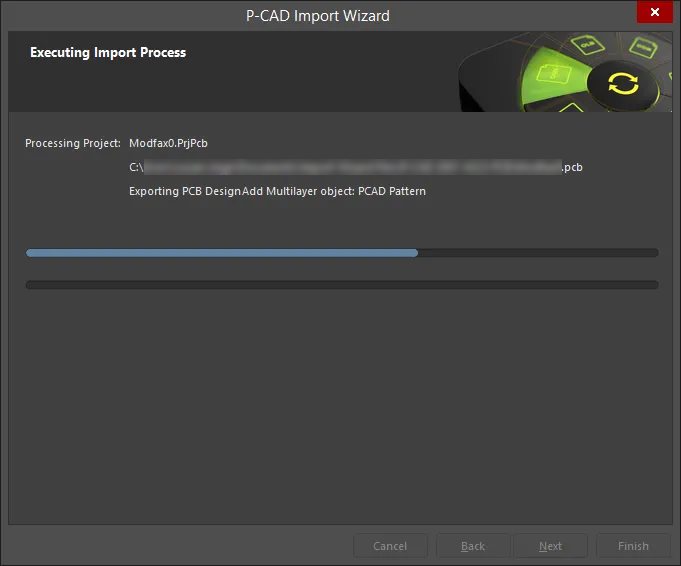
Sur cette page de l’assistant, une barre de progression verte affiche l’avancement du processus d’importation tout en listant chaque fichier à mesure que le processus se poursuit.
Closing the Wizard

L’assistant d’importation P-CAD est terminé. Cliquez sur Finish pour fermer l’assistant.
Imported P-CAD files:
Les fichiers de conception P-CAD sont traduits comme suit :
- Les fichiers PCB P-CAD (*.PCB) sont traduits en fichiers PCB Altium Designer (*.PcbDoc).
- Les fichiers schématiques P-CAD (*.SCH) sont traduits en fichiers schématiques Altium Designer (*.SchDoc). Chaque feuille d’un fichier schématique P-CAD est importée comme un fichier schématique Altium Designer (*.SchDoc) distinct. La hiérarchie de conception est conservée, y compris la hiérarchie complexe.
- Les fichiers seront regroupés dans un projet PCB Altium Designer (*.PrjPCB) créé automatiquement.
- Les fichiers PCB P-CAD génèrent un document de tâche de sortie (*.OutJob) si nécessaire. Ce document contiendra tous les paramètres d’impression du PCB P-CAD.
Les fichiers de bibliothèque P-CAD (*.LIB et *.LIA) sont traduits comme suit :
- Les bibliothèques qui contiennent uniquement des informations de motif sont traduites en fichiers de bibliothèque PCB Altium Designer (*.PcbLib).
- Les bibliothèques qui contiennent à la fois des informations de motif et de symbole sont traduites à la fois en fichiers de bibliothèque PCB Altium Designer (*.PcbLib) et en fichiers de bibliothèque schématique (*.SchLib).
-
Les bibliothèques qui contiennent à la fois des informations de composant et de symbole sont traduites en fichiers de bibliothèque schématique Altium Designer (*.SchLib).
- Les bibliothèques P-CAD traduites sont automatiquement regroupées dans un package de bibliothèque intégrée (*.LibPkg).
Utilisation des documents
Dans P-CAD, tout le travail de conception commence sur la feuille, la zone de travail logique de la conception. Un seul fichier de conception schématique P-CAD (*.SCH file) peut contenir plusieurs feuilles de schéma.
Dans Altium Designer, la zone logique de conception commence par un document, et pour chaque document il existe un fichier stocké sur le disque dur. Cela signifie que pour chaque document schématique (feuille) Altium Designer, il existe un fichier, une différence conceptuelle importante à retenir.
Il peut également y avoir plusieurs documents de conception de types variés selon la nature de la conception sur laquelle vous allez travailler. Pour commencer, la plupart des utilisateurs P-CAD s’intéresseront aux types de documents schématique et PCB, car ce sont les fichiers vers lesquels leurs conceptions seront traduites.
De nouveaux types de documents schématique et PCB peuvent facilement être créés via le menu File » New, ou en cliquant avec le bouton droit sur le projet dans le panneau Projects.
Le symbole schématique est le composant...
En tant qu’utilisateur expert de P-CAD, vous savez que les composants constituent les éléments de base de la conception dans P-CAD, et que le symbole n’est qu’une représentation graphique de ce composant dans le schéma. Mais dans Altium Designer, le symbole est en pratique le composant pour toutes les phases de la conception, et pas seulement pour la partie capture de schéma. Une petite comparaison aidera à montrer les différences de modélisation entre les deux systèmes pour une meilleure compréhension.
Composants P-CAD et composants Altium Designer
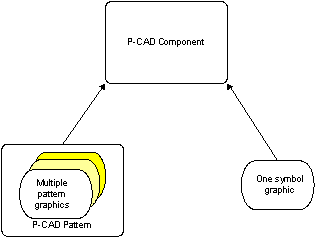
Les composants P-CAD possèdent un seul graphique de symbole et un ou plusieurs graphiques de motif pour chaque motif
Dans P-CAD, toutes les données logiques et électriques contenues dans le composant peuvent être consultées dans la boîte de dialogue Pins View de Library Executive. La permutation des broches et des portes, l’association des broches du composant aux broches du symbole, ainsi que le mappage des pastilles du pattern, avec les données électriques et logiques de la broche, constituent les seules informations de composant disponibles. Comme ces informations concernent principalement les broches et restent assez limitées, il existe des restrictions inhérentes quant au nombre de façons dont les composants P-CAD peuvent être représentés tout au long du processus de conception. Un composant Altium Designer, en revanche, contient davantage d’informations et offre plus de souplesse quant à la manière dont il peut être représenté.
Dans Altium Designer, le symbole logique est considéré comme le point de départ essentiel d’un composant. Il peut être défini initialement, au minimum, comme un nom dans une bibliothèque de schémas, auquel peuvent être ajoutés des broches ainsi que tous les symboles graphiques ou options d’affichage alternatives nécessaires à sa mise en œuvre. Cette flexibilité permet de représenter un composant de différentes manières pendant le processus de conception et de capture. Il peut ainsi être représenté non seulement comme un symbole logique sur le schéma, mais aussi comme une empreinte sur le PCB, voire comme une définition SPICE pour la simulation.
Les principes fondamentaux de la définition des composants, de leurs propriétés, ainsi que des relations de base entre composants, modèles et concepts de bibliothèque, sont expliqués plus en détail dans Building & Maintaining Your Components and Libraries.
Importation d’un fichier PDIF P-CAD
Un fichier PDIF P-CAD (*.PDF) peut être importé dans Altium Designer. Pour ce faire, sélectionnez la commande File » Import » P-CAD PDIF dans les menus principaux de l’éditeur PCB d’Altium Designer.
Exportation d’un schéma ou d’une bibliothèque de schémas au format P-CAD V16
Un schéma Altium Designer peut être exporté au format de fichier P-CAD V16 ASCII Schematic Design (*.sch). Dans un Outputjob file, cliquez sur [Add New Export Output] et sélectionnez une entrée dans le menu P-CAD V16 ASCII Schematic Design . Les sorties d’exportation peuvent ensuite être générées directement à partir du fichier ou dans le cadre du processus Project Release.

Vous pouvez également sélectionner la commande File » Export » P-CAD V16 ASCII Schematic Design dans les menus principaux de l’éditeur de schémas d’Altium Designer.
Pour exporter une bibliothèque de symboles schématiques Altium Designer vers le format de fichier de bibliothèque de schémas P-CAD V16 (*.lia), sélectionnez la commande File » Export » P-CAD V16 Schematic library dans les menus principaux de l’éditeur de symboles schématiques d’Altium Designer.
Exportation d’un PCB ou d’une bibliothèque PCB au format P-CAD
Un PCB Altium Designer peut être exporté au format de fichier ASCII P-CAD (*.PCB). Dans un Outputjob file, cliquez sur [Add New Export Output] et sélectionnez une entrée dans le menu P-CAD ASCII (AutoPCB) . Les sorties d’exportation peuvent ensuite être générées directement à partir du fichier ou dans le cadre du processus Project Release.

Vous pouvez également sélectionner la commande File » Export » P-CAD ASCII dans les menus principaux de l’éditeur PCB d’Altium Designer.
Pour exporter une bibliothèque d’empreintes PCB Altium Designer vers le format de fichier de bibliothèque PCB P-CAD V16 (*.lia), sélectionnez la commande File » Export » P-CAD V16 PCB Library dans les menus principaux de l’éditeur d’empreintes PCB d’Altium Designer.
 Localisé par IA