
Importation d’une conception depuis PADS Logic et PADS Layout
La traduction des conceptions du logiciel Siemens EDA® PADS™, y compris les schémas PADS Logic, les fichiers PCB PADS Layout et les fichiers de bibliothèque, peut être entièrement prise en charge par l’Import Wizard d’Altium Designer. L’Import Wizard élimine une grande partie des difficultés habituellement associées à la traduction de conceptions en analysant les fichiers importés et en proposant des valeurs par défaut et des paramètres suggérés pour la structure du projet, le mappage des couches, la dénomination des empreintes PCB, etc. La flexibilité offerte par les étapes de l’assistant vous permet de contrôler les paramètres de traduction des fichiers avant de lancer le processus de traduction proprement dit.
Importation de fichiers PADS
L’importateur de fichiers de conception PADS est disponible via l’Import Wizard d’Altium Designer (File » Import Wizard) en sélectionnant l’option PADS ASCII Design and Library Files sur la page Select Type of Files to Import de l’assistant. L’assistant propose des options permettant de désigner à la fois les fichiers de conception schématique/PCB et les fichiers de bibliothèque, ainsi que des options d’importation PCB de PADS vers Altium Designer.
 Sélectionnez PADS ASCII Design and Library Files pour importer vos fichiers de conception PADS.
Import Wizard - PADS ASCII Design and Library Files
PADS ASCII Design and Library Files

Les conceptions PADS importées par l’assistant sont enregistrées sous forme de documents dans des projets PCB individuels créés automatiquement après la traduction dans Altium Designer. Les erreurs de traduction sont signalées dans un fichier journal portant l’extension *.LOG.
Importing PADS Designs

Cliquez sur Add pour choisir les fichiers de conception PADS à inclure dans le processus. Vous pouvez supprimer un fichier sélectionné en cliquant sur Remove.
Importing PADS Libraries

Cliquez sur Add pour choisir les fichiers de bibliothèque PADS à inclure dans le processus. Vous pouvez supprimer un fichier sélectionné en cliquant sur Remove.
Reporting Options

Utilisez la page Reporting Options pour configurer les options générales de génération du journal.
Sous General Settings, activez les options souhaitées : Log All Errors, Log All Warnings et Log All Events.
Activez Do not translate hidden net names si vous le souhaitez.
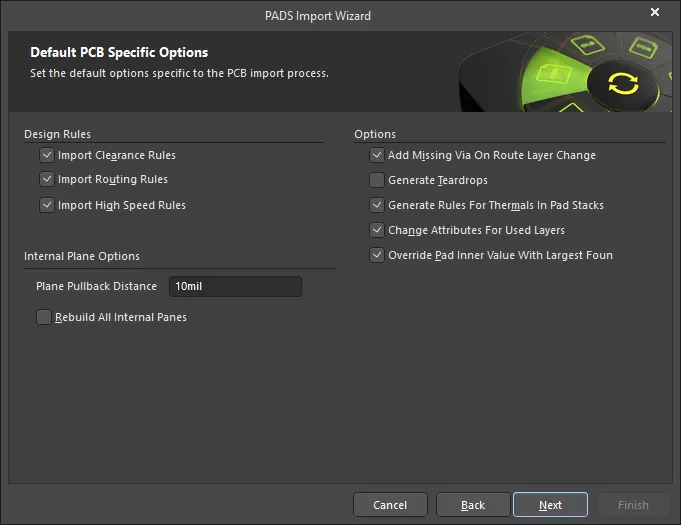
La page Default PCB Specific Options permet de définir les options par défaut relatives à la fois au processus d’importation du PCB et de la bibliothèque PCB.
Activez les options sous Design Rules pour spécifier quelles règles de conception (le cas échéant) doivent être importées.
Spécifiez le Plane Pullback Distance souhaité dans la zone de texte. Activez la case à cocher pour Rebuild All Internal Planes.
Activez les cases à cocher des Options supplémentaires souhaités.
Current PCB and PCB Library Options
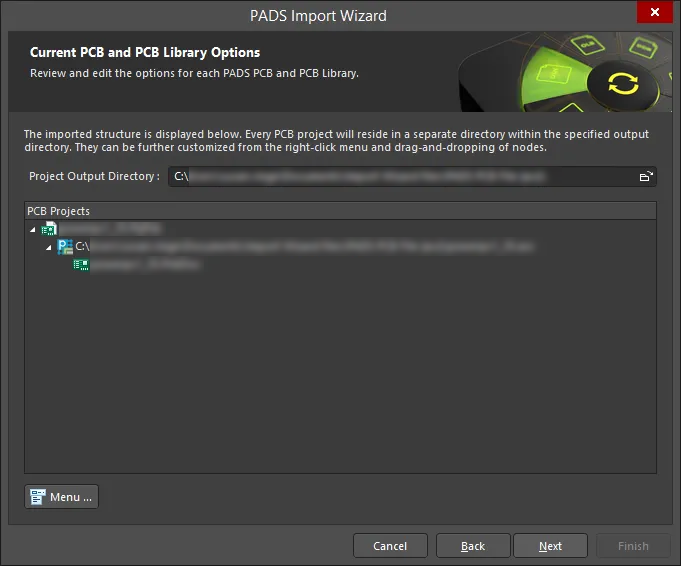
Utilisez cette page de l’assistant pour examiner la structure du projet de sortie et spécifier le répertoire de sortie dans lequel importer les fichiers PCB et de bibliothèque PCB PADS. Utilisez l’icône Browse Folder pour rechercher et choisir le Project Output Directory.
Cliquez sur Menu pour accéder aux options permettant de modifier la structure du projet :
-
Create Project – cliquez pour ouvrir la boîte de dialogue Create Project afin d’ajouter un projet.
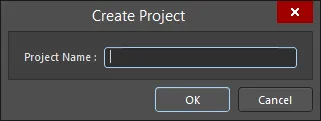
Utilisez la boîte de dialogue Create Project pour ajouter un nouveau projet. -
Rename Project – cliquez pour renommer le projet sélectionné. Cette option n’est disponible que lorsqu’un
*.PrjPcb fileest sélectionné. - Remove Selected Projects – cliquez pour supprimer le projet sélectionné de la structure PCB Projects.
- Reset Structure to Default – cliquez pour réinitialiser la structure PCB Projects aux valeurs par défaut.
-
Add Designs to Project – cliquez pour ajouter une ou plusieurs conceptions au projet. Cette option n’est disponible que lorsqu’un
*.PrjPcb fileest sélectionné. - Remove Selected Designs - cliquez pour supprimer les fichiers de conception sélectionnés.
Output PCB Projects
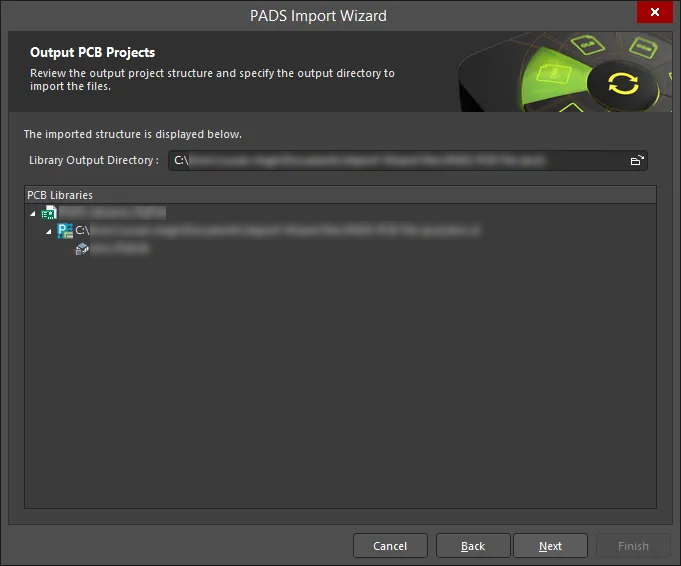
Utilisez cette page de l’assistant pour examiner la structure du projet de sortie et spécifier le répertoire de sortie dans lequel importer les fichiers. Utilisez l’icône Browse Folder pour rechercher et choisir le Library Output Directory.
Closing the Wizard

L’assistant d’importation PADS est terminé. Cliquez sur Finish pour fermer l’assistant.
Imported PADS Files:
L’assistant génère un document schématique Altium Designer pour chaque feuille PADS Logic contenue dans un fichier logique. Chaque fichier logique traduit est regroupé dans des projets PCB Altium Designer créés automatiquement avec une extension de fichier *.PrjPCB.
Les fichiers importés sont traduits comme suit :
-
Les feuilles PADS ASCII Schematic Logic contenues dans un fichier Logic avec une extension
*.TXTsont traduites en fichiers schématiques Altium Designer avec une extension de fichier*.SchDoc.
Traduction des fichiers
Les fichiers PADS importés sont traduits comme suit :
-
Les fichiers PCB ASCII PADS Layout (
*.ASC) sont traduits en fichiers PCB Altium Designer (*.PcbDoc). -
Les fichiers schématiques ASCII PADS Logic (
*.TXT) sont traduits en fichiers schématiques Altium Designer. Chaque page schématique d’un fichier.TXTsera importée comme un fichier schématique Altium Designer unique (*.SchDoc). -
Les fichiers de symboles schématiques de bibliothèque PADS (
*.c), combinés aux fichiers de données de composants paramétriques PADS (*.p), seront traduits en fichiers de bibliothèque schématique Altium Designer (*.SchLib). -
Les fichiers de décals PCB de bibliothèque PCB PADS (
*.d) sont traduits en fichiers de bibliothèque PCB Altium Designer (*.PcbLib). -
Les schémas et fichiers PCB PADS traduits ne sont pas automatiquement regroupés dans un seul projet PCB ; un projet est créé pour les schémas et un autre pour le PCB.
► Pour en savoir plus sur la création du bon ensemble de fichiers ASCII dans PADS, consultez le PADS Migrating Guide.
► Quelles versions des fichiers PADS Logic et Layout sont prises en charge par l’assistant ?
Mappage des couches pour les fichiers ASCII PCB PADS
Toutes les couches PCB PADS utilisées doivent être mappées à une couche Altium Designer avant l’importation lors de l’utilisation du Import Wizard. Des options supplémentaires sont également proposées pour contrôler la création automatique des règles de conception, des vias manquants et des conversions de zones d’exclusion.
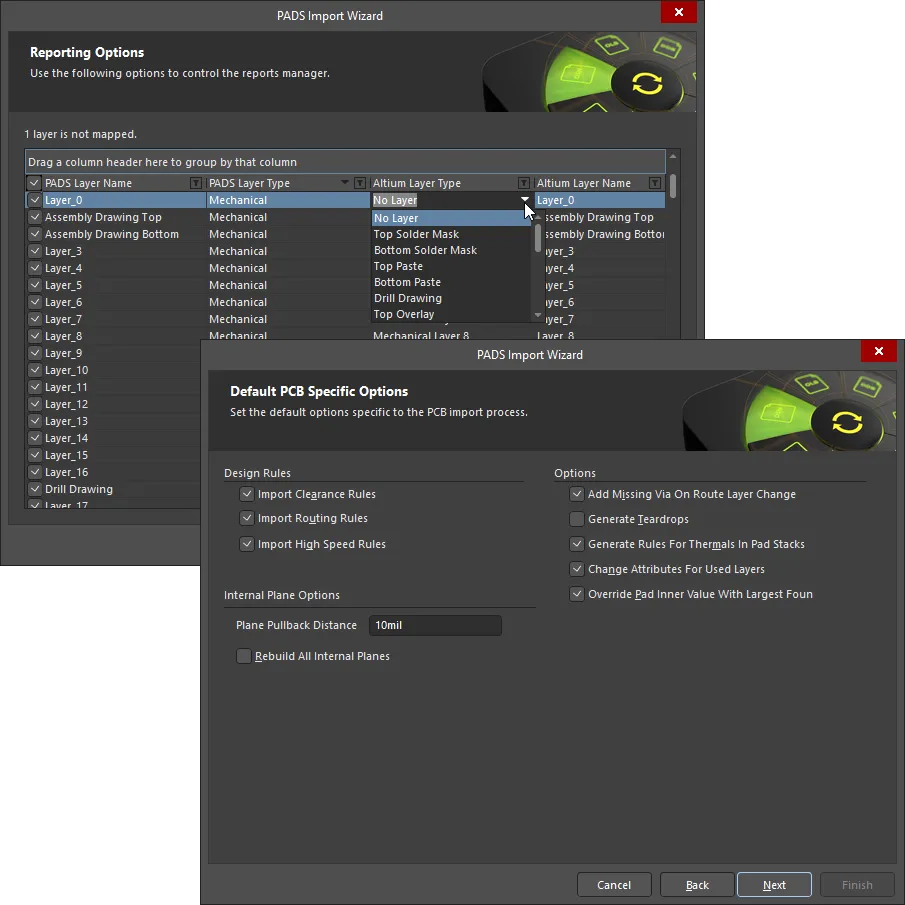
Utilisez les options de mappage des couches dans le Import Wizard pour associer les couches PCB PADS aux couches Altium Designer.
Il convient de noter comment les couches sont mappées lors de l’importation des conceptions PCB. Le mappage des couches est simplement une correspondance entre les noms des couches PCB PADS et les couches PCB Altium Designer. Bien entendu, vous pouvez modifier autant de correspondances que vous le souhaitez, car seules des correspondances par défaut suggérées sont fournies. Ce mappage est utilisé par le Import Wizard pour construire le mappage des couches de chaque PCB, qui peut ensuite être personnalisé individuellement. L’idée est que si vous souhaitez importer dix conceptions PCB et mapper la couche Assembly 1 à la couche mécanique 1, vous n’aurez pas à personnaliser chacune des dix conceptions PCB pour obtenir le bon mappage des couches.
L’avantage de cette méthode d’importation est que la gestion par lot du mappage des couches peut faire gagner beaucoup de temps lors de l’importation de plusieurs conceptions. Dans ce cas, le mappage des couches par défaut sera enregistré dans vos préférences. L’inconvénient est que le mappage des couches par défaut n’est pas toujours pertinent lorsque les structures des conceptions diffèrent, et certaines modifications manuelles peuvent donc être nécessaires par la suite. À vous de déterminer ce qui convient le mieux à votre situation.
Options de nom de net
Dans PADS Logic, la connectivité des nets est établie à l’aide de noms de net, qui constituent une propriété du fil. Les fils qui n’ont pas de nom de net attribué par un utilisateur reçoivent un nom de net généré par le système, tel que $$$13654. Altium Designer utilise une approche différente pour identifier les nets qui n’ont pas de nom défini par l’utilisateur, en créant un nom attribué par le système à partir d’une broche du net, par exemple NetC15_1.
Lors de l’importation d’un schéma PADS, l’assistant inclut l’option Do not translate hidden net names. Il est recommandé de laisser cette option activée afin que ces noms générés par le système ne soient pas importés ; à la place, Altium Designer utilisera ses propres identifiants de net générés par le système.
 Laissez l’option Do not translate hidden net names activée, afin qu’Altium Designer crée lui-même les noms de net.
Utilisation des documents importés
Dans PADS Logic, tout le travail de conception commence sur la page, qui constitue la zone de travail logique de la conception, et un même fichier de conception schématique PADS peut contenir plusieurs pages de schéma.
Dans PADS Layout, tout le travail de conception commence dans l’espace de travail, la zone de travail logique de la conception PCB. Chaque conception est enregistrée dans un seul fichier de conception (fichier *.PCB). Il existe également des fichiers de réutilisation de conception physique (*.REU) qui permettent de conserver une partie ou un sous-ensemble d’une conception PCB pour le réutiliser dans la conception en cours ou dans une autre conception ; ceux-ci sont ignorés et ne sont pas traduits.
Dans Altium Designer, la zone de conception logique commence par un document, et pour chaque document, un fichier est stocké sur le disque dur. Cela signifie que chaque feuille (page) schématique Altium Designer est représentée par un fichier de document schématique, une différence conceptuelle importante à garder à l’esprit. Notez qu’un projet Altium Designer peut également inclure plusieurs documents de types variés (au-delà des seuls documents de schématique et de conception PCB), selon la nature du projet de conception.
Limites de traduction des objets
- PADS Logic : les connecteurs individuels de type broche ne sont pas pris en charge. Ils doivent soit être convertis en connecteurs de type bloc dans PADS, afin que toutes les broches se trouvent dans un seul composant schématique, soit être convertis en composant connecteur Altium après la traduction.
- PADS Layout : les blocs de réutilisation de conception physique ne sont pas pris en charge. Ils doivent être décomposés en pièces individuelles dans PADS avant l’export/import. Cliquez avec le bouton droit sur le bloc dans PADS Layout et sélectionnez Break Reuse pour effectuer cette opération.
Panneaux
Une fonctionnalité clé de l’environnement Altium Designer est constituée par les panneaux, tels que le panneau Projects. Dans Altium Designer, le panneau Projects n’est pas limité aux données de conception schématique, il peut inclure le PCB, toutes les bibliothèques, les fichiers de sortie, ainsi que d’autres documents du projet, tels que des fichiers non natifs (PDF, fichiers texte, feuilles de calcul, etc.). Les panneaux Altium Designer peuvent être affichés à l’aide du bouton  , situé en bas à droite de l’application.
Le symbole schématique est la pièce
En tant qu’utilisateur expert de PADS Layout, vous savez que les pièces constituent les éléments de base de la conception dans PADS Layout. Les pièces sont définies par un type de pièce, une famille logique, un nombre de broches, un nombre de portes et des broches de signal. Le terme composant n’est utilisé que lorsque la pièce est placée comme objet physique dans la conception de routage PCB.
Dans PADS Layout (PCB), une pièce peut représenter un ou plusieurs composants physiques. Les pièces dans les conceptions PCB correspondent généralement à des objets physiques : portes, puces, connecteurs, objets fournis dans des boîtiers contenant une ou plusieurs pièces. Les boîtiers multipièces sont des objets physiques composés d’une ou plusieurs pièces.
Ces deux définitions qui utilisent le même terme selon le contexte de conception peuvent initialement prêter à confusion dans le nouvel environnement qui utilise le terme composant. Mais cela n’est pas si différent du fonctionnement dans Altium Designer, à ceci près que le symbole schématique est effectivement la pièce pour toutes les phases de conception, et pas seulement pour la partie PCB Layout.
Dans Altium Designer, le symbole logique est considéré comme le point de départ essentiel d’un composant. Il peut être défini initialement au minimum comme un nom dans une bibliothèque schématique, auquel peuvent être ajoutés des broches ainsi que tous les symboles graphiques ou options d’affichage alternatives nécessaires à l’implémentation. Cette flexibilité permet de représenter un composant de différentes manières pendant le processus de conception et de capture. Cela peut être non seulement sous la forme d’un symbole logique sur le schéma, mais aussi d’une empreinte sur le PCB ou même d’une définition SPICE pour la simulation.
Bibliothèques Altium Designer
Une bibliothèque intégrée dans Altium Designer est une bibliothèque dans laquelle le symbole source, l’empreinte et toutes les autres informations (par ex. SPICE et autres fichiers de modèle) sont compilés dans un seul fichier. Pendant la compilation, des vérifications sont effectuées pour voir comment les relations sont définies, valider la relation entre les modèles et les symboles, et les regrouper dans une seule bibliothèque intégrée. Ce fichier ne peut pas être modifié directement après compilation, ce qui offre portabilité et sécurité.
Objet PADS |
Objet Altium Designer |
Commentaires |
|---|---|---|
Decal |
Empreinte |
Représentation graphique de la forme définie pour le composant à monter sur le PCB. Il s’agit uniquement d’une représentation bidimensionnelle, qui peut être très différente du composant réel lui-même |
Part |
Pièce/Composant |
Le terme Part n’est utilisé que dans le cadre du processus de capture de conception (schématique) dans Altium Designer. Une fois placé comme empreinte dans un fichier PCB, il reçoit un désignateur et une valeur (commentaire) et devient un composant. |
Lines |
Lignes |
Objet primitif utilisé pour les informations graphiques. |
CAE Decal |
Symbole schématique |
La représentation graphique d’une pièce schématique, telle qu’une porte NOR. |
Tableau des termes de bibliothèque PADS les plus couramment utilisés et de leurs équivalents les plus proches dans Altium Designer.
Utilisation du schéma importé
Vérifier les courts-circuits de nets
Dans PADS, le nom du net est un attribut du fil, tandis que dans Altium Designer, le net est nommé en plaçant un objet Net Label de sorte qu’il touche le fil. PADS affiche automatiquement un nom de net défini par l’utilisateur au milieu du fil. Bien que cela ne soit pas courant, il est possible que, lors de l’importation du schéma PADS, le Net Label Altium Designer soit placé exactement au point de croisement de deux nets distincts. Comme le point de connexion d’un Net Label est le coin inférieur gauche (également appelé hotspot), cela peut entraîner dans Altium Designer la connexion de ces deux nets entre eux.
Effectuez toujours une vérification visuelle du schéma importé et confirmez que l’emplacement de chaque Net Label est approprié. Cliquez et faites glisser le Net Label vers un emplacement approprié, en vous assurant que le coin inférieur gauche touche le fil du net à nommer.
► En savoir plus sur la création de connectivité dans vos schémas.
Validation du schéma
Altium Designer extrait automatiquement du schéma les informations sur les composants et les connexions, puis construit en mémoire un modèle complet de la conception, appelé Unified Data Model. Ce modèle de données est ensuite utilisé pour des tâches telles que : la validation du schéma, la synchronisation du schéma avec la carte, la création de la nomenclature, et l’exécution de tâches d’analyse telles que la simulation de circuit.
Avant de procéder à la synchronisation du schéma avec le PCB, il est important de valider le schéma afin de confirmer l’absence de problèmes de connexion. Pour ce faire, exécutez la commande Project » Validate PCB Project <ProjectName>. Les résultats de validation sont affichés dans le panneau Messages.
Les options de validation sont configurées dans la boîte de dialogue Options for PCB Project <ProjectName> (sélectionnez Project » Project Options). Passez en revue les paramètres des onglets Error Reporting et Connection Matrix.
► En savoir plus sur la validation de votre projet de conception.
Synchronisation schéma vers PCB
Si vous importez à la fois les schémas et la carte d’une même conception PCB, vous devrez les combiner dans un seul projet Altium Designer. L’assistant d’importation ne suppose pas que les schémas importés font partie de la même conception qu’une carte importée ; en tant que concepteur, vous devrez l’établir vous-même. L’assistant créera un projet Altium *.PrjPcb pour le ou les schémas importés, et un autre projet *.PrjPcb pour le PCB importé ; chaque projet est créé dans un dossier enfant situé dans le même dossier que les fichiers source PADS. Avant que le schéma puisse être synchronisé avec la carte, le ou les schémas et la carte doivent appartenir au même projet.
Création d’un projet unique
Une fois tous les fichiers PADS importés, il est recommandé de fermer les deux projets dans Altium Designer, puis d’utiliser l’Explorateur de fichiers Windows pour soit déplacer les schémas dans le même dossier que le PCB, soit déplacer le PCB dans le même dossier que les schémas. Rouvrez ensuite le projet que vous souhaitez transformer en projet complet, cliquez avec le bouton droit sur le nom du projet dans le panneau Altium Designer Projects et sélectionnez la commande Add Existing to Project dans le menu contextuel. Recherchez et sélectionnez les fichiers à ajouter, puis cliquez sur le bouton Open pour fermer la boîte de dialogue Choose Documents.
Le projet inclura désormais à la fois les schémas et le PCB.
► En savoir plus sur la gestion des documents de projet.
Configuration des options du projet
Les feuilles schématiques et le PCB appartiennent au projet. Les options du projet sont configurées dans la boîte de dialogue Options for PCB Project <ProjectName> dialog (Project » Project Options).
Les onglets suivants de la boîte de dialogue sont utilisés lors de la synchronisation schéma vers PCB :
- Class Generation - utilisé pour configurer des options telles que la génération automatique de classes de nets et de composants, ainsi que la génération de rooms. Sauf si vous souhaitez spécifiquement utiliser des rooms de placement de composants, il est recommandé de désactiver les cases à cocher Generate Rooms. Il se peut également que vous ne souhaitiez pas créer une Component Class pour l’ensemble des composants de chaque feuille schématique.
- Comparator - définit quelles différences doivent être vérifiées pendant la synchronisation de la conception. En général, les options de cet onglet n’ont pas besoin d’être modifiées.
- ECO Generation - définit pour quelles différences détectées des ordres de modification technique doivent être générés. En général, les options de cet onglet n’ont pas besoin d’être modifiées.
- Options - utilisé pour configurer des options telles que la manière dont la connectivité entre feuilles est créée (Net Identifier Scope), les options de netlisting et les options de sortie par défaut du projet. Vérifiez que Net Identifier Scope est défini sur Automatic (Based on project contents). Le compilateur de conception automatique déterminera le meilleur réglage en fonction des identifiants de net détectés (Net Labels, Ports, Sheet Entries, hiérarchie de conception, etc.).
Liaison des composants schématiques aux composants PCB
Altium Designer connecte chaque composant schématique à son homologue sur le PCB en leur attribuant à tous deux le même identifiant unique (UID). Lorsque la conception est démarrée dans l’éditeur de schémas d’Altium Designer puis transférée vers l’éditeur PCB, les UID sont attribués automatiquement. Si les conceptions schématique et PCB ont été importées dans Altium Designer, vous devrez gérer ce processus vous-même.
Pour lier chaque composant du schéma à son composant PCB, ouvrez le PCB et sélectionnez la commande Project » Component Links dans l’éditeur PCB pour ouvrir la boîte de dialogue Edit Component Links dialog. Les composants du schéma et du PCB non appariés sont listés dans les deux colonnes à gauche de la boîte de dialogue ; les composants qui ont déjà des UID correspondants attribués sont listés à droite. Activez les options appropriées en bas à gauche de la boîte de dialogue, puis cliquez sur le bouton Add Pairs Matched By pour vérifier et apparier automatiquement les composants selon le désignateur, le commentaire et l’empreinte.
S’il existe des composants qui ne correspondent pas et que vous comprenez pourquoi — par exemple, le commentaire du composant dans le schéma ne correspond pas au commentaire du composant dans le PCB — ajustez les options selon les besoins pour obtenir la correspondance des composants. Vous pouvez également apparier manuellement les composants en sélectionnant le composant de schéma non apparié et le composant PCB non apparié dans les colonnes respectives, puis en cliquant sur le bouton de gauche à droite au milieu de la boîte de dialogue.
Une fois tous les composants appariés, cliquez sur le bouton Perform Update. Ce faisant, Altium Designer mettra à jour les UID des composants PCB pour qu’ils correspondent aux UID des composants du schéma.
Synchronisation du schéma vers le PCB
Une fois les composants du schéma appariés à leur équivalent PCB, une comparaison complète de la conception peut être effectuée. Pour cela, rendez active l’une des feuilles de schéma dans Altium Designer, puis sélectionnez la commande Design » Update PCB Document <PcbName>. La boîte de dialogue Engineering Change Order s’ouvrira et affichera une liste des modifications à apporter au PCB pour qu’il corresponde au schéma.
Les modifications n’ont pas besoin d’être appliquées en une seule opération ; s’il y a un grand nombre de modifications ou des modifications sur lesquelles vous avez des doutes, il peut être plus facile de gérer le processus en n’activant que des ECO spécifiques. Utilisez les cases à cocher ou le menu contextuel accessible par clic droit pour désactiver une ou plusieurs modifications.
Utilisez les boutons de la boîte de dialogue Engineering Change Order pour Validate et Execute les modifications activées. Une fois le processus terminé, cliquez sur le bouton Close pour fermer la boîte de dialogue.
► En savoir plus sur la Synchronisation du schéma vers le PCB.
Travailler entre le schéma et le PCB
Altium Designer inclut des outils pour vous aider à travailler entre le schéma et le PCB, notamment : le panneau Navigator panel, le Cross Probing et la Cross Selection. Le panneau Navigator peut être utilisé pour parcourir les composants, leurs broches et les nets dans l’ensemble de la conception (sélectionnez Flattened Hierarchy en haut du panneau).
Pour naviguer vers un objet à la fois dans le schéma et dans le PCB, maintenez la touche Alt enfoncée tout en cliquant sur une entrée dans le panneau. Si vous naviguez simultanément dans les deux éditeurs, il est utile soit de scinder l’espace de travail verticalement ou horizontalement, soit d’ouvrir le PCB dans une nouvelle fenêtre. Faites un clic droit sur un onglet de document pour accéder à ces commandes.
► En savoir plus sur le travail entre le schéma et la carte.
Vérification de la conception PCB
Une fois le schéma et le PCB synchronisés, la dernière étape consiste à vérifier que le PCB a été importé correctement.
Une fois la carte chargée, vous devez examiner les règles de conception et les polygones, puis effectuer une vérification des règles de conception.
Examiner les règles de conception
Examinez les règles de conception (Design » Rules), en portant une attention particulière aux règles de dégagement électrique, ainsi qu’aux règles de connexion aux plans et de dégagement. Dans Altium Designer, les règles existent indépendamment des objets. Le ou les objets auxquels elles s’appliquent (cible) sont définis par leur portée de règle (la section Where the Object Matches de la règle).
Portée des règles — l’étendue d’application d’une règle — remplace la hiérarchie des règles de PADS Layout. Une portée est en pratique une requête que vous construisez pour définir tous les objets membres régis par cette règle, ce qui vous donne un contrôle total. À titre de comparaison de base, examinons la hiérarchie des règles de PADS Layout. Ces règles reposent sur un format de liste prédéfini dans lequel les nombres les plus élevés dans la liste ont priorité sur ceux qui sont plus bas :
- Par défaut
- Classe
- Net
- Groupe
- Paire de broches
- Decal/Composant
Dans le schéma de règles de PADS Layout, les règles par défaut sont considérées comme le niveau 1 et sont les plus basses, tandis que les règles Decal et Component représentent le niveau le plus élevé. Des règles conditionnelles de couche peuvent être appliquées pour ajouter un niveau de priorité supplémentaire. Par exemple, une règle par défaut avec une règle conditionnelle de couche aura une priorité plus élevée qu’une simple règle par défaut.
Dans Altium Designer, la définition de portée vous permet de décider exactement quelle sera la priorité d’une règle et comment elle sera appliquée aux objets cibles via une requête. Vous pouvez même définir plusieurs règles du même type, chacune ciblant des objets différents. Des options de requête personnalisée sont également disponibles pour vous aider à écrire vos propres requêtes plus complexes.
Si vous ne souhaitez pas utiliser une règle de conception, mais pensez éventuellement l’utiliser plus tard, au lieu de la supprimer vous pouvez simplement la désactiver. Basculez l’option Enable correspondante pour la règle dans la liste appropriée.
Toutes les règles de conception par défaut ont une portée de All, ce qui signifie qu’elles s’appliquent à l’ensemble de la carte. En plus de la portée, il existe également un paramètre de priorité défini par l’utilisateur. La combinaison de la portée des règles et de la priorité est très puissante et offre un niveau de contrôle sans précédent, vous permettant de cibler précisément les règles de conception de votre carte.
► En savoir plus sur les règles de conception.
Examiner les polygones
Examinez les remplissages de polygones dans le Polygon Pour Manager (Tools » Polygon Pours » Polygon Manager). Le gestionnaire de polygones liste tous les polygones de la conception, regroupés par couche.
Utilisez le gestionnaire de polygones pour :
- Modifier l’ordre de remplissage (important s’il y a un petit polygone enfermé dans un polygone plus grand).
- Relancer le remplissage d’un ou plusieurs polygones (la liste supérieure prend en charge les techniques standard de sélection multiple de Windows).
- Modifier les propriétés de n’importe quel polygone.
Effectuer une vérification des règles de conception
Avant de vérifier les règles de conception, confirmez que :
- Rules are enabled - Les règles de conception peuvent être désactivées individuellement dans le PCB Rules and Constraints Editor. Cela se fait au niveau du type de règle dans l’arborescence, et non sur la page de chaque règle.
- Rule priority is correct - L’ensemble de chaque type de règle est listé dans son ordre de priorité ; cet ordre peut être modifié si nécessaire.
- Display of Violations is configured - Les violations peuvent être mises en évidence à l’aide d’une surimpression, d’un affichage détaillé, ou des deux. Cela se configure dans la page DRC Violations Display page de la boîte de dialogue Preferences. Faites un clic droit dans la liste des cases à cocher pour afficher un menu contextuel permettant d’activer rapidement le ou les styles d’affichage des violations requis.
- Rules are enabled for testing - Ouvrez la boîte de dialogue Design Rule Checker pour activer les règles que vous souhaitez vérifier (utilisez le menu contextuel par clic droit pour activer les règles utilisées).
Le DRC en ligne est exécuté automatiquement après tout événement de modification de la conception. Le DRC par lot est lancé en cliquant sur le bouton Run Design Rule Check dans la boîte de dialogue Design Rule Checker dialog.
L’éditeur PCB inclut un panneau PCB Rules and Violations panel. Ce panneau constitue un excellent moyen d’examiner les règles, ainsi que de parcourir les violations de règles. Cliquez une fois sur une violation de règle pour accéder à cette violation (selon les options de configuration en haut du panneau), double-cliquez pour ouvrir la boîte de dialogue Violation Details, afin d’obtenir des informations plus détaillées sur cette violation.
Conseils pour l’éditeur PCB
Conseils utiles pour travailler dans l’éditeur PCB :
- Ctrl+WheelRoll - zoomer et dézoomer
- WheelRoll - déplacer la vue vers le haut et vers le bas
- Shift+WheelRoll - déplacer la vue vers la gauche et vers la droite
- Ctrl+Shift+WheelRoll - parcourir les couches de la carte
- Right Mouse click and drag - faire glisser la carte dans la fenêtre d’affichage.
- Shift+S - pour passer en mode couche unique, configurez les modes Single Layer disponibles dans la page Board Insight Display page de la boîte de dialogue Preferences.
- Shift+C - effacer les sélections et les filtres d’affichage
- 2 ou 3 - basculer entre les modes d’affichage 2D et 3D.
Remerciements
PADS™ est une marque déposée de Siemens Industry Software Inc.
Voir aussi
Vous trouverez ci-dessous des références vers d’autres articles et vidéos sur l’importation d’une conception PADS. Vous pouvez également appuyer sur F1 lorsque le curseur se trouve sur une entrée de menu, un panneau ou un objet, pour obtenir plus d’informations.
- Pour essayer l’ensemble du processus de conception dans Altium Designer, consultez le tutoriel A Complete Design Walkthrough with Altium Designer.
- Lisez le guide de migration détaillé Making the Switch from PADS.
- Regardez une courte vidéo YouTube montrant le processus d’importation d’une conception PADS.
 Localisé par IA