
Travailler avec des corps 3D
En un coup d'œil
- Comprenez ce qu’est un Corps 3D, où il est utilisé dans Altium Designer et quels formats de fichiers de modèles sont pris en charge.
- Découvrez les principales méthodes de placement et de référencement des modèles 3D, notamment les fichiers intégrés, les modèles liés et les modèles issus d’un espace de travail.
- Découvrez comment les corps 3D améliorent la visualisation, la vérification des distances d’isolement et la validation de l’intégration mécanique, ainsi que la manière de les modifier et de les afficher correctement.
Une empreinte de composant PCB complétée par un corps 3D.
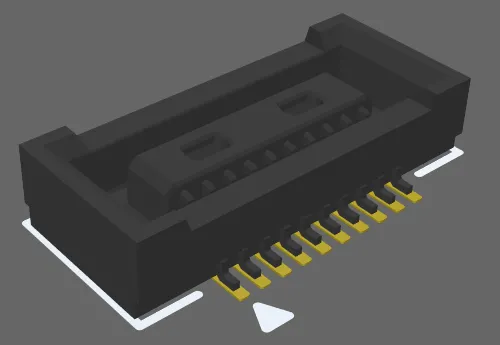
Un corps 3D est un objet de conception primitif utilisé comme conteneur dans lequel un modèle 3D générique au format standard peut être importé pour représenter la forme tridimensionnelle du composant physique monté sur le PCB assemblé. La forme 3D réelle s’affiche lorsque l’éditeur passe en mode d’affichage 3D (cliquez sur View » 3D Layout Mode ou appuyez sur le raccourci 3).
Des modèles 3D sont disponibles auprès de nombreux fabricants de composants et sur des sites communautaires. Les formats de fichiers suivants sont pris en charge :
-
STEP –
*.Stpet*.Step -
SOLIDWORKS parts –
*.SldPrtPour connaître les versions de SOLIDWORKS dont les fichiers
*.SldPrtexportés peuvent être importés dans Altium Designer, consultez la page Prise en charge de l’importation et de l’exportation des données mécaniques. -
Parasolid Models –
*.x_tet*.x_b
Le placement d’objets corps 3D pour définir la forme des composants permet de visualiser concrètement leur disposition sur la carte assemblée. En plus de voir à quoi ressemblera la carte terminée, vous pouvez effectuer une vérification en temps réel des distances d’isolement en 3D, afin de détecter les collisions entre composants et entre les composants et le boîtier dès la phase de conception.
Un corps 3D est généralement placé dans l’éditeur d’empreintes PCB et fait partie de l’empreinte PCB. L’empreinte définit les points de connexion et la surface de carte occupée par le composant et constitue le minimum requis pour concevoir la carte. Le corps 3D est facultatif ; il peut être ajouté à l’empreinte pour définir l’enveloppe du composant monté sur celle-ci.
La prise en charge des modèles 3D ne se limite pas aux composants. Elle permet également d’importer d’autres éléments mécaniques, tels qu’un support ou le boîtier final. Importez le boîtier directement dans l’éditeur PCB.
Placement d’un objet corps 3D
Un modèle générique, tel qu’un modèle de composant au format STEP, est placé en le liant à un objet corps 3D ou en l’y incorporant.
Pour placer un modèle générique incorporé dans l’empreinte PCB ou le document PCB :
-
Choisissez la commande Place » 3D Body dans les menus principaux ou utilisez la commande Corps 3D (
 ) sur Active Bar.
- Dans la boîte de dialogue Windows standard Open qui s’affiche après le lancement de la commande de placement d’un corps 3D, sélectionnez le type de fichier souhaité dans la liste déroulante, puis recherchez le fichier du modèle souhaité et cliquez sur Open. Le curseur prend la forme d’une croix, à laquelle le modèle 3D sélectionné est attaché.
-
Appuyez sur Tab pour suspendre le placement et afficher le panneau Properties en mode 3D Body. Le bouton de pause en superposition (
 ) apparaît dans l’espace de conception, indiquant que vous pouvez accéder aux champs du panneau Properties. Le type de modèle 3D Generic est sélectionné dans le panneau, ainsi que Embed Model comme source du corps 3D (ce qui signifie que le fichier du modèle 3D sera incorporé dans la bibliothèque PCB ou le fichier PCB).
- La couleur par défaut du modèle peut être modifiée si nécessaire. Dans la section Display du panneau, cochez la case Override Color, puis définissez Color et Opacity selon vos besoins.
- Une fois les modifications dans le panneau terminées, cliquez sur le bouton de pause en superposition pour revenir à l’espace de conception.
- Le modèle est attaché au curseur ; positionnez-le, puis cliquez pour le placer.
- Par défaut, le logiciel reste en mode de placement. Positionnez d’autres modèles si nécessaire ou faites un clic droit pour quitter le mode de placement des modèles.
- Il est fort probable que le modèle générique doive être réorienté ; consultez la section Orientation et positionnement du modèle 3D de la page Outils supplémentaires pour utiliser les corps 3D pour en savoir plus.
Pour placer un modèle générique utilisant une source autre que Embed Model (Server ou Link to Model) :
-
Sélectionnez la commande Place » Extruded 3D Body dans les menus principaux ou l’icône
 sur Active Bar. Le curseur prend la forme d’une croix et vous passez en mode de placement par défaut, qui permet de placer un objet corps 3D extrudé.
-
Appuyez sur Tab pour suspendre le placement et afficher le panneau Properties en mode 3D Body. Le bouton de pause en superposition () apparaît dans l’espace de conception, indiquant que vous pouvez accéder aux champs du panneau Properties.
- Dans la zone 3D Model Type du panneau Properties, cliquez sur le bouton Generic.
-
Dans la section Source du panneau Properties, cliquez pour définir la source sur :
- Server – le modèle 3D doit être récupéré depuis un espace de travail. Cliquez ensuite sur le bouton Choose pour ouvrir la boîte de dialogue Choose Item, dans laquelle vous pouvez accéder au contenu d’un espace de travail connecté. Consultez la section Référencement d’un modèle 3D provenant d’un espace de travail ci-dessous pour en savoir plus.
- Link to Model – le fichier du modèle 3D est lié au PCB ; cette option n’est pas disponible dans l’éditeur de bibliothèques PCB. Cliquez ensuite sur le bouton Choose pour ouvrir la boîte de dialogue Choisir un modèle, dans laquelle vous pouvez sélectionner le modèle souhaité. Si l’emplacement du modèle souhaité ne figure pas dans la boîte de dialogue Choose Model, consultez la section Utilisation d’un modèle lié ci-dessous pour en savoir plus.
- Vous revenez au panneau Properties, qui affiche les informations du modèle choisi.
 boîte de dialogue Choisir un modèle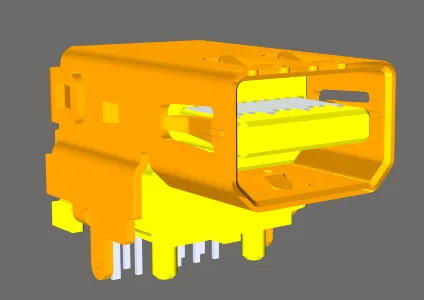
Des modèles de composants précis et détaillés sont disponibles.
Utilisation d’un modèle lié
Cette fonctionnalité sert généralement à lier un modèle MCAD volumineux, tel que le boîtier du produit, que vous souhaitez placer dans l’éditeur de PCB pour vérifier que la carte équipée s’y adapte. L’avantage de cette liaison est que, si le logiciel détecte une mise à jour du fichier de modèle externe lié, il vous en avertit à l’ouverture du fichier, ce qui permet d’actualiser le modèle lié.
Les modèles liés doivent être stockés à un emplacement défini sur la page Éditeur de PCB – Modèles de la boîte de dialogue Preferences. Si l’emplacement requis ne figure pas dans la boîte de dialogue Choose Model, cliquez sur le bouton Add Directories pour ouvrir la boîte de dialogue Preferences.
Pour ajouter un nouvel emplacement sur la page PCB Editor – Models Preferences :
-
Saisissez le chemin complet ou cliquez sur le bouton à droite du champ Model Search Path (
 ) pour ouvrir la boîte de dialogue Windows Browse for Folder.
- Après avoir trouvé le dossier souhaité et cliqué sur OK dans la boîte de dialogue, vous revenez à la boîte de dialogue Preferences. Cliquez sur le bouton Add pour ajouter cet emplacement à la liste des chemins de recherche de modèles disponibles.
- Notez que les fichiers de modèles sont recherchés uniquement dans le dossier spécifié, et non dans ses sous-dossiers.
- Une fois l’emplacement requis spécifié, cliquez sur OK pour fermer la boîte de dialogue Preferences et revenir à la boîte de dialogue Choose Model.
Référencement d’un modèle 3D stocké dans un espace de travail
Pour référencer un modèle 3D stocké dans un espace de travail connecté :
- Sélectionnez Server dans la zone Source du mode 3D Body du panneau Properties.
- Cliquez sur le bouton Choose à droite du champ Item Revision.
- La boîte de dialogue Choose Item s’ouvre ; utilisez-la pour rechercher et sélectionner la révision souhaitée du modèle 3D de l’espace de travail.
- Après avoir cliqué sur OK, un lien est créé entre le corps 3D et la révision cible du modèle 3D de l’espace de travail. Ce lien est visible dans le panneau Properties . Notez que le champ Identifier du corps 3D est renseigné avec l’identifiant d’élément-révision du modèle 3D lié de l’espace de travail.
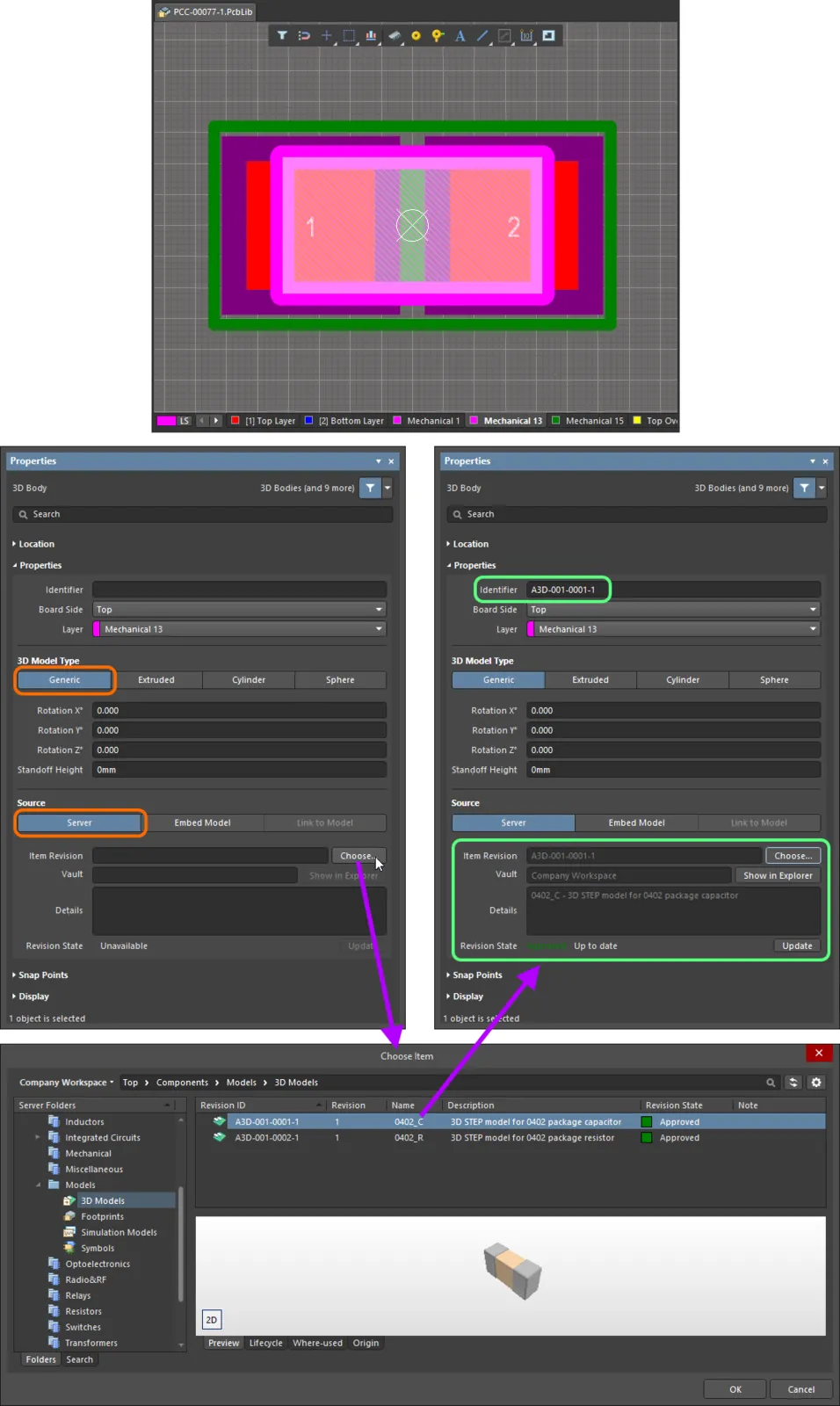
Liaison d’un objet Corps 3D à une révision d’un modèle 3D de l’espace de travail
 afficher l’image
 afficher l’image
Modification graphique
La méthode de modification graphique permet de sélectionner un objet Corps 3D placé directement dans l’espace de conception et de modifier sa position graphiquement.
Cliquez sur le corps 3D, puis faites-le glisser pour le repositionner. Pendant le déplacement, vous pouvez faire pivoter le corps 3D ou lui appliquer une symétrie :
- Appuyez sur Spacebar pour faire pivoter le corps 3D dans le sens antihoraire ou sur Shift+Spacebar pour le faire pivoter dans le sens horaire. La valeur de Rotation Step est définie sur la page Éditeur de PCB – Général de la boîte de dialogue Preferences.
- Appuyez sur les touches X ou Y pour appliquer une symétrie au corps 3D selon l’axe X ou l’axe Y.
Modification non graphique
Cette méthode de modification utilise le mode Properties du panneau associé pour modifier les propriétés d’un objet Corps 3D.
Propriétés du corps 3D
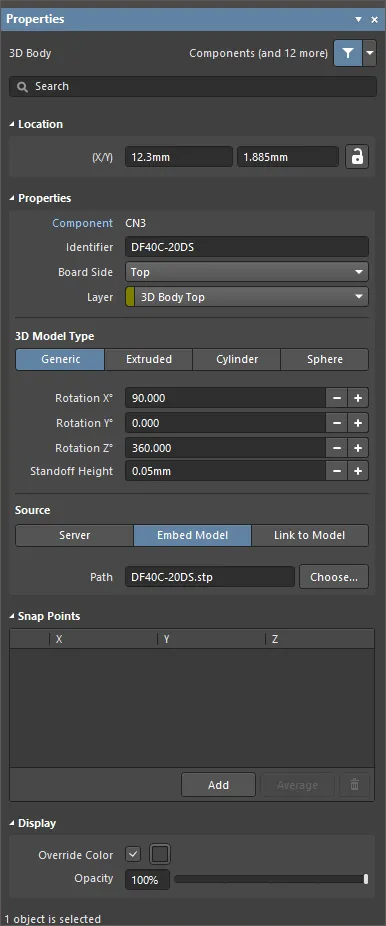
Le mode 3D Body du panneau Properties.
Position


-
(X/Y)
- X (premier champ) - coordonnée X (horizontale) actuelle du point de référence du corps 3D, par rapport à l’origine actuelle de l’espace de conception. Modifiez cette valeur pour changer la position X du corps 3D. La valeur peut être saisie en unités métriques ou impériales ; précisez les unités si elles diffèrent de celles utilisées par défaut.
- Y (deuxième champ) - coordonnée Y (verticale) actuelle du point de référence du corps 3D, par rapport à l’origine actuelle. Modifiez cette valeur pour changer la position Y du corps 3D. La valeur peut être saisie en unités métriques ou impériales ; précisez les unités si elles diffèrent de celles utilisées par défaut.
Propriétés
- Component – ce champ apparaît dans l’éditeur de PCB uniquement lorsque le corps 3D sélectionné fait partie d’un composant de PCB et affiche le désignateur du composant de PCB parent. Cliquez sur le lien Component pour ouvrir le mode Composant du panneau Propriétés pour le composant parent.
- Identifier - saisissez un nom lisible permettant d’identifier l’objet Corps 3D. Les identifiants sont utiles pour sélectionner un corps 3D dans le panneau PCB .
- Board Side - utilisez la liste déroulante pour sélectionner la face de la carte à partir de laquelle le corps 3D se projettera. Ce paramètre est automatiquement modifié si l’objet corps 3D est basculé sur l’autre face de la carte lors du retournement d’un composant.
- Layer - utilisez la liste déroulante pour sélectionner la couche sur laquelle se trouve le corps 3D. Seules les couches actuellement activées sont disponibles. Si la couche choisie est appariée, lorsque le corps est basculé sur l’autre face de la carte avec son composant, il est également déplacé vers la couche appariée.
Type de modèle 3D
Sélectionnez un type de modèle pour l’objet corps 3D parmi les options disponibles : Generic, Extruded, Cylinder ou Sphere. Les options varient selon le type et fournissent les commandes nécessaires au dimensionnement et au positionnement dans l’espace de conception 3D.
-
Generic - lorsque cette option est sélectionnée, l’objet corps 3D sert de conteneur au modèle et est automatiquement redimensionné pour englober le modèle choisi.
-
Rotation X° - la rotation angulaire (en degrés) du modèle 3D autour de l’axe X. Cliquez sur les boutons +/- pour modifier la rotation angulaire par incréments de 9
0°ou saisissez la valeur manuellement. -
Rotation Y° - la rotation angulaire (en degrés) du modèle 3D autour de l’axe Y. Cliquez sur les boutons +/- pour modifier la rotation angulaire par incréments de 9
0°ou saisissez la valeur manuellement. -
Rotation Z° - la rotation angulaire (en degrés) du modèle 3D autour de l’axe Z. Cliquez sur les boutons +/- pour modifier la rotation angulaire par incréments de 9
0°ou saisissez la valeur manuellement. - Standoff Height - la distance entre la surface de la carte et la face inférieure du modèle 3D. Cliquez sur les boutons +/- pour augmenter ou diminuer la valeur, ou saisissez-la manuellement. Utilisez une valeur négative pour un modèle qui doit traverser le circuit imprimé vers le bas.
-
Source
-
Server
- Item Revision - la révision de l’élément de modèle 3D requis. Cliquez sur le bouton Choose à droite du champ Item Revision pour ouvrir la boîte de dialogue Choose Item. Utilisez cette boîte de dialogue pour rechercher et sélectionner la révision souhaitée. Après avoir cliqué sur OK, un lien est créé entre le corps 3D et la révision cible de l’élément de modèle 3D.
- Vault - affiche le serveur cible. Utilisez le bouton Show in Explorer pour ouvrir le panneau Explorateur.
- Details - affiche les détails de la révision.
- Revision State - affiche l’état de l’élément de modèle 3D lié.
- Update - si une révision plus récente de l’élément lié est disponible, cliquez pour utiliser la dernière révision.
-
Embed Model - permet de sélectionner un modèle 3D (STEP, Parasolid, SolidWorks Part) à incorporer.
- Path - cliquez sur Choose pour rechercher et sélectionner le chemin d’accès du modèle.
-
Link to Model - permet de créer un lien vers un modèle 3D.
-
Path - cliquez sur Choose pour rechercher et sélectionner le chemin d’accès du modèle. Cliquez sur
 pour actualiser le chemin d’accès.
-
Path - cliquez sur Choose pour rechercher et sélectionner le chemin d’accès du modèle. Cliquez sur
-
Server
-
Rotation X° - la rotation angulaire (en degrés) du modèle 3D autour de l’axe X. Cliquez sur les boutons +/- pour modifier la rotation angulaire par incréments de 9
-
Extruded
- Overall Height - la distance entre la surface de la carte et la face supérieure du corps extrudé.
- Standoff Height - la distance entre la surface de la carte et la face inférieure du corps extrudé. Cliquez sur les boutons +/- pour augmenter ou diminuer la valeur, ou saisissez-la manuellement. Utilisez une valeur négative pour les corps extrudés qui doivent traverser le circuit imprimé vers le bas.
-
Texture
-
Texture File - définit une image à afficher sur la surface supérieure du corps extrudé. Les formats de fichier acceptés sont
*.bmp,*.dds,*.dib,*.hdr,*.jpg,*.pfm,*.png,*.ppm,and *.tga. Cliquez sur pour ouvrir une boîte de dialogue permettant de rechercher et de sélectionner le fichier souhaité.
- Center - les décalages en X et en Y du centre de l’image de texture par rapport au centre de la surface supérieure du corps extrudé. Par exemple, une valeur de 100 mil, 0 mil déplace le centre de l’image de 100 mils dans la direction X par rapport au centre de la surface supérieure du corps extrudé.
- Size - la largeur (direction X) et la hauteur (direction Y) de l’image de texture. Par défaut, l’image de texture est mise à l’échelle uniformément pour s’adapter aux limites de la surface supérieure du corps extrudé.
- Rotation - la rotation du corps extrudé.
-
Texture File - définit une image à afficher sur la surface supérieure du corps extrudé. Les formats de fichier acceptés sont
-
Cylinder
- Height - la hauteur du corps cylindrique.
- Radius - le rayon du corps cylindrique.
-
Rotation X° - la rotation angulaire (en degrés) du corps cylindrique autour de l’axe X. Cliquez sur les boutons +/- pour modifier la rotation angulaire par incréments de 9
0°ou saisissez la valeur manuellement. -
Rotation Y° - la rotation angulaire (en degrés) du corps cylindrique autour de l’axe Y. Cliquez sur les boutons +/- pour modifier la rotation angulaire par incréments de 9
0°ou saisissez la valeur manuellement. -
Rotation Z° - la rotation angulaire (en degrés) du corps cylindrique autour de l’axe Z. Cliquez sur les boutons +/- pour modifier la rotation angulaire par incréments de 9
0°ou saisissez la valeur manuellement. - Standoff Height - la distance entre la surface de la carte et la face inférieure du corps cylindrique. Cliquez sur les boutons +/- pour augmenter ou diminuer la valeur, ou saisissez-la manuellement. Utilisez une valeur négative pour un corps cylindrique qui doit traverser le circuit imprimé vers le bas.
-
Sphere
- Radius - le rayon du corps sphérique.
- Standoff Height - la distance entre la surface de la carte et le point le plus bas du corps sphérique. Cliquez sur les boutons +/- pour augmenter ou diminuer la valeur, ou saisissez-la manuellement. Utilisez une valeur négative pour un corps sphérique qui doit traverser le circuit imprimé vers le bas.
Points d’accrochage
- Grid region - affiche les points d’accrochage X, Y et Z de la sphère.
- Add - cliquez pour ajouter un nouveau point d’accrochage.
- Average - cliquez pour créer un point d’accrochage unique à partir de la moyenne de tous les points d’accrochage sélectionnés. Cette option est disponible uniquement lorsque deux points d’accrochage ou plus sont sélectionnés dans la grille.
-
 - cliquez pour supprimer le point d’accrochage sélectionné.
Affichage
- Override Color - activez cette option si nécessaire, puis cliquez sur la case de couleur pour accéder aux options permettant de définir la couleur de l’objet.
-
Opacity - utilisez le curseur ou saisissez directement le pourcentage pour définir la transparence du corps 3D, d’invisible (à l’extrême gauche) à complètement opaque (à l’extrême droite).
 Localisé par IA