Utilisation des pistes
Un segment de piste est une ligne droite d’une largeur définie. Utilisez les pistes pour définir une ligne droite dans l’espace de conception du PCB. Les pistes sont placées sur une couche de signal pour former les interconnexions électriques, ou routage, entre les pastilles des composants. Les pistes placées sur une couche non électrique sont appelées lignes, où elles sont utilisées comme éléments de dessin à usage général pour créer les contours de composants, des informations d’instruction, des limites de keepout, etc. Les pistes sont également utilisées dans des objets de conception groupés, tels que les dimensions et les coordonnées.
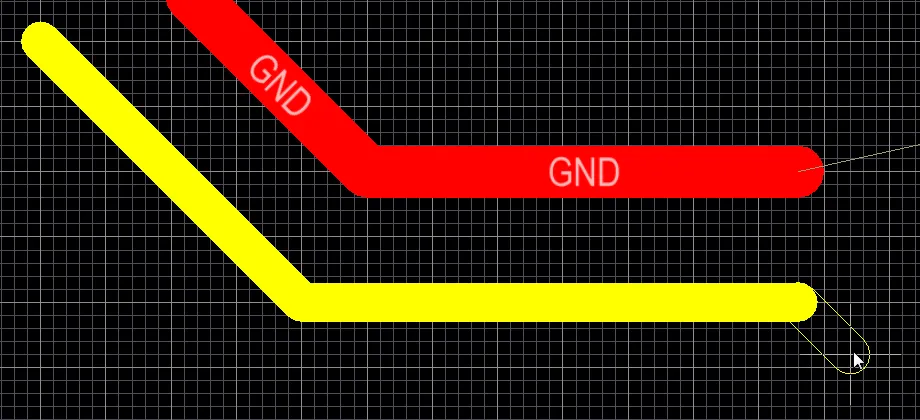
Les objets piste sont utilisés pour le routage et pour tracer des lignes à usage général. Il y a quatre segments de piste placés dans l’image ci-dessus, et un autre en cours de placement.
Bien que les pistes et les lignes soient en réalité le même objet, la différence réside dans le comportement du logiciel lors de leur placement, d’où l’existence de commandes différentes. Lorsqu’une commande de placement de piste est exécutée, telle que Interactive Routing, le logiciel surveille l’emplacement du clic et adopte automatiquement le nom de net d’un objet existant (tel qu’une pastille) situé sous cet emplacement. Il surveille également et respecte toutes les règles de conception applicables. Lorsqu’une commande de placement de ligne est exécutée (Place » Line), ces comportements de surveillance n’ont pas lieu.
Les pistes peuvent être placées à la fois dans l’éditeur PCB et dans l’éditeur de bibliothèque PCB. Quelle que soit la commande utilisée (routage/piste ou placement de ligne), le comportement de placement de base est le même. Après avoir lancé la commande, le curseur se transforme en réticule et vous entrez en mode de placement de piste. Le placement s’effectue en réalisant la séquence d’actions suivante :
-
Cliquez ou appuyez sur Enter pour ancrer le point de départ du premier segment de piste. Si une commande de placement de type routage est en cours d’exécution et que vous cliquez pour commencer le placement sur un objet existant, la piste adoptera le nom de net de cet objet. Pour le routage, la largeur sera déterminée par la règle de conception applicable Routing Width ; cela peut être remplacé par certaines options de routage interactif, décrites plus en détail ci-dessous.
-
Déplacez le curseur pour définir le segment de piste, puis cliquez ou appuyez sur Enter pour ancrer le point final de ce premier segment, qui est également le point de départ du segment connecté suivant.
-
Continuez à positionner le curseur puis cliquez ou appuyez sur Enter pour ancrer une série de points de sommet qui définissent la série de segments de piste connectés.
-
Faites un clic droit ou appuyez sur Esc pour terminer la série en cours de segments de piste connectés.
Les actions supplémentaires pouvant être effectuées pendant le placement incluent :
-
Appuyez sur la touche * du pavé numérique pour faire défiler les couches de signal disponibles. Vous pouvez également utiliser la combinaison Shift+Ctrl+Wheel Roll pour parcourir les couches de routage ; chaque cran de la molette de la souris vous fera passer à la couche de signal disponible suivante (ou précédente).
-
Appuyez sur les touches + et - du pavé numérique pour faire défiler vers l’avant et vers l’arrière toutes les couches actuellement visibles dans la conception.
Pendant le placement des segments de piste, cinq modes de coin sont disponibles, dont quatre disposent également de sous-modes de direction de coin. Pendant le placement :
-
Appuyez sur Shift+Spacebar pour faire défiler les modes de coin disponibles.
-
Appuyez sur Spacebar pour basculer entre les deux sous-modes de direction de coin.
-
Lorsque vous êtes dans l’un des modes de coin en arc, maintenez la touche , ou . enfoncée pour réduire ou agrandir l’arc. Maintenez la touche Shift enfoncée pendant l’appui pour accélérer le redimensionnement de l’arc.
-
Appuyez sur le raccourci 1 pour basculer entre le placement d’un segment par clic (illustré dans les cinq premières images ci-dessous) ou de deux segments par clic (illustré dans la dernière image ci-dessous). Dans le premier mode, le segment de piste creux est appelé segment d’anticipation.
-
Appuyez sur la touche Backspace pour supprimer le dernier sommet.

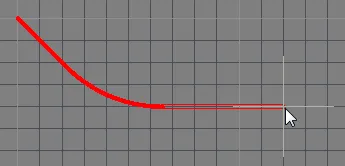

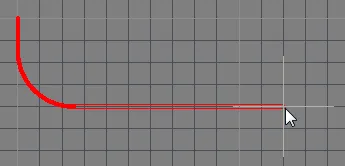

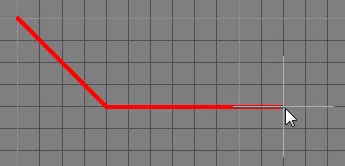
Appuyez sur Shift+Spacebar pour faire défiler les cinq modes de coin disponibles, appuyez sur Spacebar pour basculer la direction du coin, appuyez sur le raccourci 1 pour basculer le placement entre un segment ou deux segments.
La méthode d’édition graphique vous permet de sélectionner directement un objet piste placé dans l’espace de conception et de modifier graphiquement sa taille, sa forme ou son emplacement.
Lorsqu’un objet piste est sélectionné, les poignées d’édition suivantes sont disponibles :
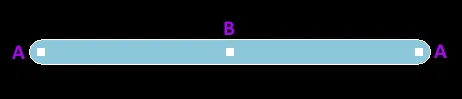
Une piste sélectionnée
-
Cliquez et faites glisser A pour repositionner les points d’extrémité de la piste.
-
Cliquez et faites glisser B pour modifier la forme de la piste.
L’éditeur PCB inclut des algorithmes sophistiqués pour déplacer les segments de piste sur la carte afin de préserver l’agencement du routage. Ce glissement des segments de piste peut être invoqué de manière interactive soit en cliquant d’abord pour sélectionner le segment de piste puis en cliquant et en maintenant lorsque le curseur spécial apparaît pour faire glisser le segment, soit en cliquant et en maintenant directement sur un segment de piste pour le faire glisser. Le comportement de glissement peut être configuré à l’aide des options Dragging sur la page PCB Editor - Interactive Routing page de la boîte de dialogue Preferences. Ces options vous permettent d’assigner l’action Déplacer à une piste, ce qui est utile si vous souhaitez pouvoir déplacer librement un segment de piste individuel.
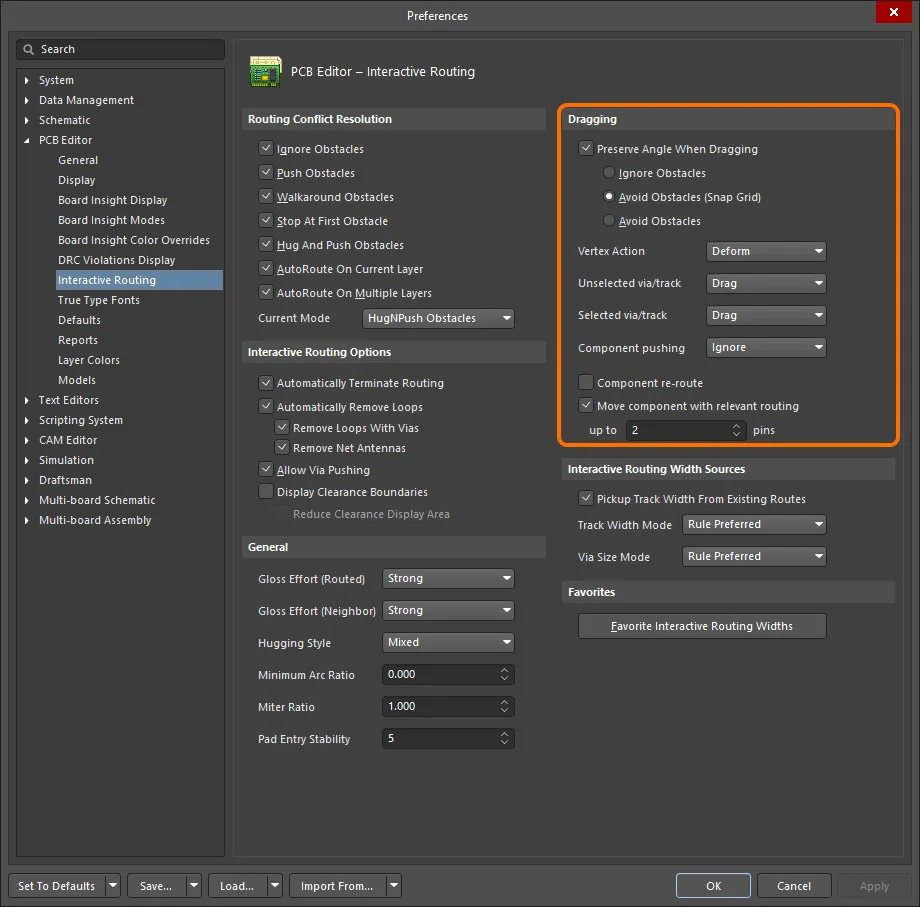
Contrôlez le comportement de glissement des pistes avec les options de glissement définies au niveau des Préférences.
Si l’action Move est assignée via ces options, le segment de piste peut être pivoté ou symétrisé pendant le déplacement.
Routage interactif et règles de conception applicables
Pendant le routage interactif, le comportement par défaut du logiciel est de garantir que les segments de piste sont placés conformément aux règles de conception électriques et de routage applicables. Cela signifie que le logiciel n’autorisera pas le placement d’un nouveau segment de piste qui enfreint un segment de piste existant appartenant à un net différent ; à la place, il tronquera le segment de piste afin de respecter les règles de conception. Ce comportement de routage interactif est appelé mode Routing Conflict Resolution. Le mode par défaut est Stop at First Obstacle (le mode actuel est affiché dans la barre d’état). Appuyez sur Shift+R pour faire défiler les modes disponibles.
Le terme applicable design rules désigne toutes les règles qui s’appliquent à l’objet en cours de placement. Le moteur de règles de conception fonctionne selon un système dans lequel vous définissez précisément à quels objets vous souhaitez appliquer chaque règle. Pendant le placement, le moteur de règles de conception est interrogé pour déterminer la règle de plus haute priorité qui s’applique dans la situation de placement actuelle. Les règles qui s’appliquent pendant le routage interactif incluent :
-
Isolation électrique
-
Largeur de routage
-
Style de via de routage
L’animation ci-dessous montre le routage en action. Le net GND est routé conformément à une règle de conception Routing Width définie et applicable. Notez que lorsque le curseur est déplacé au-dessus du via associé au net +12V, la route est automatiquement tronquée afin de garantir le respect de la règle de conception applicable Electrical Clearance Constraint.
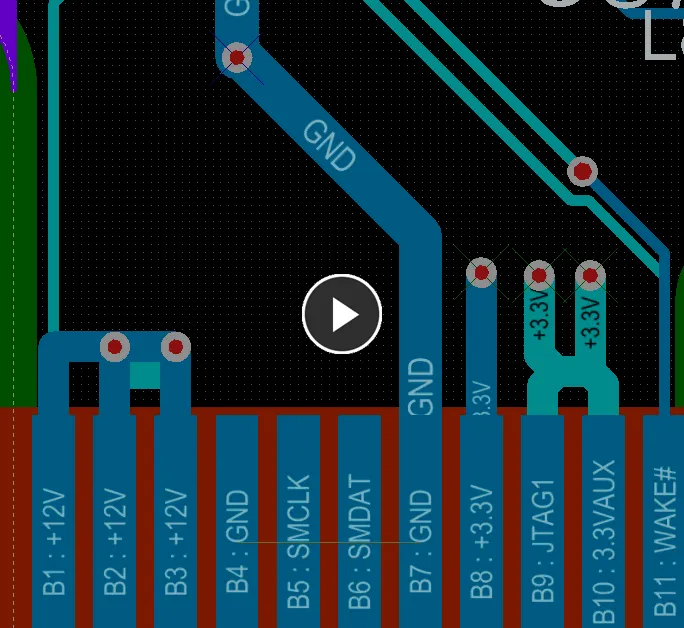
Les règles de conception applicables de largeur de routage et d’isolation sont automatiquement respectées pendant le routage interactif.
Comment la largeur de routage est déterminée
À moins que le moteur de règles ne soit désactivé, le comportement prioritaire du logiciel est de toujours garantir que la largeur de routage reste dans la plage autorisée par la règle de conception Routing Width applicable. Une approche courante consiste à autoriser une plage de largeurs pour un net afin de vous donner de la flexibilité pour faire passer la route tout en satisfaisant les exigences de courant de ce net. Pour cela, la règle de conception Routing Width dispose des paramètres Min, Preferred et Max dans le PCB Rules and Constraints Editor, qui peuvent être configurés pour autoriser une plage de largeurs ou être définis à la même valeur pour imposer une largeur spécifique. La largeur peut également être configurée comme une impédance et peut aussi avoir une plage différente spécifiée pour chaque couche de signal.
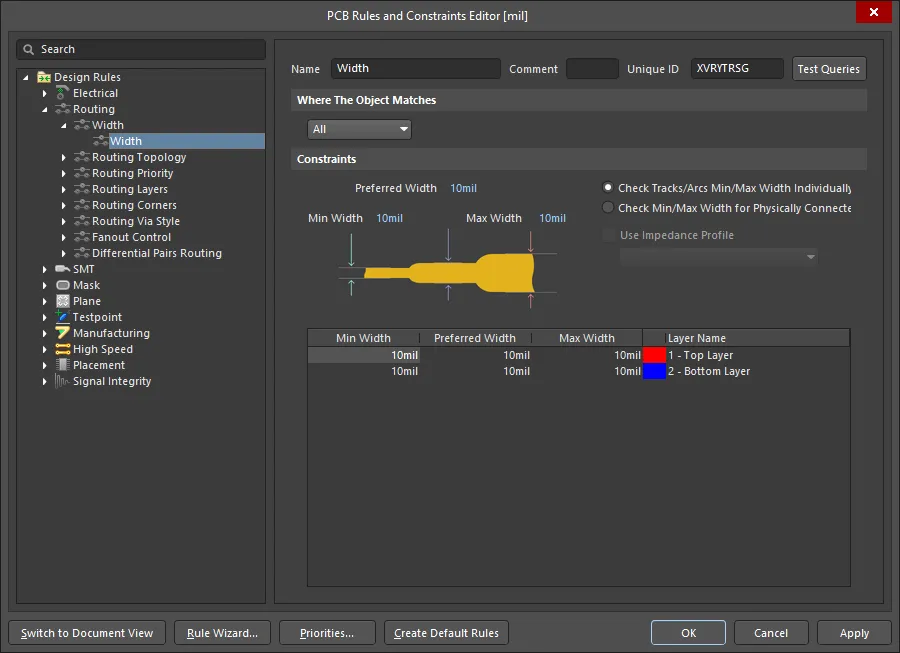
La règle de conception Routing Width par défaut est appliquée à tous les nets d’un nouveau PCB.
En tant que concepteur, vous disposez d’un certain nombre d’options qui peuvent vous aider à sélectionner la largeur de routage la plus appropriée lorsque vous commencez à router. Celles-ci sont configurées sur la page PCB Editor — Interactive Routing de la boîte de dialogue Preferences, comme illustré ci-dessous.
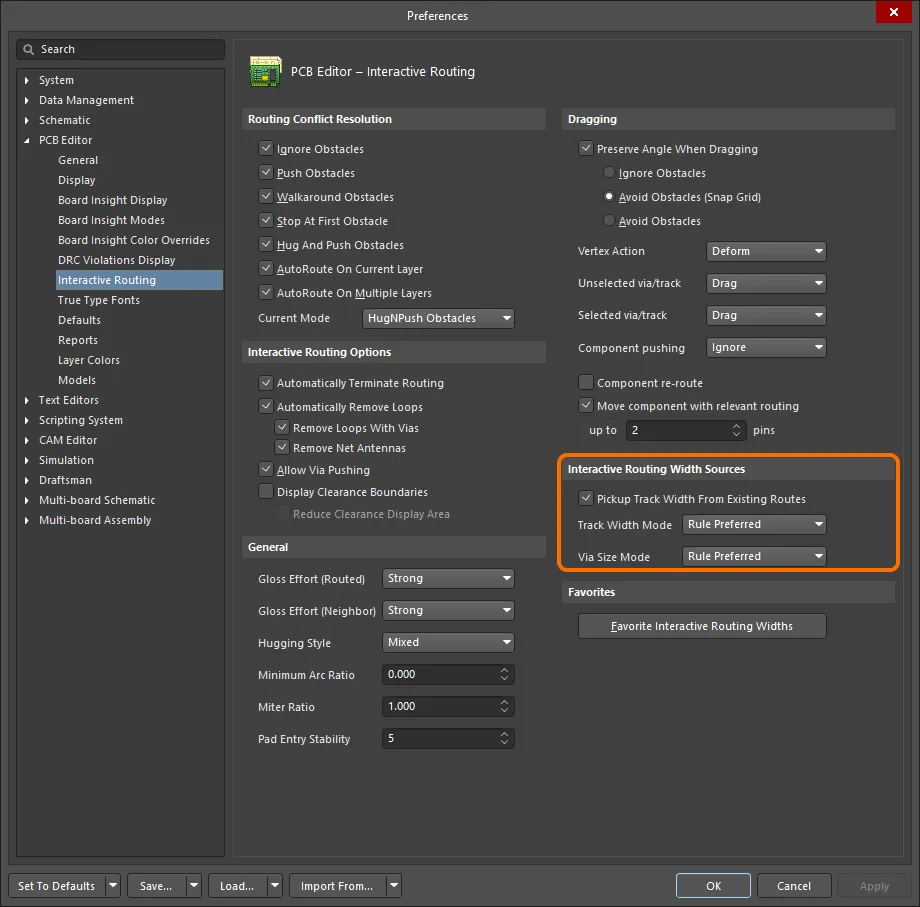
Les options Interactive Routing Width Sources déterminent quelle taille est utilisée lorsque vous démarrez une route.
Notez que Track Width Mode est défini sur Rule Preferred dans l’image. Cela indique que lorsque la route commence sur un objet de net existant, tel qu’une pastille, c’est cette largeur qui sera utilisée. Cependant, si la route commence sur une piste existante, alors l’option Pickup Track Width From Existing Routes remplacera Track Width Mode et définira la nouvelle largeur pour qu’elle corresponde à la largeur existante.
En tant que concepteur, vous pouvez également appuyer sur le raccourci Shift+W pendant le routage pour accéder à une boîte de dialogue où une largeur différente peut être sélectionnée, ou vous pouvez appuyer sur Tab pour ouvrir le Properties panel et saisir une nouvelle valeur Width . La valeur choisie ou saisie doit se situer entre les paramètres Min et Max définis dans la règle applicable. Sinon, elle est automatiquement ramenée à la plus proche de ces valeurs.
Raccourcis du routage interactif
Pendant le routage, un certain nombre de raccourcis sont disponibles. Par exemple, vous pouvez appuyer sur Shift+R pour faire défiler les modes de résolution de conflit disponibles, ou appuyer sur Backspace pour supprimer le dernier sommet (coin) placé. Pour afficher une liste des raccourcis pendant le routage, appuyez sur Shift+F1. Un menu des raccourcis interactifs disponibles s’affiche ; sélectionnez le raccourci requis ou appuyez sur Esc pour fermer le menu et utiliser la séquence de touches du raccourci.
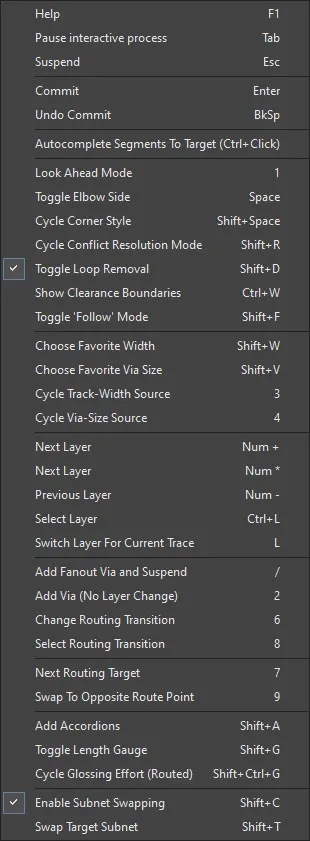
Pendant le routage interactif, appuyez sur Shift+F1 pour afficher un menu des raccourcis interactifs disponibles
Déplacement d’une piste
Le sous-menu Edit » Move et le menu des commandes de déplacement dans le Active Bar comprennent un certain nombre de commandes permettant de modifier la position ou la forme d'une piste.

Re-Route
Cette commande vous permet de rerouter manuellement une piste existante sur la carte. Après avoir lancé la commande, le curseur se transforme en réticule et vous êtes invité à choisir une piste. Placez le curseur sur la piste voulue, puis cliquez ou appuyez sur Enter. Le fonctionnement de cette fonctionnalité dépend de l'activation ou non de l'option Preserve Angle When Dragging sur la page PCB Editor - Interactive Routing page de la boîte de dialogue Preferences :
-
Preserve Angle Dragging enabled - la piste sera coupée et un nouveau segment sera ajouté pour maintenir les connexions orthogonales/diagonales. Déplacez le curseur pour faire glisser ce segment selon vos besoins, puis cliquez pour valider son placement. Cliquez avec le bouton droit ou appuyez sur Esc à ce stade, sans quoi ce nouveau segment sera à son tour coupé avec l'ajout d'un autre segment. Utilisez le raccourci clavier Shift+R pour faire défiler les options qui contrôlent la manière dont les obstacles doivent être gérés pendant le glissement (Ignore Obstacles, Avoid Obstacles ou Avoid Obstacles (Snap Grid)). Si l'un des modes Avoid Obstacles est activé, les règles seront respectées pendant le glissement, ce qui vous empêchera de déplacer un segment en violation des règles.
-
Preserve Angle Dragging disabled - les deux extrémités du segment de piste seront ancrées et vous pourrez alors poser de nouveaux segments de piste entre elles. Cliquez ou appuyez sur Enter pour placer un nouveau segment de piste. Continuez à placer de nouveaux segments de piste pour le reroutage, ou cliquez avec le bouton droit ou appuyez sur Esc pour arrêter.
Continuez à rerouter d'autres pistes, ou cliquez avec le bouton droit ou appuyez sur Esc pour quitter.
-
Si Preserve Angle Dragging est activé, vous pouvez le désactiver temporairement en maintenant la touche Alt enfoncée avant de cliquer sur le segment de piste cible. Continuez à maintenir la touche Alt enfoncée tout en cliquant progressivement pour rerouter.
-
Lors du reroutage d'une piste avec cette commande, et lorsque Preserve Angle Dragging est désactivé, il est conseillé de commencer le reroutage à l'extrémité gauche du segment de piste choisi et de progresser vers l'extrémité droite.
-
Une fonctionnalité de reroutage similaire peut être obtenue en sélectionnant un segment de piste, puis en cliquant-glissant son sommet central. Ensuite, cliquez-glissez successivement les sommets centraux des segments résultants, le long de la piste d'origine d'une extrémité à l'autre.
Break Track
Cette commande vous permet de créer un sommet (ou une rupture) dans un segment de piste. Après avoir lancé la commande, le curseur se transforme en réticule et vous êtes invité à sélectionner une piste. Placez le curseur sur le segment de piste voulu, au point précis du segment où vous souhaitez insérer une rupture, puis cliquez ou appuyez sur Enter. Un sommet est inséré, ce qui coupe effectivement le segment d'origine en deux.
Déplacez le sommet jusqu'à la position voulue, puis cliquez ou appuyez sur Enter pour le placer. Les segments de piste attachés se comportent selon le réglage de l'option Preserve Angle When Dragging sur la page PCB Editor - Interactive Routing page de la boîte de dialogue Preferences :
-
Preserve Angle When Dragging activée - les angles avec les segments de piste adjacents sont conservés, ce qui maintient le style de routage.
-
Preserve Angle When Dragging désactivée - les deux segments de piste individuels s'ajusteront de manière élastique pour s'adapter au déplacement, sans conserver le style de routage existant.
Continuez à couper d'autres segments de piste, ou cliquez avec le bouton droit ou appuyez sur Esc pour quitter.
Vous pouvez également couper un segment de piste à la position actuelle du curseur à l'aide du raccourci clavier Shift+Ctrl+Click&Hold.
Drag Track End
Cette commande vous permet de repositionner manuellement, ou de faire glisser, l'extrémité d'un segment de piste routé. Après avoir lancé la commande, le curseur se transforme en réticule et vous êtes invité à sélectionner un objet. Placez le curseur sur une piste, puis cliquez ou appuyez sur Enter. Le curseur sautera à l'extrémité du segment de piste la plus proche et l'extrémité de la piste sera attachée au curseur. Déplacez l'extrémité de la piste jusqu'à la position souhaitée, puis cliquez ou appuyez sur Enter pour valider le placement.
-
Si l'extrémité du segment de piste choisi est un point de sommet auquel aucun autre segment de piste n'est connecté, déplacez le sommet jusqu'à la position voulue.
-
Si l'extrémité du segment de piste choisi est un point de sommet auquel deux segments de piste sont connectés, les segments de piste attachés s'ajusteront de manière élastique à mesure que le sommet est déplacé.
-
Si l'extrémité du segment de piste est connectée à une pastille de composant, son déplacement la dissociera de la pastille. Une fois l'extrémité repositionnée, une ligne de connexion logique sera affichée entre l'extrémité de la piste et la pastille, à condition que l'option Smart Track Ends soit activée sur la page PCB Editor – General page de la boîte de dialogue Preferences.
-
Si l'extrémité du segment de piste est connectée à une pastille libre, la pastille sera attachée au curseur et prête à être repositionnée. Toutes les pistes connectées à la pastille s'ajusteront en conséquence de manière élastique.
-
Si l'extrémité du segment de piste est connectée à un via, le via sera attaché au curseur et prêt à être repositionné. Toutes les pistes connectées au via s'ajusteront en conséquence de manière élastique.
Continuez à faire glisser d'autres extrémités de piste, ou cliquez avec le bouton droit ou appuyez sur Esc pour quitter.
-
Cette commande est remplacée si l'option Preserve Angle When Dragging est activée sur la page PCB Editor - Interactive Routing page de la boîte de dialogue Preferences.
-
Cette fonctionnalité peut également être invoquée en sélectionnant d'abord la piste voulue, puis en cliquant-glissant le sommet d'extrémité souhaité.
Move / Resize Tracks
Cette commande sert à déplacer les points d'extrémité de plusieurs segments de piste sélectionnés, ce qui redimensionne effectivement les segments. Après avoir lancé la commande, le curseur se transforme en réticule et vous êtes invité à choisir un point d'extrémité de piste. Pour déplacer/redimensionner les pistes :
-
Placez le curseur sur le point d'extrémité de l'un des segments de la sélection, puis cliquez ou appuyez sur Enter.
-
Déplacez le curseur ; tous les segments de piste de la sélection seront redimensionnés dynamiquement tout en conservant entre eux les distances et angles d'origine. L'autre extrémité de chaque segment s'ajustera de manière élastique afin de conserver sa connexion/position existante.
-
Une fois les segments à l'emplacement souhaité, cliquez ou appuyez sur Enter pour valider le placement et quitter le mode déplacement.
-
Pour annuler l'opération, cliquez avec le bouton droit ou appuyez sur Esc.
Pendant le déplacement des segments, les commandes supplémentaires suivantes sont disponibles :
-
Appuyez sur la touche Tab pour faire passer le curseur d'un point d'extrémité à l'autre de chaque segment de piste de la sélection.
-
Maintenez la touche Alt enfoncée pendant le déplacement pour contraindre le mouvement dans une direction particulière, selon la direction initiale du déplacement. Les directions horizontale, verticale et à 45 degrés sont possibles.
-
Appuyez deux fois sur Spacebar pour aligner rapidement tous les points d'extrémité des segments de piste sur un même axe, horizontal ou vertical. Appuyez à nouveau rapidement deux fois sur Spacebar pour revenir au dimensionnement précédent.
Cette commande peut également être utilisée pour déplacer le point d'extrémité d'un seul segment de piste non sélectionné. Notez que, dans ce cas, seule la commande supplémentaire par touche Alt peut être utilisée.
Slicing Tracks
L'outil Track Slicer fournit un mécanisme simple pour couper un ou plusieurs segments de piste en deux et peut couper les pistes sur la couche de signal active ou sur toutes les couches de signal visibles. Pour accéder à l'outil, choisissez la commande Edit » Slice Tracks dans les menus principaux.
Après avoir lancé la commande, le curseur se transforme en réticule et vous êtes invité à choisir un emplacement de départ pour la coupe. En outre, un filtrage est appliqué pour n'afficher que les objets piste dans l'espace de travail. Il s'agira soit de toutes les pistes sur toutes les couches de signal visibles, soit uniquement des pistes sur la couche de signal active, selon la configuration active de Track Slicer. Pour couper une ou plusieurs pistes :
-
Placez le curseur, puis cliquez ou appuyez sur Enter pour ancrer le point de départ de la coupe.
-
Déplacez le curseur au travers du point de la piste, ou des pistes, où vous souhaitez couper - le trajet du coupeur est affiché par une ligne, avec la ou les coupes prévues représentées visuellement.
-
Cliquez ou appuyez sur Enter pour ancrer le point final de la piste du coupeur.
-
Continuez à couper d'autres segments de piste, ou cliquez avec le bouton droit ou appuyez sur Esc pour quitter le mode coupe.
Les actions supplémentaires suivantes peuvent être effectuées - après avoir choisi le point d'ancrage initial de la coupe, et pendant le déplacement de la « ligne de coupe » - :
-
Appuyez sur la touche B pour basculer entre la coupe des pistes sur la couche de signal active uniquement, ou sur toutes les couches de signal visibles.
-
Appuyez sur Spacebar pour basculer l'angle de coupe entre des incréments de 45 degrés ou un angle quelconque.
Appuyez sur la touche N pour faire défiler le côté de la lame du coupeur entre Left, Right et Middle.
-
Appuyez sur la touche / pour sélectionner toutes les pistes coupées.
-
Appuyez sur la touche "," pour sélectionner les pistes coupées à gauche du coupeur.
- Appuyez sur la touche "." pour sélectionner les pistes découpées à droite de l’outil de découpe.
-
Appuyez sur la touche M pour qu’aucune piste découpée ne soit sélectionnée.
-
Appuyez sur la touche Tab pour accéder à la boîte de dialogue Slicer Properties, à partir de laquelle les propriétés du Track Slicer peuvent être modifiées à la volée.
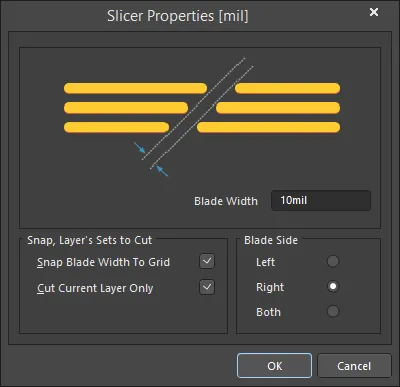
La boîte de dialogue Slicer Properties
-
Un segment de piste est découpé de sorte que les limites de la lame passent par ce qui deviendra le centre des points chauds aux extrémités des deux segments résultants.
-
Vous pouvez définir librement la largeur de la lame de découpe dans la boîte de dialogue Slicer Properties. Vous pouvez également contraindre la largeur de la lame en fonction de la grille d’accrochage actuelle. Si la valeur du Blade Width n’est pas un multiple de la grille d’accrochage, elle sera tronquée afin d’être alignée sur la grille. La largeur résultante est appelée Gridded Width. Si cette option est désactivée AND le Blade Width n’est pas un multiple de la grille d’accrochage actuelle, une ou les deux extrémités des segments de piste résultants peuvent se retrouver hors grille. Si le Blade Side est défini sur Left ou Right, l’extrémité de piste située à la limite de la lame sera hors grille (l’extrémité de piste le long de l’axe de l’emplacement de départ restera sur la grille). Si le Blade Side est défini sur Both, alors les deux extrémités de piste seront hors grille.
-
L’option Blade Side contrôle la manière dont la découpe est effectuée par rapport à l’axe déterminé à partir de l’emplacement de départ choisi pour la découpe. Dans l’espace de conception, l’axe déterminé par l’emplacement de départ choisi apparaît sous forme de ligne continue, tandis que l’étendue de la lame apparaît sous forme de ligne pointillée. Les options suivantes sont disponibles :
-
Left - la découpe sera effectuée à gauche de l’axe de l’emplacement de départ. La distance de découpe sera égale à la totalité du Blade Width, ou du Gridded Width, selon le cas.
-
Right - la découpe sera effectuée à droite de l’axe de l’emplacement de départ. La distance de découpe sera égale à la totalité du Blade Width, ou du Gridded Width, selon le cas.
-
Both - la découpe sera effectuée de manière égale à gauche et à droite de l’axe de l’emplacement de départ. La distance de découpe de chaque côté sera égale à la moitié du Blade Width, ou à la moitié du Gridded Width, selon le cas.
-
Activez l’option Cut Current Layer Only pour ne découper que les segments de piste de la couche courante. Désactivez cette option pour découper les segments de piste sur toutes les couches visibles, lorsque ces segments se trouvent dans le « chemin » du Track Slicer.
-
L’étendue du masquage lorsque le filtrage est appliqué à l’espace de travail peut être ajustée manuellement à l’aide du curseur Dimmed Objects situé dans la section Mask and Dim Settings de l’onglet View Options du panneau de configuration d’affichage View Configuration panel. Effacez le filtrage à l’aide du raccourci clavier Shift+C .
Conversion de pistes en chemin chanfreiné
Le chanfreinage des angles de routage à 90 degrés est une technique utilisée pour réduire les réflexions causées par l’angle dans un routage à fréquence micro-ondes. Des arcs peuvent être utilisés mais doivent avoir un rayon d’au moins 3 fois la largeur de la piste. Le chanfreinage (également appelé coupe en onglet) est une alternative dans laquelle le point extérieur de l’angle est tronqué. Comme les objets piste d’Altium Designer ont des extrémités arrondies, ils ne peuvent pas être utilisés pour créer un angle chanfreiné. Pour créer l’angle chanfreiné, les segments de piste sélectionnés sont remplacés par des objets région.
Sélectionnez tous les segments de piste à chanfreiner, puis choisissez la commande Tools » Convert » Convert Selected Tracks to Chamfered Path dans les menus principaux. La boîte de dialogue Convert Tracks to Chamfered Path s’ouvrira. Utilisez cette boîte de dialogue pour configurer le chanfrein, puis cliquez sur OK. Chaque paire de segments de piste sélectionnée (présentant des angles droits de 90 degrés problématiques) sera remplacée par un angle chanfreiné et les segments de piste d’origine de chaque paire seront convertis en un seul objet région solide (cuivre).
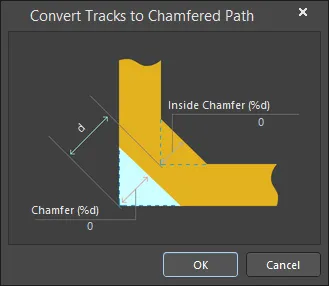
Les pistes sélectionnées seront chanfreinées du montant spécifié à chaque angle droit.
Utilisez les options suivantes dans la boîte de dialogue pour configurer le chanfrein :
-
Chamfer - quantité du coin extérieur à tronquer, ou à chanfreiner, en pourcentage de la distance diagonale existante du coin.
-
Inside Chamfer - quantité de matériau à ajouter au coin intérieur en pourcentage de la distance diagonale existante du coin.
How big should the Chamfer be?
Le pourcentage d’onglet correspond à la fraction retirée de la diagonale entre les coins intérieur et extérieur du coude non chanfreiné.

Le chanfrein optimal pour une large gamme de géométries de microruban a été déterminé expérimentalement par Douville et James. Ils ont constaté qu’une bonne approximation du pourcentage d’onglet optimal est donnée par

Sous réserve de  et avec la constante diélectrique du substrat
  .
.
Cette formule est entièrement indépendante de  . La plage réelle de paramètres pour laquelle Douville et James présentent des preuves est
  et
et  . Ils rapportent un ROS inférieur à 1,1 (c’est-à-dire un retour meilleur que −26 dB) pour tout pourcentage d’onglet situé à moins de 4 % (du
  d’origine) de celui donné par la formule. À la valeur minimale de
  de 0,25, le pourcentage d’onglet est de 98,4 %, de sorte que la piste est presque entièrement coupée.
Le processus de chanfreinage convertit plusieurs segments de piste en un seul objet région. Il s’agit d’un processus à sens unique ; une fois les pistes converties en région, elles ne peuvent pas être reconverties. Pour cette raison, le chanfreinage ne doit être effectué qu’une fois tout le routage terminé. En cas de doute, enregistrez une copie de la carte avant de chanfreiner.
Track Properties
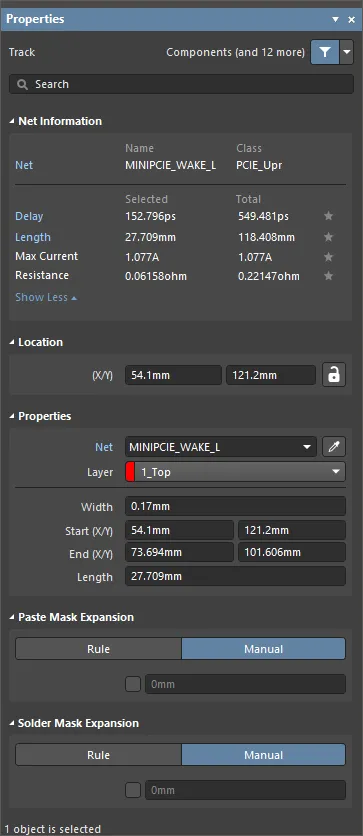
Le mode Track du panneau Properties.
Informations de net
Cette région fournit des informations sur le net auquel appartient la piste, ainsi que sur la paire différentielle et/ou le xSignal si ce net en est membre. Les informations de classe sont affichées le cas échéant. Les valeurs Delay, Length, Max Current et Resistance sont également fournies.
Consultez la page PCB Placement & Editing Techniques pour en savoir plus sur les informations de net.
Emplacement
L’icône

à droite de cette région doit être affichée comme

(déverrouillé) afin d’accéder aux champs ci-dessous. Basculez l’icône verrouillage/déverrouillage pour modifier son état.
-
(X/Y)
-
X (premier champ) – la coordonnée X (horizontale) actuelle du point de référence de la piste par rapport à l’origine actuelle de l’espace de conception. Modifiez-la pour changer la position X de la piste. La valeur peut être saisie en métrique ou en impérial ; incluez les unités lors de la saisie d’une valeur dont les unités ne sont pas celles par défaut.
-
Y (deuxième champ) – la coordonnée Y (verticale) actuelle du point de référence de la piste par rapport à l’origine actuelle. Modifiez-la pour changer la position Y de la piste. La valeur peut être saisie en métrique ou en impérial ; incluez les unités lors de la saisie d’une valeur dont les unités ne sont pas celles par défaut.
Propriétés
-
Component – ce champ est affiché dans l’éditeur PCB uniquement lorsque la piste sélectionnée fait partie intégrante d’un composant PCB et affiche le désignateur du composant PCB parent. Sélectionnez le lien cliquable Component pour ouvrir le mode Composant du panneau Propriétés pour le composant parent.
-
Net – permet de choisir un net pour la piste. Tous les nets de la conception de carte active seront listés dans la liste déroulante. Notez que si le placement de l’objet commence au même emplacement qu’un objet existant déjà connecté à un net, alors la propriété Net du nouvel objet est automatiquement affectée à ce net. Sélectionnez No Net pour indiquer que la piste n’est connectée à aucun net. La propriété Net d’une primitive est utilisée par le vérificateur de règles de conception pour déterminer si un objet PCB est placé légalement. Vous pouvez également cliquer sur l’icône Assign Net (
 ) pour choisir un objet dans l’espace de conception ; le net de cet objet sera affecté à la ou aux pistes sélectionnées.
-
Layer – utilisez la liste déroulante pour sélectionner la couche sur laquelle se trouve la piste.
-
Width – affiche la largeur actuelle de la piste. Modifiez ce champ pour changer la largeur de la piste dans la plage de 0.001mil à 10000mil.
-
Start (X/Y) – affiche la coordonnée X/Y actuelle du point de départ de la piste par rapport à l’origine actuelle.
-
End (X/Y) – affiche la coordonnée X/Y actuelle du point d’extrémité de la piste par rapport à l’origine actuelle.
-
Length – affiche la longueur actuelle de la piste. Modifiez ce champ pour changer la longueur de la piste dans la plage de 0.001mil à 10000mil.
Les valeurs peuvent être définies en mm ou en mil. Lors de la saisie d’une valeur dans des unités autres que les unités actuelles, ajoutez le suffixe mm ou mil à la valeur.
Expansion du masque de pâte
-
Rule/Manual – sélectionnez la configuration souhaitée pour l’expansion du masque de pâte. Sélectionnez Rule pour que l’expansion du masque de pâte de la piste suive la valeur définie dans la règle de conception Paste Mask Expansion applicable. Sélectionnez Manual pour remplacer la règle de conception applicable et spécifier la valeur d’expansion du masque de pâte pour la piste. Vous pouvez ensuite activer et saisir la mesure souhaitée.
Expansion du masque de soudure
-
Rule/Manual – sélectionnez la configuration souhaitée d’expansion du masque de soudure. Sélectionnez Rule pour que l’expansion du masque de soudure de la piste suive la valeur définie dans la règle de conception applicable Solder Mask Expansion. Sélectionnez Manual pour remplacer la règle de conception applicable et spécifier la valeur d’expansion du masque de soudure pour la piste. Vous pouvez ensuite activer l’option et saisir la mesure souhaitée.
Utilisation des arcs
Un arc est un objet de conception primitif. Il s’agit essentiellement d’un segment de piste circulaire pouvant être placé sur n’importe quelle couche. Les arcs peuvent avoir diverses utilisations dans la conception de PCB. Par exemple, ils peuvent être utilisés lors de la définition des contours de composants sur les couches de superposition, ou sur une couche mécanique pour indiquer le contour de la carte, les bords des découpes, etc. Ils peuvent également être utilisés pour produire des trajets courbes lors du routage interactif. Les arcs peuvent être ouverts ou fermés afin de créer un cercle (souvent appelé arc en cercle complet).
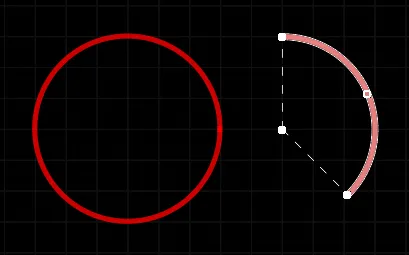
Deux arcs placés ; à gauche, un arc en cercle complet, à droite, un arc sélectionné pour modification.
Les arcs peuvent être placés à la fois dans les éditeurs PCB et PCB Library. Quatre modes de placement d’arc sont disponibles (Centre, Bord, Angle quelconque et Cercle complet). La manière dont un arc est placé dépend de la méthode de placement particulière que vous avez choisie :
-
Place arc by center – cette méthode vous permet de placer un objet arc en utilisant le centre de l’arc comme point de départ.
Après avoir lancé la commande, le curseur se transforme en réticule et vous entrez en mode de placement d’arc. Le placement s’effectue en réalisant la séquence d’actions suivante :
-
Cliquez ou appuyez sur Enter pour fixer le point central de l’arc.
-
Déplacez le curseur pour ajuster le rayon de l’arc, puis cliquez ou appuyez sur Enter pour le définir.
-
Déplacez le curseur pour ajuster le point de départ de l’arc, puis cliquez ou appuyez sur Enter pour le fixer.
-
Déplacez le curseur pour modifier la position du point final de l’arc, puis cliquez ou appuyez sur Enter pour le fixer et terminer le placement de l’arc.
-
Continuez à placer d’autres arcs, ou faites un clic droit ou appuyez sur Esc pour quitter le mode de placement.
-
Place arc by edge – cette méthode vous permet de placer un objet arc en utilisant le bord de l’arc comme point de départ. L’angle de l’arc est fixé à 90°.
Après avoir lancé la commande, le curseur se transforme en réticule et vous entrez en mode de placement d’arc. Le placement s’effectue en réalisant la séquence d’actions suivante :
-
Cliquez ou appuyez sur Enter pour fixer le point de départ de l’arc.
-
Déplacez le curseur pour modifier la position du point final de l’arc, puis cliquez ou appuyez sur Enter pour le fixer et terminer le placement de l’arc.
-
Continuez à placer d’autres arcs, ou faites un clic droit ou appuyez sur Esc pour quitter le mode de placement.
-
Place arc by edge (any angle) – cette méthode vous permet de placer un objet arc en utilisant le bord de l’arc comme point de départ. L’angle de l’arc peut prendre n’importe quelle valeur.
Après avoir lancé la commande, le curseur se transforme en réticule et vous entrez en mode de placement d’arc. Le placement s’effectue en réalisant la séquence d’actions suivante :
-
Cliquez ou appuyez sur Enter pour fixer le point de départ de l’arc.
-
Déplacez le curseur pour ajuster le rayon de l’arc, puis cliquez ou appuyez sur Enter pour fixer le point central.
-
Déplacez le curseur pour modifier la position du point final de l’arc, puis cliquez ou appuyez sur Enter pour le fixer et terminer le placement de l’arc.
-
Continuez à placer d’autres arcs, ou faites un clic droit ou appuyez sur Esc pour quitter le mode de placement.
-
Place full circle arc – cette méthode vous permet de placer un arc à 360° (cercle complet).
Après avoir lancé la commande, le curseur se transforme en réticule et vous entrez en mode de placement d’arc. Le placement s’effectue en réalisant la séquence d’actions suivante :
-
Cliquez ou appuyez sur Enter pour fixer le point central de l’arc.
-
Déplacez le curseur pour ajuster le rayon de l’arc, puis cliquez ou appuyez sur Enter pour le définir et terminer le placement de l’arc.
-
Continuez à placer d’autres arcs, ou faites un clic droit ou appuyez sur Esc pour quitter le mode de placement.
Les actions supplémentaires suivantes peuvent être effectuées pendant le placement :
-
Pour toutes les méthodes (à l’exception des arcs en cercle complet), appuyez sur Spacebar avant de définir le point final de l’arc pour tracer l’arc dans la direction opposée.
-
Appuyez sur la touche L pour basculer l’arc de l’autre côté de la carte – notez que cela n’est possible qu’avant de fixer le point de départ/centre de l’arc.
-
Appuyez sur les touches + et - (du pavé numérique) ou utilisez les raccourcis Shift+Ctrl+Wheelroll pour parcourir vers l’avant et vers l’arrière toutes les couches visibles de la conception afin de changer rapidement de couche de placement.
La méthode graphique de modification vous permet de sélectionner directement un objet arc placé dans l’espace de conception et d’en modifier graphiquement la taille, la forme ou l’emplacement.
Lorsqu’un objet arc est sélectionné, les poignées de modification suivantes sont disponibles :
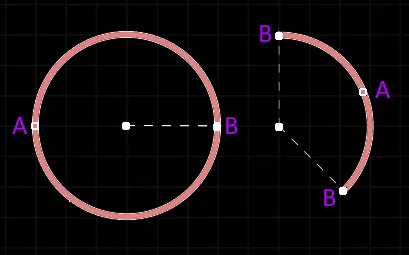
Un arc sélectionné
-
Cliquez et faites glisser A pour ajuster le rayon.
-
Cliquez et faites glisser B pour ajuster les points d’extrémité (angles de début et de fin).
-
Cliquez n’importe où sur l’arc, à l’écart des poignées de modification, puis faites-le glisser pour le repositionner. Vous pouvez également cliquer et faire glisser le point central de l’arc. Pendant le déplacement, l’arc peut être pivoté ou symétrisé :
-
Appuyez sur Spacebar pour faire pivoter l’arc dans le sens antihoraire ou sur Shift+Spacebar pour une rotation dans le sens horaire. La rotation suit la valeur de Rotation Step, définie sur la page PCB Editor – General de la boîte de dialogue Preferences.
-
Appuyez sur les touches X ou Y pour symétriser l’arc selon l’axe X ou l’axe Y.
Arc Properties
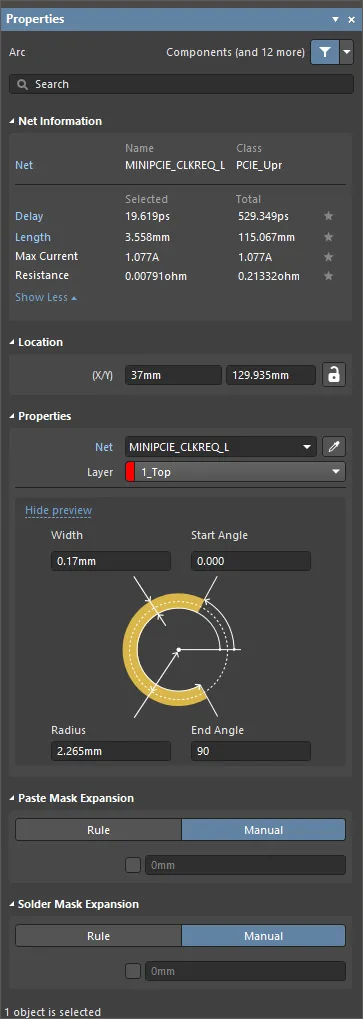
Le mode Arc du Properties.
Informations de net
Cette région fournit des informations sur le net auquel l’arc appartient, ainsi que sur la paire différentielle et/ou le xSignal si ce net en est membre. Les informations de classe sont affichées le cas échéant. Les valeurs Delay, Length, Max Current et Resistance sont également fournies.
Consultez la page PCB Placement & Editing Techniques pour en savoir plus sur les informations de net.
Emplacement
L’icône

à droite de cette région doit être affichée comme

(déverrouillée) afin d’accéder aux champs ci-dessous. Basculez l’icône verrouillage/déverrouillage pour modifier son état.
-
(X/Y)
-
X (premier champ) - ce champ affiche la position X actuelle du centre de l’arc par rapport à l’origine courante. Modifiez la valeur dans le champ pour changer la position de l’arc par rapport à l’origine courante. La valeur peut être saisie en métrique ou en impérial ; incluez les unités lors de la saisie d’une valeur dont les unités ne sont pas celles par défaut actuellement utilisées. Les unités par défaut (métriques ou impériales) sont déterminées par le paramètre Units dans la région Other du panneau Properties en mode Board (accessible lorsqu’aucun objet n’est sélectionné dans l’espace de conception) et sont utilisées si l’unité n’est pas spécifiée.
-
Y (deuxième champ) - ce champ affiche la position Y actuelle du centre de l’arc par rapport à l’origine courante. Modifiez la valeur dans le champ pour changer la position de l’arc par rapport à l’origine courante. La valeur peut être saisie en métrique ou en impérial ; incluez les unités lors de la saisie d’une valeur dont les unités ne sont pas celles par défaut actuellement utilisées. Les unités par défaut (métriques ou impériales) sont déterminées par le paramètre Units dans la région Other du panneau Properties en mode Board (accessible lorsqu’aucun objet n’est sélectionné dans l’espace de conception) et sont utilisées si l’unité n’est pas spécifiée.
Propriétés
-
Component – ce champ est affiché dans l’éditeur PCB uniquement lorsque l’arc sélectionné fait partie intégrante d’un composant PCB et affiche le désignateur du composant PCB parent. Sélectionnez le lien cliquable Component pour ouvrir le mode Component of the Properties panel du composant parent.
-
Net – permet de choisir un net pour l’arc. Tous les nets de la carte active seront listés dans la liste déroulante. Notez que si le placement de l’objet commence au même emplacement qu’un objet existant déjà connecté à un net, alors la propriété Net du nouvel objet est automatiquement affectée à ce net. Sélectionnez No Net pour indiquer que l’arc n’est connecté à aucun net. La propriété Net d’une primitive est utilisée par le Design Rule Checker pour déterminer si un objet PCB est placé légalement. Vous pouvez également cliquer sur l’icône Assign Net () pour choisir un objet dans l’espace de conception ; le net de cet objet sera affecté au(x) arc(s) sélectionné(s).
-
Layer - ce champ affiche la couche à laquelle l’arc est actuellement affecté. Les arcs peuvent être affectés à n’importe quelle couche disponible. Pour modifier la couche affectée, cliquez sur le champ et sélectionnez une couche dans la liste déroulante.
-
Width - ce champ affiche la largeur de la ligne de l’arc. Saisissez une autre valeur de largeur si nécessaire.
-
Radius - ce champ affiche le rayon de l’arc mesuré depuis le point central jusqu’au centre de la ligne de l’arc. Saisissez une autre valeur de rayon si nécessaire.
-
Start Angle - ce champ affiche l’angle de début de l’arc mesuré depuis l’axe X dans le premier quadrant (géométrie plane). Saisissez une autre valeur d’angle de début si nécessaire.
-
End Angle - ce champ affiche l’angle de fin de l’arc. Saisissez une autre valeur d’angle de fin si nécessaire.
-
Propagation Delay - ce champ affiche le temps nécessaire à la propagation d’un signal le long de cette route.
Paste Mask Expansion
-
Rule - sélectionnez cette option pour que l’expansion du masque de pâte de l’arc suive la valeur définie dans la règle de conception applicable Paste Mask Expansion. La valeur d’expansion associée sera désactivée si cette option est choisie.
-
Manual - sélectionnez cette option pour remplacer la règle de conception applicable et spécifier la valeur d’expansion du masque de pâte pour l’arc dans le champ ci-dessous.
Solder Mask Expansion
-
Rule - cochez cette case pour que l’expansion du masque de soudure de l’arc suive la valeur définie dans la règle de conception applicable Solder Mask Expansion. La valeur d’expansion associée sera désactivée si cette option est choisie.
-
Manual - cochez cette case pour remplacer la règle de conception applicable et spécifier la valeur d’expansion du masque de soudure pour l’arc dans le champ ci-dessous.
Contour des objets sélectionnés avec des pistes et des arcs
La commande Tools » Outline Selected Objects des menus principaux peut être utilisée pour placer un contour de pistes et d’arcs autour des primitives libres sélectionnées dans la conception. Cette fonctionnalité peut être particulièrement utile si vous souhaitez isoler électriquement des nets critiques en reliant le contour à une source de masse. Après le lancement de la commande, les objets seront entourés de pistes et/ou d’arcs. Les pistes/arcs de contour sont placés avec une largeur de 8 mil et la propriété Net définie sur No Net.
Les règles de conception Clearance, Width et Short-Circuit de la conception sont respectées ; les violations d’espacement seront donc signalées par le Design Rule Checker.
Utilisation des rectangles
Un rectangle peut être placé sur n’importe quelle couche. Des rectangles de tailles variées peuvent être combinés pour couvrir des zones de forme irrégulière et peuvent également être combinés avec des segments de piste ou d’arc.
Les rectangles peuvent également être placés sur des couches non électriques. Par exemple, placez un rectangle sur la couche Keep-Out pour désigner une zone interdite à l’auto-routage. Placez un rectangle sur une couche Power Plane, Solder Mask ou Paste Mask pour créer un évidement sur cette couche.
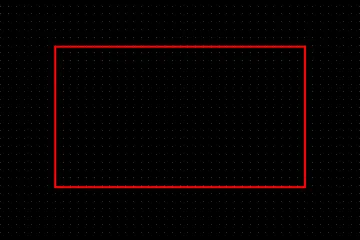
Un rectangle placé
Les rectangles peuvent être placés à la fois dans les éditeurs PCB et de bibliothèque PCB des manières suivantes :
-
Éditeur PCB - les méthodes d’accès suivantes sont disponibles :
-
Choisissez Place » Rectangle dans les menus principaux.
-
Cliquez sur le bouton Rectangle (
 ) dans la liste déroulante du Active Bar situé en haut de l’espace de conception. (Cliquez et maintenez un bouton Active Bar pour accéder à d’autres commandes associées. Une fois une commande utilisée, elle devient l’élément supérieur de cette section du Active Bar.)
-
Faites un clic droit dans l’espace de conception puis cliquez sur Place » Rectangle dans le menu contextuel.
-
Éditeur de bibliothèque PCB - les méthodes d’accès suivantes sont disponibles :
-
Choisissez Place » Rectangle dans les menus principaux.
-
Cliquez sur le bouton Rectangle () dans la liste déroulante du Active Bar situé en haut de l’espace de conception. (Cliquez et maintenez un bouton Active Bar pour accéder à d’autres commandes associées. Une fois une commande utilisée, elle devient l’élément supérieur de cette section du Active Bar.)
-
Faites un clic droit dans l’espace de conception puis sélectionnez Place » Rectangle dans le menu contextuel.
Après le lancement de la commande, le curseur se transforme en réticule et vous entrez en mode de placement de rectangle. Le placement s’effectue en réalisant la séquence d’actions suivante :
-
Cliquez ou appuyez sur Enter pour ancrer le premier coin du rectangle.
-
Déplacez le curseur pour ajuster la taille du rectangle puis cliquez ou appuyez sur Enter pour ancrer le coin diagonalement opposé et terminer le placement du rectangle.
-
Continuez à placer d’autres rectangles, ou faites un clic droit ou appuyez sur Esc pour quitter le mode de placement.
Actions supplémentaires pouvant être effectuées pendant le placement :
-
Appuyez sur la touche Tab pour suspendre le placement et accéder au mode Rectangle mode du panneau Properties , dans lequel ses propriétés peuvent être modifiées à la volée. Cliquez sur la superposition du bouton de pause de l’espace de conception (
 ) pour reprendre le placement.
-
Appuyez sur la barre d’espace pour faire défiler les différents modes de coin. Sélectionnez Rectangle pour des coins droits, Fillet pour des coins arrondis, ou Chamfer pour des coins inclinés/angulaires.
-
Appuyez sur les touches + et - (du pavé numérique) pour parcourir vers l’avant et vers l’arrière toutes les couches visibles de la conception afin de changer rapidement la couche de placement.
-
Maintenez la touche Alt enfoncée pour contraindre la direction du mouvement à l’axe horizontal ou vertical selon la direction initiale du mouvement.
Bien que les attributs puissent être modifiés pendant le placement (
Tab pour ouvrir le panneau
Properties ), gardez à l’esprit qu’ils deviendront les paramètres par défaut pour les placements suivants, sauf si l’option
Permanent de la page
PCB Editor – Defaults de la boîte de dialogue
Preferences est activée. Lorsque cette option est activée, les modifications effectuées n’affectent que l’objet en cours de placement et les objets suivants placés pendant la même session de placement.
La méthode d’édition graphique vous permet de sélectionner directement un rectangle placé dans l’espace de conception et de modifier graphiquement sa taille, sa forme ou son emplacement.
Lorsqu’un objet rectangle est sélectionné, les poignées d’édition suivantes sont disponibles.
 Un rectangle sélectionné
-
Cliquez et faites glisser les coins (A) pour redimensionner le rectangle simultanément dans les directions verticale et horizontale.
-
Cliquez et faites glisser les centres des côtés (B) pour redimensionner le rectangle séparément dans les directions verticale et horizontale.
-
Cliquez n’importe où sur le rectangle, à l’écart des poignées d’édition, puis faites-le glisser pour le repositionner. Pendant le glissement, le rectangle peut être pivoté ou symétrisé :
-
Appuyez sur Spacebar pour faire pivoter le rectangle dans le sens antihoraire ou sur Shift+Spacebar pour une rotation horaire. La rotation suit la valeur de Rotation Step définie sur la page PCB Editor – General de la boîte de dialogue Preferences.
-
Appuyez sur les touches X ou Y pour symétriser le rectangle selon l’axe X ou l’axe Y.
Pour convertir un objet Rectangle en son ensemble d’origine de primitives, choisissez la commande
Tools » Convert » Explode Rectangle to Free Primitives dans les menus principaux. Bien qu’il n’existe pas de commande réelle pour regrouper à nouveau un rectangle éclaté, vous pouvez utiliser la commande
Undo pour y parvenir.
Rectangle Properties
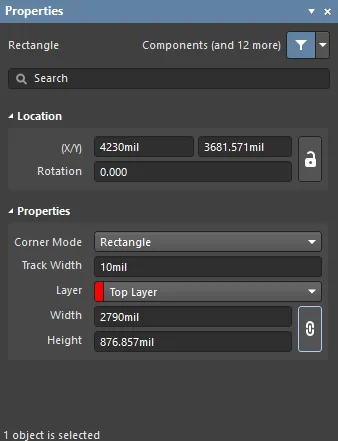
Le mode Rectangle du panneau Properties.
Emplacement
L’icône de verrouillage à droite de cette région doit être affichée comme déverrouillée afin de pouvoir accéder aux champs ci-dessous. Basculez l’icône verrouillé/déverrouillé pour modifier son état de verrouillage.
-
(X/Y)
-
X (premier champ) - la coordonnée X (horizontale) actuelle du point de référence du rectangle, par rapport à l’origine actuelle de l’espace de conception. Modifiez-la pour changer la position X du rectangle. La valeur peut être saisie en unités métriques ou impériales ; incluez les unités lors de la saisie d’une valeur dont les unités ne correspondent pas à celles définies par défaut.
-
Y (deuxième champ) - la coordonnée Y (verticale) actuelle du point de référence du rectangle, par rapport à l’origine actuelle. Modifiez-la pour changer la position Y du remplissage. La valeur peut être saisie en unités métriques ou impériales ; incluez les unités lors de la saisie d’une valeur dont les unités ne correspondent pas à celles définies par défaut.
-
Rotation - l’angle de rotation du rectangle (en degrés), mesuré dans le sens antihoraire à partir de zéro (l’axe 3 o'clock horizontal). Modifiez-le pour changer la rotation du rectangle. La résolution angulaire minimale est de 0,001°.
Propriétés
-
Corner Mode - utilisez la liste déroulante pour sélectionner le mode de coin souhaité du rectangle parmi les options suivantes :
-
Rectangle - indique que le rectangle placé aura des coins carrés.
-
Fillet - indique que le rectangle placé aura des coins arrondis.
-
Chamfer - indique que le rectangle placé aura des coins biseautés ou inclinés.
Le mode de coin peut également être choisi pendant le placement en appuyant sur Spacebar.

 AI-localized