
Préférences de gestion des données

Altium Essentials: Project Creation and Storage
This content is part of the official Altium Professional Training Program. For full courses, materials and certification, visit Altium Training.
Les pages de la catégorie Data Management de la boîte de dialogue Preferences permettent d'accéder aux préférences relatives aux fonctions de gestion des données.
Contrôle de version
La page Data Management – Version Control de la boîte de dialogue Preferences vous permet de configurer les options de contrôle de version. SVN - Subversion est intégré et est donc installé par défaut. Cette extension fournit les fonctions de contrôle de version à l'aide de SharpSVN. Cette implémentation prend entièrement en charge les caractères Unicode (multioctets) dans les noms de fichiers. Vous pouvez ainsi, par exemple, ajouter à votre dépôt SVN des fichiers dont les noms contiennent des caractères russes.

La page Data Management – Version Control de la boîte de dialogue Preferences
Fournisseurs
- Provider - répertorie les fournisseurs de contrôle de version disponibles.
- Enabled - cochez cette option pour activer SVN - Subversion et ainsi activer le fournisseur par défaut.
Fournisseur de contrôle de version SVN, qui prend en charge les noms de fichiers Unicode
Choose the SVN Version format for your local working copy when checking out new projects from all design repositories - sélectionnez le format de copie de travail correspondant à la version SVN souhaitée.
Dépôts de conception
La page Data Management – Design Repositories de la boîte de dialogue Preferences vous permet de créer un dépôt de conception ou de vous y connecter.

La page Data Management – Design Repositories de la boîte de dialogue Preferences
Dépôts de conception
Un dépôt de conception est un système de contrôle de version qui contient le document de conception de votre équipe.
- Design Repository List - affiche tous les dépôts de conception actuellement disponibles.
- Create New - permet de créer un nouveau dépôt de conception.
- Connect to - permet de se connecter à un dépôt de conception existant.
- Properties - cliquez pour ouvrir une boîte de dialogue dans laquelle vous pouvez modifier les propriétés du dépôt de conception sélectionné.
- Remove - cliquez pour supprimer le dépôt de conception sélectionné.
Serveurs
La page Data Management – Servers de la boîte de dialogue Preferences comprend des commandes permettant de configurer l'utilisation de l'espace de travail actuel et les options de publication des projets.

La page Data Management – Servers de la boîte de dialogue Preferences
Servers |
|
| Active | Cette zone affiche des informations sur l'espace de travail connecté actuellement actif.
|
| Known Servers | Cliquez pour afficher les informations déroulantes des espaces de travail disponibles (mais qui ne sont pas actuellement actifs).
|
| Automatically connect Altium Content Vault | Activez cette option pour vous connecter automatiquement à l’Altium Content Vault. |
| Clear Cache | Cliquez pour supprimer toutes les données de composants récupérées depuis un Workspace et mises en cache localement. Après avoir vidé le cache et redémarré Altium Designer, les composants mis en cache depuis la bibliothèque du Workspace ne seront plus disponibles dans le panneau Components. Consultez la page Recherche et placement de composants pour en savoir plus sur la mise en cache des données de composants. |
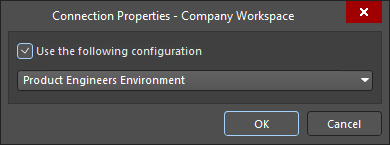

Project Release |
|
| Folder for temporary files storage during release generation |
|
Destinations de publication
La page Data Management – Publishing Destinations de la boîte de dialogue Preferences propose des commandes permettant de configurer des destinations de publication ou des espaces de stockage où les données peuvent être publiées. Les destinations de publication vous permettent de publier les données de livraison d’une révision d’un élément de données de fabrication de PCB, d’un élément de données d’assemblage de PCB ou d’un élément de conception de projet PCB, directement depuis un Workspace ou une tâche de sortie, vers un espace de stockage tel que Box.com, Amazon S3, un serveur FTP ou un simple dossier sur un réseau partagé.

La page Data Management – Publishing Destinations de la boîte de dialogue Preferences
Destinations de publication
- Publishing Destinations List – répertorie le nom, le type et l’état des destinations de publication existantes. Double-cliquez sur une entrée pour ouvrir la boîte de dialogue Edit Connection correspondant à cette destination de publication.
-
Add Destination – cliquez pour sélectionner l’une des options suivantes :
-
Amazon S3– sélectionnez cette option pour ouvrir la boîte de dialogue Add Amazon S3 Publishing Destination, qui vous permet de saisir les informations de votre compte Amazon Web Services afin de le définir comme destination de publication. -
Box.com– sélectionnez cette option pour ouvrir la boîte de dialogue Add Box.com Publishing Destination, qui vous permet de saisir les informations d’un compte Box.com existant à utiliser comme destination de publication avec Altium Designer. -
Folder– sélectionnez cette option pour ouvrir la boîte de dialogue Add Folder Publishing Destination, qui vous permet de saisir les informations relatives à l’emplacement d’un dossier racine nouveau ou existant à utiliser comme destination de publication. -
FTP– sélectionnez cette option pour ouvrir la boîte de dialogue Add FTP Publishing Destination, qui vous permet de saisir les informations d’un serveur FTP à utiliser comme destination de publication.
-
- Edit Connection – sélectionnez une destination de publication dans le tableau, puis cliquez sur ce bouton pour modifier les informations de cette entrée dans la boîte de dialogue Edit Connection .
- Remove – sélectionnez une entrée dans le tableau des destinations de publication, puis cliquez sur ce bouton pour la supprimer. Une seule entrée peut être supprimée à la fois.
Sauvegarde
La Data Management – Backup page de la boîte de dialogue Preferences propose des commandes permettant de configurer l’emplacement et la fréquence des sauvegardes de données. La fonction d’enregistrement automatique enregistre une copie de chaque document ouvert qui a été modifié mais pas enregistré (signalé par le symbole * sur l’onglet du document). Notez qu’une copie du document est enregistrée, et non le fichier ouvert lui-même, qui continuera d’afficher l’indicateur de modification (symbole *) jusqu’à ce que vous lanciez un enregistrement. Un nouveau fichier de récupération n’est créé que si le document a été modifié depuis le dernier enregistrement automatique.
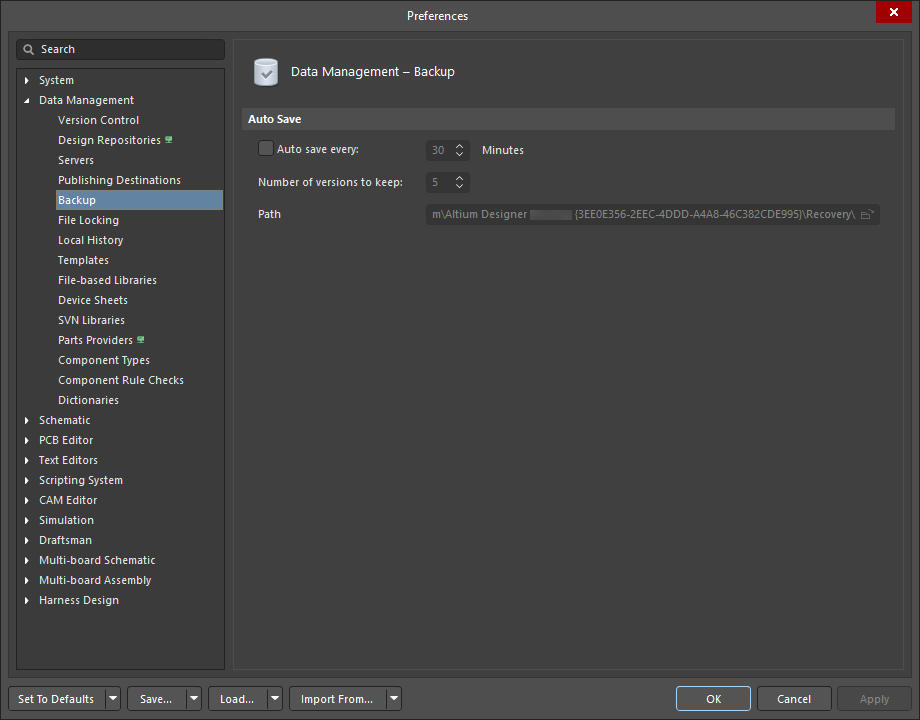
La page Data Management – Backup de la boîte de dialogue Preferences
Enregistrement automatique
- Auto save every - cochez cette option pour activer la fonction d’enregistrement automatique. Utilisez la commande Minutes associée pour définir l’intervalle de sauvegarde souhaité.
- Number of versions to keep - saisissez ou sélectionnez à l’aide des flèches le nombre maximal de versions que vous souhaitez conserver. Vous ne pouvez accéder aux versions précédentes que dans la limite du nombre saisi. Les autres versions sont écrasées.
-
Path - affiche le chemin d’accès à l’emplacement où les fichiers seront enregistrés. Cliquez sur
 pour ouvrir une boîte de dialogue dans laquelle vous pouvez rechercher l’emplacement souhaité pour enregistrer les fichiers.
Verrouillage des fichiers
La Data Management – File Locking page de la boîte de dialogue Preferences comprend des commandes relatives au verrouillage des fichiers.
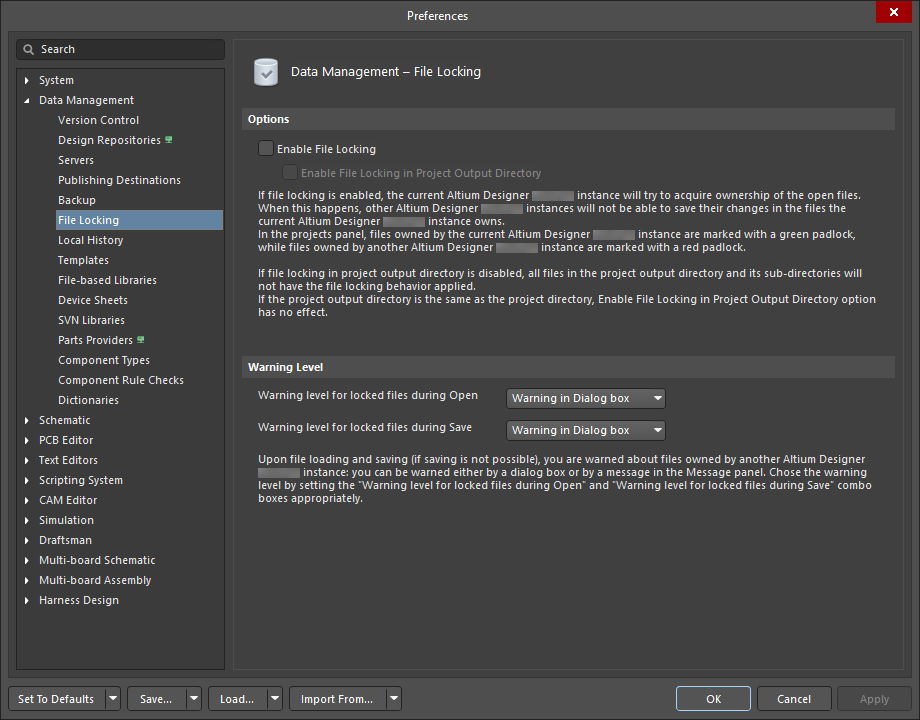
La page Data Management – File Locking de la boîte de dialogue Preferences
Options |
|
| Enable File Locking | Lorsque cette option est activée, l’instance actuelle d’Altium Designer tente d’acquérir le contrôle des fichiers tant qu’ils sont ouverts. Dans le panneau Projets, cet état est indiqué par une icône de cadenas (
|
| Warning Level | Vous recevrez un avertissement lorsque vous ouvrirez ou enregistrerez des fichiers contrôlés par une autre instance d’Altium Designer. Utilisez les options suivantes pour sélectionner le type de message d’avertissement que vous souhaitez recevoir dans chaque cas. Sélectionnez Warning in Dialog box pour afficher une boîte de dialogue d’avertissement ; sélectionnez Warning in Message Panel pour afficher le message d’avertissement dans le panneau Messages.
|
 )
) )
)Historique local
La Data Management – Local History page de la Preferences vous permet de configurer les fonctionnalités liées à l’historique local. Lorsque cette fonction est activée, chaque fois que vous effectuez un enregistrement, le logiciel enregistre également une copie de la version précédente du document dans le dossier de l’historique local, avant de remplacer le fichier de travail par la version qui vient d’être enregistrée. Vous pouvez ainsi effectuer des opérations de récupération, telles que Revert to une version spécifique, dans le panneau Storage Manager. Les fichiers de l’historique local sont stockés au format de compression ZIP.
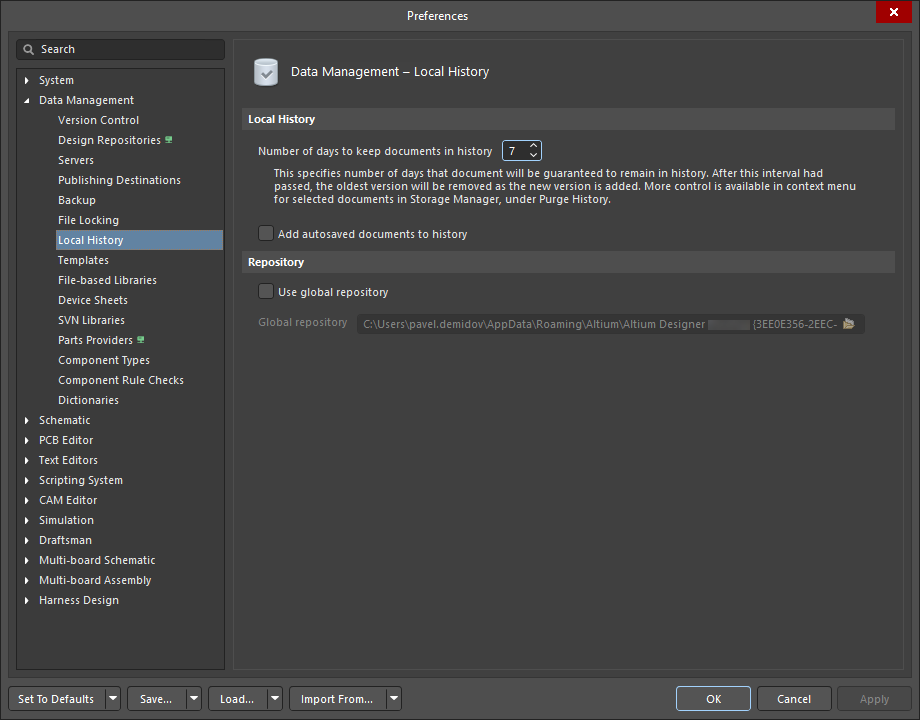
La page Data Management – Local History de la boîte de dialogue Preferences
Historique local
-
Number of days to keep documents in history - utilisez les flèches haut/bas pour modifier le nombre de jours pendant lesquels les documents sont conservés dans le référentiel de l’historique. Une fois ce délai dépassé, les documents dont l’ancienneté excède le nombre de jours défini sont supprimés du référentiel.
-
Add autosaved documents to history - activez cette option pour ajouter également au référentiel de l’historique local les documents enregistrés par la fonction d’enregistrement automatique. Leur durée de conservation reste toutefois limitée au nombre de jours pendant lesquels les documents sont autorisés à demeurer dans le référentiel de l’historique local.
Référentiel
-
Use global repository - activez cette option si vous souhaitez stocker tous les historiques locaux des documents de différents projets dans Altium Designer dans un seul référentiel global. Si cette option n’est pas activée, les fichiers de l’historique local sont enregistrés par défaut dans un dossier
\Historyau sein de chaque dossier de projet. - Global repository - modifiez le chemin d’accès au référentiel global ou cliquez sur le bouton Browse Folder à l’extrémité droite du champ du chemin d’accès pour ouvrir une boîte de dialogue et choisir le dossier dans lequel vous souhaitez stocker le référentiel global.
Modèles
La page Data Management – Templates de la boîte de dialogue Preferences vous permet de spécifier les modèles par défaut utilisés pour les nouveaux projets et documents, ainsi que le chemin d’accès au répertoire des modèles de documents.
Onglet Modèles
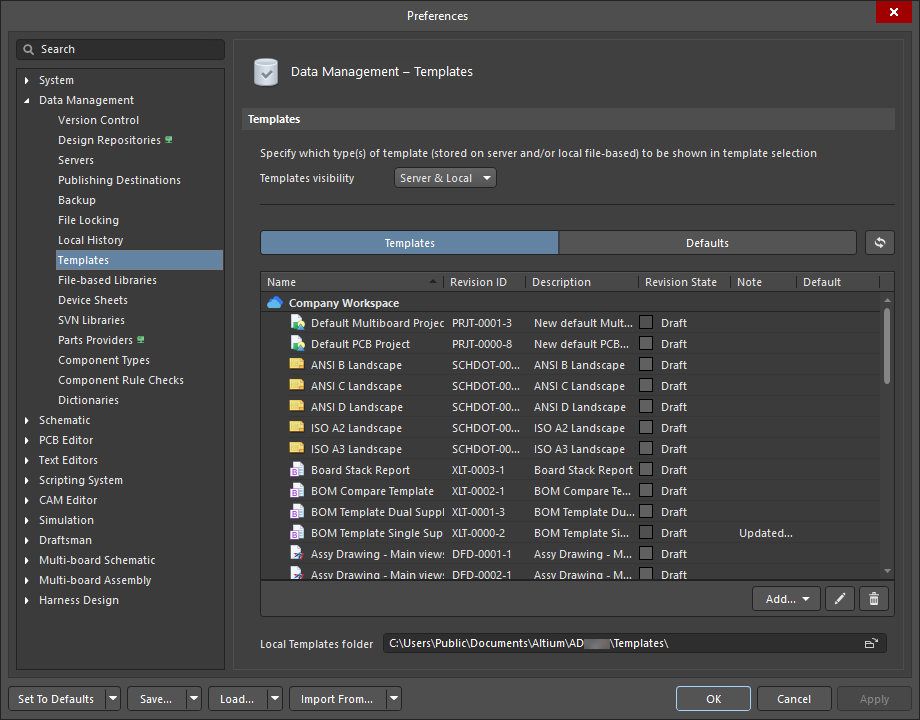
La page Data Management – Templates de la boîte de dialogue Preferences (l’onglet Templates)
Cet onglet répertorie les modèles basés sur des fichiers locaux ou sur un espace de travail, ainsi que les informations associées : Name, Revision ID, Description, Revision State (voir la remarque ci-dessous), Note et Default. Les modèles basés sur un espace de travail et les modèles basés sur des fichiers locaux sont répertoriés dans les sections <Workspace> et Local.
 |
Utilisez le menu déroulant pour choisir un nouveau type de modèle à ajouter ou à charger. Les modèles sont créés et modifiés dans l’éditeur correspondant à leur type de document. |
 |
Permet d’ouvrir le modèle sélectionné dans l’éditeur correspondant à son type de document. |
 |
Permet de supprimer le modèle sélectionné. Vous pouvez supprimer plusieurs modèles à la fois à l’aide de la sélection multiple. Vous serez invité à confirmer la suppression avant qu’elle ne soit définitive. |
Les options suivantes sont disponibles lorsque vous cliquez avec le bouton droit sur une entrée.
| Edit | Permet d’ouvrir un modèle dans l’éditeur associé. Une fois les modifications terminées, vous pouvez renvoyer le modèle vers l’espace de travail à l’aide de la commande Save to Server. Après le lancement de cette commande, la boîte de dialogue Create or Edit Revision (When Releasing) s’ouvre. Elle vous permet d’ajouter des notes de publication et de modifier le nom et la description de la prochaine révision de l’élément publié dans l’espace de travail. Si vous le souhaitez, les révisions des éléments parents liés à la révision actuelle de l’élément publié (c’est-à-dire qui la référencent) peuvent également être mises à jour. Une fois les modifications terminées et le modèle renvoyé vers l’espace de travail, il apparaît dans l’onglet Templates. |
| Migrate to Server | Cette option est disponible uniquement pour les modèles basés sur des fichiers locaux. Elle permet de migrer le modèle basé sur un fichier local vers l’espace de travail connecté. Une fois la migration terminée, le modèle est disponible en tant que modèle basé sur l’espace de travail sous le même nom, tandis que le modèle local existant est archivé sous forme de fichier ZIP dans son dossier source (indiqué dans le champ Local Templates folder). |
| Upload | Permet de charger, depuis votre ordinateur, un objet constitutif dans un modèle, par exemple un document schématique dans un élément de modèle de schéma ou un fichier OutJob dans un élément de modèle OutputJob. |
| Set as Default | Permet de définir l’entrée sélectionnée comme modèle par défaut. Une fois défini, le modèle choisi affiche |
| Operations | Permet d’accéder à un sous-menu de commandes comprenant :
|
| Add | Sélectionnez le modèle que vous souhaitez ajouter. Un nouveau modèle est signalé par l’affichage de l’état de révision Planned et apparaît grisé dans la liste. |
| Delete | Permet de supprimer le modèle sélectionné. Cette commande varie selon que vous supprimez un modèle basé sur un espace de travail ou sur un fichier local.
|
| History | Permet d’accéder à une vue détaillée du modèle actuellement sélectionné, qui s’ouvre dans un nouvel onglet du logiciel. La vue de l’élément fournit une vue très détaillée de l’historique Revision et Lifecycle d’un modèle spécifique, ainsi que de tous les éléments qui le composent. La vue comprend également un Timeline. Utilisez le Timeline pour examiner la date et l’heure exactes de toute modification apportée au niveau de révision ou à l’état du cycle de vie du modèle, ainsi que l’identité de la personne qui l’a effectuée. |
| Properties | Permet d’accéder à la boîte de dialogue View Item, dans laquelle vous pouvez consulter les propriétés du modèle actuellement sélectionné. Si aucune révision du modèle n’a encore été publiée, les propriétés peuvent être modifiées. |
Onglet Valeurs par défaut
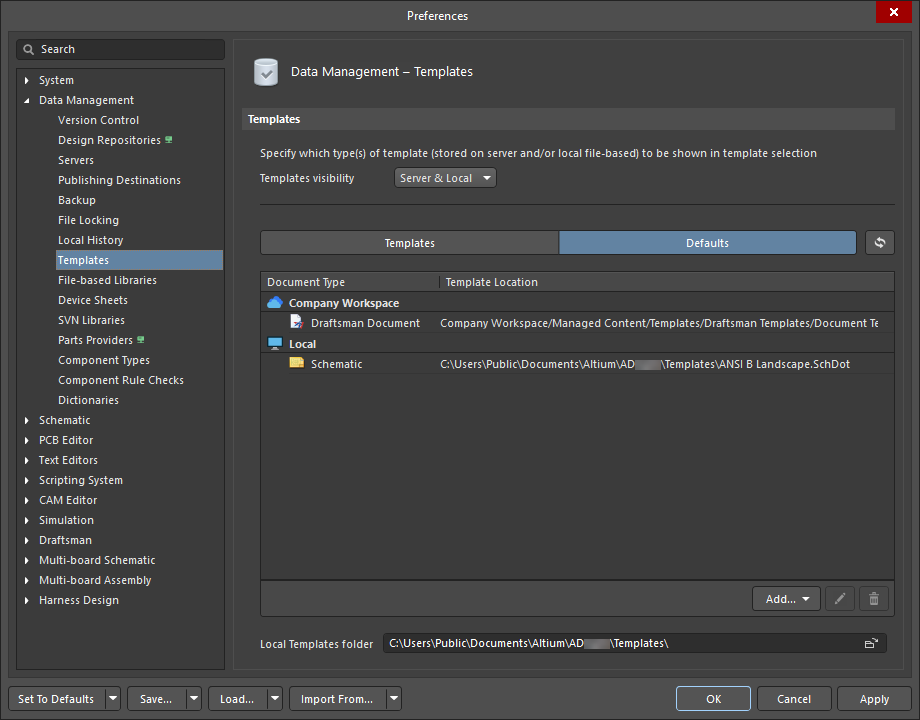
La page Data Management – Templates de la boîte de dialogue Preferences (l’onglet Defaults)
Utilisez cet onglet pour gérer, modifier ou supprimer les modèles par défaut qui ont été définis. Cet onglet vous permet de regrouper les modèles souhaités au même endroit. Les modèles du Workspace et les modèles basés sur des fichiers locaux sont séparés dans la colonne Document Type. La colonne Template Location indique l’emplacement du fichier et l’emplacement dans le Workspace de chaque modèle par défaut.
| Replace | Sélectionnez une entrée, puis survolez-la pour faire apparaître la commande Replace. Cliquez sur le lien pour ouvrir une version simplifiée du panneau Explorer, dans laquelle vous pouvez choisir un nouveau modèle dans la liste pour remplacer le modèle actuellement sélectionné. |
| |
Utilisez le menu déroulant pour choisir un nouveau type de modèle par défaut à ajouter ou à charger. Les modèles suivants peuvent être ajoutés :
|
| |
Utilisez l’icône pour retirer au modèle sélectionné son statut de modèle par défaut. Ce modèle reste visible dans l’onglet Templates. |
Additional Controls |
|
| Templates visibility | Utilisez le menu déroulant pour indiquer si les onglets Templates et Defaults doivent afficher à la fois les modèles du Workspace et les modèles basés sur des fichiers locaux, ou uniquement les modèles du Workspace. |
 |
Cliquez pour actualiser l’onglet Templates ou Defaults afin de refléter les modifications. |
| Local Templates folder | Utilisez cette commande pour rechercher et définir le chemin du dossier contenant vos modèles de documents. Pour modifier cet emplacement, vous devez être déconnecté out du Workspace. Pour définir un nouveau chemin vers le dossier, cliquez sur |
Bibliothèques basées sur des fichiers
La page Data Management – File-based Libraries de la boîte de dialogue Preferences propose des commandes permettant de gérer les bibliothèques basées sur des fichiers. Les bibliothèques définies font partie de l’environnement Altium Designer ; les composants et modèles qu’elles contiennent sont donc accessibles à tous les projets ouverts.
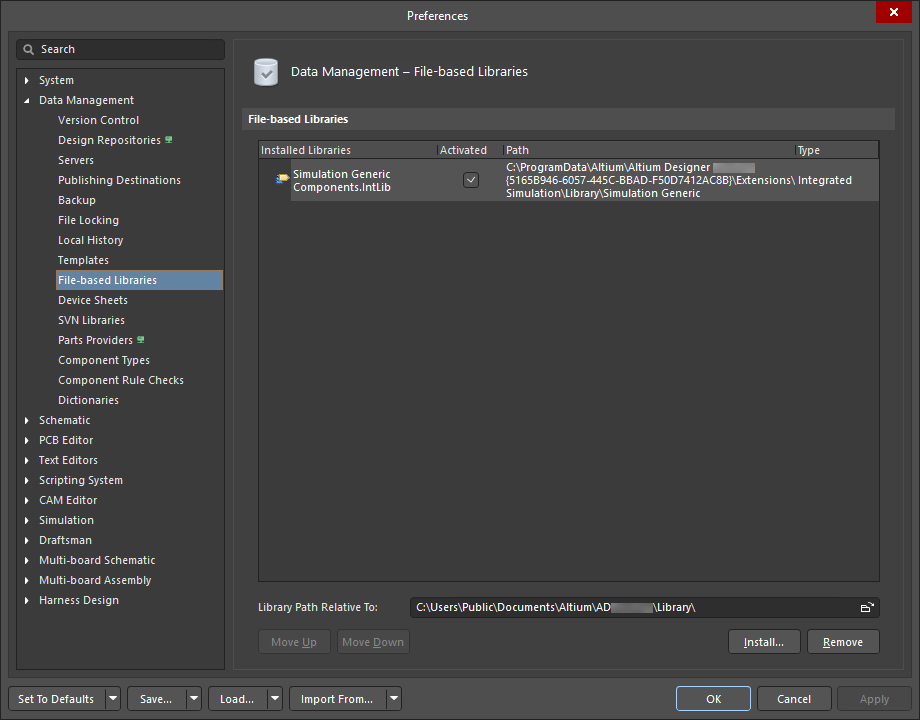
La page Data Management – File-based Libraries de la boîte de dialogue Preferences
 en haut à droite du panneau
 | File-based Libraries | Cette zone affiche les bibliothèques de fichiers disponibles pour vos projets de conception dans Altium Designer. Les types de bibliothèques pris en charge suivants peuvent être ajoutés.
Pour chaque entrée, les informations suivantes sont présentées :
|
Additional Controls |
|
| Library Path Relative To | Toutes les bibliothèques ajoutées à File-based Libraries sont installées relativement au dossier spécifié dans ce champ. Cliquez sur l’icône de dossier à droite de ce champ pour rechercher le dossier souhaité ou saisissez directement son chemin.
Pour une installation par défaut, les chemins des bibliothèques sont relatifs au dossier suivant : |
| Move Up | Cliquez pour déplacer la bibliothèque sélectionnée vers le haut de la liste (si possible). |
| Move Down | Cliquez pour déplacer la bibliothèque sélectionnée vers le bas de la liste (si possible). |
| Install | Cliquez pour accéder à une boîte de dialogue standard dans laquelle vous pouvez rechercher et ouvrir la bibliothèque standard basée sur des fichiers du type requis. |
| Remove | Cliquez pour supprimer de la liste les bibliothèques actuellement sélectionnées. Vous pouvez sélectionner plusieurs bibliothèques dans la liste à l’aide des commandes habituelles de sélection multiple (Ctrl+click, Shift+click). |
Feuilles de dispositif
La page Data Management – Device Sheets de la boîte de dialogue Preferences vous permet de gérer les fonctionnalités liées aux feuilles de dispositif.
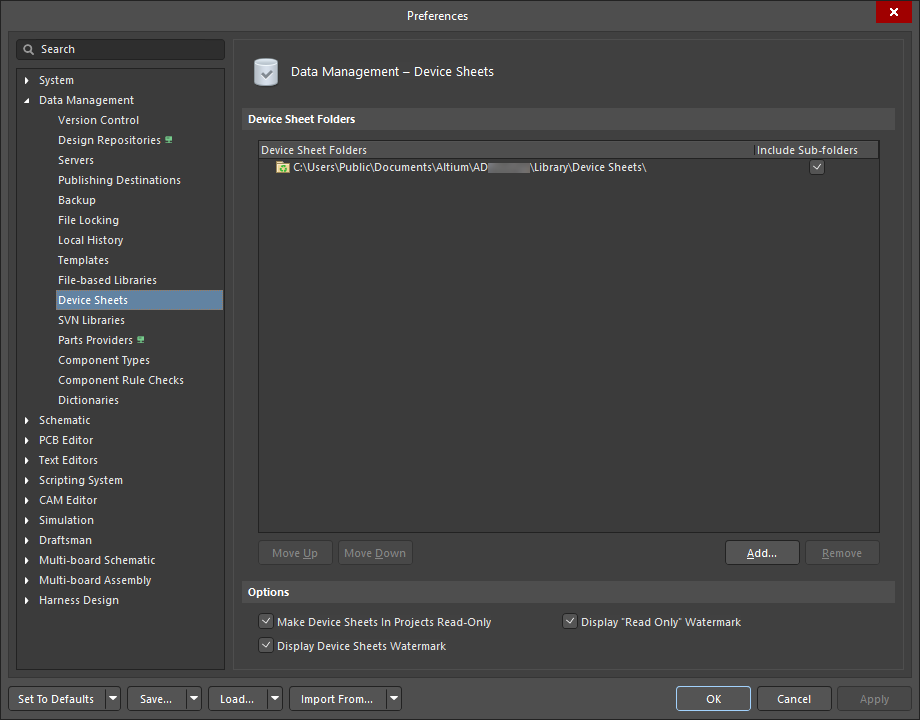
La page Data Management – Device Sheets de la boîte de dialogue Preferences
Les feuilles de dispositif sont des blocs fonctionnels conçus pour être réutilisés dans différentes conceptions. Elles contiennent généralement des circuits prédéfinis utiles dans plusieurs projets, par exemple une alimentation. Une feuille de dispositif est créée et enregistrée comme un document schématique normal dans un dossier de feuilles de dispositif déclaré. Plutôt que d’être ajoutées en tant que documents, elles sont placées et référencées dans un projet de la même manière qu’un composant. Lorsque le projet est compilé, les feuilles de dispositif sont incluses dans la hiérarchie du projet et se distinguent des documents schématiques standard par une icône de document différente dans le panneau Projects.
Par défaut, les feuilles de dispositif sont généralement configurées en lecture seule. Cela garantit à tous les concepteurs de l’équipe qu’elles sont complètes et prêtes à l’emploi, tout en empêchant qu’un membre de l’équipe de conception ne les modifie par inadvertance. Comme elles sont configurées en lecture seule, les repères des composants et le numéro de la feuille schématique ne peuvent pas être modifiés. La différence fondamentale entre une feuille de dispositif et une feuille schématique ordinaire est que le logiciel dispose de fonctionnalités supplémentaires pour gérer l’annotation des composants et la numérotation des feuilles schématiques lorsque le projet inclut des feuilles de dispositif.
Dossiers de feuilles de dispositif
-
Device Sheet Folder List - répertorie tous les emplacements de dossiers de feuilles de dispositif ajoutés.
-
Include Sub-folders- cochez cette option pour que toutes les feuilles des sous-dossiers puissent également être utilisées comme feuilles de dispositif.
-
-
Move Up - cliquez pour déplacer l’entrée sélectionnée vers le haut dans la liste des dossiers de feuilles de dispositif.
-
Move Down - cliquez pour déplacer l’entrée sélectionnée vers le bas dans la liste des dossiers de feuilles de dispositif.
-
Add - cliquez pour rechercher et sélectionner un dossier contenant les fichiers de feuilles de dispositif à ajouter.
-
Remove - cliquez pour supprimer le dossier de feuilles de dispositif sélectionné de la liste.
Options
- Make Device Sheets In Projects Read-Only - désactivez cette option pour modifier les objets de la feuille de dispositif associée au symbole de feuille de dispositif sur une feuille parente. Par défaut, cette option est activée, ce qui signifie que vous ne pouvez pas modifier les feuilles de dispositif.
-
Display "Read Only" Watermark - activez cette option pour afficher « Lecture seule » en filigrane à l’arrière-plan des feuilles de dispositif et indiquer qu’elles ne sont pas modifiables.
- Display Device Sheets Watermark - activez cette option pour afficher le symbole de recyclage en filigrane à l’arrière-plan des feuilles de dispositif.
Bibliothèques SVN
La page Data Management – SVN Libraries de la boîte de dialogue Preferences propose des commandes relatives à l’utilisation des bibliothèques de bases de données SVN.

La page Data Management – SVN Libraries de la boîte de dialogue Preferences
Copie de travail du dépôt pour la modification des bibliothèques
Working Folder - les bibliothèques SVN de travail contenant les symboles et les modèles de composants sont stockées dans un répertoire de travail de votre choix. Vous pouvez travailler sur les fichiers dans votre dossier de travail local et, lorsque vous avez besoin des dernières versions, extraire les fichiers actualisés du dépôt vers votre dossier de travail. Lorsque vous modifiez ces fichiers, vous pouvez les enregistrer dans ce dossier, puis valider ces modifications dans le dépôt. Modifiez le champ pour changer le dossier de travail ou cliquez sur le bouton de navigation situé à la fin de ce champ pour changer le répertoire de travail par défaut.
Cache du dépôt pour le concepteur
- Do not check files more often than xx minutes - si le temps écoulé entre la dernière mise à jour et l’action est supérieur au seuil défini, la mise à jour du dépôt SERA effectuée. Utilisez ce champ pour modifier l’intervalle de temps selon vos besoins.
- Dossier du cache - les fichiers du dépôt sont mis en cache dans un dossier temporaire sur l’ordinateur du concepteur. Les fichiers mis en cache sont actualisés à la demande du concepteur ou chaque fois qu’une action nécessitant la dernière version du dépôt est effectuée.
Fournisseurs de données de composants
La page Data Management – Parts Providers de la boîte de dialogue Preferences propose des commandes pour configurer les fournisseurs de données de composants, notamment les devises, les fournisseurs et les liens fournisseurs.
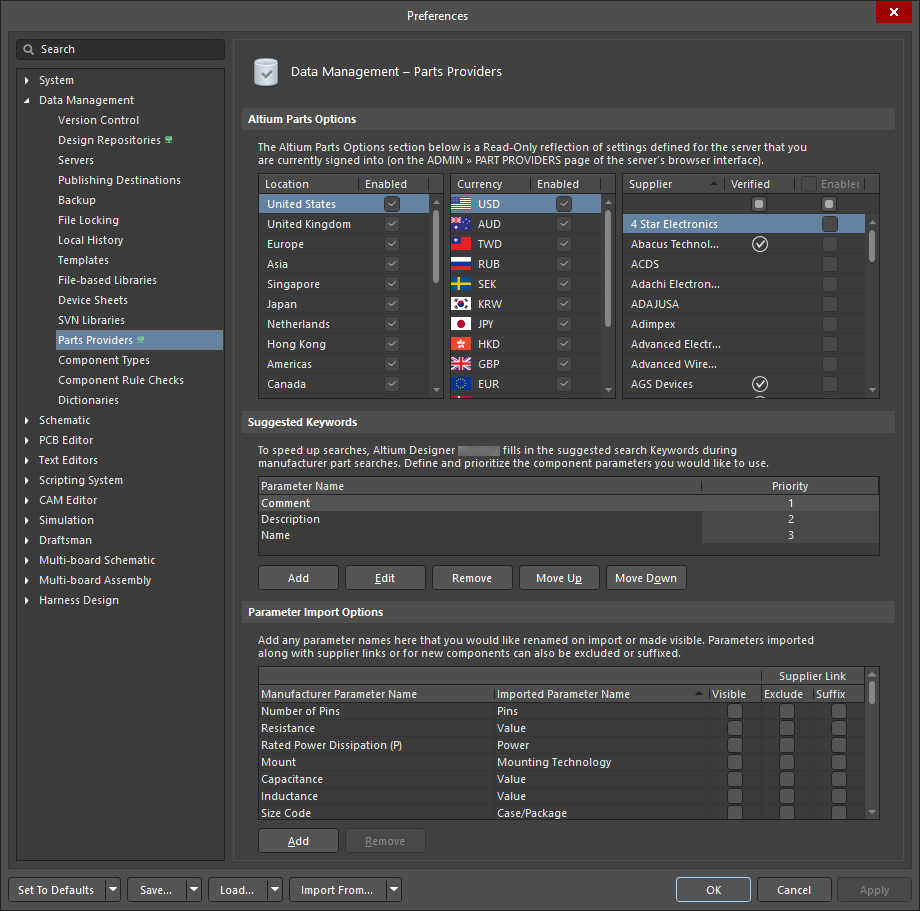
La page Data Management – Parts Providers de la boîte de dialogue Preferences lorsque vous êtes connecté à un espace de travail. Survolez l’image pour afficher la page lorsque vous n’êtes pas connecté à un espace de travail.
Altium Parts Options |
|
| Location | Cochez les cases Enabled des zones géographiques dans lesquelles vous souhaitez rechercher vos composants. |
| Currency | Cochez les cases Enabled correspondant à vos devises préférées pour vos composants. |
| Supplier | Cochez l’option Enabled pour chaque fournisseur souhaité afin de pouvoir rechercher dans sa base de données depuis Altium Designer et lier les composants Altium Designer aux articles correspondants du fournisseur. Vous pouvez activer n’importe quelle combinaison de fournisseurs pour les utiliser avec la fonctionnalité de liens directs vers les données fournisseurs. En ajoutant davantage de fournisseurs à cette fonctionnalité, vous pouvez comparer les offres et trouver les meilleurs prix pour les composants nécessaires à votre conception. Un fournisseur présentant un  dans la colonne Verified indique qu’Altium reçoit des données directement de ce fournisseur. Utilisez les commandes de défilement à droite du champ pour parcourir la liste des fournisseurs. dans la colonne Verified indique qu’Altium reçoit des données directement de ce fournisseur. Utilisez les commandes de défilement à droite du champ pour parcourir la liste des fournisseurs. |
Suggested Keywords Pour rendre la recherche de composants dans les bases de données des fournisseurs plus efficace, le logiciel renseigne un mot-clé suggéré dans le champ Keywords en haut de la boîte de dialogue Ajouter des liens fournisseurs, à partir des paramètres du composant source de la conception Altium Designer. Les champs/paramètres suivants sont utilisés par défaut : Utilisez les options standard au bas de cette zone pour ajouter, modifier, supprimer, etc., des paramètres selon vos besoins. |
Parameter Import Options Ajoutez les noms des paramètres que vous souhaitez renommer lors de l’importation ou rendre visibles en activant l’option Visible. Les paramètres importés avec les liens fournisseurs ou pour de nouveaux composants peuvent également être exclus (activez Exclude) ou recevoir un suffixe (activez Suffix). Pour modifier un Supplier Parameter Name ou un Imported Parameter Name, cliquez dans la zone de texte. Notez que les noms de paramètres affichés en gris ne sont pas modifiables. Utilisez les options standard aubas de cette zone pour ajouter, modifier, supprimer, etc., des paramètres selon vos besoins. |
Types de composants
La page Data Management – Component Types de la boîte de dialogue Preferences propose des commandes permettant de créer et de modifier la liste des types de composants disponibles dans l’espace de travail connecté actuellement actif. Un modèle de composant est attribué à chaque type de composant (cliquez sur le bouton Templates). Dans ce modèle, la propriété Default Folder définit l’emplacement de stockage par défaut des nouveaux composants de ce type. Les modèles de composants sont stockés dans l’espace de travail connecté et sont créés et modifiés à l’aide du panneau Explorer. En savoir plus sur les modèles de composants de l’espace de travail.

La page Data Management – Component Types de la boîte de dialogue Preferences
Component Types |
|
| Name | Le nom du paramètre de type (ou sous-type) de composant disponible. Un type de composant peut également comporter des sous-types. |
| Template | Les noms des modèles de composants attribués à chaque type de composant. Cliquez sur le bouton Templates pour modifier les attributions actuelles. Vous trouverez ci-dessous davantage d’informations sur ce bouton. En savoir plus sur la création d’un nouveau modèle de composant. |
| Default Folder | L’emplacement du dossier par défaut de l’espace de travail dans lequel les composants de ce type sont stockés lorsqu’un nouveau composant de ce type est créé. Le nom Default Folder sera remplacé par un astérisque (*) si des types de composants ont été fusionnés et si chacun des types de composants avant fusion disposait déjà d’un modèle distinct (chaque modèle ayant son propre emplacement de stockage). |

 , tandis qu’un type de composant sans modèle défini utilise l’icône
  . Si vous créez un composant d’un type pour lequel aucun modèle n’est défini (
Additional Options |
|
| Search Filter | Saisissez du texte dans la zone de texte pour filtrer la liste Name. |
| Add | Cliquez pour ajouter un nouveau type de composant à la liste ; il sera ajouté avec le nom par défaut
|
| Remove | Cliquez pour supprimer le type de composant sélectionné. Une boîte de dialogue s’ouvre pour demander confirmation. |
| Templates | Cliquez pour ouvrez la boîte de dialogue de modification des modèles, dans laquelle vous configurez l’affectation d’un type de composant à chaque modèle. Notez qu’un modèle ne peut être affecté qu’à un seul type de composant, mais qu’un type de composant peut être affecté à plusieurs modèles. L’emplacement de stockage par défaut (Default Folder) est une propriété du modèle. En savoir plus sur les modèles de composants de l’espace de travail. |

Right-click Menu |
|
| Rename | Cliquez pour renommer le type ou le sous-type de composant. |
| Move |
|
| Remove | Cliquez pour supprimer le type de composant sélectionné. Une boîte de dialogue s’ouvre pour demander confirmation. |
| Merge | Cliquez pour ouvrir la boîte de dialogue Merging, dans laquelle vous pouvez fusionner des types de composants. Ce processus remplace le type des composants du type fusionné par le type cible de la fusion. Notez que les entrées des composants ne sont modifiées d’aucune autre manière. Elles restent dans leurs dossiers existants, qui sont associés au modèle de composant ; les modèles restent disponibles. Une fois les types de composants fusionnés, la colonne des dossiers des types de composants fusionnés est remplacée par un astérisque (*), indiquant que l’entrée de dossier du type de composant correspond aux dossiers cibles des différents modèles. |
Vérifications des règles de composants
La page Data Management – Component Rule Checks de la boîte de dialogue Preferences propose une série de types de violations permettant de détecter les problèmes liés à un composant et à ses modèles définis lors de l’enregistrement ou de la publication du composant dans votre espace de travail connecté.
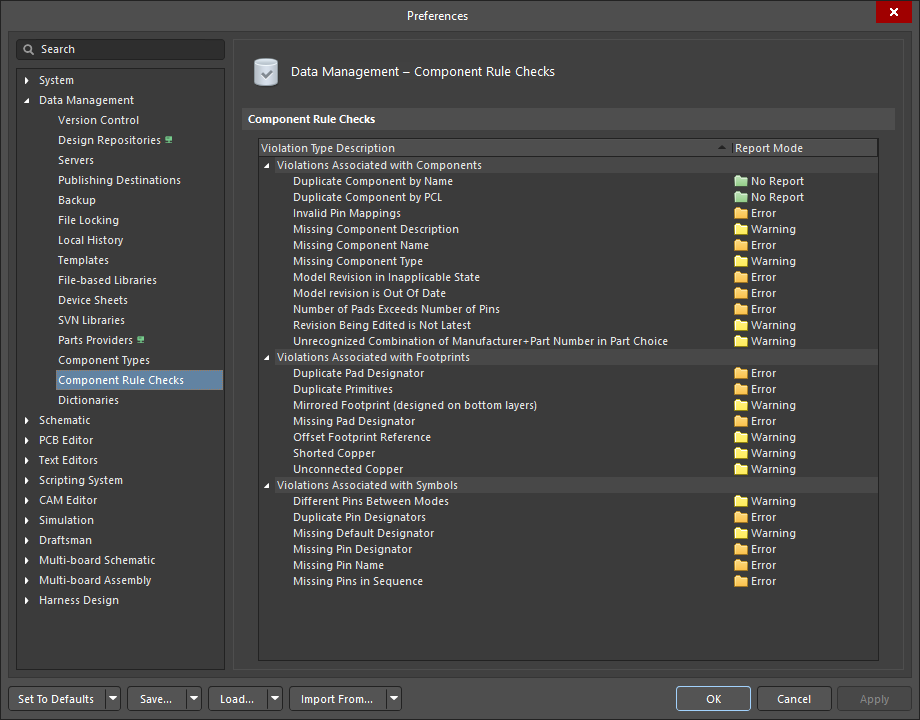
La page Data Management – Component Rule Checks de la boîte de dialogue Preferences
Vérifications des règles de composants
-
Violation Type Description – affiche tous les types de violations dans trois catégories :
Violations Associated with Components,Violations Associated with FootprintsetViolations Associated with Symbols. -
Report Mode – affiche le mode de signalement actuel de la violation associée. Cliquez sur le mode actuel pour accéder à une liste déroulante dans laquelle vous pouvez sélectionner le mode souhaité :
No Report,Warning,Error,Fatal Error. Toute vérification définie par l’utilisateur de niveauErrorou supérieur qui échoue will empêche la publication d’un composant dans l’espace de travail connecté.

Dictionnaires
La page Data Management – Dictionaries de la boîte de dialogue Preferences propose la commande Manage Dictionaries permettant d’accéder à la page Settings – Vault – Dictionaries de l’interface Web de l’espace de travail, depuis laquelle un administrateur peut gérer les dictionnaires de l’espace de travail : des types de paramètres de composants personnalisés comportant plusieurs valeurs définies. Les dictionnaires peuvent ensuite être utilisés lors de la définition d’un modèle de composant : en savoir plus.

La page Data Management – Dictionaries de la boîte de dialogue Preferences
 Localisé par IA