
Importazione di un progetto da PADS Logic e PADS Layout
La traduzione dei progetti del software Siemens EDA® PADS™, inclusi gli schemi PADS Logic, i file PCB di PADS Layout e i file di libreria, può essere gestita da Import Wizard di Altium Designer. Import Wizard elimina gran parte delle difficoltà normalmente associate alla traduzione dei progetti analizzando i file importati e offrendo valori predefiniti e impostazioni suggerite per la struttura del progetto, la mappatura dei layer, la denominazione dei footprint PCB e altro ancora. La flessibilità offerta dai passaggi del Wizard consente di controllare le impostazioni di traduzione dei file prima di avviare il processo di traduzione vero e proprio.
Importazione dei file PADS
L'importatore dei file di progetto PADS è disponibile tramite Import Wizard di Altium Designer (File » Import Wizard) selezionando l'opzione PADS ASCII Design and Library Files nella pagina Select Type of Files to Import del Wizard. Il Wizard offre opzioni per selezionare sia i file di progetto schematico/pcb sia i file di libreria, oltre alle opzioni di importazione PCB da PADS ad Altium Designer.
 Selezionare PADS ASCII Design and Library Files per importare i file di progetto PADS.
Import Wizard - PADS ASCII Design and Library Files
PADS ASCII Design and Library Files

I progetti PADS importati dal Wizard vengono acquisiti come documenti in singoli progetti PCB creati automaticamente in Altium Designer dopo la traduzione. Gli errori di traduzione vengono riportati in un file di log con estensione *.LOG.
Importing PADS Designs

Fare clic su Add per scegliere quali file di progetto PADS includere nel processo. È possibile eliminare un file selezionato facendo clic su Remove.
Importing PADS Libraries

Fare clic su Add per scegliere quali file di libreria PADS includere nel processo. È possibile eliminare un file selezionato facendo clic su Remove.
Reporting Options

Utilizzare la pagina Reporting Options per impostare le opzioni generali di generazione del log.
In General Settings, abilitare le opzioni desiderate: Log All Errors, Log All Warnings e Log All Events.
Abilitare Do not translate hidden net names se desiderato.
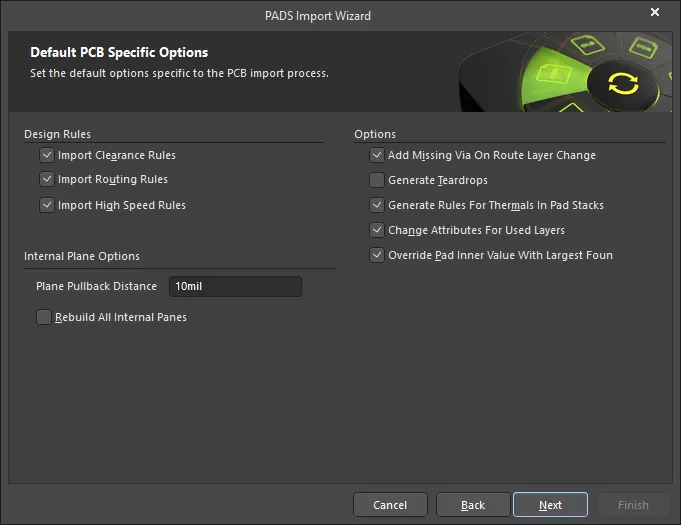
La pagina Default PCB Specific Options viene utilizzata per impostare le opzioni predefinite relative sia al processo di importazione del PCB sia a quello della libreria PCB.
Abilitare le opzioni in Design Rules per specificare quali regole di progettazione (se presenti) importare.
Specificare il Plane Pullback Distance desiderato nella casella di testo. Abilitare la casella di controllo per Rebuild All Internal Planes.
Abilitare le caselle di controllo di eventuali Options aggiuntivi desiderati.
Current PCB and PCB Library Options
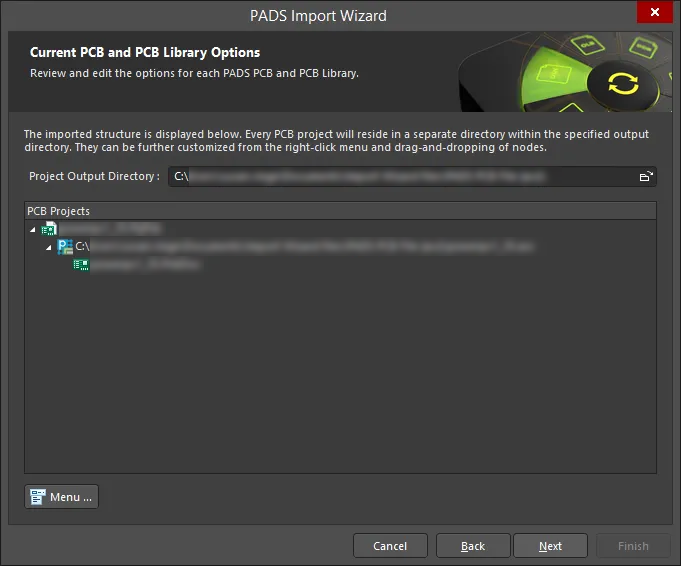
Utilizzare questa pagina del Wizard per esaminare la struttura del progetto di output e specificare la directory di output in cui importare i file PCB e di libreria PCB PADS. Utilizzare l'icona Browse Folder per cercare e scegliere la Project Output Directory.
Fare clic su Menu per accedere alle opzioni di modifica della struttura del progetto:
-
Create Project – fare clic per aprire la finestra di dialogo Create Project e aggiungere un progetto.
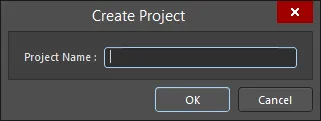
Utilizzare la finestra di dialogo Create Project per aggiungere un nuovo progetto. -
Rename Project – fare clic per rinominare il progetto selezionato. Questa opzione è disponibile solo quando è selezionato un
*.PrjPcb file. - Remove Selected Projects – fare clic per rimuovere il progetto selezionato dalla struttura PCB Projects.
- Reset Structure to Default – fare clic per ripristinare la struttura PCB Projects ai valori predefiniti.
-
Add Designs to Project – fare clic per aggiungere uno o più progetti al progetto. Questa opzione è disponibile solo quando è selezionato un
*.PrjPcb file. - Remove Selected Designs - fare clic per rimuovere i file di progetto selezionati.
Output PCB Projects
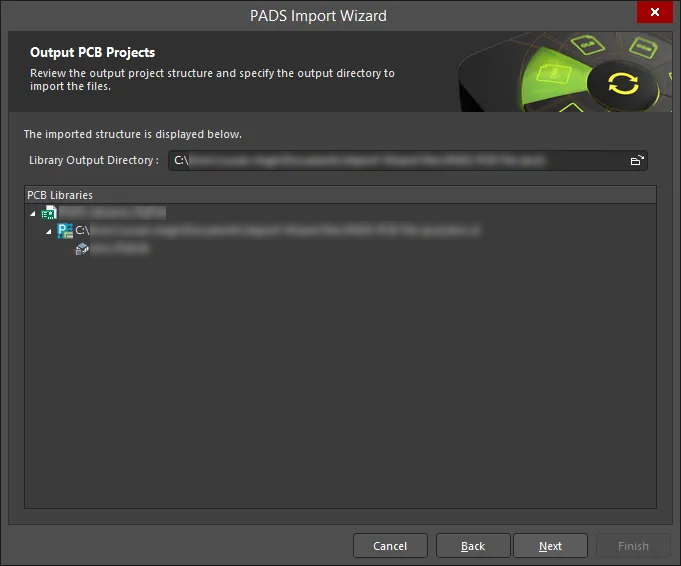
Utilizzare questa pagina del Wizard per esaminare la struttura del progetto di output e specificare la directory di output in cui importare i file. Utilizzare l'icona Browse Folder per cercare e scegliere la Library Output Directory.
Closing the Wizard

Il PADS Import Wizard è stato completato. Fare clic su Finish per chiudere il Wizard.
Imported PADS Files:
Il Wizard genera un documento schematico Altium Designer per ogni foglio PADS Logic contenuto in un file logic. Ogni file logic tradotto viene raggruppato in progetti PCB Altium Designer creati automaticamente con estensione file *.PrjPCB.
I file importati vengono tradotti come segue:
-
I fogli schematici PADS ASCII Logic all'interno di un file Logic con estensione
*.TXTvengono tradotti in file schematici Altium Designer con estensione file*.SchDoc.
Traduzione dei file
I file PADS importati vengono tradotti come segue:
-
I file PCB ASCII di PADS Layout (
*.ASC) vengono tradotti in file PCB Altium Designer (*.PcbDoc). -
I file schematici ASCII di PADS Logic (
*.TXT) vengono tradotti in file schematici Altium Designer. Ogni pagina schematica all'interno di un file.TXTverrà importata come singolo file schematico Altium Designer (*.SchDoc). -
I file dei simboli schematici della libreria PADS (
*.c), combinati con i file dati delle parti parametriche PADS (*.p), verranno tradotti in file di libreria schematica Altium Designer (*.SchLib). -
I file decal PCB della libreria PCB PADS (
*.d) vengono tradotti in file di libreria PCB Altium Designer (*.PcbLib). -
Gli schemi e i file PCB PADS tradotti non vengono raggruppati automaticamente in un unico progetto PCB; viene creato un progetto per gli schemi e un altro per il PCB.
► Per ulteriori informazioni su come creare il corretto insieme di file ASCII in PADS, consultare la PADS Migrating Guide.
► Quali versioni dei file PADS Logic e Layout sono supportate dal Wizard?
Mappatura dei layer per i file PADS PCB ASCII
Tutti i layer PCB PADS utilizzati devono essere mappati a un layer di Altium Designer prima dell'importazione quando si utilizza Import Wizard. Sono inoltre disponibili opzioni aggiuntive per controllare la creazione automatica delle regole di progettazione, delle via mancanti e delle conversioni keep-out.
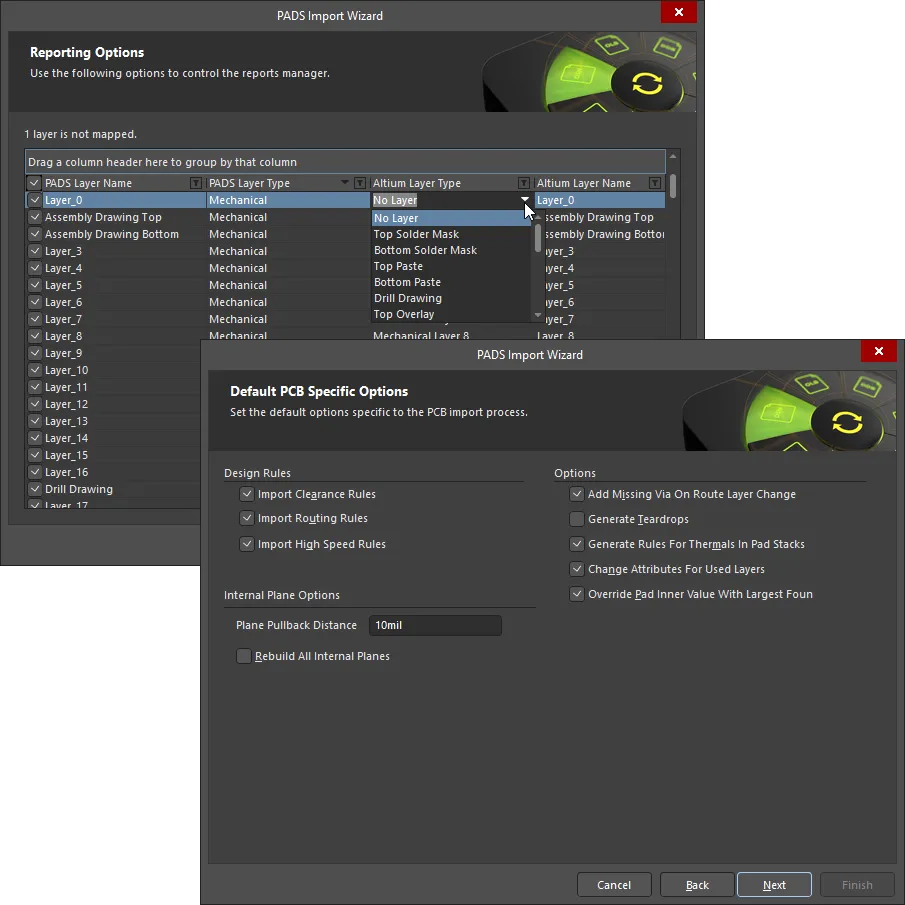
Utilizzare le opzioni di mappatura dei layer in Import Wizard per associare i layer PCB PADS ai layer di Altium Designer.
È importante notare come i layer vengono mappati durante l'importazione dei progetti PCB. La Layer Mapping è semplicemente una corrispondenza tra i nomi dei layer PCB PADS e i layer PCB di Altium Designer. Naturalmente, è possibile modificare tutte le associazioni desiderate, poiché vengono fornite solo associazioni predefinite suggerite. Questa mappatura viene utilizzata da Import Wizard per creare la mappatura dei layer per ciascun PCB, che può poi essere personalizzata singolarmente. La logica è che, se si desidera importare dieci progetti PCB e si vuole mappare il layer Assembly 1 al Mechanical Layer 1, non sarà necessario personalizzare ciascuno dei dieci progetti PCB per ottenere la corretta mappatura dei layer.
Il vantaggio di importare in questo modo è che la gestione batch della mappatura dei layer può far risparmiare molto tempo quando si importano più progetti. In questo caso, la mappatura predefinita dei layer verrà salvata nelle Preferenze. Lo svantaggio di questo approccio è che la Default Layer Mapping non è sempre intelligente in presenza di strutture di progetto differenti, quindi potrebbero essere necessarie alcune modifiche manuali in seguito. Sarà necessario decidere quale soluzione sia migliore per la propria situazione.
Opzioni per i nomi delle net
In PADS Logic, la connettività delle net viene realizzata utilizzando i nomi delle net, che sono una proprietà del filo. Ai fili che non hanno un nome di net assegnato manualmente viene attribuito un nome di net generato dal sistema, ad esempio $$$13654. Altium Designer utilizza un approccio diverso per identificare le net che non hanno un nome definito manualmente, creando un nome assegnato dal sistema basato su uno dei pin della net, ad esempio NetC15_1.
Durante l'importazione di uno schema PADS, il Wizard include l'opzione Do not translate hidden net names. Si consiglia di mantenere questa opzione abilitata in modo che questi nomi generati dal sistema non vengano importati; Altium Designer utilizzerà invece i propri identificatori di net generati dal sistema.
 Lasciare attiva l'opzione Do not translate hidden net names, in modo che Altium Designer possa creare i nomi delle net.
Lavorare con i documenti importati
In PADS Logic, tutto il lavoro di progettazione inizia nella pagina, che è l'area di lavoro logica del progetto, e all'interno di un singolo file di progetto schematico PADS possono esserci più pagine schematiche.
In PADS Layout, tutto il lavoro di progettazione inizia nel workspace, l'area di lavoro logica del progetto PCB. Ogni progetto viene salvato in un singolo file di progetto (file *.PCB). Esistono anche file di riutilizzo del progetto fisico (*.REU) che consentono di conservare una porzione o un sottoinsieme di un progetto PCB per riutilizzarlo all'interno dello stesso progetto o in un altro progetto: questi file vengono ignorati e non tradotti.
In Altium Designer, l’area di progettazione logica inizia con un documento e, per ogni documento, è presente un file memorizzato sul disco rigido. Ciò significa che ogni foglio schematico (pagina) di Altium Designer è rappresentato da un file di documento schematico, una differenza concettuale importante da ricordare. Si noti che un progetto Altium Designer può includere anche più documenti di tipi diversi (non solo documenti schematici e di progettazione PCB), a seconda della natura del progetto.
Limitazioni nella traduzione degli oggetti
- PADS Logic: i connettori individuali di tipo pin non sono supportati. Devono quindi essere: convertiti in connettori in stile blocco in PADS, in modo che tutti i pin siano in un unico componente schematico, oppure tali connettori di tipo pin devono essere convertiti in un componente connettore di Altium dopo la traduzione.
- PADS Layout: i blocchi di riutilizzo del progetto fisico non sono supportati. Devono essere suddivisi in singole parti in PADS prima dell’esportazione/importazione. Fare clic con il pulsante destro sul blocco in PADS Layout e selezionare Break Reuse per farlo.
Pannelli
Una caratteristica chiave dell’ambiente Altium Designer sono i pannelli, come il pannello Projects. In Altium Designer il pannello Projects non è limitato ai dati di progettazione schematica, può includere il PCB, tutte le librerie, i file di output, nonché altri documenti di progetto, come file non nativi (PDF, file di testo, fogli di calcolo, ecc.). I pannelli di Altium Designer possono essere visualizzati usando il pulsante  , situato in basso a destra dell’applicazione.
Il simbolo schematico è la parte
Come esperto utente di PADS Layout, saprai che le parti costituiscono gli elementi fondamentali della progettazione in PADS Layout. Le parti sono definite da un tipo di parte, una famiglia logica, numero di pin, numero di gate e pin di segnale. Il termine componente viene usato solo quando la parte viene posizionata come oggetto fisico nel progetto di layout PCB.
In PADS Layout (PCB), una parte può rappresentare uno o più componenti fisici. Le parti nei progetti PCB di solito corrispondono a oggetti fisici: gate, chip, connettori, oggetti forniti in package composti da una o più parti. I package multipart sono oggetti fisici costituiti da una o più parti.
Queste due definizioni che usano lo stesso termine a seconda del contesto di progettazione possono inizialmente causare un po’ di confusione nel nuovo ambiente che usa il termine componente. Ma non è molto diverso da come funzionano le cose in Altium Designer, tranne per il fatto che il simbolo schematico è di fatto la parte per tutte le fasi della progettazione, e non solo per la porzione di PCB Layout.
In Altium Designer, si presume che il simbolo logico sia il punto di partenza essenziale di un componente. Può essere inizialmente definito almeno come un nome in una libreria schematica, al quale possono essere aggiunti pin ed eventuali simboli grafici o opzioni di visualizzazione alternative necessarie per l’implementazione. Questa flessibilità consente di rappresentare un componente in modi diversi durante il processo di progettazione e acquisizione. Ciò può avvenire non solo come simbolo logico nello schema, ma anche come footprint sul PCB o persino come definizione SPICE per la simulazione.
Librerie di Altium Designer
Una libreria integrata in Altium Designer è una libreria in cui il simbolo sorgente, il footprint e tutte le altre informazioni (ad esempio SPICE e altri file di modello) sono compilati in un unico file. Durante la compilazione vengono eseguiti controlli per verificare come sono definite le relazioni, per convalidare la relazione tra i modelli e i simboli e per raggrupparli in un’unica libreria integrata. Questo file non può essere modificato direttamente dopo la compilazione, offrendo portabilità e sicurezza.
Oggetto PADS |
Oggetto Altium Designer |
Commenti |
|---|---|---|
Decal |
Footprint |
Rappresentazione grafica della forma definita per il componente da montare sul PCB. Si tratta solo di una rappresentazione bidimensionale e può essere molto diversa dal componente reale |
Part |
Parte/Componente |
Il termine Parte viene usato solo come parte del processo di acquisizione del progetto (schema) in Altium Designer. Una volta posizionata come footprint in un file PCB, le vengono assegnati un designatore e un valore (commento) e diventa un componente. |
Lines |
Linee |
Oggetto primitivo usato per informazioni grafiche. |
CAE Decal |
Simbolo schematico |
La rappresentazione grafica di una parte schematica, come una porta NOR. |
Una tabella dei termini di libreria PADS più comunemente usati e dei rispettivi equivalenti più vicini in Altium Designer.
Lavorare con lo schema importato
Verifica dei cortocircuiti di rete
In PADS, il nome della net è un attributo del filo, mentre in Altium Designer la net viene nominata posizionando un oggetto Net Label in modo che tocchi il filo. PADS visualizza automaticamente un nome di net definito dall’utente nel punto medio del filo. Sebbene non sia comune, è possibile che quando lo schema PADS viene importato, la Net Label di Altium Designer si trovi proprio nel punto di incrocio di due net separate. Poiché il punto di connessione di una Net Label è l’angolo inferiore sinistro (detto anche hotspot), in Altium Designer questo può comportare il collegamento tra loro di queste due net.
Eseguire sempre un controllo visivo dello schema importato e confermare che la posizione di ogni Net Label sia appropriata. Fare clic e trascinare per spostare la Net Label in una posizione adatta, assicurandosi che l’angolo inferiore sinistro tocchi il filo della net da nominare.
► Per saperne di più su Creazione della connettività negli schemi.
Convalida dello schema
Altium Designer estrae automaticamente dallo schema le informazioni sui componenti e sulle connessioni e costruisce in memoria un modello completo del progetto, denominato Unified Data Model. Questo modello di dati viene quindi usato per attività quali: convalidare lo schema, sincronizzare lo schema con la scheda, creare la BOM ed eseguire attività di analisi come la simulazione del circuito.
Prima di procedere alla sincronizzazione dello schema con il PCB, è importante convalidare lo schema per confermare che non vi siano problemi di connessione. Per farlo, eseguire il comando Project » Validate PCB Project <ProjectName>. I risultati della convalida vengono visualizzati nel pannello Messages.
Le opzioni di convalida sono configurate nella finestra di dialogo Options for PCB Project <ProjectName> (selezionare Project » Project Options). Esaminare le impostazioni nelle schede Error Reporting e Connection Matrix.
► Per saperne di più su Convalida del progetto di progettazione.
Sincronizzazione tra schema e PCB
Se si stanno importando sia gli schemi sia la scheda dello stesso progetto PCB, sarà necessario combinarli in un unico progetto Altium Designer. L’Import Wizard non presume che gli schemi importati facciano parte dello stesso progetto di una scheda importata; come progettista, dovrai stabilirlo tu. La procedura guidata creerà un progetto Altium *.PrjPcb per gli schemi importati e un altro progetto *.PrjPcb per il PCB importato; ciascun progetto viene creato in una cartella figlia situata nella stessa cartella dei file sorgente PADS. Prima che lo schema possa essere sincronizzato con la scheda, gli schemi e la scheda devono appartenere allo stesso progetto.
Creazione di un progetto unico
Una volta importati tutti i file PADS, si consiglia di chiudere entrambi i progetti in Altium Designer e usare Esplora file di Windows per spostare gli schemi nella stessa cartella del PCB oppure spostare il PCB nella stessa cartella degli schemi. Quindi riaprire il progetto che si intende trasformare nel progetto completo, fare clic con il pulsante destro sul nome del progetto nel pannello Projects di Altium Designer e selezionare il comando Add Existing to Project dal menu contestuale. Individuare e selezionare i file da aggiungere e fare clic sul pulsante Open per chiudere la finestra di dialogo Choose Documents.
Il progetto includerà ora sia gli schemi sia il PCB.
► Per saperne di più su Gestione dei documenti di progetto.
Configurazione delle opzioni del progetto
I fogli schematici e il PCB appartengono al progetto. Le opzioni del progetto sono configurate nella finestra di dialogo Options for PCB Project <ProjectName> dialog (Project » Project Options).
Le seguenti schede della finestra di dialogo vengono usate durante la sincronizzazione tra schema e PCB:
- Class Generation - usata per configurare opzioni quali la generazione automatica di classi di net e componenti e la generazione delle room. A meno che non si desideri specificamente usare room di posizionamento dei componenti, si consiglia di disabilitare le caselle di controllo Generate Rooms. Potresti inoltre non voler creare una Component Class per l’insieme di componenti su ciascun foglio schematico.
- Comparator - definisce quali differenze devono essere controllate durante la sincronizzazione del progetto. In genere le opzioni in questa scheda non devono essere modificate.
- ECO Generation - definisce per quali differenze rilevate devono essere generati engineering change order. In genere le opzioni in questa scheda non devono essere modificate.
- Options - usata per configurare opzioni quali il modo in cui viene creata la connettività tra fogli (Net Identifier Scope), le opzioni di netlisting e le opzioni predefinite di output del progetto. Confermare che Net Identifier Scope sia impostato su Automatic (Based on project contents). Il compilatore automatico del progetto determinerà l’impostazione migliore in base agli identificatori di net rilevati (Net Labels, Ports, Sheet Entries, gerarchia del progetto, ecc.).
Collegamento dei componenti schematici ai componenti PCB
Altium Designer collega ogni componente schematico alla sua controparte PCB assegnando a entrambi lo stesso identificatore univoco (UID). Quando il progetto viene avviato nell’editor schematico di Altium Designer e poi trasferito all’editor PCB, gli UID vengono assegnati automaticamente. Se i progetti schematico e PCB sono stati importati in Altium Designer, dovrai gestire tu stesso questo processo.
Per collegare ciascun componente dello schema al relativo componente PCB, apri il PCB e seleziona il comando Project » Component Links nell’editor PCB per aprire la finestra di dialogo Edit Component Links dialog. I componenti dello schema e del PCB non corrispondenti sono elencati nelle due colonne sul lato sinistro della finestra di dialogo, mentre i componenti a cui sono già stati assegnati UID corrispondenti sono elencati sul lato destro della finestra di dialogo. Abilita le opzioni appropriate nella parte inferiore sinistra della finestra di dialogo e fai clic sul pulsante Add Pairs Matched By per controllare e associare automaticamente i componenti in base a Designator, Comment e Footprint.
Se ci sono componenti che non corrispondono e ne comprendi il motivo — ad esempio, il Comment del componente nello schema non corrisponde al Comment del componente nel PCB — regola le opzioni secondo necessità per ottenere la corrispondenza dei componenti. Puoi anche associare manualmente i componenti selezionando il componente dello schema non corrispondente e il componente PCB non corrispondente nelle rispettive colonne, quindi facendo clic sul pulsante da sinistra a destra al centro della finestra di dialogo.
Una volta che tutti i componenti sono stati associati, fai clic sul pulsante Perform Update. In questo modo, Altium Designer aggiornerà gli UID dei componenti PCB in modo che corrispondano agli UID dei componenti dello schema.
Sincronizzazione dello schema con il PCB
Una volta che i componenti dello schema sono stati associati al loro equivalente nel PCB, è possibile eseguire un confronto completo del progetto. Per farlo, rendi attivo uno dei fogli dello schema in Altium Designer, quindi seleziona il comando Design » Update PCB Document <PcbName>. Si aprirà la finestra di dialogo Engineering Change Order, che mostrerà un elenco delle modifiche che devono essere apportate al PCB per farlo corrispondere allo schema.
Le modifiche non devono essere applicate in un’unica operazione; se c’è un numero elevato di modifiche o modifiche su cui non sei sicuro, può essere più semplice gestire il processo abilitando solo ECO specifici. Usa le caselle di controllo oppure il menu contestuale del tasto destro per disabilitare una o più modifiche.
Usa i pulsanti nella finestra di dialogo Engineering Change Order per Validate e Execute le modifiche abilitate. Al termine del processo, fai clic sul pulsante Close per chiudere la finestra di dialogo.
► Scopri di più su Synchronizzazione dello schema con il PCB.
Lavorare tra lo schema e il PCB
Altium Designer include strumenti che ti aiutano a lavorare tra lo schema e il PCB, tra cui: il pannello Navigator panel, Cross Probing e Cross Selection. Il pannello Navigator può essere utilizzato per esplorare i componenti, i relativi pin e le net nell’intero progetto (seleziona Flattened Hierarchy nella parte superiore del pannello).
Per passare a un oggetto sia nello schema sia nel PCB contemporaneamente, tieni premuto il tasto Alt mentre fai clic su una voce nel pannello. Se stai navigando contemporaneamente in entrambi gli editor, è utile dividere l’area di lavoro verticalmente o orizzontalmente, oppure aprire il PCB in una nuova finestra. Fai clic con il pulsante destro su una scheda documento per accedere a questi comandi.
► Scopri di più su Lavorare tra lo schema e la scheda.
Verifica del progetto PCB
Una volta sincronizzati lo schema e il PCB, l’ultima fase consiste nel verificare che il PCB sia stato importato correttamente.
Una volta caricata la scheda, dovresti rivedere le design rule e i poligoni, ed eseguire un Design Rule Check.
Rivedere le Design Rule
Rivedi le Design Rule (Design » Rules), prestando particolare attenzione alle regole Electrical Clearance e alle regole Plane Connect e Clearance. In Altium Designer, le regole esistono indipendentemente dagli oggetti. Gli oggetti a cui si applicano (target) sono definiti dal loro rule scope (la sezione Where the Object Matches della regola).
Rules Scope — l’estensione dell’applicazione di una regola — sostituisce la Rules Hierarchy di PADS Layout. Uno scope è di fatto una query che costruisci per definire tutti gli oggetti membri governati da quella regola, dandoti il pieno controllo. Per avere un confronto di base, rivediamo la Rules Hierarchy di PADS Layout. Queste regole si basano su un formato di elenco predefinito in cui i numeri più alti nell’elenco hanno precedenza su quelli più bassi:
- Default
- Class
- Net
- Group
- Pin Pair
- Decal/Component
Nello schema di regole di PADS Layout, le regole Default sono considerate di livello 1 e sono le più basse, mentre le regole Decal e Component rappresentano il livello più alto. Le regole di layer condizionali possono essere applicate per aggiungere un ulteriore livello di precedenza. Ad esempio, una regola Default con una regola di layer condizionale avrebbe una precedenza più alta rispetto a una semplice regola Default.
In Altium Designer, lo scoping ti consente di decidere esattamente quale sarà la precedenza di una regola e come verrà applicata agli oggetti target tramite una query. Puoi persino definire più regole dello stesso tipo, ma ciascuna destinata a oggetti diversi. Sono disponibili anche opzioni di Custom Query per aiutarti a scrivere query personalizzate più complesse.
Se non vuoi usare una design rule, ma potresti volerla usare in futuro, invece di eliminarla puoi semplicemente disabilitarla. Attiva o disattiva l’opzione Enable corrispondente per la regola nell’elenco pertinente.
Tutte le design rule predefinite hanno uno scope pari a All, il che significa che si applicano all’intera scheda. Oltre allo scoping, è disponibile anche un’impostazione di priorità definita dall’utente. La combinazione di rule scoping e priorità è molto potente e offre un livello di controllo senza precedenti, consentendoti di indirizzare con precisione le design rule per la tua scheda.
► Scopri di più su Design Rules.
Rivedere i poligoni
Rivedi i Polygon Pour nel Polygon Pour Manager (Tools » Polygon Pours » Polygon Manager). Il Polygon Manager elenca tutti i poligoni del progetto, raggruppati per layer.
Usa il Polygon Manager per:
- Modificare l’ordine di riempimento (importante se c’è un piccolo poligono racchiuso da un poligono più grande).
- Riversare uno o più poligoni (l’elenco superiore supporta le tecniche standard di selezione multipla di Windows).
- Modificare le proprietà di qualsiasi poligono.
Eseguire un Design Rule Check
Prima di controllare le design rule, verifica che:
- Rules are enabled - Le design rule possano essere disabilitate singolarmente nel PCB Rules and Constraints Editor. Questa operazione viene eseguita a livello di tipo di regola nell’albero, non nella pagina della singola regola.
- Rule priority is correct - L’insieme di ciascun tipo di regola sia elencato nel relativo ordine di priorità; l’ordine può essere modificato se necessario.
- Display of Violations is configured - Le violazioni possano essere evidenziate usando un overlay, il dettaglio di visualizzazione oppure entrambi. Questa impostazione si configura nella pagina DRC Violations Display page della finestra di dialogo Preferences. Fai clic con il pulsante destro nell’elenco delle caselle di controllo per visualizzare un menu contestuale da cui puoi abilitare rapidamente gli stili di visualizzazione delle violazioni richiesti.
- Rules are enabled for testing - Apri la finestra di dialogo Design Rule Checker per abilitare le regole che desideri controllare (usa il menu contestuale del tasto destro per attivare le regole utilizzate).
Online DRC viene eseguito automaticamente dopo qualsiasi evento di modifica del progetto. Batch DRC viene avviato facendo clic sul pulsante Run Design Rule Check nella finestra di dialogo Design Rule Checker dialog.
L’editor PCB include un PCB Rules and Violations panel. Il pannello offre un metodo eccellente per esaminare le regole, oltre che per esplorare le violazioni delle regole. Fai clic una volta su una violazione di regola per passare a quella violazione (in base alle opzioni di configurazione nella parte superiore del pannello), fai doppio clic per aprire la finestra di dialogo Violation Details, che fornisce informazioni più dettagliate su quella violazione.
Suggerimenti per l’editor PCB
Suggerimenti utili per lavorare nell’editor PCB:
- Ctrl+WheelRoll - ingrandire e ridurre lo zoom
- WheelRoll - spostarsi in alto e in basso
- Shift+WheelRoll - spostarsi a sinistra e a destra
- Ctrl+Shift+WheelRoll - scorrere i layer della scheda
- Right Mouse click and drag - spostare la scheda all’interno della finestra di visualizzazione.
- Shift+S - per passare ciclicamente alla modalità single layer, configura le modalità Single Layer disponibili nella pagina Board Insight Display page della finestra di dialogo Preferences.
- Shift+C - cancellare le selezioni e i filtri di visualizzazione
- 2 o 3 - passare tra le modalità di visualizzazione 2D e 3D.
Riconoscimenti
PADS™ è un marchio registrato di Siemens Industry Software Inc.
Vedi anche
Di seguito sono riportati riferimenti ad altri articoli e video sull’importazione di un progetto PADS. Puoi anche premere F1 quando il cursore si trova su una voce di menu, un pannello o un oggetto, per ulteriori informazioni.
- Per provare l’intero processo di progettazione in Altium Designer, fai riferimento al tutorial A Complete Design Walkthrough with Altium Designer.
- Leggi la guida dettagliata alla migrazione Making the Switch from PADS.
- Guarda un breve video su YouTube che mostra il processo di importing a PADS design.
 Localizzato tramite A