
Definizione dello stack dei layer

Altium Essentials: PCB Layer Stack Manager
This content is part of the official Altium Professional Training Program. For full courses, materials and certification, visit Altium Training.
A colpo d'occhio
- Scopri come lo stack dei layer definisce la struttura verticale di un PCB e come questo concetto si applica ai progetti rigido-flessibili con più stack secondari.
- Scopri a cosa serve il Layer Stack Manager in Altium Designer, incluse le principali schede disponibili per lo stackup, l’impedenza, i tipi di via, il backdrilling, l’elettronica stampata e la configurazione della scheda.
- Comprendi il flusso di lavoro di base per modificare le proprietà dello stack dei layer, ad esempio aggiungendo, rimuovendo, riordinando e configurando i layer, i materiali e le relative impostazioni.
Il PCB viene progettato e realizzato come una pila di strati. Agli albori della produzione di circuiti stampati (PCB), la scheda era costituita semplicemente da un nucleo isolante rivestito con un sottile strato di rame su uno o entrambi i lati. Le connessioni vengono realizzate negli strati di rame sotto forma di piste conduttive mediante incisione, rimuovendo il rame indesiderato.
Oggi, invece, quasi tutti i progetti PCB prevedono più strati di rame. L'innovazione tecnologica e il perfezionamento delle tecnologie di lavorazione hanno introdotto numerosi concetti rivoluzionari nella fabbricazione dei PCB, tra cui la possibilità di progettare e produrre PCB flessibili. Unendo sezioni rigide del PCB mediante sezioni flessibili, è possibile progettare PCB ibridi complessi che possono essere ripiegati per adattarsi a contenitori dalle forme insolite.

A sinistra è mostrato un PCB a singola faccia, tipico dei primi progetti PCB. A destra è mostrato un PCB rigido-flessibile, in cui le sezioni rigide sono collegate mediante sezioni flessibili del PCB.
Nella progettazione dei circuiti stampati, lo stack dei layer definisce la disposizione degli strati in direzione verticale, lungo l'asse Z. Poiché viene fabbricata come un'unica entità, qualsiasi tipo di scheda, comprese quelle rigido-flessibili, deve essere progettata come un'unica entità. A tale scopo, il progettista di una scheda rigido-flessibile deve poter definire più stack di layer del PCB e assegnare stack diversi a regioni diverse del progetto rigido-flessibile.
Il Layer Stack Manager
La definizione dello stack dei layer del PCB è un elemento fondamentale per la buona riuscita del progetto di un circuito stampato. Il routing di molti PCB moderni non è più costituito soltanto da una serie di semplici collegamenti in rame che trasferiscono energia elettrica, ma viene progettato come una serie di elementi circuitali, o linee di trasmissione.
Per realizzare con successo un progetto PCB ad alta velocità, occorre bilanciare la scelta dei materiali, la stratificazione e l'assegnazione dei layer con le dimensioni delle piste e le distanze di isolamento necessarie per ottenere impedenze adeguate per il routing single-ended e differenziale. Nella progettazione di un moderno PCB ad alta velocità entrano in gioco anche numerosi altri aspetti, tra cui l'accoppiamento dei layer, un'attenta progettazione dei via, gli eventuali requisiti di back drilling, i requisiti delle sezioni rigide e flessibili, il bilanciamento del rame, la simmetria dello stack dei layer e la conformità dei materiali.
Questi requisiti di progettazione specifici dei layer sono riuniti in un unico editor: il Layer Stack Manager.
Per aprire il Layer Stack Manager, selezionare Design » Layer Stack Manager dai menu principali dell'editor PCB. Il Layer Stack Manager si apre in una vista documento, come un foglio schematico, il PCB e altri tipi di documento. Può rimanere aperto mentre si lavora sulla scheda, consentendo di passare dalla scheda al LSM e viceversa. Sono supportate tutte le funzionalità standard di visualizzazione, come la suddivisione dello schermo o l'apertura su un monitor separato. Le modifiche apportate nel Layer Stack Manager diventano disponibili nell'editor PCB dopo aver eseguito un Save.
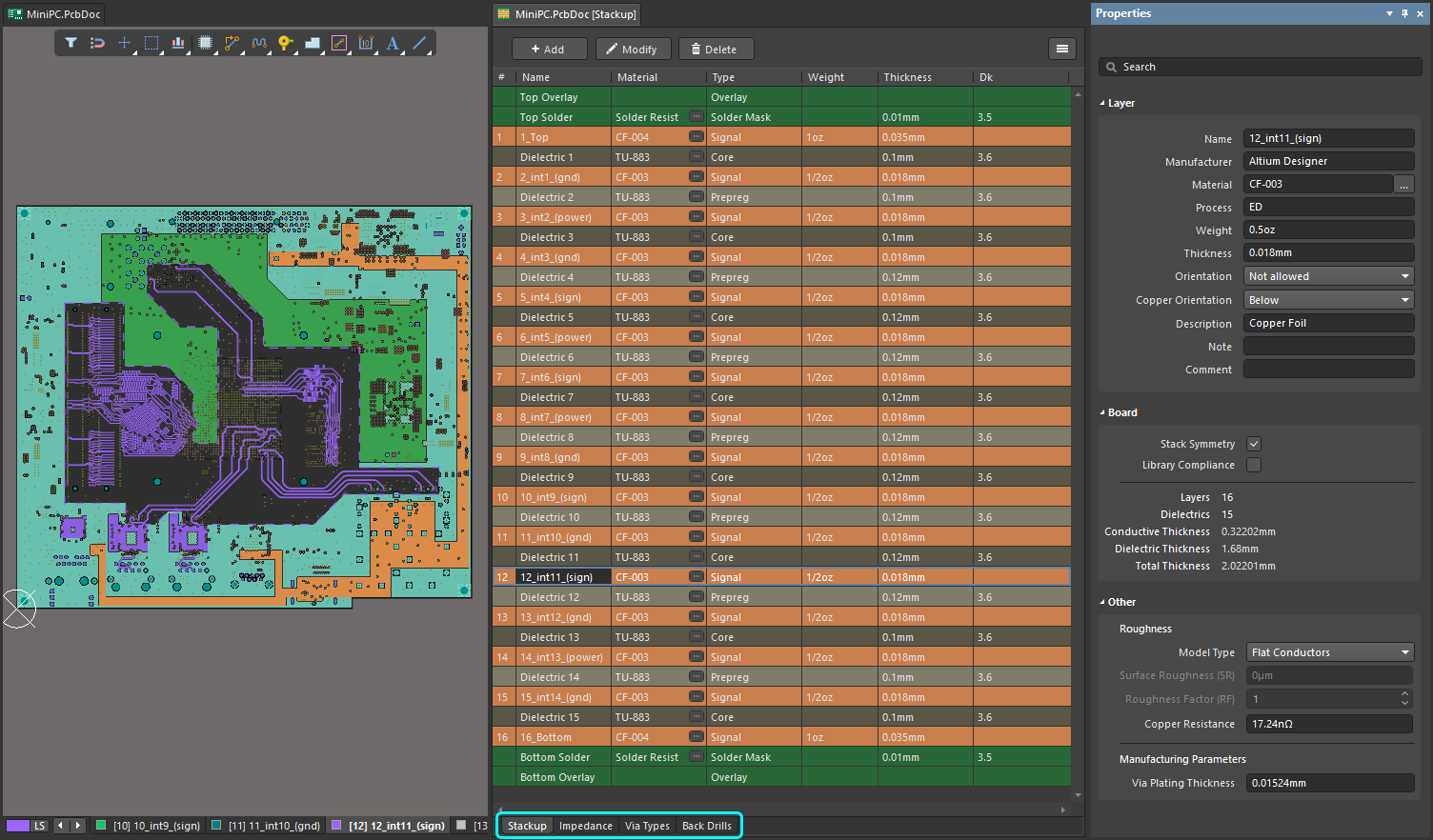
Tutti gli aspetti della gestione dello stack dei layer vengono gestiti nel Layer Stack Manager. Selezionare la scheda nella parte inferiore dello stack dei layer per configurare le varie impostazioni.
A seconda della struttura della scheda, il Layer Stack Manager includerà le seguenti schede:
| Stackup | Aggiungere, rimuovere e ordinare i layer di segnale, i piani e gli strati dielettrici; assegnare e configurare le proprietà del materiale associate a ciascun layer. |
| Impedance | Configurare i profili di impedenza quando si utilizza il routing a impedenza controllata. |
| Via Types | Configurare i tipi di via consentiti, definendo quali layer vengono attraversati da ciascun tipo di via. |
| Back Drills | Configurare gli intervalli di layer da sottoporre a back drilling in presenza di uno stub di un pad o di un via. |
| Printed Electronics | Configurare la disposizione dei layer in un progetto di elettronica stampata. |
| Board | Configurare la disposizione dei diversi sottostack in un progetto rigido-flessibile avanzato. |
Modifica delle proprietà dello stack dei layer
Il Layer Stack Manager presenta le proprietà dello stack dei layer in una griglia di modifica simile a un foglio di calcolo. Le proprietà possono essere modificate direttamente nella griglia oppure nel pannello Properties. A seconda della struttura della scheda, il Layer Stack Manager includerà le seguenti schede, ciascuna con il proprio insieme di attributi nella griglia di modifica e nel pannello Properties.
Scheda Stackup
La scheda Stackup descrive in dettaglio gli strati di fabbricazione. In questa scheda è possibile aggiungere, rimuovere e configurare i layer. Per un progetto rigido-flessibile standard, è inoltre possibile abilitare e disabilitare l'insieme di layer utilizzato in ciascuno stack. Un progetto rigido-flessibile avanzato viene configurato nella scheda Board.
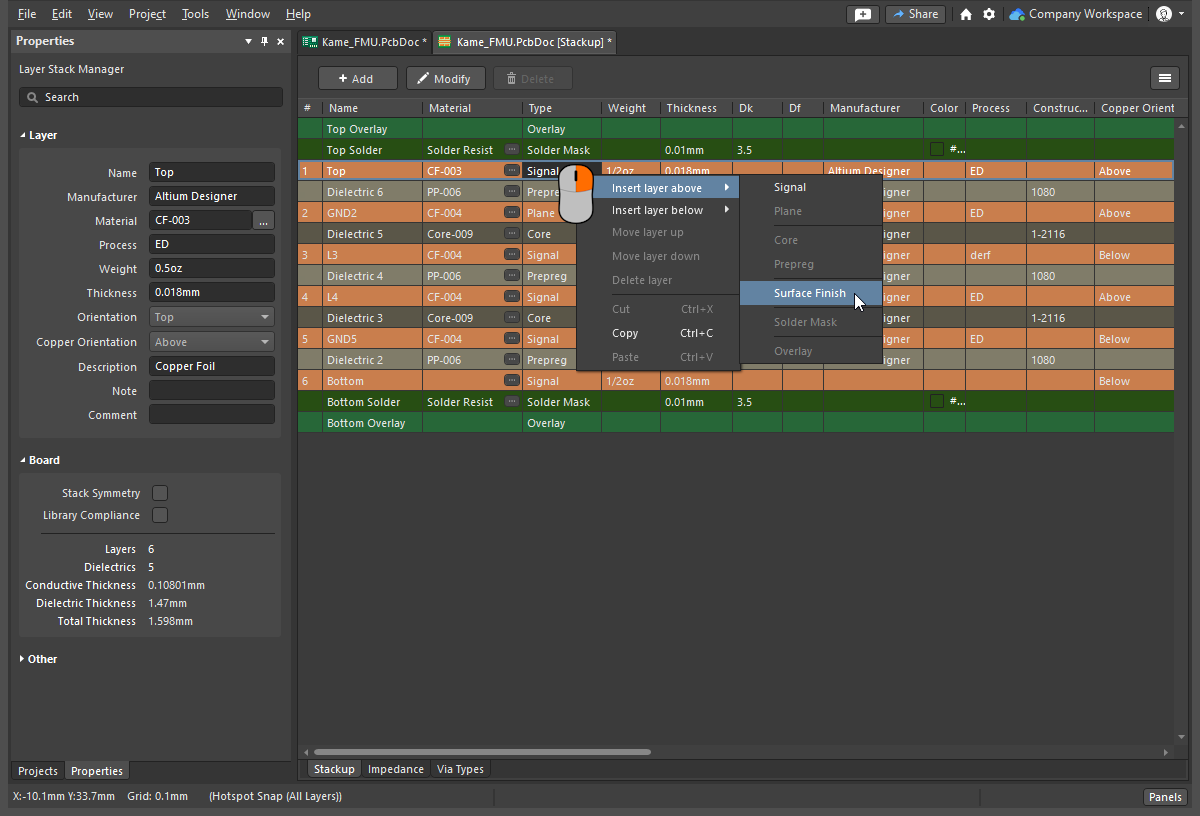 Fare clic con il pulsante destro del mouse per aggiungere, rimuovere e riordinare i layer. I valori possono essere modificati nel pannello Properties o direttamente nella cella della griglia.
Modifica dello stack dei layer |
|
| Add a layer | Per aggiungere un layer, fare clic con il pulsante destro del mouse nella griglia dei layer, fare clic sul pulsante |
| Move a layer | Fare clic con il pulsante destro del mouse nella griglia dei layer, quindi scegliere Move layer up / Move layer down oppure utilizzare il comando Edit » Layer Up / Edit » Layer Down dai menu principali per spostare il layer selezionato verso l'alto o verso il basso nello stack dei layer, all'interno dei layer dello stesso tipo. |
| Delete a layer | Fare clic sul pulsante  , fare clic con il pulsante destro del mouse nella griglia dei layer oppure selezionare Edit » Delete Layer nei menu principali per eliminare il layer selezionato nello stack dei layer. Se il layer da eliminare contiene primitive, prima dell'eliminazione si aprirà una finestra di dialogo che richiede conferma. Fare clic su Yes per procedere con l'eliminazione. , fare clic con il pulsante destro del mouse nella griglia dei layer oppure selezionare Edit » Delete Layer nei menu principali per eliminare il layer selezionato nello stack dei layer. Se il layer da eliminare contiene primitive, prima dell'eliminazione si aprirà una finestra di dialogo che richiede conferma. Fare clic su Yes per procedere con l'eliminazione. |
| Define the Layer Material | Il materiale dello strato può essere digitato nella Material cella selezionata oppure selezionato nella finestra di dialogo Seleziona materiale, accessibile facendo clic sul pulsante |
| Stack symmetry | Se l'opzione Stack Symmetry è abilitata nella Board sezione del pannello Properties, gli strati vengono aggiunti in coppie corrispondenti, centrate rispetto allo strato dielettrico centrale. |
| Additional properties | Fare clic con il pulsante destro del mouse sull'intestazione di una colonna, quindi scegliere Select columns per accedere alla finestra di dialogo Select Columns ( |
| Apply Surface Finish | È possibile aggiungere una finitura superficiale a uno strato di rame esterno utilizzando il sottomenu appropriato del menu contestuale e aggiungendo uno strato Surface Finish. |
| Delete a substack | Il sottostack iniziale non può essere eliminato. Quando viene selezionato un altro sottostack, il pulsante  diventa attivo; fare clic su questo pulsante per eliminare il sottostack selezionato. diventa attivo; fare clic su questo pulsante per eliminare il sottostack selezionato. |
 oppure utilizzare i comandi Edit » Add Layer. Il nuovo layer verrà aggiunto accanto al layer attualmente selezionato nella griglia. L'aggiunta di un layer Signal o Plane (rame) comporterà anche l'aggiunta di uno strato dielettrico se un layer adiacente esistente è anch'esso in rame. È possibile aggiungere un massimo di 128 layer di segnale e 16 layer di piano. Se necessario, i layer di piano possono essere suddivisi un numero qualsiasi di volte ed è possibile definire aree suddivise all'interno di altre aree suddivise –
  )
)Proprietà degli strati
Quando la scheda Stackup del documento dello stack degli strati è attiva, sono disponibili le seguenti proprietà per i diversi tipi di strato.
Proprietà degli strati ( |
|
| Name | Nome dello strato definito dall'utente. |
| Manufacturer | Il produttore di questo strato (come specificato in Material Library o definito dall'utente). |
| Material | Il materiale con cui viene realizzato lo strato. Il materiale predefinito dello strato viene selezionato facendo clic sul pulsante |
| Thickness | Lo spessore di questo strato (come specificato in Material Library o definito dall'utente). |
| Dk | La costante dielettrica, indicata anche come εr nell'elettromagnetismo. Il valore è specificato in Material Library o definito dall'utente. La costante dielettrica indica la permittività relativa di un materiale isolante, che si riferisce alla sua capacità di immagazzinare energia elettrica in un campo elettrico. Ai fini dell'isolamento, è preferibile un materiale con una costante dielettrica più bassa, mentre nelle applicazioni RF può essere desiderabile una costante dielettrica più alta. Inoltre, quanto più bassa è la costante dielettrica relativa, tanto più le prestazioni del materiale si avvicinano a quelle dell'aria. Questa proprietà è fondamentale per soddisfare i requisiti di impedenza di determinate linee di trasmissione. |
| Df | Il fattore di dissipazione (come specificato in Material Library o definito dall'utente). Indica l'efficienza del materiale isolante, riflettendo il tasso di perdita di energia per una determinata modalità di oscillazione, ad esempio meccanica, elettrica o elettromeccanica. In altre parole, è la proprietà di un materiale che descrive quanta parte dell'energia trasmessa viene assorbita dal materiale stesso. Quanto maggiore è la tangente di perdita, tanto maggiore è l'assorbimento di energia nel materiale. Questa proprietà influisce direttamente sull'attenuazione del segnale ad alte velocità. |
| Process | Il processo utilizzato per formare lo strato di rame: in genere viene applicato rame laminato e ricotto (RA) oppure rame ottenuto mediante elettrodeposizione (ED). |
| Weight | Il peso del rame per unità di superficie, solitamente espresso in once/piede quadrato (ad es. 0,5 oz/ft2). |
| Orientation | Definisce la direzione verso cui sono rivolti (orientati) i componenti su quello strato. Le opzioni includono: Not allowed, Top e Bottom. Per i lati superiore e inferiore, questa proprietà viene impostata automaticamente in una nuova scheda. Per gli altri strati di segnale, viene utilizzata per:
|
| Copper Orientation | Definisce la direzione in cui il rame viene laminato sul core. Utilizzare il menu a discesa per selezionare Above o Below, determinando così la direzione da cui viene eseguita l'incisione chimica. |
| Pullback Distance | La distanza dal bordo del piano al bordo della scheda. |
| Frequency | La frequenza alla quale viene testato il materiale e il valore di Dk / Df corrispondente a una determinata frequenza. Anche la frequenza viene ricavata dai riferimenti del materiale. |
| Description | Campo definito dall'utente per una descrizione di questo strato. |
| Constructions | Per gli strati dielettrici, visualizza il tipo di costruzione dello strato. Il riferimento numerico riguarda la struttura del tessuto di vetro utilizzato nel materiale dello strato dielettrico; si tratta di riferimenti standard utilizzati dai produttori di PCB. |
| Resin | La percentuale di resina dello strato. |
| Material Frequency | La frequenza alla quale viene testato il materiale e il valore di Dk / Df corrispondente a una determinata frequenza. Anche la frequenza viene ricavata dai riferimenti del materiale. |
| GlassTransTemp | La temperatura di transizione vetrosa (nota anche come TG). È la temperatura alla quale la resina passa da uno stato vetroso a uno stato amorfo, modificando il proprio comportamento meccanico, ovvero il tasso di espansione. |
| Note | Note definite dall'utente per il layer. |
| Comment | Commenti definiti dall'utente per il layer. |
 )
)Proprietà della scheda
Proprietà della scheda ( |
|
| Stack Symmetry | Abilitare questa opzione per mantenere la simmetria dello stack di layer. Se lo stack non è attualmente simmetrico, si aprirà la finestra di dialogo Stack is not symmetric. Consultare la sezione Simmetria dello stack di layer per ulteriori informazioni. |
| Library Compliance | Quando questa opzione è abilitata, per ogni layer selezionato dalla libreria dei materiali, le proprietà correnti del layer vengono confrontate con i valori della relativa definizione del materiale nella libreria. |
| Substack | Queste informazioni si riferiscono al sottostack attualmente selezionato (layer, dielettrici, spessori, ecc.). Passando da un sottostack all'altro, le informazioni vengono aggiornate di conseguenza (per il sottostack attualmente selezionato). |
| Stack Name | Nome del sottostack definito dall'utente. Assegnare un nome al sottostack è utile quando si assegna un sottostack di layer a una regione della scheda. |
| Is Flex | Deve essere abilitata se il sottostack è flessibile. |
| Layers | Il numero di layer conduttivi. |
| Dielectrics | Il numero di layer dielettrici. |
| Conductive Thickness | La somma degli spessori di tutti i layer di segnale e dei piani (tutti i layer in rame o conduttivi). |
| Dielectric Thickness | La somma degli spessori di tutti i layer dielettrici. |
| Total Thickness | Lo spessore totale della scheda finita. |
 )
)Altre proprietà dello stack di layer
Altro - Rugosità ( |
|
| Model Type | Selezionare il modello preferito per calcolare l'impatto della rugosità superficiale (consultare gli articoli seguenti per ulteriori informazioni sui vari modelli). Si applica a tutti i layer in rame dello stack. |
| Surface Roughness | Valore della rugosità superficiale (disponibile presso il fabbricante). Inserire un valore compreso tra 0 e 10 µm; il valore predefinito è 0,1 µm. |
| Roughness Factor | Caratterizza il massimo aumento previsto delle perdite nel conduttore dovuto all'effetto della rugosità. Inserire un valore compreso tra 1 e 100; il valore predefinito è 2. |
| Copper Resistance | Il valore della resistenza del rame, in nanoohm. |
Altro - Parametri di fabbricazione ( |
|
| Via Plating Thickness | Lo spessore finale della metallizzazione sulla parete del foro del via. |
 )
) )
)Scheda Impedance
La scheda Impedance viene utilizzata per configurare i profili di impedenza quando si utilizza l'instradamento a impedenza controllata. Fare clic sulla scheda Impedance nella parte inferiore di Layer Stack Manager per configurare i requisiti del profilo di impedenza. Una volta configurati i profili di impedenza, è possibile selezionare il profilo richiesto nelle regole di progettazione Routing Width o Differential Pairs Routing .
 Differential Pairs Routing
 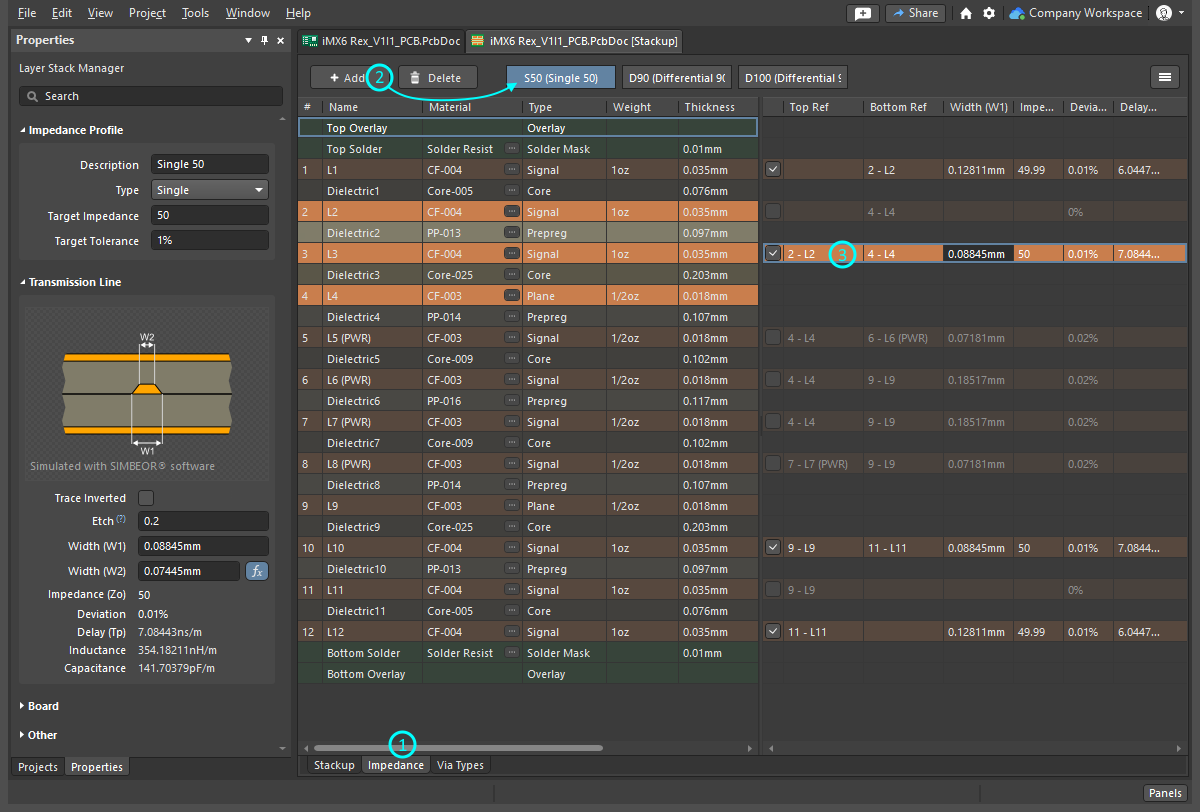 Aggiungere un nuovo profilo, abilitare i layer a cui si applica, configurare i layer di riferimento e definire le proprietà del profilo nel pannello Properties.
Modifica di un profilo di impedenza |
|
| Adding a Profile | Fare clic su |
| Enabling the layers | Il passaggio successivo consiste nel definire su quali layer sarà disponibile il profilo attualmente selezionato. La griglia è suddivisa in due aree: a sinistra sono visualizzati i layer dello stackup, mentre a destra sono riportati i layer sui quali sarà disponibile il profilo di impedenza attualmente selezionato. Utilizzare la casella di controllo del layer nell'area Impedance Profile per rendere quel layer disponibile per il profilo di impedenza selezionato.
Quando si seleziona un layer abilitato nell'area Impedance Profile, tutti i layer dello stack vengono visualizzati in modo attenuato, tranne quelli utilizzati per calcolare l'impedenza del layer di segnale selezionato ( |
| Assign the reference layers | Una volta assegnato un profilo di impedenza al layer, modificarne i layer di riferimento nelle colonne Top Ref e Bottom Ref. Si noti che i layer di riferimento possono essere di Type Plane o Signal. |
| Configure the impedance properties | I calcolatori di impedenza supportano il calcolo diretto e inverso dell'impedenza. Se si inserisce Target Impedance, Width cambia automaticamente (calcolo diretto); se invece si inserisce Width, Target Impedance cambia automaticamente (calcolo inverso). |
| Define the etch | Il valore Etch = 0.5[(W1-W2)/Thickness] viene calcolato a partire dalle larghezze superiore e inferiore della pista (posizionare il cursore su ? nel pannello per visualizzare la formula). |
| Configure the differential impedance calculation | Per il calcolo dell'impedenza differenziale, bloccare Width o Trace Gap facendo clic sul pulsante |
 profilo di impedenza
 ).
). appropriato. La variabile non bloccata verrà quindi calcolata al variare del valore Target Impedance. In alternativa, modificare la variabile non bloccata per cambiare Target Impedance.

Ulteriori informazioni sulla configurazione delle proprietà per l'instradamento a impedenza controllata.
Scheda Via Types
La scheda Via Types viene utilizzata per definire le estensioni consentite dei via tra i layer lungo l'asse Z nel progetto. Le proprietà X-Y dei via, inclusi il diametro e la dimensione del foro, sono controllate dalla regola di progettazione Routing Style applicabile.
 Definire ciascuna delle estensioni richieste tra i layer come un tipo di via distinto.
Modifica dei tipi di via |
|
| The default via | Lo stack di layer di una nuova scheda include un'unica definizione di estensione per via passante nella scheda Via Types di Layer Stack Manager. Per una scheda a due layer, il via predefinito è denominato Thru 1:2; il nome riflette il tipo di via e il primo e l'ultimo layer attraversati dal via. L'estensione passante predefinita non può essere eliminata. |
| Add a new Via Type | Fare clic sul pulsante |
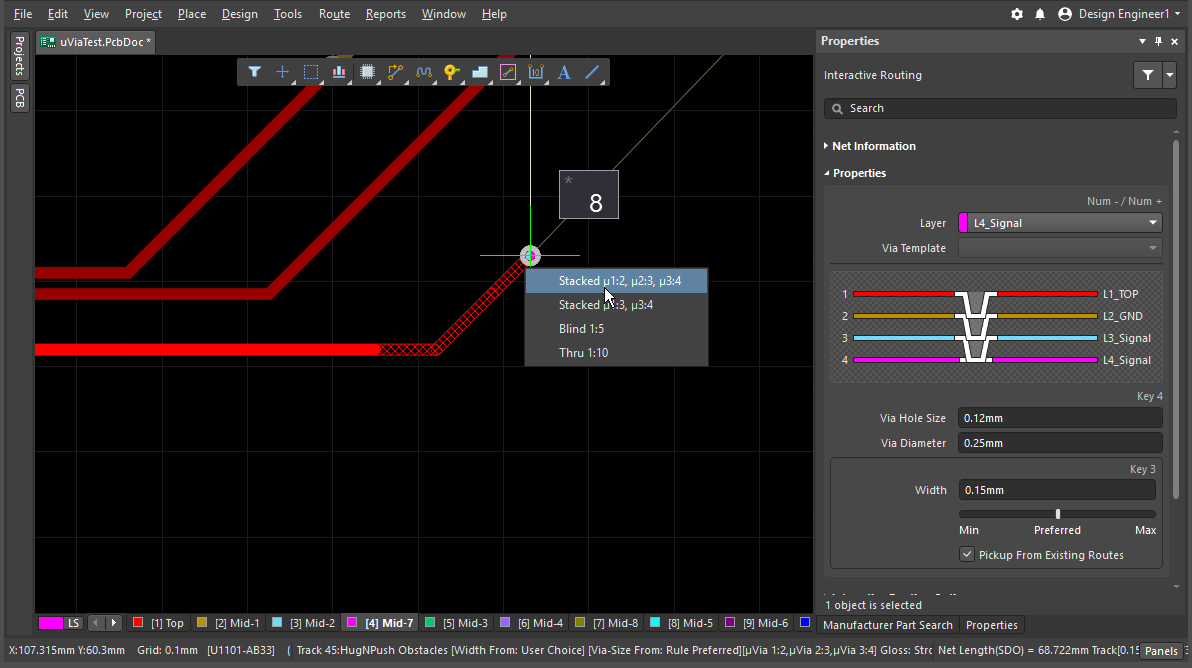
| Naming a Via Type | A ciascun tipo di via viene assegnato automaticamente un nome in base ai layer che attraversa e al fatto che sia o meno un µVia. I via posizionati nell'area di lavoro includono un menu a discesa della proprietà Name, che elenca tutti i tipi di via definiti in Layer Stack Manager. Tutti i via utilizzati nella scheda devono appartenere a uno dei tipi di via definiti in Layer Stack Manager. |
| Adding a µVia | Se è necessaria una µVia, abilitare la casella di controllo µVia. Questa opzione è disponibile solo quando la via collega layer adiacenti oppure layer adiacenti +1 (in questo caso viene chiamata Skip via). |
| Mirroring a via | Se nello stack dei layer è abilitata l'opzione Stack Symmetry, diventa disponibile l'opzione Mirror. Quando Mirror è abilitata, viene creata automaticamente una copia speculare della via corrente, che collega i layer simmetrici nello stack. |
| Selecting a Via Type during routing | Quando si cambia layer durante il routing interattivo:
|
 ).
). ).
).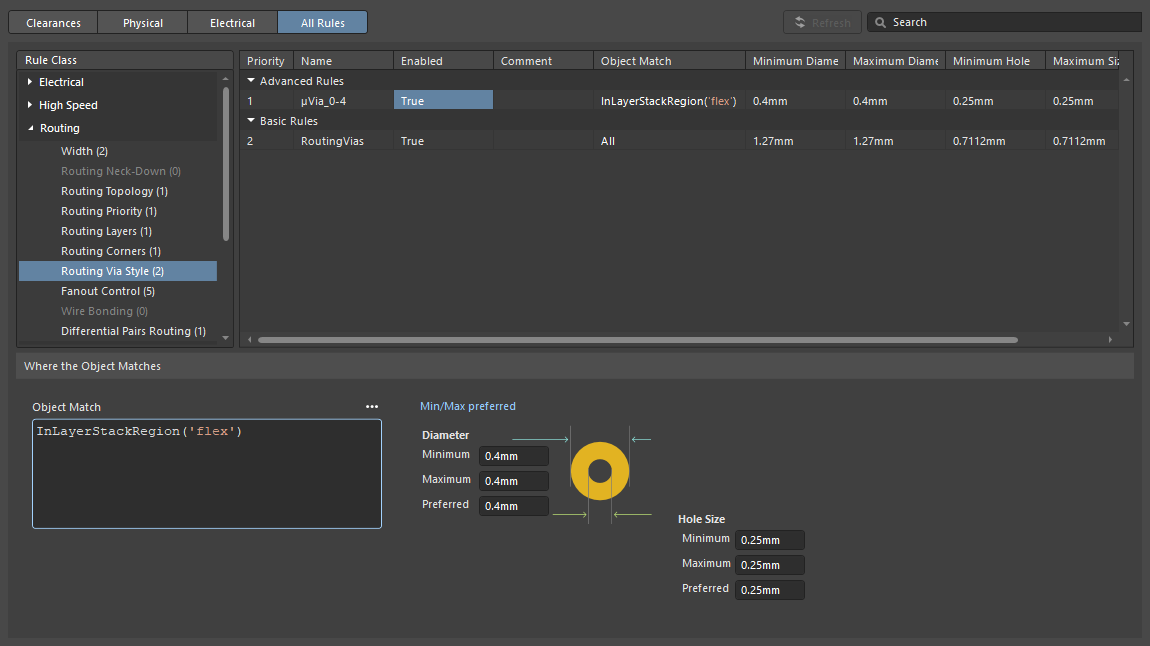 ).
).Ulteriori informazioni sulle caratteristiche specifiche delle via e sulla configurazione delle via cieche, interrate e microvia.
Scheda Back Drills
In un progetto ad alta velocità, possono verificarsi riflessioni del segnale quando il cilindro metallizzato di una via si estende oltre i layer su cui viene instradato il segnale. Ciò può causare un degrado del segnale e problemi di integrità del segnale. Un metodo per risolvere questo problema consiste nel rimuovere mediante foratura le porzioni inutilizzate dei cilindri metallizzati delle via, utilizzando una foratura a profondità controllata, tecnica nota anche come back drilling.
Le proprietà dei back drill vengono configurate nella scheda Back Drills. Questa scheda viene visualizzata quando i back drill sono abilitati nel sottomenu Tools » Features oppure facendo clic sul pulsante  e scegliendo Back Drills.

Modifica dei back drill |
|
| How Back Drills work | La scheda Back Drills consente di definire gli intervalli di layer da sottoporre a back drilling in presenza di uno stub di un pad o di una via. Queste impostazioni vengono utilizzate insieme alla regola di progettazione Max Via Stub Length, nella quale si specificano la lunghezza massima dello stub e la maggiorazione del diametro di foratura. L'impostazione Where the Object Matches della regola può essere utilizzata per limitare la rimozione degli stub a net specifiche ( ). ). |
| Add a new Back Drill | Fare clic sul pulsante |
| Mirroring a Back Drill | Se nelle proprietà del sottostack è abilitata l'opzione Stack Symmetry nel pannello Properties, l'opzione Mirror diventa disponibile nella sezione Back Drill del pannello. Quando questa opzione è abilitata, viene creata una copia speculare del back drill corrente, ad esempio BD 1:3 | 6:4. |
 per aggiungere una nuova definizione di back drill. Il nome della definizione viene assegnato in base a First layer e Last layer selezionati nella sezione Back Drill del pannello Properties, ad esempio BD 1:3. First layer definisce il primo layer da forare, mentre Last layer definisce il layer prima del quale la foratura si arresta (Last layer è il primo layer dello stack che non viene sottoposto a back drilling).
Ulteriori informazioni sulla configurazione delle proprietà dei back drill sono disponibili nella pagina Foratura a profondità controllata (back drilling).
Scheda Printed Electronics
Le moderne tecnologie di stampa consentono di stampare layer conduttivi e non conduttivi direttamente su un substrato, realizzando un circuito elettronico. Questa tecnica è chiamata printed electronics. Lo stack dei layer viene configurato per l'elettronica stampata selezionando l'opzione Tools » Features » Printed Electronics. In questa modalità, tutte le schede vengono sostituite dalla sola scheda Printed Electronics Stackup.

 L'elettronica stampata utilizza un approccio diverso per definire lo stack dei layer.
Configurazione dello stack dei layer per l'elettronica stampata |
|
| Defining the layers | Nell'elettronica stampata non si utilizzano i tradizionali layer dielettrici. Al loro posto, vengono stampate porzioni localizzate di dielettrico nei punti in cui i percorsi devono incrociarsi. Quando l'opzione Printed Electronics è abilitata nel menu a discesa Features , tutti i layer dielettrici vengono rimossi dallo stack e le porzioni di dielettrico vengono invece definite posizionando oggetti regione di forma appropriata sui layer non conduttivi. |
| How Layers are named | Nell'elettronica stampata, i layer di segnale in rame sono chiamati conductive layers, mentre i layer isolanti sono chiamati non-conductive layers. |
Ulteriori informazioni sulla configurazione delle proprietà di un layer per l'elettronica stampata sono disponibili nella pagina Progettazione per l'elettronica stampata.
Scheda Board
La scheda Board consente di configurare i diversi sottostack necessari in un progetto rigid-flex avanzato. La scheda viene visualizzata automaticamente quando è abilitata la modalità Rigid-Flex (Advanced). Si noti che la scheda Board non viene utilizzata né è disponibile quando si sceglie la modalità Rigid-Flex standard.
 La scheda Board utilizzata per configurare un PCB rigid-flex con struttura a libro; si noti che la sezione centrale presenta due sottostack flessibili.
Utilizzo della scheda Board View |
|
| Add a new Substack | È possibile creare rapidamente ulteriori sottostack a partire da un sottostack esistente utilizzando la combinazione di tasti Shift+Click per selezionare i layer desiderati, quindi trascinando orizzontalmente la selezione per posizionarla nell'insieme dei sottostack. |
| Configure layer intrusion | Utilizzare i campi Intrusion Left / Right per configurare l'eventuale estensione dei layer adiacenti nel sottostack vicino. |
| Configure layer adjacency | Configurare le relazioni tra i layer nei sottostack adiacenti, ad esempio se condividono dei layer (Common) oppure se i layer appartengono esclusivamente a quel sottostack (Individual). |
| Editing a substack | Fare doppio clic su un sottostack specifico nella scheda Board per aprire la relativa scheda Layer, in cui è possibile modificarlo. |
| Adding a Branch | Aggiungere ulteriori diramazioni. Le diramazioni vengono utilizzate quando il progetto presenta più sezioni flessibili che si estendono da un'unica sezione rigida. Ulteriori informazioni sulle diramazioni. |
Ulteriori informazioni sulla progettazione di un PCB rigid-flex avanzato.
Configurazione delle proprietà e dei materiali dei singoli layer
Tipi di layer in un PCB
Nella fabbricazione di un circuito stampato viene utilizzata un'ampia varietà di materiali. La tabella seguente fornisce un breve riepilogo dei materiali comunemente utilizzati. La scelta dei materiali dei layer e delle relative proprietà deve sempre essere effettuata in consultazione con il fabbricante della scheda.
Tipi di layer del PCB
| Layer Type | Materials Used | Comments |
|---|---|---|
| Signal | Rame | I layer di rame vengono utilizzati per definire i percorsi dei segnali, trasportare segnali elettrici e fornire corrente al circuito. In genere sono realizzati con fogli di rame ricotto o elettrodepositato. |
| Internal Plane | Rame | Layer di rame pieno utilizzato per distribuire l'alimentazione e la massa; può essere suddiviso in regioni. È inoltre necessario specificare la distanza tra il bordo del piano e il bordo della scheda (pullback). In genere è realizzato con un foglio di rame ricotto. |
| Surface Finish | Varie, tra cui nichel chimico e oro a immersione (ENIG), livellamento della saldatura ad aria calda (HASL), HASL senza piombo, stagno a immersione, preservante organico della saldabilità (OSP)/Entek, oro duro, argento a immersione |
Applicata agli strati esterni di rame esposti, svolge due funzioni: impedire l'ossidazione del rame e fornire una buona superficie per l'adesione della saldatura. Ogni tipo di finitura presenta vantaggi e svantaggi diversi. La più diffusa è ENIG, che offre alta qualità, buona saldabilità e costi contenuti. |
| Dielectric | Vari, tra cui FR4, poliimmide e diversi materiali specifici dei produttori, che offrono parametri di progettazione differenti | Strato isolante; può essere rigido o flessibile. Utilizzato per definire gli strati di core, prepreg e flessibili. Le proprietà meccaniche importanti includono: stabilità dimensionale al variare dell'umidità e della temperatura, resistenza allo strappo e flessibilità. Le proprietà elettriche importanti includono resistenza di isolamento, costante dielettrica (Dk) e fattore di dissipazione (tangente di perdita, Df o Dj) |
| Overlay | Resina epossidica applicata mediante serigrafia, LPI (liquido fotoimmaginabile) | Riporta testi ed elementi grafici, come designatori dei componenti, loghi, nome del prodotto e così via. |
Solder Mask/Coverlay |
1) Maschera di saldatura - Maschera di saldatura liquida fotoimmaginabile (LPI o LPSM), maschera di saldatura a film secco fotoimmaginabile (DFSM) 2) Coverlay - Film flessibile rivestito di adesivo, generalmente in poliimmide o poliestere. |
1) Strato protettivo che delimita le aree del circuito in cui può essere applicata la saldatura. Una tecnologia economica e collaudata, adatta alle applicazioni rigide e flessibili di classe A (flessione durante l'installazione). Adatta a dettagli più fini rispetto al coverlay a film flessibile. 2) È adatto alle classi d'uso flessibile A e B (flessione dinamica). Richiede fori e angoli arrotondati, generalmente realizzati mediante foratura o punzonatura. |
| Paste Mask | Strato da cui viene realizzato uno stencil per la pasta saldante. Lo stencil è generalmente in acciaio inossidabile. Le aperture nello stencil definiscono le posizioni in cui applicare la pasta saldante alle piazzole dei componenti prima del loro posizionamento. | Lo strato della maschera della pasta saldante viene utilizzato per realizzare il telaio serigrafico della maschera di saldatura, che definisce le posizioni in cui applicare la pasta saldante. |
Configurazione delle proprietà di ciascuno strato
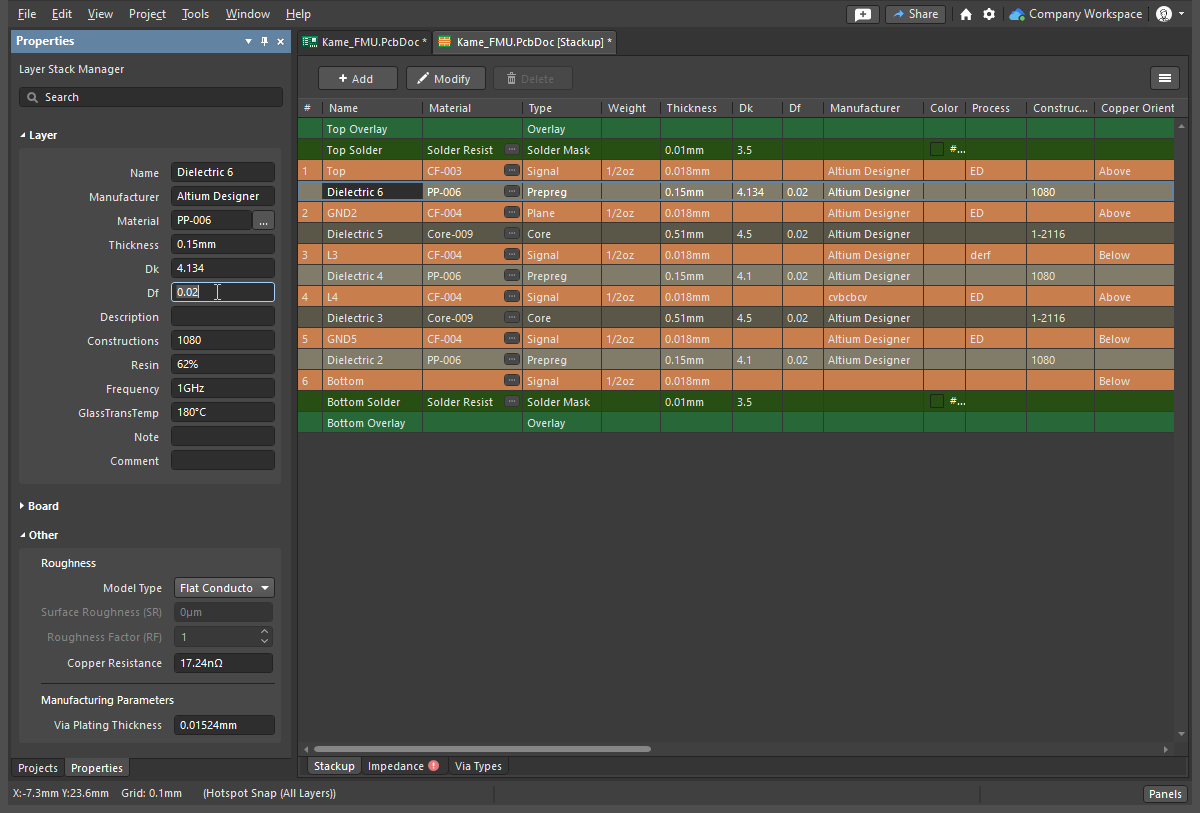
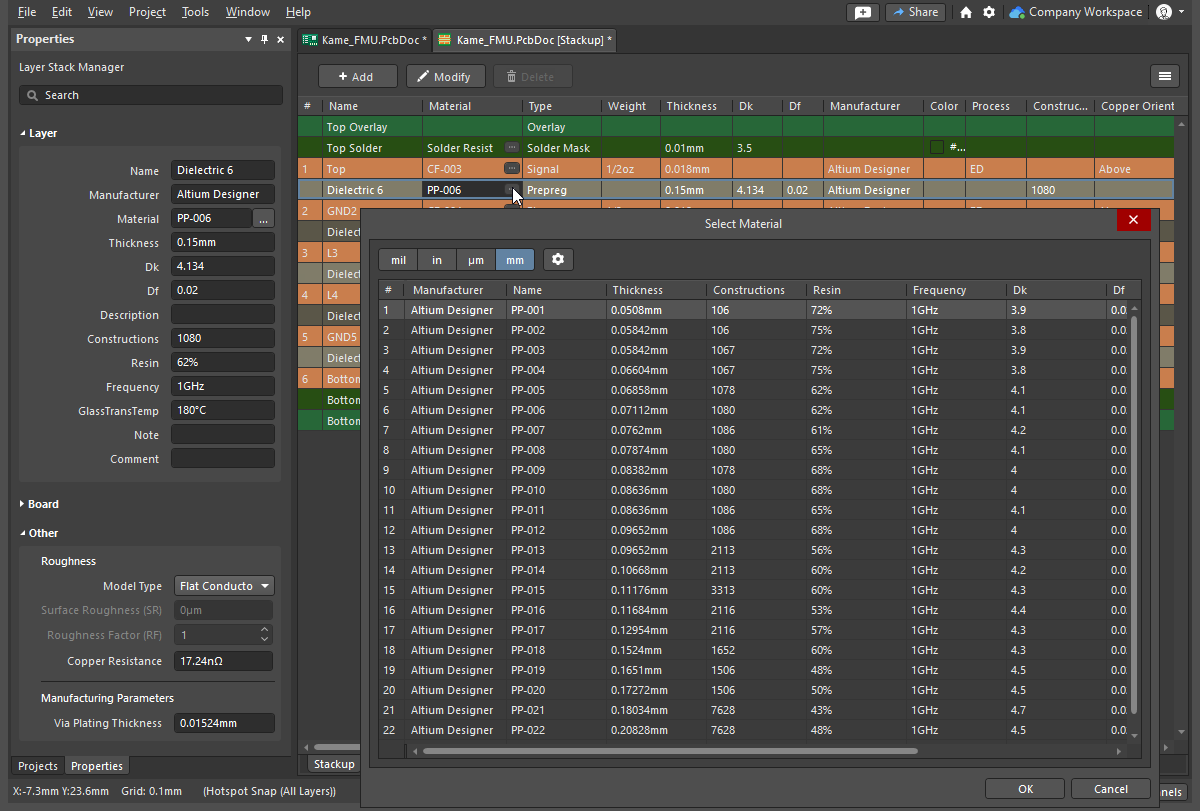
Le proprietà di ciascuno strato possono essere modificate direttamente nella griglia LSM, nel pannello Properties, oppure è possibile selezionare un materiale predefinito dalla libreria dei materiali facendo clic sul pulsante con i puntini di sospensione ( ) nella cella Material dello strato selezionato. La sezione Scheda Stackup, riportata in precedenza in questa pagina, riepiloga le varie tecniche disponibili per aggiungere, rimuovere, modificare e ordinare gli strati.
|
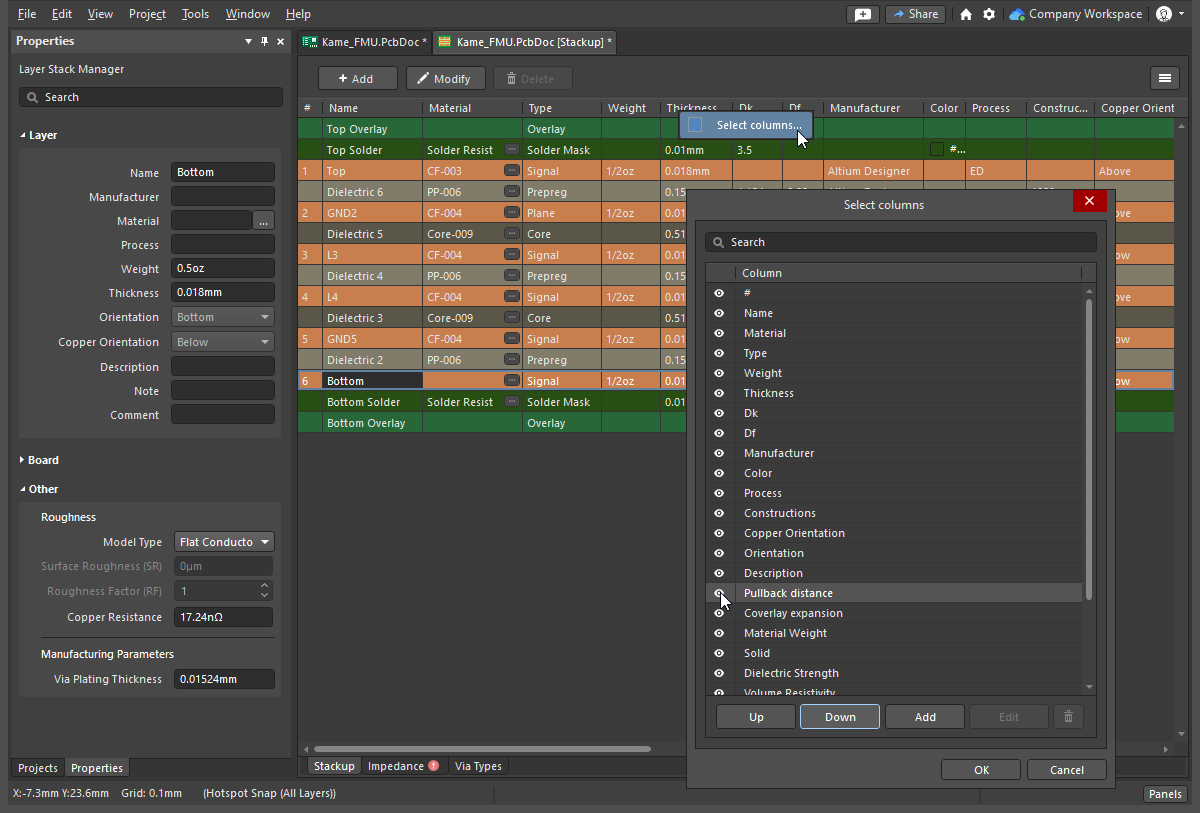
Modifica le proprietà dello strato direttamente nella griglia o nel pannello Properties. Fai clic con il pulsante destro del mouse nell'area delle intestazioni delle colonne per modificare le colonne disponibili. Fai clic sui puntini di sospensione (...) per selezionare un materiale dalla libreria. |
Selezione delle colonne visualizzate nel Layer Stack Manager
È inoltre possibile aggiungere colonne di proprietà definite dall'utente e configurare la visibilità di tutte le colonne nella finestra di dialogo Select columns. Per aprire la finestra di dialogo, fai clic con il pulsante destro del mouse su una qualsiasi intestazione di colonna nell'area della griglia, quindi scegli Select columns dal menu contestuale.

La finestra di dialogo Select columns
Selezione delle colonne visualizzate nel Layer Stack Manager |
|
| Filter field | Digita i caratteri in base ai quali filtrare l'elenco. |
| List of columns | Un elenco di tutte le colonne che possono essere visualizzate nel Layer Stack Manager. Quando una voce mostra  , la colonna corrispondente viene visualizzata nel Layer Stack Manager. Quando una voce mostra , la colonna corrispondente viene visualizzata nel Layer Stack Manager. Quando una voce mostra  , la colonna corrispondente non viene not visualizzata nel Layer Stack Manager. Fai clic sui simboli per alternare la visualizzazione e l'occultamento. , la colonna corrispondente non viene not visualizzata nel Layer Stack Manager. Fai clic sui simboli per alternare la visualizzazione e l'occultamento. |
| Up/Down | Fai clic per spostare la voce selezionata verso l'alto o verso il basso nell'elenco. Questo determina l'ordine in cui le colonne appariranno nel Layer Stack Manager. |
| Add | Fai clic per aggiungere una nuova colonna. Una nuova colonna denominata Custom[n] verrà aggiunta all'elenco Column . Seleziona la nuova voce della colonna, quindi fai clic su Edit per modificarne il nome, se lo desideri. |
| Edit | Fai clic per modificare la colonna selezionata. Questa funzione è disponibile solo per le colonne personalizzate aggiunte. Le colonne di sistema non possono essere modificate. |
 |
Fai clic per eliminare la colonna selezionata. Questa funzione è disponibile solo per le colonne personalizzate aggiunte. Le colonne di sistema non possono essere eliminate. |
Libreria dei materiali e conformità alla libreria
I materiali preferiti per lo stack degli strati possono essere predefiniti nella libreria dei materiali. Nel Layer Stack Manager, seleziona Tools » Material Library per aprire la finestra di dialogo Altium Material Library, in cui è possibile esaminare i materiali esistenti e aggiungere nuove definizioni di materiali.
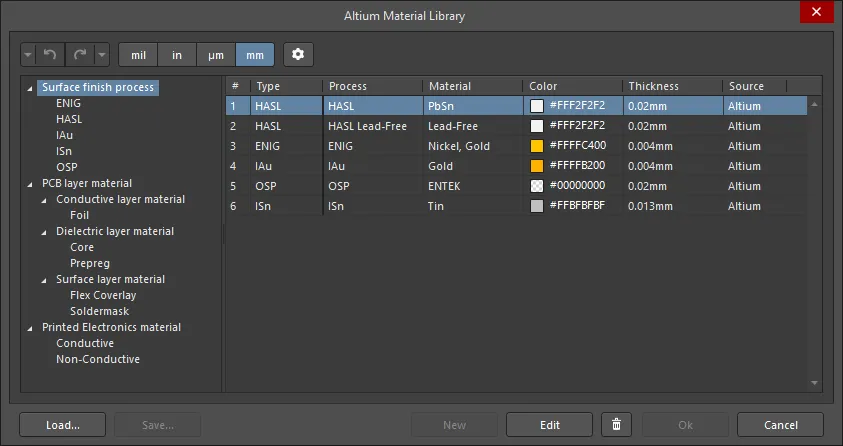
La finestra di dialogo Altium Material Library
Opzioni e controlli della finestra di dialogo Altium Material Library
Finestra di dialogo Altium Material Library |
|
 / /  |
Fai clic per annullare o ripetere l'operazione precedente. Usa le frecce verso il basso per accedere a un elenco di operazioni precedenti tra cui scegliere. |
| Units | Seleziona le unità desiderate. Le unità supportate sono mil, in, µm e mm. |
 |
Fai clic per aprire la finestra di dialogo Material Library Settings e configurare le colonne visualizzate nella finestra di dialogo. |
| Left region | La struttura ad albero mostra i tipi di materiale disponibili. Fai clic su una voce per visualizzarne i dettagli nella griglia a destra. |
| Grid | L'area della griglia mostra i materiali disponibili per la voce selezionata nella struttura ad albero. Fai clic sull'icona |
| Load | Apri una finestra di dialogo per cercare e selezionare materiali definiti dall'utente da un database esterno della libreria dei materiali (*.xml) da caricare nella finestra di dialogo. |
| Save | Salva i materiali definiti dall'utente in un database della libreria dei materiali (*.xml). |
| New | Fai clic per aggiungere un materiale definito dall'utente. Le nuove definizioni dei materiali avranno la proprietà Source impostata su User. Questo pulsante è disponibile quando è selezionato un tipo di materiale nella struttura ad albero a sinistra. |
| Edit | Fai clic per modificare un materiale definito dall'utente selezionato. |
| |
Fai clic per eliminare un materiale definito dall'utente selezionato. |
 in un'intestazione per filtrare la colonna, selezionando il filtro desiderato dal menu a discesa visualizzato.
Selezione del materiale da utilizzare per uno strato
Il materiale da utilizzare per uno strato specifico non viene selezionato nella finestra di dialogo Altium Material Library, ma nella finestra di dialogo Select Material. Per utilizzare un materiale specifico per uno strato, fai clic sui puntini di sospensione () di quello strato nella cella Materials della griglia dello stack degli strati, oppure fai clic su  nel campo Material del pannello Properties quando il layer è selezionato nella griglia dello stack dei layer. Si aprirà la finestra di dialogo Select Material, che limita la libreria ai soli materiali adatti al layer per il quale è stato fatto clic sul pulsante con i puntini di sospensione.
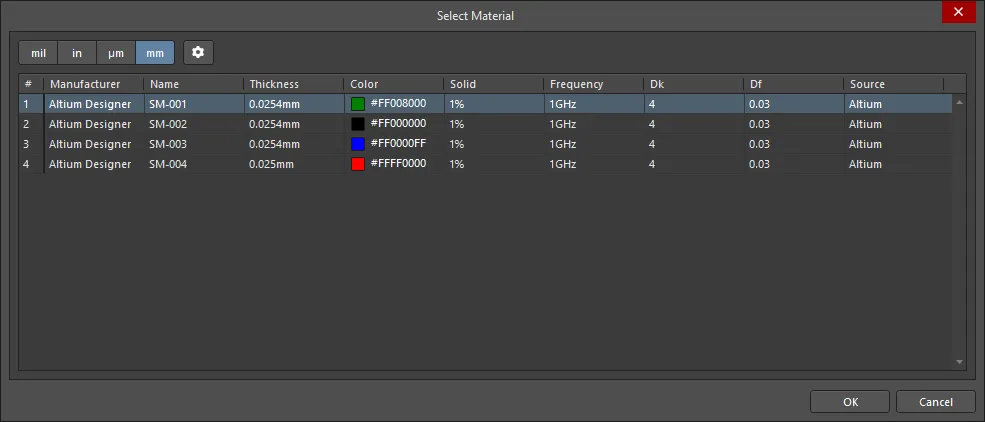
La finestra di dialogo Select Material
Opzioni e controlli della finestra di dialogo Select Material
Finestra di dialogo Select Material |
|
| Units Selector | Fare clic sulle unità desiderate per Thickness: mil, in, µm o mm. |
 |
Fare clic per aprire la finestra di dialogo Material Library Settings e configurare le colonne visualizzate nella finestra di dialogo. |
| Grid | La griglia mostra informazioni sui materiali adatti al layer utilizzato per accedere alla finestra di dialogo Select Material. Selezionare l'elemento desiderato nella griglia, quindi fare clic su OK per utilizzare quel materiale nello stack dei layer. |
Configurare le colonne nella finestra di dialogo Altium Material Library o Select Material
Per selezionare le colonne visualizzate nella finestra di dialogo Altium Material Library o nella finestra di dialogo Select Material, fare clic sul pulsante per aprire la finestra di dialogo Material Library Settings.

La finestra di dialogo Material Library Settings
Finestra di dialogo delle impostazioni della libreria dei materiali |
|
| Filter | Inserire i caratteri in base ai quali filtrare l'elenco Column. |
| Column | Un elenco di tutte le colonne che possono essere visualizzate nella finestra di dialogo Altium Material Library o nella finestra di dialogo Select Material. Quando un elemento mostra |
| Add | Fare clic per aggiungere una nuova colonna. Una nuova colonna denominata Custom[n] verrà aggiunta all'elenco Column . Selezionare la voce della nuova colonna, quindi fare clic su Edit per modificarne il nome, se desiderato. |
| |
Fare clic per eliminare la colonna selezionata. Questa opzione è disponibile solo per le colonne personalizzate aggiunte. Le colonne di sistema non possono essere eliminate. |
| Up/Down | Fare clic per spostare l'elemento selezionato verso l'alto o verso il basso nell'elenco Column . Questo determina l'ordine in cui le colonne appariranno nella finestra di dialogo Altium Material Library o nella finestra di dialogo Select Material. |
 , la relativa colonna verrà visualizzata nella finestra di dialogo Altium Material Library o nella finestra di dialogo Select Material. Quando un elemento mostra
  , la relativa colonna not verrà visualizzata nelle finestre di dialogo. Fare clic sui simboli per attivare o disattivare la visualizzazione.
Simmetria dello stack dei layer
Se è necessario che lo stack dei layer della scheda sia simmetrico, selezionare la casella di controllo Stack Symmetry nell'area Scheda del pannello Properties. Lo stack dei layer viene immediatamente controllato per verificarne la simmetria rispetto al layer dielettrico centrale. Se una qualsiasi coppia di layer equidistanti dal layer dielettrico centrale di riferimento non è identica, si apre la finestra di dialogo Stack is not symmetric.

La griglia Layer stack symmetry mismatches nella parte superiore della finestra di dialogo elenca tutti i conflitti rilevati nella simmetria dello stack dei layer. Scegliere l'opzione appropriata nella parte inferiore della finestra di dialogo per ottenere uno stack dei layer simmetrico:
Ottenere la simmetria dello stack tramite: |
|
| Mirror top half down | Le impostazioni di ciascun layer sopra il layer dielettrico centrale vengono copiate verso il basso sul corrispondente layer simmetrico. |
| Mirror bottom half up | Le impostazioni di ciascun layer sotto il layer dielettrico centrale vengono copiate verso l'alto sul corrispondente layer simmetrico. |
| Mirror whole stack down | Viene inserito un ulteriore layer dielettrico dopo l'ultimo layer di rame (Surface Finish), quindi tutti i layer di segnale e dielettrici vengono replicati e specchiati sotto questo nuovo layer dielettrico. |
| Mirror whole stack up | Viene inserito un ulteriore layer dielettrico prima del primo layer di rame (Surface Finish), quindi tutti i layer di segnale e dielettrici vengono replicati e specchiati sopra questo nuovo layer dielettrico. |
Visualizzazione dello stack dei layer
Layerstack Visualizer consente di visualizzare lo stack dei layer in 2D o in 3D. Selezionare Tools » Layerstack Visualizer in Layer Stack Manager per aprire Layerstack Visualizer.

Opzioni e controlli della finestra di dialogo Layerstack Visualizer
Visualizzatore dello stack dei layer |
|
| Display the Visualizer | Selezionare Tools » Layerstack Visualizer in Layer Stack Manager per aprire Layerstack Visualizer. |
| Moving the board | Fare clic con il pulsante destro del mouse e trascinare per modificare l'orientamento della scheda nel visualizzatore. |
| Take a picture | Fare clic con il pulsante sinistro del mouse sull'immagine, quindi Ctrl+C per copiare l'immagine negli appunti di Windows. |
| 2D/3D | Selezionare la vista in cui si desidera visualizzare lo stack dei layer. |
| Orthographic camera | Abilitare per utilizzare la proiezione ortografica. Disabilitare per utilizzare la proiezione prospettica. |
| Show full stack | Mostrare l'intero stack, senza i dettagli dei layer. |
| Show layer names | Selezionare/deselezionare per mostrare/nascondere i nomi dei layer. |
| Real layers height | Selezionare/deselezionare per visualizzare ciascun layer con uno spessore realistico. |
| Space between layers | Selezionare/deselezionare per visualizzare uno spazio tra i layer. |
| Simple conductors | Selezionare per visualizzare un motivo alternativo dei conduttori. |
Definizione e configurazione dei sotto-stack rigido-flessibili
Main page: Progettazione rigido-flessibile
Ogni singola zona o regione di un progetto rigido-flessibile può essere composta da un numero diverso di layer. Per ottenere questo risultato, è necessario poter definire più stack, denominati substacks.

L'editor PCB supporta due modalità di progettazione rigido-flessibile. È possibile scegliere la modalità standard o avanzata selezionando il comando desiderato nel sottomenu Tools » Features oppure tramite il selettore Feature sul lato destro dell'interfaccia Layer Stack Manager.
-
La modalità originale, o standard – denominata Rigid-Flex – supporta progetti rigido-flessibili semplici (
 ).
).
-
Se il progetto presenta requisiti rigido-flessibili più complessi, come regioni flessibili sovrapposte, è necessario utilizzare la modalità Advanced Rigid-Flex (nota anche come Rigid-Flex 2.0). Oltre alle regioni flessibili sovrapposte, la modalità avanzata offre anche la definizione visiva dei sotto-stack sul piano Z, la definizione indipendente di ogni regione rigida e flessibile della scheda, pieghe su ritagli annidati, suddivisioni con forme personalizzate, la possibilità di definire strutture di tipo bookbinder, la possibilità di includere un coverlay su una regione flessibile e il supporto per progetti interamente flessibili (
 ).
).
Aggiunta di sotto-stack in un progetto Rigid-Flex standard

Modalità Rigid-Flex standard |
|
| Enabling Standard mode | Abilita la modalità Rigid-Flex standard selezionando il comando Tools » Features » Rigid/Flex. Puoi accedere al comando anche dal menu Features ( |
| How many substacks? | È necessario un sottostack distinto per ogni diverso insieme di layer richiesto nelle regioni rigide e flessibili della scheda. Un sottostack può essere utilizzato in più regioni della scheda, se queste utilizzano lo stesso insieme di layer. Fai clic sul pulsante  per aggiungere un nuovo sottostack, come mostrato nell'immagine sopra. per aggiungere un nuovo sottostack, come mostrato nell'immagine sopra. |
| Configure each substack | Usa il selettore dei sottostack per selezionare a turno ciascun sottostack, quindi usa le caselle di controllo per abilitare o disabilitare i layer e ottenere l'insieme di layer richiesto per quel sottostack. |
| Configure as flexible | Per un sottostack flessibile, abilita l'opzione Is Flex nel pannello Properties. I layer di coverlay specifici per le sezioni flessibili possono essere aggiunti solo in un sottostack in cui l'opzione Is Flex è abilitata e che non include un layer di maschera di saldatura. |
Aggiunta di sottostack in un progetto Rigid-Flex avanzato

Modalità Rigid-Flex avanzata |
|
| Enabling Advanced mode | Abilita la modalità Rigid-Flex avanzata selezionando il comando Tools » Features » Rigid/Flex (Advanced). Puoi accedere al comando anche dal menu Features ( |
| How many substacks? | È necessario un sottostack distinto per ogni diverso insieme di layer richiesto nelle regioni rigide e flessibili della scheda. Un sottostack può essere utilizzato in più regioni della scheda, se queste utilizzano lo stesso insieme di layer. Passa alla scheda Board per configurare i diversi sottostack richiesti in un progetto rigid-flex avanzato. |
| Create a new substack | Puoi creare rapidamente altri sottostack a partire da un sottostack esistente usando la scorciatoia Shift+Click per selezionare i layer richiesti e trascinando poi la selezione orizzontalmente per posizionarla nell'insieme dei sottostack, come mostrato nell'immagine sopra. |
| Configure a substack | Configura le relazioni tra i layer nei sottostack adiacenti: ad esempio, condividono dei layer (Common) oppure i layer sono esclusivi di quel sottostack (Individual)? I layer adiacenti si estendono nel sottostack vicino? |
| Editing a substack | Fai doppio clic su un sottostack specifico nella scheda Board per modificarlo. |
| Configure as flexible | Per un sottostack flessibile, abilita l'opzione Is Flex nel pannello Properties. I layer di coverlay specifici per le sezioni flessibili possono essere aggiunti solo in un sottostack in cui l'opzione Is Flex è abilitata e che non include un layer di maschera di saldatura. |
| When do I need a Branch? | Le diramazioni vengono utilizzate quando il progetto presenta più di due sezioni flessibili che si diramano da un'unica sezione rigida. |
Scopri di più sulla progettazione di un PCB rigid-flex
Definizione di un PCB a singolo layer
Come indica il nome, un PCB a singolo layer ha un solo layer di rame, generalmente quello inferiore. È possibile creare uno stack per un PCB a singolo layer eliminando il layer superiore o quello inferiore da uno stack per PCB a 2 layer.
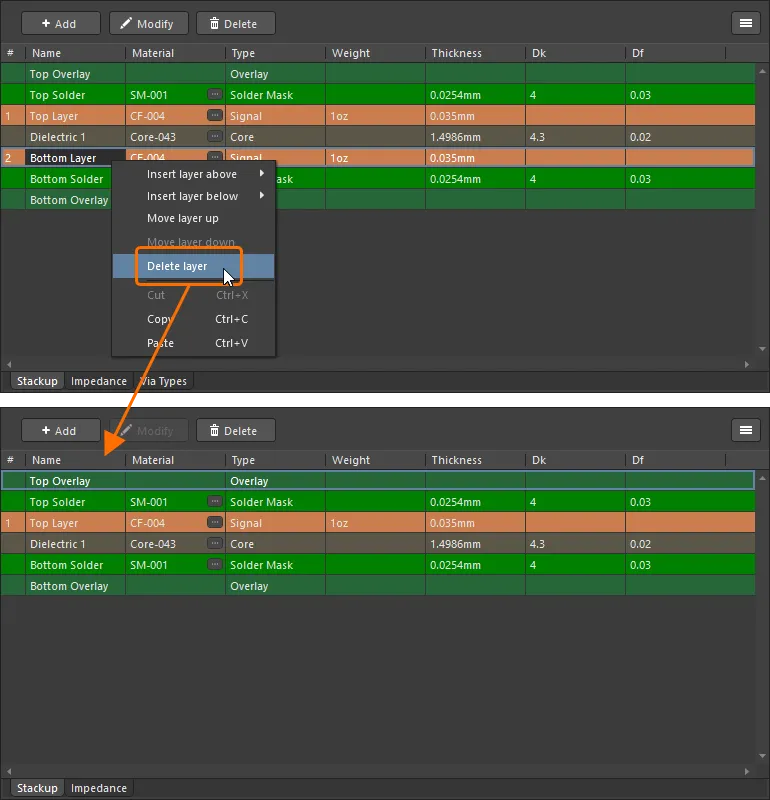
In un PCB a 2 layer, puoi eliminare il layer superiore o quello inferiore dal relativo stack di layer.
Note sulle schede a singolo layer
-
È possibile creare uno stack a singolo layer per un PCB, ma non per un footprint.
-
Quando lo stack di layer contiene un solo layer di rame, la scheda Via Types e la funzionalità Back Drills non sono disponibili in Layer Stack Manager.
-
Per un PCB a singolo layer, puoi creare solo profili di impedenza di tipo Single-Coplanar e Differential-Coplanar nella scheda Impedance di Layer Stack Manager.
-
Il layer rimosso viene indicato come lato, dove applicabile. Ad esempio, se viene rimosso il layer inferiore, viene denominato
Bottom Sidenella colonna Drill Layer Pair di una tabella di foratura. -
Quando in un PCB a singolo layer sono presenti pad con foro passante non metallizzato, questi non vengono segnalati nella sezione Unplated multi-layer pad(s) detected del report DRC.
Utilizzo degli stack di layer predefiniti
Un requisito comune a molte aziende è utilizzare uno stack di layer coerente nei propri progetti PCB. Il software include diversi stack di layer predefiniti e il Workspace Altium include diversi modelli di stackup (se hai scelto di includere i dati di esempio durante l'attivazione o l'installazione del Workspace). Oltre a essere creati e archiviati nel Workspace aziendale, i modelli di stackup possono essere salvati anche come file locali.
Stack di layer preimpostati nell'editor
Nel menu Tools » Presets sono disponibili diversi stack di layer predefiniti che offrono un comodo punto di partenza. Tieni presente che queste preimpostazioni non possono essere modificate e che l'elenco non può essere ampliato. Per configurare stack di layer predefiniti personalizzati, crea dei modelli di stackup, come descritto di seguito.

Modelli di stackup
Gli stack di layer predefiniti vengono chiamati modelli di stackup. Questi modelli possono essere archiviati e gestiti nel Workspace Altium oppure come file locali.
I modelli disponibili sono elencati nella pagina Data Management – Templates della finestra di dialogo Preferences. L'elenco può essere configurato per includere modelli Server only o Server & Local usando il menu a discesa Template visibility nella parte superiore della pagina della finestra di dialogo. I modelli locali si trovano nella cartella specificata dal valore Local Templates folder.
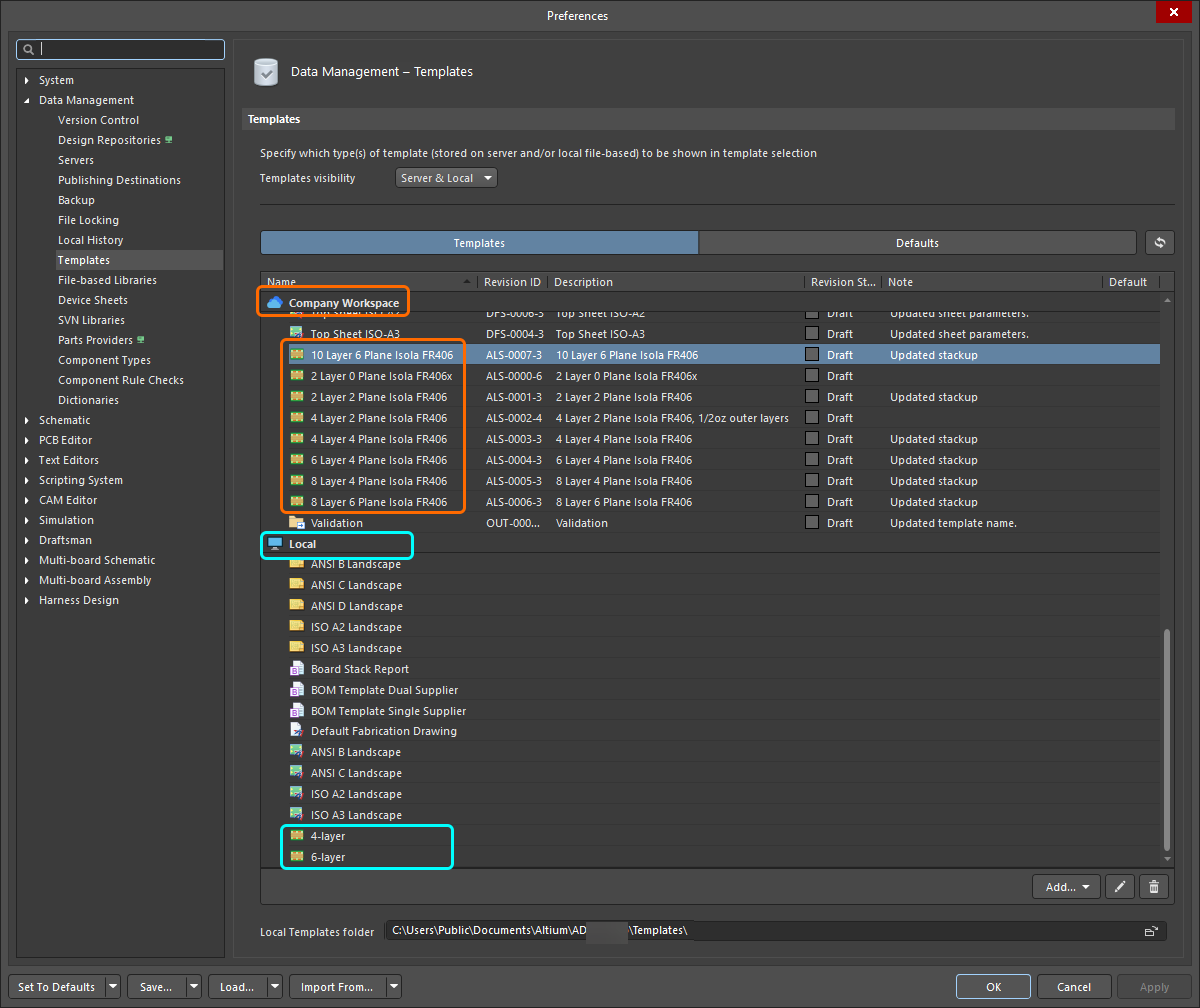 I modelli di stackup possono essere archiviati e gestiti nel Workspace oppure come file locali.
| Default Workspace stackups | Per impostazione predefinita, nella cartella Managed Content\Templates\Layer Stacks del Workspace sono disponibili diversi stack di layer (se hai scelto di includere i dati di esempio durante l'attivazione o l'installazione del Workspace). |
| Preview a Workspace stackup | Puoi visualizzare l'anteprima di uno stack di layer del Workspace nel pannello Explorer. Dopo aver selezionato la voce dello stack di layer nell'area delle revisioni del pannello, passa alla scheda della vista Preview per visualizzare lo stackup dei layer. |
| Load a Workspace stackup | Per caricare uno stackup dal Workspace connesso, scegli il comando File » Load Stackup From Server. Viene visualizzata la finestra di dialogo Choose Item Revision. Usando l'albero delle cartelle sul lato sinistro della finestra di dialogo, vai alla posizione in cui sono archiviati gli stack di layer nel Workspace e seleziona lo stackup richiesto nell'elenco delle revisioni degli elementi. Fai clic su OK per applicare lo stackup definito in quel file allo stack di layer attualmente aperto in Layer Stack Manager. |
| Save the open layer stack as an existing Workspace stackup | Per salvare lo stack di layer corrente come stackup esistente nel Workspace connesso, scegli il comando File » Save to Server. Viene visualizzata la finestra di dialogo Choose Planned Item Revision : usala per scegliere uno stack di layer esistente del Workspace e salvare lo stackup nella sua revisione successiva. |
| Save the open layer stack as a new Workspace stackup | Per salvare lo stack di layer corrente come nuovo stackup nel Workspace connesso, scegli il comando File » Save to Server. Verrà visualizzata la finestra di dialogo Choose Planned Item Revision: naviga fino alla posizione nell'albero Server Folders in cui sono memorizzati gli stackup, quindi fai clic con il pulsante destro del mouse nell'area dell'elenco delle revisioni della finestra di dialogo e seleziona il comando Create Item » Layerstack. Nella finestra di dialogo Create New Item che si apre, disabilita l'opzione Open for editing after creation; in caso contrario, entrerai in modalità di modifica diretta. |
| Create a new Workspace stackup from scratch | Nella pagina Data Management – Templates della finestra di dialogo Preferences, fai clic sul pulsante Add e seleziona il comando Layerstack dal menu (oppure fai clic con il pulsante destro del mouse nella griglia dei modelli per visualizzare il menu contestuale e seleziona Add » Template). Dopo aver selezionato il comando, fai clic su OK nella finestra di dialogo Close Preferences che si apre per chiudere la finestra di dialogo Preferences e aprire l'editor temporaneo degli stackup. Verrà creata automaticamente una revisione pianificata del nuovo stack di layer del Workspace in una cartella del Workspace di tipo |
| Edit an existing Workspace Stackup | Per modificare uno stackup esistente del Workspace, fai clic con il pulsante destro del mouse sulla relativa voce nella scheda Templates della pagina Gestione dati – Modelli della finestra di dialogo Preferences e scegli il comando Edit dal menu contestuale. Si aprirà l'editor temporaneo, con il modello contenuto nell'ultima revisione dello stackup del Workspace aperto per la modifica. Apporta le modifiche necessarie, quindi seleziona il comando File » Save to Server per salvare lo stackup nella revisione successiva dello stackup del Workspace. |
| Update an existing WS stackup based on a local stackup file | Se devi aggiornare uno stackup del Workspace e disponi di un file di documento stackup aggiornato, puoi caricare tale file nello stackup del Workspace. Nella pagina Data Management – Templates della finestra di dialogo Preferences, fai clic con il pulsante destro del mouse sulla voce del modello e scegli il comando Upload dal menu contestuale. Usa la finestra di dialogo Open che si apre (una finestra standard di Windows per l'apertura dei file) per individuare e aprire il file desiderato, che verrà caricato nella revisione successiva dello stackup del Workspace. |
| Upload an existing stackup template file to the Workspace | Se il file di documento stackup desiderato si trova in Local Template folder (definito nella parte inferiore della pagina Data Management – Templates) ed è elencato sotto la voce Local della griglia dei modelli, puoi migrarlo a un nuovo stack di layer del Workspace facendo clic su di esso con il pulsante destro del mouse e selezionando il comando Migrate to Server. Fai clic sul pulsante OK nella finestra di dialogo Template migration per procedere con la migrazione: come indicato in questa finestra di dialogo, il file originale dello stack di layer verrà aggiunto a un archivio ZIP nella cartella locale dei modelli (pertanto, non sarà più visibile nell'elenco dei modelli Local). |
| Upload a local stackup file to the Workspace | È possibile creare un nuovo stack di layer del Workspace anche caricando un file di documento stackup esistente (*.stackup). Seleziona il comando Load from File dal menu del pulsante Add o dal menu contestuale Add della griglia dei modelli nella scheda Templates della pagina Gestione dati – Modelli della finestra di dialogo Preferences. Nella finestra di dialogo Open che si apre (una finestra standard di Windows per l'apertura dei file), seleziona l'opzione Layer Stack-up File (*.stackup) nel menu a discesa a destra del campo File name e usa la finestra di dialogo per individuare e aprire il file desiderato, che verrà caricato nella revisione iniziale del nuovo stack di layer del Workspace, creato automaticamente in una cartella del Workspace di tipo Layerstacks. |
Esportare uno stack di layer |
|
| Exporting to a Spreadsheet | Usa il comando File » Esporta CSV per esportare lo stack di layer corrente in un file di foglio di calcolo (*.csv). |
| Exporting to Simbeor | Usa il comando File » Export To Simbeor per esportare lo stack di layer in un file Simbeor (*.esx). |
Altre attività di progettazione relative ai layer
Alcune attività di progettazione relative ai layer non vengono eseguite in Layer Stack Manager, ma è importante tenerne conto durante la preparazione dello stack di layer. Queste attività sono riepilogate di seguito, con collegamenti a ulteriori informazioni.
Definire la forma della scheda
Mentre lo stack di layer definisce la scheda lungo l'asse Z, la forma della scheda la definisce nel piano X-Y. Detta anche contorno della scheda, la forma della scheda è una forma poligonale chiusa che definisce l'estensione complessiva della scheda. La forma della scheda può essere costituita da un'unica regione della scheda (per un PCB rigido tradizionale) o da più regioni (per un PCB rigido-flessibile). L'immagine seguente mostra una scheda con due regioni rigide collegate da una regione flessibile.
 La forma della scheda definisce la scheda nel piano X-Y.
Note sulla definizione della forma della scheda
| Manually defined | Passa alla modalità di pianificazione della scheda, quindi ridefinisci la forma esistente o posizionane una nuova. |
| Defined from selected objects | In genere, questa operazione viene eseguita a partire da un contorno su un layer meccanico. Usa questa opzione se è stato importato un contorno da un altro strumento di progettazione. |
| Defined from a 3D body object | Usa questa opzione se la scheda nuda è stata importata come modello STEP da uno strumento MCAD in un oggetto corpo 3D (Place » 3D Body). |
| Pulled directly from an MCAD package | Altium sta sviluppando una tecnologia di progettazione diretta ECAD - MCAD chiamata Altium CoDesigner. Scopri di più sulla coprogettazione ECAD-MCAD. |
Scopri di più sulla definizione della forma della scheda.
Scopri di più sulla progettazione rigido-flessibile.
Assegnazione di una net a un layer piano
Quando il pannello PCB è impostato sulla modalità Split Plane Editor, può essere utilizzato per esaminare e assegnare una net a qualsiasi piano di alimentazione della scheda. Può inoltre essere utilizzato per assegnare una net a una regione suddivisa definita su un piano di alimentazione.
 L'editor dei piani suddivisi viene utilizzato per esaminare e gestire le assegnazioni delle net ai piani di alimentazione e verificare le definizioni dei piani suddivisi.
Note sull'assegnazione di una net a un piano
| Choose the layer | La prima sezione del pannello elenca tutti i layer con il relativo Type impostato su Plane. Il Type del layer (segnale o piano) viene configurato nel Layer Stack Manager. |
| Assign a net | La seconda sezione del pannello elenca tutte le net attualmente assegnate al layer selezionato nella prima sezione. Quando viene selezionato un layer nella sezione Layers (
|
Define the Pullback |
La distanza da mantenere tra il rame di un piano di alimentazione e il bordo della scheda finita. Questo valore viene configurato nel Layer Stack Manager, per ciascun layer piano ( ). ). |
Ulteriori informazioni sui piani di alimentazione interni e suddivisi.
Configurazione dello stack dei layer per componenti montati su un layer di segnale interno
Un componente è considerato incorporato quando è montato su un layer diverso dai layer di segnale Top o Bottom.
 Un componente incorporato in un layer di segnale interno (il componente è evidenziato con contorni blu, la cavità con contorni arancioni).
Note sull'utilizzo dei componenti incorporati
| What is an embedded component? | Un componente è considerato incorporato quando è montato su un layer diverso dai layer di segnale Top o Bottom. I componenti vengono incorporati in un PCB per migliorare l'integrità del segnale e la densità del progetto. |
| When are components mounted on an internal signal layer? | Quando sono componenti incorporati, oppure quando sono montati su una regione flessibile di una scheda rigido-flessibile e tale layer flessibile non è il layer Top o Bottom della scheda. |
| Component Orientation | Il software deve conoscere l'orientamento dei componenti per ciascun layer su cui sono montati, per determinare quando le primitive del componente devono essere specchiate. Questa impostazione viene configurata automaticamente per i layer Top e Bottom; per gli altri layer, viene configurata dal progettista. |
| Configuring the Orientation | L'orientamento di tutti i componenti su un layer viene configurato nella colonna Orientation della scheda Stackup del Layer Stack Manager. Se la colonna Orientation non è visibile, abilitarla facendo clic con il pulsante destro del mouse su un'intestazione esistente nella griglia dei layer e scegliendo Select columns dal menu contestuale. |
Ulteriori informazioni sui componenti incorporati.
Documentazione dello stack dei layer
La documentazione è una parte fondamentale del processo di progettazione ed è particolarmente importante per i progetti con una struttura dello stack dei layer complessa, come quelli rigido-flessibili. A questo scopo, Altium Designer include una tabella dello stack dei layer, che viene inserita (Place » Layer Stack Table) e posizionata accanto al progetto della scheda nell'area di lavoro. Le informazioni nella tabella dello stack dei layer provengono dal Layer Stack Manager.

Includere una tabella dello stack dei layer per documentare il progetto.
Note sulla tabella dello stack dei layer |
|
| Placing a Layer Stack Table | Per inserire una tabella dello stack dei layer, selezionare Place » Layer Stack Table. |
| Included detail | La tabella dello stack dei layer riporta i seguenti dettagli:
|
| Editing a Layer Stack Table | Fare doppio clic in un punto qualsiasi della tabella inserita per modificare la tabella dello stack dei layer nel pannello Properties . |
| What is the Board Map? | La tabella dello stack dei layer può anche includere un contorno opzionale della scheda, che mostra come i vari stack dei layer sono assegnati alle regioni della scheda. Utilizzare l'opzione Show Board Map e il cursore per configurare le impostazioni della mappa. |
Ulteriori informazioni sull'inserimento e sulla modifica di una tabella dello stack dei layer.
Inserimento di una tabella di foratura
Altium Designer include una tabella di foratura intelligente, che visualizza le forature richieste per tutte le coppie di layer (composita) oppure per una coppia di layer specifica. Se si preferisce avere informazioni di foratura separate per ciascuna coppia di layer, inserire una tabella di foratura per ogni coppia di layer utilizzata nel progetto.

Ulteriori informazioni sull'inserimento e sulla modifica di una tabella di foratura.
Documentazione dello stack dei layer in Draftsman
Altium Designer offre anche un editor dedicato alla documentazione, Draftsman. Draftsman consente al progettista di creare documentazione di alta qualità che può includere quote, note, layer, tabelle degli stack e tabelle di foratura. Basato su un formato di file dedicato e su un insieme di strumenti di disegno, Draftsman offre un approccio interattivo per combinare disegni di fabbricazione e assemblaggio con modelli personalizzati, annotazioni, quote, richiami e note.
Draftsman supporta anche funzionalità di disegno più avanzate, tra cui una vista isometrica della scheda, una vista di dettaglio della scheda e una vista realistica della scheda (vista 3D).
 Inserire viste di disegno, oggetti e annotazioni automatiche in documenti Draftsman a pagina singola o multipagina.
Ulteriori informazioni su Draftsman.
Terminologia dello stackup dei layer
| Termine | Significato |
|---|---|
| Blind Via | Un via che parte da un layer superficiale ma non attraversa l'intera scheda. In genere, un via cieco scende di un layer fino al layer di rame successivo. |
| Buried Via | Un via che parte da un layer interno e termina su un altro layer interno, senza raggiungere un layer di rame superficiale. |
| Core | Un laminato rigido (spesso FR-4) con una lamina di rame su entrambi i lati. |
| Double-Sided Board | Una scheda con 2 layer di rame, uno su ciascun lato di un nucleo isolante. Tutti i fori sono passanti, ovvero attraversano completamente la scheda da un lato all'altro. |
| Fine Line Features and Clearances | Oggi, piste e distanze di isolamento fino a 100µm (0,1mm o 4mil) sono considerate standard nella fabbricazione dei PCB. Il limite tecnologico attualmente disponibile nel packaging dei componenti è di circa 10µm. |
| High Density Interconnect (HDI) | Tecnologia di interconnessione ad alta densità: un PCB con una densità di connessioni per unità di superficie superiore a quella di un PCB convenzionale. Questo risultato si ottiene utilizzando piste sottili e distanze di isolamento ridotte, microvia, via interrati e tecnologie di laminazione sequenziale. Questo nome viene utilizzato anche come alternativa a Sequential layer Build-Up (SBU). |
| Microvia | Definito come un via con un diametro del foro inferiore a 6 mil (150µm). I microvia possono essere realizzati mediante fotoincisione, foratura meccanica o foratura laser. I microvia realizzati mediante foratura laser sono una tecnologia essenziale per l'interconnessione ad alta densità (HDI), poiché consentono di posizionare i via all'interno delle piazzole dei componenti e, se utilizzati nell'ambito di un processo di fabbricazione build-up, permettono il passaggio tra i layer di segnale senza la necessità di brevi tratti di pista (denominati stub dei via), riducendo notevolmente i problemi di integrità del segnale indotti dai via. |
| Multilayer Board | Una scheda con più layer di rame, da 4 a oltre 30. Una scheda multistrato può essere fabbricata in diversi modi:
|
| Prepreg | Un tessuto in fibra di vetro impregnato di resina epossidica termoindurente (resina+indurente), solo parzialmente polimerizzata. |
| Sequential Lamination | Il nome dato alla tecnica di creazione di un PCB multistrato che include via interrati realizzati mediante foratura meccanica (praticati nelle sottili schede a doppia faccia prima della laminazione finale). |
| Sequential layer Build-Up (SBU) | Si parte da un nucleo (a doppia faccia o isolante), su cui vengono formati, uno dopo l'altro, layer conduttivi e dielettrici (mediante più cicli di pressatura), su entrambi i lati della scheda. Questa tecnologia consente inoltre di creare via ciechi durante il processo build-up e di integrare nel substrato componenti discreti o formati direttamente al suo interno. È anche detta tecnologia High Density Interconnect (HDI). |
| Surface Laminar Circuit (SLC) | Si parte da un nucleo multistrato, a cui vengono aggiunti layer build-up su entrambi i lati (in genere da 1 a 4). La notazione comunemente utilizzata per descrivere la scheda finita è Build-up copper layers + Core copper layers + Build-up copper layers. Ad esempio, 2+4+2 descrive una scheda con un nucleo a 4 layer e 2 layer laminati su ciascun lato (si scrive anche 2-4-2). Questa tecnologia consente di creare via ciechi durante il processo build-up e di integrare nel substrato componenti discreti o formati direttamente al suo interno. |
 Localizzato tramite A