
Tipi di regole di produzione
Le regole di progettazione della categoria Manufacturing sono descritte di seguito.

La categoria delle regole di progettazione Manufacturing.
Anello anulare minimo
Regola predefinita: non richiesta
Questa regola specifica l'anello anulare minimo richiesto per un pad o una via. L'anello anulare viene misurato radialmente, dal bordo del foro del pad/via al bordo del pad/via (indicato anche come land perimeter).
Vincoli

Vincoli predefiniti per la regola Anello anulare minimo
Minimum Annular Ring (x-y) - il valore minimo per l'anello anulare attorno ai pad/via interessati dalla regola.
Applicazione della regola
DRC online e DRC batch.
Note
-
Diversi produttori utilizzeranno senza dubbio tecnologie e attrezzature di fabbricazione differenti. I produttori con prestazioni medie possono offrire specifiche di progetto che consentono un anello anulare minimo di 10mil. I produttori ad alte prestazioni possono essere in grado di ridurre tale valore fino a 5mil. Se i fori di pad e via vengono eseguiti con laser, anziché meccanicamente, il valore dell'anello anulare minimo può essere ridotto ulteriormente.
-
Anche la classe della scheda che si sta progettando influisce sul valore richiesto per l'anello anulare minimo. Ad esempio, se il progetto è conforme allo standard IPC Classe 3, che si riferisce a prodotti elettronici ad alta affidabilità, l'anello anulare minimo richiesto è di 2mil.
-
Se è necessario ridurre l'anello anulare al di sotto dello standard accettato dal produttore, cercare di limitare l'uso dei pad e delle via interessati. Maggiore è il numero di pad e via sulla scheda che utilizzano tali specifiche di anello anulare, maggiore è la probabilità che la scheda fallisca durante il processo di fabbricazione.
-
L'assenza totale di anello anulare causerebbe, tra le altre cose, giunzioni di saldatura scadenti, poiché non ci sarebbe rame su cui la saldatura possa fluire dopo essere uscita dal barrel del pad/via.
-
Gli standard definiscono un valore minimo per l'anello anulare, ma questi valori possono essere ridotti ulteriormente. Il motivo per cui sono definiti ai livelli attuali è prevenire il drill breakout. Questo fenomeno è piuttosto comune quando si lavora con valori bassi di anello anulare. Il drill breakout si verifica come risultato dell'interazione sfavorevole di diversi parametri di produzione (ad esempio posizione del foro, dimensione del foro, espansione del film), portando il foro a essere eseguito in una posizione tale da tagliare la/le pista/e di rame di collegamento.
-
È possibile consentire un drill breakout controllato senza compromettere le prestazioni della scheda. Un metodo per ottenerlo consiste nell'applicare teardrop ai pad e alle via richiesti. Il teardropping (noto anche come filleting, o tapering) è il processo di applicazione di area di rame aggiuntiva al pad/via nel punto di giunzione con qualsiasi pista di collegamento. Quest'area aggiuntiva protegge la connessione pad-pista (o via-pista) nel caso si verifichi un breakout.
-
Le violazioni della regola di progettazione Anello anulare minimo vengono rilevate per pad e via con connessioni su layer nei quali le forme del pad/via sono più piccole del foro del pad/via, ad esempio quando le forme del pad/via sono state configurate manualmente nel pannello Properties.
Angolo acuto
Regola predefinita: non richiesta
Questa regola specifica l'angolo minimo consentito tra qualsiasi oggetto appartenente alla stessa net. La regola Angolo acuto funziona solo sulle net. Individua tutti gli angoli acuti creati da qualsiasi oggetto in una net. In sostanza, la regola crea un contorno da tutte le primitive di una net (sullo stesso layer) e quindi analizza questo contorno per individuare eventuali punti che potrebbero creare un angolo inferiore al valore limite dell'angolo acuto.
Vincoli

Vincoli predefiniti per la regola Angolo acuto
- Minimum Angle - specifica l'angolo minimo consentito creato tra oggetti della stessa net.
- Check Tracks Only - abilitare questa opzione per forzare il DRC a controllare gli angoli acuti solo per gli oggetti pista.
Applicazione della regola
DRC online e DRC batch.
Dimensione del foro
Regola predefinita: richiesta
Questa regola specifica la dimensione massima e minima del foro per pad e via nel progetto. La dimensione del foro è il diametro del foro da realizzare attraverso il pad/via durante la fabbricazione.
Vincoli

Vincoli predefiniti per la regola Dimensione del foro
-
Measurement Method - specifica il metodo utilizzato per definire le dimensioni minime/massime del foro:
- Absolute - i valori delle dimensioni minime/massime del foro saranno valori assoluti.
- Percent - le dimensioni minime/massime del foro saranno espresse come percentuali della dimensione del pad/via.
- Minimum - il valore per la dimensione minima del foro rispetto a pad e via nel progetto. Il valore apparirà come valore assoluto (Predefinito = 1mil) o percentuale della dimensione del pad/via (Predefinito = 20%), a seconda del metodo di misurazione selezionato.
- Maximum - il valore per la dimensione massima del foro rispetto a pad e via nel progetto. Il valore apparirà come valore assoluto (predefinito = 100mil) o percentuale della dimensione del pad/via (Predefinito = 80%), a seconda del metodo di misurazione selezionato.
Applicazione della regola
DRC online e DRC batch.
Coppie di layer
Regola predefinita: richiesta
Questa regola verifica che i tipi di via utilizzati corrispondano ai tipi di via attualmente definiti. I tipi di via utilizzati sono determinati dalle via e dai pad presenti nella scheda. I tipi di via consentiti sono definiti nella scheda Via Types del Layer Stack Manager.
Vincoli

Vincolo predefinito per la regola Coppie di layer
Enforce layer pairs settings – specifica se il controllo viene eseguito o meno.
Applicazione della regola
DRC online, DRC batch e durante il routing interattivo.
Distanza foro-foro
Regola predefinita: richiesta
Questa regola garantisce il controllo della compatibilità produttiva dei fori eseguiti. Quando è abilitata, segnala qualsiasi via/pad multiplo nella stessa posizione, o fori di pad/via sovrapposti. È inoltre disponibile un'opzione per stabilire se le microvia impilate siano consentite oppure no.
Vincoli
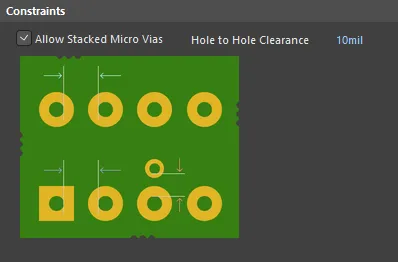
Vincoli predefiniti per la regola Distanza foro-foro
-
Allow Stacked Micro Vias - abilitare questa opzione per consentire l'impilamento delle microvia.
- Hole To Hole Clearance - il valore per la distanza minima consentita tra i fori di pad/via nel progetto.
Applicazione della regola
DRC online e DRC batch.
Larghezza minima della sliver di solder mask
Regola predefinita: richiesta
Questa regola aiuta a identificare sezioni strette di solder mask che potrebbero causare problemi di fabbricazione in una fase successiva. Garantendo una larghezza minima di solder mask sulla scheda, questa regola verifica che la distanza tra due aperture qualsiasi della solder mask sia uguale o superiore a un valore minimo specificato dall'utente. Ciò include pad, via e qualsiasi primitiva presente sui layer di solder mask. Inoltre controlla indipendentemente i lati Top e Bottom.
Vincoli
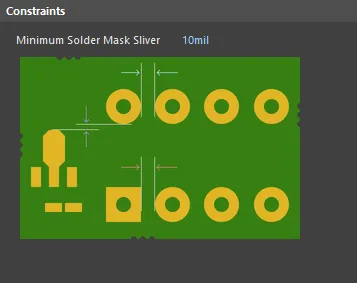
Vincolo predefinito per la regola Larghezza minima della sliver di solder mask
Minimum Solder Mask Sliver - specifica la larghezza minima consentita della solder mask.
Applicazione della regola
DRC online e DRC batch.
Distanza serigrafia-solder mask
Regola predefinita: richiesta
Questa regola controlla la distanza tra qualsiasi primitiva di serigrafia e qualsiasi primitiva di solder mask, oppure una primitiva di layer rame esposta (attraverso aperture nella solder mask). Il controllo garantisce che la distanza sia uguale o superiore al valore specificato nel vincolo.
Molti produttori rimuovono regolarmente (o "tagliano") la serigrafia fino all'apertura della mask e non solo fino al pad di rame. Tuttavia, così facendo il testo della serigrafia può diventare illeggibile. Poter individuare tali casi tramite DRC consente di modificare il testo di serigrafia problematico prima di inviare la scheda in produzione.
Vincoli
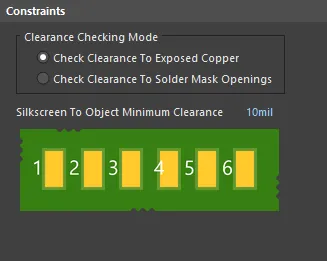
Vincoli predefiniti per la regola Distanza serigrafia-solder mask
-
Clearance Checking Mode - scegliere una modalità di controllo per la distanza:
- Check Clearance To Exposed Copper - in questa modalità, il controllo della distanza avviene tra oggetti di serigrafia (layer Top/Bottom Overlay) e rame nei pad dei componenti esposto attraverso aperture nella solder mask.
- Check Clearance To Solder Mask Openings - in questa modalità, il controllo della distanza avviene tra oggetti di serigrafia (layer Top/Bottom Overlay) e aperture della solder mask create da oggetti che includono una solder mask, come pad, via o oggetti di rame con l'opzione Solder Mask Expansion abilitata.
- Silkscreen To Object Minimum Clearance - specifica la distanza minima consentita tra un oggetto di serigrafia e rame esposto oppure aperture della solder mask, a seconda della modalità di controllo della distanza scelta.
Applicazione della regola
DRC online e DRC batch.
Distanza serigrafia-serigrafia
Regola predefinita: richiesta
Questa regola definisce la distanza minima consentita tra testo e altri oggetti su un layer di serigrafia.
Vincoli
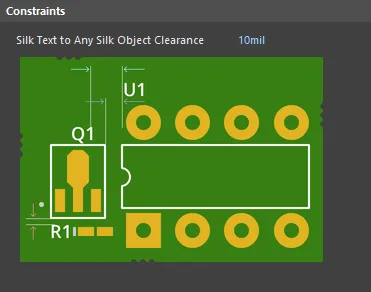
Vincolo predefinito per la regola Distanza serigrafia-serigrafia
Silk Text to Any Silk Object Clearance - specifica la distanza minima consentita tra due qualsiasi oggetti di serigrafia.
Applicazione della regola
DRC online e DRC batch.
Antenne di net
Regola predefinita: richiesta
Questa regola opera a livello di net nel progetto per segnalare qualsiasi primitiva pista/arco con estremità aperta, oppure pista/arco con estremità aperta terminata con una via, che quindi forma un'antenna.
Vincoli
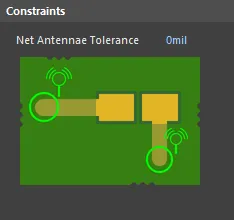
Vincolo predefinito per la regola Antenne di net
Net Antennae Tolerance - lunghezza massima consentita per il tratto terminale di una primitiva pista/arco con estremità aperta (o che termina in una via).
Applicazione della regola
DRC online e DRC batch.
Distanza dal profilo della scheda
Regola predefinita: non richiesta
Questa regola definisce la distanza minima consentita tra gli oggetti di progetto fabbricati e i bordi della scheda. È possibile specificare un unico valore di distanza per tutte le possibili combinazioni oggetto-bordo, oppure definire distanze differenti per accoppiamenti diversi, tramite l'uso di una Minimum Clearance Matrix dedicata. I termini Board Outline e Board Edge sono nomi generali usati in modo intercambiabile per descrivere il bordo esterno della scheda. Il termine edge è definito nella tabella sotto l'immagine. La regola di progettazione Distanza dal profilo della scheda controlla le distanze oggetto-bordo sui layer elettrici e overlay (serigrafia).
Vincoli
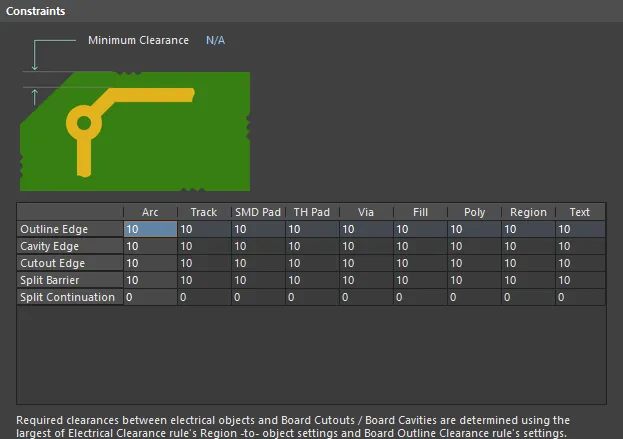
Vincoli predefiniti per la regola Distanza dal profilo della scheda
| Tipo di bordo | Definizione |
|---|---|
| Bordo del profilo | Il bordo più esterno (esterno) della scheda |
| Bordo della cavità | Il bordo di una cavità definita dall'utente |
| Bordo del ritaglio | Il bordo di un ritaglio definito dall'utente |
| Barriera di split | Quando una Split Line definisce il bordo della scheda su questo layer, questo bordo viene definito barriera della Split Line |
| Continuazione di split | Quando questo layer continua oltre una Split Line, questo bordo viene definito continuazione della Split Line (un confine permeabile). Per consentire a un tipo di oggetto di attraversare una continuazione di split, impostare il valore di distanza a zero. Zero indica che per questi tipi di oggetto questo è un layer di continuazione e agli oggetti è consentito violare (passare oltre) la split line. Utilizzare questa tecnica per consentire, ad esempio, alle piste instradate di passare da una Layer Stack Region a un'altra. |
- Minimum Clearance - il valore della distanza minima richiesta. Un valore inserito qui verrà replicato in tutte le celle della matrice della distanza minima. Viceversa, quando viene inserito un valore di distanza differente per uno o più accoppiamenti di oggetti nella matrice, il vincolo Minimum Clearance cambierà in N/A, per riflettere il fatto che non viene applicato un unico valore di distanza su tutta la scheda.
- Minimum Clearance Matrix - offre la possibilità di regolare finemente le distanze tra le varie combinazioni di distanza oggetto-bordo nel progetto.
Lavorare con la matrice delle distanze
La definizione dei valori di distanza nella matrice può essere eseguita nei seguenti modi:
- Modifica di una singola cella - per cambiare la distanza minima per uno specifico accoppiamento di oggetti.
-
Modifica multicella - per cambiare la distanza minima per più accoppiamenti di oggetti:
- Usare Ctrl+Click, Shift+Click e Click+Drag per selezionare più celle in una colonna.
- Usare Shift+Click e Click+Drag per selezionare più celle contigue in una riga.
- Usare Click+Drag per selezionare più celle contigue su più righe e colonne
- Fare clic sull'intestazione di una riga per selezionare rapidamente tutte le celle di quella riga.
- Fare clic sull'intestazione di una colonna per selezionare rapidamente tutte le celle di quella colonna.
Effettuata la selezione richiesta (una singola cella o più celle), per modificare il valore corrente basta digitare il nuovo valore desiderato. Per confermare il valore appena inserito, fare clic altrove su un'altra cella oppure premere Enter. Tutte le celle della selezione verranno aggiornate con il nuovo valore.
Applicazione della regola
DRC online, DRC batch, routing interattivo e autorouting.
 Localizzato tramite A