
Instradamento del PCB
A colpo d'occhio
- Una panoramica chiara delle funzionalità e delle tecnologie di sbroglio disponibili in Altium Designer.
- Una pratica checklist preliminare che comprende layer, vincoli di progettazione e configurazione dello sbroglio.
- Indicazioni utili per individuare, visualizzare e gestire le net, così da orientarti più facilmente durante lo sbroglio.
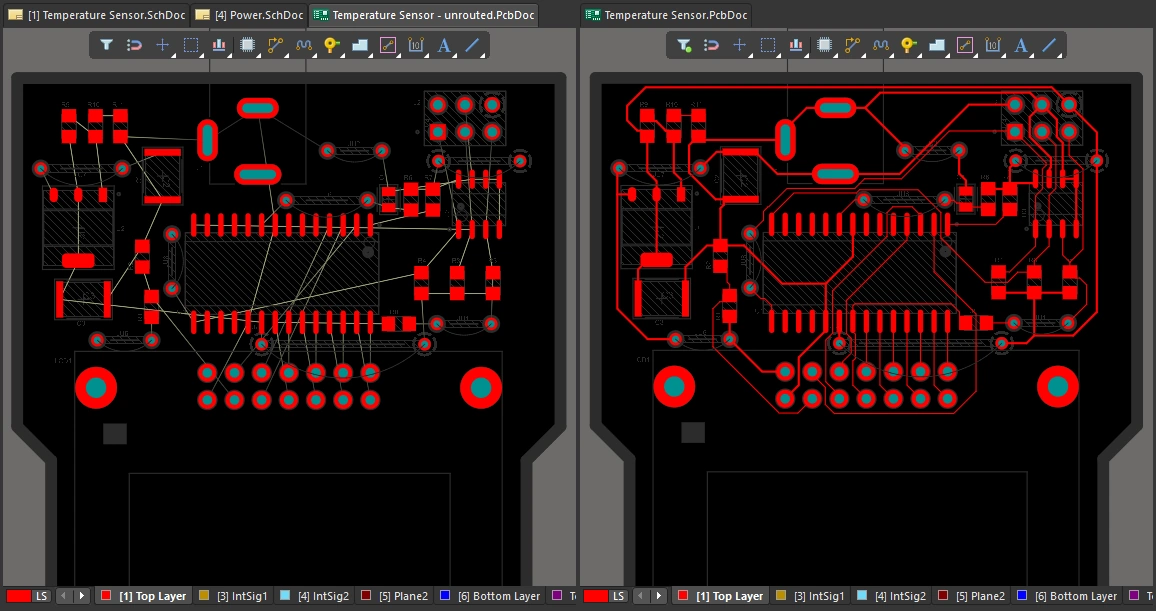
In sinergia con il posizionamento dei componenti, lo sbroglio è un fattore chiave per il successo del progetto PCB. Altium Designer include numerose funzionalità intuitive di sbroglio interattivo che consentono di sbrogliare la scheda in modo efficiente e preciso, da una semplice scheda a doppia faccia fino a una scheda multistrato rigido-flessibile ad alta densità e ad alta velocità.
Altium Designer offre numerose funzionalità di sbroglio interattivo, tra cui:
-
Lo strumento di sbroglio interattivo. Lo sbroglio interattivo è rapido ed efficiente, con modalità di aggiramento, aderenza e spinta e spinta che consentono di completare il lavoro in modo rapido ed efficace.
-
È disponibile il supporto completo per lo sbroglio delle coppie differenziali, nonché per la regolazione della lunghezza delle singole piste e delle coppie differenziali.
-
Puoi anche esplorare ActiveRoute, una tecnologia di sbroglio interattivo automatizzato che offre efficienti algoritmi di sbroglio multi-net, applicati alle net o alle connessioni specifiche selezionate. ActiveRoute consente inoltre di definire in modo interattivo un percorso di sbroglio, o guida, che a sua volta definisce the river lungo cui passeranno le nuove piste.
-
Lo sbroglio automatico topologico produce piste come quelle realizzate da un progettista di schede esperto. Essendo topologico, non è vincolato a una griglia ortogonale, ma è guidato dalle impostazioni della direzione preferita e dai percorsi delle connessioni.
-
Oggi lo sbroglio non è più un semplice processo di collegamento dei punti. Le elevate velocità di commutazione dei dispositivi fanno sì che molte schede presentino segnali ad alta velocità, rendendo necessari la definizione dei profili di impedenza e lo sbroglio a impedenza controllata. La regola di progettazione relativa alla larghezza delle piste nell'editor PCB può essere basata sulla larghezza oppure sull'impedenza; in quest'ultimo caso, la larghezza delle piste cambia quando lo sbroglio passa da uno strato all'altro.
È tutto pronto per lo sbroglio?
Si dice che la progettazione PCB sia per il 90% posizionamento e per il 10% sbroglio. Anche se le percentuali sono discutibili, è generalmente riconosciuto che un buon posizionamento dei componenti sia l'aspetto più importante per progettare bene una scheda, poiché determina il percorso delle connessioni tra i componenti. Come lo sbroglio, anche il posizionamento dei componenti è flessibile e può essere aggiornato secondo necessità durante tutto il processo di progettazione.
Non sai ancora se è il momento di iniziare lo sbroglio? Usa questo breve elenco di controllo...
Configura gli strati
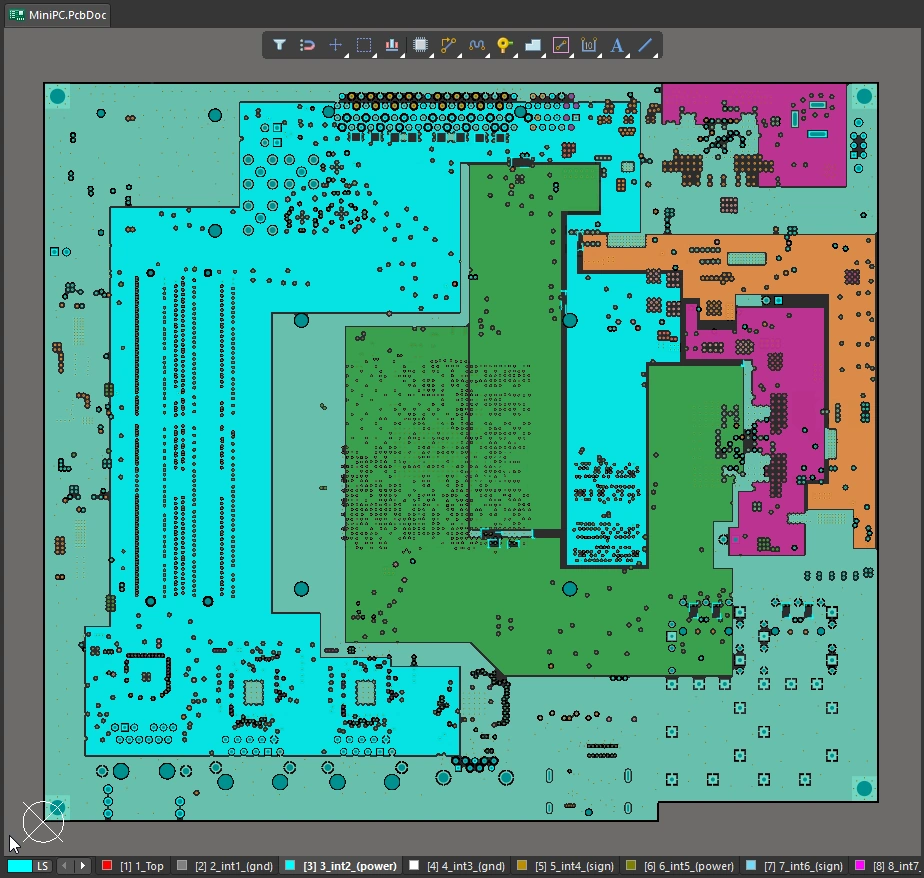
Un circuito stampato viene fabbricato come un insieme di strati distinti: strati di rame, strati di maschera, serigrafie dei componenti, strati di resist di saldatura e vari altri strati per scopi specifici entrano tutti a far parte del PCB finale. Configura gli strati necessari per la scheda prima di iniziare lo sbroglio.
Configura gli strati |
|
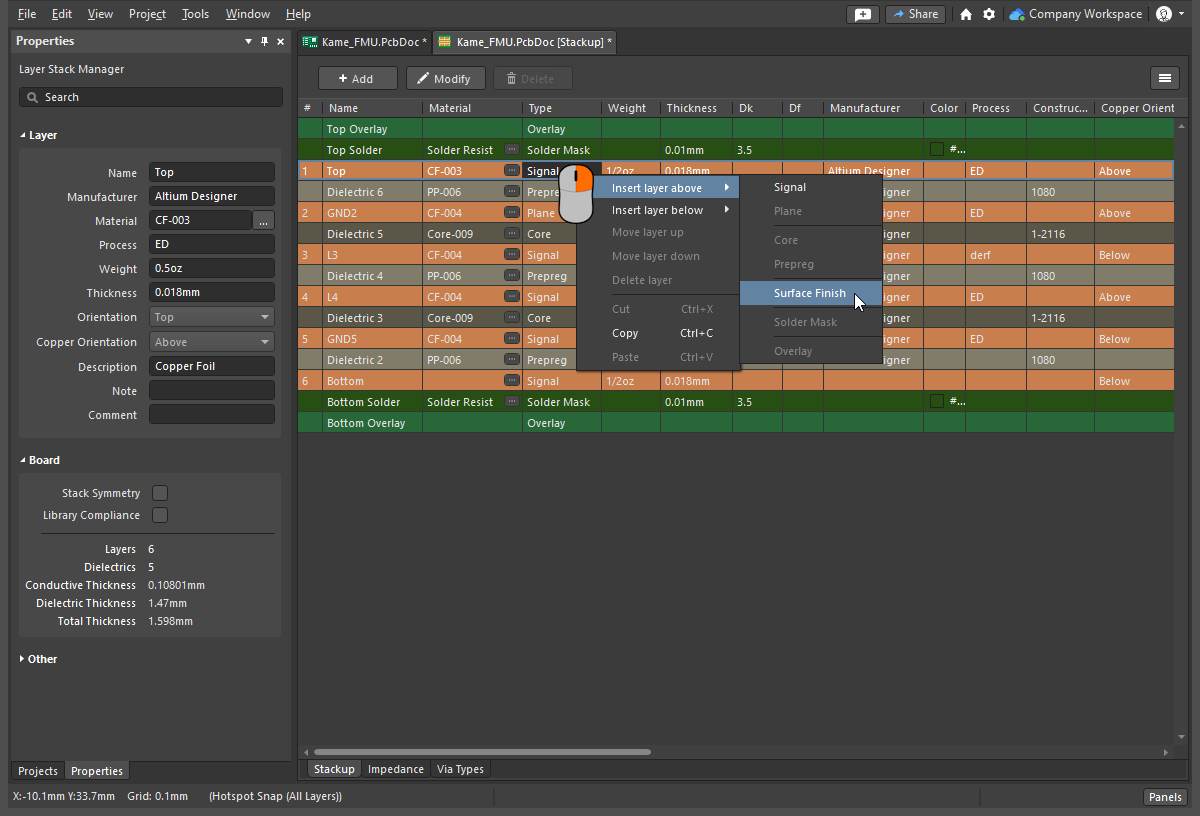
| Configure the copper layers | Gli strati di sbroglio, detti anche strati di segnale, vengono configurati in Layer Stack Manager, come mostrato sopra. Usa i comandi del menu principale per selezionare uno stack di strati predefinito, quindi fai clic con il pulsante destro del mouse per aggiungere strati e impostarne la posizione nello stack. Scopri di più sulla configurazione dello stack di strati. |
| Other fabrication layers | Anche i piani di alimentazione, le solder mask, le serigrafie dei componenti e tutti gli altri strati che contribuiscono alla fabbricazione del circuito stampato vengono configurati in Layer Stack Manager. |
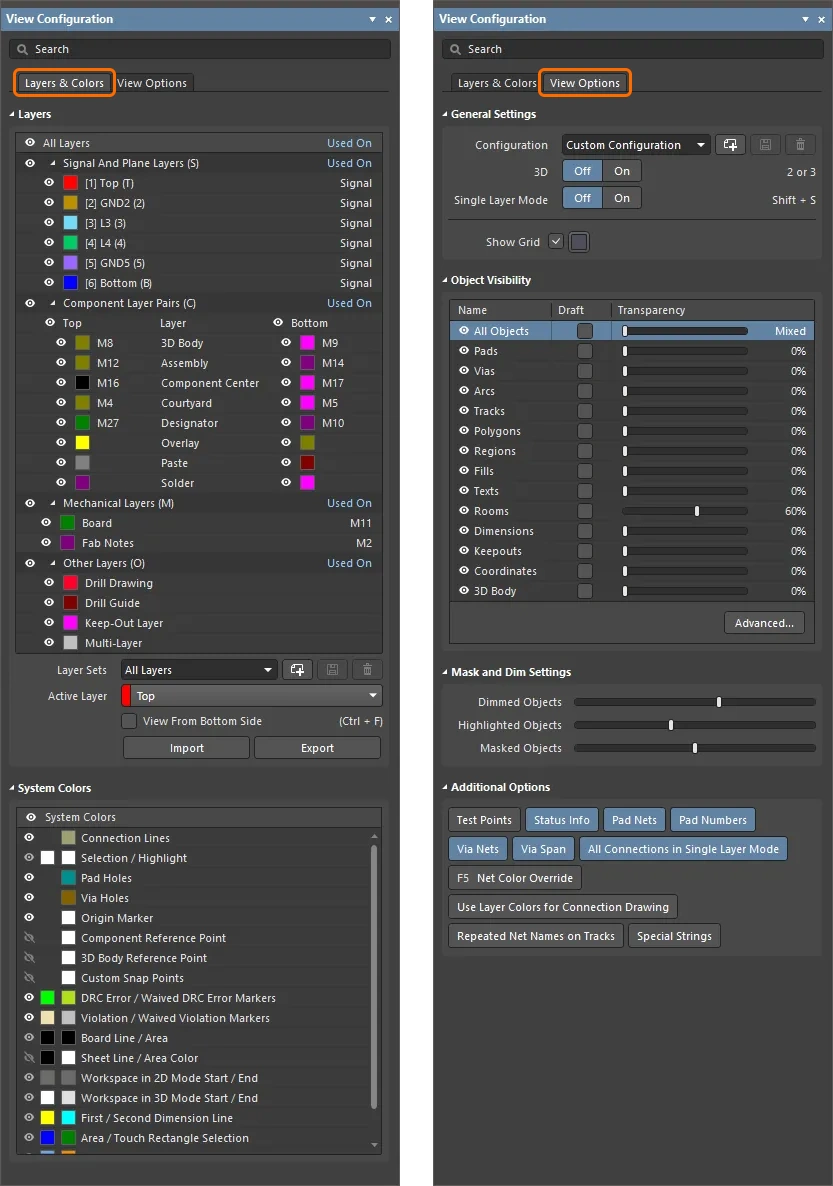
| Add Mechanical layers | Gli strati meccanici possono essere utilizzati in coppia, per attività legate al lato della scheda, come la definizione degli ingombri dei componenti, oppure singolarmente, per attività generiche come la definizione del contorno della scheda. Gli strati meccanici vengono aggiunti nel pannello View Configuration ( Scopri di più sugli strati meccanici. |
| Controlling the display of layers | La visibilità di tutti gli strati viene configurata nel pannello View Configuration ( Scopri di più sulla configurazione della visualizzazione degli strati nel pannello View Configuration. |
 ).
).Imposta i vincoli di progettazione
L'editor PCB è un ambiente di progettazione basato sui vincoli: la larghezza di ogni net sbrogliata, le dimensioni del via posizionato quando si cambia strato di sbroglio e la loro distanza dagli altri oggetti sulla scheda sono tutte controllate dai vincoli di progettazione applicabili. I vincoli sono un elemento fondamentale del progetto e un insieme di vincoli ben configurato contribuisce alla rapidità e all'efficacia dello sbroglio della scheda.
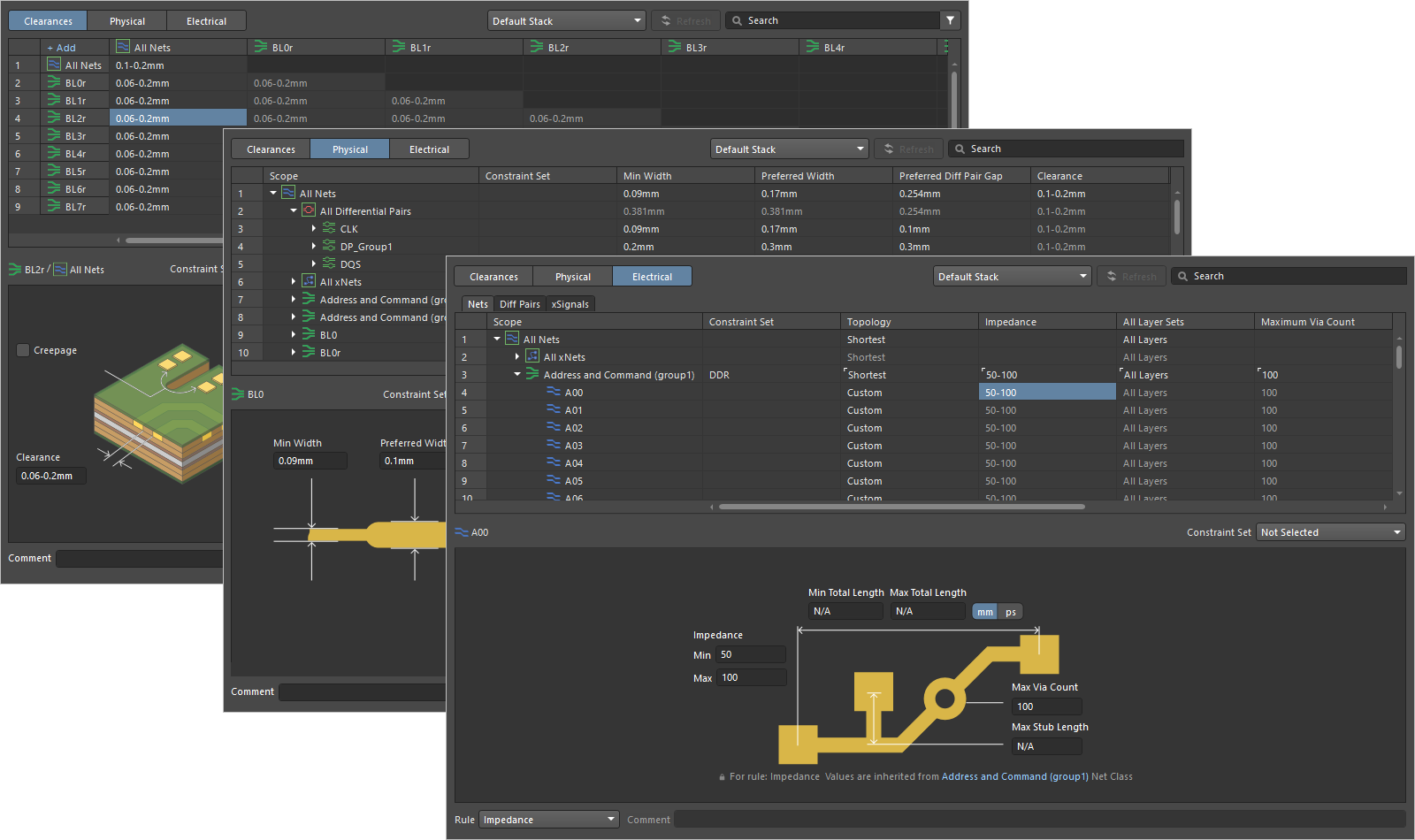 Constraint Manager è un'interfaccia utente basata su documenti, simile a un foglio di calcolo, che consente di visualizzare, creare e gestire i vincoli di progettazione utilizzati per i progetti PCB.
I vincoli di progettazione sono pronti? |
|
| Am I using Design Rules or the Constraint Manager? | L'interfaccia originale del motore delle regole dell'editor PCB è una finestra di dialogo, PCB Rules and Constraints Editor ( L'introduzione di Constraint Manager ( Per verificare quale approccio ai vincoli di progettazione viene utilizzato nel progetto PCB corrente, controlla se il comando Design » Constraint Manager è disponibile nei menu principali dell'editor degli schemi elettrici o dell'editor PCB quando è aperto un documento schematico o PCB. Se il comando è presente, per questo progetto viene utilizzato Constraint Manager. Altrimenti, se nell'editor PCB compare il comando Design » Rules, allora PCB Rule and Constraints Editor viene utilizzata per questo progetto. L'approccio da utilizzare viene scelto al momento della creazione del progetto. Scopri di più su Constraint Manager. |
| What is a design rule, or design constraint | Anziché richiedere di definire gli attributi di ogni oggetto di routing posizionato, l'editor PCB utilizza un sistema di vincoli (chiamato anche motore delle regole) per definire le proprietà degli oggetti posizionati durante il routing interattivo. Ad esempio, quando posizioni una pista sulla net GND, l'editor PCB chiede al motore delle regole quali vincoli si applicano a questo oggetto e tra questo oggetto e quelli vicini. Il motore delle regole restituisce i requisiti: ad esempio, questa net deve avere una larghezza di 0,3 mm e deve mantenere una distanza di 0,2 mm da qualsiasi elemento in rame appartenente ad altre net. Una regola di progettazione o un vincolo presenta due aspetti fondamentali: cosa settings it must have ( |
| The constraint (settings) | Si tratta delle impostazioni da applicare all'oggetto: ad esempio, la larghezza della pista, le dimensioni del via o la distanza di isolamento tra gli oggetti in rame (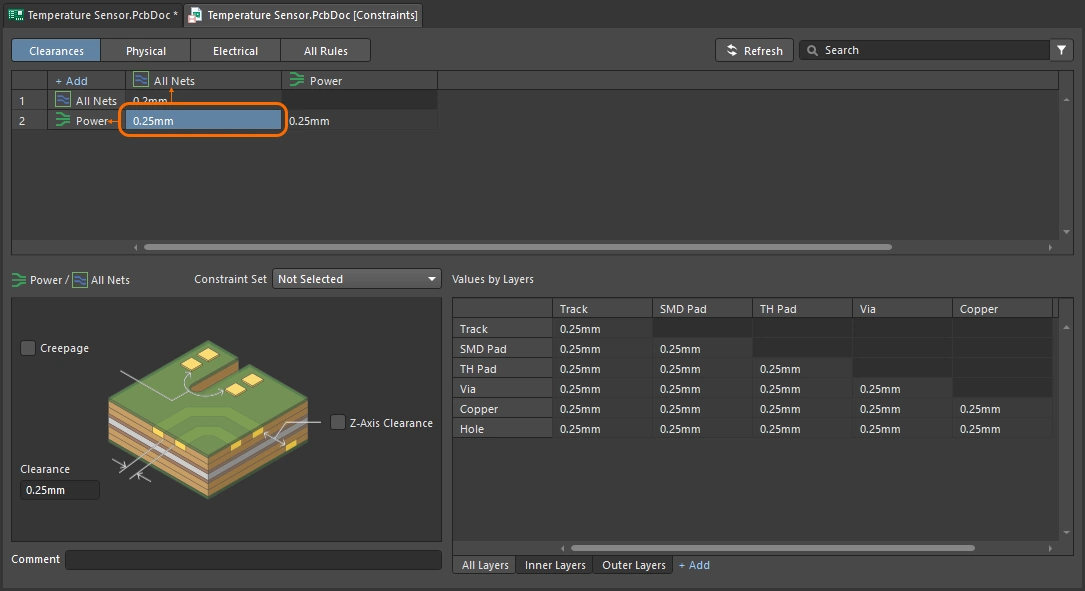 ). ). |
| The scope | L'ambito definisce l'insieme di oggetti a cui si applica questo vincolo di progettazione (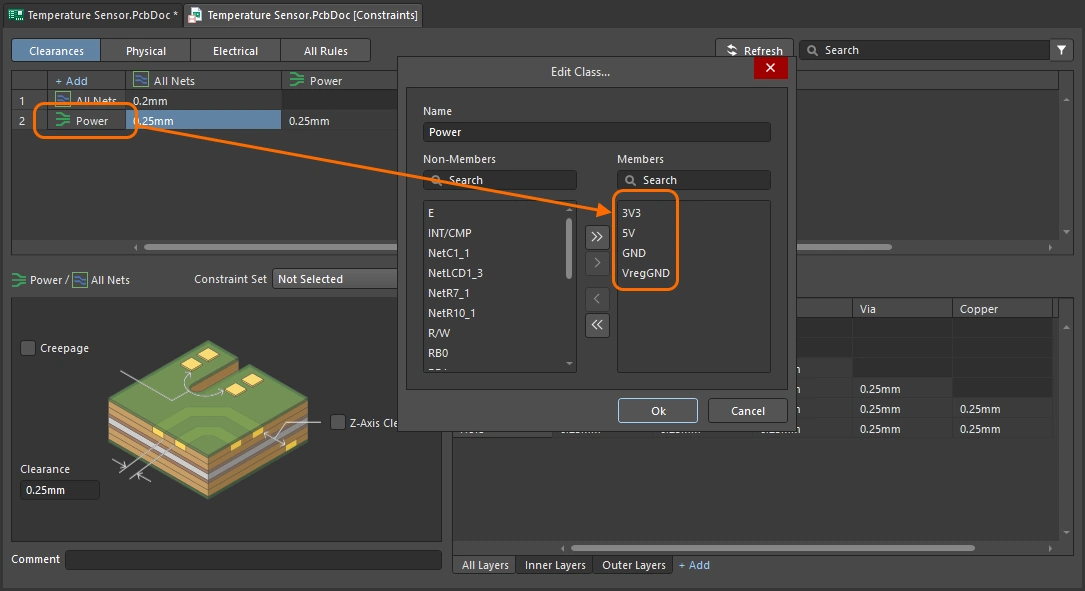 ). Potrebbe trattarsi di all objects sulla scheda, oppure in questa component class o in quella differential pair. Le regole hanno una priorità, quindi il vincolo che definisce la larghezza di routing di tutte le net viene sostituito da un vincolo con priorità più alta destinato alle net di alimentazione. ). Potrebbe trattarsi di all objects sulla scheda, oppure in questa component class o in quella differential pair. Le regole hanno una priorità, quindi il vincolo che definisce la larghezza di routing di tutte le net viene sostituito da un vincolo con priorità più alta destinato alle net di alimentazione. |
| The width constraint | Il vincolo di larghezza definisce le larghezze minimum, preferred e maximum dei segmenti di pista che compongono il routing. Le impostazioni possono essere definite come larghezze fisiche oppure richiedere che le net vengano instradate utilizzando un profilo di impedenza specificato. Una funzione utile è la possibilità di modificare la larghezza di routing tra i valori minimo e massimo durante il routing, oppure di fare in modo che la pista si restringa automaticamente per passare attraverso uno spazio ridotto. Puoi approfondire queste funzioni nella pagina Routing interattivo. Scopri di più sul vincolo di larghezza di routing. |
| The clearance constraint | Il vincolo di distanza di isolamento opera insieme al vincolo di larghezza e definisce quanto la net che stai instradando può avvicinarsi agli altri oggetti sulla scheda. Anche in questo caso, puoi definire più vincoli di distanza di isolamento per mantenere le net a tensione più elevata o le net delle coppie differenziali lontane dalle altre piste, oppure per mantenere i riempimenti poligonali a una distanza specifica dalle piste, e così via. Scopri di più sul vincolo di distanza di isolamento. |
| The routing via style | Il terzo vincolo fondamentale da configurare prima di iniziare è lo stile dei via di routing. Questo vincolo definisce il via che viene posizionato automaticamente quando cambi layer durante il routing. Come per la larghezza di routing, durante il routing puoi modificare le dimensioni del via tra i valori minimo e massimo oppure cambiare lo stile del via (i layer che attraversa). Trovi maggiori informazioni su queste scorciatoie nella pagina Routing interattivo. Scopri di più sul vincolo dei via di routing. |
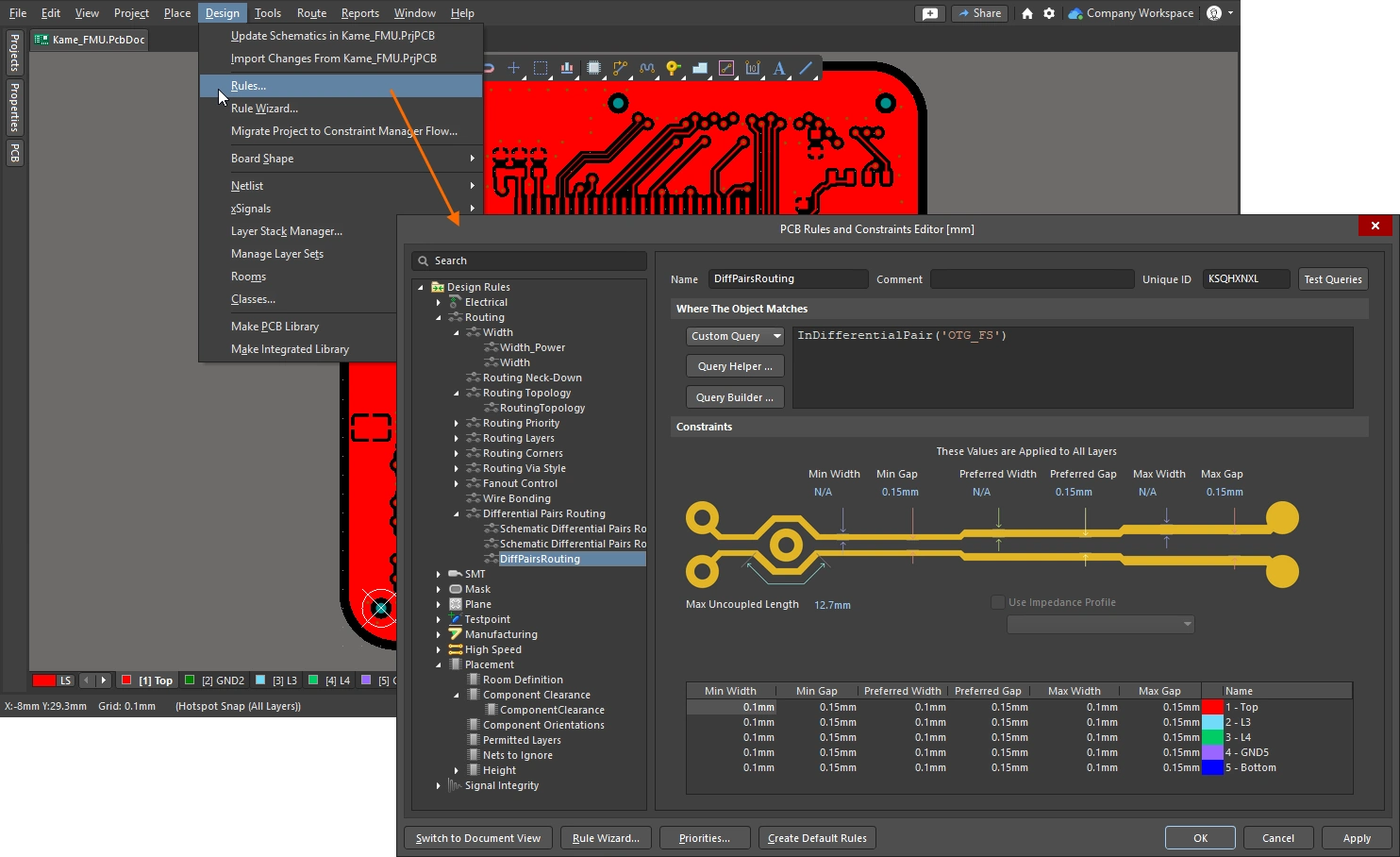 ).
).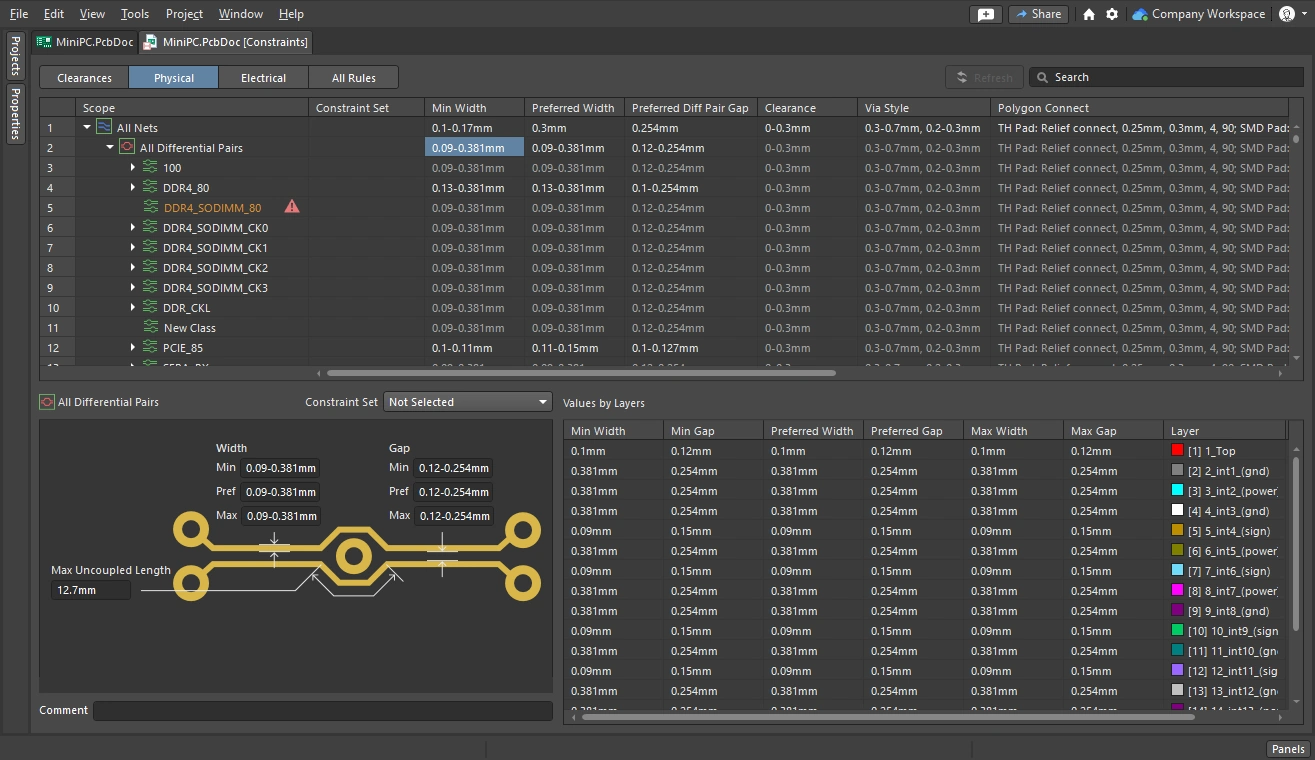 )
)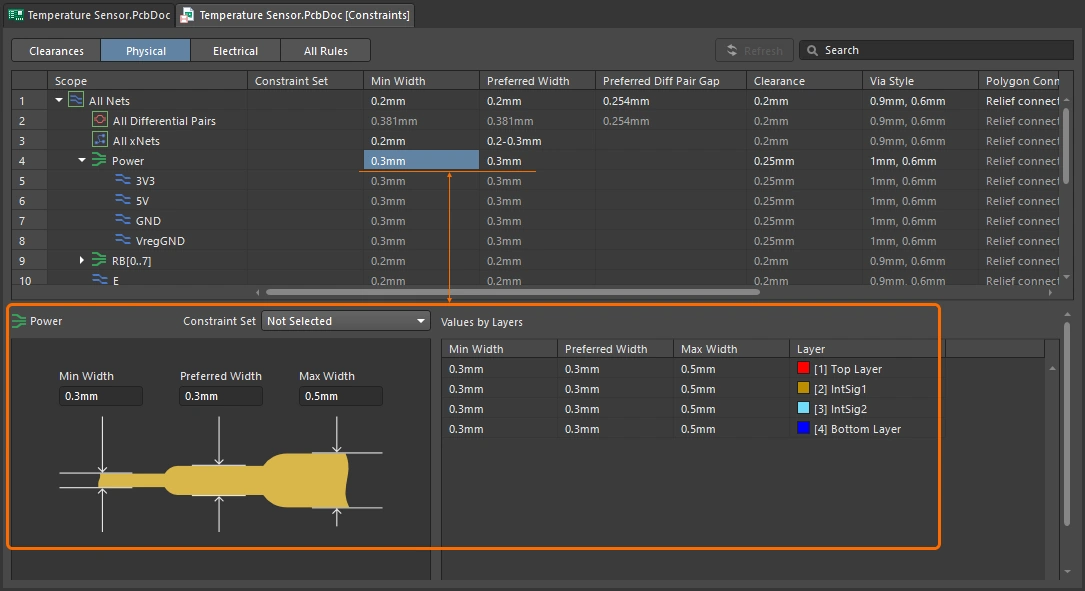 )
)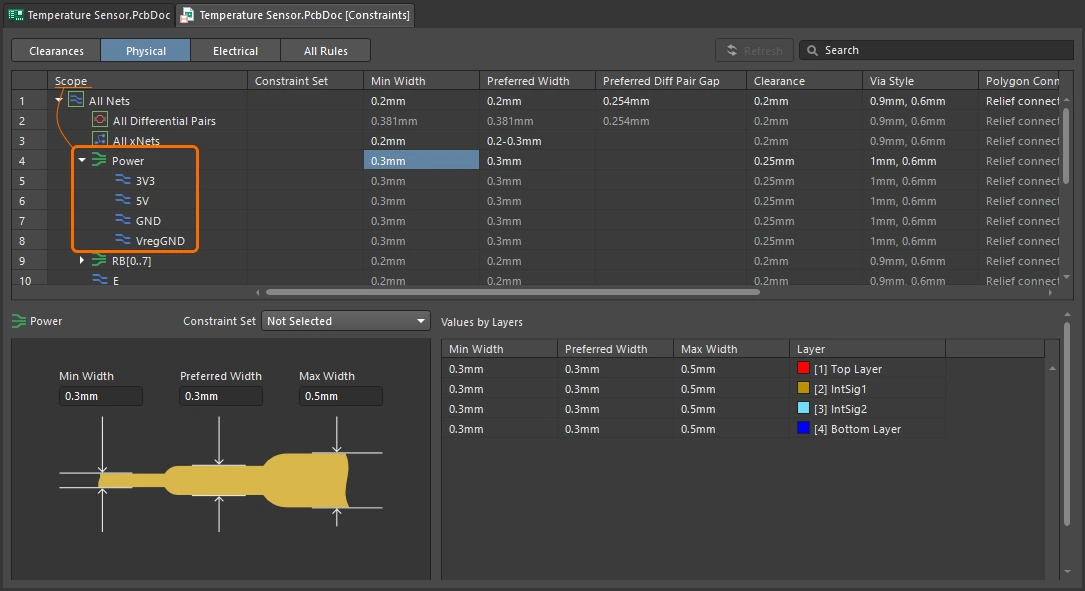 ).
).Individuare le net
Un buon approccio al routing consiste nel partire dallo schema elettrico, dove puoi individuare facilmente i componenti importanti e le net critiche. Puoi utilizzare la selezione incrociata e il cross-probing direttamente dai componenti e dalle net dello schema elettrico, evidenziando gli elementi corrispondenti sul PCB. Scopri di più sulla selezione incrociata e sul cross-probing tra lo schema elettrico e l'editor PCB.
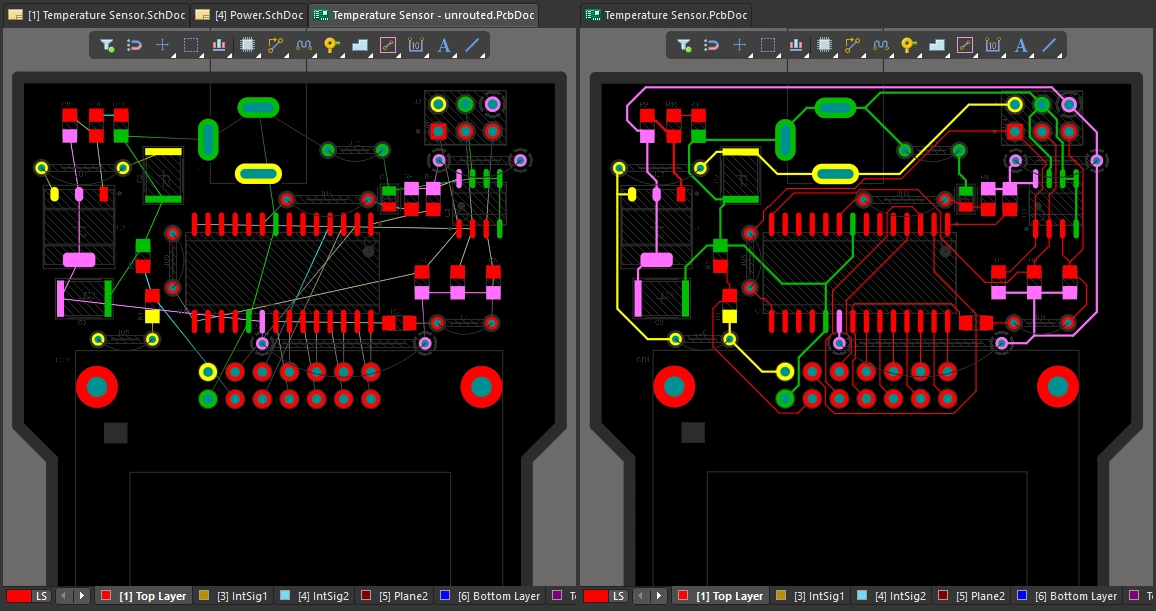
Puoi anche controllare la visualizzazione delle linee di connessione mascherando o nascondendo le net che non ti interessano. Un altro approccio consiste nell'impostare il colore delle net importanti per facilitare la gestione del routing; di seguito trovi un riepilogo di queste funzioni. Scopri di più sulla gestione della visualizzazione delle linee di connessione.
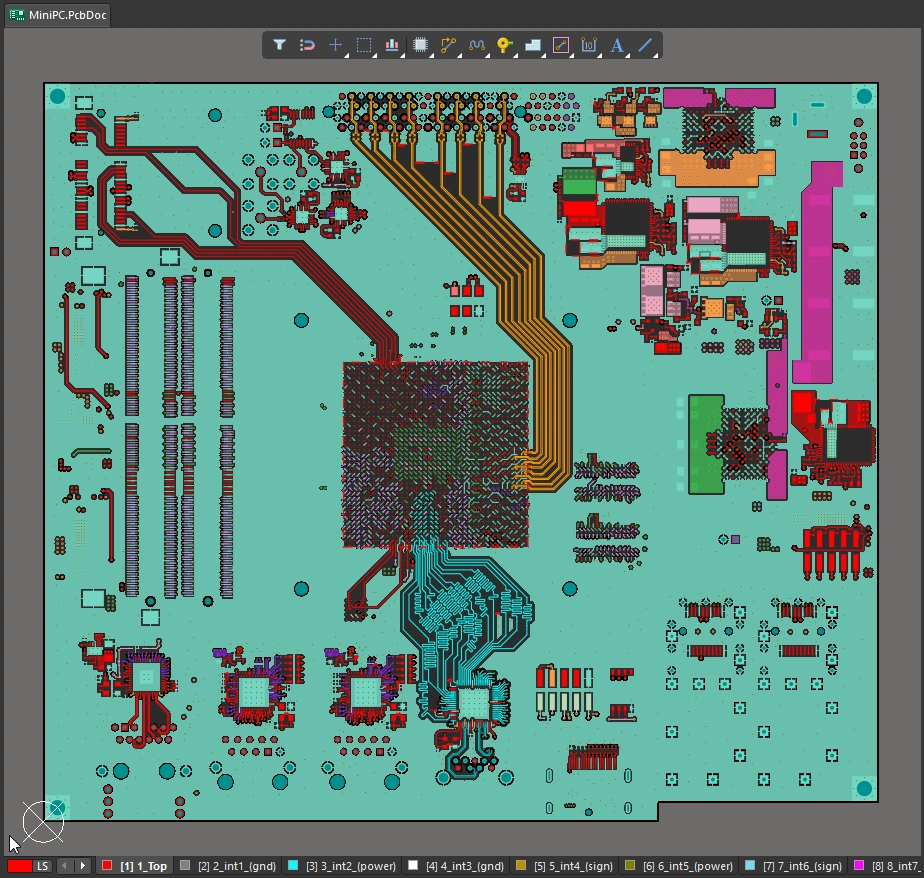
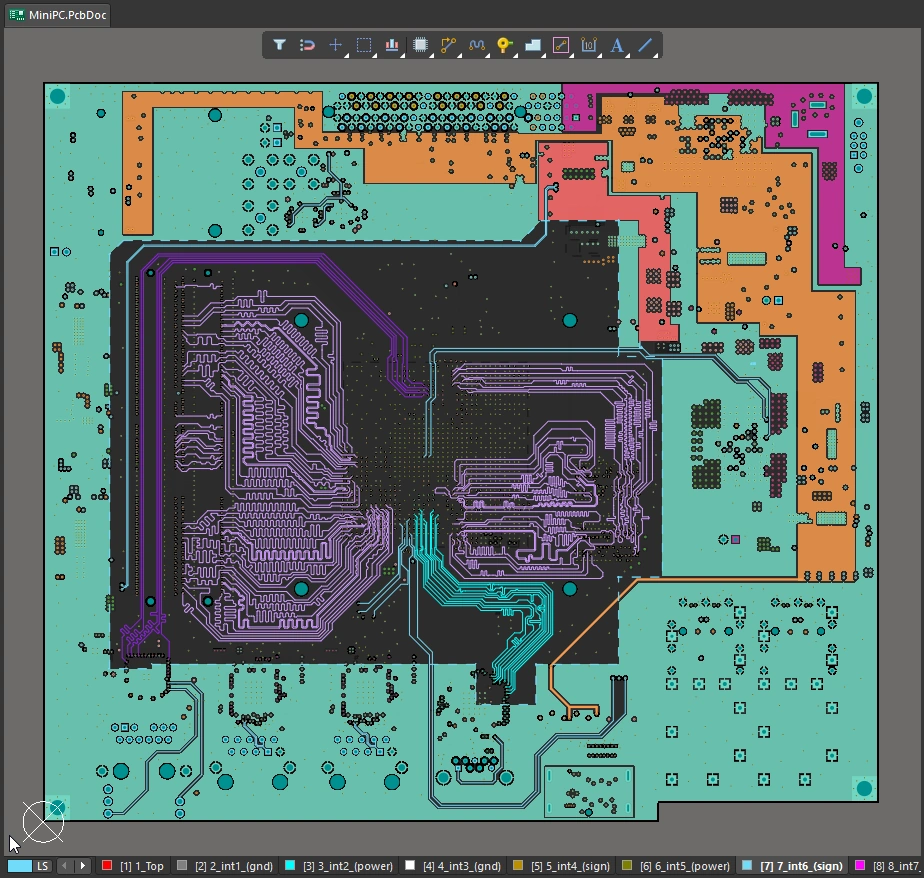
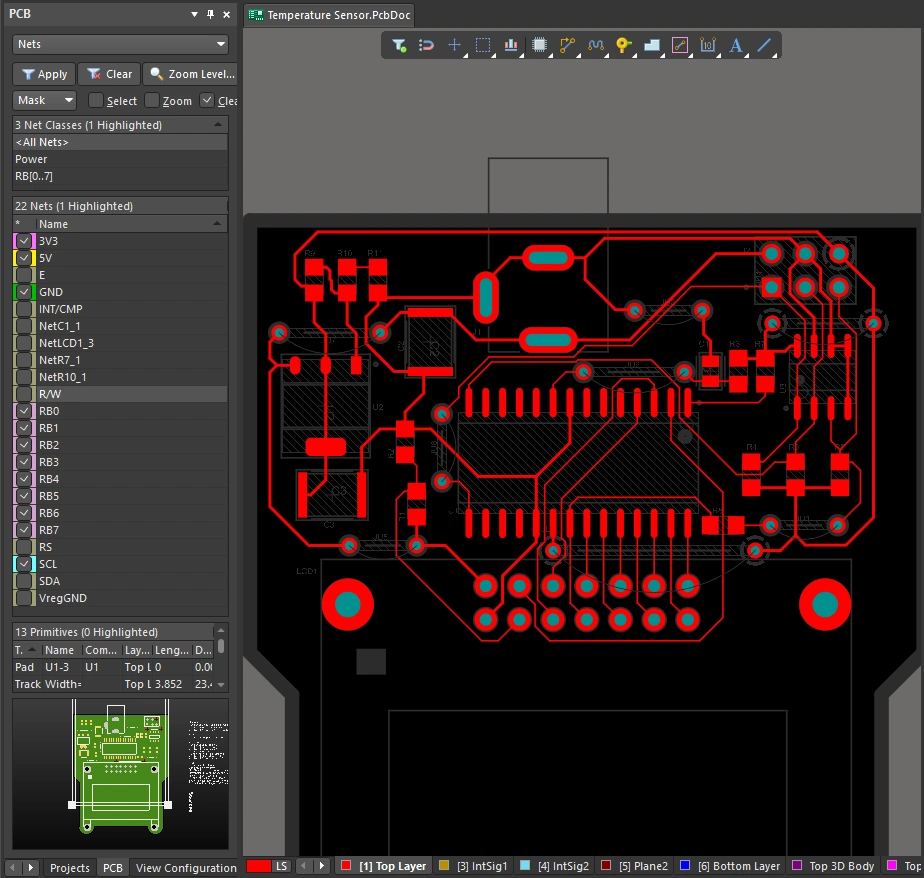
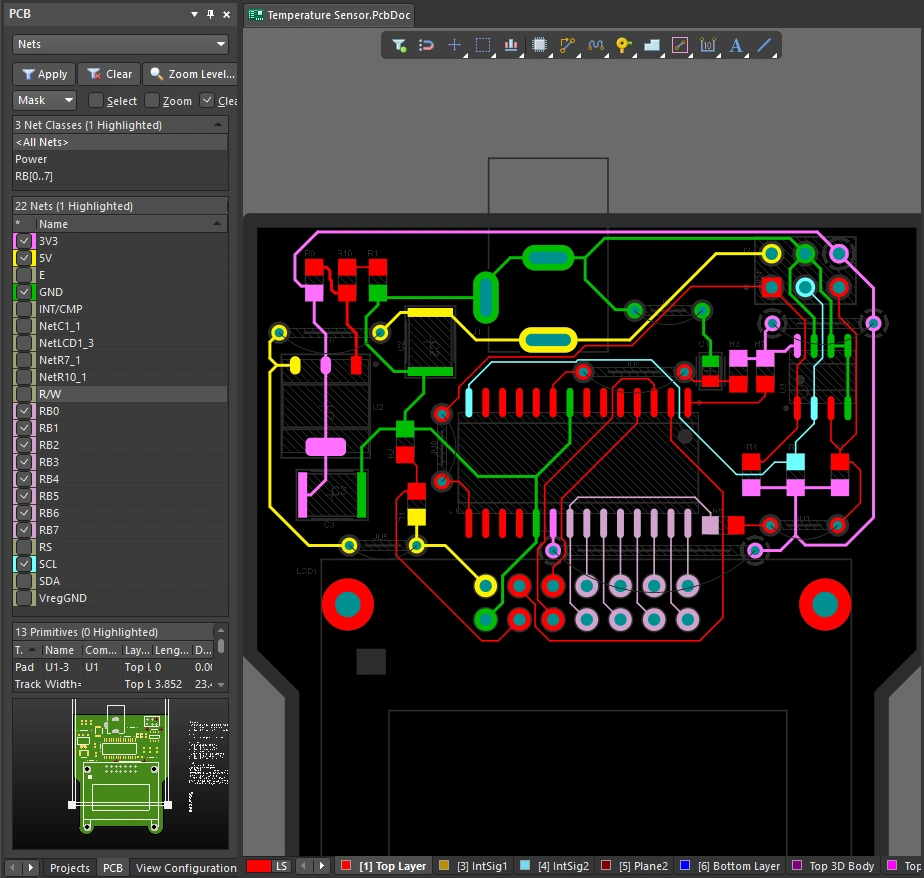
Aggiungere colore alle net |
|
| Applying color to nets | Nell'editor PCB, a tutte le linee di connessione viene applicato un colore predefinito; una volta instradata, ogni net viene visualizzata nel colore del layer su cui è stata instradata ( |
| Apply the color in the schematic | Se necessario, puoi applicare un colore alle net nello schema elettrico utilizzando il sottomenu View » Net Colors (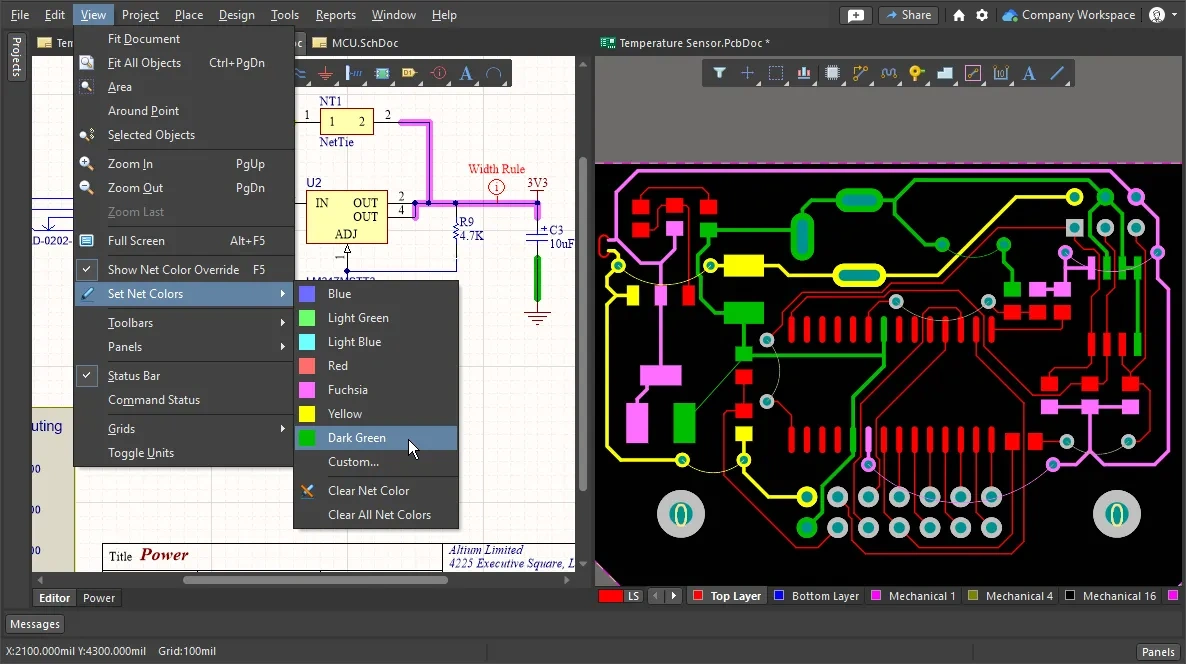 ). I colori vengono trasferiti alle net corrispondenti nel PCB quando il progetto viene sincronizzato. ). I colori vengono trasferiti alle net corrispondenti nel PCB quando il progetto viene sincronizzato. |
| Apply color in the PCB editor | Non è obbligatorio applicare i colori delle net nello schema elettrico: se preferisci, puoi definirli direttamente nell'editor PCB. Il modo più semplice per farlo è utilizzare il pannello PCB, dove puoi applicare modifiche a una singola net, a una classe di net o a un insieme di net selezionate interattivamente. Utilizza le tecniche di selezione standard di Windows per selezionare più nomi di net nella modalità Nets del pannello PCB, quindi fai clic con il pulsante destro del mouse e seleziona il comando Change Net Color dal menu contestuale (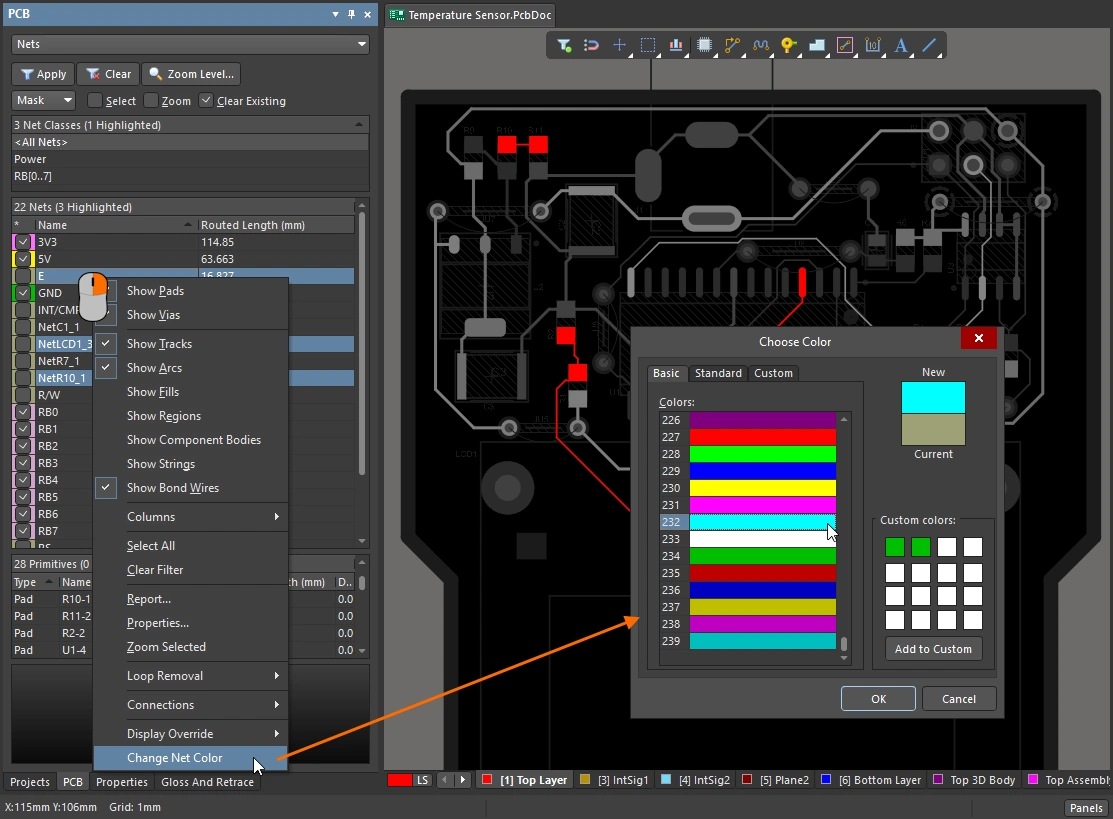 ). ). |
| Apply the color to the routing | Nell'editor PCB, la funzione di sostituzione del colore delle net può essere controllata a livello di singola net, consentendoti di attivarla solo per le net che ti interessano in quel momento (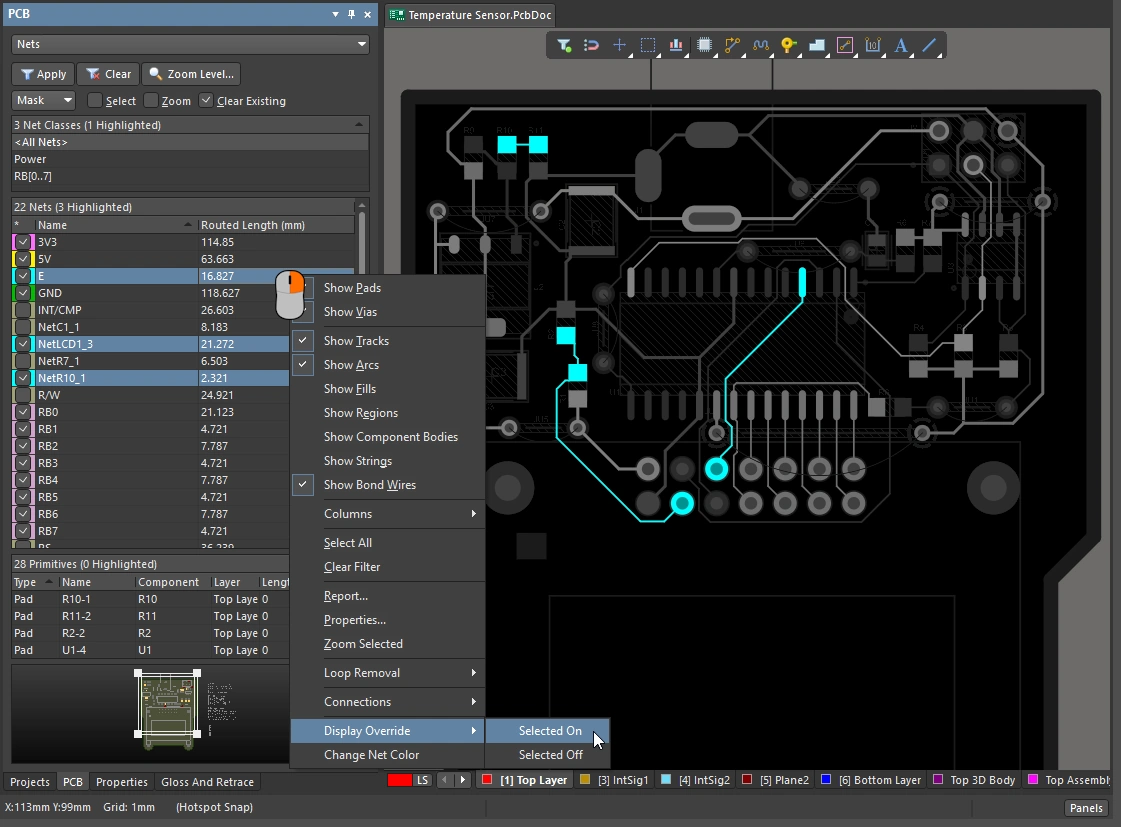 ). ). |
| Toggle the Net Color Override feature on and off | La sostituzione del colore delle net può anche essere attivata (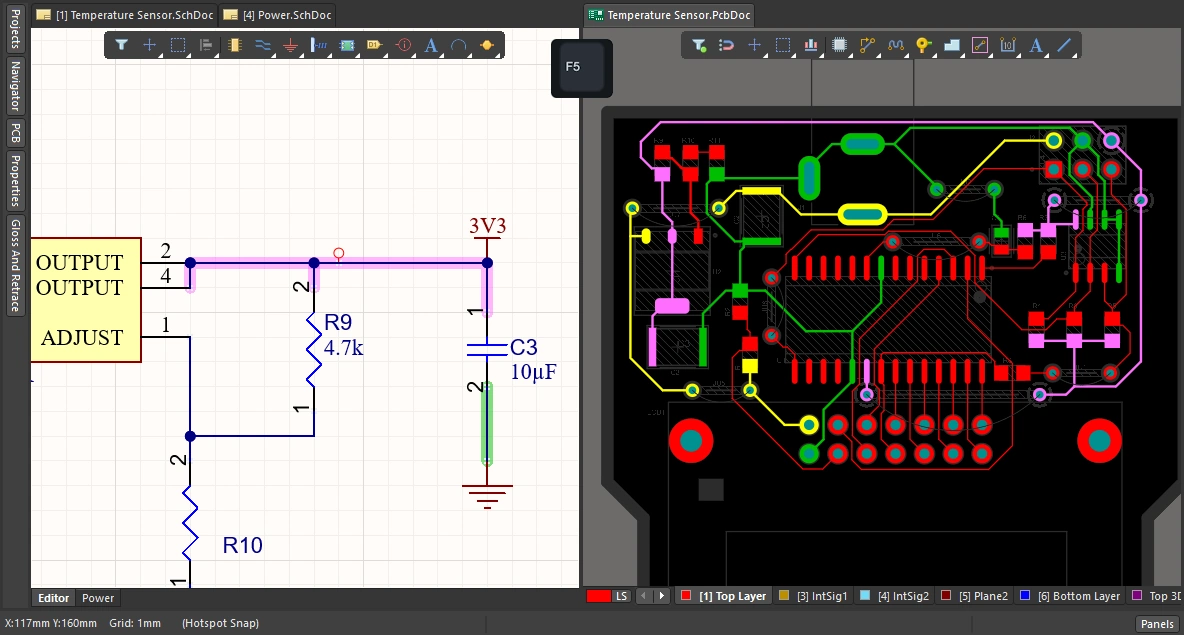 ) e disattivata ( ) e disattivata (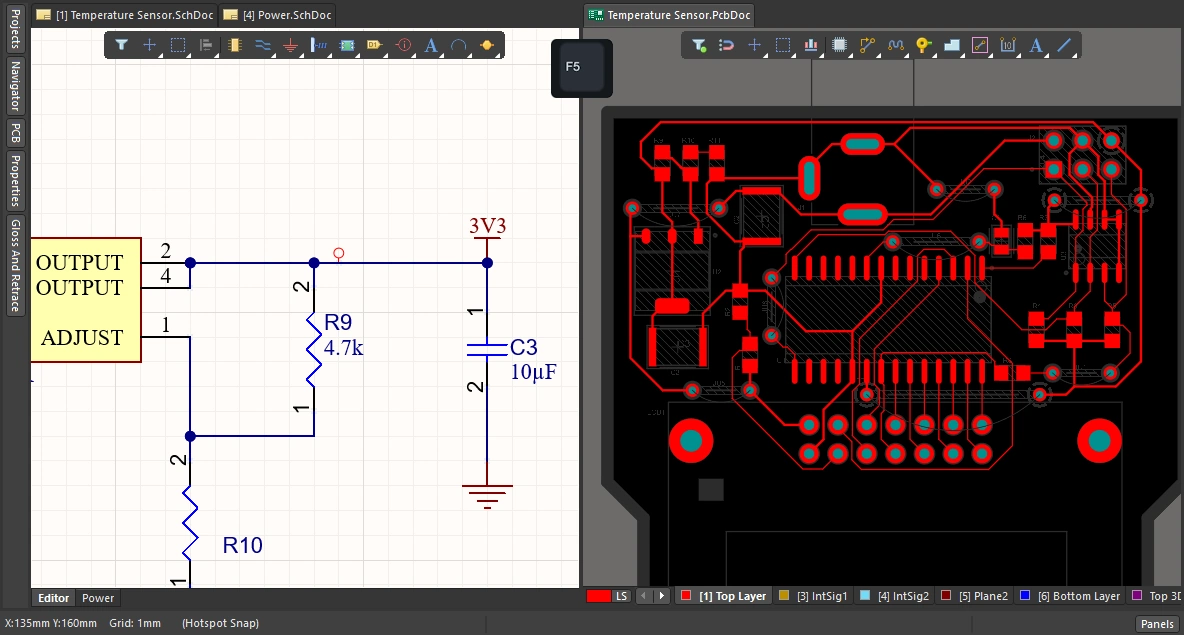 ) sia nell'editor degli schemi elettrici sia nell'editor PCB, premendo la scorciatoia ) sia nell'editor degli schemi elettrici sia nell'editor PCB, premendo la scorciatoia F5. |
 ).
). ).
).Scopri di più su come utilizzare il colore per evidenziare le net.
 Localizzato tramite A