
레이어 스택 정의하기

Altium Essentials: PCB Layer Stack Manager
This content is part of the official Altium Professional Training Program. For full courses, materials and certification, visit Altium Training.
개요
- 레이어 스택이 PCB의 수직 구조를 어떻게 정의하는지 알아보고, 여러 하위 스택을 사용하는 Rigid-Flex 설계에 어떻게 적용되는지 살펴보세요.
- Altium Designer에서 Layer Stack Manager의 용도를 알아보고, 스택업, 임피던스, 비아 유형, 백드릴, 인쇄전자 및 보드 Configuration에 사용되는 주요 탭을 살펴보세요.
- 레이어와 재료의 추가, 제거, 순서 변경, 관련 설정 구성 등 레이어 스택 속성을 편집하는 기본 작업 흐름을 이해해 보세요.
PCB는 여러 레이어를 적층한 구조로 설계되고 제작됩니다. 인쇄 회로 기판(PCB) 제조 초기에는 절연 코어 레이어의 한쪽 또는 양쪽 면에 얇은 구리 레이어를 입힌 단순한 형태의 기판이 사용되었습니다. 불필요한 구리를 에칭하여 제거하면 구리 레이어에 전도성 트레이스가 형성되어 전기적으로 연결됩니다.
오늘날에는 거의 모든 PCB 설계에 여러 구리 레이어가 사용됩니다. 기술 혁신과 공정 기술의 개선으로 유연한 PCB의 설계 및 제조를 비롯해 PCB 제작 분야에 여러 획기적인 개념이 도입되었습니다. PCB의 Rigid 영역을 Flex 영역으로 연결하면 특이한 형태의 인클로저에 맞게 접을 수 있는 복잡한 하이브리드 PCB를 설계할 수 있습니다.

왼쪽에는 초기 PCB 설계의 전형적인 형태인 단면 PCB가 표시되어 있습니다. 오른쪽에는 PCB의 Rigid 영역이 Flex 영역으로 연결된 Rigid-Flex PCB가 표시되어 있습니다.
인쇄 회로 기판 설계에서 레이어 스택은 수직 방향, 즉 Z 평면에서 레이어가 어떻게 배열되는지를 정의합니다. 기판은 하나의 통합된 구조로 제작되므로 Rigid-Flex 기판을 포함한 모든 유형의 기판은 하나의 통합된 구조로 설계해야 합니다. 이를 위해 Rigid-Flex 기판 설계자는 여러 PCB 레이어 스택을 정의하고, Rigid-Flex 설계의 각 영역에 서로 다른 레이어 스택을 할당할 수 있어야 합니다.
Layer Stack Manager
PCB 레이어 스택을 정의하는 것은 성공적인 인쇄 회로 기판 설계의 핵심 요소입니다. 오늘날 많은 PCB의 라우팅은 더 이상 전기 에너지를 전달하는 단순한 구리 연결의 집합이 아니라, 일련의 회로 소자 또는 전송선으로 설계됩니다.
성공적인 고속 PCB 설계를 위해서는 적절한 단일 종단 및 차동 라우팅 임피던스를 달성하는 데 필요한 라우팅 치수와 간격을 고려하여 재료 선택, 레이어 적층 구조 및 할당 간의 균형을 맞춰야 합니다. 또한 최신 고속 PCB를 설계할 때는 레이어 페어링, 세심한 비아 설계, 백드릴링 필요 여부, Rigid/Flex 요구 사항, 구리 균형, 레이어 스택 대칭성, 재료의 규정 준수 등 다양한 설계 요소를 고려해야 합니다.
이러한 레이어별 설계 요구 사항은 하나의 Editor인 Layer Stack Manager에서 통합적으로 관리됩니다.
Layer Stack Manager을 열려면 PCB Editor의 기본 메뉴에서 Design » Layer Stack Manager을 선택합니다. Layer Stack Manager은 Schematic 시트, PCB 및 기타 문서 유형과 마찬가지로 문서 보기에서 열립니다. 기판 작업 중에도 열어 둘 수 있으므로 기판과 LSM 사이를 오가며 작업할 수 있습니다. 화면 분할이나 별도의 모니터에서 열기 등 모든 표준 보기 기능이 지원됩니다. Layer Stack Manager에서 변경한 내용은 Save을 수행한 후 PCB Editor에 적용됩니다.
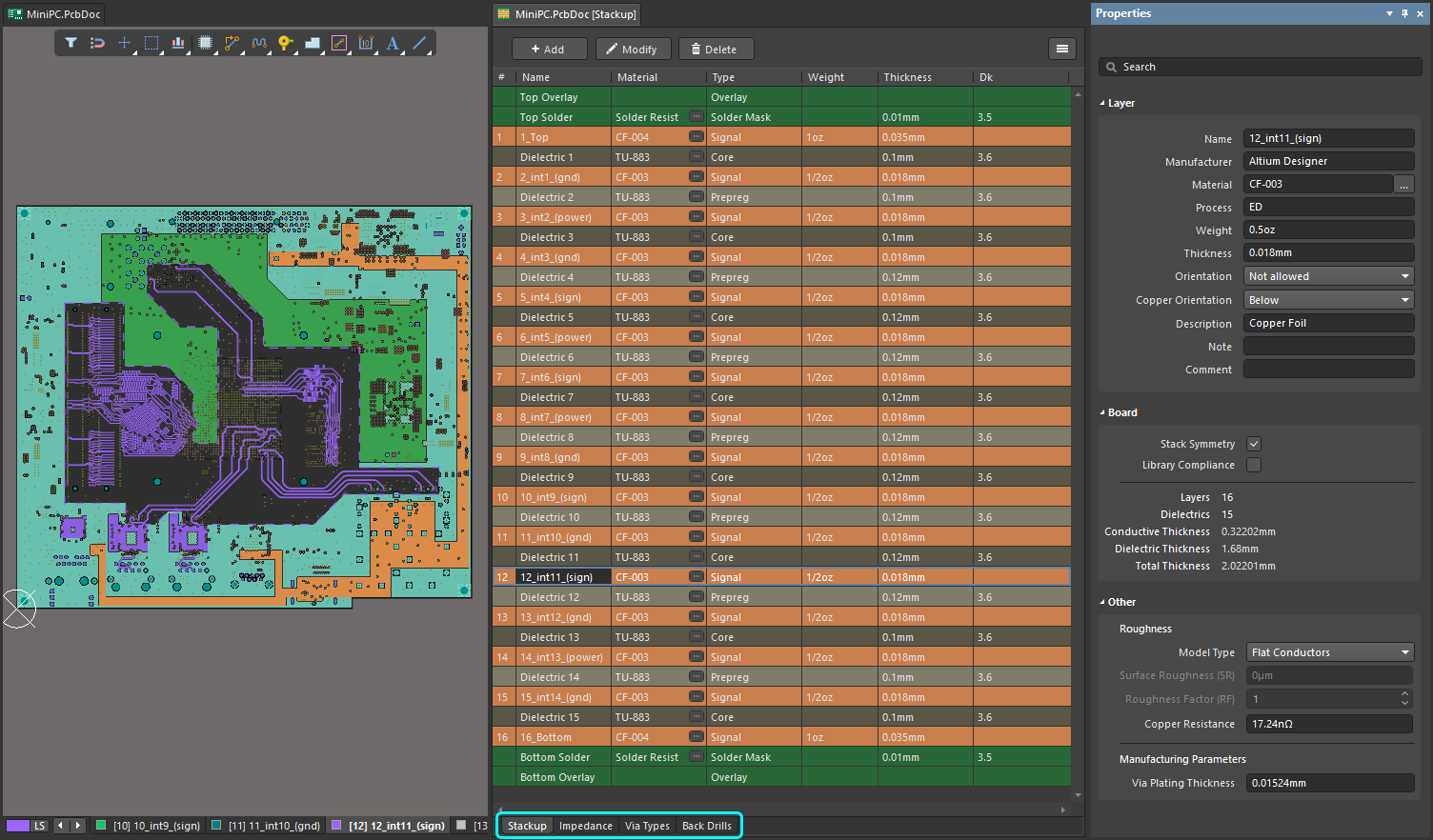
레이어 스택 관리의 모든 작업은 Layer Stack Manager에서 수행합니다. 레이어 스택 하단의 탭을 선택하여 다양한 설정을 구성할 수 있습니다.
기판 구조에 따라 Layer Stack Manager에는 다음 탭이 포함됩니다.
| Stackup | 신호, 평면 및 유전체 레이어를 추가, 제거하고 순서를 변경하며, 각 레이어에 할당된 재료 속성을 지정하고 구성합니다. |
| Impedance | 제어 임피던스 라우팅을 사용하는 경우 임피던스 프로파일을 구성합니다. |
| Via Types | 허용되는 비아 유형을 구성하고 각 비아 유형이 연결하는 레이어 범위를 정의합니다. |
| Back Drills | Pad 또는 비아 스텁이 있는 경우 백드릴링할 레이어 범위를 구성합니다. |
| Printed Electronics | 인쇄 전자 회로 설계의 레이어 배열을 구성합니다. |
| Board | 고급 Rigid-Flex 설계에서 서로 다른 서브스택의 배열 방식을 구성합니다. |
레이어 스택 속성 편집
Layer Stack Manager은 스프레드시트 형태의 편집 Grid에 레이어 스택 속성을 표시합니다. 속성은 Grid에서 직접 편집하거나 Properties 패널에서 편집할 수 있습니다. 기판 구조에 따라 Layer Stack Manager에는 다음 탭이 포함되며, 각 탭은 편집 Grid와 Properties 패널에 고유한 속성 집합을 표시합니다.
적층 구조 탭
Stackup 탭에는 제작 레이어의 세부 정보가 표시됩니다. 이 탭에서 레이어를 추가, 제거하고 구성할 수 있습니다. 표준 Rigid-Flex 설계에서는 각 스택에 사용되는 레이어 집합도 이 탭에서 활성화하거나 비활성화할 수 있습니다. 고급 Rigid-Flex 설계는 기판 탭에서 구성합니다.
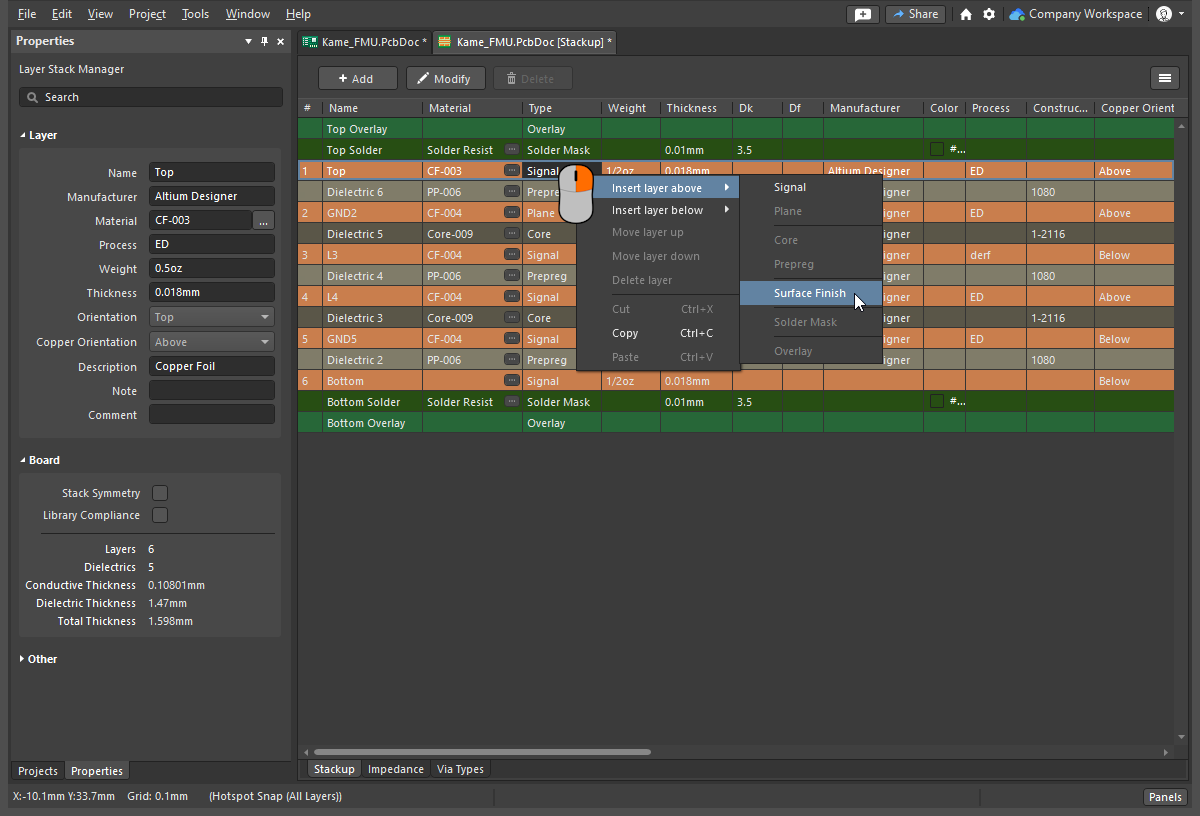 마우스 오른쪽 버튼을 클릭하여 레이어를 추가, 제거하고 순서를 변경합니다. 값은 Properties 패널 또는 Grid의 셀에서 직접 편집할 수 있습니다.
레이어 스택 편집 |
|
| Add a layer | 레이어를 추가하려면 레이어 Grid에서 마우스 오른쪽 버튼을 클릭하거나, |
| Move a layer | 레이어 Grid에서 마우스 오른쪽 버튼을 클릭한 다음 Move layer up / Move layer down을 선택하거나 기본 메뉴의 Edit » 레이어 위로 / Edit » 레이어 아래로 명령을 사용하여 레이어 스택에서 선택한 레이어를 같은 유형의 레이어 범위 내에서 위 또는 아래로 이동합니다. |
| Delete a layer | 레이어 스택에서 선택한 레이어를 삭제하려면  버튼을 클릭하거나, 레이어 Grid에서 마우스 오른쪽 버튼을 클릭하거나, 기본 메뉴에서 Edit » Delete 레이어 를 선택합니다. 삭제할 레이어에 프리미티브가 포함되어 있으면 삭제 전에 확인 대화 상자가 열립니다. Yes 을 클릭하여 삭제를 진행합니다. 버튼을 클릭하거나, 레이어 Grid에서 마우스 오른쪽 버튼을 클릭하거나, 기본 메뉴에서 Edit » Delete 레이어 를 선택합니다. 삭제할 레이어에 프리미티브가 포함되어 있으면 삭제 전에 확인 대화 상자가 열립니다. Yes 을 클릭하여 삭제를 진행합니다. |
| Define the Layer Material | 레이어 재질은 선택한 Material 셀에 직접 입력하거나 재질 선택 대화 상자에서 선택할 수 있습니다. 이 대화 상자는 |
| Stack symmetry | Properties 패널의 Board 섹션에서 Stack Symmetry 옵션을 활성화하면 중앙 유전체 레이어를 중심으로 서로 대응하는 레이어 쌍이 추가됩니다. |
| Additional properties | 열 머리글을 마우스 오른쪽 버튼으로 클릭한 다음 Select columns 을 선택하면 Select Columns 대화 상자( |
| Apply Surface Finish | 적절한 마우스 오른쪽 버튼 하위 메뉴를 사용하여 Surface Finish 레이어를 추가하면 외부 구리 레이어에 표면 처리를 추가할 수 있습니다. |
| Delete a substack | 최초의 하위 스택은 삭제할 수 없습니다. 다른 하위 스택을 선택하면  버튼이 활성화됩니다. 이 버튼을 클릭하면 선택한 하위 스택이 삭제됩니다. 버튼이 활성화됩니다. 이 버튼을 클릭하면 선택한 하위 스택이 삭제됩니다. |
 버튼을 클릭하거나, Edit » Add Layer 명령을 사용합니다. 새 레이어는 Grid에서 현재 선택한 레이어 옆에 추가됩니다. Signal 또는 Plane(구리) 레이어를 추가할 때 인접한 기존 레이어도 구리 레이어인 경우 유전체 레이어도 함께 추가됩니다. 신호 레이어는 최대 128개, 평면 레이어는 최대 16개까지 추가할 수 있습니다. 필요한 경우 평면 레이어를 횟수 제한 없이 분할하고 분할 영역 내에 추가 분할 영역을 정의할 수 있습니다. 자세한 내용은
  )
)레이어 속성
레이어 스택 문서의 Stackup 탭이 활성화되어 있으면 레이어 유형에 따라 다음 속성을 사용할 수 있습니다.
레이어 속성 ( |
|
| Name | 사용자가 정의한 레이어 이름입니다. |
| Manufacturer | 이 레이어의 제조업체입니다 (Material Library에 지정되거나 사용자가 정의함). |
| Material | 레이어를 제작하는 데 사용되는 재질입니다. 미리 정의된 레이어 재질을 선택하려면 |
| Thickness | 이 레이어의 두께입니다 (Material Library에 지정되거나 사용자가 정의함). |
| Dk | 유전율로, 전자기학에서는 εr이라고도 합니다. 이 값은 Material Library에 지정되거나 사용자가 정의합니다. 유전율은 절연 재료의 상대 유전율을 나타내며, 이는 전기장 내에서 전기 에너지를 저장하는 능력을 의미합니다. 절연 용도로는 유전율이 낮은 재료가 더 적합하며, RF 응용 분야에서는 유전율이 높은 재료가 바람직할 수 있습니다. 또한 상대 유전율이 낮을수록 재료의 특성이 공기에 가까워집니다. 이 속성은 특정 전송선의 임피던스 요구 사항을 충족하는 데 매우 중요합니다. |
| Df | 손실 계수입니다(Material Library에 지정되거나 사용자가 정의함). 이는 절연 재료의 효율을 나타내며, 기계적, 전기적 또는 전기기계적 진동과 같은 특정 진동 모드에서 에너지가 손실되는 비율을 반영합니다. 즉, 전달되는 에너지 중 재료가 얼마나 흡수하는지를 나타내는 재료의 속성입니다. 손실 탄젠트가 클수록 재료에 흡수되는 에너지가 많아집니다. 이 속성은 고속에서 Signal 감쇠에 직접적인 영향을 미칩니다. |
| Process | 구리 레이어를 형성하는 데 사용되는 공정입니다. 일반적으로 압연 소둔(RA) 구리를 사용하거나 전해 증착(ED) 방식으로 형성합니다. |
| Weight | 단위 면적당 구리의 무게로, 일반적으로 온스/제곱피트로 표시합니다(예: 0.5 oz/ft2). |
| Orientation | 해당 레이어에서 컴포넌트가 향하는 방향을 정의합니다. 선택 항목은 Not allowed, Top, Bottom입니다. 새 보드의 상단 및 하단 면에서는 이 값이 자동으로 설정됩니다. 다른 Signal 레이어에서는 다음과 같은 용도로 사용됩니다.
|
| Copper Orientation | 구리가 코어에 적층되는 방향을 정의합니다. 드롭다운에서 Above 또는 Below를 선택하면 에칭이 이루어지는 방향이 결정됩니다. |
| Pullback Distance | 플레인 가장자리에서 보드 가장자리까지의 거리입니다. |
| Frequency | 재질을 테스트한 주파수이며, Dk / Df 값이 어느 주파수에 해당하는지를 나타냅니다. 주파수는 재질 참조 자료에서도 가져옵니다. |
| Description | 이 레이어에 대한 설명을 입력하는 사용자 정의 필드입니다. |
| Constructions | 유전체 레이어의 경우 해당 레이어의 구성 유형을 표시합니다. 숫자 참조값은 유전체 레이어 재질에 사용되는 직조 유리 섬유의 구조를 나타내며, PCB 제조업체에서 사용하는 표준 참조값입니다. |
| Resin | 레이어의 수지 함량입니다. |
| Material Frequency | 재질을 테스트한 주파수이며, Dk / Df 값이 어느 주파수에 해당하는지를 나타냅니다. 주파수는 재질 참조 자료에서도 가져옵니다. |
| GlassTransTemp | 유리 전이 온도입니다(TG라고도 함). 이는 수지가 유리와 같은 상태에서 비정질 상태로 변하면서 기계적 거동, 즉 팽창률이 달라지는 온도입니다. |
| Note | 레이어에 대한 사용자 정의 메모입니다. |
| Comment | 레이어에 대한 사용자 정의 설명입니다. |
 )
)보드 속성
보드 속성 ( |
|
| Stack Symmetry | 레이어 스택의 대칭을 유지하려면 이 옵션을 활성화하세요. 현재 스택이 대칭이 아니면 Stack is not symmetric 대화 상자가 열립니다. 자세한 내용은 레이어 스택 대칭 섹션을 참조하세요. |
| Library Compliance | 활성화하면 Material Library에서 선택한 각 레이어의 현재 속성을 라이브러리에 정의된 해당 재료의 값과 비교하여 확인합니다. |
| Substack | 이 정보는 현재 선택한 서브스택(레이어, 유전체, 두께 등)에 대한 정보입니다. 다른 서브스택으로 전환하면 현재 선택한 서브스택에 맞게 정보가 업데이트됩니다. |
| Stack Name | 사용자 정의 서브스택 이름입니다. 보드 영역에 레이어 서브스택을 할당할 때 서브스택에 이름을 지정해 두면 유용합니다. |
| Is Flex | 서브스택이 플렉시블인 경우 반드시 활성화해야 합니다. |
| Layers | 전도성 레이어의 수입니다. |
| Dielectrics | 유전체 레이어의 수입니다. |
| Conductive Thickness | 모든 신호 및 플레인 레이어(모든 구리 또는 전도성 레이어)의 두께 합계입니다. |
| Dielectric Thickness | 모든 유전체 레이어의 두께 합계입니다. |
| Total Thickness | 완성된 보드의 총 두께입니다. |
 )
)기타 레이어 스택 속성
기타 - 거칠기 ( |
|
| Model Type | 표면 거칠기의 영향을 계산하는 데 사용할 모델을 선택합니다(각 모델에 대한 자세한 내용은 아래 문서 참조). 스택의 모든 구리 레이어에 적용됩니다. |
| Surface Roughness | 표면 거칠기 값입니다(제조업체에서 제공받을 수 있음). 0~10µm 사이의 값을 입력하세요. 기본값은 0.1µm입니다. |
| Roughness Factor | 거칠기 효과로 인해 예상되는 도체 손실의 최대 증가율을 나타냅니다. 1~100 사이의 값을 입력하세요. 기본값은 2입니다. |
| Copper Resistance | 구리 저항값이며, 단위는 나노옴입니다. |
기타 - 제조 매개변수 ( |
|
| Via Plating Thickness | 비아 배럴 내부 도금의 최종 두께입니다. |
 )
) )
)임피던스 탭
임피던스 탭은 제어 임피던스 라우팅을 사용할 때 임피던스 프로파일을 구성하는 데 사용됩니다. Layer Stack Manager 하단의 Impedance 탭을 클릭하여 임피던스 프로파일 요구 사항을 구성하세요. 임피던스 프로파일을 구성한 후에는 라우팅 너비 또는 차동 쌍 라우팅 설계 규칙에서 필요한 프로파일을 선택할 수 있습니다.
 차동 쌍 라우팅
 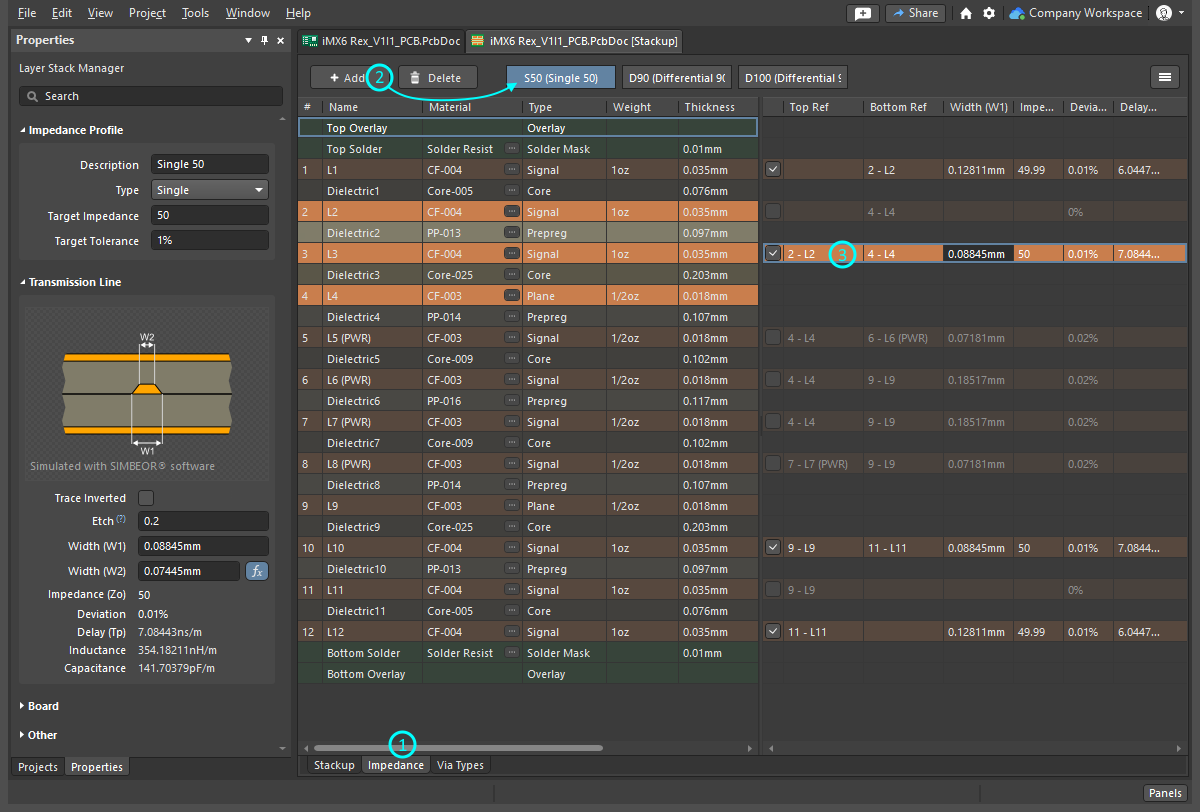 새 프로파일을 추가하고, 적용할 레이어를 활성화하고, 참조 레이어를 구성한 다음, Properties 패널에서 프로파일 속성을 정의하세요.
임피던스 프로파일 편집 |
|
| Adding a Profile | |
| Enabling the layers | 다음 단계는 현재 선택한 프로파일을 사용할 수 있는 레이어를 정의하는 것입니다. 그리드는 두 영역으로 나뉩니다. 왼쪽에는 스택업의 레이어가 표시되고, 오른쪽에는 현재 선택한 임피던스 프로파일을 사용할 수 있는 레이어가 표시됩니다. 임피던스 프로파일 영역의 레이어 체크박스를 사용하여 선택한 임피던스 프로파일을 해당 레이어에서 사용할 수 있도록 설정하세요.
임피던스 프로파일 영역에서 활성화된 레이어를 선택하면, 선택한 신호 레이어( |
| Assign the reference layers | 레이어에 임피던스 프로파일을 할당한 후 Top Ref 및 Bottom Ref 열에서 해당 레이어의 참조 레이어를 편집하세요. 참조 레이어는 Type 플레인 또는 Signal일 수 있습니다. |
| Configure the impedance properties | 임피던스 계산기는 정방향 및 역방향 임피던스 계산을 지원합니다. Target Impedance을 입력하면 Width이 자동으로 변경되고(정방향 계산), Width을 입력하면 Target Impedance이 자동으로 변경됩니다(역방향 계산). |
| Define the etch | Etch = 0.5[(W1-W2)/Thickness] 이며, 트랙의 상단 및 하단 너비를 기준으로 계산됩니다(수식을 표시하려면 패널의 ? 위에 커서를 올리세요). |
| Configure the differential impedance calculation | 차동 임피던스를 계산하려면 해당 |
 임피던스 프로파일
 )
) 버튼을 클릭하여 Width 또는 Trace Gap을 잠그세요. 그러면 Target Impedance 값이 변경될 때 잠기지 않은 변수가 계산됩니다. 또는 잠기지 않은 변수를 편집하여 Target Impedance을 변경할 수 있습니다.

제어 임피던스 라우팅의 속성 설정에 대해 자세히 알아보세요.
비아 유형 탭
Via Types 탭은 설계에 사용되는 비아에 허용되는 Z 평면 레이어 연결 범위 요구 사항을 정의하는 데 사용됩니다. 직경과 홀 크기를 포함한 비아의 X-Y 속성은 해당 라우팅 스타일 설계 규칙에 의해 제어됩니다.
 필요한 각 레이어 연결 범위를 고유한 비아 유형으로 정의하세요.
비아 유형 편집 |
|
| The default via | 새 보드의 레이어 스택에는 Layer Stack Manager의 Via Types 탭에 단일 스루홀 비아 연결 범위 정의가 포함되어 있습니다. 2레이어 보드의 경우 기본 비아의 이름은 Thru 1:2이며, 이 이름에는 비아 유형과 비아가 연결하는 첫 번째 및 마지막 레이어가 반영됩니다. 기본 스루홀 연결 범위는 삭제할 수 없습니다. |
| Add a new Via Type | |
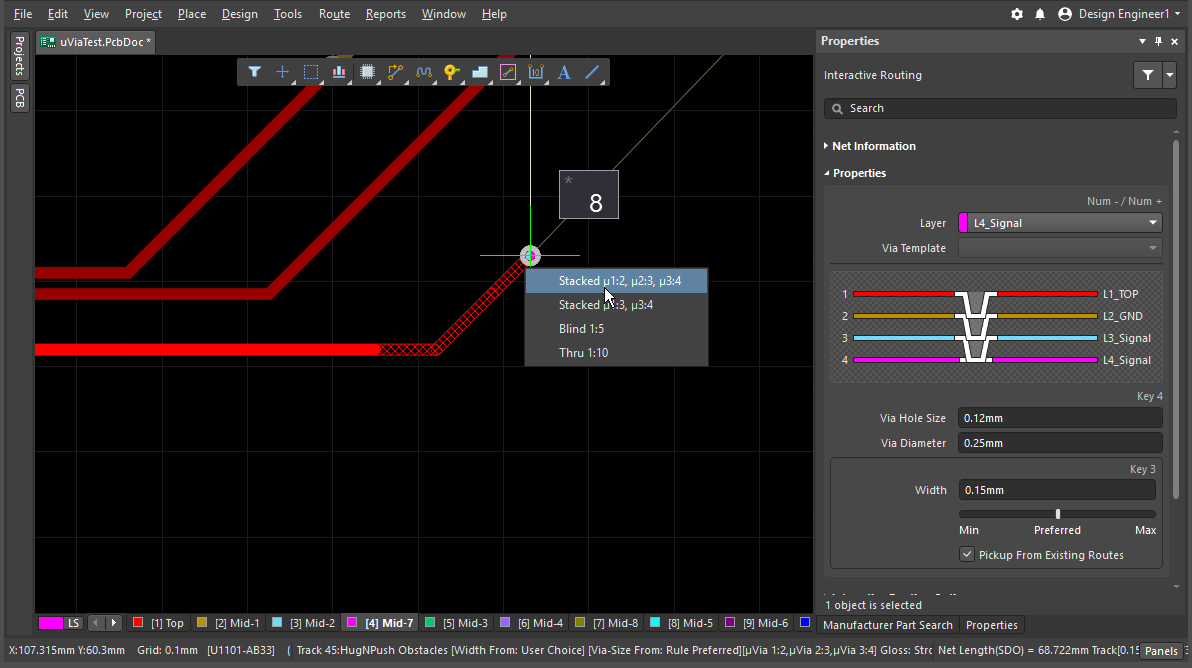
| Naming a Via Type | 각 비아 유형은 연결하는 레이어와 µVia 여부에 따라 자동으로 이름이 지정됩니다. 작업 공간에 배치된 비아에는 Name 속성 드롭다운이 포함되어 있으며, 여기에는 Layer Stack Manager에 정의된 모든 비아 유형이 나열됩니다. 보드에 사용되는 모든 비아는 Layer Stack Manager에 정의된 비아 유형 중 하나여야 합니다. |
| Adding a µVia | µVia가 필요한 경우 µVia 체크박스를 활성화합니다. 이 옵션은 비아가 인접한 레이어 또는 한 레이어를 건너뛴 레이어 사이를 연결하는 경우에만 사용할 수 있습니다(후자는 스킵 비아라고 함). |
| Mirroring a via | 레이어 스택에서 스택 대칭 옵션이 활성화되어 있으면 Mirror 옵션을 사용할 수 있습니다. Mirror을 활성화하면 레이어 스택에서 대칭 위치에 있는 레이어를 연결하는 현재 비아의 미러 사본이 자동으로 생성됩니다. |
| Selecting a Via Type during routing | 인터랙티브 라우팅 중 레이어를 변경하면 다음과 같이 동작합니다.
|
 )
) )
)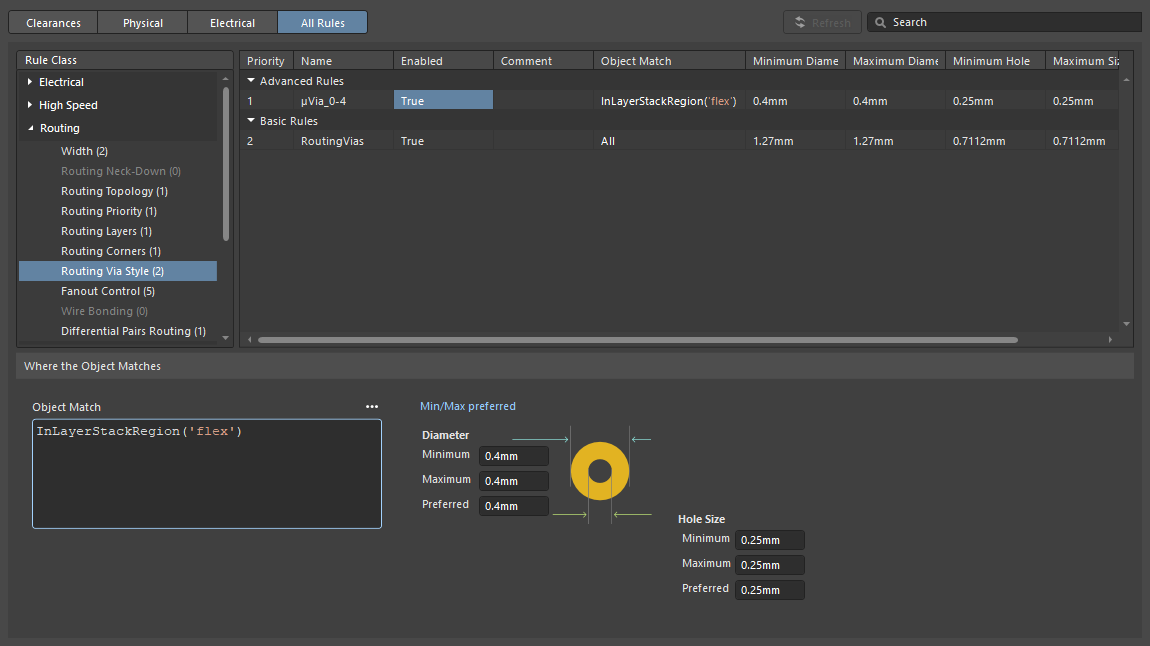 )
)비아 세부 사항과 블라인드, 매립 및 마이크로 비아 설정에 대해 자세히 알아보세요.
백드릴 탭
고속 설계에서는 비아 배럴이 신호가 라우팅되는 신호 레이어 너머까지 연장되면 신호 반사가 발생할 수 있습니다. 이로 인해 신호 품질 저하와 신호 무결성 문제가 발생할 수 있습니다. 이를 해결하는 한 가지 방법은 깊이 제어 드릴링으로 사용하지 않는 비아 배럴을 제거하는 것으로, 이 기법을 백드릴링이라고도 합니다.
백드릴 속성은 Back Drills 탭에서 구성합니다. 이 탭은 Tools » Features 하위 메뉴에서 백드릴을 활성화하거나  버튼을 클릭한 후 Back Drills을 선택하면 표시됩니다.

백드릴 편집 |
|
| How Back Drills work | Back Drills 탭에서는 패드 또는 비아 스텁이 있을 때 백드릴링이 필요한 레이어 범위를 정의합니다. 이 설정은 최대 스텁 길이와 드릴 직경 확대량을 지정하는 최대 비아 스텁 길이 설계 규칙과 함께 사용됩니다. 규칙의 Where the Object Matches 설정을 사용하면 스텁 제거를 특정 네트( )로 제한할 수 있습니다. )로 제한할 수 있습니다. |
| Add a new Back Drill | |
| Mirroring a Back Drill | Properties Panel의 서브스택 속성에서 스택 대칭 옵션이 활성화되어 있으면 Panel의 Back Drill 섹션에서 Mirror 옵션을 사용할 수 있습니다. 이 옵션을 활성화하면 현재 백드릴의 미러 사본이 생성됩니다. 예를 들면 BD 1:3 | 6:4입니다. |
 버튼을 클릭하여 새 백드릴 정의를 추가합니다. 정의의 이름은 Properties Panel의 Back Drill 섹션에서 선택한 First layer 및 Last layer에 따라 지정됩니다. 예를 들면 BD 1:3입니다. First layer은 드릴링을 시작할 첫 번째 레이어를 정의하고, Last layer은 드릴링이 도달하기 전에 멈출 레이어를 정의합니다(Last layer은 레이어 스택에서 백드릴링하지 않는 첫 번째 레이어입니다).
깊이 제어 드릴링(백드릴링) 페이지에서 백드릴의 속성 설정에 대해 자세히 알아보세요.
인쇄전자 탭
최신 인쇄 기술을 사용하면 기판 소재에 전도성 및 비전도성 레이어를 직접 인쇄하여 전자 회로를 형성할 수 있습니다. 이를 printed electronics이라고 합니다. Tools » Features » Printed Electronics 옵션을 선택하면 인쇄전자용 레이어 스택이 구성됩니다. 이 모드에서는 모든 탭이 하나의 Printed Electronics Stackup 탭으로 대체됩니다.

 인쇄전자에서는 레이어 스택을 정의하는 방식이 다릅니다.
인쇄전자용 레이어 스택 구성 |
|
| Defining the layers | 인쇄전자에서는 기존의 유전체 레이어를 사용하지 않습니다. 대신 라우팅이 서로 교차해야 하는 위치에 국소적인 유전체 패치를 인쇄합니다. Features 드롭다운에서 Printed Electronics 옵션을 활성화하면 레이어 스택에서 모든 유전체 레이어가 제거되며, 대신 비전도성 레이어에 적절한 모양의 영역 객체를 배치하여 유전체 패치를 정의합니다. |
| How Layers are named | 인쇄전자에서 구리 신호 레이어는 conductive layers, 절연 레이어는 non-conductive layers이라고 합니다. |
인쇄전자 설계 페이지에서 인쇄전자 레이어의 속성 설정에 대해 자세히 알아보세요.
보드 탭
보드 탭은 고급 Rigid-Flex 설계에 필요한 다양한 서브스택을 구성하는 데 사용됩니다. Rigid-Flex (Advanced) 모드를 활성화하면 이 탭이 자동으로 표시됩니다. 표준 Rigid-Flex 모드를 선택하면 보드 탭은 사용되지 않으며 표시되지 않습니다.
 보드 탭을 사용하여 북바인더 스타일 Rigid-Flex PCB를 구성한 모습입니다. 중앙 부분에 두 개의 유연한 서브스택이 있다는 점에 유의하세요.
보드 보기 탭에서 작업하기 |
|
| Add a new Substack | Shift+Click 단축키로 필요한 레이어를 선택한 다음 선택 항목을 가로로 드래그하여 서브스택 집합 내에 배치하면 기존 서브스택에서 추가 서브스택을 빠르게 생성할 수 있습니다. |
| Configure layer intrusion | Intrusion Left / Right 필드를 사용하여 인접 레이어가 이웃 서브스택 안으로 들어가는지 여부를 구성합니다. |
| Configure layer adjacency | 인접 서브스택의 레이어 간 관계를 구성합니다. 예를 들어 레이어를 공유하는지(Common), 해당 서브스택에만 있는 레이어인지(Individual)를 설정합니다. |
| Editing a substack | 보드 탭에서 특정 서브스택을 두 번 클릭하면 해당 레이어 탭이 열리며, 여기에서 편집할 수 있습니다. |
| Adding a Branch | 추가 분기를 생성합니다. 분기는 하나의 경성 부분에서 여러 연성 부분이 뻗어 나오는 설계에 사용됩니다. 분기에 대해 자세히 알아보세요. |
고급 Rigid-Flex PCB 설계에 대해 자세히 알아보세요.
개별 레이어 속성 및 재료 구성
PCB 레이어 유형
인쇄 회로 기판 제작에는 매우 다양한 재료가 사용됩니다. 아래 표는 일반적으로 사용되는 재료를 간략히 요약한 것입니다. 레이어 재료와 그 속성은 항상 보드 제조업체와 협의하여 선택해야 합니다.
PCB 레이어 유형
| Layer Type | Materials Used | Comments |
|---|---|---|
| Signal | 구리 | 구리 레이어는 신호 라우팅을 정의하고, 전기 신호를 전달하며, 회로에 전류를 공급하는 데 사용됩니다. 일반적으로 소둔 동박이나 전해 동박을 사용합니다. |
| Internal Plane | 구리 | 전원과 접지를 분배하는 데 사용되는 솔리드 구리 레이어로, 여러 영역으로 나눌 수 있습니다. 또한 평면 가장자리와 보드 가장자리 사이의 거리(풀백)를 지정해야 합니다. 일반적으로 소둔 동박을 사용합니다. |
| Surface Finish | 무전해 니켈 침지 금(ENIG), 열풍 솔더 레벨링(HASL), 무연 HASL, 침지 주석, 유기 납땜성 보존제(OSP)/Entek, 경질 금, 침지 은 등 다양함 |
노출된 외부 구리 레이어에 적용되며, 구리의 산화를 방지하고 솔더가 잘 부착되는 표면을 제공하는 두 가지 기능을 합니다. 각 표면 처리 방식에는 서로 다른 장단점이 있습니다. 가장 널리 사용되는 방식은 ENIG로, 높은 품질과 우수한 납땜성을 저렴한 비용으로 제공합니다. |
| Dielectric | FR4, 폴리이미드 및 서로 다른 설계 매개변수를 제공하는 다양한 제조사별 전용 소재 등 다양함 | 절연 레이어로, 경성이거나 유연할 수 있습니다. 코어, 프리프레그 및 유연한 레이어를 정의하는 데 사용됩니다. 주요 기계적 특성에는 습도 및 온도 범위에 따른 치수 안정성, 인열 저항성, 유연성이 포함됩니다. 주요 전기적 특성에는 절연 저항, 유전율(Dk), 유전 손실 계수(손실 탄젠트, Df 또는 Dj)가 포함됩니다. |
| Overlay | 스크린 인쇄 에폭시, LPI(액상 감광성 소재) | 컴포넌트 지정자, 로고, 제품명 등의 텍스트와 도안을 표시합니다. |
Solder Mask/Coverlay |
1) 솔더 마스크 - 액상 감광성 솔더 마스크(LPI 또는 LPSM), 드라이 필름 감광성 솔더 마스크(DFSM) 2) Coverlay - 접착제가 코팅된 유연한 필름으로, 일반적으로 폴리이미드 또는 폴리에스테르를 사용합니다. |
1) 회로에서 솔더를 도포할 수 있는 위치를 제한하는 보호 레이어입니다. 비용 효율적이고 검증된 기술로, 경성 기판 및 플렉스 사용 등급 A(설치 시 굽힘) 용도에 적합합니다. 유연한 필름 Coverlay보다 더 미세한 형상에 적합합니다. 2) 플렉스 사용 등급 A 및 B(동적 굽힘)에 적합합니다. 일반적으로 드릴링이나 펀칭으로 가공하는 둥근 홀/모서리가 필요합니다. |
| Paste Mask | Paste 마스크 스텐실 제작에 사용되는 레이어입니다. 스텐실은 일반적으로 스테인리스강으로 제작됩니다. 스텐실의 개구부는 컴포넌트 배치 전에 컴포넌트 패드에 솔더 Paste를 도포할 위치를 정의합니다. | Paste 마스크 레이어는 솔더 Paste를 도포할 위치를 정의하는 솔더 마스크 스크린을 제작하는 데 사용됩니다. |
각 레이어의 속성 구성
각 레이어의 속성은 LSM Grid 또는 Properties 패널에서 직접 편집할 수 있습니다. 또는 선택한 레이어의 Material 셀에서 줄임표 버튼( )을 클릭하여 소재 라이브러리에서 사전 정의된 소재를 선택할 수 있습니다. 이 페이지 앞부분의 스택업 탭 섹션에는 레이어 추가, 제거, 편집 및 순서 변경에 사용할 수 있는 다양한 방법이 요약되어 있습니다.
|
Grid 또는 Properties 패널에서 레이어 속성을 직접 편집합니다. 열 머리글 영역을 마우스 오른쪽 버튼으로 클릭하여 사용 가능한 열을 편집합니다. 줄임표(...)를 클릭하여 라이브러리에서 소재를 선택합니다. |
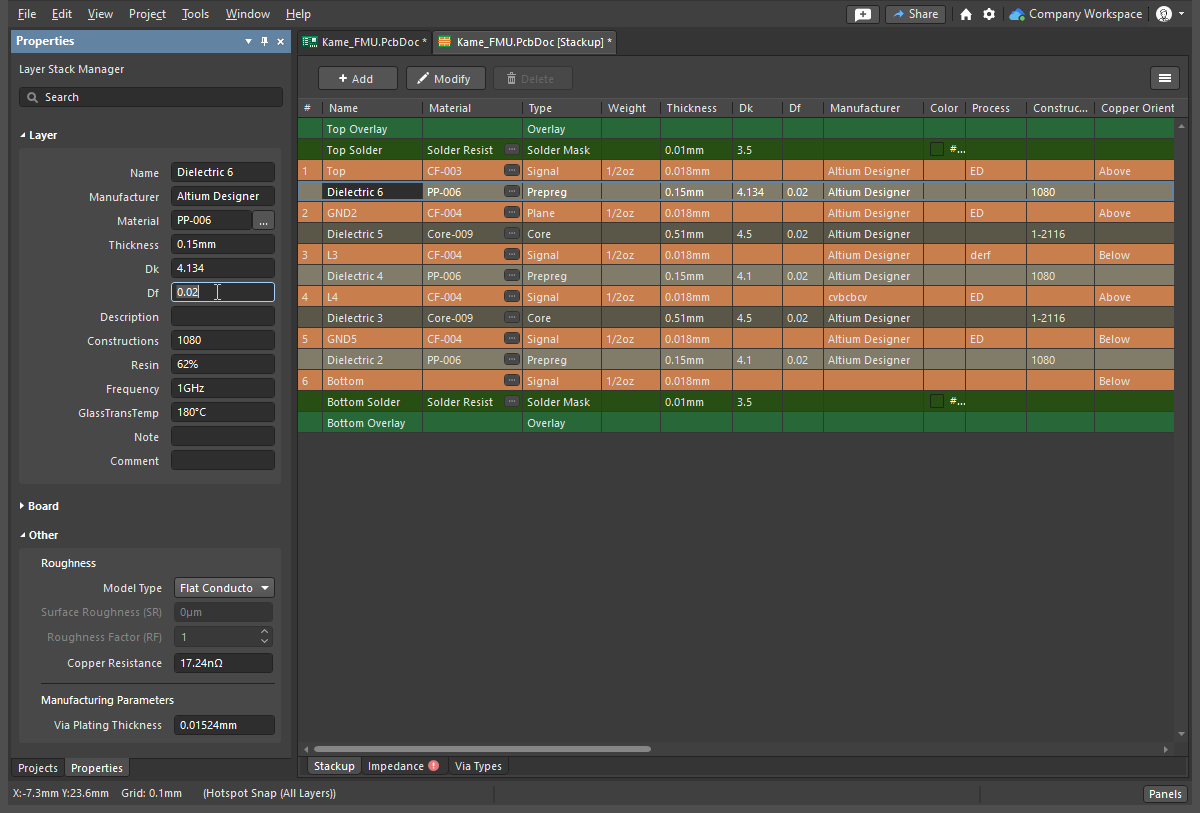
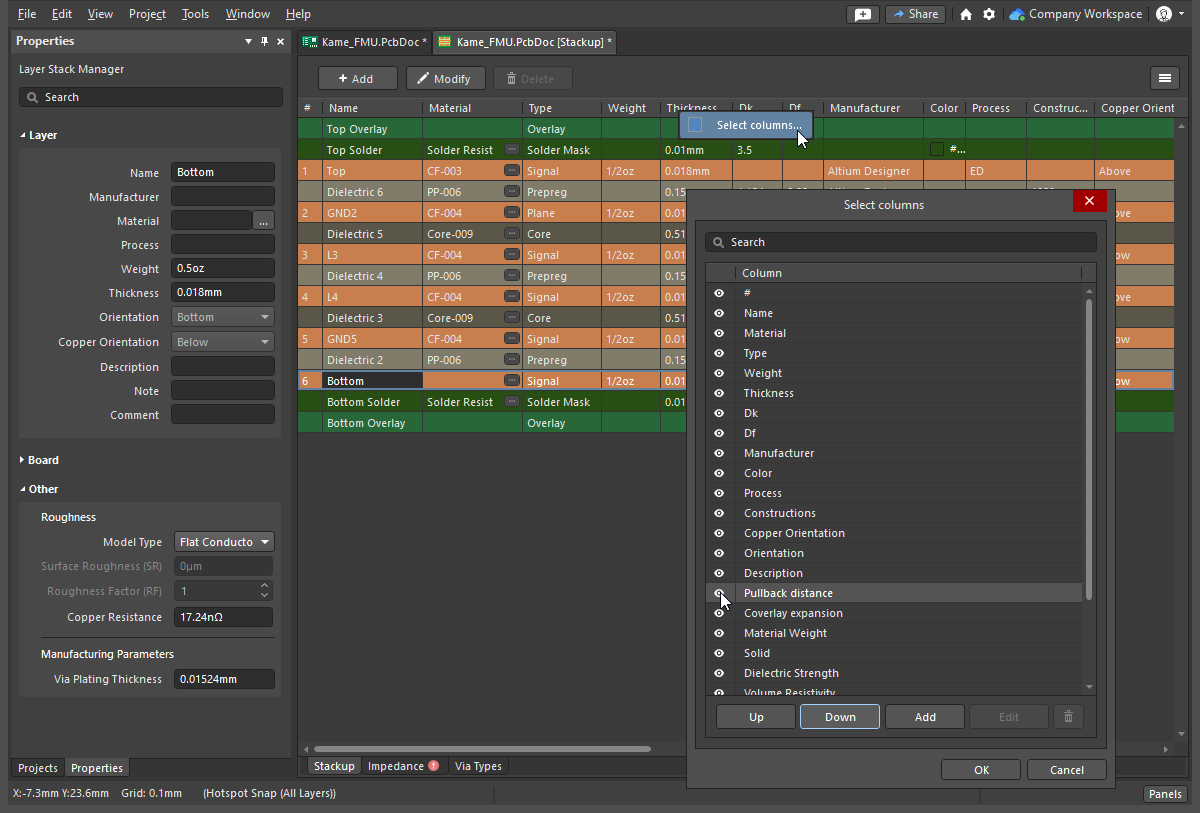
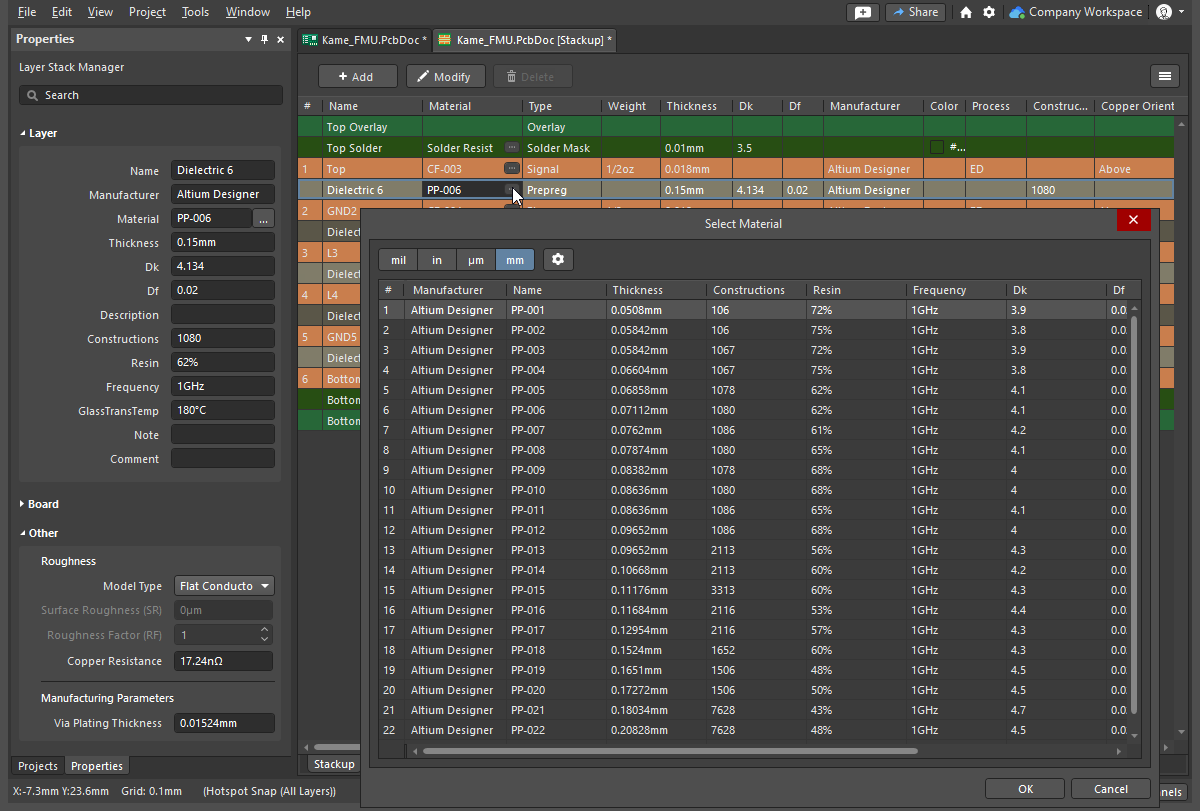
Layer Stack Manager에 표시할 열 선택
사용자 정의 속성 열을 추가할 수도 있으며, Select columns 대화 상자에서 모든 열의 표시 여부를 구성할 수 있습니다. 이 대화 상자를 열려면 Grid 영역의 열 머리글을 마우스 오른쪽 버튼으로 클릭한 다음 상황에 맞는 메뉴에서 Select columns을 선택합니다.

Select columns 대화 상자
Layer Stack Manager에 표시할 열 선택 |
|
| Filter field | 목록을 필터링할 문자를 입력합니다. |
| List of columns | Layer Stack Manager에 표시할 수 있는 모든 열의 목록입니다. 항목에  이 표시되면 해당 열이 Layer Stack Manager에 표시됩니다. 항목에 이 표시되면 해당 열이 Layer Stack Manager에 표시됩니다. 항목에  이 표시되면 해당 열은 not Layer Stack Manager에 표시되지 않습니다. 기호를 클릭하여 표시/숨기기 기능을 전환합니다. 이 표시되면 해당 열은 not Layer Stack Manager에 표시되지 않습니다. 기호를 클릭하여 표시/숨기기 기능을 전환합니다. |
| Up/Down | 선택한 항목을 목록에서 위아래로 이동하려면 클릭합니다. 이에 따라 Layer Stack Manager에 열이 표시되는 순서가 결정됩니다. |
| Add | 새 열을 추가하려면 클릭합니다. Custom[n]이라는 제목의 새 열이 Column 목록에 추가됩니다. 이름을 변경하려면 새 열 항목을 선택한 다음 Edit 을 클릭합니다. |
| Edit | 선택한 열을 편집하려면 클릭합니다. 추가된 사용자 지정 열에만 사용할 수 있습니다. 시스템 열은 편집할 수 없습니다. |
 |
선택한 열을 삭제하려면 클릭합니다. 추가된 사용자 지정 열에만 사용할 수 있습니다. 시스템 열은 삭제할 수 없습니다. |
소재 라이브러리 및 라이브러리 준수
선호하는 레이어 스택 소재를 소재 라이브러리에 사전 정의할 수 있습니다. Layer Stack Manager에서 Tools » Material Library을 선택하여 Altium Material Library 대화 상자를 열면 기존 소재를 검토하고 새 소재 정의를 추가할 수 있습니다.
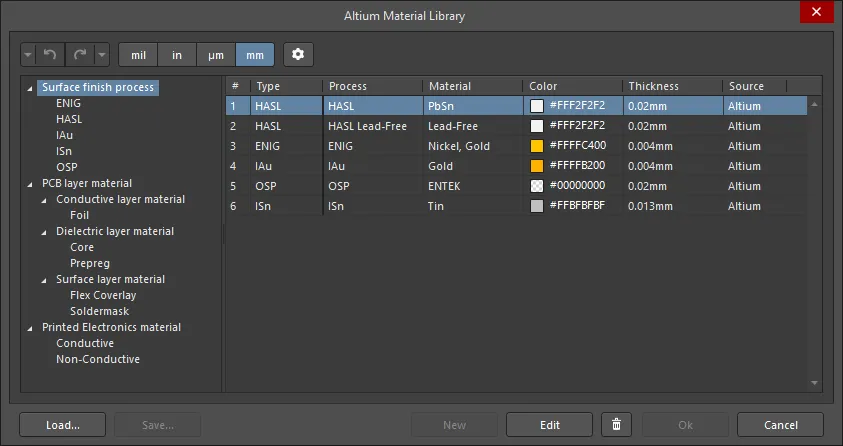
Altium Material Library 대화 상자
Altium Material Library 대화 상자의 옵션 및 컨트롤
Altium Material Library 대화 상자 |
|
 / /  |
이전 작업을 실행 취소하거나 다시 실행하려면 클릭합니다. 아래쪽 화살표를 사용하면 선택 가능한 이전 작업 목록에 액세스할 수 있습니다. |
| Units | 원하는 단위를 선택합니다. 지원되는 단위는 mil, in, µm, mm입니다. |
 |
Material Library Settings 대화 상자를 열고 대화 상자에 표시할 열을 구성하려면 클릭합니다. |
| Left region | 트리에는 사용 가능한 소재 유형이 표시됩니다. 항목을 클릭하면 오른쪽 Grid에 세부 정보가 표시됩니다. |
| Grid | Grid 영역에는 트리에서 선택한 항목에 사용할 수 있는 소재가 표시됩니다. 머리글의 |
| Load | 외부 소재 라이브러리 데이터베이스(*.xml)에서 사용자 정의 소재를 검색하고 선택하여 대화 상자로 불러오는 대화 상자를 엽니다. |
| Save | 사용자가 지정한 소재를 소재 라이브러리 데이터베이스(*.xml)에 저장합니다. |
| New | 사용자 정의 소재를 추가하려면 클릭합니다. 새 소재 정의의 Source 속성은 User으로 설정됩니다. 이 버튼은 왼쪽 트리에서 소재 유형을 선택하면 사용할 수 있습니다. |
| Edit | 선택한 사용자 정의 소재를 편집하려면 클릭합니다. |
| |
선택한 사용자 정의 소재를 삭제하려면 클릭합니다. |
 아이콘을 클릭한 다음 표시되는 드롭다운에서 원하는 필터를 선택하여 열을 필터링할 수 있습니다.
레이어에 사용할 소재 선택
특정 레이어에 사용할 소재는 Altium Material Library 대화 상자가 아니라 Select Material 대화 상자에서 선택합니다. 레이어에 특정 소재를 사용하려면 레이어 스택 Grid에서 해당 레이어의 Materials 셀에 있는 줄임표()를 클릭하거나  을 클릭합니다. 레이어 스택 Grid에서 레이어를 선택한 상태에서 Properties Panel의 Material 필드에서 선택합니다. 그러면 Select Material 대화 상자가 열리며, 줄임표 컨트롤을 클릭한 레이어에 적합한 재료만 라이브러리에 표시됩니다.
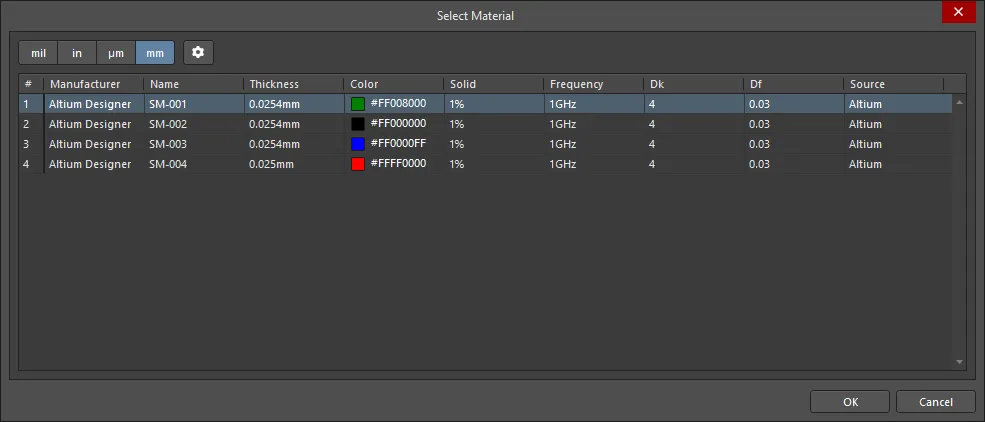
Select Material 대화 상자
Select Material 대화 상자의 옵션 및 컨트롤
재료 선택 대화 상자 |
|
| Units Selector | Thickness에 사용할 단위를 클릭합니다: mil, in, µm 또는 mm. |
 |
클릭하여 Material Library Settings 대화 상자를 열고 대화 상자에 표시할 열을 구성합니다. |
| Grid | Grid에는 Select Material 대화 상자를 여는 데 사용한 레이어에 적합한 재료 정보가 표시됩니다. Grid에서 원하는 Item을 선택한 다음 OK 을 클릭하여 해당 재료를 레이어 스택에 사용합니다. |
Altium Material Library 또는 Select Material 대화 상자의 열 구성
Altium Material Library 대화 상자 또는 Select Material 대화 상자에 표시할 열을 선택하려면 버튼을 클릭하여 Material Library Settings 대화 상자를 엽니다.

Material Library Settings 대화 상자
재료 라이브러리 설정 대화 상자 |
|
| Filter | Column 목록을 필터링할 문자를 입력합니다. |
| Column | Altium Material Library 대화 상자 또는 Select Material 대화 상자에 표시할 수 있는 모든 열의 목록입니다. Item에 |
| Add | 클릭하여 새 열을 추가합니다. 제목이 Custom[n]인 새 열이 Column 목록에 추가됩니다. 원하는 경우 새 열 Entry를 선택한 다음 Edit 을 클릭하여 이름을 변경합니다. |
| |
클릭하여 선택한 열을 삭제합니다. 이 기능은 추가한 Custom 열에만 사용할 수 있습니다. 시스템 열은 삭제할 수 없습니다. |
| Up/Down | 클릭하여 선택한 Item을 Column 목록에서 위나 아래로 이동합니다. 이 순서에 따라 Altium Material Library 대화 상자 또는 Select Material 대화 상자에 열이 표시됩니다. |
 이 표시되면 해당 열이 Altium Material Library 대화 상자 또는 Select Material 대화 상자에 표시됩니다. Item에
  이 표시되면 해당 열은 대화 상자에 not 표시되지 않습니다. 기호를 클릭하여 표시/숨기기 기능을 전환합니다.
레이어 스택 대칭
보드 레이어 스택이 대칭이어야 하는 경우 Properties Panel의 보드 Region에서 Stack Symmetry 체크박스를 활성화합니다. 그러면 즉시 중앙 유전체 레이어를 기준으로 레이어 스택의 대칭 여부를 확인합니다. 중앙 유전체 기준 레이어에서 같은 거리에 있는 레이어 쌍이 서로 동일하지 않으면 Stack is not symmetric 대화 상자가 열립니다.

대화 상자 상단의 Layer stack symmetry mismatches Grid에는 감지된 모든 레이어 스택 대칭 충돌이 자세히 표시됩니다. 레이어 스택을 대칭으로 만들려면 대화 상자 하단 Region에서 적절한 옵션을 선택합니다:
스택을 대칭으로 만드는 방법: |
|
| Mirror top half down | 중앙 유전체 레이어 위에 있는 각 레이어의 설정을 아래쪽의 대칭 상대 레이어로 복사합니다. |
| Mirror bottom half up | 중앙 유전체 레이어 아래에 있는 각 레이어의 설정을 위쪽의 대칭 상대 레이어로 복사합니다. |
| Mirror whole stack down | 마지막 구리(Surface Finish) 레이어 뒤에 유전체 레이어를 추가로 삽입한 다음, 모든 Signal 및 유전체 레이어를 복제하여 이 새 유전체 레이어 아래에 대칭으로 배치합니다. |
| Mirror whole stack up | 첫 번째 구리(Surface Finish) 레이어 앞에 유전체 레이어를 추가로 삽입한 다음, 모든 Signal 및 유전체 레이어를 복제하여 이 새 유전체 레이어 위에 대칭으로 배치합니다. |
레이어 스택 시각화
Layerstack Visualizer을 사용하면 레이어 스택을 2D 또는 3D로 볼 수 있습니다. Layer Stack Manager에서 Tools » Layerstack Visualizer을 선택하여 Layerstack Visualizer을 엽니다.

Layerstack Visualizer 대화 상자의 옵션 및 컨트롤
레이어 스택 시각화 도구 |
|
| Display the Visualizer | Layer Stack Manager에서 Tools » Layerstack Visualizer을 선택하여 Layerstack Visualizer을 엽니다. |
| Moving the board | 마우스 오른쪽 버튼을 누른 채 드래그하여 시각화 도구에서 보드 방향을 변경합니다. |
| Take a picture | 이미지를 마우스 왼쪽 버튼으로 클릭한 다음 Ctrl+C을 사용하여 이미지를 Windows 클립보드에 복사합니다. |
| 2D/3D | 레이어 스택을 표시할 뷰를 선택합니다. |
| Orthographic camera | 활성화하면 직교 투영으로 표시합니다. 비활성화하면 원근 투영으로 표시합니다. |
| Show full stack | 레이어 세부 정보 없이 전체 스택을 표시합니다. |
| Show layer names | 체크/체크 해제하여 레이어 이름을 표시하거나 숨깁니다. |
| Real layers height | 체크/체크 해제하여 각 레이어를 실제 두께로 표시할지 여부를 설정합니다. |
| Space between layers | 체크/체크 해제하여 레이어 사이에 간격을 두고 표시할지 여부를 설정합니다. |
| Simple conductors | 체크하면 도체를 교대 패턴으로 표시합니다. |
Rigid-Flex 서브스택 정의 및 구성
Main page: Rigid-Flex 설계
Rigid-Flex 설계의 각 개별 구역 또는 Region은 서로 다른 수의 레이어로 구성될 수 있습니다. 이를 구현하려면 substacks이라고 하는 여러 스택을 정의할 수 있어야 합니다.

PCB Editor는 두 가지 Rigid-Flex 설계 모드를 지원합니다. Tools » Features 하위 메뉴에서 필요한 명령을 선택하거나 Layer Stack Manager 인터페이스 오른쪽의 Feature 선택기를 사용하여 표준 모드 또는 고급 모드를 선택합니다.
-
Rigid-Flex라고 하는 기존 모드, 즉 표준 모드는 간단한 Rigid-Flex 설계(
 )를 지원합니다.
-
설계에 서로 겹치는 Flex Region과 같이 더 복잡한 Rigid-Flex 요구 사항이 있는 경우 고급 Rigid-Flex 모드(Rigid-Flex 2.0이라고도 함)가 필요합니다. 고급 모드는 서로 겹치는 Flex Region 외에도 서브스택의 시각적 Z 평면 정의, 보드의 각 Rigid 및 Flex Region에 대한 독립적인 정의, 중첩 컷아웃의 벤드, Custom 형상의 분할, 북바인더 유형 구조 정의, Flex Region에 Coverlay 포함, Flex 전용 설계 지원 등의 기능을 제공합니다(
 ).
).
표준 Rigid-Flex 설계에 서브스택 추가

표준 Rigid-Flex 모드 |
|
| Enabling Standard mode | Tools » Features » Rigid/Flex 명령을 선택하여 표준 Rigid-Flex 모드를 활성화합니다. Features( |
| How many substacks? | 보드의 Rigid 및 Flex 영역에 필요한 각기 다른 레이어 구성마다 별도의 서브스택이 필요합니다. 여러 보드 영역에서 동일한 레이어 구성을 사용하는 경우, 하나의 서브스택을 해당 영역들에 사용할 수 있습니다. 위 이미지와 같이  버튼을 클릭하여 새 서브스택을 추가합니다. 버튼을 클릭하여 새 서브스택을 추가합니다. |
| Configure each substack | 서브스택 선택기를 사용하여 각 서브스택을 차례로 선택한 다음, 체크박스로 레이어를 활성화하거나 비활성화하여 해당 서브스택에 필요한 레이어 구성을 만듭니다. |
| Configure as flexible | Flex 서브스택의 경우 Properties Panel에서 Is Flex 옵션을 활성화합니다. Flex 전용 Coverlay 레이어는 Is Flex 옵션이 활성화되어 있고 솔더 마스크 레이어가 없는 서브스택에만 추가할 수 있습니다. |
고급 Rigid-Flex 설계에서 서브스택 추가하기

고급 Rigid-Flex 모드 |
|
| Enabling Advanced mode | Tools » Features » Rigid/Flex (Advanced) 명령을 선택하여 고급 Rigid-Flex 모드를 활성화합니다. Features( |
| How many substacks? | 보드의 Rigid 및 Flex 영역에 필요한 각기 다른 레이어 구성마다 별도의 서브스택이 필요합니다. 여러 보드 영역에서 동일한 레이어 구성을 사용하는 경우, 하나의 서브스택을 해당 영역들에 사용할 수 있습니다. Board 탭으로 전환하여 고급 Rigid-Flex 설계에 필요한 여러 서브스택을 구성합니다. |
| Create a new substack | 위 이미지와 같이 Shift+Click 단축키를 사용하여 필요한 레이어를 선택한 다음, 선택 항목을 가로로 드래그하여 서브스택 그룹 내에 배치하면 기존 서브스택에서 추가 서브스택을 빠르게 만들 수 있습니다. |
| Configure a substack | 인접한 서브스택의 레이어 간 관계를 구성합니다. 예를 들어, 레이어를 공유하는지(Common), 해당 서브스택에만 있는 레이어인지(Individual), 인접 레이어가 이웃 서브스택 안으로 확장되는지 등을 설정합니다. |
| Editing a substack | Board 탭에서 특정 서브스택을 두 번 클릭하여 편집합니다. |
| Configure as flexible | Flex 서브스택의 경우 Properties Panel에서 Is Flex 옵션을 활성화합니다. Flex 전용 Coverlay 레이어는 Is Flex 옵션이 활성화되어 있고 솔더 마스크 레이어가 없는 서브스택에만 추가할 수 있습니다. |
| When do I need a Branch? | 하나의 Rigid 구간에서 세 개 이상의 Flex 구간이 뻗어 나가는 설계에서는 분기를 사용합니다. |
자세히 알아보기: Rigid-Flex PCB 설계하기
싱글 레이어 PCB 정의하기
이름에서 알 수 있듯이 싱글 레이어 PCB에는 구리 레이어가 하나만 있으며, 일반적으로 하단 레이어를 사용합니다. 2레이어 PCB 스택에서 상단 또는 하단 레이어를 삭제하면 싱글 레이어 PCB 스택을 만들 수 있습니다.
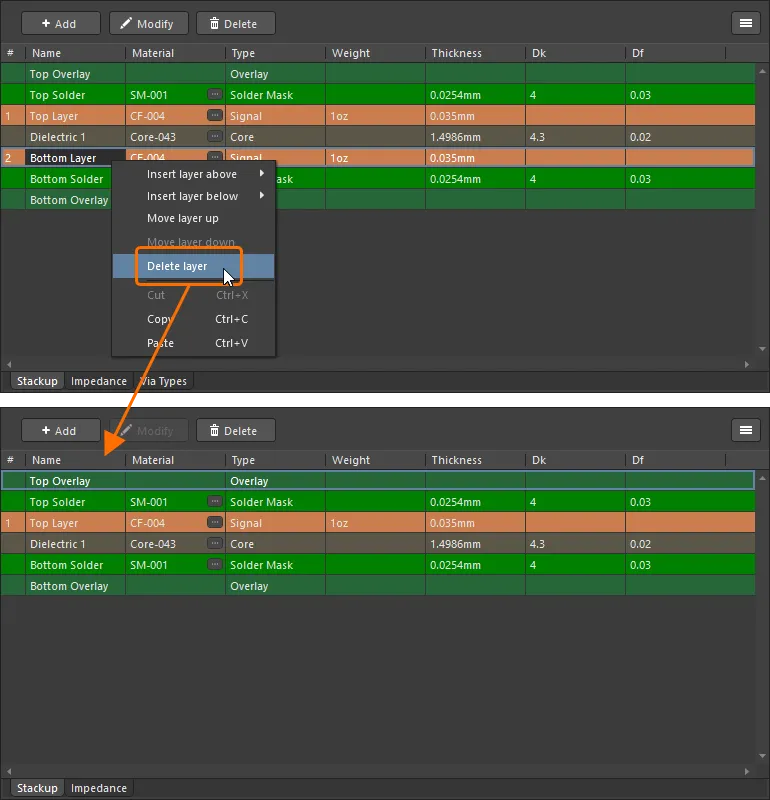
2레이어 PCB에서는 레이어 스택의 상단 또는 하단 레이어를 삭제할 수 있습니다.
싱글 레이어 보드 관련 참고 사항
-
PCB에는 싱글 레이어 스택을 만들 수 있지만 풋프린트에는 만들 수 없습니다.
-
레이어 스택에 구리 레이어가 하나만 있는 경우, Layer Stack Manager에서 Via Types 탭과 Back Drills 기능을 사용할 수 없습니다.
-
싱글 레이어 PCB의 경우 Layer Stack Manager의 Impedance 탭에서 Single-Coplanar 및 Differential-Coplanar 유형의 임피던스 프로파일만 만들 수 있습니다.
-
해당되는 경우, 제거된 레이어는 보드의 한쪽 면으로 표시됩니다. 예를 들어 하단 레이어가 제거된 경우, 드릴 테이블의 Drill Layer Pair 열에서
Bottom Side로 표시됩니다. -
싱글 레이어 PCB에 비도금 스루홀 패드가 있는 경우, DRC 보고서의 Unplated multi-layer pad(s) detected 섹션에서 문제로 표시되지 않습니다.
사전 정의된 레이어 스택 사용하기
많은 기업에서 PCB 설계 전반에 걸쳐 일관된 레이어 스택을 사용하는 것이 공통적인 요구 사항입니다. 소프트웨어에는 여러 사전 정의된 레이어 스택이 포함되어 있으며, Altium 워크스페이스에도 여러 스택업 템플릿이 포함되어 있습니다(워크스페이스 활성화/설치 시 샘플 데이터를 포함하도록 선택한 경우). 스택업 템플릿은 회사 워크스페이스에서 생성하고 저장할 수 있을 뿐 아니라 로컬 파일로도 저장할 수 있습니다.
Editor 프리셋 레이어 스택
편리한 시작점으로 활용할 수 있는 여러 사전 정의된 레이어 스택이 Tools » Presets 메뉴에 제공됩니다. 이러한 프리셋은 편집할 수 없으며 목록에 항목을 추가할 수도 없습니다. 자체 사전 정의 레이어 스택을 구성하려면 아래 설명에 따라 스택업 템플릿을 만듭니다.

스택업 템플릿
사전 정의된 레이어 스택을 스택업 템플릿이라고 합니다. 이러한 템플릿은 Altium 워크스페이스에 저장하고 관리하거나, 로컬 파일로 저장하고 관리할 수 있습니다.
사용 가능한 템플릿은 Preferences 대화 상자의 Data Management – Templates 페이지에 나열됩니다. 대화 상자 페이지 상단에 있는 Template visibility 드롭다운을 사용하여 Server only 또는 Server & Local 템플릿이 표시되도록 목록을 구성할 수 있습니다. 로컬 템플릿은 Local Templates folder 값으로 지정된 폴더에 있습니다.
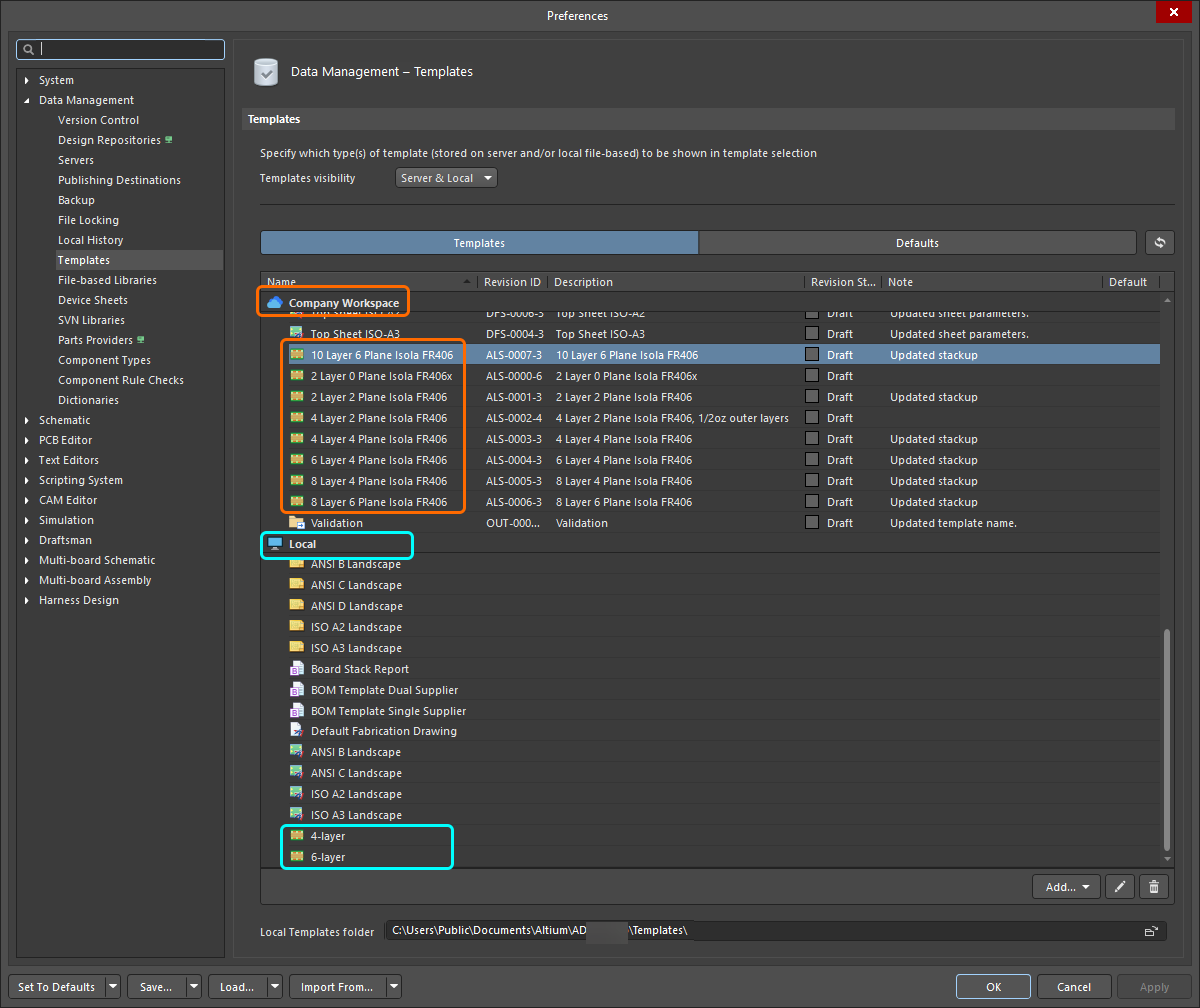 스택업 템플릿은 워크스페이스에 저장하고 관리하거나 로컬 파일로 저장하고 관리할 수 있습니다.
| Default Workspace stackups | 기본적으로 여러 워크스페이스 레이어 스택이 Managed Content\Templates\Layer Stacks 워크스페이스 폴더에 제공됩니다(워크스페이스 활성화/설치 시 샘플 데이터를 포함하도록 선택한 경우). |
| Preview a Workspace stackup | 워크스페이스 레이어 스택은 Explorer Panel에서 미리 볼 수 있습니다. Panel의 리비전 영역에서 레이어 스택 항목을 선택한 다음, Preview 상세 보기 탭으로 전환하여 레이어 스택업을 확인합니다. |
| Load a Workspace stackup | 연결된 워크스페이스에서 스택업을 불러오려면 File » Load Stackup From Server 명령을 선택합니다. Choose Item Revision 대화 상자가 나타납니다. 대화 상자 왼쪽의 폴더 트리를 사용하여 워크스페이스에서 레이어 스택이 저장된 위치로 이동한 다음, Item 리비전 목록에서 필요한 스택업을 선택합니다. OK을 클릭하여 해당 파일에 정의된 스택업을 Layer Stack Manager에 현재 열려 있는 레이어 스택에 적용합니다. |
| Save the open layer stack as an existing Workspace stackup | 현재 레이어 스택을 연결된 워크스페이스의 기존 스택업으로 저장하려면 File » Save to Server 명령을 선택합니다. Choose Planned Item Revision 대화 상자가 나타나면 기존 워크스페이스 레이어 스택을 선택하여 스택업을 해당 레이어 스택의 다음 리비전으로 저장합니다. |
| Save the open layer stack as a new Workspace stackup | 현재 레이어 스택을 연결된 워크스페이스에 새 스택업으로 저장하려면 File » Save to Server 명령을 선택합니다. Choose Planned Item Revision 대화상자가 나타나면 Server Folders 트리에서 스택업이 저장된 위치로 이동한 다음, 대화상자의 리비전 목록 영역을 마우스 오른쪽 버튼으로 클릭하고 Create Item » Layerstack 명령을 선택합니다. 열리는 Create New Item 대화상자에서 Open for editing after creation 옵션을 비활성화합니다. 그렇지 않으면 직접 편집 모드로 전환됩니다. |
| Create a new Workspace stackup from scratch | Preferences 대화상자의 Data Management – Templates 페이지에서 Add 버튼을 클릭하고 메뉴에서 Layerstack 명령을 선택합니다. 또는 템플릿 그리드를 마우스 오른쪽 버튼으로 클릭하여 컨텍스트 메뉴를 표시하고 Add » Template을 선택합니다. 명령을 선택한 후 열리는 Close Preferences 대화상자에서 OK을 클릭하면 Preferences 대화상자가 닫히고 임시 Stackup Editor가 열립니다. 새 워크스페이스 레이어 스택의 예정된 리비전이 |
| Edit an existing Workspace Stackup | 기존 워크스페이스 스택업을 편집하려면 Preferences 대화상자의 데이터 관리 – 템플릿 페이지에 있는 Templates 탭에서 해당 항목을 마우스 오른쪽 버튼으로 클릭하고 컨텍스트 메뉴에서 Edit 명령을 선택합니다. 임시 편집기가 열리고, 워크스페이스 스택업의 최신 리비전에 포함된 템플릿이 편집할 수 있도록 열립니다. 필요한 사항을 변경한 다음 File » Save to Server 명령을 선택하여 스택업을 워크스페이스 스택업의 다음 리비전에 저장합니다. |
| Update an existing WS stackup based on a local stackup file | 워크스페이스 스택업을 업데이트해야 하고 업데이트된 스택업 문서 파일이 있다면 해당 파일을 워크스페이스 스택업에 업로드할 수 있습니다. Preferences 대화상자의 Data Management – Templates 페이지에서 템플릿 항목을 마우스 오른쪽 버튼으로 클릭하고 컨텍스트 메뉴에서 Upload 명령을 선택합니다. 열리는 Open 대화상자(표준 Windows 파일 열기 대화상자)에서 워크스페이스 스택업의 다음 리비전에 업로드할 파일을 찾아 엽니다. |
| Upload an existing stackup template file to the Workspace | 필요한 스택업 문서 파일이 Local Template folder에 있고(Data Management – Templates 페이지 하단에서 정의됨) 템플릿 그리드의 Local 항목 아래에 표시되어 있다면, 해당 파일을 마우스 오른쪽 버튼으로 클릭하고 Migrate to Server 명령을 선택하여 새 워크스페이스 레이어 스택으로 마이그레이션할 수 있습니다. Template migration 대화상자에서 OK 버튼을 클릭하여 마이그레이션을 진행합니다. 이 대화상자에 안내된 대로 원본 레이어 스택 파일은 로컬 템플릿 폴더의 Zip 아카이브에 추가되므로, 더 이상 Local 템플릿 목록에 표시되지 않습니다. |
| Upload a local stackup file to the Workspace | 기존 스택업 문서 파일(*.stackup)을 업로드하여 새 워크스페이스 레이어 스택을 생성할 수도 있습니다. Preferences 대화상자의 데이터 관리 – 템플릿 페이지에 있는 Templates 탭에서 Add 버튼 메뉴 또는 템플릿 그리드의 Add 컨텍스트 메뉴를 열고 Load from File 명령을 선택합니다. 열리는 Open 대화상자(표준 Windows 파일 열기 대화상자)에서 File name 필드 오른쪽의 드롭다운에 있는 Layer Stack-up File (*.stackup) 옵션을 선택한 다음, 필요한 파일을 찾아 엽니다. 이 파일은 Layerstacks 유형의 워크스페이스 폴더에 자동으로 생성되는 새 워크스페이스 레이어 스택의 초기 리비전에 업로드됩니다. |
레이어 스택 내보내기 |
|
| Exporting to a Spreadsheet | 현재 레이어 스택을 스프레드시트(*.csv) 파일로 내보내려면 File » Export CSV 명령을 사용합니다. |
| Exporting to Simbeor | 레이어 스택을 Simbeor 파일(*.esx)로 내보내려면 File » Export To Simbeor 명령을 사용합니다. |
기타 레이어 관련 설계 작업
레이어와 관련된 여러 설계 작업은 Layer Stack Manager에서 수행되지 않지만, 레이어 스택을 준비할 때 중요하게 고려해야 합니다. 아래에는 이러한 작업의 요약과 자세한 정보를 확인할 수 있는 링크가 나와 있습니다.
보드 형상 정의
레이어 스택이 Z 평면에서 보드를 정의한다면, 보드 형상은 X-Y 평면에서 보드를 정의합니다. 보드 외곽선이라고도 하는 보드 형상은 보드의 전체 범위를 정의하는 닫힌 다각형입니다. 보드 형상은 하나의 Board Region(일반적인 경성 PCB의 경우) 또는 여러 보드 영역(리지드 플렉스 PCB의 경우)으로 구성될 수 있습니다. 아래 이미지는 두 개의 경성 영역이 연성 영역으로 연결된 보드를 보여줍니다.
 보드 형상은 X-Y 평면에서 보드를 정의합니다.
보드 형상 정의 시 참고 사항
| Manually defined | 보드 계획 모드로 전환한 다음 기존 형상을 다시 정의하거나 새 형상을 배치합니다. |
| Defined from selected objects | 일반적으로 기계 레이어의 외곽선을 기반으로 수행합니다. 다른 설계 도구에서 외곽선을 가져온 경우 이 옵션을 사용합니다. |
| Defined from a 3D body object | MCAD 도구에서 빈 보드를 STEP 모델로 가져와 3D Body 객체(Place » 3D Body)에 삽입한 경우 이 옵션을 사용합니다. |
| Pulled directly from an MCAD package | Altium은 Altium CoDesigner라는 직접 ECAD - MCAD 설계 기술을 개발하고 있습니다. ECAD-MCAD 공동 설계에 대해 자세히 알아보세요. |
보드 형상 정의에 대해 자세히 알아보세요.
Rigid-Flex 설계에 대해 자세히 알아보세요.
평면 레이어에 Net 할당하기
PCB 패널이 분할 평면 Editor 모드로 설정되어 있으면 보드의 모든 전원 평면에 대한 Net 할당을 검토하고 Net을 할당할 수 있습니다. 전원 평면에 정의된 분할 영역에 Net을 할당하는 데에도 사용할 수 있습니다.
 분할 평면 편집기는 전원 평면의 Net 할당을 검토하고 관리하며 분할 평면 정의를 확인하는 데 사용됩니다.
평면에 Net 할당 시 참고 사항
| Choose the layer | 패널의 첫 번째 섹션에는 Type이 Plane으로 설정된 모든 레이어가 표시됩니다. 레이어의 Type(신호 또는 평면)은 Layer Stack Manager에서 구성합니다. |
| Assign a net | 패널의 두 번째 섹션에는 첫 번째 섹션에서 선택한 레이어에 현재 할당된 모든 Net이 표시됩니다. Layers 섹션에서 레이어를 선택하면(위 이미지의
|
Define the Pullback |
전원 평면의 구리가 완성된 보드 가장자리에서 떨어져 있어야 하는 거리입니다. 각 평면 레이어( )에 대해 Layer Stack Manager에서 구성합니다. )에 대해 Layer Stack Manager에서 구성합니다. |
내부 전원 평면 및 분할 평면에 대해 자세히 알아보세요.
내부 Signal 레이어에 실장되는 컴포넌트의 레이어 스택 구성하기
컴포넌트가 Top 또는 Bottom 신호 레이어가 아닌 다른 레이어에 실장되면 내장 컴포넌트로 간주됩니다.
 내부 신호 레이어에 내장된 컴포넌트(컴포넌트는 파란색 윤곽선, 캐비티는 주황색 윤곽선으로 강조 표시됨).
내장 컴포넌트 작업 시 참고 사항
| What is an embedded component? | 컴포넌트가 Top 또는 Bottom 신호 레이어가 아닌 다른 레이어에 실장되면 내장 컴포넌트로 간주됩니다. 신호 무결성과 설계 밀도를 향상하기 위해 PCB에 컴포넌트를 내장합니다. |
| When are components mounted on an internal signal layer? | 내장 컴포넌트인 경우 또는 Rigid-Flex 보드의 Flex 영역에 실장되어 있고 해당 Flex 레이어가 보드의 Top 또는 Bottom 레이어가 아닌 경우입니다. |
| Component Orientation | 소프트웨어가 컴포넌트 프리미티브를 미러링해야 하는 시점을 판단하려면 각 실장 레이어에서 컴포넌트가 향하는 방향을 알아야 합니다. Top 및 Bottom 레이어의 경우 자동으로 구성되며, 다른 레이어는 설계자가 설정합니다. |
| Configuring the Orientation | 한 레이어에 있는 모든 컴포넌트의 방향은 Layer Stack Manager의 Stackup 탭에 있는 Orientation 열에서 구성합니다. Orientation 열이 보이지 않으면 레이어 표의 기존 머리글을 마우스 오른쪽 버튼으로 클릭한 다음 컨텍스트 메뉴에서 Select columns을 선택하여 활성화합니다. |
내장 컴포넌트에 대해 자세히 알아보세요.
레이어 스택 문서화하기
문서화는 설계 프로세스의 핵심 요소이며, Rigid-Flex 설계처럼 레이어 스택 구조가 복잡한 설계에서 특히 중요합니다. 이를 지원하기 위해 Altium Designer는 레이어 스택 표를 제공하며, 이 표를 워크스페이스의 보드 설계 옆에 배치(Place » Layer Stack Table)하고 위치를 지정할 수 있습니다. 레이어 스택 표의 정보는 Layer Stack Manager에서 가져옵니다.

레이어 스택 표를 포함하여 설계를 문서화하세요.
레이어 스택 표 관련 참고 사항 |
|
| Placing a Layer Stack Table | 레이어 스택 표를 배치하려면 Place » Layer Stack Table을 선택합니다. |
| Included detail | 레이어 스택 표에는 다음 정보가 자세히 표시됩니다.
|
| Editing a Layer Stack Table | 배치된 표의 아무 곳이나 두 번 클릭하여 Properties 패널에서 레이어 스택 표를 편집합니다. |
| What is the Board Map? | 레이어 스택 표에는 다양한 레이어 스택이 보드의 각 영역에 어떻게 할당되어 있는지 보여주는 보드 윤곽선을 선택적으로 포함할 수도 있습니다. Show Board Map 옵션과 슬라이더 막대를 사용하여 맵 설정을 구성합니다. |
레이어 스택 표 배치 및 편집에 대해 자세히 알아보세요.
드릴 표 포함하기
Altium Designer에는 모든 레이어 쌍(복합) 또는 특정 레이어 쌍에 필요한 드릴을 표시하는 지능형 드릴 표가 포함되어 있습니다. 각 레이어 쌍의 드릴 정보를 별도로 표시하려면 설계에 사용된 각 레이어 쌍에 대해 드릴 표를 배치하세요.

드릴 표 배치 및 편집에 대해 자세히 알아보세요.
Draftsman에서 레이어 스택 문서화하기
Altium Designer는 전용 문서 편집기인 Draftsman도 제공합니다. Draftsman을 사용하면 치수, 참고 사항, 레이어, 스택 표 및 드릴 표를 포함하는 고품질 문서를 작성할 수 있습니다. 전용 파일 형식과 도면 도구 모음을 기반으로 하는 Draftsman은 제작 및 조립 도면에 사용자 지정 템플릿, 주석, 치수, 콜아웃 및 참고 사항을 결합하는 대화형 방식을 제공합니다.
Draftsman은 보드 등각투상 뷰, 보드 상세 뷰, 보드 실사 뷰(3D 뷰)를 비롯한 고급 도면 기능도 지원합니다.
 단일 페이지 또는 여러 페이지로 구성된 Draftsman 문서에 도면 뷰, 객체 및 자동 주석을 배치하세요.
Draftsman에 대해 자세히 알아보세요.
레이어 적층 구조 용어
| 용어 | 의미 |
|---|---|
| Blind Via | 표면 레이어에서 시작하지만 보드 전체를 관통하지 않는 비아입니다. 일반적으로 블라인드 비아는 한 레이어 아래의 다음 구리 레이어까지 이어집니다. |
| Buried Via | 한 내부 레이어에서 시작하여 다른 내부 레이어에서 끝나며, 표면 구리 레이어까지 도달하지 않는 비아입니다. |
| Core | 양면에 동박이 있는 경질 적층판(주로 FR-4)입니다. |
| Double-Sided Board | 절연 코어의 양면에 각각 하나씩, 총 2개의 구리 레이어가 있는 보드입니다. 모든 홀은 관통 홀이며, 보드의 한쪽 면에서 반대쪽 면까지 완전히 관통합니다. |
| Fine Line Features and Clearances | 현재 PCB 제조에서는 최소 100µm(0.1mm 또는 4mil)의 트랙 폭/간격을 표준으로 간주합니다. 컴포넌트 패키징에 적용할 수 있는 현재 기술의 한계는 약 10µm입니다. |
| High Density Interconnect (HDI) | 고밀도 상호 연결(High Density Interconnect) 기술로, 기존 PCB보다 단위 면적당 배선 밀도가 높은 PCB를 말합니다. 이는 미세 선폭 및 간격, 마이크로비아, 매립 비아, 순차 적층 기술을 사용하여 구현합니다. 이 명칭은 Sequential layer Build-Up (SBU)의 다른 이름으로도 사용됩니다. |
| Microvia | 홀 직경이 6mil(150µm) 미만인 비아로 정의됩니다. 마이크로비아는 포토 이미징, 기계 드릴 가공 또는 레이저 드릴 가공으로 형성할 수 있습니다. 레이저로 가공한 마이크로비아는 고밀도 상호 연결(HDI)의 핵심 기술입니다. 컴포넌트 Pad 내부에 비아를 배치할 수 있고, 빌드업 제조 공정의 일부로 사용할 경우 짧은 트랙(비아 스텁이라고 함) 없이도 Signal 레이어 간 전환이 가능하여 비아로 인한 Signal 무결성 문제를 크게 줄일 수 있기 때문입니다. |
| Multilayer Board | 4개에서 30개 이상의 구리 레이어로 구성된 보드입니다. 다층 보드는 다음과 같은 여러 방식으로 제조할 수 있습니다.
|
| Prepreg | 열경화성 에폭시(수지+경화제)를 함침시킨 후 부분적으로만 경화한 유리 섬유 직물입니다. |
| Sequential Lamination | 기계 드릴로 가공한 매립 비아를 포함하는 다층 PCB 제조 기법을 가리키는 명칭입니다. 이 비아는 최종 적층 전에 얇은 양면 보드에 드릴로 가공합니다. |
| Sequential layer Build-Up (SBU) | 코어(양면 보드 또는 절연체)에서 시작하여 보드 양면에 도전층과 유전체층을 차례로 형성합니다(여러 차례의 가압 공정 사용). 이 기술을 사용하면 빌드업 공정 중에 블라인드 비아를 형성하고 개별 컴포넌트 또는 공정 중 형성되는 컴포넌트를 내장할 수도 있습니다. High Density Interconnect (HDI) 기술이라고도 합니다. |
| Surface Laminar Circuit (SLC) | 다층 코어에서 시작하여 양면에 빌드업 레이어(일반적으로 1~4개)를 추가합니다. 완성된 보드를 나타내는 데 일반적으로 사용하는 표기법은 Build-up copper layers + Core copper layers + Build-up copper layers입니다. 예를 들어, 2+4+2는 4레이어 코어의 양면에 각각 2개 레이어를 적층한 보드를 나타냅니다(2-4-2로도 표기). 이 기술을 사용하면 빌드업 공정 중에 블라인드 비아를 형성하고 개별 컴포넌트 또는 공정 중 형성되는 컴포넌트를 내장할 수 있습니다. |
 AI로 번역됨