회로도 문서를 생성하고 확인한 다음의 논리적인 단계는 PCB를 생성하고 설계하는 것입니다. File » New » PCB 명령을 사용하여 새 PCB 문서를 생성합니다. 원점, 단위, 그리드 크기뿐 아니라 색상 표시 및 필요한 레이어의 가시성을 정의하여 PCB를 구성해 두는 것이 좋습니다.
PCB 환경 설정의 많은 부분은 아래에 설명된 Properties 패널의 Board 모드에서 구성합니다. PCB 환경 구성의 다른 기능에 대해 더 알아보려면 다음 페이지를 참조하십시오.
-
커서 스냅 시스템 사용 – PCB 편집기에는 설계 객체를 정확하게 배치하고 정렬할 수 있도록 돕는 다양한 스냅 기능이 포함되어 있습니다. 스냅 그리드 시스템을 보완하는 핫스팟 스냅 기능은 스냅 그리드를 무시하고, 커서가 사용자 정의 범위 내에 들어오면 객체의 핫스팟으로 커서를 끌어당깁니다. 이 기능을 사용하면 예를 들어 메트릭 보드에서 인치(임페리얼) 부품의 패드까지 배선하는 것처럼 그리드 밖 객체로 작업하기가 쉬워집니다. 이러한 기능을 통틀어 Unified Cursor-Snap System라고 합니다.
-
그리드 및 가이드 사용 – PCB 편집기는 그리드 기반 설계 환경으로, 설계 객체는 배치 그리드(또는 스냅 그리드)라고 하는 그리드 위에 배치됩니다. 또한 사용자 정의 스냅 포인트와 스냅 가이드, 그리고 객체 축 정렬 가이드가 제공되며, 모두 객체를 정확하게 배치하는 데 유용합니다.
-
PCB 보기 – 최신 PCB는 다층 구조이므로 PCB 편집기 설계 공간에서 명확하게 표현되어야 합니다. Altium Designer는 2D 및 3D 모드 모두에서 현재 필요한 객체, 레이어, 넷을 표시할 수 있도록 돕는 포괄적인 도구 세트를 제공합니다.
-
PCB Panel – PCB 패널을 사용하면 다양한 필터 모드를 통해 현재 PCB 설계를 탐색하면서, 어떤 객체 유형 또는 설계 요소를 목록에 표시/강조/선택할지 결정할 수 있습니다.
Properties Panel
PCB 편집기 설계 공간에서 현재 어떤 설계 객체도 선택되어 있지 않을 때 활성화되는 Properties 패널의 Board 모드에는 현재 PCB 문서의 기본 구성을 위한 옵션과 컨트롤이 포함되어 있습니다.
다음의 접을 수 있는 섹션에는 패널의 General 탭에서 사용할 수 있는 옵션과 컨트롤에 대한 정보가 포함되어 있습니다.
Selection Filter

이 섹션의 옵션은 설계 공간에서 선택할 수 있는 PCB 객체를 결정합니다.
-
All - On 버튼 – 객체 필터링을 제거하여 모든 유형의 객체를 선택할 수 있도록 하려면 선택합니다.
-
Object 버튼 – 각 객체 버튼을 토글하여 해당 객체 유형을 선택할 수 있는 기능을 활성화/비활성화합니다.
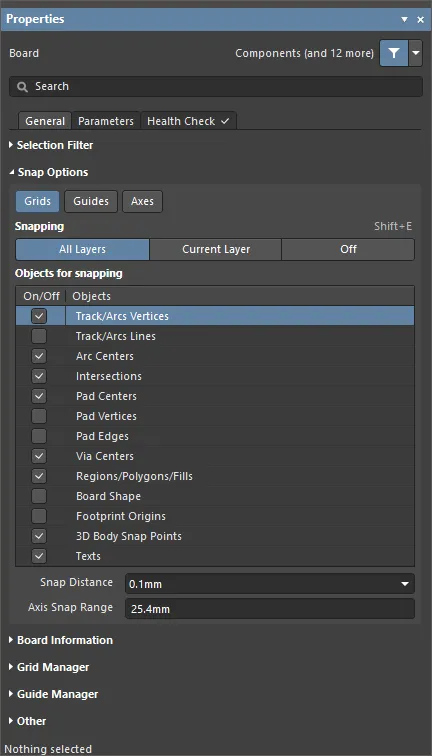
Snap Options
-
Grids – 커서가 활성 설계 공간 그리드에 스냅할지 여부를 토글하는 데 사용됩니다. 이 옵션을 활성화하면 커서가 가장 가까운 스냅 그리드 위치로 끌려가거나(스냅) 맞춰집니다. 활성 스냅 그리드는 상태 표시줄과 PCB 편집기 Heads Up 디스플레이에 표시됩니다.
-
Guides – 수동으로 배치한 선형 또는 점 스냅 가이드에 커서가 스냅할지 여부를 토글하는 데 사용됩니다. 스냅 가이드는 스냅 그리드를 우선(오버라이드)합니다.
-
Axes – 커서가 스냅용으로 활성화된 객체에 대해 (X 또는 Y 방향으로) 축 정렬할지 여부를 토글하는 데 사용됩니다. Axis Snap Range는 X 또는 Y 축 정렬이 발생하는 거리를 정의합니다. 정렬이 달성되면 현재 커서 위치에서 축 정렬된 객체 스냅 포인트(핫스팟)까지 동적 정렬 가이드 라인이 표시됩니다.
-
Snapping – 직접 선택하거나 Shift+E 바로가기를 사용하여 다음 중 어떤 객체에 스냅할지 선택합니다.
-
All Layers – 이 옵션을 활성화하면 커서가 표시(가시) 상태인 모든 레이어의 모든 전기적 객체에 스냅할 수 있습니다.
-
Current Layer – 이 옵션을 활성화하면 커서가 현재 선택된 레이어에 배치된 객체만 인식하고 스냅합니다.
-
Off – 이 옵션을 활성화하면 핫스팟에 대한 스냅을 끌 수 있습니다.
-
Objects for snapping
-
On/Off – 원하는 객체에 대해 스냅을 활성화하려면 체크합니다.
-
Objects – 사용 가능한 객체 목록입니다.
-
Snap Distance – 커서가 활성화된 객체 스냅 포인트에서 이 거리 이내에 들어오면(그리고 활성 레이어에 대해 스냅이 활성화되어 있으면) 커서가 해당 포인트로 스냅합니다.
-
Axis Snap Range – 커서가 축 정렬된 상태에서 활성화된 객체 스냅 포인트로부터 이 거리 이내에 있고(그리고 Axes 기능이 활성화되어 있으면) 정렬이 달성되었음을 나타내는 동적 가이드 라인이 표시됩니다.
Board Information
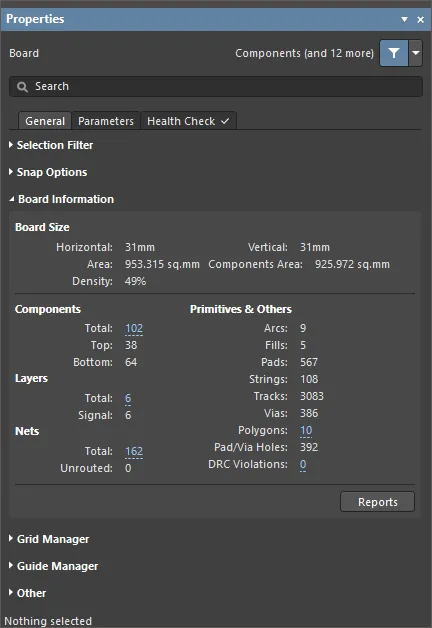
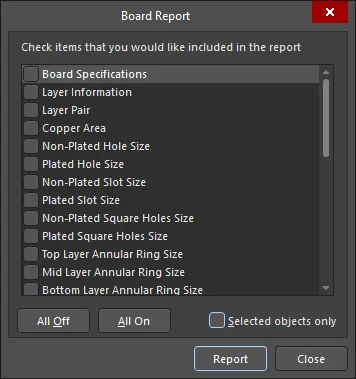
포함을 지원하는 항목은 다음과 같습니다.
-
Board Specifications - 보드 크기 및 보드의 컴포넌트 수에 대한 일반 정보.
-
Layer Information - 보드에서 사용된 각 레이어에 존재하는 프리미티브(아크, 패드, 비아, 트랙, 텍스트, 필, 리전, 컴포넌트 바디)의 개수와, 각 프리미티브 유형별 총 사용량.
-
Layer Pair - 정의된 드릴 레이어 페어와, 해당 페어 사이에서 시작/종료되는 비아 수의 세부 내역.
-
Copper Area - 객체(보드 리전, 보드 형상, 폴리곤 폴 등)의 구리 영역을 포함하는 레이어 수, 구리 영역의 크기(인치 및 밀리미터로 제공), 그리고 각 레이어 내에서 사용된 구리 영역의 백분율.
-
Non-Plated Hole Size - 이 유형에서 각 홀 크기별 패드 및 비아 수.
-
Plated Hole Size - 이 유형에서 각 홀 크기별 패드 및 비아 수.
-
Non-Plated Slot Size - 이 유형에서 각 슬롯 크기별 패드 수.
-
Plated Slot Size - 이 유형에서 각 슬롯 크기별 패드 수.
-
Non-Plated Square Holes Size - 이 유형에서 각 홀 크기별 패드 수.
-
Plated Square Holes Size - 이 유형에서 각 홀 크기별 패드 수.
-
Top Layer Annular Ring Size - 탑 레이어에서 각 환형 링(annular ring) 크기별 객체(패드 및 비아) 수.
-
Mid Layer Annular Ring Size - 미드 레이어에서 각 환형 링(annular ring) 크기별 객체(패드 및 비아) 수.
-
Bottom Layer Annular Ring Size - 바텀 레이어에서 각 환형 링(annular ring) 크기별 객체(패드 및 비아) 수.
-
Pad Solder Mask - 지정되었으며 고유한 솔더 마스크 확장(solder mask expansion) 값별 패드 수.
-
Pad Paste Mask - 지정되었으며 고유한 페이스트 마스크 확장(paste mask expansion) 값별 패드 수.
-
Pad Pwr/Gnd Expansion - 정의된 파워 플레인 클리어런스 규칙에 지정된 고유 Clearance 값과 연관된 패드 수.
-
Pad Relief Conductor Width - 정의된 파워 플레인 연결 스타일 규칙에 지정된 고유 Conductor Width 값과 연관된 패드 수.
-
Pad Relief Air Gap - 정의된 파워 플레인 연결 스타일 규칙에 지정된 고유 Air-Gap 값과 연관된 패드 수.
-
Pad Relief Entries - 정의된 파워 플레인 연결 스타일 규칙에 지정된 고유 Conductors 값과 연관된 패드 수.
-
Via Solder Mask - 지정되었으며 고유한 솔더 마스크 확장(solder mask expansion) 값별 비아 수.
-
Via Pwr/Gnd Expansion - 정의된 파워 플레인 클리어런스 규칙에 지정된 고유 Clearance 값과 연관된 패드 수.
-
Track Width - 설계에서 사용된 고유 트랙 폭(track width)별 객체 수.
-
Arc Line Width - 설계에서 사용된 고유 아크 선 폭(arc line width)별 객체 수.
-
Arc Radius - 설계에서 사용된 고유 아크 반경(arc radius)별 객체 수.
-
Arc Degrees - 설계에서 사용된 고유 아크 각도(arc angle)별 객체 수.
-
Text Height - 설계에서 사용된 고유 텍스트 높이(text height)별 객체 수.
-
Text Width - 설계에서 사용된 고유 텍스트 폭(text width)별 객체 수.
-
Polygon Clearance - 설계에서 사용된 각 클리어런스별 폴리곤 수.
-
Net Track Width - 설계에서 사용된 각 폭별 넷 트랙 수.
-
Net Via Size - 설계에서 사용된 각 크기별 넷 비아 수.
-
Routing Information - 라우팅 완료 정보(백분율)와 함께, 전체 연결 수, 라우팅된 수, 남아 있는 수의 세부 내역.
Selected objects only 옵션을 활성화하면 보고서가 포함 항목 각각에 대한 정보를 생성하지만, 메인 디자인 공간에서 현재 선택된 설계 객체에 대해서만 생성합니다. 이 옵션을 사용하려면 디자인 공간에서 필요한 객체를 선택한 다음 PCB Editor의 Reports 메뉴를 통해 대화상자에 접근해야 합니다. 이는 Properties 패널의 Board 모드는 어떤 객체도 선택되어 있지 않을 때만 접근할 수 있기 때문입니다.
설계 객체가 선택되면 패널은 해당 객체 유형에 특화된 옵션을 표시합니다. 다음 표에는 PCB 문서 내에 배치할 수 있는 객체 유형이 나열되어 있습니다. 링크를 클릭하면 해당 객체의 속성 페이지로 이동합니다.
Tracks 및
Lines은(는) 실제로 동일한 객체이지만, 배치 중 소프트웨어의 동작 방식이 다르기 때문에 서로 다른 명령이 존재합니다.
Place » Line 명령을 실행하면 커서가 십자선으로 바뀌고 편집기는 선 배치 모드로 들어갑니다. 배치는 다음 동작을 수행하여 이루어집니다:
-
클릭하여 선의 시작 위치를 정의합니다.
-
커서를 이동하여 선의 길이와 각도를 설정한 다음, 다시 클릭하여 배치를 완료합니다.
-
추가 선을 계속 배치하거나, 마우스 오른쪽 버튼을 클릭하거나 Esc를 눌러 배치 모드를 종료합니다.


 AI로 번역됨