
보드 설계에서 가장 시간이 많이 소요되는 단계 중 하나는 넷 라우팅입니다. 규칙 시스템이 폭, 비아 크기, 클리어런스 등과 같은 설계 제약을 처리해 주지만, 보드를 완전히 라우팅하는 데 필요한 수천 개의 트랙 세그먼트를 배치하는 일은 결국 설계자의 몫입니다.
오토라우터는 이러한 부담을 덜어줄 수 있지만, 일반적으로 충분하지 않다고 여겨집니다. 그 이유는 다음과 같습니다:
-
라우팅 중 인간 설계자가 본능적으로 적용하는 수많은 미묘한 설계 제약을 제대로 고려하지 못합니다.
-
완전히 구성하는 데 너무 오랜 시간이 걸려, 보드를 인터랙티브하게 직접 라우팅하는 편이 오히려 더 효율적인 경우가 많습니다.
-
정리 작업이 매우 길고 어려운 과정이 될 수 있어, 보드를 인터랙티브하게 라우팅하는 편이 더 효율적인 경우가 많습니다.
PCB 라우팅의 궁극적인 목표는 설계자의 제어 아래에서 설계 규칙을 만족하는 고품질 결과를 빠르게 만들어내는 것입니다. 이것이 바로 ActiveRoute가 해결하고자 하는 과제입니다.
Improving the Completed Routes
ActiveRoute를 보완하지만 별도로 제공되는 기능으로 Glossing과 Retrace가 있습니다. 이 기능들은 기존 라우팅이 어떤 방식으로 생성되었는지와 관계없이 품질을 향상시키는 데 사용할 수 있습니다.
Glossing은 기본적으로 활성화되어 있으며 ActiveRoute가 완료되면 실행됩니다. 필요하다면 PCB ActiveRoute 패널에서 비활성화할 수 있습니다. Glossing에는 라우팅 코너를 곡선으로 만드는 기능을 포함한 자체 옵션 세트도 있습니다.
► Glossing & Retracing of Existing Routes에 대해 자세히 알아보기
ActiveRoute란 무엇인가?
ActiveRoute는 선택한 특정 넷 또는 연결에 적용되는 자동화된 인터랙티브 라우팅 기술로, 효율적인 멀티넷 라우팅 알고리즘을 제공합니다. 또한 ActiveRoute는 설계자가 라우트 경로 또는 Guide를 인터랙티브하게 정의할 수 있게 하며, 이는 새 라우트가 흐르게 될 the river를 정의합니다.
이 접근 방식을 일반적인 인터랙티브 라우팅과 오토라우팅의 조합보다 훨씬 뛰어나게 만드는 ActiveRoute의 핵심 기능은 다음과 같습니다:
-
핀/비아 배열에서 빠져나오는 escape route를 자동으로 최적화합니다. 이는 수동 라우팅에서 가장 시간이 많이 걸리는 부분입니다.
-
높은 성능 - 신호 넷당 라우팅 시간 < 1초.
-
우선순위를 고려하면서 넷 및 넷 클래스별 폭, 클리어런스, 레이어, 토폴로지, 룸에 대한 설계 규칙을 준수합니다.
-
여러 레이어에서 동시에 라우팅하고, 라우트를 해당 레이어들에 분산합니다.
-
설계자가 라우트 배치를 유도하는 데 사용할 수 있는 직관적인 Route Guide를 제공합니다.
-
비아 없이도 높은 완료율을 얻기 위해 River Route 방식을 사용합니다.
-
폴리곤 플레인을 통과해 라우팅하고 다시 pour할 수 있습니다(재-pour 옵션이 활성화된 경우).
-
싱글 엔디드 넷과 차동 페어 넷을 모두 지원합니다.
-
강력한 glossing 도구로 마무리하여 코너 수를 더욱 줄이고 라우팅 길이를 단축합니다.
ActiveRoute가 아닌 것
ActiveRoute는 오토라우터가 아닙니다. 선택된 넷 집합을 깨끗하고 고품질로 라우팅하는 데 초점을 맞춘 가이드형 인터랙티브 라우터입니다. ActiveRoute는 인터랙티브 라우팅 작업에 접근하는 방식과 동일하게 사용하십시오: 관심 있는 넷을 선택하고, 해당 넷을 라우팅할 레이어를 활성화하고, 따라가야 할 경로를 생각한 다음, 라우팅을 수행합니다.
보드의 모든 넷을 선택해 ActiveRoute를 실행하면 실망할 가능성이 높습니다. ActiveRoute는 오토라우터가 아닙니다; 비아를 배치할 수 없으며 전원 넷 라우팅 전략도 포함하지 않습니다.
PCB ActiveRoute 패널
ActiveRoute는 PCB 설계 규칙에 정의된 기준과 제한을 따르므로, 관심 있는 연결 또는 넷을 선택하고 실행하기만 하면 됩니다. 다만 PCB ActiveRoute 패널에서 구성하는 여러 전용 제어 기능이 있습니다. PCB ActiveRoute 패널은 인터랙티브 ActiveRoute 수행, Route Guide 및 그 내부 라우트 간격 정의, 자동 길이 튜닝 활성화, 자동 핀 스와핑 활성화 등 ActiveRoute가 제공하는 다양한 기능을 구성하고 실행하는 데 사용됩니다. ActiveRoute를 시작하기 전에 PCB ActiveRoute 패널을 열어둘 것을 강력히 권장합니다.
PCB ActiveRoute 패널을 열려면 PCB가 활성 문서인 상태에서 다음과 같이 하십시오:
 PCB ActiveRoute 패널을 사용해 ActiveRoute 프로세스를 제어합니다.
PCB ActiveRoute 패널의 용도는 다음과 같습니다:
-
ActiveRoute가 연결을 라우팅할 수 있는 신호 레이어를 활성화합니다.
-
선택한 연결에 대해 ActiveRoute를 수행합니다.
-
ActiveRoute 이후 Glossing 패스를 활성화합니다.
-
Route Guide를 정의합니다.
-
Route Guide 내에서 사용할 트랙 간 간격을 구성합니다.
-
ActiveRoute가 배치한 라우트의 길이 튜닝을 구성하고 활성화합니다.
-
Meander 옵션을 구성하여 ActiveRoute가 더 긴 라우팅 경로를 정의할 수 있게 하며, 이는 완료율 향상에 도움이 될 수 있습니다.
-
핀 스와핑을 구성하고 활성화합니다. ActiveRoute는 라우팅 중 핀 스와핑을 수행하여 라우팅 품질 향상에 도움을 줄 수 있습니다.
ActiveRoute는 선택된 연결에 대해 동작하므로, 패널의 일부 제어 항목은 연결이 선택되어 있을 때만 활성화됩니다.
PCB ActiveRoute 패널의 내용은 접을 수 있는 섹션으로 구성되어 있으며, 각 섹션 제목 옆의 ► 아이콘을 사용해 열고 닫을 수 있습니다. 아래의 속성 제어 정보도 이에 대응하는 섹션별로 구성되어 있으며, 각 접이식 섹션은 동일한 방식으로 열고 닫습니다.
Action

이들은 ActiveRoute를 제어하는 데 사용되는 주요 옵션입니다.
-
ActiveRoute - 패널에서  버튼을 클릭하면 선택한 연결에 대해 ActiveRoute를 수행합니다. ActiveRoute는 선택한 연결을 라우팅하려고 시도하며, 패드나 비아가 선택된 경우 해당 넷의 모든 연결을 대상으로 합니다. 자세한 내용은 ActiveRoute 페이지의 Selection Techniques를 참조하십시오.
-
Route Guide - route guide는 ActiveRoute가 선택한 연결을 그 내부에서 라우팅하도록 하는 사용자 정의 경로입니다. ActiveRoute의 주요 목표 중 하나는 전체 라우트 길이의 합을 가장 짧게 만드는 것이지만, 이것이 모든 연결 집합에 대해 원하는 경로는 아닐 수 있습니다. Route Guide는 설계자가 선택한 연결이 따라 흐르기를 원하는 특정 경로를 스케치할 수 있는 도구를 제공합니다. Route Guide의 색상은 선택한 연결의 ActiveRoute에 사용할 수 있도록 활성화된 레이어에 따라 결정됩니다. 단일 레이어만 활성화된 경우 해당 레이어 색상으로 그려지고, 여러 레이어가 활성화된 경우 기본 Route Guide 색상으로 그려집니다.
-
Route Guide를 정의하려면 먼저 가이드 내부에서 라우팅할 연결을 선택하고, 패널에서
 버튼을 클릭한 다음, 클릭하여 가이드 시작 위치를 정의하고 마우스를 이동하며 계속 클릭해 경로를 정의합니다. 경로 정의가 완료되면 ActiveRoute 버튼을 클릭하여 선택한 연결을 해당 경로를 따라 라우팅합니다.
-
Route Guide 배치 중에는
 또는
또는  키를 눌러 가이드를 더 넓게 또는 더 좁게 만들 수 있습니다. 기본 폭은 선택한 연결에 적용되는 폭+클리어런스 설계 규칙의 합을 레이어 수로 나눈 뒤 1.3을 곱한 값입니다. 다른 경로를 정의해야 하는 경우 Backspace 키를 눌러 Guide를 되감을 수 있습니다.
-
ActiveRoute는 설계 규칙에 따라 라우트 간격을 맞추려고 시도하지만, Route Guide 내부의 사용 가능한 모든 공간을 펼쳐서 사용하려고 하지는 않습니다. Route Guide 내부에서 라우트를 펼치려면 이 페이지 후반부에 설명된 Track-Track Space in Route Guide 기능을 사용하십시오.
-
Tune Selected - 이 옵션이 활성화되면 패널의 Tune 섹션에서 활성화된, 가장 높은 우선순위의 적용 가능한 Matched Length 규칙이 적용됩니다.
-
Pin Swap Routing – PCB 편집기에서 핀 스와핑이 지원됩니다. 라우팅 과정 중 ActiveRoute가 핀 스와핑을 수행할 수 있도록 하려면 이 옵션을 활성화하십시오. 이 옵션을 활성화하는 것 외에도 아래 설명된 대로 패널의 Pin Swap 섹션에서 필요한 컴포넌트도 활성화해야 합니다. 핀 스와핑 시스템에 대해 자세히 알아보려면 Pin, Pair and Part Swapping 페이지를 참조하십시오.
-
Gloss Results – 이 옵션을 활성화하면 ActiveRoute 결과에 자동으로 Gloss가 적용됩니다. Glossing은 기존에 선택된 라우트에도 적용할 수 있으며, 이를 위해 Route » Gloss Selected 명령을 실행합니다(Ctrl+Alt+G). 자세한 내용은 Glossing & Retracing of Existing Routes 페이지를 참조하십시오.
Layers
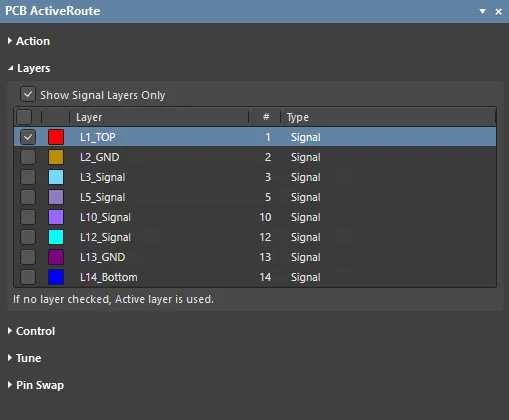
ActiveRoute는 여러 레이어에서 동시에 라우팅할 수 있습니다. 레이어 변경을 위한 비아를 배치할 수는 없지만, 사용 가능한 레이어들에 연결과 넷을 분산할 수 있습니다. 사용 가능한 레이어는 패널의 Layers 섹션에서 구성합니다.
-
Show Signal Layers Only – 기본적으로 사용 가능한 모든 신호 및 플레인 레이어가 표시됩니다. 이 옵션을 활성화하면 신호 레이어만 표시됩니다.
-
List of Layers – ActiveRoute가 신호를 라우팅할 수 있는 신호 레이어를 활성화합니다. ActiveRoute는 연결을 사용 가능한 신호 레이어에 분산합니다. ActiveRoute는 레이어 변경을 위한 비아를 배치하지 않는다는 점에 유의하십시오.
Control
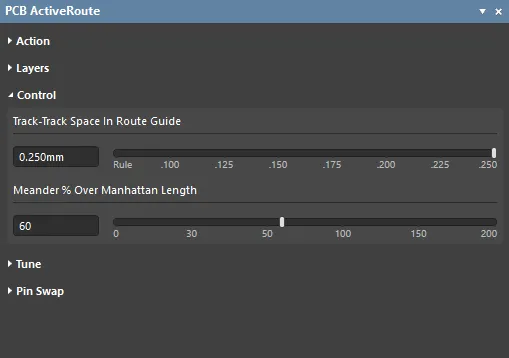
이 컨트롤은 ActiveRoute가 적용 가능한 클리어런스 설계 규칙을 만족하도록 트랙 간격을 유지하는 데 두는 우선순위를 완화하고, 연결을 완료하기 위해 보다 직접적이지 않은 경로를 사용할 수 있도록 하는 데 사용됩니다.
-
Track-Track Space in Route Guide – 이 컨트롤은 Route Guide를 따라 라우팅되는 연결들을 어느 정도 간격으로 벌려 배치할지(트랙 중심 간 거리) ActiveRoute에 지시하는 데 사용됩니다. 이 설정은 Route Guide를 정의하기 전에 해야 하며, 그래야 간격에 맞게 가이드 폭을 올바르게 계산할 수 있습니다. 슬라이더로 값을 선택하거나 편집 상자에 거리를 입력하십시오.
-
Meander % Over Manhattan Length – ActiveRoute는 선택된 연결을 가능한 한 가장 짧은 경로로, 즉 가능한 한 최소한의 미앤더만 사용하여 라우팅하려고 합니다. ActiveRoute 완료율이 기대보다 낮다면 허용되는 미앤더 양을 늘리면 완료율을 높이는 데 도움이 될 수 있습니다. 기본 최대 Meander 설정은 100%이며, 이는 라우트의 총 길이가
Manhattan Length + 100% of Manhattan Length까지 허용됨을 의미합니다. 슬라이더로 값을 선택하거나 편집 상자에 백분율을 입력하십시오. Route Guide를 사용할 때는 meander 설정이 무시된다는 점에 유의하십시오. Route Guide는 미앤더를 크게 증가시킬 수 있는 경로를 정의하는 데 사용되기 때문입니다.
Tune
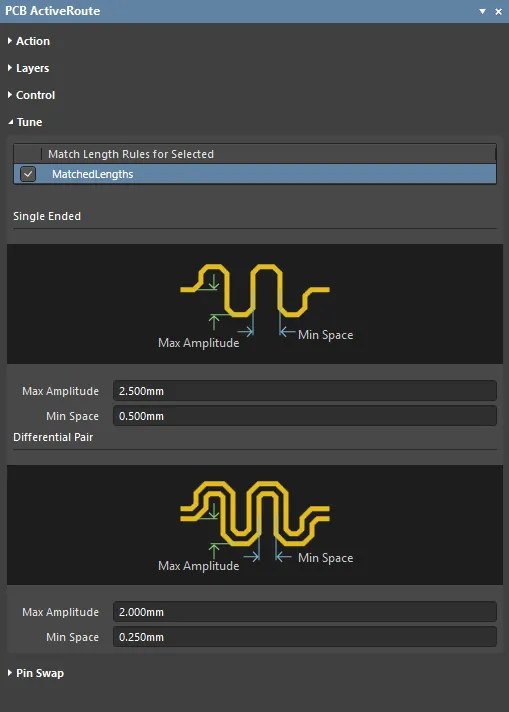
ActiveRoute는 현재 라우팅 중인 연결이나 선택된 기존 라우트에 길이 튜닝을 적용할 수 있습니다.
-
Match Length Rules for Selected – 정의된 모든 Matched Length 설계 규칙이 여기에 나열됩니다. 선택된 연결에 대해 ActiveRoute가 사용할 규칙을 활성화하십시오.
-
Single Ended – 단일 종단 신호를 튜닝하는 데 사용할 아코디언 튜닝의 속성입니다.
-
Max Amplitude - 튜닝 아코디언의 허용 최대 진폭입니다. 기존 패드, 비아 또는 트랙과 같은 장애물이 있을 경우 설계 규칙 클리어런스를 유지하기 위해 진폭이 자동으로 감소합니다.
-
Min Space - 아코디언 형상의 영점 교차점 사이 최소 에지 간 간격입니다.
-
Differential Pair - 차동 페어를 튜닝하는 데 사용할 아코디언 튜닝의 속성입니다.
-
Max Amplitude - 바깥쪽 차동 페어 구성원에 대한 튜닝 아코디언의 허용 최대 진폭입니다. 배치 장애물이 있을 경우 설계 규칙 클리어런스를 유지하기 위해 진폭이 자동으로 감소합니다.
-
Min Space - 안쪽 차동 페어 구성원에 대한 아코디언 형상의 영점 교차점 사이 최소 에지 간 간격입니다.
현재는 약 20%의 코너 마이터를 사용하는 Mitered Lines 튜닝 스타일만 사용할 수 있습니다. 또한 ActiveRoute가 배치하는 아코디언은 Unions도 아닙니다. ActiveRoute 길이 튜닝 지원은 계속 개발 중이며, 다른 튜닝 스타일과 아코디언 Unions도 검토되고 있습니다.
Pin Swap

부품의 기능적으로 동등한 핀은 서로 교환 가능하도록 구성할 수 있으며, 이를 위해 Tools » Pin/Part Swapping » Configure 명령을 선택하십시오. 핀 스와핑을 수행하려면(대화형 또는 ActiveRoute에 의한 자동 수행 모두 포함) 프로젝트를 열 때마다 반드시 프로젝트를 컴파일해야 합니다(Project 메뉴).
-
Components with Pin Swap Enabled – 핀 스와핑이 활성화된 모든 부품이 여기에 나열됩니다. ActiveRoute 중 자동 스와핑에 사용할 부품을 활성화하십시오.
추가 ActiveRoute 기능
ActiveRoute는 자동화된 대화형 라우터이며, 사용 방법은 간단하고 직관적입니다. 연결을 선택한 다음 Shift+A을 눌러 설계 규칙에 따라 ActiveRoute를 수행하면 됩니다. ActiveRoute에는 그 외에도 여러 기능과 컨트롤이 포함되어 있어, 특정 기능과 동작에 대해 설계자가 더 큰 제어권을 가질 수 있습니다.
여기에는 다음이 포함됩니다.
-
Route Guide를 배치하여 라우팅 경로와 트랙 간격을 정의합니다.
-
Meander 컨트롤로 더 긴 라우팅 경로를 허용합니다.
-
길이 튜닝으로 라우트 길이를 자동으로 일치시킵니다.
-
핀 스와핑을 허용하여 라우팅 난이도를 낮춥니다.
이제 각각을 좀 더 자세히 살펴보겠습니다.
Route Guide로 경로 정의하기
ActiveRoute의 주요 목표 중 하나는 전체 라우트 길이의 합이 가장 짧아지도록 찾는 것이지만, 이것이 모든 연결 집합에 대해 원하는 경로는 아닐 수 있습니다. Route Guide는 선택된 연결이 가장 짧은 경로가 아니더라도 설계자가 원하는 특정 경로를 따라 흐르도록 초안을 잡을 수 있게 해주는 도구입니다.
-
Defining the Route Guide - 먼저 가이드 내부에서 라우팅할 연결을 선택하고, PCB ActiveRoute 패널에서 버튼을 클릭한 다음 클릭하여 가이드 시작 위치를 정의합니다. 이후 마우스를 이동하고 클릭하면서 경로를 정의합니다. 경로 정의가 끝나면 ActiveRoute 버튼을 클릭하여 선택된 연결을 해당 경로를 따라 라우팅합니다. 자세한 내용은 이 페이지 뒤쪽의 Define a Route Guide 섹션을 참조하십시오.
Route Guide의 끝점을 라우팅하려는 패드 바로 위에 그리지 마십시오. 패드가 Route Guide 내부에 포함되지 않을 때 패드 출구 품질이 더 좋아집니다.
-
Changing the Route Guide Width - Route Guide 배치 중에는 또는 키를 눌러 가이드를 더 넓게 또는 더 좁게 만들 수 있습니다. 기본 폭은 선택된 연결에 적용 가능한 폭+클리어런스 설계 규칙의 합을 레이어 수로 나눈 뒤 1.3을 곱한 값입니다. 다른 경로를 정의해야 한다면 Backspace 키를 눌러 Guide를 되감을 수 있습니다.
-
The Route Guide color - 선택된 연결의 ActiveRoute에 사용 가능하도록 설정된 레이어에 따라 결정됩니다. 단일 레이어만 활성화된 경우 해당 레이어 색상으로 그려지며, 여러 레이어가 활성화된 경우 기본 Route Guide 색상으로 그려집니다.
-
The track spacing within the Route Guide - 기본 동작에서 ActiveRoute는 설계 규칙에 따라 라우트 간격을 배치하며, Route Guide 내의 사용 가능한 공간 전체를 활용하거나 라우트를 넓게 퍼뜨리려고 하지는 않습니다. Route Guide 내에서 라우트를 퍼뜨리려면 이 페이지 뒤쪽에서 설명하는 Track-Track Space in Route Guide 기능을 사용하십시오.

배치 중 폭을 대화형으로 변경하면서 Route Guide를 배치하는 모습을 보여주는 동영상입니다.
Route Guide 폭
기본 폭은 선택된 연결에 적용 가능한 폭+클리어런스 설계 규칙의 합을 레이어 수로 나눈 뒤 1.3을 곱한 값입니다.
-
RouteGuideWidth = ((W+C)/#Layers)*1.3)
-
Guide는 기본값 1.3만큼 확장되어, 라우트가 경로상에 있는 비아 같은 장애물을 우회하면서도 가이드 안에 들어갈 수 있도록 합니다. 폭은 라우팅의 엄격한 경계이며, 라우트가 들어가지 않으면 배치되지 않습니다.
-
Guide 배치 중에는 키보드의 또는 키를 눌러 폭을 늘리거나 줄일 수 있습니다. 최소 크기는 1.0 배수를 사용하고, 최대 크기는 10.0 배수를 사용합니다.
Guide 편집
Route Guide는 기계 레이어에 배치된 트랙 집합입니다.
-
트랙 세그먼트는 기본적으로 잠겨 있습니다. 잠금을 해제하면 표준 트랙 드래깅 기법을 사용하여 Guide 형상을 다시 만들 수 있습니다.
-
Guide를 제거하려면 아무 세그먼트나 더블클릭하여 선택한 다음 Delete 키를 누르십시오.
Route Guide 내부의 트랙-트랙 간격
Track-Track Space in Route Guide 기능을 사용하면 ActiveRoute에 Route Guide 폭 전체에 걸쳐 라우트를 퍼뜨리도록 지시할 수 있습니다. 슬라이더로 간격 값을 선택하거나 편집 상자에 값을 입력하십시오. Route Guide는 이 설정을 반영하도록 자동으로 크기가 조정됩니다. 이를 위해서는 Route Guide를 배치하기 전에 Track-Track Space in Route Guide 설정을 구성해야 합니다. 또한 배치 중에 및 키를 눌러 Route Guide 폭을 추가로 조정할 수 있습니다.

Track-Track Space 기능을 사용하여 Route Guide 안에서 라우트를 퍼뜨리십시오.
라우트가 미앤더하도록 허용하기
ActiveRoute는 선택된 연결을 가능한 한 가장 짧은 경로로, 즉 가능한 한 최소한의 미앤더만 사용하여 라우팅하려고 합니다. ActiveRoute 완료율이 기대보다 낮다면 Meander 컨트롤을 사용해 ActiveRoute에 허용되는 미앤더 양을 늘릴 수 있으며, 이는 완료율을 높이는 데 도움이 될 수 있습니다. 기본 최대 Meander 설정은 100%이며, 이는 라우트의 총 길이가 Manhattan Length + 100% of Manhattan Length까지 허용됨을 의미합니다. 슬라이더로 미앤더 값을 선택하거나 편집 상자에 백분율을 입력하십시오.
Route Guide를 사용할 때는 meander 설정이 무시된다는 점에 유의하십시오. Route Guide는 미앤더를 크게 증가시킬 수 있는 경로를 정의하는 데 사용되기 때문입니다.
라우트 길이 튜닝
ActiveRoute는 현재 라우팅 중인 연결이나 선택된 기존 라우트에 길이 튜닝을 적용할 수 있습니다. ActiveRoute는 선택된 Matched Length 설계 규칙을 만족시키려고 시도합니다.
길이 튜닝을 수행하도록 ActiveRoute를 구성하려면:
-
패널의 Action 영역에서 Tune Selected 체크박스를 활성화합니다.
-
패널의 Tune 영역에서 필요한 Matched Length 설계 규칙을 활성화합니다.
-
패널의 Tune 영역에서 필요한 Max Amplitude 및 Min Space 설정(단일 종단 또는 차동 페어)을 구성합니다.
현재는 약 20%의 코너 마이터를 사용하는 Mitered Lines 튜닝 스타일만 사용할 수 있습니다. 또한 ActiveRoute가 배치하는 아코디언은 Unions도 아닙니다. ActiveRoute 길이 튜닝 지원은 계속 개발 중이며, 다른 튜닝 스타일과 아코디언 Unions도 검토되고 있습니다.
► ActiveRoute Length Tuning 설정에 대해 자세히 알아보려면 PCB ActiveRoute 패널 페이지의 Length Tuning 섹션을 참조하십시오.
► 조정 가능한 아코디언 형상을 사용한 기존 라우트의 Length Tuning에 대해 자세히 알아보려면 Length Tuning 문서를 참조하십시오.
핀 스와핑
소프트웨어에는 회로도 편집기와 PCB 편집기 사이에 연동되는 강력한 핀 및 부품 스와핑 시스템이 포함되어 있습니다. ActiveRoute는 핀 스왑 설정에 접근할 수 있으며, 전체 배선 길이를 줄이고 배선 품질을 향상시킬 수 있는 경우 라우팅 중에 핀을 스왑할 수 있습니다.
핀 스와핑 사용 방법:
-
핀 스와핑(대화형 또는 ActiveRoute)을 수행하기 전에, 프로젝트를 열 때마다 반드시 컴파일해야 합니다(Project 메뉴).
-
구성요소의 핀 스와핑 설정을 구성하고 관리하려면 Tools » Pin/Part Swapping » Configure 명령을 실행하여 Configure Swapping Information in Components 대화상자를 엽니다.
-
PCB ActiveRoute 패널의 Action 영역에서 Pin Swap Routing 옵션을 활성화합니다.
-
PCB ActiveRoute 패널의 Pin Swap 영역에서 필요한 구성요소를 활성화합니다.
ActiveRoute 설정
1. Create net classes
ActiveRoute를 사용하려면 넷이 선택되어 있어야 합니다. ActiveRoute로 라우팅할 넷 수가 많은 경우 net classes를 사용하면 선택 과정에 큰 도움이 됩니다. 연결을 선택하는 가장 좋은 방법에 대해서는 이 문서의 뒤쪽에 있는 Selection Techniques 섹션을 참조하십시오.
2. Shelve existing polygons
Preferences 대화상자의 PCB Editor - General 페이지에서 Repour Polygons after Modification 옵션이 활성화되어 있으면 ActiveRoute는 기존 폴리곤을 통과하여 라우팅할 수 있습니다. 또는 Tools » Polygon Pours » Shelve Polygons 명령을 사용하여 폴리곤을 셸브 처리(보이지 않게 하지만 설계에는 유지)할 수도 있습니다.
3. Configure the design rules
-
클리어런스 – ActiveRoute는 적용 가능한 clearance design rules를 우선순위 순서대로 적용하며 이를 준수합니다.
-
배선 폭 – 적용 가능한 width rules의 Preferred 설정을 사용합니다. 대화형 라우팅과 마찬가지로, 예를 들어 배선이 BGA 아래를 통과할 때처럼 특정 영역에서 폭을 변경하려면 더 좁은 Preferred 폭을 적용하는 폭 설계 규칙이 적용되도록 Room을 정의하십시오. Preferred 폭으로 수동 라우팅할 수 없다면 ActiveRoute로도 할 수 없습니다.
-
차동 페어 – ActiveRoute는 차동 페어를 라우팅할 수 있습니다. 차동 페어가 올바르게 정의되어 있는지(PCB 패널의 Differential Pairs Editor 모드에서 확인) 확인하고, Differential Pairs Routing rule(s)가 올바르게 구성되어 있는지 확인하십시오(Preferred 값이 사용됨).
-
패드 진입 – ActiveRoute는 예각을 만들지 않으면서 규칙을 준수하는 패드 입출력 경로 중 가장 직접적인 경로를 사용하려고 시도합니다. SMT to Corner 및 SMT Pad Entry 규칙을 준수하지만, 항상 패드 중앙에 트랙을 배치하지는 않습니다(SMT to Corner 규칙이 활성화된 경우 Interactive Router가 그렇게 하는 것과는 다름). 또한 차동 페어 패드를 위한 특수 알고리즘이 포함되어 있어, 깔끔함을 유지하면서 페어 결합에 중점을 둡니다.
4. Configure the net topology
ActiveRoute는 연결선의 패턴을 따릅니다. 특정 토폴로지가 필요한 넷 집합이 있는 경우(예: DDR3/4 fly-by), xSignals를 사용하여 from-to 순서를 정의할 수 있습니다. xSignals Multi-Chip Wizard(Design » xSignals » Run xSignals Wizard)는 DDR3/4 및 USB 3.0 유형 신호를 포함하는 설계에 대해 xSignals를 생성할 수 있습니다. 또는 PCB 패널의 From-To Editor 모드에서 From-Tos를 생성하여 넷의 포인트 투 포인트 연결선 패턴을 정의할 수도 있습니다.
5. Fanout the design
ActiveRoute는 비아를 배치하지 않으므로, BGA, 커넥터 및 SMT 핀을 사용하는 개별 부품에 대해 팬아웃을 생성해야 합니다(외층에서 라우팅될 핀 제외).
6. Route the power and ground
ActiveRoute는 신호 넷용입니다. 전원 플레인에 할당된 넷과 20개를 초과하는 핀을 포함하는 넷은 무시합니다(이들은 전원 넷으로 간주됨). 이미 완료된 설계에 ActiveRoute를 사용하려면 신호 배선은 삭제하되 전원 및 그라운드 배선과 팬아웃은 유지하십시오.
7. Enable the required routing layers
PCB ActiveRoute 패널에서 필요한 라우팅 레이어를 활성화합니다. 이에 대한 자세한 내용은 아래를 참조하십시오.
ActiveRoute는 Gloss feature(Route » Gloss Selected)에 접근할 수 있으며, 이 기능이 PCB ActiveRoute 패널에서 활성화되어 있으면 ActiveRoute 프로세스의 일부로 자동 실행됩니다.
ActiveRoute가 실패하는 가장 일반적인 이유는 트랙이 들어갈 공간이 충분하지 않기 때문이므로, 폭 및 클리어런스 규칙이 올바르게 구성되어 있는지 확인하는 것이 중요합니다.
ActiveRoute 수행
ActiveRoute를 수행하려면:
1. Select the connection(s) to be routed
Strategies for Selecting the Routing 페이지에 설명된 기법을 사용하여 라우팅할 연결/넷을 선택합니다. 연결은 직접 선택할 수도 있고, 핀, 트랙, 비아 또는 구성요소와 같은 배선 객체를 선택하여 선택할 수도 있습니다. 상태 표시줄에는 커서가 다른 객체 위로 이동할 때까지 방금 선택한 연결 수가 표시됩니다.
-
연결을 선택하면 적용 가능한 Routing Width design rule에 정의된 Preferred 폭으로 라우팅됩니다.
-
기존 배선을 선택하면 선택한 트랙에 연결된 연결은 해당 트랙의 폭을 사용하여 라우팅됩니다.
-
구성요소 패드를 선택하면 선택한 패드에서 나가는 모든 연결이 Preferred 규칙 설정으로 라우팅됩니다.
2. Enable the layers to ActiveRoute on
PCB ActiveRoute 패널에서 선택한 연결을 라우팅할 레이어를 활성화합니다. ActiveRoute는 이 레이어들에 배선을 분산합니다.
선택된 레이어가 없으면 메인 PCB 편집기 창 하단에서 선택된 탭인 활성 레이어에서 라우팅합니다.
PCB ActiveRoute 패널에서는 라우팅할 레이어를 선택하고, Route Guide를 생성하고, ActiveRoute를 시작할 수 있습니다.
PCB ActiveRoute 패널은 다른 PCB 패널과 마찬가지로 열 수 있으며 원하는 대로 도킹할 수 있습니다.
3. Define a Route Guide, if required
Route Guide를 배치하려면:
-
Route Guide를 따라 라우팅할 연결을 선택합니다. 상태 표시줄에는 커서가 다른 객체 위로 이동할 때까지 방금 선택한 연결 수가 표시됩니다.
-
PCB ActiveRoute 패널에서 Route Guide 버튼을 클릭합니다.
-
커서가 선택한 모든 연결을 holding하는 것처럼 표시되며, 이는 이 연결 집합이 Guide를 통과해야 함을 의미합니다. 정의하려는 경로의 양 끝 중 적절한 시작 위치로 커서를 이동합니다.
-
클릭하여 Guide의 시작 위치를 정의합니다. 이때 들어오는 연결이 Guide의 곡선 끝으로 자연스럽게 유입될 수 있도록 공간을 확보하십시오.
-
Guide는 매우 넓은 트랙처럼 배치됩니다. 커서를 Guide가 처음으로 꺾여야 하는 코너 위치로 이동한 다음 클릭하여 해당 코너를 정의합니다.
-
이 경로 정의 과정을 계속하되, 연결선이 끝나는 위치에서 약간 떨어진 곳에서 멈추어 연결이 Guide에서 빠져나와 대상 패드/비아/트랙 끝으로 흐를 수 있는 공간을 확보하십시오.
-
Up Arrow 키를 눌러 Guide를 넓히거나 Down Arrow 키를 눌러 Guide를 좁힙니다.
-
Backspace를 눌러 마지막 Guide 코너를 rip up합니다.
-
Guide 배치 모드를 종료하려면 마우스 오른쪽 버튼을 클릭합니다.
한 번에 하나의 Route Guide만 정의할 수 있습니다.
4. Run ActiveRoute
ActiveRoute를 실행하려면 다음 중 하나를 수행합니다.
-
Route » ActiveRoute 명령을 선택합니다.
-
Active Bar에서 ActiveRoute (
 ) 버튼을 클릭합니다.
-
PCB ActiveRoute 패널에서 ActiveRoute 버튼을 클릭합니다.
-
Shift+A 단축키를 사용합니다.
5. Monitor the progress and check for feedback
-
PCB 편집기의 상태 표시줄에 ActiveRoute 진행 상황이 표시됩니다.
-
Messages 패널에는 완료율이 보고됩니다.
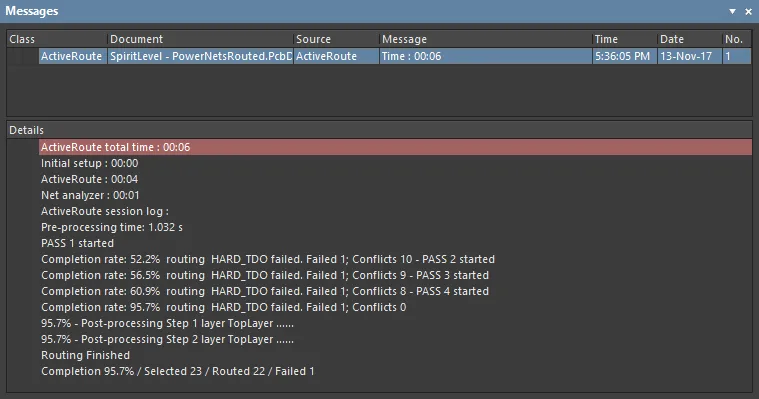
숙련도 향상
-
ActiveRoute 숙련도의 핵심 요소는 단축키를 능숙하게 사용하는 것입니다. 가장 자주 사용하게 될 키 시퀀스는 다음과 같습니다.
-
Alt+Click - 개별 연결선을 선택합니다.
-
Alt+Click&Drag - 영역 내의 연결을 선택하려면 오른쪽에서 왼쪽으로 드래그하여 닿은 모든 연결을 선택하거나, 왼쪽에서 오른쪽으로 드래그하여 선택 사각형 안에 완전히 들어오는 항목만 선택합니다. Tab를 누르면 선택 범위를 동일한 넷(net)의 다른 연결까지 확장할 수 있습니다. 상태 표시줄에는 커서가 다른 객체 위로 이동할 때까지 방금 선택한 연결 수가 표시됩니다.
-
Ctrl+Click&Drag - 컴포넌트의 패드를 선택하려면 오른쪽에서 왼쪽으로 드래그하여 닿은 모든 패드를 선택하거나, 왼쪽에서 오른쪽으로 드래그하여 선택 사각형 안에 완전히 들어오는 항목만 선택합니다. Tab를 누르면 선택 범위를 동일한 넷(net)의 다른 배선 객체까지 확장할 수 있습니다. Tab를 계속 눌러 가능한 모든 선택 상태를 순환할 수 있습니다.
-
Click&Drag - 기존 트랙 세그먼트를 선택하려면 오른쪽에서 왼쪽으로 드래그하여 닿은 모든 트랙을 선택하거나, 왼쪽에서 오른쪽으로 드래그하여 선택 사각형 안에 완전히 들어오는 항목만 선택합니다. Tab를 누르면 선택 범위를 동일한 넷(net)의 다른 배선 객체까지 확장할 수 있습니다. Tab를 계속 눌러 가능한 모든 선택 상태를 순환할 수 있습니다.
-
다른 선택 작업을 수행하는 동안 현재 선택을 유지하려면 Shift를 포함합니다.
-
Shift+A 현재 선택에 대해 ActiveRoute를 실행합니다.
-
Ctrl+Alt+G - 현재 선택에 Gloss를 적용합니다.
-
선택 작업은 보이는 객체에 대해서만 수행됩니다(Ctrl+A 제외):
-
Shift+S를 눌러 단일 레이어 모드로 전환(또는 해제)하여 관심 있는 레이어만 표시되도록 합니다.
-
설계에서 배치 룸(placement room)을 사용하는 경우, Design Rules에서 정의의 일부로 잠글 수 있으며, Click&Drag 작업 중 선택되거나 이동되지 않도록 숨길 수도 있습니다. 룸은 View Configuration panel의 View Options 탭에서 숨길 수 있습니다.
-
SMD 패드를 팬아웃합니다. ActiveRoute는 레이어를 변경하지 않으므로 SMD 패드를 팬아웃해야 합니다. 팬아웃 과정을 빠르게 하려면:
-
연결을 라우팅하는 동안 / 단축키(숫자 키패드)를 눌러 비아를 배치하고 이 연결을 해제합니다. 숫자 키패드가 없는 경우에는 2 단축키를 사용합니다(라우팅을 중단하지 않고 비아 배치).
-
기존 팬아웃을 복사하여 붙여넣으면 PCB 편집기가 넷 이름을 자동으로 업데이트합니다. 이 작업은 여러 팬아웃에 대해 수행할 수 있습니다.
-
기존 팬아웃을 유지합니다. ActiveRoute는 더 나은 해법을 찾으면 팬아웃을 수정하며, 변경하지 않으려면 잠글 수 있습니다. 팬아웃을 잠그는 가장 쉬운 방법은 팬아웃 트랙과 비아를 선택한 다음(이 과정에는 Properties panel 상단의 Selection Filter를 활용), F11를 눌러 Properties panel을 열고 Locked 체크박스를 활성화하는 것입니다. 이렇게 하면 선택한 모든 객체가 한 번에 잠깁니다.
-
Route Guide를 사용하는데 완료율이 낮다면, 경로를 따라 장애물이 너무 많아서 Guide를 더 넓혀야 할 수 있습니다. 배치 중 Up 화살표 키를 눌러 Guide를 넓히십시오.
-
ActiveRoute가 완료되면 글로싱이 적용됩니다(PCB ActiveRoute panel에서 활성화된 경우). ActiveRouting 완료 시점의 경로 상태를 확인하려면 Ctrl+Z를 한 번 눌러 글로싱을 실행 취소합니다. Gloss 명령(Route » Gloss Selected)은 ActiveRoute뿐 아니라 모든 라우팅의 트랙을 매끄럽게 하고 패드 진입부를 개선하는 데 사용할 수 있습니다. 특히 차동 페어의 고품질 패드 진입부를 보장하는 데 중점을 두었습니다. 글로싱에 대한 자세한 내용은 Glossing & Retracing of Existing Routes 페이지를 참조하십시오.
-
ActiveRoute가 작동하지 않는 경우는 대개 규칙이 올바르게 구성되지 않았기 때문입니다. ActiveRoute 실패의 가장 일반적인 원인은 트랙이 들어갈 공간이 충분하지 않기 때문입니다. 규칙이 적절한지 확인하십시오. 예를 들어 새 PCB 파일에 기본으로 존재하는 규칙은 고밀도 BGA 유형 설계에는 너무 클 수 있습니다.
-
ActiveRoute는 폭, 이격, 차동 페어 간격, 레이어별, 룸별, 클래스별로 구성된 라우팅 규칙을 따릅니다. ActiveRoute는 아크 또는 any-angle 트랙으로는 라우팅하지 않습니다.

 AI로 번역됨