
Setting Up & Running a DRC

Altium Essentials: PCB Design Rule Checks
This content is part of the official Altium Professional Training Program. For full courses, materials and certification, visit Altium Training.
Konfigurowanie DRC
Konfigurację sprawdzania reguł projektowych wykonuje się w oknie dialogowym Design Rule Checker, dostępnym za pomocą polecenia Tools » Design Rule Check z dokumentu PCB.
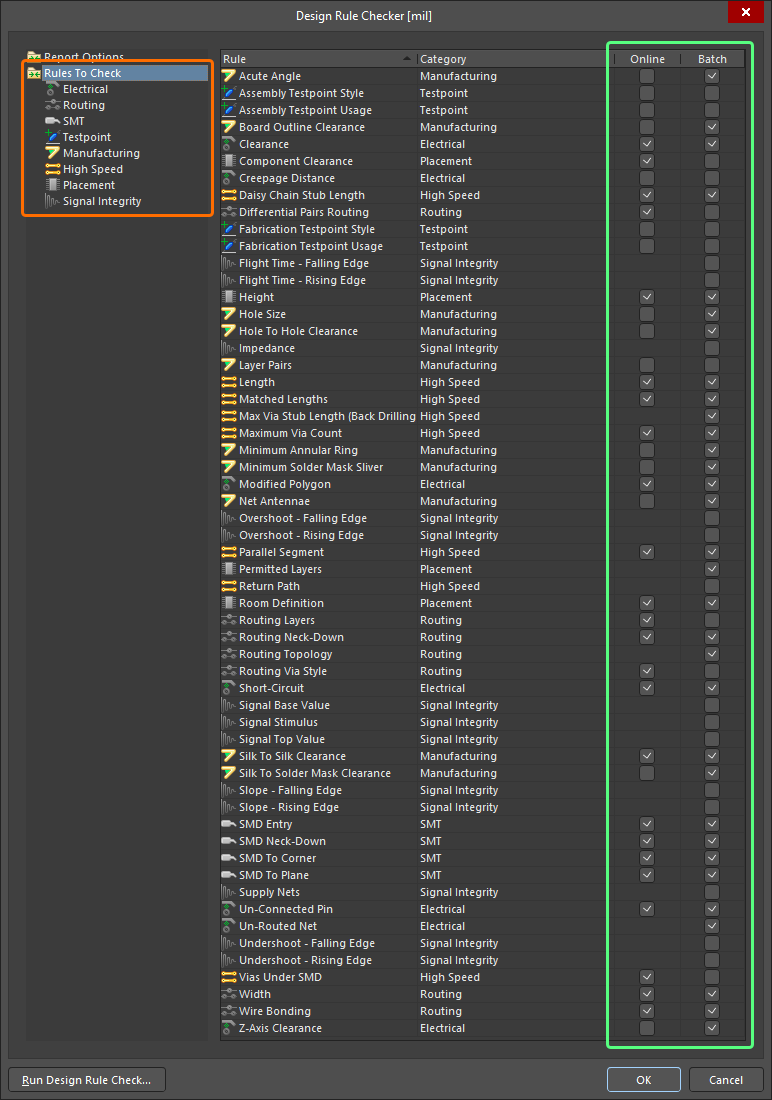
Okno dialogowe Design Rule Checker pokazujące ustawienia domyślne, w których niektóre kontrole Online DRC są wyłączone w celu poprawy wydajności edytora PCB. Użyj powiązanych opcji, aby uwzględnić typ reguły projektowej do sprawdzania w ramach Online DRC i/lub Batch DRC.
W panelu drzewa folderów po lewej stronie okna dialogowego każda z kategorii reguł projektowych, których typy reguł mogą być sprawdzane, jest wymieniona w folderze Rules To Check. Kliknij ten folder najwyższego poziomu, aby wyświetlić po prawej stronie okna dialogowego wszystkie typy reguł, które można sprawdzać. Alternatywnie kliknij określoną kategorię poniżej folderu, aby wyświetlić tylko te typy reguł projektowych, które są powiązane z tą kategorią. Użyj okna dialogowego, aby włączyć/wyłączyć sprawdzanie Online (tam, gdzie jest dostępne) i/lub w trybie Batch dla każdego typu reguły, który chcesz sprawdzać.
Korzystanie z Online DRC
Online Design Rule Checking działa w tle, w czasie rzeczywistym, sygnalizując i/lub automatycznie zapobiegając naruszeniom reguł projektowych. Jest to szczególnie pomocne podczas interaktywnego trasowania płytki, ponieważ pozwala natychmiast wyróżniać naruszenia odstępów, szerokości i równoległych segmentów. Aby reguła podlegała Online DRC, muszą zostać spełnione następujące trzy wymagania:
-
Reguła musi być włączona. Można to zrobić albo w oknie dialogowym PCB Rules and Constraints Editor dialog, upewniając się, że opcja Enabled dla reguły jest zaznaczona, albo w panelu PCB Rules and Violations, upewniając się, że opcja On dla reguły jest zaznaczona.
 Upewnij się, że reguły projektowe, które mają być monitorowane przez Online DRC, są rzeczywiście włączone do użycia w projekcie.
-
Typ reguły musi być włączony do sprawdzania online w oknie dialogowym Design Rule Checker.
 Upewnij się, że typ reguły jest włączony dla Online DRC.
-
Funkcja Online DRC musi być włączona. Zrób to, włączając opcję Online DRC na stronie PCB Editor - General w oknie dialogowym Preferences.
 Upewnij się, że funkcja Online DRC jest włączona.
Jeśli zostaną znalezione obiekty naruszające obowiązującą regułę projektową, która jest włączona do sprawdzania online, zostaną one podświetlone w obszarze projektu zgodnie ze zdefiniowanymi opcjami wyświetlania naruszeń.
Korzystanie z Batch DRC
Zdecydowanie zaleca się, aby sprawdzanie reguł projektowych w trybie wsadowym było zawsze wykonywane przed wygenerowaniem finalnych materiałów produkcyjnych. Online DRC wykrywa tylko nowe naruszenia — naruszenia utworzone po włączeniu tej funkcji — natomiast Batch DRC umożliwia ręczne uruchomienie sprawdzania w dowolnym momencie procesu projektowania płytki. Dlatego dobrzy projektanci wiedzą, jaką wartość ma Online DRC, ale wiedzą też, że projektowanie płytki powinno zaczynać się i kończyć od Batch DRC.
Włącz typy reguł do sprawdzania wsadowego w oknie dialogowym Design Rule Checker zgodnie z potrzebami (patrz sekcja Konfigurowanie DRC). Podczas uruchamiania Batch DRC dostępne są różne dodatkowe opcje, w tym możliwość wygenerowania pliku raportu. Dostęp do tych opcji uzyskuje się po kliknięciu folderu Report Options w panelu drzewa folderów okna dialogowego. Dwie kluczowe opcje (wyróżnione na poniższym obrazie) to:
-
Create Report File - włącz tę opcję, aby po uruchomieniu Batch DRC dla płytki został wygenerowany raport. Włącz podopcję Report PCB Health Issues, aby uwzględnić w wygenerowanym raporcie problemy wykryte przez PCB Health Check Monitor.
Raport ma format HTML i będzie nosił nazwę
Design Rule Check - <PCBDocumentName>.html. Po zakończeniu procesu Batch DRC zostanie automatycznie otwarty jako aktywny dokument. -
Create Violations - włącz tę opcję, aby naruszenia były podświetlane w obszarze projektu zgodnie ze zdefiniowanymi opcjami wyświetlania naruszeń. Ta opcja jest również wymagana, aby naruszenia pojawiały się na liście w obszarze Violations panelu PCB Rules And Violations.

Dostęp do opcji dotyczących uruchamiania Batch DRC i generowania raportu DRC.
Pozostałe dostępne opcje to:
-
Sub-Net Details – jeśli zdefiniowano regułę Un-Routed Net, włącz tę opcję, aby uwzględnić szczegóły podsieci w raporcie DRC.
-
Verify Shorting Copper – włącz tę opcję, aby zweryfikować integralność zwierającej miedzi w dowolnych komponentach Net Tie użytych w projekcie. To sprawdzenie wyszukuje wszelką niepodłączoną miedź w komponencie (co wskazuje, że pad nie zwiera poprawnie drugiego pada lub pozostałych padów).
-
Report Drilled SMT Pads – włącz tę opcję, aby uwzględnić w raporcie DRC wszelkie pady SMT (Surface Mount Technology), które zostały błędnie przewiercone.
-
Report Multilayer Pads with 0 size Hole – włącz tę opcję, aby uwzględnić wszelkie nieprawidłowe pady wielowarstwowe znalezione w projekcie. Nieprawidłowy pad wielowarstwowy to taki, którego rozmiar otworu wynosi zero, przez co w przeciwnym razie byłby padem SMT.
-
Stop when n violations found – użyj tego pola, aby określić maksymalną liczbę naruszeń, które mogą zostać wykryte, zanim proces wsadowego DRC zostanie zatrzymany (domyślnie =
500). Ograniczenie liczby zgłaszanych naruszeń jest kluczową strategią utrzymania procesu sprawdzania na rozsądnym poziomie. -
Report Broken Planes – włącz tę opcję, aby proces wsadowego sprawdzania reguł wyszukiwał i zgłaszał przerwane pola. Przerwane pola występują wtedy, gdy obszar pola mający połączenie z siecią zostaje elektrycznie odłączony od reszty pola. Przykładem sytuacji, w której może do tego dojść, jest złącze umieszczone nad podzielonym polem, ale z nim niepołączone. Wycięcia wokół pinów łączą się, całkowicie przecinając miedź pola i w efekcie dzieląc je na dwie części.
-
Report Dead Copper larger than – włącz tę opcję, aby proces wsadowego sprawdzania reguł wyszukiwał i zgłaszał obszary martwej miedzi większe niż określona powierzchnia. Martwa miedź oznacza fragmenty miedzi, które nie mają połączenia z siecią, a także zostają elektrycznie odłączone od pierwotnego pola nadrzędnego. Przykładem sytuacji, w której może do tego dojść, jest złącze (niepołączone z polem) z gęsto rozmieszczonymi pinami, gdzie wycięcia wokół pinów łączą się, izolując obszary miedzi pola od reszty pola. Użyj powiązanego pola, aby określić wartość maksymalnej dopuszczalnej powierzchni martwej miedzi, powyżej której uznaje się to za naruszenie reguły (domyślnie =
100 sq. mils). -
Report Starved Thermals with less than n% available copper – włącz tę opcję, aby proces wsadowego sprawdzania reguł wyszukiwał i zgłaszał „zagłodzone” połączenia termiczne większe niż określony procent. Termiki to połączenia z polem z wycięciami odciążającymi termicznie wokół nich, które zmniejszają przewodnictwo cieplne do miedzi pola. Połączenie termiczne może zostać „zagłodzone”, gdy powierzchnia miedzianych szprych łączących je z polem zostanie zmniejszona przez obszary wycięć. Ta opcja sprawdza również powierzchnię samego połączenia termicznego (nie tylko szprych) pod kątem wszelkich obszarów wycięć wchodzących w jego obszar. Użyj powiązanego pola, aby określić wartość minimalnego dopuszczalnego procentu pozostałej miedzi połączeniowej, poniżej którego uznaje się to za naruszenie reguły (domyślnie =
50%). -
Run Design Rule Check – kliknij ten przycisk, aby wykonać Batch DRC zgodnie z regułami włączonymi do sprawdzania wsadowego oraz dodatkowymi opcjami zdefiniowanymi dla tego typu sprawdzania.
DRC w trybie wsadowym jest uruchamiane przez kliknięcie przycisku Run Design Rule Check w lewym dolnym rogu okna dialogowego. Jeśli wybrano taką opcję, zostanie utworzony raport DRC i automatycznie otwarty (jeśli tak skonfigurowano) jako aktywny dokument w głównym oknie projektu. Raport zawiera listę każdej reguły, która została przetestowana, zgodnie z ustawieniami w oknie dialogowym Design Rule Checker . Reguły, które nie występują w projekcie, nie są testowane.
Raporty DRC
Włączenie opcji Create Report File w oknie dialogowym Design Rule Checker dialog spowoduje wygenerowanie raportu DRC podczas wykonywania Batch DRC. Opcje dostępne na stronie PCB Editor - Reports page okna dialogowego Preferences umożliwiają określenie formatu raportu oraz tego, czy raport ma być automatycznie wyświetlany po wygenerowaniu.
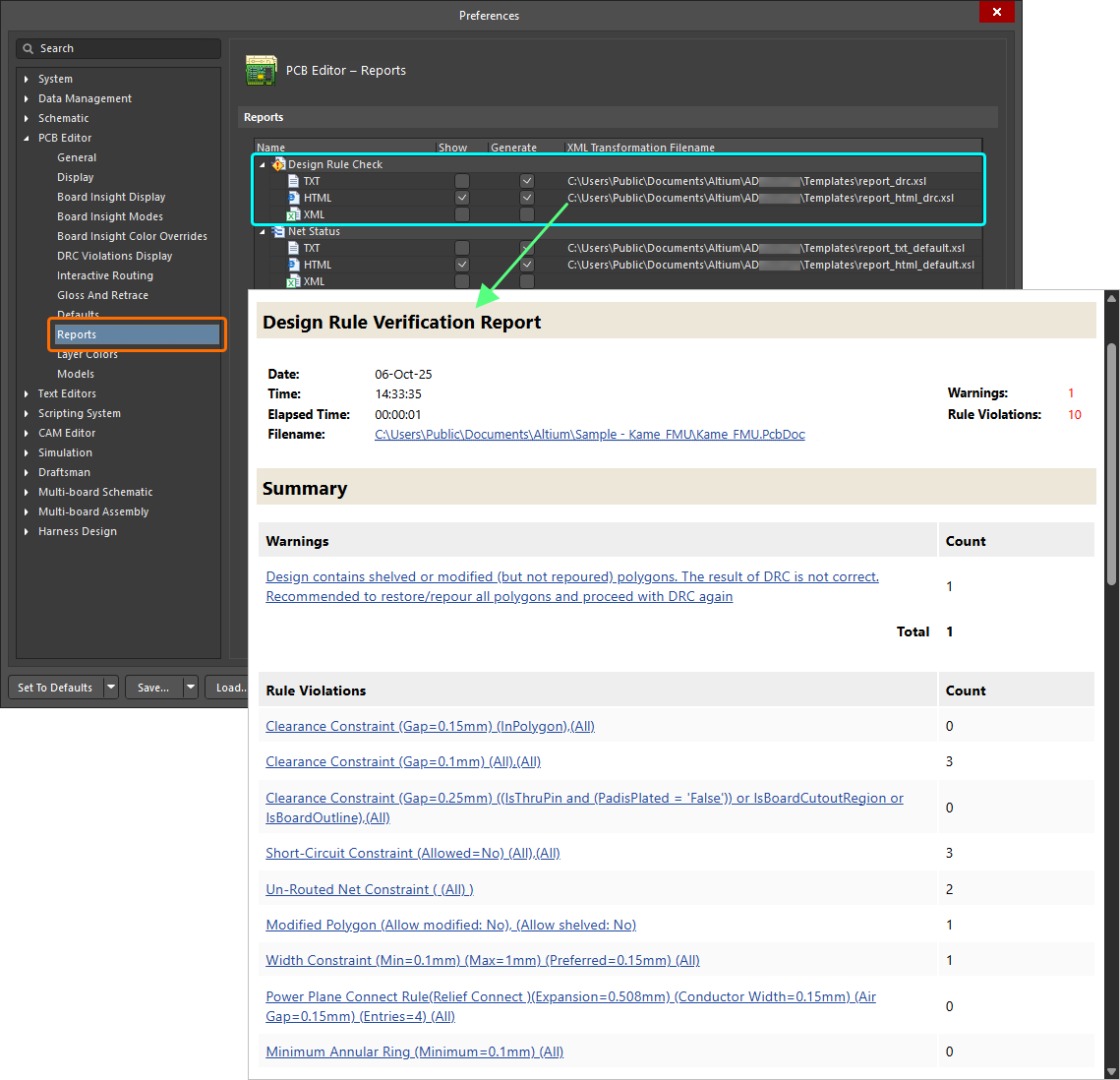
Wygeneruj raport DRC jako część procesu Batch DRC.
Obsługiwane formaty to:
-
TXT – generuje plik Design Rule Check - <PCBDocumentName>.drc.
-
HTML – generuje plik Design Rule Check - <PCBDocumentName>.html.
-
XML – generuje plik <PCBDocumentName>.xml.
Raport zawiera listę każdej reguły, która została przetestowana podczas procesu sprawdzania wsadowego, zgodnie z ustawieniami w oknie dialogowym Design Rule Checker. Każde wykryte naruszenie jest wymienione wraz z pełnymi szczegółami wszelkich informacji referencyjnych, takich jak warstwa, nazwa sieci, oznaczenie komponentu i numer pada, a także lokalizacja obiektu.
Opcje wyświetlania naruszeń
Sprawdzanie projektu względem określonych reguł projektowych to jedno, ale co dzieje się, gdy jedna lub więcej z tych reguł zostanie naruszona? Niezależnie od tego, czy podczas projektowania działa Online DRC, czy ręcznie uruchamiane jest Batch DRC, potrzebna jest jakaś wizualna informacja wskazująca, gdzie występują takie naruszenia reguł. Edytor PCB zawiera rozbudowane opcje wyświetlania naruszeń, które w czytelny, wizualny sposób wskazują miejsca występowania naruszeń.
Niestandardowa grafika naruszeń
Większość reguł projektowych, które mogą być uwzględnione w sprawdzaniu reguł projektowych Online i/lub Batch, ma powiązaną niestandardową grafikę naruszeń — wyświetlaną w obszarze projektu, gdy dana reguła zostanie naruszona. Grafiki te zapewniają bardziej przejrzysty obraz DRC. Gdy konkretna reguła projektowa zostanie naruszona, powiązana niestandardowa grafika naruszeń (tam, gdzie ma zastosowanie) jest rysowana tylko na warstwie lub warstwach związanych z tym naruszeniem.
W niektórych przypadkach grafika pokazuje nie tylko miejsce wystąpienia naruszenia, ale także jego przyczynę — wyświetlając wartość ograniczenia zdefiniowaną dla reguły i wskazując, w jaki sposób problematyczny element lub elementy są poniżej albo powyżej tej wartości.
 Przykład ilustrujący niestandardową grafikę używaną dla naruszeń reguł szerokości i minimalnego pierścienia annularnego.
Inne grafiki, w tym te używane do przedstawiania naruszeń reguł Net Antennae, Short-Circuit, Un-Routed Net, Room Definition, Layer Pairs oraz Vias Under SMD, będą miały postać grafiki, ponieważ nie ma definiowalnej wartości ograniczenia do wyświetlenia.
 Dodatkowe przykłady niestandardowej grafiki naruszeń. Od lewej do prawej: naruszenie Net Antennae; naruszenie Short-Circuit; naruszenie Un-Routed Net.
Nakładka naruszeń
Oprócz niestandardowej grafiki naruszeń dostępna jest również nakładka naruszeń, którą można skonfigurować i używać. Nakładka jest rysowana na elementach projektu. Możesz wybrać wzór wyświetlany na elementach spośród dostępnych stylów.
 Użyj nakładki naruszeń jako alternatywy dla niestandardowej grafiki naruszeń podczas wyświetlania naruszeń DRC.
Przydatne może być używanie kombinacji obu typów wyświetlania naruszeń, ponieważ zapewnia to „zgrubne” i „szczegółowe” wskazanie naruszeń. Przy oddalonym widoku nakładka naruszeń może wskazać miejsce występowania naruszenia, a po przybliżeniu można zobaczyć szczegóły dostarczane przez powiązaną niestandardową grafikę naruszenia.
Konfigurowanie preferencji wyświetlania naruszeń
Sposób wyświetlania naruszeń DRC — z użyciem niestandardowej grafiki naruszeń i/lub zdefiniowanej nakładki naruszeń — określa się na stronie PCB Editor - DRC Violations Display page okna dialogowego Preferences.
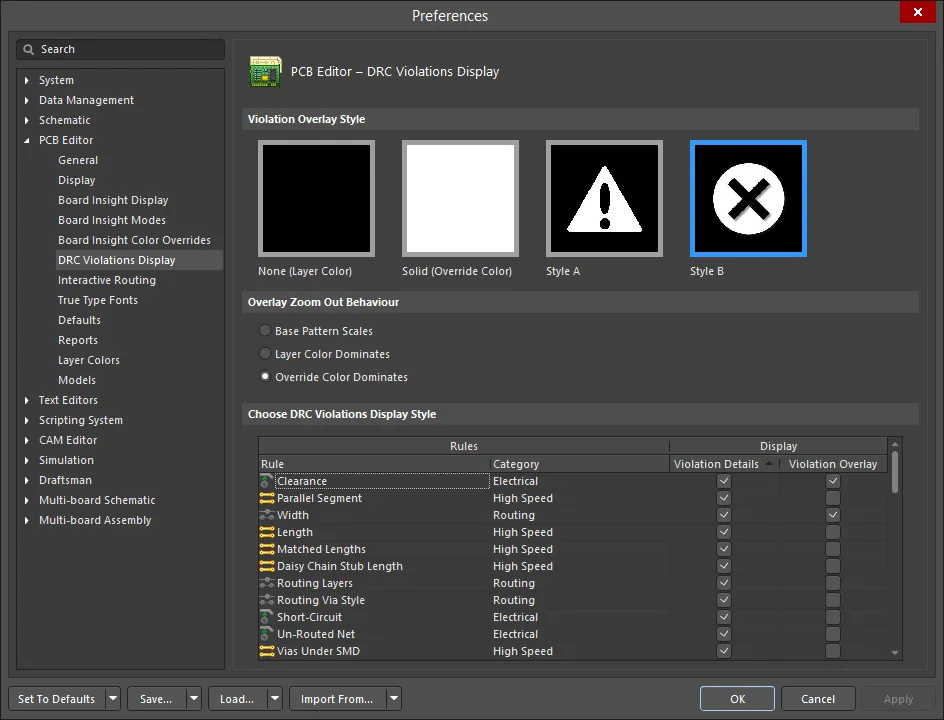
Skonfiguruj sposób wyświetlania naruszeń DRC w obszarze projektu — z użyciem niestandardowej grafiki i/lub zdefiniowanej nakładki naruszeń — jako część preferencji oprogramowania.
Dostępne opcje pozwalają:
-
Wybrać styl używanej nakładki naruszeń za pomocą Violation Overlay Style — znaczniki błędów mogą być wyświetlane na jeden z czterech poniższych sposobów. Kliknij, aby wybrać preferowany styl:
-
None (Layer Color) - znaczniki błędów są wyświetlane w kolorze warstwy i dlatego są niewidoczne.
-
Solid (Override Color) - znaczniki błędów są wyświetlane w kolorze warstwy Error Marker.
-
Style A - znaczniki błędów są wyświetlane jako trójkąt ostrzegawczy.
-
Style B - znaczniki błędów są wyświetlane jako kropka z krzyżykiem w środku.
-
-
Określić zachowanie wyświetlania nakładki naruszeń podczas oddalania za pomocą Overlay Zoom Out Behavior — znaczniki błędów będą zachowywać się następująco podczas oddalania:
-
Base Pattern Scales - znaczniki błędów są skalowane niezależnie od poziomu powiększenia (typ znacznika jest określany przez wybrany powyżej styl Violation Overlay Style).
-
Layer Color Dominates - podczas oddalania znaczniki błędów stają się jednolitym obszarem koloru warstwy.
-
Override Color Dominates - podczas oddalania znaczniki błędów stają się jednolitym obszarem koloru warstwy Error Marker.
-
-
Wybrać styl wyświetlania używany dla poszczególnych reguł w obszarze Choose DRC Violations Display Style. Włączenie opcji Violation Details dla typu reguły spowoduje użycie powiązanej niestandardowej grafiki naruszeń do wyświetlania naruszeń DRC tej reguły. Włączenie opcji Violation Overlay spowoduje wyświetlanie naruszeń przy użyciu określonego stylu nakładki. Domyślnie styl wyświetlania Violation Details jest włączony dla wszystkich typów reguł, a wyświetlanie Violation Overlay Style jest włączone tylko dla reguł Clearance, Width i Component Clearance.
Definiowanie kolorystyki naruszeń
Aby zapewnić większą elastyczność podczas wyświetlania naruszeń reguł w obszarze projektu, dwa typy wyświetlania naruszeń — szczegóły naruszeń (niestandardowa grafika naruszeń) oraz nakładka naruszeń — mają osobne powiązane kolory systemowe. Pozwala to rozróżniać je za pomocą różnych, odmiennych kolorów. Przypisywanie kolorów odbywa się w sekcji System Colors na karcie Layers & Colors panelu View Configuration panel:
-
Violation Details – używa koloru systemowego Violation Markers (dla uchylonych naruszeń korzystających z tego stylu wyświetlania używany jest kolor systemowy Waived Violation Markers).
-
Violation Overlay – używa koloru systemowego DRC Error Markers (dla uchylonych naruszeń korzystających z tego stylu wyświetlania używany jest kolor systemowy Waived DRC Error Markers).
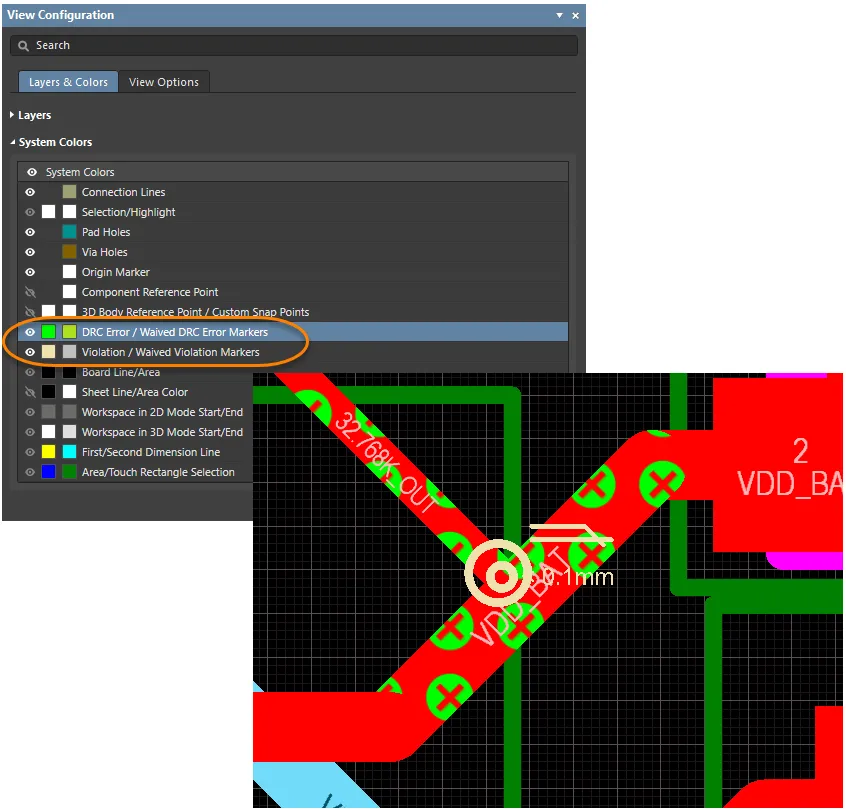 Określ różne kolory dla dwóch typów wyświetlania naruszeń i w razie potrzeby włącz/wyłącz ich wyświetlanie.
 )
) Tłumaczenie SI