
Dostrajanie długości
Dwa z głównych wyzwań podczas prowadzenia ścieżek w projekcie wysokiej szybkości to kontrola impedancji ścieżek oraz dopasowanie długości krytycznych sieci. Prowadzenie ścieżek z kontrolowaną impedancją zapewnia, że sygnał opuszczający pin wyjściowy jest poprawnie odbierany przez docelowe piny wejściowe. Dopasowanie długości ścieżek zapewnia, że sygnały krytyczne czasowo docierają do swoich pinów docelowych w tym samym czasie. Strojenie i dopasowywanie długości ścieżek jest również niezbędne przy prowadzeniu par różnicowych.

Do trasowania dodano wzory akordeonowe, aby zapewnić dopasowanie długości par różnicowych.
Polecenia Interactive Length Tuning i Interactive Diff Pair Length Tuning (uruchamiane z menu Route lub przyciskiem  na Active Bar) zapewniają dynamiczny sposób optymalizacji i kontroli długości sieci lub par różnicowych, umożliwiając wstawianie wzorów strojenia o zmiennej amplitudzie zgodnie z dostępną przestrzenią, regułami i przeszkodami w projekcie.
Dostępne są trzy style wzorów strojenia: Accordion, Trombone i Sawtooth.
 Dostępne są trzy style wzorów strojenia; po uruchomieniu polecenia Interactive Length Tuning naciśnij Tab, aby wybrać wzór.
Właściwości strojenia długości mogą być oparte na regułach projektowych, właściwościach sieci lub wartościach określonych przez użytkownika. Elementy sterujące tymi wzorami fal są dostępne w panelu Properties — naciśnij Tab podczas strojenia długości, aby otworzyć panel.
Strojenie długości sieci
Elegancja funkcji strojenia długości polega na tym, że sprytnie łączy zaawansowane algorytmy programowe z intuicyjną kontrolą użytkownika. Segmenty strojenia długości są dodawane przez zwykłe przesuwanie kursora wzdłuż przebiegu ścieżki, a wymiary i położenia różnych ścieżek i łuków tworzących segmenty strojenia są automatycznie obliczane i wstawiane przez algorytm strojenia długości. Skróty klawiaturowe umożliwiają sterowanie stylem i właściwościami segmentów strojenia podczas ich dodawania.
Proces interaktywnego strojenia długości wygląda następująco:
- Skonfiguruj reguły projektowe Matched Length i Length, jeśli zamierzasz wykonywać strojenie długości na podstawie reguł.
-
Uruchom polecenie Interactive Length Tuning z menu Route (lub za pomocą przycisku na Active Bar).
-
Naciśnij Tab, aby otworzyć panel Properties i wybrać wzór strojenia długości, a następnie kliknij nakładkę przycisku wstrzymania w obszarze projektowym (
 ), aby wznowić rozmieszczanie.
- Wybierz ścieżkę. Po kliknięciu sieci lub pary różnicowej (albo dowolnej wolnej linii czy ścieżki) po prostu przesuwaj kursor wzdłuż przebiegu ścieżki.

Segmenty strojenia są automatycznie dodawane w miarę przesuwania kursora wzdłuż przebiegu ścieżki.
Poniższe sekcje opisują te kroki bardziej szczegółowo.
Konfigurowanie reguł projektowych
Podczas strojenia długości przestrzegane są dwie reguły projektowe: reguła Matched Length oraz reguła Length; obie znajdują się w kategorii High Speed w PCB Rules and Constraints Editor. Jedna lub obie z tych reguł mogą być istotne w projekcie — wszystko zależy od tego, czy potencjalne problemy są związane ze skewem (sygnały docierają w różnym czasie — użyj reguły Matched Length), czy z całkowitym opóźnieniem sygnału (użyj reguły Length).
Reguła projektowa Matched Length
Reguła projektowa Matched Length określa, że wszystkie docelowe sieci muszą zostać poprowadzone do długości najdłuższej sieci w zestawie, w granicach określonej tolerancji (show image). Zestaw docelowych sieci jest definiowany przez zakres reguły lub zapytanie.


Narzędzie strojenia długości znajdzie najdłuższą sieć w zestawie sieci docelowych i poda prawidłowy zakres oraz długość docelową (Value):
-
TargetLength = Longest routed net in set -
MinLimit = LongestNet - MatchedLength Rule Tolerance -
MaxLimit = TargetLength
Reguła projektowa Length
Uzupełniając regułę Matched Net Lengths, reguła projektowa Length określa minimalną i maksymalną dopuszczalną długość poprowadzenia sieci lub zestawu sieci. Docelowe sieci muszą mieć długość mieszczącą się pomiędzy określonymi wartościami Minimum i Maximum (show image).


Narzędzie strojenia długości znajdzie najdłuższą sieć w zestawie sieci docelowych i poda prawidłowy zakres oraz długość docelową (Value):
-
TargetLength = Longest routed net in set -
MinLimit = Rule Minimum -
MaxLimit = Rule Maximum
Jak stosowane są nakładające się reguły
Jedna lub obie z tych reguł mogą być istotne w projekcie — wszystko zależy od tego, czy potencjalne problemy są związane ze skewem (sygnały docierają w różnym czasie — myśl o regule Matched Net Lengths), czy z całkowitym opóźnieniem sygnału (myśl o regule Length).
Jeśli obowiązuje reguła Length i reguła Matched Length, narzędzie strojenia długości uwzględnia obie reguły i wyznacza najbardziej rygorystyczny zestaw ograniczeń.

Prawidłowy zakres i długość docelowa (Value) są określane następująco:
-
TargetLength = Longest routed net in set, or lowest MaxLimit from rules -
MinLimit = (LongestNet - MatchedLength Rule Tolerance), or highest MinLimit from rules -
MaxLimit = TargetLength -
ValidRange = Highest MinLimit to Lowest MaxLimit(najbardziej rygorystyczna kombinacja reguł Length i Matched Length)
Na przykład, jeśli maksymalna długość określona przez regułę Length jest krótsza niż długość najdłuższej istniejącej ścieżki zidentyfikowanej przez regułę Matched Length, wtedy wygrywa reguła Length i podczas strojenia używana jest jej krótsza długość. Panel wyświetla obliczone wartości Min Limit i Max Limit dla każdej reguły; użyj ich, aby sprawdzić, czy długości docelowe są zgodne z oczekiwaniami.
Na pokazanym powyżej obrazie do sieci docelowych mają zastosowanie reguła Length i reguła Matched Length. Zwróć uwagę, że najbardziej rygorystyczne wartości pochodzą z reguły Matched Net Length (tolerance 0.5mm); wartość Max Limit pokazuje, że bieżąca długość najdłuższej sieci w docelowym zestawie sieci wynosi 46.836mm (co jest mniejsze niż maksimum dozwolone przez regułę Length). W tym przykładzie najbardziej rygorystyczna dopuszczalna tolerancja w zakresie długości to tolerancja zdefiniowana w regule Matched Length (0.5mm), dlatego jest używana do obliczenia ValidRange. Długość docelowa jest zawsze bardziej rygorystyczną maksymalną długością.
Wybór wzoru strojenia
Po uruchomieniu polecenia Length Tuning i kliknięciu before ścieżki do strojenia długości w obszarze projektowym naciśnij Tab, aby otworzyć panel Properties, w którym dostępne są przyciski Accordion, Trombone i Sawtooth. Kliknij odpowiedni przycisk, aby wybrać wymagany wzór, a następnie kliknij nakładkę przycisku wstrzymania w obszarze projektowym (), aby wznowić rozmieszczanie.
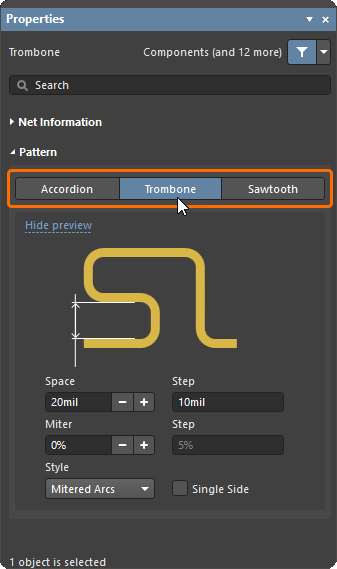
Po uruchomieniu polecenia Interactive Length Tuning naciśnij Tab, aby wybrać wzór.
Właściwości geometrii wzoru
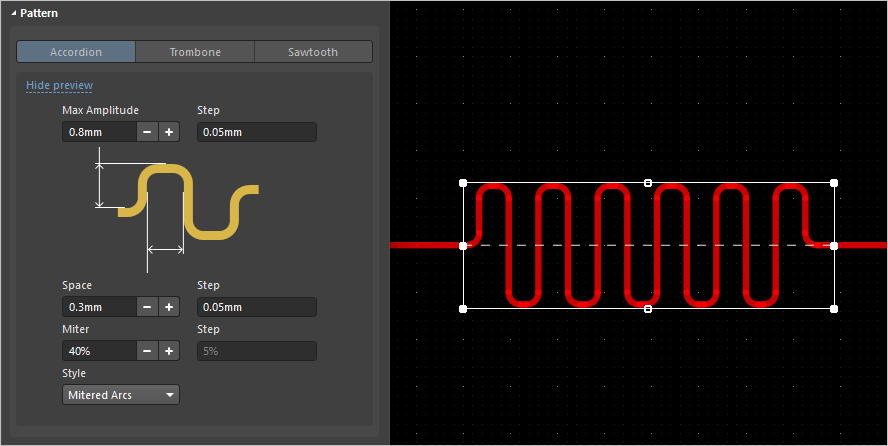
Właściwości geometrii wzoru Accordion
-
Max Amplitude – maksymalna wysokość (mierzona od oryginalnego przebiegu ścieżki), na jaką może rozciągać się akordeon (może być mniejsza, na przykład aby ominąć istniejącą przeszkodę). Aby określić jednostki podczas wprowadzania liczby, dodaj do wartości sufiks mm lub mil.
-
Space (dla stylu
Mitered LineslubMitered Arcs) / Radius (dla styluRounded) – odległość między sąsiednimi zawracającymi odcinkami ścieżki akordeonu. -
Miter – procent określający, w jakim stopniu narożniki wzoru strojenia są fazowane, gdy Style ma wartość
Mitered LineslubMitered Arcs. Ta wartość jest również używana do fazowania ścieżek łączących akordeon ze ścieżką. -
Style – styl narożników akordeonu; wybierz spośród
Mitered Lines,Mitered ArcslubRounded.
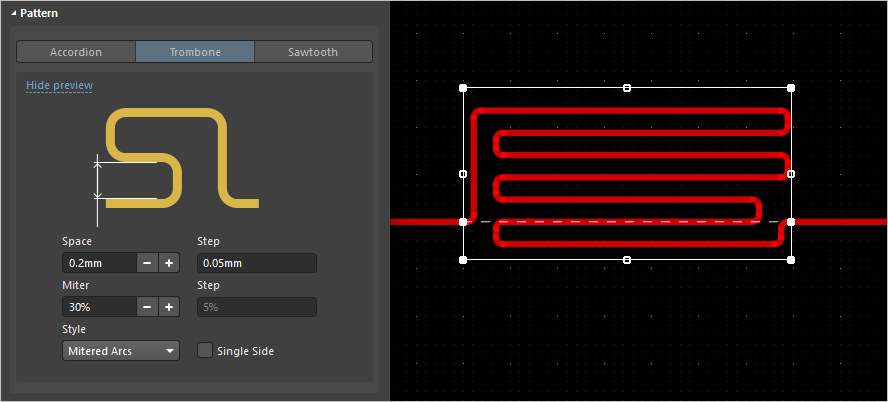
Właściwości geometrii wzoru Trombone
-
Space (dla stylu
Mitered LineslubMitered Arcs) / Radius (dla styluRounded) – odległość między sąsiednimi zawracającymi odcinkami ścieżki trombonu. -
Miter – procent określający, w jakim stopniu narożniki wzoru strojenia są fazowane, gdy Style ma wartość
Mitered LineslubMitered Arcs. -
Style – styl narożników trombonu; wybierz spośród
Mitered Lines,Mitered ArcslubRounded. -
Single Side – utwórz wzór strojenia tak, aby wystawał tylko w jednym kierunku względem oryginalnego przebiegu ścieżki.
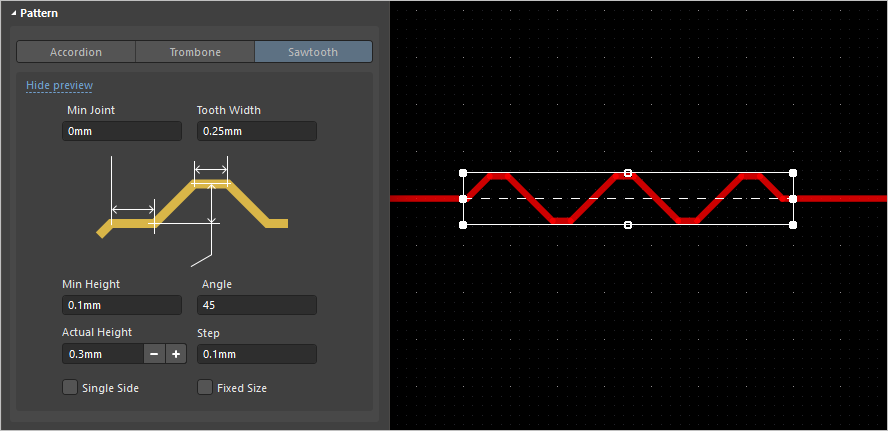
Właściwości geometrii wzoru Sawtooth
-
Min Joint– minimalna długość pierwszego współliniowego segmentu ścieżki umieszczanego przed utworzeniem pierwszego ząbka.
-
Tooth Width – szerokość górnej części ząbka.
-
Min Height – minimalna dopuszczalna wysokość ząbka.
-
Angle – nachylenie przedniej i tylnej krawędzi ząbka względem oryginalnej ścieżki prowadzenia dostrajanej sieci.
-
Actual Height – bieżąca wysokość ząbka, mierzona od linii środkowej oryginalnej dostrajanej ścieżki prowadzenia do linii środkowej górnego segmentu ścieżki ząbka.
-
Single Side – utwórz wzorzec dostrajania tak, aby wystawał tylko w jednym kierunku od oryginalnej ścieżki prowadzenia.
-
Fixed Size – ustala Sawtooth Height na bieżącej wysokości i zapobiega tworzeniu ząbków o innym rozmiarze.


Umieszczanie wzorca dostrajania
Po wybraniu wymaganego wzorca dostrajania w panelu Properties, kliknij ścieżkę w obszarze projektu, aby rozpocząć dostrajanie jej długości. Do obszaru projektu zostanie zastosowane filtrowanie, aby zapewnić lepszą widoczność tylko tej sieci. Przesuwaj kursor wzdłuż ścieżki w kierunku, w którym ma zostać dodana meandra. Wzorzec dostrajania pojawi się i będzie się dalej rozrastał wraz z ruchem kursora. Poniższa animacja pokazuje przykład umieszczania wzorca dostrajania typu meandra.

Meandry są umieszczane po uruchomieniu polecenia Interactive Length Tuning, gdy długość ścieżki wymaga zwiększenia.
Podczas dostrajania długości naciśnij Tab, aby otworzyć panel Properties, w którym właściwości wybranego wzorca dostrajania (długość docelowa i właściwości geometrii) można zmieniać na bieżąco. Kliknij nakładkę przycisku wstrzymania w obszarze projektu (), aby wznowić umieszczanie.
Sterowanie długością docelową
Istnieją trzy sposoby określania długości docelowej: ręcznie, na podstawie sieci, która została już poprowadzona, lub na podstawie reguł projektowych.
Podczas interaktywnego dostrajania długości sekcja Target panelu Properties zawiera opcje wyboru wymaganego trybu Target Length. Dolna część panelu zawiera opcje definiujące kształt i wymiary wzorca dostrajania, którymi można również sterować interaktywnie za pomocą skrótów.
- Manual – wprowadź długość w polu Value . Recently Used Lengths są zachowywane, na wypadek gdybyś chciał użyć któregoś ponownie.
- From Net (podczas dostrajania sieci) / From Diff. Pairs (podczas dostrajania pary różnicowej) – wybierz sieć/parę różnicową z listy sieci/par różnicowych w projekcie.
-
From Rules – mające zastosowanie reguły projektowe Length i Matched Length. Oprogramowanie będzie wtedy przestrzegać najbardziej rygorystycznej kombinacji tych reguł. Kliknij dwukrotnie regułę na liście w panelu, aby szczegółowo sprawdzić jej właściwości. Aby dowiedzieć się więcej o tym, jak reguły projektowe Length i Matched Length są stosowane podczas dostrajania sieci, zapoznaj się z sekcją Configuring the Design Rules.
Zastosowana reguła jest podświetlona na niebiesko. Możesz zmienić stosowaną regułę podczas dostrajania, klikając wpis tej reguły — stanie się ona regułą podświetloną na niebiesko, a długość docelowa (oraz tekst opisowy) odpowiednio się zmienią.
Pole Value / Target Length pokazuje całkowitą długość, którą polecenie Interactive Length Tuning lub Differential Pair Length Tuning próbuje osiągnąć przez dodanie umieszczanego wzorca dostrajania. Jeśli opcja Clip to Target jest włączona, długość wzorca dostrajania jest automatycznie przycinana po osiągnięciu długości docelowej (podczas dostrajania w trybie Manual lub From Net / From Diff. Pairs) albo długości nieco poniżej wartości docelowej, ale mieszczącej się w zdefiniowanej tolerancji (podczas dostrajania w trybie From Rules ). Można to wykorzystać, aby zapobiec dodaniu zbyt wielu segmentów dostrajania, co mogłoby spowodować przekroczenie długości docelowej i maksymalnej dopuszczalnej długości.


Naciśnij Tab podczas dostrajania długości, aby otworzyć panel Properties, w którym możesz wybrać tryb długości docelowej.
Korzystanie z panelu PCB
Gdy panel PCB jest ustawiony na tryb Nets mode, wyświetla bieżącą długość poprowadzonych sygnałów. Domyślny tryb panelu pokazuje Name, Node Count, Routed length oraz Unrouted (Manhattan) length. Kliknij prawym przyciskiem myszy w obszar nagłówków kolumn panelu, aby wyświetlić menu, w którym możesz wybrać dodatkowe kolumny, a także ukryć istniejące.
Jeśli skonfigurowano reguły projektowe Length, stan poprowadzenia każdej sieci objętej regułą jest również oznaczony kolorem: żółtym, jeśli route length < rule minimum, bez koloru, jeśli net passes the rule, lub czerwonym, jeśli route length > rule maximum.

Trzy sieci nie spełniają reguły projektowej Length: dwie są za krótkie, a jedna za długa.
Korzystanie ze wskaźnika długości sieci
Jeśli zdefiniowano regułę Length i/lub Matched Length, możesz monitorować długość zarówno podczas interaktywnego trasowania, jak i interaktywnego dostrajania długości, wyświetlając wskaźnik Length Tuning Gauge. Podczas trasowania lub dostrajania użyj skrótu Shift+G, aby włączać i wyłączać wskaźnik.
Wskaźnik pokazuje bieżącą Routed Length jako liczbę, a czerwono-zielony suwak pokazuje Estimated Length. Jeśli dostrajasz długość istniejącej ścieżki, Estimated Length jest sumą wszystkich umieszczonych ścieżek i łuków (rzeczywista długość fizyczna). Jeśli używasz wskaźnika Length Gauge podczas interaktywnego trasowania sieci, Estimated Length będzie sumą umieszczonego trasowania plus pozostałej odległości do pada docelowego (długości linii połączenia).
Podczas interaktywnego trasowania może wydawać się mylące, że Routed Length nie osiągnęła jeszcze nawet minimalnej wartości reguły, ale suwak wskaźnika znajduje się gdzieś pomiędzy minimum a maksimum reguły — tak jak na poniższym obrazie. Dzieje się tak dlatego, że podczas interaktywnego trasowania suwak reprezentuje Estimated Length, gdzie:
Estimated Length = Routed Length + distance to target (length of connection line)
 Wskaźnik wyświetlany podczas przestrzegania reguły projektowej Length w trakcie Interactive Routing — pokazuje bieżącą Routed length jako liczbę, a suwak pokazuje bieżącą Estimated Length.
Wskaźnik działa następująco:
- Prostokątne pole definiujące obrys wskaźnika.
- Dwa pionowe żółte paski wskazujące minimalną i maksymalną dopuszczalną długość. Minimum i maksimum są określane na podstawie najbardziej rygorystycznego zestawu ograniczeń zdefiniowanych przez reguły projektowe, jak opisano powyżej.
- Zielony pionowy pasek reprezentujący długość docelową, która będzie albo wartością wprowadzoną ręcznie, długością użytą z istniejącej wybranej sieci, albo punktem środkowym prawidłowego zakresu długości obliczonego na podstawie reguł projektowych.
- Czerwony lub zielony suwak pokazujący bieżącą długość ścieżki sieci (Routed Length) podczas strojenia długości albo długość szacowaną (Estimated Length) podczas routingu interaktywnego. Suwak zmienia kolor z czerwonego na zielony, gdy bieżąca długość przechodzi ze stanu poza dozwolonym zakresem do stanu mieszczącego się w dozwolonych długościach minimalnej i maksymalnej.
- Bieżąca długość ścieżki (Routed Length, długość poprowadzonych ścieżek i łuków) jest wyświetlana jako wartość liczbowa nałożona na suwak wskaźnika (62.781mm na przykładowym obrazie).
-
Prostokątny obrys wskaźnika wskazuje całkowity zakres możliwych długości, a znaczenie jego górnej i dolnej granicy zależy od wybranego trybu długości docelowej.
- Jeśli tryb to Manual lub From Net i nie ma zastosowania żadna reguła Length, dolna granica pola suwaka będzie równa długości bieżącej sieci, a górna granica będzie równa określonej wartości Max Length.
- Jeśli tryb to Manual lub From Net i obowiązuje reguła Length, dolna granica pola suwaka jest pobierana z reguły albo z bieżącej długości trasy (w zależności od tego, która wartość jest mniejsza), a górna granica jest definiowana przez użytkownika.
- Jeśli tryb to From Rule i obowiązuje reguła Length, obowiązuje reguła Matched Length albo kombinacja obu, dolna granica pola suwaka jest określana na podstawie reguły albo bieżącej długości trasy (w zależności od tego, która wartość jest mniejsza), a górna granica pola suwaka jest określana przez wartość MaxLimit reguły.
Przykład wskaźnika długości

Ustawienia wskaźnika są obliczane na podstawie ograniczeń zdefiniowanych przez obowiązujące reguły.
-
Minimum wskaźnika (lewa krawędź wskaźnika) wynosi 45 (najniższe
MinLimit) -
Maksimum wskaźnika (prawa krawędź wskaźnika) wynosi 48 (najwyższe
MaxLimit) -
Lewy żółty pasek (najwyższe
MinLimit) wynosi 46.58 -
Prawy żółty pasek (najniższe
MaxLimit) wynosi 47.58 (na powyższym obrazie zasłonięty przez zielony pasek) -
Zielony pasek (
TargetLength) wynosi 47.58 (długość trasy najdłuższej sieci w zestawie, równaMaxLimit) - Zielony suwak i nałożona na niego wartość liczbowa (bieżąca długość trasy) wynoszą 47.197.
Sterowanie właściwościami geometrii wzorca podczas strojenia długości
Podczas interaktywnego strojenia długości właściwości geometrii wzorca można zmieniać na bieżąco z poziomu panelu Properties lub za pomocą skrótów. Skróty dostępne podczas strojenia długości obejmują:
| Skrót | Funkcja |
|---|---|
| Tab | Otwórz panel Properties (wszystkie wzorce) |
| Spacebar | Przełączaj między 3 stylami narożników strojenia (wzorce Accordion i Trombone) |
 (przecinek) (przecinek) |
Zmniejsz Max Amplitude (wzorzec Accordion) lub Actual Height (wzorzec Sawtooth) o wartość określoną w powiązanym polu Step |
 (kropka) (kropka) |
Zwiększ Max Amplitude (wzorzec Accordion) lub Actual Height (wzorzec Sawtooth) o wartość określoną w powiązanym polu Step |
| 3 | Zmniejsz Space o wartość określoną w powiązanym polu Step (wzorce Accordion i Trombone) |
| 4 | Zwiększ Space o wartość określoną w powiązanym polu Step (wzorce Accordion i Trombone) |
| 1 | Zmniejsz narożne Miter o procent określony w powiązanym polu Step (wzorce Accordion i Trombone) |
| 2 | Zwiększ narożne Miter o procent określony w powiązanym polu Step (wzorce Accordion i Trombone) |
| S | Przełącz opcję Single Side włącz/wyłącz (wzorce Sawtooth i Trombone) |
| Shift | Przytrzymaj Shift, aby przełączyć się z umieszczania wzorca na przesuwanie wzorca. Zwolnij, aby kontynuować umieszczanie wzorca (wzorce Sawtooth i Trombone) |
| Shift+G | Przełącz wskaźnik strojenia długości włącz/wyłącz |
Używaj klawiszy skrótów, aby sterować kształtem i amplitudą wzorca strojenia podczas jego umieszczania.
Dlaczego wzorce strojenia czasami znikają?
Silnik strojenia buduje wzorce strojenia zgodnie z bieżącymi ustawieniami geometrii . Istnieją kombinacje tych ustawień wraz z bieżącą szerokością ścieżki, które mogą uniemożliwić silnikowi strojenia utworzenie kształtu wzorca. Jeśli próbujesz stroić długość i wzorce się nie pojawiają, wypróbuj następujące kroki:
- Wyświetl panel Properties podczas pracy, aby móc obserwować różne ustawienia. Podczas interaktywnego strojenia długości automatycznie wyświetli on odpowiedni tryb.
-
Dla wzorców Accordion i Trombone naciśnij Spacebar, aby przełączać tryby, pozostawiając ustawienie w trybie
Mitered Lines. - Dla wzorców Accordion i Trombone naciśnij wielokrotnie skrót 1, aby zmniejszyć Miter do zera.
-
Dla wzorców Accordion i Sawtooth, gdy po raz pierwszy klikniesz trasę, aby dostroić jej długość, pojawi się prostokąt zaznaczenia. Jeśli jest bardzo duży (wykracza daleko poza sąsiednie trasy), naciskaj wielokrotnie klawisz , aby zmniejszyć amplitudę/wysokość. Każde naciśnięcie tego klawisza zmniejszy amplitudę/wysokość o bieżące ustawienie Step; rozsądna wartość ustawienia Step to około 1/10 ustawienia Max Amplitude / Actual Height. Jeśli ustawienie Step jest zbyt duże, naciśnij na klawiaturze Tab, aby wstrzymać strojenie długości, wprowadź odpowiednią wartość Step i kliknij przycisk , aby wznowić strojenie długości.
-
Dla wzorców Accordion i Sawtooth, jeśli biały prostokąt obrysu jest zbyt mały po rozpoczęciu strojenia, naciśnij klawisz , aby zwiększyć amplitudę/wysokość.
Jeśli wykonasz te kroki, podczas strojenia długości powinny pojawić się prostokątne segmenty strojenia. Podczas pracy ze wzorcami akordeonowymi pamiętaj też o następujących kwestiach:
- Najłatwiejszym stylem do utworzenia przez silnik strojenia są akordeony Mitered Line.
- Przy użyciu stylu Mitered Arcs bieżąca wartość Miter współpracuje również z ustawieniami Amplitude i Space. Jeśli używasz tego stylu, pomocne może być ustawienie niewielkiej wartości Miter do czasu znalezienia odpowiednich wartości Amplitude i Space, a następnie zwiększenie Miter do wymaganej wartości.
-
Najtrudniejszym kształtem do utworzenia są zaokrąglone akordeony strojenia, ponieważ zdolność silnika strojenia do tworzenia półkolistych zakończeń jest ściśle związana z bieżącymi ustawieniami Amplitude i Space. Zwykle wzorce można utworzyć, gdy
Amplitude > Radius + Route Width.
Praca z umieszczonymi wzorcami strojenia
Aby zmodyfikować umieszczony wzorzec strojenia, kliknij go raz, aby go zaznaczyć i wyświetlić uchwyty edycji. Kliknij i przeciągnij krawędź lub wierzchołek, aby zmienić rozmiar obszaru ograniczającego wzorca – sekcje wzorca zostaną automatycznie przeskalowane do nowego, zaktualizowanego kształtu tego obszaru.
Można użyć panelu Properties (po zaznaczeniu wzorca strojenia wyświetli on powiązany tryb). Użyj kontrolek, aby zmienić właściwości zaznaczonego wzorca.
Podczas edycji interaktywnej można również używać skrótów. Kliknij i przytrzymaj zaznaczony wzorzec strojenia, aby z nich skorzystać.
Zmiana kształtu umieszczonego wzorca Accordion
Poniżej znajduje się film pokazujący, jak można zmienić rozmiar wzorca Accordion.
Zmień rozmiar obwiedni akordeonu, aby zmienić amplitudę lub długość, kliknij i przytrzymaj, aby go przesunąć, a styl edytuj w panelu Properties.
Obracanie umieszczonego wzorca Accordion
Podczas dostrajania długości wielu sieci może być trudno zmieścić dodatkowe wzorce strojenia. Jeśli używasz wzorców Accordion, można je obracać, co może pomóc dopasować je między przeszkodami lub dodać kolejne wzorce. Poniższy film pokazuje, jak obrócić umieszczony wzorzec accordion.
Aby obrócić zaznaczony accordion, przytrzymaj Ctrl, a następnie:
- Kliknij i przeciągnij na jednym z końców ramki zaznaczenia accordionu, aby obracać go wokół przeciwnego końca accordionu.
- Kliknij i przeciągnij po jednej ze stron ramki zaznaczenia accordionu, aby obracać go wokół środka accordionu.
- Naciśnij klawisz R podczas obracania, aby przełączać przyciąganie obrotu co 45 stopni (wł./wył.).
Praca z umieszczonymi wzorcami Trombone i Sawtooth
W przypadku wzorców Trombone i Sawtooth obszar wielokątny, w którym wzorzec jest tworzony, znajduje się wewnątrz obwiedni, którą można traktować jako sleeve. Kliknij, aby zaznaczyć umieszczony wzorzec i wyświetlić sleeve.
 Wzorce trombone i sawtooth są tworzone wewnątrz kształtu sleeve, który obsługuje różne sposoby zmiany kształtu.
Dostępnych jest kilka różnych zachowań związanych z przesuwaniem i zmianą rozmiaru, zależnie od miejsca kliknięcia i przytrzymania na sleeve. Są trzy strefy, w których można kliknąć i przeciągnąć; pokazano je na ilustracji powyżej.
-
Click and Drag w Strefie 1 lub 2, aby wydłużyć lub poszerzyć wzorzec. Zwróć uwagę, że kliknięcie uchwytu nie jest konieczne do zmiany rozmiaru wzorca; można użyć dowolnego miejsca wzdłuż krawędzi sleeve.
-
Click and Drag w Strefie 3, aby swobodnie przesuwać wzorzec wzdłuż oryginalnej ścieżki prowadzenia lub prostopadle do niej.
-
Edytuj właściwości zaznaczonych wzorców w panelu Properties.
Skróty Shift i Ctrl mogą być używane podczas kliknięcia i przeciągania, modyfikując zachowanie w następujący sposób:
-
Shift + Click and Drag w Strefie 1 lub 3, aby przesuwać wzorzec wzdłuż oryginalnej ścieżki prowadzenia, zachowując boczny rozkład wzorca względem ścieżki prowadzenia.
-
Ctrl + Click and Drag w Strefie 2 lub 3, aby przesuwać wzorzec prostopadle do oryginalnej ścieżki prowadzenia.
Zmiana warstwy umieszczonego wzorca strojenia
Panel Properties umieszczonego wzorca strojenia zaznaczonego w obszarze projektu zawiera listę rozwijaną Layer w sekcji Properties. Użyj tej listy rozwijanej, aby szybko zmienić warstwę sygnałową, na której umieszczony jest wzorzec strojenia.

Zwróć uwagę, że możesz zaznaczyć wiele obiektów trasowania (wzorzec strojenia, ścieżki, łuki), aby zmienić ich warstwę sygnałową w jednej operacji. Dowiedz się więcej o strategiach zaznaczania trasowania.
Strojenie długości par różnicowych
Długość pary różnicowej można również dostroić względem długości innych par różnicowych, używając polecenia Interactive Differential Pair Length Tuning (menu Route). Podobnie jak w przypadku trasowania par różnicowych, to polecenie działa jednocześnie na dwóch sieciach w parze.
Jeśli planujesz strojenie długości par różnicowych, utwórz następujące reguły dla docelowego zestawu par różnicowych:
-
Reguła matched length definiuje wymagania dopasowania długości between pairs. Aby skonfigurować regułę tak, by porównywała długość jednej pary z długością innej pary, włącz opcję Group Matched Lengths.
-
Druga reguła matched length o wyższym priorytecie, która definiuje wymagania dopasowania długości within-pair. Aby skonfigurować regułę tak, by porównywała długość jednego członu pary z drugim członem pary, włącz opcję Within Differential Pair Length.
Dobrym podejściem do strojenia długości par różnicowych jest:
-
Poprowadź pary.
-
Najpierw dostrój długość between par, używając polecenia Interactive Differential Pair Length Tuning. Strojenie długości wykorzystuje najdłuższą długość sygnału w najdłuższej parze jako długość docelową i dostraja najdłuższą sieć w parze do tej długości.
-
Następnie dostrój długość krótszej sieci within każdej pary względem drugiej sieci w parze, używając polecenia Interactive Length Tuning.
-
Teraz możesz użyć panelu PCB Rules and Violations, aby sprawdzić reguły within-pair Matched Net Length. Aby to zrobić, wybierz Matched Net Lengths w sekcji Rule Classes panelu, następnie kliknij prawym przyciskiem wymaganą regułę Matched Length i wybierz polecenie Run DRC Rule <RuleName> z menu kontekstowego. W razie potrzeby dostosuj accordiony strojenia pojedynczej sieci.
-
Następnie użyj panelu PCB Rules and Violations, aby sprawdzić reguły between-pair Matched Net Length, korzystając z właśnie opisanego procesu. W razie potrzeby dostosuj accordiony strojenia par różnicowych.
Automatyczne strojenie wielu sieci
Edytor PCB udostępnia również funkcję automatycznego dostrajania długości/opóźnienia (lub wielokrotnego dostrajania). Funkcja obsługuje zarówno pojedyncze ścieżki, jak i pary różnicowe. Obsługiwane są również zwykłe ścieżki i kąty nieparzyste (z wyjątkiem par różnicowych).
Funkcja jest używana w następujący sposób:
-
Skonfiguruj zestaw reguł projektowych Length i Matched Length (z włączoną opcją Group Matched Length ) dla sieci i/lub xSignals, zgodnie z wymaganiami. Więcej informacji znajdziesz w sekcji Configuring the Design Rules.
-
Wybierz ścieżki wielu sieci, które mają zostać dostrojone. Dostrojone zostaną wybrane fragmenty prowadzenia; prowadzenie, które nie zostało wybrane, nie zostanie zmienione.
-
Wybierz polecenie Route » Automatic Length Tuning z menu głównego (skrót:
Ctrl+Alt+T).
-
Skonfiguruj wzorzec oparty na harmonijce i jego atrybuty zgodnie z wymaganiami, gdy w otwartym oknie dialogowym Auto Tuning Process wybrany jest tryb Min/Max/Group Matching . Więcej informacji znajdziesz w sekcji Accordion Pattern Geometry Properties.

Okno dialogowe Auto Tuning Process w trybie Min/Max/Group Matching -
Po kliknięciu OK w oknie dialogowym zostaną utworzone wzorce dostrajania.
Automatyczne dopasowanie fazy pary różnicowej
W ramach automatycznego dostrajania długości par różnicowych można włączyć dopasowanie fazy między stronami pary różnicowej.
Funkcja jest używana w następujący sposób:
-
Skonfiguruj zestaw reguł projektowych Matched Length (z włączoną opcją Within Differential Pair Length ) dla par różnicowych, zgodnie z wymaganiami.
-
Wybierz ścieżki z obu stron par różnicowych, które mają zostać dostrojone.
-
Wybierz polecenie Route » Automatic Length Tuning z menu głównego (skrót:
Ctrl+Alt+T). -
Skonfiguruj wzorzec oparty na zębach piły i jego atrybuty zgodnie z wymaganiami, gdy w otwartym oknie dialogowym Auto Tuning Process wybrany jest tryb Within Pair Matching . Więcej informacji znajdziesz w sekcji Sawtooth Pattern Geometry Properties.

Okno dialogowe Auto Tuning Process w trybie Within Pair Matching -
Po kliknięciu OK w oknie dialogowym zostaną utworzone wzorce dostrajania.
Konwertowanie wzorca dostrajania na prymitywy
Wzorzec dostrajania długości, będący unią, jest obiektem grupowym — składającym się z prymitywnych segmentów ścieżek i/lub łuków, z pełną kontrolą nad amplitudą, odstępem i promieniem narożnika (lub ścięciem). Podobnie jak inne obiekty grupowe, takie jak komponenty, wymiary i poligony, wzorzec dostrajania długości może zostać exploded. Innymi słowy, można go przekształcić w niezależne prymitywy składowe, które następnie można modyfikować osobno. Użyj do tego polecenia Explode Length Tuning to Free Primitives, dostępnego w głównym podmenu Tools » Convert lub w podmenu Unions po kliknięciu prawym przyciskiem myszy.
Zwróć uwagę, że rozbicie dowolnego obiektu w edytorze PCB jest procesem jednokierunkowym — po rozbiciu obiektu nie można go ponownie przekształcić w ten typ obiektu. Aby to osiągnąć, można użyć tylko polecenia Undo.
Wyrównywanie długości sieci
Polecenie Tools » Equalize Net Lengths z menu głównego edytora PCB może być używane do dopasowania długości sieci określonych przez zdefiniowaną regułę projektową Matched Net Lengths. Po uruchomieniu polecenia otworzy się okno dialogowe Equalize Nets.

Użyj tego okna dialogowego, aby zdefiniować styl i wymiary segmentów harmonijkowych, które oprogramowanie doda w celu wyrównania długości docelowych sieci. Po kliknięciu OK segmenty ścieżek zostaną dodane do wszystkich sieci w zestawie objętym regułą projektową, które są krótsze niż najdłuższa sieć w zestawie. Polecenie będzie próbowało dodawać ścieżkę do tych krótszych sieci, aż zostanie spełniony określony warunek tolerancji w odpowiedniej regule Matched Net Lengths.
Zostanie przeprowadzona kontrola reguł projektowych tylko dla wszystkich zdefiniowanych (i włączonych) reguł Matched Net Lengths, a raport weryfikacji reguł projektowych (Design Rule Check - <PCBDocumentName>.html) zostanie otwarty jako aktywny dokument. Raport będzie zawierał listę wszystkich naruszeń tych reguł. Informacje o tym, jak bardzo każda sieć w odpowiednim zestawie wykracza poza tolerancję, znajdziesz w odpowiednim komunikacie w panelu Messages, którego przykład pokazano poniżej:
Matched Net Lengths: Between Net LCD_RW And Net LCD_RS Length:85.061mm, outside tolerance by 7.564mm
W tym przypadku najdłuższą siecią w zestawie objętym odpowiednią regułą Matched Net Lengths jest LCD_RS. Sieć LCD_RW ma długość prowadzenia 85.061 mm, co wykracza poza tolerancję zdefiniowaną przez regułę o 7.564 mm.
Zobacz także
-
Strona internetowa Erica Bogatina, wykładowcy integralności sygnału i eksperta branżowego http://www.bethesignal.com/
-
Strona internetowa dr. Howarda Johnsona, wykładowcy projektowania wysokich prędkości i eksperta branżowego http://www.signalintegrity.com/
-
Strona internetowa Lee Ritcheya, wykładowcy i eksperta w dziedzinie projektowania szybkich PCB http://www.speedingedge.com/
 Tłumaczenie SI