
Medir Distâncias numa PCB
Projetar uma placa de circuito impresso tem tudo a ver com dimensões corretas e medições exatas. Os objetos são cuidadosamente definidos com tamanhos precisos e colocados com exatidão no espaço de desenho. Tudo na placa de circuito impresso exige configuração e posicionamento cuidadosos.
O editor PCB suporta dois tipos de medição, em cada um dos modos de edição:
-
2D editing mode pode: medir o distance between any two points no espaço de edição, ou o distance between any two objects.
-
3D editing mode pode: medir o distance between any two 3D objects, ou o distance between two recognized reference points on 3D objects.
Medição no Editor PCB
O editor PCB baseia-se no Unified Cursor-Snap System para localizar o cursor no espaço de edição. O ajuste do cursor ocorre quando está a efetuar medições, desempenhando um papel fundamental durante o processo de medição. Por este motivo, é importante compreender como controlar e configurar o ajuste do cursor durante a edição.
Existem dois aspetos principais no sistema de ajuste do cursor, what a que o cursor se ajusta, e when em que fará o ajuste.
-
What - os pontos no espaço aos quais o cursor se ajusta incluem: Grids definidos pelo utilizador, Guides, de trabalho e pontos de ajuste na Objects.
-
When - o cursor ajusta-se a um ponto de ajuste: quando está dentro do Snap Distance, e o ajuste é permitido nesse Layer.
Uma demonstração de vários comportamentos do Cursor-Snap.
Medir a Distância entre Dois Pontos em 2D
Para medir e apresentar a distância entre quaisquer dois pontos no documento atual:
Medição da distância entre dois pontos.
-
Selecione o comando Reports » Measure Distance nos menus principais (atalho:
Ctrl+M). O cursor muda para uma mira ao entrar no modo de medição. -
A barra de estado apresenta: Select Measure Start Point. Posicione o cursor no ponto onde pretende iniciar a medição e, em seguida, clique ou prima
Enter. -
Mova o cursor para o ponto final pretendido e clique, ou prima
Enternovamente. À medida que move o cursor, é apresentada uma linha de medição como ajuda. -
A caixa de diálogo Measure Distance é apresentada (
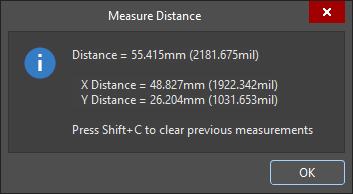 ), indicando: a distância ponto a ponto, a distância em X (horizontal) e a distância em Y (vertical), tanto em unidades métricas (mm) como imperiais (mil). Para copiar o conteúdo da caixa de diálogo para a Área de Transferência do Windows, prima
 Ctrl+C. -
A medição também é apresentada visualmente no espaço de desenho, mostrando as distâncias X, Y e direta da medição. A distância direta (mais curta) é mostrada a amarelo, com as distâncias X e Y em azul-claro. Para alternar os resultados entre métrico e imperial, prima a tecla de atalho
Q. -
A medição também é apresentada no painel Messages. Faça duplo clique num resultado no painel para regressar a uma medição anterior, e fazer com que as respetivas linhas de medição sejam apresentadas novamente no espaço de desenho. O nível de zoom de é configurado na página System – Navigation da caixa de diálogo Preferences (
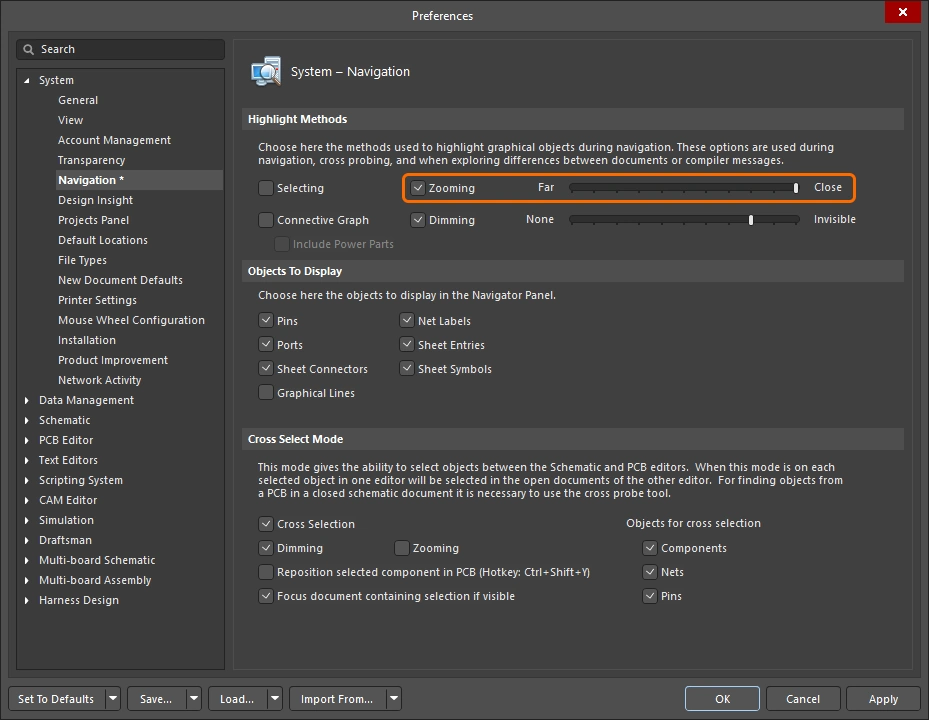 ).
).
-
Continue a medir a distância entre outros pontos ou clique com o botão direito ou prima
Escpara sair do modo de medição. -
Para limpar medições anteriores do espaço de desenho, prima
Shift+C.
Medir a Distância entre Dois Objetos Primitivos em 2D
Para medir e apresentar a distância entre as extremidades de quaisquer dois objetos primitivos no documento atual:
Medição da distância entre dois primitivos.
-
Selecione o comando Reports » Measure Primitives nos menus principais. O cursor muda para uma mira ao entrar no modo de medição.
-
A barra de estado apresenta: Choose First Primitive. Posicione o cursor em qualquer ponto sobre o primeiro primitivo e, em seguida, clique ou prima
Enter. Para ser possível selecionar um primitivo com este comando, esse tipo de primitivo tem de estar ativado no Filtro de Seleção (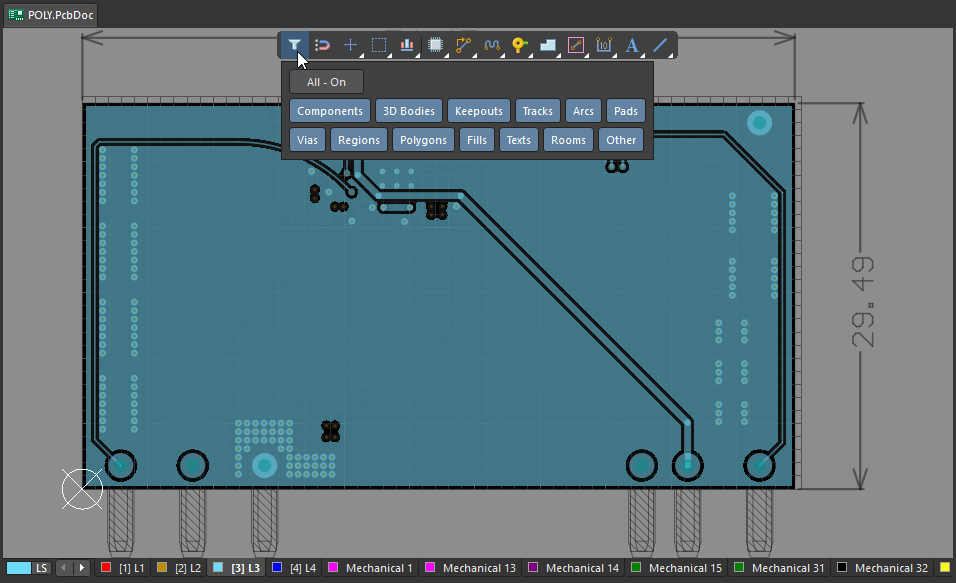 ).
).
-
Mova o cursor para qualquer ponto sobre o segundo primitivo e, em seguida, clique ou prima
Enternovamente. -
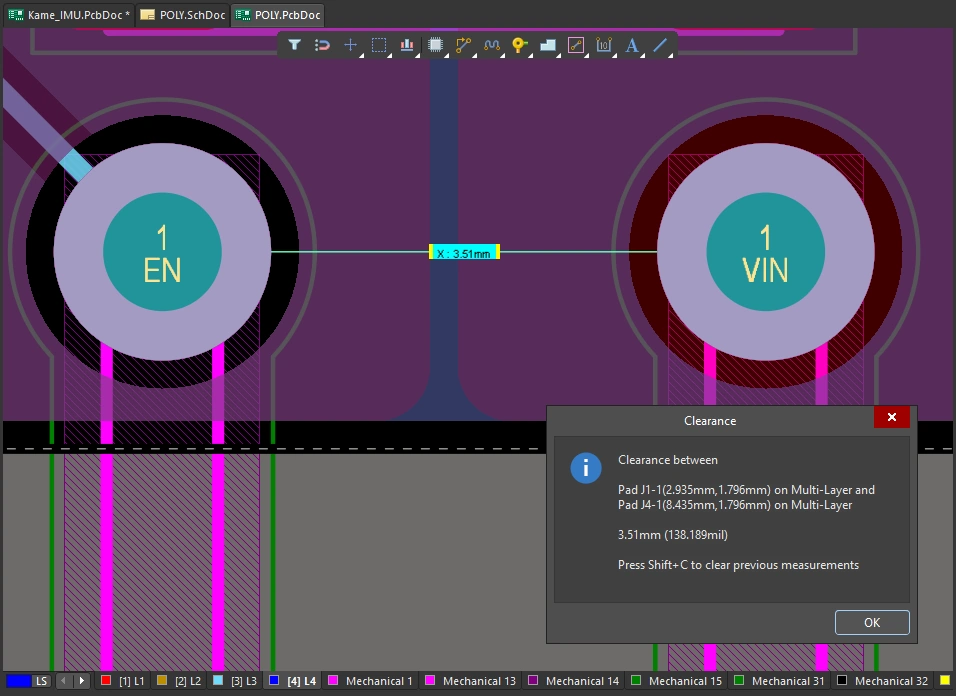
A caixa de diálogo Clearance é apresentada (
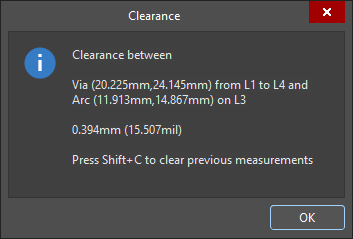 ), indicando o menor afastamento entre os dois primitivos escolhidos, que pode não estar no local onde clicou. A caixa de diálogo também contém informação sobre a camada e a localização de cada um dos primitivos. Para copiar o conteúdo da caixa de diálogo Clearance para a Área de Transferência do Windows, prima
 Ctrl+C. -
A medição também é apresentada visualmente no espaço de desenho, mostrando as distâncias X, Y e direta da medição. A distância direta (mais curta) é mostrada a amarelo, com as distâncias X e Y em azul-claro. Para alternar os resultados entre métrico e imperial, prima a tecla de atalho
Q. -
A medição também é apresentada no painel Messages. Faça duplo clique num resultado de medição anterior no painel Messages para fazer cross-probe para essa medição e fazer com que as respetivas linhas de medição sejam apresentadas novamente no espaço de desenho. O nível de zoom é configurado na página System – Navigation da caixa de diálogo Preferences (
).
-
Continue a medir a distância entre outros primitivos ou clique com o botão direito ou prima
Escpara sair do modo de medição. -
Para limpar medições anteriores do espaço de desenho, prima
Shift+C.

Medir o Comprimento dos Objetos Selecionados
Para medir o comprimento de pistas e arcos selecionados no desenho atual:
Medição do comprimento de pistas e arcos selecionados.
-
Selecione as pistas e os arcos que pretende medir.
-
Selecione o comando Reports » Measure Selected Objects nos menus principais. Tenha em atenção que fills, regiões, pads ou vias selecionados não são incluídos na medição.
-
A caixa de diálogo Information é apresentada (
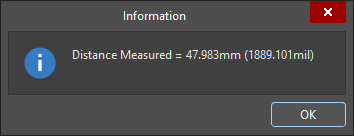 ), detalhando o comprimento total medido das pistas e arcos selecionados. Para copiar o conteúdo da caixa de diálogo Information para a Área de Transferência do Windows, prima
 Ctrl+C. -
A medição também é apresentada no painel Messages.
Medir a Distância Entre Objetos ou Faces 3D
Para medir distâncias entre objetos 3D:
Efetue medições precisas de objeto para objeto no Modo de Layout 3D. A menor distância entre os objetos escolhidos é mostrada a amarelo.
-
Selecione o comando Reports » Measure 3D Objects nos menus principais. O cursor muda para uma mira ao entrar no modo de medição.
-
Escolha o primeiro objeto 3D ou uma face específica desse objeto. À medida que move o cursor sobre um potencial objeto 3D, a cor do objeto muda para verde. Para selecionar uma face específica do objeto, mantenha premida a tecla
Ctrlenquanto move o cursor - a face atualmente sob o cursor será realçada. Quando o objeto/face pretendido estiver realçado, clique ou primaEnterpara confirmar a seleção. -
Antes de selecionar o segundo objeto, a ferramenta apresentará medições da menor distância entre a face inferior deste primeiro objeto (face) e a superfície da placa, bem como da menor distância entre este primeiro objeto (face) e o bordo da placa.
-
Posicione o cursor para realçar o segundo objeto/face 3D, e clique ou prima
Enterpara confirmar a seleção. -
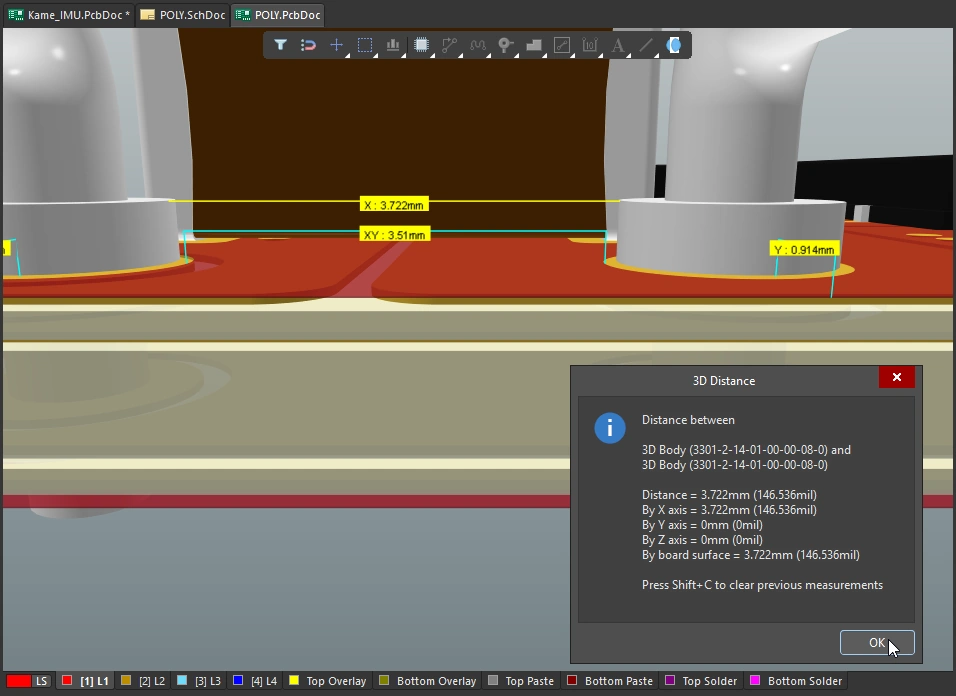
A caixa de diálogo 3D Distance aparece (
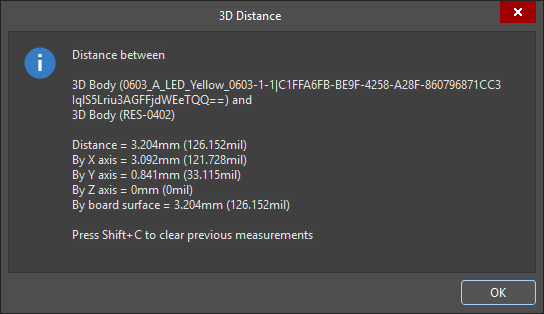 ), apresentando: os dois objetos 3D que foram selecionados, a menor distância ponto a ponto entre os objetos (no ponto mais baixo possível no plano Z), a distância no plano X (horizontal) e a distância no plano Y (vertical), em unidades métricas (mm) e imperiais (mil). Para copiar o conteúdo da caixa de diálogo para a Área de Transferência do Windows, prima
 Ctrl+C. -
As medições também são apresentadas visualmente no espaço de desenho, mostrando as distâncias no plano X, no plano Y e a distância direta. A distância direta (mais curta) é mostrada a amarelo, enquanto as distâncias X e Y são apresentadas em azul-claro. Para alternar os resultados entre métrico e imperial, prima a tecla de atalho
Q. -
A medição também é apresentada no painel Messages. Faça duplo clique num resultado no painel para regressar a uma medição anterior, e voltar a mostrar as respetivas linhas de medição no espaço de desenho. O nível de zoom é configurado na página System – Navigation da caixa de diálogo Preferences (
).
-
Continue a medir a distância entre outros objetos/faces ou clique com o botão direito ou prima
Escpara sair do modo de medição. -
Para limpar medições anteriores do espaço de desenho, prima
Shift+C.
Medir Distância entre Pontos em 3D Bodies
Para medir distâncias entre dois pontos no mesmo 3D Body, ou entre pontos em dois 3D bodies diferentes:
Medir entre 2 pontos em objetos 3D.
-
Mude para o Modo de Layout 3D (atalho: 3).
-
Para este tipo de medição, pode ser útil mostrar os pontos de referência nos modelos 3D, que incluem o 3D Reference Points incorporado nos modelos, bem como os Custom Snap Points que foram adicionados no editor da biblioteca PCB (
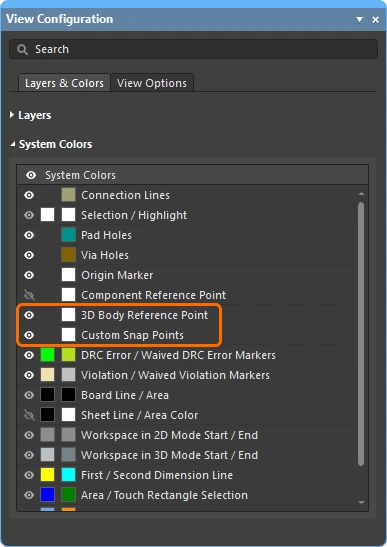 ).
).
-
Escolha o comando Tools » 3D Body Placement » Measure Distances nos menus principais. O cursor muda para uma mira ao entrar no modo de medição.
-
O primeiro clique serve para indicar o primeiro modelo 3D a utilizar; clique em qualquer ponto do objeto. À medida que move o cursor posicional 3D (azul, de seis pontas), este salta entre os vértices, pontos de referência e pontos de encaixe disponíveis nesse modelo (
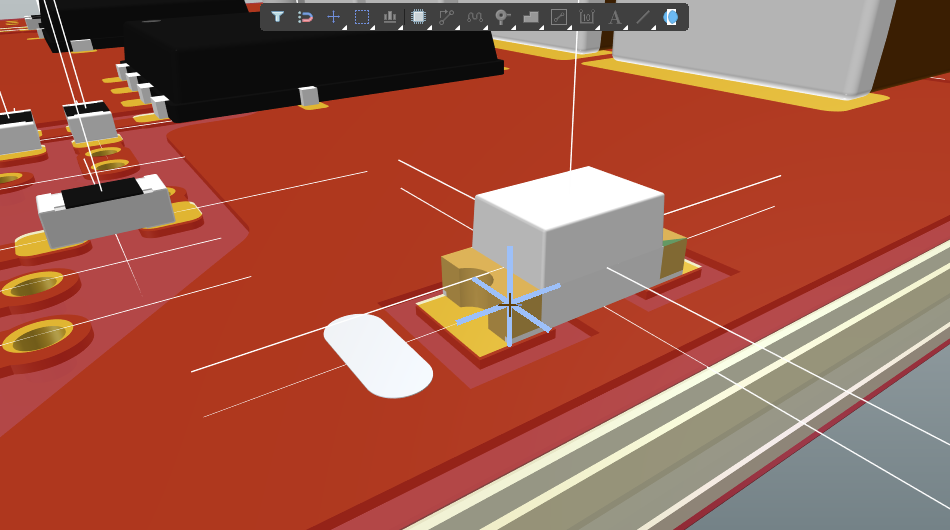 ).
).
-
Posicione o cursor posicional 3D e clique para indicar um vértice ou ponto de encaixe como o primeiro ponto de medição nesse modelo 3D.
-
O clique seguinte pode ser:
-
Localizar um vértice ou ponto de encaixe com o cursor posicional 3D no mesmo modelo 3D e, em seguida, clicar para o indicar como segundo ponto de medição.
-
Ou pode mover o pequeno cursor em forma de mira sobre um modelo 3D diferente, clicar uma vez para indicar esse modelo e depois posicionar o cursor posicional 3D num vértice ou ponto de encaixe nesse segundo modelo e clicar novamente para indicar o segundo ponto de medição.
-
-
Aparece uma caixa de diálogo Information (
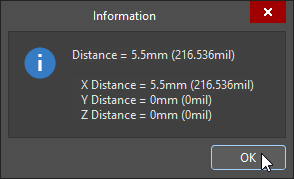 ) que mostra a distância direta ponto a ponto, bem como as distâncias ponto a ponto ao longo dos planos X, Y e Z, em unidades métricas e imperiais.
-
Continue a medir outras distâncias ou clique com o botão direito, ou prima Esc, para sair.
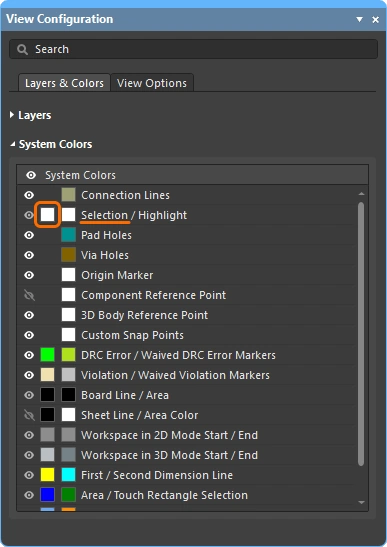 ).
). AI-localized