Um Keepout no design de PCB é uma área ou perímetro definido pelo utilizador, colocado no layout, que os objetos de cobre não podem intersectar. Normalmente incluído para controlar a área utilizada por ações automatizadas de colocação de cobre, como polygon pours e encaminhamento interativo, um Keepout também representa uma localização inválida ao colocar manualmente objetos de cobre.
Tal como especificadas as áreas de ‘proibição’ durante o layout do design, os objetos Keepout utilizam as Clearance Constraint Rules existentes para controlar o encaminhamento e detetar violações de colocação, mas, ao contrário de outros objetos colocados, não podem ser atribuídos a uma Net e não são apresentados nos Outputs gerados nem em impressões. No seu sentido mais simples, um Keepout atua como um objeto de ‘interferência’ que impede que outros objetos de cobre intersectem a sua área, conforme especificado pela regra global de Clearance. Os objetos Keepout podem ser colocados na Keep-out Layer (onde se aplicam a todas as signal layers), ou podem ser colocados numa signal layer (onde apenas se aplicam aos objetos dessa layer).
O Altium Designer permite a criação e aplicação de Keepouts através do seu suporte para Object Specific Keepouts. Os objetos Keepout colocados podem ser configurados para especificar a que tipos de objetos se aplicam, como tracks, áreas de cobre, vias e pads, o que aumenta significativamente a flexibilidade e eficácia dos Keepouts.
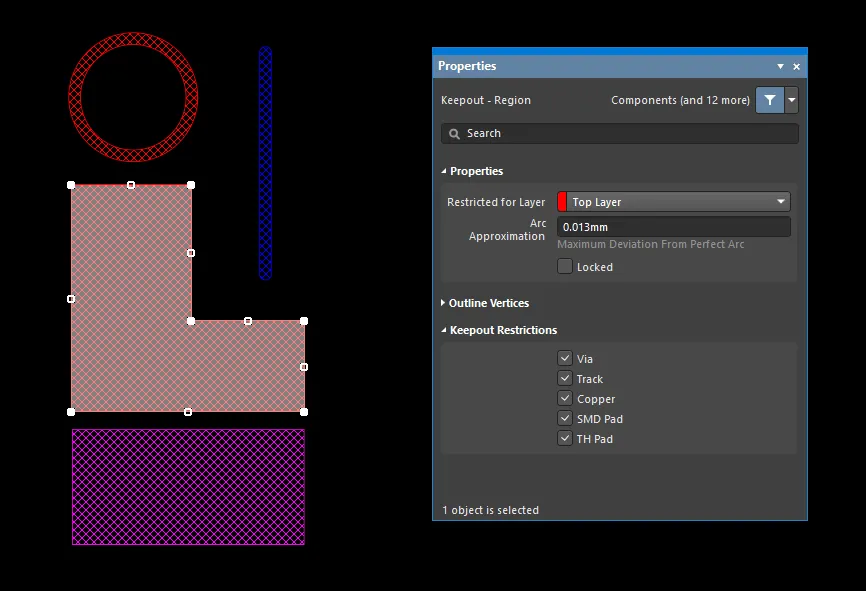
Objetos Keepout de diferentes tipos colocados num design de PCB.
No PCB Editor e no PCB Library Editor, os objetos Keepout são apresentados com hachura cruzada. Os objetos Keepout colocados na Keep-Out Layer (ou seja, aplicam-se a todas as signal layers) são mostrados na cor da Keep-Out Layer, enquanto os Keepouts colocados numa signal layer específica (ou seja, aplicam-se apenas a essa signal layer) aparecem na cor dessa signal layer.
Os Keepouts são ideais para definir regiões da placa onde não é possível fazer routing (como áreas eletricamente sensíveis ou de alta tensão), localizações de cobre especificamente expostas, como em Fiducials e Test Points, ou áreas mecanicamente incompatíveis (como furos de montagem ou os cantos de uma PCB). A natureza configurável dos Object Specific Keepouts também permite que sejam colocados sobre outros objetos quando Keepout Restrictions específicos tiverem sido atribuídos. Quando configurado para restringir apenas Vias, por exemplo, um Keepout pode ser colocado sobre regiões de cobre existentes (como um Polygon Pour) para controlar a extensão do Via Stitching automatizado.
Os Object Specific Keepouts podem ser colocados no PCB Editor e no PCB Library Editor.
Para mais informações sobre como colocar e editar objetos keepout de PCB, consulte as secções expansíveis abaixo:
Track Keepout

Um Track Keepout colocado
Uma track é um objeto de design primitivo. Para além da track standard utilizada em tarefas de design, existe um segundo tipo de track disponível, designado por track keepout. Uma track keepout pode ser colocada como um objeto keepout específico de layer ou como um keepout de todas as layers para atuar, por exemplo, como uma barreira de colocação ou de routing. A diferença entre uma track standard e uma track keepout é que os fills do tipo keepout específicos de layer não são incluídos na geração de outputs, como Gerber ou ODB++. Uma região keepout é identificada por ter um contorno na cor de Keepout.
Uma keepout track só pode ser colocada numa signal layer ou na Keepout layer.
Depois de iniciar o comando de colocação de track keepout, o cursor muda para uma mira e entra no modo de colocação de track keepout. A colocação é feita executando a seguinte sequência de ações:
- Clique ou prima Enter para ancorar o ponto inicial do primeiro segmento de track keepout.
- Mova o cursor para definir o segmento de track keepout e depois clique ou prima Enter para ancorar o ponto final deste primeiro segmento, que é também o ponto inicial do segmento seguinte ligado.
- Continue a posicionar o cursor e depois clique ou prima Enter para ancorar uma série de vértices que definem a série de segmentos de track keepout ligados.
- Clique com o botão direito ou prima Esc para terminar a série atual de segmentos de track keepout ligados.
As ações adicionais que podem ser realizadas durante a colocação incluem:
- Prima a tecla * no teclado numérico para percorrer ciclicamente as signal layers disponíveis. Em alternativa, utilize a combinação Shift+Ctrl+Wheel Roll para percorrer as routing layers; cada avanço da roda do rato passará para a signal layer seguinte (ou anterior) disponível.
- Prima as teclas + e - no teclado numérico para percorrer para a frente e para trás todas as layers atualmente visíveis no design.
Ao colocar segmentos de keepout track, existem cinco modos de canto disponíveis, quatro dos quais também têm submodos de direção de canto. Durante a colocação:
- Prima Shift+Spacebar para percorrer ciclicamente os cinco modos de canto disponíveis.Prima Spacebar para alternar entre os dois submodos de direção de canto.
- Em qualquer um dos modos de canto em arco, mantenha premidas as teclas , ou . para reduzir ou aumentar o arco. Mantenha premida a tecla Shift enquanto prime para acelerar o redimensionamento do arco.
- Prima a tecla de atalho 1 para alternar entre colocar um segmento por clique ou dois segmentos por clique. No primeiro modo, o segmento de track oco é referido como o segmento de pré-visualização.
- Prima a tecla Backspace para remover o último vértice.
O método gráfico de edição permite-lhe selecionar diretamente um objeto track keepout colocado no espaço de design e alterar graficamente o seu tamanho, forma ou localização.
Quando uma track keepout é selecionada, estão disponíveis os seguintes controlos de edição:

- Clique nos controlos das extremidades para reposicionar os pontos finais da track.
- Clique e arraste o controlo central para alterar a forma da track.
Track Keepout Properties

O modo Keepout - Track do painel Properties.
Location
- (X/Y)
- X (primeiro campo) - a coordenada X (horizontal) atual do ponto de referência da track keepout relativamente à origem atual. Edite para alterar a posição X da track keepout. O valor pode ser introduzido em unidades métricas ou imperiais; inclua as unidades ao introduzir um valor cujas unidades não sejam as predefinidas atuais.
- Y (segundo campo) - a coordenada Y (vertical) atual do ponto de referência da track keepout relativamente à origem atual. Edite para alterar a posição Y da track keepout. O valor pode ser introduzido em unidades métricas ou imperiais; inclua as unidades ao introduzir um valor cujas unidades não sejam as predefinidas atuais.
Properties
- Component – este campo é mostrado apenas no PCB editor quando o Track Keepout selecionado é uma parte constituinte de um PCB Component e apresenta o designador do componente PCB principal. Selecione a ligação clicável Component para abrir o modo Component do painel Properties do componente principal.
- Restricted for Layer - utilize a lista pendente para selecionar the restricted layer.
- Width - apresenta a largura atual da track keepout. Edite este campo para alterar a largura da track keepout dentro do intervalo de 0.001mil a 10000mil.
- Start (X/Y) - apresenta a coordenada X/Y atual do ponto inicial da track keepout relativamente à origem atual.
- End (X/Y) - apresenta a coordenada X/Y atual do ponto final da track keepout, relativamente à origem atual.
- Length - apresenta o comprimento atual da track keepout. Edite este campo para alterar o comprimento da track keepout dentro do intervalo de 0.001mil a 10000mil.
Os valores podem ser definidos em unidades mm ou mil. Ao introduzir um valor em unidades diferentes das unidades atuais, adicione o sufixo mm ou mil ao valor.
Keepout Restrictions
Utilize esta região para selecionar que tipos de objetos serão restringidos pelo Keepout. Desselecionar um tipo de objeto fará com que o Keepout permita transgressões por esse tipo de objeto (não mantido fora) ao não impor a Clearance Rule aplicável. As opções incluem:
- Via
- Track
- Copper
- SMD Pad
- TH Pad
Arc Keepout
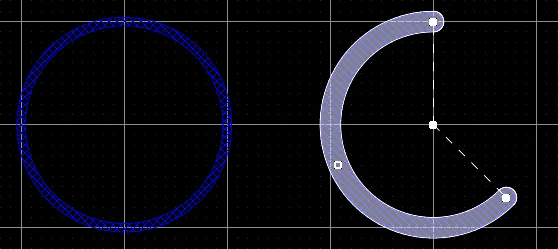
Dois Keepout Arcs na bottom layer: o da esquerda é um Full Circle Keepout Arc; o da direita é um Keepout Arc selecionado para edição.
Um arc keepout é um objeto de design primitivo. É essencialmente um segmento de track circular que pode ser colocado em qualquer layer. Para além do arco standard utilizado em tarefas de design, como definir o contorno de um componente ou routing curvo, existe um segundo tipo de arco disponível, designado por keepout arc. Um keepout arc pode ser colocado numa signal layer para criar uma barreira específica dessa layer ou uma região de proibição. Também pode ser colocado na Keepout layer onde se aplicará a todas as signal layers. A diferença entre um arco standard e um keepout arc é que os arcos do tipo keepout específicos de layer não são incluídos na geração de outputs, como Gerber ou ODB++. Um keepout arc é identificado por ter um contorno na cor de Keepout.
Um keepout arc só pode ser colocado numa signal layer ou na Keepout layer.
A forma como um arco é colocado depende do método de colocação específico que escolheu invocar. São suportados quatro métodos diferentes de colocação de arcos:
- Place arc by center – este método permite colocar um objeto arco utilizando o centro do arco como ponto de partida.
- Place arc by edge – este método permite colocar um objeto arco utilizando a extremidade do arco como ponto de partida. O ângulo do arco é fixo em 90°.
- Place arc by edge (any angle) – este método permite colocar um objeto arco utilizando a extremidade do arco como ponto de partida. O ângulo do arco pode ter qualquer valor.
- Place full circle arc – este método permite-lhe colocar um arco de 360° (círculo completo).
Placing a Keepout Arc Starting at the Center
Depois de iniciar o comando, o cursor mudará para uma mira e entrará no modo de colocação de arco de keepout. A colocação é feita executando a seguinte sequência de ações:
- Clique ou prima Enter para fixar o ponto central do arco de keepout.
- Mova o cursor para ajustar o raio do arco de keepout e depois clique ou prima Enter para o definir.
- Mova o cursor para ajustar o ponto inicial do arco de keepout e depois clique ou prima Enter para o fixar.
- Mova o cursor para alterar a posição do ponto final do arco de keepout e depois clique ou prima Enter para o fixar e concluir a colocação do arco de keepout.
- Continue a colocar mais arcos de keepout ou clique com o botão direito ou prima Esc para sair do modo de colocação.
Placing a Keepout Arc Starting at the Edge
Depois de iniciar o comando, o cursor mudará para uma mira e entrará no modo de colocação de arco de keepout. A colocação é feita executando a seguinte sequência de ações:
- Clique ou prima Enter para fixar o ponto inicial do arco de keepout.
- Mova o cursor para alterar a posição do ponto final do arco de keepout e depois clique ou prima Enter para o fixar e concluir a colocação do arco de keepout.
- Continue a colocar mais arcos de keepout ou clique com o botão direito ou prima Esc para sair do modo de colocação.
Placing a Keepout Arc Starting at the Edge (any angle)
Depois de iniciar o comando, o cursor mudará para uma mira e entrará no modo de colocação de arco de keepout. A colocação é feita executando a seguinte sequência de ações:
- Clique ou prima Enter para fixar o ponto inicial do arco de keepout.
- Mova o cursor para ajustar o raio do arco de keepout e depois clique ou prima Enter para fixar o ponto central.
- Mova o cursor para alterar a posição do ponto final do arco de keepout e depois clique ou prima Enter para o fixar e concluir a colocação do arco de keepout.
- Continue a colocar mais arcos de keepout ou clique com o botão direito ou prima Esc para sair do modo de colocação.
Placing a Full Circle Keepout Arc
Depois de iniciar o comando, o cursor mudará para uma mira e entrará no modo de colocação de arco de keepout. A colocação é feita executando a seguinte sequência de ações:
- Clique ou prima Enter para fixar o ponto central do arco de keepout.
- Mova o cursor para ajustar o raio do arco de keepout e depois clique ou prima Enter para o definir e concluir a colocação do arco de keepout.
- Continue a colocar mais arcos de keepout ou clique com o botão direito ou prima Esc para sair do modo de colocação.
Para todos os métodos (excluindo arcos de círculo completo), prima Spacebar antes de definir o ponto final do arco de keepout para desenhar o arco na direção oposta.
O método gráfico de edição permite-lhe selecionar diretamente um objeto de arco já colocado no espaço de desenho e alterar graficamente o seu tamanho, forma ou localização.
Quando um objeto de arco de keepout está selecionado, estão disponíveis as seguintes pegas de edição:
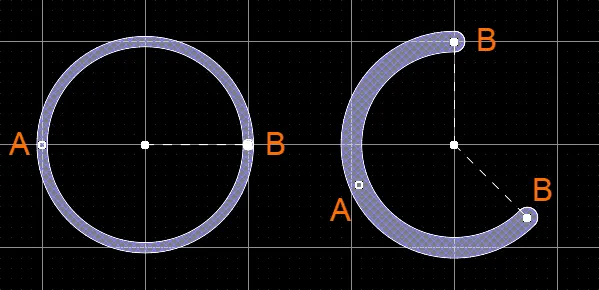
Um Arco de Keepout selecionado
- Clique e arraste A para ajustar o raio.
- Clique e arraste B para ajustar os pontos finais (ângulos inicial e final).
- Clique em qualquer ponto do arco afastado das pegas de edição e arraste para o reposicionar. Em alternativa, clique e arraste no ponto central do arco. Durante o arrastamento, o arco pode ser rodado ou espelhado:
- Prima Spacebar para rodar o arco no sentido contrário ao dos ponteiros do relógio ou Shift+Spacebar para rotação no sentido dos ponteiros do relógio. A rotação está de acordo com o valor de Rotation Step definido na página PCB Editor – General da caixa de diálogo Preferences.
- Prima as teclas X ou Y para espelhar o arco ao longo do eixo X ou do eixo Y, respetivamente.
Arc Keepout Properties
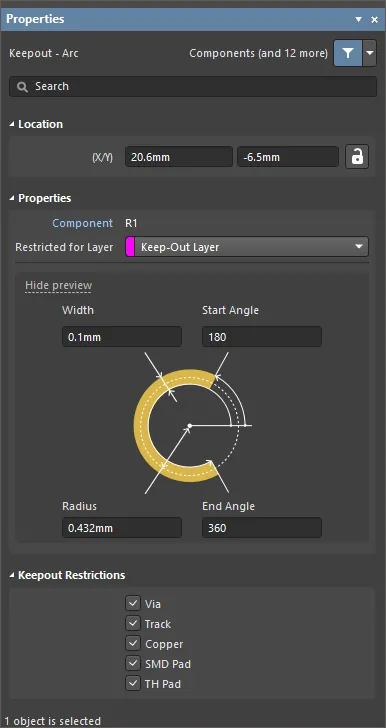
O modo Keepout - Arc do painel Properties.
Localização
- (X/Y)
- X (primeiro campo) - a coordenada X (horizontal) atual do ponto de referência do arco de keepout, relativamente à origem atual do espaço de desenho. Edite para alterar a posição X do arco de keepout. O valor pode ser introduzido em métrico ou imperial; inclua as unidades ao introduzir um valor cujas unidades não sejam as predefinidas atuais.
- Y (segundo campo) - a coordenada Y (vertical) atual do ponto de referência do arco de keepout, relativamente à origem atual. Edite para alterar a posição Y do arco de keepout. O valor pode ser introduzido em métrico ou imperial; inclua as unidades ao introduzir um valor cujas unidades não sejam as predefinidas atuais.
Propriedades
- Component – este campo é mostrado apenas no editor PCB quando o Arc Keepout selecionado é uma parte constituinte de um Componente PCB e apresenta o designador do componente PCB principal. Selecione a hiperligação clicável Component para abrir o modo Component do painel Properties para o componente principal.
- Restricted Layer - este campo apresenta a camada restrita à qual o arco de keepout está atualmente atribuído. Para alterar a camada, clique no campo e selecione uma camada na lista pendente. - este campo apresenta a largura da linha do arco de keepout. Introduza um valor diferente para a largura, se necessário.
- Radius - este campo apresenta o raio do arco medido do ponto central até ao centro da linha do arco de keepout. Introduza um valor diferente para o raio, se necessário.
- Start Angle - este campo apresenta o ângulo inicial do keepout do arco, medido a partir do eixo X no primeiro quadrante (geometria plana). Introduza um valor diferente para o ângulo inicial, se necessário.
- End Angle - este campo apresenta o ângulo final do arco de keepout. Introduza um valor diferente para o ângulo final, se necessário.
Os valores podem ser definidos em unidades mm ou mil. Ao introduzir um valor em unidades diferentes das unidades atuais, adicione o sufixo mm ou mil ao valor.
Restrições de Keepout
Utilize esta região para selecionar que tipos de objeto serão restringidos pelo Keepout. Anular a seleção de um tipo de objeto fará com que o Keepout permita infrações por esse tipo de objeto (não excluído) por não impor a Regra de Espaçamento aplicável. As opções incluem:
- Via
- Track
- Copper
- SMD Pad
- TH Pad
Region Keepout

Um Region Keepout
Um region keepout é um objeto primitivo de desenho. Para além da região padrão utilizada para tarefas de desenho, existe um segundo tipo de região disponível, designado region keepout. Um region keepout pode ser colocado como um objeto de keepout específico de camada ou como um keepout de todas as camadas para atuar, por exemplo, como uma barreira de colocação ou de encaminhamento. A diferença entre uma região padrão e uma região de keepout é que os preenchimentos do tipo keepout específicos de camada não são incluídos na geração de saídas, como Gerber ou ODB++. Um region keepout é identificado por ter um contorno na cor Keepout.
Um region keepout só pode ser colocado numa camada de sinal ou na camada Keepout.
Depois de iniciar o comando de colocação de region keepout (Place » Keepout » Solid Region), o cursor mudará para uma mira e entrará no modo de colocação de region keepout. A colocação é feita executando a seguinte sequência de ações:
- Posicione o cursor e depois clique para fixar o vértice inicial do region keepout.
- Mova o cursor para preparar a colocação do segundo vértice. O comportamento predefinido é colocar duas arestas a cada clique, com uma forma de canto definida pelo utilizador entre elas.
- Continue a mover o rato e a clicar para colocar mais vértices.
- Depois de colocar o vértice final, clique com o botão direito ou prima Esc para fechar e concluir a colocação do region keepout. Não é necessário fechar manualmente a região, uma vez que o software completará automaticamente a forma ligando o ponto inicial ao ponto final colocado.
- Continue a colocar mais region keepouts ou clique com o botão direito ou prima Esc para sair do modo de colocação.
O método gráfico de edição permite-lhe selecionar diretamente um objeto já colocado no espaço de desenho e alterar graficamente o seu tamanho, forma ou localização.
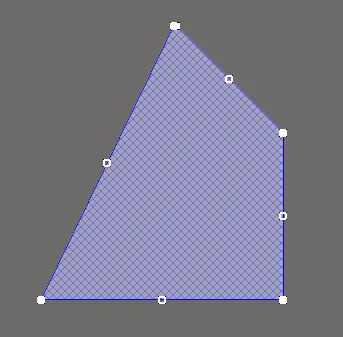
Um Region Keepout selecionado
Move Region Vertices
Os Region Keepouts contêm dois pontos, ou "pegas", com os quais é possível editar a forma da região.
- Full Handles - localizadas nos cantos do region keepout.
- Empty Handles - localizadas no centro dos segmentos criados pelas Pegas Completas.
Um region keepout existente pode ser remodelado movendo estas pegas, ou vértices, localizados em cada canto ou no centro de cada aresta.
Para modificar a forma do region keepout:
- Clique e selecione um region keepout, o que irá realçar os vértices do region keepout e mudar o cursor para uma mira.
- Click numa Pega Completa para mover esse canto.
- Click ao longo de uma aresta para mover a aresta inteira.
- Click numa Pega Vazia para mover todo o lado (para pista e para arco).
- Ctrl+Click num identificador vazio para dividir essa aresta em duas arestas. Ctrl só precisa de ser mantida premida no início do movimento. As teclas de atalho Shift+Spacebar podem depois ser usadas para alternar entre os modos (arco, esquadria e qualquer ângulo).
- Se o modo de colocação "qualquer ângulo" criar vértices indesejados, ou para remover vértices extra em geral, clique em Ctrl e arraste o identificador central preenchido. Surge um ícone X sobre o identificador e, ao arrastar a aresta, os vértices dessa aresta serão reduzidos a um só.
Modify Region Border
Além da edição de vértices, também pode usar o comando Modify Region Border para alterar facilmente a forma dos polígonos. O comando é executado clicando com o botão direito no polígono pretendido e selecionando Polygon Actions » Modify Polygon Border. Depois de o comando ser iniciado, o cursor passa a ser uma mira. Cada vez que clicar, é adicionado um novo vértice. Tal como durante a colocação de região de keepout, os atalhos Shift+Spacebar podem ser usados para alterar as formas dos cantos.
Region Keepout Properties
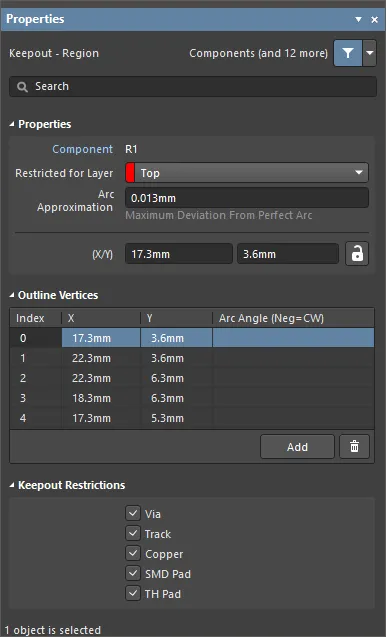
O modo Keepout - Region do painel Properties.
Propriedades
- Component – este campo é apresentado no editor PCB apenas quando o Region Keepout selecionado é uma parte constituinte de um componente PCB e mostra o designador do componente PCB principal. Selecione a ligação clicável Component para abrir o modo Componente do painel Propriedades do componente principal.
- Restricted for Layer - use a lista pendente para selecionar a camada em que a região de keepout está localizada.
- Arc Approximation - introduza o desvio máximo em relação a um arco perfeito.
- Area - a área total do objeto colocado.
- Locked (Properties panel only) - ative para bloquear a região de keepout.
Vértices do contorno
Esta região é usada para modificar os vértices individuais do objeto de região atualmente selecionado. Pode modificar as localizações dos vértices existentes, adicionar novos vértices ou removê-los conforme necessário. Podem ser definidas ligações em arco entre pontos de vértice, e também existe suporte para exportar informação dos vértices para e importar de um ficheiro em formato CSV.
- Vertices Grid - lista todos os pontos de vértice atualmente definidos para a região em termos de:
- Index - o índice atribuído ao vértice (não editável).
- X - a coordenada X (horizontal) do vértice. Clique para editar.
- Y - a coordenada Y (vertical) do vértice. Clique para editar.
- Arc Angle (Neg = CW) - o ângulo de um arco que é desenhado para ligar este ponto de vértice ao seguinte. Por predefinição, as ligações são arestas em linha reta, permanecendo este campo em branco. Clique para editar e depois introduza um ângulo de arco conforme necessário. A introdução de um valor positivo resultará num arco desenhado no sentido anti-horário. Para desenhar um arco no sentido horário, introduza um valor negativo.
São usadas arestas em linha reta para ligar um ponto de vértice ao seguinte. Se preferir uma ligação em arco, introduza um valor para o Arc Angle pretendido. A introdução é feita no campo associado ao ponto de vértice de origem, sendo o arco traçado deste vértice para o vértice seguinte abaixo na lista.
- Add - clique para adicionar um novo ponto de vértice. O novo vértice será adicionado abaixo da entrada de vértice atualmente em foco e terá inicialmente as mesmas coordenadas X,Y da entrada em foco. Clique em
 para remover o vértice atualmente selecionado.
Restrições de Keepout
Use esta região para selecionar quais os tipos de objeto que serão restringidos pelo Keepout. Desselecionar um tipo de objeto fará com que o Keepout permita violações por esse tipo de objeto (não excluído) ao não impor a Regra de Afastamento aplicável. As opções incluem:
- Via
- Track
- Copper
- SMD Pad
- TH Pad
Fill Keepout

Um Fill Keepout
Um fill keepout é um objeto de desenho primitivo que pode ser colocado em qualquer camada. Para além do fill padrão, usado para tarefas de desenho como definir o contorno de um componente, existe um segundo tipo de fill disponível, designado fill keepout. Um fill keepout pode ser colocado como um objeto de keepout específico de camada ou como um keepout de todas as camadas para atuar, por exemplo, como uma barreira de colocação ou de encaminhamento. A diferença entre um fill padrão e um fill keepout é que os fills do tipo keepout específicos de camada não são incluídos na geração de saídas, como Gerber ou ODB++. Um fill keepout é identificado por ter um contorno na cor Keepout.
Um fill keepout só pode ser colocado numa camada de sinal ou na camada Keepout.
Depois de iniciar o comando de colocação de fill keepout, o cursor mudará para uma mira e entrará no modo de colocação de fill keepout. A colocação é feita executando a seguinte sequência de ações:
- Clique ou prima Enter para fixar o primeiro canto do fill keepout.
- Mova o cursor para ajustar o tamanho do fill keepout e depois clique ou prima Enter para fixar o canto diagonalmente oposto e concluir a colocação do fill keepout.
- Continue a colocar mais fill keepouts ou clique com o botão direito ou prima Esc para sair do modo de colocação.
O método gráfico de edição permite-lhe selecionar diretamente um objeto colocado no espaço de desenho e alterar graficamente o seu tamanho, forma ou localização.
Quando um objeto fill keepout está selecionado, estão disponíveis os seguintes identificadores de edição:
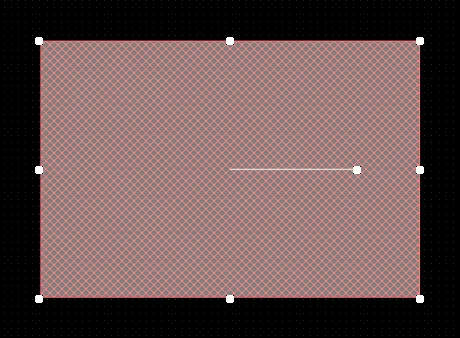
Um Fill Keepout selecionado
- Clique, mantenha premido e arraste os identificadores dos cantos para redimensionar o fill keepout nas direções vertical e horizontal em simultâneo.
- Clique, mantenha premido e arraste os identificadores laterais, superior e inferior para redimensionar o fill keepout separadamente nas direções vertical e horizontal.
- Clique, mantenha premido e arraste o identificador central para rodar o fill keepout em torno do seu ponto central.
- Clique em qualquer ponto do fill keepout afastado dos identificadores de edição e depois mantenha premido e arraste para o reposicionar. Durante o arrastamento, o fill keepout pode ser rodado ou espelhado:
- Prima Spacebar para rodar o fill keepout no sentido anti-horário ou Shift+Spacebar para rotação no sentido horário. A rotação é feita de acordo com o valor de Rotation Step definido na página PCB Editor – General da caixa de diálogo Preferences.
- Prima as teclas X ou Y para espelhar o fill keepout ao longo do eixo X ou do eixo Y.
Fill Keepout Properties

O modo Keepout - Fill do painel Properties.
Localização
- (X/Y)
- X (primeiro campo) - a coordenada X (horizontal) atual do ponto de referência do fill keepout, relativa à origem atual do espaço de desenho. Edite para alterar a posição X do fill keepout. O valor pode ser introduzido em unidades métricas ou imperiais; inclua as unidades ao introduzir um valor cujas unidades não sejam as predefinidas atuais.
- Y (segundo campo) - a coordenada Y (vertical) atual do ponto de referência do fill keepout, relativa à origem atual. Edite para alterar a posição Y do fill keepout. O valor pode ser introduzido em unidades métricas ou imperiais; inclua as unidades ao introduzir um valor cujas unidades não sejam as predefinidas atuais.
- Rotation - o ângulo de rotação do fill keepout (em graus), medido no sentido anti-horário a partir de zero (a 3 o'clock horizontal). Edite para alterar a rotação do fill keepout. A resolução angular mínima é de 0,001°.
Propriedades
- Component – este campo é apresentado no editor PCB apenas quando o Fill Keepout selecionado é uma parte constituinte de um componente PCB e mostra o designador do componente PCB principal. Selecione a ligação clicável Component para abrir o modo Componente do painel Propriedades do componente principal.
- Restricted for Layer - use a lista pendente para selecionar a camada restringida.
- Area - fornece a área do objeto colocado.
- Length - mostra o comprimento atual do fill keepout. Edite este campo para alterar o comprimento dentro do intervalo de 0.001mil a 10000mil.
- Width - mostra a largura atual do fill keepout. Edite este campo para alterar a largura dentro do intervalo de 0.001mil a 10000mil.
Os valores podem ser definidos em unidades mm ou mil. Ao introduzir um valor em unidades diferentes das unidades atuais, adicione o sufixo mm ou mil ao valor.
Restrições de Keepout
Use esta região para selecionar quais os tipos de objeto que serão restringidos pelo Keepout. Desselecionar um tipo de objeto fará com que o Keepout permita violações por esse tipo de objeto (não excluído) ao não impor a Regra de Afastamento aplicável. As opções incluem:
- Via
- Track
- Copper
- SMD Pad
- TH Pad
Colocação de Keepouts
Um Keepout é colocado no espaço de desenho do editor a partir do menu Place » Keepout, onde o estilo de Keepout escolhido (Track, Fill, Region ou Arc) será colocado na camada atualmente ativa. Selecione as Propriedades do Keepout para editar as suas características físicas, restrições de camada ou restrições de tipo de objeto. As propriedades Keepout relacionadas são:
- Restricted for Layer – define a camada Keepout e, por conseguinte, a camada da placa na qual os objetos de cobre serão restringidos (mantidos fora). Para um keepout de todas as camadas, selecione Keep-Out Layer.
- Keepout Restrictions – determina quais os tipos de objeto que serão restringidos pelo Keepout. Desselecionar um tipo de objeto fará com que o Keepout permita violações por esse tipo de objeto (não excluído), ao não impor a Regra de Afastamento aplicável.
As áreas Keepout podem ser colocadas em todas as camadas de sinal (cobre), excluindo os planos de cobre. Quando a camada atualmente ativa da placa não é compatível com Keepouts, o comando Place » Keepout não está disponível (a cinzento).
Na imagem abaixo, os dois Keepout Fills têm aplicadas diferentes restrições de camada e de objeto. Estas permitem que o Keepout Fill da Top Layer (à esquerda) aceite um Pad de furo metalizado (TH), enquanto restringe todos os outros tipos de objeto, e que a Keep-Out Layer (à direita) aceite apenas tracks.
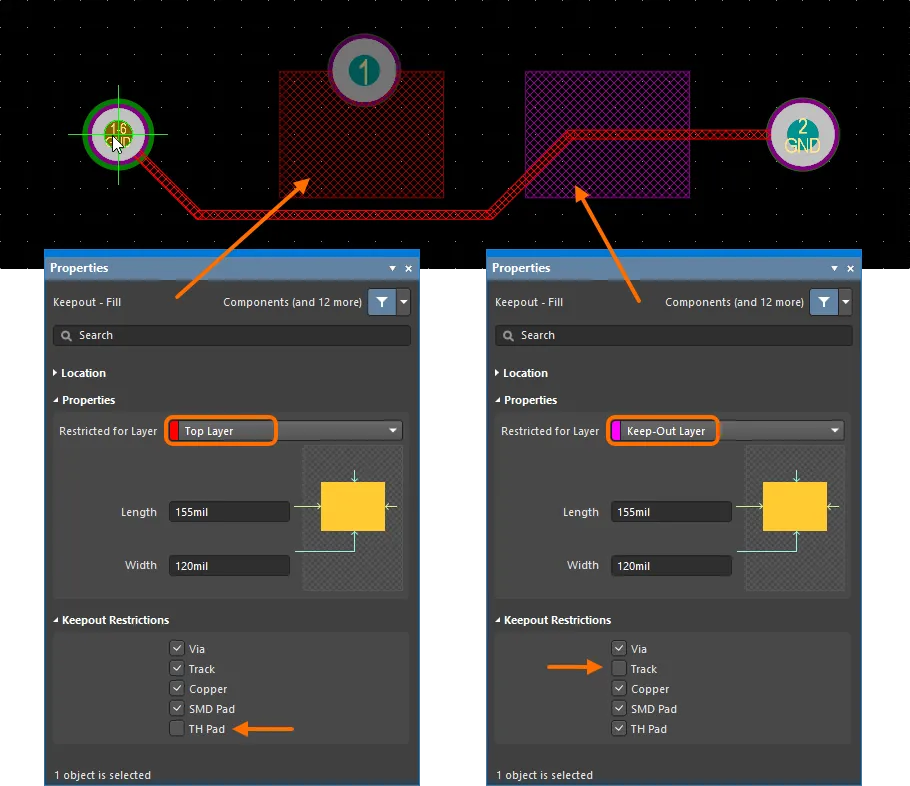
Exemplo de dois Keepout Fills colocados em diferentes camadas de um PCB e configurados para restringir a colocação de diferentes tipos de objeto.
A flexibilidade inerente dos Keepouts permite a sua utilização numa vasta gama de tarefas para controlar layouts de PCB. Uma vez que os Keepouts podem ser sobrepostos, atribuídos a qualquer camada de sinal (como Top ou Bottom) e configurados para rejeitar objetos específicos, podem ser usados para controlar rigorosamente Via Stitching e Polygon Pours, por exemplo.
Controlo de Polygon Pour
No exemplo de layout de PCB mostrado abaixo, foram adicionados Keepout Fills em torno dos Pads multicamada numa região de potencial alta tensão, que necessita de isolamento elétrico suficiente em relação aos Polygon Pours ligados à massa que serão adicionados. Os Keepout Fills estão definidos para a Top Layer e configurados para restringir apenas objetos de cobre, o que irá rejeitar Polygon Pours, Fills e Regions, aceitando ao mesmo tempo tracks e pads existentes, etc. – por outras palavras, a regra de violação de Clearance aplicar-se-á apenas a objetos classificados como “copper”.
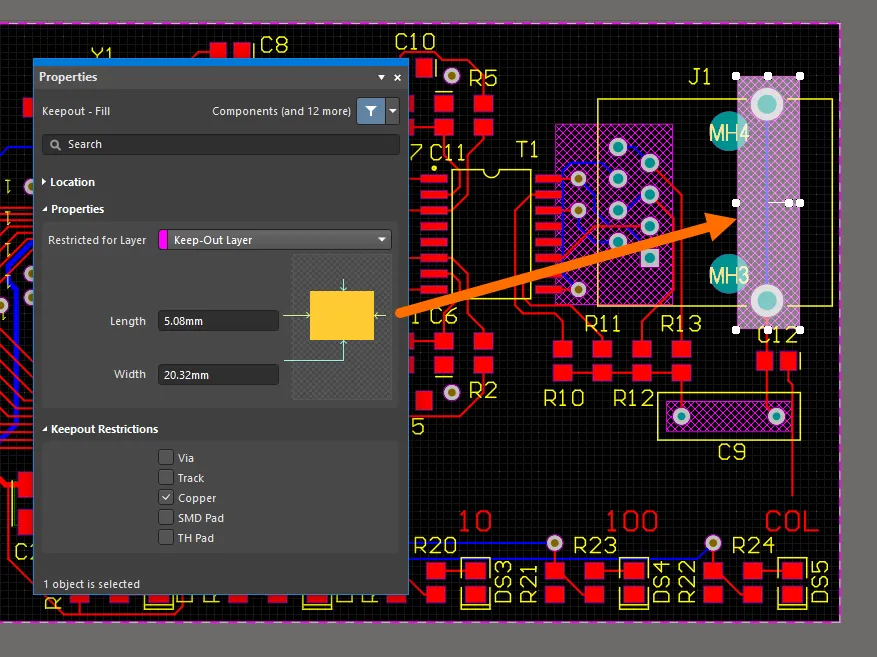
Keepout Fills colocados na Keep-Out Layer e configurados para serem aplicados apenas a objetos de cobre.
A disposição de Keepouts acima fará com que os Polygon Pours colocados nas camadas de sinal (neste caso, as camadas Top e Bottom) evitem as três áreas de Keepout. No entanto, a pads da camada superior associada à área em questão não terá clearance adequado por parte do Top Layer Pour.
Neste caso, podem ser adicionados mais Keepouts à Top Layer para que o respetivo Polygon Pour evite todos os pads relacionados a uma distância adequada. Na imagem mostrada abaixo, foram adicionados mais dois Keepout Fills à Top Layer, que é aqui apresentada em modo Single Layer para maior clareza. Note que a cobertura de Keepout mostrada poderia ter sido criada a partir de uma única Region, em vez de dois Fills sobrepostos.
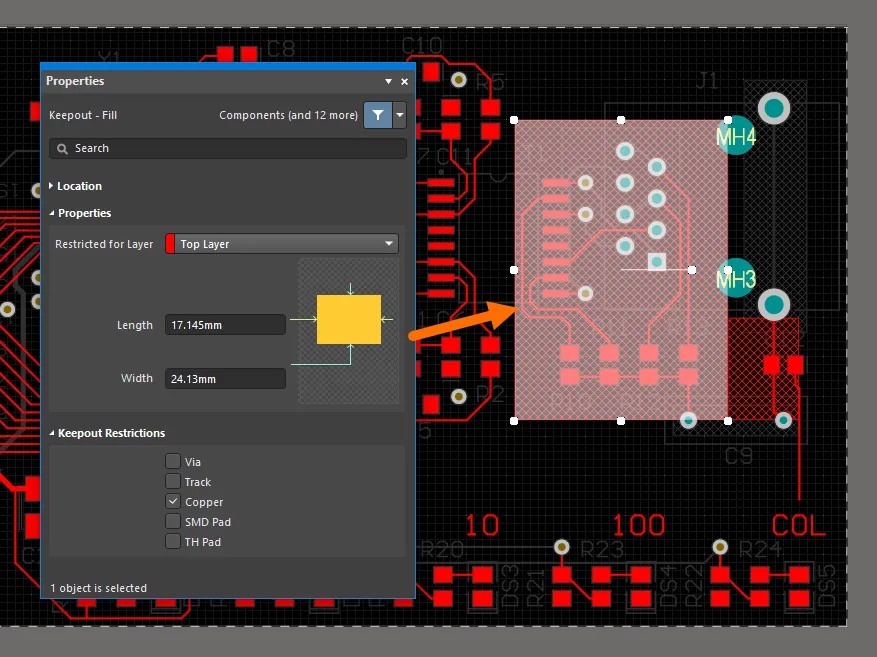
Keepout Fills colocados na Top Layer e configurados para serem aplicados apenas a objetos de cobre.
Quando os Polygon Pours forem finalmente adicionados ao layout, o conjunto de Keepouts controlará os pours de modo a produzir uma forma de clearance diferente para cada camada em torno da região. Note que, neste exemplo, o clearance associado aos Keepouts é maior do que o dos objetos normais devido a uma Keepout Clearance Rule personalizada (ver abaixo).
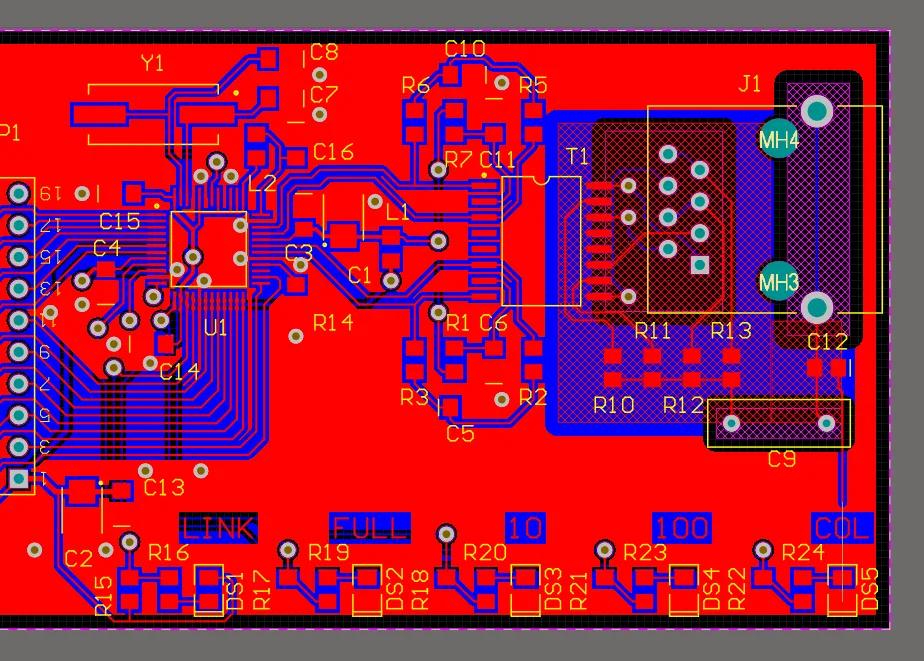
Os Polygon Pours evitam os objetos Keepout colocados.
A influência do conjunto de Keepouts nos Polygon Pours pode ser vista claramente quando o layout é visualizado em modo Single Layer 3D, como mostrado abaixo – Top Layer à esquerda e Bottom Layer à direita.

A Top Layer (à esquerda) e a Bottom Layer (à direita) do PCB mostradas em modo Single Layer 3D.
Note que a abordagem ao controlo de áreas de Polygon Pour é usada aqui como exemplo para colocar e configurar Keepouts específicos de camada. Na prática, a área ocupada por um Polygon Pour é melhor controlada através de
Polygon Pour Cutouts.
Controlo de Via Stitching
A aplicação de formas Keepout, configuradas para restringir objetos Via, em áreas de cobre multicamada pode controlar a extensão do Via Stitching automatizado (Tools » Via Stitching/Shielding). As formas Keepout podem ser definidas para qualquer camada ou para uma das camadas da área de cobre, de modo que as Vias entre essas camadas sejam “mantidas fora” (restringidas).
No exemplo mostrado abaixo, foram adicionadas formas Keepout aos cantos superior esquerdo e inferior esquerdo do layout. Estas estão configuradas para restringir objetos Via, o que impedirá o Via Stitching automatizado de colocar Vias dentro desses perímetros.
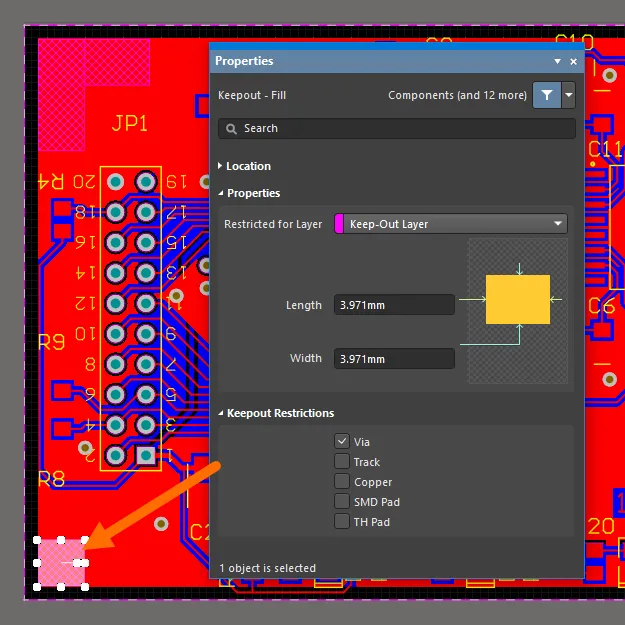
Keepout Regions configuradas para serem aplicadas apenas a vias.
Para além de evitar Tracks, Pads e Vias existentes, como normalmente acontece, o Via Stitching também evita as formas Keepout conforme determinado pela Clearance Rule aplicável.
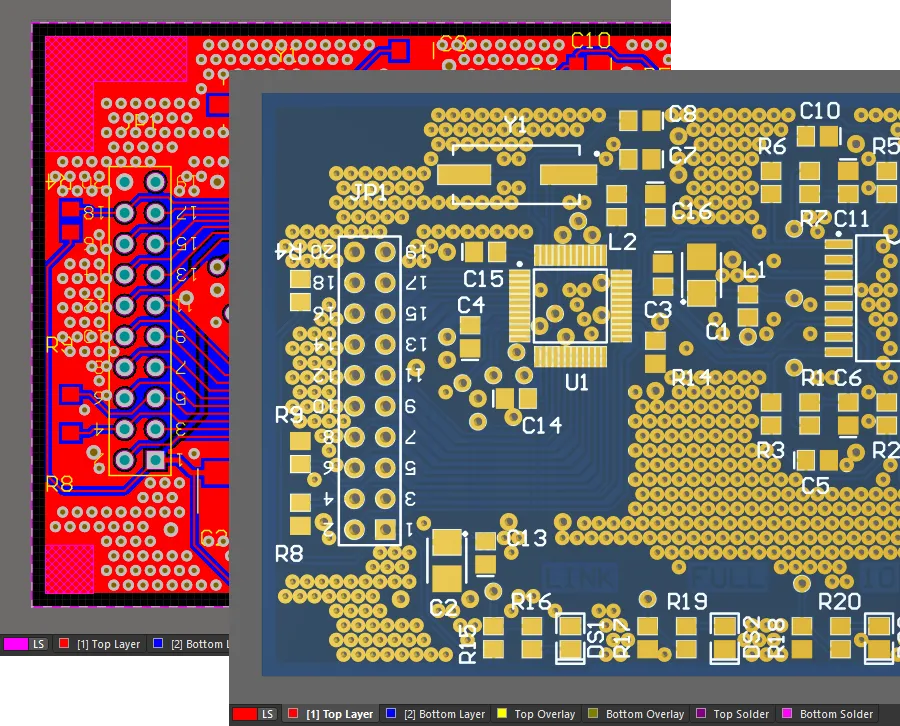
O PCB após adicionar via stitching.
Keepouts em componentes
Os Keepouts são adicionados aos Footprints de componentes no PCB Library Editor usando a mesma abordagem que a aplicada no espaço de desenho do PCB Editor.
O Keepout adicionado ao Footprint do componente mostrado abaixo está configurado para restringir todos os objetos, mas permitir tracks – permitindo assim ligações Net num layout onde o componente é utilizado, ao mesmo tempo que restringe a colocação próxima de outros tipos de objeto.
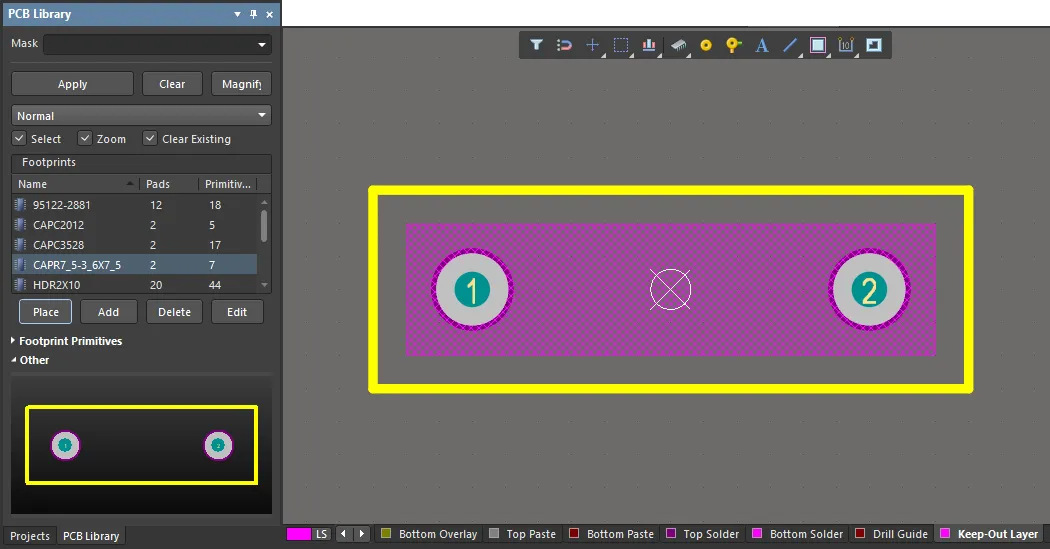
O objeto Keepout também pode ser adicionado a footprints de componentes, no PCB Library Editor.
Note que as Design Rules não são aplicadas no PCB Library Editor, pelo que o Keepout, neste caso, aceitará os Through Hole Pads que se encontram dentro dos seus limites.
Trabalhar com Keepouts
A implementação dos Object Specific Keepouts do Altium Designer reflete-se em todas as funções associadas e inclui compatibilidade com as Queries (e, portanto, com as Design Rules), o painel PCB List panel, e também documentos de desenho PCB importados/mais antigos.
Keepout Clearance Rule
Como acontece com outros objetos primitivos, a Electrical Clearance Rule atual determinará as restrições de clearance para Keepouts – ver Design » Rules. Se for necessária uma restrição de clearance diferente para Keepouts, crie uma Rule específica aplicando a verificação IsKeepOut Attribute como uma Custom Query.
Certifique-se de que a Keepout Clearance Rule personalizada está definida com prioridade superior à Clearance Rule (global) existente. No exemplo abaixo, foi criada uma rule para Keepouts (Clearance_Keepout) com o dobro da distância de restrição de clearance da Clearance Rule base (Clearance). Como mostrado na secção do layout da placa, a track encaminhada entre os dois pads evita a região Keepout (à direita) com uma margem maior do que a região Top Layer (à esquerda).
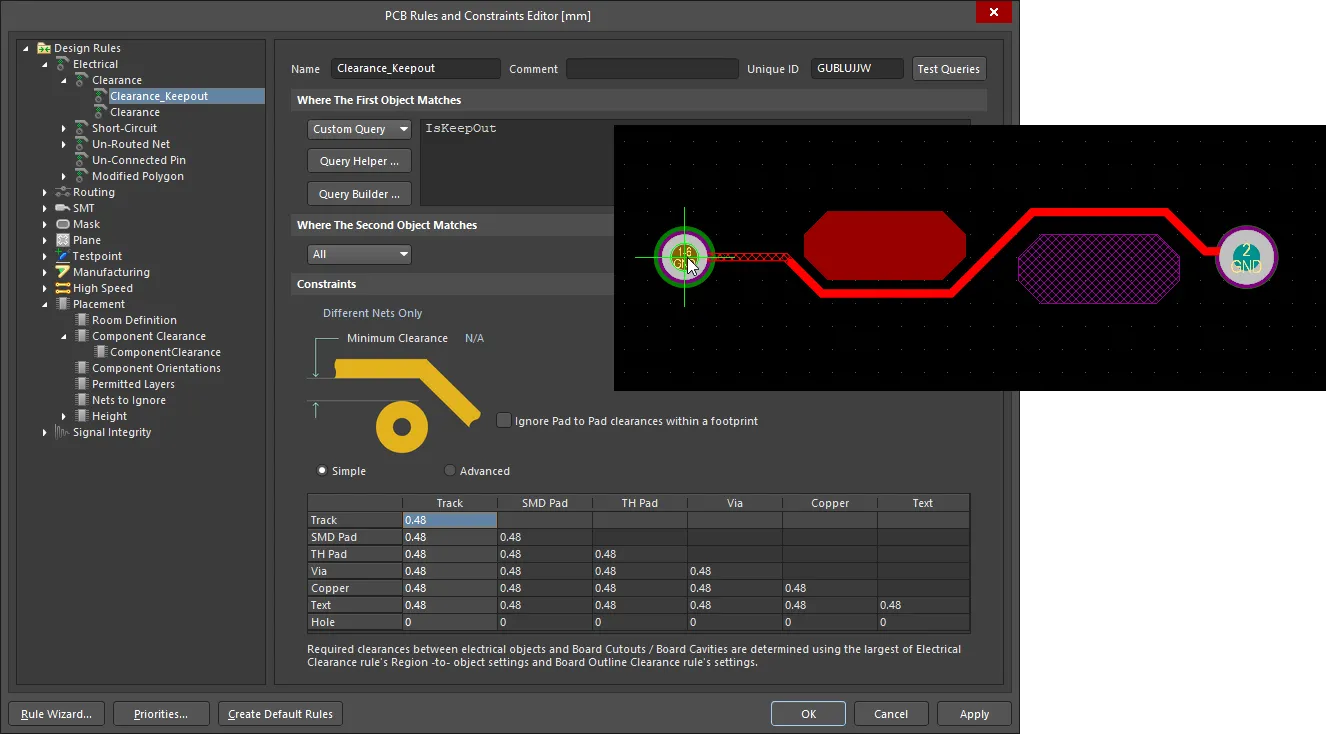
Pode ser criada uma Clearance rule adicional para objetos Keepout.
Converter objetos primitivos em Keepouts
Os objetos primitivos existentes em camadas de sinal podem ser convertidos em Keepouts, na mesma camada, usando o comando Convert Primitives to Keepouts (Tools » Convert » Convert Selected Primitives to Keepout).
Os objetos Keepout podem ser convertidos (de volta) nos seus objetos primitivos equivalentes não-Keepout usando o comando Tools » Convert » Convert Selected Keepouts to Primitives.
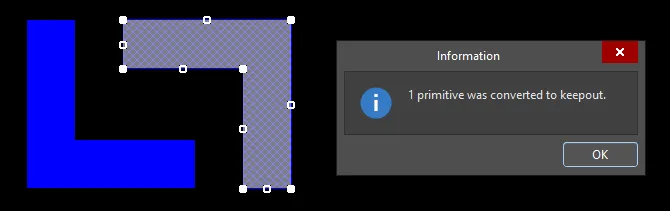
Um objeto primitivo pode ser convertido num objeto Keepout equivalente (e vice-versa).
Acesso através de painéis
Os Keepouts específicos de objeto num desenho de placa podem ser acedidos através dos painéis PCB List e PCB Filter.
O painel PCB Filter permite a utilização da palavra-chave de query IsKeepOut para localizar e (opcionalmente) selecionar objetos Keepout no desenho.

O painel PCB Filter pode ser usado para localizar objetos Keepout no desenho.
O painel PCB List pode ser usado para listar, selecionar e editar o objeto Keepout do tipo selecionado – por exemplo, Keepout Fills, como mostrado na imagem do painel List abaixo. Também é mostrado um Fill normal da Top Layer (o último da lista) para comparação. Se all os Fills (ou outros tipos de objeto, como Regions) incluídos no desenho estiverem atribuídos como Keepouts, então o painel PCB List incluirá o conjunto completo de atributos de restrição do objeto Keepout.

O painel PCB List pode ser usado para listar, selecionar e editar o objeto Keepout do tipo selecionado.
Note que o atributo Keepout listado nos painéis PCB List é apenas de leitura, uma vez que o Fill, neste caso, está designado como um objeto Keepout. De forma semelhante, o atributo Net para objetos Keepout no painel PCB List não pode ser editado porque os objetos Keepout, por definição, não podem ser atribuídos a uma Net.
Importar desenhos PCB
O Altium Designer consegue importar ficheiros de desenho de uma vasta gama de outras ferramentas de desenho usando as capacidades de conversão automática fornecidas pelo Import Wizard (File » Import Wizard). Os objetos do tipo Keepout incluídos em ficheiros de desenho PCB de outras ferramentas de desenho, alguns dos quais específicos de objeto, são convertidos pelo Wizard em Object Specific Keepouts, quando possível.
O processo de conversão de Keepouts do Wizard é compatível com desenhos de placa de sistemas ECAD populares, como Mentor® Graphics Pads™ e Cadence® Allegro™. A interpretação correta de Keepouts também ocorre durante o processo de exportação IDF.

 AI-localized