Allegro 设计文件

可处理 Import Wizard可处理 Allegro PCB 设计文件 (*.brd) 和 Allegro ASCII 提取文件 (*.alg).要翻译 Allegro PCB 设计文件 (*.brd),您必须安装相应版本的 Allegro PCB 编辑器(导入向导最高支持 17.4 版)。了解有关Allegro Import 的更多信息。
Selecting the Design Files to Import

单击 Add选择要导入的 Allegro 设计文件。单击 Remove.
Selecting the Constraint Files to Import

单击 Add选择要导入的 Allegro *.DCFX 约束文件。您可以通过单击 Remove.
请注意,约束文件包括电路板设计规则,因此必须包含这些规则才能正确导入电路板。可以从 Allegro 约束管理器导出约束文件。
Selecting the Footprint Files to Import

单击 Add选择要导入的 Allegro 基底面文件 (*.dra) 进行导入。您可以通过单击 Remove.
Setting the Reporting Options

使用 Reporting Options页面设置常规日志报告选项。ASCII 文件格式的日志报告 (*.LOG) 文件格式的日志报告。该日志保存在原始 Allegro 文件的 \Imported 子文件夹中。用文本编辑器打开翻译后的日志报告,查看详细信息。
在 General Settings下,启用所需的选项。
Setting PCB Specific Options
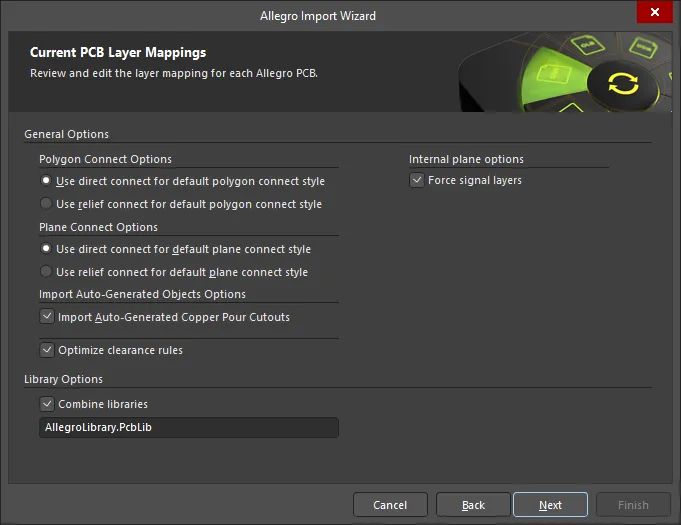
向导的这一页用于指定 PCB 导入过程的特定选项。
选择所需的 Polygon Connect Options选项 Use direct connect for default polygon connect style或 Use relief connect for default polygon connect style.
选择 Plane Connect Options或者 Use direct connect for default plane connect style或 Use relief connect for default plane connect style.
启用 Import Auto-Generated Copper Pour Cutouts区域中的 Import Auto-Generated Objects Options区域中的选项,以便在翻译文件时将 Allegro PCB 编辑器中自动生成的空洞作为剪切导入。
启用 Optimize Clearance Rules选项来使用优化间隙规则。
启用 Force signal layers选项将平面图层作为信号图层导入。
Editing the Layer Mapping

向导的此页面用于查看和编辑每个 Allegro PCB 的层映射。向导提供默认映射,以便为每个 PCB 构建层映射。可为每个要导入的设计自定义图层映射。您可能希望导入多个 Allegro PCB 设计,并将相同的 Allegro 图层映射到相同的 Altium Designer 图层。您可以一次性设置图层映射,并将此图层映射用于所有要导入的文件。以这种方式导入的优点是,批量图层管理可在导入多个设计时节省时间。缺点是默认图层映射并不总是能智能地处理设计中的不同结构,因此可能需要进行一些手动更改。
图层 Allegro Layer Name,Allegro Layer Type, Altium Layer Type和 Altium Layer Name都列在网格区域中。单击每个区域右侧的 图标,过滤该区域的显示列表。
如果需要,您可以在向导的此页面上编辑任何或所有 Allegro Import PCB 设计或库文件的图层映射。要按列分组,请将列标题拖入指定表格顶部的区域。
在网格区域单击右键可获得一个子菜单,您可以在该菜单中
-
Load Layer Mapping- 选择打开 Load Configuration对话框加载所需的映射文件。
-
Save Layer Mapping- 选择打开 Choose File to Save Layer Mapping对话框,并选择保存图层贴图的路径。
Specifying the Output Directory
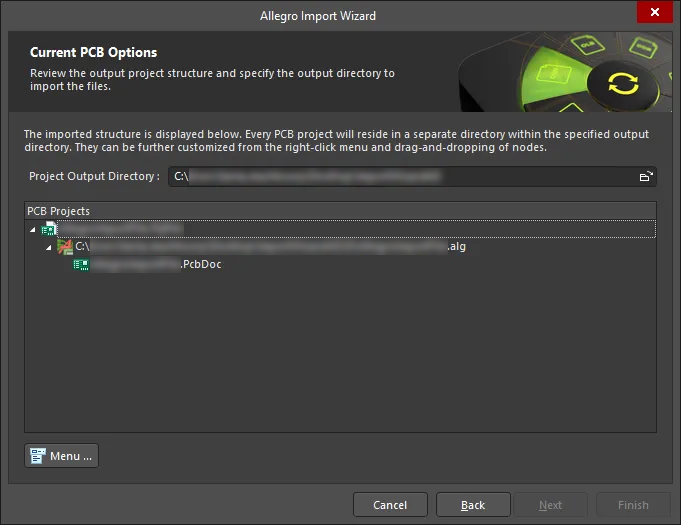
使用向导的此页面查看输出项目结构,并指定导入文件的输出目录。使用 Browse Folder图标搜索并选择 Project Output Directory.
单击 Menu访问编辑项目结构的选项:
-
Create Project- 单击打开 Create Project对话框添加项目。
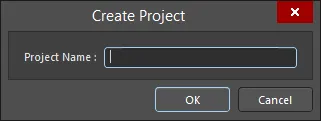
使用 Create Project对话框添加新项目。
-
Rename Project- 单击重新命名所选项目。此选项只有在
*.PrjPcb file时才可用。
-
Remove Selected Projects- 单击从 PCB Projects结构中删除所选项目。
-
Reset Structure to Default- 单击 以重置 PCB Projects结构重置为默认值。
-
Add Designs to Project- 单击 将设计添加到项目中。此选项只有在
*.PrjPcb file时才可用。
-
Remove Selected Designs -单击删除选定的设计文件。
在 PCB Projects区域中单击右键,可以访问与单击 Menu按钮相同的菜单和子菜单。
Closing the Wizard

Allegro 导入向导已完成。单击 Finish关闭向导。
Imported Allegro files:
Allegro 文件翻译如下:
-
Allegro 二进制 PCB 设计文件 (*.brd) 转换为 Altium Designer PCB 文件 (*.PcbDoc).
-
Allegro ASCII 提取文件 (*.alg) 可转换为 Altium Designer PCB 文件 (*.PcbDoc).
-
Allegro 基底面文件 (*.dra) 转化为 Altium Designer PCB 库文件 (*.PcbLib).

 AI 翻译
AI 翻译