
Importieren eines Designs aus CADSTAR
Zur Unterstützung eines möglichen Bedarfs, mit PCB-Designs im Zuken® CADSTAR™-Format zu arbeiten, enthält Altium Designer eine CADSTAR Importer zur Übersetzung von CADSTAR-Schaltplan-, PCB- und Bibliotheksdateien in entsprechende Altium Designer-Designdateien. Der Importer ist in Altium Designer als Plattform-Erweiterung enthalten, und die Funktion wird als Importdateityp-Option im Import Wizard für Designdateien angeboten.
Versionsunterstützung
Der CADSTAR-Importer von Altium Designer unterstützt nominell CADSTAR-Versionen 9 bis 2018, wenn die Designdateien in das ASCII-basierte CADSTAR-Archivformat konvertiert werden – binäre CADSTAR-Dateien werden nicht unterstützt.
CADSTAR-Archivdateien haben die Erweiterung .cpa bzw. .csa für PCB- bzw. schaltplanbasierte Dateien. In der Praxis unterstützt der Importer die folgenden CADSTAR-Dateitypen:
-
PCB-Designs
-
Schaltplan-Designs
-
Bauteilbibliotheken und Schaltplansymbolbibliotheken.
-
PCB-Komponentenbibliotheken
Dateien für den Import vorbereiten
Die folgende Tabelle beschreibt die vom Importer unterstützten CADSTAR-Dateitypen sowie eine Zusammenfassung, wie das binäre CADSTAR-Dateiformat in ein Archivdateiformat konvertiert wird (falls erforderlich) und welches entsprechende Altium Designer-Ausgabeformat entsteht.
CADSTAR File Type |
Export to CADSTAR Archive |
Altium Designer Output |
PCB-Design ( |
Konvertieren Sie das binäre PCB-Design ( |
Altium Designer-PCB-Dokument ( |
Schaltplan-Design ( |
Konvertieren Sie das binäre Schaltplan-Design ( |
Altium Designer-Schaltplandokument ( |
PCB-Bibliothek ( |
Konvertieren Sie die binäre PCB-Bibliothek ( |
Altium Designer-PCB-Bibliothek ( |
Bauteilbibliothek ( |
Die Bauteilbibliotheksdatei ( |
Der Importer verwendet sowohl die Bauteilbibliothek als auch das Symbol-Schaltplanarchiv, um eine Altium Designer-Schaltplanbibliothek auszugeben ( |
PCB-Design
Die CADSTAR-PCB-Layoutdatei entspricht einem Altium Designer-PCB-Dokument. Bei einer CADSTAR-PCB-Layoutdatei (*.cpa) übersetzt der CADSTAR-Importer von Altium Designer diese in ein natives PCB-Dokument (*.PcbDoc). Wenn das CADSTAR-PCB-Layout im binären Dateiformat vorliegt, archivieren Sie es in ein *.cpa-Dateiformat.
Schaltplan-Designs
Um binäre CADSTAR-Schaltplandateien (*.scm) in Altium Designer zu importieren, müssen sie zunächst in das Archivformat (*.csa) exportiert werden.
Schaltplanbibliothek
Der Importer benötigt mindestens zwei CADSTAR-Quelldateien, um eine Altium Designer-Schaltplanbibliothek zu erstellen. Die erste ist die CADSTAR-Parts-Bibliothek, eine Klartext-Bauteilliste. Bauteileinträge in der Bauteilbibliothek werden durch Symboldefinitionen in einer separaten Symbolbibliotheksdatei referenziert, die die zweite vom Importer benötigte Datei beim Erstellen einer Altium Designer-Schaltplanbibliothek ist.
Die Symbolbibliotheksdatei muss im CADSTAR-Schaltplanarchivformat (*.csa) vorliegen.
Wenn beispielsweise eine Bauteilbibliotheksdatei namens parts.lib die Symboldefinitionen in einer Symbolbibliotheksdatei namens symbol.lib verwendet, wird letztere zunächst mit dem CADSTAR-Archivierungsprogramm in eine ASCII-symbol.csa Datei konvertiert. Der Importer übersetzt dann die Dateien parts.lib und symbol.csa in eine Altium Designer-parts.schlib. Wenn die Datei parts.lib auf mehrere symbol.csa Dateien verweist, können diese während des Import-/Konvertierungsprozesses hinzugefügt werden.
In der Terminologie von Altium Designer entsprechen eine Bauteileintragsdefinition in der Datei parts.lib und die Symboldefinition in der Datei symbol.csa zusammen einer Komponentendefinition in einer Altium Designer-Schaltplanbibliothek.
PCB-Bibliothek
Eine CADSTAR-PCB-Komponente entspricht einem Altium Designer-PCB-Footprint. Die CADSTAR-PCB-Bibliothek (*.lib) muss zunächst in ihr Archivformat (ASCII) (*.cpa) konvertiert werden und kann dann mit dem CADSTAR-Importer in eine Altium Designer-PCB-Bibliothek (*.PcbLib) übersetzt werden.
Verwendung des CADSTAR-Importers
Der CADSTAR-Designdatei-Importer ist über den Import Wizard (File » Import Wizard) von Altium Designer verfügbar, indem Sie auf der Seite Select Type of Files to Import des Wizards CADSTAR Designs and Libraries auswählen. Der Wizard bietet Seitenoptionen zur Auswahl sowohl von Designdateien (Schaltplan und PCB) als auch von Bibliotheksdateien (Bauteile, Symbole und Footprints) sowie Optionen für das PCB-Layer-Mapping von CADSTAR zu Altium Designer.

Wenn der vollständige Satz an CADSTAR-Dateien verfügbar ist (Schaltplan-Design, PCB-Design, Bauteilbibliothek und Schaltplan-/PCB-Bibliotheken), wird dringend empfohlen, sie alle in einer einzigen Sitzung des Import Wizard von Altium Designer zu importieren. Auf diese Weise kann der Wizard ein vollständiges Altium Designer-Projekt und dessen Bibliotheken erzeugen, wobei die Komponentendefinitionen in der resultierenden Schaltplanbibliothek (*.SchLib) sowohl das zugehörige Symbol als auch einen Link zum passenden Footprint (in der erzeugten Datei *.PcbLib) korrekt enthalten.
Import Wizard - CADSTAR Designs and Libraries
CADSTAR Designs und Bibliotheken
Der Import Wizard unterstützt den folgenden CADSTAR-Dateityp:
- PCB-Design
- PCB-Komponentenbibliothek
- Schaltplan-Design
- Bauteilbibliothek und Schaltplansymbolbibliothek

Importing CADSTAR Design Files

Diese Seite des Wizards wird verwendet, um auszuwählen, welche CADSTAR-Designdateien importiert werden sollen. Sie können CADSTAR-PCB-Designs (*.cpa) oder CADSTAR-Schaltplan-Designs (*.csa) importieren.
Klicken Sie auf Add, um auszuwählen, welche CADSTAR-Designdateien importiert werden sollen. Sie können eine ausgewählte Datei durch Klicken auf Remove löschen.
Selecting CADSTAR Library Files

Diese Seite des Wizards wird verwendet, um auszuwählen, welche CADSTAR-Bibliotheksdateien importiert werden sollen.
Klicken Sie auf Add, um auszuwählen, welche CADSTAR-Bibliotheksdateien importiert werden sollen. Sie können eine ausgewählte Datei durch Klicken auf Remove löschen.
Setting the Reporting Options

Verwenden Sie die Seite Reporting Options, um allgemeine Optionen für die Protokollberichterstattung einzurichten.
Aktivieren Sie unter General Settings die gewünschten Optionen: Log All Errors, Log All Warnings und Log All Events.
Editing the Layer Mapping

Diese Seite des Wizards dient dazu, das Layer-Mapping für jedes CADSTAR-PCB-Design oder jede Bibliothek zu überprüfen und zu bearbeiten. Der Wizard stellt ein Standard-Mapping bereit, um das Layer-Mapping für jedes PCB zu erstellen. Das Layer-Mapping kann für jedes Ihrer zu importierenden Designs angepasst werden. Möglicherweise möchten Sie mehrere CADSTAR-PCB-Designs importieren und dieselbe CADSTAR-Layer derselben Altium Designer-Layer zuordnen. Sie können Ihr Layer-Mapping einmal festlegen und dieses Layer-Mapping für alle zu importierenden Dateien verwenden. Der Vorteil dieses Importverfahrens besteht darin, dass die Stapelverarbeitung des Layer-Managements beim Import mehrerer Designs Zeit sparen kann. Der Nachteil ist, dass das Standard-Layer-Mapping bei unterschiedlichen Designstrukturen nicht immer intelligent ist und daher einige manuelle Änderungen erforderlich sein können.
Die CADSTAR Layer Name, Altium Designer Layer und CADSTAR Layer Type (Sub Type) werden im Rasterbereich aufgeführt. Verwenden Sie den Dropdown-Pfeil auf der rechten Seite jedes Bereichs, um die angezeigte Liste dieses Bereichs zu filtern.
Verwenden Sie die Schaltfläche Menu, um die Layer-Zuordnungen zu bearbeiten.
- Invert Selection – auswählen, um die ausgewählten Elemente in nicht ausgewählte und die nicht ausgewählten in ausgewählte Elemente umzukehren.
- Set Selection To – auswählen, um auf ein Untermenü mit Layer-Typen zuzugreifen, aus dem Sie die gewünschte Layer auswählen können.
- Load Layer Mapping – auswählen, um den Dialog Load Configuration zu öffnen und die gewünschten Mapping-Dateien zu laden.
- Save Layer Mapping – auswählen, um den Dialog Choose File to Save Layer Mapping zu öffnen und den Pfad auszuwählen, in dem das Layer-Mapping gespeichert werden soll.
Specifying the Output Directory
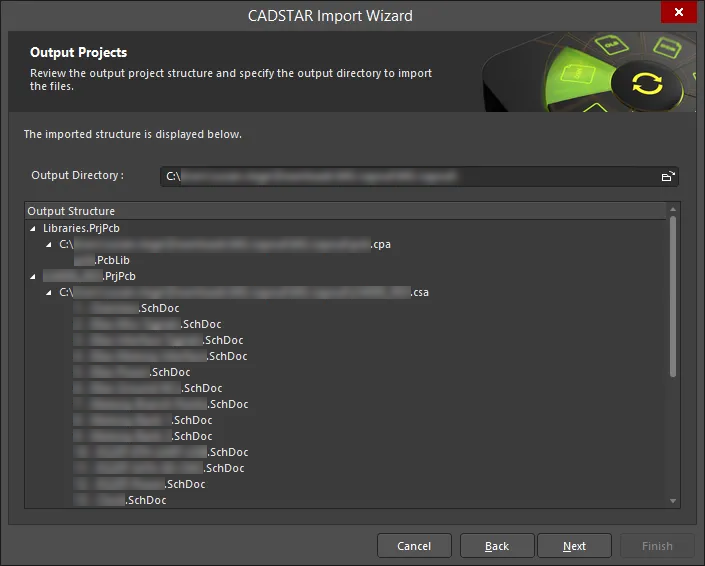
Verwenden Sie diese Seite des Wizards, um die Struktur des Ausgabeprojekts zu überprüfen und das Ausgabeverzeichnis anzugeben, in das die Dateien importiert werden sollen. Verwenden Sie das Symbol Browse Folder, um nach dem Output Directory zu suchen und es auszuwählen.
Es wird eine Seite mit einem grünen Fortschrittsbalken geöffnet, auf der das aktuell verarbeitete Dokument angezeigt wird; ein grüner Balken zeigt den Fortschritt des Imports an.
Closing the Wizard

Der CADSTAR Import Wizard wurde abgeschlossen. Klicken Sie auf Finish, um den Wizard zu schließen. Die Ausgabeprojekt-/Dateistruktur wird im Altium Designer-Arbeitsbereich angezeigt.
CADSTAR-Dateien werden wie folgt übersetzt:
- CADSTAR pcb design (Layout)-Archivdateien (
*.cpa) werden in Altium Designer PCB-Dokumente (*.pcbdoc) übersetzt. -
CADSTAR Schaltplan-Archivdateien (
*.csa) werden in Altium Designer Schaltplandokumente (*.schdoc) übersetzt. -
CADSTAR Bauteilbibliotheksdateien (
*.LIB) und Symbolarchivdateien (*.csa) werden in Altium Designer Schaltplanbibliotheksdateien (*.schlib) übersetzt. -
CADSTAR PCB-Archivdateien (
*.cpa) werden in Altium Designer PCB-Bibliotheksdateien (*.pcblib) übersetzt.
 KI-lokalisiert