
Importieren eines Designs aus Xpedition
Altium Designer kann PCB- und PCB-Bibliotheken im Binärformat importieren, die in der Software Siemens EDA® Xpedition™ (früher Expedition®) erstellt wurden.
Starten Sie den Importer über den Import Wizard von Altium Designer (File » Import Wizard).
Der Xpedition-Datei-Importer ist über den Import Wizard von Altium Designer (File » Import Wizard) verfügbar, indem Sie auf der Seite Mentor Expedition Designs and Libraries des Wizards die Option Select Type of Files to Import auswählen.

Wählen Sie Mentor Expedition Designs and Libraries im Import Wizard aus, um Xpedition-Dateien zu importieren.
Import Wizard - Mentor Expedition Designs and Libraries
Mentor Expedition Designs and Libraries

Importing Mentor Expedition Design Files

Klicken Sie auf Add, um auszuwählen, welche Xpedition-Designdateien in den Prozess einbezogen werden sollen. Sie können eine ausgewählte Datei löschen, indem Sie auf Remove klicken.
Importing Mentor Expedition Library Files

Klicken Sie auf Add, um auszuwählen, welche Xpedition-Bibliotheksdateien (*.lmc) in den Prozess einbezogen werden sollen. Sie können eine ausgewählte Datei löschen, indem Sie auf Remove klicken.
Current User Layer Mappings

Bei Bedarf können Sie auf dieser Seite des Wizards das Layer-Mapping für einzelne oder alle Xpedition-PCB-Designs bzw. Bibliotheksdateien bearbeiten. Um nach einer Spalte zu gruppieren, ziehen Sie die Spaltenüberschrift in den oben in der Tabelle angegebenen Bereich.
Ein Rechtsklick im Rasterbereich stellt Ihnen das folgende Untermenü zur Verfügung.
-
Load Layer Mapping – auswählen, um den Dialog Load Configuration zu öffnen und die gewünschten Mapping-Dateien zu laden.
- Save Layer Mapping – auswählen, um den Dialog Choose File to Save Layer Mapping zu öffnen und den Pfad auszuwählen, unter dem das Layer-Mapping gespeichert werden soll.
-
Toggle selected – auswählen, um die ausgewählten Layer für den Import ein- oder auszuschließen.
Verwenden Sie die Dropdown-Liste Create extruded body from, um den gewünschten Layer für den extrudierten Körper auszuwählen.
Verwenden Sie die Option Import Pad/Via Template names, um den Import von Pad-/Via-Vorlagennamen zu steuern:
-
Wenn die Option deaktiviert ist, werden standardmäßige automatische Namen auf Basis der Pad-/Via-Attribute verwendet, entsprechend dem IPC-7251/7351 Padstack naming conventions (hier beschrieben).
-
Wenn die Option aktiviert ist, werden die ursprünglichen Padstack-Namen aus Xpedition verwendet.
Output Projects
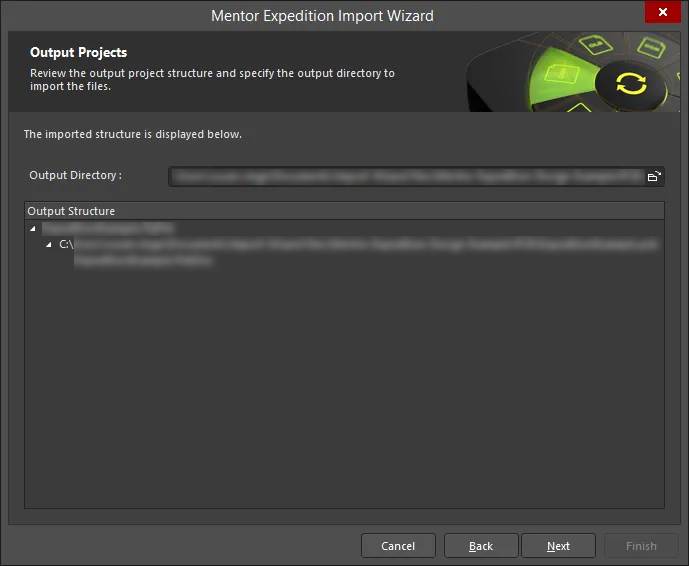
Verwenden Sie diese Seite des Wizards, um die Ausgabestruktur des Projekts zu überprüfen und das Ausgabeverzeichnis anzugeben, in das die Dateien importiert werden sollen. Verwenden Sie das Symbol Browse Folder, um nach dem Output Directory zu suchen und es auszuwählen.
Executing Import Process
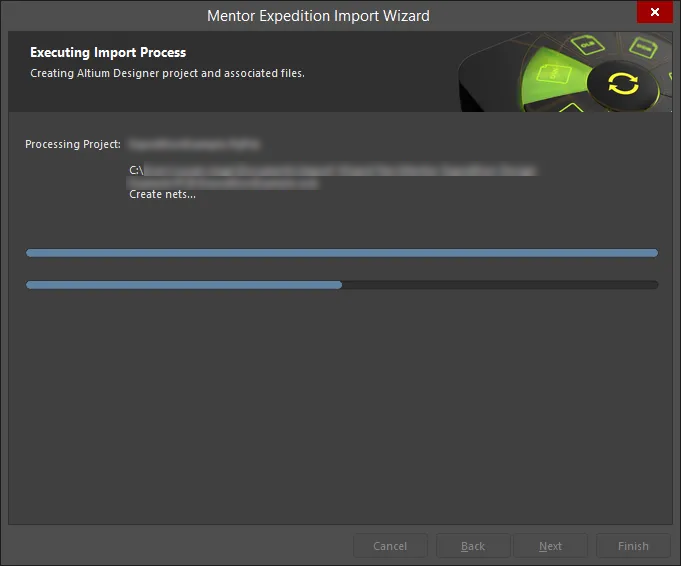
Auf dieser Seite des Wizards zeigt ein grüner Fortschrittsbalken den Fortschritt des Importvorgangs an, während gleichzeitig jede Datei aufgelistet wird, während der Prozess fortgesetzt wird.
Closing the Wizard

Der Mentor Expedition Import Wizard wurde abgeschlossen. Klicken Sie auf Finish, um den Wizard zu schließen.
Hinweise zur Verwendung des Importers
Die folgenden Hinweise fassen die Funktionalität des Importers zusammen:
-
In Xpedition existiert ein PCB-Design oder eine Bibliothek nicht als einzelne Datei, sondern als Struktur voneinander abhängiger Ordner und Dateien. Der Importer von Altium Designer benötigt die vollständige Ordner-/Dateistruktur, damit ein PCB oder eine Bibliothek erfolgreich importiert werden kann.
-
Um eine PCB-Designdatei zu importieren, wählen Sie die Datei
*.prjoder*.pcbin der Designstruktur aus. Beachten Sie dabei:-
Wenn die Datei
*.prjausgewählt wird, wird auch die Constraint-Datei.xmlerkannt, und die Xpedition-Constraints werden in der importierten PCB-Datei in Regeln von Altium Designer umgewandelt. -
Wenn die Datei
*.pcbausgewählt wird, werden die Xpedition-Constraints nicht umgewandelt. Alle Xpedition-Regeldefinitionen werden in einem Abschnitt der Datei*.logaufgelistet, sodass Sie diese Liste anschließend prüfen und geeignete Regeln in Altium Designer erstellen können.
-
-
Um eine Bibliotheksdatei zu importieren, wählen Sie die Datei
*.lmcim Stammordner der Bibliothek aus. -
Probleme während des Imports werden im Dateibericht
*.logdetailliert beschrieben. -
Der Import Wizard unterstützt benutzerdefinierte Pad-Formen. Wenn solche Pads in Altium Designer importiert werden, werden sie als Pads vom Typ „Custom Shape“ importiert. Erfahren Sie mehr über Customizing a Pad Stack in Altium Designer.
-
Der Import Wizard unterstützt benutzerdefinierte Thermal-Reliefs, die in einem Xpedition-Boarddesign definiert sind. Zusätzlich wird ein in Xpedition definiertes vordefiniertes Thermal-Relief vom Typ „8-leg“ (8 Speichen) ebenfalls als benutzerdefiniertes Thermal-Relief importiert. Beachten Sie, dass die Unterstützung von Xpedition für die benutzerdefinierte Rotation von Speichen beim Import in Altium Designer nicht unterstützt wird. Erfahren Sie mehr über Defining Custom Thermal Reliefs in Altium Designer.
-
Der Import Wizard unterstützt rechteckige Pads mit gerundeten/abgeschrägten Ecken, bei denen der Eckradius/die Fase in Xpedition als absoluter Wert definiert ist. Wenn solche Pads in Altium Designer importiert werden, wird ihre Eigenschaft Corner Radius als absoluter Wert definiert. Erfahren Sie mehr über Working with Pads & Vias in Altium Designer.
-
Der Import Wizard unterstützt Pad-Formen vom Typ „Round Donut“ beim Import eines Xpedition-Designs/einer Xpedition-Bibliothek.
-
Definierte Toleranzen für Pad-Bohrungen werden beim Import einer Xpedition-Bibliothek übernommen.
-
Replizierte Textzeichenfolgen in Footprints (d. h. „A“s von Montagelöchern) werden beim Import einer Xpedition-Bibliothek unterstützt. Die ursprüngliche Zeichenfolge, ihre Replikate und zugehörigen Parameter werden importiert.
-
Linien mit Breite null, die für einen Footprint auf dem Placement Outline-Layer definiert sind, werden beim Import einer Xpedition-Bibliothek unterstützt.
 KI-lokalisiert
