
Anbindung an die TASKING-Tools
Die Provider-Erweiterung TASKING Pin Mapper ermöglicht eine bidirektionale Kommunikation zwischen dem PCB-Editor von Altium Designer und dem Pin-Mapper-Werkzeug Ihres TASKING-Toolsets. Dadurch können Sie Pin-Swapping interaktiv im PCB-Designbereich von Altium Designer durchführen und Änderungen dynamisch mit Ihrem TASKING-Pin-Mapper-Werkzeug synchronisieren. So bleibt Ihr eingebetteter TASKING-Quellcode synchron, ohne dass Änderungsdateien exportiert und importiert werden müssen.
TASKING Pin Mapper-Assistent
Der Tasking Pin Mapper Wizard verbessert die Design-Zusammenarbeit zwischen dem TASKING VX-toolset for ARM® und Altium Designer. Bei den heutigen komplexen Prozessorbausteinen werden die Pin-Funktionalität und die interne Konnektivität durch interne Prozessorregister konfiguriert, wie sie in der Embedded-Designphase definiert werden. Um ein vollständiges Produktdesign zu erstellen, muss diese eindeutige Prozessorkonfiguration in einem Schaltplandokument eines PCB-Designprojekts dargestellt werden.
Der Tasking Pin Mapper Wizard ermöglicht die Datensynchronisierung vom Pin Mapper des Werkzeugs in ein Schaltplandokument. Das resultierende Schaltplandokument bildet die Gerätepinkonfigurationen ab, die im Pin Mapper des TASKING VX-toolset for ARM zugewiesen und in dessen Pin-Konfigurationsdatei (*.pincfg) gespeichert wurden.
Der Tasking Pin Mapper Wizard stellt einen direkten Datenpfad von einem Embedded-Softwareprojekt auf Basis eines ARM-Prozessors im TASKING VX-toolset for ARM zu dessen PCB-Projektrepräsentation bereit. Die übertragenen Designdaten umfassen Identifikationsinformationen wie Prozessorchips, Pin-Zuweisungen zu Peripheriegeräten, elektrische Pin-Attribute und symbolische Namen.
Der Tasking Pin Mapper Wizard wertet die Pin-Mapper-Datei (*.pincfg) des VX-toolset aus, um diese Informationen zu extrahieren, und platziert anschließend eine entsprechend konfigurierte Komponente in einem neuen oder vorhandenen Schaltplandokument. Die Komponente selbst stammt aus einer geeigneten Integrated Library.
Auf den TASKING Pin Mapper wizard wird im Schaltplaneditor über den Befehl Tools » Tasking Pin Mapper in den Hauptmenüs zugegriffen.
Die folgenden Seiten des Assistenten führen Sie durch den Prozess zum Erstellen eines Schaltplans aus einer angegebenen TASKING-Pin-Mapper-Datei.
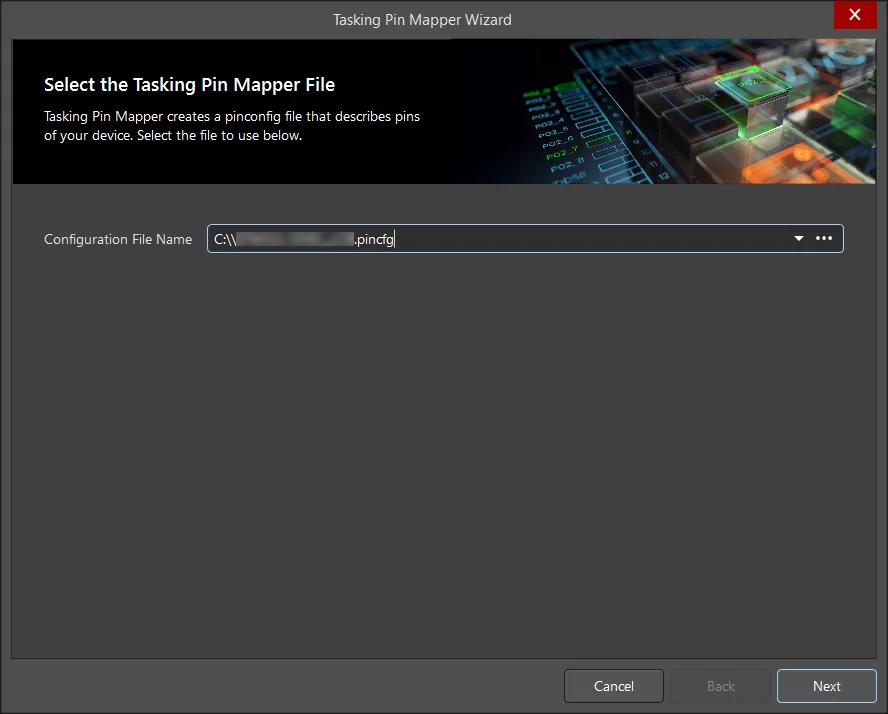
TASKING-Pin-Mapper-Datei auswählen
Nachdem der Startdialog geschlossen wurde, kann die Quell-Pin-Konfigurationsdatei (*.pincfg) aus dem Pin Mapper des VX-Toolset ausgewählt werden. Verwenden Sie die Schaltfläche  , um die gewünschte TASKING-Pin-Mapper-Datei zu suchen und zu laden.
Komponente auswählen
Die Select Component Seite wird, sofern möglich, mit verfügbaren Optionen für das Prozessorbauteil gefüllt.
Wenn die Tasking-Pin-Mapper-Datei einen expliziten Prozessortyp angegeben hat, versucht das System, diesen in den verfügbaren Altium Designer-Bibliotheken zu finden. Alternativ enthält die Liste, wenn die Pin-Datei eine Prozessorfamilie definiert (zum Beispiel die ARM-Cortex-Prozessorfamilie ST Microelectronics STM32_T2), alle kompatiblen Typen aus der Altium Designer-Bibliothek – wählen Sie die gewünschte Prozessorvariante aus der Liste aus.
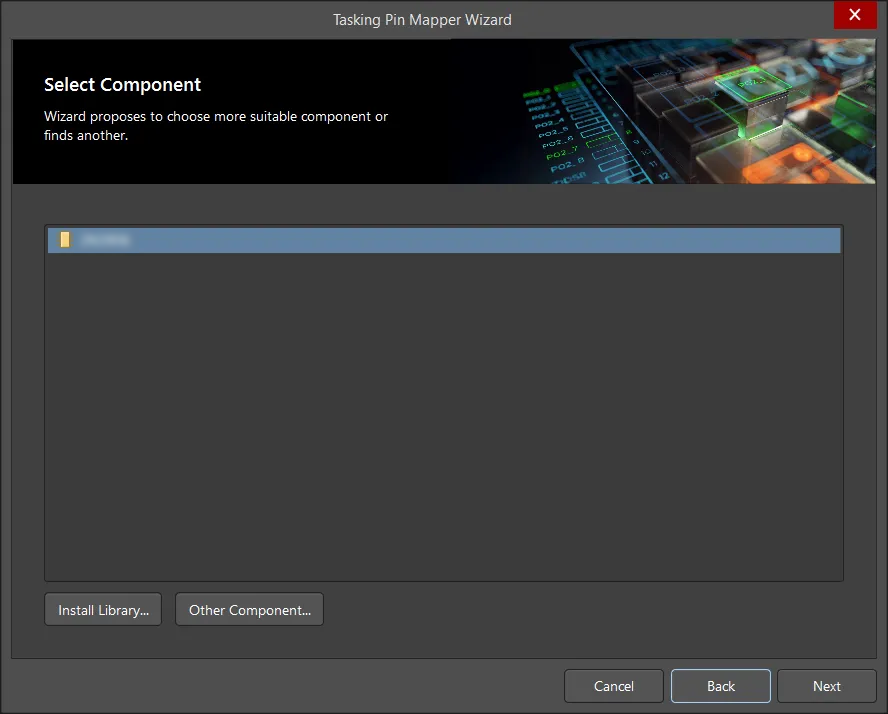
Die Prozessorliste bleibt leer, wenn keine kompatible Prozessorbibliothek in Altium Designer geladen oder verfügbar ist. Verwenden Sie die Schaltfläche  , um eine geeignete Integrated Library zu suchen und zu installieren.
Um einen anderen Prozessor als den in der Liste angebotenen auszuwählen, verwenden Sie die Schaltfläche  , um den Dialog Browse Libraries zu öffnen. Wählen Sie die gewünschte Bibliothek aus dem Dropdown-Menü Libraries und anschließend eine geeignete Prozessorkomponente aus der Liste.
Falls in der Pin-Mapper-Datei ein expliziter Prozessor definiert wurde oder über die Funktion Other component aus einer Bibliothek ausgewählt wurde, zeigt die Liste einen einzelnen Eintrag für die Prozessorkomponente an.

Blatt konfigurieren
Die Configure the Sheet Seite definiert die Eigenschaften und das Verhalten des erzeugten Prozessorschaltplans.
Da die Quell-Pin-Mapper-Datei sowohl die Pin-Funktionalität als auch externe Verbindungen definiert, muss der entsprechende Schaltplan so konfiguriert werden, dass diese Informationen in einer Weise dargestellt werden, die mit dem Ziel-PCB-Designprojekt kompatibel ist. Dazu gehören grundlegende Namenseinstellungen bis hin zur Behandlung von Pins, Ports und Compiler-Direktiven.

Die Konfiguration des Schaltplanblatts umfasst die folgenden Einstellungen:
-
Sheet file name – der vorgeschlagene Schaltplandateiname. Verwenden Sie
, um eine alternative Schaltplandatei festzulegen oder zu suchen.
-
Component Designator – der Bezeichner für die ausgewählte Prozessorkomponente. Bei Bedarf bearbeiten.
-
Units – Wählen Sie die geeigneten Einheiten für das Schaltplandokument aus.
-
Connect Power Pins via Power Ports – verbindet die Power-Pins des Designs automatisch mit standardmäßigen Power Ports.
-
Unused I/O pins – konfiguriert, wie nicht zugewiesene Prozessor-I/O-Pins im Schaltplan dargestellt werden.
-
Ignore – nicht verwendete Prozessor-I/O-Pins nicht konfigurieren.
-
Add No ERC Directive – verhindert Electrical Rule Checks für nicht verwendete I/O-Pins durch Platzieren von No-ERC-Direktivobjekten.
-
Tie to individual ports – verbindet entsprechende Ports mit nicht verwendeten I/O-Pins.
-
Tie to Single port – weist nicht verwendete I/O-Pins einem Portobjekt zu.
-
Platzieren
Diese letzte Seite des Assistenten bietet eine Zusammenfassung der ausgewählten Einstellungen. Nach dem Klicken auf die Schaltfläche  wird das neue Prozessorschaltplandokument dem aktuellen Projekt hinzugefügt und im Schaltplaneditor von Altium Designer geöffnet. Der Schaltplan enthält Ihren Mikroprozessor mit allen ursprünglichen Pin-Signalnamen und Konfigurationen.
TASKING Pin Net Swapping
Ein Komponentenpin ist mit einem anderen Pin derselben Komponente austauschbar, wenn beide Pins dieselbe Pin Group haben. Die Austauschfunktion unterstützt mehr als nur Pins; sie unterstützt auch das Austauschen eines teilweise gerouteten Netzes. Das ist ideal, wenn Sie an einer dicht bestückten Leiterplatte arbeiten und das Escape-Routing von den Komponenten an beiden Enden einer Verbindung durchführen. Wenn Sie einen Pin-Tausch ausführen, wird auch das angeschlossene Routing auf das Zielnetz übertragen.
Der PCB-Editor enthält Befehle, mit denen Pin-Swapping interaktiv im PCB-Designbereich durchgeführt und Änderungen dynamisch mit Ihrem TASKING-Pin-Mapper-Werkzeug synchronisiert werden können.
- Der Befehl Tools » Pin/Part Swapping » Interactive TASKING Pin/Net Swapping, der über die Hauptmenüs des PCB-Editors aufgerufen wird, dient dazu, Pin-Swapping interaktiv im PCB-Designbereich durchzuführen. Nach dem Start des Befehls wird alles im PCB-Arbeitsbereich maskiert (ausgeblendet) mit Ausnahme der Pins, die austauschbar sind. Achten Sie auf die Status Bar. Dort wird die nächste Aktion angezeigt: Choose Sub-Net to move. Nachdem Sie auf einen austauschbaren Pin geklickt haben, werden Sie aufgefordert, ein Zielnetz für das auszutauschende Teilnetz auszuwählen. Alle möglichen Zielpins, die ausgetauscht werden können, werden hervorgehoben. Klicken Sie auf den Zielpin, um den Austausch abzuschließen. Danach können Sie bei Bedarf einen weiteren Pin-Tausch durchführen.
- Der Befehl TASKING PinSwap, der im PCB-Editor durch Rechtsklick auf das gewünschte Pad einer Komponente und Auswahl des Befehls aus dem Kontextmenü aufgerufen wird, dient dazu, einen einzelnen Pin-Tausch für den Komponentenpin (Pad) direkt unter dem Cursor interaktiv durchzuführen. Nach dem Start des Befehls wird alles im PCB-Arbeitsbereich maskiert (ausgeblendet) mit Ausnahme der Pins, die austauschbar sind. Klicken Sie auf den Zielpin, um den Austausch abzuschließen.
Während Sie Pin-Tausche im PCB-Dokument durchführen, werden diese Änderungen dank der bidirektionalen Kommunikationsunterstützung durch die TASKING Pin Mapper Provider Software-Erweiterung dynamisch an Ihr TASKING-Pin-Mapper-Werkzeug übergeben. Dadurch bleibt Ihr eingebetteter TASKING-Quellcode synchron, ohne dass Änderungsdateien exportiert und importiert werden müssen.
 KI-lokalisiert