
Altium Design Software Import-Export-Unterstützung
Speichern eines Altium Designer-Dokuments in einem früheren Dateiformat
Eine Schaltplandatei, Schaltplanbibliothek, PCB- oder PCB-Bibliotheksdatei aus Altium Designer kann in einem früheren Protel-/Altium-Dateiformat gespeichert werden. Klicken Sie in einer Outputjob-Datei auf [Add New Export Output] und wählen Sie einen Eintrag im Menü Save As/Export PCB oder Save As/Export Schematic. Doppelklicken Sie dann auf die hinzugefügte Ausgabe, um den Dialog Save As / Export Output Setup zu öffnen und das gewünschte Format auszuwählen. Die Exportausgaben können dann direkt aus der Datei oder als Teil des Prozesses Project Release erzeugt werden.

Alternativ verwenden Sie den Befehl File » Save As (oder den Befehl File » Save Copy As ) im Hauptmenü eines geeigneten Editors und wählen dann im Dropdown-Menü Save as type des sich öffnenden Dialogs Save As das gewünschte Dateiformat aus.
Unterstützung für Import/Export von CircuitStudio, CircuitMaker und PCBWorks
Importieren und Exportieren von PCB-Dateien aus CircuitMaker (aktuelle Version), CircuitStudio und PCBWorks
Altium Designer bietet die Möglichkeit, PCB-Dateien anderer Altium-Formate zu importieren und eine PCB in die Dateiformate von CircuitMaker, CircuitStudio und PCBWorks zu exportieren.
Um eine PCB-Datei aus CircuitMaker (*.CMPcbDoc), CircuitStudio (*.CSPcbDoc) oder SolidWorks (*.PWPcbDoc, *.SWPcbDoc) in das aktive Altium Designer-PCB-Dokument zu importieren, wählen Sie im Hauptmenü des PCB-Editors von Altium Designer den Befehl File » Import » Altium PCB .
Ein aktives Altium Designer-PCB-Dokument kann in das Dateiformat von CircuitMaker (*.CMPcbDoc) und CircuitStudio (*.CSPcbDoc) exportiert werden. Wählen Sie dazu im Hauptmenü des PCB-Editors von Altium Designer den Befehl File » Export » CircuitMaker oder File » Export » CircuitStudio .
Importieren von Schaltplan- und Bibliotheksdateien aus CircuitMaker 2000
Altium Designer bietet die Möglichkeit, CircuitMaker 2000-Dateien über den Import Wizard zu importieren. Der Wizard ist eine schnelle und einfache Möglichkeit, CircuitMaker-Designdateien in Altium Designer-Dateien zu konvertieren. Der Wizard führt Sie durch den Importprozess und verarbeitet sowohl Schaltplan- als auch Bibliotheksdateien.
Der Importer für Schaltplan- und Bibliotheksdateien aus CircuitMaker 2000 ist über den Import Wizard (File » Import Wizard) von Altium Designer verfügbar, indem Sie auf der Seite Select Type of Files to Import des Wizards die Option CircuitMaker 2000 Schematics and Libraries Files auswählen.

Wählen Sie CircuitMaker 2000 Schematics and Libraries Files im Import Wizard, um CircuitMaker 2000-Dateien zu importieren.
Der Import Wizard führt Sie durch die Schritte zum Import dieser Dateitypen, darunter:
- CircuitMaker-Schaltpläne (*.CKT).
- CircuitMaker-Benutzerbibliotheken (*.LIB).
- CircuitMaker-Gerätebibliotheken (*.LIB).
Import Wizard - CircuitMaker 2000 Schematics and Libraries Files
Schaltplan- und Bibliotheksdateien aus CircuitMaker 2000

Importing CM2000 Design Files

Klicken Sie auf Add, um auszuwählen, welche CircuitMaker-Schaltplandateien importiert werden sollen. Die hinzugefügten Dateien werden als Altium Designer-Schaltplandokumente importiert und in Altium Designer-PCB-Projekte gruppiert. Sie können eine ausgewählte Datei löschen, indem Sie auf Remove klicken.
Selecting CM2000 Library Files

-
CircuitMaker libraries / models path(s)
Verwenden Sie die Symbole Browse folder, um die gewünschten Pfade für CircuitMaker 2000 Standard Devices Path (DEVICE.LIB file), CircuitMaker 2000 User Library Path (USER.LIB file) und CircuitMaker 2000 Models Path (MODELS directory) festzulegen.
Aktivieren Sie Import für jeden Bibliotheks- und/oder Modellpfad, den Sie importieren möchten.
-
Altium Designer Libraries / Models Path
Verwenden Sie die Symbole Browse folder, um Libraries Path und Models Path festzulegen.
Setting Reporting Options

Verwenden Sie die Seite Reporting Options, um allgemeine Optionen für die Protokollberichterstattung festzulegen.
Aktivieren Sie unter General Settings die gewünschten Optionen: Log All Errors, Log All Warnings, Log All Events.
Specifying the Output Directory
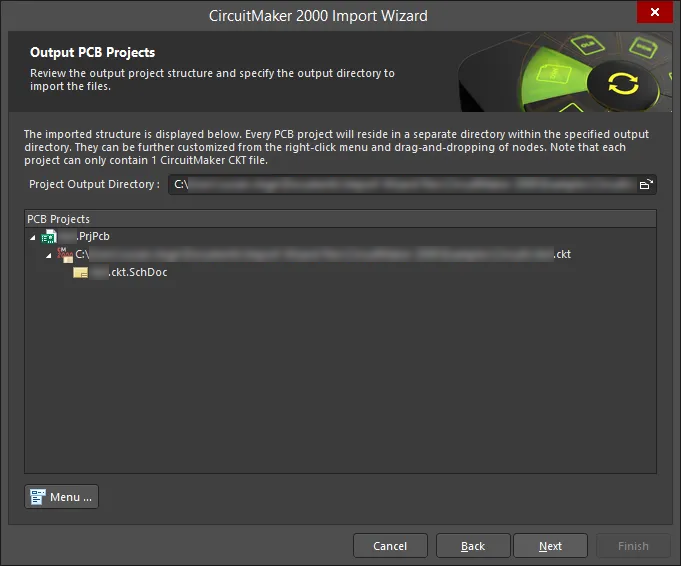
Jedes PCB-Projekt befindet sich in einem separaten Verzeichnis innerhalb eines angegebenen Ausgabeverzeichnisses. Beachten Sie, dass jedes Projekt nur eine CircuitMaker-.CKT-Datei enthalten kann. Verwenden Sie diese Seite des Wizards, um die Struktur des Ausgabeprojekts zu überprüfen und das Ausgabeverzeichnis anzugeben, in das die Dateien importiert werden sollen. Verwenden Sie das Symbol Browse Folder, um nach dem Project Output Directory zu suchen und es auszuwählen.
Klicken Sie auf Menu, um auf Optionen zum Bearbeiten der Projektstruktur zuzugreifen:
-
Create Project – klicken Sie hier, um den Dialog Create Project zu öffnen und ein Projekt hinzuzufügen.

Verwenden Sie den Dialog Create Project, um ein neues Projekt hinzuzufügen. -
Rename Project – klicken Sie hier, um das ausgewählte Projekt umzubenennen. Diese Option ist nur verfügbar, wenn ein
*.PrjPcb fileausgewählt ist. - Remove Selected Projects – klicken Sie hier, um das ausgewählte Projekt aus der Struktur PCB Projects zu entfernen.
- Reset Structure to Default – klicken Sie hier, um die Struktur PCB Projects auf die Standardwerte zurückzusetzen.
-
Add Designs to Project – klicken Sie hier, um dem Projekt ein oder mehrere Designs hinzuzufügen. Diese Option ist nur verfügbar, wenn ein
*.PrjPcb fileausgewählt ist. - Remove Selected Designs - klicken Sie hier, um die ausgewählten Designdateien zu entfernen.
Es wird eine Seite geöffnet, auf der das aktuell verarbeitete Dokument angezeigt wird, wobei ein grüner Balken den Fortschritt des Imports zeigt.
Closing the Wizard

Der CircuitMaker 2000 Import Wizard wurde abgeschlossen. Klicken Sie auf Finish, um den Wizard zu schließen.
Importierte CircuitMaker 2000-Dateien werden wie folgt umgesetzt:
-
CircuitMaker 2000-Schaltpläne (
*.CKT)werden in Altium Designer-Schaltplandokumente (*.SchDoc)übersetzt. -
CircuitMaker 2000-Benutzer- und Gerätebibliotheken (
*.LIB)werden in Altium Designer-Schaltplanbibliotheken (*.SchLib)übersetzt.
Unterstützung für Import/Export von Protel-Designdateien
Importieren einer Protel 99 SE-Datenbank
Protel 99 SE verwendet die Designdatenbank bzw. DDB zum Speichern von Designdateien. Der 99SE Import Wizard bietet Kontrolle und Transparenz über den Prozess des Imports einer 99SE-Designdatenbank in Altium Designer.
Die Designdatenbank wird zu einer Projektgruppe und zu Projekten
Protel 99 SE speichert alle Designdokumente in einer einzigen Designdatenbank. Die Datenbank dient als Speichercontainer und zugleich als Möglichkeit für den Entwickler, projektbezogene Designdateien zu gruppieren.
Es gibt keine feste Vorgabe dafür, was in einer Designdatenbank gespeichert wird oder wie die Designdokumente innerhalb der Designdatenbank (DDB) in Ordnern gruppiert werden. Manche Entwickler verwenden für jedes Leiterplattendesign eine einzelne DDB, andere speichern alle Revisionen eines Designs in einer einzigen DDB, während wiederum andere alle Leiterplattendesigns für ein Produkt in einer einzigen DDB speichern.
In Altium Designer werden alle Designdateien auf der Festplatte gespeichert. Die Grundlage jedes in Altium Designer erstellten Designs ist eine Projektdatei. In der Umgebung werden mehrere Projekttypen unterstützt, darunter PCB-Projekte (*.PrjPcb). Abgesehen von Skriptprojekten besteht eine grundlegende Anforderung darin, dass jedes Projekt auf eine einzelne Implementierung ausgerichtet ist – zum Beispiel enthält ein PCB-Projekt alle Quellen, die zur Definition einer einzelnen PCB erforderlich sind. Die Projektdatei selbst ist eine ASCII-Datei, die Projektinformationen speichert, z. B. Verknüpfungen zu den im Projekt enthaltenen Dokumenten, Ausgabeeinstellungen, Einstellungen zur Fehlerprüfung usw.
Oberhalb der Projektebene verwendet Altium Designer die Projektgruppe. Eine Projektgruppe (*.DsnWrk) wird verwendet, um zusammengehörige Projekte zu bündeln. So können Sie beispielsweise eine Projektgruppe für alle Projekte eines Kunden, alle Leiterplatten eines Produkts usw. verwenden. Wenn Sie eine Projektgruppe öffnen, erscheinen alle darin enthaltenen Projekte im Bereich Projects.
Standardmäßig werden Objekte aus einer 99 SE-Designdatenbank wie folgt den entsprechenden Objekten in Altium Designer zugeordnet: Für die DDB wird eine Projektgruppe erstellt, für jeden Ordner, der eine PCB-Datei enthält, ein PCB-Projekt und für jeden Ordner, der nur Bibliotheken enthält, ein Library Package. Während des Imports haben Sie die Möglichkeit, alle Zuordnungen zu ändern, außer der Zuordnung von DDB zu Projektgruppe.
Während Altium Designer die direkte Bearbeitung einzelner Schaltpläne, PCBs oder anderer Designdateien erlaubt, müssen Sie zum Ausführen projektbezogener Vorgänge – etwa zum Aktualisieren der Leiterplatte aus dem Schaltplan oder zum Drucken aller Schaltpläne im Projekt – das Projekt öffnen.
Protel 99 SE Windows-Dateisystem-Designs können ebenfalls importiert werden. Verwenden Sie dazu den 99 SE Import Wizard auf dieselbe Weise wie bei einer Access®-Datenbank-DDB.
Wenn Sie den gesamten PCB-Designprozess in Altium Designer anhand eines einfachen Beispiels Schritt für Schritt durchgehen möchten, siehe Tutorial - A Complete Design Walkthrough with Altium Designer.
Importieren der Datenbank
Um eine 99 SE-Datenbank zu importieren, wählen Sie File » Import Wizard. Auf der Seite Select Type of Files to Import des Import Wizard wählen Sie 99SE DDB Files.

Wählen Sie 99SE DDB Files im Import Wizard, um Protel 99SE DDB-Dateien zu importieren.
Import Wizard - 99SE DDB Files
99SE DDB-Dateien

Der 99SE-DDB-Importprozess erfordert, dass alle derzeit in Altium Designer geöffneten Dateien, Projekte und Design Spaces geschlossen werden. Es wird ein Dialog zur Bestätigung geöffnet.

Klicken Sie auf Yes, um alle geöffneten Dateien und Projekte zu schließen; klicken Sie auf No, um den Wizard zu beenden.
Choosing Files to Import

Verwenden Sie diese Seite des Wizard, um die 99 SE-Ordner oder -Dateien auszuwählen, die Sie importieren möchten. Verwenden Sie die Schaltfläche Add im Bereich Folders To Process, um alle DDB-Dateien innerhalb des angegebenen Ordners zu importieren. Verwenden Sie die Schaltfläche Add im Bereich Files To Process, um einzelne DDB-Dateien zu importieren. Die Schaltfläche Remove unter beiden Bereichen kann verwendet werden, um einen ausgewählten Eintrag aus dem jeweiligen Bereich zu löschen.
Setting File Extraction Options

Auf dieser Seite des Wizard können Sie steuern, wie Ihre Dateien extrahiert werden. Verwenden Sie  , um den Speicherort des Ausgabeordners zu suchen und auszuwählen. Alle Dateien werden in einen Unterordner mit demselben Namen wie die DDB extrahiert.
Setting Schematic Conversion Options

Verwenden Sie diese Seite, um zu steuern, wie die Schaltplandesigns konvertiert werden.
Aktivieren Sie Convert Schematic documents to current file format, wenn das aktuelle Format verwendet werden soll. Wenn diese Option aktiviert ist, werden gesperrte (manuelle) Junctions unverändert importiert. Verwenden Sie die folgenden Optionen, um auszuwählen, wie nicht gesperrte (automatische) Junctions importiert werden:
- Lock All Auto-Junctions – wählen Sie diese Option, um alle Auto-Junctions zu sperren.
- Lock X-Cross Junctions Only – wählen Sie diese Option, um nur X-Cross-Junctions zu sperren.
- Convert X-Cross Junctions – wählen Sie diese Option, um X-Cross-Junctions zu konvertieren.
- Miter Size (in DXP units) – wenn Convert X-Cross Junctions ausgewählt ist, geben Sie die Gehrungsgröße in das Textfeld ein.
Setting Import Options

Verwenden Sie auf dieser Seite Project Mapping Options, um zu steuern, wie Projekte Ihren Datenbankdateien zugeordnet werden.
- Create one Altium Designer project for each DDB – wählen Sie dies, wenn Sie typischerweise eine DDB für jedes Board-Design verwenden.
- Create one Altium Designer project for each DDB Folder – wählen Sie dies, wenn Ihre DDB mehr als ein Board-Design enthält.
- Include non-Protel files (such as PDF or Word) in created Projects – wählen Sie dies, wenn Sie auch andere Dateitypen einbeziehen möchten.
Selecting the Design Files to Import
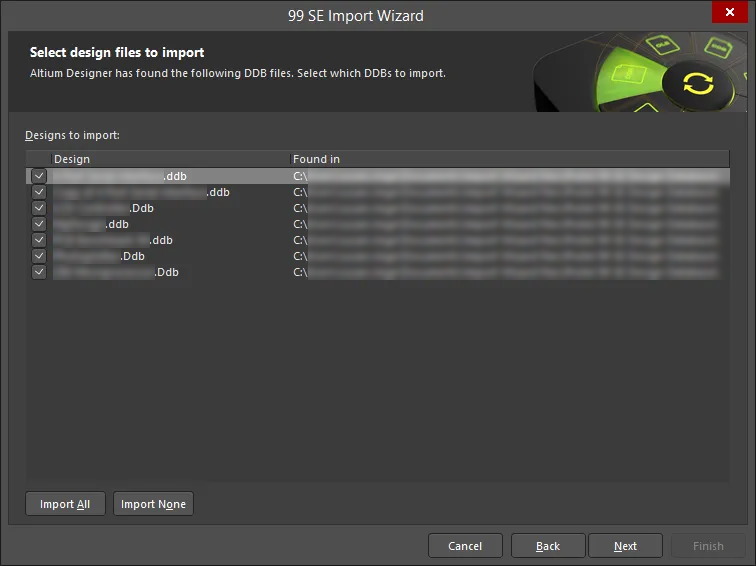
Auf dieser Seite des Wizard wird eine Liste von DDB-Dateien angezeigt, die Altium Designer entsprechend Ihren Importeinstellungen auf den vorherigen Seiten des Wizard gefunden hat. Aktivieren Sie die Kontrollkästchen der Design-Dateien, die Sie importieren möchten. Wenn Sie alle angezeigten Dateien importieren möchten, können Sie auch auf Import All klicken, um alle Kontrollkästchen zu aktivieren. Wenn Sie keine der aufgelisteten Dateien importieren möchten, klicken Sie auf Import None, um alle Kontrollkästchen zu deaktivieren.
Review the Project Structure
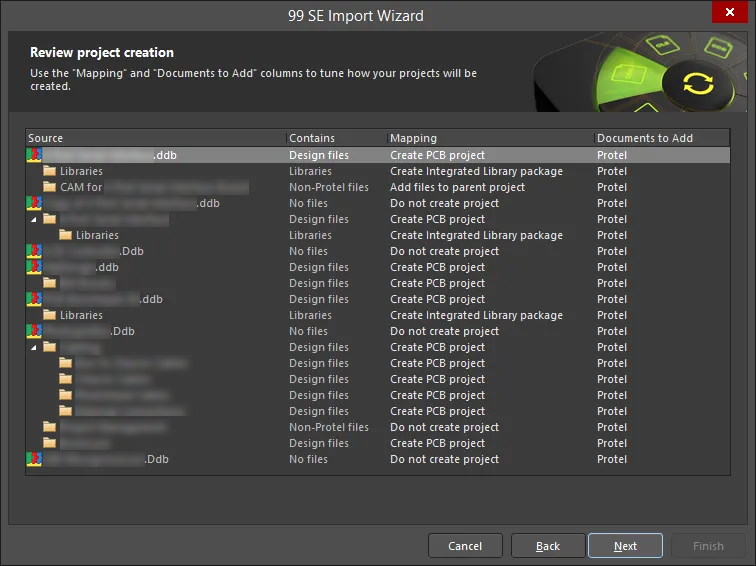
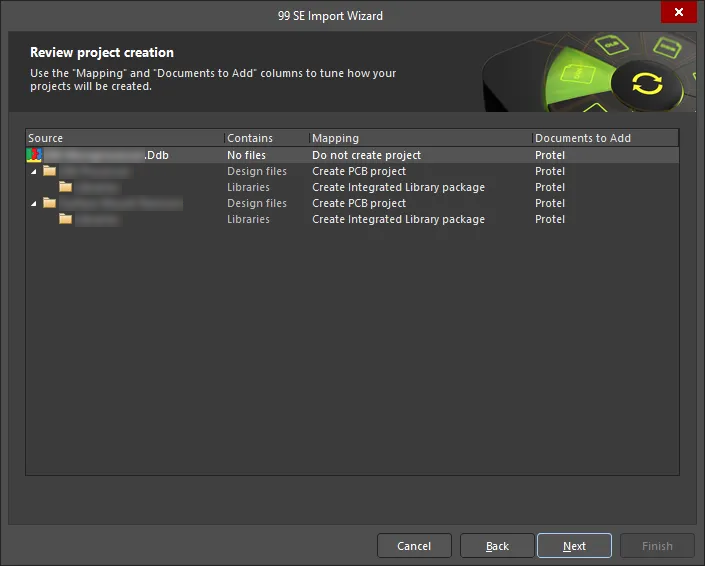
Diese Seite des Wizard kann verwendet werden, um die Erstellung Ihrer Projekte fein abzustimmen. Diese Seite zeigt die Annahmen an, die der Wizard darüber getroffen hat, wie Projekte basierend auf dem Inhalt der DDB erstellt werden sollen. Nehmen Sie sich Zeit, diese Optionen zu konfigurieren, um sicherzustellen, dass Sie nach Abschluss des Importprozesses das bestmögliche Ergebnis erzielen. Klicken Sie wie in der folgenden Abbildung gezeigt in die Spalte Mapping und wählen Sie dann aus einer Liste verfügbarer Optionen aus, um zu ändern, wie der ausgewählte Ordner bzw. die ausgewählte Datei erstellt wird. Zu den Optionen gehören:
-
Do not create project– wählen Sie dies, um kein Projekt zu erstellen. -
Create PCB project– wählen Sie dies, um ein Projekt zu erstellen. -
Create Integrated Library package– wählen Sie dies, um ein integriertes Bibliothekspaket zu erstellen. -
Add files to parent project– wählen Sie dies, um die Dateien dem übergeordneten Projekt hinzuzufügen. -
Add files to all projects in DDB– wählen Sie dies, um die Dateien allen Projekten in der DDB hinzuzufügen.
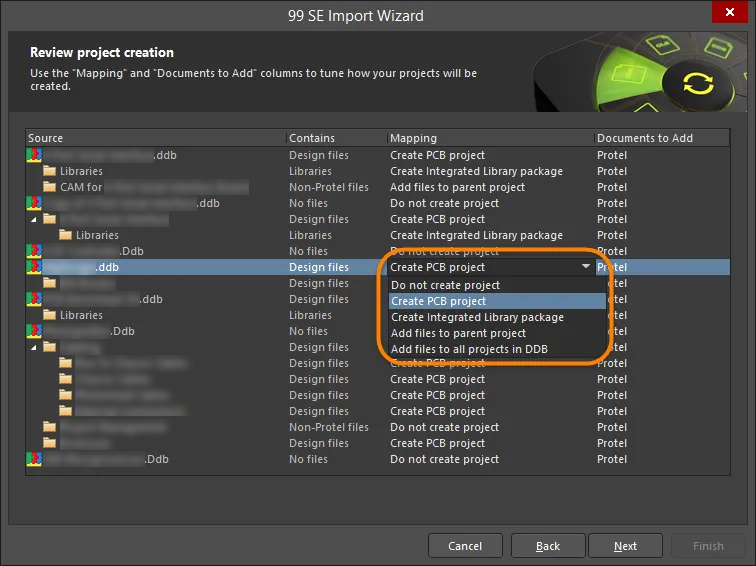
Klicken Sie in die Spalte Documents to Add, um aus einer Liste verfügbarer Dokumente auszuwählen, die hinzugefügt werden sollen.
Review the Import Summary

Diese Seite des Wizard zeigt eine Zusammenfassung des Imports. Der Bereich Source Files zeigt die Anzahl der DDB-Designs, die importiert werden. Der Bereich Output listet die Dateien auf, die während des Importprozesses erstellt werden. Diese Seite ist nützlich, um sicherzustellen, dass Sie Ihre Importeinstellungen korrekt konfiguriert haben. Sie können die Schaltfläche Back verwenden, falls Änderungen erforderlich sind.
Klicken Sie auf Next, um den Importprozess auszuführen.
Select the Design Space
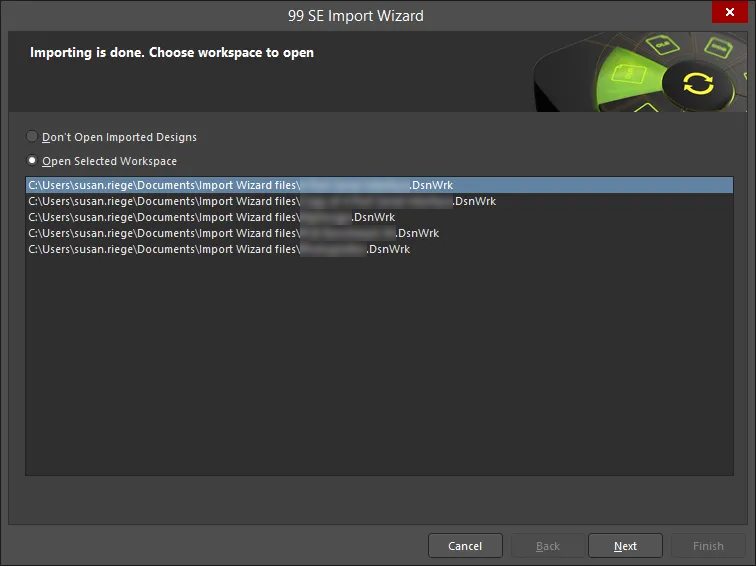
Der Importprozess ist abgeschlossen, und Sie können auf dieser Seite auswählen, ob die importierten Designs geöffnet werden sollen. Wählen Sie Open Selected Workspace und dann aus den aufgelisteten Designs aus, um einen Design Space zu öffnen. Wenn Sie die importierten Designs nicht öffnen möchten, wählen Sie Don't Open Imported Designs.
Closing the Wizard

Der Wizard wurde erfolgreich abgeschlossen. Klicken Sie auf Finish, um ihn zu schließen.
Der Importprozess erfordert, dass alle derzeit in Altium Designer geöffneten Dateien, Projekte und Projektgruppen geschlossen werden. Ist dies nicht der Fall, werden Sie zunächst dazu aufgefordert.
Der Wizard kann verwendet werden, um eine einzelne DDB oder alle DDBs in einem Ordner zu importieren. Dieses Dokument konzentriert sich auf den Import einer einzelnen DDB.
Der Wizard führt die folgenden Schritte aus:
- Extrahieren der Dateien aus der Datenbank in den angegebenen Ordner auf Ihrer Festplatte. Jede Ordnerstruktur innerhalb der Datenbank wird auf der Festplatte nachgebildet. Alle Dateien in der Datenbank werden extrahiert, unabhängig davon, ob sie Teil der Projektstruktur sind oder nicht.
- Konvertieren von Schaltplandokumenten in das aktuelle Dateiformat (falls diese Option aktiviert ist).
-
Hinzufügen einer erkannten Dateierweiterung zu allen Schaltplan- und PCB-Dateien. Altium Designer verwendet die Dateierweiterung, um zu erkennen, welche Dokumente bearbeitet werden können. Für Schaltpläne muss diese Erweiterung Sch, SchDoc oder die ursprüngliche DOS-Schaltplan-Benennungskonvention S01, S02 usw. sein. Wenn sich innerhalb der DDB Schaltpläne ohne Erweiterung befinden, wird
*.SchDocan den Dateinamen angehängt. Beachten Sie, dass dadurch die Hierarchie nicht unterbrochen wird; der Altium Designer Compiler erkennt diese Situation automatisch und erhält die Designhierarchie und Konnektivität aufrecht. Beachten Sie auch, dass Nicht-Altium-Dateien ohne standardmäßige Dateierweiterung nicht automatisch umbenannt werden. - Erstellen einer Projektdatei für jedes angegebene Projekt, vom Typ PrjPcb (PCB-Projekt) oder LibPkg (Bibliothekspaket), und Hinzufügen der relevanten Projektdateien.
-
Erstellen einer Projektgruppe (
*.DsnWrk) und Hinzufügen aller erstellten Projekte dazu. -
Öffnen der Projektgruppe. Wenn die erstellte Projektgruppe geöffnet wird, werden alle erstellten Altium Designer Projekte angezeigt. Das obige Bild zeigt das Ergebnis des Imports des Z80-Mikroprozessor-Designs, das im Ordner
Protel 99 SE\Examplesenthalten ist.
Erstellen der Altium Designer Projekte
Während Sie die Seiten des Wizard durchlaufen, werden Sie feststellen, dass Sie auf der Seite Set Import Options gefragt werden, ob der Wizard:
- Ein Altium Designer Projekt für jede DDB erstellen soll – wählen Sie diese Option, wenn Sie typischerweise eine DDB für jedes Board-Design verwenden.
- Ein Altium Designer Projekt für jeden DDB-Ordner erstellen soll – wählen Sie diese Option, wenn Ihre DDB mehr als ein Board-Design enthält.
- Wählen Sie die Option, die Ihrer Verwendung von DDBs am besten entspricht. Später im Wizard haben Sie die Möglichkeit, die Seite Review Project Creation weiter anzupassen.
Auf der Seite Review project creation sehen Sie die Annahmen, die der Wizard darüber getroffen hat, wie Projekte basierend auf dem Inhalt der DDB erstellt werden sollen. Nehmen Sie sich Zeit, diese Optionen zu konfigurieren, um sicherzustellen, dass Sie nach Abschluss des Importprozesses das bestmögliche Ergebnis erzielen.
Nachdem der Wizard abgeschlossen ist, zeigt Altium Designer die Projekte und ihre Dokumente im Bereich Projects an.
Änderungen am Dateiformat
Das Dateiformat für Schaltpläne, Schaltplanbibliotheken, PCBs und PCB-Bibliotheken hat sich gegenüber den in Protel 99 SE verwendeten Formaten geändert. Schaltplan- und Schaltplanbibliotheksdateien im 99 SE-Format können in Altium Designer direkt geöffnet und verwendet werden, Sie werden jedoch jedes Mal gefragt, ob Sie sie konvertieren möchten, wenn Sie sie speichern. 99 SE-PCB-Dateien müssen in das Altium Designer Dateiformat konvertiert werden, bevor sie bearbeitet werden können. Immer wenn Sie ein PCB in einem älteren Format öffnen, wird der PCB Import Wizard gestartet und führt Sie durch diesen Prozess.
Die folgenden Themen behandeln verschiedene Unterschiede bei Objekten und Designansätzen, die Sie unbedingt kennen sollten.
Komponenten
Komponenten wurden in den DXP-Versionen erheblich erweitert. Sie unterstützen jetzt eine unbegrenzte Anzahl von Komponentenparametern und verfügen über ein verbessertes System zur Modelldefinition und Verknüpfung, beispielsweise die Möglichkeit, visuell nach einem PCB-Footprint zu suchen.
Doppelklicken Sie zum Bearbeiten auf eine Komponente, und Sie werden feststellen, dass alle 99 SE-Textfelder und Part-Felder in Parameter umgewandelt wurden. Während 99 SE bis zu acht Textfelder und 16 Part-Felder pro Komponente unterstützte, gibt es in Altium Designer keine Begrenzung für die Anzahl der hinzufügbaren Parameter.
Parameter können in einem Altium Designer Design für jeden Zweck verwendet werden. Sie können über ein DbLink-Dokument auch mit Ihrer Unternehmensdatenbank verknüpft werden. Parameter können in einen aus dem Projekt generierten Bericht aufgenommen werden. Fügen Sie dem Projekt ein OutJob-Dokument hinzu und konfigurieren Sie die Reporting Engine so, dass ein Bericht im erforderlichen Ausgabeformat erzeugt wird. Parameter können auch verwendet werden, um auf Datenblätter oder eine Web-URL zu verlinken.
Einzelheiten zum Erstellen von Komponenten und Hinzufügen von Modellen finden Sie unter Building & Maintaining Your Components and Libraries.
Weitere Informationen zur Verknüpfung von Komponenten mit einer Datenbank finden Sie unter Database Libraries.
Weitere Informationen zum Erstellen einer Stückliste aus Ihrem Design finden Sie unter BOM Management with ActiveBOM.
Komponentenverknüpfungen
Sie werden feststellen, dass beim Import eines 99-SE-Designs alle Verknüpfungen zwischen Schaltplan- und PCB-Komponenten entfernt werden. Das Wiederherstellen der Komponentenverknüpfungen ist einfach, muss jedoch auf Basis der Bezeichner erfolgen.
Auf der PCB-Seite ordnen Sie Komponenten und Footprints im Dialog „Component Links“ zu (Project » Component Links in den Hauptmenüs des PCB-Editors). Eine vollständig synchronisierte 99-SE-Datenbank sollte dies zu einem Vorgang mit zwei Klicks machen. Fügen Sie zunächst Paare durch Abgleich der Bezeichner hinzu (die Standardkorrelation) und führen Sie dann das Update aus.
Ein grundlegender Unterschied zwischen Altium Designer und 99 SE besteht darin, dass das Herstellen von Verknüpfungen keine Voraussetzung für die Synchronisierung ist. Wenn Sie beispielsweise die oben beschriebenen Schritte überspringen und einfach versuchen, Update-/Import-Befehle für ein PCB-Design auszuführen, das Sie aus 99 SE in Altium Designer übernommen haben, werden Sie darüber informiert, dass die Synchronisierung über Unique IDs zwar fehlgeschlagen ist, Sie aber dennoch mit dem Abgleich über Bezeichner fortfahren können. Dies hat jedoch keine Auswirkung auf die Unique-ID-Felder in Ihrem Design, sodass bei einer Wiederholung des Vorgangs derselbe Status gemeldet wird. Das Zuweisen derselben Unique-ID-Werte zu Schaltplankomponenten und PCB-Footprints ist die einzige Möglichkeit, dauerhafte Verknüpfungen zwischen ihnen zu erstellen.
Geltungsbereich der Netzidentifikation
Es kann sinnvoll sein, Ihren Schaltplanprojekten einen bestimmten Geltungsbereich für die Netzidentifikation zuzuweisen. Standardmäßig ist diese Einstellung im Dialog Project Options dialog automatisch (basierend auf dem Designinhalt). Das bedeutet: Wenn Ihr Projekt Sheet-Symbole mit darin enthaltenen Sheet Entries enthält, wird der Geltungsbereich auf Hierarchical (Sheet entry <-> port connections, power ports global) gesetzt. Wenn Ihr Projekt Ports, aber keine Sheet Entries enthält, wird der Geltungsbereich auf Flat (Only ports global) gesetzt. Wenn Ihr Projekt weder Sheet Entries noch Ports enthält, werden Netzlabels global.
Wenn Sie diese automatische Erkennung nicht verwenden möchten, können Sie einen individuellen Geltungsbereich festlegen, der unabhängig vom Inhalt auf das Projekt angewendet wird. Dies wird für 99-SE-Projekte empfohlen, die den Geltungsbereich Global sowohl für Ports als auch für Netzlabels verwendet haben, da dieser Geltungsbereich über die automatische Erkennung von Altium Designer nicht verfügbar ist.
Beachten Sie, dass Altium Designer auch flache Projekte ohne Verwendung eines Top Sheets unterstützt. Um diese Option zu erkunden, entfernen Sie das Top Sheet aus Ihrem flachen Design. Das Navigator-Panel von Altium Designer zeigt die Verbindungsstruktur im Design an, in der Sie die Designkonnektivität untersuchen können.
DXP-Import-Assistent
Wenn Sie erstmals eine ältere Leiterplatte in Altium Designer öffnen, wird der DXP Import Wizard geöffnet, um Sie bei der Zuweisung von Board Shape, Split Planes und speziellen Regelkonvertierungen zu unterstützen.
Board Shape
Alle PCB-Designs in Altium Designer benötigen eine Board Shape. Da diese in früheren Versionen von Protel nicht existierte, muss sie bei Leiterplatten hinzugefügt werden, die Sie aus früheren Versionen übernehmen.
Der Import-Assistent bietet Ihnen zwei Optionen: eine rechteckige Form, die alle Designobjekte umfasst, oder eine präzisere Leiterplattenkontur auf Basis von Formen, die in Ihrem Design erkannt werden. Wenn Sie die zweite Option wählen, werden Ihre Keep-Out- und Mechanical-Layer auf Formen analysiert, aus denen sich möglicherweise eine Form für Ihre PCB ableiten lässt. Unabhängig von Ihrer Wahl zeigt ein Vorschaufenster die vorgeschlagene Board Shape an. Wenn keine davon korrekt erscheint, wählen Sie die rechteckige Option und verwenden Sie anschließend die Menüoptionen Design » Board Shape, um die Board Shape in Altium Designer zu konfigurieren.
Die Board Shape definiert die physischen Abmessungen der Leiterplatte und liefert damit die Kontur für Pullback-Tracks auf internen Ebenen. Da Ebenen Negativbilder sind, erzeugen Pullback-Tracks eine schmale kupferfreie („Blowout“-)Zone zwischen Leiterplattenkante und Ebene und verhindern so Kurzschlüsse entlang der Kante der gefertigten Leiterplatte. Diese Tracks sind auf den Ebenen nicht direkt editierbar, die Board Shape kann jedoch jederzeit in Altium Designer neu definiert werden, und die Pullback-Tracks werden entsprechend neu angeordnet. Mit dem Layer Stackup Manager können Sie den anfänglichen Pullback-Abstand ändern, den Sie im Import-Assistenten festgelegt haben.
Split Planes
Altium Designer hat die Art geändert, wie Split Planes definiert werden. Früher wurde jeder Split-Plane-Bereich als geschlossene Region (im Wesentlichen ein leeres Polygon) auf einer internen Ebenenlage platziert. Im Gegensatz dazu erfolgt das Aufteilen einer Ebene in separate Regionen in Altium Designer durch das Definieren von Blowouts (kupferfreien Bereichen) mittels Platzieren von Linien, Bögen und Fills auf der Ebenenlage. Jedes Mal, wenn Sie einen Platzierungsvorgang auf einer Ebenenlage beenden, wird die Ebene analysiert und alle isolierten Regionen werden erkannt. Doppelklicken Sie auf eine Region, um ihr ein Netz zuzuweisen. Diese Blowout-Bereiche gehören nicht zu einer bestimmten Split-Region; Altium-Designer-Designs erfordern nicht länger überlappende oder exakt ausgerichtete Tracks entlang benachbarter Split Planes. Altium Designer unterstützt außerdem die Definition verschachtelter Split-Regionen.
Es gibt eine Ausnahme von diesem Verhalten: Der Import-Assistent ermöglicht den Betrieb im Legacy-Split-Plane-Modus. Es wird empfohlen, diesen Modus nur dann zu wählen, wenn beim Import von Ebenen in Ihrem Design Probleme auftreten oder wenn Ihre PCB Split Planes enthält, die in einer früheren Version weiter bearbeitet werden müssen. Später können Sie Ihr Design in den Plane-Modus von Altium Designer konvertieren; bis dahin müssen neue Split Planes als geschlossene Begrenzungen auf internen Ebenen platziert werden, anstatt aus Blowouts abgeleitet zu werden.
Wenn Sie Ihre Designs auf die neue Methode umstellen, können Sie Ihre Split-Plane-Definitionen vereinfachen. Sie müssen das nicht tun, da Ihre Legacy-Split-Planes auch in Altium Designer weiterhin funktionieren, sie können jedoch redundante Linien enthalten, die Ihre Leiterplatte komplexer und rechenintensiver machen als nötig. Der einfachste Weg, 99-SE-Split-Plane-Definitionen in Altium Designer zu aktualisieren, besteht darin, eine neue Ebenenlage hinzuzufügen und dann die vorhandenen Regionen auf die neue Ebene nachzuzeichnen. Sobald dies erledigt ist, wählen Sie alle Objekte auf der alten Ebenenlage aus und löschen sie. Nachdem die dem Layer zugewiesene Netzverbindung getrennt wurde, kann der Layer aus dem Layer-Stack gelöscht werden. Prüfen Sie abschließend, ob die Netzzuweisung für jede Split-Region korrekt ist, entweder durch Doppelklick auf jede Region oder mithilfe des Split Plane Editor im PCB-Panel.
From-Tos
From-Tos, die in 99 SE zwischen bestimmten Pads definiert wurden, müssen in Altium Designer neu definiert werden. Öffnen Sie dazu das Altium Designer PCB panel in From-To Editor mode.
Spezielle Regelkonvertierungen
Einige ältere Versionen von Protel erlaubten nicht, dass Pad-Einstellungen allgemeine Regeln für die Maskenerweiterung überschreiben. Das bedeutet, dass einige ältere Designs möglicherweise Löt- oder Maskenerweiterungsregeln hatten, die nur auf einzelne Pads zielten. Der Import-Assistent erkennt solche Regeln in Ihrem Design und bietet an, sie in Pad-Einstellungen umzuwandeln, wodurch Ihr Satz an Designregeln vereinfacht wird. Andererseits bietet der Import-Assistent an, eine neue Regel zu erstellen, die Vias von Ebenen trennt, da einige ältere Protel-Versionen keine Via-Ebenen-Verbindungen zuließen.
Referenzen und Konfigurationen von Simulationsmodellen
Bestimmte Felder in 99-SE-Komponenten sind für Simulationsdaten reserviert. Wenn diese Felder Simulationsdaten enthalten, übersetzt Altium Designer deren Werte in die Verknüpfung zum Simulationsmodell für diese Komponente.
In 99 SE waren alle Simulationsmodelle in der mit der Installation gelieferten SimulationModels.ddb enthalten. Altium Designer hingegen ermöglicht es Ihnen, das Modell in das Projekt einzubinden oder einen Suchpfad für das Projekt zu definieren, wenn Sie Simulationsmodelle lieber an einem zentralen Ort speichern möchten. Ein weiterer Ansatz besteht darin, integrierte Bibliotheken zu erstellen, bei denen die Simulationsmodelle zusammen mit dem Symbol, dem Footprint und allen anderen mit den Komponenten verknüpften Modellen in die Datei der integrierten Bibliothek kompiliert werden.
Da alle 99-SE-Komponenten einen definierten Modellpfad verwenden, um vom Schaltplankomponentensymbol zum Simulationsmodell zu verknüpfen, besteht der einfachste Weg, Ihre 99-SE-Simulationen in Altium Designer funktionsfähig zu halten, darin, alle Ordner und Modelle aus der 99-SE-Datenbank der Simulationsmodelle in den Ordner Library\Sim Ihrer Altium-Designer-Installation zu exportieren.
Altium Designer unterstützt die Referenzierung eines Modells über einen vollständigen Pfad. Wenn ein 99-SE-Schaltplan mit simulationsfähigen Komponenten importiert wird, wird die Verknüpfung zum Simulationsmodell automatisch in das Feld „Full Path Model Location“ von Altium Designer übertragen. Altium Designer enthält eine interne Prüfung, die beim Suchen eines vollständigen Modellpfads stets den Ordner Library Ihrer Altium-Designer-Installation einbezieht. Dadurch wird sichergestellt, dass Ihr 99-SE-Design simuliert werden kann, sobald sich die Simulationsmodelle an ihrem neuen Speicherort befinden.
In 99 SE werden die Einstellungen im Dialog „Analysis Setup“ in einer Konfigurationsdatei (*.cfg) innerhalb der Datenbank gespeichert. Wenn Altium Designer das Design zum ersten Mal simuliert und noch keine spezifischen Simulationsparameter konfiguriert wurden, sucht es nach dieser Datei *.cfg und verwendet sie. Wenn Sie Ihr neues Altium-Designer-Projekt speichern, werden die Simulationseinstellungen in die Projektdatei geschrieben und die alte Datei *.cfg wird überflüssig.
Einzelheiten zur Durchführung einer Schaltungssimulation finden Sie unter Analyzing Your Design using Circuit Simulation.
Mehrkanal-Designs
Wahrscheinlich erfordern diejenigen PCB-Projekte die meiste Aufmerksamkeit, bei denen es sich um Ihre Mehrkanal-Designs handelt.
In 99 SE bestand Mehrkanal-Design im Wesentlichen darin, Kopien des Child Sheets zu erstellen, die dann neu annotiert und von separaten Sheet-Symbolen referenziert wurden. Da Altium Designer nun erlaubt, tatsächlich wiederholt auf dasselbe Child Sheet zu verweisen, müssen Sie zunächst Ihre Schaltpläne anpassen. Entfernen Sie zuerst alle kopierten Child Sheets bis auf eines aus Ihrem Projekt. Aktualisieren Sie dann die entsprechenden Sheet-Symbole mit eindeutigen Namen, die jedoch alle auf das eine verbleibende Child Sheet verweisen.
Eine klügere Strategie wäre jedoch, bis auf ein Sheet-Symbol pro Kanal alle zu löschen und dessen Feld Name durch einen geeigneten Befehl Repeat zu ersetzen. Auf diese Weise kann die Anzahl der Kanäle künftig jederzeit durch Ändern dieses einen Feldes angepasst werden.
Es gibt zahlreiche Funktionen im Zusammenhang mit Mehrkanal-Design, darunter die Möglichkeit, „Kanal“-Informationen auf das PCB-Layout zu übertragen, einen Kanal zu platzieren und zu routen und die Software dann die Platzierung und das Routing für alle anderen Kanäle wiederholen zu lassen.
Weitere Informationen zum Arbeiten mit einem Multi-Channel-Design finden Sie unter Creating a Multi-channel Design.
Design-Ausgaben
Die Dateien 99 SE CAM Manager (*.cam) und Power Print Configuration (*.ppc) werden von Altium Designer nicht erkannt, daher müssen die Ausgaben für importierte Designs neu konfiguriert werden.
In Altium Designer gibt es zwei Ansätze zum Konfigurieren von Ausgaben: Einstellungen, die über die Menüs des Schaltplan- und PCB-Editors definiert werden, werden in der Projektdatei gespeichert, oder Sie können dem Projekt eine Output-Job-Datei (*.OutJob) hinzufügen. Weitere Informationen zu Design-Ausgaben finden Sie unter Preparing Your Design for Manufacture.
Übertragen eines Designs zurück nach 99 SE
Sowohl der Schaltplan- als auch der PCB-Editor unterstützen das Speichern von Schaltplan-, Schaltplanbibliotheks-, PCB- und PCB-Bibliotheksdateien im Format V4 (99 SE). Klicken Sie in einer Outputjob file auf [Add New Export Output] und wählen Sie einen Eintrag im Menü Save As/Export PCB oder Save As/Export Schematic aus. Doppelklicken Sie dann auf die hinzugefügte Ausgabe, um auf den Dialog Save As / Export Output Setup zuzugreifen und das gewünschte Format auszuwählen. Die Exportausgaben können dann direkt aus der Datei oder als Teil des Prozesses Project Release erzeugt werden.
Alternativ verwenden Sie den Befehl File » Save As im Hauptmenü eines geeigneten Editors und wählen dann das gewünschte Dateiformat aus der Dropdown-Liste Save as type des sich öffnenden Dialogs Save As aus.
Daten, die nicht zurückübertragen werden können, umfassen:
-
Neue Schaltplan-Designobjekte, einschließlich Notizen, Compile Masks, Parameter-Set-Objekten und Offsheet-Connectors.
-
Neue PCB-Designobjekte, einschließlich Regionen, massiver Polygonflächen (ältere schraffierte Polygone können übertragen werden), der Leiterplattenkontur, Bemaßungen und komplexer Padstacks.
-
Design Rules, die nicht auf 99 SE-Design Rules abgebildet werden können.
-
Split-Plane-Definitionen (Altium Designer berechnet Split-Regionen auf Basis von Objekten, die auf Plane-Layern platziert sind; es verwendet keine leeren Polygone zur Definition von Split-Regionen).
Importieren eines Protel-DOS-Schaltplans
Ein Protel-DOS-Schaltplan (*.s??) kann in Altium Designer importiert werden. Wählen Sie dazu den Befehl File » Import » Protel DOS Schematic in den Hauptmenüs des Schaltplan-Editors von Altium Designer aus.
Exportieren eines PCB in das Protel PCB 2.8 ASCII-Format
Ein aktives PCB aus Altium Designer kann in das Dateiformat Protel PCB 2.8 ASCII (*.PCB) exportiert werden. Wählen Sie dazu den Befehl File » Export » Protel PCB 2.8 ASCII in den Hauptmenüs des PCB-Editors von Altium Designer aus.
Importieren eines Tango-PCB
Altium Designer bietet die Möglichkeit, eine Tango-PCB-Datei zu importieren.
Um eine Tango PCB ASCII-Datei (*.PCB) in das aktive PCB-Dokument von Altium Designer zu importieren, wählen Sie den Befehl File » Import » Tango PCB in den Hauptmenüs des PCB-Editors von Altium Designer aus.
Importieren eines Autotrax-PCB
Altium Designer bietet die Möglichkeit, eine Autotrax-PCB-Datei zu importieren.
Um eine Autotrax-PCB-Datei (*.PCB) zu importieren, wählen Sie den Befehl File » Open in den Hauptmenüs aus und suchen dann die Datei, um sie zu öffnen. Der DXP Import Wizard wird geöffnet, um den Import zu konfigurieren.
Import-/Export-Unterstützung für P-CAD-Designdateien
Importieren eines P-CAD-Designs
Die Übersetzung vollständiger P-CAD-Designs einschließlich Schaltplänen, PCB-Layout und Bibliotheksdateien kann direkt durch den Import Wizard von Altium Designer erfolgen, ohne vorher in ASCII zu konvertieren – dadurch entfällt die Notwendigkeit, P-CAD installiert zu haben. Der Import Wizard beseitigt einen Großteil der typischen Schwierigkeiten bei der Designübersetzung, indem er Ihre Dateien analysiert und zahlreiche Standardwerte sowie empfohlene Einstellungen für Projektstruktur, Layer-Zuordnung, PCB-Pattern-(Footprint-)Benennung und mehr anbietet. Auf allen Seiten des Assistenten steht vollständige Flexibilität zur Verfügung, sodass Sie vor dem eigentlichen Übersetzungsprozess so wenig oder so viel Kontrolle über die Übersetzungseinstellungen haben, wie Sie möchten.
Dateiübersetzung
P-CAD-Designdateien im Format Import Wizard werden wie folgt übersetzt:
-
P-CAD-PCB-Dateien (
*.PCB) werden in Altium Designer PCB-Dateien (*.PcbDoc) übersetzt. -
P-CAD-Schaltplandateien (
*.SCH) werden in Altium Designer Schaltplandateien (*.SchDoc) übersetzt. Jedes Blatt innerhalb einer P-CAD-Schaltplandatei wird als einzelne Altium Designer Schaltplandatei (*.SchDoc) importiert. Die Designhierarchie bleibt erhalten, einschließlich komplexer Hierarchien. -
Diese Dateien werden in einem automatisch erstellten Altium Designer PCB-Projekt (
*.PrjPCB) gruppiert. -
P-CAD-PCB-Dateien erzeugen bei Bedarf ein Output-Job-Dokument (
*.OutJob). Dieses Dokument enthält alle Druckeinstellungen aus dem P-CAD-PCB.
P-CAD-Bibliotheksdateien (*.LIB und *.LIA) werden wie folgt übersetzt:
-
Bibliotheken, die ausschließlich Pattern-Informationen enthalten, werden in Altium Designer PCB-Bibliotheksdateien (
*.PcbLib) übersetzt. -
Bibliotheken, die sowohl Pattern- als auch Symbolinformationen enthalten, werden entsprechend sowohl in Altium Designer PCB-Bibliotheksdateien (
*.PcbLib) als auch in Schaltplanbibliotheksdateien (*.SchLib) übersetzt. -
Bibliotheken, die sowohl Komponenten- als auch Symbolinformationen enthalten, werden in Altium Designer Schaltplanbibliotheksdateien (
*.SchLib) übersetzt. Bibliotheken, die ausschließlich Symbolinformationen enthalten, werden nicht importiert, da Altium Designer nicht dasselbe Symbolkonzept wie P-CAD hat (später beschrieben).Übersetzte P-CAD-Bibliotheken werden automatisch in einem Integrated-Library-Paket (
*.LibPkg) gruppiert.
Überblick über die Übersetzung
Die Schritte zum Übersetzen Ihrer P-CAD-Designs und -Bibliotheken mit dem Import Wizard sind unten beschrieben.
Übersetzen von P-CAD-Designs
-
Import Wizard:
- Dateien für die Übersetzung auswählen.
-
Pattern Footprint-Namen zuordnen. Umbenennungen erfolgen zur Berücksichtigung von:
- Mehreren Pattern-Grafiken.
- Pin-zu-Pad-Abweichungen.
- PCB-Layer zuordnen.
- Altium Designer Projekt erstellen.
-
Nach Import Wizard:
- Projektoptionen festlegen. Verwenden Sie die Registerkarte Class Generation des Dialogs Project Options (Project » Project Options).
- Komponentenverknüpfungen zu passenden PCB- und Schaltplankomponenten zuweisen. Verwenden Sie den Dialog Edit Component Links (Project » Component Links). Klicken Sie auf die Schaltfläche Add Pairs Matched By.
- Unterschiede bei Footprint-Namen auflösen. Verwenden Sie den Dialog Differences between (Project » Show Differences). Verwenden Sie die Optionen des Rechtsklick-Menüs, um die Aktualisierungsrichtung festzulegen.
- Unterschiede bei Netznamen auflösen. Verwenden Sie den Dialog Differences between (Project » Show Differences). Verwenden Sie die Optionen des Rechtsklick-Menüs, um die Aktualisierungsrichtung festzulegen.
- Synchronisierung durchführen (ECOs erzeugen und anwenden).
- PCB-DRC durchführen.
Übersetzen von P-CAD-Bibliotheken
-
Import Wizard:
- Dateien für die Übersetzung auswählen.
-
Pattern Footprint-Namen zuordnen. Umbenennungen erfolgen zur Berücksichtigung von:
- Mehreren Pattern-Grafiken.
- Pin-zu-Pad-Abweichungen.
- Dateiübersetzung.
- Bibliothekspaket kompilieren und erzeugte Integrated Library installieren. Bibliotheken werden kompiliert und validiert. Signal-Pin-Zuordnungen werden gegengeprüft.
-
Nach Import Wizard:
- Prüfen Sie das Messages panel auf Warnungen oder Fehler.
- Fehler beheben und erneut kompilieren.
- Neue Bibliotheken in Ihren bevorzugten Speicherbereich verschieben/kopieren.
- Bibliotheken in Altium Designer installieren (das Components panel).
- Komponenten aus dem Components panel platzieren.
Verwenden des Import Wizard für P-CAD-Dateien
Um P-CAD-Dateien zu importieren, wählen Sie File » Importer Wizard. Wählen Sie auf der Seite Select Type of Files to Import des Import Wizard die Option P-CAD Designs and Libraries Files aus.
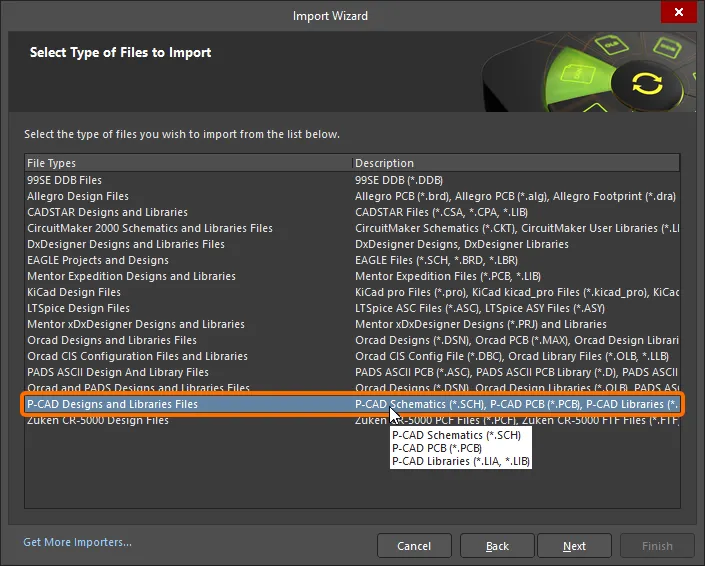
Wählen Sie P-CAD Designs and Libraries Files im Import Wizard, um P-CAD-Dateien zu importieren.
Rechtsklick-Befehlsmenüs stehen für eine weitergehende Steuerung des Übersetzungsprozesses auf jeder Seite des Assistenten zur Verfügung.
Import Wizard - P-CAD Designs and Libraries Files
P-CAD Designs and Libraries Files

Die Übersetzung vollständiger P-CAD-Designs, einschließlich Schaltplänen, PCB-Layout und Bibliotheksdateien, kann direkt vom Import Wizard verarbeitet werden, ohne zuvor in ASCII konvertiert zu werden – dadurch entfällt die Notwendigkeit, P-CAD installiert zu haben. Der Import Wizard beseitigt viele der Probleme, die normalerweise bei der Designübersetzung auftreten, indem er Ihre Dateien analysiert und zahlreiche Standardwerte sowie empfohlene Einstellungen für Projektstruktur, Layer-Zuordnung, Benennung von PCB-Patterns (Footprints) und mehr anbietet. Auf allen Seiten des Wizards steht vollständige Flexibilität zur Verfügung, sodass Sie vor dem eigentlichen Übersetzungsvorgang genau so viel oder so wenig Kontrolle über die Übersetzungseinstellungen haben, wie Sie möchten.
In P-CAD beginnt jede Designarbeit auf dem Sheet, dem logischen Arbeitsbereich des Designs. Innerhalb einer einzelnen P-CAD-Schaltplandatei (*.SCH-Datei) kann es mehrere Schaltplan-Sheets geben. In Altium Designer beginnt der logische Designbereich mit einem Dokument und für jedes Dokument gibt es eine auf der Festplatte gespeicherte Datei. Das bedeutet, dass es für jedes Altium Designer-Schaltplandokument (Sheet) eine Datei gibt – ein wichtiger konzeptioneller Unterschied, den man sich merken sollte.
In P-CAD bilden Komponenten die grundlegenden Bausteine des Designs in P-CAD und das Symbol ist lediglich eine grafische Darstellung dieser Komponente im Schaltplan. In Altium Designer ist das Symbol praktisch die Komponente für alle Designphasen und nicht nur für den Teil der Schaltplanerfassung. Ein kleiner Vergleich hilft dabei, die Unterschiede in der Modellierung zwischen den beiden Systemen besser zu verstehen.
Select the P-CAD Design Files to Import

Klicken Sie auf Add, um auszuwählen, welche P-CAD-Designdateien in den Prozess einbezogen werden sollen. Sie können eine ausgewählte Datei löschen, indem Sie auf Remove klicken.
Select the P-CAD Library Files to Import

Klicken Sie auf Add, um auszuwählen, welche P-CAD-Bibliotheksdateien (LIB und LIA) in den Prozess einbezogen werden sollen. Sie können eine ausgewählte Datei löschen, indem Sie auf Remove klicken.
Über die Dropdown-Liste Output Libraries As können Sie auswählen, welche Art von Bibliotheken erstellt werden soll. Zur Auswahl stehen:
-
Integrated Library -
DBLib (Access Backend) -
DBLib (CSV Backend)
PCB Footprint Naming Format
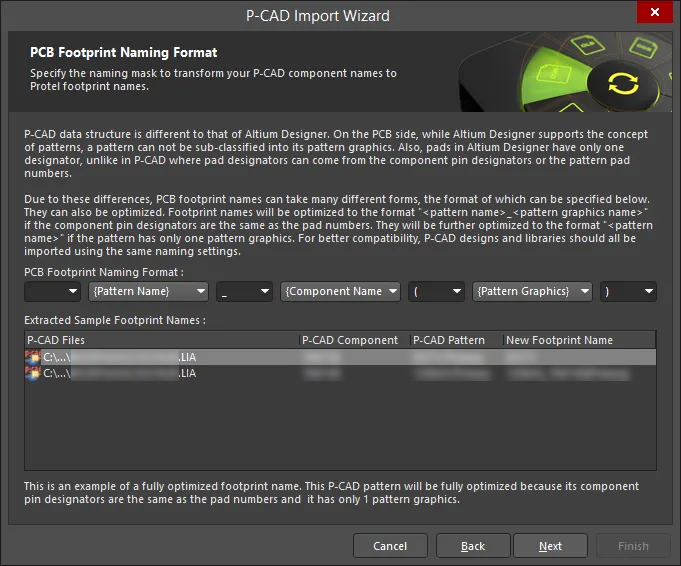
Die P-CAD-Datenstruktur unterscheidet sich von der von Altium Designer. Auf der PCB-Seite unterstützt Altium Designer das Konzept von Patterns; ein Pattern kann in P-CAD nicht weiter in seine Pattern-Grafiken unterteilt werden. Außerdem haben Pads in Altium Designer nur einen einzigen Designator, während in P-CAD Pad-Designatoren von den Komponenten-Pin-Designatoren oder den Pattern-Pad-Nummern stammen können.
Aufgrund dieser Unterschiede können PCB-Footprint-Namen viele verschiedene Formen annehmen. Die Seite PCB Footprint Naming Format wird verwendet, um das Format der PCB-Footprints festzulegen.
Verwenden Sie die Dropdown-Listen, um die PCB Footprint Naming Format auszuwählen. Der Bereich Extracted Sample Footprint Names wird entsprechend Ihrer Auswahl dynamisch aktualisiert.
Schematic Component Naming Format
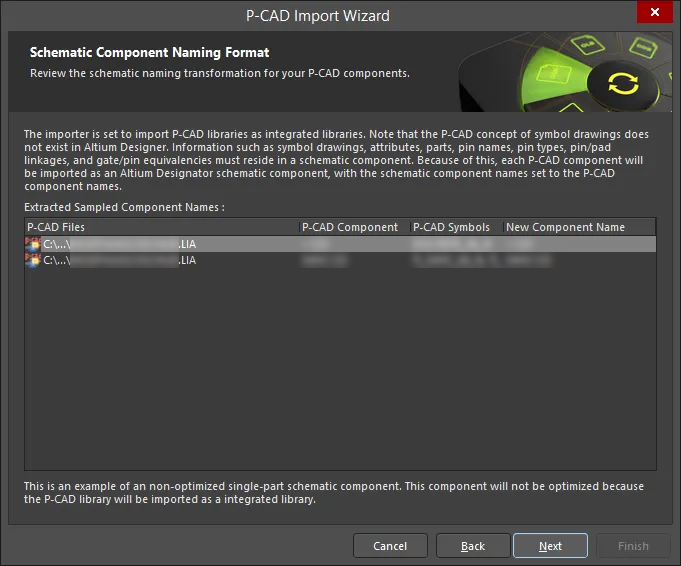
Verwenden Sie diese Seite des Wizards, um die Transformationen der Schaltplanbenennung für Ihre P-CAD-Komponenten zu überprüfen. Das P-CAD-Konzept von Symbolzeichnungen existiert in Altium Designer nicht. Informationen wie Symbolzeichnungen, Attribute, Parts, Pin-Namen, Pin/Pad-Verknüpfungen und Gate/Pin-Äquivalenzen müssen in einer Schaltplankomponente enthalten sein. Daher wird jede P-CAD-Komponente als Altium Designer-Schaltplankomponente importiert, wobei die Namen der Schaltplankomponenten auf die P-CAD-Komponentennamen gesetzt werden.
Reporting Options

Verwenden Sie die Seite Reporting Options, um allgemeine Optionen für die Protokollberichterstattung einzurichten.
Aktivieren Sie unter General Settings die gewünschten Optionen: Log All Errors, Log All Warnings, Log All Events.
P-CAD-PCB-Komponentennamen werden anhand der auf der Seite PCB Footprint Naming Format angegebenen Einstellungen transformiert, was zu einigen Unterschieden führen kann. Aktivieren Sie Log warnings for footprint name changes, um diese Unterschiede anzuzeigen.
Aktivieren Sie Log warnings for skipped tokens, um Warnungen zu P-CAD-Tokens anzuzeigen, die während des Importvorgangs ignoriert wurden.
Aktivieren Sie bei Bedarf Do not translate hidden net names.
Current Layer Mappings

Bei Bedarf können Sie auf dieser Seite des Wizards die Layer-Zuordnung für einzelne oder alle P-CAD-PCBs bearbeiten. Verwenden Sie die Dropdown-Listen rechts neben jeder Überschrift zur Auswahl. Um nach einer Spalte zu gruppieren, ziehen Sie die Spaltenüberschrift in den dafür vorgesehenen Bereich oben in der Tabelle.
Verwenden Sie die Schaltfläche Menu, um die Layer-Zuordnungen zu bearbeiten.
- Invert Selection – auswählen, um die ausgewählten Elemente in nicht ausgewählt und die nicht ausgewählten in ausgewählt umzukehren.
- Set Selection To – auswählen, um auf ein Untermenü mit Layertypen zuzugreifen, aus dem Sie den gewünschten Layer auswählen können.
- Load Layer Mapping – auswählen, um den Dialog Load Configuration zu öffnen und die gewünschten Zuordnungsdateien zu laden.
-
Save Layer Mapping – auswählen, um den Dialog Choose File to Save Layer Mapping zu öffnen und den Pfad auszuwählen, in dem die Layer-Zuordnung gespeichert werden soll.
Output PCB Projects
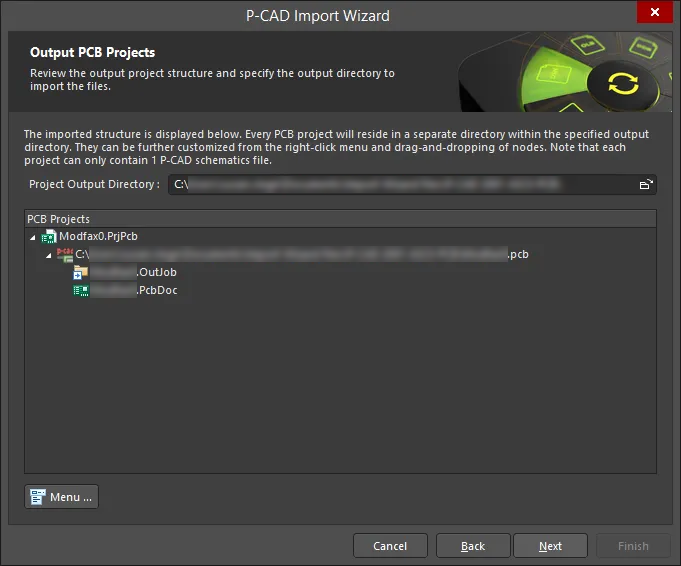
Verwenden Sie diese Seite des Wizards, um die Ausgabestruktur des Projekts zu überprüfen und das Ausgabeverzeichnis festzulegen, in das die Dateien importiert werden sollen. Verwenden Sie das Symbol Browse Folder, um nach dem Project Output Directory zu suchen und es auszuwählen.
-
Menu
-
Create Project – klicken Sie, um den Dialog Create Project dialog zu öffnen und ein Projekt hinzuzufügen.
Verwenden Sie den Dialog Create Project, um ein neues Projekt hinzuzufügen.
-
-
Rename Project – klicken Sie, um das ausgewählte Projekt umzubenennen. Diese Option ist nur verfügbar, wenn ein
*.PrjPcb fileausgewählt ist. - Remove Selected Projects – klicken Sie, um das ausgewählte Projekt aus der Struktur PCB Projects zu entfernen.
- Reset Structure to Default – klicken Sie, um die Struktur PCB Projects auf die Standardwerte zurückzusetzen.
-
Add Designs to Project – klicken Sie, um dem Projekt ein oder mehrere Designs hinzuzufügen. Diese Option ist nur verfügbar, wenn ein
*.PrjPcb fileausgewählt ist. - Remove Selected Designs - klicken Sie, um die ausgewählten Designdateien zu entfernen.
Output Integrated Libraries
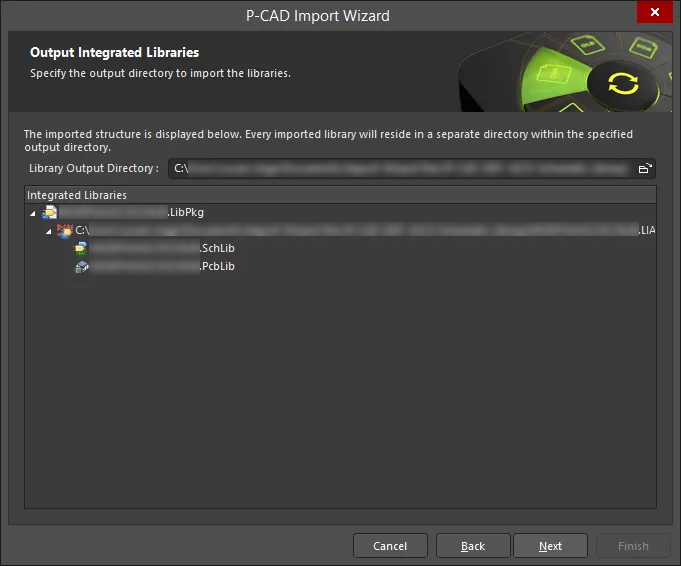
Das Ausgabeverzeichnis für die importierten Bibliotheken wird auf dieser Seite des Wizards angezeigt. Verwenden Sie das Symbol Browse Folder, um nach dem gewünschten Verzeichnis zu suchen und es auszuwählen.
Executing Import Process
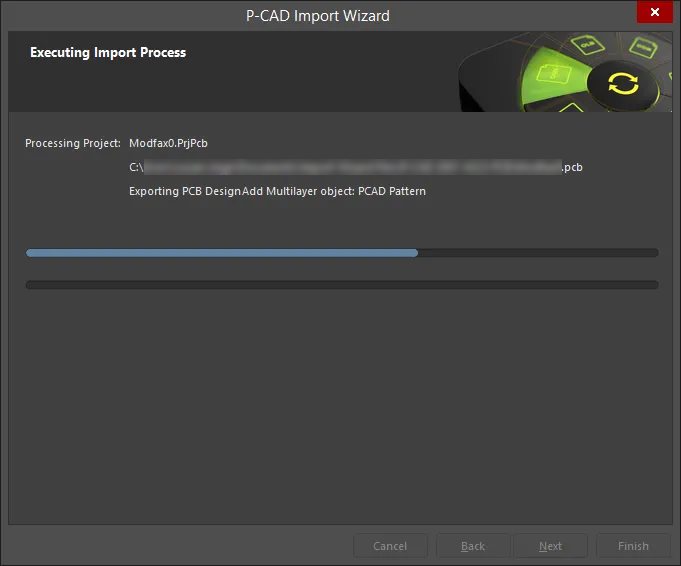
Auf dieser Seite des Wizards zeigt ein grüner Fortschrittsbalken den Fortschritt des Importvorgangs an, während gleichzeitig jede Datei aufgelistet wird, während der Prozess fortgesetzt wird.
Closing the Wizard

Der P-CAD Import Wizard wurde abgeschlossen. Klicken Sie auf Finish, um den Wizard zu schließen.
Imported P-CAD files:
P-CAD-Designdateien werden wie folgt übersetzt:
- P-CAD-PCB-Dateien (*.PCB) werden in Altium Designer-PCB-Dateien (*.PcbDoc) übersetzt.
- P-CAD-Schaltplandateien (*.SCH) werden in Altium Designer-Schaltplandateien (*.SchDoc) übersetzt. Jedes Sheet innerhalb einer P-CAD-Schaltplandatei wird als einzelne Altium Designer-Schaltplandatei (*.SchDoc) importiert. Die Designhierarchie bleibt erhalten, einschließlich komplexer Hierarchien.
- Die Dateien werden in einem automatisch erstellten Altium Designer-PCB-Projekt (*.PrjPCB) gruppiert.
- P-CAD-PCB-Dateien erzeugen bei Bedarf ein Output-Job-Dokument (*.OutJob). Dieses Dokument enthält alle Druckeinstellungen aus dem P-CAD-PCB.
P-CAD-Bibliotheksdateien (*.LIB und *.LIA) werden wie folgt übersetzt:
- Bibliotheken, die nur Pattern-Informationen enthalten, werden in Altium Designer-PCB-Bibliotheksdateien (*.PcbLib) übersetzt.
- Bibliotheken, die sowohl Pattern- als auch Symbolinformationen enthalten, werden sowohl in Altium Designer-PCB-Bibliotheksdateien (*.PcbLib) als auch in Schaltplanbibliotheksdateien (*.SchLib) übersetzt.
-
Bibliotheken, die sowohl Komponenten- als auch Symbolinformationen enthalten, werden in Altium Designer-Schaltplanbibliotheksdateien (*.SchLib) übersetzt.
- Übersetzte P-CAD-Bibliotheken werden automatisch in einem Integrated Library Package (*.LibPkg) gruppiert.
Arbeiten mit Dokumenten
In P-CAD beginnt jede Designarbeit auf dem Sheet, dem logischen Arbeitsbereich des Designs. Innerhalb einer einzelnen P-CAD-Schaltplandatei (*.SCH file) kann es mehrere Schaltplan-Sheets geben.
In Altium Designer beginnt der logische Designbereich mit einem Dokument, und für jedes Dokument gibt es eine auf der Festplatte gespeicherte Datei. Das bedeutet, dass es für jedes Altium Designer-Schaltplandokument (Sheet) eine Datei gibt, ein wichtiger konzeptioneller Unterschied, den man sich merken sollte.
Je nach Art des Designs, an dem Sie arbeiten werden, kann es auch mehrere Designdokumente unterschiedlicher Typen geben. Zu Beginn werden sich die meisten P-CAD-Benutzer für die Dokumenttypen Schaltplan und PCB interessieren, da dies die Dateien sind, in die ihre Designs übersetzt werden.
Neue Schaltplan- und PCB-Dokumenttypen können einfach über das Menü File » New oder durch Rechtsklick auf das Projekt im Bereich Projects erstellt werden.
Das Schaltplansymbol ist die Komponente...
Als erfahrener P-CAD-Benutzer wissen Sie, dass Komponenten die grundlegenden Bausteine des Designs in P-CAD bilden und das Symbol lediglich eine grafische Darstellung dieser Komponente im Schaltplan ist. In Altium Designer ist das Symbol jedoch praktisch die Komponente für alle Designphasen und nicht nur für den Teil der Schaltplanerfassung. Ein kleiner Vergleich hilft dabei, die Unterschiede in der Modellierung zwischen den beiden Systemen besser zu verstehen.
P-CAD-Komponenten und Altium Designer-Komponenten
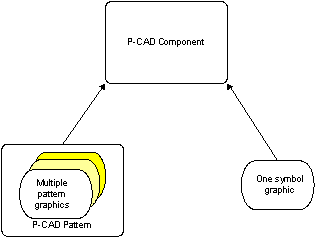
P-CAD-Komponenten haben eine einzelne Symbolgrafik und eine oder mehrere Pattern-Grafiken für jedes Pattern
In P-CAD können alle logischen und elektrischen Daten, die in der Komponente enthalten sind, im Pins View-Dialog in Library Executive angezeigt werden. Pin- und Gate-Swapping, die Zuordnung von Komponenten-Pins zu Symbol-Pins sowie das Mapping von Pattern-Pads gehören zusammen mit den elektrischen und logischen Daten des Pins zu den einzigen verfügbaren Komponenteninformationen. Da sich diese Informationen in erster Linie auf die Pins beziehen und zudem etwas eingeschränkt sind, gibt es inhärente Beschränkungen hinsichtlich der Anzahl der Möglichkeiten, wie P-CAD-Komponenten im Verlauf des Designprozesses dargestellt werden können. Eine Altium Designer-Komponente hingegen enthält mehr Informationen und ist flexibler darin, wie sie dargestellt werden kann.
In Altium Designer wird das logische Symbol als wesentlicher Ausgangspunkt einer Komponente betrachtet. Es kann zunächst minimal als Name in einer Schaltplanbibliothek definiert werden, zu dem Pins sowie alle grafischen Symbole oder alternativen Anzeigeoptionen hinzugefügt werden können, die für die Implementierung erforderlich sind. Diese Flexibilität ermöglicht es, eine Komponente während des Design- und Erfassungsprozesses auf unterschiedliche Weise darzustellen. Dies kann nicht nur als logisches Symbol im Schaltplan erfolgen, sondern auch als Footprint auf der PCB oder sogar als SPICE-Definition für die Simulation.
Die Grundlagen dazu, wie Komponenten definiert werden, ihre Eigenschaften sowie die grundlegenden Beziehungen zwischen Komponenten, Modellen und Bibliothekskonzepten werden weiterführend in Building & Maintaining Your Components and Libraries erläutert.
Importieren einer P-CAD-PDIF-Datei
Eine P-CAD-PDIF-Datei (*.PDF) kann in Altium Designer importiert werden. Wählen Sie dazu den Befehl File » Import » P-CAD PDIF in den Hauptmenüs des PCB-Editors von Altium Designer aus.
Exportieren eines Schaltplans oder einer Schaltplanbibliothek in das P-CAD-V16-Format
Ein Altium Designer-Schaltplan kann in das Dateiformat P-CAD V16 ASCII Schematic Design (*.sch) exportiert werden. Klicken Sie in einer Outputjob file auf [Add New Export Output] und wählen Sie einen Eintrag im Menü P-CAD V16 ASCII Schematic Design aus. Die Exportausgaben können dann direkt aus der Datei oder als Teil des Prozesses Project Release erzeugt werden.

Alternativ wählen Sie den Befehl File » Export » P-CAD V16 ASCII Schematic Design in den Hauptmenüs des Schaltplan-Editors von Altium Designer aus.
Um eine Altium Designer-Schaltplansymbolbibliothek in das Dateiformat P-CAD V16 Schematic library (*.lia) zu exportieren, wählen Sie den Befehl File » Export » P-CAD V16 Schematic library in den Hauptmenüs des Schaltplansymbol-Editors von Altium Designer aus.
Exportieren einer PCB oder PCB-Bibliothek in das P-CAD-Format
Eine Altium Designer-PCB kann in das P-CAD-ASCII-Dateiformat (*.PCB) exportiert werden. Klicken Sie in einer Outputjob file auf [Add New Export Output] und wählen Sie einen Eintrag im Menü P-CAD ASCII (AutoPCB) aus. Die Exportausgaben können dann direkt aus der Datei oder als Teil des Prozesses Project Release erzeugt werden.

Alternativ wählen Sie den Befehl File » Export » P-CAD ASCII in den Hauptmenüs des PCB-Editors von Altium Designer aus.
Um eine Altium Designer-PCB-Footprint-Bibliothek in das Dateiformat P-CAD V16 PCB library (*.lia) zu exportieren, wählen Sie den Befehl File » Export » P-CAD V16 PCB Library in den Hauptmenüs des PCB-Footprint-Editors von Altium Designer aus.
 KI-lokalisiert