
Unterstützung für den Import und Export von AutoCAD-DXF
Altium Designer bietet Funktionen zum Importieren einer DXF/DWG-Datei in ein Schaltplan-, Schaltplanbibliotheks-, PCB- oder PCB-Bibliotheksdokument sowie zum Exportieren einer solchen Datei aus diesen Dokumenten.
Importieren
Um eine DXF/DWG-Datei in das aktive Schaltplan- oder PCB-Dokument von Altium Designer zu importieren, wählen Sie den Befehl File » Import » DXF/DWG in den Hauptmenüs des entsprechenden Editors. Um eine DXF/DWG-Datei in die aktive Schaltplan- oder PCB-Bibliothek von Altium Designer zu importieren, wählen Sie den Befehl File » Import » AutoCAD in den Hauptmenüs des entsprechenden Editors. Daraufhin wird das Dialogfeld Import File geöffnet, in dem Sie zur gewünschten DXF/DWG-Datei navigieren und diese auswählen können. Anschließend wird das Dialogfeld Import from AutoCAD geöffnet, das Steuerelemente zum Importieren grafischer Daten bereitstellt.

Das Dialogfeld Import from AutoCAD (Schaltplan oder Schaltplansymbol)
Options and Controls of the Import from AutoCAD (SCH) Dialog
Blöcke
- Import as components – der Importer versucht, AutoCAD-Blöcke (gruppierte Sammlungen primitiver Objekte) als einzelne Komponenten zu interpretieren und diese dann einer Schaltplanbibliothek hinzuzufügen.
- Import as primitives – der Importer verarbeitet alle AutoCAD-Objektdaten, einschließlich Objekten in Blöcken, als primitive/Basisobjekte (Linien, Bögen usw.).
Zuordnung der Linienbreite von AutoCAD zu Altium Designer (mm)
Wenn AutoCAD-Liniendaten nominale, nicht numerische Breitenangaben verwenden (Smallest, Small usw.), ordnet der Importer diese den hier angegebenen Breitenmaßen (in mm) zu. Die Linienbreite Large wird automatisch bestimmt.
Skalierung
Stellen Sie den Skalierungsfaktor für den AutoCAD-Import passend zum Zieldokument ein. Der zugehörige Text Größe wird rot dargestellt, wenn die Begrenzungsdefinition der importierten Grafik (angezeigt als Size) größer ist als das Ziel-Schaltplanblatt (Sheet size).
AutoCAD-(0,0) platzieren bei
- X, Y – ordnet den Nullpunkt der importierten AutoCAD-Zeichnung dem angegebenen X/Y-Punkt auf dem Ziel-Schaltplanblatt zu.
- Select – verwenden Sie den Cursor, um den Import-Nullpunkt im Schaltplan grafisch festzulegen.
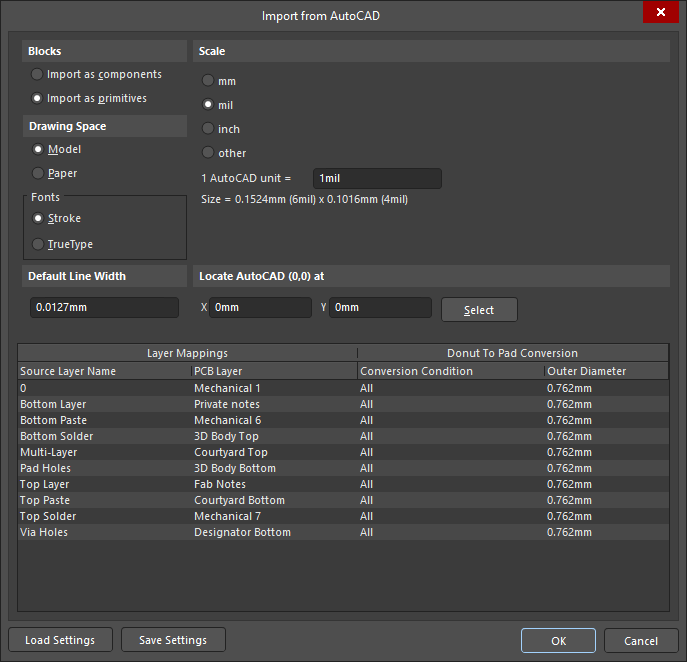
Das Dialogfeld Import from AutoCAD (PCB oder PCB-Footprint)
Options and Controls of the Import from AutoCAD (PCB) Dialog
Blöcke
- Import as components – der Importer versucht, AutoCAD-Blocks (gruppierte Sammlungen primitiver Objekte) als zusammengesetzte Objekte zu interpretieren und sie als PCB-Komponenten im Dokument zu platzieren.
- Import as primitives – der Importer verarbeitet alle AutoCAD-Objektdaten, einschließlich Objekten innerhalb von Blöcken, als primitive/Basisobjekte (Linien/Tracks, Bögen usw.).
Zeichenbereich
Das AutoCAD-DXF/DWG-Format erlaubt die Einbindung von zwei Zeichenumgebungen – dem Model-Bereich und dem Paper-Bereich. In AutoCAD befindet sich die Zeichnungsquelle im unbegrenzten 3D-Modellbereich und kann außerdem für den Seitendruck in den 2D-Papierbereich skaliert werden. Die gespeicherte DXF/DWG-Datei kann die Daten des Modellbereichs oder Daten aus Modell- und Papierbereich enthalten.
- Model – auswählen, um die Quellgrafik der Zeichnung und ihre Maßinformationen aus den Daten des Modellbereichs der Datei zu extrahieren. Die Maßdaten liegen in echter Skalierung (1:1) vor. Dies ist die empfohlene Einstellung für einen zuverlässigen Importvorgang.
- Paper – auswählen, um die Quellgrafik der Zeichnung und ihre Maßinformationen aus den Daten des Papierbereichs der Datei zu extrahieren. In der Quelldatei sind die Maßinformationen des Papierbereichs passend zu einer angegebenen Seitengröße und einem Layout skaliert. Beachten Sie, dass Papierbereichsdaten möglicherweise nicht in der DXF/DWG-Datei enthalten sind, sodass beim Auswählen dieser Option keine Zeichnungsdaten importiert werden.
Schriftarten
Wählen Sie den Schrifttyp für Textobjekte, in den Textobjekte aus der DXF/DWG-Datei konvertiert werden – entweder Stroke oder TrueType.
Standard-Linienbreite
Die Standard-Linienbreite, die angewendet wird, wenn ein Linienobjekt in der AutoCAD-Quelldatei keine Breitenangaben enthält.
Skalierung
Die Einheitenskalierung wird beim Importieren von Daten aus der DXF/DWG-Datei verwendet. Wählen Sie nach Möglichkeit die Einheitenoption, die den in der Quelldatei verwendeten Einheiten entspricht, wie sie beim ursprünglichen Erstellen der Quelldatei festgelegt wurden. Eine falsche Einheitenauswahl führt beim Import der Datei in der Regel zu einem offensichtlichen Skalierungsfehler.
-
1 AutoCAD unit = – Das angezeigte Skalierungsmaß ändert sich dynamisch entsprechend der ausgewählten Einheitenoption. Sie können auch eine benutzerdefinierte Skalierung eingeben – die Einheiteneinstellung wechselt dann zu other.
Der zugehörige Text Größe zeigt die projizierte, skalierte Größe der importierten Grafiken sowohl in imperialen als auch in metrischen Einheiten an.
AutoCAD-(0,0) platzieren bei
- X und Y – ordnet den Nullpunkt der importierten AutoCAD-Zeichnung dem angegebenen X/Y-Punkt auf dem Ziel-PCB-Layout zu.
- Select – verwenden Sie den Cursor, um den Import-Nullpunkt im PCB-Layout grafisch festzulegen.
Tabelle für Layer-Zuordnungen und Donut-zu-Pad-Konvertierung
Verwenden Sie diesen Bereich, um festzulegen, wie benannte Layer in der AutoCAD-Datei Altium Designer-Layern zugeordnet werden und ob Donut-Formen (Kreisbögen) in Pads konvertiert werden.
-
Layer Mappings – listet die aktuellen Layer-Zuordnungen von Eingabe zu Ausgabe auf:
- Source Layer Name – die Namen der Layer in der DXF/DWG-Quelldatei.
- PCB Layer – verwenden Sie das Dropdown-Menü des Eintrags PCB Layer (durch Klicken in die Zelle zugänglich), um den Ziel-PCB-Layer in Altium Designer auszuwählen. Wenn auf Not Imported gesetzt, ignoriert der Importer den zugehörigen Quell-Layer.
-
Donut To Pad Conversion – wenn durch die unten stehenden Einstellungen aktiviert, werden Kreisbögen (Donuts) in Pads konvertiert, deren Größe der Donut-Kontur (Außendurchmesser) entspricht.
-
Conversion Condition – verwenden Sie das Dropdown-Menü des Eintrags Conversion Condition (durch Klicken in die Zelle zugänglich), um auszuwählen, wann ein Donut in ein Pad konvertiert wird. Dies kann so eingestellt werden, dass
AllDonuts konvertiert werden oderNone, oder nur jene Donuts, die über oder unter (Larger Than,Smaller Than) einer angegebenen Größe liegen. Siehe Outer Diameter. -
Outer Diameter – geben Sie eine Größe für den Donut-Außendurchmesser ein oder verwenden Sie die Dropdown-Optionen (durch Klicken in die Zelle zugänglich), um die Größenbedingung für die Donut-zu-Pad-Konvertierung
Larger/Smaller Thanfestzulegen.
-
Conversion Condition – verwenden Sie das Dropdown-Menü des Eintrags Conversion Condition (durch Klicken in die Zelle zugänglich), um auszuwählen, wann ein Donut in ein Pad konvertiert wird. Dies kann so eingestellt werden, dass
-
Right-click Menu – Kontextmenüoptionen per Rechtsklick gelten für die aktuell ausgewählte Tabellenzeile.
-
Layer Optionen – Konvertierungs-Ziellayer, angeordnet in funktionalen Gruppen (
Signal,Mechanicalusw.). Verwenden Sie die Untermenüs jeder Gruppe, um den zugeordneten Layer auszuwählen. Wenn auf Not Imported gesetzt, ignoriert der Importer den zugehörigen Quell-Layer. - Convert... - die Optionen sind dieselben wie im Dropdown-Menü, das jedem Eintrag Conversion Condition zugeordnet ist (siehe oben).
-
Layer Optionen – Konvertierungs-Ziellayer, angeordnet in funktionalen Gruppen (
Zusätzliche Steuerelemente
-
Load Settings – klicken Sie hier, um Importzuordnungen und Donut-Konvertierungseinstellungen aus einer vorhandenen Datei
*.inizu laden. -
Save Settings – klicken Sie hier, um die aktuellen Importzuordnungen und Donut-Konvertierungseinstellungen in einer einfachen Textdatei
*.inizu speichern.
Exportieren
Ein Schaltplan- oder PCB-Dokument von Altium Designer kann in das DXF/DWG-Dateiformat exportiert werden. Klicken Sie in einer Outputjob file auf [Add New Export Output] und wählen Sie einen Eintrag im Menü AutoCAD dwg/dxf PCB oder AutoCAD dwg/dxf Schematic. Die Exportausgaben können dann direkt aus der Datei oder als Teil des Prozesses Project Release erzeugt werden.

Alternativ wählen Sie den Befehl File » Export » DXF/DWG in den Hauptmenüs des Schaltplan- oder PCB-Editors von Altium Designer.
Unabhängig davon, ob der Export als Teil einer OutJob-Datei oder direkt aus dem Menü File erfolgt, können Sie die Exportoptionen im zugehörigen Dialogfeld Export to AutoCAD konfigurieren.
-
Beim Export aus einem Schaltplan (oder einer Schaltplanbibliothek) erfolgt die Konfiguration über das folgende Dialogfeld:

Stellen Sie Version, Format und Einheiten wie erforderlich ein. Wenn bei einem Schaltplan die aktuelle Vorlagengrafik in die exportierte AutoCAD-Datei aufgenommen werden soll, stellen Sie sicher, dass die Option Include Template aktiviert ist.
-
Beim Export aus einem PCB (oder einer PCB-Bibliothek) erfolgt die Konfiguration über das folgende Dialogfeld:

Optionen und Steuerelemente des Dialogs „Export to AutoCAD“
-
Options
- AutoCAD Version – verwenden Sie die Dropdown-Liste, um die AutoCAD-Version auszuwählen, die für die exportierte Datei gilt.
- Format – verwenden Sie die Dropdown-Liste, um das Format (DWG oder DXF) der exportierten AutoCAD-Datei auszuwählen.
- Units – wählen Sie entweder Imperial oder Metric Einheiten für die Maßdaten der Exportkonvertierung aus.
-
Holes
-
Export pads and via holes – aktivieren Sie diese Option, um den Export von Pad- und Via-Lochdaten zu ermöglichen.
- Degrees - select the drop-down to choose the orientation of the pad and via holes in degrees.
-
Export pads and via holes – aktivieren Sie diese Option, um den Export von Pad- und Via-Lochdaten zu ermöglichen.
-
Components
- Export as blocks – Komponenten werden als einzelne AutoCAD-kompatible Blöcke exportiert (gruppierte Sammlungen primitiver Objekte).
- Export as primitives – Komponenten werden als die primitiven Objekte exportiert, aus denen die Komponente besteht.
-
Tracks and Arcs
- Export with rounded ends – aktivieren Sie diese Option, um AutoCAD-Linien-/Bogenobjekte mit abgerundeten Enden zu erstellen. Beachten Sie, dass die abgerundeten Enden durch das Platzieren eines kleinen Kreisbogens erzeugt werden. Wenn Sie die Liniengeometrien in MCAD extrahieren möchten, verwenden Sie die Option für quadratische Enden.
- Export with square ends – aktivieren Sie diese Option, um AutoCAD-Linien-/Bogenobjekte mit quadratischen Enden zu erstellen.
-
Primitives To Export With Zero Line Widths
- None – es werden keine primitiven Objekte mit Linienbreite null exportiert. Die Linien-/Bogenbreitendaten in der DXF-/DWG-Datei entsprechen den entsprechenden Linien-/Bogenbreitendaten im Quell-PCB-Layout.
- All – alle primitiven Objekte im PCB-Layout werden mit einer Linienbreite von null exportiert.
- Selected – nur die ausgewählten primitiven Objekte im PCB-Arbeitsbereich werden mit einer Linienbreite von null exportiert.
-
Pads And Vias
- Export with hatches – Pads und Vias werden als AutoCAD-Schraffurobjekte exportiert.
- Export with polylines – Pads und Vias werden als AutoCAD Polylinienobjekte exportiert.
-
Layers
- All On – greifen Sie auf diese Dropdown-Liste zu, um festzulegen, welche Layer einbezogen werden sollen. Wenn Sie beispielsweise nur Signallayer einbeziehen möchten, wählen Sie &SignalLayers aus der Dropdown-Liste. Die einbezogenen Layer werden in der Include Spalte markiert.
- Name - zeigt den Namen des verfügbaren Layers an. Eine Layerliste kann durch Klicken auf den Namen des übergeordneten Layers minimiert werden.
- Type - zeigt den Layertyp jedes Layers an. Layer mit denselben Typen werden normalerweise nebeneinander aufgeführt.
-
Include - aktivieren Sie das Kontrollkästchen des ausgewählten Layers, um ihn in den Exportvorgang einzubeziehen.
-
Options
 Export Documents dialog
Unterstützte AutoCAD-Versionen
Der Import/Export von Designs im DXF-/DWG-Format wird in den folgenden AutoCAD-Versionen unterstützt:
- AutoCAD 2018 (das Dateiformat DWG 2018 wurde in dieser Version eingeführt).
- AutoCAD 2013 (das Dateiformat DWG 2013 wurde in dieser Version eingeführt).
- AutoCAD 2010 (das Dateiformat DWG 2010 wurde in dieser Version eingeführt).
- AutoCAD 2007 (das Dateiformat DWG 2007 wurde in dieser Version eingeführt).
- AutoCAD 2004 (das Dateiformat DWG 2004 wurde in dieser Version eingeführt).
- AutoCAD 2000 (das Dateiformat DWG 2000 wurde in dieser Version eingeführt).
- AutoCAD R14 (das Dateiformat DWG R14 wurde in dieser Version eingeführt).
- AutoCAD R13 (das Dateiformat DWG R13 wurde in dieser Version eingeführt).
- AutoCAD R12 (das Dateiformat DWG R11/R12 wurde in dieser Version eingeführt).
Unterstützte Objekttypen
Die folgenden DWG-/DXF-Objekttypen werden unterstützt, wenn ein Design in Altium Designer importiert oder aus Altium Designer exportiert wird:
- Bogen
- Kreis
- Bemaßung
- Ellipse
- Elliptischer Bogen
- Schraffur
- Einfügen
- Führungslinie
- Linie
- Mehrfachführungslinie
- Mehrfachlinie
- Mehrfachtext
- Punkt
- Polylinie
- Rechteck
- Region
- Vollkörper
- Spline
- Text
- Spur
 KI-lokalisiert