
Importieren eines Designs aus CR-5000
Altium Designer bietet die Möglichkeit, Zuken® CR-5000™-Dateien über den Import Wizard zu importieren. Der Wizard ist eine schnelle und einfache Möglichkeit, CR-5000-Designdateien in Altium Designer-Dateien zu konvertieren. Der Wizard führt Sie durch den Importvorgang und verarbeitet sowohl die Schaltplan- als auch die PCB-Teile des Projekts und verwaltet zudem die Beziehung zwischen ihnen.
Zuken-Binärdateien für den Import vorbereiten
Der Zuken CR-5000 Importer benötigt ASCII-Dateien, daher müssen die nativen Zuken CR-5000-Binärdateien vor der Verwendung des Import Wizard in das ASCII-Format konvertiert werden.
Verwenden Sie die folgenden Schritte, um die binären PCB-Datenbankdateien von Zuken CR-5000 in ASCII-Dateien zu konvertieren:
-
Konvertieren Sie die Binärdatei <basename>.ftp in eine ASCII-Datei: Extrahieren Sie im Verzeichnis
cdb<basename>.ftf mit dem DOS-Befehl (oder Befehlsskript): ftout.exe<basename>. Zum Beispiel C:\cr5000\bin\ftout.exe basename. -
Konvertieren Sie die Binärdatei <jobname>.pcb in eine ASCII-Datei: Extrahieren Sie im Verzeichnis
pcb<jobname>.pcfmit dem DOS-Befehl (oder Befehlsskript): pcout.exe<jobname>. Zum Beispiel C:\cr5000\bin\pcout.exe jobname.
Um die binäre Zuken CR-5000-Schaltplandatei (*.sht) in das ASCII-Format (*.eds) zu konvertieren, führen Sie das Zuken-Dienstprogramm edifWriter.exe aus. Dadurch wird eine GUI zum Erstellen der ASCII-Formatdatei geöffnet.
Der Zuken CR-5000 Importer benötigt zwei ASCII-Dateien, um ein Zuken CR-5000-PCB-Design zu importieren, sowie eine ASCII-Schaltplandatei, um einen Schaltplan zu importieren.
- Eine ASCII-Layoutdatei, die Platzierungs- und Lagensymbole, die Anzahl der Lagen, Einheiten usw. enthält (*.pcf)
- Eine ASCII-Darstellung der im Design verwendeten Footprints (Bibliothek) (*.ftf)
- Eine ASCII-Darstellung des Schaltplans (*.eds, *.edf)
- Eine ASCII-Darstellung des Symbols (*.laf)
- Eine ASCII-Darstellung des Symbols (*.smb)
Verwendung des CR-5000-Importers
Der Importer für Zuken CR-5000-Designdateien ist über den Import Wizard von Altium Designer (File » Import Wizard) verfügbar, indem Sie auf der Seite Select Type of Files to Import des Wizards die Option Zuken CR-5000 Design Files auswählen. Der Wizard bietet Optionen zum Angeben von Designdateien (Schaltplan und PCB) und Bibliotheksdateien sowie Optionen für das Layer-Mapping von CR-5000 zu Altium Designer sowohl für Footprints als auch für PCB-Layouts.

Import Wizard - Zuken CR5000 Design Files
Zuken CR5000-Designdateien

Der Zuken CR-5000-Importer benötigt ASCII-Dateien. Daher müssen Sie Ihre Zuken CR-5000-Binärdateien vor der Verwendung des Import Wizard in ASCII konvertieren.
Verwenden Sie die folgenden Schritte, um Ihre binären PCB-Datenbankdateien von Zuken CR-5000 in ASCII-Dateien zu konvertieren:
-
Konvertieren Sie die Binärdatei
<basename>.ftpin eine ASCII-Datei: Extrahieren Sie im Verzeichnis cdb<basename>.ftfmit dem DOS-Befehl (oder Befehlsskript):ftout.exe<basename>. Zum BeispielC:\cr5000\bin\ftout.exe basename. -
Konvertieren Sie die Binärdatei
<jobname>.pcb in eine ASCII-Datei: Extrahieren Sie im Verzeichnis pcb<jobname>.pcfmit dem DOS-Befehl (oder Befehlsskript):pcout.exe<jobname>. Zum Beispiel:C:\cr5000\bin\pcout.exe jobname.
Um die binäre Zuken CR-5000-Schaltplandatei (*.sht) in das ASCII-Format (*.eds) zu konvertieren, führen Sie das Zuken-Dienstprogramm editWriter.exe aus. Dadurch wird eine GUI zum Erstellen der ASCII-Formatdatei geöffnet.
Der Zuken CR-5000-Importer benötigt zwei ASCII-Dateien, um ein Zuken CR-5000-PCB-Design zu importieren, sowie eine ASCII-Schaltplandatei, um einen Schaltplan zu importieren:
-
Eine ASCII-Layoutdatei, die Platzierungs- und Lagensymbole, die Anzahl der Lagen, Einheiten usw. enthält (
*.pcf) -
Eine ASCII-Darstellung der im Design verwendeten Footprints (Bibliothek) (
*.ftf) -
Eine ASCII-Darstellung des Schaltplans (
*.eds, *.edf) -
Eine ASCII-Darstellung des Symbols (
*.laf,*.smb)
-
Eine ASCII-Darstellung des Symbols (
*.prf) -
Eine ASCII-Darstellung der Komponentenbibliothek (
*.cdf)
Select the Zuken CR-5000 Files to Import

Klicken Sie auf Add, um auszuwählen, welche Zuken-Designdateien in den Prozess einbezogen werden sollen. Sie können eine ausgewählte Datei durch Klicken auf Remove löschen.
Select Footprint Libraries to Import

Klicken Sie auf Add, um auszuwählen, welche Zuken-Bibliotheksdateien (*.FTF) in den Prozess einbezogen werden sollen. Sie können eine ausgewählte Datei durch Klicken auf Remove löschen.
Setting the General Options

Verwenden Sie die Seite General Options, um allgemeine Optionen für die Protokollberichterstattung einzurichten.
Aktivieren Sie unter General Settings die gewünschten Optionen: Log All Errors, Log All Warnings und Log All Events.
Log of Analyzing

Die Seite Log of Analyzing listet alle Fehler/Warnungen auf, die beim Scannen der Zuken-Dateien gefunden wurden, die Sie importieren.
General Import Options

Verwenden Sie diese Seite des Wizards, um die Ausgabestruktur des Projekts zu überprüfen und das Output Directory anzugeben, in das die Dateien importiert werden sollen. Verwenden Sie das Symbol Browse Folder, um nach dem Output Directory zu suchen und es auszuwählen.
Setting the Schematic Import Options

Diese Seite des Wizards dient zum Festlegen der Importoptionen für Ihren Schaltplan. Aktivieren Sie die gewünschten Optionen.
Sie können die Textfelder Power Ports names und Probes names bearbeiten, wobei sichergestellt sein muss, dass jedes Element durch ein Semikolon getrennt ist.
Setting the PCB Import Options

Verwenden Sie diese Seite des Wizards, um die Importoptionen für Ihre PCB festzulegen.
Sie können Testpoint names im Textfeld bearbeiten, wobei sichergestellt sein muss, dass jedes Element durch ein Semikolon getrennt ist. Verwenden Sie die Dropdown-Liste Font, um die gewünschte Schriftart auszuwählen.
Current Board Layer Mapping

Diese Seite des Wizards zeigt das Layer-Mapping der Platine. Zu den angezeigten Informationen gehören Sort Key, Zuken Layer und die zugehörige Altium Designer Layer. Die rosa Hervorhebung in Altium Designer Layer zeigt an, dass die entsprechende Zuken Layer nicht importiert wird.
Falls gewünscht, können Sie das Layer-Mapping für einzelne oder alle Lagen bearbeiten. Sie können die Spalten neu anordnen, indem Sie eine Spaltenüberschrift an die gewünschte Position ziehen. Klicken Sie auf die Überschrift einer beliebigen Spalte, um auf  oder
oder  zuzugreifen, und klicken Sie dann, um diese Spalte jeweils in aufsteigender oder absteigender Reihenfolge zu sortieren.
Wenn Sie den Mauszeiger über die Spaltenüberschrift bewegen, wird ein Filtersymbol ( ) angezeigt. Klicken Sie darauf, um eine Dropdown-Liste zu öffnen, in der Sie die Filteroptionen für diese Spalte auswählen können. Zur Auswahl stehen:
- (All) – klicken Sie hier, um alle Elemente in dieser Spalte anzuzeigen.
-
(Custom) – klicken Sie hier, um das Dialogfeld Custom AutoFilter zu öffnen, in dem Sie einen benutzerdefinierten Filter für diese Spalte festlegen können.

- (Blanks) – klicken Sie hier, um nur Elemente anzuzeigen, die in dieser Spalte leer sind.
- (Non blanks) – klicken Sie hier, um nur Elemente anzuzeigen, die in dieser Spalte nicht leer sind.
Current Footprints Layer Mapping

Diese Seite des Wizards zeigt das Layer-Mapping der Footprints. Zu den angezeigten Informationen gehören Sort Key, Zuken Layer und die zugehörige Altium Designer Layer. Die rosa Hervorhebung in Altium Designer Layer zeigt an, dass die entsprechende Zuken Layer nicht importiert wird.
Falls gewünscht, können Sie das Layer-Mapping für einzelne oder alle Lagen bearbeiten. Sie können die Spalten neu anordnen, indem Sie eine Spaltenüberschrift an die gewünschte Position ziehen. Klicken Sie auf die Überschrift einer beliebigen Spalte, um auf oder zuzugreifen, und klicken Sie dann, um diese Spalte jeweils in aufsteigender oder absteigender Reihenfolge zu sortieren.
Wenn Sie den Mauszeiger über die Spaltenüberschrift bewegen, wird ein Filtersymbol () angezeigt. Klicken Sie darauf, um eine Dropdown-Liste zu öffnen, in der Sie die Filteroptionen für diese Spalte auswählen können. Zur Auswahl stehen:
- (All) – klicken Sie hier, um alle Elemente in dieser Spalte anzuzeigen.
-
(Custom) – klicken Sie hier, um das Dialogfeld Custom AutoFilter zu öffnen, in dem Sie einen benutzerdefinierten Filter für diese Spalte festlegen können.
- (Blanks) – klicken Sie hier, um nur Elemente anzuzeigen, die in dieser Spalte leer sind.
- (Non blanks) – klicken Sie hier, um nur Elemente anzuzeigen, die in dieser Spalte nicht leer sind.
Importing Progress
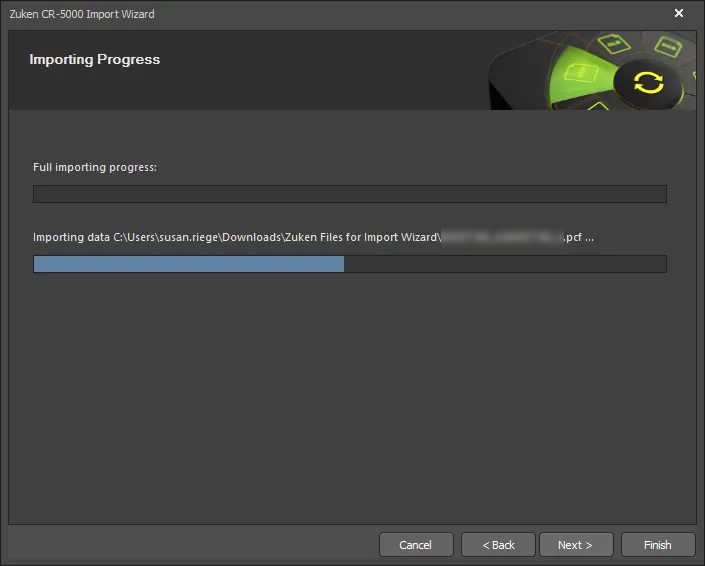
Auf dieser Seite des Wizards zeigt ein grüner Fortschrittsbalken den Fortschritt des Importvorgangs an und listet gleichzeitig jede Datei auf, während der Prozess fortgesetzt wird.
Closing the Wizard

Der Zuken CR5000 Import Wizard wurde abgeschlossen. Das Fenster Messages wird mit allen relevanten Meldungen angezeigt. Klicken Sie auf Finish, um den Wizard zu schließen.
Die Dateien werden in einem Altium Designer PCB-Projekt (*.PrjPcb) gruppiert, das automatisch erstellt wird und im Projects-Bereich verfügbar ist.
Zuken CR5000-Dateien werden wie folgt übersetzt:
-
Zuken CR5000 ASCII-PCB-Layout-Dateien (
*.pcf) werden in Altium Designer PCB-Dateien (*.PcbDoc) übersetzt. -
Zuken CR5000 ASCII-Darstellungen der Footprint-Dateien (
*.ftf) werden in Altium Designer PCB-Bibliotheksdateien (*.PcbLib) übersetzt. -
Zuken CR5000 ASCII-Darstellungen der Schaltplandateien (
*.eds) werden in Altium Designer Schaltplandateien (*.SchDoc) und Schaltplanbibliotheksdateien (*.SchLib) übersetzt. -
Zuken CR5000 ASCII-Darstellungen der Symboldateien (
*.prf) werden in Schaltplanbibliotheksdateien (*.SchLib) übersetzt. -
Zuken CR5000 ASCII-Darstellungen der Komponentenbibliotheksdateien (
*.cdf) werden in Schaltplanbibliotheksdateien (*.SchLib) übersetzt. -
Falls während des Importvorgangs Warnungen erzeugt wurden, wird eine
*.LOG-Datei erstellt, in der die Warnungen angezeigt werden.
Zuken CR5000-Dateien werden wie folgt übersetzt:
-
Zuken CR5000 ASCII-PCB-Layout-Dateien (*.pcf) werden in Altium Designer PCB-Dateien (*.PcbDoc) übersetzt.
-
Zuken CR5000 ASCII-Darstellungen der Footprint-Dateien (*.ftf, *.laf) werden in Altium Designer PCB-Bibliotheksdateien (*.PcbLib) übersetzt.
-
Zuken CR5000 ASCII-Darstellungen der Schaltplandateien (*.eds, *.edf, *.smb) werden in Altium Designer Schaltplandateien (*.SchDoc) und Schaltplanbibliotheksdateien (*.SchLib) übersetzt.
 KI-lokalisiert