
Importieren eines Designs aus EAGLE
Zur Unterstützung Ihrer Anforderungen bei der Arbeit mit Designdateien in anderen Formaten und aus anderen Tools bietet Altium Designer einen Importer für Autodesk® EAGLE™-Designdateien und -Bibliotheken (Easily Applicable Graphical Layout Editor) (*.sch, *.brd, *.lbr).
Unterstützte Versionen
Der EAGLE Importer kann EAGLE-Designdateien im XML-Format importieren, die mit EAGLE-Versionen 6.4 bis 9.4 gespeichert wurden. Diese liegen im XML-Format vor; EAGLE-Designdateien im Binärformat können mit dem EAGLE Importer nicht direkt importiert werden. Bei diesen älteren Designdateien im Binärformat wird empfohlen, sie vor dem Import in die Software zunächst mit Ihrer EAGLE-Software in diesem neueren (XML-)Format zu speichern.
Zugriff auf den EAGLE Importer und Ausführen des Imports
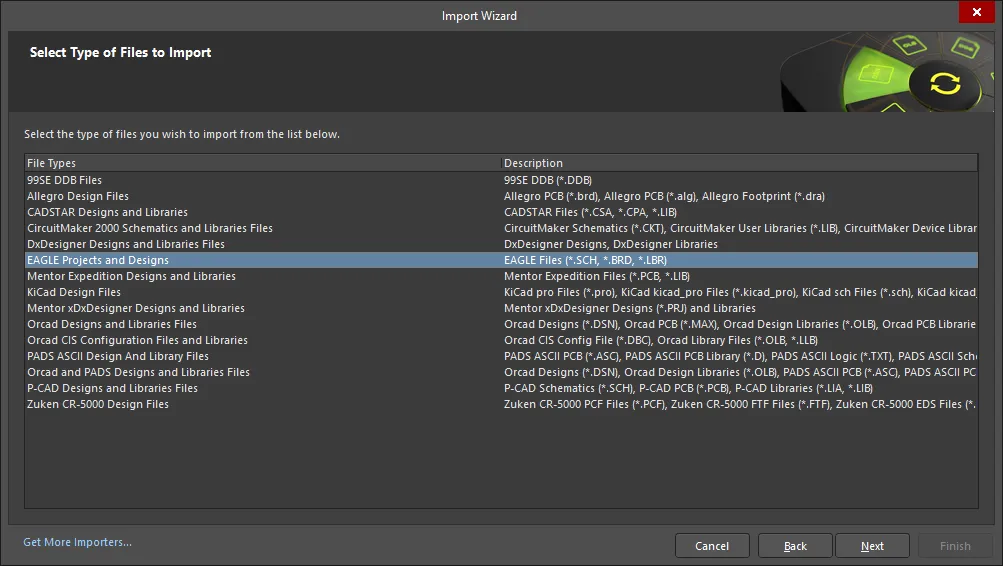
Der Import wird mit dem Import Wizard durchgeführt (File » Import Wizard). Wählen Sie den Eintrag EAGLE Projects and Designs, um Zugriff auf den EAGLE Import Wizard zu erhalten, und klicken Sie dann auf Next.
 Greifen Sie über den Dialog EAGLE Import Wizard durch den Import Wizard auf den
Der EAGLE Import Wizard führt Sie durch die Schritte, die beim Import dieser Dateitypen erforderlich sind, darunter:
- Angabe, welche EAGLE-Designarchive (*.BRD, *.SCH) in den Prozess einbezogen werden sollen.
- Angabe, welche EAGLE-Bibliotheksdateien (*.LBR) in den Prozess einbezogen werden sollen.
- Festlegen von Optionen zur Steuerung des Reports Managers.
- Festlegen von Optionen in Bezug auf die Projektstruktur.
- Angabe des Speicherorts des Ausgabeverzeichnisses, in das die Dateien importiert werden sollen
Sie haben die volle Kontrolle darüber, wo die erzeugten Altium Designer-Projekte und zugehörigen Dokumente gespeichert werden, indem Sie ein Ausgabeverzeichnis angeben.
Die vorgeschlagene Ausgabestruktur wird ebenfalls angezeigt, sodass Sie genau sehen können, was Sie durch den Import erhalten. Wenn alles Ihren Anforderungen entspricht, fahren Sie mit dem Import fort, indem Sie auf Next klicken. Wenn Sie etwas ändern müssen, klicken Sie auf die Schaltfläche Back. Wenn Sie den Import abbrechen möchten, klicken Sie auf Cancel.
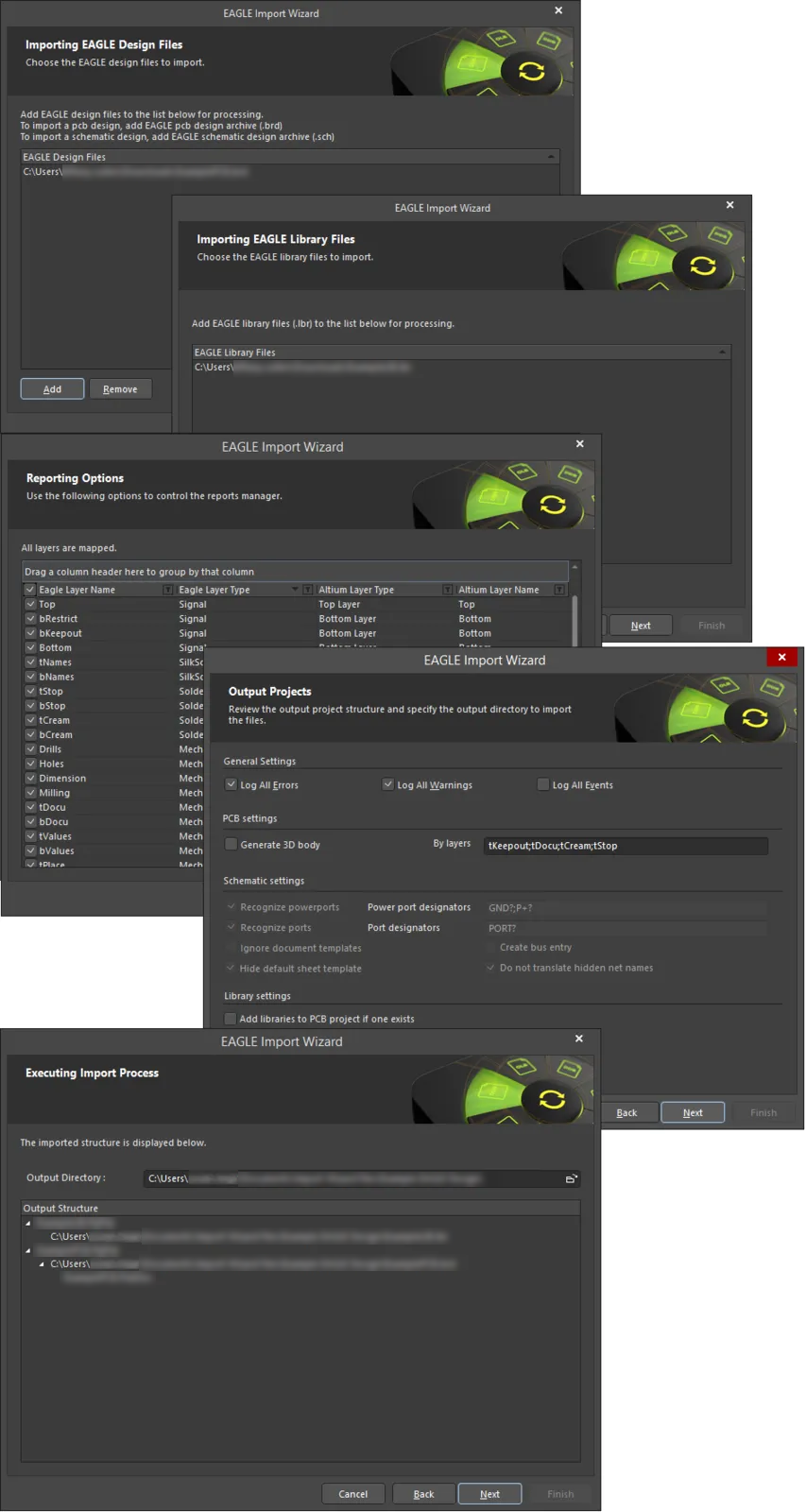
Geben Sie an, welche EAGLE-Designdateien und/oder Bibliotheken importiert werden sollen, und legen Sie bei Bedarf weitere Optionen fest.
Prüfen Sie das Ausgabeverzeichnis und die vorgeschlagene Struktur, bevor Sie mit dem Importvorgang fortfahren.
 auf der rechten Seite jedes Bereichs, um die angezeigte Liste dieses Bereichs zu filtern.
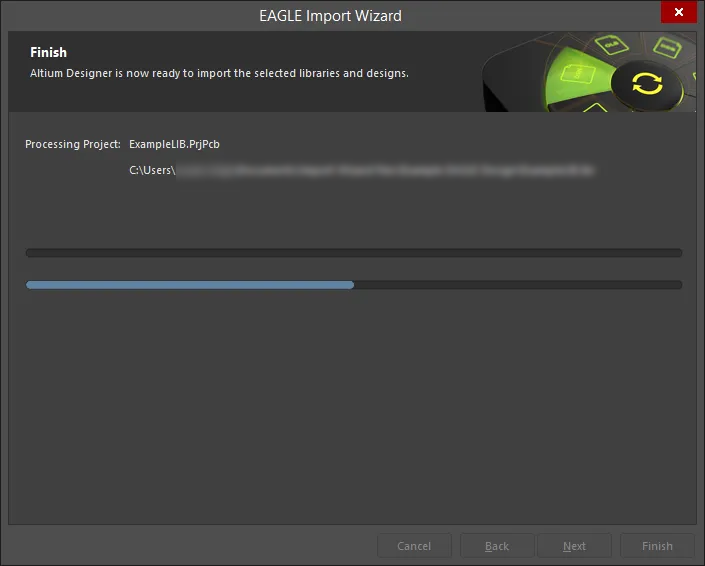
Nachdem der Importvorgang abgeschlossen ist, klicken Sie im Dialog Import Wizard auf Finish , um ihn zu schließen. Das Ergebnis des Imports ist im Projects panel zu sehen und lässt sich wie folgt zusammenfassen:
-
Es wird pro am Import beteiligter EAGLE-
.sch,.brdund.lbrein Altium Designer PCB Project (*.PrjPcb) erstellt. -
Ein EAGLE-Schaltplan-Designarchiv (
*.sch) wird in ein Altium Designer Schematic-Dokument (*.SchDoc) importiert. -
Ein EAGLE-PCB-Designarchiv (
*.brd) wird in ein Altium Designer PCB-Dokument (*.PcbDoc) importiert. -
Eine EAGLE-Bibliothek (
*.lbr) wird als Altium Designer Schematic Library (*.SchLib) und PCB Library (*.PcbLib) Dokument importiert. Zusätzlich wird auf Basis dieser Quellbibliotheken eine integrierte Bibliothek (*.IntLib) kompiliert. -
Für jede importierte Datei wird eine Log-Datei (
*.log) erzeugt, die die Ergebnisse der Analyse der ursprünglichen EAGLE-Datei sowie etwaige Fehler und Warnungen anzeigt (falls deren Einbeziehung aktiviert wurde).
Import Wizard - EAGLE Projects and Designs
EAGLE-Projekte und -Designs
Importing EAGLE Design Files

Klicken Sie auf Add, um auszuwählen, welche EAGLE-Designarchive (BRD und/oder SCH) in den Prozess einbezogen werden sollen. Sie können eine ausgewählte Datei löschen, indem Sie auf Remove klicken.
Importing EAGLE Library Files
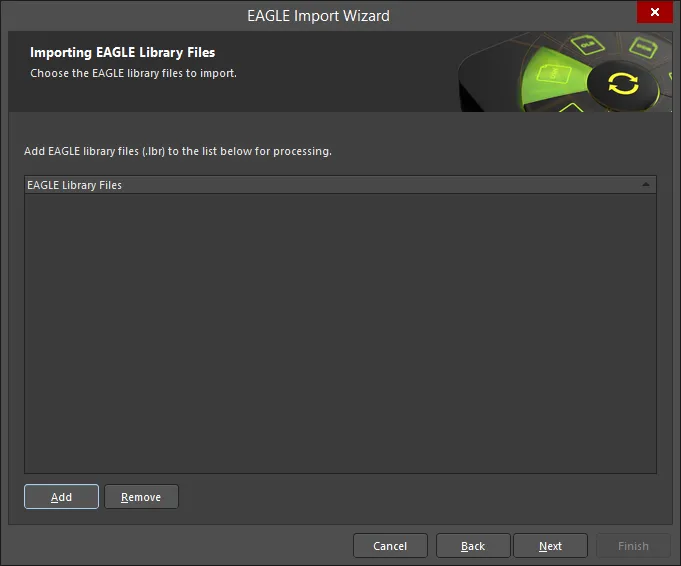
Klicken Sie auf Add, um auszuwählen, welche EAGLE-Bibliotheksdateien (LBR) in den Prozess einbezogen werden sollen. Sie können eine ausgewählte Datei löschen, indem Sie auf Remove klicken.
Reporting Options
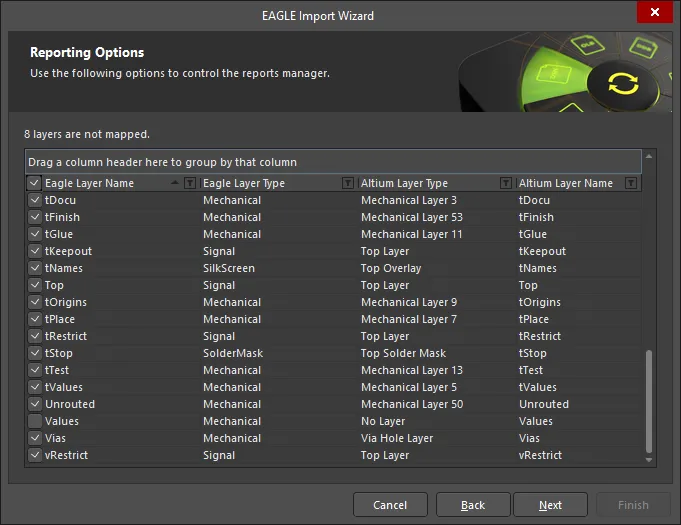
Verwenden Sie die Seite Reporting Options, um den Reports Manager zu steuern.
Output Projects
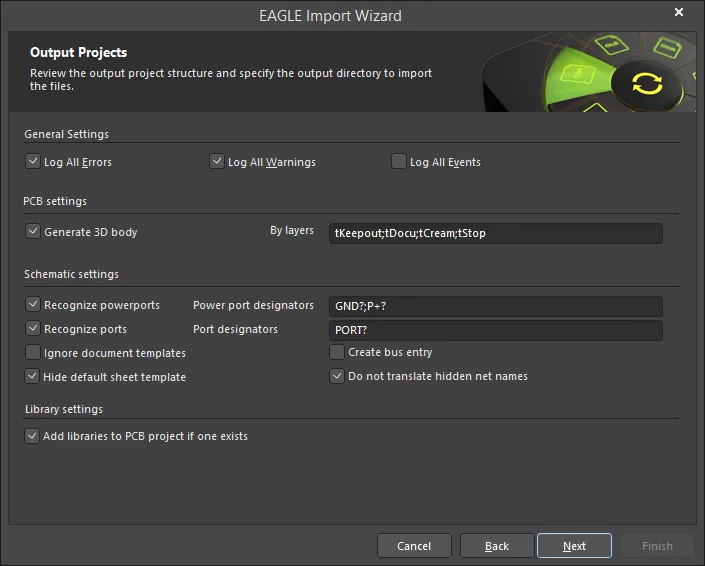
Verwenden Sie die Seite Output Projects, um die Ausgabestruktur des Projekts zu überprüfen und das Ausgabeverzeichnis für den Import der Dateien festzulegen.
Aktivieren Sie unter General Settings die gewünschten Optionen: Log All Errors, Log All Warnings, Log All Events.
-
PCB Settings
- Generate 3D body – aktivieren, um einen 3D-Körper zu erzeugen.
- By layers – dient zur Angabe der Layer-Reihenfolge, getrennt durch ein Semikolon (;).
-
Schematic Settings
- Recognize powerports – aktivieren, um Schaltplan-Power-Ports zu erkennen. Stellen Sie sicher, dass die Standardwerte im Textfeld Power port designators korrekt sind. Falls nicht, geben Sie die richtigen Bezeichner direkt in das Textfeld ein.
-
Recognize ports – aktivieren, um Standard-Ports zu erkennen. Stellen Sie sicher, dass die Standardwerte im Textfeld Port designators korrekt sind. Falls nicht, geben Sie die richtigen Bezeichner direkt in das Textfeld ein.
- Ignore document templates – aktivieren, um Dokumentvorlagen zu ignorieren.
- Hide default sheet template – aktivieren, um die Standard-Blattvorlage auszublenden.
- Create bus entry – aktivieren, um einen Bus-Eintrag zu erstellen.
- Do not translate hidden net name – aktivieren, um ausgeblendete Netzbezeichnung(en) nicht zu übersetzen.
-
Library Settings
- Add libraries to PCB project if one exists – aktivieren, um Bibliotheken zum Projekt hinzuzufügen.
Executing Import Process
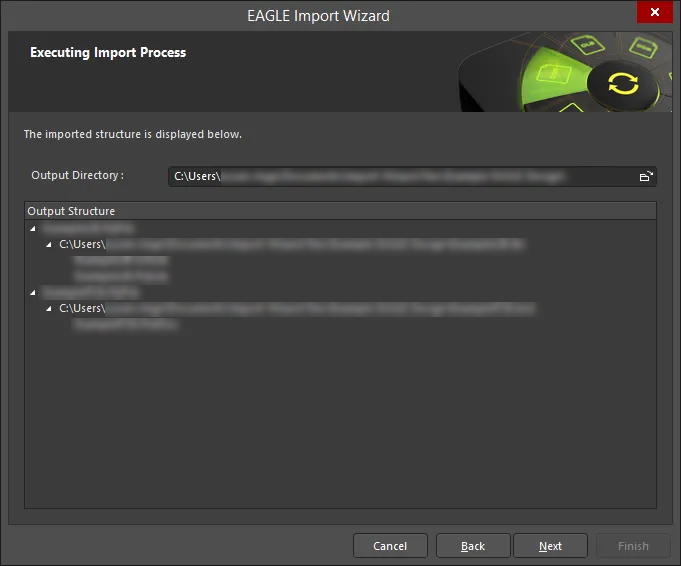
Sie haben die volle Kontrolle darüber, wo die erzeugten Altium Designer-Projekte und zugehörigen Dokumente gespeichert werden, indem Sie das Output Directory angeben. Verwenden Sie das Symbol „Ordner durchsuchen“, um nach dem gewünschten Speicherort für die Ausgabe zu suchen und ihn auszuwählen.
Die vorgeschlagene Output Structure wird ebenfalls angezeigt, sodass Sie genau die Dateien und die Strukturhierarchie sehen können, die erzeugt werden. Wenn alles korrekt ist, fahren Sie mit dem Import fort, indem Sie auf Next klicken.
Executing Import Process
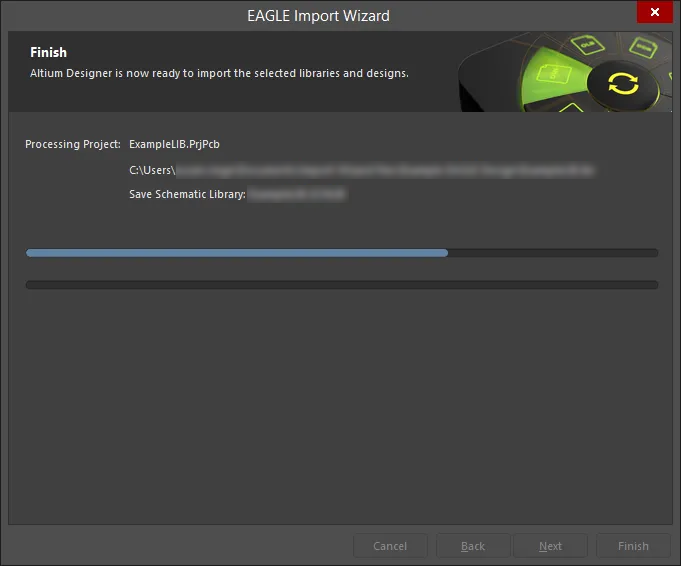
Die Seite Executing Import Process zeigt das Dokument an, das aktuell verarbeitet wird, wobei ein grüner Balken den Fortschritt des Imports anzeigt.
Closing the Wizard

Der EAGLE Import Wizard wurde abgeschlossen. Klicken Sie auf Finish, um den Wizard zu schließen.
Imported EAGLE files:
Das Ergebnis des Imports ist im Projects Panel zu sehen und lässt sich wie folgt zusammenfassen:
-
Es wird pro am Import beteiligter EAGLE-
.sch,.pcbund.lbrein Altium Designer PCB Project (*.PrjPcb) erstellt. -
Ein EAGLE-Schaltplan-Designarchiv (
*.sch) wird in ein Altium Designer Schematic-Dokument (*.SchDoc) importiert. -
Ein EAGLE-PCB-Designarchiv (
*.pcb) wird in ein Altium Designer PCB-Dokument (*.PcbDoc) importiert. -
Eine EAGLE-Bibliothek (
*.lbr) wird als Altium Designer Schematic- (*.SchLib) und PCB-Bibliotheksdokument (*.PcbLib) importiert. Zusätzlich wird auf Basis dieser Quellbibliotheken eine integrierte Bibliothek (*.IntLib) kompiliert.
*.log) erzeugt, die die Ergebnisse der Analyse der ursprünglichen EAGLE-Datei sowie etwaige Fehler und Warnungen anzeigt (sofern deren Einbeziehung aktiviert ist).
Überlegungen nach dem Import
Nach dem Import Ihrer EAGLE-Designdateien ist es durchaus üblich, einige Dinge zu überprüfen und gegebenenfalls zu ändern. Im Folgenden finden Sie ein Beispiel für ein Vorgehen nach dem Import. Dies ist keineswegs eine vollständige oder gar zwingende Anforderung, sondern eher eine Denkhilfe zu möglichen Punkten, die nach dem Import berücksichtigt werden sollten:
- Wenn Schaltplan- und PCB-Dateien vorhanden sind und in separate Projekte importiert wurden, verschieben (oder kopieren) Sie die importierten Designdateien in ein einziges Altium Designer PCB-Projekt.
- Überprüfen Sie die Komponentenverknüpfungen (erneut, wenn sowohl die Schaltplanquelle als auch die PCB-Platine importiert wurden). Verwenden Sie ausgehend von der importierten PCB des Designs den Befehl Project » Component Links. Verwenden Sie anschließend den Dialog Edit Component Links, um Schaltplan- und PCB-Komponenten einander zuzuordnen (zu verknüpfen).
- Überprüfen Sie die Design Rules mithilfe des Dialogs PCB Rules and Constraints Editor (Design » Rules) und korrigieren Sie alle Regeln, die nicht ganz auf die vorgesehenen Objekte abzielen, und vereinfachen Sie sie, wo immer möglich (insbesondere die Regeln Clearance und Width).
- Falls beim Import noch nicht vorhanden, erstellen Sie aus dem PCB-Design eine PCB-Bibliothek (Design » Make PCB Library), passen Sie bei Bedarf alle Teile an den in Ihrem Unternehmen geforderten Standard an und fügen Sie außerdem 3D-Modelle hinzu.
- Aktualisieren Sie das PCB-Design aus der aktualisierten PCB-Bibliothek (falls zutreffend).
- Führen Sie eine DRC-Prüfung (Tools » Design Rule Check) mithilfe des Dialogs Design Rule Checker durch und beheben Sie alle Fehler.
- Bereinigen Sie alle importierten Polygone zu größeren Kupferflächen mit zugehörigen Regeln.
- Fügen Sie der Platine eine Keepout-Begrenzung hinzu.
 KI-lokalisiert