
Importieren eines Designs aus KiCad
Altium Designer bietet die Möglichkeit, KiCad®-Dateien über den Import Wizard zu importieren. Der Wizard ist eine schnelle und einfache Möglichkeit, KiCad-Designdateien in Altium Designer-Dateien zu konvertieren. Der Wizard führt Sie durch den Importprozess und verarbeitet sowohl die Schaltplan- als auch die PCB-Teile des Projekts und verwaltet zudem die Beziehung zwischen ihnen.
Verwendung des KiCad-Importers
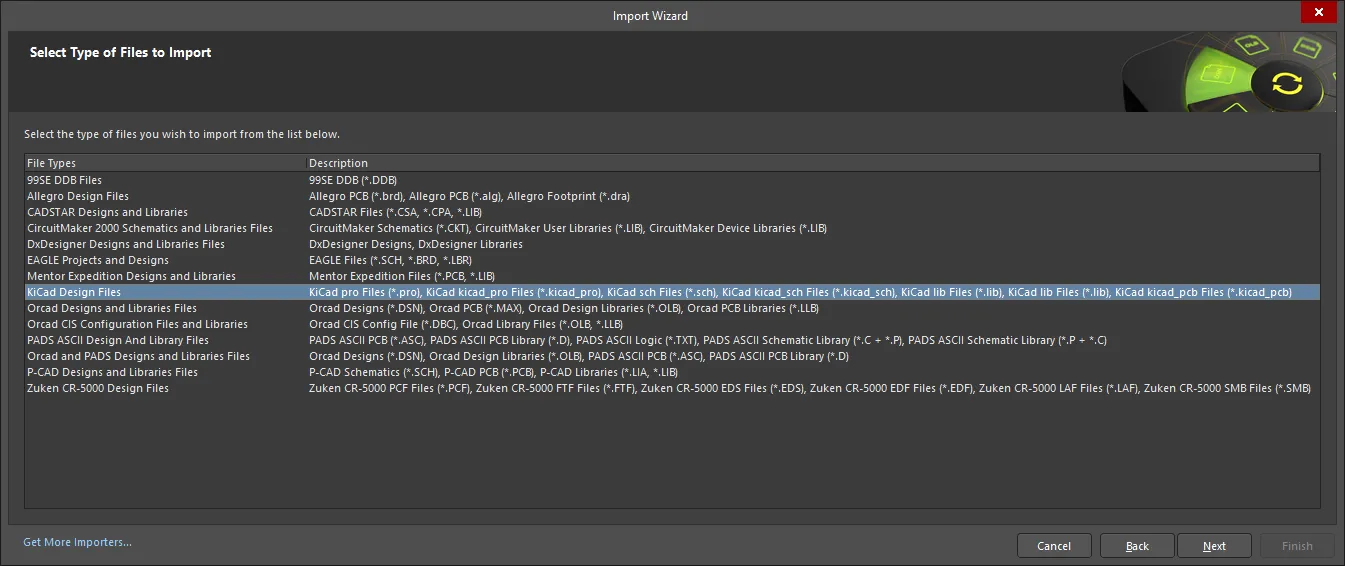
Der Importer für KiCad-Designdateien ist über den Import Wizard von Altium Designer (File » Import Wizard) verfügbar, indem Sie auf der Seite KiCad Design Files des Wizards die Option Select Type of Files to Import auswählen. Der Wizard bietet Optionen zum Auswählen von Designdateien (Schaltplan und PCB) und Bibliotheksdateien, die als Altium-PCB- und Schaltplandokumente importiert werden.
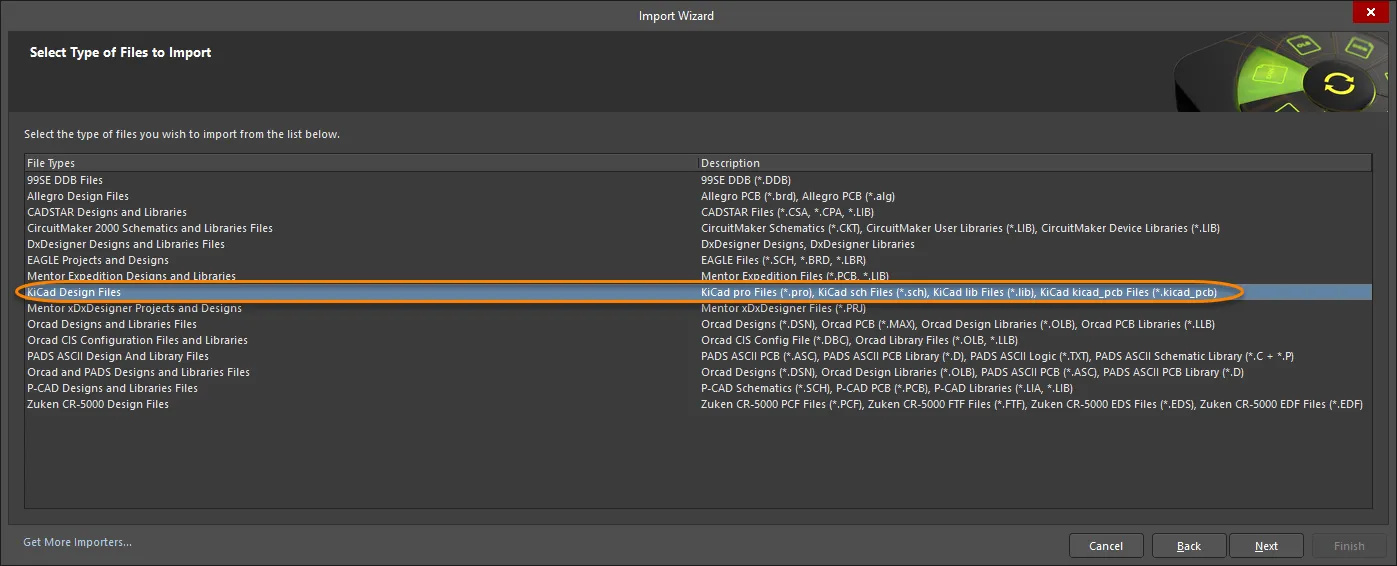
Import Wizard - KiCad Design Files
KiCad-Designdateien
Importing KiCad Design Files
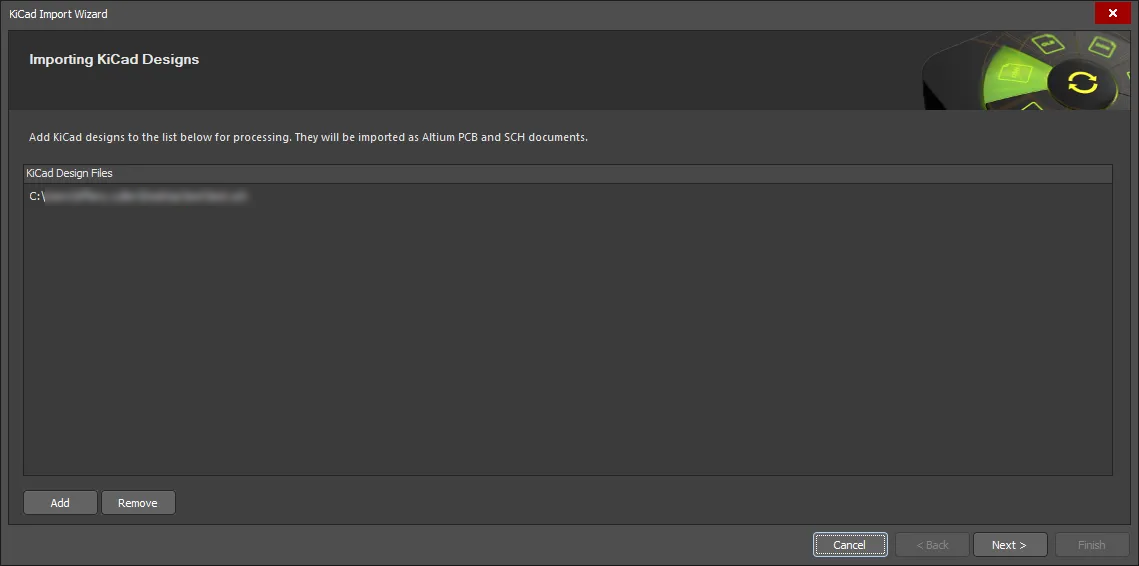
Klicken Sie auf Add, um auszuwählen, welche KiCad-Designdateien in den Importprozess einbezogen werden sollen. Sie können eine ausgewählte Datei durch Klicken auf Remove löschen.
Importing KiCad Libraries
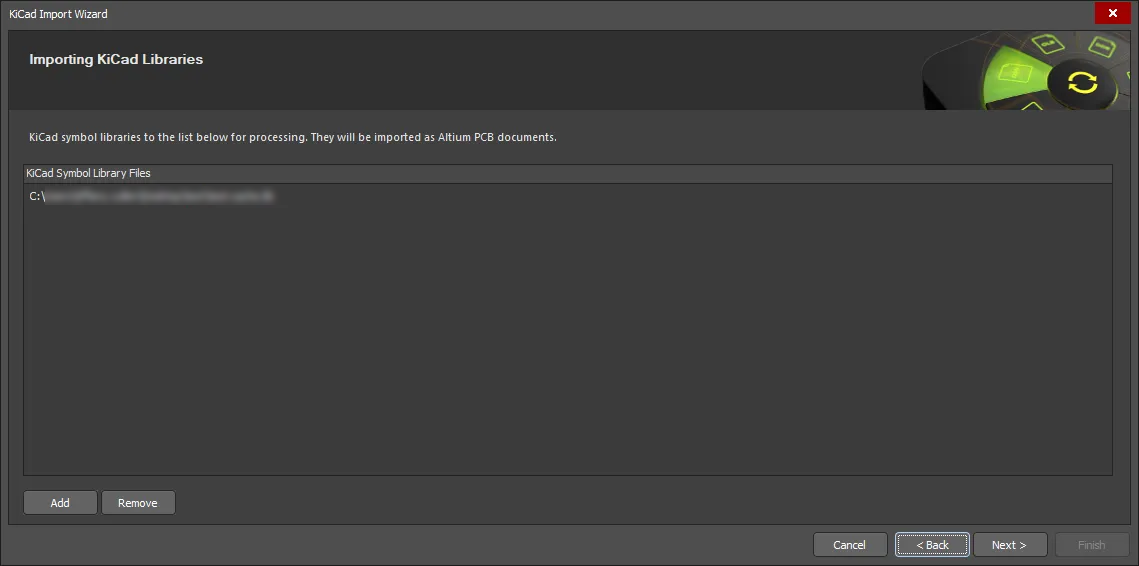
Klicken Sie auf Add, um auszuwählen, welche KiCad-Bibliotheksdateien in den Importprozess einbezogen werden sollen. Sie können eine ausgewählte Datei durch Klicken auf Remove löschen.
General Options
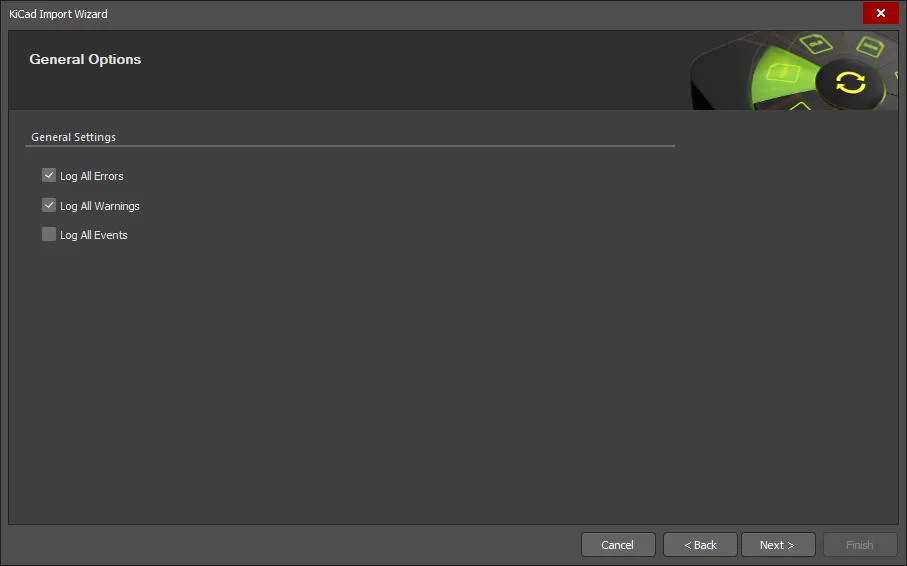
Verwenden Sie den Dialog General Options, um allgemeine Optionen für die Protokollberichterstattung einzurichten.
Aktivieren Sie unter General Settings die gewünschten Optionen: Log All Errors, Log All Warnings und Log All Events.
Log of Analyzing
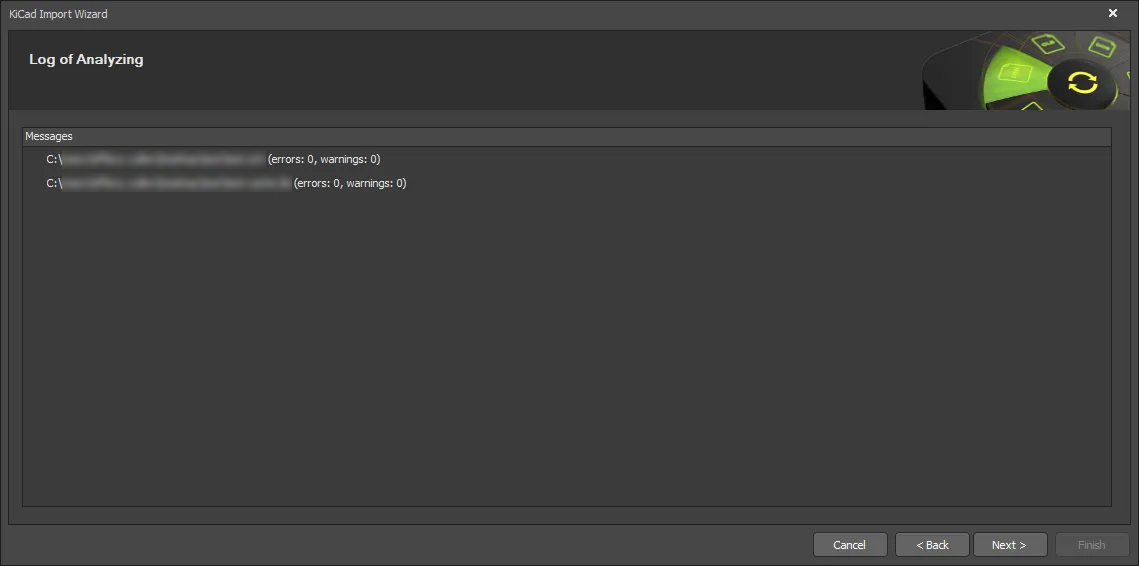
Der Dialog Log of Analyzing listet alle Fehler/Warnungen auf, die beim Scannen der KiCad-Dateien gefunden wurden, die Sie importieren.
General Import Options
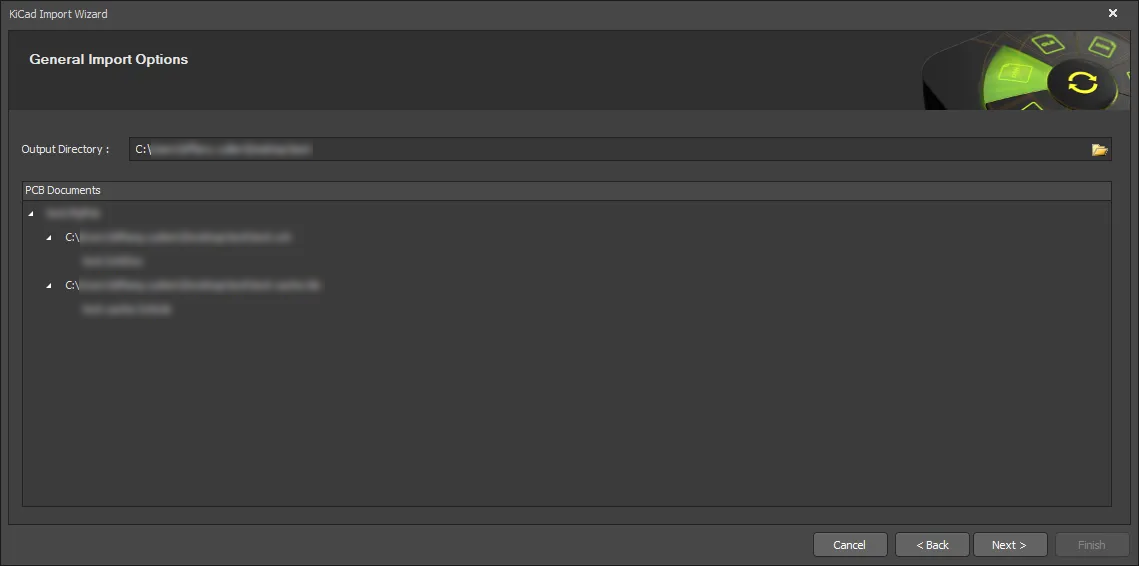
Verwenden Sie diese Seite des Wizards, um die Ausgabestruktur des Projekts zu überprüfen und das Output Directory anzugeben, in das die Dateien importiert werden sollen. Verwenden Sie das Symbol Browse Folder, um nach dem Output Directory zu suchen und es auszuwählen.
Setting the Schematic Import Options
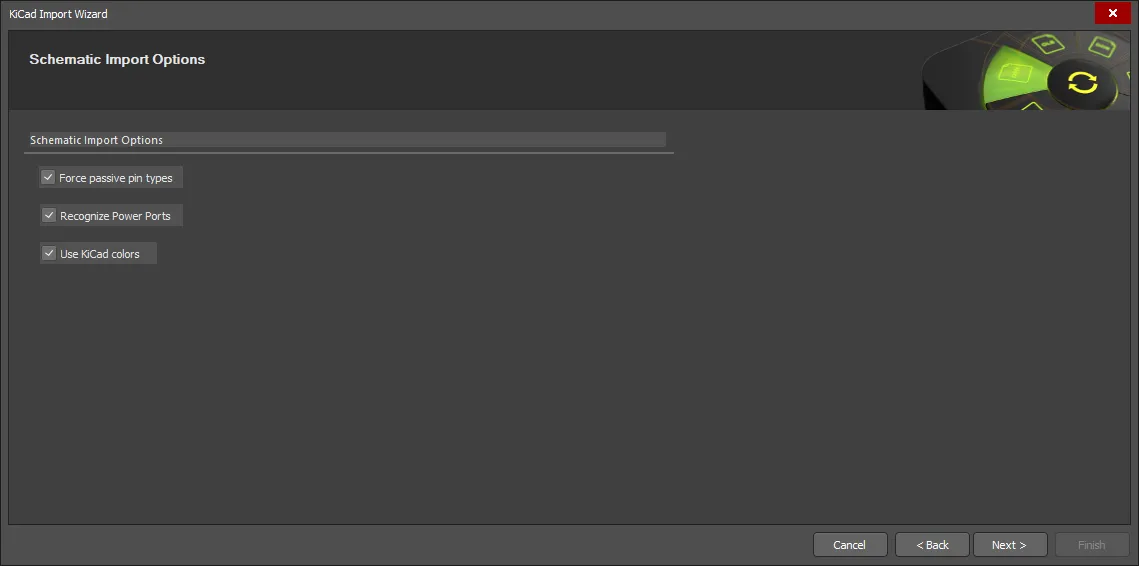
Diese Seite des Wizards wird verwendet, um die Importoptionen für Ihren Schaltplan festzulegen. Aktivieren Sie die gewünschten Optionen.
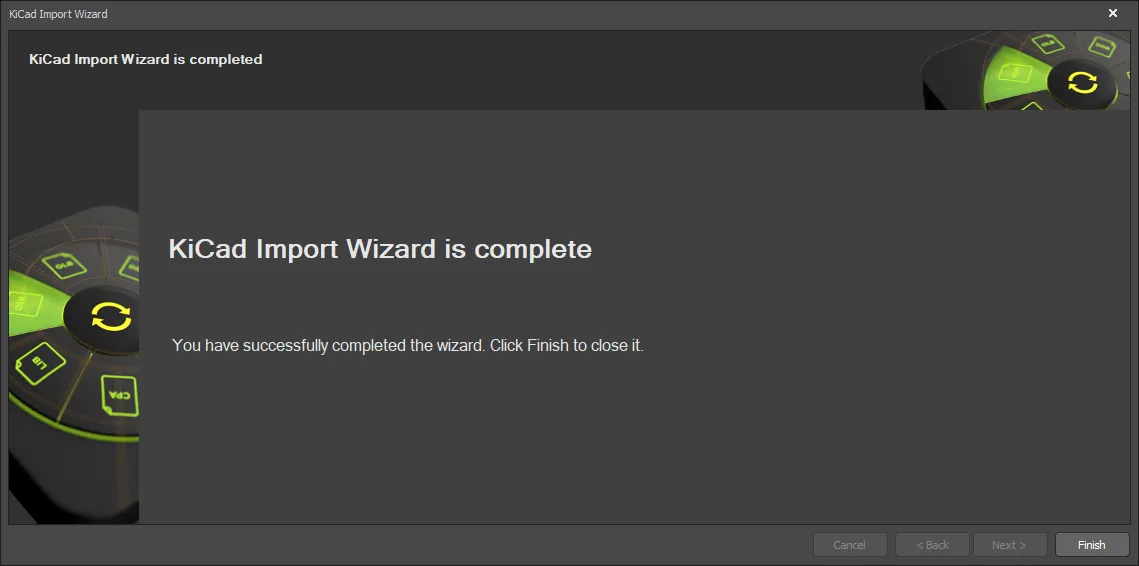
Der KiCad Import Wizard wurde abgeschlossen. Das Fenster Messages wird mit allen relevanten Meldungen angezeigt. Klicken Sie auf Finish, um den Wizard zu schließen.
Die Dateien werden in einem Altium Designer-PCB-Projekt (*.PrjPcb) gruppiert, das automatisch erstellt wird und im Fenster Projects verfügbar ist.
Der KiCad Import Wizard führt Sie durch die Schritte, die beim Import dieser Dateitypen erforderlich sind, einschließlich:
-
KiCad-pro-Dateien (
*.pro) -
KiCad-kicad_pro-Dateien (
*.kicad_pro) -
KiCad-sch-Dateien (
*.sch) -
KiCad-kicad_sch-Dateien (
*.kicad_sch) -
KiCad-kicad_pcb-Dateien (
*.kicad_pcb) -
KiCad-lib-Dateien (
*.lib) -
KiCad-kicad_sym-Dateien (
*.kicad_sym) -
KiCad-kicad_mod-Dateien (
*.kicad_mod)
Sie haben die volle Kontrolle darüber, wo die erzeugten Altium Designer-Projekte und zugehörigen Dokumente gespeichert werden, indem Sie ein Ausgabeverzeichnis angeben.
Die vorgeschlagene Ausgabestruktur wird ebenfalls angezeigt, sodass Sie genau sehen können, was Sie durch den Import erhalten. Wenn alles wie gewünscht ist, fahren Sie mit dem Import fort, indem Sie auf Next klicken. Wenn Sie etwas ändern müssen, klicken Sie auf die Schaltfläche Back. Wenn Sie den Import abbrechen möchten, klicken Sie auf Cancel.
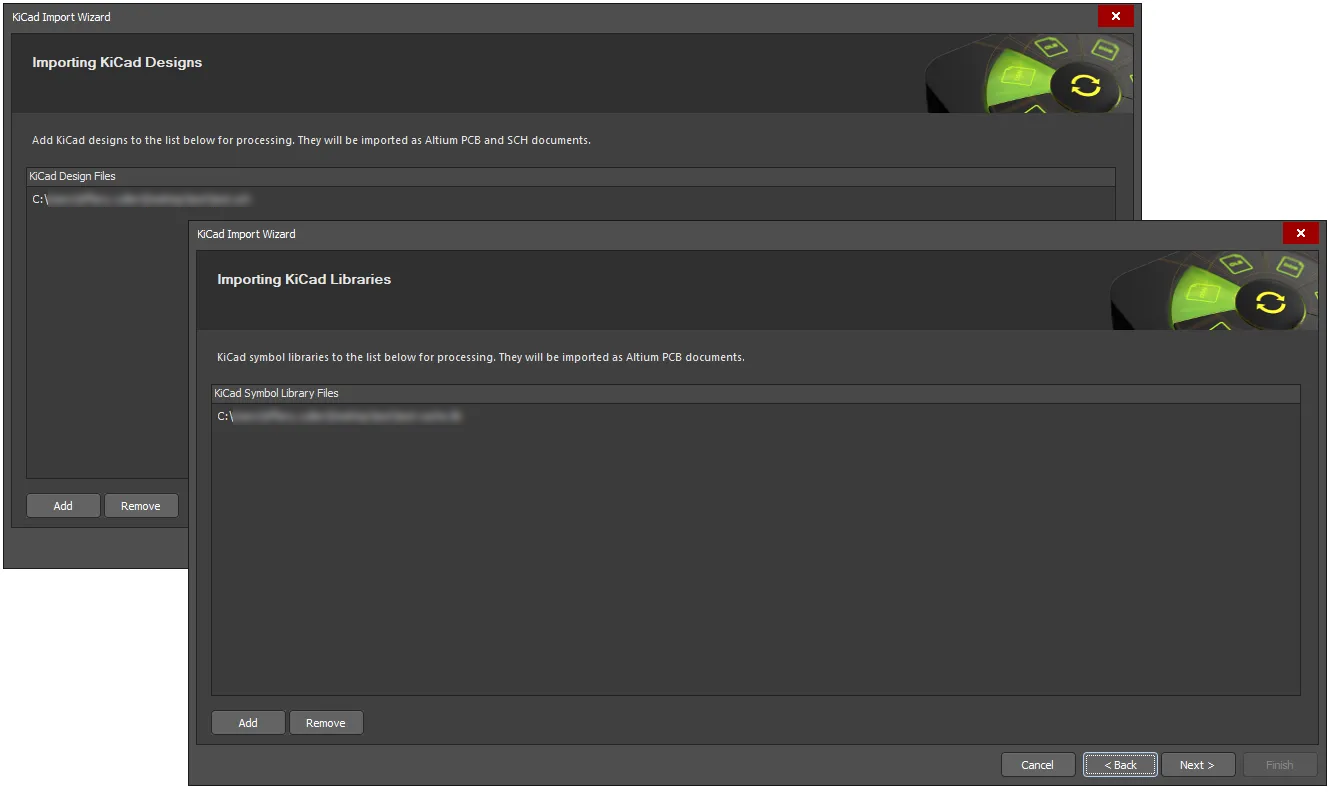 Geben Sie an, welche KiCad-Designdateien und/oder Bibliotheken importiert werden sollen, und legen Sie bei Bedarf weitere Optionen fest.
Klicken Sie auf der Seite Importing KiCad Designs des Wizards auf Add, um auszuwählen, welche KiCad-Designdateien in den Importprozess einbezogen werden sollen. Sie können eine ausgewählte Datei durch Klicken auf Remove löschen. Klicken Sie auf Add , um auszuwählen, welche KiCad-Bibliotheksdateien in den Importprozess einbezogen werden sollen. Sie können eine ausgewählte Datei durch Klicken auf Remove löschen.
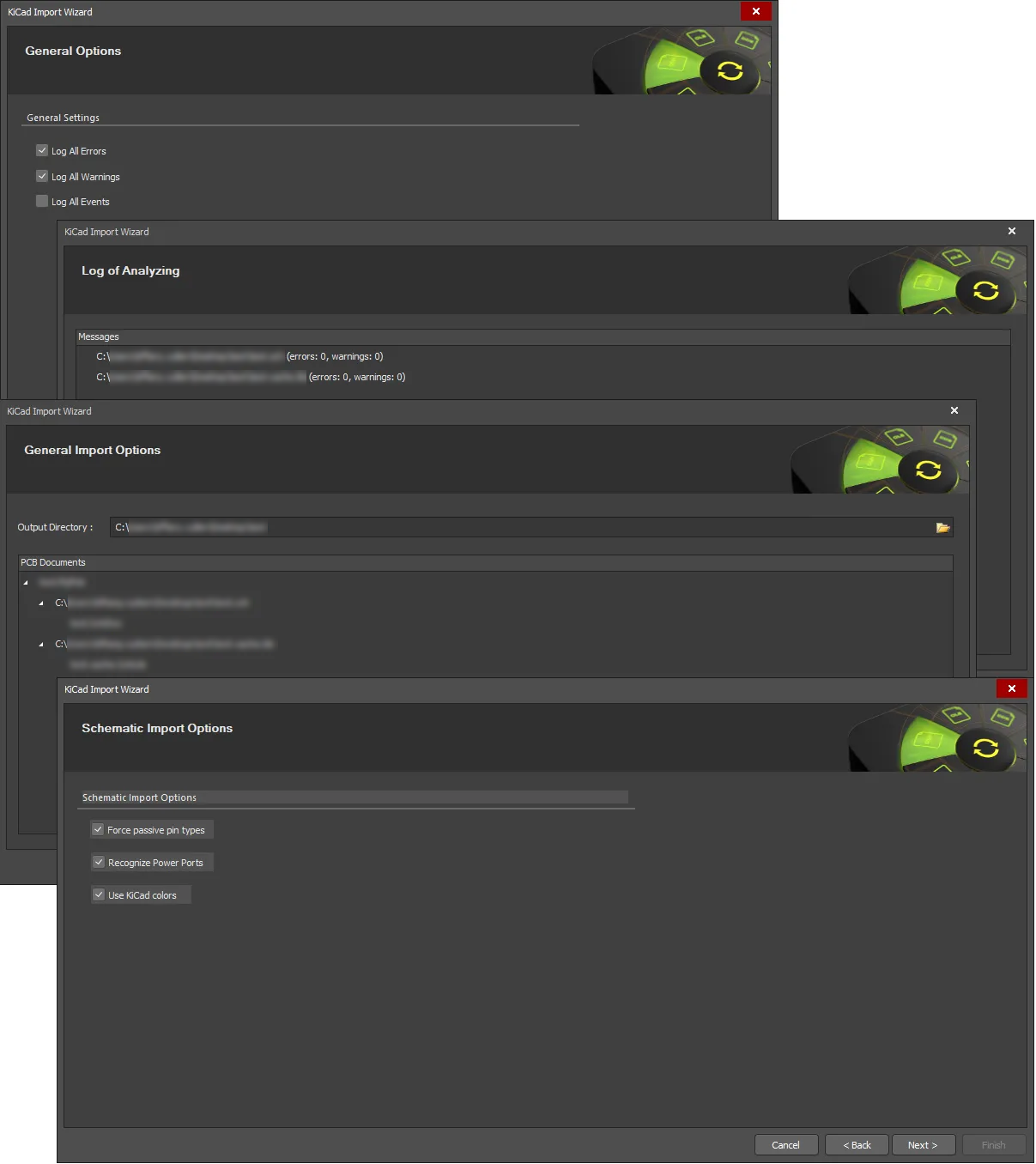 Legen Sie die Optionen nach Bedarf auf den Seiten General Options, Log of Analyzing, General Import Options und Schematic Import Options fest.
Verwenden Sie die Seite General Options, um allgemeine Optionen für die Protokollberichterstattung einzurichten.
Aktivieren Sie unter General Settings die gewünschten Optionen: Log All Errors, Log All Warnings und Log All Events. Auf der Seite Log of Analyzing werden alle Fehler/Warnungen aufgelistet, die beim Scannen der KiCad-Dateien gefunden wurden, die Sie importieren. Verwenden Sie diese Seite des Wizards, um die Ausgabestruktur des Projekts zu überprüfen und das Output Directory anzugeben, in das die Dateien importiert werden sollen. Verwenden Sie das Symbol Browse Folder, um nach dem Output Directory zu suchen und es auszuwählen.
Die Seite Schematic Import Options des Wizards wird verwendet, um die Importoptionen für Ihren Schaltplan festzulegen. Aktivieren Sie die gewünschten Optionen.
Wenn das KiCad-Projekt ein PCB enthält, werden zusätzlich die Seiten PCB Import Options und Current Board Layer Mapping angezeigt. Füllen Sie diese nach Bedarf aus und klicken Sie auf Next.
Sobald die oben genannten Optionen festgelegt wurden, wird die Seite Importing Progress angezeigt. Wenn die Fortschrittsbalken 100 % erreichen, ist der KiCad Import Wizard abgeschlossen. Sobald der Importprozess abgeschlossen ist, klicken Sie im Wizard auf Finish , um ihn zu schließen. Das Ergebnis des Imports ist im Fenster Projects panel zu sehen.
 KI-lokalisiert