
Importieren einer Bibliothek aus OrCAD CIS
Zur Unterstützung der Arbeit mit Datenbank-Komponentenbibliotheken aus OrCAD® CIS™ bietet der Import Wizard von Altium Designer eine flexible, automatisierte Option zur Konvertierung von OrCAD-CIS-Bibliotheken, um eine entsprechende Altium Designer Database Library sowie die zugehörigen Schaltplan-/PCB-Bibliotheken zu erstellen.
Mit einem Verbindungssystem, das dem Component Information System (CIS) von OrCAD ähnelt, hostet eine Altium Designer Database Library Verknüpfungen zu Komponentendaten in einer ODBC-kompatiblen Datenquelle, beispielsweise einer firmeninternen Komponentendatenbank. Die Datensätze in der zentralisierten Datenbank verweisen auf die Quellmodelle (Symbole, Footprints usw.) und Parameter für Gruppen firmenweit freigegebener Komponenten.
Eine Altium Designer Database Library stellt bibliotheksbasierte Verknüpfungen zu diesen Komponentendefinitionen bereit, wodurch datenbankbasierte Firmenkomponenten direkt in Designs platziert werden können, die wiederum mit der Datenquelle synchronisiert werden.
Die grundlegende Datenbank-Link-Mapping-Datei für OrCAD CIS ist eine CIS-Konfigurationsdatei (*.dbc), die vom Import Wizard verarbeitet wird, um eine entsprechende Altium Designer Database Library-Struktur zu erstellen (*.DBLib). Die zugehörigen OrCAD-Bibliotheksdateien (*.olb , *.llb), die im Wesentlichen die verknüpften Quellen für Komponentensymbole und Footprints sind, werden ebenfalls vom Importer verarbeitet, um Altium Designer-Bibliotheksdateien zu erstellen (*.SchLib, *.PcbLib).
Importieren von OrCAD-CIS-Dateien
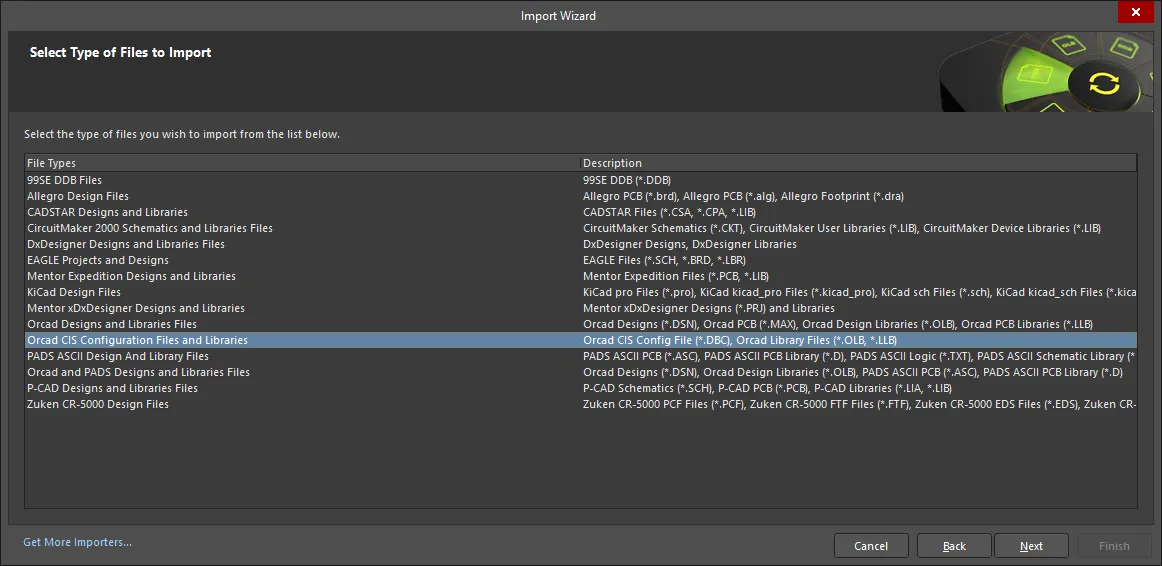
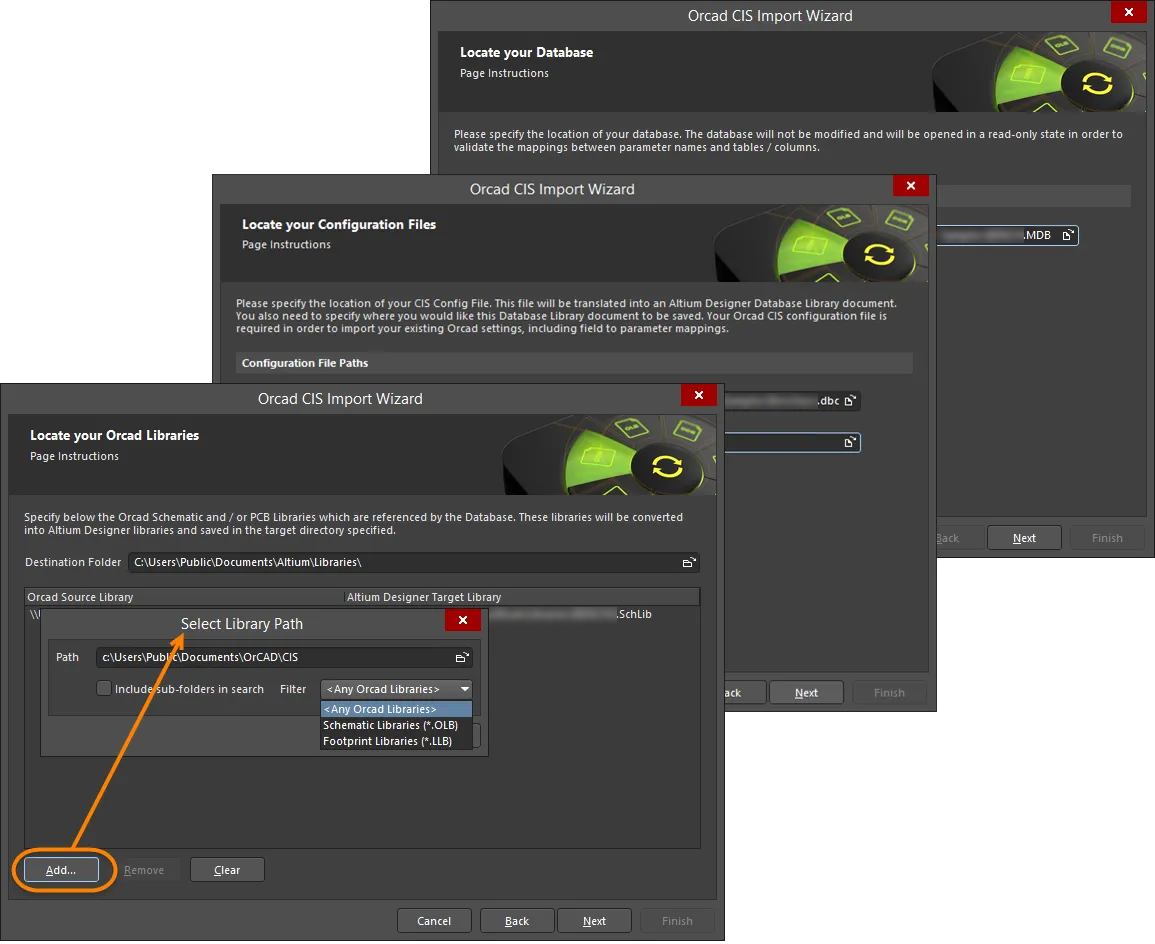
Der Importer für OrCAD-CIS-Designdateien ist über den Import Wizard (File » Import Wizard) von Altium Designer verfügbar, indem Sie auf der Seite Select Type of Files to Import des Wizards die Option Orcad CIS Configuration Files and Libraries auswählen. Der Wizard bietet Optionen zur Angabe der Haupt-Komponentendatenbank, der Quell-OrCAD-CIS-Konfigurations- und Bibliotheksdateien sowie der Ziel-Altium Designer Database Library.

Import Wizard - Orcad CIS Configuration Files and Libraries
Orcad-CIS-Konfigurationsdateien und Bibliotheken
Locating the Database
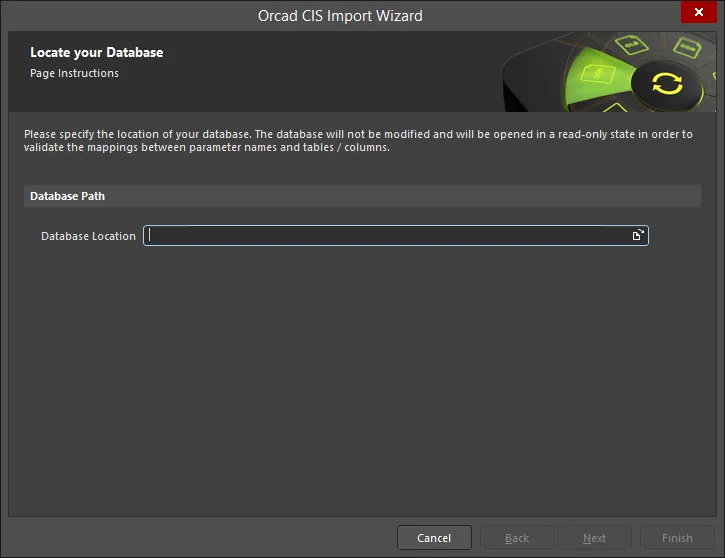
Verwenden Sie das Symbol Browse Folder, um den Speicherort Ihrer OrCAD-Datenbank zu suchen und auszuwählen. Ihre Datenbank wird schreibgeschützt geöffnet, um die Zuordnungen zwischen Parameternamen und Tabellen/Spalten zu validieren.
Locating Configuration Files
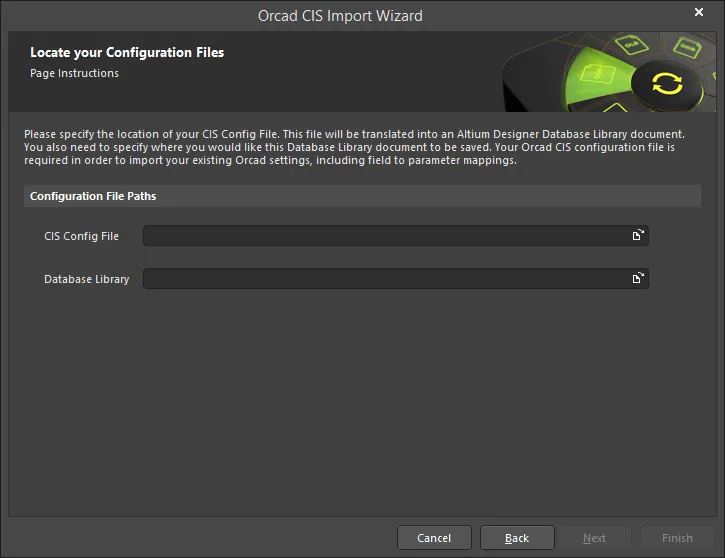
Auf dieser Seite des Wizards geben Sie den Speicherort Ihrer CIS-Konfigurationsdatei an. Verwenden Sie das Symbol Browse Folder, um nach der CIS Config File zu suchen und sie auszuwählen. Verwenden Sie das Symbol Database Library Browse Folder, um den Speicherort anzugeben, an dem das Datenbankbibliotheksdokument gespeichert werden soll.
Locating OrCAD Libraries
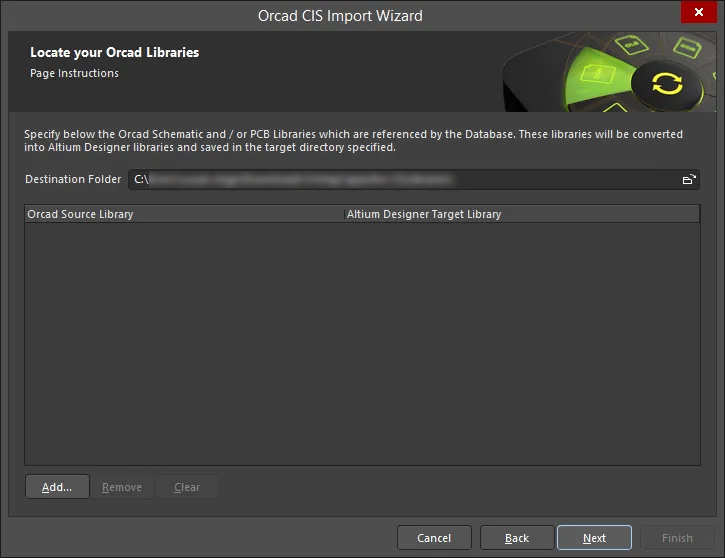
Auf dieser Seite des Wizards geben Sie die OrCAD-Schaltplan- und/oder PCB-Bibliotheken an, auf die von der Datenbank verwiesen wird. Die Bibliotheken werden in Altium Designer-Bibliotheken konvertiert und im angegebenen Destination Folder gespeichert.
Klicken Sie auf Add, um den Dialog Select Library Path zu öffnen und den gewünschten Bibliothekspfad auszuwählen.
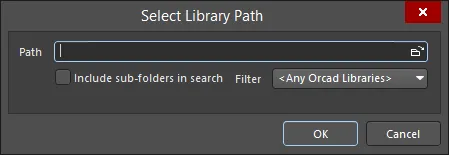
Verwenden Sie den Dialog Select Library Path, um den gewünschten Pfad anzugeben.
- Browse Folder icon - klicken Sie hier, um nach dem Bibliothekspfad zu suchen und ihn auszuwählen, der die gewünschten OrCAD-Quell-Schaltplan- und/oder PCB-Bibliotheksdateien enthält.
- Include sub-folders in search - aktivieren Sie diese Option, um Unterordner in die Suche einzubeziehen.
-
Filter - verwenden Sie die Dropdown-Liste, um die Suche nach Dateitypen zu filtern:
- <Any Orcad Libraries> - auswählen, um beliebige OrCAD-Bibliotheken zu finden.
- Schematic Libraries (*.OLB) - auswählen, um nur OrCAD-Schaltplanbibliotheken zu finden.
- Footprint Libraries (*.LLB) - auswählen, um nur OrCAD-Footprint-Bibliotheken zu finden.
Im angegebenen Pfad gefundene Bibliotheksdateien werden wie unten gezeigt auf der Wizard-Seite aufgeführt.
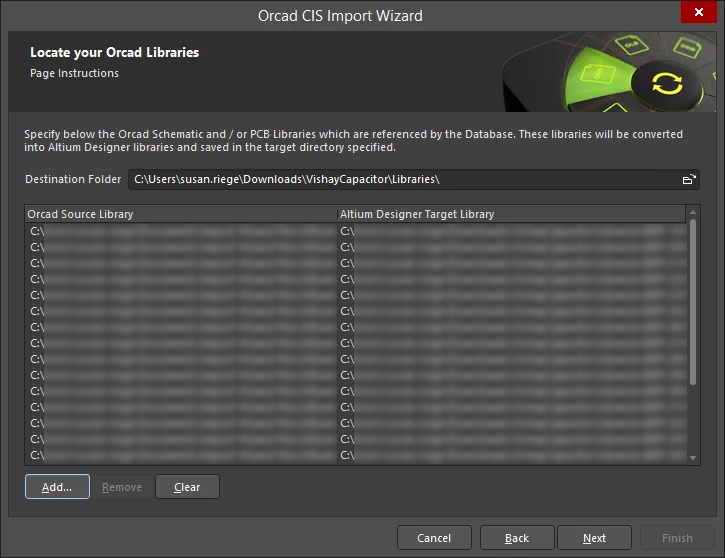
Klicken Sie auf Remove, um ausgewählte Dateien zu löschen. Klicken Sie auf Clear, um alle Dateien zu löschen.
Closing the Wizard
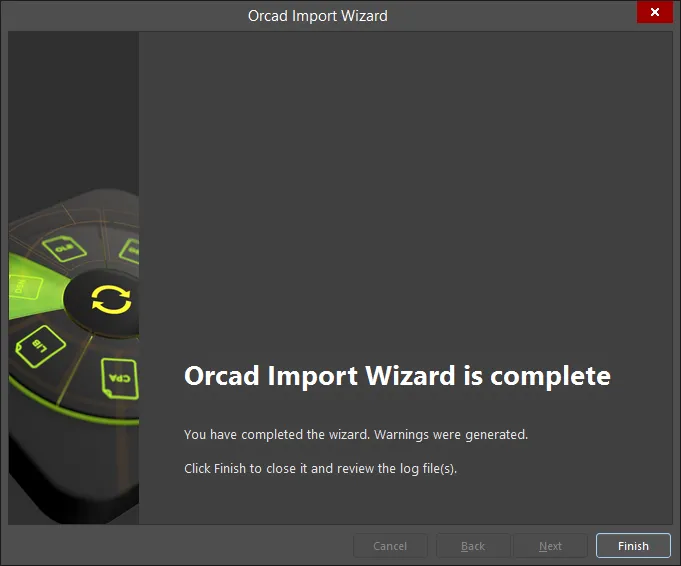
Klicken Sie auf Finish, um den Wizard zu schließen. Die während des Importvorgangs erzeugte Database Library (*.DBLib) wird geöffnet.
OrCAD-CIS-Dateien werden wie folgt übersetzt:
-
OrCAD-OLB-Dateien (Schaltplanbibliothek) werden in Altium Designer-Schaltplanbibliotheksdateien übersetzt (
*.SchLib). -
OrCAD-LLB-Dateien (PCB-Bibliothek) werden in Altium Designer-PCB-Bibliotheksdateien übersetzt (
*.PcbLib).
Dateiverarbeitung
Der Import Wizard übersetzt bzw. verarbeitet OrCAD-CIS-bibliotheksbasierte Dateien wie folgt:
-
Die OrCAD-CIS-Konfigurationsdatei (
*.dbc), die die Verknüpfung zur externen Komponentendatenbank definiert und Informationen zur Zuordnung von Datenbankfeldern zu Designparametern enthält, wird interpretiert, um eine Altium Designer Database Library-Datei zu erstellen (*.DBLib). -
OrCAD-CIS-Dateien werden wie folgt übersetzt:
- OrCAD-OLB-Dateien (Schaltplanbibliothek) werden in Altium Designer-Schaltplanbibliotheksdateien übersetzt (*.SchLib).
- OrCAD-LLB-Dateien (PCB-Bibliothek) werden in Altium Designer-PCB-Bibliotheksdateien übersetzt (*.PcbLib).
Das Endergebnis ist, dass die OrCAD-CIS-Verknüpfungsstruktur, die auf Datenfelder in der externen Komponentendatenbank zugreift (z. B. eine Microsoft® Access™ *.mdb-Datei), in der Altium Designer Database Library (DBLib) nachgebildet wird. Außerdem werden die OrCAD-Bibliotheksdateien, die als Quellen für Komponentensymbole und -modelle verwendet werden, in Altium Designer-Bibliotheksdateien konvertiert, die dann als Symbol-/Modellquellen für das neue DBLib-Datenfeld-Mapping dienen.
Verwenden des Wizards
Der Import Wizard von Altium Designer führt Sie schrittweise durch die Auswahl des Bereichs der Quell- und Zieldateien für die OrCAD-CIS-Übersetzung.
Stellen Sie sicher, dass Sie auf der Seite Select Type of Files to Import des Wizards die Option Orcad CIS Configuration File and Libraries als zu importierenden Dateityp auswählen, und verwenden Sie dann die nachfolgenden Seiten, um Folgendes anzugeben:
- Den Speicherort der externen Datenbank – typischerweise Ihre ODBC-kompatible firmeninterne Komponentendatenbank.
- Den Speicherort der OrCAD-CIS-Konfigurationsdatei.
- Den Speicherort der Ziel-DBLib-Datei, die in den letzten Schritten des Wizards erstellt oder ergänzt wird.
- Die OrCAD-Schaltplan- und/oder PCB-Bibliotheken, auf die von der externen Datenbank verwiesen wird.
Database Library-Dokument
Wenn die Schritte Import Wizard abgeschlossen sind, wird die angegebene Database Library-Datei in Altium Designer aktiv geschaltet.
Das Bibliotheksdokument kann bei Bedarf überprüft und bearbeitet werden. Wichtige Hinweise:
- Der Import Wizard fügt der DBLib-Datei automatisch einen Bibliothekssuchpfad hinzu, der auf das angegebene Verzeichnis verweist, das die übersetzten Bibliotheksdateien enthält.
- Der definierte Lookup-Schlüssel bestimmt die Datenbeziehung zwischen der externen Datenbank und den DBLib-Parametern (oder Eigenschaften, in der Terminologie von OrCAD). Falls erforderlich, kann das Feld-/Parameterpaar für den Schlüssel-Lookup im Bereich Field Settings geändert werden, indem eine alternative Beziehung aus den Dropdown-Menüs ausgewählt wird.
Sobald die erste Überprüfung und/oder Bearbeitung abgeschlossen ist, muss die DBLib-Datei gespeichert werden.
Wenn sie in Altium Designer als Quellbibliothek verwendet wird, beziehen Komponenten, die aus der aktiven Database Library platziert werden, die zugeordneten Parameter- sowie Symbol-/Modelldaten aus der externen Datenbank.
 KI-lokalisiert