
Importieren eines Designs aus Allegro
Zur Unterstützung der Anforderung, Cadence® Allegro™-Designdateien zu laden und damit zu arbeiten, bietet der Import Wizard von Altium Designer die Möglichkeit, Allegro-PCB-Designs in binärer Form (*.brd - siehe Importvoraussetzungen), in ASCII-Form (*.alg) (die in Altium Designer-PCB-Dateien (*.PcbDoc) übersetzt werden) sowie Allegro-Footprint-Dateien (*.dra) zu importieren (die in Altium Designer-PCB-Bibliotheksdateien (*.PcbLib) übersetzt werden).
Die Allegro-PCB-Dateien (bis Version 17.4) werden durch den Allegro-Importer des Wizards, der als Plattformerweiterung von Altium Designer enthalten ist, in Altium Designer-PCB-Dateien übersetzt.
Importvoraussetzungen
Der Altium Designer Import Wizard kann PCB-Dateien im Allegro-ASCII-Format (*.alg) direkt importieren. Um eine binäre Allegro-PCB- (*.brd) oder Footprint-Datei (*.dra) zu importieren, muss die Datei von Binär nach ASCII übersetzt werden. Die Binär-zu-ASCII-Übersetzung wird vom Cadence-Dienstprogramm Extracta durchgeführt, einem konfigurierbaren Befehlszeilenprogramm, das Daten aus der binären PCB-Datei extrahieren und übersetzen kann. Der Extraktionsprozess wird durch eine Command-Datei gesteuert, die die zu extrahierenden Daten beschreibt. Erfahren Sie mehr über Extracta.
Unterstützte binäre Dateiversionen
Extracta extrahiert nur Daten aus binären Allegro-PCB- (*.brd) und Footprint-Dateien (*.dra), deren Version mit der verwendeten Extracta-Version identisch oder niedriger ist. Um die Version von Extracta zu prüfen, öffnen Sie eine Windows-Eingabeaufforderung und geben Sie Extracta -version ein.
Importieren, wenn Allegro sich auf demselben PC wie Altium Designer befindet
Wenn Altium Designer auf demselben PC wie Cadence Allegro installiert ist, kann der Extraktionsprozess automatisch durch den Altium Designer Import Wizard durchgeführt werden. Der Ablauf zum Ausführen des Wizards wird unten beschrieben. Beachten Sie, dass der Wizard auch eine Prüfung der Dateiversion durchführt; Allegro-Dateien bis Version 17.4 werden derzeit vom Wizard unterstützt.
Importieren, wenn Allegro sich nicht auf demselben PC wie Altium Designer befindet
Wenn Extracta.exe nicht auf demselben PC wie Altium Designer installiert ist, können Sie den Extraktionsprozess manuell auf dem PC ausführen, auf dem das Dienstprogramm Extracta installiert ist. Altium Designer führt den Extraktionsprozess mithilfe der Datei Allegro2Altium.bat aus.
So extrahieren Sie die ASCII-Platinendaten manuell:
-
Kopieren Sie die Datei
Allegro2Altium.bataus dem Ordner<Altium_Designer_Installation_Folder>\Systeman einen bekannten Speicherort auf dem PC, auf dem Allegro installiert ist. -
Kopieren Sie die binäre Allegro-Datei (
*.brdoder*.dra), die Sie konvertieren möchten, in denselben Ordner. -
Starten Sie eine Windows-Eingabeaufforderung und verwenden Sie den Befehl
cd, um in den Ordner zu wechseln, der die kopierten Dateien enthält. Beispiel:cd C:\Documents\Files\Test -
Wenn Sie sich im richtigen Verzeichnis befinden, führen Sie die Altium-Batchdatei mit dem Befehl
Allegro2Altiumaus. Zum Beispiel:Allegro2Altium your_file.brdoder
Allegro2Altium your_file.drawobei
your_file.brdoderyour_file.drader Name der binären Datei ist, die Sie konvertieren möchten. Setzen Sie den Dateinamen in doppelte Anführungszeichen, wenn er Leerzeichen enthält, zum BeispielAllegro2Altium "your file.brd". -
Der Prozess erstellt im Ordner eine ASCII-Datei (
your_file.brd.algoderyour_file.dra.alg). Kopieren Sie diese ASCII-Platinendatei zurück auf den PC, auf dem sie mit dem Import Wizard in Altium Designer importiert werden kann.
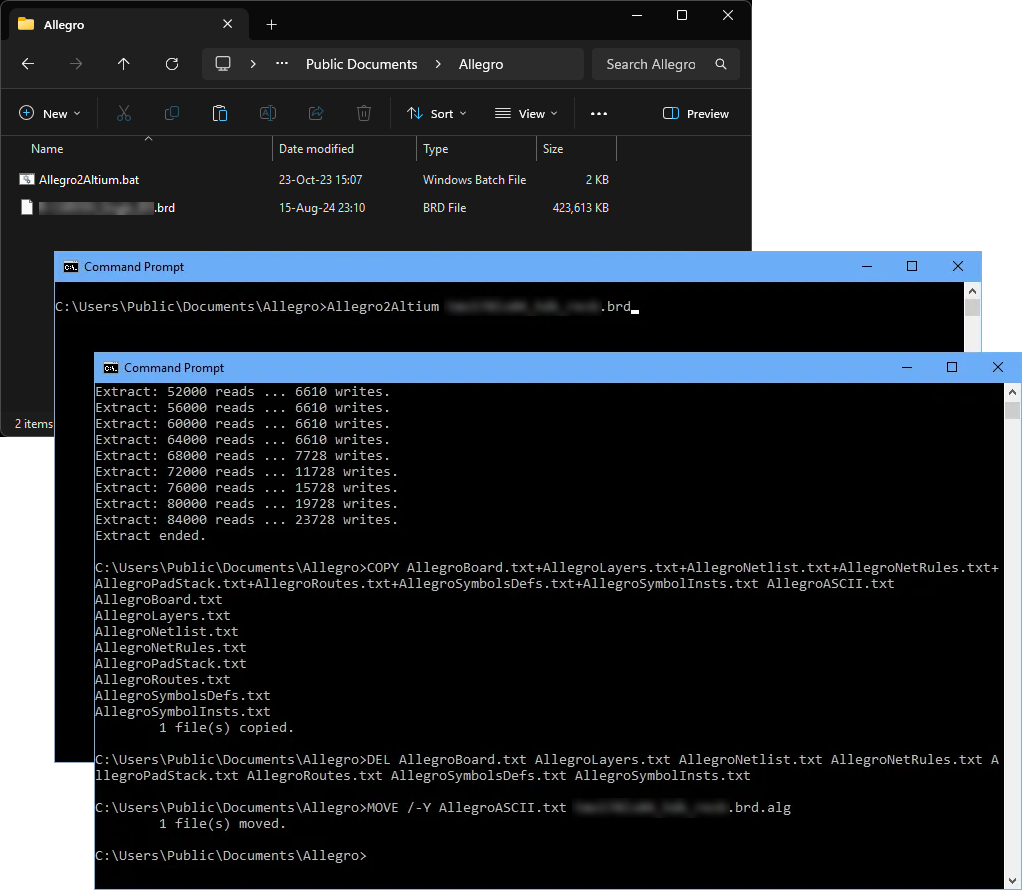 Der Konvertierungsprozess für Allegro-ASCII-Designs wird durch die spezielle Batchdatei
 Allegro2Altium gesteuert.
Zugreifen auf und Ausführen des Importers
Der Importer für Allegro-PCB-Designdateien ist über den Import Wizard (File » Import Wizard) von Altium Designer verfügbar, wobei die Option auf der Seite Select Type of Files to Import des Wizards ausgewählt wird – wählen Sie die Option Allegro Design Files.
Beim Hinzufügen von Dateien zur Importdateiliste verwenden Sie das Filter-Drop-down-Menü des Dateibrowsers, um zwischen binären (*.brd) oder ASCII-Allegro-Dateien (*.alg) zu wählen.
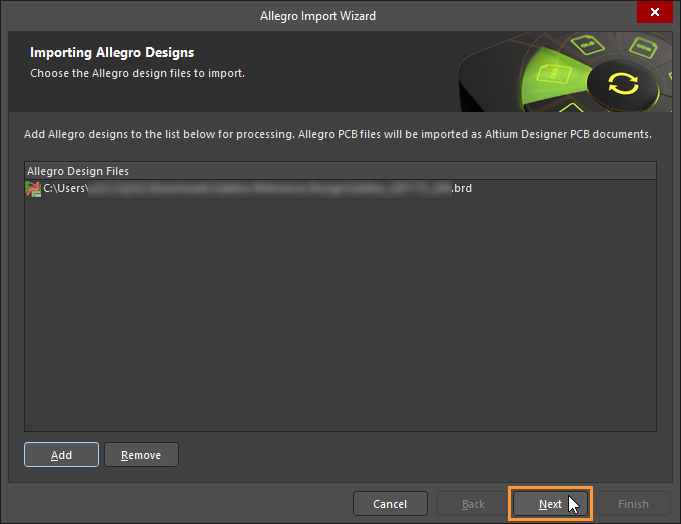 Wählen Sie entweder binäre oder ASCII-Allegro-Designdateien für den Import aus. Allegro muss auf dem lokalen Rechner installiert sein, um binäre Allegro-Dateien (
*.brd) zu importieren.
Wenn Sie versuchen, mit dem Import Wizard eine binäre Allegro-Designdatei (*.brd) zu importieren, und Allegro nicht lokal installiert ist, wird der Importvorgang angehalten und ein Warndialog angezeigt. Importieren Sie in diesem Fall eine ASCII-Version der Designdatei, die durch den Prozess der Extraktion einer Allegro-ASCII-Datei erstellt wurde (wie oben beschrieben).

Um den Dateiimport- und Übersetzungsprozess abzuschließen, gehen Sie durch die verbleibenden Seiten des Import Wizards, um die Konvertierung der Allegro-Designdateien in Altium Designer-Designdateien anzupassen und abzuschließen.
Import Wizard - Allegro Design Files
Allegro-Designdateien

Selecting the Design Files to Import

Klicken Sie auf Add, um auszuwählen, welche Allegro-Designdateien importiert werden sollen. Sie können eine ausgewählte Datei durch Klicken auf Remove löschen.
Selecting the Constraint Files to Import

Klicken Sie auf Add, um auszuwählen, welche Allegro-*.DCFX-Constraint-Dateien importiert werden sollen. Sie können eine ausgewählte Datei durch Klicken auf Remove löschen.
Selecting the Footprint Files to Import

Klicken Sie auf Add, um auszuwählen, welche Allegro-Footprint-Dateien (*.dra) importiert werden sollen. Sie können eine ausgewählte Datei durch Klicken auf Remove löschen.
Setting the Reporting Options

Verwenden Sie die Seite Reporting Options, um allgemeine Optionen für die Protokollausgabe festzulegen. Für jede übersetzte Allegro-PCB-Datei wird ein Protokollbericht im ASCII-Dateiformat (*.LOG) erzeugt. Dieses Protokoll wird im Unterordner \Imported Ihrer ursprünglichen Allegro-Dateien gespeichert. Öffnen Sie den Protokollbericht nach der Übersetzung in einem Texteditor, um die Details zu prüfen.
Aktivieren Sie unter General Settings die gewünschte(n) Option(en).
Setting PCB Specific Options
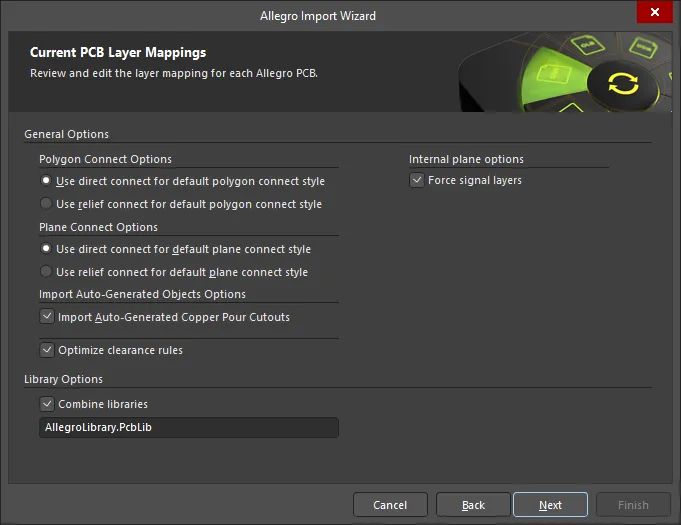
Diese Seite des Wizards wird verwendet, um Optionen festzulegen, die speziell für den PCB-Importprozess gelten.
Wählen Sie den gewünschten Polygon Connect Options: entweder Use direct connect for default polygon connect style oder Use relief connect for default polygon connect style.
Wählen Sie den Plane Connect Options: entweder Use direct connect for default plane connect style oder Use relief connect for default plane connect style.
Aktivieren Sie die Option
Aktivieren Sie die Option Optimize Clearance Rules, um eine Optimierung für die Abstandsregeln zu verwenden.
Aktivieren Sie die Option Force signal layers, um Plane-Layer als Signal-Layer zu importieren.
Editing the Layer Mapping

Diese Seite des Wizards dient zur Überprüfung und Bearbeitung des Layer-Mappings für jede Allegro-PCB. Der Wizard stellt ein Standard-Mapping bereit, um das Layer-Mapping für jede PCB zu erstellen. Das Layer-Mapping kann für jedes Ihrer zu importierenden Designs angepasst werden. Möglicherweise möchten Sie mehrere Allegro-PCB-Designs importieren und dieselbe Allegro-Layer derselben Altium Designer-Layer zuordnen. Sie können Ihr Layer-Mapping einmal festlegen und dieses Layer-Mapping für alle zu importierenden Dateien verwenden. Der Vorteil dieses Verfahrens besteht darin, dass die Stapelverarbeitung des Layer-Managements beim Import mehrerer Designs Zeit spart. Der Nachteil ist, dass das Standard-Layer-Mapping bei unterschiedlichen Designstrukturen nicht immer intelligent ist und daher einige manuelle Änderungen erforderlich sein können.
Die Allegro Layer Name, Allegro Layer Type, Altium Layer Type und Altium Layer Name sind im Rasterbereich aufgeführt. Klicken Sie auf das Symbol  auf der rechten Seite jedes Bereichs, um die angezeigte Liste dieses Bereichs zu filtern.
Falls gewünscht, können Sie auf dieser Seite des Wizards das Layer-Mapping für einzelne oder alle PCB-Designs oder Bibliotheksdateien des Allegro-Imports bearbeiten. Um nach einer Spalte zu gruppieren, ziehen Sie die Spaltenüberschrift in den dafür vorgesehenen Bereich oben in der Tabelle.
Ein Rechtsklick im Rasterbereich öffnet ein Untermenü, in dem Sie Folgendes können:
- Load Layer Mapping – wählen Sie diese Option, um den Dialog Load Configuration zu öffnen und die gewünschten Mapping-Dateien zu laden.
- Save Layer Mapping – wählen Sie diese Option, um den Dialog Choose File to Save Layer Mapping zu öffnen und den Pfad auszuwählen, in dem das Layer-Mapping gespeichert werden soll.
Specifying the Output Directory
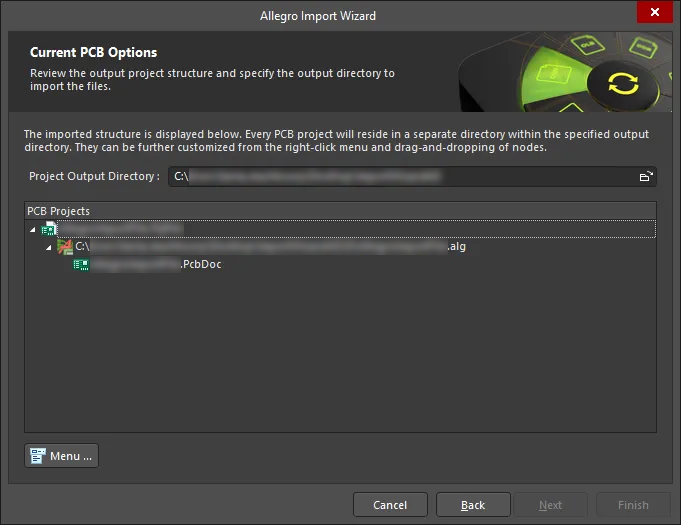
Verwenden Sie diese Seite des Wizards, um die Struktur des Ausgabeprojekts zu überprüfen und das Ausgabeverzeichnis anzugeben, in das die Dateien importiert werden sollen. Verwenden Sie das Symbol Browse Folder, um nach dem Project Output Directory zu suchen und es auszuwählen.
Klicken Sie auf Menu, um auf Optionen zum Bearbeiten der Projektstruktur zuzugreifen:
-
Create Project – klicken Sie hier, um den Dialog Create Project zum Hinzufügen eines Projekts zu öffnen.
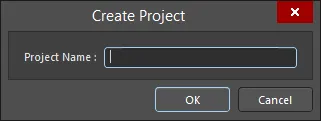
Verwenden Sie den Dialog Create Project, um ein neues Projekt hinzuzufügen. -
Rename Project – klicken Sie hier, um das ausgewählte Projekt umzubenennen. Diese Option ist nur verfügbar, wenn ein
*.PrjPcb fileausgewählt ist. - Remove Selected Projects – klicken Sie hier, um das ausgewählte Projekt aus der Struktur PCB Projects zu entfernen.
- Reset Structure to Default – klicken Sie hier, um die Struktur PCB Projects auf die Standardwerte zurückzusetzen.
-
Add Designs to Project – klicken Sie hier, um dem Projekt Design(s) hinzuzufügen. Diese Option ist nur verfügbar, wenn ein
*.PrjPcb fileausgewählt ist. -
Remove Selected Designs - klicken Sie hier, um die ausgewählten Designdateien zu entfernen.
Closing the Wizard

Der Allegro Import Wizard wurde abgeschlossen. Klicken Sie auf Finish, um den Wizard zu schließen.
Imported Allegro files:
Allegro-Dateien werden wie folgt übersetzt:
-
Binäre Allegro-PCB-Designdateien (
*.brd) werden in Altium Designer-PCB-Dateien (*.PcbDoc) übersetzt. -
Allegro-ASCII-Extract-Dateien (
*.alg) werden in Altium Designer-PCB-Dateien (*.PcbDoc) übersetzt. -
Allegro-Footprint-Dateien (
*.dra) werden in Altium Designer-PCB-Bibliotheksdateien (*.PcbLib) übersetzt.
Hinweise
-
Lesen Sie den ausführlichen Knowledgebase-Artikel zum Importieren von Allegro-Dateien in Altium Designer.
-
In Altium Designer werden 3D-STEP-Modelle in einem 3D-Body-Objekt gespeichert, das im PCB-Footprint platziert wird.
-
Erfahren Sie mehr über das Erstellen eines PCB-Footprints in Altium Designer.
-
Erfahren Sie mehr über das Arbeiten mit 3D-Bodies und zusätzliche Werkzeuge für die Arbeit mit 3D-Bodies.
-
-
Der Allegro-Importer unterstützt den Import benutzerdefinierter Pad-Stacks, die in einem Allegro-Platinendesign definiert sind. Beim Import eines solchen Designs werden in Altium Designer benutzerdefinierte Pad-Formen erstellt. Wenn darüber hinaus Thermal-Tie-Schenkel als Teil des benutzerdefinierten Pad-Stacks in Allegro definiert sind, werden diese als benutzerdefinierte Thermal-Relief-Verbindungen importiert.
-
Wenn im Bereich Properties für ein Pad im Allegro Constraint Manager ein Thermal Relief des Typs orthogonal, diagonal oder Vollkontakt festgelegt ist, werden diese Pads mit entsprechend konfigurierten benutzerdefinierten Thermal Reliefs in Altium Designer importiert. Beachten Sie, dass dann, wenn im Allegro Constraint Manager für ein Pad keine Breite oder kein Abstand für das Thermal Relief festgelegt ist, die Werte für Conductor Width und Air Gap Width in Altium Designer jeweils aus den Regeln für die minimale Leiterbahnbreite bzw. die Pin-Abstandsregel übernommen werden, die im Allegro-Design definiert sind.
-
Um Konsistenz mit dem Allegro-Design sicherzustellen, werden die Werte breitenbezogener Regeln wie folgt nach Altium Designer importiert:
-
Min Neck Width –> Min. Breite
-
Line Min Width –> Bevorzugte Breite
-
Line Max Width –> Max. Breite
Wenn ein Wert im Allegro-Design fehlt (oder gleich null ist), übernimmt er den Wert des vorherigen Bereichs.
-
-
Beim Import eines Allegro-Designs können Sie detailliertere Pad-Stack-Informationen importieren. Dadurch können genauere Pad-Eigenschaften in Altium Designer importiert werden, die ihren Entsprechungen im ursprünglichen Allegro-Design besser entsprechen. In diesem Zusammenhang werden beim Import einer Allegro-Footprint-Datei auch unterschiedliche Kupferformen auf Layern unterstützt.
-
Beim Import eines Allegro-Designs wird, wenn ein Polygon-Pour kleiner als 2500 sq.mil ist, dessen Option Remove Islands Less Than automatisch deaktiviert.
-
Beim Import eines Allegro-Designs kann der Import von löt- und pastenmaskenbezogenen Padstack-Informationen für Pads (reguläre und benutzerdefinierte Formen, einschließlich abgedeckter Pads) und Vias (einschließlich der Berechnung von Erweiterungen und abgedeckten Seiten) unterstützt werden.
Außerdem wird beim Import eines Allegro-Designs mit den unten aufgeführten definierten Sub-Classes auf den Top- oder Bottom-Layern im erzeugten PCB-Dokument ein Komponenten-Layer-Paar erstellt, um Werte aus diesen Top- und Bottom-Layern aufzunehmen. Diese Layer sind standardmäßig in Bezug auf ihre Sichtbarkeit ausgeblendet.
Allegro-Design-Sub-Class
Altium-Komponenten-Layer-Paar
Layers - Components - Comp value
COMPONENT_VALUE_TOP und COMPONENT_VALUE_BOTTOM
Layers - Components - Dev type
DEVICE_TYPE_TOP und DEVICE_TYPE_BOTTOM
Layers - Components - Tolerance
TOLERANCE_TOP und TOLERANCE_BOTTOM
Layers - Components - User part
PART_NUMBER_TOP und PART_NUMBER_BOTTOM
 KI-lokalisiert