File di progetto Allegro

Il Import Wizard gestisce sia i file di progetto PCB Allegro (*.brd) sia i file Extract ASCII Allegro (*.alg). Per tradurre i file di progetto PCB Allegro (*.brd), devi disporre di un’installazione con licenza della versione appropriata di Allegro PCB Editor (l’Import Wizard supporta fino alla versione 17.4). Scopri di più su Allegro Import.
Selecting the Design Files to Import

Fai clic su Add per scegliere quali file di progetto Allegro importare. Puoi eliminare un file selezionato facendo clic su Remove.
Selecting the Constraint Files to Import

Fai clic su Add per scegliere quali file di vincoli Allegro *.DCFX importare. Puoi eliminare un file selezionato facendo clic su Remove.
Tieni presente che i file di vincoli includono le regole di progettazione della scheda, quindi devono essere inclusi per importare correttamente la/e scheda/e. I file di vincoli possono essere esportati da Allegro Constraint Manager.
Selecting the Footprint Files to Import

Fai clic su Add per scegliere quali file footprint Allegro (*.dra) importare. Puoi eliminare un file selezionato facendo clic su Remove.
Setting the Reporting Options

Usa la pagina Reporting Options per configurare le opzioni generali di reportistica del log. Per ogni file PCB Allegro tradotto viene generato un Log Report in formato file ASCII (*.LOG). Questo log viene salvato nella sottocartella \Imported dei file Allegro originali. Apri il Log Report dopo la traduzione in un editor di testo per esaminarne i dettagli.
In General Settings, abilita l’opzione o le opzioni desiderate.
Setting PCB Specific Options
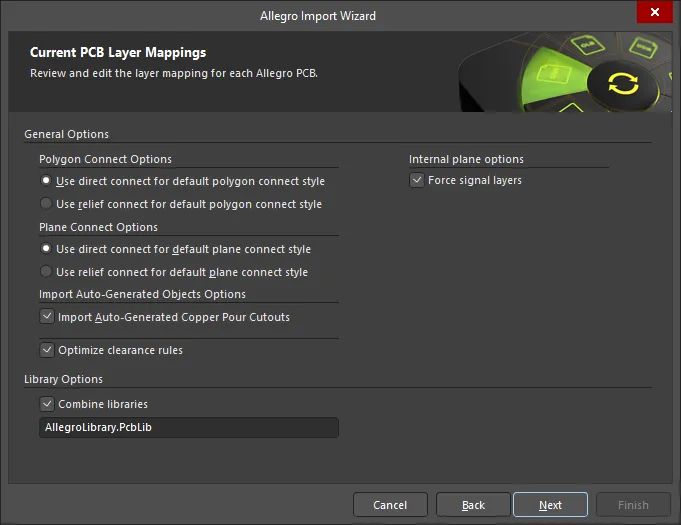
Questa pagina del Wizard viene utilizzata per specificare opzioni specifiche del processo di importazione PCB.
Seleziona il Polygon Connect Options desiderato: Use direct connect for default polygon connect style oppure Use relief connect for default polygon connect style.
Seleziona il Plane Connect Options: Use direct connect for default plane connect style oppure Use relief connect for default plane connect style.
Abilita l’opzione Import Auto-Generated Copper Pour Cutouts nella sezione Import Auto-Generated Objects Options per importare i void generati automaticamente nell’Allegro PCB Editor come cutout quando il file viene tradotto.
Abilita l’opzione Optimize Clearance Rules per usare l’ottimizzazione per le regole di clearance.
Abilita l’opzione Force signal layers per importare i plane layer come signal layer.
Editing the Layer Mapping

Questa pagina del Wizard viene utilizzata per rivedere e modificare la mappatura dei layer per ciascun PCB Allegro. Il Wizard fornisce una mappatura predefinita per creare la mappatura dei layer di ogni PCB. La mappatura dei layer può essere personalizzata per ciascuno dei progetti da importare. Potresti voler importare più progetti PCB Allegro e mappare lo stesso layer Allegro sullo stesso layer di Altium Designer. Puoi impostare una sola volta la mappatura dei layer e usare questa stessa mappatura per tutti i file da importare. Il vantaggio di importare in questo modo è che la gestione batch dei layer può far risparmiare tempo durante l’importazione di più progetti. Lo svantaggio è che la mappatura predefinita dei layer non è sempre adeguata con strutture di progetto differenti e, pertanto, potrebbero essere necessarie alcune modifiche manuali.
Nella griglia sono elencati Allegro Layer Name, Allegro Layer Type, Altium Layer Type e Altium Layer Name. Fai clic sull’icona  sul lato destro di ciascuna sezione per filtrare l’elenco visualizzato di quella sezione.
Se lo desideri, puoi modificare la mappatura dei layer per uno o tutti i progetti PCB o file di libreria importati da Allegro in questa pagina del Wizard. Per raggruppare per una colonna, trascina l’intestazione della colonna nell’area specificata nella parte superiore della tabella.
Facendo clic con il pulsante destro nella griglia viene visualizzato un sottomenu dal quale puoi:
-
Load Layer Mapping – selezionare per aprire la finestra di dialogo Load Configuration e caricare i file di mappatura desiderati.
-
Save Layer Mapping – selezionare per aprire la finestra di dialogo Choose File to Save Layer Mapping e scegliere il percorso in cui salvare la mappatura dei layer.
Specifying the Output Directory
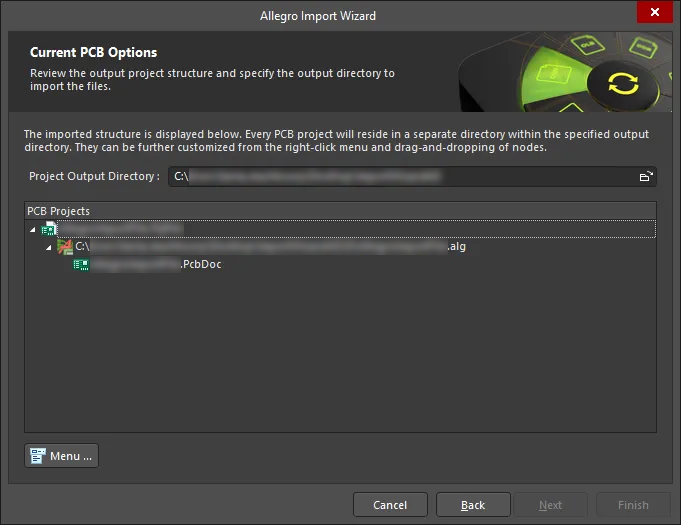
Usare questa pagina della procedura guidata per rivedere la struttura del progetto di output e specificare la directory di output in cui importare i file. Utilizzare l'icona Browse Folder per cercare e scegliere Project Output Directory.
Fare clic su Menu per accedere alle opzioni di modifica della struttura del progetto:
-
Create Project – fare clic per aprire la finestra di dialogo Create Project e aggiungere un progetto.
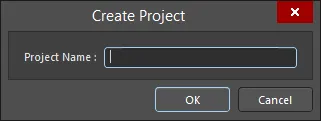
Utilizzare la finestra di dialogo Create Project per aggiungere un nuovo progetto.
-
Rename Project – fare clic per rinominare il progetto selezionato. Questa opzione è disponibile solo quando è selezionato un
*.PrjPcb file.
-
Remove Selected Projects – fare clic per rimuovere il progetto selezionato dalla struttura PCB Projects.
-
Reset Structure to Default – fare clic per reimpostare la struttura PCB Projects ai valori predefiniti.
-
Add Designs to Project – fare clic per aggiungere uno o più design al progetto. Questa opzione è disponibile solo quando è selezionato un
*.PrjPcb file.
-
Remove Selected Designs - fare clic per rimuovere i file di design selezionati.
Facendo clic con il pulsante destro del mouse nell'area
si accede agli stessi menu e sottomenu disponibili facendo clic sul pulsante Menu.
Closing the Wizard

Allegro Import Wizard è stato completato. Fare clic su Finish per chiudere la procedura guidata.
Imported Allegro files:
I file Allegro vengono convertiti come segue:
-
I file Allegro Binary PCB Design (*.brd) vengono convertiti in file PCB di Altium Designer (*.PcbDoc).
-
I file Allegro ASCII Extract (*.alg) vengono convertiti in file PCB di Altium Designer (*.PcbDoc).
-
I file footprint di Allegro (*.dra) vengono convertiti in file libreria PCB di Altium Designer (*.PcbLib).

 Localizzato tramite A