配線(Routing)とは、トラック、アーク、ビアなどのPCB設計オブジェクトを銅箔レイヤー上に配置し、各ネット内のノード間に連続した接続を作ることで、ノード間の接続経路を定義するプロセスです。これらのオブジェクトを1つずつ配置して接続経路を作り上げるのではなく、接続をinteractively route配線します。
-
PCBエディターでは、インタラクティブルーティングはインテリジェントなプロセスです。インタラクティブルーティングコマンドを起動した後、パッドをクリックして配線する接続を選択します。カーソルをそのパッドから離して動かすと、インタラクティブルーターはそのパッドから現在のカーソル位置までの配線経路を定義しようとします。ルーターが定義する経路は、現在のcorner styleや gloss設定を含むさまざまなプロパティによって制御されます。
-
配置されるトラック/アークのプロパティはRouting Widthデザインルールによって制御され、他ネットのオブジェクトとのクリアランスは電気的なClearanceデザインルールによって制御されます。
-
部品パッドや他ネットの配線など、すでに基板上に存在するオブジェクトに対してインタラクティブルーターがどのように応答するかは、現在のRouting Conflict Resolutionモードに依存します。このモードにより、ルーターが障害物をWalkaroundするのか、必要に応じてそのオブジェクトをHugしてand Push通過するのか、あるいはそれをPushするのか、Stopするのか、またはIgnoreするのかが決まります。
接続のインタラクティブルーティングでは、コマンドを起動して接続ラインをクリックすると、インタラクティブルーターはネットオブジェクトから現在のカーソル位置までの経路を見つけ、既存オブジェクトを避けながら配線します。マウスボタンをクリックすると、ハッチ表示されたトラックセグメントがすべて配置され、Ctrl+Clickして配線を自動的に完了します。
インタラクティブルーティングは次に対して実行できます。
-
単一のネット – Route » Interactive Routing
-
差動ペアとして構成された2つのネット – Route » Interactive Differential Pair Routing(詳細はこちら)
-
選択した複数ネットのセット – Route » Interactive Multi-Routing
配線スキルを高めるには、PCB設計空間内でオブジェクトがどのように配置されているかを十分に理解する必要があります。以下のセクションでは、その概要を説明します。さらに、密集した設計空間の中で作業対象を見やすくするために、配線の表示をどのように制御するかを理解することも重要です。これについては2つ目のセクションで概要を説明します。配線スキルを高める3つ目の要素は、配線中にトラックやビアのプロパティを制御する方法を習得することです。
これらのスキルがあり、このページで配線プロセスについてさらに学びたい場合は、インタラクティブルーターの操作セクションに進んでください。
設計空間内でのオブジェクトの位置決め
PCBエディターはグリッドベースの編集環境であり、デフォルトではインタラクティブルーティングは現在のスナップグリッド上に配置されます。スナップグリッドに加えて、ソフトウェアには、設計オブジェクトを正確に位置決めし整列させるための追加のスナップ機能がいくつか用意されています。これらの機能をまとめてUnified Cursor-Snap Systemと呼びます。
カーソルスナップシステムには、2つの主要な要素があります。whatカーソルが何にスナップするか、と、whenどのようなときにスナップするかです。
-
What - カーソルがスナップする空間上の点には、ユーザー定義のGrids、作業用Guides,、および既存のObjects上のスナップポイントが含まれます。
-
When - カーソルがスナップポイントにスナップする条件:カーソルがSnap Distance内にあり、そのLayerでスナップが許可されている場合にスナップします。
カーソルスナップ機能のデモ:Propertiesパネルでオプションを設定するか、Ctrl+Eを押してください。
何にスナップするか
|
| Snap to grids |
グリッドは直交座標形式と極座標形式の両方で利用できます(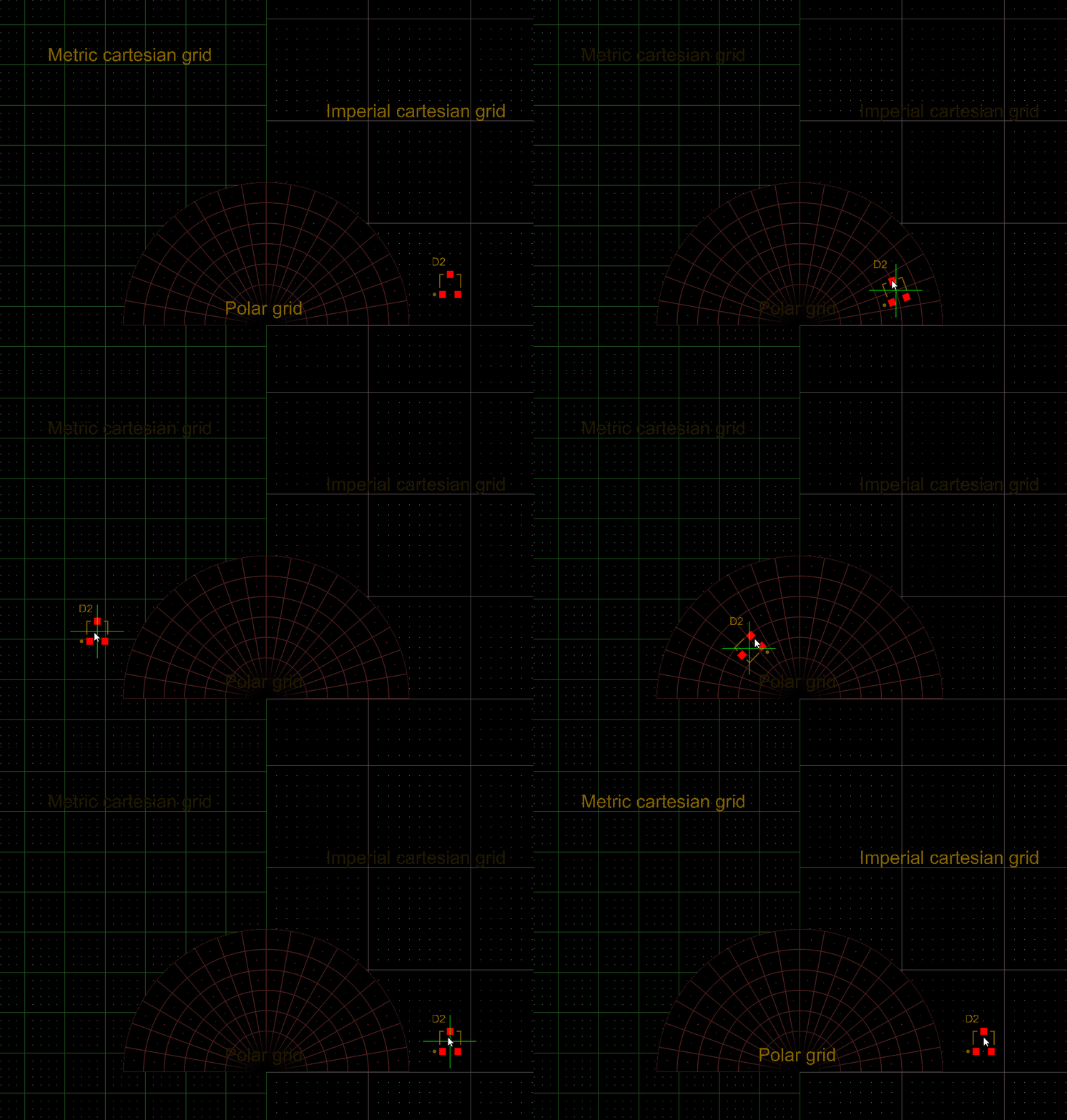 )。同じ領域内に複数のグリッドを定義でき、その場合は最も優先度の高いグリッド(数値が最も小さいもの)が適用されます( )。同じ領域内に複数のグリッドを定義でき、その場合は最も優先度の高いグリッド(数値が最も小さいもの)が適用されます(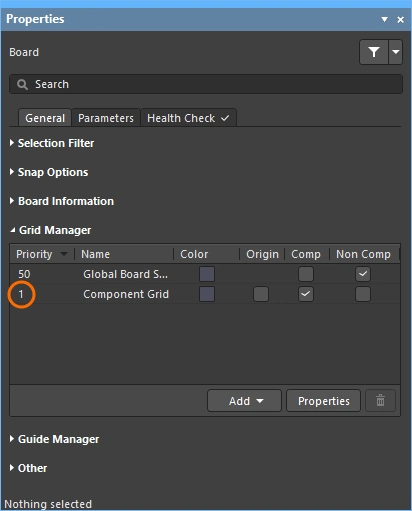 )。グリッドは、すべてのオブジェクト、部品オブジェクトのみ、または部品以外のオブジェクトを対象にするよう設定することもできます。これを使用して、優先度の高い部品配置グリッドを定義できます( )。グリッドは、すべてのオブジェクト、部品オブジェクトのみ、または部品以外のオブジェクトを対象にするよう設定することもできます。これを使用して、優先度の高い部品配置グリッドを定義できます(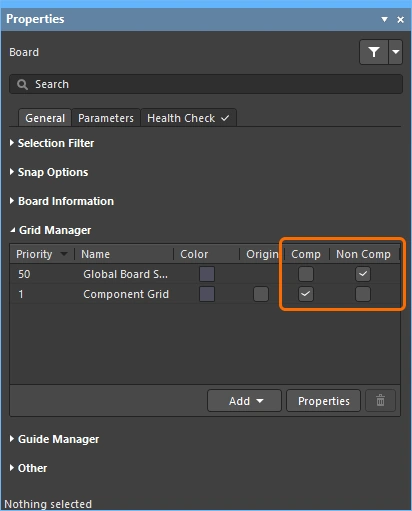 )。グリッドの詳細をご覧ください。 )。グリッドの詳細をご覧ください。
|
| Snap to objects |
配置済みオブジェクトは、カーソルがSnap Distance内に入ると、そのオブジェクトのスナップポイント(ホットスポット)へのカーソルの近さに基づいて、カーソルを所定位置へpullします。これにより、たとえばトラックの中心やグリッドに乗っていないパッドの中心へカーソルを引き寄せることができます。オブジェクトスナップは、すべてのレイヤー、現在のレイヤーのみ、または無効のいずれかに設定できます。Shift+Eショートカットを使ってモードを切り替え、現在のモードはステータスバーで確認できます( )。 )。 |
| Snap to guides |
上の動画に示すように、水平、垂直、斜め、およびポイントガイドを配置してオブジェクトの整列に使用できます。ガイドの詳細をご覧ください。 |
| Snap to object axes |
配置済みオブジェクト上のホットスポットがAxis Snap Range内にある場合、カーソルをX方向またはY方向に引き寄せて軸方向に整列させる機能です(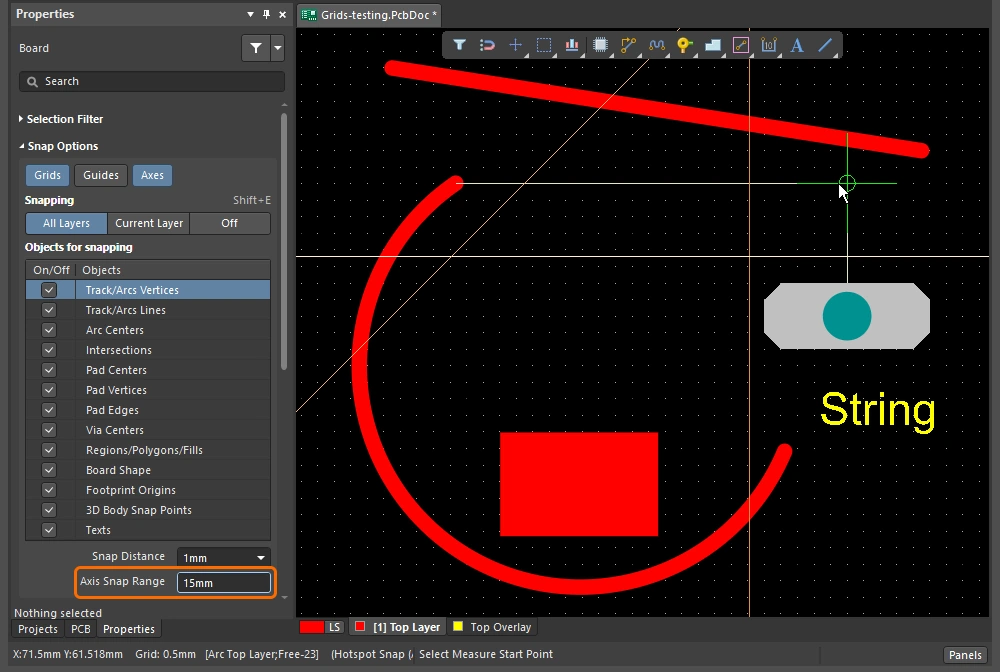 )。 )。 |
| Controlling the snapping |
-
Before you start – スナップオプションは、設計空間で何も選択していない状態で、Propertiesパネル (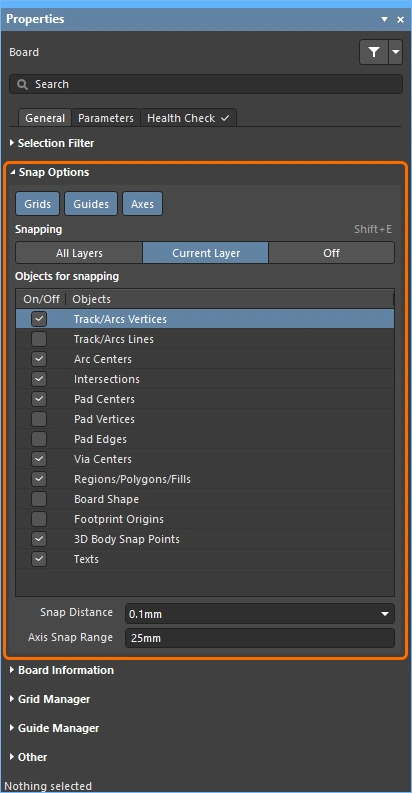 )で設定します。 )で設定します。
-
During routing – Ctrl+Eを押すと、上の動画に示すようにスナップオプションパレットが表示されます。Escを押すとパレットを閉じます。
-
Inhibit snapping – Ctrlキーを押し続けている間は、すべてのスナップが一時的に無効になります。
|
Snapping to the Grid
Snapping to Objects
| Snap to objects |
カーソルは、有効なObjects for snapping(1)であり、有効なSnappingレイヤー(2)上にあり、カーソルがSnap Distance(3)内にある場合に、それらにスナップします(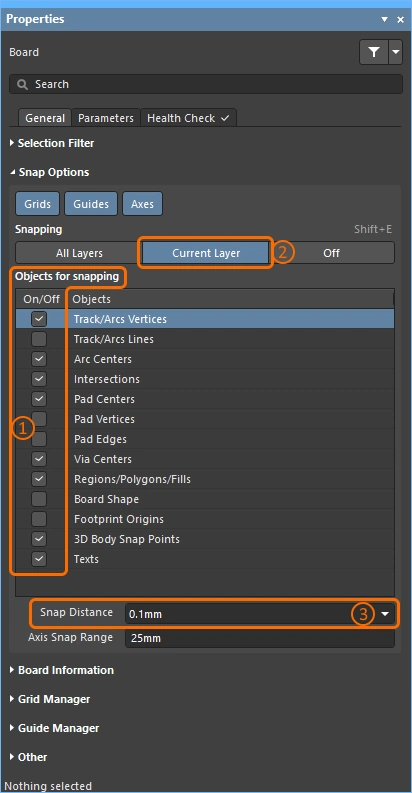 )。 )。
|
| When to snap |
オブジェクトスナップには、Off、Current Layer、All Layers の3つの状態があります。Shift+Eを押して3つの状態を順に切り替えるか、PropertiesパネルのSnappingボタンを使用して設定します。現在のスナップ状態はステータスバーに表示されます()。
|
Snapping to Guides and Axes
ガイド および軸へのスナップの詳細をご覧ください。
配線表示の制御
プリント基板設計は、オブジェクトが非常に密集して込み合っていることがよくあります。ソフトウェアには、レイヤー表示、マスキングとディミング、オブジェクトの表示/非表示と透明度など、オブジェクトの可視性を管理するのに役立つ機能が数多く用意されています。
ハイライト表示、オブジェクト制御、レイヤー制御機能を使用して、設計内容の把握に役立ててください。
配線のプロパティを制御する
clearance、routing width and routing via style の設計制約を設定したので、ルーティングを開始する準備は完了です。配線開始のためにクリックしたとき、ルーターはどのようにして使用するトラック幅や、レイヤー切り替え時に使用するビアサイズを判断するのでしょうか。
ルーティングの準備を行い、ルーティング中に配線幅とビアスタイルを選択する簡単なデモ。
配線の開始
|
| Launch the interactive router... |
インタラクティブルーティングを開始するには、次のいずれかの方法を使用します。
カーソルに十字カーソルが表示され、配線を開始できる状態になります。
|
| ...then click on a connection line |
Interactive Routing コマンドを起動したあとで接続ラインをクリックすると、Interactive Router はその接続ラインの最も近い端にあるオブジェクトへ移動し、クリック位置から現在のカーソル位置までトラックセグメントを追加します。また、そのオブジェクトが現在のレイヤー以外のレイヤー上にある場合は、そのレイヤーに切り替わります。
|
| ...or click on an object |
ネットに属するオブジェクトをクリックすると、Interactive Router はそのオブジェクトがあるレイヤーに切り替わり、クリック位置から現在のカーソル位置までトラックセグメントを追加します。 |
| ...or click in free space |
何もない空間をクリックすると配線が開始されますが、この場合は no-net ルートになります。no-net ルートでは、PCB エディターのデフォルトトラック幅が使用されます。 |
| The initial style of the route |
配線の開始幅については、すぐ下の折りたたみセクションで説明します。カーソル移動時にインタラクティブルーターがどのようにコーナーを形成するかは、corner style と呼ばれます。最も一般的なのは斜めコーナーですが、アークを配置して作成する曲線コーナーもよく使われます。
コーナースタイル設定の詳細。
|
| Manually editing the properties during routing |
ルーティング中に値を手動で編集することもできます。 Tab を押して Properties パネル(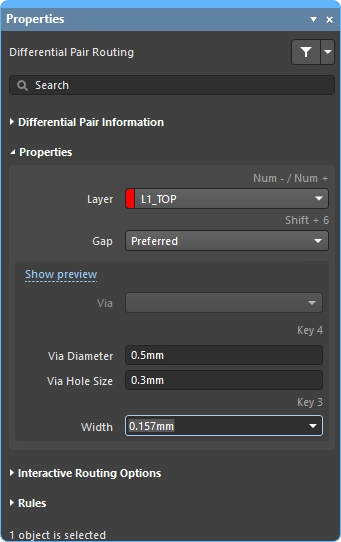 )の Interactive Routing オプションにアクセスし、次の項目を編集します。 )の Interactive Routing オプションにアクセスし、次の項目を編集します。
|
Changing the Routing Width (0:29)
| Starting width |
開始幅は、Interactive Routing Width Sources オプション(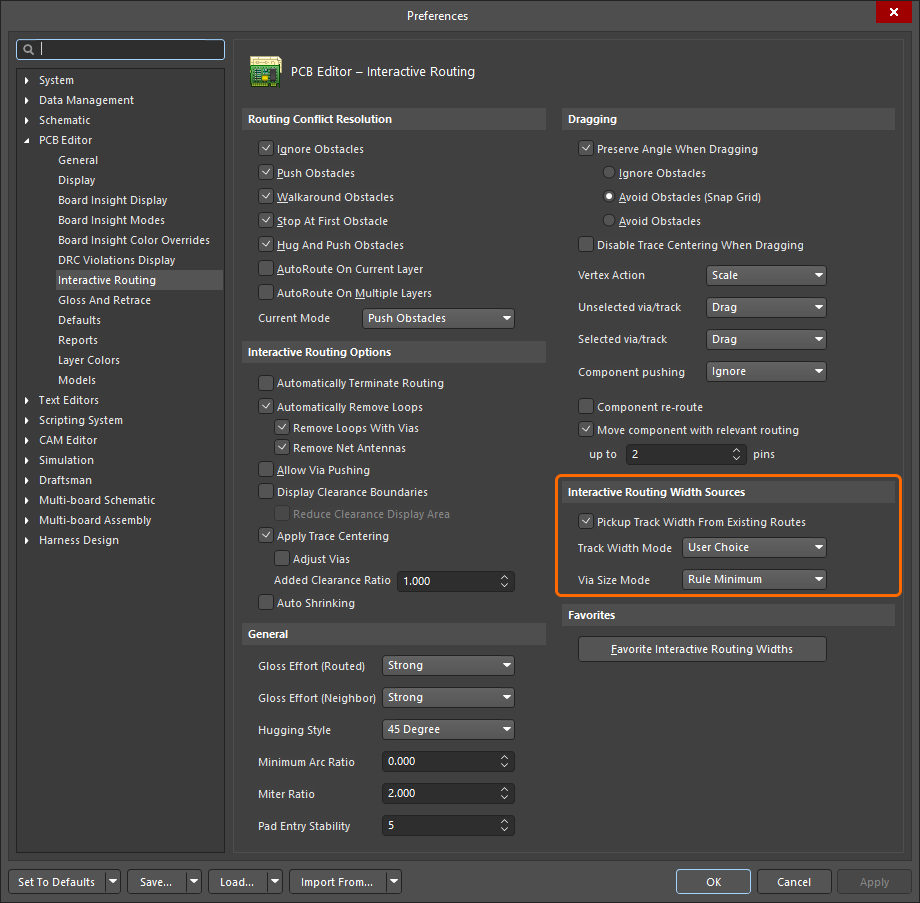 )の Track Width Mode の設定によって決まります。 )の Track Width Mode の設定によって決まります。
デフォルトのトラック幅モード設定の詳細。
|
| Min & max widths |
ルートの最小幅と最大幅は、適用される routing Width 制約(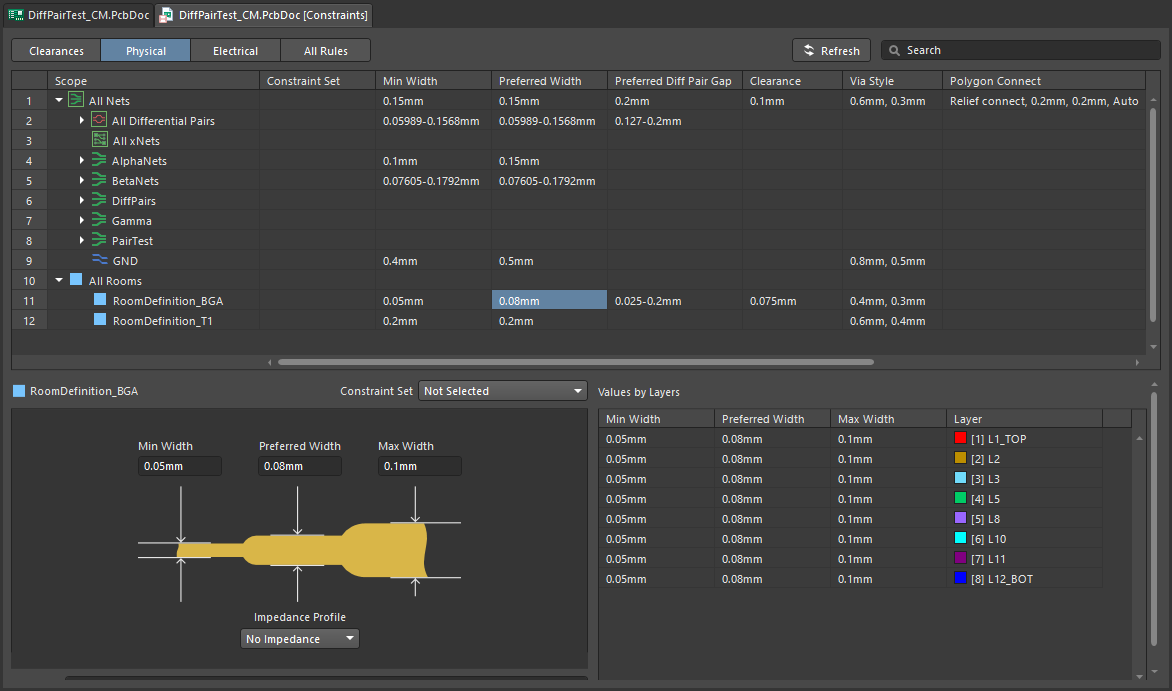 )の Min Width および Max Width 設定によって定義されます。PCB エディターは、この範囲内に幅を維持しようとします。 )の Min Width および Max Width 設定によって定義されます。PCB エディターは、この範囲内に幅を維持しようとします。 |
| 幅の変更 |
ルーティング中に 3 キーを押すと、Min、Preferred、Max、User の各設定を順番に切り替えられます。 または、ルーティング中に Shift+W を押して Choose Width ダイアログ(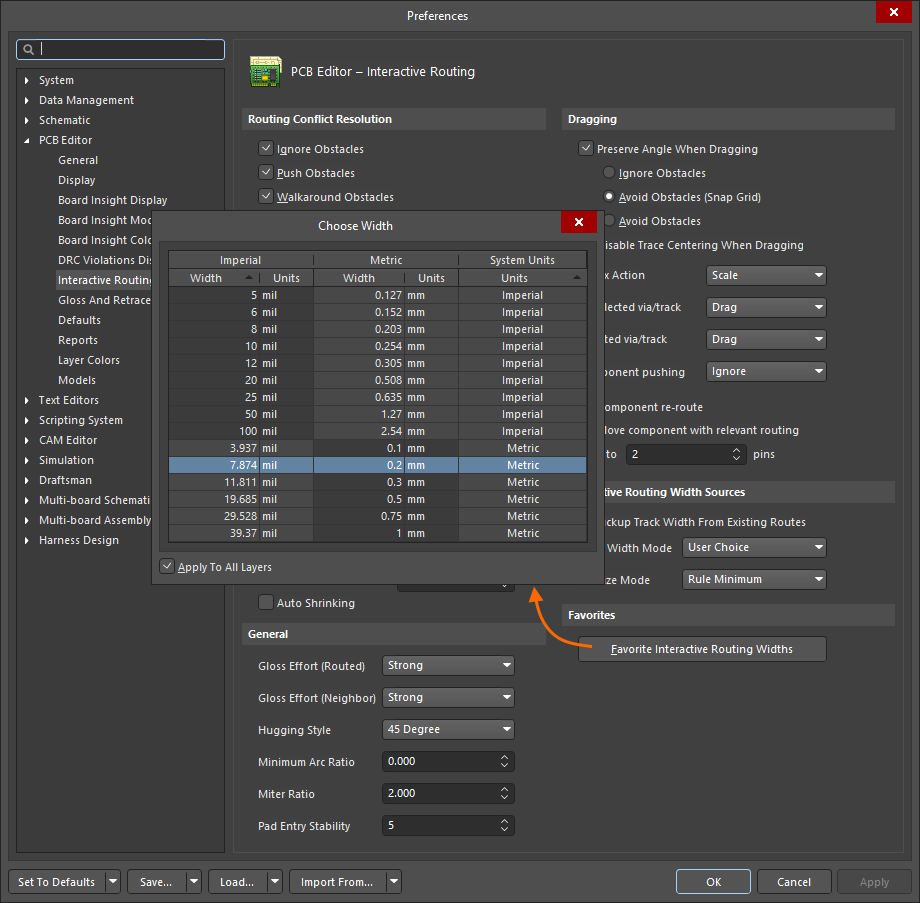 )の User 設定にアクセスすることもできます。 最後の状態は現在の Track Width Mode として保持されます。現在のトラック幅モードは、ステータスバーおよびヘッドアップ表示( )の User 設定にアクセスすることもできます。 最後の状態は現在の Track Width Mode として保持されます。現在のトラック幅モードは、ステータスバーおよびヘッドアップ表示(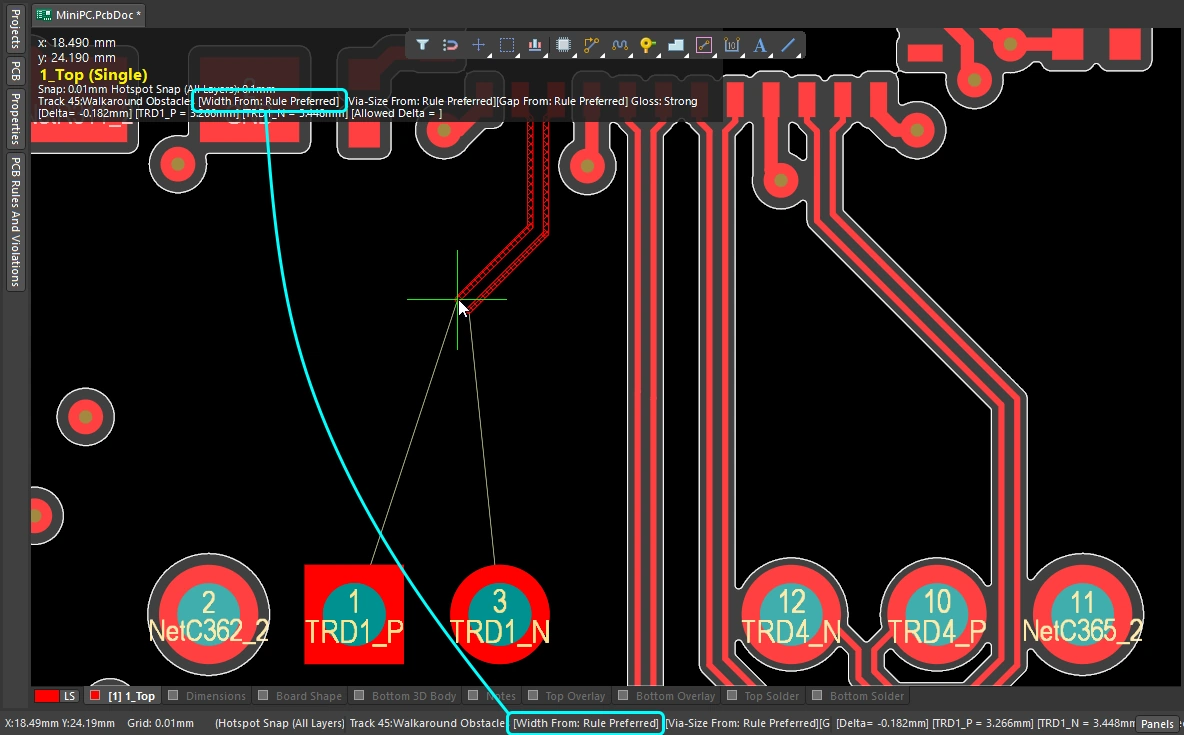 )に表示されます。 )に表示されます。
favorite width 設定の詳細。
|
| Routing defaults |
デフォルトのインタラクティブルーティング設定は、Preferences ダイアログ(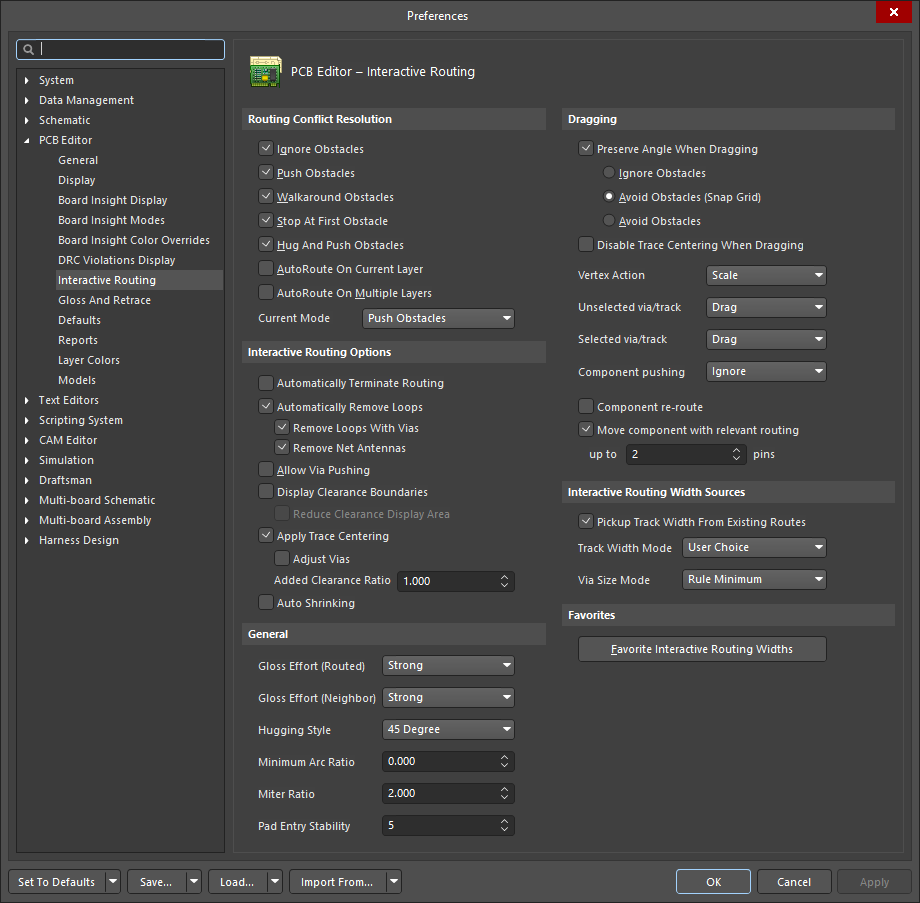 )の PCB Editor – Interactive Routing ページで設定します。あるいは、新しいルートの配置中に )の PCB Editor – Interactive Routing ページで設定します。あるいは、新しいルートの配置中に Tab を押して Interactive Routing パネル(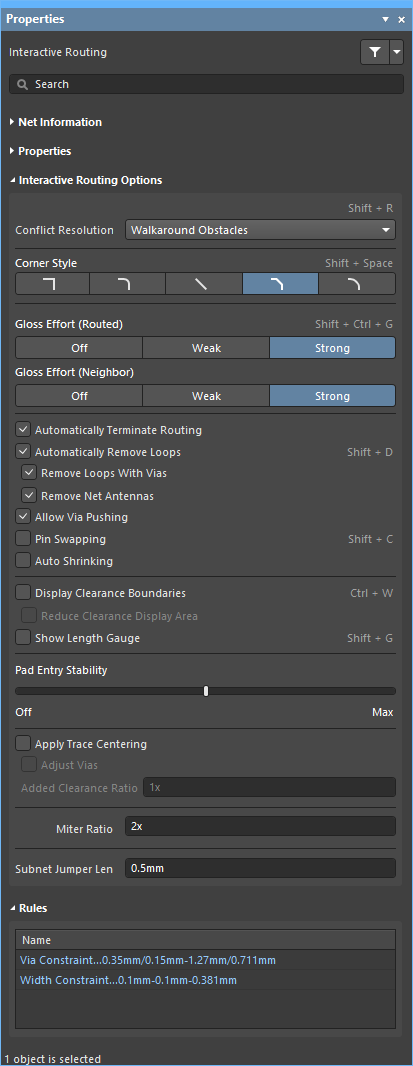 )でデフォルト設定を変更するか、既存のルーティングを移動中に Interactive Sliding パネル( )でデフォルト設定を変更するか、既存のルーティングを移動中に Interactive Sliding パネル(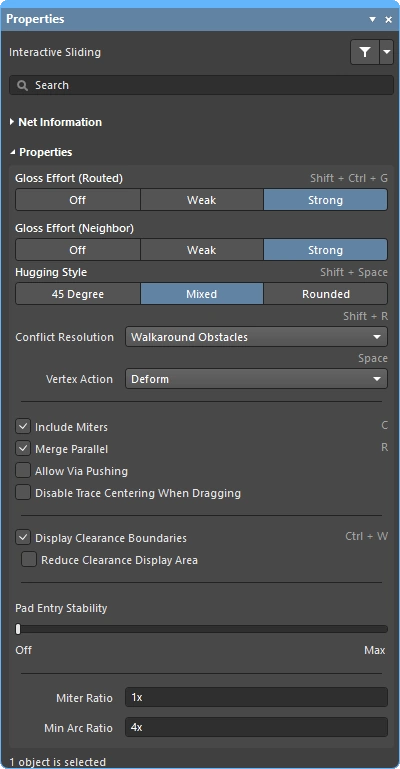 )で変更します。 )で変更します。
インタラクティブルーティングオプションの詳細。
|
Changing the Routing Layer (1:14)
| Default layer |
ルーティングは、現在アクティブな信号レイヤーを既定として開始されます。インタラクティブルーティングコマンドを起動する前に、デザインスペース下部にある目的のレイヤータブをクリックすると、そのレイヤーで配線を開始できます(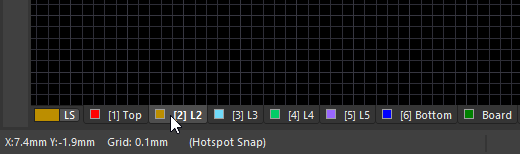 )。 別のレイヤー上のオブジェクトをクリックして配線を開始した場合、そのレイヤーが自動的にアクティブな信号レイヤーになります。 )。 別のレイヤー上のオブジェクトをクリックして配線を開始した場合、そのレイヤーが自動的にアクティブな信号レイヤーになります。
|
| Change routing layer |
-
ルーティング開始前またはルーティング中に Ctrl+Shift+Wheelroll を押します。
-
Ctrl+L を押すと使用可能なレイヤーの一覧が表示されるので、クリックして対象レイヤーを選択します(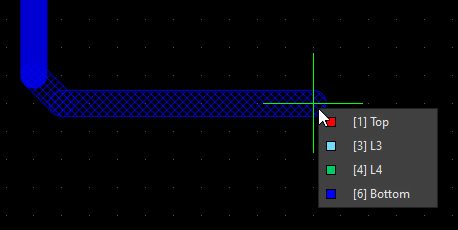 )。 )。
-
テンキーでは、+ キーと - キーで信号レイヤーを順に切り替えるか、* キー、または 1 ~ 9 キーを押してそのレイヤーへ直接移動できます。
|
| Click on a connection line |
Interactive Routing コマンドを起動して接続ライン(または既存のルートオブジェクト)をクリックすると、Interactive Routing は接続ラインの最も近い端へ移動し、and そのオブジェクトがあるレイヤーへ切り替えます。9 ショートカットを押すと、その接続ラインの反対側の端へ移動して、そこから配線を開始できます。7 ショートカットを押すと、選択中の接続ラインを解除し、同じパッドから出ている別の接続ラインを選択できます。 |
Changing the Via (1:22)
マウスをクリックするたびに、開始位置からカーソル位置までのハッチ表示されたトラックセグメントがすべて配置(確定)されます。Backspace を押すと最後の確定を取り消し、それらのセグメントを再びインタラクティブルーターおよびグロッシングルーチンの制御下に戻すことができます。
インタラクティブルーターの操作
Interactive Routing コマンドを起動してパッドまたは接続ラインをクリックすると、何が起こるのでしょうか。インタラクティブルーティングエンジンは、クリック位置に最も近い、そのネット上の銅箔(パッド、ビア、トラック)から現在のカーソル位置までの経路を見つけようとし、指定した幅のトラック/アークを配置し、現在のルーター設定に従って整ったパターンで配線します。
配線はSMDパッドからどのように出るのでしょうか。障害物に遭遇した場合、配線はその障害物を回避するのか、押しのけるのか、それとも無視するのか。コーナーはどのような形状になり、他のコンポーネントのパッド間をどのように通過するのでしょうか。前のセクションでは、配線自体のプロパティを制御する方法を説明しましたが、このセクションでは、配線空間内を移動する際に経路を制御するための機能を要約します。
インタラクティブルーターの操作
|
| Hatched/solid/hollow track/arc segments |
ハッチ表示されたトラック/アークは未配置、実線のトラック/アークは配置済みです(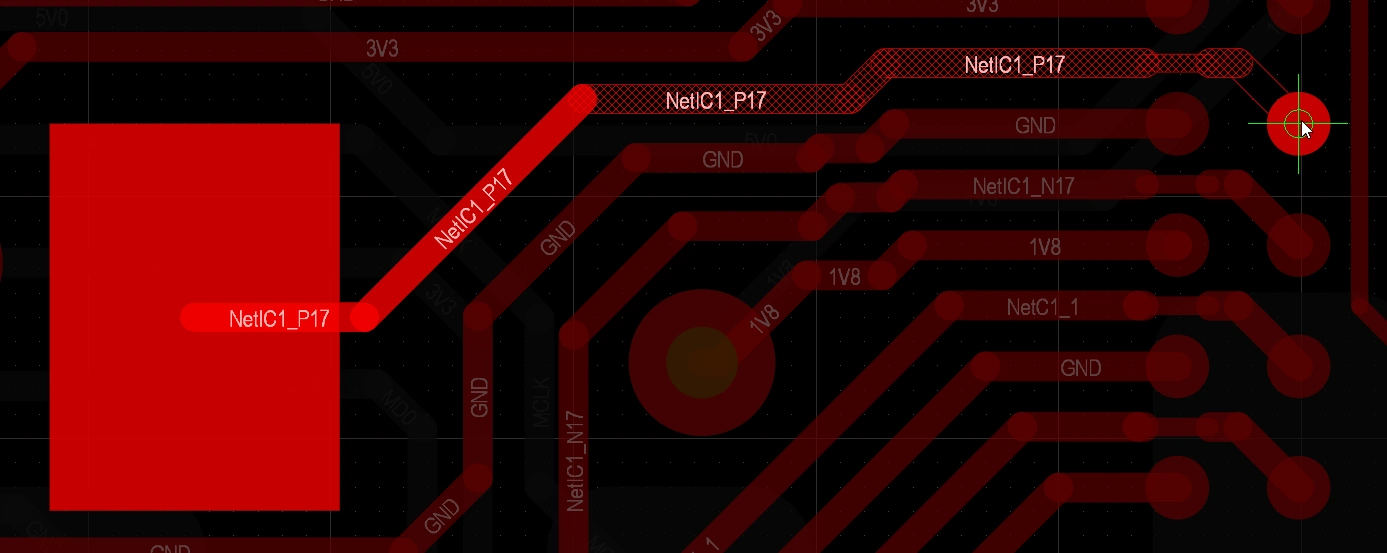 )。現在配線中の接続については、実線のトラック/アークは soft-commits と分類される点に注意してください。これは、ルーティングエンジンがそれらを配置済みとして認識しつつも、グロッシングを適用したり、カーソルをそれらが不適切になる位置へ移動した場合に削除したりできることを意味します (このページ冒頭の動画で示されています)。 )。現在配線中の接続については、実線のトラック/アークは soft-commits と分類される点に注意してください。これは、ルーティングエンジンがそれらを配置済みとして認識しつつも、グロッシングを適用したり、カーソルをそれらが不適切になる位置へ移動した場合に削除したりできることを意味します (このページ冒頭の動画で示されています)。
カーソルに接続されたトラックが中空表示(ハッチでも実線でもない)の場合、それは look-ahead segment と呼ばれ、次にクリックしても配置されません。この機能を使うと、最後のセグメントを配置確定せずに、前のセグメントの終点を位置決めできます()。1 ショートカットを押すと、look-ahead モードのオン/オフを切り替えられます。
|
| How the router forms the corners |
インタラクティブルーティング中、コーナーを構成するトラックとアークが作る形状は corner style と呼ばれます。最も一般的なのは斜めコーナーですが、アークを配置して作成する曲線コーナーもよく使用されます。利用可能なコーナースタイルは 5 種類あり、そのうち 4 種類にはコーナー方向のサブモードもあります。
-
配線中に Shift+Spacebar を押すとコーナースタイルが順番に切り替わります。現在のスタイルはステータスバー(  )および Heads-up 表示に表示されます。 )および Heads-up 表示に表示されます。
-
Spacebar を押すとコーナー方向を切り替えます。
-
あるいは、Tab を押して Properties パネルを開き、そこでコーナースタイルを変更することもできます(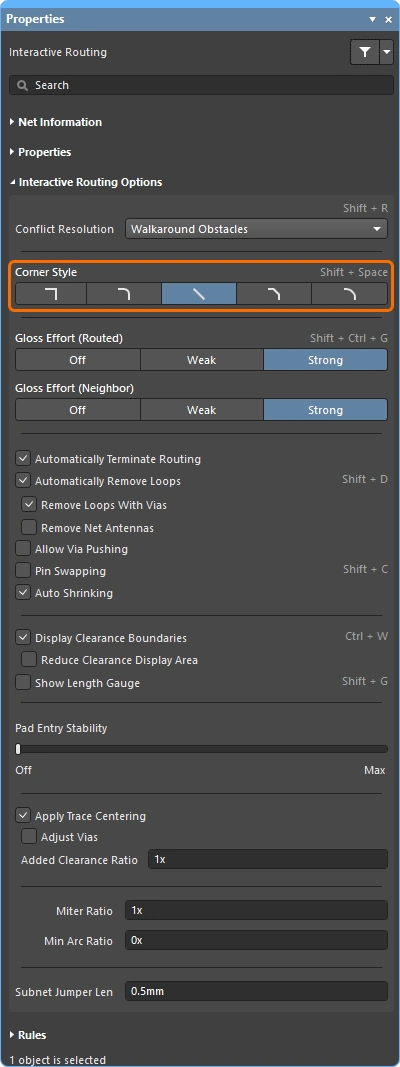 )。 )。
|
| How the routing leaves a pad |
インタラクティブルーティングエンジンがパッドに出入りする方法は、次の設定で制御されます。
パッドへの出入りの詳細。
|
| How the route reacts to an existing object |
これは現在の Conflict Resolution Mode の設定によって決まります。現在の conflict resolution mode は、ステータスバー( )、heads-up 表示( )、heads-up 表示( )、および配線中またはスライド中の Properties パネルに表示されます。 )、および配線中またはスライド中の Properties パネルに表示されます。
conflict resolution mode の詳細。
|
| 新しい配線の滑らかさ |
最初のクリック位置からカーソルを離していくと、配線はオブジェクトをうまく回避して現在のカーソル位置に到達する最適な経路を見つけるために形を変えます。その経路の整然さ、つまり品質は現在の glossing setting によって決まります。Glossing は配線品質を向上させる一連のツールで、経路長の短縮、コーナー形状の改善、コーナー数の削減を試みます。また、直角を避け、T 字接続部やパッドで鋭角ができるのを防ごうとします。Glossing は差動ペアにも対応しており、長さと間隔のバランスが取れたペア部分を増やすようにも働きます。 Glossing には Off、Weak、Strong の 3 つの設定があります。インタラクティブルーティングまたはインタラクティブスライディング中に Ctrl+Shift+G ショートカットを使って設定を順に切り替えるか、Tab を押して Properties パネルを開き、必要な設定を選択します。
配線中の glossing の詳細。
|
| Auto-complete the connection |
ネットをインタラクティブに配線している間、Ctrl と Left Click を押し続けると、Interactive Router に現在の接続を auto-complete させることができます。オートコンプリートを実行するには、次の条件を満たす必要があります。
接続をオートコンプリートできない場合、ツールは最後に使用していたインタラクティブルーティングモードに戻ります。
|
| Center the routes between pads / vias |
インタラクティブルーターは設計制約に従い、最も近いパッドから許可される最小クリアランスを保って、一対のパッド間を自動的に配線します。配線をパッド間の中央に来るよう離して配置したい場合は、Apply Trace Centering オプションを設定してください。この機能は、任意のパッド対、ビア対、またはパッド/ビア対の間でこれを実現できるように、配線クリアランスをインテリジェントに拡張可能なクリアランス乗数を使用します。
パッド間で配線を中央寄せする方法の詳細。
|
| Auto-narrow the route |
狭い隙間を通すために配線幅を細くすることが、そのネットを配線する唯一の方法である場合があります。Auto Shrinking 機能を使うとこれを実現でき、配線幅制約で定義された許可最小値まで、自動的に配線をその隙間にちょうど収まるよう細くします。
auto shrink 機能の詳細。
|
| Route selection strategies |
処理対象の配線を選択することは、配線作業の重要な要素です。配線をアンルートする、glossing を適用する、プロパティを確認する、または削除するために選択することがあります。
配線選択の戦略の詳細。
|
Responding to Obstacles – Conflict Resolution Mode
インタラクティブルーティングコマンドを起動してパッドをクリックすると、カーソルをパッドから離すに従って、インタラクティブルーティングエンジンはクリックしたパッドから現在のカーソル位置まで、ハッチ表示されたトラックセグメントの経路を引きます。そしてカーソルを動かすと、設計制約と現在の glossing 設定に従って、ハッチセグメントを更新しながら最適な配線経路を定義します。
パッドや他ネット上の配線など、PCB ワークスペース上にすでに存在するオブジェクトに対してインタラクティブルーターがどう反応するかは、現在の routing conflict resolution モードに依存します。routing conflict resolution mode は、インタラクティブルーティングエンジンがそれらの障害物を押しのけようとするのか、回避しようとするのか、あるいは単に無視してその上を配線するのかを決定します。
conflict resolution mode ごとの動作の違いを示す簡単なデモ。
Routing Conflict Resolution Mode
|
| Current mode |
現在の routing conflict resolution mode は、heads-up 表示()とステータスバー()に表示されます。また、インタラクティブルーティング(Properties)、インタラクティブスライディング(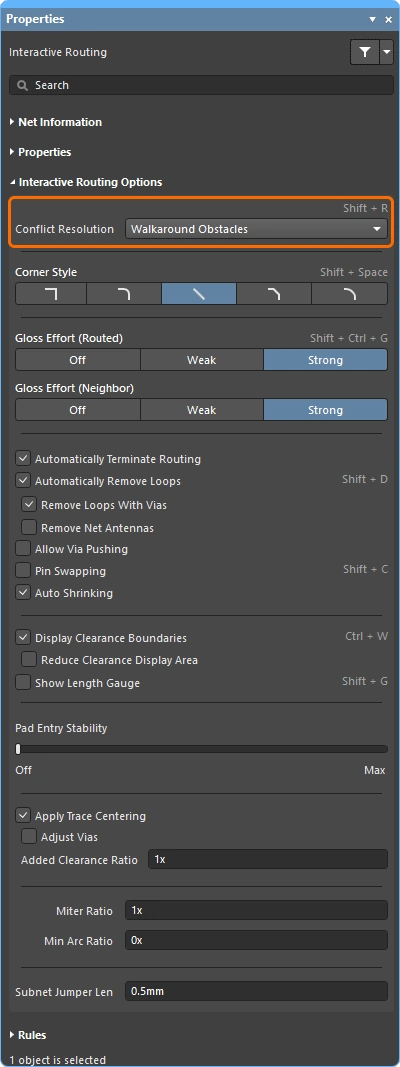 )、およびインタラクティブビアドラッグ( )、およびインタラクティブビアドラッグ(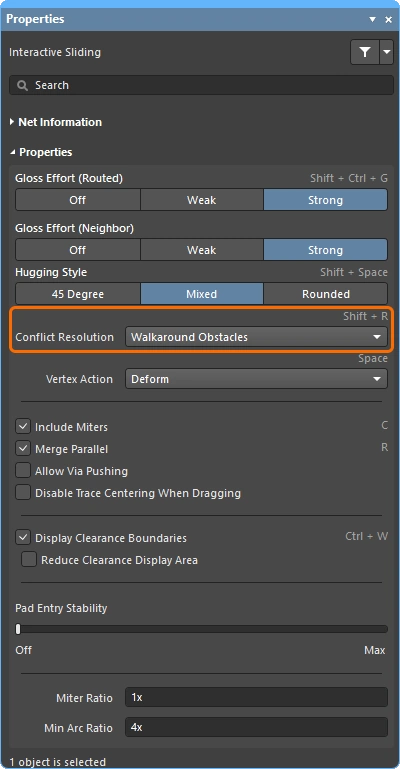 )中の )中の 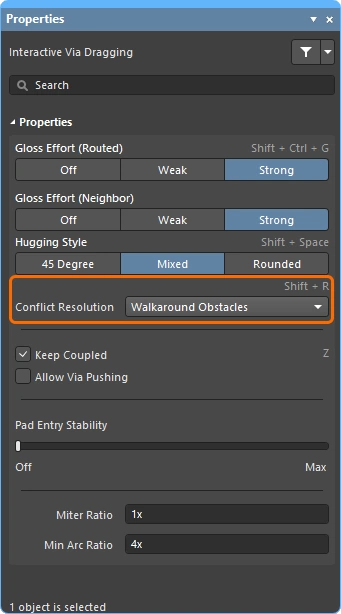 パネルにも表示されます。 パネルにも表示されます。
|
| Changing modes |
インタラクティブルーティング中(またはインタラクティブスライディング中、ビアドラッグ中)にモードを変更するには、Shift+R ショートカットを押します。 |
| Available modes |
個々の conflict resolution mode は、PCB Editor – Interactive Routing ダイアログの Preferences ページで有効/無効を設定できます(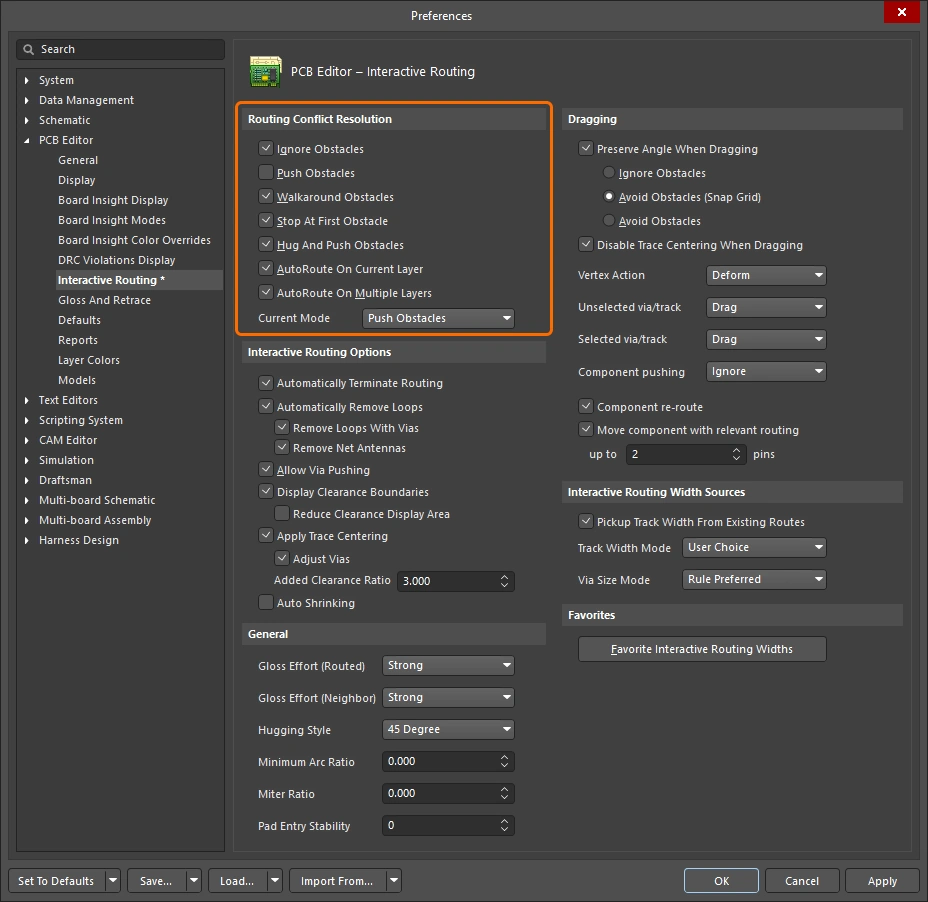 )。設定で無効になっているモードは、Preferences パネルのドロップダウンリストにも、 )。設定で無効になっているモードは、Preferences パネルのドロップダウンリストにも、Shift+R ショートカットを押したときにも表示されません。
各 conflict resolution mode の詳細。
|
Glossing during Routing
インタラクティブルーターには、最後にクリックした位置から現在のカーソル位置までの経路を見つけてトラックセグメントを配置するだけでなく、その経路ができるだけ短く、かつ最小限のトラックセグメント数で生成されることも求められます。この処理を管理するために、PCB エディターには Glossing ツールが用意されています。
Glossing は、適用される設計ルールの意図を尊重しつつ、よりクリーンな配線とパッドへの出入りを実現するために特別に開発された高度なアルゴリズム群です。Glossing は経路長の短縮を試みるとともに、コーナー形状を改善し、その数を減らすことで、一般により少ないセグメントで構成された整った配線を実現します。また、サブネットジャンパーはそのまま維持され、room ベースの幅ルールがある場合は境界での幅変更も尊重されます。新しいインタラクティブ配線経路を定義しながらカーソルを動かすと、まだ確定していない配線すべてにも自動的に glossing が適用されます。
配線中のネットに glossing を適用するだけでなく、インタラクティブルーティングエンジンは、現在配線中のネットの影響を受ける隣接(neighbor)ネットにも glossing を適用できます。
glossing オフと glossing オンで得られる結果の違いを示す簡単なデモ。
Glossing を理解する
|
| When does glossing run |
glossing ツールは次の条件で動作します。
|
| How strong is glossing |
配線がどの程度強くグロッシングされるかは、現在の Gloss Effort (Routed) 設定によって制御されます。オプション(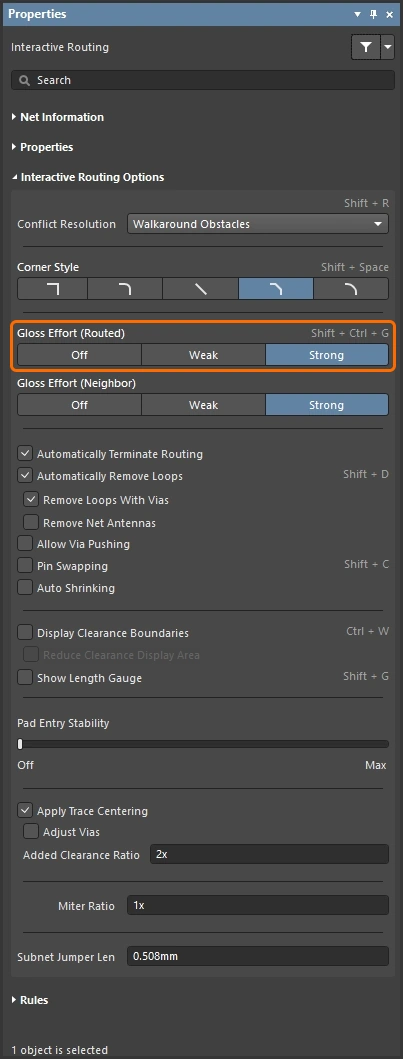 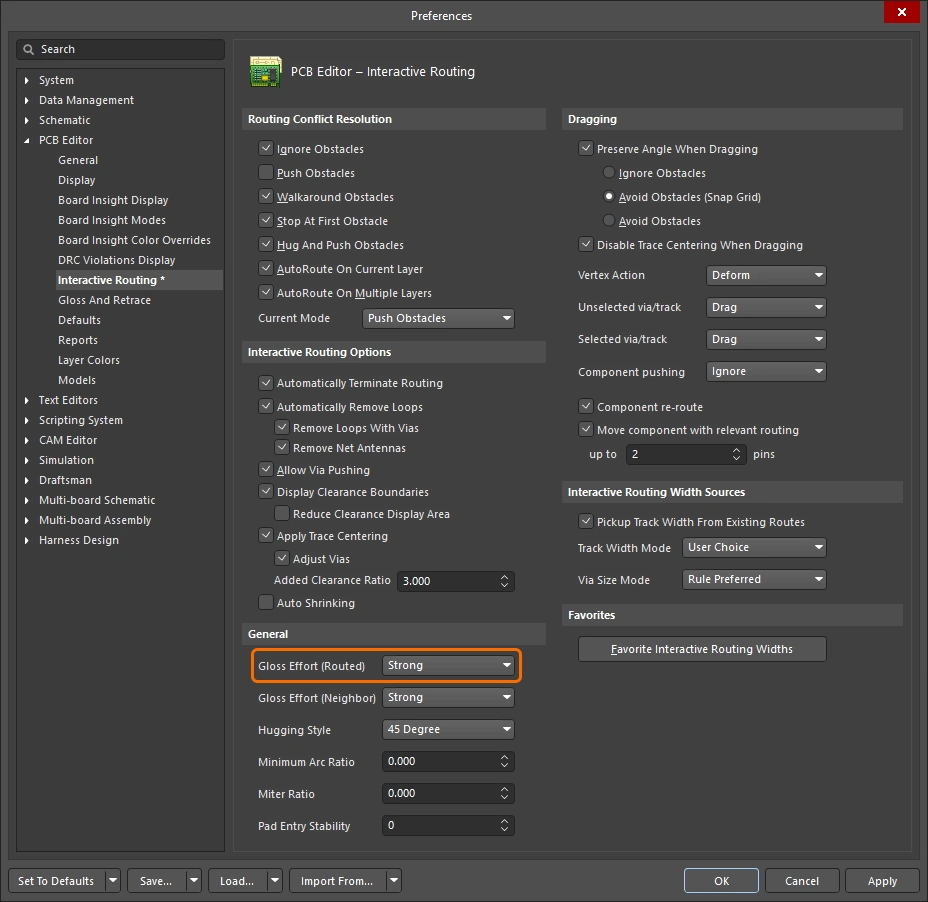 )を設定するか、 Ctrl+Shift+G ショートカットを使用して 3 段階のグロス強度を切り替えてください。現在の設定はステータスバー( )を設定するか、 Ctrl+Shift+G ショートカットを使用して 3 段階のグロス強度を切り替えてください。現在の設定はステータスバー( )に表示されます。 )に表示されます。
-
Off – グロッシングは基本的に無効になります。ただし、たとえば重なったトラックセグメントを除去するために、配線/ドラッグ後のクリーンアップは引き続き実行されます。このモードは通常、基板レイアウトの最終段階で、最高レベルの微調整が必要な場合(たとえば、手動でのトラックドラッグ、パッドエントリのクリーンアップなど)に有効です。
-
Weak – 低レベルのグロッシングが適用され、Interactive Router は現在配線中のトラック(またはドラッグ中のトラック/ビア)に直接接続している、またはその周辺にあるトラックのみを考慮します。このグロッシングモードは通常、トラックレイアウトの微調整や、重要な配線を扱う場合に有効です。
-
Strong – 高レベルのグロッシングが適用され、最短経路が強く重視されます。このグロッシングモードは通常、できるだけ短時間で基板の大部分を配線したいレイアウト初期段階で有効です。
グロス労力(配線済み)の設定
|
| Glossing the neighbors |
Push または Hug & Push のインタラクティブ配線、あるいはスライド中は、隣接する配線、つまり近傍配線が影響を受けます。これらの近傍配線も、Gloss Effort (neighbor) 設定(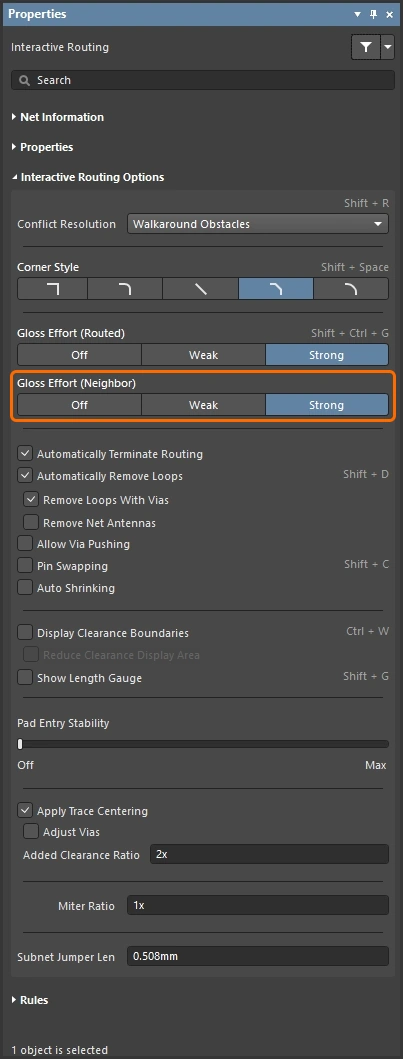 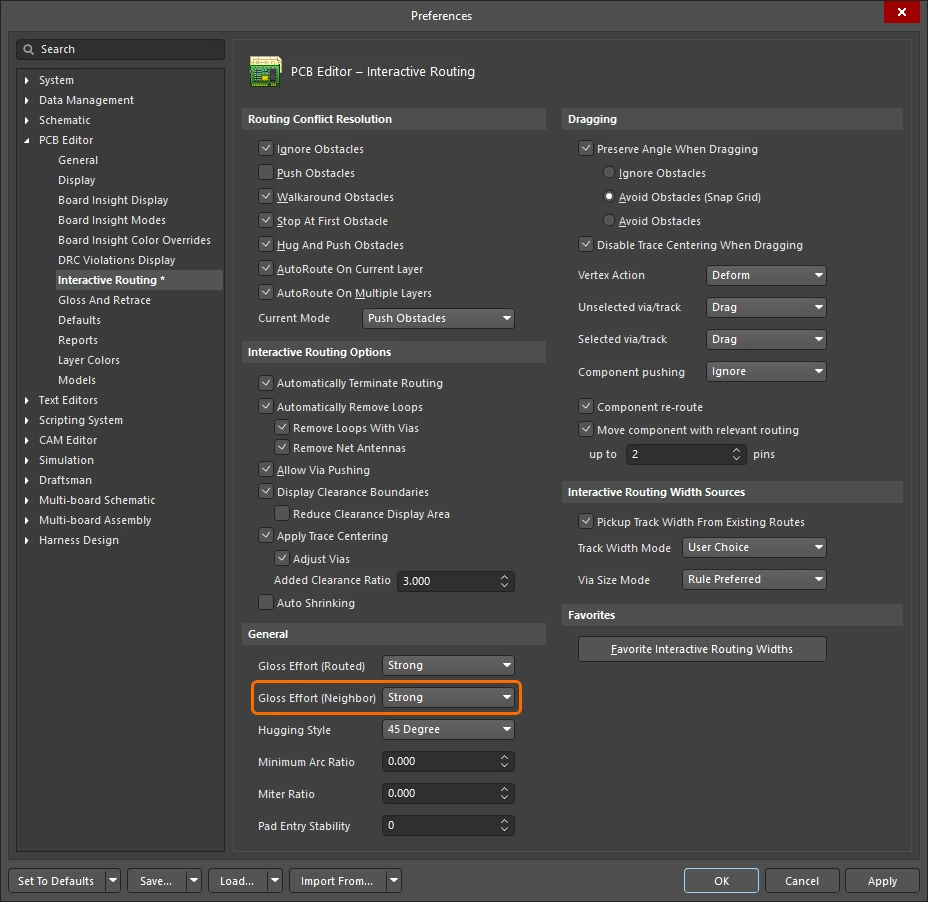 )に基づいてグロッシングできます。グロス労力(近傍)の設定 )に基づいてグロッシングできます。グロス労力(近傍)の設定 |
| Hugging - how glossing wraps around other objects and forms corners |
グロッシングエンジンが他のオブジェクトを避けて配線を回り込み、コーナーを形成する方法は、hugging と呼ばれます。使用可能な Hugging Style 設定には次のものがあります。
-
45 Degree – コーナー形成時に常に直線の直交/対角セグメントを使用します(従来の直交/対角配線動作にはこのモードを使用してください)。
-
Mixed – 移動または押し付け対象のオブジェクトが直線の場合は直線トラックセグメントを使用し、曲線の場合はアークを使用します。
-
Rounded – グロッシングされる各頂点にアークを使用します。このモードはスネーク配線や、グロッシング時(インタラクティブ配線中および手動グロッシング時)にアーク + 任意角度配線を使用したい場合に使用します。
Hugging Style の設定
|
| Controlling the properties of the corner |
コーナーが直線トラックセグメントで形成される場合、デフォルトではグロッシングエンジンは 90 度コーナーに小さなマイターを適用し、そのサイズは Miter Ratio 設定で制御されます。マイター比の設定
コーナーがアークで形成される場合、最小アークサイズは Minimum Arc Ratio で制御されます。 Minimum Arc Ratio は任意角度インタラクティブ配線時、および Mixed Hugging Style を使用したインタラクティブスライド時にも適用されます。この比率は許容される最小アーク半径を決定するために使用され、アーク半径がこの最小値を下回る場合、そのアークはトラックセグメントに置き換えられます。最小アーク比の設定
|
| Inhibit glossing during routing and sliding |
一時的にグロッシングをオフにしたい場合があります。配線中に Ctrl+Shift ショートカットキーを押し続けることで、グロッシングを抑止できます。キーを離すとすぐに、現在の Routing Gloss Effort 設定でグロッシングが再開されます。なお、ステータスバーにはこの状態は反映されず、最後に選択した状態が引き続き表示されます。 |
インタラクティブ配線オプションの詳細。
以下のスライドは、Gloss Effort (Routed) と Gloss Effort (Neighbor) の各設定の簡単な例を示しています。
Miter or Curve the Corners
コーナーは、短い直線トラックセグメント(マイター)を使って定義することも、1 つまたは複数のアークを使って作成することもできます。以下の画像は、最も一般的な 2 つのコーナースタイル、Track 45 と Any Angle を示しています。
マイターコーナー
最も一般的な配線コーナー形状は、45 度のマイター(対角)コーナーです。対角コーナーで配線するには、Track 45 corner mode に切り替えてください。 これを補完する形で、インタラクティブ配線エンジンにはマイター比機能も含まれており、きついコーナーでもマイターを維持することで、配線中に意図せず直角コーナーや鋭角コーナーが作成されるのを防ぎます。
Miter Ratio は次のように定義されます。
Miter Ratio x current track width = separation between the walls of the tightest U-shape that can be routed for that miter ratio
 マイター比は、コーナーに自動的に追加されるマイターの最小サイズを制御します。
インタラクティブ配線とインタラクティブスライドの両方に Miter Ratio オプションがあります。0 以上の正の値を入力してください。Miter Ratio オプションに異なる値を設定して同じトレースを配線した例を以下に示します。
曲線コーナー
多くの設計者は曲線コーナーを必要とします。曲線コーナーは、Line 45/90 With Arc コーナーモードまたは Line 90/90 With Arc コーナーモードのいずれかで配線中に配置できます。ただし、Line 90/90 With Arc コーナーモードでは 90 度コーナーが強制されるため、配線を 45 度方向に続ける必要がある場合は Line 45/90 With Arc コーナーモードを使用してください。アークは、配線中に  キーおよび
キーおよび  キーでインタラクティブにサイズ変更できます(サイズ変更を速めるには
 Shift を押し続けます)。
インタラクティブ配線中に曲線コーナースタイルが選択されている場合、グロッシングエンジンは既存の曲線オブジェクトの周囲を接線的に通る経路を優先します。つまり、コーナー作成のために配置されるアークは、既存オブジェクトの周囲にぴったり沿うように位置決めされ、半径が設定されます。これは、たとえば BGA 下のファンアウトビアパターンのような、曲線形状が密集した中を滑らかに配線するためのものです。Routing Gloss Effort が Strong に設定されている場合、アーク間の直線トラックセグメントが水平または垂直以外の角度で配置されることがあります。
曲線コーナーを使いながら、すべての直線トラックセグメントを正確に水平または垂直に配置する必要がある場合は、対角コーナーで配線してから、その配線をグロッシングしてコーナーを曲線化する方が効率的なことがあります。これは、Hugging Style を Rounded に設定し、Gloss Effort を Weak に設定したうえで、配線を選択して Gloss Selected コマンドを実行することで実現できます。
既存配線のコーナーを曲線化するには、Hugging Style を Rounded、Gloss Effort を Weak に設定し、配線を選択してから Route » Gloss Selected コマンドを実行します。
スネーク配線
上で説明したアークコーナーモードを使用することに加え、コーナースタイルを Any Angle に、Routing Gloss Effort を Strong に設定することでも、滑らかに流れるポイントツーポイント配線スタイルを実現できます。これにより、Snake Routing と呼ばれるものが作られます。以下のサンプル動画のように、複数の曲線オブジェクト間を任意角度配線で通過させる必要がある場合に使用します。
スネーク配線 – コーナースタイルは Any Angle に設定されています。
Using the Net Length Gauge
Length 制約および/ または Matched Length 制約が定義されている場合、Length Tuning Gauge を表示することで、インタラクティブルーティング中(およびインタラクティブ長さチューニング中)に長さを監視できます。ルーティング中は、Shift+G ショートカットを使用して Gauge の表示/非表示を切り替えます。
Gauge には Current Routed Length が数値で表示され、赤/緑のスライダーには Estimated Length が表示されます。 インタラクティブルーティング中は、Routed Length がまだ制約の最小値に達していないのに、Gauge のスライダーが制約の最小値と最大値の間のどこかにあるように見えるため、混乱することがあります。これは下の画像のとおりです。その理由は、インタラクティブルーティング中、スライダーは Estimated Length を表しているためです。ここで:
Estimated Length = Routed Length + distance to target (length of connection line)
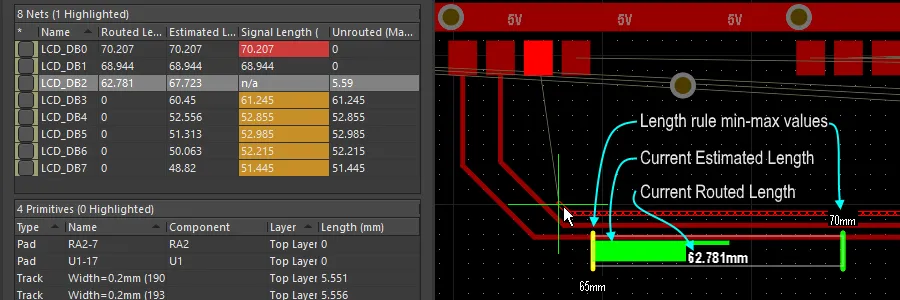 Interactive Routing 中に Length 設計制約が順守されているときに表示される Gauge では、現在の Routed length が数値で表示され、スライダーには現在の Estimated Length が表示されます。
Gauge の動作は次のとおりです:
-
Gauge の外形を定義する長方形のボックス。
-
許容される最小長と最大長を示す 2 本の黄色の縦棒。最小値と最大値は、前述のとおり、設計制約で定義された最も厳しい制約セットから決定されます。
-
目標長を表す緑色の縦棒。これは、手動入力値、既存の選択したネットから使用される長さ、または設計制約から計算された有効長範囲の中間点のいずれかになります。
-
ネットの現在の Routed Length(長さチューニング中)または Estimated Length(インタラクティブルーティング中)を示す赤または緑のスライダー。現在の長さが許容範囲外から、許容される最小長と最大長の範囲内に入ると、スライダーは赤から緑に変わります。
-
現在の Routed Length(配置済みトラックとアークの長さ)が、Gauge スライダー上に数値として重ねて表示されます(画像例では 62.781mm)。
-
Gauge の長方形の外枠は取り得る長さの全範囲を示し、その上限と下限の意味は、選択した target length mode によって異なります。
-
モードが Manual または From Net で、適用可能な Length 制約がない場合、スライダーボックスの下限は現在のネットの長さとなり、上限は指定された Max Length になります。
-
モードが Manual または From Net で、適用可能な Length 制約がある場合、スライダーボックスの下限は制約値または現在のルート長のいずれか小さい方から取得され、上限はユーザー定義となります。
-
モードが From Rule で、適用可能な Length 制約、適用可能な Matched Length 制約、またはその両方の組み合わせがある場合、スライダーボックスの下限は制約値または現在のルート長のいずれか小さい方で決まり、スライダーボックスの上限は制約の MaxLimit によって決まります。
上図に示した PCB パネル内の各列の定義:
-
Routed Length = 配置済みトラックセグメントの長さの合計。
-
Estimated Length = 現在の Routed Length + 現在位置からターゲットパッドまでの距離(残りの接続線の長さ)。
-
Signal Length = 現在の Routed Length + 現在位置からターゲットパッドまでのマンハッタン距離(X + Y)。
Routing Pad Entries
インタラクティブルーティングエンジンは、適用される SMD pad entry 設計制約に従って、表面実装パッドから出入りします。ルーティングまたは(ルートのスライド)を行う際、現在の gloss strength 設定に従って、exit / entry は常に gloss 処理されます。Glossing は、適用される設計ルールの意図を尊重しつつ、よりクリーンなルーティングとパッドエントリを生成するために特別に開発された高度なアルゴリズム群です。 glossing エンジンには Pad Entry Stability 機能も含まれており、これにより設計者は glossing エンジンに対してパッドの中心線を優先するよう指示できます。
SMD Pad Entry Design Constraints
SMT Design Constraints は、インタラクティブルーターが表面実装パッドからどのように出入りするかを制御します。これらはルーティングを開始する前に設定しておく必要があります。PCB Rules and Constraints Editor dialog を開き(メインメニューで Design » Rules をクリック)、これらの設計ルールを作成および設定します。
| SMD to Corner |
この制約は、最初のコーナーが配置される頂点の中心までの、パッド端からの距離を定義します。この値は、トラック幅または適用されるクリアランスルールのいずれか大きい方より大きくする必要があります。それより小さくする必要がある場合は、次の 3 つの方法があります。
-
パッドエントリの実行中に Spacebar を押します。これにより、最後のトラックセグメントをパッド中心に沿って揃えやすくなります。
-
パッド近くまでルーティングを確定してから、glossing なしでパッドエントリを行います(Ctrl+Shift を押したままにすると、一時的に glossing を無効化できます)。
-
複数のエントリ候補がある状態でパッドエントリを行う場合は、マウスをパッド内に移動します。これにより、SMD entry の位置を選択できます。
|
| SMD Entry |
この制約は、ルートがパッドに入ることのできる位置を定義します。 この制約では、パッドの Side は長辺を指します。
設計ルールの Side オプションは、パッドが SideLength > 2 * EndLength の場合にのみ適用されることに注意してください。これは、多くの SMD ディスクリート部品ではパッドがほぼ正方形であり、そのようなデバイスではパッドのどの辺にも配線できることが望ましいためです。
|
Pad Entry Stability
Pad Entry Stability スライダーは、中心に配置された pad entry を保護します。これは glossing 中に、すでに中心にある pad entry(exit)を保護するために適用され、既存の中心から外れた pad entry を再度中心に戻そうとはしません。
-
0 (Off) = 保護なし
-
10 (Max) = 最大保護
Pad Entry Stability 機能を使用すると、ルートをパッド中央に維持しやすくなります。
Center Routes Between Pads
インタラクティブルーティングエンジンは設計制約に従います。つまり、部品パッドやビアの間をルーティングする際、適用される clearance 制約で指定された最小クリアランスでトラックセグメントを配置します。 基板設計者によくある要望として、可能な限りパッドやビアの間でルートを中央に配置し、パッドまたはビア上のネットと、ルーティング中のネットとの間隔を最大化したいというものがあります。
Apply Trace Centering オプションはこれを実現します。センタリングアルゴリズムが柔軟に動作し、任意の 2 つのパッド間、任意の 2 つのビア間、または任意のパッドと任意のビアの間に適用できるようにするため、希望するセンタリング距離は、適用される clearance 制約の倍数として指定します。ここで:
Distance = Clearance + Added Clearance Ratio x Clearance
インタラクティブルーティングエンジンは、ターゲット pad/via の周囲をこの Distance でルーティングしようとし、トレースの反対側の端から最も近いパッドまたはビアまでの距離が Distance より小さくなると、自動的にそれを縮小(かつ中央寄せ)します。
可能な場合、ルーティングまたはドラッグ中のネットと既存のパッド/ビアとの間に追加のクリアランスを加えます。
Pad Entry Stability
|
| Apply trace centering |
Apply Trace Centering オプションが有効な場合、trace centering はインタラクティブルーティング中およびインタラクティブスライド中に適用されます。ルーティングエンジンが、ルートがパッド / ビア間を通過していることを検出すると、適用される clearance 制約に、Added Clearance Ratio を乗じた値を加えた最大距離まで、ルートを中央に配置しようとします。インタラクティブスライド中の centering を無効にするには、Disable Trace Centering When Dragging option を使用します。
|
| Center between what? |
trace centering 機能では、パッドが同じコンポーネントに属している必要はありません。任意の 2 つのパッド間、任意の 2 つのビア間、または任意のパッドと任意のビアの間で中央配置できます。Adjust Vias option を使用して、ビア-ビアまたはビア-パッドの組み合わせでの centering の有効/無効を切り替えます。 |
| Where is the center? |
この機能は、関連するパッド/ビア間の中心を特定しようとするのではなく、適用される clearance の乗数を使用し、その値を clearance に加算します。たとえば、適用される clearance が 0.15 mm の場合、オプションを 2 に設定すると、可能な場合にルーティングエンジンは既存のパッドやビアから 0.15 + 2*0.15 = 0.45 mm のクリアランスを確保するようになります。必要に応じて、ルーティングエンジンはこのクリアランスを指定された clearance まで減らすことができます。 |
Auto-Shrinking during Routing
最新のコンポーネント技術における課題の 1 つは、ネットが基板上を進む間に、異なる配線幅でルーティングする必要があることです。局所的には、コンポーネントのピン間を通過する際に配線幅を細くする必要がある場合があります。基板全体のレベルでは、BGA コンポーネント下のボール間を通るすべての配線を細くする必要がある場合があります。インタラクティブルーティングは、これらの要件をさまざまな方法でサポートします。
局所的な自動縮小
インタラクティブルーティング中によくある課題は、配線がコンポーネントのパッドに近づいたとき、パッド間にちょうど収まらないことです。設計者は配線幅をインタラクティブに細くし(設計制約で許可されたサイズの範囲内で)、より細いトレースをピン間に通し、その後インタラクティブに幅を広げてそのネットのルーティングを続行できます。このプロセスを手動で制御する代わりに、Auto Shrinking 機能を有効にできます。
自動縮小は、Ignore Obstaclesおよび Stop At First Obstacle ルーティング競合解決モードでは適用されないことに注意してください。
エリアベースの自動縮小
BGA コンポーネントは、小さく密集したパッドの配列を使用します。そのためルーティングが難しく、内側のパッド列に配線するには配線幅を細くする必要があることがよくあります。 これは、このページで説明している手法を用いてインタラクティブルーティング中に手動で実現できます。また、配置ルームとルームベースの配線幅制約を追加することで、この幅切り替え動作を自動化することもできます。インタラクティブルーターはこれらの制約に従うため、ルームへの出入りに応じてトラックが自動的に細くなったり広がったりします。
ルーム内では、配線幅とクリアランスが自動的に調整されます。
エリア内で配線を細くする
|
| Define the area |
配線幅を細くする必要があるエリアは、配置ルーム制約 (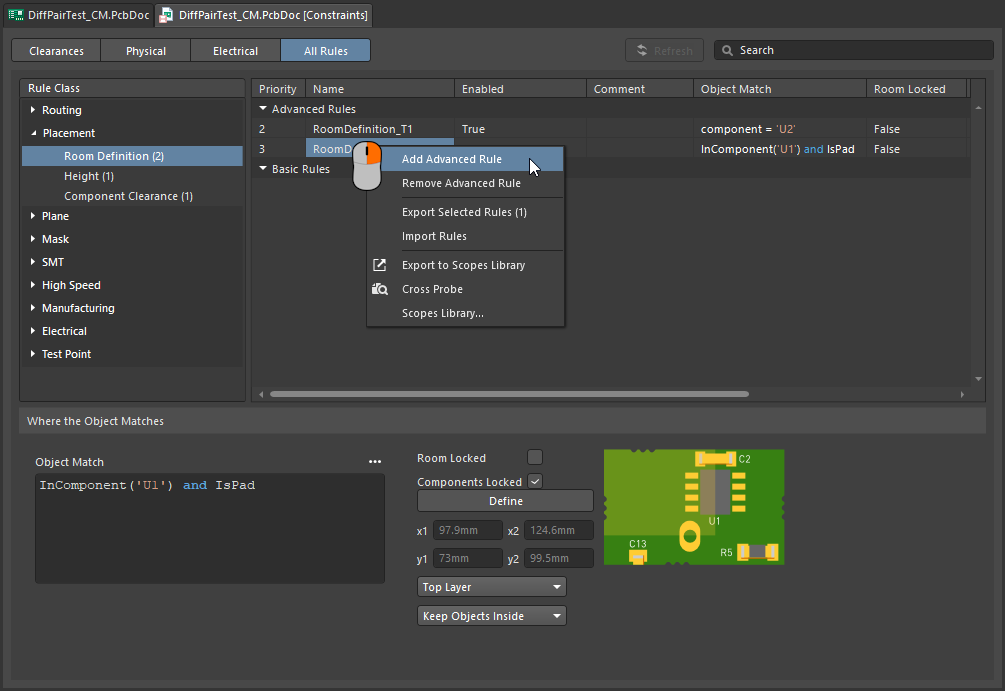 )を定義して特定します。ルームの操作の詳細も参照してください。 )を定義して特定します。ルームの操作の詳細も参照してください。
Placement Room Definition 制約は通常、1 つ以上のコンポーネントを対象とするようにスコープ設定されます。この場合、最終的にはルームで定義されたエリア内のルーティングを制御するために使用されるため、実際には特定のコンポーネントを対象にスコープ設定する必要はありません。たとえば、このルール(Full Query)のスコープを All に設定しても、ルーティングは必要どおりに動作します。ルーム内のコンポーネントを対象にスコープ設定する利点は、コンポーネントを移動する必要が生じた場合に、Design » Rooms » Move Room コマンドを使用してルームとコンポーネントを一緒に移動できることです。
|
| Define the width |
配線幅は、適用される Routing Width Constraint ()で定義されます。ルーム外の配線には、優先度の低い制約を適用します。 ルーム内の配線幅は、TouchesRoom スコープを使用して、ルームに接触する配線により細い幅を指定する、別のより高優先度の Routing Width Constraint を追加することで細くなります。インタラクティブルーティングエンジンは、このような制約を満たすために、現在のトラックセグメントをルーム境界で自動的に終了し、新しいセグメントを開始します。 この手法は、片側ネットにも差動ペアにも使用できます。
|
ルーム内での制約定義の詳細も参照してください。
Follow mode – Tracing an Existing Shape
難しい要件の 1 つは、既存の形状や輪郭に沿うように配線を配置することです。その輪郭は、障害物、切り欠き、基板外形、または既存の配線である可能性があります。
新しい配線が輪郭にぴったり沿うようにするため、慎重で正確なマウス操作とクリックで輪郭againstに沿ってルーティングする代わりに、Follow モードでは、まず追従したい輪郭をクリックして指定し、次にカーソルを動かして配線方向を定義します。インタラクティブルーターは、適用される設計ルールに準拠するよう、トラックセグメントとアークセグメントを追加して、新しい配線が輪郭に沿うようにします。この機能は、曲線配線を配置する際に特に便利です。
Follow モードを使用すると、既存の形状に正確に沿ってルーティングできます。
輪郭に沿って配線する
|
| 最初の手順 |
Interactive Routing コマンドを起動し、通常どおりルーティングするネットをクリックします。 |
| Follow モードを有効にする |
配線を開始したら、Shift+F を押して Follow モードを有効にすると、next object detected under the cursor に沿って追従します。カーソルを動かして、新しい配線が輪郭に沿う方向を定義しますが、追従配線はその過程で形成されるためクリックはしないでください。
上の動画では、最初の配線では基板の切り欠きに沿っており、その後の各配線では前の配線に沿っています。
|
| To place the follow route |
次のマウス左クリックは、追従配線の終了点として解釈されます。クリック後は通常のインタラクティブルーティングに戻ります。 |
| To abort Follow mode |
Backspace を押すと Follow モードを終了し、通常のインタラクティブルーティングに戻ります。あるいは、Esc を押すと Follow モードを中止し、この接続のルーティング自体も中止します。 |
| Differential pairs |
Follow モードは差動ペア(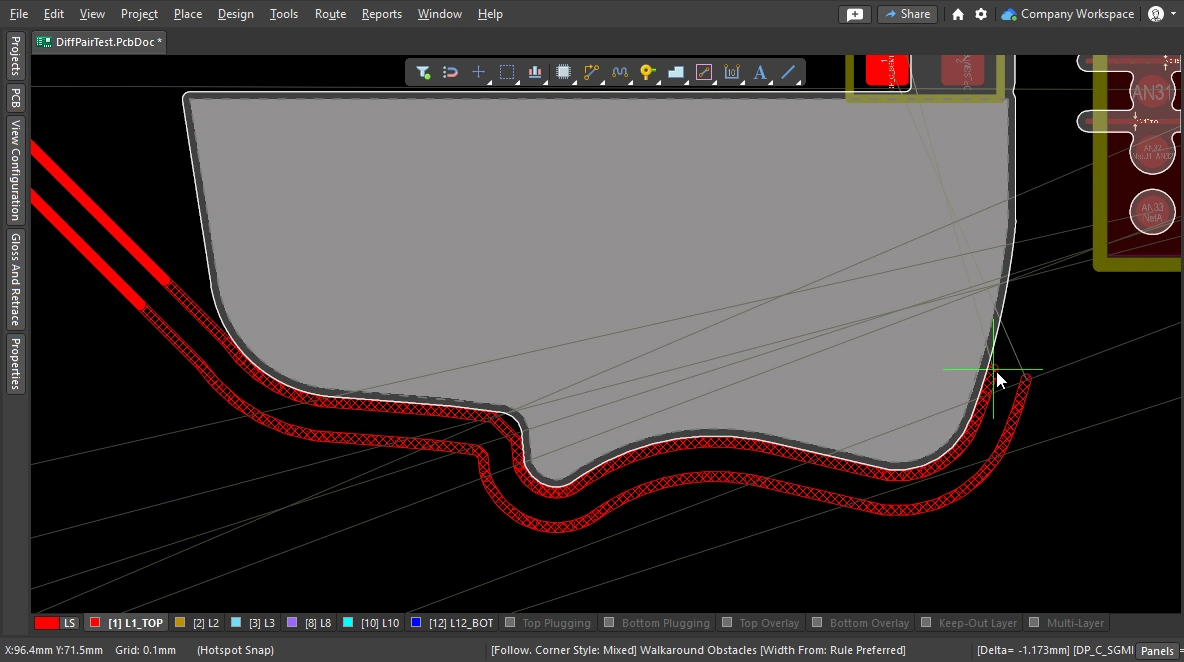 )にも対応しています。 )にも対応しています。 |
複雑な形状では、Follow モードは多数のトラックセグメントとアークセグメントで配線を作成します。追従配線の一部を削除する必要がある場合、削除したい区間のトラックやアークを慎重に選択して削除する代わりに、最後のセグメントを 1 回クリックして選択し、Backspace を押します。これによりそのセグメントが削除され、前のセグメントも選択されます。Backspace を繰り返し押すことで、必要な配線区間までさかのぼって削除できます。
Intentionally shorting different nets
意図的に異なる 2 つのネットを接続する必要があることは珍しくありません。たとえば、アナログ GND とデジタル GND を制御された方法で接続する必要がある場合です。これは、2 つのネットを Net Tie コンポーネントを介して接続することで実現します。Net Tie コンポーネントは、要するに制御された短絡であり、基板上のどの位置でネットを接続するかを決めることができます。
Net Tie パッドに向かってルーティングする際の課題は、ルールエンジンが違反の発生を検知して、Net Tie パッドへのルーティングを阻止することです。Net Tie パッドからルーティングを開始する場合は、これは発生しません。あるいは、Routing Mode を一時的に Ignore Obstacle に切り替えることもできます。
Net Tie をルーティングするには、Net Tie パッドから外側へ向けて配線します。
意図的に 2 つのネットを接続する方法の詳細も参照してください。
Fanout and Escape Routes
Altium Designer には、BGA エスケープルーティングにも対応した表面実装コンポーネントのファンアウトツールが含まれています。エスケープルーティングエンジンは、各パッドからデバイスの外縁のすぐ外側まで配線しようとするため、それらへの接続ルーティングがはるかに容易になります。ファンアウトは、インタラクティブルーティングまたは自動配線の前に実行することを想定しており、未配線のコンポーネントに対してのみファンアウトを試みます。
ファンアウトおよびエスケープルーティングは、メインメニューの Route » Fanout サブメニューから起動するか、コンポーネントの右クリックメニューの Component Actions » Fanout Component コマンドを使用して起動します。
ファンアウトオプションの設定
いずれかのファンアウトコマンドを選択すると、Fanout Options ダイアログが開きます。このダイアログには、ファンアウトおよびエスケープルーティングのオプションや、ブラインドビアを使用するためのオプションを指定できるコントロールが含まれています。ブラインドビアのオプションは、Layer Stack Manager の Via Types タブに適切なブラインド Via Type が定義されている場合にのみ使用可能です。
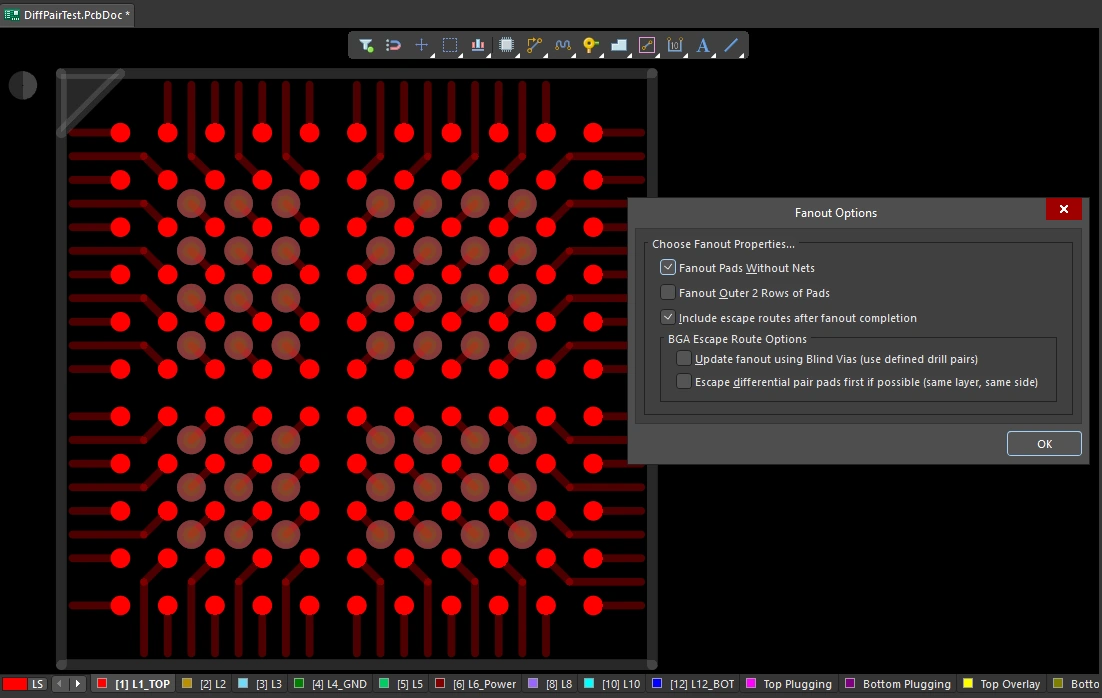 ファンアウト済みの BGA。パッドは実線表示、ファンアウトのトラックとビアは半透明で表示されています。ファンアウトは、Fanout Control 制約に従って、このダイアログの設定に基づいて行われています。
ファンアウトオプション (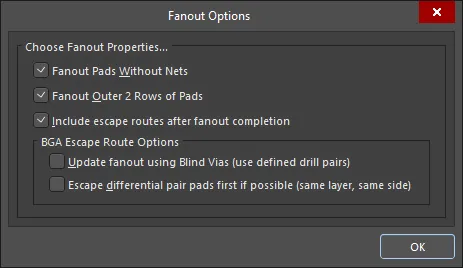 ) )
|
| Fanout Pads Without Nets |
このオプションを有効にすると、コンポーネント上のパッドにネットが割り当てられていない場合でもファンアウトされます。このオプションを無効にすると、ネットが割り当てられたパッドのみがファンアウトされます。 |
| Fanout Outer 2 Rows of Pads |
このオプションを有効にすると、外側 2 列のパッドもファンアウトされます(通常、これらは容易にルーティングできます)。
コンポーネントをファンアウトすると、接続を可能にするために必要に応じてビアが配置されます。層に対してドリルペアが設定されていて、Update fanout using Blind Vias オプションが有効な場合はブラインドビアが配置されます。そうでない場合は、スルーホールビアが使用されます。
|
| Include escape routes after fanout completion |
このオプションを有効にすると、各ファンアウトに対してエスケープルーティングも追加されます。エスケープルーティングは、ファンアウトビアとコンポーネントパッドにトラックを配置し、コンポーネント外縁まで引き出します。 |
| Update fanout using Blind Vias (BGA escape routing only) |
このオプションを有効にすると、レイヤースタック内で設定されたドリルペア層間にブラインドビアが配置されます。このオプションを無効にすると、ドリルペア層の設定に関係なく、スルーホールビアのみが配置されます。ブラインドビアを使用できるドリルレイヤーペアが定義されていない場合、このオプションは Cannot Fanout using Blind Vias (no layer pairs defined) として表示されます。
ブラインドビアを使用できるドリルレイヤーペアが定義されていない場合、このオプションは Cannot Fanout using Blind Vias (no layer pairs defined) として表示されます。
|
| Escape differential pair pads first if possible (same layer, same side) |
このオプションを有効にすると、割り当てられた差動ペアネットが他のファンアウト処理より先にまとめてファンアウトおよびエスケープルーティングされ、実質的にそれらの配線が一緒に保たれます。ファンアウトは、同じ層上で、可能な限り隣接するようにエスケープルーティングトラックを配置します。 |
ファンアウトの動作
使用中の内側パッドは、まず従来のドッグボーン(末端にビアを持つ短い配線)を使ってファンアウトされ、別レイヤーへアクセスします。その後、ビアからデバイスの外周をわずかに越える位置までエスケープ配線され、利用可能な配線レイヤーを順に使いながら、すべてのパッドのエスケープ配線が完了するまで処理されます。 エスケープ配線できなかったすべてのパッドについてのレポートが生成されて開かれます。レポート内のエントリをクリックすると、PCB 上の該当オブジェクトへクロスプローブして確認できます。
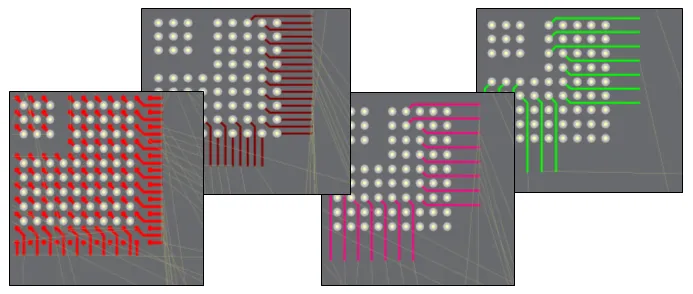 1mm ピッチ BGA のファンアウトおよびエスケープ配線の例。
ファンアウトの実行
|
| Running a fanout |
Route » Fanout サブメニューから必要なファンアウトコマンドを選択します。どのメニューコマンドを選んだ場合でも、Fanout Options ダイアログが開きます。設定後に OK をクリックすると、選択したファンアウトが実行されます。 |
| What controls the fanout process? |
Fanout Options ダイアログ内の設定に加え、ファンアウトおよびエスケープ配線は、適用される設計制約に従って実行されます。これには、Fanout Control、Routing Width、Routing Via Style (ファンアウトビア用)、Routing Layers、および Electrical Clearance 制約が含まれます。 |
| Why does nothing happen when I run a fanout command? |
この原因としては、次のようなものがあります。
-
コンポーネントがすでに配線済み、または一部配線済みである。ファンアウトを実行できるのは、未配線の表面実装コンポーネントのみです。
-
設計制約(前述)が、トラック / ビアの配置を許可していない。これを確認するには、いずれかのパッドから手動のインタラクティブルーティングを試し、レイヤーを切り替えてビアを配置してみてください。手動でできない場合、どのファンアウトコマンドでも実行できません。
-
対象デバイスに適用される Fanout Control design constraint があり、それによってファンアウトの配置が許可されていない。まず、そのデバイスを対象とするように設定した設計制約が、実際にそのデバイスを対象としていることを確認してください。これは、制約の Object Match フィールドにあるクエリ(例: IsBGA)を PCB Filter パネルにコピーし、適用して、そのデバイスが正しく対象になっているかを確認することで行えます。正しく対象になっている場合は、次に制約設定が適切かを確認してください。たとえば、Fanout Direction オプションが Disable に設定されていると、ファンアウトは一切配置できません。
|
| Why do some of the fanouts show violations as soon as they have been placed? |
-
Fanout Pads Without Nets オプションが有効になっている場合、ノーネットパッドに接触する各トラックは Short-Circuit 制約違反になります。
-
ファンアウトアルゴリズムは room の境界での幅変更を考慮しないため、room の端を越えて伸びるエスケープ配線は、room 内で必要とされる幅のまま配線されます。その結果、配線が room の端を越えているため Width 制約違反が表示されます。これは、ファンアウト(Edit » Select » Component Connections)を選択して Route » Retrace Selected コマンドを実行することで解決できます。retrace コマンドの詳細。
|
ファンアウトコマンド
ファンアウトコマンドはすべて Route » Fanout サブメニューで利用できます。カーソル下にあるコンポーネントをファンアウトすることもでき、コンポーネントを右クリックしてコンテキストメニューから Fanout Component を選択します。
ファンアウトコマンド (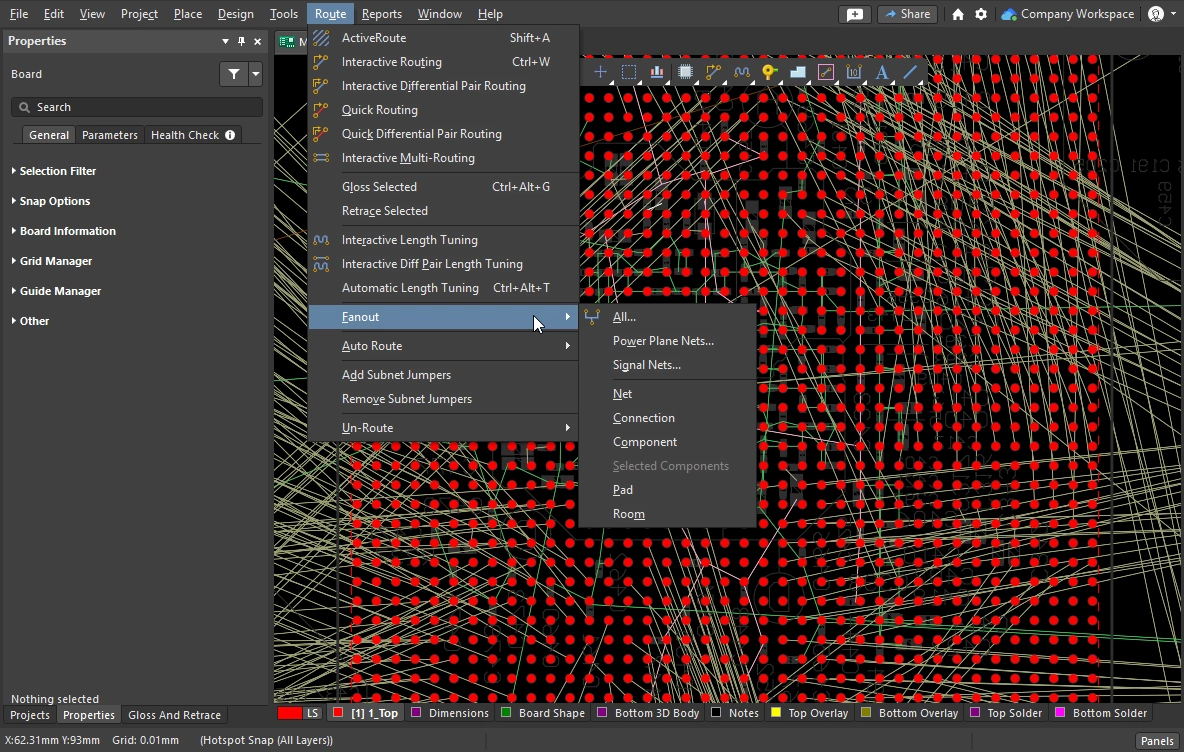 ) )
|
| Fanout » All |
現在の設計内で、信号ネットおよび電源プレーンネットの両方に接続しているすべての表面実装コンポーネントのパッドをファンアウトします。この手順は、特に複雑で高密度な設計において、その設計が Autorouter に渡された際に正常に配線できそうかどうかを判断するのに特に有用です。
|
| Fanout » Power Plane Nets |
現在の設計内で、電源プレーンネットに接続しているすべての表面実装コンポーネントのパッドをファンアウトします。
|
| Fanout » Signal Nets |
現在の設計内で、信号ネットに接続しているすべての表面実装コンポーネントのパッドをファンアウトします。
|
| Fanout » Net |
選択したネットに接続されたすべての SMT コンポーネントパッドをファンアウトします。
そのネット上のパッドや接続ラインの位置がわからない場合は、空きスペースをクリックすると Net Name ダイアログが表示され、ネット名の入力を求められます。ネット名が不明な場合は ? を入力して OK をクリックすると、Nets Loaded ダイアログが起動し、設計で読み込まれているすべてのネットが一覧表示されます。ダイアログで選択したネットの SMT コンポーネントパッドは、OK をクリックすると(可能な場合)ファンアウトされます。
|
| Fanout » Connection |
選択した接続内のすべての SMT コンポーネントパッドをファンアウトします。
|
| Fanout » Component |
選択した表面実装コンポーネントのうち、信号ネットまたは電源プレーンネットの両方に接続しているパッドをファンアウトします。 コンポーネントにいずれのネットにも接続されていないパッドが含まれている場合は、それらのパッドもファンアウトするかどうかを尋ねるダイアログが表示されます。
コンポーネントの位置がわからない場合は、空きスペースをクリックすると Component Designator ダイアログが表示され、コンポーネント名の入力を求められます。コンポーネント名が不明な場合は ? を入力して OK をクリックすると、Components Placed ダイアログが起動し、設計内のすべてのコンポーネントが一覧表示されます。ダイアログで選択した SMT コンポーネントのパッドは、OK をクリックすると(可能な場合)ファンアウトされます。
|
| Fanout » Selected Components |
選択した表面実装コンポーネントのうち、信号ネットおよび電源プレーンネットの両方に接続しているパッドをファンアウトします。コンポーネントにいずれのネットにも接続されていないパッドが含まれている場合は、それらのパッドもファンアウトするかどうかを尋ねるダイアログが表示されます。
|
| Fanout » Pad |
信号ネットまたは電源プレーンネットのいずれかに接続された、選択した SMT コンポーネントパッドをファンアウトします。
|
| Fanout » Room |
選択した room 内にある、信号ネットおよび電源プレーンネットの両方に接続しているすべての表面実装コンポーネントのパッドをファンアウトします。
|
| Component Actions » Fanout Component |
設計領域内の表面実装コンポーネントを右クリックして Component Actions メニューにアクセスすると、必要なコンポーネント(選択済みかどうかを問わない)を使って、現在カーソル下にあり、信号ネットおよび電源プレーンネットの両方に接続しているパッドをファンアウトできます。 コンポーネントにいずれのネットにも接続されていないパッドが含まれている場合は、それらのパッドもファンアウトするかどうかを尋ねるダイアログが表示されます。
|
Interactive Multi-Routing
PCB 上では、アドレスバスやデータバスのように、同じ経路に沿ってまとめて配線する必要がある信号グループがよくあります。これを支援するために、インタラクティブルーターには interactive multi-routing コマンドが用意されています。マルチルート処理はマルチルーティング Properties パネル(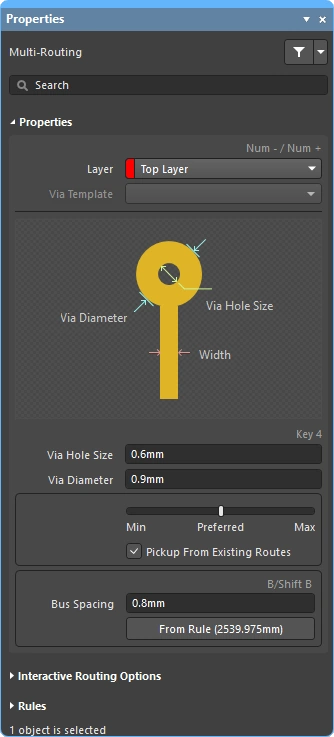 )で設定し、ショートカットでも制御できます。
複数選択したネットを同時にマルチルーティングできます。
インタラクティブマルチルーティング中に、 Tab を押すと Properties パネルが開き、設定を変更できます。
マルチルートの実行
| Choose the connections to route |
コマンドを起動する前に、ルートに含める各ネットのソースパッドを選択してください。 Shift+click で個々のパッドを選択し、Ctrl+click and drag で選択矩形を描いてコンポーネント内の複数の子パッドをサブ選択できます。 |
| Start multi-routing |
Interactive Multi-Routing コマンドは、Route メニューまたは Active Bar (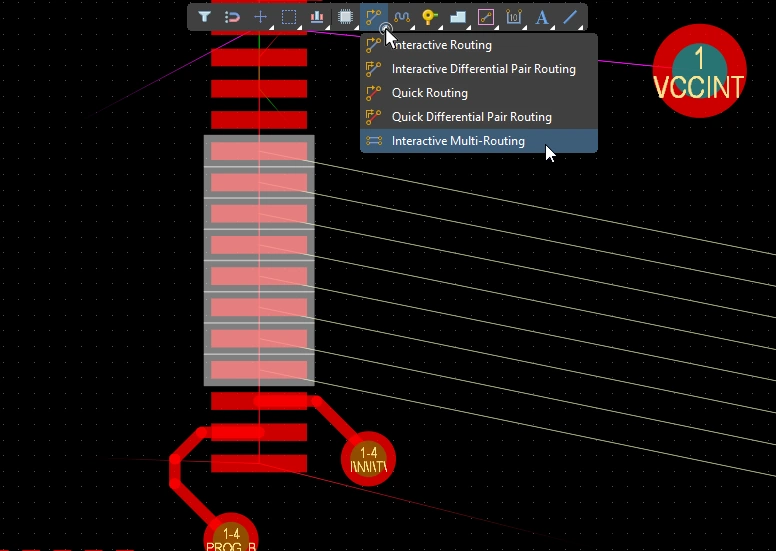 )から実行できます。 コマンド起動後、マルチルーティング開始位置をクリックするよう求められます。最初のトラックセグメント群を配置したい位置を設計領域内でクリックし、その後は目標位置に向かって必要に応じて配線を続けます。 )から実行できます。 コマンド起動後、マルチルーティング開始位置をクリックするよう求められます。最初のトラックセグメント群を配置したい位置を設計領域内でクリックし、その後は目標位置に向かって必要に応じて配線を続けます。 |
| Controlling the track spacing |
B ショートカットでバス間隔を狭め、(Shift+B)ショートカットで現在のスナップグリッド刻みで広げられます。 C を押すと、適用される Routing Width 設計制約で許可される最小値までバス間隔を収束させます。 |
| Changing the route properties |
そのほかの操作についても、インタラクティブルーティングと同じショートカットを使用します。たとえば、conflict resolution modes の切り替え、配線レイヤーの切り替え、ビアオプションの変更 などです。
インタラクティブルーティングオプションの詳細。
|
マルチルーティングのプロパティ ()
| Layer |
マルチルートを配置するレイヤーです。ドロップダウンを使用して別のレイヤーを選択すると、ビアは自動的に追加されます。あるいは、レイヤー変更ショートカット を使用することもできます。
|
| Via Template |
ビアがテンプレートに関連付けられている場合、そのテンプレート名がここに表示され、ドロップダウンで変更できます。
パッドおよびビアテンプレート の詳細をご覧ください。
|
| Via Hole Size |
使用されるビアの穴径を表示します。この値は、適用される routing via style design constraint で許可される範囲内で直接編集できます。
配線中のビアサイズおよびビアタイプの選択の詳細。
|
| Via Diameter |
使用されるビア径を表示します。この値は、適用される routing via style design constraint で許可される範囲内で直接編集できます。
配線中のビアサイズおよびビアタイプの選択の詳細。
|
| Routing width selector |
スライダーを使用して、適用される routing width constraint で定義された Min/Preferred/Max の値に配線幅を設定します。 |
| Pickup From Existing Routes |
このオプションを有効にして既存トラックから配線を開始すると、既存トラックの幅が使用されます(スライダーで選択した幅よりも優先されます)。 |
| Bus Spacing |
希望するバス間隔を入力するか、Shift+B / B ショートカットを使用して、マルチルーティング中に間隔をインタラクティブに増減します。
|
| From Rule |
ボタンをクリックするか(または C ショートカットを使用して)、バス間隔を適用される Electrical Clearance 制約で定義された距離に変更します。 |
インタラクティブ配線オプション
インタラクティブ配線オプションの詳細。
マルチルーティングの設計制約 (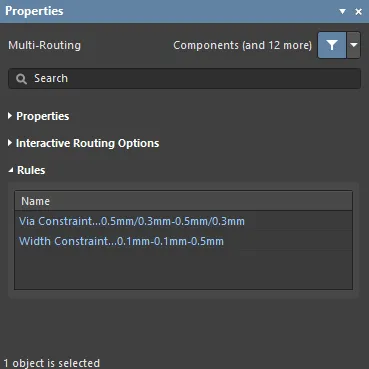 )
)
適用される配線およびビア制約は、Properties パネルの Rules セクションに一覧表示されます。
適用される設計制約の詳細。
Subnet Jumpers
FPGA ベース設計の大きな強みの 1 つは、配線上の課題を PCB と FPGA の両方で解決できることにあり、その結果、配線層数の削減と PCB の簡素化につながる可能性があります。これを実現するには、設計システムが PCB 主導および FPGA 主導の両方のピン スワップをサポートしている必要があります。Altium Designer は、PCB エディターにおけるピン スワップをサポートしており、単純な 2 ピン部品から高ピン数の FPGA まで対応します。
配線済み PCB を含む設計プロセスのあらゆる段階でピン スワップをサポートするために、PCB エディターでは subnet jumpers と呼ばれる小さな配線コネクターを追加および削除できます。Subnet Jumper は短いトラック セグメントで、ソフトウェアはこれを簡単に配置・削除できる要素として認識します。手動では Route メニューの Add および Remove Subnet Jumper コマンドを使用し、またはインタラクティブ配線中にスワップ可能なピンへ配線すると、配線エンジンによって自動的に追加されます。
Subnet Jumper の操作
|
| Manually placed subnet jumpers |
ネットにまだ短い接続線が残っている場合は、Route » Add Subnet Jumpers コマンドを実行して配線を完了できます。このコマンドを実行すると、Subnet Connector ダイアログが表示されます ( )。ダイアログに値を入力して Run ボタンをクリックすると、基板上のすべての接続線が調べられ、その長さが Maximum Subnet Separation の長さ以下であるものはトラック セグメントに置き換えられます。このトラック セグメントの幅は、接続される 2 つのセグメントのうち細い方と同じになります。なお、Subnet Jumper が配置される角度は、接続線の端点位置によって定義されます。 )。ダイアログに値を入力して Run ボタンをクリックすると、基板上のすべての接続線が調べられ、その長さが Maximum Subnet Separation の長さ以下であるものはトラック セグメントに置き換えられます。このトラック セグメントの幅は、接続される 2 つのセグメントのうち細い方と同じになります。なお、Subnet Jumper が配置される角度は、接続線の端点位置によって定義されます。 |
| Subnet jumpers placed during interactive routing |
配線中のネットがスワップ可能に設定されている場合、配線エンジンはすべての潜在的な配線ターゲットを認識し、ハイライト表示します。既存のトラック セグメント(パッドではなく)に向かって配線していて、同一ネットのトラック セグメントではなくスワップ可能なトラック セグメントへ配線することを選択した場合、以下の動画で示すように、Interactive Routing エンジンが自動的に Subnet Jumper を追加します。 |
| Resolving Subnet Jumpers into Standard Tracks |
Subnet Jumper を通常のトラック セグメントに変換するには、その上でしばらくクリックしたままにしてから、マウスを動かさずにボタンを離します。すると、上の動画の終盤に示されているように、Subnet Jumper は標準のトラック セグメントに置き換えられます。同じ方法で複数の Subnet Jumper を一度に変換するには、まずそれらを選択し、次に選択された Subnet Jumper のいずれか 1 つをクリックしたままにします。基板上のすべての Subnet Jumper を選択するには、PCB Filter パネルで Select チェックボックスを有効にした状態で、クエリ IsSubnetJumper を実行します。 |
-
Route » Remove All Subnet Jumpers コマンドを実行すると、基板上の既存のすべての Subnet Jumper を削除します。
-
Add および Remove Subnet Jumpers コマンドをサポートするために、Edit » Slice Tracks command を使用して既存の配線をスライスできます。
インタラクティブ配線中、ターゲットが同一ネットの配線ではなくスワップ可能な配線である場合、Subnet Jumper は自動的に追加されます。
Quick Routing Tools
要求のそれほど厳しくない設計向けに、quick routing コマンドの組も用意されています。Quick Routing ツールは、ルート セクションの配置時にカーソル パスに追従する機能、シングルクリックでの配線完了、障害物の押しのけや回避、既存接続への自動追従などを、適用される設計ルールに従いながら、直感的な方法で実現し、配線効率と柔軟性を最大化します。
Quick Routing コマンド(メイン メニューおよび Active Bar からアクセス)は、設定項目や機能を抑えた軽量な配線機能を提供し、よりシンプルな設計に適しています。基本的な動作とショートカットは、標準の Interactive Routing コマンドと同じです。
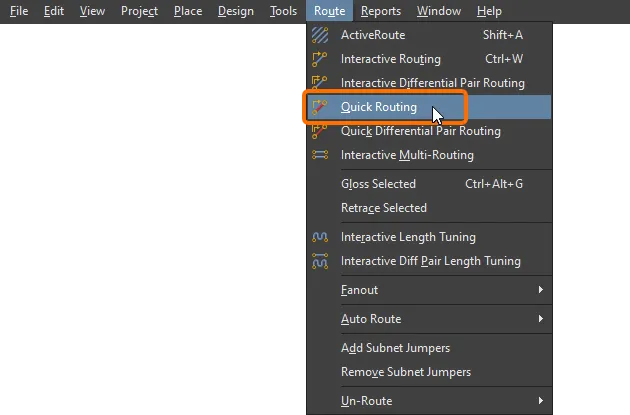
機能の概要
|
| Includes |
機能には以下が含まれます。
|
| Does not support |
このルーターが Quick と呼ばれるのは、機能セットが簡略化されているためです。Quick Router に含まれない機能は次のとおりです。
これらの機能が必要な場合は、Interactive Routing ツールを使用してください。
|
PCB エディターには Quick Differential Pair Routing ツールも含まれています - 詳細はこちら。
ネット情報 (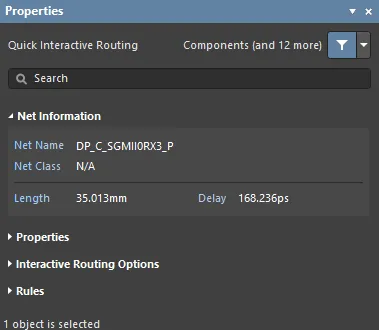 )
)
インタラクティブ配線およびインタラクティブ スライド中、編集中のネットの詳細は Properties パネルの Net Information セクションに表示されます。
ネット情報の詳細。
Quick Routing のプロパティ (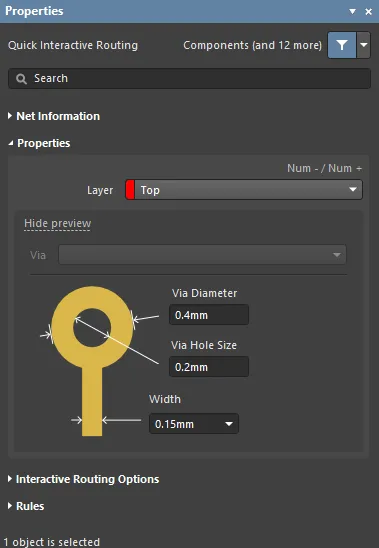 )
)
| Layer |
ルートを配置しているレイヤーです。ドロップダウンを使用して別のレイヤーを選択すると、ビアが自動的に追加されます。あるいは、レイヤー変更ショートカットを使用します。
|
| Via |
ビアがテンプレートに関連付けられている場合は、ここにテンプレート名が表示され、ドロップダウンを使用して変更できます。
パッドおよびビア テンプレートの詳細をご覧ください。
|
| Via Diameter |
使用されるビア径を表示します。この値は、適用される routing via style 設計制約で許可された範囲内で直接編集できます。
配線中のビア サイズおよびビア タイプの選択の詳細。
|
| Via Hole Size |
使用されるビアの穴径を表示します。この値は、適用される routing via style 設計制約で許可された範囲内で直接編集できます。
配線中のビア サイズおよびビア タイプの選択の詳細。
|
| Width selector |
ドロップダウンを使用して、適用される routing width 制約で定義された Min/Preferred/Max 値に配線幅を設定するか、新しい値を入力します(routing width 制約で定義された Min と Max の間)。 |
インタラクティブ配線オプション (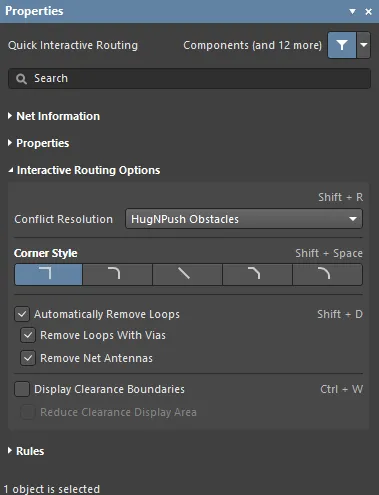 )
)
利用可能なインタラクティブ配線オプションは、Properties パネルの Interactive Routing Options セクションに一覧表示されます。
インタラクティブ配線オプションの詳細。
設計制約 (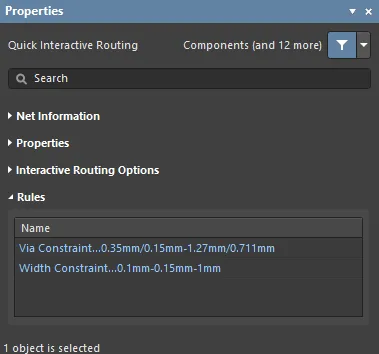 )
)
適用される配線およびビア制約は、Properties パネルの Rules セクションに一覧表示されます。
適用される設計制約の詳細。
配線の更新
配線はインタラクティブな作業であり、基板設計を進める中で、設計者は既存の配線を絶えず調整、更新、あるいは削除する必要があります。
配線を変更する最も簡単な方法は、その配線をクリックしたままドラッグして新しい位置に移動することです。ただし、スライドでは解決できず、代わりに一部を再配線する必要がある場合もあります。インタラクティブ配線エンジンは、Loop Removal と呼ばれる機能によってこれをサポートしています。 この機能はインタラクティブ配線プロセスを監視し、新しいパスが既存のパスと並行して配線されたことを検出すると、古くて不要になったセグメントを自動的に削除します。
既存の配線をドラッグすることは Interactive Sliding と呼ばれ、この操作のコントロールはスライド中に Properties パネルに表示されます ()。スライド中、インタラクティブ配線エンジンは、適用される設計制約に従いながら、配線品質の維持を試みます。 スライド処理を制御する主要な機能には、配線競合解決モード(障害物への応答)、グロス強度(結果を整える度合い)、およびハギング(障害物を回り込みながら角を形成する動作)が含まれます。インタラクティブ スライドを支援する機能には、T ジャンクションおよび頂点のドラッグ、ビア ドラッグ、差動ペアのドラッグ サポートなどがあります。
配線済み部品のドラッグをサポートする機能もあります。
Strategies for Selecting the Routing
インタラクティブ ソフトウェア ツールにおける大きな課題の 1 つは、これらのツールを設計者の指先の操作にうまく結び付け、配線の作成、再形成、整理といったさまざまな作業の間を簡単かつスムーズに行き来できるようにすることです。そのためには、目的の配線を簡単に選択できなければなりません。
おそらく、ルートを選択する最も簡単な方法は、対象のネット上にある任意のオブジェクトを一度クリックし、その後 Tab キーを押すことです。以下の動画に示すとおりです。
Tab ショートカットを使用したルート選択テクニックのデモ。
Tab を押すと:
このセクションでは配線選択テクニックを要約しています。PCB エディターのすべてのオブジェクト選択コマンド の詳細もご覧ください。
Cleaning and Clearing the Routes
ネット全体の配線を削除するには、そのネットを選択して Delete を押します。すると、接続性エンジンが自動的に接続ラインを復元します。また、配線の一部だけを選択的に削除したい場合もあります。たとえば、単一の物理接続をアンルートしたり、ルート上の特定の地点まで複数のトラックセグメントを削除したりする場合です。
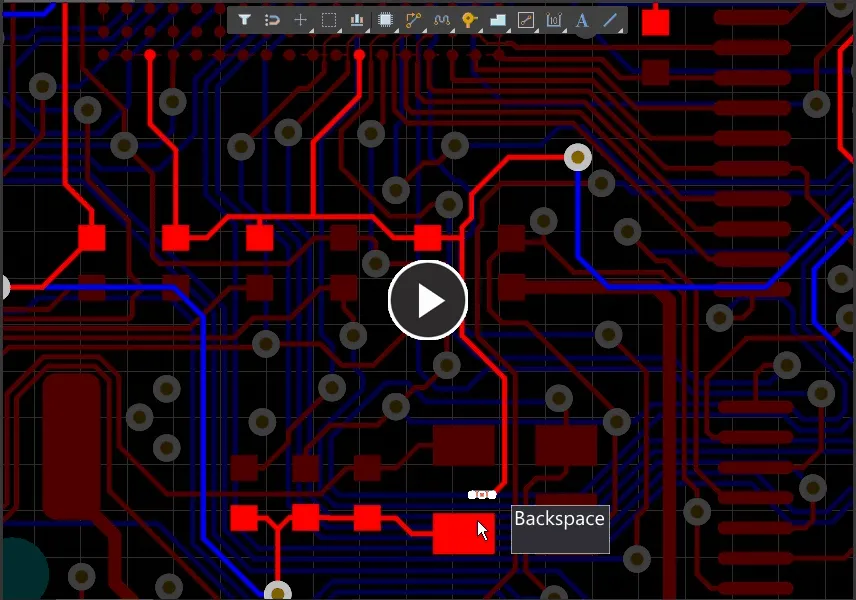
Backspace キーを使用してセグメントを削除し、その後、最後に接していたセグメントを選択します。
既存配線の巻き戻し
|
| Backspace to unwind a route |
Backspace キーには、選択されたルート終端オブジェクトを1つだけ選択的に削除するのに役立つ便利な動作があります。対象は、コンポーネントに接続されていないトラック、アーク、ビア、またはパッドです。単一のオブジェクトが選択されており、そのオブジェクトが他の1つのオブジェクトにしか接していない場合、Backspace を押すと選択中のオブジェクトが削除され、接していたオブジェクトが選択されます。さらに Backspace を押すと、そのオブジェクトが削除され、それに接していたオブジェクトが選択されます。必要な位置までアンルートするには、上の動画で示したように Backspace を押し続けてください。巻き戻し処理はビアを通過して続き、パッドに到達すると終了します。
選択されたオブジェクトに複数のオブジェクトが接している場合は、Backspace を押すとそのオブジェクトは削除されます(Delete キーを使用した場合と同様)が、接続された配線オブジェクトは選択されない点に注意してください。
|
| Unwind the route in both directions |
ルートを両方向に巻き戻すには、トラックセグメントを選択してから Ctrl+Delete ショートカットを押します。選択されたセグメントが削除され、それに接していたすべてのセグメントが選択されます。Ctrl+Delete の処理を繰り返すことで、配線済み経路を両方向へ段階的に巻き戻せます。 巻き戻し処理はビアを通過して続き、パッドに到達すると終了します。
|
アンルート メニューコマンド(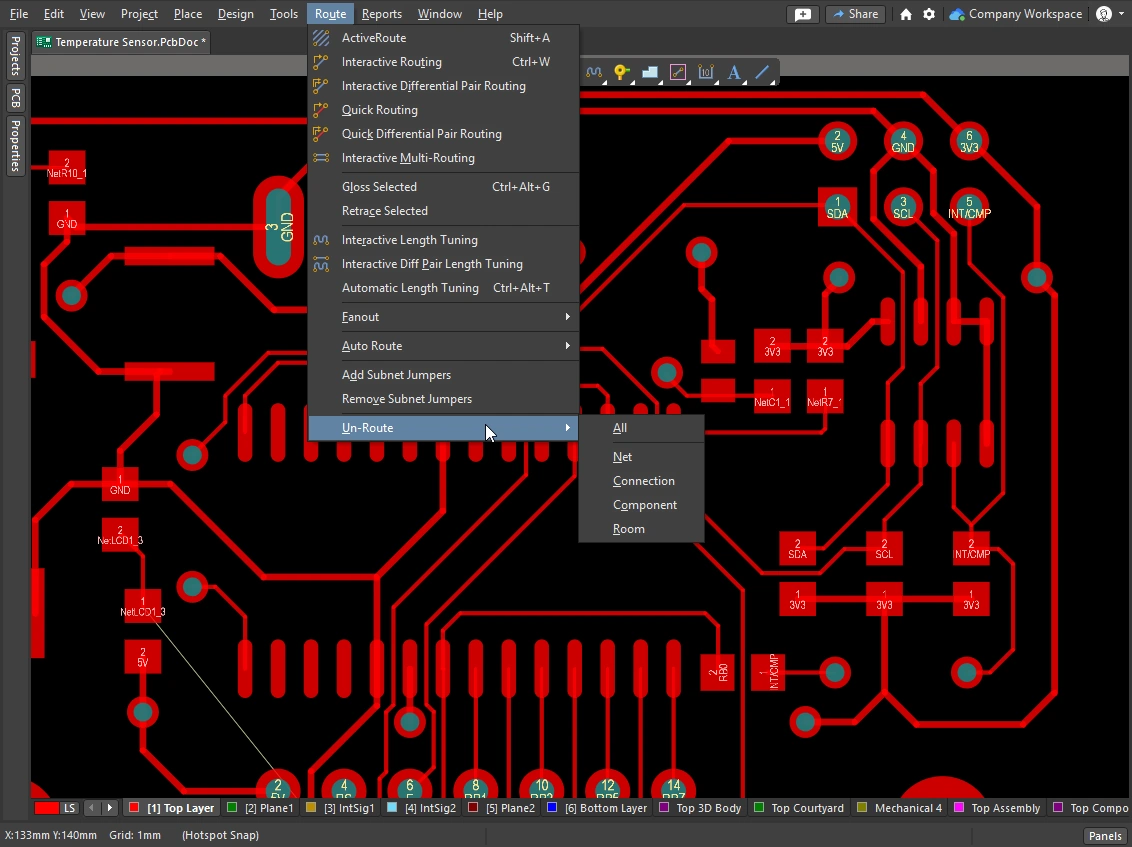 ) )
|
| All |
すべての配線済みトラック/アークおよびビアを削除します。接続性アナライザーがこれを検出し、それらを論理接続に置き換えます。配線の一部がロックされている場合は確認ダイアログが表示され、その配線を除外するか含めるかを選択できます。 |
| Net |
指定したネット内のすべての物理接続をアンルートします。 コマンドを起動すると、カーソルが十字カーソルに変わります。アンルートしたいネットに属する配線済み接続(またはパッド)の上にカーソルを置き、クリックするか Enter を押します。
ネット内のパッドまたは配線済み接続の位置が分からない場合は、空きスペースをクリックすると Net Name ダイアログが表示され、ネット名の入力を求められます。ネット名が不明な場合は、ダイアログに ? と入力して OK をクリックすると、設計内で読み込まれているすべてのネットを一覧表示する Nets Loaded ダイアログが開きます。ダイアログで選択したネットのすべての物理接続は、OK をクリックするとアンルートされます。
|
| Connection |
2つのパッド間の物理接続をアンルートします。 コマンドを起動すると、カーソルが十字カーソルに変わります。アンルートしたいトラックセグメント(またはそれに接続されているパッドやビア)の上にカーソルを置き、クリックするか Enter を押します。 関連するパッドをクリックして接続をアンルートする方法を選んだ場合、そのパッドに複数の接続があるときは次の動作になります。まず現在のレイヤー上のトラックがアンルートされ、その後、レイヤースタックの順序(最上層から下層へ)に従ってトラックがアンルートされます。 |
| Component |
指定したコンポーネントのパッドから出ているすべての物理接続をアンルートします。コマンドを起動すると、カーソルは十字カーソルに変わります。物理接続をアンルートしたいコンポーネントの上にカーソルを移動し、クリックするか Enter を押します。
コンポーネントの位置がわからない場合は、空き領域をクリックすると Components Designator ダイアログが表示され、コンポーネントのデジグネータを入力するよう求められます。デジグネータが不明な場合は、? と入力してから OK をクリックすると Components Placed ダイアログが起動し、設計内のすべてのコンポーネントが一覧表示されます。ダイアログで選択したコンポーネントの物理接続は、OK をクリックするとアンルートされます。各接続は、その接続上で次に検出されたパッドまでアンルートされます。そのパッドより先のトラックセグメントは削除されません。
また、カーソル下のコンポーネントを右クリックし、コンテキストメニューから Component Actions » Unroute Component コマンドを選択して、そのコンポーネントのすべての接続をアンルートすることもできます。
|
| Room |
指定したルームに関連付けられているすべての物理接続をアンルートします。コマンドを起動すると、カーソルは十字カーソルに変わり、ルームを選択するよう求められます。物理接続をアンルートしたいルームの上にカーソルを移動し、クリックするか Enter を押します。ダイアログが表示され、ルームの外側まで延びている接続もアンルートするかどうかを確認されます。Yes をクリックすると、ルーム内にある、またはルーム境界を横切っているすべてのトラック(およびビア)が削除され、論理接続に置き換えられます。No をクリックすると、ルーム内に完全に含まれているパッド間接続のみがアンルートされます。
ルーム境界を横切る接続もアンルートするために Yes をクリックした場合、その接続はルーム内のコンポーネントパッドから、ルーム外でその接続上にある次の接続先パッドまでアンルートされます。この接続先パッドのさらに先にあるトラックは、ルーティングされたまま残ります。
また、ルームを右クリックし、コンテキストメニューから Room Actions » Unroute Room コマンドを選択して、カーソル下のルームに関連付けられているすべての物理接続をアンルートすることもできます。
|
ネットのクリーンアップ (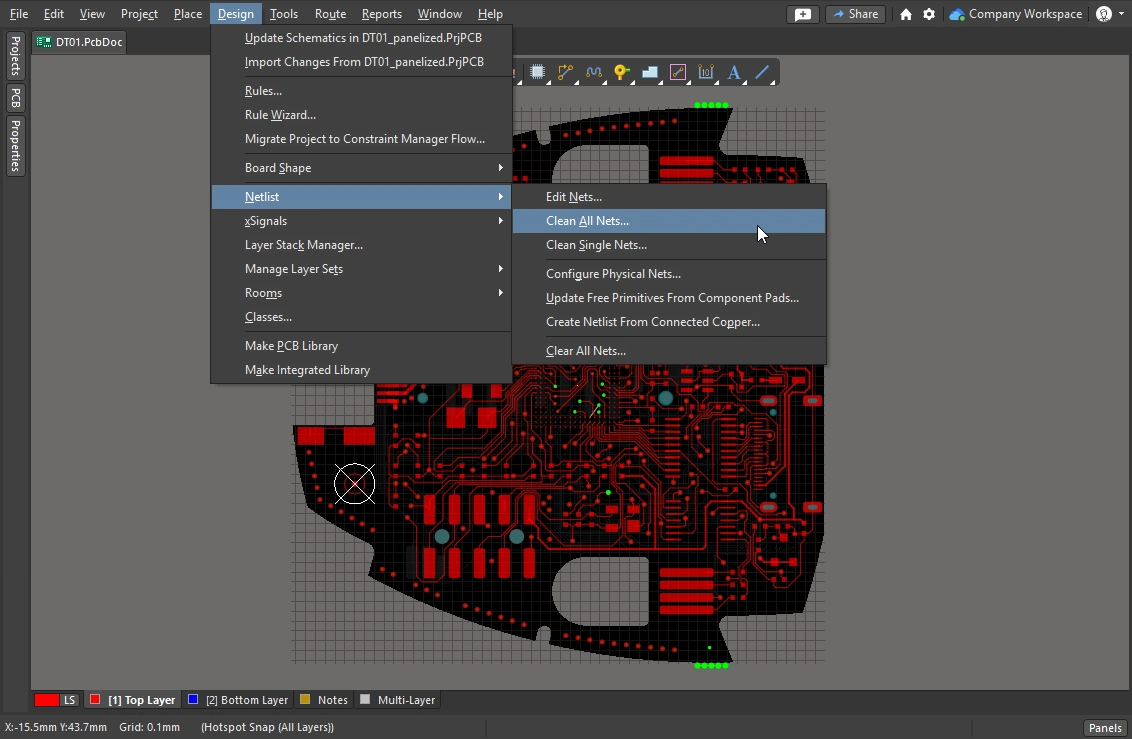 ) )
|
| Clean a net |
不要な重複(積み重なった)トラックセグメントを個別の配線済みネットから除去するには、Design » Netlist » Clean Single Nets コマンドを使用します。コマンドを起動すると十字カーソルが表示されるので、クリーンアップしたいネット内のオブジェクトをクリックします。ネットが解析され、積み重なった冗長なトラックセグメントがすべて削除されます。このコマンドは、プロパティが同一の積み重なったトラックセグメントのみを削除する点に注意してください(例: 同じレイヤー、同じ幅など)。 |
| Clean all nets |
積み重なったトラックセグメントをすべての配線済みネットからクリーンアップするには、Design » Netlist » Clean All Nets コマンドを使用します。すべてのネットが解析され、積み重なったトラックセグメントはすべて解消され、冗長なセグメントが削除されます。このコマンドは、プロパティが同一の積み重なったトラックセグメントのみを削除する点に注意してください(例: 同じレイヤー、同じ幅など)。 |
Reroute and Remove Loops
配線中には、既存の配線経路を変更する必要が生じることがあります。経路変更が複雑な場合は、既存の配線をスライドさせるよりも、新しい経路を引き直すほうが効率的なことがあります。これは Automatic Loop Removal 機能でサポートされています。
この機能はインタラクティブルーティングのプロセスを監視し、新しい経路が既存の経路と並行して配線されたことを検出すると、古い冗長なセグメントを自動的に削除します。このオプションはデフォルトで有効 (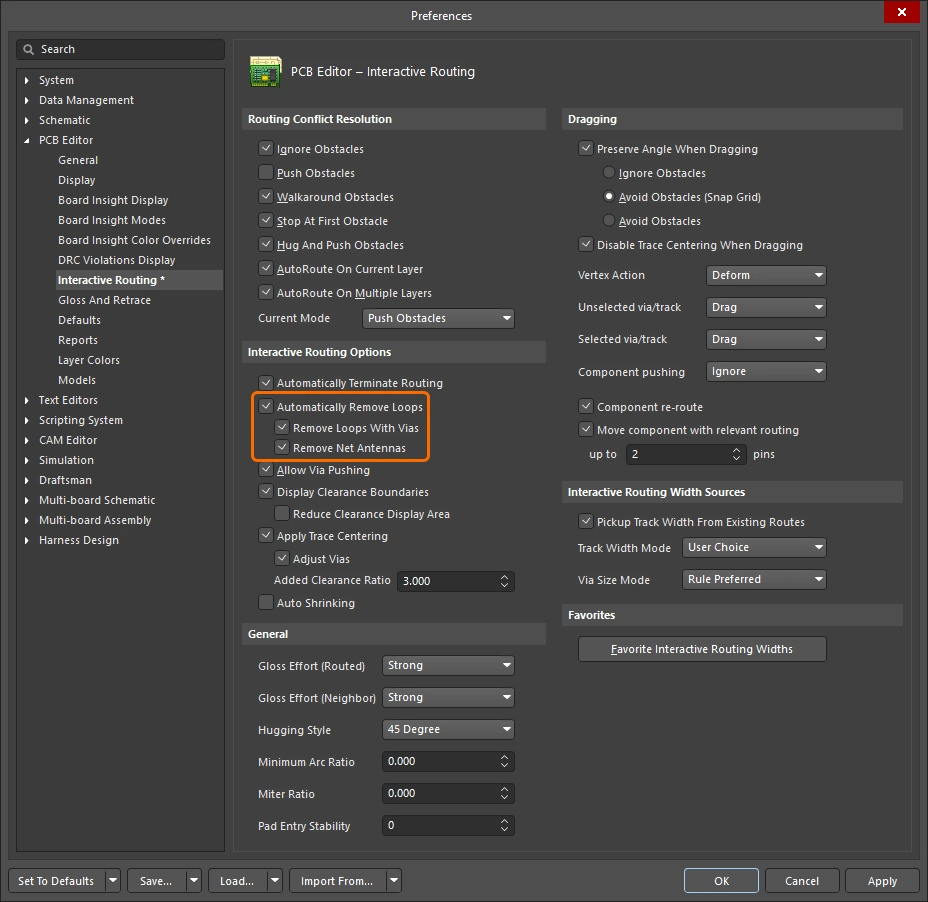 ) で、すべてのネットに適用されます。選択したネットに対して無効化することも、特定のループを作成するためにインタラクティブルーティング中だけ一時的に無効化することもできます。ループ削除をそのネットで再び有効にしても、いったん作成したループは保持されます。
自動ループ削除が有効な場合、新しい配線経路が既存の配線に戻って接続すると、古いループは自動的に削除されます。
Moving the Routing
既存の配線をドラッグすることを interactive sliding. と呼びます。インタラクティブスライディングの設定は Preferences ダイアログ (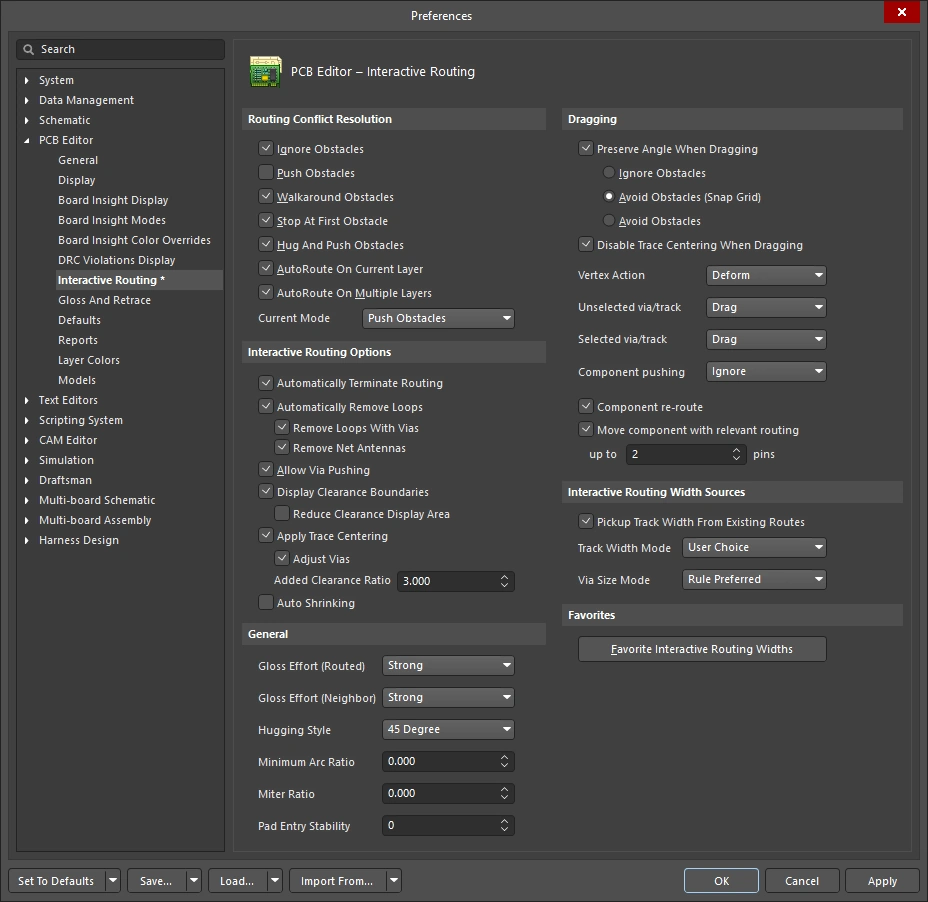 ) で利用でき、またスライド中に
 Tab を押して Properties パネルからもアクセスできます ()。スライド中、PCB エディターは適用される設計制約に従いながら、配線品質を維持しようとします。
スライド処理を制御する主な機能には、配線競合解決モード(障害物への応答)、グロス強度(結果を整えるための度合い)、およびハギング(障害物を回り込み、コーナーを形成する動作)が含まれます。T 字ジャンクションや頂点のドラッグ、ビアドラッグ、差動ペアドラッグのサポートなど、インタラクティブスライディングを支援する機能も数多く用意されています。
既存の配線を修正するためにインタラクティブスライディングを使用している例。
インタラクティブスライディング(ドラッグ)
|
| To slide (drag) a track |
トラックセグメント上でクリックしたまま保持し、マウスを動かして配線のスライドを開始します。PCB エディターは接続されたセグメントとの 45/90 度角を自動的に維持し、必要に応じてそれらを短くしたり長くしたりします。インタラクティブスライディングは非直交配線にも対応しています。
配線が動かない場合、配線がロックされている可能性があります(これを示すアイコンが表示されます 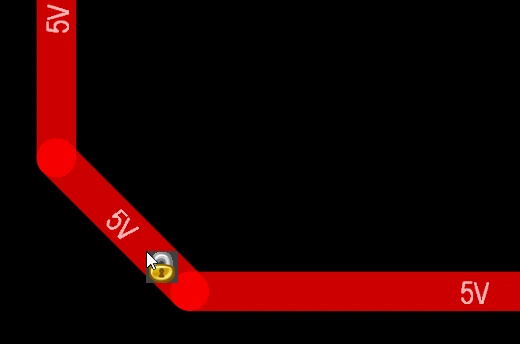 )。または、選択フィルターでトラック / アークが無効になっている可能性もあります ( )。または、選択フィルターでトラック / アークが無効になっている可能性もあります (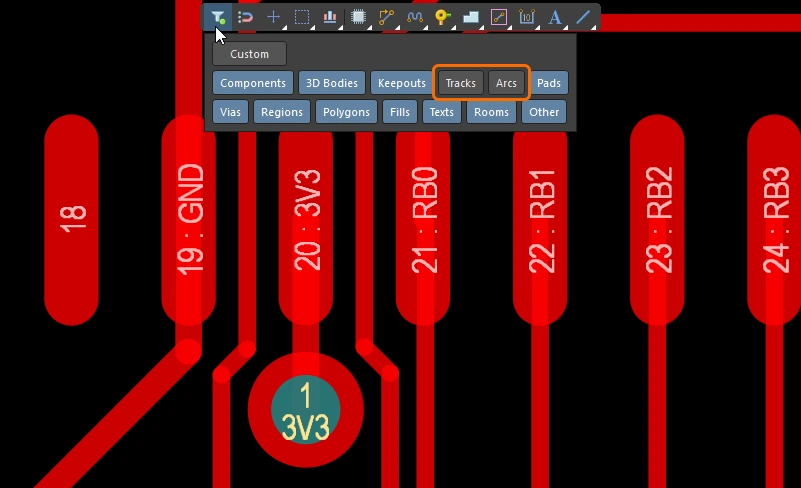 )。 )。
|
| To change the sliding behavior |
スライド中に Tab を押すと Properties パネルにアクセスでき、そこでインタラクティブスライディングの各種設定を変更できます ()。これらの設定は、スライドしているトラックだけでなく、スライド中に押される隣接トラックにも影響します。基板で使用している配線スタイルに合わせてスライドオプションを設定してください。たとえば、配線に斜めコーナーがある場合、Hugging Style は 45 Degree に設定する必要があります。スライド中に Shift+Spacebar ショートカットキーを押すと、Hugging Style モードを順に切り替えられます。 |
| How the sliding routes are impacted |
スライド時に移動中のトラックがどの程度再整形されるかは、現在の Gloss Effort (Routed) 設定で制御されます (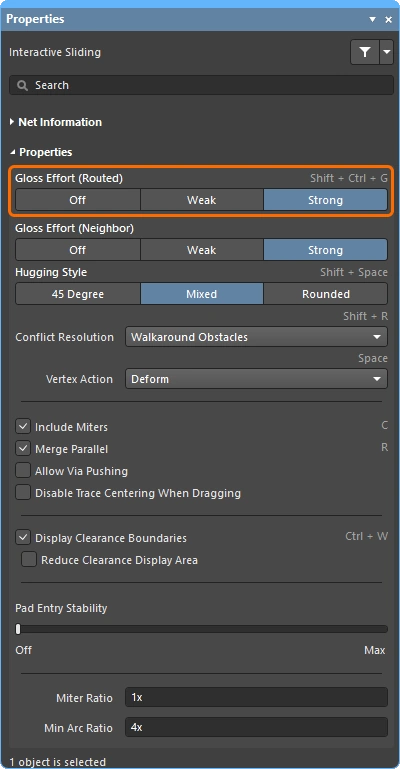 )。スライド中に Ctrl+Shift+G ショートカットを押してモードを切り替えてください。なお、インタラクティブスライディング中は、グロス処理エンジンが設計者の配線移動操作と競合しないよう、自動的にグロス処理は Weak まで下げられます。それでも思ったように配線がスライドしない場合は、Gloss Effort (Routed) を Off に設定してみてください。 )。スライド中に Ctrl+Shift+G ショートカットを押してモードを切り替えてください。なお、インタラクティブスライディング中は、グロス処理エンジンが設計者の配線移動操作と競合しないよう、自動的にグロス処理は Weak まで下げられます。それでも思ったように配線がスライドしない場合は、Gloss Effort (Routed) を Off に設定してみてください。
|
How the sliding route responds to existing objects
|
スライド中は、Routing Conflict Resolution モードのいずれか(Ignore、Push、HugNPush)が適用されます ()。トラックセグメントをドラッグしている間に Shift+R を押すと、モードを順に切り替えられます。 |
| How neighboring routes are impacted |
移動中のトラックが隣接配線に与える影響は、現在の Gloss Effort (Neighbor) 設定で制御されます (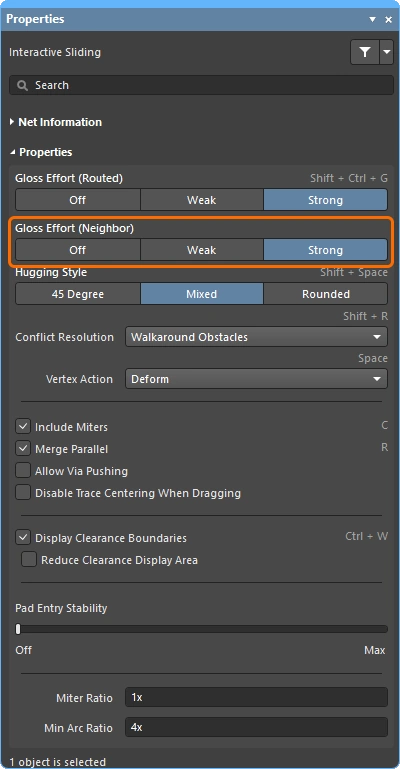 )。スライド中に Tab を押して設定を変更します。 )。スライド中に Tab を押して設定を変更します。 |
| Hugging - how glossing wraps around other objects and forms corners |
ルートを他のオブジェクトの周囲に沿わせて回り込ませ、コーナーを形成する際の glossing engine の動作は、huggingと呼ばれます。使用可能な Hugging Style の設定は次のとおりです。
-
45 Degree – コーナーの作成には常に直線の直交/斜めセグメントを使用します(従来の直交/斜め配線動作にはこのモードを使用します)。
-
Mixed – 移動または押し出しの対象となるオブジェクトが直線の場合は直線トラックセグメントを使用し、曲線の場合はアークを使用します。
-
Rounded – gloss 処理される各頂点でアークを使用します。スネーク配線や、gloss 処理時(インタラクティブ配線中および手動 glossing 時)にアーク + 任意角度配線を使用する場合は、このモードを使用します。
Hugging style settings
|
| 配線コーナーをスライドする |
インタラクティブスライディング engine には、頂点(コーナー)をドラッグするための専用アルゴリズムが含まれています。
-
Vertex Action オプション(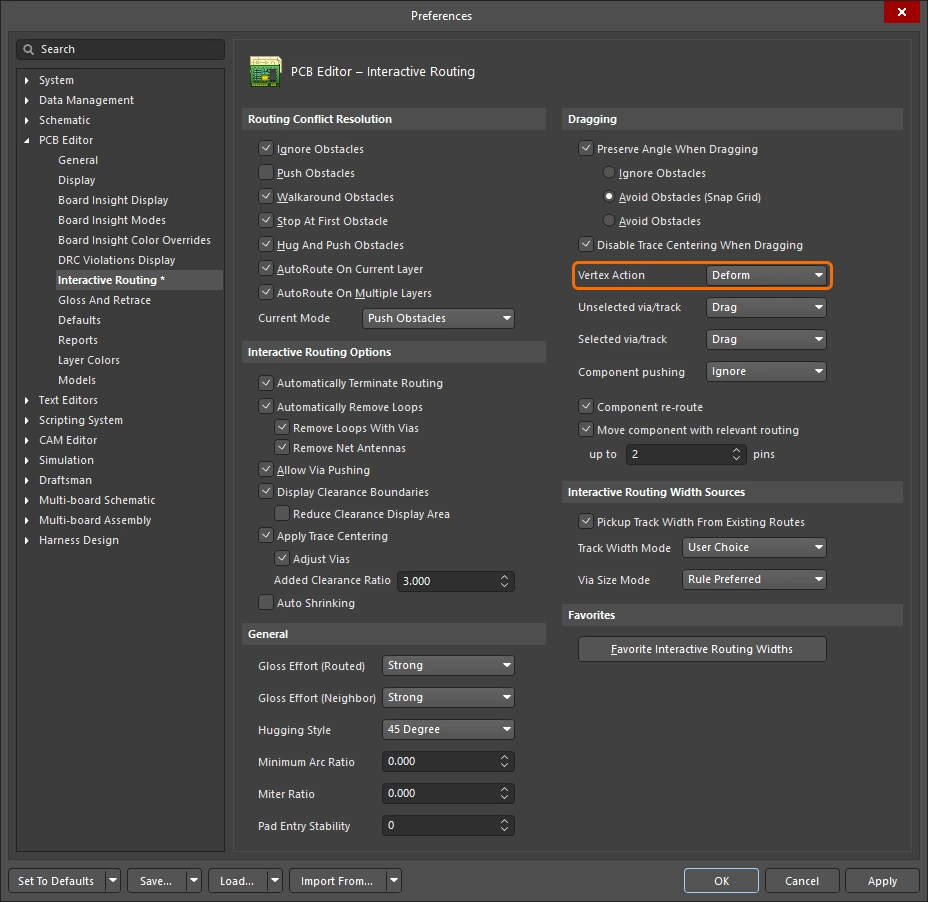 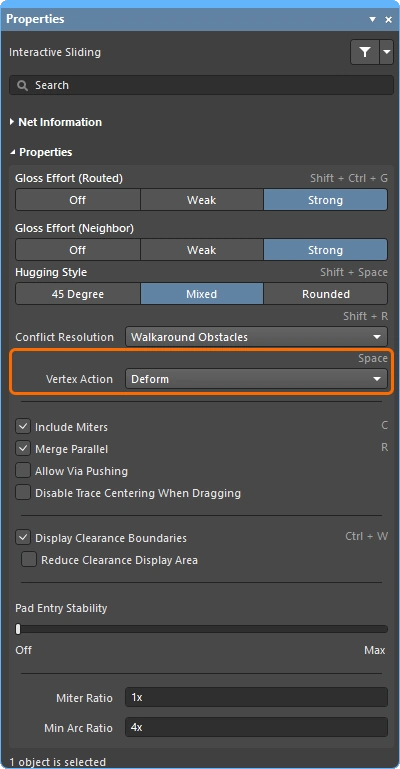 )は、ドラッグ中にインタラクティブスライディング engine がコーナーをどのように再形成するかを制御します。 頂点をドラッグしながら )は、ドラッグ中にインタラクティブスライディング engine がコーナーをどのように再形成するかを制御します。 頂点をドラッグしながら Spacebar を押すと、モードを順に切り替えることができます。
-
90 度コーナーを 45 度配線に変換するには、Vertex Action 設定を Deform モードにした状態で、コーナー頂点のドラッグを開始します。
|
| Move a segment instead of dragging |
デフォルトの動作では、トラック(選択/未選択を問わず)を drag(スライド)します。接続先セグメントとの接続を維持せずにセグメントを move したい場合は、クリックしてドラッグするときに Ctrl を押し続けるか、Preferences ダイアログ(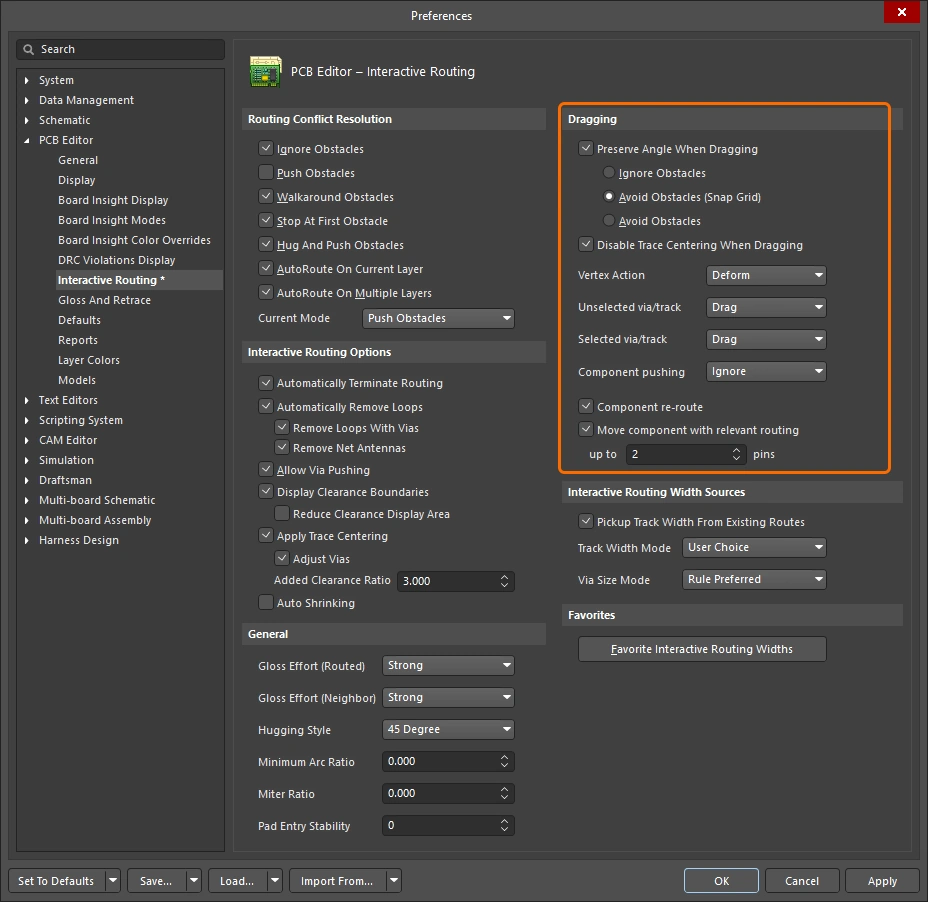 )の Unselected via/track または Selected via/track オプションを使用してデフォルトのドラッグ動作を変更してください。 )の Unselected via/track または Selected via/track オプションを使用してデフォルトのドラッグ動作を変更してください。 |
| What you snap to during sliding |
スライド中の配線は、現在のスナップグリッドにスナップするだけでなく、オブジェクトスナップ設定、レイヤースナップ設定、およびスナップガイドと軸スナップ設定が有効かどうかに応じて、他のオブジェクトにもスナップできます(
)。インタラクティブスライディング中に一時的にスナップを抑止するには、Ctrl キーを押したままにします。このページの冒頭には、カーソルスナップの動作 の概要があります。 |
| Modifying T-junctions |
T 字接続をインタラクティブに変更できるよう、専用アルゴリズムも含まれています。接続点をクリックしてドラッグすると、T 字接続を変更できます(
)。 |
| Dragging a via |
近接配線の glossing のサポートに加えて、ビアドラッグもサポートされています。ビアドラッグでは Neighbor Glossing (
)をサポートします。ビアドラッグ中に Tab を押すとパネルを開き、設定を調整できます(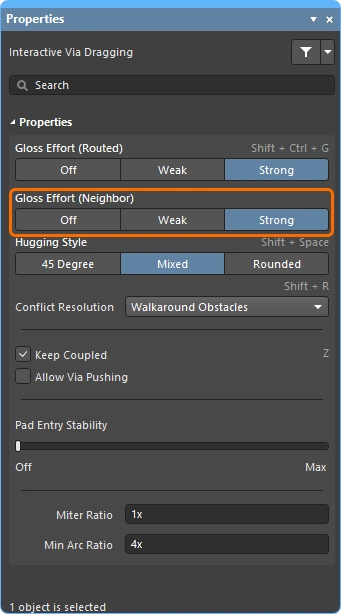 )。 )。 |
| Dragging a differential pair |
差動ペア内のメンバーを認識するために、結合の概念が使用されます(
)。ソフトウェアが差動ペアに属するオブジェクトを認識すると、Keep Coupled オプションが有効な場合、ペアの相手側トラックまたはビアもドラッグしようとします(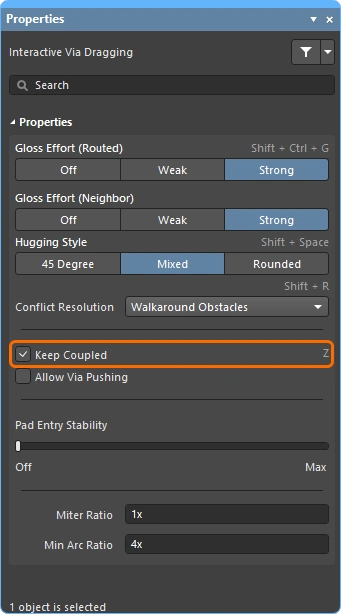 )。 )。
相手側オブジェクトが結合していることを確認するために、ソフトウェアは次の条件を確認します。
|
| Push or jump |
以下であることAllow Via Pushing オプションが有効な場合、既存のパッドやビアはジャンプされるか、必要かつ可能であればビアが押し出されます(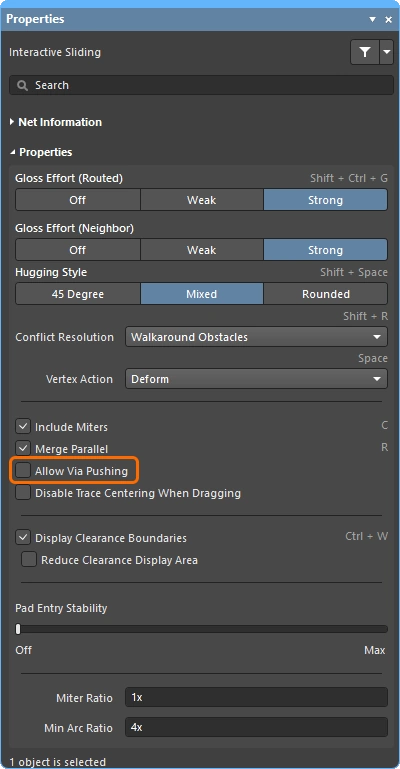 )。 )。 |
| Break a track segment |
単一のトラックセグメントを分割するには、まずそのセグメントを選択し、次に中央の頂点にカーソルを合わせてクリック&ドラッグし、新しいセグメントを追加します。 |
| Object visibility |
現在の配線を構成するオブジェクトを見やすくするには、View Configuration パネル(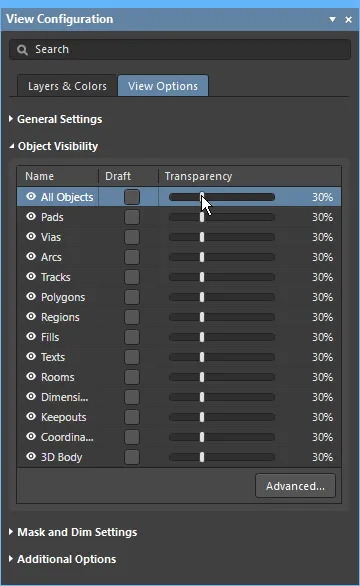 )で配線オブジェクトの Transparency を調整します。 )で配線オブジェクトの Transparency を調整します。 |
インタラクティブ配線オプションの詳細。
Moving a Routed Component
基板の配線中に、追加の部品や新しい配線のためのスペースを確保する目的で、配線済み部品の位置を調整する必要が生じることは珍しくありません。これを支援するために、PCB エディタには配線を認識した部品移動機能が用意されています。
このツールには 2 つの側面があります。1 つは、新しい位置に合わせて部品パッドへの配線を復元しようとすることです。もう 1 つは、ファンアウト、エスケープ配線、およびピン間配線を識別することで、これらを総称して relevant routing と呼び、部品移動中にこの配線パターンを正確に維持しようとすることです(有効な場合)。
Component re-route オプションが有効な場合、移動する部品を配置した後に接続された配線が復元されます。
移動した部品を再配線する
|
| Enable rerouting of moved component(s) |
Preferences ダイアログ(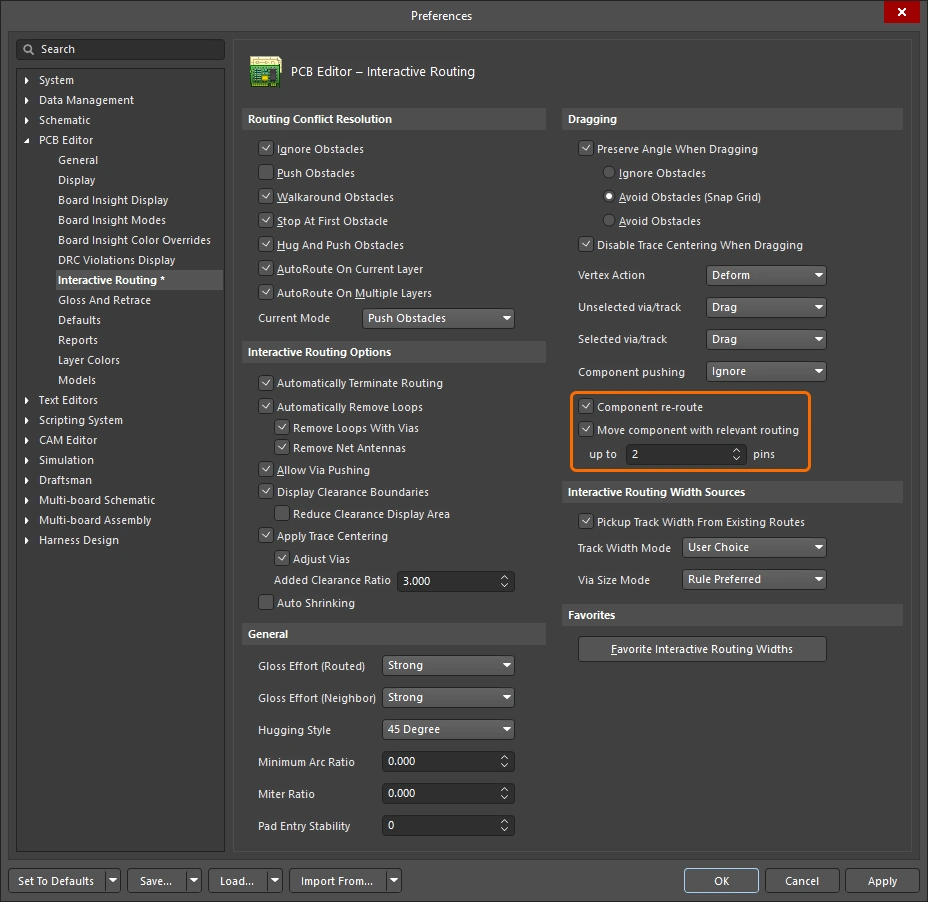 )で Component re-route オプションを有効にするか、移動中に )で Component re-route オプションを有効にするか、移動中に Shift+R ショートカットを使用してオン/オフを切り替えます。この機能は、複数の部品を 1 回の操作で移動することをサポートしています。 |
| When does rerouting happen? |
基本的には、この機能は部品パッド、ファンアウト、またはエスケープ配線の位置で配線を切断し、移動する部品の配置後にそれらの切断された接続を再配線しようとします。 |
| Include relevant routing |
ファンアウト、エスケープ配線、およびピン間配線は、総称して relevant routing と呼ばれます。これらは、Move component with relevant routing オプション(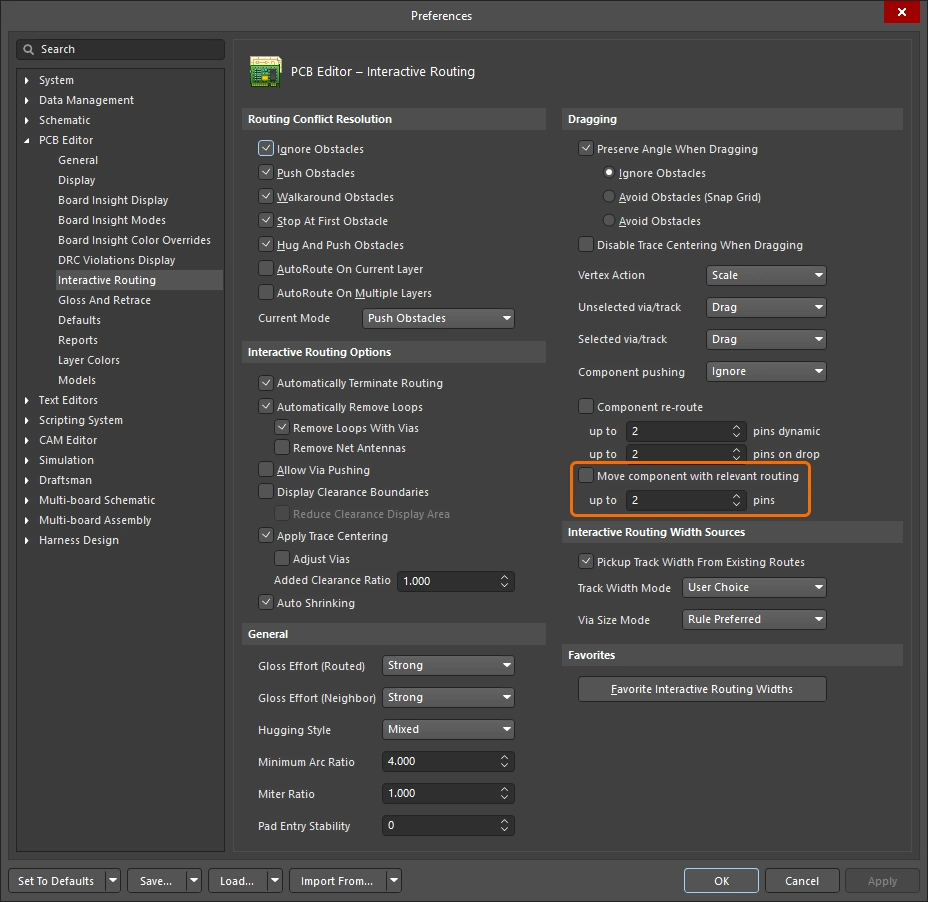 )を有効にすることで、部品フットプリントの一部であるかのように移動できます。 この機能には up to xx pins フィールドがあり、移動する部品のピン数がこのフィールドで指定した数を超える場合、Move component with relevant routing オプションは選択した部品を無視します。この機能は単一の部品を移動している場合にのみ使用可能であることに注意してください。 )を有効にすることで、部品フットプリントの一部であるかのように移動できます。 この機能には up to xx pins フィールドがあり、移動する部品のピン数がこのフィールドで指定した数を超える場合、Move component with relevant routing オプションは選択した部品を無視します。この機能は単一の部品を移動している場合にのみ使用可能であることに注意してください。
|
以下のスライドでは、配線付き部品移動機能の各機能の制御方法を示しています。
Move Component の動作を配線に配慮したものにするために、ソフトウェアは移動中の配線と既存配線の両方における違反を検出して修正します。違反のデフォルトの処理では、移動中にそれらを可視化し、ドロップ時に解決を試みます。違反は既存配線を押しのけることで解決されます。解決できない違反はそのまま残されます。
既存配線のグロス処理と再トレース
インタラクティブルーティングエンジンの中核要素の 1 つが、グロス処理アルゴリズムです。グロス処理では配線を注意深く解析し、コーナー数を減らし、配線を整えて短くします。 グロス処理はインタラクティブルーティング中に行われ、配線中にカーソルを動かすと、提案されている配線経路は常にグロス処理されます。 また、インタラクティブスライディング中にもグロス処理が行われ、既存配線をドラッグすると、その配線に加えて移動配線の影響を受ける隣接配線も常にグロス処理されます。 グロス処理は後処理として、選択した任意のネットセットに対して実行することもできます。配線がどの程度強くグロス処理されるかは、現在のグロス強度によって決まります。
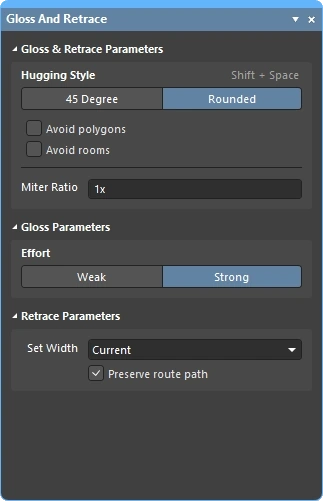
このセクションでは、後処理として既存配線に対して行うグロス処理に焦点を当てます。 対象の配線を選択したら、Gloss and Retraceパネル(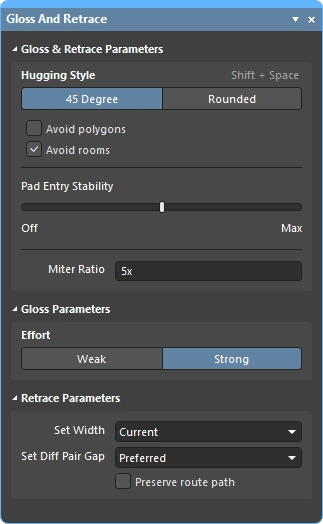 )でグロス設定を構成し、その後 Route » Gloss Selectedコマンドを実行します。
Glossing engine には retrace機能も含まれています。これは、配線幅や差動ペア間ギャップなど、設計制約に加えた変更に合わせて選択した配線を更新する必要がある場合に使用します。Retrace を使えば、既存の電源配線を「太く」したり、差動ペアを新しい幅およびギャップ設定に更新したりできます。
Gloss Selected コマンドに関する注意
| What does Gloss Selected do? |
Glossing は選択した配線を解析し、コーナー数を減らし、配線を整えて短くします。また、品質の低いパッド引き出しを修復し、差動ペア配線の品質改善も試みます。 |
| What is Glossed? |
-
Gloss Selected は、現在選択されているトラック/アークに適用されます。配線を簡単に選択する方法としては、まずそのネット内の 1 つのセグメントを選択し、次に Tab を押してそのレイヤー上で接触しているすべてのトラックセグメントを選択します。配線が複数レイヤーにまたがる場合は、Tab をもう一度押して他のレイヤー上の配線も選択します。 選択方法の詳細。
-
柔軟な選択方法を使用でき、配線済みネットの一部だけをグロス処理することも可能です。 配線済みネットの一部分をグロス処理するには、その区間の両端にあるトラックセグメントを選択します(または、目的の区間終端を示すためにピンやビアを選択します)。その後、Gloss Selected コマンド(ショートカット Ctrl+Alt+G)を実行します。両端点の間のすべての配線がグロス処理されます。
-
なお、差動ペアの片側にあるトラック/アークだけを選択した場合、その側はシングルエンドトレースとしてグロス処理されます。差動ペアモードでグロス処理するには、両側のトラック/アークを選択してください。
|
| What options control Gloss Selected? |
Gloss Selected は、PCB Editor - Gloss and Retrace ダイアログ(Preferences)の 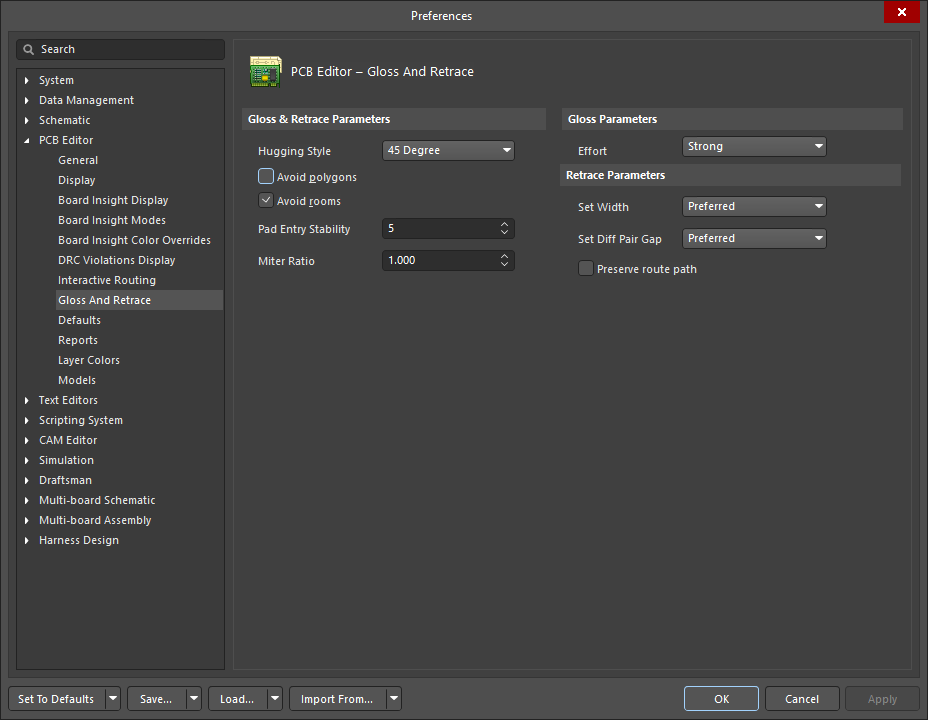 ページ、または Gloss and Retrace パネル()で構成された現在の設定に従います。 ページ、または Gloss and Retrace パネル()で構成された現在の設定に従います。
Gloss Selected オプションの詳細。
|
| Glossing a differential pair |
-
差動ペア配線に適用した場合、このツールは配線の「zipped」部分、つまりペア同士が定義された diff pair gap で既に保たれている部分を認識します。その目的は、ペアを zip-up して、unzipped 部分の長さを短くすることです。反対側同士で対応する unzipped 部分は、可能であれば同じ長さになりますが、Gloss はペアの短い側にミアンダを追加does notしません。グロス処理は各 unzipped 部分および zipped 部分に適用され、平行配線と長さバランスを損なうことなく、短く滑らかにしようとします。長さバランスが自然に達成できない場合、そのペアはアンバランスのまま残されます。
-
差動ペアのパッド引き出しについては品質改善のため特に注意深く処理されますが、Gloss は引き出し配線の長さ合わせは試みません。
-
差動ペア配線が room 境界をまたいで幅を変更する場合、Gloss はペアメンバーの同期した幅変更を優先します。つまり、境界上で両方の配線の幅/ギャップをすぐに変更するのではなく、ペアの整合を維持することを優先するため、幅変更が起こる場合は両方のセグメントで同時に発生するようにします。したがって、配線が角度を持って room に入る場合、ペアの一方の配線は room 境界上で幅を変更し、もう一方は最初の配線に隣接した位置で幅を変更します(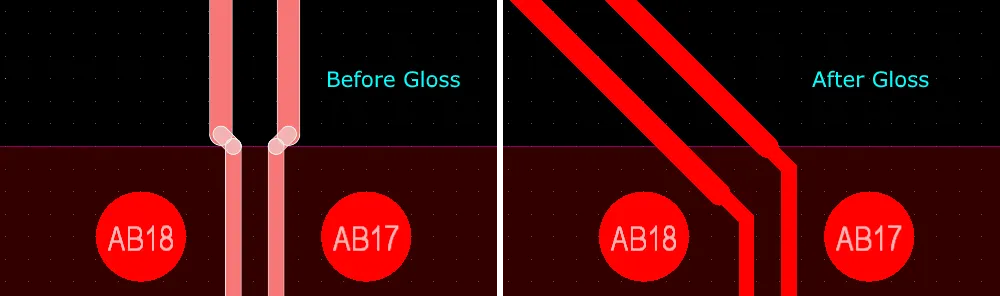 )。 )。
-
差動ペアをグロス処理する際、Gloss は可能な限り、選択したペア部分の dominant gap を維持しようとします。
-
ただし、狭い領域で DRC 違反のない通過を確保し、端部でバランスの取れたパッド引き出しを実現するために、必要に応じてこれを狭めます。
-
この動作は、ペアの zipped 部分(両側の間隔が Max Gap 以下の部分)に適用されます。
-
注意: Gloss は、極端に大きな Max Gap には対応しません。
-
Dominant gap– Gloss は、選択したトレース間の距離のうち、選択長さにわたって最も一般的な値を見つけ、可能な限りそれを使用します。
|
| Support for room-based rules |
-
Gloss は、room にスコープ設定された Clearance 制約および Diff Pair Routing 制約に従います。
-
Gloss では、配線が room に入る際に幅が変化することを許容し、room の外側と内側の両方で元の幅を維持しようとします。
-
room 境界で幅の変更がある場合、Gloss はその幅変更を維持します。
|
| Support for Subnet Jumpers |
Gloss は Subnet Jumper トラックを固定として扱います。 |
| Exclusions |
|
| Gloss Selected feedback |
|
Retrace Selected コマンドに関する注意
| What does Retrace Selected do? |
-
Retrace コマンドは既存の配線経路に沿って処理を行い、最短経路やコーナー数の最小化ではなく、ルール準拠を重視します。
-
Retrace は、違反を引き起こすトラック/アーク セグメントを配置しません。優先幅のトラック/アークが収まらない場合は、違反を生じない最大幅が使用されます。
-
Retrace は、Routing Via Style 設計ルールの変更に合わせてビアを変更しません。これについては後述します。
|
| What is Retraced? |
-
Retrace Selected は、現在選択されているトラック/アークに適用されます。配線を簡単に選択するには、まずネット内の単一セグメントを選択し、次に Tab を押してそのレイヤー上で接触しているすべてのトラック セグメントを選択します。配線が複数レイヤーにまたがる場合は、Tab をもう一度押して他のレイヤー上の配線も選択します。 選択方法の詳細。
-
柔軟な選択方法も使用でき、配線済みネットの部分的な retrace に対応します。配線済みネットの一部を retrace するには、その区間の両端にあるトラック セグメントを選択するか(または希望する区間の終端を示すためにピンまたはビアを選択し)、その後 Retrace Selected コマンドを実行します。終端間のすべての配線が retrace されます。差動ペアでは、ペアの両側で選択を行ってください。
|
| What options control Retrace Selected? |
Retrace は、PCB Editor - Gloss And Retrace ダイアログの Preferences、または Gloss And Retrace パネルで設定されている現在の設定に従います。
Retrace オプションの詳細。
|
| Updating the vias in Retraced routes |
Retrace は、該当する Routing Width 設計制約、または Gloss and Retrace パネルの Set Width フィールドに入力された値に基づいて、トラックおよびアークの幅を更新します。 ただし、Routing Via Style 設計制約の変更を反映するために配線ビアを更新することはありません。ビア サイズの変更に対応するには、次のようにします。
-
ネットを選択すると、Properties パネルに選択されたすべてのトラック、アーク、ビアが読み込まれます。
-
パネル上部の Post Selection Filter を使用して、ビア以外のすべてのオブジェクトを除外します(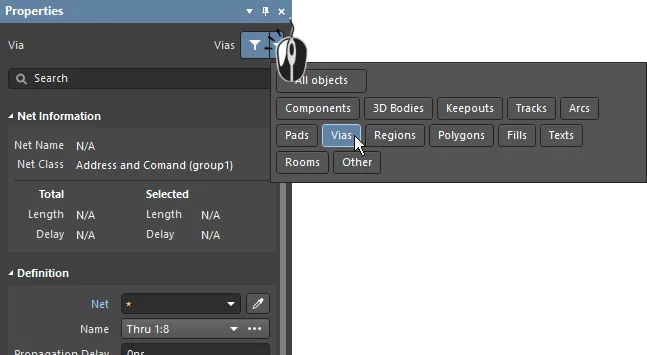 )。 )。
-
更新後の Routing Via Style 設計ルールに合うようにビア サイズを変更します。この一括編集を始める前に 1 つのビアに対して操作を行うと、新しい Via Template が作成され、他のすべてのビアを更新するときにそれを選択できます。
-
選択した配線に対して Retrace コマンドを実行し、配線幅を更新します。
-
ビア サイズの変更によって発生した可能性のある設計違反を解消します。Retrace コマンドは、違反が発生する場合には配線幅を更新しません。 幅の変更が設計要件を満たしていることを確認してください。
|
| Retracing a differential pair |
差動ペア ギャップの更新には Retrace を使用します。
-
ペアの zipped 部分(両側が互いに Max Gap 以下の距離にある部分)を更新し、ギャップを Preferred に変更します。
-
配線済みペアのギャップを小さくするには、Diff Pair Routing 制約を変更して、Preferred Gap を目的のギャップに、Max Gap を元の Preferred Gap 値に設定してから Retrace を実行します。あるいは、新しいギャップ値を Gloss and Retrace パネルの Set Diff Pair Gap フィールドに直接入力することもできます。なお、Retrace は不合理に大きい Max Gap には対応しません。
-
Retrace は、配線済みペアのギャップを大きくするためにも使用できます。 Diff Pair Routing ルールの Preferred Gap を必要な値に設定するか、Gloss and Retrace パネルの Set Diff Pair Gap フィールドに新しいギャップ値を入力してください。
-
注: 新しい Preferred 設定が現在の幅/ギャップより大きい場合、Retrace は違反を発生させずに目標に到達できないことがあります。その場合、違反を回避するためにより小さい値が使用されます。障害物の押しのけ処理は行われません。
|
| Retrace feedback |
|
Gloss および Retrace Selected Routing のオプション
PCB Editor – Gloss And Retrace ページの Preferences ダイアログ(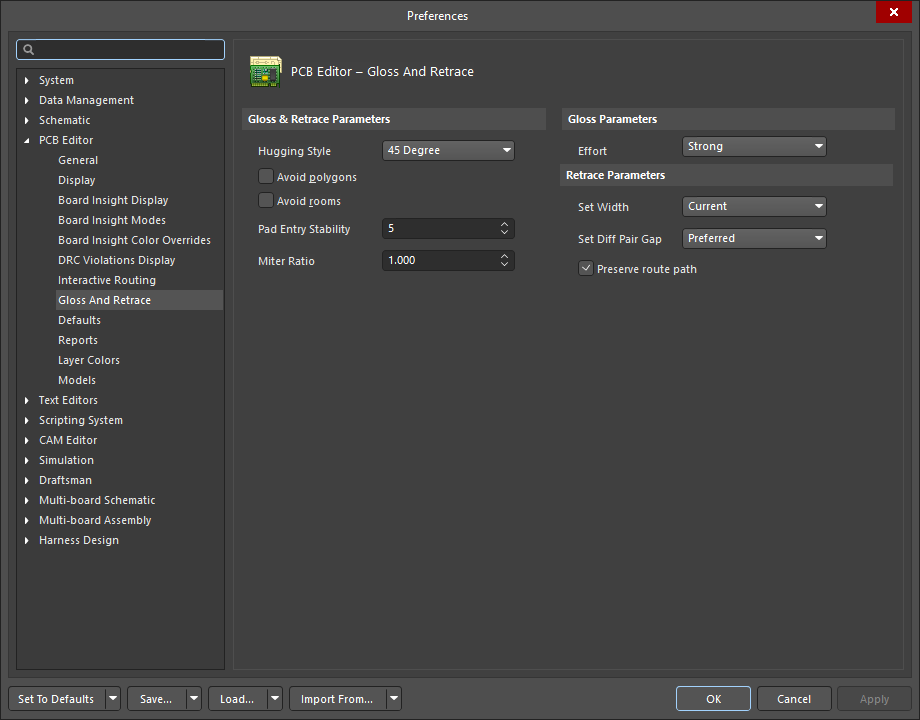 )および Gloss And Retrace パネル()には、PCB 設計空間内での Gloss Selected および Retrace Selected 機能に関する多数の設定項目があります。
Gloss & Retrace Parameters
|
Hugging Style
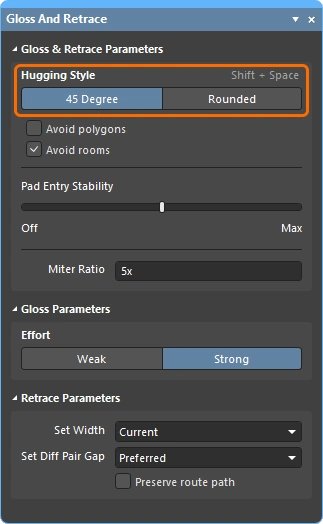 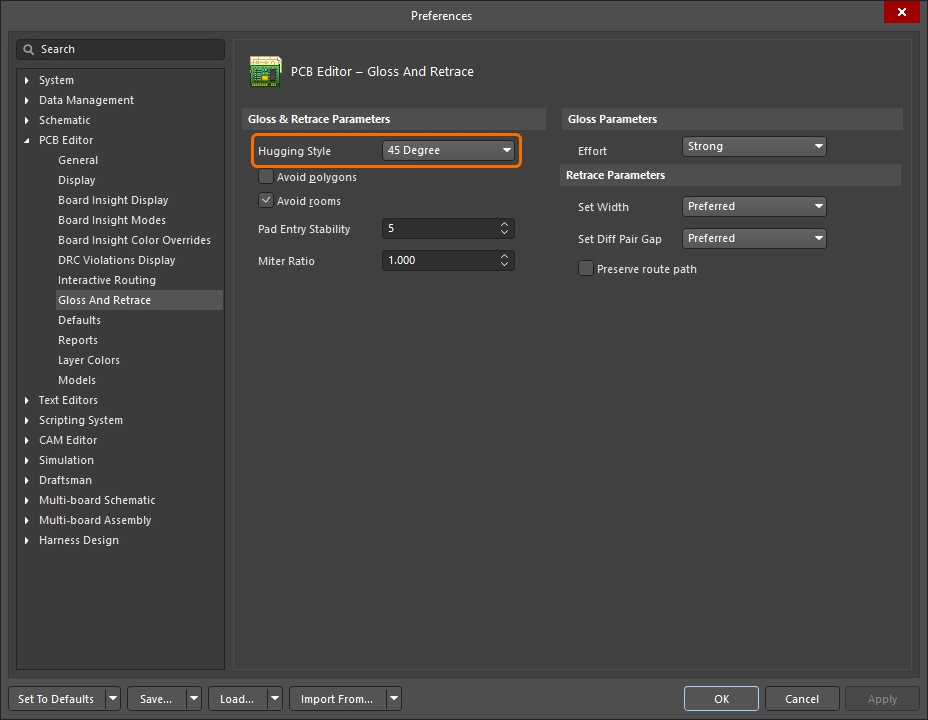 |
ハギング スタイル設定の詳細。
|
Avoid polygons
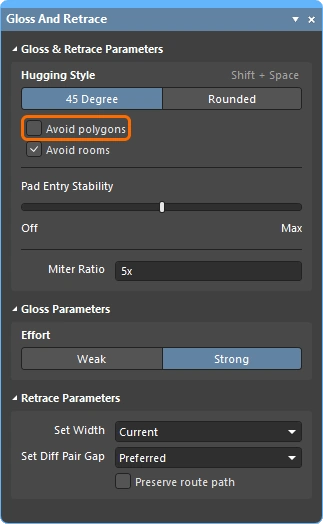 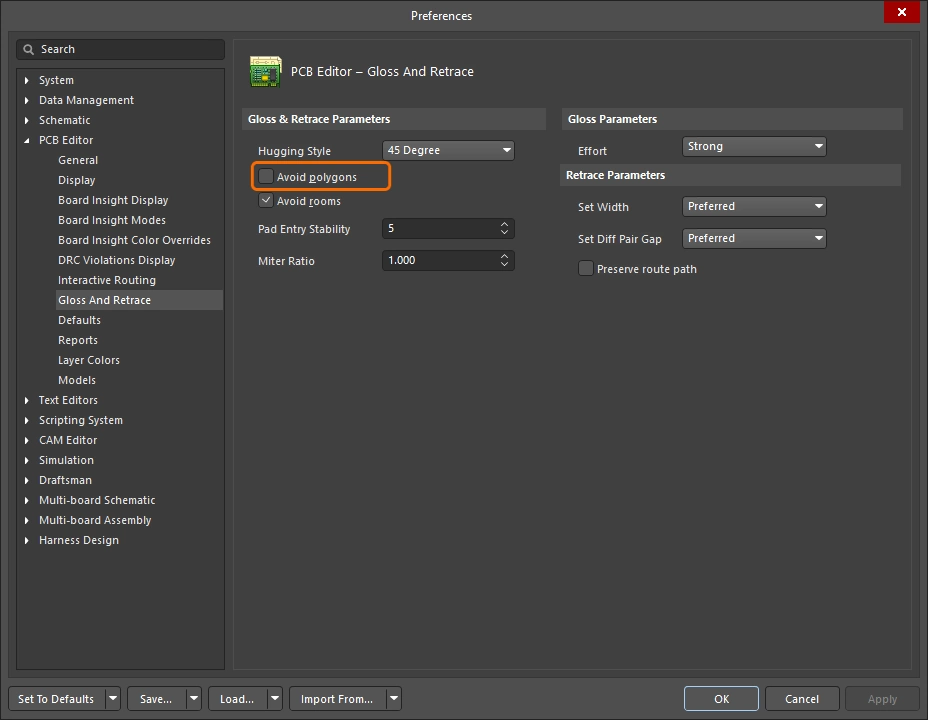 |
Gloss Selected または Retrace Selected コマンドの実行時に、既存のポリゴンを考慮する場合は有効にします。このオプションが無効の場合、既存のポリゴンは無視され(その上を配線し)、影響を受けたポリゴンはその後再ポアできます。 |
Avoid rooms
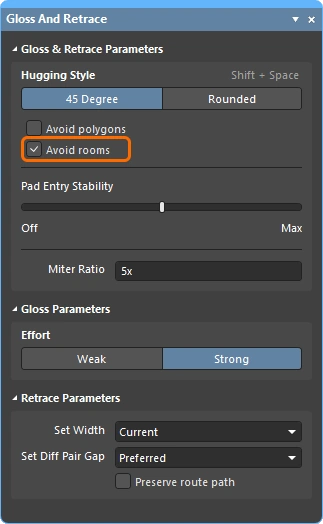 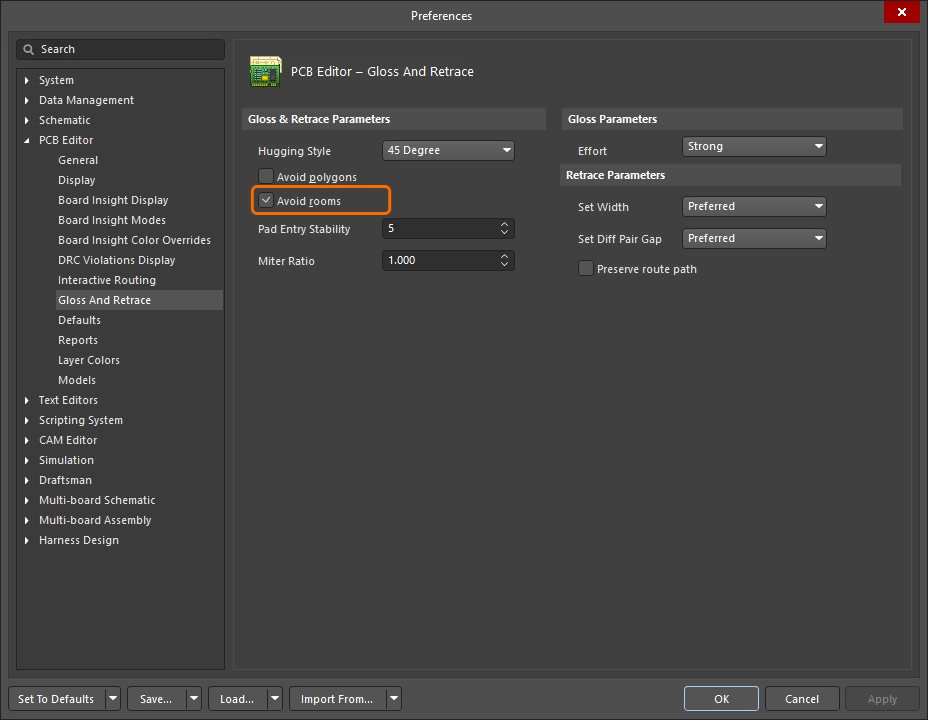 |
Gloss Selected または Retrace Selected コマンドの実行時に、既存のルームを考慮する場合は有効にします。設計内に特定の配線幅要件でスコープ指定されたルームが定義されていて、グロス/retrace 対象の配線がそのルームを横切っていない場合、このオプションが有効であれば結果の配線もそのルームを横切りません。 このオプションが無効の場合、既存のルームは横切って配線され、そのようなルーム内で使用される幅はルーム ベース ルールの制約で定義されたものになります。 |
Pad Entry Stability
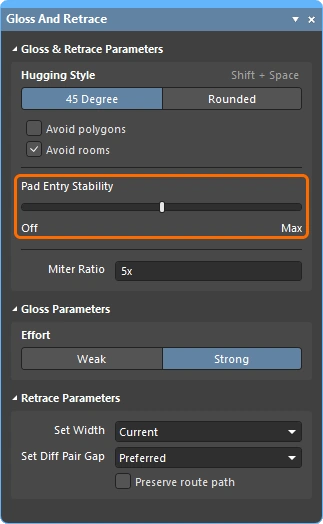 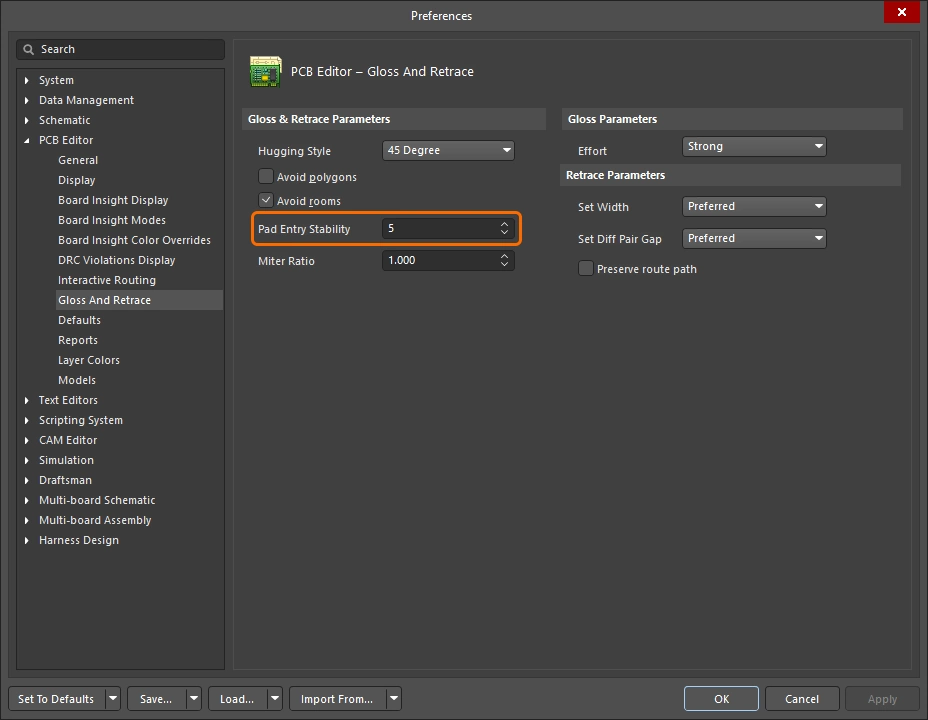 |
中央配置されたパッド エントリを保護します。必要なレベルを入力するか(環境設定)、またはスライダー バー(パネル)を使用して保護レベルを設定します。'0'/'Off' は保護なし、'10'/'Max' は最大保護を意味します。 このオプションは、Hugging Style に対して 45 Degree オプションが選択されている場合にのみ適用/使用可能です。
パッド エントリ安定性の詳細。
|
Miter Ratio
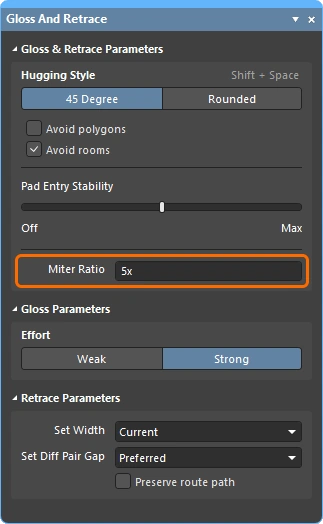 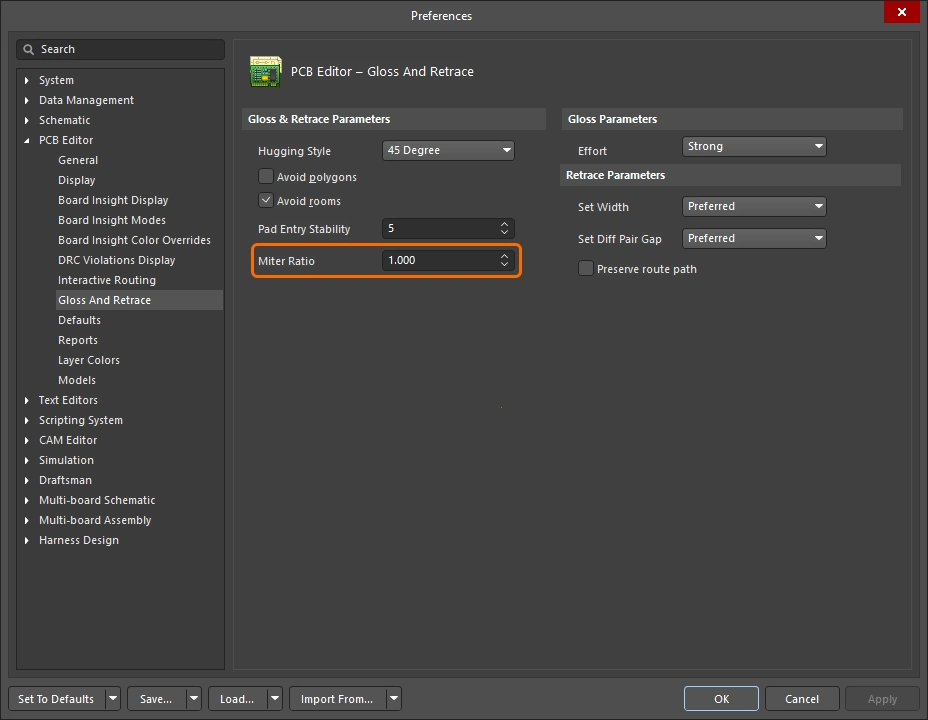 |
最小コーナー締まり具合を制御します。Miter Ratio に現在のトラック幅を掛けた値が、その比率で配線可能な最も狭い U 字形の壁間距離になります。0 以上の正の値を入力してください。
マイター比の詳細。
|
Gloss Parameters
|
Effort
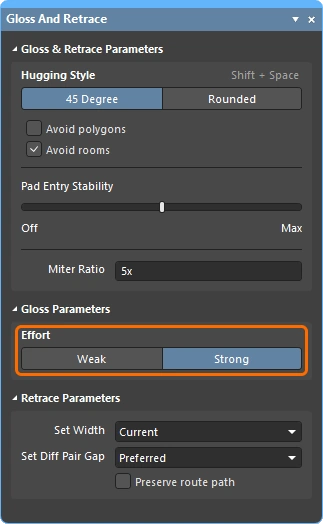 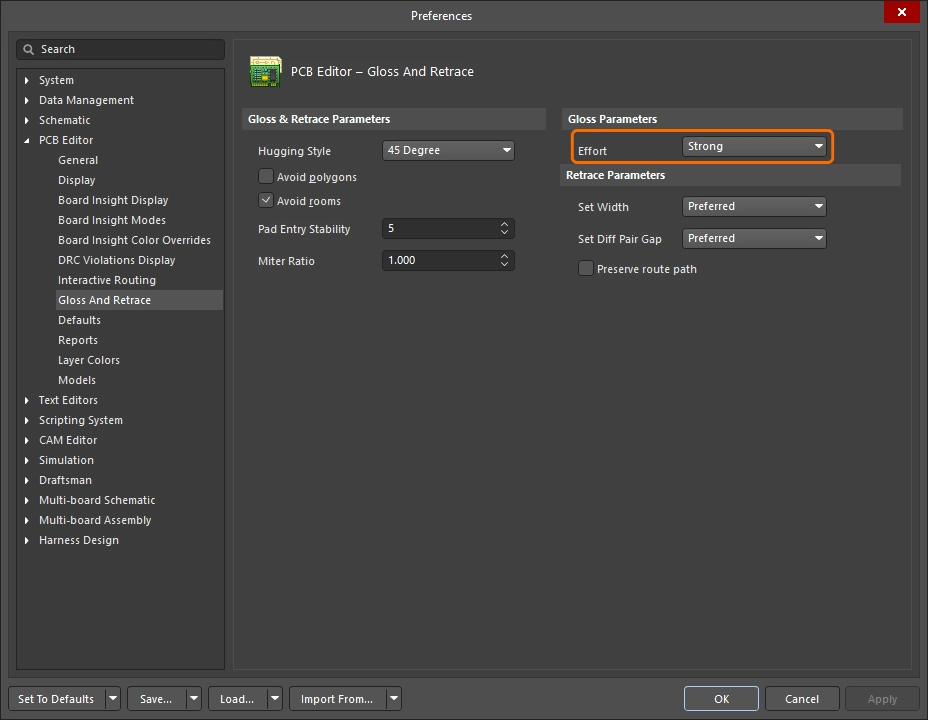 |
次の選択肢から希望するグロス レベルを選択します。
グロス処理の度合い設定の詳細。
|
Retrace Parameters
|
Set Width
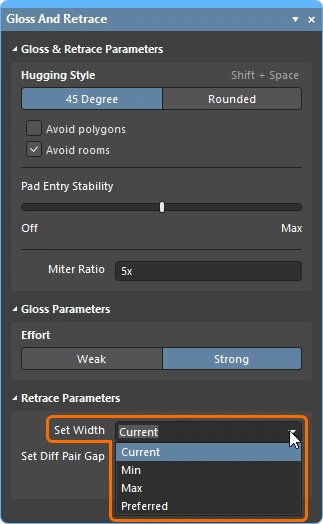 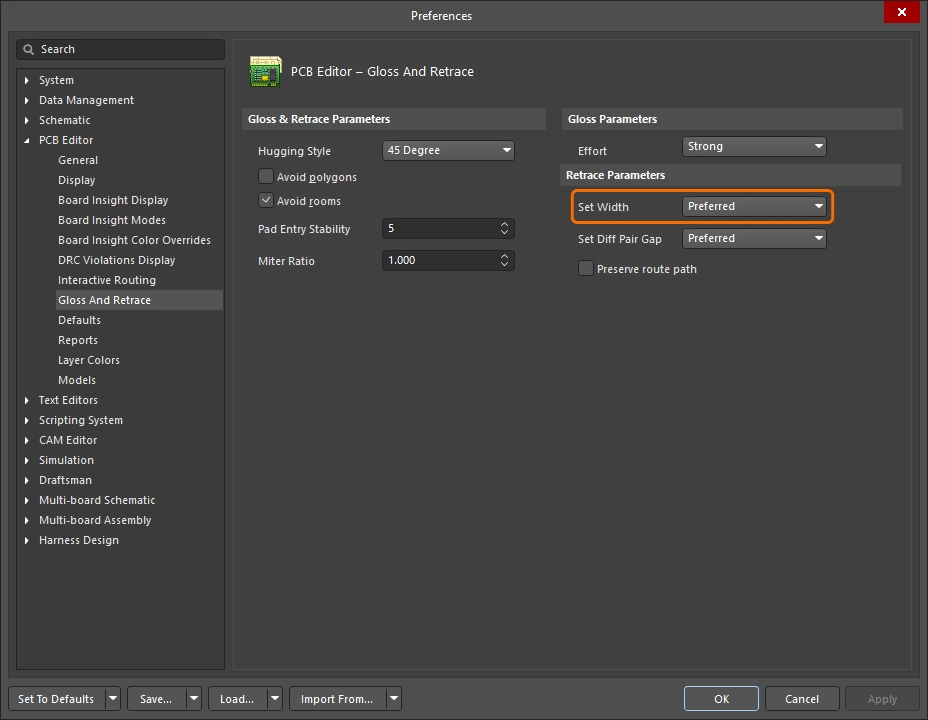 |
ドロップダウンを使用して、該当する Width または Differential Pairs Routing 設計制約のルールベース幅オプション(Min / Max / Preferred)のいずれかを選択し、Retrace Selected コマンド実行時に使用するか、または Current 幅を使用して retrace します。 あるいは、希望するカスタム幅の値をフィールドに直接入力することもできます。 |
Set Diff Pair Gap
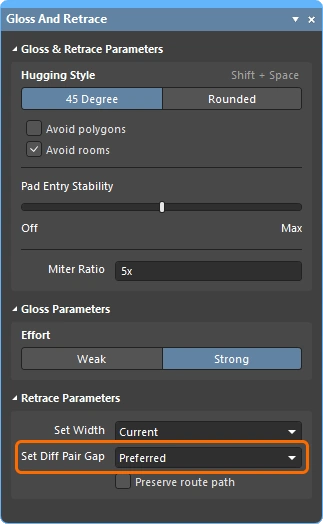 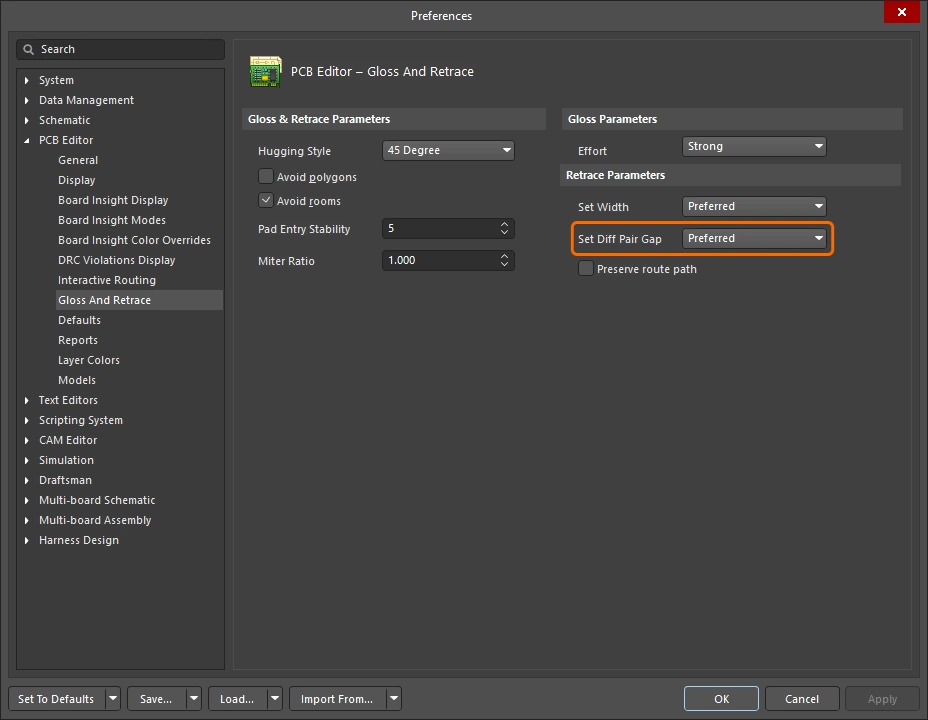 |
ドロップダウンを使用して、該当する Differential Pairs Routing 設計制約のルールベース ギャップ オプション(Min / Max / Preferred)のいずれかを選択し、Retrace Selected コマンド実行時に使用するか、または差動ペア トラック間の Current ギャップを使用して retrace します。 あるいは、希望するカスタム ギャップ値をフィールドに直接入力することもできます。 なお、このオプションは Hugging Style に対して 45 Degree オプションが選択されている場合にのみ使用可能です。 |
Preserve route path
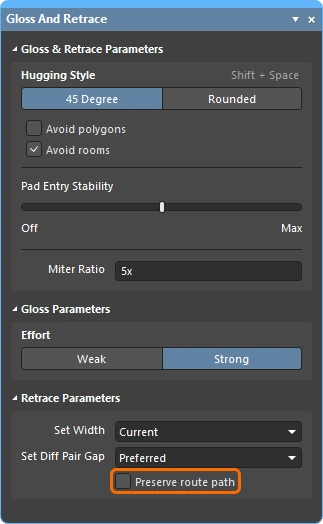 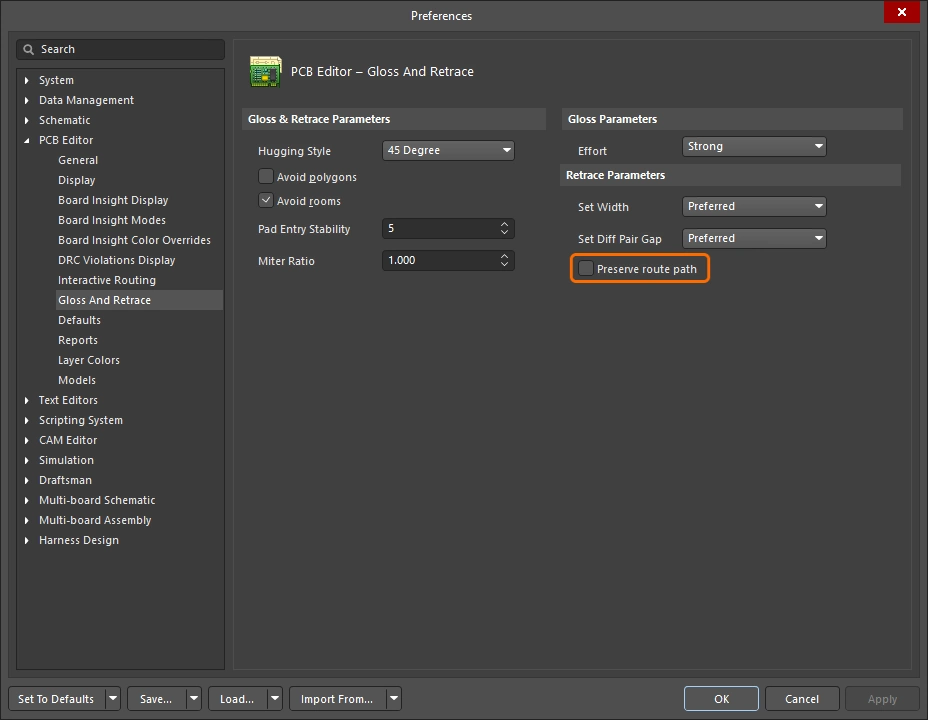 |
Retrace 中にトレース形状を正確に保持するには有効にします。このオプションを有効にすると、Retrace アルゴリズムはトレースの中心線を変更しません。トラック幅は変更されることがあり、異なる幅のセグメントに分割されることもありますが、軌跡自体は変更されません。
-
このオプションは、DRC 違反を回避するためにトラック幅を狭めます。一方、このオプションが無効な場合は、トレースを少し移動できることがあります。
-
このオプションは、retrace 前から存在していた欠陥や、トレース拡幅によって新たに発生した欠陥を除去するものではありません。
-
このオプションはシングルエンド配線でのみ機能します。差動ペアでは、ペアを壊さずに経路を保持することが不可能なためです。差動ペアを retrace する場合、必要に応じてこのオプションの状態に関係なく経路が変更されます。
|
情報メッセージと警告メッセージ
情報メッセージ(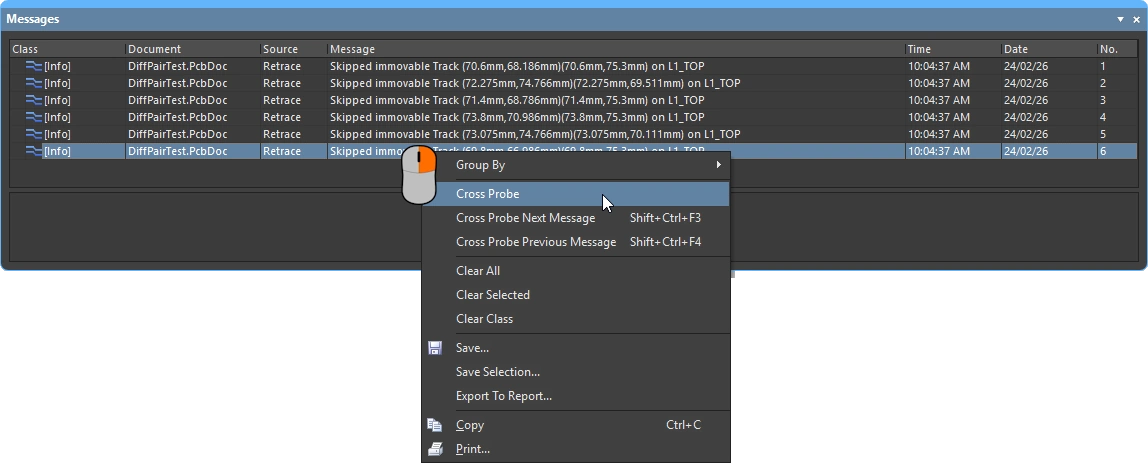 ) )
|
Skipped immovable + <Descriptor> |
オブジェクトは Gloss/Retrace から保護されています。たとえば、ロックされている、またはコンポーネントに属している場合です。
最大件数は 20、クリック可能です。 |
Skipped subnet jumper + <Descriptor> |
Subnet jumper はそのまま残され、各ケースでユーザーに通知されます。
最大件数は 20、クリック可能です。 |
Skipped reflex angle + <Descriptor> |
180度を超えるアークはグロス処理されません。
最大件数は20、クリック可能です。
|
Skipped objects in user-defined Union |
ユニオンに属するオブジェクトはグロス処理されません(Length Tuningユニオンには適用されません)。
関係するユニオンごとに1回発行されます。
最大件数は20、クリック可能で、ユニオンの外接矩形にズームします。
|
Command does not apply to arcs (Retrace only) |
Retraceはアークをサポートしていません。
最大件数は1、クリック可能で、最初に見つかったアークにズームします。
|
警告メッセージ
|
Applicable Diff Pair Routing rule not found for some object(s) + <Descriptor> |
Gloss / Retrace の対象の一部が差動ペアネットに属していますが、適用可能な Diff Pair Routing ルールがありません。
このような場合、コマンドは対象を非差動ペアのオブジェクトとして扱うため、ペアの両側が互いに離れる方向に Gloss されることがあります。
最大件数は1、クリック可能です。
|
Applicable Width rule not found for some object(s) + <Descriptor> |
Retrace は Min から Preferred Width のルール設定を使用します。適用可能な Width ルールが見つからない場合は、現在の幅が維持されます。
最大件数は1、クリック可能です。
|
Pre-existing Min Width violation(s) detected + <Descriptor> |
Retrace は Min から Preferred Width のルール設定を使用し、DRC違反を発生させない場合は preferred を、DRC違反を避けるために必要であればそれより小さい値を使用します。
したがって、DRC違反のないトラックは、もともと少なくとも Min Width であれば、処理後も DRC違反のない状態が維持されます。これより細かった場合、Min Width に設定すると DRC違反になる可能性があります。
このメッセージは、実際に DRC違反が発生したかどうかにかかわらず、そのような事象が発生したことを警告します。
なお、メッセージをクリックできる時点では、元の細いオブジェクトはすでに幅が広げられ、場合によっては移動している可能性があります。何が起きたのかを理解するには、Undo が必要になることがあります。
最大件数は1、クリック可能です。
|
インタラクティブルーティングとインタラクティブスライディングのオプション
新しい接続をインタラクティブに配線する場合でも、既存の配線をドラッグ(スライド)してさらに配線するためのスペースを確保する場合でも、適用される配線技術の多くは共通です。このセクションでは、、インタラクティブスライディング ()、およびインタラクティブビアドラッグ (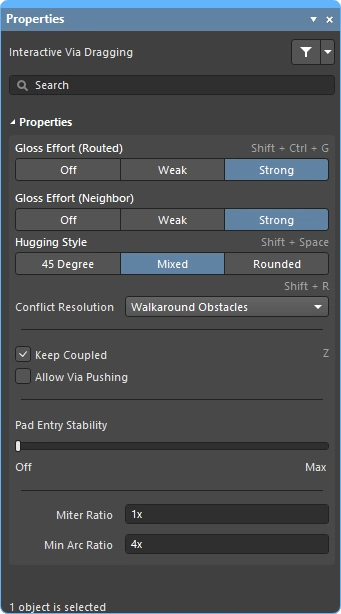 ) の各オプションについて、Properties パネルで利用できる内容をまとめています。これらの機能のデフォルト設定は、Preferences ダイアログの PCB Editor セクション () で構成されます。
-
インタラクティブルーティング中に Tab を押すと Interactive Routing Properties パネルが表示され、インタラクティブスライディング中に Tab を押すと Interactive Sliding Properties パネルが表示され、ビアドラッグ中に Tab を押すと Interactive Via Dragging Properties パネルが表示されます。
-
パネルにアクセスできるよう、ルーティング操作は一時停止されます。インタラクティブ処理に戻るには、キーボードの Esc を押すか、グラフィカルなデザインスペース中央に表示される一時停止アイコン ( ) をクリックします。
コンフリクト解決
このオプションは、ルーティング/スライディング対象のオブジェクトが既存オブジェクトに遭遇したときにどのように反応させるかを決定します。ルーティングまたはスライディング中に Shift+R ショートカットを押して利用可能なモードを順に切り替えるか、Tab を押して Properties パネルを開き、必要な設定を選択します。
インタラクティブルーティング中、または インタラクティブスライディング中のコンフリクト解決モードの詳細。
行の色は、その機能が利用可能なタイミングを示します。
| Ignore Obstacles |
このモードでは、インタラクティブルータは既存オブジェクトの上も含めて任意の場所にトラックを配置でき、潜在的な違反を表示しつつ許容します。 |
| Walkaround Obstacles |
最後にクリックした位置から現在のカーソル位置まで、トラック、パッド、ビアなどの既存オブジェクトを避けて経路を見つけようとします。他のオブジェクトとのクリアランスは、適用される Clearance 設計ルールによって定義されます。このモードで違反を起こさずに障害物を回避できない場合、ルートがブロックされていることを示すインジケータが表示されます。 |
| Push Obstacles |
新しいルートのためのスペースを確保するために、既存のトラックやビアを押しのけます。このモードで違反を起こさずに障害物を押しのけられない場合、ルートがブロックされていることを示すインジケータが表示されます。ビアの押しのけは Allow Via Pushing オプションで制御されます。 |
| HugNPush Obstacles |
このルーティングは既存オブジェクトに沿ってできるだけ近くを通り、配線中のトラックに必要なスペースが不足している場合にのみそれらを押しのけます。このモードで違反を起こさずに障害物に沿う、または押しのけることができない場合、ルートがブロックされていることを示すインジケータが表示されます。 |
| Stop at First Obstacle |
ルーティングは、進行方向の最初の障害物で停止します。 |
| Autoroute Current Layer |
オートルータのインテリジェンスをインタラクティブルータに適用し、現在のレイヤー上で全体のルート長が最短になるように、押しのけと回避を自動的に選択します。 |
| Autoroute MultiLayer |
オートルータのインテリジェンスをインタラクティブルータに適用し、全体のルート長が最短になるように、押しのけ、回避、またはレイヤー切り替えを自動的に選択します。 |
コーナースタイル
インタラクティブルーティング中、コーナーを形成するトラックおよびアークの形状は corner style と呼ばれます。斜めコーナーが最も一般的ですが、アークを配置して作成する曲線コーナーもよく使われます。
インタラクティブルーティング(スライディング)中に Shift+Spacebar を押すと 5 種類のコーナースタイルを順に切り替えられ、Spacebar を押すとコーナー方向を切り替えます。また、Tab を押すと Properties パネルを開きます。
インタラクティブルーティング中、または インタラクティブスライディング中のコーナースタイル制御の詳細。
Gloss Effort (Routed) 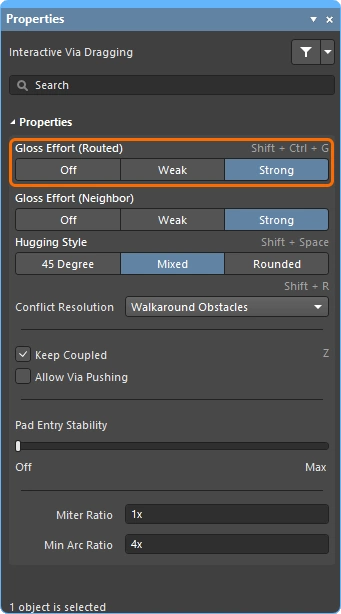
インタラクティブルーティングやインタラクティブスライディングなどのルートイベント中、ソフトウェアはグロス処理エンジンを実行します。グロス処理エンジンは、現在のルートイベントで配置または影響を受けたすべてのセグメントを継続的に確認し、結果の品質向上を試みます。適用される処理量は Gloss Effort と呼ばれます。
グロス処理品質の指標には、コーナー数の削減、セグメント数の削減、鋭角の除去、全体のルート長の短縮などがあります。インタラクティブルーティングまたはインタラクティブスライディング中に Ctrl+Shift+G ショートカットを押して設定を順に切り替えるか、Tab を押して Properties パネルを開き、必要な設定を選択します。
インタラクティブルーティング中、インタラクティブスライディング中、および 選択した配線のグロス処理または再トレース中の gloss effort の詳細。
行の色は、その機能が利用可能なタイミングを示します。
| Off |
このモードでは、グロス処理は実質的に無効です。ただし、ルーティング/ドラッグ後には、たとえば重なったトラックセグメントを除去するためのクリーンアップ処理は引き続き実行されます。このモードは通常、基板レイアウトの最終段階で、最高レベルの微調整が必要な場合(たとえば、トラックの手動ドラッグ、パッドエントリのクリーンアップなど)に有用です。 |
| Weak |
低レベルのグロス処理が適用され、Interactive Router は現在ルーティング中のトラック(またはドラッグ中のトラック/ビア)に直接接続されているトラック、またはその周辺にあるトラックのみを対象として考慮します。このグロス処理モードは、通常、トラックレイアウトの微調整やクリティカルルートを扱う場合に有用です。 |
| Strong |
高レベルのグロス処理が適用され、Interactive Router は最短経路の探索、トラックの平滑化などを行います。このグロス処理モードは通常、レイアウト作業の初期段階で、基板の多くをすばやく配線することが目的の場合に有用です。 |
インタラクティブスライディング中は、グロス処理エンジンが設計者の配線移動操作と競合しないようにするため、グロス処理は一時的に Weak に下げられます。
Gloss Effort (Neighbor) 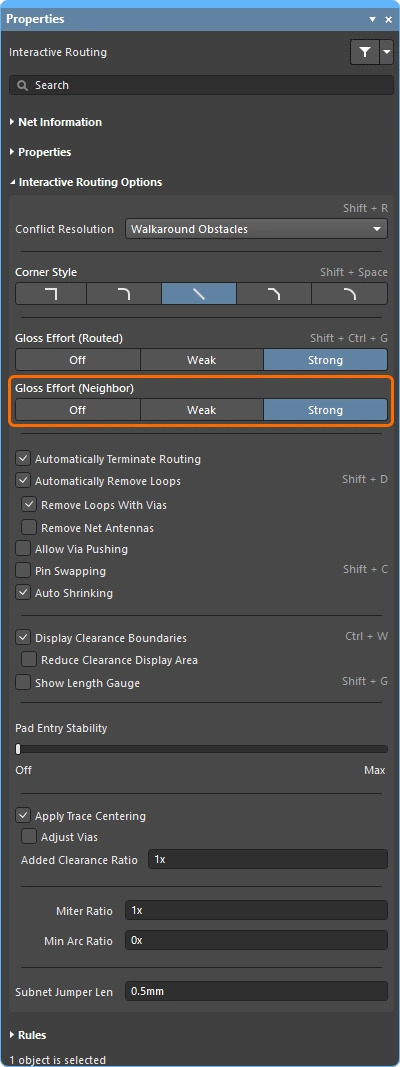
Gloss Effort (Neighbor) は、現在のインタラクティブルーティングまたはスライディングの影響を受ける隣接ルートに適用されるグロス処理の量を設定します。これにも Off、Weak、Strong の 3 つの設定があります。
Tab を押して Properties パネルを開き、必要な設定を選択します。
インタラクティブルーティング 中および インタラクティブスライディング中の gloss effort の詳細。
行の色は、その機能が利用可能なタイミングを示します。
| Off |
このモードでは、グロス処理は実質的に無効です。ただし、ルーティング/ドラッグ後には、たとえば重なったトラックセグメントを除去するためのクリーンアップ処理は引き続き実行されます。このモードは通常、基板レイアウトの最終段階で、最高レベルの微調整が必要な場合(たとえば、トラックの手動ドラッグ、パッドエントリのクリーンアップなど)に有用です。 |
| Weak |
インタラクティブ ルーターでは、現在ルーティング中の配線(またはドラッグ中のトラック/ビア)に直接接続されている、またはその周辺にあるトラックのみを考慮して、低レベルのグロッシングが適用されます。このグロッシング モードは、通常、トラック レイアウトの微調整や、重要な配線を扱う場合に有効です。 |
| Strong |
インタラクティブ ルーターでは、高レベルのグロッシングが適用され、最短経路の探索、トラックの平滑化などが行われます。このグロッシング モードは、通常、できるだけ短時間で基板上の多くの配線を進めたいレイアウト初期段階で有効です。 |
Hugging Style 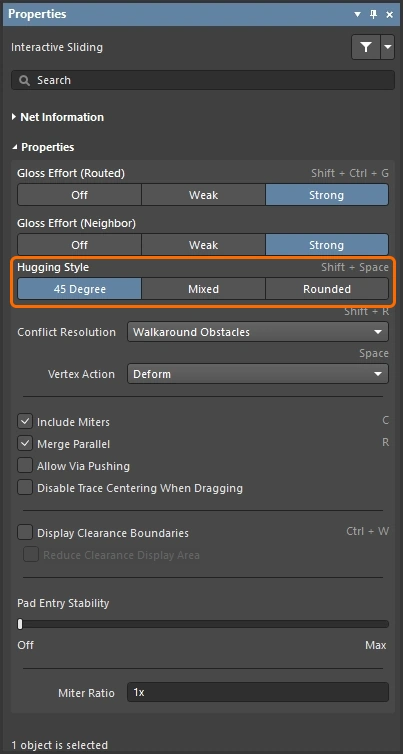
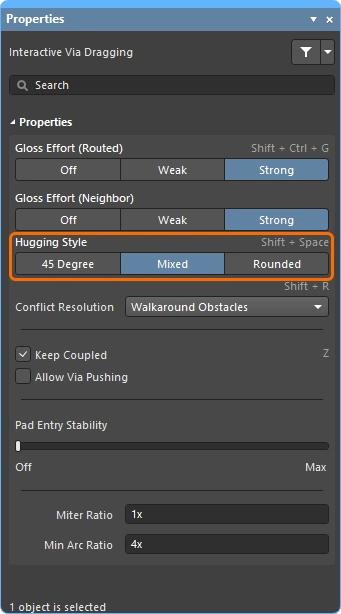
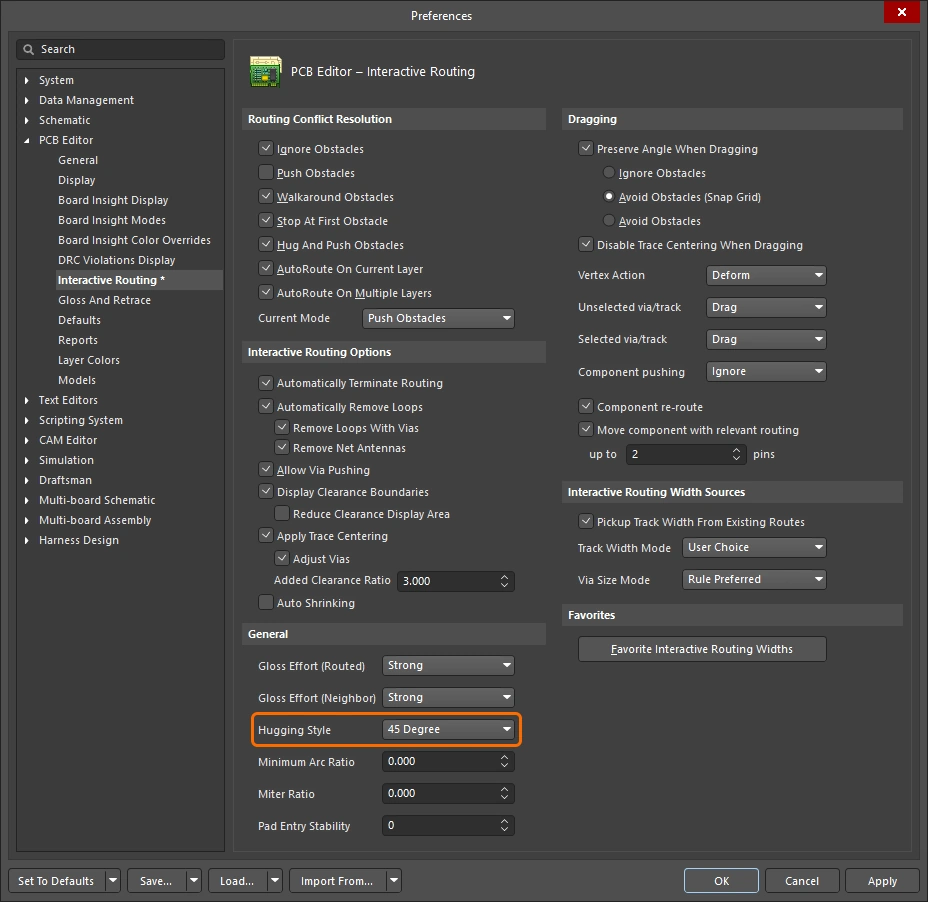
このオプションは、インタラクティブ スライディング中にコーナー形状をどのように処理するかを制御し、スライドされるトラックとプッシュされるトラックの両方に影響します。インタラクティブ スライディング中のトラック移動によって影響を受ける既存のコーナーは、現在の Hugging Style に基づいて変換されます(45 Degree から Rounded、または Rounded から 45 Degree)。現在の Hugging Style は、選択した配線のグロッシングまたは再トレース時にも適用されます。
Shift+Spacebar ショートカットを使用すると、3 つのモードを順に切り替えられます。
インタラクティブ スライディング中の hugging、および選択した配線のグロッシングまたは再トレース中の hugging についての詳細。
行の色は、その機能が利用可能かどうかを示します。
| 45 Degree |
スライディング中にコーナーを作成する際は、常に直線の直交/斜めセグメントを使用します(従来の直交/斜めルーティング動作にはこのモードを使用してください)。 |
| Mixed |
移動または押し出し対象のオブジェクトが直線の場合は直線トラック セグメントを使用し、曲線の場合はアークを使用します。最小アーク サイズは、Min Arc Ratio オプションによって制御されます。 |
| Rounded |
移動/押し出しに関与する各頂点でアークを使用します。このモードは、蛇行配線や、グロッシング時(インタラクティブ ルーティング中および手動グロッシング時)にアーク + 任意角度配線を使用する場合に利用します。 |
Vertex Action
トラックやアーク セグメント上ではなく頂点をクリックしてドラッグしたときに適用されるオプションです(頂点は 2 つのセグメントが交わるコーナー位置です)。 スライディング中にSpacebar ショートカットを使用すると、利用可能なモードを順に切り替えられます。
行の色は、その機能が利用可能かどうかを示します。
| Deform |
移動中の頂点に接続されているトラック セグメントを分割または延長して、頂点がカーソルの動きに追従するようにします。 |
| Scale |
コーナー形状を維持したまま、流入側のトラック セグメントのサイズ変更と移動を行い、頂点をカーソルに追従させます。 |
| Smooth |
コーナーを滑らかに再形成し、内側へドラッグする際に(Mixed または Rounded Hugging Style の場合)、スライディング処理の影響を受けるすべての頂点にアークを挿入して曲線コーナーを作成します。Rounded Hugging Style では、外側へドラッグする際にもアークを追加します。 |
その他のルーティング オプション
オプションにショートカットがある場合は、その内容が Properties パネル右側に表示されます。各説明には、そのオプションをどこで設定できるかを示す画像が含まれています。
行の色は、その機能が利用可能かどうかを示します。
Automatically Terminate Routing
|
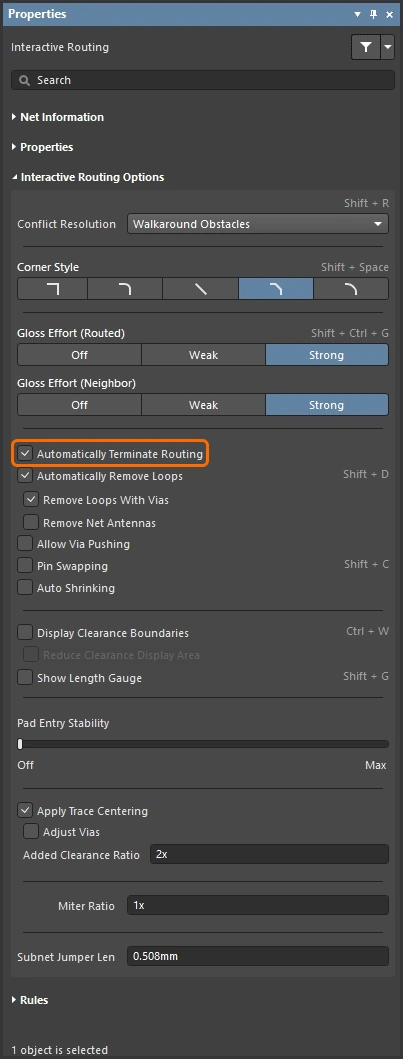
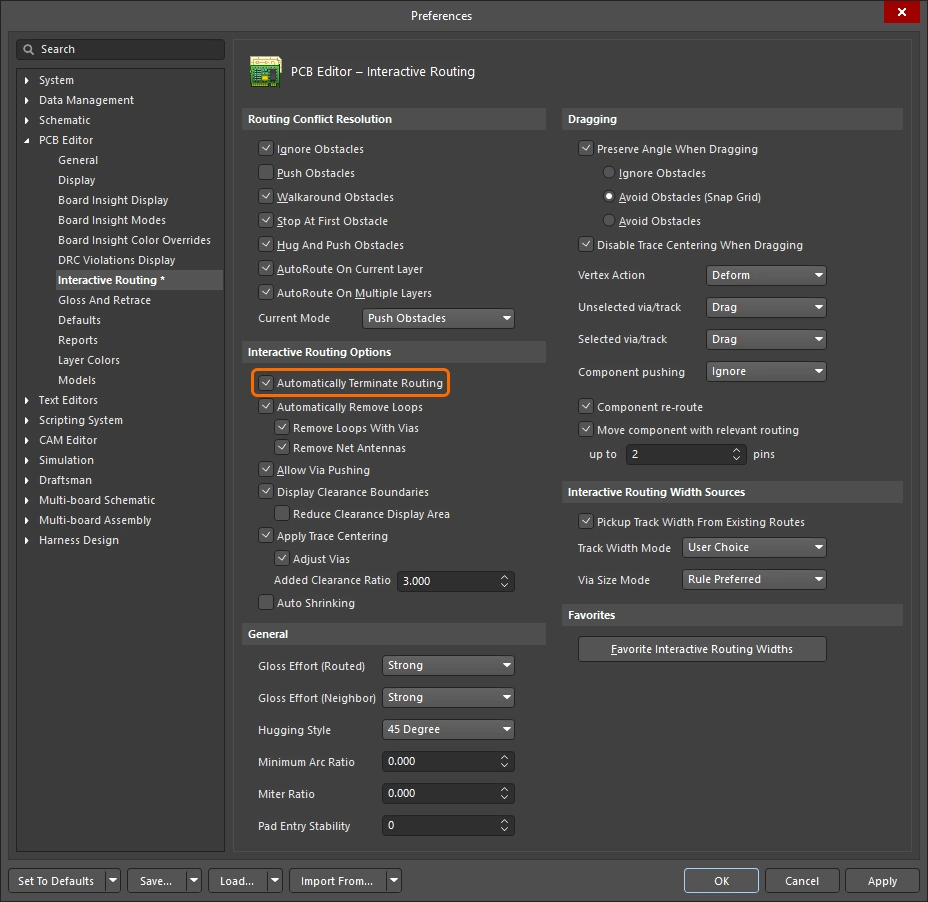
現在ルーティング中の接続が対象パッドに到達したら、そのネットのルーティングを自動的に停止します。ただし Interactive Routing コマンド自体は終了せず、別のネットをクリックしてすぐにルーティングを開始できる状態を維持します。
再ルーティング時にこのオプションを使用する場面の詳細。
|
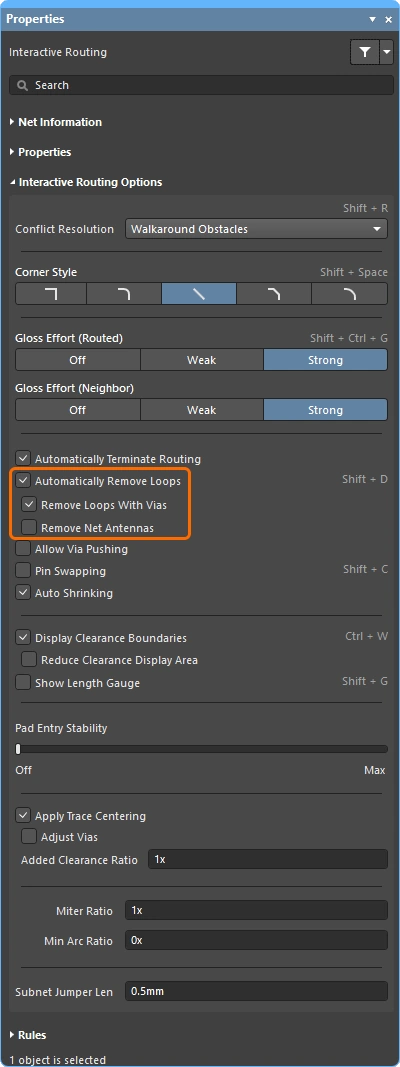
Automatically Remove Loops
|
このオプションを有効にすると、既存の配線に対して新しい経路をルーティングできます。新しい経路が既存経路に再び合流すると、冗長なループは自動的に削除されます。
再ルーティング中の自動ループ削除の詳細。
|
| ↳ Remove Loops with Vias |
ビアからパッドへの直接接続がある場合、ループ削除後に不要と判断されれば、そのビアは削除されます。 |
| ↳ Remove Net Antennas |
ネット アンテナとは、一端が未終端の配線部分です。現在のルーティングが、そのアンテナが接触しているオブジェクトに影響した場合、これらは自動的に削除されます。 |
Keep Coupled
|
差動ペアに属するオブジェクトを、そのペアの相手側トラックまたはビアと一緒にドラッグするには、このオプションをオンにします。
差動ペアのドラッグの詳細。
|
Include Miters
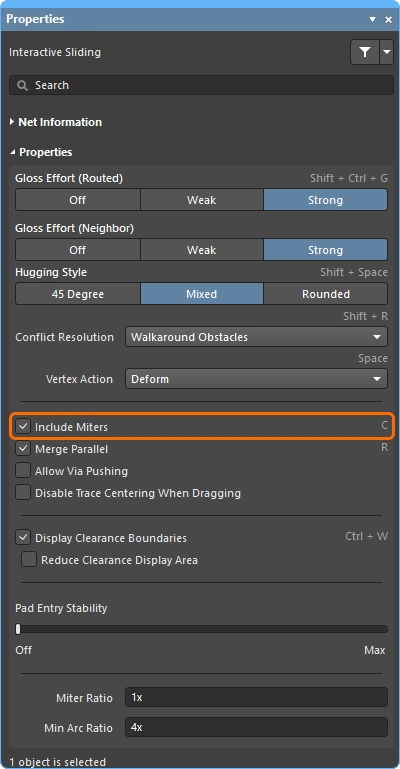 |
トラック セグメントをドラッグ中にマイターを含めるには、このオプションをオンにします。 |
Merge Parallel
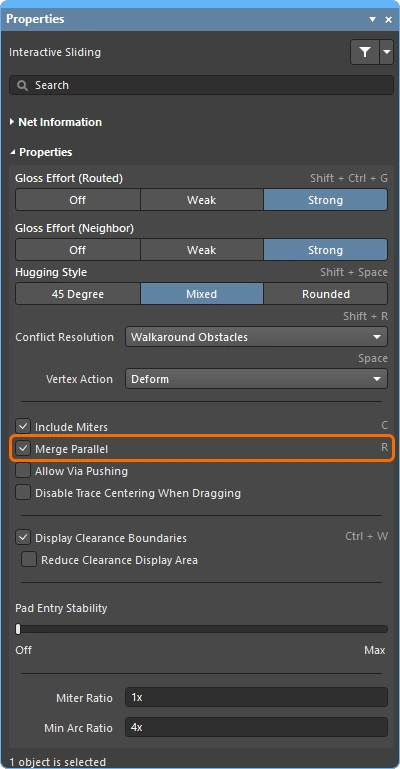 |
ドラッグ中のトラック セグメントが既存の固定セグメントと一直線に揃ったとき、それらを結合できるようにするには、このオプションをオンにします。 |
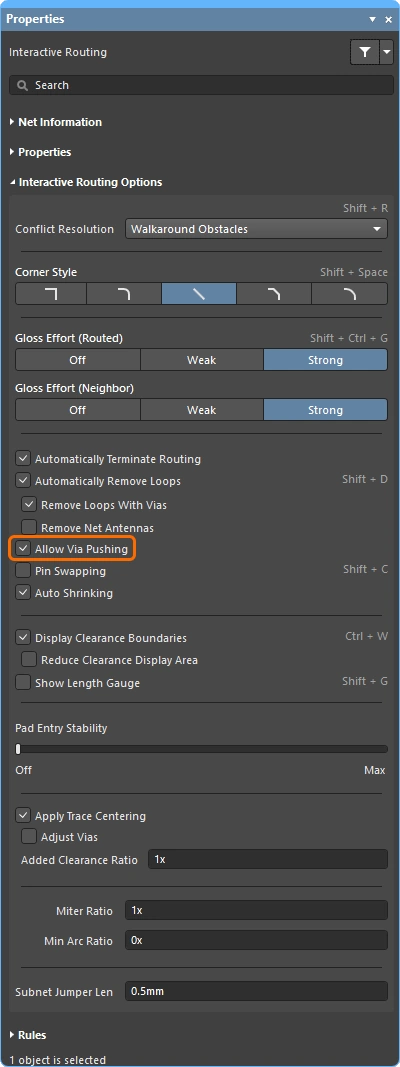
Allow Via Pushing
 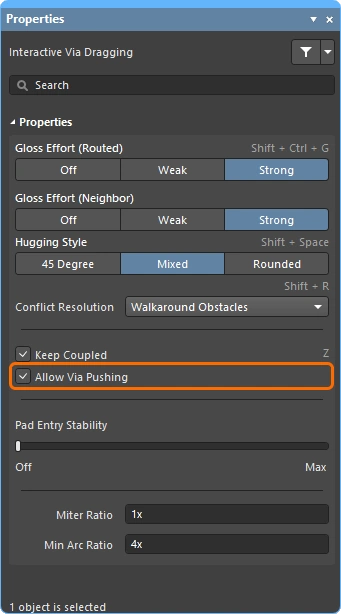 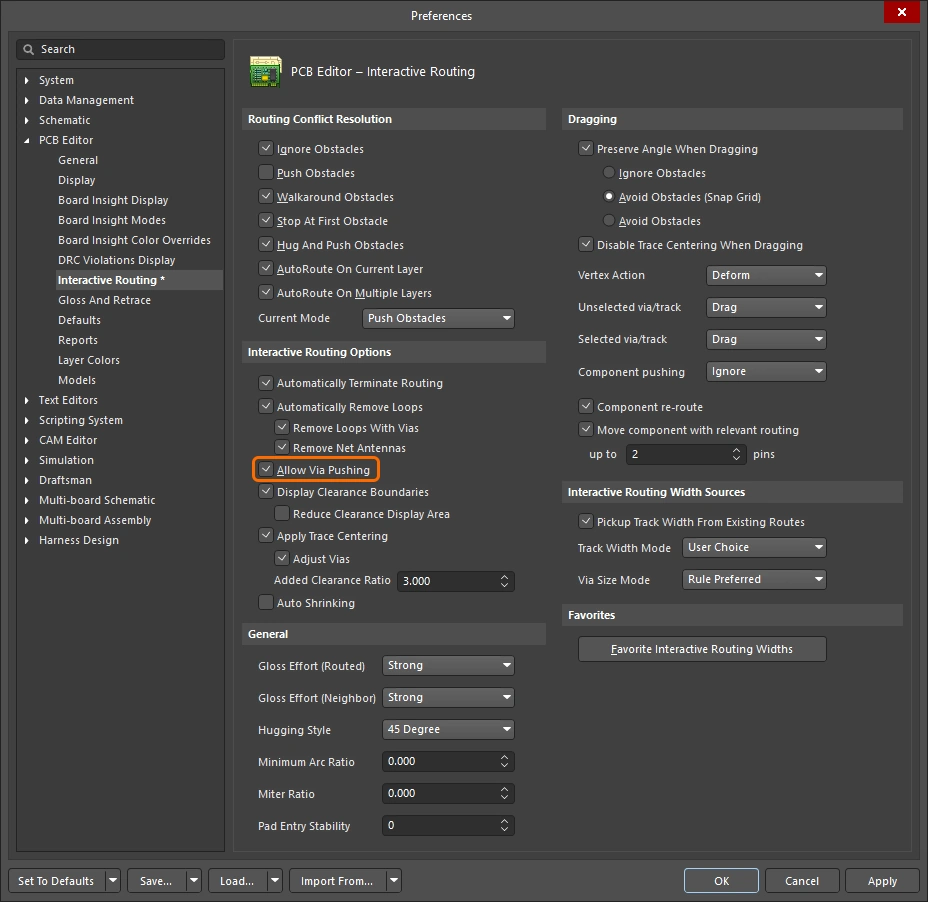
|
Push Obstacles または HugNPush Obstacles モード時にビアのプッシュを許可するには、このオプションをオンにします。 |
Pin Swapping
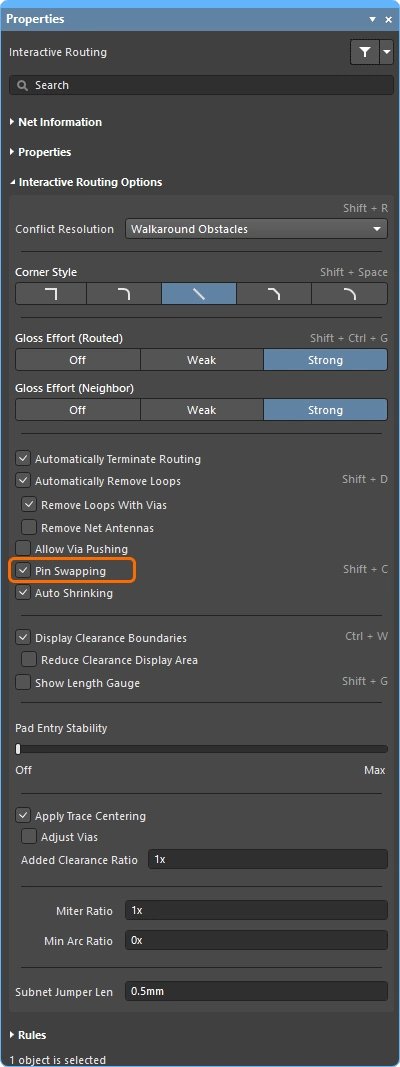 |
このネットでピン スワップを有効にするには、このオプションをオンにします。
ピン スワップの設定の詳細をご覧ください。
|
Auto Shrinking
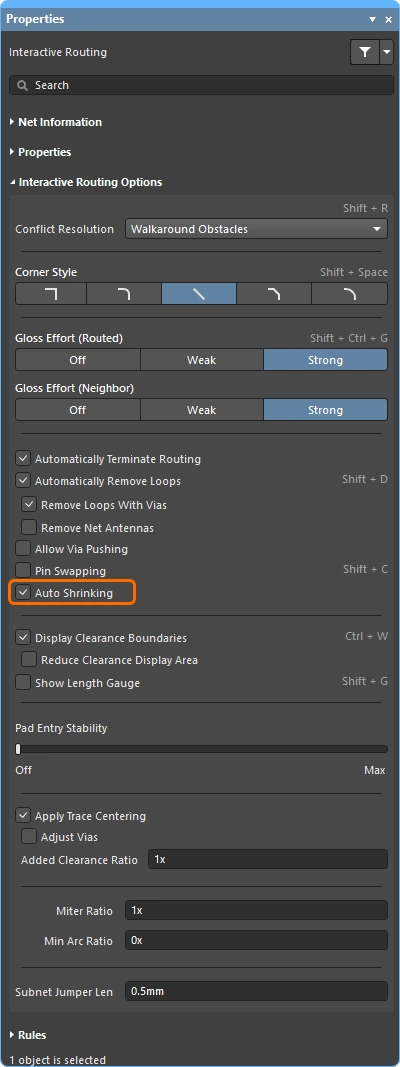 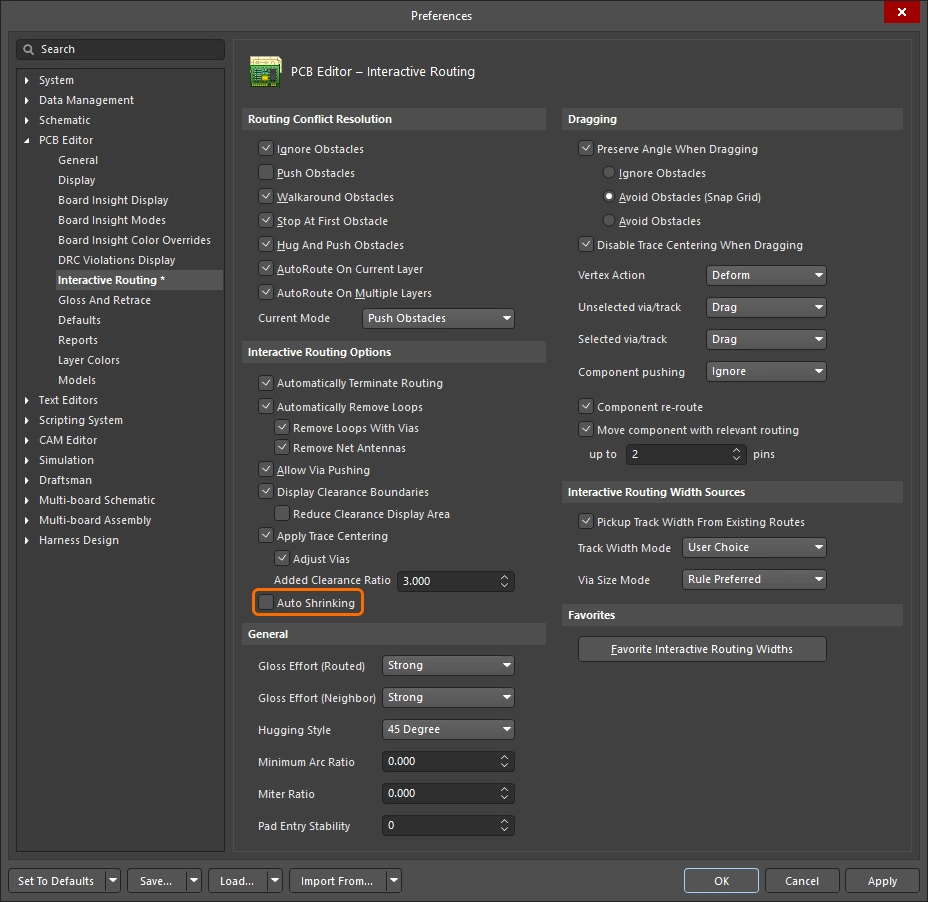
|
現在選択されている配線幅では障害物の間を通せない場所で配線可能にするため、配線幅を自動的に縮小するには、このオプションをオンにします。なお、幅は適用される Routing Width 設計制約で許可された最小値まで縮小される場合があります。
自動縮小の詳細。
|
Display Clearance Boundaries
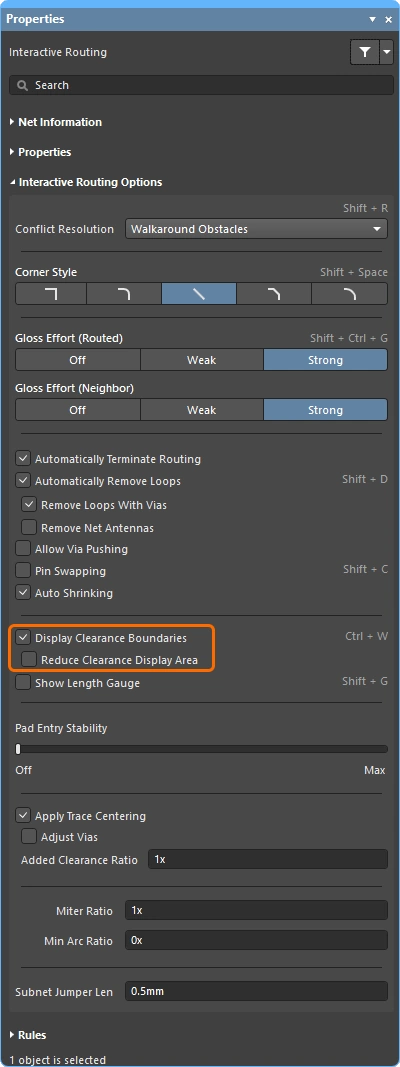 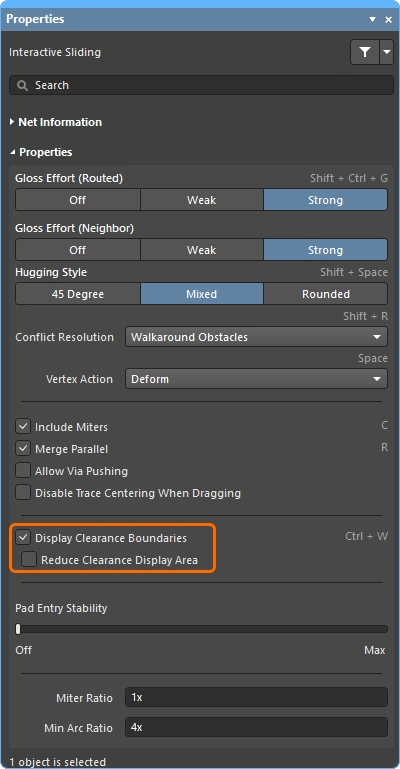 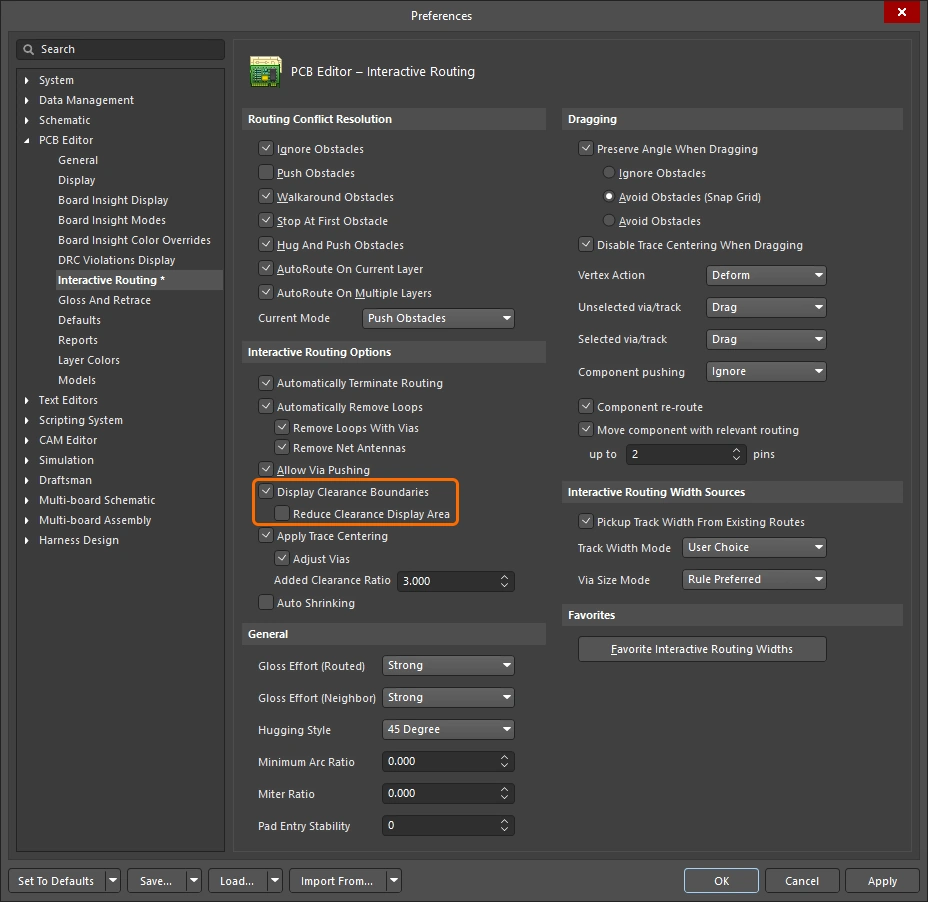
|
既存オブジェクトの周囲にある進入禁止領域(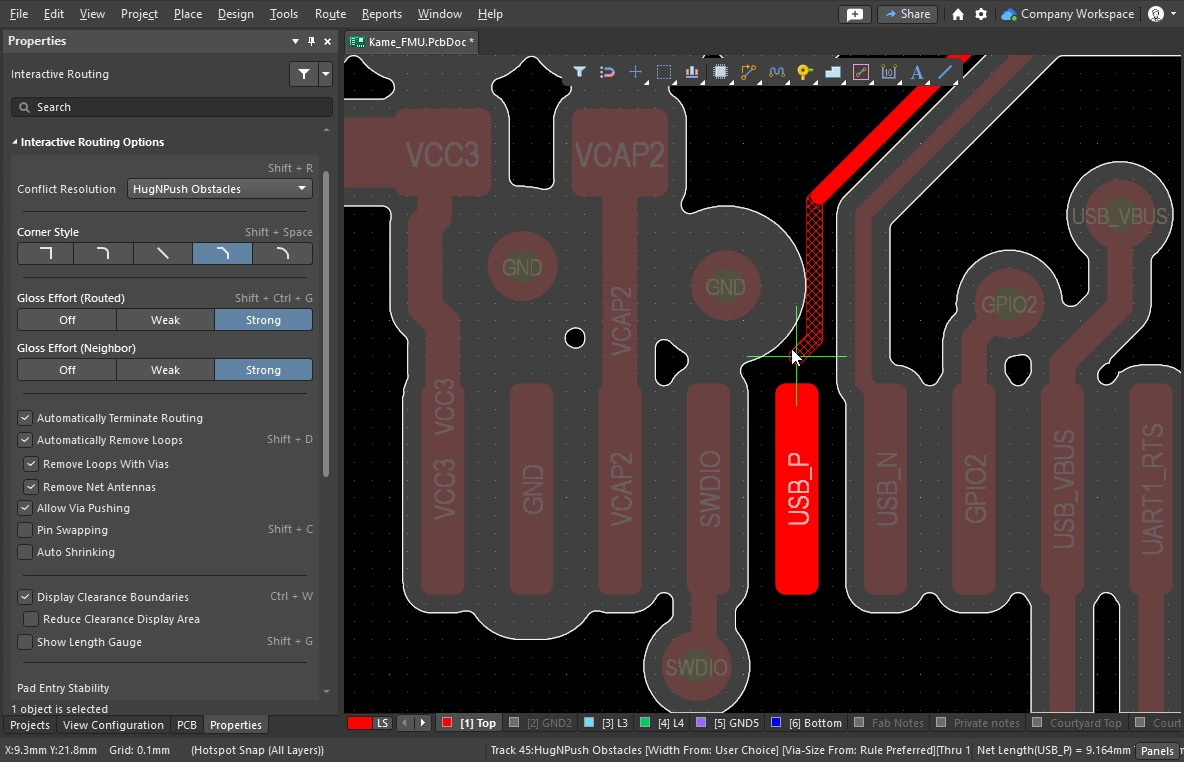 )を表示します。これは、それらのオブジェクトに適用される Clearance 設計ルールで定義されます。 )を表示します。これは、それらのオブジェクトに適用される Clearance 設計ルールで定義されます。
配線表示の制御の詳細。
|
| ↳ Reduce Clearance Display Area |
クリアランス境界の表示を、現在のカーソル位置周辺の円形ゾーン(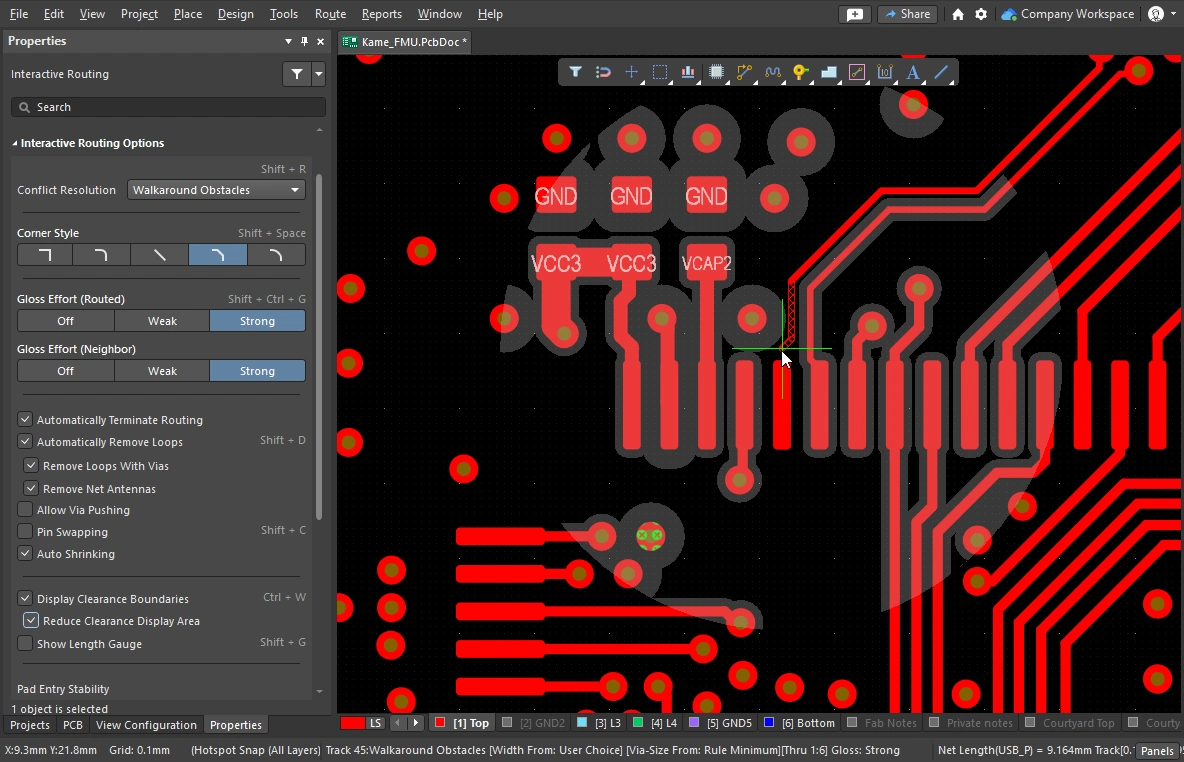 )に限定します。 )に限定します。 |
Show Length Gauge
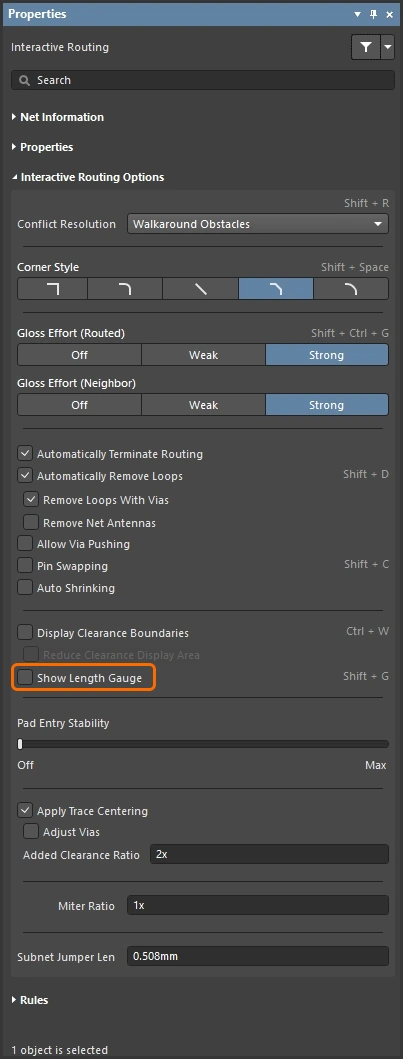
|
長さゲージは、現在の配線が適用される Length および Matched Length 設計ルールをどの程度満たしているかを示します。
Length Tuning の詳細をご覧ください。
|
Pad Entry Stability
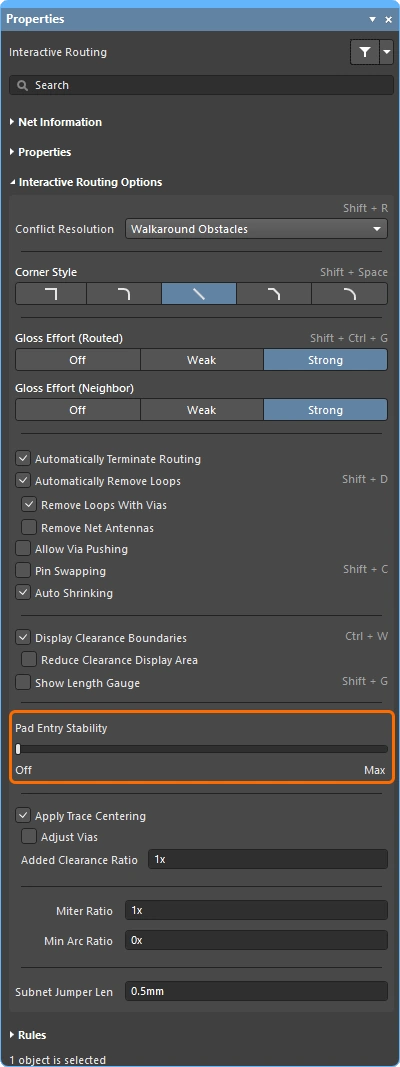 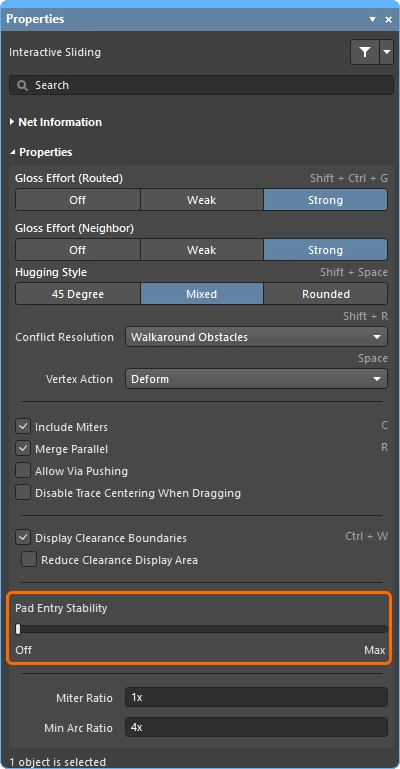 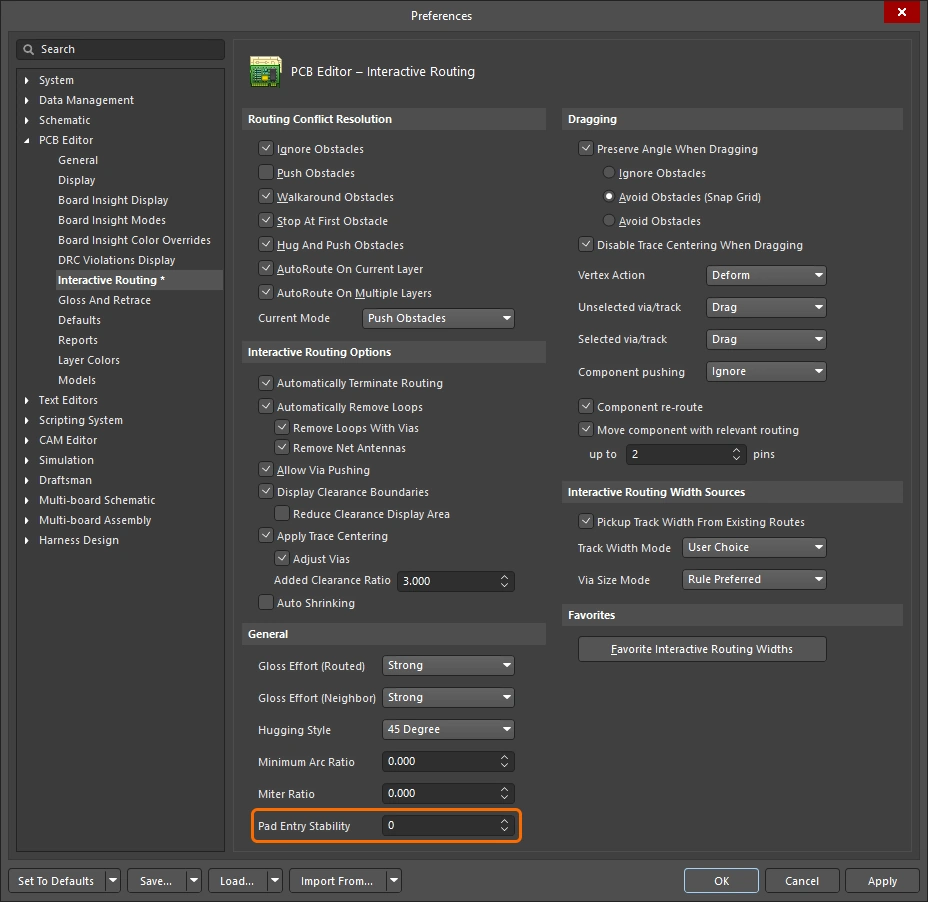
|
このスライダーは中央配置されたパッド エントリを保護し、グロッシングによって中央配置済みのトラックが中心から外れるのを防ぎます(中心外のトラックを中央に配置するのではなく、すでに中央のトラックを中央に保ちます)。スライダー バーを使用して保護レベルを設定します。
パッド エントリのルーティングの詳細。
|
Apply Trace Centering
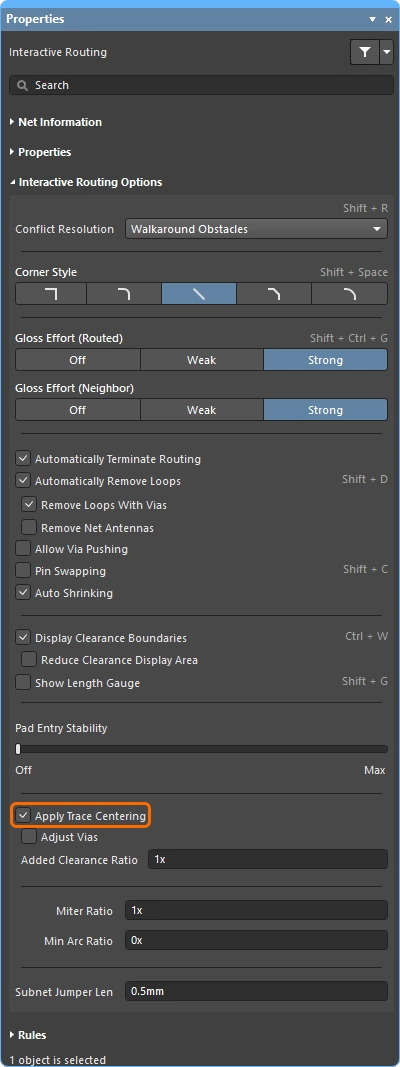 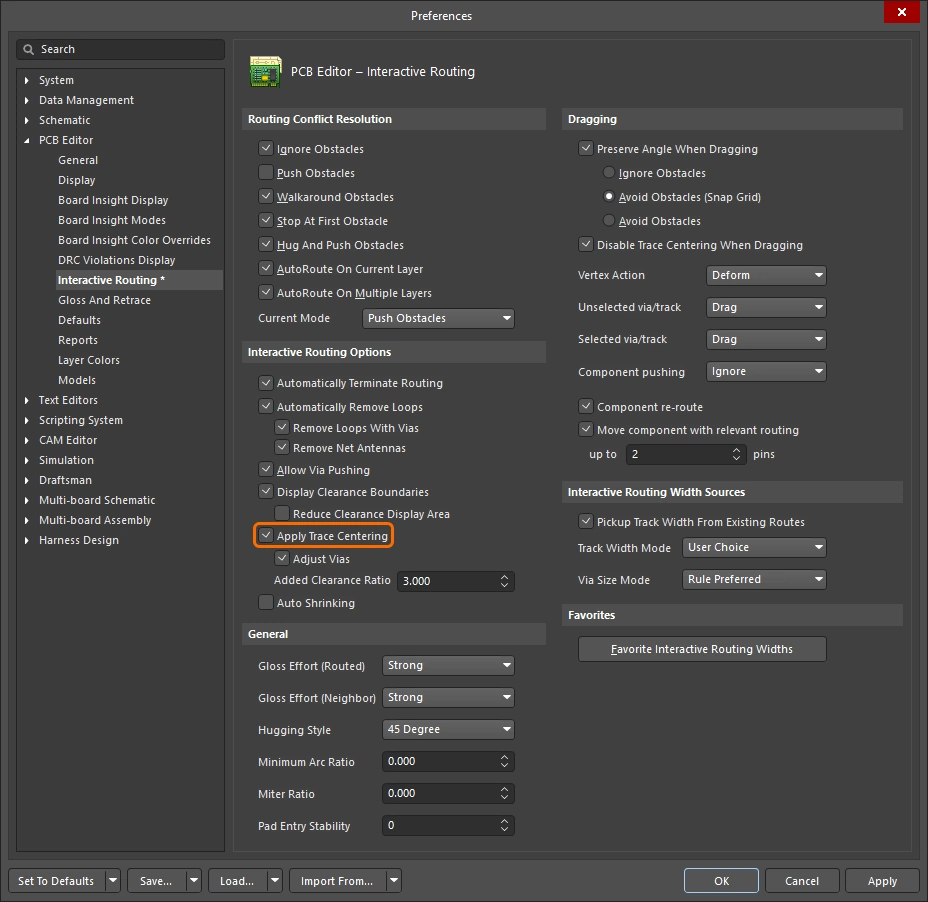
|
有効にすると、インタラクティブ ルーティング エンジンは配線がパッド間を通過していることを検出し、ルートを中央に配置しようとします。その際の最大距離は、適用されるクリアランス制約に、下記で指定する Added Clearance Ratio を掛けた値までです。Adjust Vias サブオプションが有効なら、トレースのセンタリングはビア-ビア間およびビア-パッド間にも適用できます。 必要に応じて、この機能はトラック スライディング中に無効化できます。
トレース センタリングの詳細。
|
↳ Adjust Vias
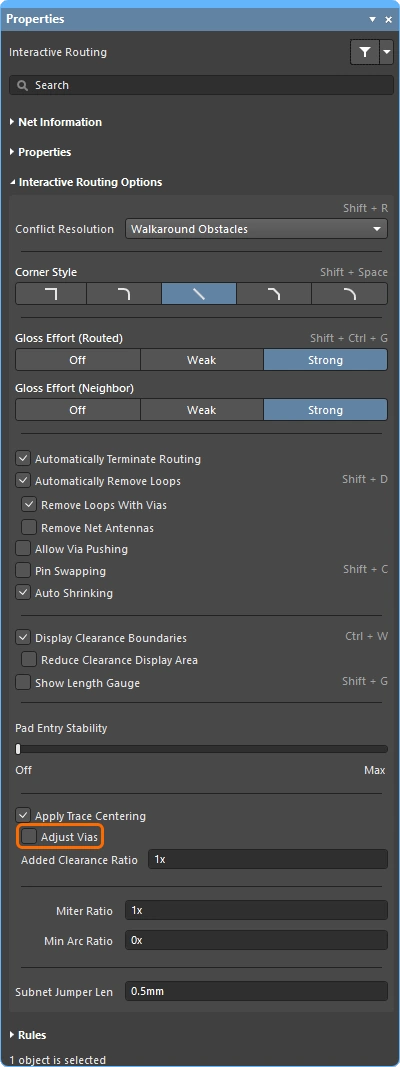 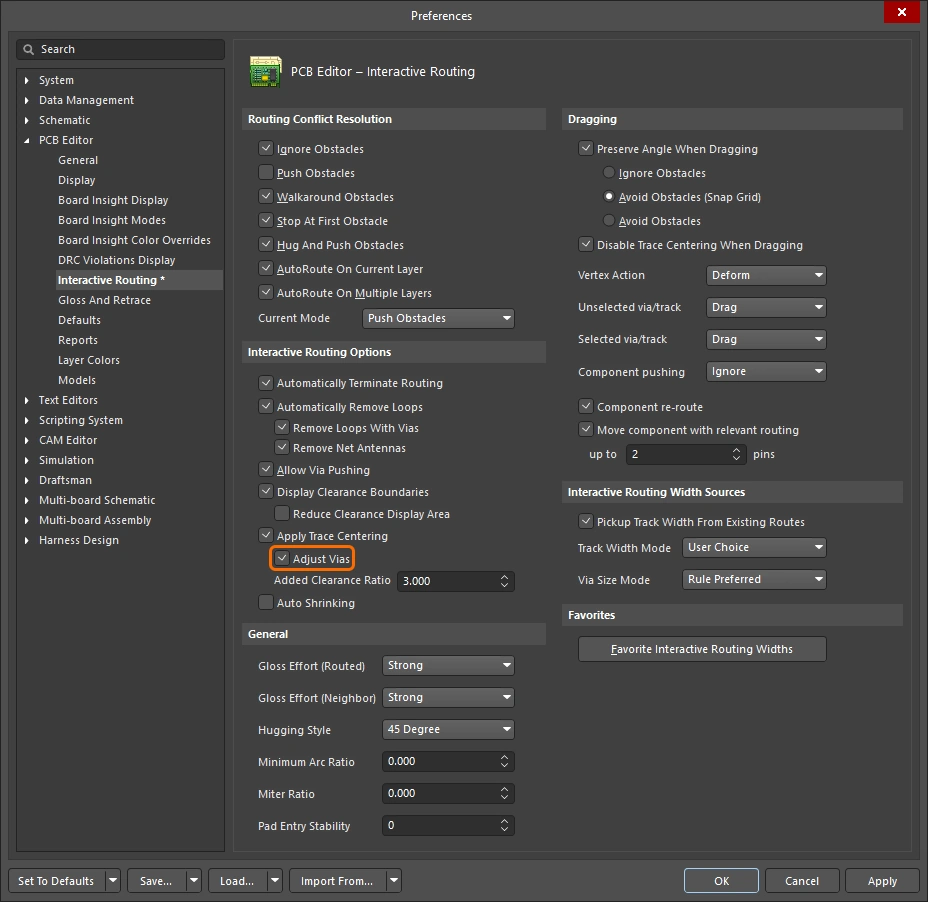
|
このオプションには 2 つの目的があります:
-
トレース センタリング機能で、ビア-ビア間またはビア-パッド間でもセンタリングを行うには有効にします。ビア-ビア間またはビア-パッド間のセンタリングが不要な場合は無効にします。 トレース センタリングによってビアが押し動かされるのを防ぐには、Allow Via Pushing オプションを無効にできます。この場合、ビアはプッシュされません(Clearance 制約による最小クリアランスを確保するためであってもプッシュされません)。 トレース センタリングの詳細。
-
Push または HugNPush モード時にビアをプッシュすべきかどうか。
ビアを除外するには、Adjust Vias オプションを無効にします。
|
↳ Added Clearance Ratio
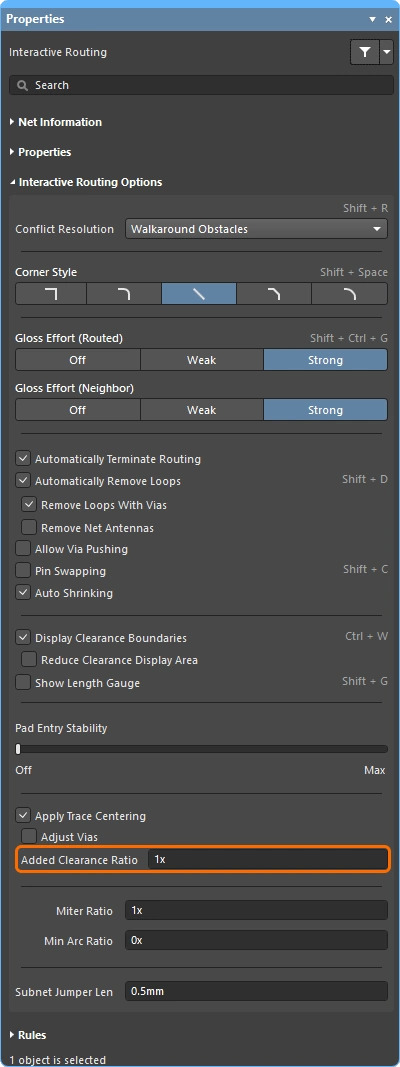 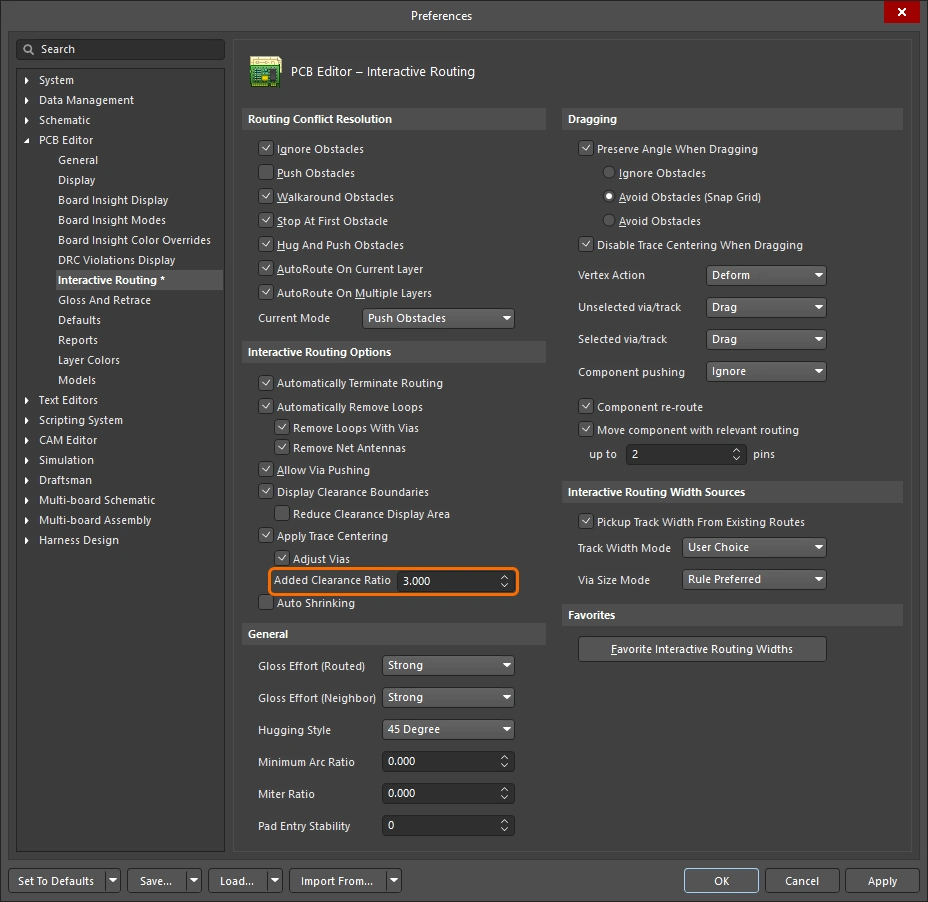
|
適用されるクリアランスの乗数で、その値がクリアランスに加算されます。たとえば、適用されるクリアランスが 0.15 mm の場合、このオプションを 2 に設定すると、可能な限り既存のパッドおよびビアから 0.15 + 2*0.15 = 0.45 mm だけ離すようルーティング エンジンに指示します。その後、必要に応じてルーティング エンジンはこのクリアランスを指定クリアランスまで減らし、ルートを正確に中央配置できます。
トレース センタリングの詳細。
|
↳ Disable Trace Centering when Dragging
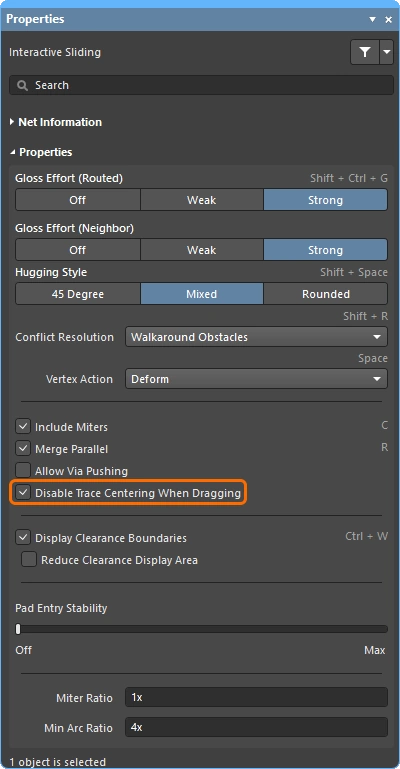 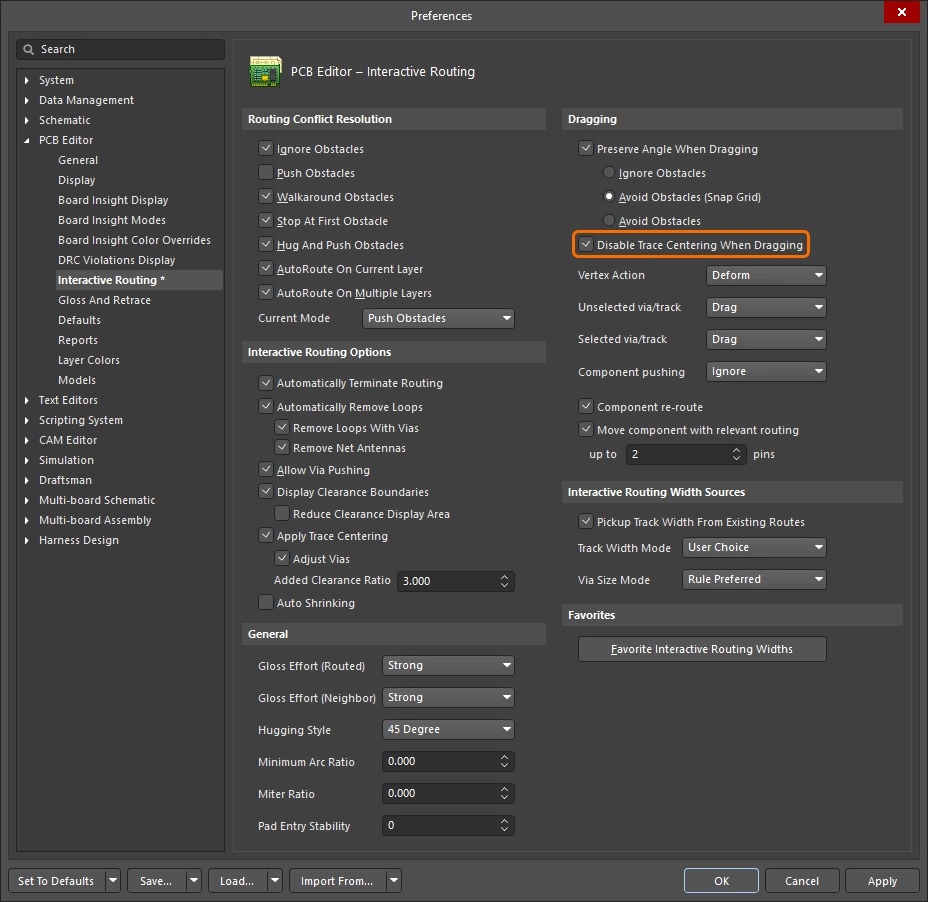
|
配線をインタラクティブにスライドしている間、トレース センタリングを無効にするにはこのオプションを有効にします。このオプションが有効な場合、メインの Apply Trace Centering option が有効であっても、配線のインタラクティブ スライディング中にはトレース センタリングは適用されません。
トレース センタリングの詳細。
|
Miter Ratio
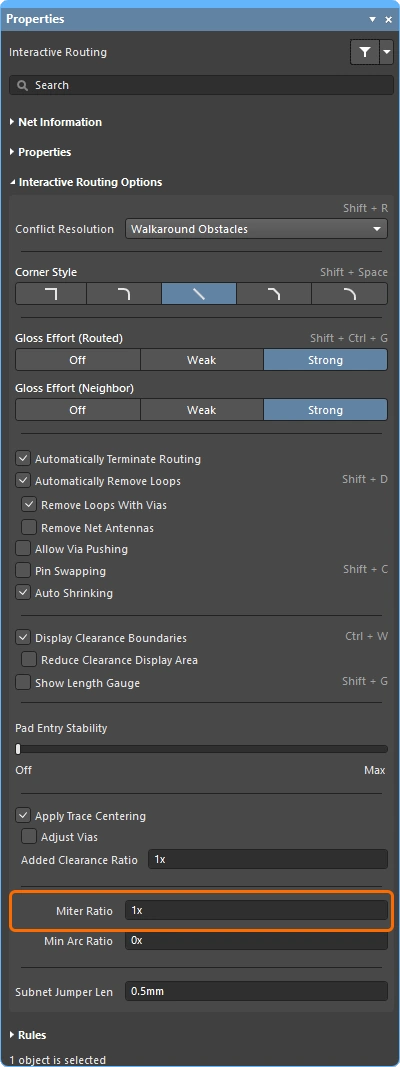 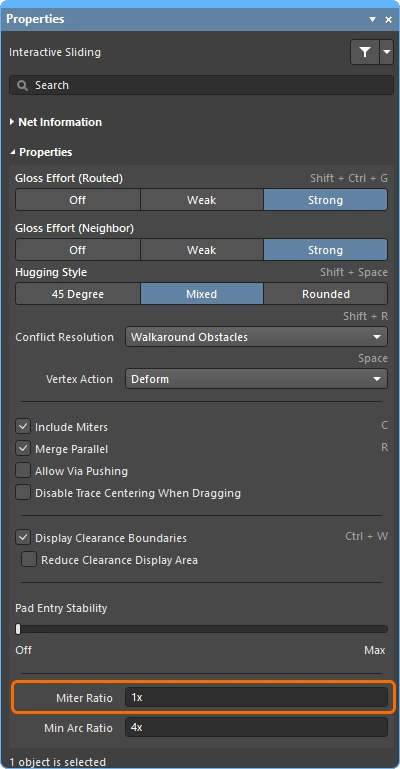 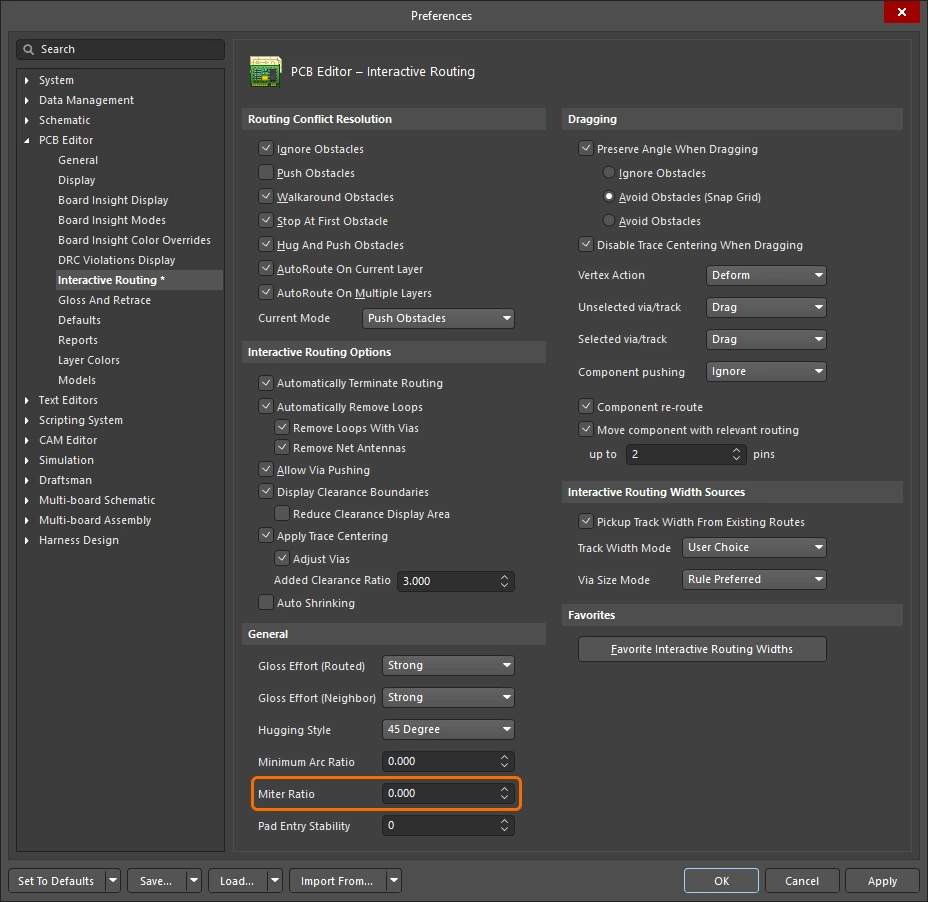
|
Miter Ratio は、コーナーの最小の締まり具合を制御します。Miter Ratio に現在のトラック幅を掛けた値が、その比率で配線可能な最も狭い U 字形状における壁間距離となります()。0 以上の正の値を入力してください(x の乗数は自動的に追加されます)。
コーナーのマイター処理の詳細。
|
Min Arc Ratio
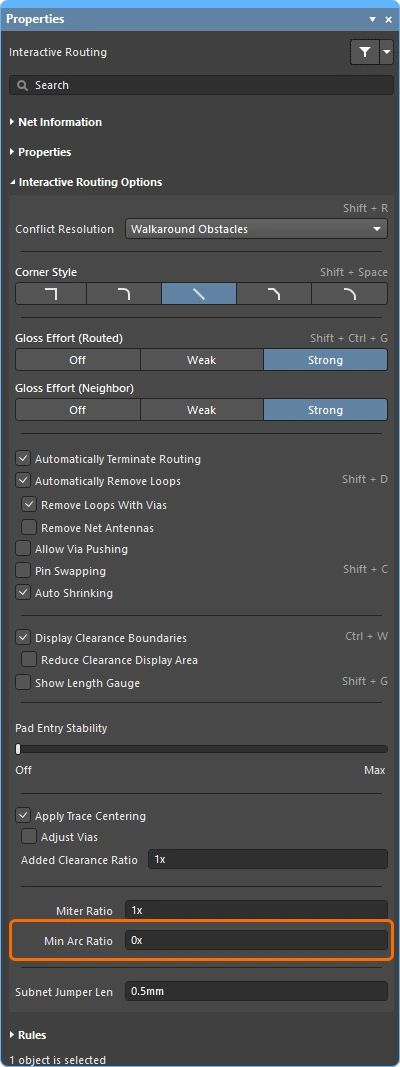 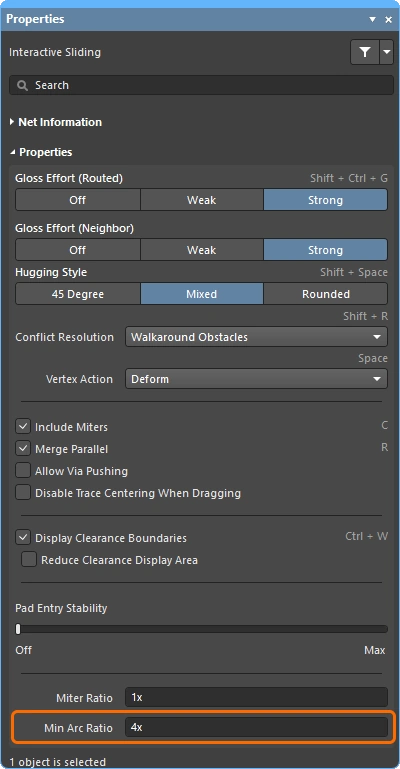 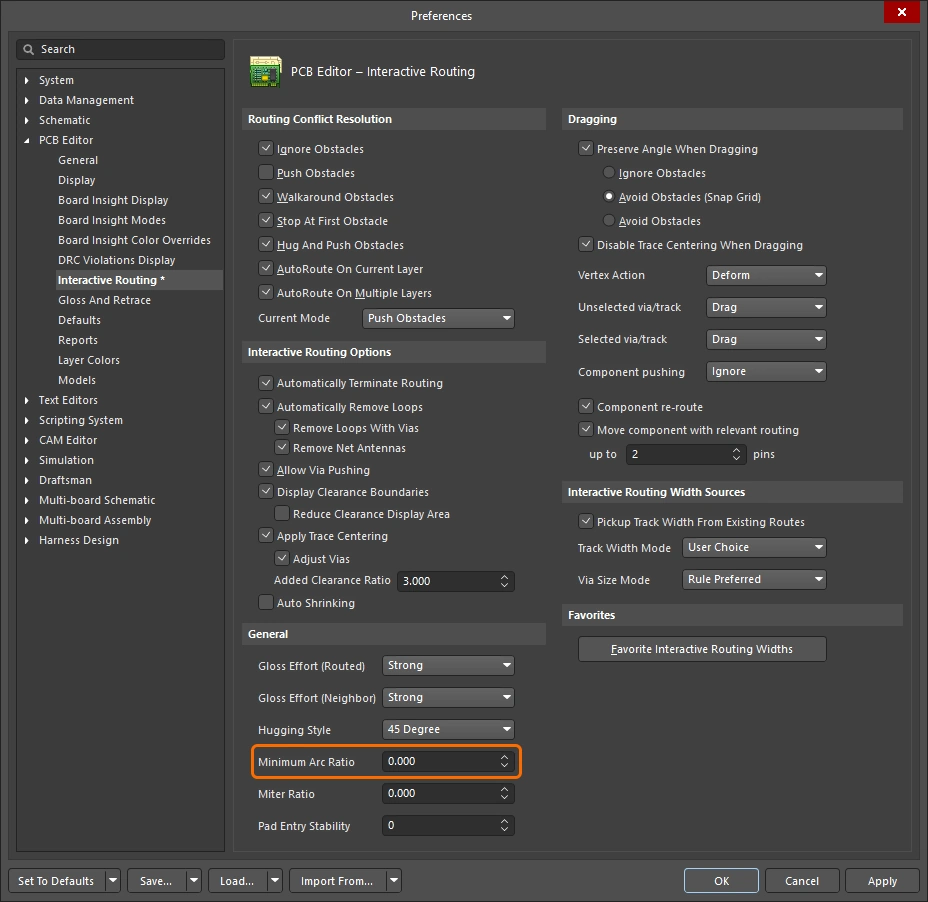
|
Min Arc Ratio は、任意角度インタラクティブ ルーティング時、および Mixed Hugging Style でのインタラクティブ スライディング時に適用されます。この比率は、許可される最小半径アークを決定するために使用され、アーク半径がこの最小値を下回る場合、そのアークはトラック セグメントに置き換えられます。ここで:
Min Arc Radius = Min Arc Ratio x Arc Width
|
Subnet Jumper Length
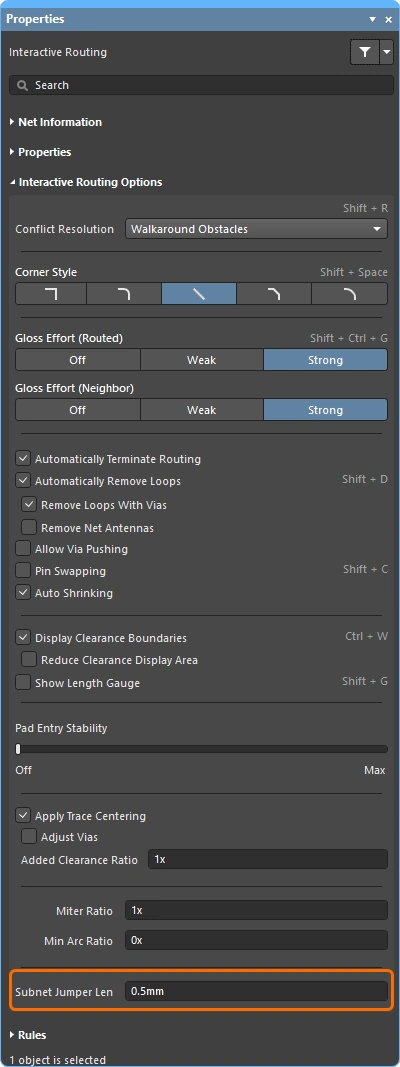
|
ルーティング済み PCB を含む設計プロセスのあらゆる段階でピン スワップをサポートするために、PCB エディターはスワップ有効ネットに subnet jumper と呼ばれる小さな配線コネクターを追加または削除できます。subnet jumper は短いトラック セグメントで、ソフトウェアはこれを簡単に配置および削除できる要素として認識します。これは、Add および Remove Subnet Jumper コマンドを Route メニューから手動で使う方法、またはインタラクティブ ルーティング中にスワップ可能なピンへ配線した場合にルーティング エンジンが自動的に行う方法のいずれかです。 この値は、インタラクティブ ルーティング中にスワップ可能ネットへ追加される subnet jumper の長さを定義します。
subnet jumper の詳細。
|
適用される設計制約(ルール) 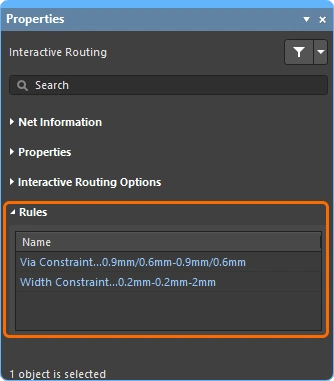
インタラクティブルーティング中、実行中の配線に適用される Routing Width および Routing Via Style の設計制約が Properties パネルに表示されます。これらはライブリンクになっており、必要に応じてクリックすると該当する設計制約を開いて確認または編集できます。
行の色は、その機能が利用可能かどうかを示します。
Via Constraint
|
現在ルーティング中のネットに適用される Routing Via Style 設計制約。 |
Width Constraint
|
現在ルーティング中のネットに適用される Routing Width 設計制約。 |
ネット / 差動ペア情報 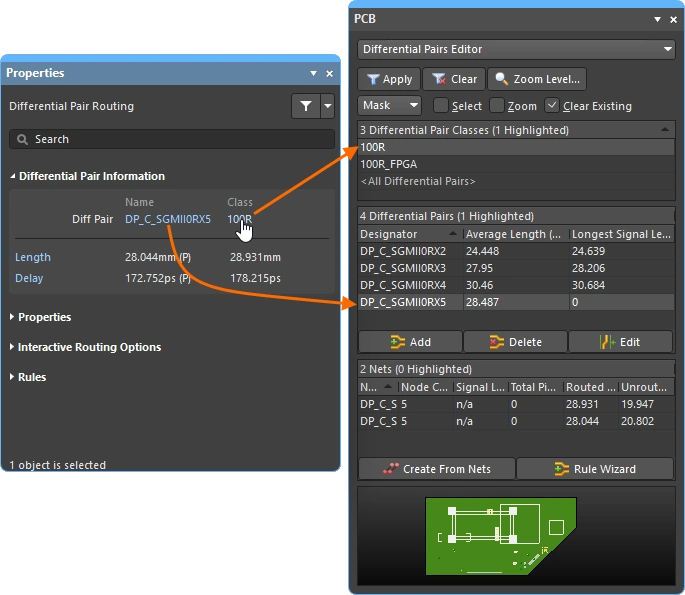
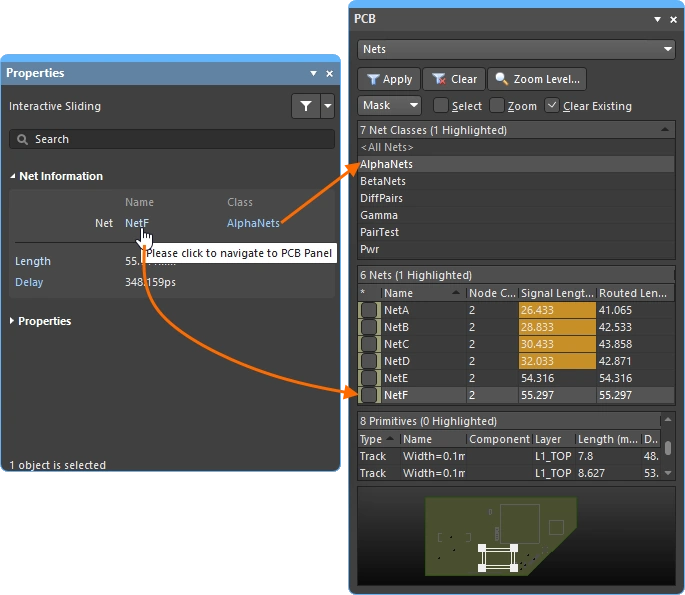
インタラクティブルーティングおよびインタラクティブスライド中は、編集中のネットが Properties パネル上部に表示されます。
行の色は、その機能が利用可能かどうかを示します。
Name & Class
|
編集中のネットまたは差動ペアの名前が、それが属するクラス(存在する場合)とともに表示されます。Name と Class はライブリンクになっており、クリックすると該当するネットまたはペアの詳細を表示する PCB パネルが開きます。 |
Length & Delay
|
信号長と計算された遅延が表示されます。表示値は、最初のルーティング/スライドのクリックが行われた時点で有効な値です。 Length と Delay はライブリンクになっており、クリックすると該当するネットまたはペアの詳細を表示する PCB パネルが開き、ルーティングまたはスライドの実行中にリアルタイムで更新されます。 |
ドラッグオプション
オブジェクト上でクリックしてドラッグしたときに適用される動作を定義します。
Vertex Actions を除き、これらのオプションは Preferences ダイアログでのみ使用できます。
| Preserve Angle When Dragging |
有効にすると、ソフトウェアは Properties パネル()の現在の Interactive Sliding 設定に従って、ドラッグ時に角度を維持しようとします。このオプションが有効な場合、選択したサブオプションは Re-route および Break Track コマンドを Edit » Move メニュー(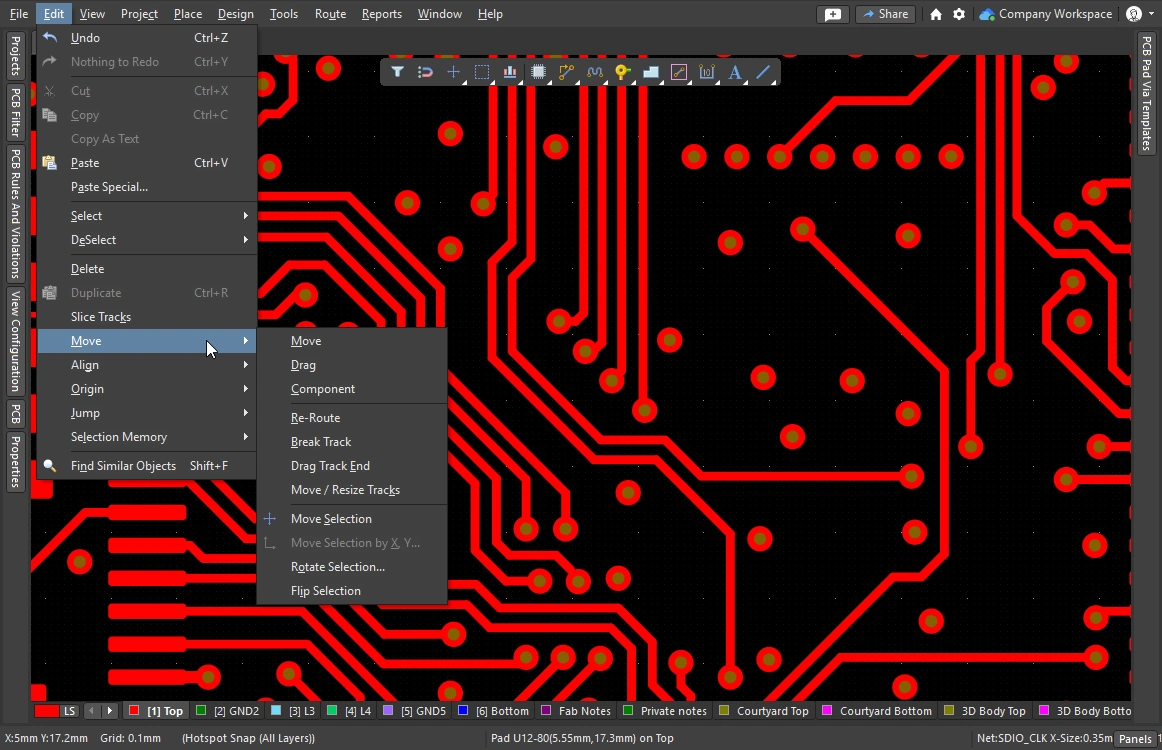 )から実行したときにも適用されます。 )から実行したときにも適用されます。
-
Ignore Obstacles - ドラッグ中に角度を維持するため、障害物は無視されます。
-
Avoid Obstacles (Snap Grid) - スナップグリッドに基づき、ソフトウェアは角度を維持しながら障害物を回避しようとします。
-
Avoid Obstacles - ソフトウェアはドラッグ中に障害物を回避しようとします。
|
| Disable Trace Centering When Dragging |
このページの前の方で詳しく説明しています
|
| Vertex Actions |
このページの前の方で詳しく説明しています |
| Unselected via/track |
unselectedビアまたはトラックをドラッグするときのデフォルト動作を、Move または Drag のいずれかに設定します。 選択していないモードを使用するには、ビアまたはトラックをクリックして押さえている間、Ctrl ショートカットを押したままにします。
|
| Selected via/track |
selectedビアまたはトラックをドラッグするときのデフォルト動作を、Move または Drag のいずれかに設定します。選択していないモードを使用するには、ビアまたはトラックをクリックして押さえている間、Ctrl ショートカットを押したままにします。 |
| Component pushing |
このフィールドは、デザイン空間内でコンポーネントを移動する際の現在の Component Conflict Resolution モードを定義します。この機能では、コンポーネントは selection bounding box によって識別されます。以下のモードがサポートされています。
-
Ignore – これはデフォルトの動作で、隣接するコンポーネントとの違反が発生する場合でもコンポーネントを移動できます。
-
Push – コンポーネントは、コンポーネント間クリアランスに適合するよう他のコンポーネントを押しのけます。ユニオン内のコンポーネントは押しのけることができ、ユニオン内での位置は変わる場合がありますが、ユニオン自体は解除されません。ロックされたコンポーネントは押しのけられません。
-
Avoid – コンポーネントは、他のコンポーネントとのコンポーネントクリアランスルールに違反しないよう強制されます。
|
| Component re-route |
有効にすると、コンポーネントを新しい位置に移動して離した後、ソフトウェアは切断されたネットを再接続するためにコンポーネントへの再配線を試みます。移動中は、Shift+R ショートカットを使用して再配線動作のオン/オフを切り替えることができます。なお、移動したコンポーネントがユニオンのメンバーである場合、そのコンポーネントには再配線は適用されません。
配線付きコンポーネント移動の詳細。
|
| Move component with relevant routing |
このオプションを有効にすると、move component アクションは関連する配線(Components +Via Fanouts +Escapes +Interconnects)を含めて開始されます。Shift+Tab ショートカットを使用して選択セットを切り替えてください。 このオプションを無効にすると、move component アクションはコンポーネントのみを選択した状態で開始されます。関連する配線オブジェクトの集合は移動開始前に検出されるため、このオプションが無効な場合は Shift+Tab を使って選択セットを切り替えることはできません。
配線付きコンポーネント移動の詳細。
|
Interactive Routing Width Source オプション 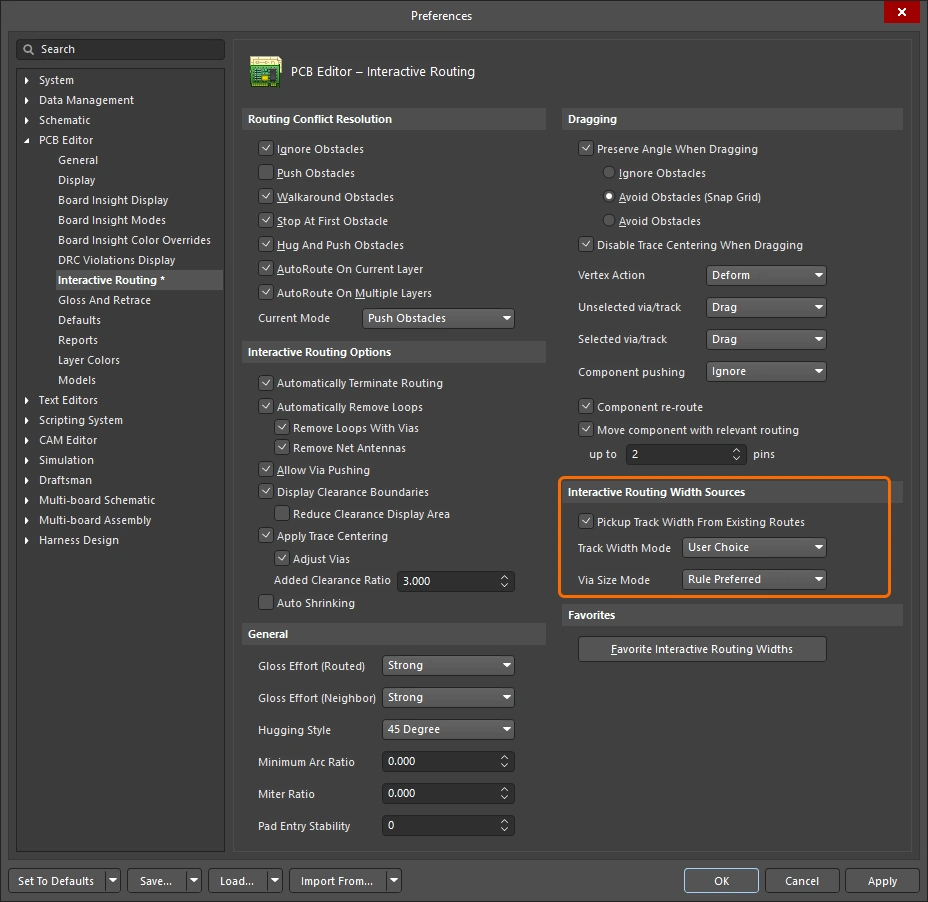
インタラクティブルーティング中に選択された、最後に使用した配線幅とビアサイズを保存します。インタラクティブルーティング中に 3 ショートカットを押すと、これらのモードを順に切り替えられます。
これらのオプションは Preferences ダイアログでのみ使用できます。
| Pickup Track Width From Existing Routes |
有効にすると、インタラクティブルータは、以下で選択した Track Width Mode を使用する代わりに、インタラクティブルーティング開始時にクリックした位置のカーソル下にあるトラックに合わせて新しい配線の幅を設定します。インタラクティブルーティング開始時のクリック位置の下にトラックセグメントがない場合は、現在の Track Width Mode が使用されます。 |
| Track Width Mode |
接続を配線できる幅には、Constraint Minimum、Constraint Preferred、 Constraint Maximum、および User の4種類があります。このオプションは最後に選択されたモードを保持し、次回 Interactive Routing コマンドを起動したときに使用されます。ルーティング中に 3 ショートカットを押すと、トラック幅モードを順に切り替えられます。
ルーティング中のトラック幅モード選択の詳細。
|
| Via Size Mode |
インタラクティブルーティング中のレイヤー変更で使用できるビアサイズには、Constraint Minimum、Constraint Preferred、 Constraint Maximum、および User の4種類があります。このオプションは最後に選択されたモードを保持し、次回 Interactive Routing コマンドを起動したときに使用されます。ルーティング中のレイヤー変更時に 4 ショートカットを押すと、ビアサイズモードを順に切り替えられます。
ルーティング中のビアサイズとビアタイプの選択の詳細。
|
Favorite Width オプション 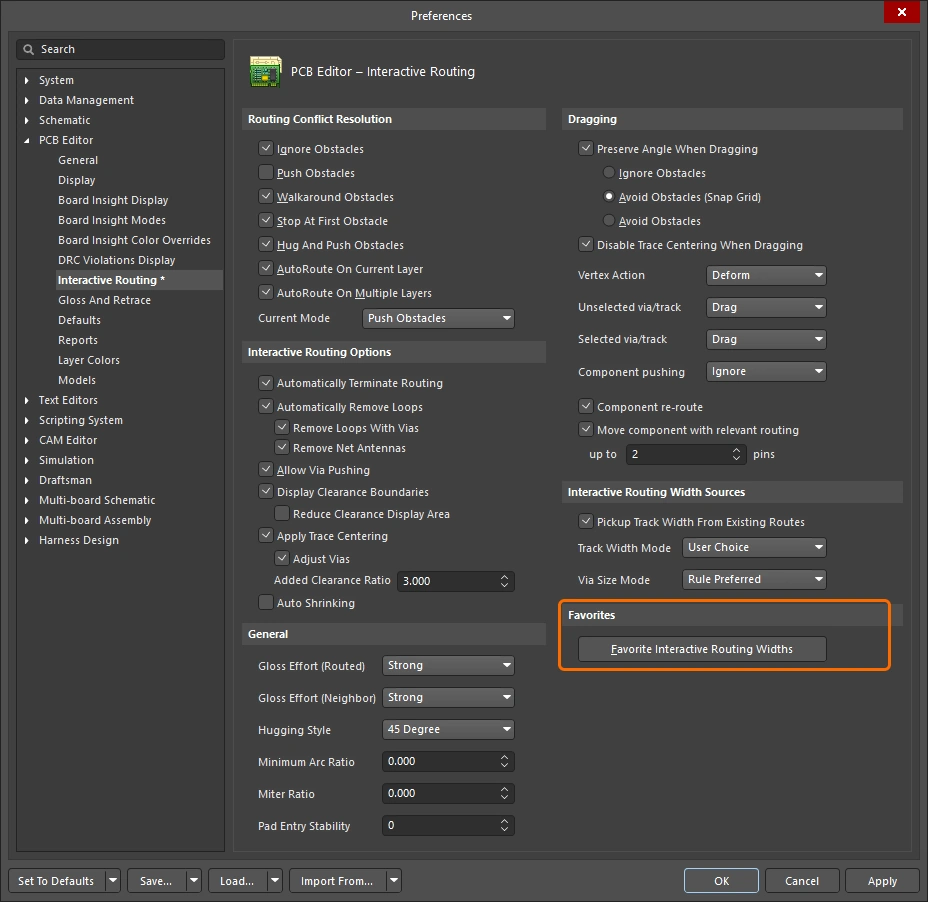
インタラクティブルーティング中に Shift+W ショートカットが押されたときに表示される、ユーザー定義の配線幅リストを保存します(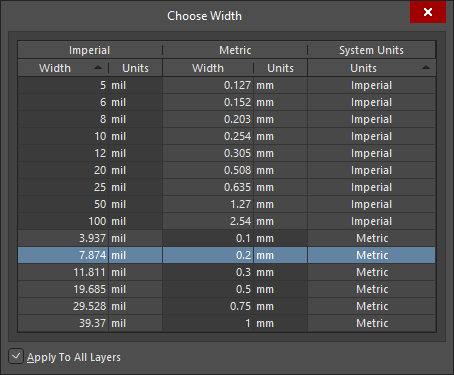 )。
)。
これらのオプションは Preferences ダイアログでのみ使用できます。
| Favorite Interactive Routing Widths |
ボタンをクリックすると Favorite Interactive Routing Widths ダイアログが開き、インタラクティブルーティング中に Shift+W ショートカットで表示される事前定義幅のリストを設定できます。 |


 AI で翻訳