PCB를 설계할 때 사용할 수 있는 다양한 객체가 있습니다. PCB 문서에 배치되는 대부분의 객체는 구리 영역 또는 보이드(void, 비구리 영역)를 정의합니다. 이는 트랙과 패드 같은 전기적 객체뿐 아니라, 텍스트와 치수 기입 같은 비전기적 객체에도 해당합니다. 따라서 각 객체를 정의하는 데 사용되는 선의 폭과, 객체가 배치되는 레이어를 염두에 두는 것이 중요합니다.
PCB 편집기에는 두 가지 유형의 객체가 있습니다. 기본(Primitive) 객체와 그룹(Group) 객체입니다:
-
기본 객체는 설계의 근본 요소로, 트랙, 패드, 비아, 필, 아크, 텍스트 객체를 포함합니다. 가장 원초적이거나 가장 기본적인 성격을 갖기 때문에 ‘primitive’라고 부릅니다.
-
기본 객체들로 구성되어 설계 객체로 식별되는 모든 것은 그룹 객체입니다. 그룹 객체의 예로는 부품, 치수, 폴리곤 폴(polygon pour) 등이 있습니다. 그룹 객체는 설계 공간에서 단일 객체처럼 조작할 수 있습니다. 예를 들어 배치, 선택, 복사, 변경, 이동, 삭제가 가능합니다.
객체 배치 및 편집의 공통점
Altium Designer에서 객체를 배치하는 과정은 배치하는 객체가 무엇이든 대체로 동일합니다. 가장 단순한 수준에서의 과정은 다음과 같습니다:
-
툴바 중 하나 또는 Place 메뉴에서 배치할 객체를 선택합니다.
-
마우스를 사용해 PCB 편집기 설계 공간에서 배치될 객체의 위치와(해당되는 경우) 크기를 정의합니다.
-
오른쪽 클릭(또는 Esc 누름)하여 명령을 종료하고 배치 모드를 끝냅니다.
객체는 현재 레이어에 배치됩니다. 배치를 수행하기 전에 올바른 레이어가 현재 레이어로 설정되어 있는지 확인하십시오. 객체가 위치한 레이어는 배치 후에도 변경할 수 있습니다.
배치 전 편집
객체의 기본 속성은 Preferences dialog의 PCB Editor – Defaults 페이지에서 언제든지 변경할 수 있습니다. 이러한 속성은 이후 객체를 배치할 때 적용됩니다.
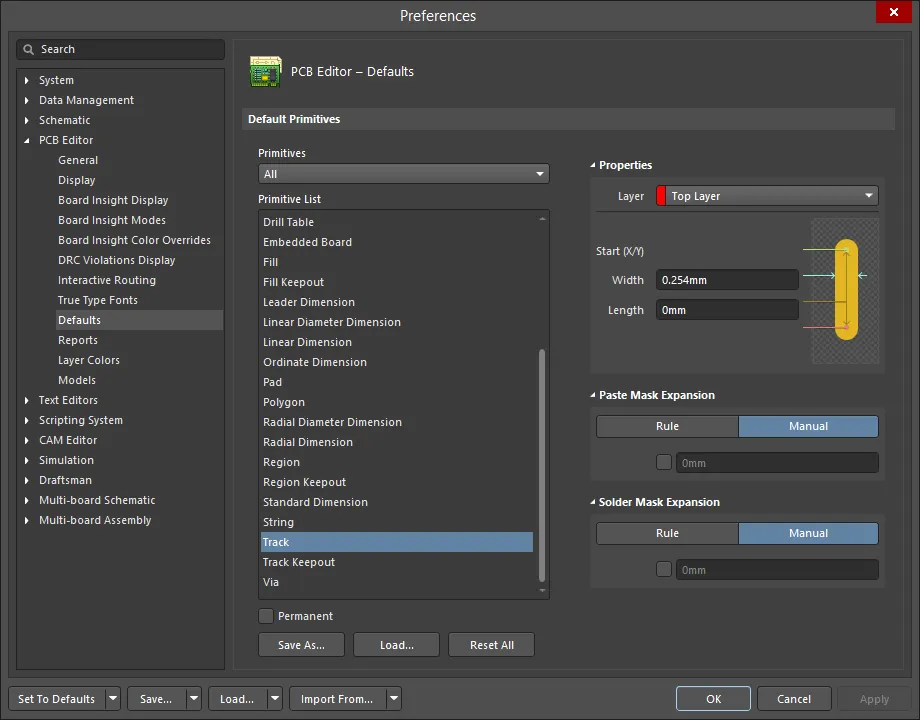
Primitives 열을 사용해 객체의 속성에 접근하고 필요에 따라 기본값을 편집하십시오.
객체의 기본값은 기본적으로 ADVPCB.dft 파일에 저장됩니다. 선택적으로, 다른 이름의 .dft 파일에 값을 저장할 수도 있습니다. .dft 파일을 저장하고 로드할 수 있는 컨트롤이 제공되며, 이를 통해 선호하는 기본 객체 값 ‘세트’를 만들 수 있습니다. .dft 파일에 저장되고 그로부터 로드되는 모든 설정은 사용자 정의 기본값입니다. 필요하다면 Set To Defaults 또는 Reset All 옵션을 사용해 언제든지 원래의 기본값으로 되돌릴 수 있습니다. 원래의 기본값은 하드코딩되어 있습니다.
배치 중 편집
객체를 처음 배치하는 시점에 편집할 수 있는 여러 속성이 있습니다. 이러한 속성에 접근하려면 배치 모드에서 Tab 키를 눌러 관련 Properties 패널을 여십시오. Tab 키를 누르면 배치가 일시 정지되어 객체에 필요한 편집을 수행할 수 있습니다.

Pad 객체에 대한 속성 dialog 예시.
편집을 마친 후, 설계 공간의 일시정지 버튼 오버레이(  )를 클릭하여 배치를 재개합니다.
이 방식으로 설정한 속성은,
Preferences dialog의
PCB Editor – Defaults 페이지에서
Permanent 옵션이 활성화되어 있지 않은 한, 이후 객체 배치의 기본 설정이 됩니다. 이 옵션이 활성화되어 있으면 변경 사항은 배치 중인 객체와 동일한 배치 세션 동안 배치되는 후속 객체에만 영향을 줍니다.
배치 후 편집
객체를 배치한 후에는 여러 방법으로 편집할 수 있습니다. 아래에 설명합니다.
연결된 속성 패널 또는 dialog
이 편집 방법은 배치된 객체의 속성을 수정하기 위해 관련 Properties 패널 모드와 dialog를 사용합니다.
배치 후 관련 dialog는 다음 방법으로 열 수 있습니다:
배치 후 관련 Properties 패널의 모드는 다음 방법 중 하나로 접근할 수 있습니다:
-
Properties 패널이 이미 활성화되어 있다면, 객체를 선택합니다.
-
객체를 선택한 후, 설계 공간 오른쪽 하단의 Panels 버튼에서 Properties 패널을 선택하거나, 메인 메뉴에서 View » Panels » Properties를 선택합니다.
Preferences dialog의
PCB Editor – General page 에서
Double Click Runs Interactive Properties 옵션이 비활성화(기본값)되어 있으면, 기본 객체(primitive)를 더블 클릭하거나 선택된 기본 객체에서 오른쪽 클릭 후
Properties를 선택했을 때 dialog가 열립니다.
Double Click Runs Interactive Properties 옵션이 활성화되어 있으면
Properties 패널이 열립니다.
dialog와 패널에서 제공되는 옵션은 동일하지만, 옵션의 순서와 배치는 약간 다를 수 있습니다.
Ctrl+Q를 눌러 패널/dialog에서 현재 사용 중인 측정 단위를 미터법(mm)과 야드파운드법(mil) 사이에서 전환할 수 있습니다. 이는 패널/dialog에서의 측정값 표시만 바꾸며, 보드에 지정된 측정 단위 자체는 변경하지 않습니다. 보드의 측정 단위는 설계 공간에서 어떤 객체도 선택되지 않았을 때 Properties 패널의 Units 설정에서 구성합니다.
PCB 객체 선택 명령
표준 객체 선택/선택 해제 명령 외에도, PCB 편집기에는 객체 선택/선택 해제 작업을 돕는 여러 특수 명령이 포함되어 있습니다. 이러한 명령은 메인 메뉴의 Edit » Select 및 Edit » DeSelect 하위 메뉴에서 접근할 수 있습니다. 선택 명령은 또한 Active Bar의  버튼 메뉴에서도 접근할 수 있습니다.
-
Select overlapped - 선택 팝업 창을 사용하지 않고, 동일 위치(겹침)에 있는 객체 집합에서 다음 설계 객체를 단일 선택하는 데 사용합니다. 선택은 다음의 고정 우선순위 순서를 따르며, 명령을 연속으로 사용할 때 순환합니다:
-
Pad
-
Via
-
Track/Arc
-
Component
-
Polygon
-
Region/Fill
-
Text
또한 Shift 키를 사용해 현재 선택에 객체를 추가하는 동안, Shift+Tab 를 사용하면 원래 선택을 잃지 않고 겹쳐진 객체들의 선택을 순환할 수 있습니다.
-
이 명령을 사용하려면 Preferences dialog의 PCB Editor - General page에서 Display popup selection dialog 옵션이 비활성화되어 있는지 확인하십시오.
-
선택 순서는 다른 레이어의 객체로 넘어가기 전에 현재 레이어를 먼저 고려합니다.
-
겹쳐진 객체 영역을 더블 클릭하면 항상 팝업 선택 창에 접근할 수 있습니다.
-
Select next (shortcut: Tab) - 설계에서 초기 객체가 선택된 상태에서, 논리적 계층 구조에 따라 다음 상위 레벨 객체(또는 객체들)를 포함하도록 선택 범위를 확장하는 데 사용합니다. 다음의 순환 논리 선택 ‘흐름’을 지원합니다:
-
Track Segment ---> 동일 레이어에서 연결된(연속된) 모든 트랙 ---> 연결된 모든 구리 ---> 관련 Net의 모든 전기적 객체
-
Connected Pad ---> 동일 레이어에서 연결된(연속된) 모든 트랙 ---> 연결된 모든 구리 ---> 관련 Net의 모든 전기적 객체
-
Unconnected Pad ---> 관련 Net의 모든 전기적 객체
-
Via ---> 비아와 연관된 레이어에서 연결된(연속된) 모든 트랙 ---> 연결된 모든 구리 ---> 관련 Net의 모든 전기적 객체
-
Copper (Region/Polygon Pour/Fill) ---> 연결된 모든 구리 ---> 관련 Net의 모든 전기적 객체
-
Free Pad/Via ---> 패드와 동일 레이어 또는 비아와 연관된 레이어에서 연결된(연속된) 모든 트랙 ---> 연결된 모든 구리 ---> 관련 Net의 모든 전기적 객체.
-
Component ---> Via Fanouts, Escapes, Interconnect
Via Fanouts - 충분히 짧은 트레이스가 패드를 비아에 연결하고, 더 짧은 트레이스로 이 비아에 연결된 다른 패드가 없다면, 해당 트레이스와 비아는 이 패드의 Fanout로 간주됩니다.
Escapes - 패드에 연결된 충분히 짧은 안테나(antenna)는 이 패드의 Escape로 간주됩니다.
Interconnect - 이미 선택된 두 객체(예: 패드 또는 팬아웃 비아)를 연결하는 트레이스는 Interconnect로 간주됩니다.
또한 이 기능은 설계에서 서로 다른 Net에 걸쳐 선택된 여러 객체에 대해서도 선택 확장을 지원합니다.
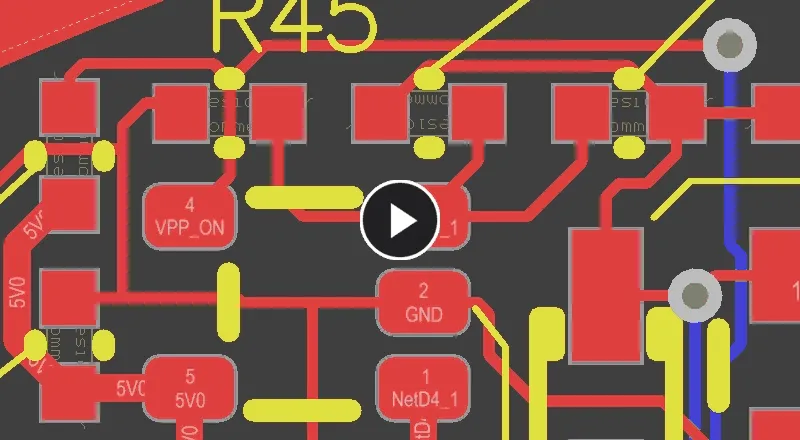
여러 Net에 걸친 선택 예시: 처음 선택한 트랙 세그먼트에서 시작해 더 상위의 논리적 계층 구조로 선택을 확장합니다.
이 명령은 라우팅된 Net을 선택할 때 특히 유용합니다. 라우팅 선택 전략에 대해 더 알아보십시오.
-
Board - 정의된 보드 형상 경계 안에 존재하는 모든 객체를 선택하는 데 사용합니다.
-
Net - 특정 Net과 연관된 모든 전기적 객체를 선택하는 데 사용합니다.
명령을 실행한 후 전기적 객체 또는 연결을 클릭하면 해당 넷(net)에 속한 모든 전기적 객체를 선택할 수 있습니다. 또는 선택하려는 넷의 이름을 알고 있다면, 어떤 객체에서도 떨어진 설계 영역을 클릭하면 Net Name 대화상자가 열립니다. 여기에서 원하는 넷 이름을 입력할 수 있으며, 대화상자를 닫으면 해당 넷이 선택됩니다. 넷 이름이 확실하지 않다면 ?을 입력한 다음 OK 를 클릭하여 Nets Loaded 대화상자를 여십시오. 이 대화상자에는 설계에 대해 현재 로드된 모든 넷이 나열됩니다.

-
Connected Copper - 동일한 구리(copper) 조각에 연결된 모든 전기적 객체를 선택하는 데 사용합니다.
-
Physical Connection - 패드 객체 사이에 물리적으로 라우팅된 모든 트랙을 선택하는 데 사용합니다. 트랙, 패드 또는 비아를 클릭하면 다른 패드에 도달할 때까지의 연속된 트랙이(비아 포함) 모두 선택됩니다(패드 자체는 선택에 포함되지 않음).
-
Physical Connection Single Layer - 단일 레이어에서 패드 객체 사이에 물리적으로 라우팅된 모든 트랙을 선택하는 데 사용합니다. 트랙 또는 비아를 클릭하면 같은 레이어에서 다른 패드에 도달할 때까지의 연속된 트랙이 모두 선택됩니다(패드와 비아 자체는 선택에 포함되지 않음).
-
Component Connections - 선택한 컴포넌트의 패드에서 뻗어 나가는 모든 라우팅 연결(트랙 및 비아 포함)을 각 경우에 다음으로 만나는 패드까지 선택하는 데 사용합니다. 패드 자체는 선택에 포함되지 않습니다.
이 명령은 배치된 컴포넌트 위에서 마우스 오른쪽 버튼을 클릭한 다음 컨텍스트 메뉴에서 Component Actions » Select Component Connections 명령을 선택하여서도 접근할 수 있습니다.
-
Component Nets - 현재 문서에서 선택한 컴포넌트에 연결된 모든 넷(및 그 안의 멤버 넷 객체)을 선택하는 데 사용합니다.
이 명령은 배치된 컴포넌트 위에서 마우스 오른쪽 버튼을 클릭한 다음 컨텍스트 메뉴에서 Component Actions » Select Component Nets 명령을 선택하여서도 접근할 수 있습니다.
-
Room Connections - 현재 문서에서 선택한 룸(room) 경계 안에 완전히 포함되는 모든 패드-투-패드 라우팅 연결을 선택하는 데 사용합니다.
이 명령은 배치된 룸 위에서 마우스 오른쪽 버튼을 클릭한 다음 컨텍스트 메뉴에서 Room Actions » Select Room Connections 명령을 선택하여서도 접근할 수 있습니다.
-
All on Layer - 현재 레이어의 모든 객체를 선택/선택 해제하는 데 사용합니다.
컴포넌트는 특정 레이어에 배치될 수 있지만 DeSelect » All on Layer 명령으로는 선택 해제되지 않을 수 있습니다. 이는 컴포넌트를 구성하는 모든 프리미티브가 동일한 레이어에 배치되는 것이 아니기 때문입니다. 예를 들어, 디자인레이터(designator)와 코멘트 텍스트는 Top Overlay 레이어에 배치될 수 있는 반면, 구성 패드는 Multi-Layer일 수 있습니다.
-
Free Objects - 설계 내의 모든 자유 프리미티브 객체를 선택하는 데 사용합니다. 컴포넌트 객체, 좌표 객체, 치수 객체, 길이 튜닝 객체, OLE 객체, 폴리곤 포어 객체는 모두 그룹 객체이므로 이 명령의 영향을 받지 않습니다.
-
All Locked - Locked 속성이 활성화된 모든 설계 객체를 선택하는 데 사용합니다.
-
Off Grid Pads - 현재 스냅 그리드에 놓이지 않은 모든 패드를 선택하는 데 사용합니다.
PCB 편집기에서 Lasso Select / Lasso Deselect 명령은 두 가지 동작 모드를 제공한다는 점에 유의하십시오:
-
Free-form - 실제 올가미(lasso)처럼 자유곡선으로 선택 영역을 그려 필요한 설계 객체를 포함할 수 있습니다.
-
Polyline - 다각형 ‘올가미’를 제공하는 모드로, 객체를 더 정밀하게 선택 해제해야 할 때 자유형 모드보다 선호될 수 있습니다. 이 모드는 45도로 회전된 컴포넌트가 있는 설계나, 설계가 항상 직교하지 않은 플렉스 작업에서 매우 유용합니다.
두 모드를 조합하여 원하는 대로 선택 해제 영역을 정확히 만들 수도 있습니다. 현재 모드는 Status Bar에 반영됩니다. Spacebar 를 눌러 Free-form 및 Polyline 모드 사이를 전환하십시오.
Lasso Select, Inside Area, Outside Area, Touching Line 또는 Touching Rectangle 명령을 사용하는 동안 Ctrl 키를 누르고 있으면 컴포넌트 객체의 프리미티브를 대상으로 할 수 있습니다.
그래픽 편집
이 편집 방법을 사용하면 설계 공간에서 배치된 객체를 직접 선택하고, 크기/형상/위치를 그래픽으로 변경할 수 있습니다. (해당되는 경우) 형상 및/또는 크기 수정은 객체를 선택했을 때 나타나는 편집 ‘핸들’을 사용하여 수행됩니다.
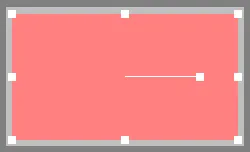
선택된 Fill 객체의 편집 핸들 예.
편집 핸들(있는 경우)에서 떨어진 객체의 아무 곳이나 클릭하여 객체를 드래그해 재배치할 수 있습니다. 객체 유형에 따라 드래그 중 회전 및/또는 플립이 가능할 수 있습니다.
-
Spacebar 를 눌러 객체를 반시계 방향으로 회전하거나, Shift+Spacebar를 눌러 시계 방향으로 회전합니다. 회전은 Preferences 대화상자의 PCB Editor – General page 에 정의된 Rotation Step 값을 따릅니다.
-
L 키를 눌러(해당되는 경우) 객체를 보드의 반대면으로 플립합니다.
-
X 또는 Y 키를 눌러(해당되는 경우) X축 또는 Y축을 따라 객체를 플립합니다.
-
Alt 키를 눌러 초기 이동 방향에 따라 이동 방향을 수평 또는 수직 축으로 제한합니다.
-
Ctrl 키를 누른 채 화살표 키를 눌러 객체를 소량(현재 스냅 그리드 값에 따라)씩 넛지(nudge)합니다. Ctrl+Shift 키를 누른 채 화살표 키를 누르면 더 큰 양(스냅 그리드 값의 10배)으로 넛지합니다.
이동 명령
객체 위치는 메인 메뉴의 Edit » Move 하위 메뉴 또는 Active Bar의 이동 하위 메뉴에 있는 명령을 사용하여 변경할 수 있습니다.

-
Move - 현재 문서의 어떤 객체든 이동하는 데 사용되는 명령입니다. 객체에 연관된 모든 넷은 연결된 상태로 유지되며, 객체가 이동될 때 연결선도 객체를 따라갑니다(표시 여부는 적용 중인 연결 모드에 따름). 객체에 연결된 라우팅 트랙은 이동되지 않습니다.
-
Drag - 현재 문서의 어떤 객체든 이동하는 데 사용되는 명령입니다. 객체에 연결된 트랙 및/또는 아크가 있는 경우(예: 컴포넌트, 패드 또는 비아) 객체가 이동되는 동안에도 이들은 연결된 상태로 유지됩니다.
-
컴포넌트와 함께 연결된 트랙이 이동하려면 Preferences 대화상자의 PCB Editor - General page에서 Comp Drag 모드를 Connected Tracks로 설정해야 합니다. 이 모드가 None로 설정되어 있으면 이 명령은 기본 이동 명령과 동일하게 동작합니다.
-
Comp Drag 모드가 Connected Tracks로 설정된 상태에서 이 명령으로 컴포넌트를 드래그하면 회전 및 플립 키 명령을 사용할 수 없습니다. 또한 스마트 이동 동작(동적 정렬 및 푸시)도 사용할 수 없습니다.
-
Component - 이 명령을 사용하면 현재 문서에서 컴포넌트를 이동할 수 있습니다. 명령을 실행한 후 이동하려는 설계 내 컴포넌트를 클릭하고 필요한 위치로 옮긴 다음 클릭하십시오. 또는 어떤 객체에서도 떨어진 설계 공간을 클릭하여 Choose Component dialog를 열 수 있습니다. 이 대화상자를 사용해 이동하려는 컴포넌트를 찾은 다음(컴포넌트로 점프하거나 커서로 컴포넌트를 가져오도록) 위에서 설명한 것과 같은 방식으로 재배치하십시오. 이 기능은 대상 컴포넌트가 not 잠금 해제되어 있는 경우에만 동작합니다.
이 명령은 설계 공간에서 컴포넌트 위를 마우스 오른쪽 버튼으로 클릭한 다음 컨텍스트 메뉴에서 Component Actions » Move Component 명령을 선택하여서도 접근할 수 있습니다.
-
Move Selection - 이 명령을 사용하면 현재 문서에서 선택된 객체를 수동으로 재배치할 수 있습니다. 선택에 포함된 객체에 연관된 모든 넷은 연결된 상태로 유지되며, 객체가 이동될 때 연결선도 객체를 따라갑니다(표시 여부는 적용 중인 연결 모드에 따름). 객체에 연결된 라우팅 트랙은 이동되지 않습니다.
-
Move Selection by X, Y - 이 명령은 현재 선택된 객체들을 X 및/또는 Y 방향으로 정확한 양만큼 오프셋하는 데 사용됩니다. 명령을 실행하면 Get X/Y Offsets 대화상자가 열립니다. 이 대화상자에서 선택을 이동시킬 delta X 및/또는 delta Y 증분 값을 지정하십시오.
이 명령은 설계 공간에서 하나 이상의 객체가 선택되어 있을 때만 사용할 수 있습니다.

Get X/Y Offsets 대화상자
Options and Controls of the Get X/Y Offsets Dialog
-
X Offset - 이 필드를 사용하여 선택 항목을 수평축 방향으로 이동할 거리를 지정합니다. 필요한 이동 방향에 따라 양수 또는 음수 값을 지정할 수 있습니다. 이 필드 오른쪽의 버튼을 사용하면 입력한 값을 양수/음수로 빠르게 전환할 수 있습니다.
-
Y Offset - 이 필드를 사용하여 선택 항목을 수직축 방향으로 이동할 거리를 지정합니다. 필요한 이동 방향에 따라 양수 또는 음수 값을 지정할 수 있습니다. 이 필드 오른쪽의 버튼을 사용하면 입력한 값을 양수/음수로 빠르게 전환할 수 있습니다.
-
Toggle X/Y Offsets - 이 버튼을 클릭하면 오프셋 값을 빠르게 서로 바꿀 수 있습니다. X Offset 값이 Y Offset 값으로 사용되며, 그 반대도 동일합니다.
-
Reset X/Y Offsets - 이 버튼을 클릭하면 두 오프셋 값을 모두 0으로 빠르게 초기화합니다.
-
Define X/Y Offsets Interactively - 이 버튼을 클릭하면 오프셋을 대화형으로 계산합니다. 작업 공간으로 이동한 뒤 시작점과 끝점을 순서대로 선택하라는 안내가 표시됩니다. 원하는 위치를 클릭하면 dX 및 dY 값이 각각 X Offset 및 Y Offset 필드에 입력됩니다.
대화상자 단위를 인치(Imperial)와 미터법(Metric) 사이에서 전환하려면 Ctrl+Q 바로가기를 누르십시오.
-
Rotate Selection - 이 명령은 설계 공간에서 선택한 객체를 반시계 방향 또는 시계 방향으로, 지정한 회전 각도만큼 회전하는 데 사용됩니다. 명령을 실행하면 Rotation Angle (Degrees) 대화상자가 열립니다. 필요한 회전 각도를 0.001°~360.00° 범위(해상도 0.001°)에서 입력합니다. 반시계 방향 회전은 양수, 시계 방향 회전은 음수 값을 입력합니다. OK를 클릭하여 대화상자를 닫은 다음, 커서를 위치시키고 클릭하여 회전 기준점을 정의합니다. 선택한 객체는 입력한 각도만큼 기준점을 중심으로 회전합니다.

The Rotation Angle dialog
-
Flip Selection - 선택한 객체를 수평(Y축 기준)으로 뒤집어 보드 반대쪽의 해당 레이어로 이동(플립)합니다. 예를 들어, Top Layer의 객체는 Bottom Layer로, Top Overlay의 객체는 Bottom Overlay로 뒤집히는 식입니다.
-
플립 동작 후 Designator 및 Comment 텍스트는 좌우 반전(미러)됩니다.
-
Multi-Layer에 존재하는 패드의 경우, 플립은 본질적으로 XY 크기 쌍과 도형의 순서를 반대로 바꿉니다. 따라서 Top-Middle-Bottom 스타일을 사용했고 도형이 처음에 Round-Rectangle-Octagonal였다면, 플립 시 스택이 반전되어 위쪽부터의 도형이 Octagonal-Rectangle-Round가 됩니다.
-
여러 객체가 선택된 경우, 선택된 객체 집합은 선택 집합의 기하학적 중심을 기준으로 플립됩니다.
선택된 객체 중 하나 이상이 위치 잠금 상태가 아닌 한, 모든 선택 객체는 경고 없이 플립됩니다. 해당 상황(하나 이상이 잠금)에서는 객체를 플립하기 전에 확인이 필요하며 Confirm 대화상자가 표시됩니다.
정렬(Alignment) 명령
객체는 정렬을 변경하여 이동할 수도 있습니다. 객체를 다른 객체에 맞춰 정렬하려면 선택한 객체에서 마우스 오른쪽 버튼을 클릭한 다음 Align를 선택합니다. 또는 메인 메뉴의 Edit » Align 하위 메뉴나 Active Bar의 정렬 하위 메뉴를 사용합니다. 정렬 하위 메뉴에는 선택한 객체를 분배(간격 배치)하기 위한 여러 옵션이 포함되어 있습니다.
정렬 명령은 이동 가능한(자유롭게 이동할 수 있는) 선택 객체만 이동합니다. 잠긴 객체는 이동되지 않습니다.

Align 명령은 Align Objects 대화상자에 접근하는 데 사용되며, 이 대화상자는 현재 선택된 설계 객체 집합을 필요에 따라 빠르게 정렬하기 위한 제어를 제공합니다. 대화상자에서 선택 객체의 Vertical 및/또는 Horizontal 정렬 옵션을 필요에 따라 설정한 다음, OK 를 클릭하여 정렬을 적용합니다.
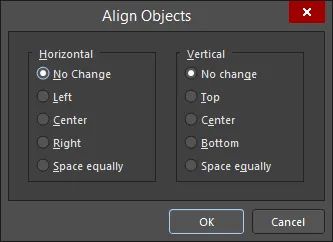
The Align Objects dialog
-
Horizontal 및 Vertical 옵션을 동시에 활성화하면, 선택된 객체가 서로 위에 겹쳐 쌓이는 충돌이 발생할 수 있습니다.
-
Space equally 옵션을 사용하면 이동된 객체가 그리드에서 벗어날 수 있습니다.
Options and Controls of the Align Objects Dialog
-
Horizontal - 다음 옵션 중 하나를 선택하여 선택된 객체의 수평 정렬을 결정합니다:
-
No Change - 객체의 수평 정렬을 변경하지 않습니다.
-
Left - 객체를 정렬하여 가장 왼쪽 프리미티브의 바깥쪽 가장자리가 동일한 X 위치를 갖도록 합니다. 가장 왼쪽 프리미티브를 가진 객체가 기준으로 사용됩니다.
-
Center - 객체를 수평으로 이동하여 중심이 정렬되도록 합니다. OK를 클릭한 후, 기준 객체를 선택하기 위해 클릭하라는 안내가 표시됩니다.
-
Right - 객체를 정렬하여 가장 오른쪽 프리미티브의 바깥쪽 가장자리가 동일한 X 위치를 갖도록 합니다. 가장 오른쪽 프리미티브를 가진 객체가 기준으로 사용됩니다.
-
Space equally - 객체는 수평 방향으로, 가장 왼쪽 객체와 가장 오른쪽 객체(이 둘은 이동하지 않음) 사이에서 동일 간격으로 배치됩니다.
-
Vertical - 다음 옵션 중 하나를 선택하여 선택된 객체의 수직 정렬을 결정합니다:
-
No Change - 선택된 객체의 수직 정렬을 변경하지 않습니다.
-
Top - 객체를 정렬하여 가장 위쪽 프리미티브의 바깥쪽 가장자리가 동일한 Y 위치를 갖도록 합니다. 가장 위쪽 프리미티브를 가진 객체가 기준으로 사용됩니다.
-
Center - 객체를 수직으로 이동하여 중심이 정렬되도록 합니다. OK를 클릭한 후, 기준 객체를 선택하기 위해 클릭하라는 안내가 표시됩니다.
-
Bottom - 객체를 정렬하여 가장 아래쪽 프리미티브의 바깥쪽 가장자리가 동일한 Y 위치를 갖도록 합니다. 가장 아래쪽 프리미티브를 가진 객체가 기준으로 사용됩니다.
-
Space equally - 객체는 수직 방향으로, 가장 위쪽 객체와 가장 아래쪽 객체(이 둘은 이동하지 않음) 사이에서 동일 간격으로 배치됩니다.
Position Component Text 명령은 Component Text Position 대화상자를 실행하는 데 사용되며, 여기서 현재 문서에서 선택한 하나 이상의 컴포넌트에 대해 Designator 및/또는 Comment 텍스트의 위치를 변경할 수 있습니다.
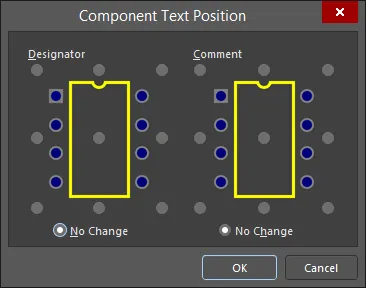
The Component Text Position dialog
이 대화상자는 기본적으로 두 영역(Designator 텍스트와 Comment 텍스트)으로 나뉩니다. Designator와 Comment 모두에 대해, 선택한 위치에 따라 텍스트가 어디에 표시되는지 보여주기 위한 보조 수단으로 컴포넌트의 그래픽 표현이 사용됩니다. 텍스트에 대해 다음의 9가지 위치 스타일을 사용할 수 있으며, 이들은 모두 ‘자동 위치(automatic positions)’로 분류됩니다. 즉, 컴포넌트를 이동하거나 회전해도 텍스트는 선택한 위치를 유지합니다.
-
Left-Above
-
Left-Center
-
Left-Below
-
Center-Above
-
Center
-
Center-Below
-
Right-Above
-
Right-Center
-
Right-Below
텍스트를 수정하지 않고 현재 위치에 그대로 두려면 No Change 옵션을 활성화된 상태로 두십시오.
-
Designator 및 Comment 텍스트 위치는 Properties 패널의 Properties 섹션을 통해서도 변경할 수 있습니다. Designator/Comment 또는 상위(부모) 컴포넌트를 선택하면 해당 속성이 표시됩니다. Designator/Comment의 현재 레이어, 위치, 회전을 텍스트로 요약해 보여주는 관련 컨트롤을 클릭한 다음, 팝업 창에서 제공되는 Autoposition 속성을 필요에 따라 사용하십시오.
-
Designator/Comment 텍스트를 자유롭게 배치하면서 상위 컴포넌트의 이동/방향을 따라가게 하려면, (Properties 패널을 통해 속성을 구성할 때) Autoposition 속성에 대해 Manual 스타일을 선택하십시오. 또한 작업 공간에서 텍스트를 직접 클릭한 채로 끌어 원하는 위치로 이동할 수도 있으며, 이 경우 Autoposition 속성이 자동으로 Manual로 전환됩니다.
Align Left / Align Right / Align Top / Align Bottom 명령을 사용하면 선택한 설계 객체를 각각 왼쪽/오른쪽/위쪽/아래쪽 가장자리를 기준으로 정렬할 수 있습니다. 명령을 실행하면 가장 왼쪽/오른쪽/위쪽/아래쪽 객체의 해당 가장자리가 기준으로 사용되며, 선택된 나머지 모든 객체는 왼쪽/오른쪽/위/아래로 이동되어 그들의 왼쪽 가장자리가 이 기준에 맞춰 정렬됩니다.
Align Left (maintain spacing) / Align Right (maintain spacing) / Align Top (maintain spacing) / Align Bottom (maintain spacing) 명령을 사용하면 적용 가능한 설계 규칙을 준수하면서 충분한 간격을 유지한 채로, 선택한 설계 객체를 각각 왼쪽/오른쪽/위쪽/아래쪽 가장자리를 기준으로 정렬할 수 있습니다. 명령을 실행하면 가장 왼쪽/오른쪽/위쪽/아래쪽 객체의 해당 가장자리가 기준으로 사용되며, 선택된 나머지 모든 객체는 왼쪽/오른쪽/위/아래로 이동되어 그들의 왼쪽 가장자리가 이 기준에 맞춰 정렬됩니다. 객체는 적용 가능한 클리어런스(간격) 규칙이 허용하는 범위 내에서 기준 객체에 최대한 가깝게 왼쪽/오른쪽/위/아래로 이동됩니다:
Align Horizontal Centers / Align Vertical Centers 명령을 사용하면 선택한 객체들을 단일 열/행에 배치하고, 각 객체의 수평/수직 중심을 기준으로 정렬할 수 있습니다. 명령을 실행하면 커서가 십자선으로 바뀌고, 선택 항목에 포함된 객체 중 하나를 선택하라는 안내가 표시됩니다. 해당 객체를 클릭하면 이것이 기준 객체가 됩니다. 선택된 나머지 모든 객체는 이 기준 객체를 기준으로 이동되며, 수평/수직 중심에 맞춰 정렬됩니다.
Distribute Horizontally / Distribute Vertically 명령을 사용하면 선택한 객체들의 수평/수직 간격을 동일하게 만들 수 있습니다. 명령을 실행하면 선택 항목에서 가장 왼쪽과 가장 오른쪽 / 가장 위쪽과 가장 아래쪽 객체는 현재 위치에 고정되고, 나머지 객체들은 그 사이에 동일한 간격으로 배치됩니다. 객체의 수직/수평 위치는 변경되지 않습니다.
Increase Horizontal Spacing / Increase Vertical Spacing 명령을 사용하면 선택한 객체들의 수평/수직 간격을 늘릴 수 있습니다. 명령을 실행하면 가장 왼쪽/가장 아래쪽 객체는 고정되고, 선택된 나머지 객체들은 오른쪽/위쪽으로 이동합니다. 이동은 연속된 객체의 기준점 간 수평/수직 거리가 기본 Global Board Snap Grid에 대해 Step X / Step Y 필드에 지정된 값만큼 증가하도록 이루어집니다.
Decrease Horizontal Spacing / Decrease Vertical Spacing 명령을 사용하면 선택한 객체들의 수평/수직 간격을 줄일 수 있습니다. 명령을 실행하면 가장 왼쪽/가장 아래쪽 객체는 고정되고, 선택된 나머지 객체들은 왼쪽/아래쪽으로 이동합니다. 이동은 연속된 객체의 기준점 간 수평/수직 거리가 기본 Global Board Snap Grid에 대해 Step X / Step Y 필드에 지정된 값만큼 감소하도록 이루어집니다.
Align To Grid 명령은 선택한 컴포넌트를 해당(적용 가능한) 및 수정된 스냅 그리드의 가장 가까운 지점으로 이동하는 데 사용됩니다. 명령을 실행하면 선택된 각 컴포넌트의 기준점이 적용 가능한 스냅 그리드에서 가장 가까운 지점으로 이동됩니다.
Move All Components Origin To Grid 명령은 모든 컴포넌트의 기준점을 현재 Snap Grid로 이동하는 데 사용됩니다. 명령을 실행하면 디자인 공간에서 패드가 그리드에 올라가 있는 모든 컴포넌트가 이동되어, 기준점이 현재 스냅 그리드에 정렬됩니다. 기본적으로 어떤 컴포넌트가 이동되었는지/이동되지 않았는지를 상세히 기록한 보고서(Move Component(s) Origin To Grid - <PCBDocumentName>.html)가 자동으로 생성되어 활성 문서로 열립니다.
현재 패드가 그리드에서 벗어나 있는(off-grid) 컴포넌트는 이동되지 않습니다.
PCB List Panel을 통해
PCB List panel은 설계 객체를 표 형식으로 표시하여 객체 속성을 빠르게 확인하고 수정할 수 있게 해줍니다. PCB Filter panel과 함께 사용하면 활성 필터 범위에 해당하는 객체만 표시할 수 있어, 여러 설계 객체를 더 정확하고 효율적으로 지정하고 편집할 수 있습니다.
활성 레이어 선택
활성 레이어는 객체를 배치할 레이어입니다. 활성 레이어는 디자인 공간 하단에서 해당 레이어의 탭을 클릭해 현재 표시(visible)된 레이어 중에서 선택하거나, View Configuration panel의 Layers & Colors 탭에 있는 Layers 영역의 Active Layer 드롭다운을 사용해 선택할 수 있습니다.
다음 단축키를 사용해 활성 레이어를 빠르게 선택할 수도 있습니다:
멀티 레이어에 배치된 객체는 모든 신호 레이어에 자동으로 표시됩니다.
잘라내기/복사 및 붙여넣기 사용
PCB 편집기에서는 PCB 문서 내 또는 PCB 문서 간에 객체를 잘라내기/복사 및 붙여넣기 할 수 있습니다. 예를 들어 한 PCB의 컴포넌트를 다른 PCB 문서로 복사할 수 있습니다. 객체를 Windows 클립보드로 잘라내기/복사한 뒤 다른 문서에 붙여넣을 수 있습니다.
2D Layout Mode를 사용할 때는 잘라내기/복사할 객체를 선택한 다음, 메인 메뉴에서 Edit » Cut (Ctrl+X) / Edit » Copy (Ctrl+C)를 클릭하거나, 우클릭 메뉴에서 Cut/Copy 명령을 선택합니다. 커서가 십자선으로 바뀌고 기준점을 선택하라는 안내가 표시됩니다. 이 기준점은 선택된 객체에 대한 상대 좌표이며, 붙여넣기 명령을 사용할 때 선택 항목을 정확히 배치하는 데 사용됩니다.
3D Layout Mode에서 Copy 명령을 사용하면 디자인 공간의 현재 뷰가 비트맵 형식으로 클립보드에 복사됩니다. 이후 열리는 3D Snapshot Resolution 대화상자에서 복사된 이미지의 해상도를 제어할 수 있습니다.
현재 선택된 설계 객체를 텍스트 형식으로 클립보드에 복사하려면, 메인 메뉴의 Edit » Copy As Text 명령을 사용할 수 있습니다. 이렇게 복사된 정보는 어떤 텍스트 필드나 외부 텍스트 문서에도 붙여넣을 수 있습니다. 클립보드로 복사되는 세부 정보에는 다음이 포함됩니다:
-
객체 유형.
-
디지그네이터와 코멘트(컴포넌트 객체의 경우).
-
디자인 공간에서의 객체 위치.
-
객체가 존재하는 레이어(또는 비아의 경우 시작/종료 레이어).
컴포넌트를 텍스트로 클립보드에 복사한 예:
Component Y1-25MHz (100.6mm,1.5mm) on Top Layer
트랙과 비아를 텍스트로 클립보드에 복사한 예:
Track (20mm,6mm)(80mm,6mm) Top Layer
Via (45mm,6mm) Top Layer to Bottom Layer
클립보드에 마지막으로 잘라내기/복사한 내용을 활성 문서에 배치하려면, 메인 메뉴에서 Edit » Paste 명령을 선택하거나 디자인 공간에서 우클릭한 뒤 컨텍스트 메뉴에서 Paste 명령을 선택합니다(단축키: Ctrl+V). 최신 클립보드 내용이 커서에 매달린 상태로 나타납니다. 내용에 대한 커서 위치는 Cut 또는 Copy 을 사용해 선택 항목을 클립보드에 추가할 때 지정한 기준점에 의해 결정됩니다.
Paste 명령을 사용할 때 객체는, 편집기에서 현재 어떤 레이어가 활성 레이어로 설정되어 있는지와 관계없이, 소스 객체가 복사된 동일한 레이어에 붙여넣어집니다.
지원되는 OLE 애플리케이션에서 복사한 텍스트를 열려 있는 어떤 PCB 문서에든 배치하려면, 메인 메뉴의 Edit » Paste Text 명령을 사용할 수 있습니다. 텍스트는 단일 OLE 객체가 아니라 PCB 문자열(string) 객체로 변환되어 붙여넣어집니다. 지원되는 파일 형식에는 CSV 및 XLS 형식의 스프레드시트와 DOC 및 RTF 워드 문서 같은 범용 형식이 포함됩니다.
특정 객체 속성이 디자인 공간에 다시 붙여넣어질 때 어떻게 처리될지 제어하려면, 메인 메뉴의 Edit » Paste Special 명령을 사용할 수 있습니다. 명령을 실행하면 Paste Special 대화상자가 열립니다.
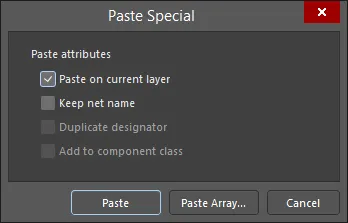
Paste Special 대화상자
Options and Controls of the Paste Special Dialog
Paste Attributes
-
Paste on current layer - 이 옵션을 활성화하면 객체를 현재 레이어에 붙여넣습니다.
-
Keep net name - 이 옵션을 활성화하면 객체의 원래 넷 이름을 유지합니다.
-
Duplicate designator - 이 옵션을 활성화하면 자동 증가(auto-increment) 없이 동일한 디지그네이터로 컴포넌트를 붙여넣습니다.
-
Add to component class - 이 옵션을 활성화하면 붙여넣은 컴포넌트를 소스 컴포넌트와 동일한 컴포넌트 클래스에 추가합니다.
복사된 소스 컴포넌트가 클립보드에 있을 때 Duplicate designator 및 Add to component class 옵션을 사용할 수 있습니다.
Buttons
-
Paste - 지정된 모든 속성을 적용하여 객체를 붙여넣으려면 클릭합니다.
-
Paste Array - 배열 붙여넣기 옵션을 설정할 수 있는 Setup Paste Array 대화상자를 열려면 클릭합니다.
붙여넣는 구체적인 내용에 따라 다음 속성을 제어할 수 있습니다:
필요에 따라 옵션을 설정한 다음 Paste 버튼을 클릭하여 붙여넣기 작업을 시작합니다.
Paste Special 대화상자에서 Paste Array 버튼을 클릭하면 Setup Paste Array 대화상자가 열리며, 여기서 클립보드 객체의 여러 복사본을 현재 문서에 붙여넣을 수 있습니다.

Setup Paste Array 대화상자
Options and Controls of the Setup Paste Array Dialog
배치 변수
-
Item Count - 반복 배치를 수행할 횟수입니다. 예를 들어 4를 입력하면 현재 클립보드 내용의 복사본 4개가 배치됩니다.
-
Text Increment - 표시 텍스트(예: 부품 또는 패드 식별자)의 자동 증가값을 입력합니다. 1이 아닌 알파/숫자 증가도 모두 지원됩니다. 예를 들어, 패드를 클립보드로 복사하기 전에 패드의 식별자를 설정하고 Text Increment 필드를 설정하면 다음과 같은 패드 식별자 시퀀스를 배치할 수 있습니다.
-
숫자(1, 3, 5)
-
알파벳(A, B, C)
-
알파벳과 숫자 조합(A1, A2 또는 1A, 1B 또는 A1, B1 또는 1A, 2A 등)
-
숫자로 증가시키려면 Text Increment 필드를 증가시키고자 하는 값으로 설정합니다.
-
알파벳으로 증가시키려면 Text Increment 필드를 건너뛸 글자 수를 나타내는 알파벳 문자로 설정합니다. 예를 들어 초기 패드의 식별자가 1A이고 Text Increment 필드를 C(알파벳의 세 번째 글자)로 설정했다면, 패드 식별자는 1A, 1D(A에서 세 글자 뒤), 1G(D에서 세 글자 뒤) …와 같이 됩니다.
-
배열을 붙여넣은 후에는 마지막으로 사용한 증가값이 기억되며, 새로 Copy 작업을 수행하지 않는 한 다음에 붙여넣는 배열의 기준값으로 해당 시퀀스의 다음 값이 사용됩니다.
배열 유형
-
Circular- 이 옵션을 활성화하면 현재 Circular Array 설정을 사용하여 원형 배열로 붙여넣습니다.
-
Linear - 이 옵션을 활성화하면 현재 Linear Array 설정을 사용하여 직선(선형) 배열로 붙여넣습니다.
원형 배열
-
Rotate Item to Match - 활성화되면 배열 항목은 간격(Spacing)과 동일한 각도만큼 회전됩니다.
-
Spacing (degrees) - 인접한 두 붙여넣기 항목 사이의 각도 간격입니다.
선형 배열
-
X-Spacing - 인접한 두 항목 사이의 X 간격을 입력합니다.
-
Y- Spacing - 인접한 두 항목 사이의 Y 간격을 입력합니다.
배열을 붙여넣을 때, Copy 작업을 수행했을 때 사용된 것과 동일한 기준 위치(reference location)를 기준으로 유지됩니다.
이 대화상자에서 적절한 값을 입력한 다음 OK 을(를) 클릭하여 배열을 배치합니다.
-
선형 배열을 배치하는 경우, 배열의 시작점을 선택하라는 메시지가 표시됩니다. 커서를 위치시킨 다음 클릭하거나 Enter 를 눌러 배열을 배치합니다.
-
원형 배열을 배치하는 경우, 먼저 배열의 중심점을 선택하라는 메시지가 표시되고 이어서 배열의 시작점을 선택하라는 메시지가 표시됩니다. 각 단계에서 커서를 위치시킨 다음 클릭하거나 Enter 를 눌러 배열을 배치합니다. 객체는 지정한 중심점을 기준으로 반시계 방향으로 배치됩니다.
배열의 시작점은, Cut 또는 Copy를 사용해 선택 항목을 클립보드에 추가할 때 지정한 기준점(reference point)이 놓일 위치입니다. 따라서 잘라내기/복사 시점에 기준점이 올바르게 지정되어 있는지 확인하는 것이 좋습니다. 그렇지 않으면 배열을 붙여넣을 때 예상치 못한 결과가 발생할 수 있습니다.
현재 문서에서 선택한 하나 이상의 객체를 복사한 다음, 필요한 위치에 선택 항목의 여러 인스턴스를 붙여넣으려면 메인 메뉴의 Edit » Duplicate 명령(단축키: Ctrl+R)을 사용할 수도 있습니다. 명령을 실행하면 커서가 십자선으로 바뀌고 복제 모드로 들어갑니다. 절차는 다음과 같습니다.
-
먼저 기준점을 선택하라는 메시지가 표시됩니다. 이 점이 선택 항목이 붙여넣어질 때의 기준이 됩니다. 선택 항목 근처의 원하는 위치로 커서를 이동한 다음 클릭하거나 Enter을(를) 누릅니다. 선택 항목의 복사본이 커서에 매달린 상태로 표시됩니다.
-
디자인 공간에서 원하는 위치로 커서를 이동한 다음 클릭하거나 Enter 을(를) 눌러 복사본을 배치합니다.
-
선택 항목의 또 다른 복사본이 커서에 매달린 상태로 나타나 배치할 준비가 됩니다.
-
복사된 선택 항목의 추가 인스턴스를 계속 배치(고무 도장처럼)하거나, 마우스 오른쪽 버튼을 클릭하거나 Esc 를 눌러 종료합니다.
이 명령은 객체를 복사 및 붙여넣기하는 데 사용됩니다. 따라서 그룹 객체의 자식(하위) 객체를 복제하는 용도로는 사용할 수 없습니다.
Priorities When Pasting Objects
객체를 구리층(copper layer)에 붙여넣을 때, 붙여넣은 객체가 서로 다른 유형의 객체 집합과 겹치면 가장 높은 우선순위 객체의 넷(net)이 붙여넣은 객체에 할당됩니다. 우선순위는 다음과 같습니다(1이 가장 높음).
-
Pad
-
Fill
-
Region
-
Track
-
Arc
-
Via
-
Polygon Pour
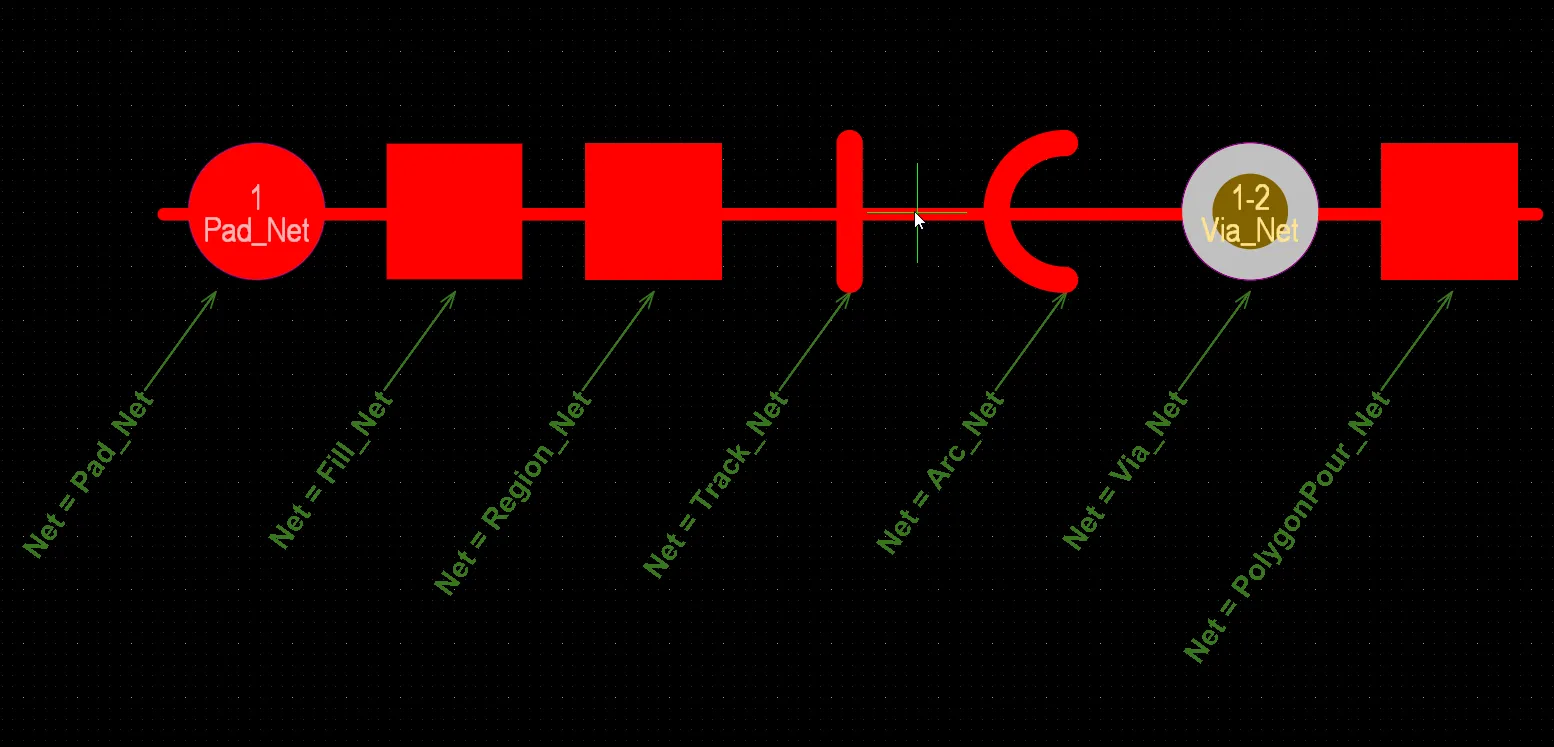
가장 높은 우선순위 객체의 넷이 붙여넣은 객체에 할당됩니다. 여기서는 서로 다른 넷이 할당된 서로 다른 유형의 객체 집합 위에 객체(트랙)를 붙여넣는 예를 보여줍니다. 이 집합에서 패드가 가장 높은 우선순위 객체이므로, 해당 넷(Pad_Net)이 붙여넣은 객체에 할당됩니다. 결과를 보려면 이미지 위에 커서를 올리십시오.
객체를 구리층에 붙여넣을 때, 붙여넣은 객체가 동일한 유형의 객체 집합과 겹치면, 붙여넣기 위해 클릭하는 순간 커서 아래에 있는 객체의 넷이 할당됩니다.

커서 아래의 객체 넷이 붙여넣은 객체에 할당됩니다. 여기서는 동일한 유형(패드)의 객체 집합 위에 객체(트랙)를 붙여넣는 예를 보여줍니다. 붙여넣기 위해 클릭할 때 커서 아래에 있는 객체가 pad 2이므로, 이 패드의 넷(Pad2_Net)이 붙여넣은 객체에 할당됩니다. 결과를 보려면 이미지 위에 커서를 올리십시오.
물리적으로 연결된 객체 집합을 구리층에 붙여넣을 때, 이 집합 내 서로 다른 유형의 객체들이 서로 다른 넷을 가진 기존 객체들과 겹치면, 이 집합에서 가장 높은 우선순위 객체의 넷이 모든 붙여넣은 객체에 할당됩니다. 이 경우에도 위 우선순위가 적용됩니다.
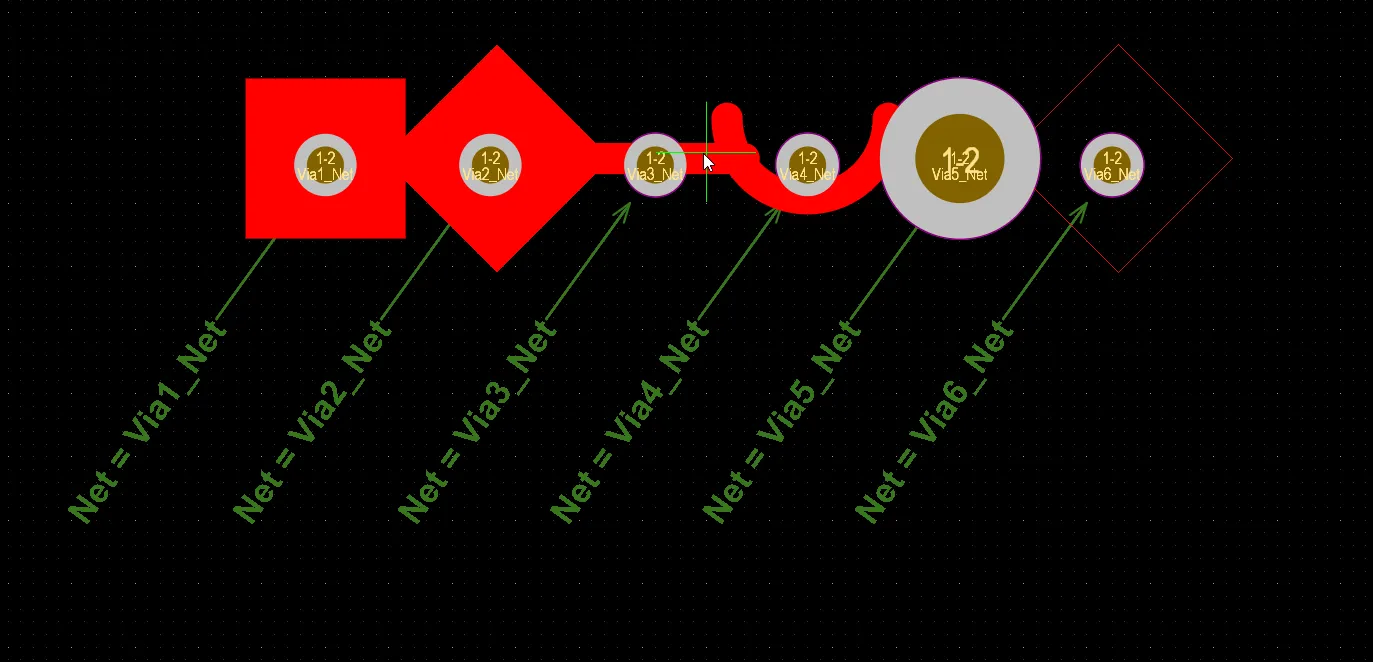
가장 높은 우선순위 객체에 할당된 넷이 물리적으로 연결된 객체 집합 전체에 할당됩니다. 여기서는 연결된 객체 집합(왼쪽부터: Fill, Region, Track, Arc, Via, Polygon Pour)을 서로 다른 넷이 할당된 객체(비아) 위에 붙여넣는 예를 보여줍니다. 이 붙여넣기 집합에서 Fill이 가장 높은 우선순위 객체이므로, 여기에 할당된 넷(Via1_Net)이 이 집합의 각 객체에 할당됩니다. 결과를 보려면 이미지 위에 커서를 올리십시오.
디자인 객체 잠금
PCB 문서에서 디자인 객체가 이동되거나 편집되지 않도록, 해당 Locked 속성을 활성화하여 잠글 수 있습니다. 예를 들어 특정 객체의 위치나 크기가 중요하다면 잠그십시오. 잠금은 Properties 패널에서, 아래 예시처럼 원하는 객체의 자물쇠 아이콘( )을 클릭하여 수행할 수 있습니다.

선택된 컴포넌트와 패드에 대해 Properties 패널에 표시되는 Lock 아이콘 예시.
또한 Locked 속성이 있는 배치된 객체의 Locked 속성 상태를 전환하려면, 디자인 공간에서 해당 객체 위를 마우스 오른쪽 버튼으로 클릭하고 컨텍스트 메뉴에서 <ObjectType> Locked 명령을 선택할 수 있습니다. 객체가 이미 잠겨 있으면 메뉴의 해당 항목 왼쪽에 체크 아이콘이 표시됩니다.
Locked 속성이 활성화된 디자인 객체를 이동하거나 회전하려고 하면, 편집을 계속 진행할지 확인하는 대화상자가 표시됩니다.
Preferences 대화상자의 PCB Editor – General 페이지에서 Protect Locked Objects 옵션이 활성화되어 있고 디자인 객체가 잠겨 있으면, 해당 객체는 선택하거나 그래픽 편집할 수 없습니다. 객체 잠금을 해제하려면 Properties 패널의 Lock 아이콘을 사용하거나, 이 객체를 그래픽으로 편집하려면 Protect Locked Objects 옵션을 비활성화하십시오.
Protect Locked Objects 옵션이 활성화된 상태에서 잠긴 객체를 다른 객체들과 함께 선택하려고 하면, 잠금 해제된 객체만 선택되어 그룹으로 이동할 수 있습니다.
컴포넌트 프리미티브 잠금
PCB 컴포넌트의 프리미티브가 잠겨 있는 경우(Properties 패널의 Component 모드에서 Primitives 옵션이  상태인 경우), 이러한 프리미티브의 전체 또는 대부분의 속성은 그래픽(예: 드래그 앤 드롭) 및 비그래픽(예: Properties 또는 List 패널 사용) 편집 방법으로 수정할 수 없습니다. 이는 조립 및 제작 출력이 잘못될 수 있는 컴포넌트 프리미티브의 우발적 변경을 방지하는 데 도움이 됩니다.
PCB 컴포넌트 프리미티브 수정 방지 기능을 활성화/비활성화하려면
Preferences 대화상자의
PCB Editor – General page에 있는
Protect Locked Primitives In Component 옵션을 사용하십시오.
예를 들어, 아래 이미지에는 프리미티브가 잠겨 있는 PCB 컴포넌트의 구성 요소인 패드에 대해 Properties 패널의 Pad 모드가 표시되어 있습니다. 패드의 모든 속성(Net 및 Testpoint 속성 제외)이 흐리게 표시되며 편집할 수 없습니다. 또한 패드의 Component 필드 맨 오른쪽에  아이콘이 표시되는데, 이는 상위 컴포넌트의 프리미티브가 잠겨 있어 패드 속성을 수정할 수 없음을 의미합니다.
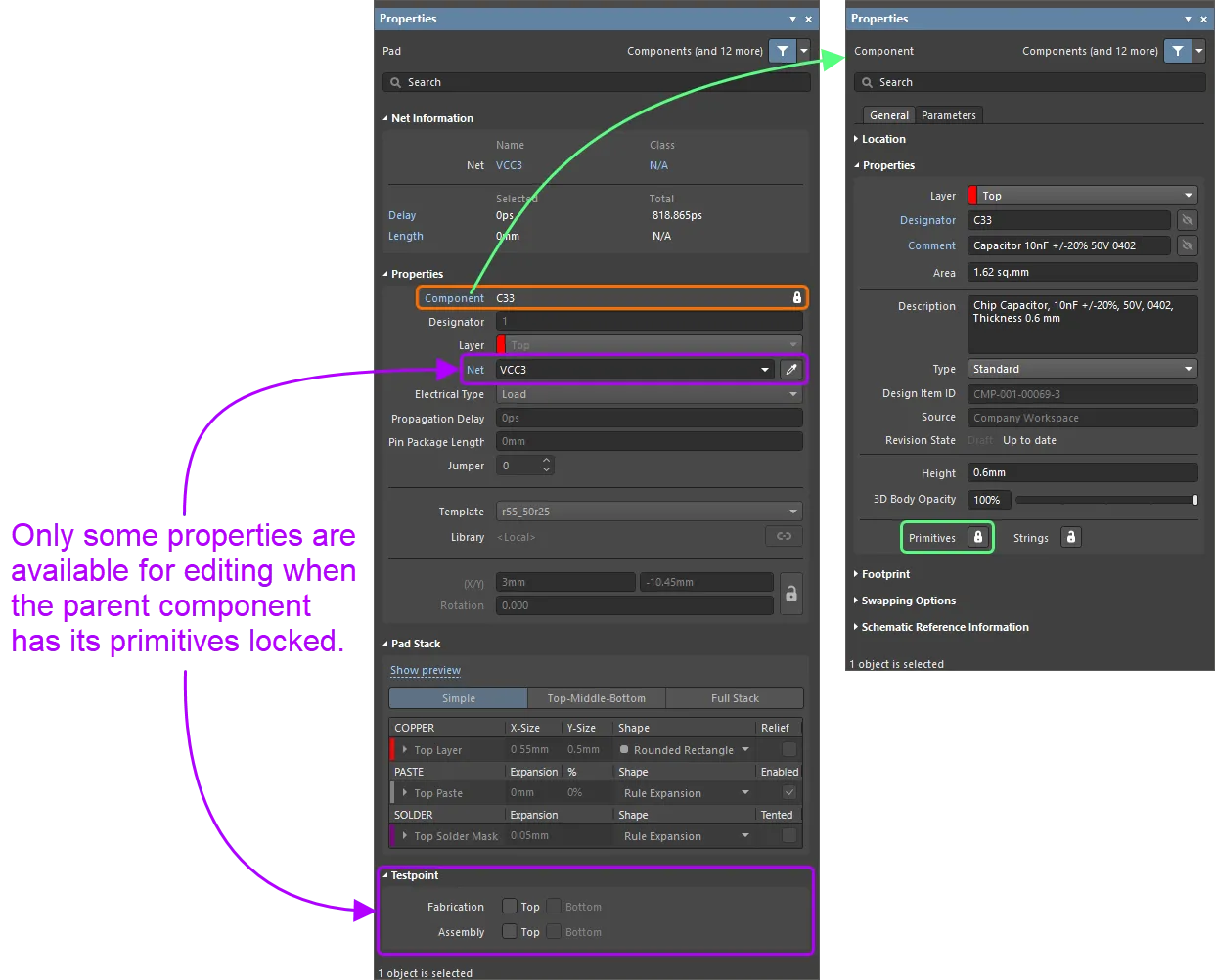
프리미티브가 잠겨 있는 PCB 컴포넌트의 패드에 대한 Properties 패널의 Pad 모드(왼쪽)와, 프리미티브가 잠겨 있는 상태(오른쪽).
재진입 편집(Re-Entrant Editing)
PCB Editor에는 re-entrant editing라는 강력한 기능이 포함되어 있습니다. 이 기능을 사용하면 현재 작업을 종료하지 않고도 키보드 단축키로 두 번째 작업을 실행할 수 있습니다. 재진입 편집을 통해 더 유연하고 직관적으로 작업할 수 있습니다. 예를 들어 트랙 배치를 시작한 뒤 다른 트랙 세그먼트를 삭제해야 한다는 것을 깨달았다고 가정해 보겠습니다. Interactive Routing 모드에서 빠져나올 필요가 없습니다. E, D 단축키를 누르고 필요한 트랙 세그먼트를 삭제한 다음 Esc 키를 눌러 다시 인터랙티브 라우팅으로 돌아가 설계를 계속 라우팅하면 됩니다.
PCB 커서 모양 설정
기본적으로 PCB 커서는 작은 녹색 90도 십자 형태로 설정되어 있습니다. 이는 Preferences dialog의 PCB Editor – General page에서 Cursor Type 및 Cursor Color 설정을 사용해 구성할 수 있습니다. 예를 들어 설계 창 가장자리까지 확장되는 큰 90도 십자(Large 90 옵션)는 설계 객체를 배치하고 정렬할 때 유용할 수 있습니다. 또는 90도 옵션이 그리드 라인과 겹쳐 잘 보이지 않는 경우 45도 십자(Small 45 옵션)가 유용할 수 있습니다.
True Type 글꼴 지원
PCB Editor는 설계의 텍스트 관련 객체(텍스트 문자열/프레임, 치수, 드릴 테이블 및/또는 레이어 스택 테이블)에 대해 Stroke 기반 글꼴 또는 TrueType 글꼴을 사용할 수 있습니다. 글꼴 선택은 관련 Properties panel에서 수행합니다. Stroke 기반 글꼴 옵션은 Default, Sans Serif, Serif의 세 가지가 제공됩니다. Default 스타일은 펜 플로팅과 벡터 포토플로팅을 지원하는 단순한 벡터 글꼴입니다. Sans Serif 및 Serif 글꼴은 더 복잡하며 Gerber와 같은 벡터 출력 생성 속도를 저하시킵니다. Stroke 기반 글꼴은 소프트웨어에 내장되어 있으며 변경할 수 없습니다. 세 글꼴 모두 영어 및 기타 유럽 언어를 지원하는 IBM 확장 ASCII 전체 문자 집합을 포함합니다. TrueType 글꼴을 사용할 때는 \Windows\Fonts 폴더에서 찾은 TrueType 및 OpenType(TrueType의 상위 집합) 글꼴을 사용할 수 있습니다. 또한 이 기능은 전체 유니코드(Unicode)를 지원합니다.
사용 가능한 글꼴은 감지된(그리고 고유한 이름을 가진) 루트 글꼴로만 제한됩니다. 예를 들어 Arial 및 Arial Black는 사용 가능하지만 Arial Bold 및 Arial Bold Italic 는 사용 불가합니다.
TrueType 글꼴을 사용하는 텍스트 객체의 지오메트리는 PCB 문서 내부에 자동으로 저장됩니다. PCB 문서의 객체가 TrueType 글꼴을 사용하는 경우, 해당 PCB 문서를 다른 컴퓨터에서 열 때 그 컴퓨터에 해당 TrueType 글꼴이 설치되어 있지 않더라도 동일한 글꼴 지오메트리로 표시됩니다.
누락된 글꼴을 사용하는 객체를 선택하면 Properties panel 상단에 경고 메시지가 표시됩니다. 텍스트에 영향을 주는 객체 속성(예: 텍스트 높이 또는 텍스트 자체)을 변경하면 Missing fonts dialog가 열리며, 여기서 대체 글꼴(Replacement)을 선택할 수 있습니다. Apply to all text elements 옵션을 활성화하면 누락된 글꼴을 사용하는 PCB 문서 내 모든 객체에 대체 글꼴을 적용합니다.

이 대화상자는 PCB List panel에서 텍스트 관련 속성을 변경할 때도 표시됩니다.
서로 다른 누락 글꼴을 사용하는 여러 객체를 편집하려고 하면, 이 대화상자에서 누락된 각 글꼴에 대해 대체 글꼴을 선택할 수 있습니다.

PCB 문서 내부에 TrueType 글꼴을 사용하는 텍스트 객체의 지오메트리를 자동으로 저장하는 기능은 Advanced Settings dialog에서 PCB.Text.TTFontSaving 옵션이 활성화되어 있을 때 사용할 수 있습니다. 이 옵션이 비활성화되어 있으면 Altium Designer가 TrueType 글꼴을 임베드하도록 구성할 수 있습니다. Advanced Settings dialog에서 PCB.Text.TTFontSetting.Hide 옵션이 비활성화되어 있을 때 사용 가능한 Preferences dialog의 PCB Editor – TrueType Fonts 페이지에는, 설계를 저장할 때 TrueType 글꼴을 임베드하기 위한 Embed TrueType fonts inside PCB documents 옵션과 설계를 로드할 때 선택한 글꼴 대체를 적용하기 위한 Substitution font 옵션이 제공됩니다.
글꼴 임베딩은 설계를 로드하는 대상 컴퓨터에 해당 글꼴이 설치되어 있을 수도/없을 수도 있는 상황에서, 특정 글꼴로 텍스트가 표시되어야 할 때 유용합니다. 글꼴 대체는 글꼴이 임베드되지 않았고 현재 설계를 로드한 컴퓨터에 글꼴이 없을 수 있는 경우, 로드 시 대체로 사용할 TrueType 글꼴을 지정할 수 있게 해줍니다.
넷 정보(Net Information)
PCB의 구리 객체(트랙, 비아, 폴리곤 등)에 대해 객체를 선택하면 Properties panel의 Net Information 영역에 다음 정보가 표시됩니다.
-
각 경우에 대한 상위 Net, Diff Pair 및/또는 xSignal와 관련 클래스. 객체가 차동 페어(differential pair) 또는 xSignal의 일부인 경우에만 각각 Diff Pair 및 xSignal 항목이 표시됩니다.
-
Delay – 선택한 객체의 지연과 해당 넷 전체에서 라우팅된 세그먼트의 지연. 패드와 비아에 대해 정의되어 있다면 패드/비아의 Propagation Delay 값도 포함합니다.
비아의 경우 전파 지연은 사용된 비아 길이에 비례하여 계산됩니다. 이 기능은 Advanced Settings dialog에서 PCB.Delay.Via 옵션이 활성화되어 있을 때 사용할 수 있습니다. PCB.Delay.Via 옵션이 비활성화되어 있으면 비아 속성에 정의된 Propagation Delay 값이 사용됩니다.
-
Length – 선택한 객체의 총 길이 합과 전체 Signal Length. Signal Length는 노드-노드(node-to-node) 거리의 정확한 총합 계산입니다. 배치된 객체를 분석하여 적층/중첩 객체와 패드 내부의 굴곡 경로를 해소하고, 비아 길이도 포함합니다. 패드에 대해 정의되어 있다면 Pin Package Length도 포함됩니다. 넷이 완전히 라우팅되지 않은 경우 연결선의 맨해튼(X + Y) 길이도 포함됩니다. Signal Length 및 그 적용에 대한 자세한 내용은 PCB - Nets panel에 대한 정보를 참고하십시오.
-
총 길이에는 넷의 미라우팅 구간(연결선의 맨해튼(X + Y) 길이)에 대한 추정치가 포함되지만, 총 지연에는 포함되지 않습니다.
-
정의된 Supply Nets design rule(또는 해당 규칙과 함께 사용되는 넷 클래스)의 일부인 넷에 대해서는 Delay 및 Length이 계산되지 않습니다.
-
Max Current - 선택한 Track, Arc 또는 Via 객체가 전달할 수 있는 최대 전류로, IPC-2221A 공식(섹션 6.2)에 따라 결정됩니다:
I = k * ΔT0.44 * A0.725
여기서:
I = 전류 [A]
A = 단면적 [sq mils] (트레이스 폭 * 레이어 스택 구리 두께, 또는 아래에 표시된 Abarrel)
ΔT = 주변 온도 대비 허용 온도 상승 [°C]
k = 상수(다음과 같음):
k = 외층(outer layers)의 경우 0.048
k = 내층(inner layers)의 경우 0.024
여러 객체(예: 전체 넷)를 선택한 경우, 해당 넷의 Max Current는 선택된 객체들 각각의 Max Current 값 중 가장 작은 값입니다.
-
Resistance - 선택한 Track, Arc, Via 객체의 저항 합으로, 다음 유도 공식으로 결정됩니다:
R = (ρ * L / A)
여기서:
R = 저항 [Ω]
ρ = 구리의 비저항 [Ω*mm2/m]
L = 트레이스 길이 [m] (또는 아래에 설명된 Via Length)
A = 단면적 = T * W [mm2] (또는 아래에 표시된 Abarrel)
T = 트레이스 두께(레이어스택 기준) [mm]
W = 트레이스 폭 [mm]
Assumptions:
-
주변 온도 = 22 °C
-
허용 온도 상승 = 20 °C
-
관통홀(Thruhole) 구리 벽 두께 = 0.018mm
-
구리 비저항 = 0.017 Ω*mm2/m
선택한 객체의 총 저항은 개별 객체 저항의 합입니다.
Via Barrel Cross-Sectional Area - 다음과 같이 결정됩니다:

Abarrel = AViaHoleSize - AFinishedHoleSize
Abarrel = [ π * (ViaHoleSize/2)2 ] - [ π * ((ViaHoleSize - 2 * ViaWallThickness)/2)2 ]
Abarrel = π (ViaHoleSize * ViaWallThickness - ViaWallThickness2)
Via Length = 위에 표시된 것처럼, 입구 레이어 중심에서 출구 레이어 중심까지의 거리
Notes - 이 계산에서 비아 길이는 비아가 네트에 속하는지 여부와 연결된 트랙이 사용하는 레이어에 따라 달라집니다. 네트가 할당되지 않은 선택된 비아는 레이어 중심-레이어 중심 길이 대신 레이어 에지-레이어 에지 길이를 표시합니다. 또한 네트가 할당되어 있지만 연결된 트랙이 없는 비아는 길이가 0으로 표시됩니다.
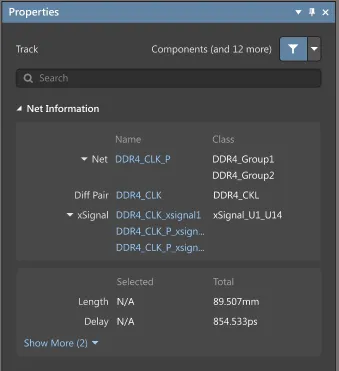
Properties 패널의 Net Information 영역. 여기에 선택된 트랙의 예가 표시되어 있습니다.
Net Information 영역에서 링크를 클릭하면 PCB panel에서 관련된 네트/차동 페어/xSignal을 엽니다.
객체에 네트 할당하기
PCB 편집기는 프리미티브 객체에 네트를 할당하는 여러 방법을 제공합니다:
-
하나 이상의 객체를 선택한 상태에서 Properties panel의 Nets 필드 드롭다운을 사용합니다. 활성 보드 설계의 모든 네트가 드롭다운 목록에 표시됩니다. 트랙이 어떤 네트에도 연결되지 않았음을 지정하려면 No Net 을 선택합니다. 또는 Assign Net 아이콘(
 )을 클릭하여 설계 공간에서 객체를 선택할 수 있으며, 해당 객체의 네트가 선택된 객체에 할당됩니다.
-
하나 이상의 선택된 객체 위에서 마우스 오른쪽 버튼을 클릭한 다음 Net Actions » Assign Net을 선택합니다. 명령을 실행하면 십자선이 나타납니다. 십자선을 객체(들)에 할당하려는 네트 위로 이동한 다음 클릭하여 해당 네트를 선택합니다.
-
라우팅 프리미티브의 네트 이름을 연결된 패드의 네트 이름과 다시 동기화하려면, 메인 메뉴에서 Design » Netlist » Update Free Primitives From Component Pads 명령을 선택합니다. 명령을 실행하면 확인 대화상자가 열리며, 자유 프리미티브 네트를 컴포넌트-패드 네트로 업데이트할지 묻습니다. Yes 을 클릭한 후 각 패드에서 시작하면 연결된 구리가 선택되고 각 프리미티브의 네트 이름이 패드의 네트 이름과 일치하도록 설정됩니다. 이 작업은 내부 PCB 넷리스트에는 영향을 주지 않습니다.
물리적으로 연결된 객체에 해당 물리 네트에 속하는 올바른 네트가 할당되어 있는지(이 경우 physical net 는 connected copper을 의미함) 확인하려면, 메인 메뉴에서 Design » Netlist » Configure Physical Nets 명령을 선택하여 접근하는 Configure Physical Nets dialog를 사용할 수 있습니다. 소프트웨어는 설계를 분석하여 모든 패드와 이를 물리적으로 연결하는 객체(트랙, 아크, 필 등)가 동일한 네트 이름을 갖도록 할당되어 있는지 확인합니다. 모든 네트 객체가 올바르면 해당 네트는 녹색으로 표시됩니다. 서로 닿아 있는 것으로 감지되지만 다른 네트가 할당된 객체가 있으면 빨간색으로 표시됩니다. 이런 상황의 일반적인 예로, 컴포넌트 풋프린트 내부에 추가 구리 객체가 있는 경우가 있습니다. 동기화 중 이 풋프린트가 로드되면 패드에는 할당된 네트 이름이 적용되지만 추가 구리에는 적용되지 않습니다. 이 대화상자는 인터랙티브하며, 네트 또는 프리미티브를 클릭하면 해당 객체로 크로스 프로브됩니다. 마우스 오른쪽 버튼을 클릭하거나 Menu 버튼을 클릭하여 사용 가능한 명령에 접근합니다. 대화상자의 Action 영역은 연결된 구리의 문제를 해결하기 위해 수행해야 할 동작을 지정하는 컨트롤을 제공합니다. 기본적으로 동작은 자동으로 설정되지만 필요에 따라 조정할 수 있습니다. 동작을 설정한 후 Execute 버튼을 클릭하여 네트 할당을 업데이트합니다.
이 대화상자의 기본 상태는 Only Show Errors이며, 이는 올바르게 할당된 객체는 목록에 표시되지 않음을 의미합니다. Menu 버튼을 사용하여 모든 객체를 표시하려면, Menu 버튼을 사용해 Only Show Errors 옵션을 비활성화하여 이 옵션을 끄십시오.

Configure Physical Nets dialog(Only Show Errors 옵션 활성화(뒤) 및 Only Show Errors 옵션 비활성화(앞) 표시).
Options and Controls of the Configure Physical Nets Dialog
-
Electrically Connected Copper - 이 영역에는 설계 배선에서 감지된 전기적으로 연결된 구리 프리미티브의 구분된 그룹이 나열됩니다. 각 그룹에 대해 다음 정보가 제공됩니다:
-
Primitive - 최상위 수준에서 이 항목은 연결된 구리에 포함된 프리미티브 수를 반영합니다. 프리미티브는 평면 목록으로 표시하거나 프리미티브 유형별로 그룹화하여 표시할 수 있습니다. 후자는 Menu button 옵션의 Show Primitive Groups 옵션을 활성화하여 구성합니다. 이렇게 하면 프리미티브가 다음 그룹으로 분리됩니다:
-
Connected Component Primitives - 모든 컴포넌트 패드 프리미티브를 하위 항목으로 나열합니다. Menu button 옵션 Show Components을 활성화하면 상위 컴포넌트별로 추가 그룹화할 수 있습니다.
-
Connected Free Primitives - 모든 비(非)컴포넌트 구리 프리미티브를 하위 항목으로 나열하며, 프리미티브 유형(Fills, Polygons, Tracks, Vias)별로 추가 그룹화됩니다.
Connected Component Primitives는 Menu 버튼 옵션에서 Show Component Pads 옵션이 활성화된 경우에만 표시됩니다. 마찬가지로 Connected Free Primitives는 Show Non Component Pads 옵션이 활성화된 경우에만 표시됩니다. 이 옵션 중 하나가 비활성화되면 최상위 항목은 현재 숨겨진 프리미티브 수를 반영합니다. 두 옵션이 모두 비활성화되면 대화상자가 비어 있게 됩니다! 대화상자 하단에서 Show All Primitives 버튼을 사용할 수 있게 되며, 이를 통해 모든 프리미티브를 빠르게 표시합니다(본질적으로 비활성화된 옵션 중 하나 또는 둘 모두를 활성화).
프리미티브 항목을 클릭하면 설계 공간에서 해당 프리미티브가 하이라이트됩니다. 여러 프리미티브 항목을 선택하면 해당 선택에 포함된 모든 프리미티브가 선택됩니다. 목록에서 상위 수준 항목을 선택하면 그 하위의 모든 자식 프리미티브가 작업 공간에서 하이라이트됩니다.
-
Original Net Names - 이 필드는 현재 프리미티브에 할당된 네트 이름, 즉 프리미티브가 현재 연결되는 네트를 반영합니다. 항목은 보드에 정의된 네트 중 하나가 됩니다. 그러나 프리미티브가 네트에 연결되어 있지 않으면 <Unassigned> 항목을 갖습니다.
-
Status - 이 필드는 해당 그룹에 대한 최상위 상태 항목을 제공하며, 다음 네 가지 상태 중 하나일 수 있습니다:
-
Blank - 연결된 구리(connected copper) 그룹의 넷 할당이 모두 올바르며 업데이트가 필요하지 않습니다. 해당 그룹의 최상위 항목은 녹색으로 표시됩니다.
-
1. Update Required - Unassigned Nets - 이 상태에서는 그룹 내 어떤 프리미티브도 넷에 할당되어 있지 않습니다. 해당 그룹의 최상위 항목은 노란색으로 표시됩니다.
-
2. Update Required - Some Unassigned Nets - 이 상태에서는 일부 프리미티브가 동일한 넷에 할당되어 있지만, 다른 프리미티브는 전혀 할당되어 있지 않습니다. 해당 그룹의 최상위 항목은 주황색으로 표시됩니다.
-
3. Ambiguous - Multiple Net Names - 이 상태에서는 그룹 내에 서로 다른 넷에 할당된 프리미티브가 존재합니다. 아직 할당되지 않은 프리미티브가 있을 수도 있습니다. 해당 그룹의 최상위 항목은 빨간색으로 표시됩니다.
-
Action - 이 영역은 연결된 구리(connected copper) 관련 문제를 해결하기 위해 수행해야 할 동작을 지정하는 컨트롤과, 구성된 변경을 실행한 결과를 제공합니다. 각 그룹에 대해 다음 항목이 표시됩니다:
-
Proposed Action - 이 필드는 어떤 동작을 수행할지(또는 수행하지 않을지)를 결정하는 데 사용됩니다. 그룹의 최상위 수준에서 이 항목은 Update Net To 또는 Don't Update Net To로 설정할 수 있습니다. 업데이트 시에는 New Net Name 필드에서 새 대상 넷을 선택합니다. 이 두 설정을 바탕으로 소프트웨어가 하위 프리미티브 수준에서 수행할 동작을 계산하여, 다음 제안 중 하나로 결정합니다:
-
No Action Required - 프리미티브가 이미 대상 넷에 할당/연결되어 있습니다.
-
Update - 프리미티브를 업데이트에 포함하여 새 대상 넷에 할당/연결되도록 합니다.
-
Don't Update - 프리미티브를 업데이트에 포함하지 않습니다. 현재 넷에 계속 연결된 상태로 유지됩니다.
-
New Net Name - 이 필드를 사용하여 프리미티브가 연결되어야 할 새 대상 넷을 설정합니다. 이 필드의 드롭다운에는 연결된 구리 그룹에서 프리미티브들 사이에 감지된 모든 넷이 나열됩니다. 다른 넷을 사용해야 한다면, 필드에서 마우스 오른쪽 버튼을 클릭하고 컨텍스트 메뉴에서 Change Copper Net To Board Net 명령을 사용하십시오. 그러면 보드에 현재 정의된 모든 넷을 나열하는 Choose Net 대화상자가 열립니다. 필요한 넷을 선택한 다음 OK을(를) 클릭하십시오. 그러면 해당 넷이 필드에 입력됩니다.
-
Done - 이 필드는 Execute 버튼을 누르고 변경 사항을 적용한 후 업데이트 동작의 성공(
 ) 또는 실패(
 )를 반영합니다.
상위(부모) 수준에서 제안된 동작을 토글하면, 하위(자식) 수준 및 해당 부모 아래의 모든 자식에 대해 제안된 동작이 빠르게 함께 토글됩니다. 개별 자식들의 제안 동작이 서로 다른 경우(일부는 업데이트에 포함, 일부는 제외)에는, 그룹화된 프리미티브 계층에서 그 위의 부모 수준 항목이 Some Updates 항목으로 이를 반영합니다.
-
Execute - 넷리스트에 할당된 동작이 만족스러우면, 이 버튼을 클릭하여 넷 할당을 업데이트합니다.
-
Menu - 메인 목록 전반 또는 현재 선택된 프리미티브(들)과 관련된 다음 명령 메뉴에 접근하려면 클릭하십시오. 이 명령들은 메인 목록 영역에서 마우스 오른쪽 버튼을 클릭했을 때의 메뉴에서 제공되는 것과 동일합니다.
-
Update/Don't Update/No Action - 선택된 프리미티브(들)에 대한 제안 동작을 빠르게 토글하는 데 사용합니다. 프리미티브 계층의 더 높은 상위(부모) 수준에서는, 모든 하위 자식에 대한 제안 동작을 토글하는 데 사용합니다.
-
Select All - 모든 연결된 구리 그룹(목록의 최상위 항목)을 빠르게 선택하는 데 사용합니다.
-
Select All With Same Status - 최상위 연결된 구리 그룹 항목을 선택한 상태에서, 동일한 상태를 가진 다른 모든 최상위 그룹을 빠르게 선택하려면 이 명령을 사용합니다.
-
Clear All Selected - 목록의 모든 항목 선택을 해제하는 데 사용합니다.
-
Expand All In Connected Copper - 현재 포커스된 연결된 구리 그룹 내의 모든 하위 그룹을 빠르게 확장하는 데 사용합니다.
-
Expand All - 목록에 있는 모든 연결된 구리 그룹에 대해 모든 그룹을 빠르게 확장하는 데 사용합니다.
-
Expand Children - 현재 선택된 그룹 아래의 모든 하위(자손) 그룹을 빠르게 확장하는 데 사용합니다.
-
Collapse All In Connected Copper - 현재 포커스된 연결된 구리 그룹 내의 모든 하위 그룹을 빠르게 접는 데 사용합니다.
-
Collapse All - 목록에 있는 모든 연결된 구리 그룹에 대해 모든 그룹을 빠르게 접는 데 사용합니다.
-
Collapse Children - 현재 선택된 그룹 아래의 모든 하위(자손) 그룹을 빠르게 접는 데 사용합니다.
-
Only Show Errors - 대화상자에서 오류만 표시하려면 활성화합니다. 목록에는 Status 가 1, 2 또는 3인 연결된 구리 그룹만 표시됩니다. 비활성화하면 올바르게 할당된 연결된 구리도 함께 표시됩니다.
-
Show Components - 컴포넌트 패드 프리미티브를 상위 컴포넌트별로 그룹화하려면 활성화합니다.
-
Show Primitive Groups - 프리미티브를 프리미티브 유형별로 그룹화하려면 활성화합니다.
-
Animate Action Execution - 실행이 진행되는 동안 대화상자가 목록을 스크롤하도록 하여, 넷 변경 실행 진행 상황을 실시간 애니메이션으로 보여주려면 활성화합니다. 이 옵션을 비활성화하면 이러한 애니메이션 없이 변경 실행이 수행됩니다.
-
Warn On Netlist Change - 변경 사항이 보드의 넷리스트에 영향을 미칠 때 경고를 받으려면 활성화합니다. Netlist Change 대화상자가 열리며, 몇 개의 프리미티브의 넷이 변경되는지와 이것이 넷리스트에 영향을 준다는 점을 알려줍니다. Continue 을(를) 클릭하거나, 제안된 변경을 더 자세히 확인하려면 Filter Affected을(를) 클릭할 수 있습니다.

The Netlist Change dialog
-
Show Component Pads - 목록에 연결된 컴포넌트 프리미티브를 표시하려면 활성화합니다.
-
Show Non Component Pads - 목록에 연결된 자유 프리미티브를 표시하려면 활성화합니다.
-
Show Changes That Affect Netlist - 보드의 넷리스트에 영향을 주는 제안 동작(변경) 목록만 표시하려면 활성화합니다.
-
Change Copper Net To - 현재 포커스된 연결된 구리 그룹 내 프리미티브에 할당된 넷 수가 많지 않을 때, 이 유형의 메뉴 항목이 하나 이상 나타납니다. 이러한 항목을 사용하여 New Net Name 필드의 대상 넷을 빠르게 선택할 수 있습니다.
-
Change Copper Net To Net - 연결된 구리 그룹 내 프리미티브에 현재 할당된 넷이 너무 많아 개별 메뉴 항목으로 표시할 수 없을 때 이 메뉴 항목이 나타납니다. 이 명령을 사용하면 Choose Net 대화상자에 접근할 수 있으며, 그룹 내 프리미티브에 현재 할당된 모든 넷이 나열됩니다. 필요한 넷을 선택한 다음 OK을(를) 클릭하면, 해당 넷이 포커스된 연결된 구리 그룹의 New Net Name 필드에 입력됩니다.
-
Change Copper Net To Board Net - 포커스된 연결된 구리 그룹의 프리미티브에 현재 할당된 넷과 다른 넷을 사용해야 하는 경우 이 명령을 사용합니다. 그러면 보드에 현재 정의된 모든 넷을 나열하는 Choose Net 대화상자가 열립니다. 필요한 넷을 선택한 다음 OK을(를) 클릭하면, 해당 넷이 New Net Name 필드에 입력됩니다.
-
Show All Primitives - 이 버튼을 클릭하면 모든 프리미티브를 빠르게 표시합니다. 이 버튼은 메뉴에서 Show Component Pads 및/또는 Show Non Component Pads 옵션이 비활성화되어 있을 때 사용할 수 있게 됩니다.
또한 현재 설계 문서에서 모든 넷을 지워 내부 PCB 넷리스트를 사실상 초기화할 수도 있습니다. 이는 소스 회로도 문서에서 넷 정보를 변경했고, PCB를 소스 회로도의 넷리스트 정보와 완전히 다시 동기화하고자 할 때 유용할 수 있습니다. 이를 수행하려면 메인 메뉴에서 Design » Netlist » Clear All Nets 명령을 선택하십시오. 명령을 실행하면, 이 작업이 PCB에서 모든 넷 정보를 삭제한다는 사실을 알리는 확인 대화상자가 열립니다. Yes을(를) 클릭하면 모든 넷 정보가 제거됩니다. 라우팅된 트랙은 라우팅된 상태로 남아 있지만 No Net 할당을 갖게 됩니다. 라우팅되지 않은 논리적 연결은 제거됩니다.
현재 설계에서 라우팅으로 생성된 연결성을 기반으로 넷리스트 파일을 만들려면, 메인 메뉴에서 Design » Netlist » Create Netlist From Connected Copper 명령을 선택하십시오. 열리는 확인 대화상자에서 Yes 을(를) 클릭하면, 넷리스트(Generated <PCBDocumentName>.Net로서, Projects 패널에 자유 문서로 추가되며 Source Documents 하위 폴더 아래에 위치함)가 PCB 설계 문서와 동일한 폴더에 생성되고, 자동으로 활성 문서로 열립니다. 넷리스트의 각 넷은 라우팅된 구리가 연결되는 패드 중 하나에서 이름을 가져옵니다.

 AI로 번역됨