
Importowanie projektu z CR-5000
Altium Designer zawiera możliwość importowania plików Zuken® CR-5000™ za pomocą Import Wizard. Kreator to szybki i prosty sposób na konwersję plików projektowych CR-5000 do plików Altium Designer. Kreator prowadzi Cię przez proces importu i obsługuje zarówno część schematową, jak i PCB projektu, a także zarządza relacją między nimi.
Przygotowanie binarnych plików Zuken do importu
Zuken CR-5000 Importer wymaga plików ASCII, dlatego natywne binarne pliki Zuken CR-5000 trzeba przed użyciem Import Wizard przekonwertować do formatu ASCII.
Wykonaj poniższe kroki, aby przekonwertować binarne pliki bazy danych PCB Zuken CR-5000 na pliki ASCII:
-
Przekonwertuj plik binarny <basename>.ftp na plik ASCII: w katalogu
cdbwyodrębnij <basename>.ftf za pomocą polecenia DOS (lub skryptu poleceń): ftout.exe<basename>. Na przykład C:\cr5000\bin\ftout.exe basename. -
Przekonwertuj plik binarny <jobname>.pcb na plik ASCII: w katalogu
pcbwyodrębnij<jobname>.pcfza pomocą polecenia DOS (lub skryptu poleceń): pcout.exe<jobname>. Na przykład C:\cr5000\bin\pcout.exe jobname.
Aby przekonwertować binarny plik schematu Zuken CR-5000 (*.sht) do formatu ASCII (*.eds), uruchom narzędzie Zuken edifWriter.exe. Spowoduje to otwarcie GUI do utworzenia pliku w formacie ASCII.
Zuken CR-5000 Importer wymaga dwóch plików ASCII do importu projektu PCB Zuken CR-5000 oraz pliku schematu w ASCII do importu schematu.
- Plik układu (layout) w ASCII, który zawiera rozmieszczenie i symbole warstw, liczbę warstw, jednostki itp. (*.pcf)
- Reprezentacja w ASCII footprintów użytych w projekcie (biblioteka) (*.ftf)
- Reprezentacja schematu w ASCII (*.eds, *.edf)
- Reprezentacja symbolu w ASCII (*.laf)
- Reprezentacja symbolu w ASCII (*.smb)
Korzystanie z importera CR-5000
Importer plików projektowych Zuken CR-5000 jest dostępny poprzez Import Wizard Altium Designer (File » Import Wizard) po wybraniu opcji Zuken CR-5000 Design Files na stronie Select Type of Files to Import Kreatora. Kreator udostępnia opcje wskazania plików projektu (schemat i pcb) oraz plików bibliotek, a także opcje mapowania warstw CR-5000 na warstwy Altium Designer zarówno dla footprintów, jak i układów PCB.

Import Wizard - Zuken CR5000 Design Files
Pliki projektowe Zuken CR5000

Importer Zuken CR-5000 wymaga plików ASCII, dlatego przed użyciem Import Wizard musisz przekonwertować binarne pliki Zuken CR-5000 do ASCII.
Wykonaj poniższe kroki, aby przekonwertować binarne pliki bazy danych PCB Zuken CR-5000 na pliki ASCII:
-
Przekonwertuj plik binarny
<basename>.ftpna plik ASCII: w katalogu cdb wyodrębnij<basename>.ftfza pomocą polecenia DOS (lub skryptu poleceń):ftout.exe<basename>. Na przykładC:\cr5000\bin\ftout.exe basename. -
Przekonwertuj plik binarny
<jobname>.pcb na plik ASCII: w katalogu pcb wyodrębnij<jobname>.pcfza pomocą polecenia DOS (lub skryptu poleceń):pcout.exe<jobname>. Na przykład:C:\cr5000\bin\pcout.exe jobname.
Aby przekonwertować binarny plik schematu Zuken CR-5000 (*.sht) do formatu ASCII (*.eds), uruchom narzędzie editWriter.exe firmy Zuken. Spowoduje to otwarcie GUI do utworzenia pliku w formacie ASCII.
Importer Zuken CR-5000 wymaga dwóch plików ASCII do importu projektu PCB Zuken CR-5000 oraz pliku schematu w ASCII do importu schematu:
-
Plik układu (layout) w ASCII, który zawiera rozmieszczenie i symbole warstw, liczbę warstw, jednostki itp. (
*.pcf) -
Reprezentacja w ASCII footprintów użytych w projekcie (biblioteka) (
*.ftf) -
Reprezentacja schematu w ASCII (
*.eds, *.edf) -
Reprezentacja symbolu w ASCII (
*.laf,*.smb)
-
Reprezentacja symbolu w ASCII (
*.prf) -
Reprezentacja biblioteki komponentów w ASCII (
*.cdf)
Select the Zuken CR-5000 Files to Import

Kliknij Add, aby wybrać, które pliki projektu Zuken mają zostać uwzględnione w procesie. Możesz usunąć wybrany plik, klikając Remove.
Select Footprint Libraries to Import

Kliknij Add, aby wybrać, które pliki bibliotek Zuken (*.FTF) mają zostać uwzględnione w procesie. Możesz usunąć wybrany plik, klikając Remove.
Setting the General Options

Użyj strony General Options, aby skonfigurować ogólne opcje raportowania logów.
W sekcji General Settings włącz żądane opcje: Log All Errors, Log All Warnings oraz Log All Events.
Log of Analyzing

Strona Log of Analyzing wyświetla wszelkie błędy/ostrzeżenia znalezione podczas skanowania importowanych plików Zuken.
General Import Options

Użyj tej strony Kreatora, aby przejrzeć wynikową strukturę projektu i wskazać Output Directory, do którego mają zostać zaimportowane pliki. Użyj ikony Browse Folder, aby wyszukać i wybrać Output Directory.
Setting the Schematic Import Options

Ta strona Kreatora służy do ustawienia opcji importu schematu. Włącz żądane opcje.
Możesz edytować pola tekstowe Power Ports names i Probes names, upewniając się, że każdy element jest oddzielony średnikiem.
Setting the PCB Import Options

Użyj tej strony Kreatora, aby ustawić opcje importu PCB.
Możesz edytować Testpoint names w polu tekstowym, upewniając się, że każdy element jest oddzielony średnikiem. Użyj listy rozwijanej Font, aby wybrać żądaną czcionkę.
Current Board Layer Mapping

Ta strona Kreatora pokazuje mapowanie warstw płytki. Wyświetlane informacje obejmują Sort Key, Zuken Layer oraz powiązany z nim Altium Designer Layer. Różowe podświetlenie w Altium Designer Layer oznacza, że odpowiadający mu Zuken Layer nie zostanie zaimportowany.
W razie potrzeby możesz edytować mapowanie warstw dla dowolnej lub wszystkich warstw. Możesz zmieniać kolejność kolumn, przeciągając nagłówek kolumny w żądane miejsce. Kliknij nagłówek dowolnej kolumny, aby uzyskać dostęp do  lub
lub  , a następnie kliknij, aby posortować tę kolumnę odpowiednio rosnąco lub malejąco.
Po najechaniu kursorem na nagłówek kolumny pojawia się ikona filtra ( ) . Kliknij, aby otworzyć listę rozwijaną, z której możesz wybrać opcje filtrowania dla tej kolumny. Dostępne opcje:
- (All) – kliknij, aby wyświetlić wszystkie elementy w tej kolumnie.
-
(Custom) – kliknij, aby otworzyć okno dialogowe Custom AutoFilter, w którym możesz określić niestandardowy filtr dla tej kolumny.

- (Blanks) – kliknij, aby wyświetlić tylko elementy, które są puste w tej kolumnie.
- (Non blanks) – kliknij, aby wyświetlić tylko elementy, które nie są puste w tej kolumnie.
Current Footprints Layer Mapping

Ta strona Kreatora pokazuje mapowanie warstw footprintów. Wyświetlane informacje obejmują Sort Key, Zuken Layer oraz powiązany z nim Altium Designer Layer. Różowe podświetlenie w Altium Designer Layer oznacza, że odpowiadający mu Zuken Layer nie zostanie zaimportowany.
W razie potrzeby możesz edytować mapowanie warstw dla dowolnej lub wszystkich warstw. Możesz zmieniać kolejność kolumn, przeciągając nagłówek kolumny w żądane miejsce. Kliknij nagłówek dowolnej kolumny, aby uzyskać dostęp do lub , a następnie kliknij, aby posortować tę kolumnę odpowiednio rosnąco lub malejąco.
Po najechaniu kursorem na nagłówek kolumny pojawia się ikona filtra () . Kliknij, aby otworzyć listę rozwijaną, z której możesz wybrać opcje filtrowania dla tej kolumny. Dostępne opcje:
- (All) – kliknij, aby wyświetlić wszystkie elementy w tej kolumnie.
-
(Custom) – kliknij, aby otworzyć okno dialogowe Custom AutoFilter, w którym możesz określić niestandardowy filtr dla tej kolumny.
- (Blanks) – kliknij, aby wyświetlić tylko elementy, które są puste w tej kolumnie.
- (Non blanks) – kliknij, aby wyświetlić tylko elementy, które nie są puste w tej kolumnie.
Importing Progress
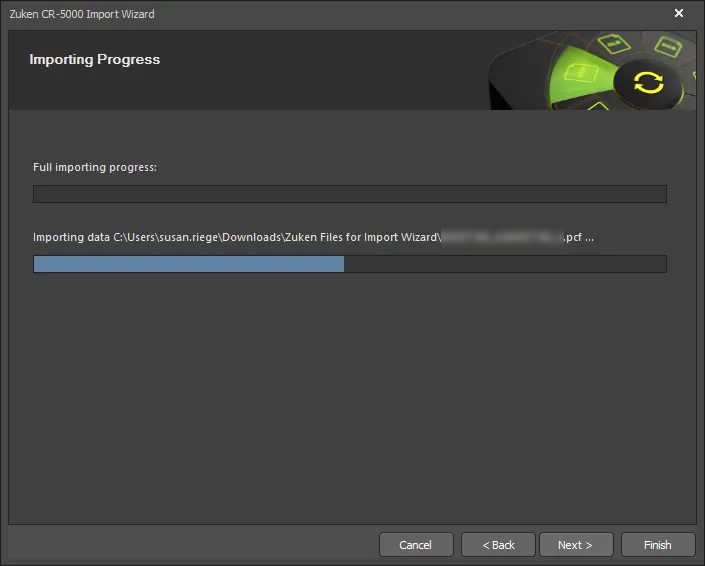
Na tej stronie Kreatora zielony pasek postępu pokazuje postęp procesu importu, jednocześnie wyświetlając listę plików w miarę kontynuowania procesu.
Closing the Wizard

Kreator importu Zuken CR5000 został ukończony. Pojawi się panel Messages z odpowiednimi komunikatami. Kliknij Finish, aby zamknąć Kreatora.
Pliki zostaną zgrupowane w projekcie PCB Altium Designer (*.PrjPcb), który jest tworzony automatycznie i dostępny w panelu Projects.
Pliki Zuken CR5000 są tłumaczone w następujący sposób:
-
Pliki Zuken CR5000 ASCII PCB Layout (
*.pcf) są tłumaczone na pliki PCB Altium Designer (*.PcbDoc). -
Pliki będące reprezentacją ASCII footprintów Zuken CR5000 (
*.ftf) są tłumaczone na pliki bibliotek PCB Altium Designer (*.PcbLib). -
Pliki będące reprezentacją ASCII schematów Zuken CR5000 (
*.eds) są tłumaczone na pliki schematów Altium Designer (*.SchDoc) oraz pliki bibliotek schematów (*.SchLib). -
Pliki będące reprezentacją ASCII symboli Zuken CR5000 (
*.prf) są tłumaczone na pliki bibliotek schematów (*.SchLib). -
Pliki będące reprezentacją ASCII bibliotek komponentów Zuken CR5000 (
*.cdf) są tłumaczone na pliki bibliotek schematów (*.SchLib). -
Jeśli podczas procesu importu wygenerowano jakiekolwiek ostrzeżenia, tworzony jest plik
*.LOGzawierający te ostrzeżenia.
Pliki Zuken CR5000 są tłumaczone w następujący sposób:
-
Pliki Zuken CR5000 ASCII PCB Layout (*.pcf) są tłumaczone na pliki PCB Altium Designer (*.PcbDoc).
-
Pliki będące reprezentacją ASCII footprintów Zuken CR5000 (*.ftf, *.laf) są tłumaczone na pliki bibliotek PCB Altium Designer (*.PcbLib).
-
Pliki będące reprezentacją ASCII schematów Zuken CR5000 (*.eds, *.edf, *.smb) są tłumaczone na pliki schematów Altium Designer (*.SchDoc) oraz pliki bibliotek schematów (*.SchLib).
 Tłumaczenie SI