
Importowanie projektu z programu KiCad
Altium Designer zawiera możliwość importowania plików KiCad® za pomocą Import Wizard. Kreator to szybki i prosty sposób na konwersję plików projektowych KiCad do plików Altium Designer. Kreator prowadzi Cię przez proces importu i obsługuje zarówno część schematyczną, jak i PCB projektu, a także zarządza relacją między nimi.
Korzystanie z importera KiCad
Importer plików projektowych KiCad jest dostępny poprzez Import Wizard Altium Designer (File » Import Wizard) po wybraniu opcji KiCad Design Files na stronie Select Type of Files to Import Kreatora. Kreator udostępnia opcje wskazania plików projektowych (schemat i pcb) oraz plików bibliotek, które zostaną zaimportowane jako dokumenty Altium PCB i Schematic.
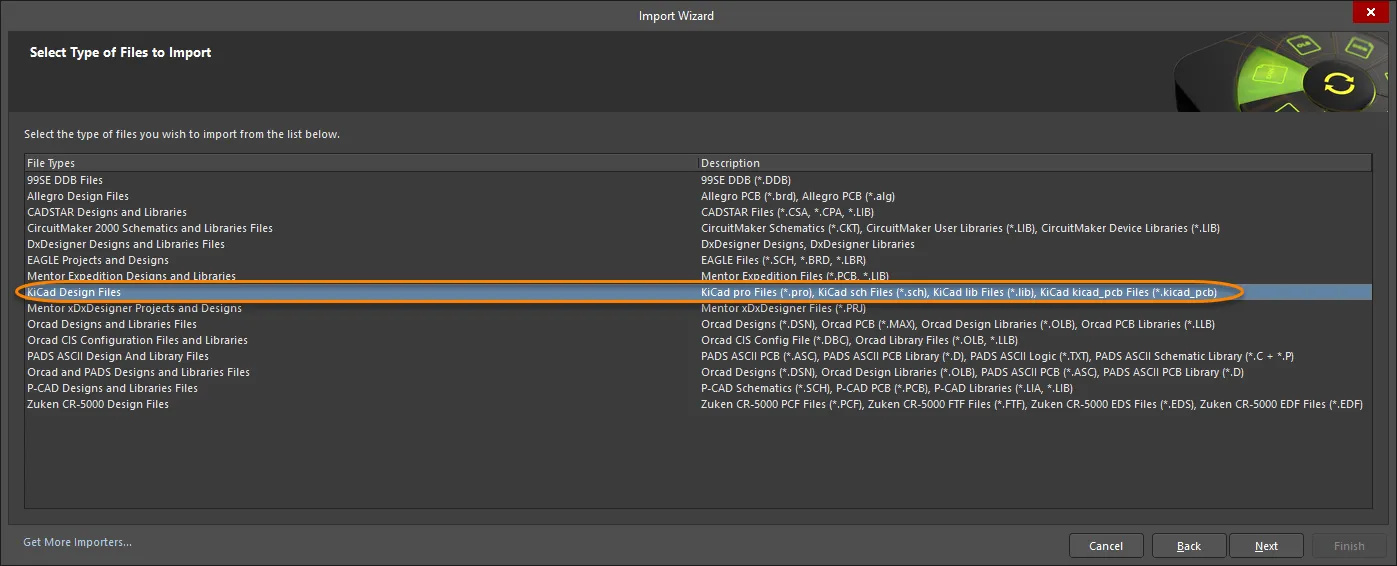
Import Wizard - KiCad Design Files
Pliki projektowe KiCad
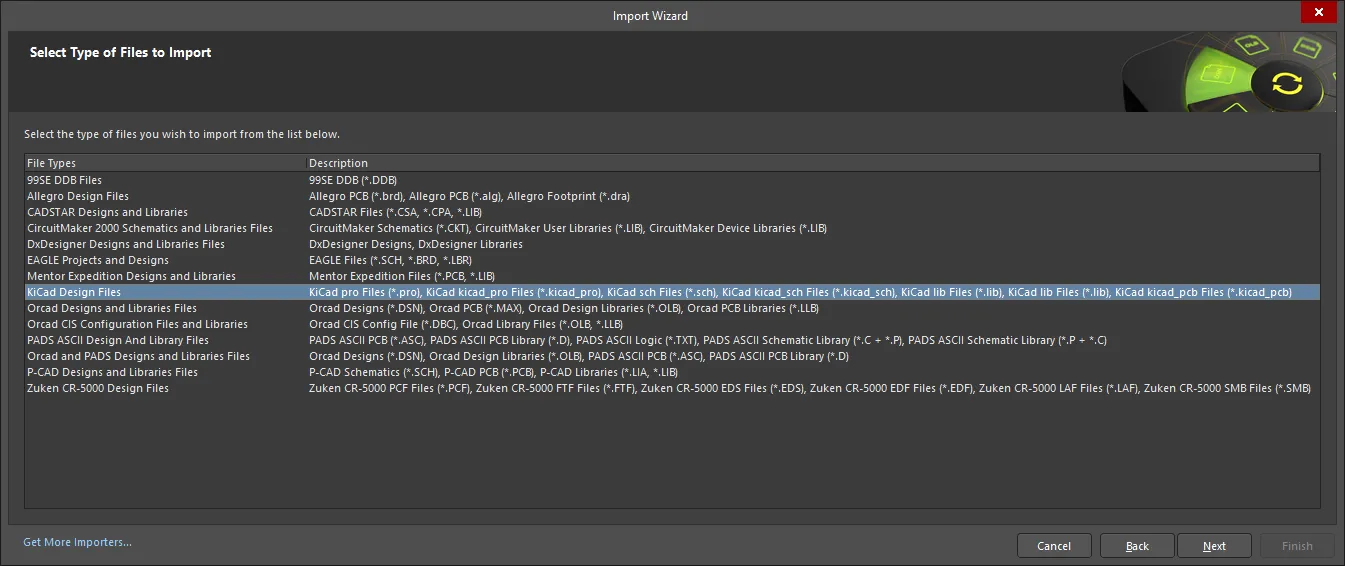
Importing KiCad Design Files
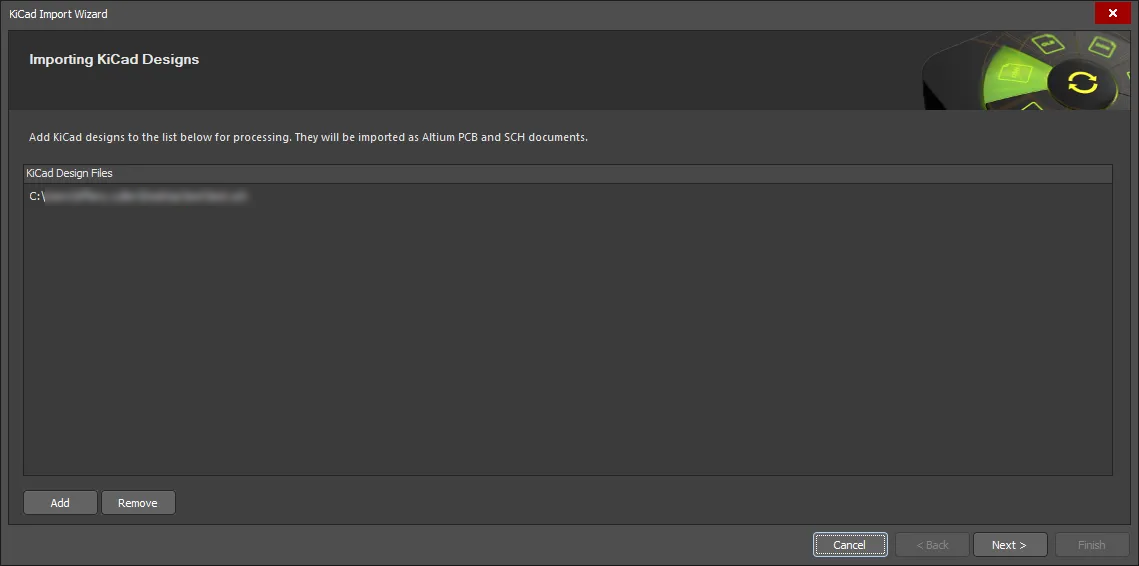
Kliknij Add, aby wybrać które pliki projektowe KiCad mają zostać uwzględnione w procesie importu. Możesz usunąć wybrany plik, klikając Remove.
Importing KiCad Libraries
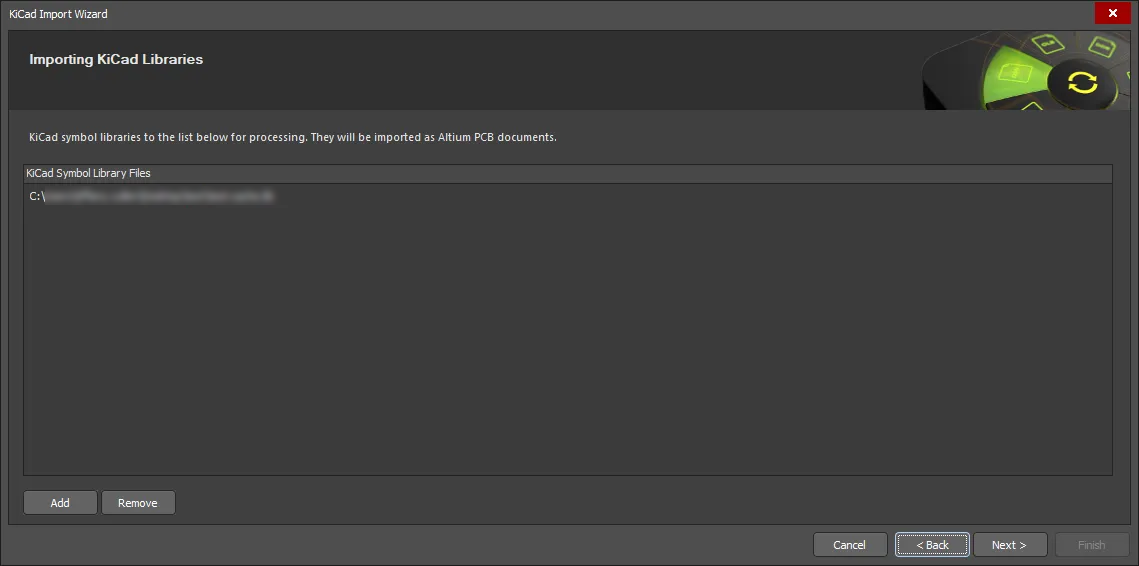
Kliknij Add, aby wybrać które pliki bibliotek KiCad mają zostać uwzględnione w procesie importu. Możesz usunąć wybrany plik, klikając Remove.
General Options
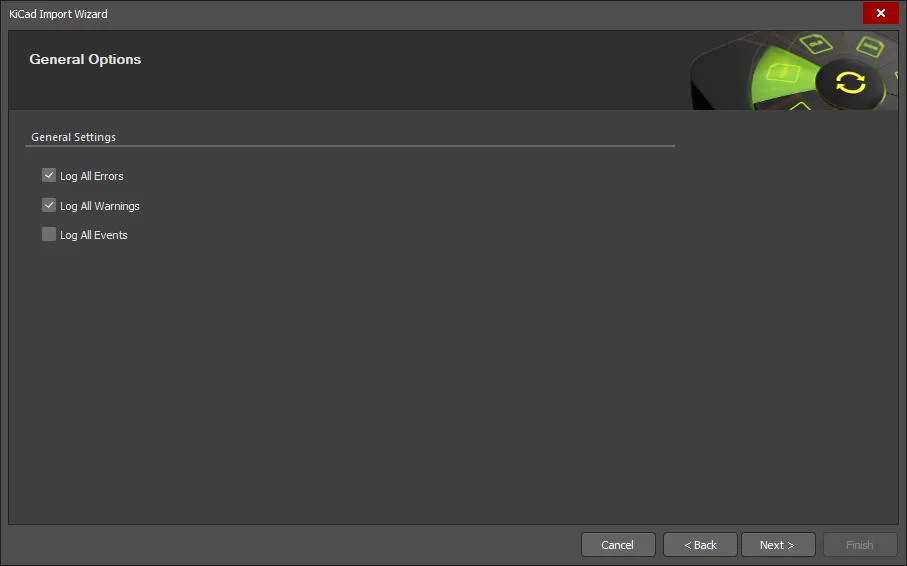
Użyj okna dialogowego General Options, aby skonfigurować ogólne opcje raportowania dziennika.
W sekcji General Settings włącz żądane opcje: Log All Errors, Log All Warnings oraz Log All Events.
Log of Analyzing
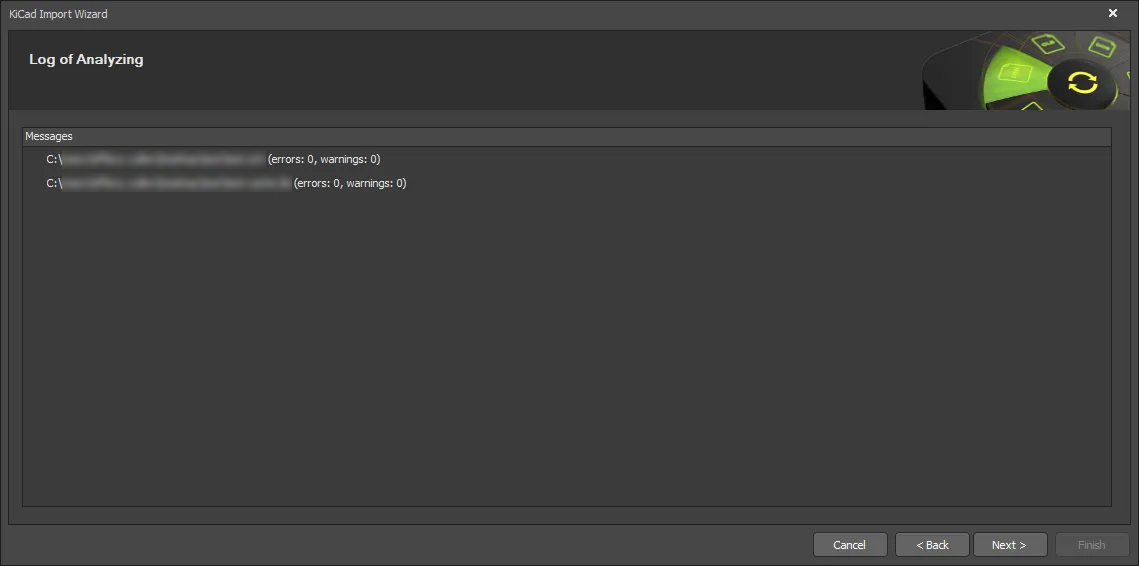
Okno dialogowe Log of Analyzing wyświetla wszelkie błędy/ostrzeżenia znalezione podczas skanowania importowanych plików KiCad.
General Import Options
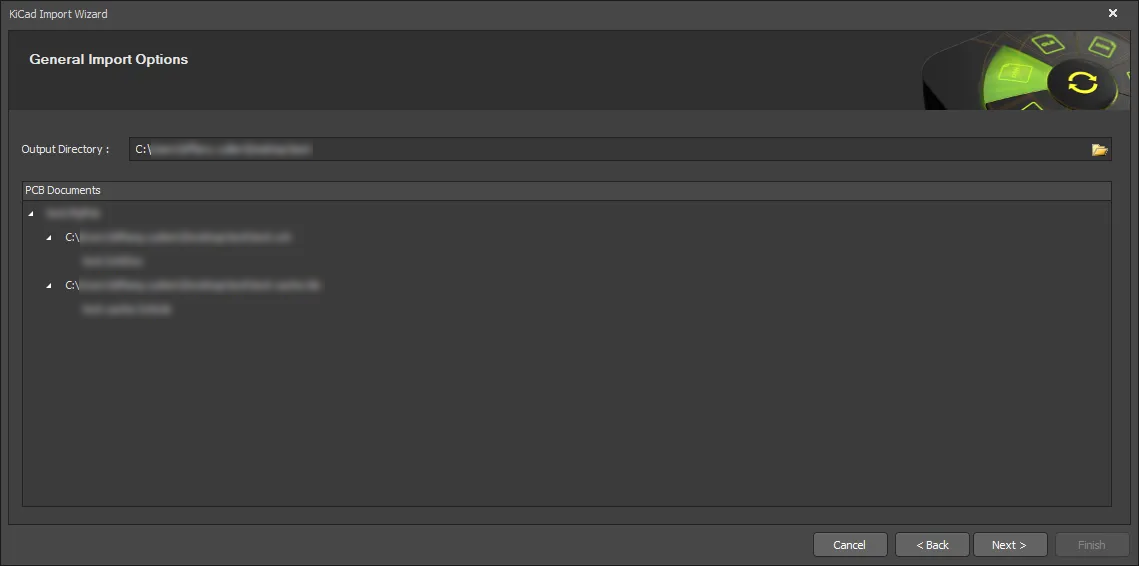
Użyj tej strony Kreatora, aby przejrzeć wynikową strukturę projektu i określić Output Directory, do którego mają zostać zaimportowane pliki. Użyj ikony Browse Folder, aby wyszukać i wybrać Output Directory.
Setting the Schematic Import Options
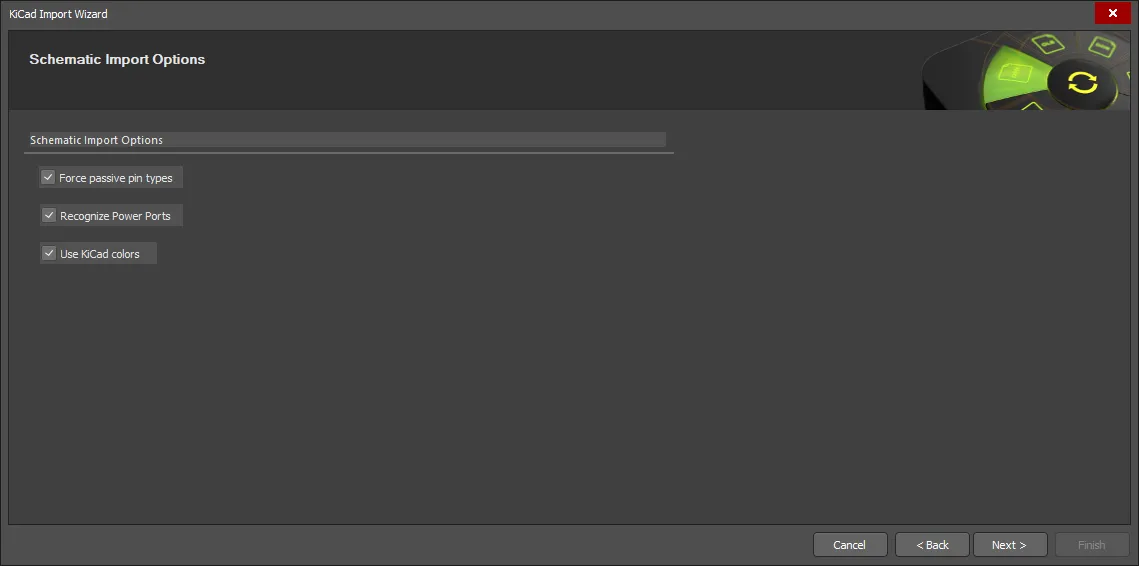
Ta strona Kreatora służy do ustawienia opcji importu dla schematu. Zaznacz żądane opcje.
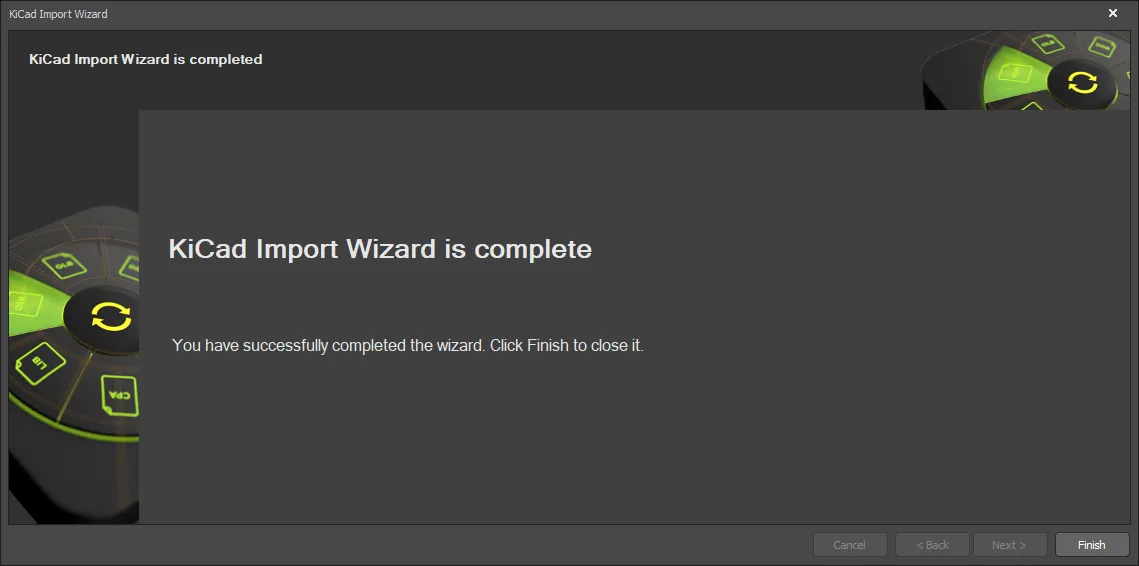
Kreator importu KiCad został ukończony. Pojawi się panel Messages z odpowiednimi komunikatami. Kliknij Finish, aby zamknąć Kreatora.
Pliki zostaną zgrupowane w projekt PCB Altium Designer (*.PrjPcb), który zostanie automatycznie utworzony i będzie dostępny w panelu Projects.
KiCad Import Wizard poprowadzi Cię przez kroki związane z importem tych typów plików, w tym:
-
Pliki KiCad pro (
*.pro) -
Pliki KiCad kicad_pro (
*.kicad_pro) -
Pliki KiCad sch (
*.sch) -
Pliki KiCad kicad_sch (
*.kicad_sch) -
Pliki KiCad kicad_pcb (
*.kicad_pcb) -
Pliki KiCad lib (
*.lib) -
Pliki KiCad kicad_sym (
*.kicad_sym) -
Pliki KiCad kicad_mod (
*.kicad_mod)
Masz pełną kontrolę nad tym, gdzie mają się znajdować wygenerowane projekty Altium Designer i powiązane dokumenty, określając katalog wyjściowy.
Wyświetlana jest również proponowana struktura wyjściowa, dzięki czemu dokładnie widzisz, co otrzymasz po imporcie. Jeśli wszystko jest zgodne z wymaganiami, kontynuuj import, klikając Next. Jeśli musisz coś zmienić, kliknij przycisk Back. Jeśli chcesz anulować import, kliknij Cancel.
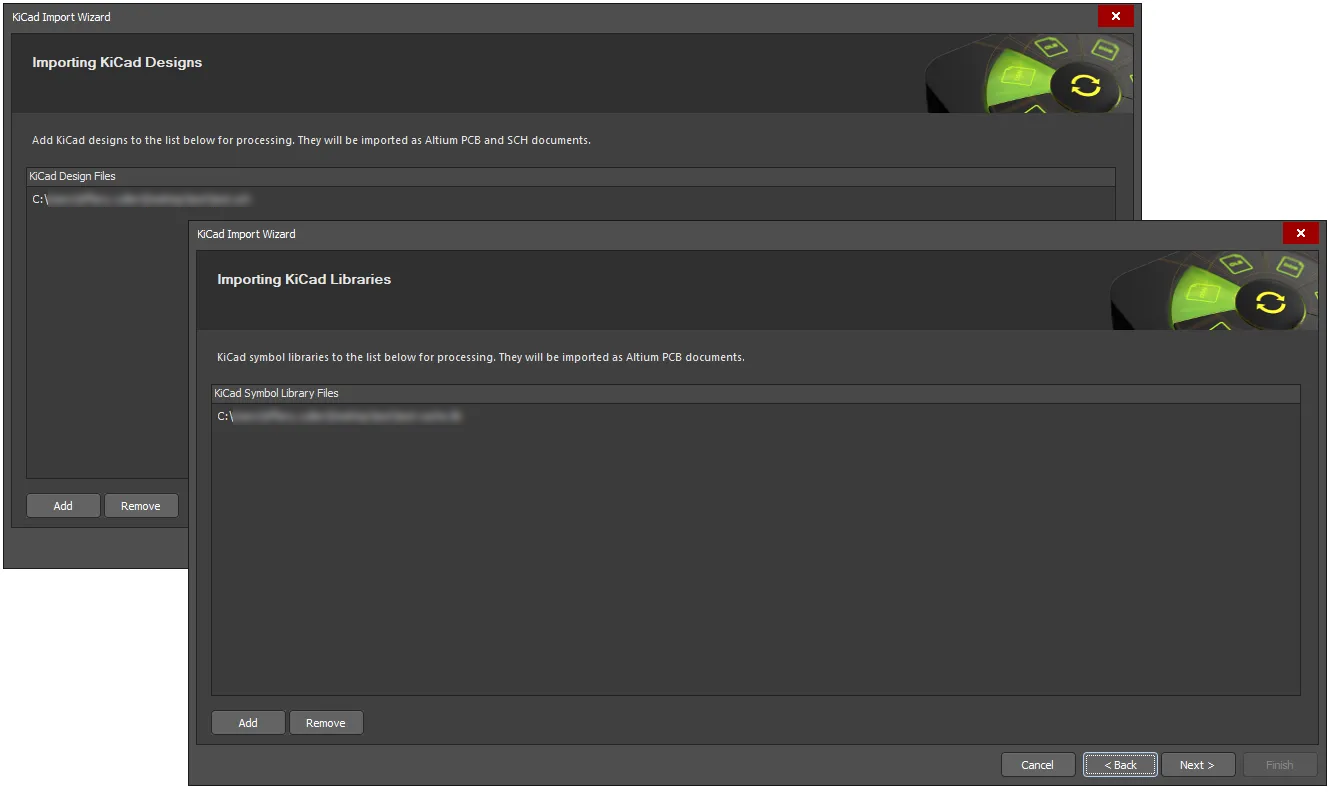 Określ, które pliki projektowe KiCad i/lub biblioteki mają zostać zaimportowane, oraz inne wymagane opcje.
Kliknij Add na stronie Importing KiCad Designs Kreatora, aby wybrać które pliki projektowe KiCad mają zostać uwzględnione w procesie importu. Możesz usunąć wybrany plik, klikając Remove. Kliknij Add , aby wybrać które pliki bibliotek KiCad mają zostać uwzględnione w procesie importu. Możesz usunąć wybrany plik, klikając Remove.
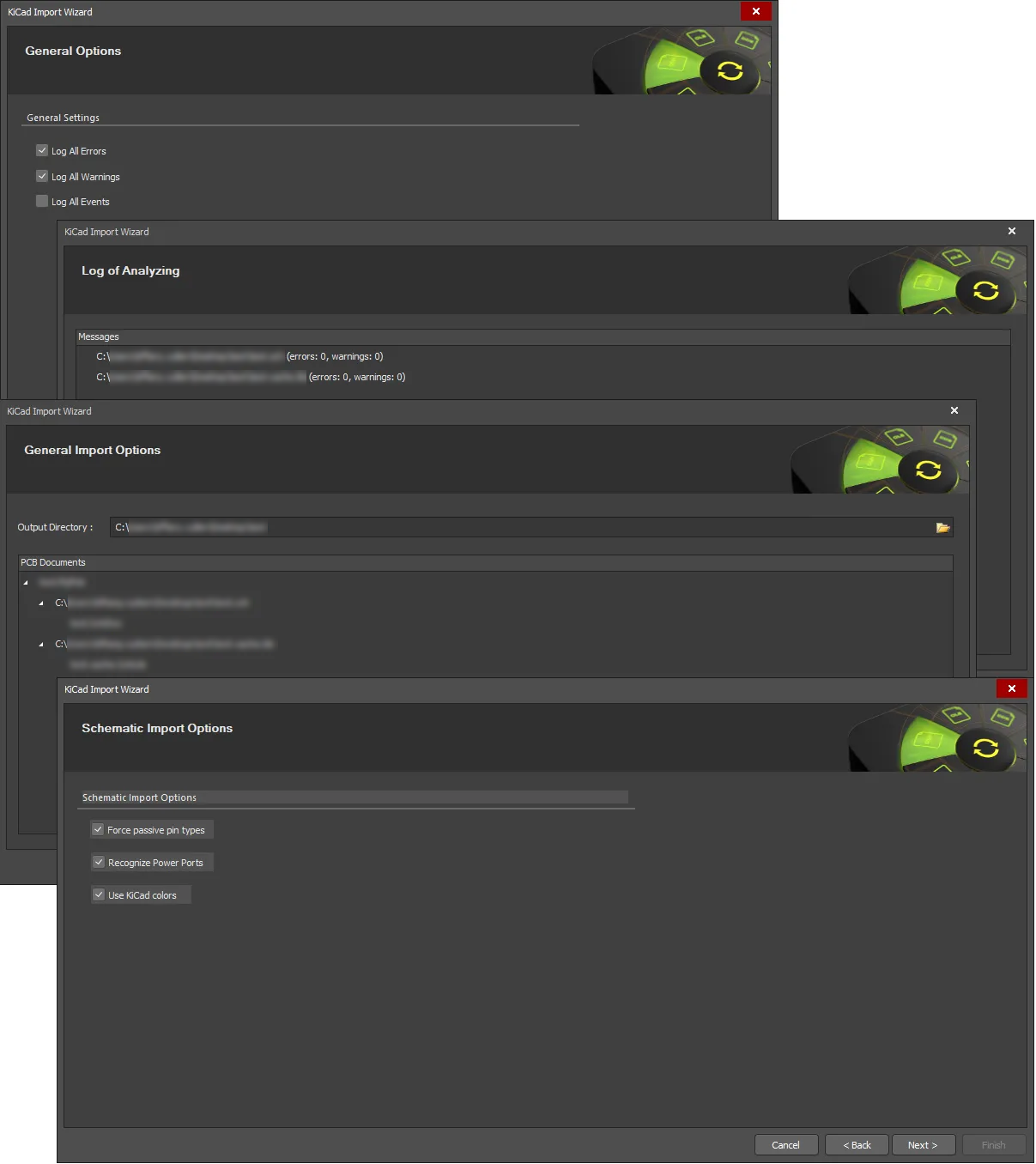 Określ wymagane opcje na stronach General Options, Log of Analyzing, General Import Options oraz Schematic Import Options.
Użyj strony General Options, aby skonfigurować ogólne opcje raportowania dziennika.
W sekcji General Settings włącz żądane opcje: Log All Errors, Log All Warnings oraz Log All Events. Strona Log of Analyzing wyświetla wszelkie błędy/ostrzeżenia znalezione podczas skanowania importowanych plików KiCad. Użyj tej strony Kreatora, aby przejrzeć wynikową strukturę projektu i określić katalog wyjściowy (Output Directory), do którego mają zostać zaimportowane pliki. Użyj ikony Browse Folder, aby wyszukać i wybrać katalog wyjściowy.
Strona Schematic Import Options Kreatora służy do ustawienia opcji importu dla schematu. Zaznacz żądane opcje.
Jeśli projekt KiCad zawiera PCB, zostaną wyświetlone dodatkowe strony PCB Import Options oraz Current Board Layer Mapping. Uzupełnij je zgodnie z potrzebami i kliknij Next.
Po określeniu powyższych opcji zostanie wyświetlona strona Importing Progress; gdy paski postępu osiągną 100% KiCad Import Wizard zostanie ukończony. Po zakończeniu procesu importu kliknij Finish w Kreatorze, aby go zamknąć. Wynik importu można zobaczyć w panelu Projects panel.
 Tłumaczenie SI