
Obsługa importu i eksportu AutoCAD-DXF
Altium Designer zawiera funkcje umożliwiające import pliku DXF/DWG do dokumentu schematu, biblioteki schematów, PCB lub biblioteki PCB, a także eksport takiego pliku z tych dokumentów.
Import
Aby zaimportować plik DXF/DWG do aktywnego dokumentu schematu lub PCB w Altium Designer, wybierz polecenie File » Import » DXF/DWG z menu głównego odpowiedniego edytora. Aby zaimportować plik DXF/DWG do aktywnej biblioteki schematów lub biblioteki PCB w Altium Designer, wybierz polecenie File » Import » AutoCAD z menu głównego odpowiedniego edytora. Zostanie otwarte okno dialogowe Import File, w którym możesz przejść do wymaganego pliku DXF/DWG i go wybrać. Następnie zostanie otwarte okno dialogowe Import from AutoCAD, które udostępnia ustawienia importu danych graficznych.

Okno dialogowe Import from AutoCAD (schemat lub symbol schematu)
Options and Controls of the Import from AutoCAD (SCH) Dialog
Bloki
- Import as components – importer spróbuje zinterpretować bloki AutoCAD (zgrupowane kolekcje obiektów prymitywnych) jako pojedyncze komponenty, a następnie doda je do biblioteki schematów.
- Import as primitives – importer zinterpretuje wszystkie dane obiektów AutoCAD, w tym obiekty w blokach jako obiekty prymitywne/bazowe (linie, łuki itp.).
Mapowanie szerokości linii AutoCAD na Altium Designer (mm)
Gdy dane linii AutoCAD używają nominalnych, nienumerycznych definicji szerokości (Smallest, Small itd.), importer zmapuje je na wymiary szerokości (w mm) określone tutaj. Szerokość linii Large jest określana automatycznie.
Skala
Ustaw współczynnik skalowania importu AutoCAD odpowiednio do dokumentu docelowego. Powiązany tekst Rozmiar jest wyświetlany na czerwono, gdy definicja obwiedni importowanej grafiki (raportowana jako Size) jest większa niż docelowy arkusz schematu (Sheet size).
Umieść AutoCAD (0,0) w
- X, Y – mapuje punkt zerowy z importowanego rysunku AutoCAD na wskazany punkt X/Y na docelowym arkuszu schematu.
- Select – użyj kursora, aby graficznie ustawić punkt zerowy importu na schemacie.
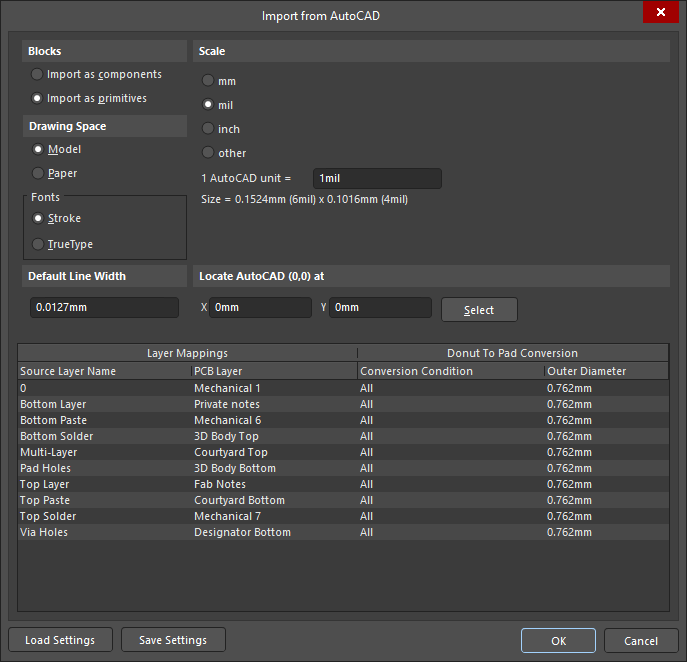
Okno dialogowe Import from AutoCAD (PCB lub footprint PCB)
Options and Controls of the Import from AutoCAD (PCB) Dialog
Bloki
- Import as components – importer spróbuje zinterpretować Bloki AutoCAD (zgrupowane kolekcje obiektów prymitywnych) jako obiekty złożone i umieści je w dokumencie jako komponenty PCB.
- Import as primitives – importer zinterpretuje wszystkie dane obiektów AutoCAD, w tym obiekty wewnątrz bloków, jako obiekty prymitywne/bazowe (linie/ścieżki, łuki itp.).
Przestrzeń rysunku
Format AutoCAD DXF/DWG pozwala na uwzględnienie dwóch środowisk rysunku – przestrzeni Model i przestrzeni Paper. W AutoCAD źródło rysunku znajduje się w nieograniczonej, trójwymiarowej przestrzeni Model, a następnie może zostać przeskalowane do dwuwymiarowej przestrzeni Paper w ramach przygotowania do wydruku strony. Zapisany plik DXF/DWG może zawierać dane z przestrzeni Model lub dane zarówno z przestrzeni Model, jak i Paper.
- Model – wybierz, aby ustawić źródłową grafikę rysunku oraz jej informacje wymiarowe tak, by były pobierane z danych przestrzeni Model w pliku. Dane wymiarowe mają rzeczywistą skalę (1:1). Jest to zalecane ustawienie dla niezawodnego procesu importu.
- Paper – wybierz, aby ustawić źródłową grafikę rysunku oraz jej informacje wymiarowe tak, by były pobierane z danych przestrzeni Paper w pliku. W pliku źródłowym informacje wymiarowe przestrzeni Paper są skalowane do określonego rozmiaru i układu strony. Zwróć uwagę, że dane przestrzeni Paper mogą nie być zawarte w pliku DXF/DWG, co spowoduje brak importu danych rysunku po wybraniu tej opcji.
Czcionki
Wybierz typ czcionki obiektów tekstowych, na które zostaną przekonwertowane obiekty tekstowe z pliku DXF/DWG – Stroke lub TrueType.
Domyślna szerokość linii
Domyślna szerokość linii, która zostanie zastosowana, gdy obiekt linii w źródłowym pliku AutoCAD nie zawiera danych o szerokości.
Skala
Skalowanie jednostek jest używane podczas importu danych z pliku DXF/DWG. Jeśli to możliwe, wybierz opcję Jednostka odpowiadającą jednostkom użytym w źródłowym pliku danych, zgodnie z ustawieniami przyjętymi podczas jego tworzenia. Nieprawidłowy wybór jednostek zwykle skutkuje wyraźnym błędem skali po zaimportowaniu pliku.
-
1 AutoCAD unit = – wskazany wymiar skali będzie dynamicznie zmieniał się zgodnie z wybraną opcją jednostek. Możesz także wprowadzić własne ustawienie skali – ustawienie jednostek zmieni się na other.
Powiązany tekst Rozmiar pokazuje przewidywany, przeskalowany rozmiar importowanej grafiki, zarówno w jednostkach imperialnych, jak i metrycznych.
Umieść AutoCAD (0,0) w
- X i Y – mapuje punkt zerowy z importowanego rysunku AutoCAD na wskazany punkt X/Y w docelowym układzie PCB.
- Select – użyj kursora, aby graficznie ustawić punkt zerowy importu w układzie PCB.
Tabela mapowań warstw i konwersji Donut na Pad
Użyj tego obszaru, aby określić, jak nazwane warstwy w pliku AutoCAD są mapowane na warstwy Altium Designer oraz czy kształty typu donut (okręgi z łuków) są konwertowane na pady.
-
Layer Mappings – wyświetla bieżące mapowania warstw wejście-wyjście:
- Source Layer Name – nazwy warstw w źródłowym pliku DXF/DWG.
- PCB Layer – użyj menu rozwijanego powiązanego z wpisem PCB Layer (dostępnego po kliknięciu w komórkę), aby wybrać docelową warstwę PCB w Altium Designer. Jeśli ustawione na Not Imported, importer zignoruje powiązaną warstwę źródłową.
-
Donut To Pad Conversion – gdy jest włączone przez poniższe ustawienia, okręgi z łuków (donuty) zostaną przekonwertowane na pady o rozmiarze dopasowanym do obrysu donuta (średnica zewnętrzna).
-
Conversion Condition – użyj menu rozwijanego powiązanego z wpisem Conversion Condition (dostępnego po kliknięciu w komórkę), aby wybrać, kiedy donut jest konwertowany na pad. Można ustawić konwersję dla
Alldonutów lubNone, albo tylko dla donutów powyżej lub poniżej (Larger Than,Smaller Than) określonego rozmiaru. Zobacz Outer Diameter. -
Outer Diameter – wprowadź wartość średnicy zewnętrznej donuta lub użyj opcji menu rozwijanego (dostępnych po kliknięciu w komórkę) aby określić warunek rozmiaru dla konwersji
Larger/Smaller Thandonut na Pad.
-
Conversion Condition – użyj menu rozwijanego powiązanego z wpisem Conversion Condition (dostępnego po kliknięciu w komórkę), aby wybrać, kiedy donut jest konwertowany na pad. Można ustawić konwersję dla
-
Right-click Menu – opcje menu kontekstowego po kliknięciu prawym przyciskiem myszy dotyczą aktualnie zaznaczonego wiersza tabeli.
-
Layer opcje – docelowe warstwy konwersji pogrupowane funkcjonalnie (
Signal,Mechanicalitd.). Użyj podmenu z każdej grupy, aby wybrać mapowaną warstwę. Jeśli ustawione na Not Imported, importer zignoruje powiązaną warstwę źródłową. - Convert... - opcje są takie same jak dostępne w menu rozwijanym powiązanym z każdym wpisem Conversion Condition (patrz wyżej).
-
Layer opcje – docelowe warstwy konwersji pogrupowane funkcjonalnie (
Dodatkowe elementy sterujące
-
Load Settings – kliknij, aby wczytać mapowanie importu i ustawienia konwersji donutów z istniejącego pliku
*.ini. -
Save Settings – kliknij, aby zapisać bieżące mapowanie importu i ustawienia konwersji donutów do zwykłego pliku tekstowego
*.ini.
Eksport
Dokument schematu lub PCB w Altium Designer można wyeksportować do formatu pliku DXF/DWG. W pliku Outputjob file kliknij [Add New Export Output] i wybierz pozycję w menu AutoCAD dwg/dxf PCB lub AutoCAD dwg/dxf Schematic. Następnie dane wyjściowe eksportu można wygenerować bezpośrednio z pliku lub jako część procesu Project Release.

Alternatywnie wybierz polecenie File » Export » DXF/DWG z menu głównego edytora schematu lub PCB w Altium Designer.
Niezależnie od tego, czy eksportujesz jako część pliku OutJob, czy bezpośrednio z menu File, będziesz mieć możliwość skonfigurowania opcji eksportu w powiązanym oknie dialogowym Export to AutoCAD.
-
Podczas eksportu ze schematu (lub biblioteki schematów) konfiguracja odbywa się w następującym oknie dialogowym:

Ustaw wymaganą wersję, format i jednostki. W przypadku schematu, aby uwzględnić bieżącą grafikę szablonu w eksportowanym pliku AutoCAD, upewnij się, że opcja Include Template jest włączona.
-
Podczas eksportu z PCB (lub biblioteki PCB) konfiguracja odbywa się w następującym oknie dialogowym:

Opcje i elementy sterujące okna dialogowego Eksport do AutoCAD
-
Options
- AutoCAD Version – użyj listy rozwijanej, aby wybrać wersję AutoCAD, która ma zastosowanie do eksportowanego pliku.
- Format – użyj listy rozwijanej, aby wybrać format (DWG lub DXF) eksportowanego pliku AutoCAD.
- Units – wybierz jednostki Imperial lub Metric dla danych wymiarowych konwersji eksportu.
-
Holes
-
Export pads and via holes – zaznacz tę opcję, aby włączyć eksport danych otworów padów i przelotek (via).
- Degrees - select the drop-down to choose the orientation of the pad and via holes in degrees.
-
Export pads and via holes – zaznacz tę opcję, aby włączyć eksport danych otworów padów i przelotek (via).
-
Components
- Export as blocks – komponenty zostaną wyeksportowane jako pojedyncze zgodne z AutoCAD Bloki (zgrupowane kolekcje obiektów prymitywnych).
- Export as primitives – komponenty zostaną wyeksportowane jako obiekty prymitywne tworzące komponent.
-
Tracks and Arcs
- Export with rounded ends – zaznacz tę opcję, aby tworzyć obiekty linii/łuku AutoCAD z zaokrąglonymi końcami. Zwróć uwagę, że zaokrąglone końce są tworzone przez umieszczenie małego łuku kołowego. Jeśli zamierzasz wyodrębniać geometrie linii w MCAD, użyj opcji kwadratowych końców.
- Export with square ends – zaznacz tę opcję, aby tworzyć obiekty linii/łuku AutoCAD z kwadratowymi końcami.
-
Primitives To Export With Zero Line Widths
- None – żadne prymitywy nie zostaną wyeksportowane z zerową szerokością linii. Dane szerokości linii/łuku w pliku DXF/DWG będą odpowiadać odpowiednim danym szerokości linii/łuku w źródłowym układzie PCB.
- All – wszystkie prymitywy w układzie PCB zostaną wyeksportowane z zerową szerokością linii.
- Selected – tylko wybrane prymitywy w obszarze roboczym PCB zostaną wyeksportowane z zerową szerokością linii.
-
Pady i przelotki (vias)
- Export with hatches – pady i przelotki zostaną wyeksportowane jako obiekty kreskowania (hatch) AutoCAD.
- Export with polylines – pady i przelotki zostaną wyeksportowane jako obiekty polilinii AutoCAD.
-
Layers
- All On – użyj tej listy rozwijanej, aby określić, które warstwy uwzględnić. Na przykład, jeśli chcesz uwzględnić tylko warstwy sygnałowe, wybierz &SignalLayers z listy rozwijanej. Uwzględnione warstwy będą zaznaczone w kolumnie Include .
- Name - wyświetla nazwę dostępnej warstwy. Listę warstw można zwinąć, klikając nazwę warstwy nadrzędnej.
- Type - wyświetla typ warstwy dla każdej warstwy. Warstwy o tych samych typach są zwykle wyświetlane obok siebie.
-
Include - zaznacz pole odpowiadające wybranej warstwie, aby uwzględnić ją w procesie eksportu.
-
Options
 Export Documents dialog
Obsługiwane wersje AutoCAD
Import/eksport projektów w formacie DXF/DWG jest obsługiwany w następujących wersjach AutoCAD:
- AutoCAD 2018 (format pliku DWG 2018 został wprowadzony w tym wydaniu).
- AutoCAD 2013 (format pliku DWG 2013 został wprowadzony w tym wydaniu).
- AutoCAD 2010 (format pliku DWG 2010 został wprowadzony w tym wydaniu).
- AutoCAD 2007 (format pliku DWG 2007 został wprowadzony w tym wydaniu).
- AutoCAD 2004 (format pliku DWG 2004 został wprowadzony w tym wydaniu).
- AutoCAD 2000 (format pliku DWG 2000 został wprowadzony w tym wydaniu).
- AutoCAD R14 (format pliku DWG R14 został wprowadzony w tym wydaniu).
- AutoCAD R13 (format pliku DWG R13 został wprowadzony w tym wydaniu).
- AutoCAD R12 (format pliku DWG R11/R12 został wprowadzony w tym wydaniu).
Obsługiwane typy obiektów
Następujące typy obiektów DWG/DXF są obsługiwane podczas importowania projektu do Altium Designer lub eksportowania projektu z Altium Designer:
- Łuk
- Okrąg
- Wymiar
- Elipsa
- Łuk eliptyczny
- Kreskowanie
- Wstawienie
- Linia odniesienia
- Linia
- Wielolinia odniesienia
- Wielolinia
- Tekst wielowierszowy
- Punkt
- Polilinia
- Prostokąt
- Region
- Bryła
- Krzywa splajn
- Tekst
- Ścieżka
 Tłumaczenie SI