
Importowanie projektu z programu Xpedition
Altium Designer może importować pliki PCB w formacie binarnym oraz biblioteki PCB zaprojektowane w oprogramowaniu Siemens EDA® Xpedition™ (dawniej Expedition®).
Uruchom importer za pomocą Kreatora importu Altium Designer (File » Import Wizard).
Importer plików Xpedition jest dostępny poprzez Import Wizard Altium Designer (File » Import Wizard), wybierając opcję Mentor Expedition Designs and Libraries na stronie Select Type of Files to Import kreatora.

Wybierz Mentor Expedition Designs and Libraries w Import Wizard, aby zaimportować pliki Xpedition.
Import Wizard - Mentor Expedition Designs and Libraries
Projekty i biblioteki Mentor Expedition

Importing Mentor Expedition Design Files

Kliknij Add, aby wybrać, które pliki projektu Xpedition uwzględnić w procesie. Możesz usunąć wybrany plik, klikając Remove.
Importing Mentor Expedition Library Files

Kliknij Add, aby wybrać, które pliki bibliotek Xpedition (*.lmc) uwzględnić w procesie. Możesz usunąć wybrany plik, klikając Remove.
Current User Layer Mappings

W razie potrzeby możesz edytować mapowanie warstw dla dowolnych lub wszystkich projektów PCB Xpedition albo plików bibliotek na tej stronie kreatora. Aby grupować według kolumny, przeciągnij nagłówek kolumny do obszaru u góry wskazanej tabeli.
Kliknięcie prawym przyciskiem myszy w obszarze siatki udostępnia następujące podmenu.
-
Load Layer Mapping – wybierz, aby otworzyć okno dialogowe Load Configuration i wczytać żądane pliki mapowania.
- Save Layer Mapping – wybierz, aby otworzyć okno dialogowe Choose File to Save Layer Mapping i wskazać ścieżkę, w której ma zostać zapisane mapowanie warstw.
-
Toggle selected – wybierz, aby przełączyć wybrane warstwy do uwzględnienia lub wykluczenia z importu.
Użyj listy rozwijanej Create extruded body from, aby wybrać żądaną warstwę dla bryły wyciąganej (extruded body).
Użyj opcji Import Pad/Via Template names, aby sterować importem nazw szablonów padów/przelotek:
-
Gdy opcja jest wyłączona, zostaną użyte domyślne automatyczne nazwy oparte na atrybutach pada/przelotki zgodnie z IPC-7251/7351 Padstack naming conventions (opisano tutaj).
-
Gdy opcja jest włączona, zostaną użyte oryginalne nazwy padstacków z Xpedition.
Output Projects
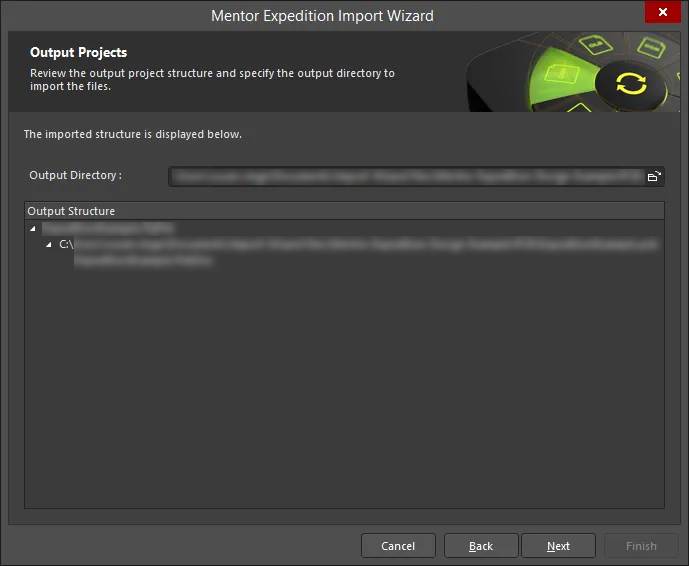
Użyj tej strony kreatora, aby przejrzeć strukturę projektu wyjściowego i określić katalog wyjściowy, do którego mają zostać zaimportowane pliki. Użyj ikony Browse Folder, aby wyszukać i wybrać Output Directory.
Executing Import Process
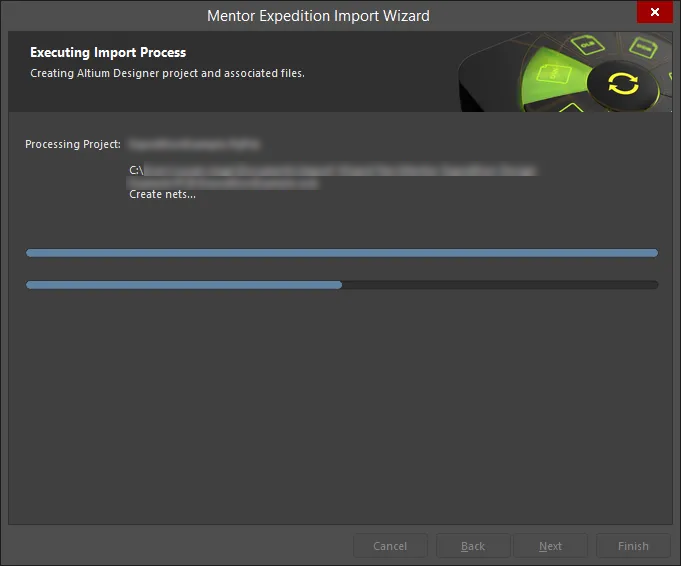
Na tej stronie kreatora zielony pasek postępu pokazuje postęp procesu importu, jednocześnie wyświetlając każdy plik w miarę kontynuowania procesu.
Closing the Wizard

Kreator importu Mentor Expedition został ukończony. Kliknij Finish, aby zamknąć kreator.
Uwagi dotyczące korzystania z importera
Poniższe uwagi podsumowują funkcjonalność importera:
-
W Xpedition projekt PCB lub biblioteka nie istnieje jako pojedynczy plik, lecz jako struktura współzależnych folderów i plików. Importer Altium Designer wymaga, aby cała struktura folderów/plików była nienaruszona, aby pomyślnie zaimportować PCB lub bibliotekę.
-
Aby zaimportować plik projektu PCB, wybierz plik
*.prjlub*.pcbw strukturze projektu. Zwróć uwagę, że:-
Gdy wybrany jest plik
*.prj, rozpoznawany jest również plik ograniczeń.xml, a ograniczenia Xpedition są konwertowane na reguły Altium Designer w zaimportowanym pliku PCB. -
Gdy wybrany jest plik
*.pcb, ograniczenia Xpedition nie są konwertowane. Wszystkie definicje reguł Xpedition są wyszczególnione w sekcji pliku*.log, dzięki czemu możesz następnie przejrzeć tę listę i utworzyć odpowiednie reguły w Altium Designer.
-
-
Aby zaimportować plik biblioteki, wybierz plik
*.lmcw folderze najwyższego poziomu biblioteki. -
Problemy podczas importu są szczegółowo opisane w raporcie pliku
*.log. -
Import Wizard obsługuje niestandardowe kształty padów. Gdy takie pady są importowane do Altium Designer, są importowane jako pady typu kształtu niestandardowego. Dowiedz się więcej o Dostosowywaniu stosu padów w Altium Designer.
-
Import Wizard obsługuje niestandardowe odciążenia termiczne (thermal relief) zdefiniowane w projekcie płytki Xpedition. Dodatkowo, jeśli w Xpedition zdefiniowano predefiniowane odciążenie termiczne „8-leg” (8-spoke), zostanie ono również zaimportowane jako niestandardowe odciążenie termiczne. Zwróć uwagę, że obsługa niestandardowego obrotu „spikes” w Xpedition nie jest obsługiwana po imporcie do Altium Designer. Dowiedz się więcej o Definiowaniu niestandardowych odciążeń termicznych w Altium Designer.
-
Import Wizard obsługuje zaokrąglone/sfazowane pady o kształcie prostokąta, z promieniem narożnika/sfazowaniem narożnika pada zdefiniowanym w Xpedition jako wartość bezwzględna. Gdy takie pady są importowane do Altium Designer, ich właściwość Corner Radius jest definiowana jako wartość bezwzględna. Dowiedz się więcej o Pracy z padami i przelotkami w Altium Designer.
-
Import Wizard obsługuje kształty padów „Round Donut” podczas importu projektu/biblioteki Xpedition.
-
Zdefiniowane tolerancje otworów padów są uwzględniane podczas importu biblioteki Xpedition.
-
Obsługiwane są zreplikowane ciągi tekstowe w footprintach (np. „A” przy otworach montażowych) podczas importu biblioteki Xpedition. Importowany jest oryginalny ciąg, jego repliki oraz powiązane parametry.
-
Obsługiwane są linie o zerowej szerokości zdefiniowane dla footprintu na warstwie Placement Outline podczas importu biblioteki Xpedition.
 Tłumaczenie SI
