
Altium Design Software Import-Export Support
Zapisywanie dokumentu Altium Designer do wcześniejszego formatu pliku
Schemat, biblioteka schematów, PCB lub biblioteka PCB w Altium Designer może zostać zapisana do wcześniejszego formatu plików Protel/Altium. W pliku Outputjob kliknij [Add New Export Output] i wybierz pozycję z menu Save As/Export PCB lub Save As/Export Schematic, a następnie dwukrotnie kliknij dodane wyjście, aby otworzyć okno dialogowe Save As / Export Output Setup i wybrać wymagany format. Następnie wyjścia eksportu można generować bezpośrednio z pliku lub jako część procesu Project Release.

Alternatywnie użyj polecenia File » Save As (lub polecenia File » Save Copy As ) z menu głównego odpowiedniego edytora, a następnie wybierz wymagany format pliku z listy rozwijanej Save as type w otwartym oknie dialogowym Save As.
Obsługa importu/eksportu CircuitStudio, CircuitMaker, PCBWorks
Importowanie i eksportowanie plików PCB CircuitMaker (bieżąca wersja), CircuitStudio i PCBWorks
Altium Designer zawiera możliwość importowania plików PCB innych formatów Altium oraz eksportowania PCB do plików w formacie CircuitMaker, CircuitStudio i PCBWorks.
Aby zaimportować plik PCB CircuitMaker (*.CMPcbDoc), CircuitStudio (*.CSPcbDoc) lub SolidWorks (*.PWPcbDoc, *.SWPcbDoc) do aktywnego dokumentu PCB w Altium Designer, wybierz polecenie File » Import » Altium PCB z menu głównego edytora PCB w Altium Designer.
Aktywny dokument PCB w Altium Designer można wyeksportować do formatu pliku CircuitMaker (*.CMPcbDoc) i CircuitStudio (*.CSPcbDoc). Aby to zrobić, wybierz polecenie File » Export » CircuitMaker lub File » Export » CircuitStudio z menu głównego edytora PCB w Altium Designer.
Importowanie plików schematów i bibliotek CircuitMaker 2000
Altium Designer zawiera możliwość importowania plików CircuitMaker 2000 za pomocą Import Wizard. Kreator to szybki i prosty sposób konwersji plików projektowych CircuitMaker do plików Altium Designer. Kreator prowadzi przez proces importu i obsługuje zarówno pliki schematów, jak i bibliotek.
Importer plików schematów i bibliotek CircuitMaker 2000 jest dostępny w Import Wizard Altium Designer (File » Import Wizard) po wybraniu opcji CircuitMaker 2000 Schematics and Libraries Files na stronie Select Type of Files to Import kreatora.

Wybierz CircuitMaker 2000 Schematics and Libraries Files w Import Wizard, aby zaimportować pliki CircuitMaker 2000.
Import Wizard przeprowadzi Cię przez kroki związane z importowaniem tego typu plików, w tym:
- Schematy CircuitMaker (*.CKT).
- Biblioteki użytkownika CircuitMaker (*.LIB).
- Biblioteki urządzeń CircuitMaker (*.LIB).
Import Wizard - CircuitMaker 2000 Schematics and Libraries Files
Pliki schematów i bibliotek CircuitMaker 2000

Importing CM2000 Design Files

Kliknij Add, aby wybrać, które pliki schematów CircuitMaker zaimportować. Dodane pliki zostaną zaimportowane jako dokumenty schematów Altium Designer i zostaną zgrupowane w projekty PCB Altium Designer. Możesz usunąć wybrany plik, klikając Remove.
Selecting CM2000 Library Files

-
CircuitMaker libraries / models path(s)
Użyj ikon Browse folder, aby ustawić żądane ścieżki dla CircuitMaker 2000 Standard Devices Path (DEVICE.LIB file), CircuitMaker 2000 User Library Path (USER.LIB file) i CircuitMaker 2000 Models Path (MODELS directory).
Włącz Import dla każdej ścieżki biblioteki i/lub modelu, którą chcesz zaimportować.
-
Altium Designer Libraries / Models Path
Użyj ikon Browse folder, aby ustawić Libraries Path i Models Path.
Setting Reporting Options

Użyj strony Reporting Options, aby skonfigurować ogólne opcje raportowania dziennika.
W sekcji General Settings włącz żądane opcje: Log All Errors, Log All Warnings, Log All Events.
Specifying the Output Directory
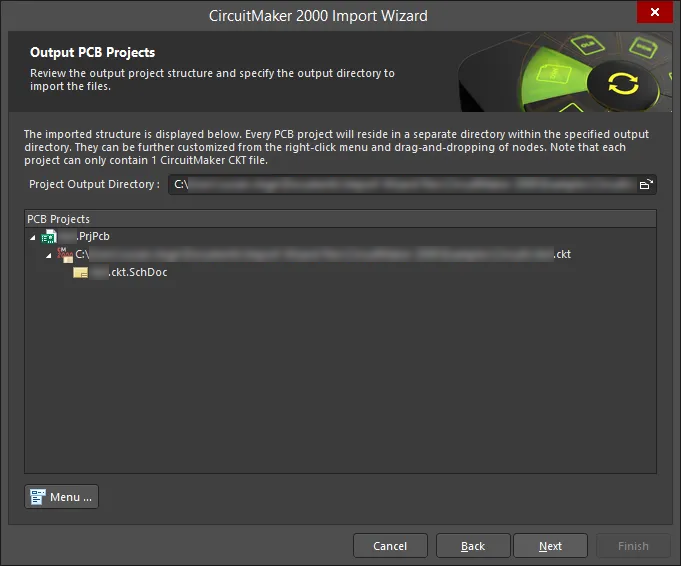
Każdy projekt PCB będzie znajdował się w osobnym katalogu w określonym katalogu wyjściowym. Zwróć uwagę, że każdy projekt może zawierać tylko jeden plik CircuitMaker .CKT. Użyj tej strony kreatora, aby przejrzeć strukturę projektu wyjściowego i wskazać katalog wyjściowy, do którego mają zostać zaimportowane pliki. Użyj ikony Browse Folder, aby wyszukać i wybrać Project Output Directory.
Kliknij Menu, aby uzyskać dostęp do opcji edycji struktury projektu:
-
Create Project – kliknij, aby otworzyć okno dialogowe Create Project i dodać projekt.

Użyj okna dialogowego Create Project, aby dodać nowy projekt. -
Rename Project – kliknij, aby zmienić nazwę wybranego projektu. Ta opcja jest dostępna tylko wtedy, gdy wybrano
*.PrjPcb file. - Remove Selected Projects – kliknij, aby usunąć wybrany projekt ze struktury PCB Projects.
- Reset Structure to Default – kliknij, aby zresetować strukturę PCB Projects do ustawień domyślnych.
-
Add Designs to Project – kliknij, aby dodać projekt(y) do projektu. Ta opcja jest dostępna tylko wtedy, gdy wybrano
*.PrjPcb file. - Remove Selected Designs - kliknij, aby usunąć wybrane pliki projektu.
Otwiera się strona i wyświetla dokument aktualnie przetwarzany, a zielony pasek pokazuje postęp importu.
Closing the Wizard

Kreator importu CircuitMaker 2000 został ukończony. Kliknij Finish, aby zamknąć kreator.
Zaimportowane pliki CircuitMaker 2000 są tłumaczone w następujący sposób:
-
Schematy CircuitMaker 2000 (
*.CKT)są tłumaczone na dokumenty schematów Altium Designer (*.SchDoc). -
Biblioteki użytkownika i urządzeń CircuitMaker 2000 (
*.LIB)są tłumaczone na biblioteki schematów Altium Designer (*.SchLib).
Obsługa importu/eksportu plików projektowych Protel
Importowanie bazy danych Protel 99 SE
Protel 99 SE używa bazy danych projektu, czyli DDB, do przechowywania plików projektowych. Kreator importu 99SE zapewnia kontrolę i wgląd w proces importowania bazy danych projektu 99SE do Altium Designer.
Baza danych projektu staje się grupą projektów i projektami
Protel 99 SE przechowuje wszystkie dokumenty projektowe w jednej bazie danych projektu. Baza danych działa jako kontener do przechowywania, a także jako sposób grupowania przez projektanta plików projektowych powiązanych z projektem.
Nie ma sztywnych wymagań co do tego, co jest przechowywane w bazie danych projektu ani jak dokumenty projektowe mogą być grupowane w foldery w obrębie bazy danych projektu (DDB). Niektórzy projektanci używają jednej DDB dla każdego projektu płytki, inni przechowują wszystkie rewizje projektu w jednej DDB, a jeszcze inni trzymają wszystkie projekty płytek dla jednego produktu w jednej DDB.
W Altium Designer wszystkie pliki projektowe są przechowywane na dysku twardym. Podstawą każdego projektu tworzonego w Altium Designer jest plik projektu. Środowisko obsługuje wiele typów projektów, w tym projekty PCB (*.PrjPcb). Poza projektami skryptów podstawowym wymaganiem jest to, aby każdy projekt był ukierunkowany na pojedynczą implementację — na przykład projekt PCB zawiera wszystkie źródła wymagane do zdefiniowania jednej płytki PCB. Sam plik projektu jest plikiem ASCII, który przechowuje informacje o projekcie, takie jak łącza do dokumentów znajdujących się w projekcie, ustawienia wyjść, ustawienia sprawdzania błędów itd.
Ponad poziomem projektu Altium Designer używa grupy projektów. Grupa projektów (*.DsnWrk) służy do łączenia powiązanych projektów, więc możesz użyć grupy projektów dla wszystkich projektów jednego klienta, wszystkich płytek w jednym produkcie itd. Gdy otworzysz grupę projektów, wszystkie projekty należące do tej grupy pojawią się w panelu Projects.
Domyślnie obiekty z bazy danych projektu 99 SE są mapowane na odpowiadające im obiekty w Altium Designer w następujący sposób: dla DDB tworzona jest grupa projektów, projekt PCB dla każdego folderu zawierającego plik PCB oraz pakiet bibliotek dla każdego folderu zawierającego wyłącznie biblioteki. Podczas importu masz możliwość zmiany wszystkich mapowań, z wyjątkiem mapowania DDB na grupę projektów.
Chociaż Altium Designer umożliwia bezpośrednią edycję dowolnego pojedynczego schematu, PCB lub innego pliku projektowego, to aby wykonywać operacje typu projektowego, takie jak aktualizacja płytki na podstawie schematu lub drukowanie wszystkich schematów w projekcie, musisz otworzyć projekt.
Można również importować projekty Protel 99 SE w formacie Windows File System. Użyj Kreatora importu 99 SE w taki sam sposób, jak w przypadku bazy danych Access® Database DDB.
Jeśli chcesz przejść przez cały proces projektowania PCB w Altium Designer na prostym przykładzie, zobacz Tutorial - A Complete Design Walkthrough with Altium Designer.
Importowanie bazy danych
Aby zaimportować bazę danych 99 SE, wybierz File » Import Wizard. Na stronie Select Type of Files to Import w Import Wizard wybierz 99SE DDB Files.

Wybierz 99SE DDB Files w Import Wizard, aby importować pliki Protel 99SE DDB.
Import Wizard - 99SE DDB Files
Pliki 99SE DDB

Proces importu 99SE DDB wymaga zamknięcia wszystkich plików, projektów i przestrzeni projektowych aktualnie otwartych w Altium Designer. Zostanie otwarte okno dialogowe z prośbą o potwierdzenie.

Kliknij Yes, aby zamknąć wszystkie otwarte pliki i projekty; kliknij No, aby wyjść z Kreatora.
Choosing Files to Import

Użyj tej strony Wizard, aby wybrać foldery lub pliki 99 SE, które chcesz zaimportować. Użyj przycisku Add w obszarze Folders To Process, aby zaimportować wszystkie pliki DDB znajdujące się w określonym folderze. Użyj przycisku Add w obszarze Files To Process, aby importować pojedyncze pliki DDB. Przycisk Remove w obu obszarach można wykorzystać do usunięcia wybranego wpisu z dowolnego obszaru.
Setting File Extraction Options

Ta strona Wizard pozwala kontrolować sposób rozpakowywania plików. Użyj  , aby wyszukać i wskazać lokalizację folderu wyjściowego. Wszystkie pliki zostaną wyodrębnione do podfolderu o tej samej nazwie co DDB.
Setting Schematic Conversion Options

Użyj tej strony, aby kontrolować sposób konwersji projektów schematów.
Włącz Convert Schematic documents to current file format, jeśli chcesz użyć bieżącego formatu. Jeśli ta opcja jest włączona, zablokowane (ręczne) węzły połączeń zostaną zaimportowane bez zmian. Użyj poniższych opcji, aby wybrać sposób importu niezablokowanych (automatycznych) węzłów:
- Lock All Auto-Junctions – wybierz tę opcję, aby zablokować wszystkie auto-węzły.
- Lock X-Cross Junctions Only – wybierz tę opcję, aby zablokować tylko węzły X-Cross.
- Convert X-Cross Junctions – wybierz tę opcję, aby konwertować węzły X-Cross.
- Miter Size (in DXP units) – jeśli wybrano Convert X-Cross Junctions, wprowadź rozmiar fazowania (miter) w polu tekstowym.
Setting Import Options

Użyj Project Mapping Options na tej stronie, aby kontrolować sposób mapowania projektów do plików bazy danych.
- Create one Altium Designer project for each DDB – wybierz, jeśli zazwyczaj używasz jednego DDB dla każdego projektu płytki.
- Create one Altium Designer project for each DDB Folder – wybierz, jeśli Twój DDB zawiera więcej niż jeden projekt płytki.
- Include non-Protel files (such as PDF or Word) in created Projects – wybierz, jeśli chcesz również dołączyć inne typy plików.
Selecting the Design Files to Import
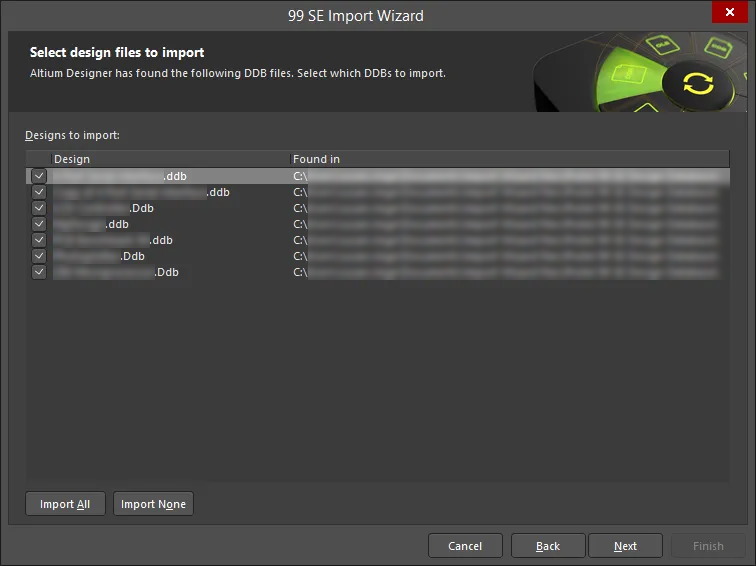
Na tej stronie Wizard wyświetlana jest lista plików DDB, które Altium Designer znalazł zgodnie z ustawieniami importu z poprzednich stron Wizard. Zaznacz pola wyboru przy plikach projektowych, które chcesz zaimportować. Jeśli chcesz zaimportować wszystkie wyświetlone pliki, możesz też kliknąć Import All, aby zaznaczyć wszystkie pola. Jeśli nie chcesz importować żadnego z wymienionych plików, kliknij Import None, aby odznaczyć wszystkie pola.
Review the Project Structure
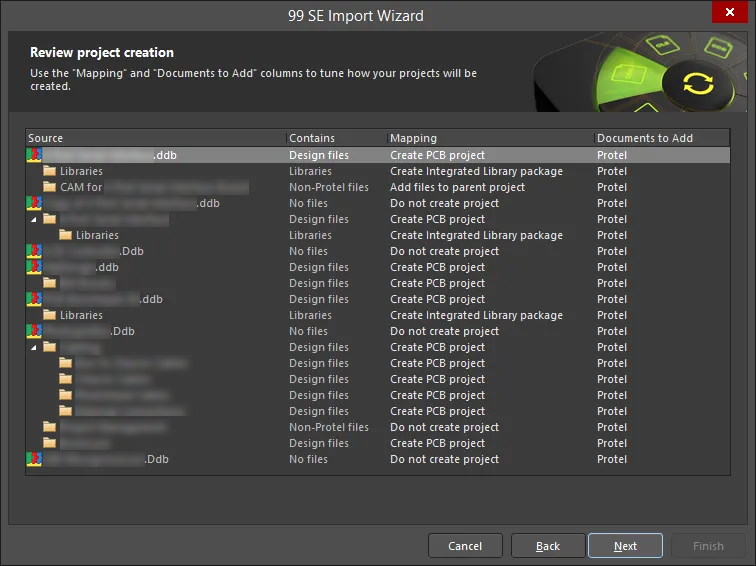
Ta strona Wizard może służyć do doprecyzowania sposobu tworzenia projektów. Strona ta wyświetla założenia, jakie Kreator przyjął co do tego, jak ma budować projekty na podstawie zawartości DDB. Poświęć czas na skonfigurowanie tych opcji, aby uzyskać najlepszy rezultat po zakończeniu importu. Kliknij w kolumnie Mapping, jak pokazano na poniższym obrazie, a następnie wybierz z listy dostępnych opcji, aby zmienić sposób tworzenia wybranego folderu/pliku. Opcje obejmują:
-
Do not create project– wybierz, aby nie tworzyć projektu. -
Create PCB project– wybierz, aby utworzyć projekt. -
Create Integrated Library package– wybierz, aby utworzyć zintegrowany pakiet biblioteki. -
Add files to parent project– wybierz, aby dodać pliki do projektu nadrzędnego. -
Add files to all projects in DDB– wybierz, aby dodać pliki do wszystkich projektów w DDB.
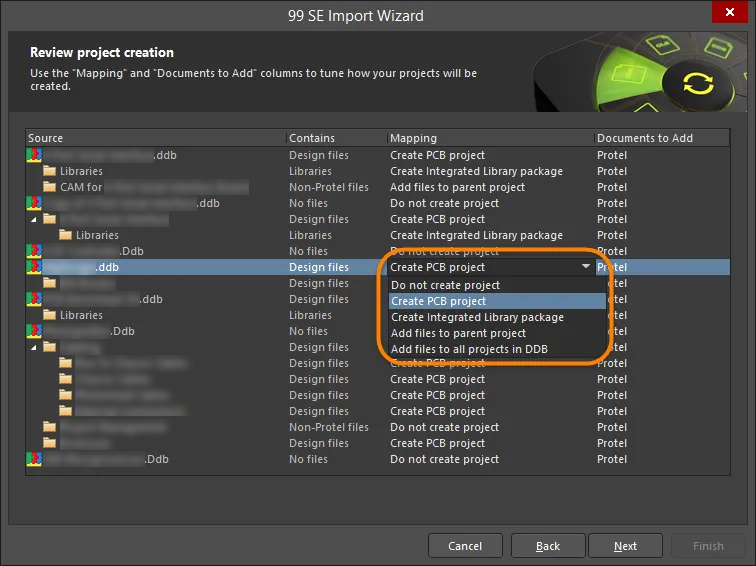
Kliknij w kolumnie Documents to Add, aby wybrać z listy dostępnych dokumentów do dodania.
Review the Import Summary

Ta strona Kreatora pokazuje podsumowanie importu. Obszar Source Files pokazuje liczbę projektów DDB, które zostaną zaimportowane. Obszar Output zawiera listę plików, które zostaną utworzone podczas importu. Ta strona jest przydatna do upewnienia się, że ustawienia importu zostały skonfigurowane poprawnie. W razie potrzeby zmian możesz użyć przycisku Back.
Kliknij Next, aby uruchomić proces importu.
Select the Design Space
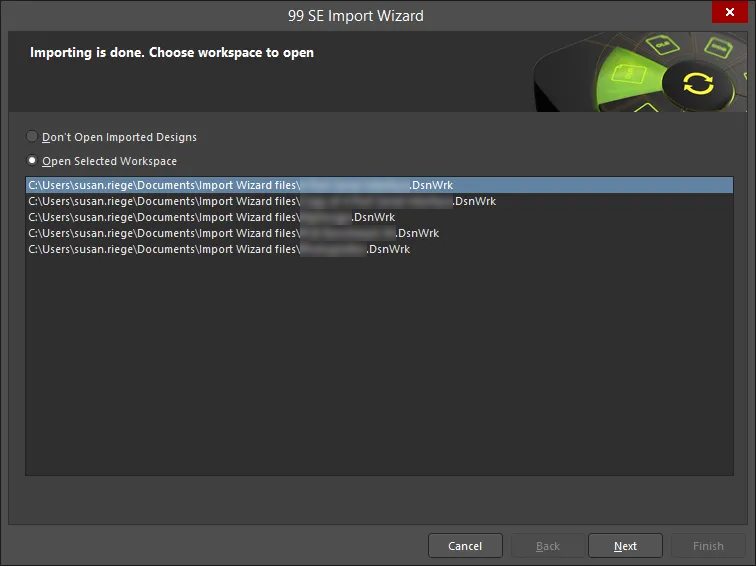
Proces importu został zakończony i na tej stronie możesz wybrać, czy otworzyć zaimportowane projekty. Wybierz Open Selected Workspace, a następnie wybierz z listy projekty, aby otworzyć przestrzeń projektową. Jeśli nie chcesz otwierać zaimportowanych projektów, wybierz Don't Open Imported Designs.
Closing the Wizard

Kreator zakończył działanie pomyślnie. Kliknij Finish, aby zamknąć.
Proces importu wymaga zamknięcia wszystkich plików, projektów i grup projektów aktualnie otwartych w Altium Designer. Jeśli tak nie jest, najpierw zostaniesz o to poproszony.
Kreator może zostać użyty do importu pojedynczego DDB lub wszystkich DDB w folderze. Ten dokument koncentruje się na imporcie pojedynczego DDB.
Kreator wykonuje następujące kroki:
- Wyodrębnia pliki z bazy danych do wskazanego folderu na dysku twardym. Każda struktura folderów wewnątrz bazy danych zostanie odtworzona na dysku. Wszystkie pliki w bazie danych zostaną wyodrębnione, niezależnie od tego, czy są częścią struktury projektu, czy nie.
- Konwertuje dokumenty schematów do bieżącego formatu plików (jeśli ta opcja jest włączona).
-
Dodaje rozpoznawane rozszerzenie pliku do wszystkich plików schematów i PCB. Altium Designer używa rozszerzenia pliku, aby rozpoznać, które dokumenty może edytować. Dla schematów rozszerzenie to musi być Sch, SchDoc lub oryginalna konwencja nazewnictwa schematów DOS: S01, S02 itd. Jeśli w DDB znajdują się schematy bez rozszerzenia, do nazwy pliku zostanie dopisane
*.SchDoc. Zwróć uwagę, że nie spowoduje to przerwania hierarchii — kompilator Altium Designer automatycznie wykryje tę sytuację i zachowa hierarchię projektu oraz łączność. Zwróć też uwagę, że pliki niebędące plikami Altium, bez standardowego rozszerzenia, nie zostaną automatycznie przemianowane. - Tworzy plik projektu dla każdego wskazanego projektu, typu PrjPcb (projekt PCB) lub LibPkg (pakiet biblioteki), i dodaje odpowiednie pliki projektu.
-
Tworzy grupę projektów (
*.DsnWrk) i dodaje do niej wszystkie utworzone projekty. -
Otwiera grupę projektów. Po otwarciu utworzonej grupy projektów zostaną wyświetlone wszystkie projekty Altium Designer, które zostały zbudowane. Powyższy obraz pokazuje wynik importu projektu Z80 Microprocessor dołączonego w folderze
Protel 99 SE\Examples.
Tworzenie projektu(ów) Altium Designer
Podczas przechodzenia przez kolejne strony Kreatora zauważysz, że na stronie Set Import Options zostaniesz zapytany, czy Kreator ma:
- Utworzyć jeden projekt Altium Designer dla każdego DDB — wybierz tę opcję, jeśli zazwyczaj używasz jednego DDB dla każdego projektu płytki.
- Utworzyć jeden projekt Altium Designer dla każdego folderu DDB — wybierz tę opcję, jeśli Twój DDB zawiera więcej niż jeden projekt płytki.
- Wybierz opcję najbardziej odpowiednią do sposobu, w jaki używasz DDB. Później w kreatorze będzie możliwość dopracowania ustawień na stronie Review Project Creation.
Na stronie Review project creation zobaczysz założenia, jakie Kreator przyjął co do tego, jak ma budować projekty na podstawie zawartości DDB. Poświęć czas na skonfigurowanie tych opcji, aby uzyskać najlepszy rezultat po zakończeniu importu.
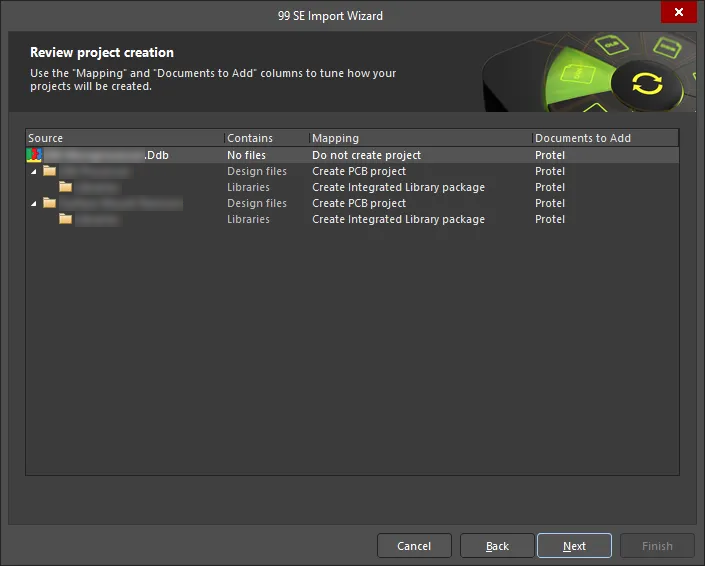
Po zakończeniu działania Kreatora Altium Designer zaprezentuje projekty i ich dokumenty w panelu Projects.
Zmiany formatu plików
Format plików dla schematów, bibliotek schematów, PCB i bibliotek PCB zmienił się w stosunku do formatów używanych w Protel 99 SE. Możesz otwierać i używać plików schematów oraz bibliotek schematów w formacie 99 SE bezpośrednio w Altium Designer, ale przy każdym zapisie zostaniesz zapytany, czy chcesz je przekonwertować. Pliki PCB 99 SE muszą zostać przekonwertowane do formatu plików Altium Designer, zanim będzie można je edytować. Za każdym razem, gdy otworzysz PCB w starszym formacie, uruchomi się Kreator importu PCB i przeprowadzi Cię przez ten proces.
Poniższe tematy omawiają różne różnice w obiektach i podejściach projektowych, o których warto pamiętać.
Komponenty
Komponenty zostały znacznie ulepszone w wersjach DXP. Obsługują teraz nieograniczoną liczbę parametrów komponentu i mają ulepszony system definiowania oraz łączenia modeli, np. możliwość wizualnego przeglądania footprintów PCB.
Kliknij dwukrotnie, aby edytować komponent, a zobaczysz, że wszystkie pola tekstowe i pola części z 99 SE zostały przekonwertowane na parametry. Podczas gdy 99 SE obsługiwał do ośmiu pól tekstowych i 16 pól części na komponent, Altium Designer nie ma limitu liczby parametrów, które można dodać.
Parametry mogą być używane do dowolnego celu w projekcie Altium Designer. Mogą też być powiązane z firmową bazą danych za pomocą dokumentu DbLink. Parametry mogą zostać uwzględnione w raporcie generowanym z projektu. Dodaj do projektu dokument OutJob i skonfiguruj mechanizm raportowania tak, aby generował raport w wymaganym formacie wyjściowym. Parametry mogą być również używane do linkowania do kart katalogowych (datasheet) lub adresu URL.
Szczegóły dotyczące tworzenia komponentów i dodawania modeli znajdziesz w Building & Maintaining Your Components and Libraries.
Więcej informacji o łączeniu komponentów z bazą danych znajdziesz w Database Libraries.
Aby uzyskać więcej informacji na temat tworzenia zestawienia materiałowego (BOM) na podstawie projektu, zobacz BOM Management with ActiveBOM.
Component Links
Po zaimportowaniu projektu 99 SE zauważysz, że wszystkie powiązania między elementami schematu i PCB zostają usunięte. Ponowne ustanowienie linkowania komponentów jest proste, ale musi zostać wykonane na podstawie oznaczeń (designatorów).
Po stronie PCB sparuj komponenty z footprintami w oknie dialogowym Component Links (Project » Component Links w głównych menu edytora PCB). W pełni zsynchronizowana baza danych 99 SE powinna sprowadzić to do dwóch kliknięć. Najpierw dodaj pary przez dopasowanie oznaczeń (domyślna korelacja), a następnie wykonaj aktualizację.
Podstawowa różnica między Altium Designer a 99 SE polega na tym, że ustanowienie linków nie jest warunkiem wstępnym synchronizacji. Jeśli na przykład pominiesz kroki opisane powyżej i po prostu spróbujesz uruchomić polecenia aktualizacji/importu na projekcie PCB przeniesionym do Altium Designer z 99 SE, otrzymasz informację, że choć synchronizacja po Unique IDs nie powiodła się, nadal możesz przejść do dopasowania po oznaczeniach. Wykonanie tego nie wpłynie na pola Unique ID w projekcie, co oznacza, że jeśli powtórzysz proces, zostanie zgłoszony ten sam status. Przypisanie tych samych wartości Unique ID komponentom schematu i footprintom PCB jest jedynym sposobem na utworzenie trwałych powiązań między nimi.
Net Identification Scope
W niektórych przypadkach właściwe może być przypisanie konkretnego zakresu identyfikacji sieci (net identification scope) do projektów schematów. Domyślnie to ustawienie w oknie Project Options dialog będzie automatyczne (na podstawie zawartości projektu). Oznacza to, że jeśli projekt zawiera jakiekolwiek symbole arkuszy (sheet symbols) z wpisami arkusza (sheet entries) w środku, zakres zostanie ustawiony na Hierarchical (Sheet entry <-> port connections, power ports global). Jeśli projekt zawiera porty, ale nie zawiera wpisów arkusza, wówczas zakres zostanie ustawiony na Flat (Only ports global). Jeśli projekt nie zawiera ani wpisów arkusza, ani portów, etykiety sieci (net labels) staną się globalne.
Jeśli nie chcesz używać tego automatycznego wykrywania, możesz przypisać indywidualny zakres, który będzie stosowany do projektu niezależnie od jego zawartości. Jest to zalecane dla projektów 99 SE, które używały zakresu Global zarówno dla portów, jak i etykiet sieci, ponieważ ten zakres nie jest dostępny poprzez automatyczne wykrywanie w Altium Designer.
Zwróć uwagę, że Altium Designer obsługuje również projekty płaskie (flat), bez użycia arkusza nadrzędnego (top sheet). Aby sprawdzić tę opcję, spróbuj usunąć arkusz nadrzędny z płaskiego projektu. Panel Altium Designer Navigator pokaże strukturę połączeń w projekcie, gdzie możesz przeanalizować łączność projektu.
DXP Import Wizard
Przy pierwszym otwarciu starszej płytki w Altium Designer uruchomi się DXP Import Wizard, aby pomóc Ci w przypisaniach dotyczących kształtu płytki, podziału plane’ów oraz konwersji specjalnych reguł.
Board Shape
Wszystkie projekty PCB w Altium Designer wymagają zdefiniowanego kształtu płytki (board shape). Ponieważ we wcześniejszych wersjach Protel to nie istniało, trzeba to dodać do płytek importowanych z poprzednich wersji.
Kreator importu daje dwie opcje: prostokątny kształt obejmujący wszystkie obiekty projektu albo bardziej precyzyjny obrys płytki na podstawie kształtów wykrytych w projekcie. Jeśli wybierzesz tę drugą opcję, warstwy Keep-Out i Mechanical zostaną przeanalizowane pod kątem kształtów, które mogą posłużyć do utworzenia kształtu PCB. Niezależnie od wyboru, panel podglądu pokaże proponowany Board Shape. Jeśli żaden z nich nie wygląda poprawnie, wybierz opcję prostokątną, a następnie użyj opcji menu Design » Board Shape, aby skonfigurować kształt płytki w Altium Designer.
Kształt płytki definiuje fizyczne granice płytki i jako taki stanowi obrys dla ścieżek odsunięcia (pullback tracks) na warstwach plane’ów wewnętrznych. Ponieważ plane’y są obrazami negatywowymi, ścieżki pullback tworzą cienką strefę bez miedzi („blowout”) pomiędzy krawędzią płytki a plane’em, zapobiegając zwarciom wzdłuż krawędzi wyprodukowanej płytki. Te ścieżki nie są dostępne do bezpośredniej edycji na warstwach plane’ów, ale kształt płytki można w dowolnym momencie zdefiniować ponownie w Altium Designer, a ścieżki pullback zostaną odpowiednio przearanżowane. Layer Stackup Manager pozwoli Ci zmienić początkową odległość pullback ustawioną w kreatorze importu.
Split Planes
Altium Designer zmienił sposób definiowania podzielonych plane’ów (split planes). Wcześniej każdy obszar split plane był umieszczany jako zamknięty region (w praktyce pusty poligon) na wewnętrznej warstwie plane. Natomiast w Altium Designer podział plane’u na oddzielne regiony polega na definiowaniu blowoutów (obszarów bez miedzi) poprzez umieszczanie linii, łuków i wypełnień na warstwie plane. Za każdym razem, gdy zakończysz proces umieszczania na warstwie plane, plane jest analizowany i wykrywane są wszystkie odizolowane regiony. Kliknij dwukrotnie region, aby przypisać go do sieci. Te sekcje blowout nie należą do jednego lub drugiego regionu podziału; projekty Altium Designer nie wymagają już nakładających się ani idealnie wyrównanych ścieżek wzdłuż sąsiadujących split plane’ów. Altium Designer obsługuje również definiowanie zagnieżdżonych regionów podziału.
Istnieje jeden wyjątek od tego zachowania — kreator importu pozwala pracować w trybie legacy split plane. Zaleca się wybór tego trybu tylko wtedy, gdy napotkasz problemy z importem plane’ów w projekcie lub jeśli PCB zawiera split plane’y, które będą wymagały dalszej edycji w starszej wersji. Później możesz przekonwertować projekt do trybu plane’ów Altium Designer; w międzyczasie nowe split plane’y muszą być umieszczane jako zamknięte granice na plane’ach wewnętrznych, zamiast być wnioskowane z blowoutów.
Po przekonwertowaniu projektów do nowej metody będziesz mógł uprościć definicje split plane’ów. Nie musisz tego robić, ponieważ legacy split plane’y nadal będą działać w Altium Designer, ale mogą zawierać zbędne linie, które czynią płytkę bardziej złożoną i bardziej obciążającą obliczeniowo, niż powinna być. Najłatwiejszym sposobem aktualizacji definicji split plane’ów z 99 SE w Altium Designer jest dodanie nowej warstwy plane, a następnie odrysowanie istniejących regionów na nowej warstwie. Gdy to zrobisz, zaznacz wszystkie obiekty na starej warstwie plane i usuń je. Po odłączeniu sieci przypisanej do tej warstwy warstwę można usunąć ze stosu warstw. Na koniec sprawdź, czy przypisanie sieci dla każdego regionu podziału jest poprawne — albo przez dwukrotne kliknięcie każdego regionu, albo używając Split Plane Editor w panelu PCB.
From-Tos
From-Tos zdefiniowane w 99 SE pomiędzy konkretnymi padami będą musiały zostać zdefiniowane ponownie w Altium Designer, więc otwórz panel Altium Designer PCB panel in From-To Editor mode, aby to zrobić.
Special Rule Conversions
Niektóre starsze wersje Protel nie pozwalały, aby ustawienia padów nadpisywały ogólne reguły rozszerzenia maski, co oznacza, że niektóre starsze projekty mogły mieć reguły rozszerzenia solder lub mask, które dotyczyły tylko pojedynczych padów. Kreator importu wykryje takie reguły w projekcie i zaproponuje ich konwersję na ustawienia padów, upraszczając w ten sposób zestaw reguł projektowych. Z drugiej strony kreator importu zaproponuje utworzenie nowej reguły odłączającej przelotki (vias) od plane’ów, ponieważ niektóre starsze wersje Protel nie pozwalały na połączenia via–plane.
Simulation Model References and Configurations
Określone pola w komponentach 99 SE są zarezerwowane dla danych symulacyjnych. Gdy pola te zawierają dane symulacji, Altium Designer tłumaczy ich wartości na powiązanie modelu symulacyjnego (Model linkage) dla danego komponentu.
W 99 SE wszystkie modele symulacyjne były zawarte w SimulationModels.ddb dostarczanym wraz z instalacją. Altium Designer natomiast pozwala dołączyć model do projektu lub zdefiniować ścieżkę wyszukiwania dla projektu, jeśli wolisz trzymać modele symulacyjne w centralnej lokalizacji. Jeszcze innym podejściem jest budowanie bibliotek zintegrowanych, gdzie modele symulacyjne są kompilowane do pliku biblioteki zintegrowanej wraz z symbolem, footprintem i wszelkimi innymi modelami powiązanymi z komponentami.
Ponieważ wszystkie komponenty 99 SE używają zdefiniowanej ścieżki modelu do linkowania ze schematu do modelu symulacyjnego, najłatwiejszym sposobem utrzymania działania symulacji 99 SE w Altium Designer jest wyeksportowanie wszystkich folderów i modeli z bazy modeli symulacyjnych 99 SE do folderu Library\Sim w instalacji Altium Designer.
Altium Designer obsługuje odwoływanie się do modelu przy użyciu pełnej ścieżki. Gdy importowany jest schemat 99 SE z komponentami gotowymi do symulacji, link do modelu symulacyjnego jest automatycznie przenoszony do pola Altium Designer Full Path Model Location. Altium Designer zawiera wewnętrzną kontrolę, aby zawsze uwzględniać folder Library z instalacji Altium Designer podczas wyszukiwania modelu wskazanego pełną ścieżką, co zapewnia, że projekt 99 SE będzie się symulował po przeniesieniu modeli symulacyjnych do nowej lokalizacji.
W 99 SE ustawienia w oknie Analysis Setup dialog są przechowywane w pliku konfiguracyjnym (*.cfg) w bazie danych. Gdy Altium Designer symuluje projekt po raz pierwszy, jeśli nie skonfigurowano żadnych konkretnych parametrów ustawień symulacji, poszuka i użyje tego pliku *.cfg. Po zapisaniu nowego projektu Altium Designer ustawienia symulacji zostaną zapisane w pliku projektu, a stary plik *.cfg stanie się zbędny.
Szczegóły dotyczące wykonywania symulacji obwodu znajdziesz w Analyzing Your Design using Circuit Simulation.
Multi-Channel Designs
Być może te projekty PCB, które będą wymagały najwięcej uwagi, to projekty wielokanałowe.
W 99 SE projekt wielokanałowy polegał w praktyce na tworzeniu kopii arkusza podrzędnego (child sheet), które następnie były ponownie anotowane i referencjonowane przez oddzielne symbole arkuszy. Ponieważ Altium Designer pozwala teraz rzeczywiście wielokrotnie odwoływać się do tego samego arkusza podrzędnego, najpierw musisz zmodyfikować schematy. Najpierw usuń z projektu wszystkie skopiowane arkusze podrzędne poza jednym. Następnie zaktualizuj odpowiadające im symbole arkuszy, nadając im różne nazwy, ale wszystkie wskazujące na ten jeden pozostały arkusz podrzędny.
Rozsądniejszą strategią byłoby jednak usunięcie wszystkich symboli arkuszy poza jednym dla każdego kanału i zastąpienie jego pola Name odpowiednim poleceniem Repeat. W ten sposób liczbę kanałów można w przyszłości zmieniać, modyfikując tylko to jedno pole.
Istnieje wiele funkcji związanych z projektowaniem wielokanałowym, w tym możliwość przenoszenia informacji o „kanale” do układu PCB, rozmieszczenia i poprowadzenia jednego kanału, a następnie powtórzenia przez oprogramowanie rozmieszczenia i trasowania dla wszystkich pozostałych kanałów.
Aby uzyskać więcej informacji na temat pracy z projektem wielokanałowym, zobacz Tworzenie projektu wielokanałowego.
Wyjścia projektu
Pliki 99 SE CAM Manager (*.cam) oraz Power Print Configuration (*.ppc) nie są rozpoznawane przez Altium Designer, dlatego dla zaimportowanych projektów wyjścia trzeba będzie skonfigurować ponownie.
W Altium Designer istnieją dwa podejścia do konfigurowania wyjść: ustawienia zdefiniowane w menu edytora schematu i edytora PCB są zapisywane w pliku projektu albo można dodać do projektu plik Output Job (*.OutJob). Aby dowiedzieć się więcej o wyjściach projektu, zobacz Przygotowanie projektu do produkcji.
Przenoszenie projektu z powrotem do 99 SE
Zarówno edytor schematu, jak i edytor PCB obsługują zapisywanie plików schematu, biblioteki schematów, PCB oraz biblioteki PCB w formacie V4 (99 SE). W pliku Outputjob kliknij [Add New Export Output] i wybierz pozycję w menu Save As/Export PCB lub Save As/Export Schematic, a następnie dwukrotnie kliknij dodane wyjście, aby otworzyć okno dialogowe Save As / Export Output Setup i wybrać wymagany format. Następnie wyjścia eksportu można wygenerować bezpośrednio z pliku lub jako część procesu Project Release.
Alternatywnie użyj polecenia File » Save As z menu głównego odpowiedniego edytora, a następnie wybierz wymagany format pliku z listy rozwijanej Save as type w oknie dialogowym Save As, które się otworzy.
Dane, których nie można przenieść z powrotem, obejmują:
-
Nowe obiekty projektowe schematu, w tym notatki, maski kompilacji, obiekty zestawu parametrów oraz łączniki offsheet.
-
Nowe obiekty projektowe PCB, w tym regiony, pełne wylewki poligonów (można przenieść starsze poligony kreskowane), obrys płytki, wymiary oraz złożone stosy padów (padstacki).
-
Reguły projektowe, których nie da się odwzorować na reguły projektowe 99 SE.
-
Definicje podziału plane (Altium Designer oblicza obszary podziału na podstawie obiektów umieszczonych na warstwach plane; nie używa pustych poligonów do definiowania obszarów podziału).
Import schematu Protel DOS
Schemat Protel DOS (*.s??) można zaimportować w Altium Designer. Aby to zrobić, wybierz polecenie File » Import » Protel DOS Schematic z menu głównego edytora schematów Altium Designer.
Eksport PCB do formatu Protel PCB 2.8 ASCII
Aktywną płytkę PCB w Altium Designer można wyeksportować do formatu pliku Protel PCB 2.8 ASCII (*.PCB). Aby to zrobić, wybierz polecenie File » Export » Protel PCB 2.8 ASCII z menu głównego edytora PCB Altium Designer.
Import PCB Tango
Altium Designer zawiera możliwość importu pliku PCB Tango.
Aby zaimportować plik Tango PCB ASCII (*.PCB) do aktywnego dokumentu PCB w Altium Designer, wybierz polecenie File » Import » Tango PCB z menu głównego edytora PCB Altium Designer.
Import PCB Autotrax
Altium Designer zawiera możliwość importu pliku PCB Autotrax.
Aby zaimportować plik PCB Autotrax (*.PCB), wybierz polecenie File » Open z menu głównego, a następnie wskaż i otwórz plik. Zostanie otwarty kreator DXP Import Wizard, aby skonfigurować import.
Obsługa importu-eksportu plików projektowych P-CAD
Import projektu P-CAD
Tłumaczenie kompletnych projektów P-CAD, w tym schematów, układu PCB oraz plików bibliotek, może być bezpośrednio obsłużone przez Import Wizard Altium Designer bez wcześniejszej konwersji do ASCII — dzięki czemu nie ma potrzeby posiadania zainstalowanego P-CAD. Import Wizard usuwa znaczną część problemów typowo spotykanych przy translacji projektów, analizując Twoje pliki i oferując wiele ustawień domyślnych oraz sugerowanych dla struktury projektu, mapowania warstw, nazewnictwa wzorców PCB (footprintów) i nie tylko. Pełna elastyczność jest dostępna na wszystkich stronach kreatora, zapewniając tak małą lub tak dużą kontrolę nad ustawieniami translacji, jakiej potrzebujesz, zanim zatwierdzisz właściwy proces translacji.
Translacja plików
Pliki projektowe P-CAD w formacie Import Wizard są tłumaczone następująco:
-
Pliki P-CAD PCB (
*.PCB) są tłumaczone na pliki PCB Altium Designer (*.PcbDoc). -
Pliki schematu P-CAD (
*.SCH) są tłumaczone na pliki schematu Altium Designer (*.SchDoc). Każdy arkusz w pliku schematu P-CAD jest importowany jako pojedynczy plik schematu Altium Designer (*.SchDoc). Hierarchia projektu jest zachowana, w tym hierarchia złożona. -
Pliki te zostaną zgrupowane w projekt PCB Altium Designer (
*.PrjPCB), który zostanie utworzony automatycznie. -
Pliki P-CAD PCB generują dokument output job (
*.OutJob), jeśli jest to konieczne. Dokument ten będzie zawierał wszystkie ustawienia wydruku z P-CAD PCB.
Pliki bibliotek P-CAD (*.LIB i *.LIA) są tłumaczone następująco:
-
Biblioteki zawierające wyłącznie informacje o wzorcach (pattern) są tłumaczone na pliki bibliotek PCB Altium Designer (
*.PcbLib). -
Biblioteki zawierające zarówno informacje o wzorcach, jak i o symbolach są tłumaczone odpowiednio na pliki bibliotek PCB Altium Designer (
*.PcbLib) oraz pliki bibliotek schematów (*.SchLib). -
Biblioteki zawierające zarówno informacje o komponentach, jak i o symbolach są tłumaczone na pliki bibliotek schematów Altium Designer (
*.SchLib). Biblioteki zawierające wyłącznie informacje o symbolach nie są importowane, ponieważ Altium Designer nie ma takiego samego pojęcia symbolu jak P-CAD (opisane później).Przetłumaczone biblioteki P-CAD są automatycznie grupowane w pakiecie biblioteki zintegrowanej (
*.LibPkg).
Przegląd translacji
Kroki tłumaczenia projektów i bibliotek P-CAD przy użyciu Import Wizard wyglądają jak opisano poniżej.
Tłumaczenie projektów P-CAD
-
Import Wizard:
- Wybierz pliki do translacji.
-
Odwzoruj nazwy pattern na nazwy footprintów. Zmiana nazw następuje w celu uwzględnienia:
- Wielu grafik pattern.
- Niezgodności pin–pad.
- Odwzoruj warstwy PCB.
- Utwórz projekt Altium Designer.
-
Po Import Wizard:
- Ustaw opcje projektu. Użyj zakładki Class Generation w oknie dialogowym Project Options (Project » Project Options).
- Przypisz powiązania komponentów do pasujących komponentów PCB i schematu. Użyj okna dialogowego Edit Component Links (Project » Component Links). Kliknij przycisk Add Pairs Matched By.
- Rozwiąż różnice nazw footprintów. Użyj okna dialogowego Differences between (Project » Show Differences). Użyj opcji menu pod prawym przyciskiem myszy, aby ustawić kierunek aktualizacji.
- Rozwiąż różnice nazw sieci. Użyj okna dialogowego Differences between (Project » Show Differences). Użyj opcji menu pod prawym przyciskiem myszy, aby ustawić kierunek aktualizacji.
- Wykonaj synchronizację (wygeneruj ECO i zastosuj).
- Wykonaj DRC PCB.
Tłumaczenie bibliotek P-CAD
-
Import Wizard:
- Wybierz pliki do translacji.
-
Odwzoruj nazwy pattern na nazwy footprintów. Zmiana nazw następuje w celu uwzględnienia:
- Wielu grafik pattern.
- Niezgodności pin–pad.
- Translacja plików.
- Skompiluj pakiet biblioteki i zainstaluj wygenerowaną bibliotekę zintegrowaną. Biblioteki są kompilowane i walidowane. Wykonywana jest kontrola krzyżowa mapowania pinów sygnałowych.
-
Po Import Wizard:
- Sprawdź panel Messages pod kątem ostrzeżeń lub błędów.
- Usuń błędy i skompiluj ponownie.
- Przenieś/skopiuj nowe biblioteki do preferowanego obszaru przechowywania.
- Zainstaluj biblioteki w Altium Designer (panel Components).
- Umieszczaj komponenty z panelu Components.
Korzystanie z Import Wizard dla plików P-CAD
Aby zaimportować pliki P-CAD, wybierz File » Importer Wizard. Na stronie Select Type of Files to Import kreatora Import Wizard wybierz P-CAD Designs and Libraries Files.
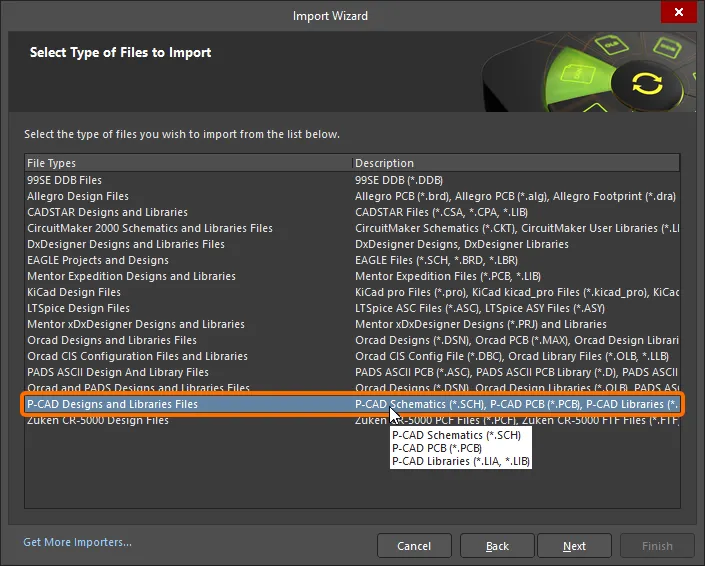
Wybierz P-CAD Designs and Libraries Files w Import Wizard, aby zaimportować pliki P-CAD.
Menu poleceń pod prawym przyciskiem myszy są dostępne, aby zapewnić dodatkową kontrolę nad procesem translacji na każdej stronie kreatora.
Import Wizard - P-CAD Designs and Libraries Files
Pliki projektów i bibliotek P-CAD

Tłumaczenie kompletnych projektów P-CAD, w tym schematów, układu PCB oraz plików bibliotek, może być bezpośrednio obsłużone przez Import Wizard bez wcześniejszej konwersji do ASCII – co eliminuje konieczność posiadania zainstalowanego P-CAD. Import Wizard usuwa wiele problemów typowo spotykanych przy translacji projektów, analizując Twoje pliki i oferując liczne wartości domyślne oraz sugerowane ustawienia dotyczące struktury projektu, mapowania warstw, nazewnictwa wzorców PCB (footprintów) i nie tylko. We wszystkich stronach Kreatora dostępna jest pełna elastyczność, dzięki czemu możesz mieć nad ustawieniami translacji tyle kontroli, ile chcesz, zanim zatwierdzisz właściwy proces translacji.
W P-CAD cała praca projektowa zaczyna się na arkuszu, czyli logicznym obszarze roboczym projektu. W jednym pliku projektu schematu P-CAD (*.SCH) może znajdować się wiele arkuszy schematu. W Altium Designer logiczny obszar projektu zaczyna się od dokumentu i dla każdego dokumentu istnieje plik zapisany na dysku twardym. Oznacza to, że dla każdego dokumentu schematu (arkusza) Altium Designer istnieje osobny plik – to ważna różnica koncepcyjna, o której należy pamiętać.
W P-CAD komponenty stanowią podstawowe bloki budulcowe projektu w P-CAD a symbol jest jedynie graficzną reprezentacją tego komponentu na schemacie. W Altium Designer symbol jest w praktyce komponentem na wszystkich etapach projektowania a nie tylko w części dotyczącej wprowadzania schematu. Krótkie porównanie pomoże lepiej zrozumieć różnice w sposobie modelowania w obu systemach.
Select the P-CAD Design Files to Import

Kliknij Add, aby wybrać które pliki projektu P-CAD mają zostać uwzględnione w procesie. Możesz usunąć zaznaczony plik, klikając Remove.
Select the P-CAD Library Files to Import

Kliknij Add, aby wybrać które pliki bibliotek P-CAD (LIB i LIA) mają zostać uwzględnione w procesie. Możesz usunąć zaznaczony plik, klikając Remove.
Możesz wybrać, jaki typ bibliotek utworzyć, korzystając z listy rozwijanej Output Libraries As. Dostępne opcje obejmują:
-
Integrated Library -
DBLib (Access Backend) -
DBLib (CSV Backend)
PCB Footprint Naming Format
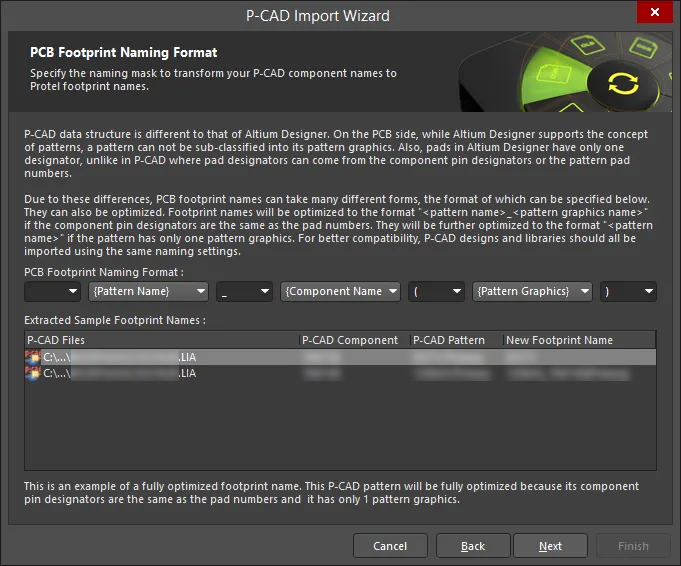
Struktura danych P-CAD różni się od tej w Altium Designer. Po stronie PCB Altium Designer obsługuje koncepcję wzorców (patterns); wzorca nie da się podzielić na podklasy odpowiadające grafice wzorca, jak w P-CAD. Dodatkowo pady w Altium Designer mają tylko jeden oznacznik (designator), podczas gdy w P-CAD oznaczniki padów mogą pochodzić z oznaczników pinów komponentu lub z numerów padów wzorca.
Z powodu tych różnic nazwy footprintów PCB mogą przyjmować wiele różnych form. Strona PCB Footprint Naming Format służy do określenia formatu footprintów PCB.
Użyj list rozwijanych, aby wybrać PCB Footprint Naming Format. Obszar Extracted Sample Footprint Names jest dynamicznie aktualizowany zgodnie z Twoimi wyborami.
Schematic Component Naming Format
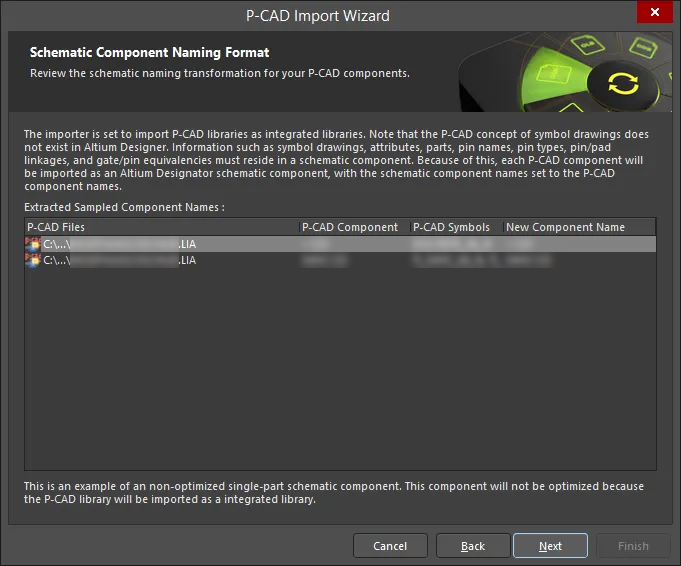
Użyj tej strony Kreatora, aby przejrzeć transformacje nazewnictwa schematów dla komponentów P-CAD. Koncepcja rysunków symboli (symbol drawings) z P-CAD nie istnieje w Altium Designer. Informacje takie jak rysunki symboli, atrybuty, części, nazwy pinów, powiązania pin/pad oraz równoważności bramek/pinów muszą znajdować się w komponencie schematycznym. W rezultacie każdy komponent P-CAD zostanie zaimportowany jako komponent schematyczny Altium Designer, a nazwy komponentów schematycznych zostaną ustawione na nazwy komponentów P-CAD.
Reporting Options

Użyj strony Reporting Options, aby skonfigurować ogólne opcje raportowania logów.
W sekcji General Settings włącz żądane opcje: Log All Errors, Log All Warnings, Log All Events.
Nazwy komponentów PCB z P-CAD zostaną przekształcone zgodnie z ustawieniami określonymi na stronie PCB Footprint Naming Format, co może skutkować pewnymi różnicami. Włącz Log warnings for footprint name changes aby zobaczyć te różnice.
Włącz Log warnings for skipped tokens, aby zobaczyć ostrzeżenia dotyczące tokenów P-CAD, które zostały zignorowane podczas importu.
W razie potrzeby włącz Do not translate hidden net names.
Current Layer Mappings

Jeśli chcesz, możesz na tej stronie Kreatora edytować mapowanie warstw dla dowolnej liczby płytek P-CAD. Użyj list rozwijanych po prawej stronie każdego nagłówka, aby dokonać wyboru. Aby grupować według kolumny, przeciągnij nagłówek kolumny do obszaru u góry wskazanej tabeli.
Użyj przycisku Menu, aby modyfikować mapowania warstw.
- Invert Selection – wybierz, aby odwrócić zaznaczenie: elementy zaznaczone staną się niezaznaczone, a niezaznaczone staną się zaznaczone.
- Set Selection To – wybierz, aby uzyskać dostęp do podmenu typów warstw, z którego możesz wybrać żądaną warstwę.
- Load Layer Mapping – wybierz, aby otworzyć okno dialogowe Load Configuration i wczytać żądane pliki mapowania.
-
Save Layer Mapping – wybierz, aby otworzyć okno dialogowe Choose File to Save Layer Mapping i wybrać ścieżkę, w której zapisać mapowanie warstw.
Output PCB Projects
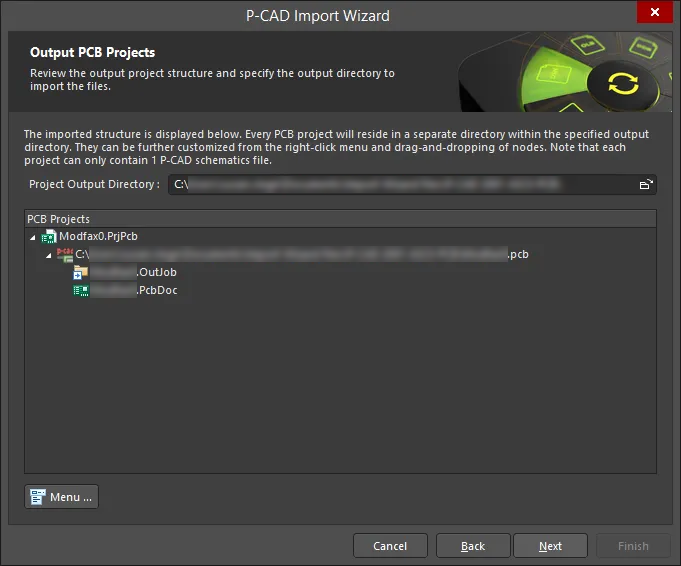
Użyj tej strony Kreatora, aby przejrzeć strukturę projektu wyjściowego i określić katalog wyjściowy, do którego mają zostać zaimportowane pliki. Użyj ikony Browse Folder, aby wyszukać i wybrać Project Output Directory.
-
Menu
-
Create Project – kliknij, aby otworzyć okno dialogowe Create Project dialog i dodać projekt.
Użyj okna dialogowego Create Project, aby dodać nowy projekt.
-
-
Rename Project – kliknij, aby zmienić nazwę wybranego projektu. Ta opcja jest dostępna tylko wtedy, gdy zaznaczono
*.PrjPcb file. - Remove Selected Projects – kliknij, aby usunąć wybrany projekt ze struktury PCB Projects.
- Reset Structure to Default – kliknij, aby zresetować strukturę PCB Projects do wartości domyślnych.
-
Add Designs to Project – kliknij, aby dodać projekt(y) do projektu. Ta opcja jest dostępna tylko wtedy, gdy zaznaczono
*.PrjPcb file. - Remove Selected Designs - kliknij, aby usunąć wybrane pliki projektu.
Output Integrated Libraries
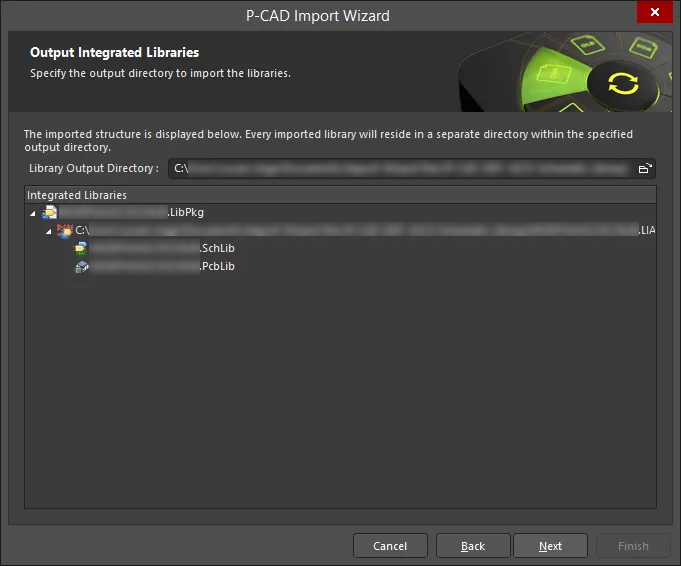
Katalog wyjściowy dla importowanych bibliotek jest pokazany na tej stronie Kreatora. Użyj ikony Browse Folder, aby wyszukać i wybrać żądany katalog.
Executing Import Process
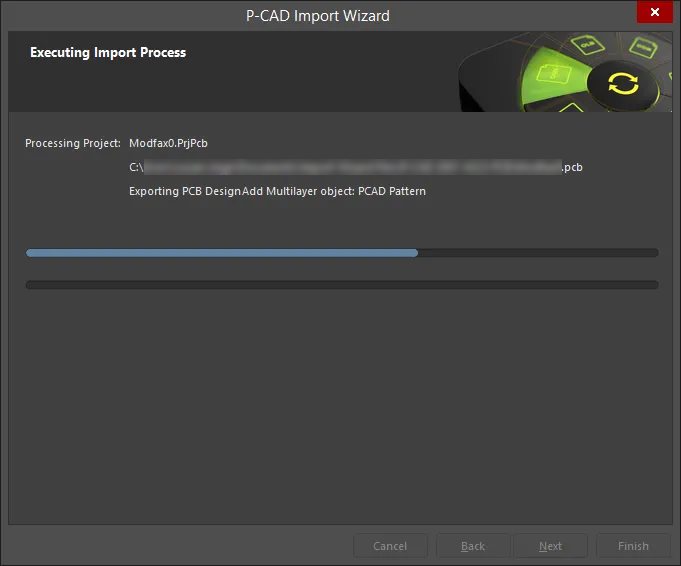
Na tej stronie Kreatora zielony pasek postępu pokazuje postęp procesu importu, jednocześnie wyświetlając listę plików w miarę trwania procesu.
Closing the Wizard

Kreator importu P-CAD został ukończony. Kliknij Finish, aby zamknąć Kreatora.
Imported P-CAD files:
Pliki projektu P-CAD są tłumaczone w następujący sposób:
- Pliki P-CAD PCB (*.PCB) są tłumaczone na pliki PCB Altium Designer (*.PcbDoc).
- Pliki schematu P-CAD (*.SCH) są tłumaczone na pliki schematu Altium Designer (*.SchDoc). Każdy arkusz w pliku schematu P-CAD jest importowany jako pojedynczy plik schematu Altium Designer (*.SchDoc). Hierarchia projektu jest zachowana włącznie ze złożoną hierarchią.
- Pliki zostaną zgrupowane w projekt PCB Altium Designer (*.PrjPCB), który zostanie automatycznie utworzony.
- Pliki P-CAD PCB generują dokument zadania wyjściowego (*.OutJob), jeśli jest to konieczne. Dokument ten będzie zawierał wszystkie ustawienia wydruku z P-CAD PCB.
Pliki bibliotek P-CAD (*.LIB i *.LIA) są tłumaczone w następujący sposób:
- Biblioteki zawierające wyłącznie informacje o wzorcach (pattern) są tłumaczone na pliki bibliotek PCB Altium Designer (*.PcbLib).
- Biblioteki zawierające zarówno informacje o wzorcach, jak i o symbolach są tłumaczone zarówno na pliki bibliotek PCB Altium Designer (*.PcbLib) jak i pliki bibliotek schematów (*.SchLib).
-
Biblioteki zawierające zarówno informacje o komponentach, jak i o symbolach są tłumaczone na pliki bibliotek schematów Altium Designer (*.SchLib).
- Przetłumaczone biblioteki P-CAD są automatycznie grupowane w zintegrowanym pakiecie bibliotek (*.LibPkg).
Praca z dokumentami
W P-CAD cała praca projektowa zaczyna się na arkuszu, czyli logicznym obszarze roboczym projektu. W jednym pliku projektu schematu P-CAD (*.SCH file) może znajdować się wiele arkuszy schematu.
W Altium Designer logiczny obszar projektu zaczyna się od dokumentu, a dla każdego dokumentu istnieje plik zapisany na dysku twardym. Oznacza to, że dla każdego dokumentu schematu (arkusza) Altium Designer istnieje osobny plik, co stanowi ważną różnicę koncepcyjną, o której należy pamiętać.
Może też istnieć wiele dokumentów projektowych różnych typów, w zależności od charakteru projektu, nad którym będziesz pracować. Na początek większość użytkowników P-CAD będzie zainteresowana typami dokumentów schematu i PCB, ponieważ to na te pliki będą tłumaczone ich projekty.
Nowe typy dokumentów schematu i PCB można łatwo tworzyć poprzez menu File » New lub klikając prawym przyciskiem myszy projekt w panelu Projects.
Symbol schematyczny jest komponentem...
Jako doświadczony użytkownik P-CAD wiesz, że komponenty stanowią podstawowe bloki budulcowe projektu w P-CAD, a symbol jest jedynie graficzną reprezentacją tego komponentu na schemacie. Jednak w Altium Designer symbol jest w praktyce komponentem na wszystkich etapach projektowania, a nie tylko w części dotyczącej wprowadzania schematu. Krótkie porównanie pomoże lepiej zrozumieć różnice w sposobie modelowania w obu systemach.
Komponenty P-CAD i komponenty Altium Designer
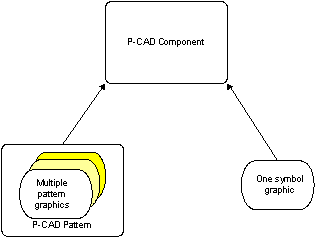
Komponenty P-CAD mają pojedynczą grafikę symbolu oraz jedną lub więcej grafik wzorca (pattern) dla każdego wzorca
W P-CAD wszystkie dane logiczne i elektryczne przechowywane w komponencie można zobaczyć w Library Executive w oknie dialogowym Pins View. Zamiana pinów i bramek (pin/gate swapping) – mapowanie pinu komponentu na pin symbolu – oraz mapowanie pól wzorca (pattern pad mapping), wraz z danymi elektrycznymi i logicznymi pinu, to jedyne dostępne informacje o komponencie. Ponieważ informacje te dotyczą głównie pinów i są dość ograniczone, istnieją wrodzone ograniczenia co do liczby sposobów, w jakie komponenty P-CAD mogą być reprezentowane w całym procesie projektowym. Komponent w Altium Designer natomiast zawiera więcej informacji i jest bardziej elastyczny pod względem sposobu, w jaki może być reprezentowany.
W Altium Designer symbol logiczny jest uznawany za kluczowy punkt wyjścia komponentu. Na początku może być zdefiniowany minimalnie jako nazwa w bibliotece schematów, do której można dodać piny oraz wszelkie symbole graficzne lub alternatywne opcje wyświetlania potrzebne do implementacji. Ta elastyczność pozwala przedstawiać komponent na różne sposoby podczas procesu projektowania i przechwytywania schematu. Może to być nie tylko symbol logiczny na schemacie, ale także footprint na PCB, a nawet definicja SPICE do symulacji.
Podstawy tego, jak definiuje się komponenty, ich właściwości oraz podstawowe relacje między komponentami, modelami i koncepcjami bibliotek, są szerzej wyjaśnione w Building & Maintaining Your Components and Libraries.
Importowanie pliku P-CAD PDIF
Plik P-CAD PDIF (*.PDF) można zaimportować do Altium Designer. Aby to zrobić, wybierz polecenie File » Import » P-CAD PDIF z menu głównego edytora PCB w Altium Designer.
Eksport schematu lub biblioteki schematów do formatu P-CAD V16
Schemat Altium Designer można wyeksportować do formatu pliku P-CAD V16 ASCII Schematic Design (*.sch). W pliku Outputjob file kliknij [Add New Export Output] i wybierz pozycję w menu P-CAD V16 ASCII Schematic Design . Następnie wyniki eksportu można wygenerować bezpośrednio z pliku lub jako część procesu Project Release.

Alternatywnie wybierz polecenie File » Export » P-CAD V16 ASCII Schematic Design z menu głównego edytora schematów w Altium Designer.
Aby wyeksportować bibliotekę symboli schematowych Altium Designer do formatu pliku biblioteki schematów P-CAD V16 (*.lia), wybierz polecenie File » Export » P-CAD V16 Schematic library z menu głównego edytora symboli schematowych w Altium Designer.
Eksport PCB lub biblioteki PCB do formatu P-CAD
Płytkę PCB w Altium Designer można wyeksportować do formatu pliku P-CAD ASCII (*.PCB). W pliku Outputjob file kliknij [Add New Export Output] i wybierz pozycję w menu P-CAD ASCII (AutoPCB) . Następnie wyniki eksportu można wygenerować bezpośrednio z pliku lub jako część procesu Project Release.

Alternatywnie wybierz polecenie File » Export » P-CAD ASCII z menu głównego edytora PCB w Altium Designer.
Aby wyeksportować bibliotekę footprintów PCB Altium Designer do formatu pliku biblioteki PCB P-CAD V16 (*.lia), wybierz polecenie File » Export » P-CAD V16 PCB Library z menu głównego edytora footprintów PCB w Altium Designer.
 Tłumaczenie SI