
Importowanie projektu z programu EAGLE
Wspierając Twoją potrzebę pracy z plikami projektowymi w innych formatach i z innych narzędzi, Altium Designer udostępnia importer plików projektowych i bibliotek Autodesk® EAGLE™ (Easily Applicable Graphical Layout Editor) (*.sch, *.brd, *.lbr).
Obsługa wersji
Importer EAGLE potrafi importować pliki projektowe EAGLE w formacie XML zapisane w wersjach EAGLE od 6.4 do 9.4. Są to pliki w formacie XML; plików projektowych EAGLE w formacie binarnym nie można importować bezpośrednio za pomocą Importera EAGLE. W przypadku tych starszych, binarnych plików projektowych zaleca się zapisanie ich w nowszym formacie (XML) w oprogramowaniu EAGLE przed próbą importu do programu.
Uzyskiwanie dostępu i uruchamianie Importera EAGLE
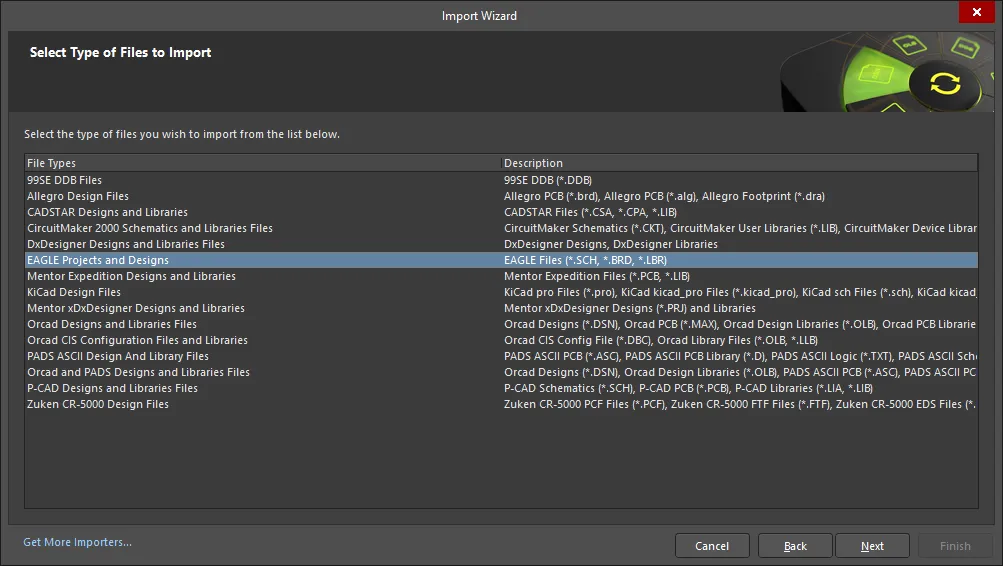
Import jest wykonywany za pomocą Kreatora importu (File » Import Wizard). Wybierz pozycję EAGLE Projects and Designs, aby uzyskać dostęp do EAGLE Import Wizard, a następnie kliknij Next.
 Uzyskaj dostęp do Kreatora importu EAGLE przez okno dialogowe Kreator importu .
EAGLE Import Wizard przeprowadzi Cię przez kroki związane z importem tego typu plików, w tym:
- Określenie, które archiwa projektów EAGLE (*.BRD, *.SCH) uwzględnić w procesie.
- Określenie, które pliki bibliotek EAGLE (*.LBR) uwzględnić w procesie.
- Ustawienie opcji sterujących menedżerem raportów.
- Ustawienie opcji związanych ze strukturą projektu.
- Określenie lokalizacji katalogu wyjściowego, do którego mają zostać zaimportowane pliki
Masz pełną kontrolę nad tym, gdzie mają zostać umieszczone wygenerowane projekty Altium Designer i powiązane dokumenty, poprzez wskazanie katalogu wyjściowego.
Wyświetlana jest również proponowana struktura wyjściowa, abyś dokładnie widział(a), co otrzymasz po imporcie. Jeśli wszystko jest zgodne z wymaganiami, rozpocznij import, klikając Next. Jeśli musisz coś zmienić, kliknij przycisk Back. Jeśli chcesz anulować import, kliknij Cancel.
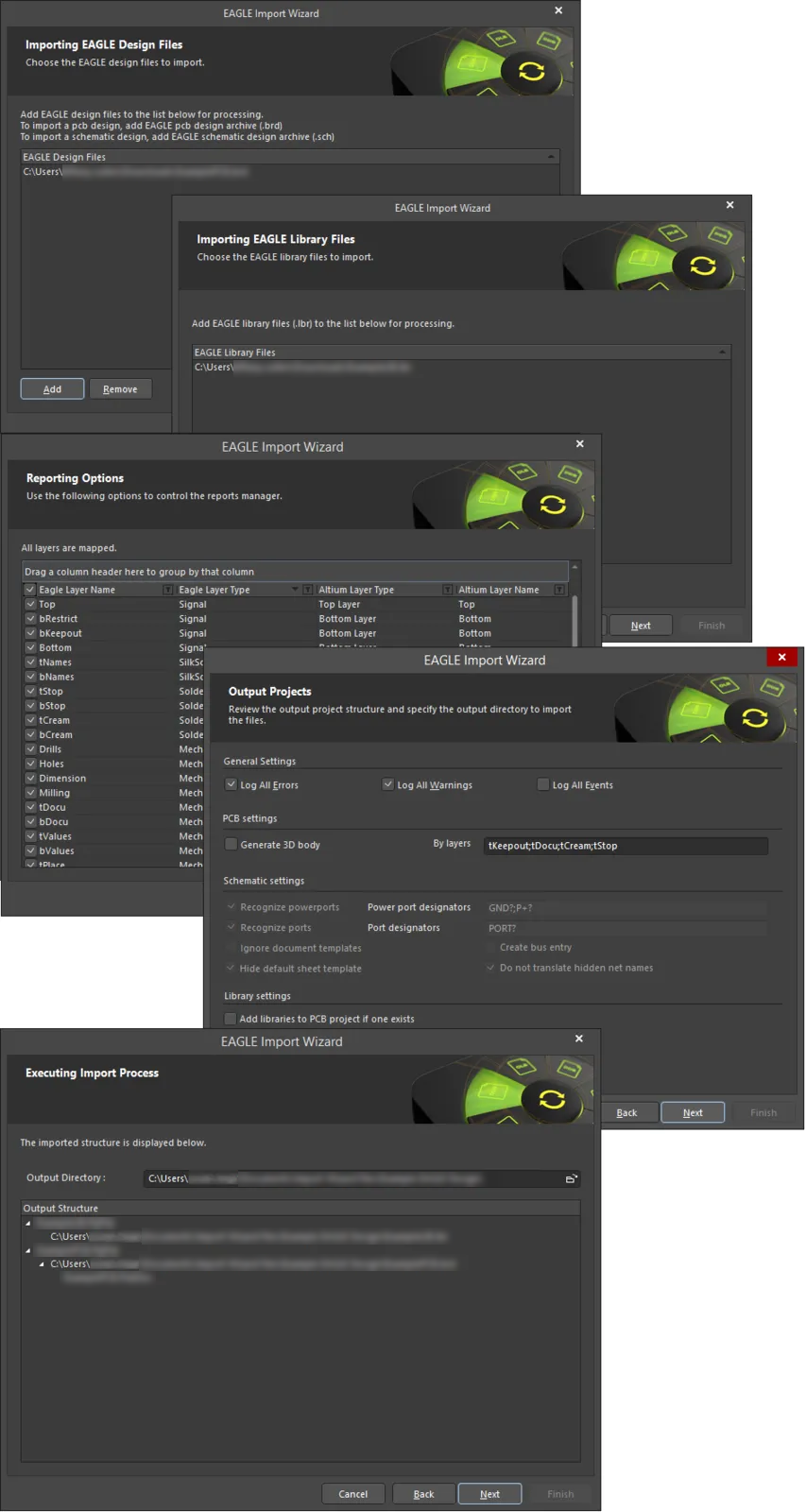
Określ, które pliki projektowe EAGLE i/lub biblioteki mają zostać zaimportowane, oraz inne wymagane opcje.
Sprawdź katalog wyjściowy i proponowaną strukturę przed kontynuowaniem procesu importu.
 po prawej stronie każdego obszaru, aby filtrować wyświetlaną listę dla tego obszaru.
Po zakończeniu procesu importu kliknij Finish w oknie dialogowym Import Wizard, aby je zamknąć. Wynik importu można zobaczyć w panelu Projects i można go podsumować następująco:
-
Dla każdego
.sch,.brdi.lbrEAGLE uwzględnionego w imporcie tworzony jest projekt PCB Altium Designer (*.PrjPcb). -
Archiwum projektu schematu EAGLE (
*.sch) jest importowane do dokumentu schematu Altium Designer (*.SchDoc). -
Archiwum projektu PCB EAGLE (
*.brd) jest importowane do dokumentu PCB Altium Designer (*.PcbDoc). -
Biblioteka EAGLE (
*.lbr) jest importowana jako dokumenty biblioteki schematów Altium Designer (*.SchLib) oraz biblioteki PCB (*.PcbLib). Dodatkowo na podstawie tych bibliotek źródłowych kompilowana jest biblioteka zintegrowana (*.IntLib). -
Dla każdego importowanego pliku generowany jest plik dziennika (
*.log), który pokazuje wyniki analizy oryginalnego pliku EAGLE, a także wszelkie błędy i ostrzeżenia (jeśli włączono ich uwzględnianie).
Import Wizard - EAGLE Projects and Designs
Projekty i projekty (designy) EAGLE
Importing EAGLE Design Files

Kliknij Add, aby wybrać które archiwa projektów EAGLE (BRD i/lub SCH) uwzględnić w procesie. Możesz usunąć wybrany plik, klikając Remove.
Importing EAGLE Library Files
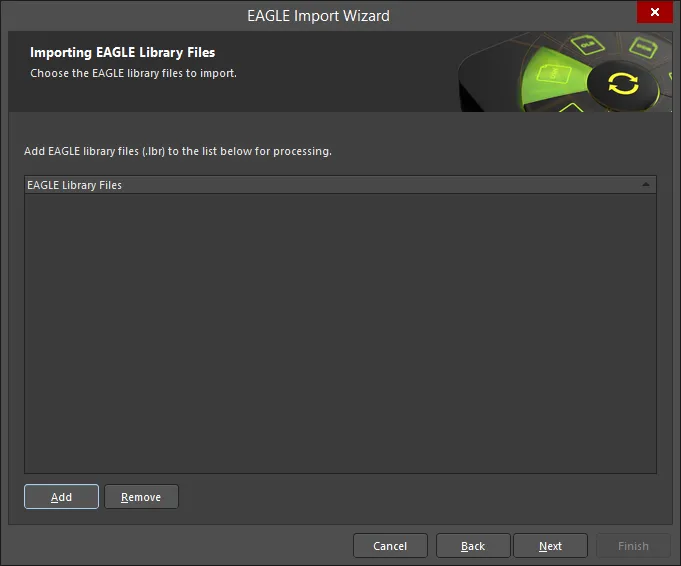
Kliknij Add, aby wybrać które pliki bibliotek EAGLE (LBR) uwzględnić w procesie. Możesz usunąć wybrany plik, klikając Remove.
Reporting Options
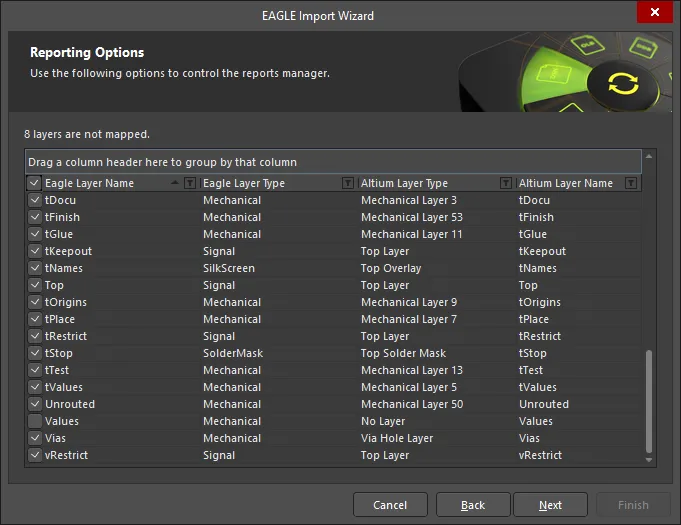
Użyj strony Reporting Options, aby sterować menedżerem raportów.
Output Projects
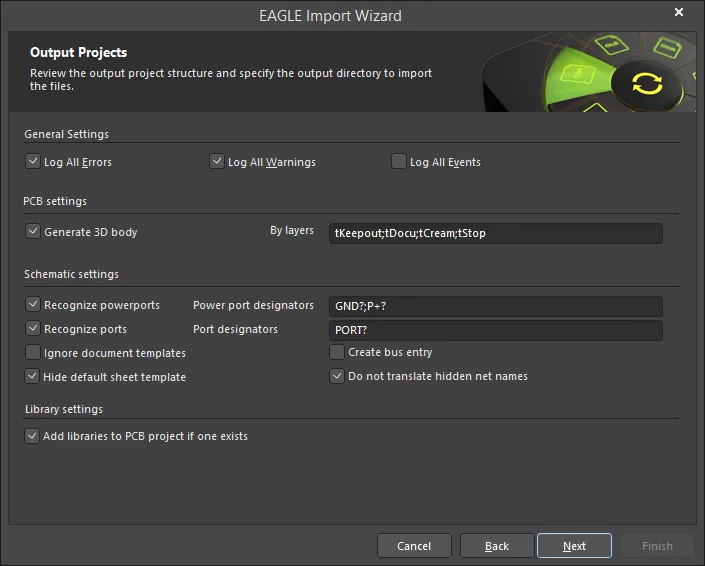
Użyj strony Output Projects, aby przejrzeć strukturę projektu wyjściowego i wskazać katalog wyjściowy do importu plików.
W sekcji General Settings włącz żądane opcje: Log All Errors, Log All Warnings, Log All Events.
-
PCB Settings
- Generate 3D body – włącz, aby wygenerować bryłę 3D.
- By layers – użyj do określenia kolejności warstw, rozdzielonej średnikiem (;).
-
Schematic Settings
- Recognize powerports – włącz, aby rozpoznawać porty zasilania na schemacie. Upewnij się, że wartości domyślne w polu tekstowym Power port designators są poprawne. Jeśli nie, wpisz poprawne oznaczenia bezpośrednio w polu tekstowym.
-
Recognize ports – włącz, aby rozpoznawać standardowe porty. Upewnij się, że wartości domyślne w polu tekstowym Port designators są poprawne. Jeśli nie, wpisz poprawne oznaczenia bezpośrednio w polu tekstowym.
- Ignore document templates – włącz, aby ignorować wszelkie szablony dokumentów.
- Hide default sheet template – włącz, aby ukryć domyślny szablon arkusza.
- Create bus entry – włącz, aby utworzyć wejście magistrali (bus entry).
- Do not translate hidden net name – włącz, aby nie tłumaczyć ukrytej nazwy sieci (net name).
-
Library Settings
- Add libraries to PCB project if one exists – włącz, aby dodać biblioteki do projektu.
Executing Import Process
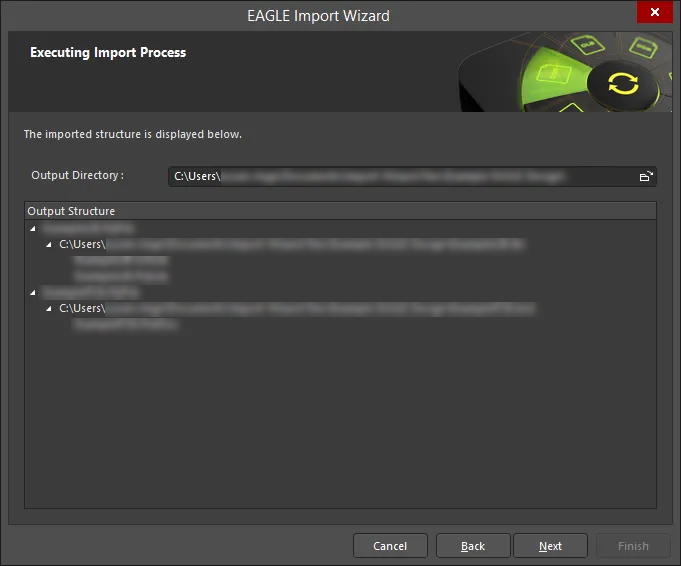
Masz pełną kontrolę nad tym, gdzie mają zostać umieszczone wygenerowane projekty Altium Designer i powiązane dokumenty, poprzez wskazanie Output Directory. Użyj ikony przeglądania folderów, aby wyszukać i wybrać żądaną lokalizację wyjściową.
Wyświetlana jest również proponowana Output Structure, abyś dokładnie widział(a) pliki oraz drzewo struktury, które zostaną wygenerowane. Jeśli wszystko jest poprawne, kontynuuj import, klikając Next.
Executing Import Process
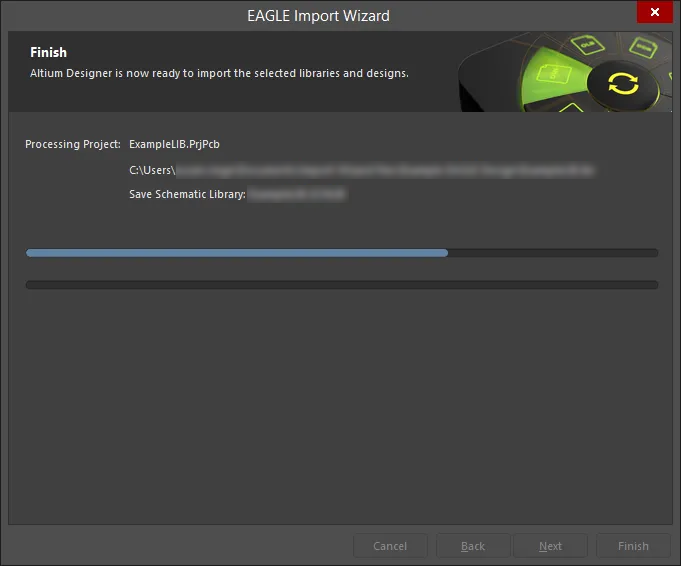
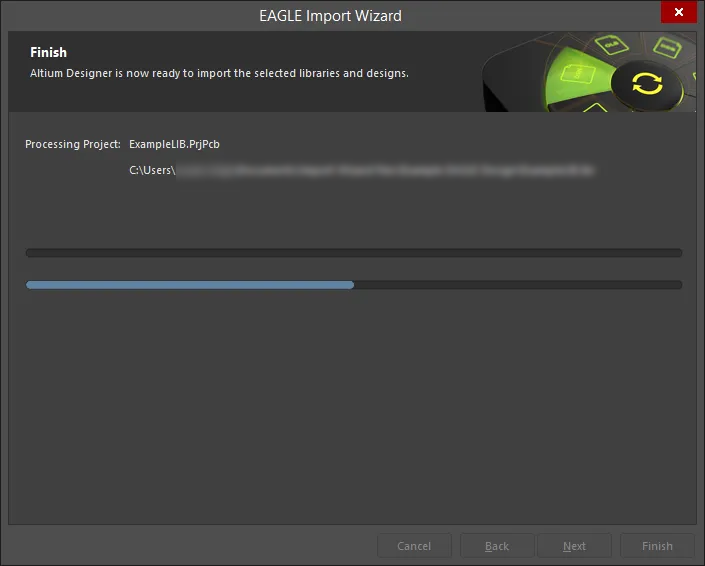
Strona Executing Import Process wyświetla dokument, który jest aktualnie przetwarzany, a zielony pasek pokazuje postęp importu.
Closing the Wizard

Kreator importu EAGLE został ukończony. Kliknij Finish, aby zamknąć Kreatora.
Imported EAGLE files:
Wynik importu można zobaczyć w panelu Projects i można go podsumować następująco:
-
Dla każdego
.sch,.pcbi.lbrEAGLE uwzględnionego w imporcie tworzony jest projekt PCB Altium Designer (*.PrjPcb). -
Archiwum projektu schematu EAGLE (
*.sch) jest importowane do dokumentu schematu Altium Designer (*.SchDoc). -
Archiwum projektu PCB EAGLE (
*.pcb) jest importowane do dokumentu PCB Altium Designer (*.PcbDoc). -
Biblioteka EAGLE (
*.lbr) jest importowana jako dokumenty biblioteki schematów Altium Designer (*.SchLib) oraz biblioteki PCB (*.PcbLib). Dodatkowo na podstawie tych bibliotek źródłowych kompilowana jest biblioteka zintegrowana (*.IntLib). -
Dla każdego zaimportowanego pliku generowany jest plik dziennika (Log) (
*.log), który pokazuje wyniki analizy oryginalnego pliku EAGLE oraz wszelkie błędy i ostrzeżenia (jeśli włączono ich dołączanie).
Uwagi po imporcie
Po zaimportowaniu plików projektu z EAGLE dość często sprawdza się i ewentualnie zmienia kilka rzeczy. Poniżej przedstawiono przykład procedury po imporcie, którą można wykonać. Nie jest to lista wyczerpująca ani tym bardziej obowiązkowa, lecz raczej pomoc skłaniająca do przemyślenia możliwych elementów do sprawdzenia po imporcie:
- Gdy pliki schematu i PCB są dostępne i zostały zaimportowane do oddzielnych projektów, przenieś (lub skopiuj) zaimportowane pliki projektu do jednego projektu PCB w Altium Designer.
- Sprawdź powiązania komponentów (ponownie: gdy zaimportowano zarówno źródło schematu, jak i płytkę PCB). W zaimportowanym PCB dla projektu użyj polecenia Project » Component Links. Następnie użyj okna dialogowego Edit Component Links dialog, aby dopasować (powiązać) komponenty schematu i PCB.
- Sprawdź reguły projektowe, korzystając z okna dialogowego PCB Rules and Constraints Editor dialog (Design » Rules), poprawiając te, które nie są do końca skierowane na zamierzone obiekty, oraz upraszczając je wszędzie tam, gdzie to możliwe (zwłaszcza reguły Clearance i Width).
- Jeśli nie została utworzona podczas importu, utwórz bibliotekę PCB na podstawie projektu PCB (Design » Make PCB Library), popraw w razie potrzeby elementy do standardu wymaganego w Twojej firmie, a także dodaj 3D models.
- Zaktualizuj projekt PCB na podstawie zaktualizowanej biblioteki PCB (jeśli dotyczy).
- Uruchom DRC (Tools » Design Rule Check) za pomocą okna dialogowego Design Rule Checker dialog i usuń wszelkie błędy.
- Uporządkuj zaimportowane poligony, łącząc je w większe wylewki z powiązanymi regułami.
- Dodaj obrys keepout do płytki.
 Tłumaczenie SI