
Połączenie z narzędziami TASKING Tools
Rozszerzenie dostawcy TASKING Pin Mapper zapewnia dwukierunkową komunikację pomiędzy edytorem PCB w Altium Designer a narzędziem Pin Mapper w Twoim zestawie narzędzi TASKING. Umożliwia to interaktywne wykonywanie zamiany pinów (pin-swapping) w przestrzeni projektu PCB w Altium Designer oraz dynamiczną synchronizację zmian z narzędziem TASKING Pin Mapper. Dzięki temu osadzony kod źródłowy TASKING pozostaje zsynchronizowany, bez konieczności eksportowania i importowania plików zmian.
Kreator TASKING Pin Mapper
Tasking Pin Mapper Wizard usprawnia współpracę projektową pomiędzy TASKING VX-toolset for ARM® a Altium Designer. W dzisiejszych złożonych układach procesorowych funkcjonalność pinów i wewnętrzna łączność są konfigurowane przez wewnętrzne rejestry procesora, zgodnie z definicją na etapie projektowania systemu embedded. Aby stworzyć kompletny projekt produktu, ta unikalna konfiguracja procesora musi zostać odwzorowana w dokumencie schematu w projekcie PCB.
Tasking Pin Mapper Wizard ułatwia synchronizację danych z Pin Mappera narzędzia do dokumentu schematu. Wynikowy dokument schematu będzie odzwierciedlał konfiguracje pinów urządzenia przypisane w Pin Mapperze w TASKING VX-toolset for ARM, zapisane w jego pliku konfiguracji pinów (*.pincfg).
Tasking Pin Mapper Wizard zapewnia bezpośrednią ścieżkę danych pomiędzy projektem oprogramowania embedded opartym na procesorze ARM w TASKING VX-toolset for ARM a jego reprezentacją w projekcie PCB. Przenoszone dane projektowe obejmują informacje identyfikacyjne, takie jak układy procesora, przypisania pinów do peryferiów, elektryczne atrybuty pinów oraz nazwy symboliczne.
Tasking Pin Mapper Wizard definiuje plik Pin Mappera VX-toolset (*.pincfg) w celu wyodrębnienia tych informacji, a następnie umieszcza odpowiednio skonfigurowany komponent w nowym lub istniejącym dokumencie schematu. Sam komponent jest pobierany z odpowiedniej biblioteki zintegrowanej (Integrated Library).
TASKING Pin Mapper wizard uruchamia się z edytora schematu, wybierając polecenie Tools » Tasking Pin Mapper z menu głównego.
Kolejne strony kreatora przeprowadzą Cię przez proces tworzenia schematu na podstawie wskazanego pliku TASKING Pin Mapper.
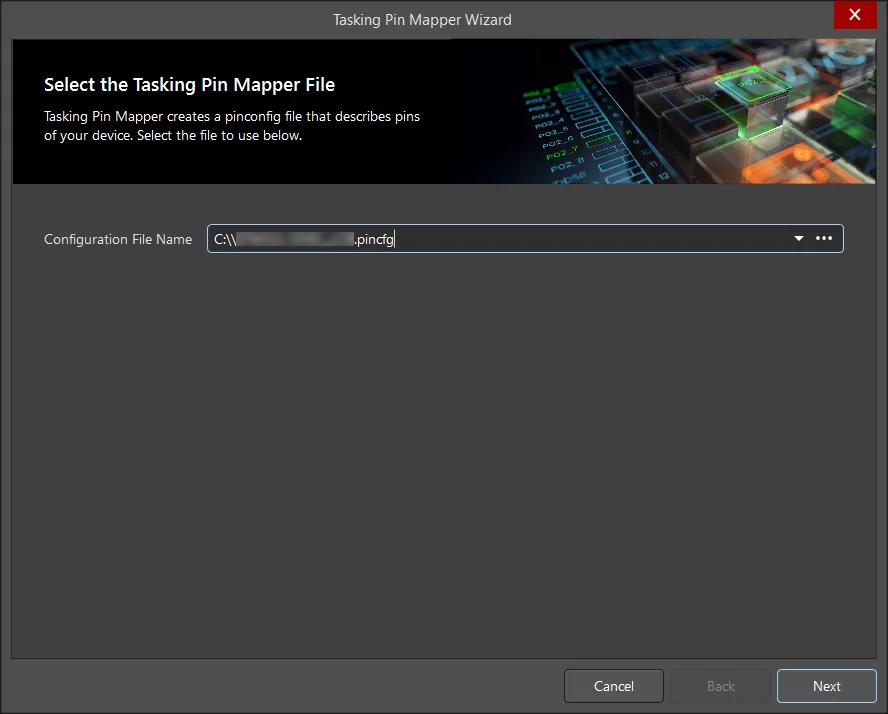
Wybierz plik TASKING Pin Mapper
Po zamknięciu okna początkowego można wybrać źródłowy plik konfiguracji pinów (*.pincfg) z Pin Mappera w VX-Toolset. Użyj przycisku  , aby zlokalizować i wczytać żądany plik tasking Pin Mapper.
Wybierz komponent
Strona Select Component — jeśli to możliwe — zostanie wypełniona dostępnymi opcjami dla urządzenia procesorowego.
Jeśli plik Tasking pin mapper określa jawny typ procesora, system spróbuje odnaleźć go w dostępnych bibliotekach Altium Designer. Alternatywnie, jeśli plik pinów definiuje rodzinę procesorów (np. rodzinę ST Microelectronics STM32_T2 procesorów ARM Cortex), lista będzie zawierać wszystkie zgodne typy z biblioteki Altium Designer — wybierz z listy żądany wariant procesora.
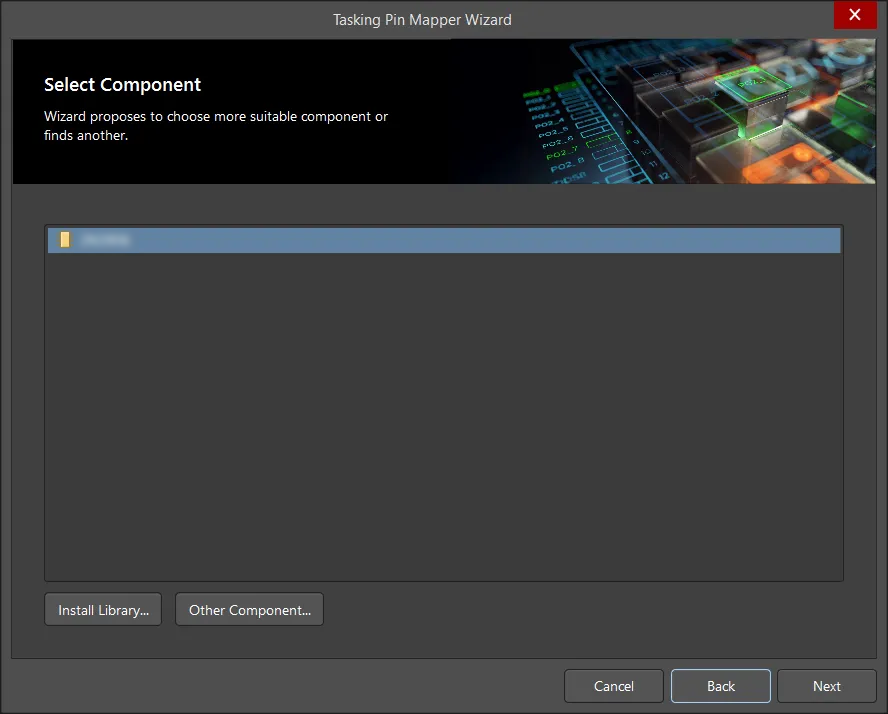
Lista procesorów będzie pusta, jeśli zgodna biblioteka procesora nie jest załadowana lub dostępna w Altium Designer. Użyj przycisku  , aby zlokalizować i zainstalować odpowiednią bibliotekę zintegrowaną (Integrated library).
Aby wybrać inny procesor niż oferowany na liście, użyj przycisku  , aby otworzyć okno Browse Libraries. Wybierz żądaną bibliotekę z listy rozwijanej Libraries i wskaż odpowiedni komponent procesora z listy.
W przypadku, gdy w pliku pin mapper zdefiniowano jawny procesor lub został on wybrany z biblioteki przy użyciu funkcji Other component, lista pokaże pojedynczą pozycję dla komponentu procesora.

Skonfiguruj arkusz
Strona Configure the Sheet definiuje właściwości i zachowanie generowanego schematu procesora.
Ponieważ źródłowy plik pin mapper definiuje zarówno funkcjonalność pinów, jak i połączenia zewnętrzne, jego schematyczna reprezentacja musi zostać skonfigurowana tak, aby prezentować te informacje w sposób zgodny z docelowym projektem PCB. Oznacza to ustawienia od podstawowych nazw po sposób obsługi pinów, portów i dyrektyw kompilatora.

Konfiguracja arkusza schematu obejmuje następujące ustawienia:
-
Sheet file name – proponowana nazwa pliku schematu. Użyj
, aby zdefiniować lub wskazać alternatywny plik schematu.
-
Component Designator – oznaczenie (designator) dla wybranego komponentu procesora. Edytuj w razie potrzeby.
-
Units – wybierz odpowiednie jednostki dla dokumentu schematu.
-
Connect Power Pins via Power Ports – automatycznie podłącz piny zasilania projektu do standardowych portów zasilania (Power Ports).
-
Unused I/O pins – skonfiguruj sposób prezentacji nieprzypisanych pinów I/O procesora na schemacie.
-
Ignore – nie konfiguruj nieużywanych pinów I/O procesora.
-
Add No ERC Directive – zapobiegaj sprawdzaniu ERC (Electrical Rule Checks) na nieużywanych pinach I/O poprzez umieszczanie obiektów dyrektywy No ERC.
-
Tie to individual ports – podłącz odpowiadające porty do nieużywanych pinów I/O.
-
Tie to Single port – przypisz nieużywane piny I/O do jednego obiektu portu.
-
Umieść
Ta, ostatnia strona kreatora, zawiera podsumowanie wybranych ustawień. Po kliknięciu przycisku  nowy dokument schematu procesora zostanie dodany do bieżącego projektu i otwarty w edytorze schematów Altium Designer. Schemat będzie zawierał Twój mikroprocesor wraz ze wszystkimi oryginalnymi nazwami sygnałów pinów i konfiguracjami.
Zamiana sieci pinów TASKING (Pin Net Swapping)
Pin komponentu można zamienić z innym pinem w tym samym komponencie, gdy oba piny mają tę samą grupę pinów (Pin Group). Funkcja zamiany obsługuje nie tylko piny; obsługuje również zamianę częściowo poprowadzonej sieci. Jest to idealne rozwiązanie, jeśli pracujesz na gęsto upakowanej płytce i wykonujesz wyprowadzenie ścieżek (escape routing) z komponentów po obu końcach połączenia. Gdy wykonujesz zamianę pinów, wszelkie podłączone prowadzenie (routing) również jest zamieniane na docelową sieć.
Edytor PCB zawiera polecenia umożliwiające interaktywne wykonywanie zamiany pinów w przestrzeni projektu PCB oraz dynamiczną synchronizację zmian z narzędziem TASKING Pin Mapper.
- Polecenie Tools » Pin/Part Swapping » Interactive TASKING Pin/Net Swapping, dostępne z menu głównego edytora PCB, służy do interaktywnego wykonywania zamiany pinów w przestrzeni projektu PCB. Po uruchomieniu polecenia wszystko w obszarze roboczym PCB zostaje zamaskowane (przygaszone) z wyjątkiem pinów, które można zamieniać. Obserwuj Status Bar. Będzie podpowiadać kolejne działanie: Choose Sub-Net to move. Po kliknięciu pinu podlegającego zamianie zostaniesz poproszony o wybór docelowej sieci dla podsieci (sub-net) do zamiany. Wszystkie możliwe piny docelowe, które można zamienić, zostaną podświetlone. Kliknij pin docelowy, aby zakończyć operację zamiany. Następnie możesz wykonać kolejną zamianę pinów, jeśli to potrzebne.
- Polecenie TASKING PinSwap, dostępne w edytorze PCB po kliknięciu prawym przyciskiem myszy na wymaganym padzie komponentu i wybraniu polecenia z menu kontekstowego, służy do interaktywnego wykonania pojedynczej zamiany pinu dla pinu komponentu (pada) znajdującego się aktualnie pod kursorem. Po uruchomieniu polecenia wszystko w obszarze roboczym PCB zostaje zamaskowane (przygaszone) z wyjątkiem pinów, które można zamieniać. Kliknij pin docelowy, aby zakończyć operację zamiany.
Gdy wykonujesz zamiany pinów w dokumencie PCB, zmiany te są dynamicznie przekazywane do narzędzia TASKING Pin Mapper dzięki obsłudze dwukierunkowej komunikacji zapewnianej przez rozszerzenie TASKING Pin Mapper Provider. Zapewnia to synchronizację osadzonego kodu źródłowego TASKING bez konieczności eksportowania i importowania plików zmian.
 Tłumaczenie SI