
Dodatkowe narzędzia do pracy z bryłami 3D
W skrócie
- Dowiedz się, jak punkty odniesienia i niestandardowe punkty przyciągania ułatwiają chwytanie, wyrównywanie i precyzyjne pozycjonowanie modeli 3D.
- Poznaj wbudowane narzędzia Altium Designer do obracania i przesuwania brył 3D oraz ustawiania ich wysokości.
- Zrozum, jak panel Properties, tryby wyświetlania i opcje wyboru punktów usprawniają orientowanie modeli i precyzyjne korygowanie ich położenia.
Orientowanie i pozycjonowanie modelu 3D
Po umieszczeniu modelu MCAD w pobliżu footprintu komponentu można ustawić jego położenie. Często model 3D MCAD wymaga zmiany orientacji, aby dopasować go do footprintu.
W tym procesie pomaga szereg narzędzi i funkcji.
Punkt odniesienia i punkty przyciągania
Punkty odniesienia i punkty przyciągania umożliwiają uchwycenie obiektu bryły 3D podczas jego umieszczania. Jeśli opcja Snap to Center jest włączona na stronie PCB Editor – General w oknie dialogowym Preferences, kursor będzie automatycznie przyciągany do najbliższego wierzchołka, punktu odniesienia lub punktu przyciągania po kliknięciu i przytrzymaniu przycisku myszy w celu przesunięcia obiektu.
Modele ogólne mają punkt odniesienia przypisany w oprogramowaniu MCAD, w którym zostały zaprojektowane.
Punkty przyciągania to lokalizacje zdefiniowane przez użytkownika, które umożliwiają uchwycenie obiektu w danym miejscu podczas przesuwania go w obszarze projektowym. Punkty przyciągania są zwykle przypisywane do krawędzi lub narożnika obiektu albo do jego środka, na przykład środka wyprowadzenia lub kołka montażowego. Punkty przyciągania służą jako znaczniki odniesienia na obiektach 3D i mogą być przydatne podczas orientowania lub wyrównywania bryły 3D względem obiektów podstawowych lub innych punktów przyciągania na PCB albo footprincie PCB. Punkty przyciągania można dodawać do dowolnej bryły 3D, niezależnie od typu modelu — wyciąganego, walca, kuli, modeli połączonych/osadzonych (STEP, Parasolid, SOLIDWORKS) lub modelu 3D powiązanego z Workspace.
Punkty przyciągania można dodawać, wprowadzając współrzędne X, Y i Z w sekcji Snap Points panelu Properties lub interaktywnie za pomocą polecenia Add Snap Points From Vertices. Interaktywne dodawanie punktów przyciągania jest łatwiejsze w trybie 3D.
Aby dodać punkty przyciągania:
- Naciśnij 3, aby przełączyć się do trybu projektowania 3D.
- Wybierz polecenie Tools » 3D Body Placement » Add Snap Points From Vertices.
-
Zgodnie z informacją na pasku stanu następnym krokiem jest Pick the STEP model to add snap points to; kliknij, aby wybrać odpowiedni obiekt bryły 3D. Kursor zmieni się w kursor pozycjonowania 3D (niebieski, sześcioramienny).
- Naciśnij Spacebar, aby wybrać odpowiedni tryb.
- Kliknij wierzchołek, aby określić położenie punktu przyciągania. Przesuwaj kursor 3D po powierzchni modelu 3D. Gdy kursor 3D znajdzie się w pobliżu wierzchołka, zostanie do niego magnetycznie przyciągnięty.
- Jeśli używany jest tryb dwóch kliknięć, kliknij drugi wierzchołek, aby określić drugą lokalizację; punkt przyciągania zostanie utworzony w połowie odległości między dwoma klikniętymi miejscami.
- Kontynuuj umieszczanie punktów przyciągania lub kliknij prawym przyciskiem myszy albo naciśnij Esc, aby zakończyć polecenie.
Punkty przyciągania dodane do wybranego modelu pojawią się na liście w sekcji Snap Points podczas wyświetlania właściwości wybranego modelu w panelu Properties.
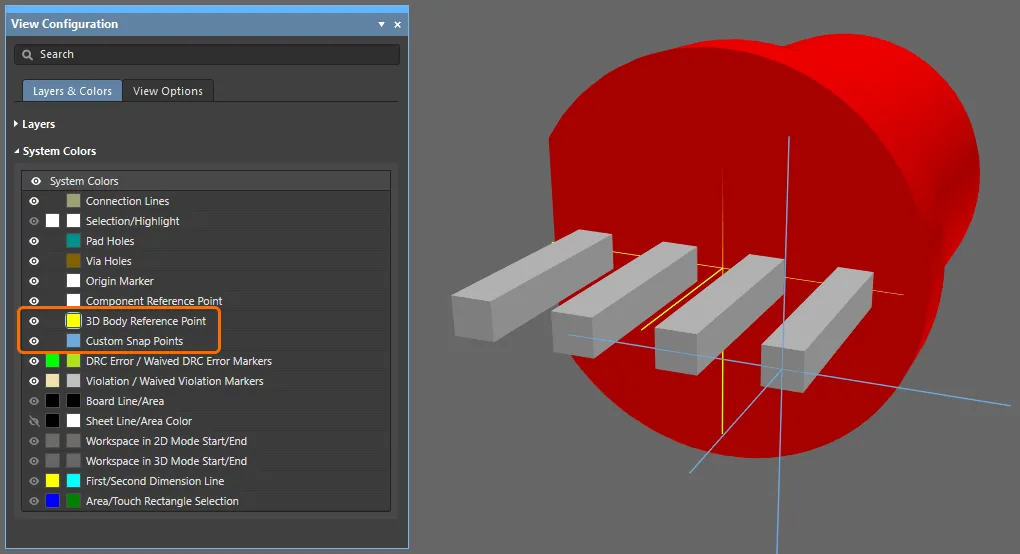
Elementy sterujące widocznością punktu odniesienia bryły 3D i niestandardowych punktów przyciągania znajdują się w sekcji System Colors panelu View Configuration.
Przyciąganie do środków w modelach 3D
Aby zwiększyć wygodę i dokładność dodawania punktów przyciągania do modelu 3D, podczas definiowania punktu przyciągania kursor jest automatycznie przyciągany do następujących miejsc:
- Środki wszystkich otworów.
- Punkty rozmieszczone co 90° na okręgu otworu (punkty przecięcia z osiami prostopadłymi).
- Środek linii krawędzi.
- Oś bryły modelu.
- Środek odcinka między dwoma punktami przyciągania (tryb przełączany spacją).
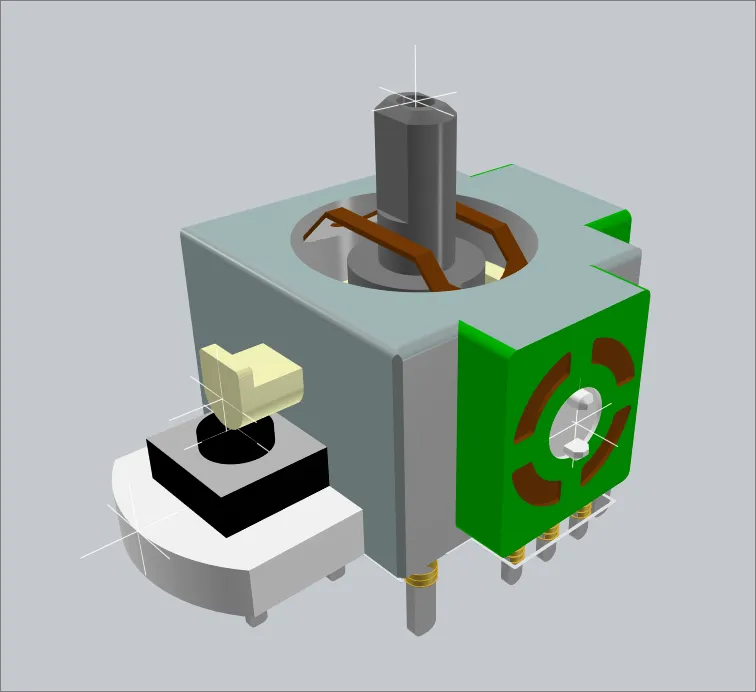
Te punkty przyciągania dodano za pomocą funkcji automatycznego przyciągania do środka otworu.
Orientowanie modelu w panelu Properties
Bardzo dobrym sposobem orientowania modelu jest użycie trybu 3D Body panelu Properties. Ponieważ wartości można edytować za pomocą klawiatury, łatwo jest szybko sprawdzać różne wartości X, Y lub Z i zmieniać orientację, obserwując model w 3D. Klawiatury można używać do:
- Ctrl+F – odwracania widoku.
- M – przesuwania obiektu.
- J – przechodzenia do określonej lokalizacji w obszarze projektowym.
- R – wybierania Reference (początku układu współrzędnych obszaru projektowego edytora bibliotek PCB) z podmenu Jump.
- Enter – zastosowania wartości właśnie wpisanej w panelu oraz umieszczenia przesuwanego modelu.
W ten sposób można obracać model wokół każdej osi oraz podnosić go lub opuszczać wzdłuż osi Z (jak pokazano na poniższym filmie).
Panel Properties umożliwia wizualną zmianę orientacji modelu.
Korzystanie z poleceń umieszczania bryły 3D
Oprogramowanie zawiera polecenia służące do orientowania i pozycjonowania bryły 3D.
Orientowanie i pozycjonowanie bryły 3D
Ta funkcja wymaga wybrania trzech punktów kotwiczenia na powierzchni modelu 3D, a następnie wskazania trzech punktów odniesienia na PCB, z którymi mają zostać dopasowane poszczególne punkty przyciągania. Ta metoda nie wymaga wcześniejszego umieszczenia punktów przyciągania, ponieważ można użyć dowolnego wierzchołka modelu 3D.
Procedura jest następująca:
- Przełącz się do trybu projektowania 3D (skrót: 3).
- Wybierz polecenie Tools » 3D Body Placement » Orient and Position 3D Body z menu głównego.
- Na pasku stanu pojawi się monit o wybranie modelu; kliknij model ogólny, którego położenie chcesz zmienić.
- Kursor zmieni się w kursor pozycjonowania 3D (niebieski, sześcioramienny), a program poprosi o wybranie punktów na modelu 3D. Należy teraz wybrać kolejno trzy punkty zakotwiczenia. Najlepiej, aby były to precyzyjne punkty odniesienia, takie jak wcześniej zdefiniowany punkt odniesienia modelu lub punkt przyciągania umieszczony w środku wyprowadzenia. Pasek stanu wskaże, który punkt zakotwiczenia jest aktualnie wybierany. Pamiętaj, że pasek stanu wyświetla liczbowy identyfikator wierzchołka lub punktu przyciągania znajdującego się pod kursorem — punkty przyciągania zdefiniowane przez użytkownika mają niskie wartości, zaczynające się od 2; obserwuj tę wartość, aby łatwiej wskazać właściwe miejsce kliknięcia. Więcej informacji o dodawaniu punktów przyciągania znajdziesz w sekcji Definiowanie punktów przyciągania.
- Po wybraniu trzech punktów zakotwiczenia następnym krokiem jest wskazanie, w tej samej kolejności, trzech miejsc na footprincie, w których mają się one znaleźć. Podczas wybierania tych miejsc kieruj się wskazówkami na pasku stanu. Pamiętaj, że podczas przemieszczania w obszarze projektowym kursor będzie niebieski, ale zmieni kolor na zielony, gdy znajdzie się nad środkiem obiektu, np. pola lutowniczego.
- Po kliknięciu trzeciego miejsca docelowego punktu zakotwiczenia model zmieni orientację i położenie, gdy oprogramowanie spróbuje dopasować te trzy pary punktów. Następnie polecenie zostanie zakończone.
Wynikowe wartości obrotu i wysokości odsunięcia dla wybranego obiektu 3D zostaną po przesunięciu odzwierciedlone w panelu Properties. W razie potrzeby można je dostosować, aby precyzyjnie ustawić położenie.
Proces ten przedstawiono w poniższym filmie.
Film przedstawiający proces zmiany orientacji modelu ogólnego.
Pozycjonowanie obiektu 3D
Ta funkcja wykorzystuje dwa punkty: jeden wybrany na modelu 3D, a następnie odpowiadający mu punkt wskazany na płytce lub footprincie. Ta metoda nie wymaga wcześniejszego umieszczenia punktu przyciągania, ponieważ można użyć dowolnego wierzchołka modelu 3D.
Procedura jest następująca:
- Przełącz się do trybu projektowania 3D (skrót: 3).
- Wybierz polecenie Tools » 3D Body Placement » Position 3D Body z menu głównego. Kursor zmieni się w krzyżyk, a program poprosi o wybranie modelu 3D, którego położenie chcesz ustawić.
- Umieść kursor nad odpowiednim modelem 3D i kliknij lub naciśnij Enter. Kursor zmieni się w kursor pozycjonowania 3D (niebieski, sześcioramienny), a program poprosi o wybranie punktu na modelu 3D.
- Przesuń kursor 3D nad wierzchołek lub punkt przyciągania i kliknij lub naciśnij Enter, aby zdefiniować główny punkt zakotwiczenia. Jest to anchor point modelu 3D, który zostanie dokładnie dopasowany do punktu zakotwiczenia na płytce lub footprincie.
- Kursor przyjmie teraz postać dwóch niebieskich stożków (tryb wyboru), a program poprosi o wybranie punktu na płytce lub footprincie.
- Ustaw kursor i kliknij lub naciśnij Enter, aby określić miejsce docelowe głównego punktu zakotwiczenia. Jest to punkt docelowy głównego punktu zakotwiczenia modelu 3D po zmianie położenia obiektu.
- Po wybraniu punktu docelowego na płytce lub footprincie model 3D zostanie odpowiednio przesunięty.
Ustawianie wysokości obiektu
Ta funkcja służy do regulacji wysokości wybranego obiektu 3D względem górnej powierzchni płytki lub footprintu.
Procedura jest następująca:
- Przełącz się do trybu projektowania 3D (skrót: 3).
- Wybierz polecenie Tools » 3D Body Placement » Set Body Height z menu głównego. Kursor zmieni się w krzyżyk, a program poprosi o wybranie modelu 3D, którego położenie chcesz ustawić. Obsługiwane są wszystkie typy modeli 3D.
- Umieść kursor nad odpowiednim modelem 3D i kliknij lub naciśnij Enter. Kursor zmieni się w kursor pozycjonowania 3D (niebieski, sześcioramienny), a program poprosi o wybranie punktu na modelu 3D.
- Przesuń kursor 3D nad wierzchołek (lub punkt przyciągania) modelu 3D i kliknij lub naciśnij Enter, aby wskazać punkt modelu, którego wysokość nad płytką lub footprintem ma zostać ustawiona.
-
Pojawi się okno dialogowe Choose Height Above Board Top Surface. Określ teraz położenie tego punktu modelu w osi Z: na Board Surface lub w odległości Custom od powierzchni tej strony płytki, na której aktualnie znajduje się model 3D.
-
Jeśli wymagana jest niestandardowa wysokość, wybierz Niestandardowa i wprowadź żądaną wysokość (dodatnią lub ujemną) wskazanego punktu modelu 3D względem powierzchni płytki lub footprintu.

Okno dialogowe Choose Height Above Board Top Surface - Kliknij OK — model 3D zostanie odpowiednio przesunięty w osi Z.

Wyrównywanie ściany do płytki
Ta funkcja służy do ustawienia wybranego obiektu 3D tak, aby jego wybrana ściana była wyrównana z powierzchnią płytki lub footprintu.
Procedura jest następująca:
- Przełącz się do trybu projektowania 3D (skrót: 3).
- Wybierz polecenie Tools » 3D Body Placement » Align Face With Board z menu głównego. Kursor zmieni się w krzyżyk, a program poprosi o wybranie modelu 3D, który chcesz wyrównać.
- Umieść kursor nad modelem 3D, który chcesz wyrównać, i kliknij lub naciśnij Enter. Model stanie się przezroczysty.
- Przesuwaj kursor nad modelem 3D, aby znaleźć ścianę. Gdy pod kursorem znajdzie się płaska powierzchnia, stanie się ona nieprzezroczysta i zostanie otoczona cienką niebieską ramką.
- Po znalezieniu odpowiedniej ściany kliknij lub naciśnij Enter — wybrana ściana zostanie wyrównana z powierzchnią płytki lub footprintu.
Sprawdzanie kolizji 3D w edytorze PCB
Prawdopodobnie największą zaletą edytora PCB 3D jest możliwość sprawdzania kolizji w 3D. Oprócz wykrywania kolizji między komponentami można również bez obaw umieszczać jeden komponent pod drugim lub sprawdzać, czy płytka z zamontowanymi komponentami prawidłowo mieści się w obudowie.
Sprawdzanie kolizji opiera się na regule projektowej Component Clearance. Dodaj reguły projektowe Component Clearance, aby sprawdzać kolizje między komponentami zawierającymi obiekty brył 3D w płaszczyznach X, Y i Z. Umożliwia to sprawdzanie odstępu między komponentem umieszczonym nad innym komponentem. Można zdefiniować wiele reguł uwzględniających różne wymagania dotyczące odstępów. Należy pamiętać, że kontrola reguł projektowych nie sprawdza, czy obiekt bryły 3D przenika przez płytkę.
Jest to reguła binarna, co oznacza, że sprawdza between te obiekty i tamte obiekty.
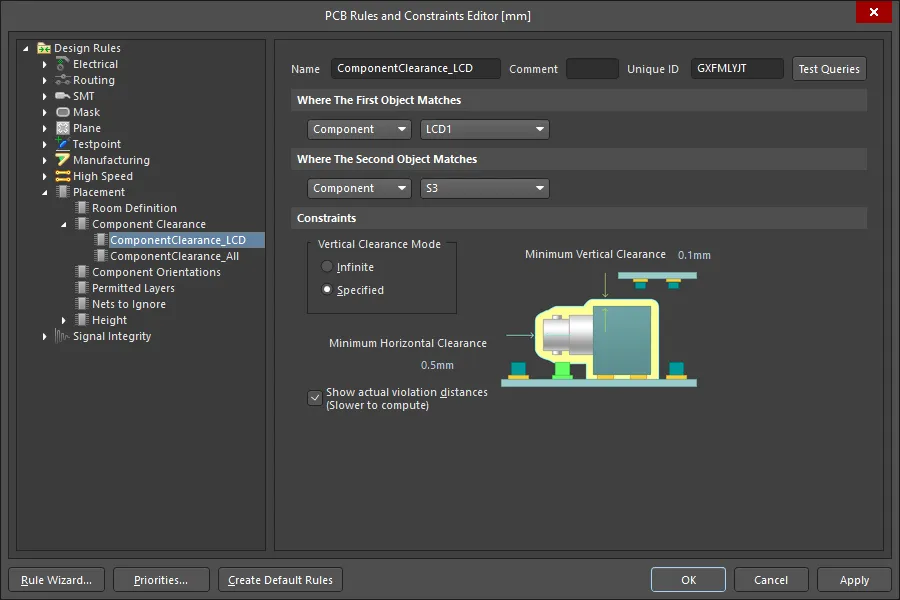
Można zdefiniować wiele reguł projektowych Component Clearance, aby precyzyjnie kontrolować proces sprawdzania kolizji.
Domyślnie wyświetlane są obiekty naruszające regułę oraz odległość między nimi. Aby zobaczyć dokładne miejsce najmniejszego odstępu między obiektami, włącz opcję Show actual violation distances w regule projektowej Component Clearance.
Kolizje są wykrywane na bieżąco podczas pracy. Reguła zastosowana w tej animacji została pokazana na poprzednim obrazie i pozwala na umieszczenie korpusu przycisku pod wyświetlaczem LCD.
Można również zaimportować obudowę produktu i przeprowadzić kontrolę odstępów w 3D (najedź kursorem na poniższy obraz).
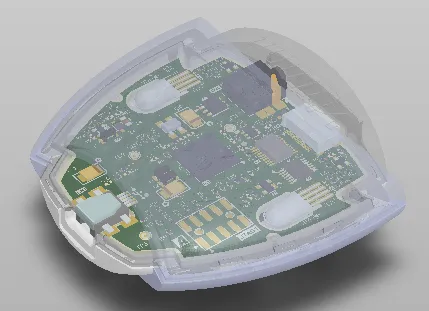
W przypadku projektu rigid-flex płytkę można interaktywnie zginać, co doskonale sprawdza się przy kontroli odstępów w stanie, w jakim płytka będzie zamontowana.
Odwoływanie się do modelu 3D w regule projektowej
Aby w pełni wykorzystać system reguł projektowych, należy zrozumieć, jak najlepiej określać zakres ich działania. Zakres reguły definiuje zbiór obiektów, do których reguła ma zastosowanie. Na przykład reguła, której zakres określono za pomocą słowa kluczowego InPolygon, będzie dotyczyć wszystkich obiektów podstawowych we wszystkich poligonach na płytce. Aby objąć regułą obiekty należące do konkretnego poligonu, należy użyć słowa kluczowego InNamedPolygon('PolygonNameHere').
Jeśli tworzysz regułę dla konkretnego komponentu, możesz użyć słowa kluczowego zapytania InComponent('ComponentDesignatorHere'). Taki zakres reguły obejmie wszystkie obiekty należące do komponentu C1, w tym pola lutownicze, ścieżki na warstwie opisu, model 3D itd.
Jeśli reguła ma dotyczyć wyłącznie modelu 3D w komponencie, możesz użyć w niej słowa kluczowego id. Na przykład w powyższym filmie wyświetlacz LCD jest osobnym podzespołem o oznaczeniu LCD1. Model 3D użyty w tym komponencie ma identyfikator o wartości LCD_2x16, jak pokazano na pierwszym obrazie poniżej. Aby wykorzystać ten identyfikator, można skonfigurować regułę w sposób pokazany na drugim obrazie poniżej.


Identyfikator bryły 3D można wykorzystać do określenia zakresu reguły projektowej tak, aby dotyczyła ona wyłącznie modelu 3D komponentu.
Wyodrębnianie modeli 3D z biblioteki PCB
Jeśli modele 3D (STEP, Parasolid® i SOLIDWORKS®) zostały osadzone w modelach footprintów 2D w dokumencie biblioteki PCB (*.PcbLib), edytor footprintów PCB udostępnia narzędzie do ich wyodrębniania. Aby to zrobić:
- Otwórz bibliotekę PCB, z której chcesz wyodrębnić modele 3D.
- Wybierz polecenie Tools » Extract 3D Models z menu głównego.
-
W wyświetlonym oknie dialogowym Generate 3D Model Files from PCB Libraries określ miejsce zapisu wygenerowanych plików — w podfolderze lokalizacji źródłowej biblioteki PCB (opcja Specify the destination for output files) lub w wybranym folderze w innej lokalizacji (opcja In the specified dicrectory). Jeśli wskazany folder istnieje, zostanie użyty. Jeśli nie istnieje, zostanie utworzony. Wybierz (
 ), aby wskazać katalog, w którym mają zostać zapisane pliki wynikowe.
- Opcjonalnie wybierz Overwrite existing files, aby podczas generowania nowych plików nadpisywać istniejące pliki modeli 3D o tej samej nazwie.
- Po odpowiednim ustawieniu opcji kliknij OK. Rozpocznie się generowanie plików, a po zakończeniu procesu pojawi się okno dialogowe z potwierdzeniem i liczbą wygenerowanych plików modeli 3D.
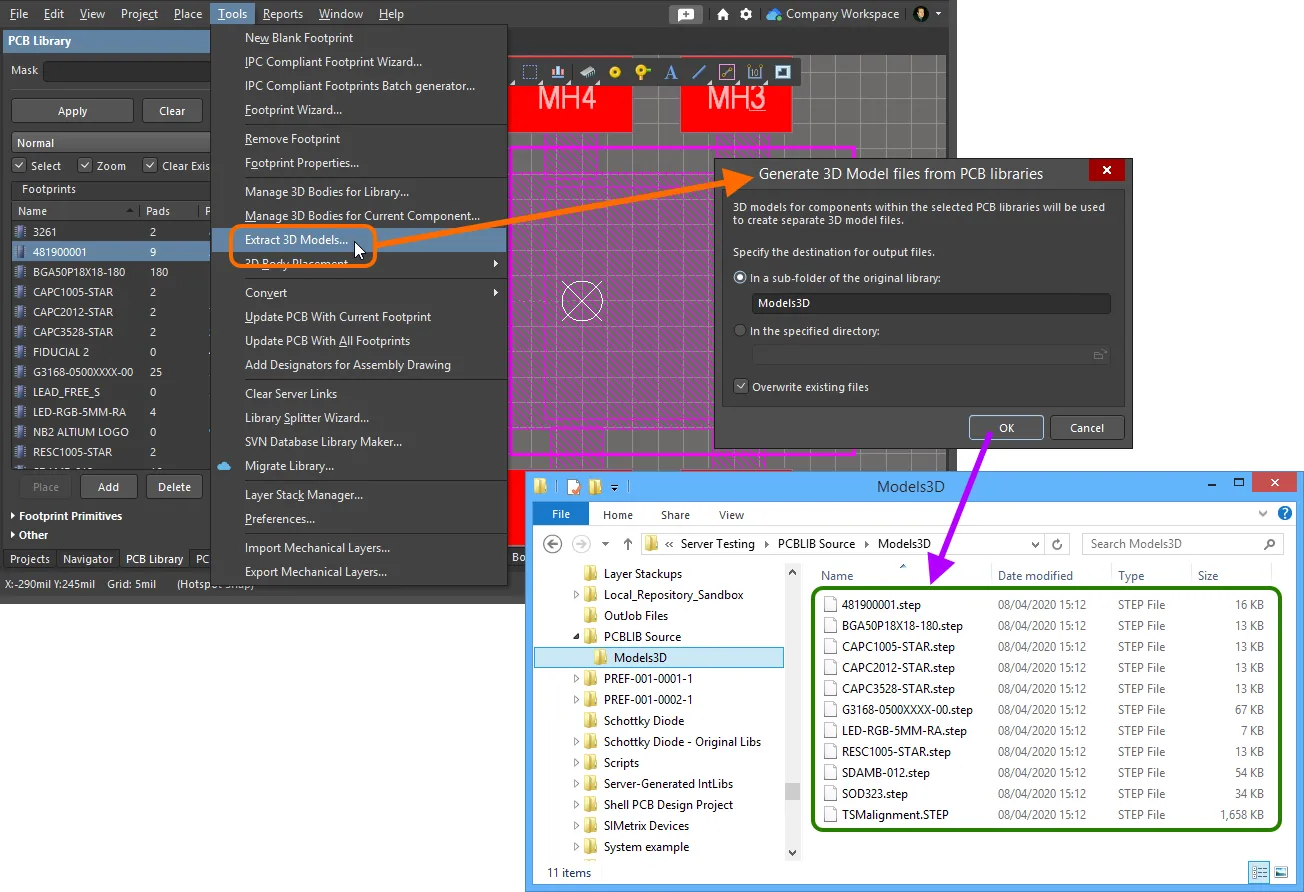
Przykładowe pliki modeli 3D wygenerowane z biblioteki PCB za pomocą narzędzia do wyodrębniania.
Przesyłanie modeli 3D do połączonego Workspace
Altium Designer w połączeniu z Twoim Workspace umożliwia tworzenie modeli 3D w Workspace i zarządzanie nimi. Podobnie jak połączone modele 3D oparte na plikach, model 3D w Workspace może zawierać plik modelu 3D, do którego następnie odwołuje się bryła 3D dołączona do standardowego footprintu 2D.
Nową rewizję elementu modelu 3D można utworzyć przez przesłanie odpowiedniego pliku modelu. Można to zrobić na kilka sposobów — więcej informacji znajdziesz w sekcji Przesyłanie danych do nowej rewizji elementu.
Obsługiwane formaty przesyłanych plików modeli:
-
Plik STEP (
*.step;*.stp) -
Plik Parasolid (
*.x_t;*.x_b) -
Plik części SolidWorks (
*.sldprt)
Pamiętaj, że podczas przesyłania więcej niż jednego pliku modelu 3D przez przeciągnięcie z Eksploratora Windows do panelu Explorer otwiera się okno dialogowe Release Manager .
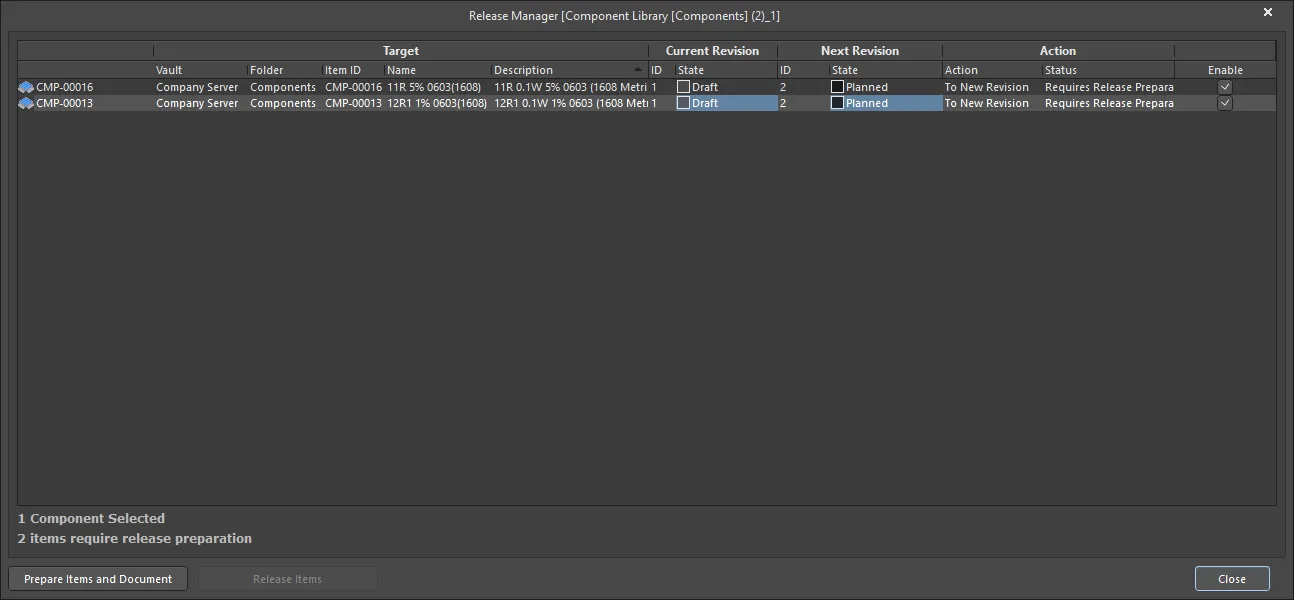
Okno dialogowe Release Manager
Opcje i elementy sterujące okna dialogowego Release Manager
Obszar tabeli
Tabela przedstawia wszystkie informacje dotyczące powiązania obiektu z jego elementem w repozytorium, a także działania, które zostaną wykonane, jeśli obiekt źródłowy zostanie uwzględniony w procesie publikacji. Wyświetlane są następujące informacje:
- Component - komponent przeznaczony do publikacji.
- Target - informacje dotyczące powiązania z elementem, które już istnieje (jeśli obiekt został wcześniej opublikowany) lub zostanie utworzone (jeśli oczekuje na pierwszą publikację). Obejmują one docelowe Vault, Folder w tym repozytorium oraz Item ID, Name i Description samego elementu.
- Current Revision - jeśli obiekt został wcześniej opublikowany, ten obszar zawiera informacje o ostatniej opublikowanej rewizji. Obejmują one ID rewizji i State cyklu życia.
-
Next Revision - zawiera informacje o następnej rewizji elementu, która zostanie utworzona w celu przyjęcia danych z kolejnego wydania elementu. Obejmuje to rewizję ID oraz cykl życia State tej rewizji, która w przypadku nowego wydania zawsze będzie w stanie
Planned. -
Action - pokazuje Action , które zostanie wykonane przez Release Manager dla tego konkretnego elementu w ramach procesu wydawania. W przypadku obiektu, który nie został jeszcze wydany, w tym polu będzie wyświetlane
To New Revision. Powiązane pole Status służy do wskazywania następnego kroku w procesie (np.Requires Release Preparation), a po zakończeniu procesu wydawania przedstawia jego wynik. - Enable - to pole wyboru określa, czy element jest uwzględniany w procesie wydawania (zaznaczone), czy z niego wykluczony (niezaznaczone).
- xx Component(s) Selected - wyświetla liczbę elementów wybranych w oknie dialogowym.
- xx Items require release preparation - wyświetla liczbę elementów wymagających przygotowania przed wydaniem.
- Prepare Items and Document - kliknij, aby przygotować dokumenty i odpowiadające im elementy dla wydawanych obiektów.
- Release Items - po przygotowaniu elementów do wydania przycisk Release Items staje się dostępny, umożliwiając kontynuowanie procesu wydawania. Jeśli uznasz, że niektórych elementów nie chcesz wydawać, usuń teraz zaznaczenie odpowiadających im pól wyboru Enable .
Aktualizowanie modelu 3D w Workspace
Jeśli chcesz zmienić model 3D zapisany w modelu 3D w Workspace, prześlij do niego wymagany nowy model — zostanie on zapisany w następnej rewizji tego modelu 3D w Workspace.
Aktualizowanie powiązanych footprintów
Gdy zmienisz model 3D i prześlesz tę zmianę jako nową rewizję modelu 3D w Workspace, wszystkie footprinty w Workspace korzystające z tego modelu staną się nieaktualne, ponieważ nadal będą używać poprzedniej rewizji. W większości przypadków zapewne zechcesz ponownie zapisać te footprinty w Workspace, aktualizując odpowiednie łącza do modelu tak, aby wskazywały najnowszą dostępną rewizję. Aby usprawnić ten proces, Workspace we współpracy z Altium Designer umożliwia aktualizowanie powiązanych footprintów podczas przesyłania najnowszej rewizji modelu 3D.
Jeśli po przesłaniu modelu jakiekolwiek footprinty odwołują się do niego, pojawi się okno dialogowe z pytaniem, czy chcesz zaktualizować te footprinty w Workspace.
Dokument footprintu PCB zostanie następnie otwarty w powiązanym edytorze tymczasowym (do bezpośredniej edycji). Jeśli z modelu 3D korzysta wiele footprintów, zamiast otwierania oddzielnych dokumentów footprintów PCB zostanie wyświetlony dokument zawierający wszystkie powiązane modele komponentów PCB 2D/3D.
Po zaktualizowaniu bryły 3D modelu tak, aby odwoływała się do najnowszej rewizji modelu 3D w Workspace (tam, gdzie jest to potrzebne), wybierz polecenie Save to Server z menu głównego (skrót: Ctrl+Alt+S), aby zapisać zmodyfikowane modele jako nowe rewizje odpowiednich footprintów w docelowym Workspace.
Przeglądanie brył 3D używanych w projekcie PCB
W trybie 3D Models panelu PCB jego trzy główne obszary zmieniają się, aby odzwierciedlić hierarchię brył 3D bieżącego projektu PCB (kolejno od góry):
- Component Classes
- Określone Components powiązane z klasą komponentów, do których przypisano obiekty brył 3D, lub modele swobodne (niezamontowane na PCB, swobodnie umieszczone bryły 3D)
- Poszczególne bryły 3D dla każdego komponentu lub swobodnego Models
Kliknij dwukrotnie wpis komponentu w obszarze Components panelu (lub kliknij prawym przyciskiem myszy, a następnie wybierz Properties), aby otworzyć panel Properties w trybie Component, w którym możesz szczegółowo edytować jego właściwości. Podobnie kliknij dwukrotnie wpis modelu w obszarze Models panelu (lub kliknij prawym przyciskiem myszy, a następnie wybierz Properties), aby otworzyć panel Properties w trybie 3D Body, w którym możesz edytować wszystkie właściwości bryły 3D.
Panel PCB umożliwia wybór właściwości wyświetlania modeli 3D. Ikony  odpowiadają różnym poziomom przezroczystości, od 100% (ukryty) do 0% (nieprzezroczysty), w krokach co 25%. Możesz zaznaczyć wiele komponentów i zastosować do nich jednocześnie te same ustawienia wyświetlania za pomocą opcji Highlighted Models.
Ikona  umożliwia włączanie lub wyłączanie sprawdzania reguł projektowych dla typów obiektów 3D zawierających model STEP. Kliknięcie ikony raz usuwa zaznaczenie (wyłącza funkcję), a dwukrotne kliknięcie zaznacza ją (włącza funkcję).
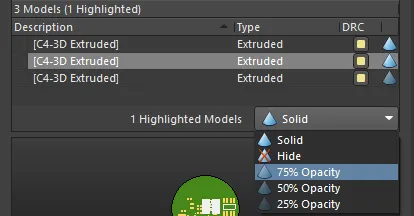
Ustawianie wybranego modelu na 75% Opacity. Można również zaznaczyć wiele modeli i zmienić ich ustawienia w jednym kroku.
 Tłumaczenie SI