
Praca z wytłaczanymi, sferycznymi i cylindrycznymi bryłami 3D
Chociaż umieszczanie ogólnych modeli 3D jest zalecanym sposobem korzystania z obiektów 3D Body, ponieważ zapewnia to dokładną i szczegółową reprezentację komponentu na PCB oraz daje dokładniejsze testy kolizji 3D w edytorze PCB, obiekt 3D Body może być również używany do umieszczania wyciąganych (extruded), sferycznych i cylindrycznych kształtów 3D Body. Istnieją trzy style prostych obiektów 3D Body, które można umieścić:
| Extruded | W płaszczyźnie X‑Y (widok z góry) obiekt wyciągany jest definiowany interaktywnie, w taki sam sposób, jak inne obiekty wielokątne w edytorze PCB. Następnie obiekt jest wyciągany w górę (lub w dół) w osi Z, na podstawie właściwości Overall Height i Standoff Height zdefiniowanych w trybie 3D Body panelu Properties oraz opcji Body Projection. Możesz także zastosować plik tekstury, np. logo, na powierzchni obiektu Extruded 3D Body. |
| Cylindrical | Właściwości tego kształtu są definiowane w trybie 3D Body panelu Properties. |
| Spherical | Właściwości tego kształtu są definiowane w trybie 3D Body panelu Properties. |
Umieszczanie obiektów 3D Body typu Extruded, Spherical lub Cylindrical
Umieszczanie bezpośrednie
Obiekty 3D Body typu extruded, spherical i cylindrical są dostępne do umieszczania zarówno w edytorach PCB, jak i PCB footprint poprzez:
- Wybranie polecenia Place » Extruded 3D Body z menu głównego.
-
Zlokalizowanie i użycie polecenia Extruded 3D Body (
 ) na Active Bar.
Aby umieścić obiekt 3D Body typu extruded, spherical lub cylindrical:
- Po uruchomieniu polecenia kursor zmieni się w krzyżyk, a Ty znajdziesz się w domyślnym trybie umieszczania, w którym umieszczany jest obiekt Extruded 3D Body.
-
Naciśnij Tab, aby wstrzymać umieszczanie i wyświetlić panel Properties w trybie 3D Body mode. W obszarze projektu pojawi się nakładka przycisku pauzy (
 ), wskazująca, że możesz uzyskać dostęp do pól panelu Properties.
- W panelu Properties wprowadź nazwę 3D Body w polu Identifier. Jest to opcjonalne; identyfikator może pomóc, gdy umieszczanych jest wiele 3D Body, a także może zostać użyty do wskazania tego 3D Body w regule projektowej, jeśli będzie to wymagane.
-
Wybierz wymagany Board Side; zazwyczaj jest ustawiony na
Top. W edytorze biblioteki PCB footprint jest tworzony dla górnej strony płytki; w razie potrzeby można go odwrócić na spód podczas procesu projektowania PCB. - Wybierz mechaniczny Layer, na którym ma zostać umieszczony 3D Body. Warstwy mechaniczne typu komponent powinny być sparowane z drugą warstwą mechaniczną, tak aby po przerzuceniu komponentu z góry płytki na dół jego szczegóły mechaniczne, takie jak 3D Body, zostały przeniesione na sparowaną warstwę mechaniczną. Parowanie warstw mechanicznych ustawia się na karcie Layers and Colors panelu View Configuration panel. Więcej informacji znajdziesz na stronie tego panelu.
- Wybierz 3D Model Type spośród dostępnych kształtów: Extruded, Cylinder lub Sphere.
-
Każdy kształt musi mieć zdefiniowany rozmiar, zanim będzie można go umieścić. Jeśli wybrany kształt to:
- Extruded – zdefiniuj Overall Height.
- Cylinder – zdefiniuj Height i Radius.
- Sphere – zdefiniuj Radius.
- W obszarze Display panelu kliknij przycisk Color, aby ustawić kolor i w razie potrzeby dostosować Opacity.
-
Po zakończeniu edycji kliknij nakładkę przycisku pauzy, aby wrócić do obszaru projektu.
-
Jeśli kształt to Cylinder lub Sphere:
- Kursor będzie poruszał się w obszarze projektu z dołączonym prostokątnym kształtem; kliknij, aby umieścić 3D Body.
- Kliknij prawym przyciskiem myszy lub naciśnij Esc, aby zakończyć umieszczanie obiektu 3D Body.
-
Jeśli kształt to Extruded, kursor będzie gotowy do zdefiniowania wielokątnej podstawy wyciąganego 3D Body:
- Kliknij, aby zdefiniować pierwszy wierzchołek.
- Przesuń kursor, aby umieścić drugi wierzchołek. Domyślne zachowanie polega na umieszczaniu dwóch krawędzi przy każdym kliknięciu, z definiowanym przez użytkownika kształtem narożnika pomiędzy nimi. Więcej informacji znajdziesz w sekcji Extruded 3D Body Placement Modes poniżej.
- Kontynuuj przesuwanie myszy i klikaj, aby umieszczać kolejne wierzchołki.
- Po umieszczeniu ostatniego wierzchołka kliknij prawym przyciskiem myszy lub naciśnij Esc , aby zamknąć i zakończyć umieszczanie 3D Body. Nie ma potrzeby ręcznego zamykania 3D Body, ponieważ oprogramowanie automatycznie domknie kształt, łącząc punkt początkowy z ostatnio umieszczonym punktem.
-
Jeśli kształt to Cylinder lub Sphere:
Tryby umieszczania wyciąganego 3D Body
Podczas umieszczania wyciąganego 3D Body dostępnych jest pięć trybów narożników, z czego cztery mają również podtryby kierunku narożnika. W trakcie umieszczania:
- Naciśnij Shift+Spacebar , aby przełączać się między pięcioma dostępnymi trybami narożników.
- Naciśnij Spacebar , aby przełączać się między dwoma podtrybami kierunku narożnika.
-
W dowolnym z trybów narożnika łukowego przytrzymaj klawisz
 lub
lub  , aby zmniejszyć lub zwiększyć łuk. Przytrzymaj klawisz Shift podczas naciskania, aby przyspieszyć zmianę rozmiaru łuku.
- Naciśnij skrót 1 , aby przełączać się między umieszczaniem dwóch krawędzi na kliknięcie a jednej krawędzi na kliknięcie. W drugim trybie przerywana krawędź jest określana jako look-ahead segment.
- Naciśnij klawisz Backspace , aby usunąć ostatni wierzchołek.
 dwóch krawędzi na kliknięcie
 jednej krawędzi na kliknięcie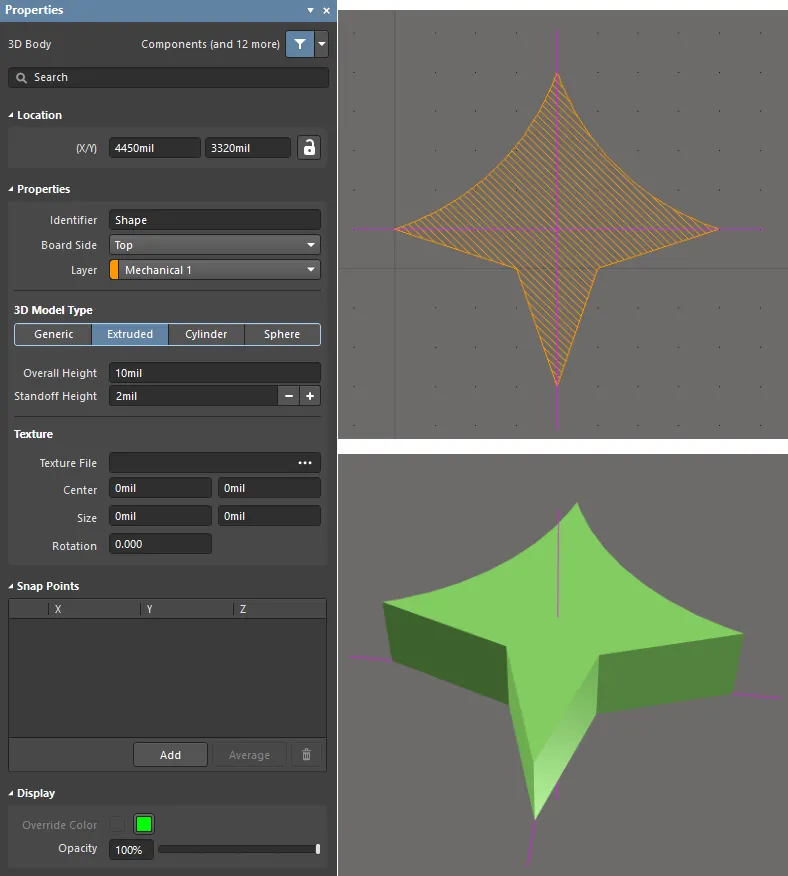
Obiekt wyciąganego 3D Body; zwróć uwagę na punkt odniesienia pokazany w widokach 2D i 3D.
Tworzenie z kształtów zamkniętych
Aby przyspieszyć proces budowania kształtu komponentu z obiektów 3D Body, oprogramowanie może utworzyć serię wyciąganych obiektów 3D Body na podstawie zamkniętych kształtów wykrytych w footprint. Ta funkcja może być pomocna, jeśli komponent ma nietypowy kształt, który jest już odzwierciedlony w kształtach zdefiniowanych w nakładce komponentu footprint. Możesz także dodać do footprint dodatkowe obiekty na warstwach mechanicznych, które następnie wykorzystasz do utworzenia kolejnych obiektów 3D Body, np. do utworzenia wyprowadzeń.
Poniższe obrazy pokazują footprint tranzystora TO-92. Na tej podstawie obrys narysowany na warstwie Top Overlay jest używany do zdefiniowania korpusu tranzystora na wybranej parze warstw 3D Body (określanej w oknie dialogowym jako Registration Layer). Utworzono również trzy małe kwadraty na warstwie mechanicznej (każdy kwadrat z czterech linii), które służą do zdefiniowania wyprowadzeń komponentu na wybranej parze warstw 3D Body – ustawienia są pokazane na obrazie okna dialogowego poniżej.


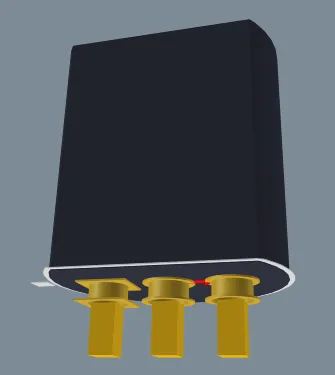
Istniejące obiekty w footprint mogą zostać użyte do tworzenia nowych obiektów 3D Body.
Aby utworzyć obiekty 3D Body z kształtów w footprint, uruchom polecenie Tools » Manage 3D Bodies for Current Component; otworzy się okno dialogowe Component Body Manager. Użyj go, aby sprawdzić, które 3D Body są aktualnie używane w komponencie, a które nie. W razie potrzeby obiekty Body można dodawać do komponentu i/lub usuwać z niego. Body mogą być trzech odrębnych typów:
- Świadomie umieszczony 3D Body (w opisie określany jako Component Body ).
- Prostokątny kształt automatycznie utworzony przez oprogramowanie na podstawie prostokąta ograniczającego.
- Zamknięty kształt wielokątny automatycznie utworzony przez oprogramowanie z prymitywów projektu.
Możesz także modyfikować inne właściwości obiektu Body, takie jak wysokości, projekcja Body, warstwa rejestracji oraz kolor i przezroczystość. Zwróć uwagę, że kolumna Body State pokazuje, iż cztery kształty zostaną użyte do utworzenia obiektów 3D Body.
Po zdefiniowaniu 3D Body dla komponentu zgodnie z wymaganiami kliknięcie przycisku Close spowoduje wprowadzenie zmian.

Oprogramowanie może tworzyć obiekty 3D Body na podstawie kształtu istniejących obiektów.
Uwagi dotyczące korzystania z tego okna dialogowego:
- Algorytm wykrywania zaproponuje albo: prostokątny kształt utworzony z prostokąta ograniczającego, albo kształt wielokątny, który podąża za obrysem kształtu utworzonego przez obrys prymitywów (śledzony wzdłuż linii środkowej ścieżek/łuków, jeśli ich punkty końcowe są zbieżne).
- Aby utworzyć 3D Body z istniejącego obiektu, kliknij niebieski tekst w kolumnie Body State.
- Wartość Overall Height domyślnie przyjmuje Height zdefiniowane w panelu Properties dla footprint.
- Dla wyprowadzenia komponentu przechodzącego w dół przez płytkę ustaw Body Projection na Bottom Side.
- Obiekty 3D Body są tworzone po kliknięciu przycisku Close w oknie dialogowym. Jeśli widok jest już ustawiony w trybie 3D, może być konieczne: odświeżenie (End skrót), przełączenie na 2D i z powrotem na 3D albo przełączenie opcji Show 3D Bodies Off i On na karcie View Options w panelu View Configurations panel, aby zobaczyć nowe obiekty.
- Aby edytować 3D Bodies wszystkich komponentów w aktywnej bibliotece footprintów PCB aktualnie otwartej w edytorze footprintów PCB, wybierz z menu głównego polecenie Tools » Manage 3D Bodies for Library .
- Aby edytować 3D Bodies w edytorze PCB za pomocą tego okna dialogowego, możesz je otworzyć, wybierając z menu głównego polecenie Tools » Manage 3D Bodies for Components on Board albo klikając prawym przyciskiem komponent i wybierając z menu kontekstowego Component Actions » Manage 3D Bodies .
-
Gdy okno dialogowe jest otwierane za pomocą polecenia Tools » Manage 3D Bodies for Components on Board (w edytorze PCB) lub polecenia Tools » Manage 3D Bodies for Library (edytor footprintów PCB), u góry okna dialogowego będzie dostępny obszar Components. Obszar ten wyświetla każdy footprint komponentu w aktywnej bibliotece (w rzeczywistym projekcie byłaby to lista wszystkich komponentów na płytce). Dla każdej pozycji wyświetlane są: oznaczenie (dostępne tylko po stronie projektu), nazwa footprintu, wysokość oraz informacje o bibliotece źródłowej.
Ponadto dostępna będzie dodatkowa karta Batch Update. Karta ta umożliwia szybkie, zbiorcze dodawanie obiektów 3D body do wszystkich lub wybranych komponentów. Możesz zdefiniować kryteria wyszukiwania do wykrywania i tworzenia 3D bodies oraz do definiowania właściwości 3D body. Po ustawieniu wszystkich opcji procesu wsadowego kliknij przycisk Execute Batch Update. Wyszukiwanie zostanie wykonane dla każdego komponentu uwzględnionego w procesie, a tam, gdzie zostanie wykryty i utworzony kształt 3D body, ten body zostanie dodany do komponentu zgodnie ze zdefiniowanymi kryteriami właściwości. W tym trybie zmiany są stosowane w momencie uruchomienia aktualizacji wsadowej.
- Okno dialogowe pozwala zarządzać 3D bodies komponentu w jednym miejscu — bez konieczności otwierania panelu Properties dla każdego 3D Body.
Options and Controls of the Component Body Manager Dialog

Okno dialogowe Component Body Manager (z tyłu) oraz okno dialogowe Component Body Manager for Component (z przodu)
Komponenty
Górny obszar okna dialogowego wyświetla każdy footprint komponentu w aktywnej bibliotece (w rzeczywistym projekcie byłaby to lista wszystkich komponentów na płytce). Dla każdej pozycji wyświetlane są: oznaczenie (dostępne tylko po stronie projektu), nazwa footprintu, wysokość oraz informacje o bibliotece źródłowej.
Karta Interactive
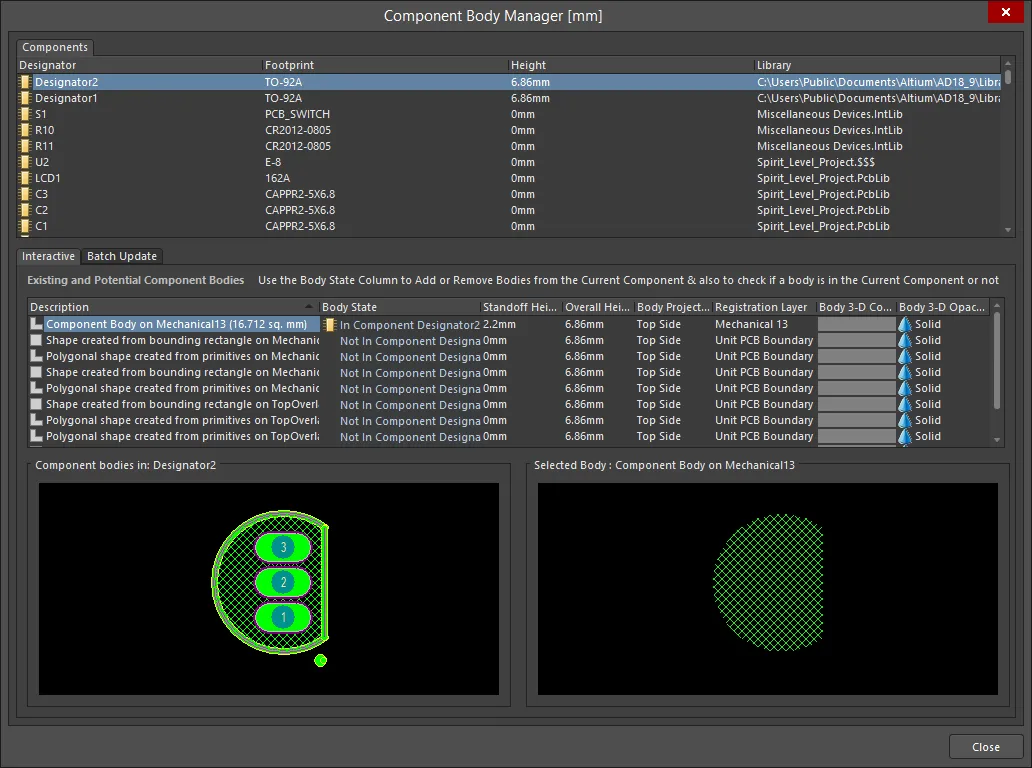
Karta Interactive okna dialogowego Component Body Manager
Wersja okna dialogowego Component Body Manager zawiera dwie karty: Interactive oraz Batch Update. Karta Interactive umożliwia łatwe przeglądanie informacji o wybranym komponencie, w tym podglądów brył komponentu oraz wybranej bryły.
Istniejące i potencjalne bryły komponentu
-
Existing and Potential Component Bodies — ten obszar wyświetla wszystkie istniejące bryły komponentu (3D Bodies), które są używane lub mogłyby potencjalnie zostać użyte dla komponentu. Każda bryła komponentu jest opisana w następujący sposób:
-
Description - opis sposobu utworzenia bryły. Może to być celowo umieszczony 3D Body (w opisie określany jako Component Body), kształt prostokątny utworzony z prostokąta ograniczającego (bounding rectangle) lub zamknięty kształt wielokątny utworzony z prymitywów projektu. Opis każdej bryły (zarówno umieszczonej, jak i utworzonej automatycznie) zawiera również warstwę mechaniczną, na której się znajduje (lub na której znajdują się obiekty, z których została utworzona), oraz jej pole powierzchni. Bryły prostokątne i wielokątne są rozróżniane odpowiednio ikonami
 i
i  .
.
- Body State - wskazuje, czy bryła jest używana w komponencie (In Component <ComponentDesignator>), czy nie (Not In Component <ComponentDesignator>). Kliknij wpis, aby przełączyć stan zgodnie z potrzebą.
- Standoff Height - odległość od powierzchni płytki do spodniej strony bryły wyciąganej (Extruded Body). Użyj wartości ujemnej dla brył wyciąganych, które muszą przechodzić w dół przez PCB.
- Overall Height - odległość od powierzchni płytki do górnej strony bryły wyciąganej (Extruded Body).
- Body Projection - strona płytki, z której będzie „wystawać” 3D Body. Użyj listy rozwijanej pola, aby wybrać Top Side lub Bottom Side (projekcja w górę lub w dół). To ustawienie jest automatycznie zmieniane, jeśli obiekt 3D Body zostanie przerzucony na drugą stronę płytki w ramach odwrócenia komponentu.
- Registration Layer - warstwa mechaniczna, na której znajduje się 3D Body. Użyj listy rozwijanej pola, aby wybrać spośród wszystkich aktualnie włączonych warstw mechanicznych. Jeśli wybrana warstwa mechaniczna jest sparowana, to gdy bryła zostanie przerzucona na drugą stronę płytki jako część komponentu, zostanie również przeniesiona na sparowaną warstwę mechaniczną.
- Body 3D Color - aktualny kolor używany dla 3D Body. Kliknij próbkę koloru, aby otworzyć standardowe okno dialogowe Choose Color i w razie potrzeby przypisać inny kolor.
- Body 3D Opacity - aktualny poziom przezroczystości 3D Body. Użyj listy rozwijanej pola, aby wybrać spośród Solid (całkowicie nieprzezroczysty), Hide (powoduje niewidoczność bryły), 25% Opacity, 50% Opacity oraz 75% Opacity.
-
Description - opis sposobu utworzenia bryły. Może to być celowo umieszczony 3D Body (w opisie określany jako Component Body), kształt prostokątny utworzony z prostokąta ograniczającego (bounding rectangle) lub zamknięty kształt wielokątny utworzony z prymitywów projektu. Opis każdej bryły (zarówno umieszczonej, jak i utworzonej automatycznie) zawiera również warstwę mechaniczną, na której się znajduje (lub na której znajdują się obiekty, z których została utworzona), oraz jej pole powierzchni. Bryły prostokątne i wielokątne są rozróżniane odpowiednio ikonami
- Component bodies in: <ComponentDesignator> - pokazuje footprint 2D komponentu wraz z nałożonymi 3D Bodies, których Body State jest aktualnie ustawione na In Component <ComponentDesignator>. Podgląd jest dynamiczny i zmienia się w miarę włączania lub wyłączania brył.
- Selected Body - pokazuje aktualnie wybraną bryłę z listy powyżej. Obszar tytułu okna odzwierciedla również opis bryły.
Karta Batch Update
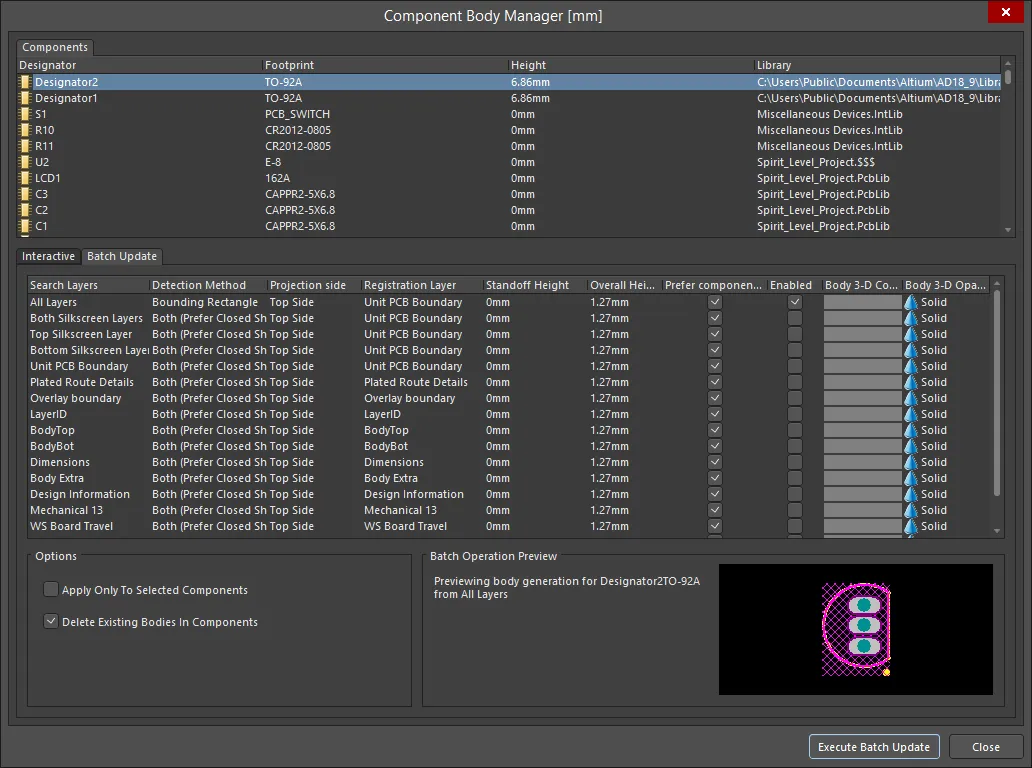
Karta Batch Update okna dialogowego Component Body Manager
Karta Batch Update umożliwia szybkie dodawanie obiektów 3D body do wszystkich lub wybranych footprintów w bibliotece albo do wszystkich lub wybranych umieszczonych footprintów w projekcie.
Obszar siatki
Użyj tego obszaru, aby zdefiniować kryteria wyszukiwania do wykrywania i tworzenia 3D bodies oraz do definiowania właściwości 3D body, takich jak Projection side (nazywane również Body Projection), Registration Layer, Standoff Height, Overall Height oraz 3D Body Color.
Każda pozycja na liście zapewnia inny zakres w odniesieniu do warstw, które będą przeszukiwane podczas wykrywania i tworzenia możliwych kształtów 3D body. Każde wyszukiwanie jest włączane niezależnie za pomocą opcji w kolumnie Enabled. Można włączyć wiele wyszukiwań, jednak pamiętaj, że 3D body zostanie dodany dla każdego udanego wyszukiwania. Zwykle włącza się wyszukiwanie na jednej konkretnej warstwie — lub zestawie warstw — w zależności od tego, gdzie zazwyczaj umieszczasz prymitywy lub informacje o obrysie komponentu dla footprintu. Domyślnie wykonywane będzie wyszukiwanie All Layers.
Pole Detection Method pozwala kontrolować sposób definiowania każdego kształtu 3D body:
- Bounding Rectangle - użyj prostokąta ograniczającego footprintu.
- Closed Shapes - użyj zamkniętego kształtu wielokątnego utworzonego z prymitywów footprintu komponentu.
- Both (Prefer Closed Shapes) - wykryj prostokąt ograniczający lub zamknięty kształt wielokątny na podstawie prymitywów footprintu. Jeśli wykryte zostaną oba, użyj zamkniętego kształtu wielokątnego.
Kolumna opcji Prefer component height if not 0 pozwala kontrolować, czy atrybut wysokości zdefiniowany dla footprintu komponentu ma być użyty jako Overall Height dla 3D body. Przy włączonej opcji, dla każdego komponentu ze zdefiniowanym atrybutem wysokości większym od zera, ta wysokość zostanie ustawiona jako Overall Height dodawanego 3D body, a jego Standoff Height zostanie ustawione na zero.
Pole Body 3-D Color określa kolor renderowania 3D body. Kliknij kolor, aby zmienić go w oknie dialogowym Choose Color .
Opcje
- Apply Only To Selected Components - włącz tę opcję, jeśli chcesz zastosować kryteria 3D body tylko do wybranej grupy footprintów. Upewnij się, że te komponenty są zaznaczone w górnym obszarze okna dialogowego (użyj standardowych funkcji Ctrl+Click i Shift+Click do wielokrotnego zaznaczania). Jeśli ta opcja jest wyłączona, proces dodawania wsadowego zostanie zastosowany do wszystkich footprintów w bibliotece (lub do wszystkich komponentów na płytce).
- Delete Existing Bodies In Components - włącz tę opcję, aby usunąć wszystkie aktualnie zdefiniowane 3D bodies dla footprintów objętych procesem wsadowym. Użyj okna podglądu w prawym dolnym rogu karty, aby zorientować się, jak będzie wyglądać dodany 3D body na podstawie aktualnie wybranego footprintu komponentu oraz aktualnie wybranej (i włączonej) pozycji wyszukiwania. Po ustawieniu wszystkich opcji procesu wsadowego kliknij przycisk Execute Batch Update. Wyszukiwanie zostanie wykonane dla każdego footprintu uwzględnionego w procesie, a tam, gdzie zostanie wykryty i utworzony kształt 3D body, ten body zostanie dodany do footprintu zgodnie ze zdefiniowanymi kryteriami właściwości.
Podgląd operacji wsadowej
Użyj, aby podejrzeć zdefiniowane 3D bodies na różnych warstwach.
Dodatkowa kontrola
- Execute Batch Update - kliknij, aby przeprowadzić aktualizację dla każdego footprintu uwzględnionego w procesie; tam, gdzie zostanie wykryty i utworzony kształt 3D body, ten body zostanie dodany do footprintu zgodnie ze zdefiniowanymi kryteriami właściwości.
Tworzenie z wybranych prymitywów
Oprócz interaktywnego umieszczania obiektu 3D Body, można go również utworzyć z zestawu istniejących obiektów ścieżek, łuków i pełnych regionów, które definiują zamknięty kształt. To doskonały wybór, gdy model jest prosty. Aby zdefiniować 3D Body na podstawie istniejącego zamkniętego kształtu:
- Zaznacz wszystkie prymitywy tworzące zamknięty kształt.
- Kliknij Tools » Convert » Create 3D Body From selected primitives.
3D Body zostanie utworzony z zamkniętej granicy utworzonej przez prymitywy na warstwie Top Layer, niezależnie od warstwy, na której znajdują się zaznaczone ścieżki. Oznacza to, że kształt możesz zdefiniować na warstwie mechanicznej. Zwróć uwagę, że oryginalne zaznaczone prymitywy nadal będą istnieć po utworzeniu regionu i pozostaną zaznaczone. Granica 3D Body podąża za linią środkową obiektów ścieżek ograniczających i nie jest zaznaczona.
Ponieważ algorytm Create 3D Body From selected primitives wykorzystuje linię środkową zaznaczonych obiektów, wymaga on, aby punkty końcowe i początkowe stykających się obiektów były dokładnie współliniowe (w tym samym położeniu X, Y). Jeśli tak nie jest, pojawi się okno dialogowe Confirm , wskazujące miejsce, w którym algorytm zakończył działanie niepowodzeniem, a także dające możliwość polecenia algorytmowi, aby spróbował zdefiniować 3D Body na podstawie krawędzi obiektów. O ile zaznaczone obiekty nieznacznie na siebie zachodzą, ta opcja powinna utworzyć 3D Body, którego krawędź będzie śledzić zewnętrzną krawędź zaznaczonych obiektów.
Edycja graficzna
Graficzna metoda edycji pozwala zaznaczyć umieszczony obiekt 3D body bezpośrednio w obszarze projektu i graficznie zmienić jego rozmiar, kształt lub położenie.
Dla wyciąganego (extruded) 3D body kliknij obiekt raz, aby go zaznaczyć, co przełączy go w tryb edycji. Zewnętrzny kształt obiektu 3D body jest zdefiniowany przez serię krawędzi: każda krawędź jest reprezentowana przez wierzchołek końcowy na każdym końcu, pokazany jako pełny biały kwadrat (A na obrazie poniżej), oraz wierzchołek środkowy pośrodku, pokazany jako pusty biały kwadrat (B na obrazie poniżej). Każdy wierzchołek końcowy reprezentuje miejsce, w którym spotykają się dwie krawędzie.

Dostępne są standardowe techniki edycji kształtów wielokątnych do edycji kształtu.
Podczas edycji obiektu wielokątnego dostępne są trzy tryby edycji: Slide/Miter, Incurvate (łuk) oraz Move. Bieżący tryb można zmienić while dragging a vertex or an edge, naciskając Shift+Spacebar, aby przełączać się cyklicznie między 3 trybami.
- Slide/Miter – kliknij i przytrzymaj krawędź lub wierzchołek środkowy, aby przesunąć tę krawędź; kliknij i przytrzymaj wierzchołek końcowy, aby sfazować narożnik.
- Incurvate – kliknij i przytrzymaj krawędź lub wierzchołek środkowy, aby wygiąć tę krawędź do wewnątrz; kliknij i przytrzymaj wierzchołek końcowy, aby wygiąć (sfazować łukiem) narożnik.
- Move – kliknij i przytrzymaj krawędź lub wierzchołek środkowy, aby podzielić tę krawędź na dwie krawędzie; kliknij i przytrzymaj wierzchołek końcowy, aby swobodnie przesunąć ten narożnik.
Podczas edycji możesz także:
- Ctrl+click and hold kliknąć w dowolnym miejscu wzdłuż krawędzi z dala od uchwytów edycyjnych , aby wstawić nowy wierzchołek.
- Aby usunąć wierzchołek, kliknij i przytrzymaj wierzchołek , a następnie naciśnij klawisz Delete.
-
Kliknij w dowolnym miejscu na 3D body z dala od uchwytów edycyjnych , a następnie przeciągnij, aby zmienić jego położenie. Podczas przeciągania 3D body można obracać lub odbijać lustrzanie:
- Naciśnij Spacebar, aby obrócić 3D body przeciwnie do ruchu wskazówek zegara, lub Shift+Spacebar, aby obrócić zgodnie z ruchem wskazówek zegara. Wielkość kroku Rotation Step jest zdefiniowana na stronie PCB Editor – General w oknie dialogowym Preferences.
- Naciśnij klawisze X lub Y, aby odbić lustrzanie 3D body względem osi X lub osi Y.
Konwersja do STEP
Konwersja zaznaczonego obiektu 3D Body typu Extruded/Cylindrical/Spherical do modelu STEP. Model STEP jest automatycznie osadzany w pliku projektu. Aby przekonwertować swobodny obiekt 3D Body, zaznacz go w obszarze projektu, a następnie kliknij prawym przyciskiem myszy i wybierz polecenie Convert To STEP z menu kontekstowego. Polecenie nie będzie dostępne, jeśli nie zaznaczono żadnego obiektu lub jeśli zaznaczono więcej niż jeden obiekt. Po przekonwertowaniu obiektu do STEP nie można już zmieniać jego rozmiaru w obszarze projektu.
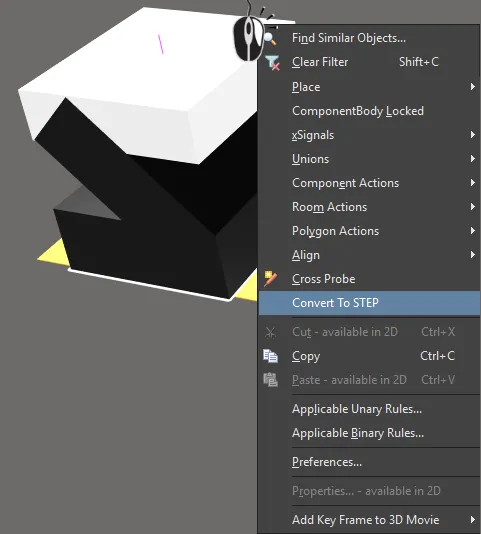
Przekonwertuj kształt wyciągany (extruded) do STEP, jeśli musisz obrócić go wokół osi X lub Y.
Punkt odniesienia obiektu 3D Body typu Extruded, Spherical lub Cylindrical
Obiekt 3D Body typu extruded, spherical lub cylindrical ma punkt odniesienia lub punkt bazowy (origin).
- Dla walca i kuli punktem odniesienia jest środek kołowego kształtu obiektu w płaszczyźnie X-Y.
- Dla obiektu extruded punkt odniesienia jest ustawiony w położeniu długość X/2, długość Y/2 przy widoku z góry.
- To położenie tego punktu odniesienia w obszarze projektu jest pokazywane w polach X/Y Location w panelu Properties.

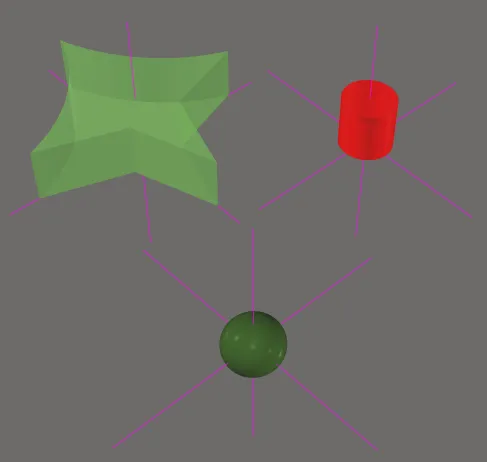
Obiekty 3D Body typu extruded, spherical i cylindrical mają punkt odniesienia, jak pokazano na obrazach. Zwróć uwagę, że linie punktu odniesienia nie są długie , więc mogą nie być widoczne poza obiektem.
Dołączanie tekstury do wyciąganego 3D Body
Obiekty extruded mogą również zawierać obraz nałożony na najwyższą powierzchnię — co zwiększa realizm płytki podczas oglądania w 3D. Gdy dodany zostanie Texture File, jest on automatycznie rozciągany tak, aby pokryć całą górną powierzchnię 3D body, jak pokazano na obrazie poniżej. Zwróć uwagę, że plik tekstury jest powiązany z plikiem biblioteki lub płytki.
Obsługiwane formaty plików tekstur obejmują: *.bmp; *.dds; *.dib; *.hdr; *.jpg; *.pfm; *.png; *.ppm; oraz *.tga.

Do obiektu 3D Body typu extruded można dodać teksturę lub logo.
Można to dostosować, zmieniając ustawienia Center położenia, Size i Rotation w trybie 3D Body panelu Properties.
Możesz także zmodyfikować położenie obiektu tekstury powiązanego z wybranym wyciąganym modelem 3D , wybierając polecenie Tools » 3D Body Placement » Move Texture Location z menu głównego, gdy edytor jest skonfigurowany w trybie 3D Layout Mode. Po uruchomieniu polecenia kursor zmieni się na niebieskie stożki (oznaczające tryb zaznaczania 3D) i pojawi się monit o wybranie wyciąganego 3D Body, z którym powiązana jest tekstura. Ustaw kursor nad wymaganym 3D Body, a następnie kliknij lub naciśnij Enter. Kliknij lub naciśnij Enter drugi raz , aby „podnieść” teksturę za jej najbliższy narożnik. Przesuń teksturę do wymaganego położenia, a następnie kliknij lub naciśnij Enter , aby zatwierdzić umieszczenie. Standardowe dodatkowe działania dla przesuwania obiektów (Spacebar/Shift+Spacebar aby obracać, X lub Y aby odbijać lustrzanie, klawisze strzałek aby delikatnie przesuwać teksturę) można wykonywać podczas ruchu, gdy tekstura nadal „pływa” na kursorze.
Alternatywnie możesz przesunąć teksturę w zaznaczonym obiekcie 3D Body typu extruded, używając myszy (kliknij i przeciągnij).
 Tłumaczenie SI
