Keepout w projektowaniu PCB to zdefiniowany przez użytkownika obszar lub obrys umieszczony w layoucie, którego obiekty miedziane nie mogą przecinać. Zwykle stosowany do kontrolowania obszaru używanego przez zautomatyzowane operacje rozmieszczania miedzi, takie jak wylewki poligonów i interaktywne prowadzenie ścieżek, Keepout oznacza także miejsce niedozwolone podczas ręcznego umieszczania obiektów miedzianych.
Jako określone obszary „no go” w trakcie tworzenia layoutu, obiekty Keepout wykorzystują istniejące Clearance Constraint Rules do kontrolowania trasowania i wykrywania naruszeń rozmieszczenia, ale w przeciwieństwie do innych umieszczanych obiektów nie mogą być przypisane do sieci (Net) i nie są pokazywane w generowanych wynikach (Outputs) ani na wydrukach. W najprostszym ujęciu Keepout działa jak obiekt „kolizyjny”, który uniemożliwia innym obiektom miedzianym przecinanie jego obszaru, zgodnie z globalną regułą Clearance. Obiekty Keepout można umieszczać na warstwie Keep-out (wtedy obowiązują dla wszystkich warstw sygnałowych) albo na warstwie sygnałowej (wtedy obowiązują tylko dla obiektów na tej warstwie).
Altium Designer umożliwia tworzenie i stosowanie Keepoutów dzięki obsłudze Object Specific Keepouts. Umieszczone obiekty Keepout można skonfigurować tak, aby określić, jakich typów obiektów dotyczą, np. ścieżek, obszarów miedzi, przelotek i padów, co znacząco zwiększa elastyczność i skuteczność Keepoutów.
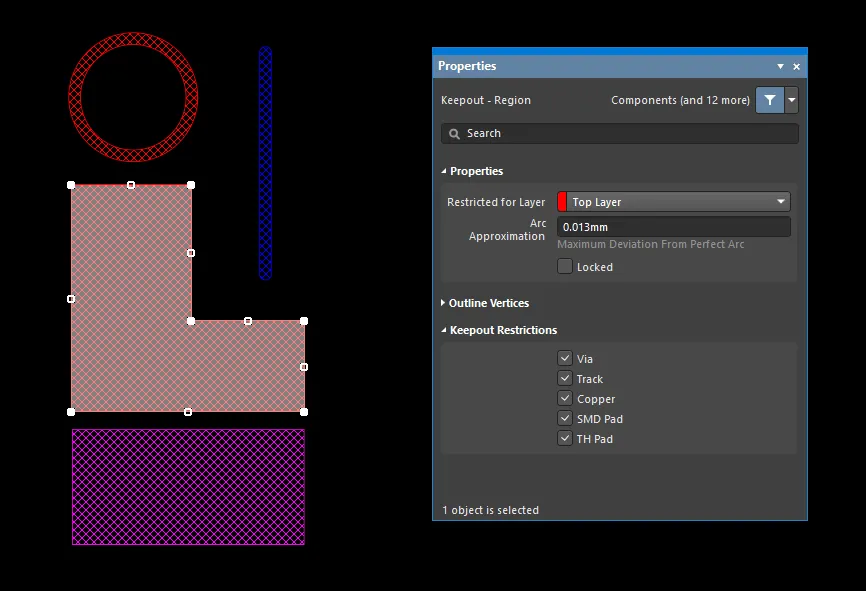
Obiekty Keepout różnych typów umieszczone w projekcie PCB.
W edytorach PCB i PCB Library obiekty Keepout są wyświetlane jako kreskowanie. Keepouty umieszczone na warstwie Keep-Out (tj. obowiązujące dla wszystkich warstw sygnałowych) są pokazywane w kolorze warstwy Keep-Out, natomiast Keepouty umieszczone na konkretnej warstwie sygnałowej (tj. obowiązujące tylko dla tej warstwy) są wyświetlane w kolorze tej warstwy sygnałowej.
Keepouty idealnie nadają się do definiowania obszarów płytki, których nie wolno trasować (np. obszarów wrażliwych elektrycznie lub wysokonapięciowych), miejsc z celowo odsłoniętą miedzią, takich jak fiducjale i punkty testowe, albo obszarów niezgodnych mechanicznie (np. otworów montażowych lub narożników PCB). Konfigurowalny charakter Keepoutów specyficznych dla obiektów (Object Specific Keepouts) pozwala także umieszczać je nad innymi obiektami, gdy przypisano określone Keepout Restrictions. Na przykład po ustawieniu ograniczenia wyłącznie dla przelotek (Vias) Keepout można umieścić nad istniejącymi obszarami miedzi (takimi jak Polygon Pour), aby kontrolować zakres automatycznego Via Stitching.
Keepouty specyficzne dla obiektów można umieszczać w PCB Editor oraz PCB Library Editor.
Aby uzyskać więcej informacji o umieszczaniu i edycji obiektów keepout na PCB, zapoznaj się z poniższymi zwijanymi sekcjami:
Track Keepout

Umieszczony Track Keepout
Ścieżka (track) jest prymitywnym obiektem projektowym. Oprócz standardowej ścieżki używanej w zadaniach projektowych dostępny jest drugi typ ścieżki, określany jako track keepout. Track keepout można umieścić jako keepout specyficzny dla warstwy lub jako keepout dla wszystkich warstw, aby działał np. jako bariera rozmieszczenia lub trasowania. Różnica między standardową ścieżką a track keepout polega na tym, że wypełnienia typu keepout specyficzne dla warstwy nie są uwzględniane w generowaniu wyjść, takich jak Gerber lub ODB++. Obszar keepout jest rozpoznawany po obrysie w kolorze Keepout.
Ścieżkę keepout można umieścić tylko na warstwie sygnałowej lub na warstwie Keepout.
Po uruchomieniu polecenia umieszczania track keepout kursor zmieni się w krzyżyk i wejdziesz w tryb umieszczania track keepout. Umieszczanie odbywa się poprzez wykonanie następującej sekwencji działań:
- Kliknij lub naciśnij Enter aby zakotwiczyć punkt początkowy pierwszego segmentu track keepout.
- Przesuń kursor, aby zdefiniować segment track keepout, następnie kliknij lub naciśnij Enter aby zakotwiczyć punkt końcowy tego pierwszego segmentu, który jest jednocześnie punktem początkowym kolejnego połączonego segmentu.
- Kontynuuj pozycjonowanie kursora, a następnie klikaj lub naciskaj Enter aby zakotwiczać kolejne punkty wierzchołków, które definiują serię połączonych segmentów track keepout.
- Kliknij prawym przyciskiem myszy lub naciśnij Esc aby zakończyć bieżącą serię połączonych segmentów track keepout.
Dodatkowe działania, które można wykonać podczas umieszczania, obejmują:
- Naciśnij klawisz * na klawiaturze numerycznej, aby przełączać się między dostępnymi warstwami sygnałowymi. Alternatywnie użyj kombinacji Shift+Ctrl+Wheel Roll aby przechodzić przez warstwy trasowania; każde „ząbkowanie” kółka myszy przeniesie do następnej (lub poprzedniej) dostępnej warstwy sygnałowej.
- Naciśnij klawisze + i - na klawiaturze numerycznej, aby przełączać się do przodu i do tyłu przez wszystkie warstwy aktualnie widoczne w projekcie.
Podczas umieszczania segmentów ścieżki keepout dostępnych jest pięć trybów narożników, z czego cztery mają także podtryby kierunku narożnika. W trakcie umieszczania:
- Naciśnij Shift+Spacebar aby przełączać się między pięcioma dostępnymi trybami narożników.Naciśnij Spacebar aby przełączać się między dwoma podtrybami kierunku narożnika.
- W jednym z trybów narożnika łukowego przytrzymaj klawisze , lub . , aby zmniejszać lub zwiększać łuk. Przytrzymaj klawisz Shift podczas naciskania, aby przyspieszyć zmianę rozmiaru łuku.
- Naciśnij skrót 1 , aby przełączać się między umieszczaniem jednego segmentu na kliknięcie a dwóch segmentów na kliknięcie. W pierwszym trybie pusty segment ścieżki jest określany jako segment „look-ahead”.Naciśnij klawisz Backspace , aby usunąć ostatni wierzchołek.
Graficzna metoda edycji pozwala wybrać umieszczony obiekt track keepout bezpośrednio w przestrzeni projektu i graficznie zmienić jego rozmiar, kształt lub położenie.
Gdy track keepout jest zaznaczony, dostępne są następujące uchwyty edycji:

- Kliknij uchwyty końcowe, aby zmienić położenie punktów końcowych ścieżki.
- Kliknij i przeciągnij uchwyt środkowy, aby zmienić kształt ścieżki.
Track Keepout Properties

Tryb Keepout - Track panelu Properties.
Lokalizacja
- (X/Y)
- X (pierwsze pole) – bieżąca współrzędna X (pozioma) punktu odniesienia track keepout względem bieżącego początku układu współrzędnych. Edytuj, aby zmienić pozycję X track keepout. Wartość można wprowadzić w jednostkach metrycznych lub imperialnych; dołącz jednostki podczas wprowadzania wartości, której jednostki nie są aktualnie domyślne.
- Y (drugie pole) – bieżąca współrzędna Y (pionowa) punktu odniesienia track keepout względem bieżącego początku układu współrzędnych. Edytuj, aby zmienić pozycję Y track keepout. Wartość można wprowadzić w jednostkach metrycznych lub imperialnych; dołącz jednostki podczas wprowadzania wartości, której jednostki nie są aktualnie domyślne.
Właściwości
- Component – to pole jest wyświetlane w edytorze PCB tylko wtedy, gdy zaznaczony Track Keepout jest elementem składowym komponentu PCB i pokazuje oznaczenie (designator) nadrzędnego komponentu PCB. Wybierz klikalny odnośnik Component, aby otworzyć tryb Component panelu Properties dla komponentu nadrzędnego.
- Restricted for Layer – użyj listy rozwijanej, aby wybrać warstwę objętą ograniczeniem.
- Width – wyświetla bieżącą szerokość track keepout. Edytuj to pole, aby zmienić szerokość track keepout w zakresie od 0.001mil do 10000mil.
- Start (X/Y) – wyświetla bieżącą współrzędną X/Y punktu początkowego track keepout względem bieżącego początku układu współrzędnych.
- End (X/Y) – wyświetla bieżącą współrzędną X/Y punktu końcowego track keepout względem bieżącego początku układu współrzędnych.
- Length – wyświetla bieżącą długość track keepout. Edytuj to pole, aby zmienić długość track keepout w zakresie od 0.001mil do 10000mil.
Wartości można definiować w jednostkach mm lub mil. Podczas wprowadzania wartości w jednostkach innych niż bieżące dodaj do wartości sufiks mm lub mil.
Ograniczenia Keepout
Użyj tego obszaru, aby wybrać, które typy obiektów będą ograniczane przez Keepout. Odznaczenie typu obiektu spowoduje, że Keepout będzie dopuszczał naruszenia przez ten typ obiektu (nie będzie „wykluczany”) poprzez nieegzekwowanie odpowiedniej reguły Clearance. Dostępne opcje obejmują:
- Via
- Track
- Copper
- SMD Pad
- TH Pad
Arc Keepout
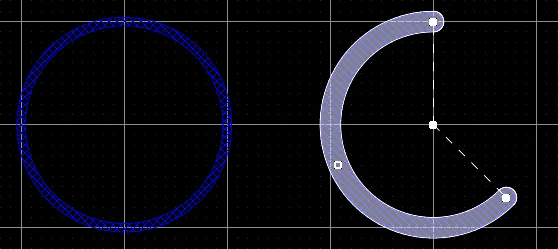
Dwa łuki Keepout na warstwie dolnej: po lewej Full Circle Keepout Arc; po prawej Keepout Arc zaznaczony do edycji.
Arc keepout jest prymitywnym obiektem projektowym. W istocie jest to kołowy segment ścieżki, który można umieścić na dowolnej warstwie. Oprócz standardowego łuku używanego w zadaniach projektowych, takich jak definiowanie obrysu komponentu lub prowadzenie tras po krzywej, dostępny jest drugi typ łuku, określany jako keepout arc. Keepout arc można umieścić na warstwie sygnałowej, aby utworzyć barierę specyficzną dla warstwy lub obszar niedozwolony. Można je także umieszczać na warstwie Keepout, gdzie będą obowiązywać dla wszystkich warstw sygnałowych. Różnica między standardowym łukiem a keepout arc polega na tym, że łuki keepout specyficzne dla warstwy nie są uwzględniane w generowaniu wyjść, takich jak Gerber lub ODB++. Keepout arc jest rozpoznawany po obrysie w kolorze Keepout.
Keepout arc można umieścić tylko na warstwie sygnałowej lub na warstwie Keepout.
Sposób umieszczania łuku zależy od wybranej metody umieszczania, którą uruchomiłeś. Obsługiwane są cztery różne metody umieszczania łuku:
- Place arc by center – ta metoda umożliwia umieszczenie obiektu łuku, używając środka łuku jako punktu startowego.
- Place arc by edge – ta metoda umożliwia umieszczenie obiektu łuku, używając krawędzi łuku jako punktu startowego. Kąt łuku jest stały i wynosi 90°.
- Place arc by edge (any angle) – ta metoda umożliwia umieszczenie obiektu łuku, używając krawędzi łuku jako punktu startowego. Kąt łuku może mieć dowolną wartość.
- Place full circle arc – ta metoda umożliwia umieszczenie łuku 360° (pełne koło).
Placing a Keepout Arc Starting at the Center
Po uruchomieniu polecenia kursor zmieni się w krzyżyk i przejdziesz do trybu umieszczania łuku keepout . Umieszczanie odbywa się poprzez wykonanie następującej sekwencji czynności:
- Kliknij lub naciśnij Enter, aby zakotwiczyć punkt środkowy łuku keepout .
- Przesuń kursor, aby ustawić promień łuku keepout , a następnie kliknij lub naciśnij Enter, aby go zatwierdzić.
- Przesuń kursor, aby ustawić punkt początkowy łuku keepout , a następnie kliknij lub naciśnij Enter, aby go zakotwiczyć.
- Przesuń kursor, aby zmienić położenie punktu końcowego łuku keepout , a następnie kliknij lub naciśnij Enter, aby go zakotwiczyć i zakończyć umieszczanie łuku keepout .
- Kontynuuj umieszczanie kolejnych łuków keepout albo kliknij prawym przyciskiem myszy lub naciśnij Esc, aby wyjść z trybu umieszczania.
Placing a Keepout Arc Starting at the Edge
Po uruchomieniu polecenia kursor zmieni się w krzyżyk i przejdziesz do trybu umieszczania łuku keepout . Umieszczanie odbywa się poprzez wykonanie następującej sekwencji czynności:
- Kliknij lub naciśnij Enter, aby zakotwiczyć punkt początkowy łuku keepout .
- Przesuń kursor, aby zmienić położenie punktu końcowego łuku keepout , a następnie kliknij lub naciśnij Enter, aby go zakotwiczyć i zakończyć umieszczanie łuku keepout .
- Kontynuuj umieszczanie kolejnych łuków keepout albo kliknij prawym przyciskiem myszy lub naciśnij Esc, aby wyjść z trybu umieszczania.
Placing a Keepout Arc Starting at the Edge (any angle)
Po uruchomieniu polecenia kursor zmieni się w krzyżyk i przejdziesz do trybu umieszczania łuku keepout . Umieszczanie odbywa się poprzez wykonanie następującej sekwencji czynności:
- Kliknij lub naciśnij Enter, aby zakotwiczyć punkt początkowy łuku keepout .
- Przesuń kursor, aby ustawić promień łuku keepout , a następnie kliknij lub naciśnij Enter, aby zakotwiczyć punkt środkowy.
- Przesuń kursor, aby zmienić położenie punktu końcowego łuku keepout , a następnie kliknij lub naciśnij Enter, aby go zakotwiczyć i zakończyć umieszczanie łuku keepout .
- Kontynuuj umieszczanie kolejnych łuków keepout albo kliknij prawym przyciskiem myszy lub naciśnij Esc, aby wyjść z trybu umieszczania.
Placing a Full Circle Keepout Arc
Po uruchomieniu polecenia kursor zmieni się w krzyżyk i przejdziesz do trybu umieszczania łuku keepout . Umieszczanie odbywa się poprzez wykonanie następującej sekwencji czynności:
- Kliknij lub naciśnij Enter, aby zakotwiczyć punkt środkowy łuku keepout .
- Przesuń kursor, aby ustawić promień łuku keepout , a następnie kliknij lub naciśnij Enter, aby go zatwierdzić i zakończyć umieszczanie łuku keepout .
- Kontynuuj umieszczanie kolejnych łuków keepout albo kliknij prawym przyciskiem myszy lub naciśnij Esc, aby wyjść z trybu umieszczania.
Dla wszystkich metod (z wyłączeniem łuków pełnego koła) naciśnij Spacebar przed zdefiniowaniem punktu końcowego łuku keepout , aby narysować łuk w przeciwnym kierunku.
Graficzna metoda edycji umożliwia bezpośrednie zaznaczenie umieszczonego obiektu łuku w obszarze projektu i graficzną zmianę jego rozmiaru, kształtu lub położenia.
Gdy obiekt łuku keepout jest zaznaczony, dostępne są następujące uchwyty edycyjne:
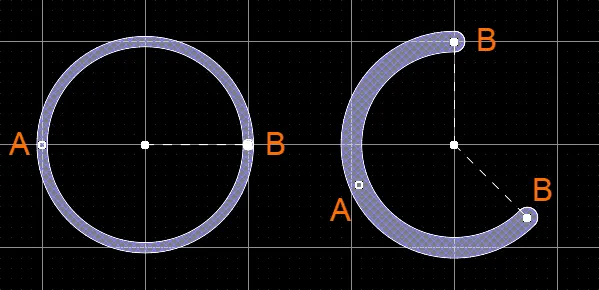
Zaznaczony Keepout Arc
- Kliknij i przeciągnij A, aby zmienić promień.
- Kliknij i przeciągnij B, aby zmienić punkty końcowe (kąty początkowy i końcowy).
- Kliknij w dowolnym miejscu na łuku, z dala od uchwytów edycyjnych, a następnie przeciągnij, aby go przemieścić. Alternatywnie kliknij i przeciągnij punkt środkowy łuku. Podczas przeciągania łuk można obracać lub odbijać lustrzanie:
- Naciśnij Spacebar, aby obrócić łuk przeciwnie do ruchu wskazówek zegara, lub Shift+Spacebar, aby obrócić zgodnie z ruchem wskazówek zegara. Obrót jest zgodny z wartością Rotation Step zdefiniowaną na stronie PCB Editor – General page w oknie dialogowym Preferences.
- Naciśnij klawisze X lub Y, aby odbić łuk lustrzanie odpowiednio względem osi X lub osi Y.
Arc Keepout Properties
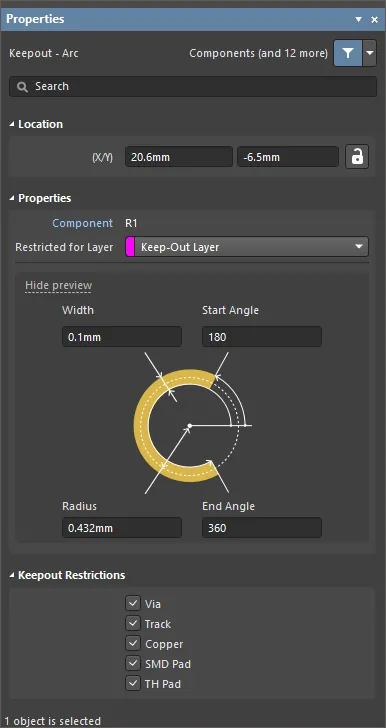
Tryb Keepout - Arc panelu Properties.
Lokalizacja
- (X/Y)
- X (pierwsze pole) – bieżąca współrzędna X (pozioma) punktu odniesienia łuku keepout, względem aktualnego początku układu współrzędnych obszaru projektu. Edytuj, aby zmienić położenie X łuku keepout. Wartość można wprowadzić w jednostkach metrycznych lub imperialnych; dołącz jednostki podczas wprowadzania wartości, której jednostki nie są aktualnie domyślne.
- Y (drugie pole) – bieżąca współrzędna Y (pionowa) punktu odniesienia łuku keepout, względem aktualnego początku. Edytuj, aby zmienić położenie Y łuku keepout. Wartość można wprowadzić w jednostkach metrycznych lub imperialnych; dołącz jednostki podczas wprowadzania wartości, której jednostki nie są aktualnie domyślne.
Właściwości
- Component – to pole jest wyświetlane w edytorze PCB tylko wtedy, gdy zaznaczony Arc Keepout jest częścią składową PCB Component i pokazuje oznaczenie (designator) nadrzędnego komponentu PCB. Wybierz klikalny link Component, aby otworzyć tryb Component panelu Properties dla komponentu nadrzędnego.
- Restricted Layer – to pole wyświetla warstwę ograniczeń, do której aktualnie przypisany jest łuk keepout. Aby zmienić warstwę, kliknij pole i wybierz warstwę z listy rozwijanej.
- Width – to pole wyświetla szerokość linii łuku keepout. W razie potrzeby wprowadź inną wartość szerokości.
- Radius – to pole wyświetla promień łuku mierzony od punktu środkowego do środka linii łuku keepout. W razie potrzeby wprowadź inną wartość promienia.
- Start Angle – to pole wyświetla kąt początkowy łuku keepout mierzony od osi X w pierwszej ćwiartce (geometria płaska). W razie potrzeby wprowadź inną wartość kąta początkowego.
- End Angle – to pole wyświetla kąt końcowy łuku keepout. W razie potrzeby wprowadź inną wartość kąta końcowego.
Wartości można definiować w jednostkach mm lub mil. Podczas wprowadzania wartości w jednostkach innych niż bieżące, dodaj do wartości sufiks mm lub mil.
Ograniczenia Keepout
Użyj tego obszaru, aby wybrać, które typy obiektów będą ograniczane przez Keepout. Odznaczenie typu obiektu spowoduje, że Keepout będzie dopuszczał naruszenia przez ten typ obiektu (nie będzie „trzymany z dala”) poprzez nieegzekwowanie odpowiedniej reguły prześwitu (Clearance Rule). Dostępne opcje obejmują:
- Via
- Track
- Copper
- SMD Pad
- TH Pad
Region Keepout

Region Keepout
Keepout regionu jest prymitywnym obiektem projektowym. Oprócz standardowego regionu używanego do zadań projektowych dostępny jest drugi typ regionu, określany jako keepout regionu. Keepout regionu można umieścić jako obiekt keepout przypisany do konkretnej warstwy lub jako keepout wszystkich warstw, aby działał na przykład jako bariera dla rozmieszczania lub prowadzenia ścieżek. Różnica między standardowym regionem a keepout regionu polega na tym, że wypełnienia typu keepout przypisane do konkretnej warstwy nie są uwzględniane przy generowaniu danych wyjściowych, takich jak Gerber lub ODB++. Keepout regionu jest rozpoznawalny po obrysie w kolorze Keepout.
Keepout regionu można umieszczać wyłącznie na warstwie sygnałowej lub na warstwie Keepout.
Po uruchomieniu polecenia umieszczania keepout regionu (Place » Keepout » Solid Region) kursor zmieni się w krzyżyk i przejdziesz do trybu umieszczania keepout regionu. Umieszczanie odbywa się poprzez wykonanie następującej sekwencji czynności:
- Ustaw kursor, a następnie kliknij, aby zakotwiczyć wierzchołek początkowy keepout regionu.
- Przesuń kursor, aby przygotować umieszczenie drugiego wierzchołka. Domyślne zachowanie polega na umieszczaniu dwóch krawędzi przy każdym kliknięciu, z kształtem narożnika zdefiniowanym przez użytkownika pomiędzy nimi.
- Kontynuuj przesuwanie myszy i klikaj, aby umieszczać kolejne wierzchołki.
- Po umieszczeniu ostatniego wierzchołka kliknij prawym przyciskiem myszy lub naciśnij Esc , aby zamknąć i zakończyć umieszczanie keepout regionu. Nie ma potrzeby ręcznego zamykania regionu, ponieważ oprogramowanie automatycznie domknie kształt, łącząc punkt początkowy z ostatnio umieszczonym punktem.
- Kontynuuj umieszczanie kolejnych keepout regionów albo kliknij prawym przyciskiem myszy lub naciśnij Esc , aby wyjść z trybu umieszczania.
Graficzna metoda edycji umożliwia bezpośrednie zaznaczenie umieszczonego obiektu w obszarze projektu i graficzną zmianę jego rozmiaru, kształtu lub położenia.
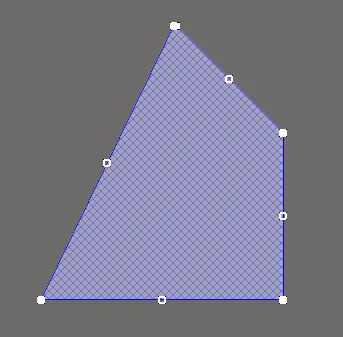
Zaznaczony Region Keepout
Move Region Vertices
Keepout regionu zawierają dwa typy punktów, czyli „uchwytów”, służących do edycji kształtu regionu.
- Full Handles – znajdują się w narożnikach keepout regionu.
- Empty Handles – znajdują się w środkach segmentów utworzonych przez pełne uchwyty (Full Handles).
Istniejący keepout regionu można przekształcać, przesuwając te uchwyty, czyli wierzchołki, znajdujące się w każdym narożniku lub w środku każdej krawędzi.
Aby zmodyfikować kształt keepout regionu:
- Kliknij i wybierz keepout regionu, co podświetli wierzchołki keepout regionu i zmieni kursor na krzyżyk.
- Click na pełnym uchwycie (Full Handle), aby przesunąć ten narożnik.
- Click wzdłuż krawędzi, aby przesunąć całą krawędź.
- Click na pustym uchwycie (Empty Handle), aby przesunąć cały bok (dla ścieżki i dla łuku).
- Ctrl+Click na pustym uchwycie, aby podzielić tę krawędź na dwie krawędzie. Ctrl wystarczy przytrzymać na początku ruchu. Następnie można używać klawiszy skrótów Shift+Spacebar do przełączania trybów (łuk, fazowanie oraz dowolny kąt).
- Jeśli tryb umieszczania „dowolny kąt” tworzy niepożądane wierzchołki lub aby ogólnie usunąć dodatkowe wierzchołki, kliknij Ctrl i chwyć centralny pełny uchwyt. Nad uchwytem pojawi się ikona X, a przeciągnięcie krawędzi zredukuje liczbę wierzchołków na tej krawędzi do jednego.
Modify Region Border
Oprócz edycji wierzchołków możesz także użyć polecenia Modify Region Border , aby łatwo zmienić kształt poligonów. Polecenie jest uruchamiane przez kliknięcie prawym przyciskiem myszy na żądanym poligonie, a następnie wybranie Polygon Actions » Modify Polygon Border. Po uruchomieniu polecenia kursor zmienia się w krzyżyk. Za każdym razem, gdy klikniesz, dodawany jest nowy wierzchołek. Podobnie jak podczas umieszczania obszaru keepout, skróty Shift+Spacebar mogą być używane do zmiany kształtów narożników.
Region Keepout Properties
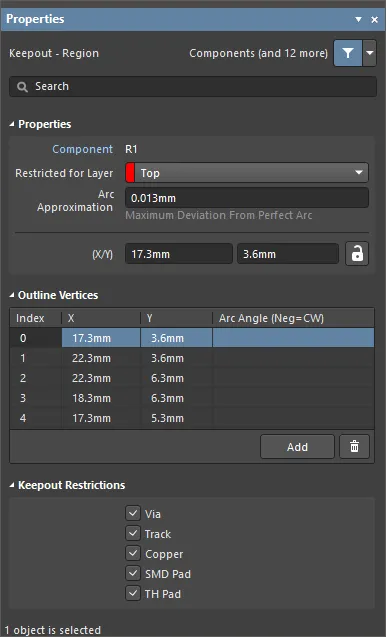
Tryb Keepout - Region obiektu w panelu Properties.
Właściwości
- Component – to pole jest wyświetlane w edytorze PCB tylko wtedy, gdy wybrany Region Keepout jest elementem składowym komponentu PCB i pokazuje oznaczenie (designator) nadrzędnego komponentu PCB. Wybierz klikalny link Component, aby otworzyć tryb Component panelu Properties dla komponentu nadrzędnego.
- Restricted for Layer - użyj listy rozwijanej, aby wybrać warstwę, na której znajduje się region keepout.
- Arc Approximation - wprowadź maksymalne odchylenie od idealnego łuku.
- Area - całkowity obszar umieszczonego obiektu.
- Locked (tylko panel Properties) - włącz, aby zablokować region keepout.
Wierzchołki obrysu
Ten obszar służy do modyfikowania poszczególnych wierzchołków aktualnie wybranego obiektu regionu. Możesz modyfikować położenia istniejących wierzchołków, dodawać nowe wierzchołki lub usuwać je w razie potrzeby. Można definiować połączenia łukowe pomiędzy punktami wierzchołków, a także dostępna jest obsługa eksportu informacji o wierzchołkach do oraz importu z pliku w formacie CSV.
- Vertices Grid - wyświetla listę wszystkich punktów wierzchołków aktualnie zdefiniowanych dla regionu w postaci:
- Index - przypisany indeks wierzchołka (nieedytowalny).
- X - współrzędna X (pozioma) wierzchołka. Kliknij, aby edytować.
- Y - współrzędna Y (pionowa) wierzchołka. Kliknij, aby edytować.
- Arc Angle (Neg = CW) - kąt łuku rysowanego w celu połączenia tego punktu wierzchołka z następnym. Domyślnie połączenia są krawędziami prostoliniowymi, a to pole pozostaje puste. Kliknij, aby edytować i wprowadź wymagany kąt łuku. Wprowadzenie wartości dodatniej spowoduje narysowanie łuku przeciwnie do ruchu wskazówek zegara. Aby narysować łuk zgodnie z ruchem wskazówek zegara, wprowadź wartość ujemną.
Krawędzie prostoliniowe służą do łączenia jednego punktu wierzchołka z następnym. Jeśli wolisz połączenie łukowe, wprowadź wartość wymaganego Arc Angle. Wpisu dokonuje się w polu powiązanym z wierzchołkiem źródłowym, a łuk biegnie od tego wierzchołka do kolejnego wierzchołka poniżej na liście.
- Add - kliknij, aby dodać nowy punkt wierzchołka. Nowy wierzchołek zostanie dodany poniżej aktualnie aktywnego wpisu wierzchołka i początkowo będzie miał te same współrzędne X,Y co aktywny wpis. Kliknij
 , aby usunąć aktualnie wybrany wierzchołek.
Ograniczenia keepout
Użyj tego obszaru, aby wybrać, które typy obiektów będą ograniczane przez Keepout. Odznaczenie typu obiektu spowoduje, że Keepout będzie dopuszczał naruszenia przez ten typ obiektu (nie będzie „wykluczany”), ponieważ nie zostanie narzucona odpowiednia reguła prześwitu (Clearance Rule). Dostępne opcje obejmują:
- Via
- Track
- Copper
- SMD Pad
- TH Pad
Fill Keepout

Fill Keepout
Fill keepout to prymitywny obiekt projektowy, który można umieścić na dowolnej warstwie. Oprócz standardowego wypełnienia (fill) używanego do zadań projektowych, takich jak definiowanie obrysu komponentu, dostępny jest drugi typ wypełnienia określany jako fill keepout. Fill keepout można umieścić jako obiekt keepout specyficzny dla warstwy lub jako keepout obejmujący wszystkie warstwy, aby działał na przykład jako bariera dla rozmieszczania lub prowadzenia ścieżek. Różnica między standardowym wypełnieniem a wypełnieniem keepout polega na tym, że wypełnienia typu keepout specyficzne dla warstwy nie są uwzględniane przy generowaniu danych wyjściowych, takich jak Gerber lub ODB++. Wypełnienie keepout jest rozpoznawalne po obrysie w kolorze Keepout.
Fill keepout można umieścić tylko na warstwie sygnałowej lub na warstwie Keepout.
Po uruchomieniu polecenia umieszczania fill keepout kursor zmieni się w krzyżyk i wejdziesz w tryb umieszczania fill keepout. Umieszczanie odbywa się poprzez wykonanie następującej sekwencji działań:
- Kliknij lub naciśnij Enter , aby zakotwiczyć pierwszy narożnik fill keepout.
- Przesuń kursor, aby dopasować rozmiar fill keepout, a następnie kliknij lub naciśnij Enter , aby zakotwiczyć narożnik po przekątnej i zakończyć umieszczanie fill keepout.
- Kontynuuj umieszczanie kolejnych fill keepout lub kliknij prawym przyciskiem myszy albo naciśnij Esc , aby wyjść z trybu umieszczania.
Graficzna metoda edycji pozwala wybrać umieszczony obiekt bezpośrednio w przestrzeni projektu i graficznie zmienić jego rozmiar, kształt lub położenie.
Gdy obiekt fill keepout jest zaznaczony, dostępne są następujące uchwyty edycyjne:
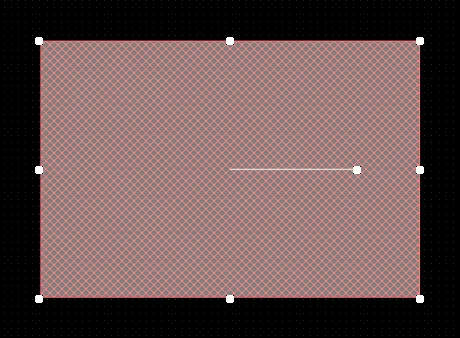
Zaznaczony Fill Keepout
- Kliknij, przytrzymaj i przeciągnij uchwyty narożne, aby zmieniać rozmiar fill keepout jednocześnie w pionie i poziomie.
- Kliknij, przytrzymaj i przeciągnij uchwyty boczne, górne i dolne, aby zmieniać rozmiar fill keepout osobno w pionie i poziomie.
- Kliknij, przytrzymaj i przeciągnij środkowy uchwyt, aby obracać fill keepout wokół jego punktu środkowego.
- Kliknij w dowolnym miejscu na fill keepout z dala od uchwytów edycyjnych, a następnie przytrzymaj i przeciągnij, aby zmienić jego położenie. Podczas przeciągania fill keepout można obracać lub odbijać lustrzanie:
- Naciśnij Spacebar , aby obrócić fill keepout przeciwnie do ruchu wskazówek zegara, lub Shift+Spacebar dla obrotu zgodnie z ruchem wskazówek zegara. Obrót jest zgodny z wartością Rotation Step zdefiniowaną na stronie PCB Editor – General w oknie dialogowym Preferences .
- Naciśnij klawisze X lub Y, aby odbić fill keepout lustrzanie względem osi X lub osi Y.
Fill Keepout Properties

Tryb Keepout - Fill obiektu w panelu Properties.
Lokalizacja
- (X/Y)
- X (pierwsze pole) - bieżąca współrzędna X (pozioma) punktu odniesienia fill keepout, względem aktualnego początku układu współrzędnych przestrzeni projektu. Edytuj, aby zmienić pozycję X fill keepout. Wartość można wprowadzić w jednostkach metrycznych lub imperialnych; dołącz jednostki podczas wprowadzania wartości, której jednostki nie są aktualnie domyślne.
- Y (drugie pole) - bieżąca współrzędna Y (pionowa) punktu odniesienia fill keepout, względem aktualnego początku. Edytuj, aby zmienić pozycję Y fill keepout. Wartość można wprowadzić w jednostkach metrycznych lub imperialnych; dołącz jednostki podczas wprowadzania wartości, której jednostki nie są aktualnie domyślne.
- Rotation - kąt obrotu fill keepout (w stopniach), mierzony przeciwnie do ruchu wskazówek zegara od zera (poziomu 3 o'clock ). Edytuj, aby zmienić obrót fill keepout. Minimalna rozdzielczość kątowa wynosi 0,001°.
Właściwości
- Component – to pole jest wyświetlane w edytorze PCB tylko wtedy, gdy wybrany Fill Keepout jest elementem składowym komponentu PCB i pokazuje oznaczenie (designator) nadrzędnego komponentu PCB. Wybierz klikalny link Component, aby otworzyć tryb Component panelu Properties dla komponentu nadrzędnego.
- Restricted for Layer - użyj listy rozwijanej, aby wybrać warstwę objętą ograniczeniem.
- Area - podaje pole powierzchni umieszczonego obiektu.
- Length - wyświetla bieżącą długość fill keepout. Edytuj to pole, aby zmienić długość w zakresie od 0.001mil do 10000mil.
- Width - wyświetla bieżącą szerokość fill keepout. Edytuj to pole, aby zmienić szerokość w zakresie od 0.001mil do 10000mil.
Wartości można definiować w jednostkach mm lub mil. Podczas wprowadzania wartości w jednostkach innych niż bieżące, dodaj do wartości sufiks mm lub mil.
Ograniczenia keepout
Użyj tego obszaru, aby wybrać, które typy obiektów będą ograniczane przez Keepout. Odznaczenie typu obiektu spowoduje, że Keepout będzie dopuszczał naruszenia przez ten typ obiektu (nie będzie „wykluczany”), ponieważ nie zostanie narzucona odpowiednia reguła prześwitu (Clearance Rule). Dostępne opcje obejmują:
- Via
- Track
- Copper
- SMD Pad
- TH Pad
Umieszczanie keepoutów
Keepout umieszcza się w przestrzeni projektu edytora z menu Place » Keepout, gdzie wskazany styl Keepout (Track, Fill, Region lub Arc) zostanie umieszczony na aktualnie aktywnej warstwie. Wybierz właściwości Keepout, aby edytować jego cechy fizyczne, warstwę lub ograniczenia typów obiektów. Powiązane właściwości Keepout to:
- Restricted for Layer – ustawia warstwę Keepout, a tym samym warstwę płytki, na której obiekty miedziane będą ograniczane (wykluczane). Dla keepoutu obejmującego wszystkie warstwy wybierz Keep-Out Layer.
- Keepout Restrictions – określa, które typy obiektów będą ograniczane przez Keepout. Odznaczenie typu obiektu spowoduje, że Keepout będzie dopuszczał naruszenia przez ten typ obiektu (nie będzie „wykluczany”), ponieważ nie zostanie narzucona odpowiednia reguła prześwitu (Clearance Rule).
Keepouty można umieszczać na wszystkich (miedzianych) warstwach sygnałowych, z wyłączeniem płaszczyzn miedzi. Gdy aktualnie aktywna warstwa płytki nie jest zgodna z Keepoutami, polecenie Place » Keepout nie jest dostępne (wyszarzone).
Na poniższym obrazie dwa wypełnienia Keepout (Keepout Fills) mają zastosowane różne ograniczenia warstwy i obiektów. Pozwalają one, aby wypełnienie Keepout na warstwie Top Layer (po lewej) akceptowało pad przewlekany (TH), jednocześnie ograniczając wszystkie pozostałe typy obiektów, a warstwa Keep-Out Layer (po prawej) akceptowała wyłącznie ścieżki.
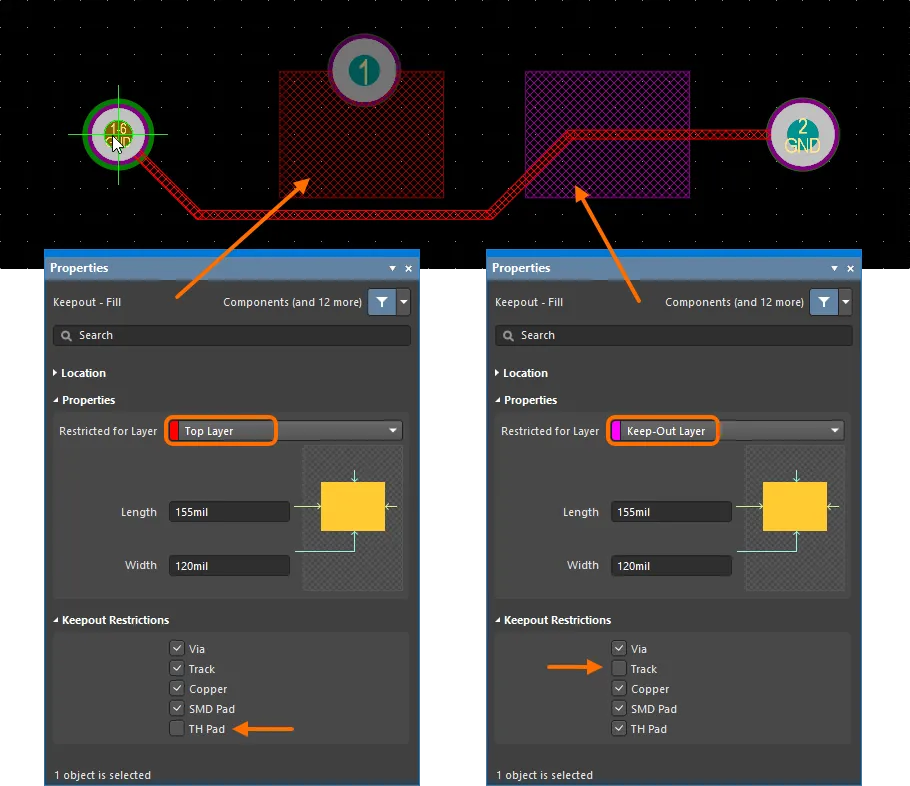
Przykład dwóch wypełnień Keepout umieszczonych na różnych warstwach PCB i skonfigurowanych tak, aby ograniczać rozmieszczanie różnych typów obiektów.
Wrodzona elastyczność Keepoutów umożliwia ich użycie do szerokiego zakresu zadań związanych z kontrolą układu PCB. Ponieważ Keepouty mogą się nakładać, mogą być przypisane do dowolnej warstwy sygnałowej (np. Top lub Bottom) i skonfigurowane tak, aby odrzucać określone obiekty, można ich użyć np. do ścisłej kontroli Via Stitching oraz Polygon Pours.
Kontrola Polygon Pour
W przykładowym układzie PCB pokazanym poniżej dodano wypełnienia Keepout wokół padów wielowarstwowych w obszarze potencjalnie wysokiego napięcia, który musi mieć wystarczającą izolację elektryczną od planowanych wylewek Polygon Pour połączonych z masą. Wypełnienia Keepout są ustawione na Top Layer i skonfigurowane tak, aby ograniczać wyłącznie obiekty miedziane (Copper), co spowoduje odrzucenie Polygon Pours, wypełnień (Fills) i regionów (Regions), przy jednoczesnym akceptowaniu istniejących ścieżek i padów itd. – innymi słowy, reguła naruszenia odstępu (Clearance violation Rule) będzie dotyczyć tylko obiektów sklasyfikowanych jako „copper”.
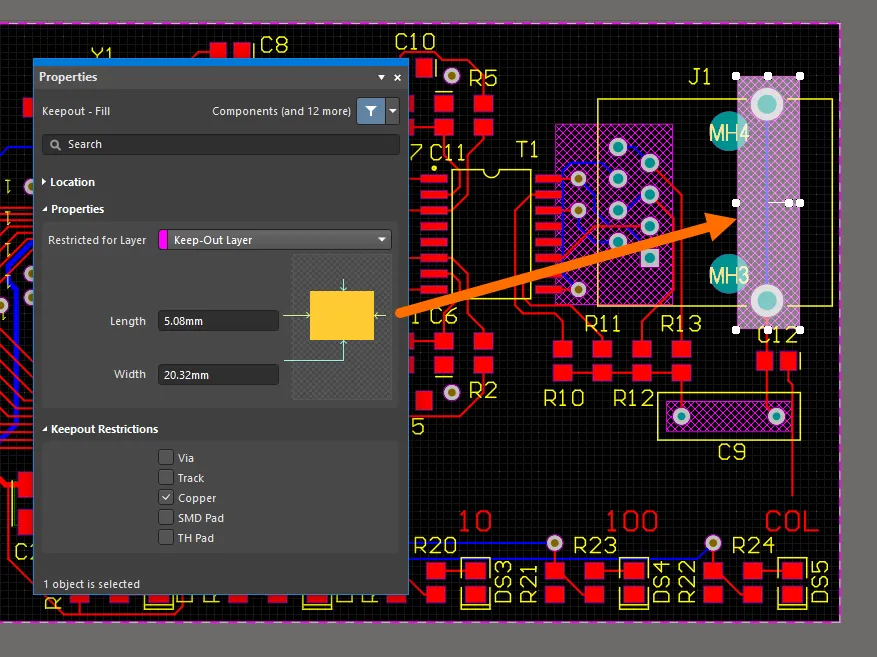
Wypełnienia Keepout umieszczone na warstwie Keep-Out Layer i skonfigurowane tak, aby dotyczyły wyłącznie obiektów miedzianych.
Powyższy układ Keepoutów wymusi, aby Polygon Pours umieszczone na warstwach sygnałowych (w tym przypadku Top i Bottom) omijały wszystkie trzy obszary Keepout. Jednak warstwa górna pads powiązana z obszarem zainteresowania nie otrzyma odpowiednio dużego odstępu od wylewki Top Layer.
W takim przypadku można dodać kolejne Keepouty na Top Layer, aby jej Polygon Pour omijała wszystkie powiązane pady w odpowiedniej odległości. Na obrazie poniżej dodano jeszcze dwa wypełnienia Keepout na Top Layer, która dla przejrzystości jest tu wyświetlana w trybie Single Layer. Zwróć uwagę, że pokazany obszar Keepout mógł zostać utworzony z jednego regionu (Region), a nie z dwóch nakładających się wypełnień.
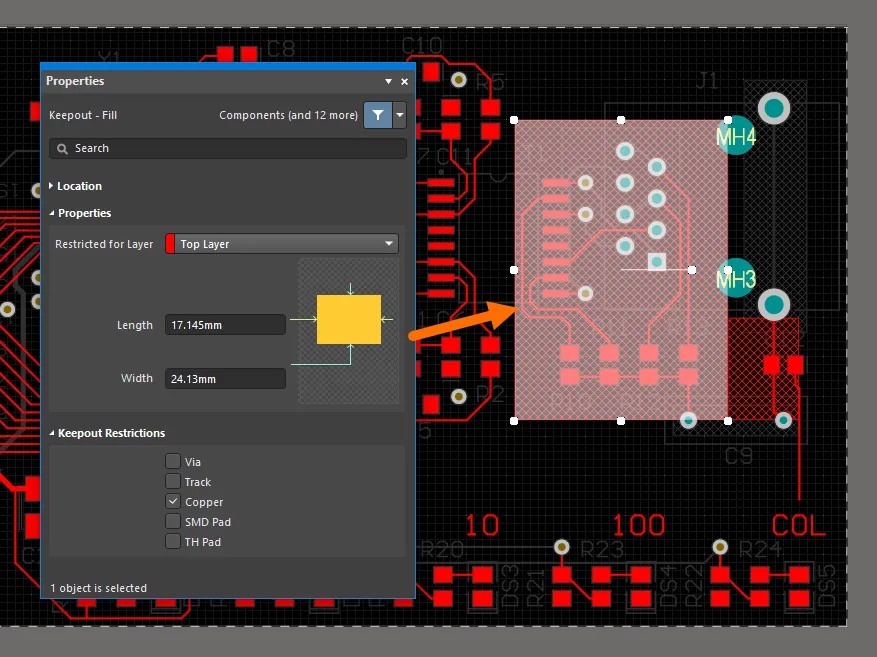
Wypełnienia Keepout umieszczone na Top Layer i skonfigurowane tak, aby dotyczyły wyłącznie obiektów miedzianych.
Gdy Polygon Pours zostaną ostatecznie dodane do projektu, zestaw Keepoutów będzie kontrolował wylewki tak, aby uzyskać inny kształt odstępu na każdej warstwie wokół tego obszaru. Zwróć uwagę, że w tym przykładzie odstęp związany z Keepoutami jest większy niż dla zwykłych obiektów ze względu na niestandardową regułę Keepout Clearance Rule (patrz poniżej).
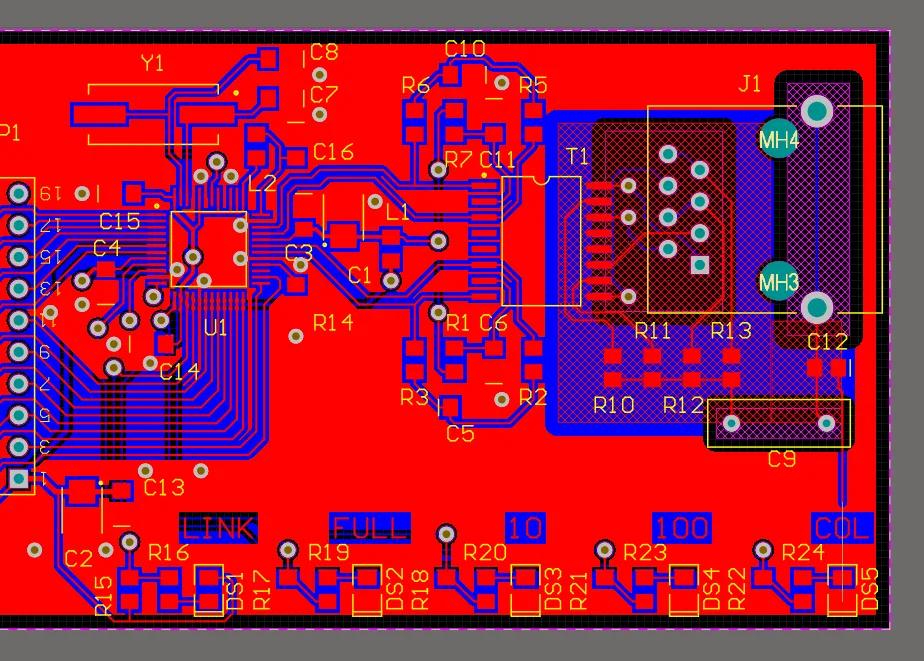
Polygon Pours omijają umieszczone obiekty Keepout.
Wpływ zestawu Keepoutów na Polygon Pours jest wyraźnie widoczny, gdy układ jest oglądany w trybie Single Layer 3D, jak pokazano poniżej – Top Layer po lewej i Bottom Layer po prawej.

Top Layer (po lewej) i Bottom Layer (po prawej) pokazane w trybie Single Layer 3D.
Zwróć uwagę, że podejście do kontrolowania obszarów Polygon Pour zostało tu użyte jako przykład umieszczania i konfigurowania Keepoutów specyficznych dla warstwy (Layer Specific Keepouts). W praktyce obszar zajmowany przez Polygon Pour najlepiej kontrolować za pomocą
Polygon Pour Cutouts.
Kontrola Via Stitching
Zastosowanie kształtów Keepout skonfigurowanych do ograniczania obiektów Via na wielowarstwowych obszarach miedzi pozwala kontrolować zakres automatycznego Via Stitching (Tools » Via Stitching/Shielding). Kształty Keepout można ustawić dla dowolnej warstwy lub jednej z warstw obszaru miedzi, tak aby przelotki (Vias) między tymi warstwami były „wykluczone” (ograniczone).
W przykładzie poniżej dodano kształty Keepout w górnym i dolnym lewym rogu układu. Są one skonfigurowane tak, aby ograniczać obiekty Via, co uniemożliwi automatycznemu Via Stitching umieszczanie przelotek wewnątrz tych obrysów.
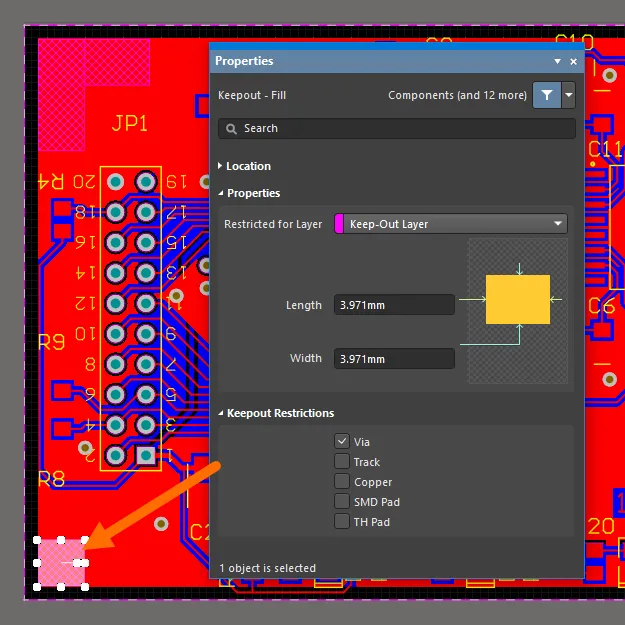
Regiony Keepout skonfigurowane tak, aby dotyczyły wyłącznie przelotek (vias).
Oprócz omijania istniejących ścieżek, padów i przelotek, jak ma to zwykle miejsce, Via Stitching omija również kształty Keepout zgodnie z obowiązującą regułą odstępu (Clearance Rule).
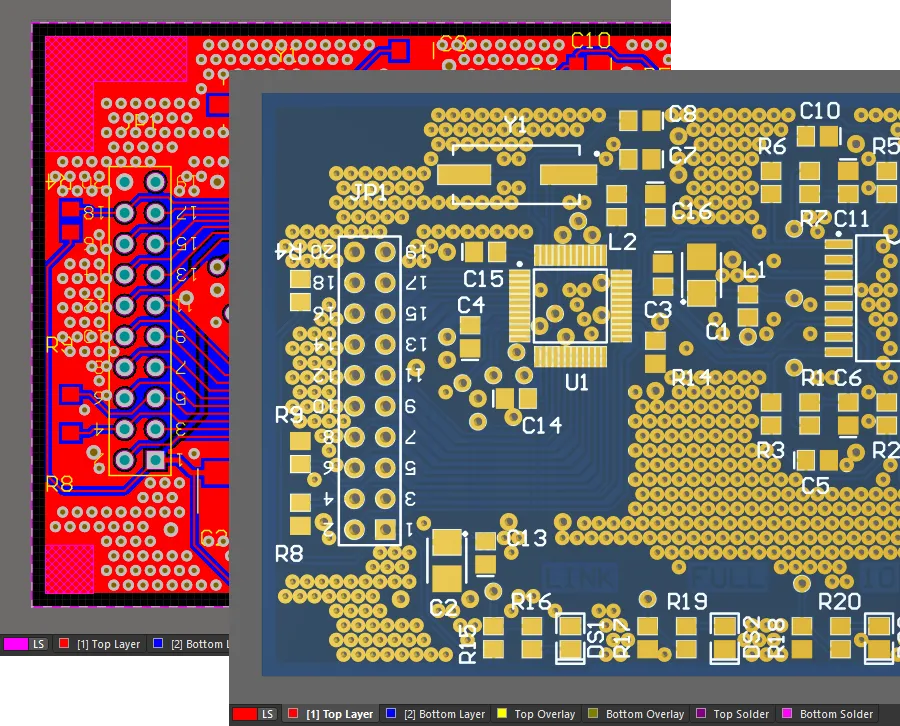
PCB po dodaniu via stitching.
Keepouty w komponentach
Keepouty dodaje się do footprintów komponentów w PCB Library Editor w taki sam sposób jak te stosowane w przestrzeni projektowej PCB Editor.
Keepout dodany do footprintu komponentu pokazany poniżej jest skonfigurowany tak, aby ograniczać wszystkie obiekty, ale zezwalać na ścieżki – umożliwiając tym samym połączenia sieci (Net) w układzie, w którym komponent jest używany, przy jednoczesnym ograniczeniu bliskiego rozmieszczania innych typów obiektów.
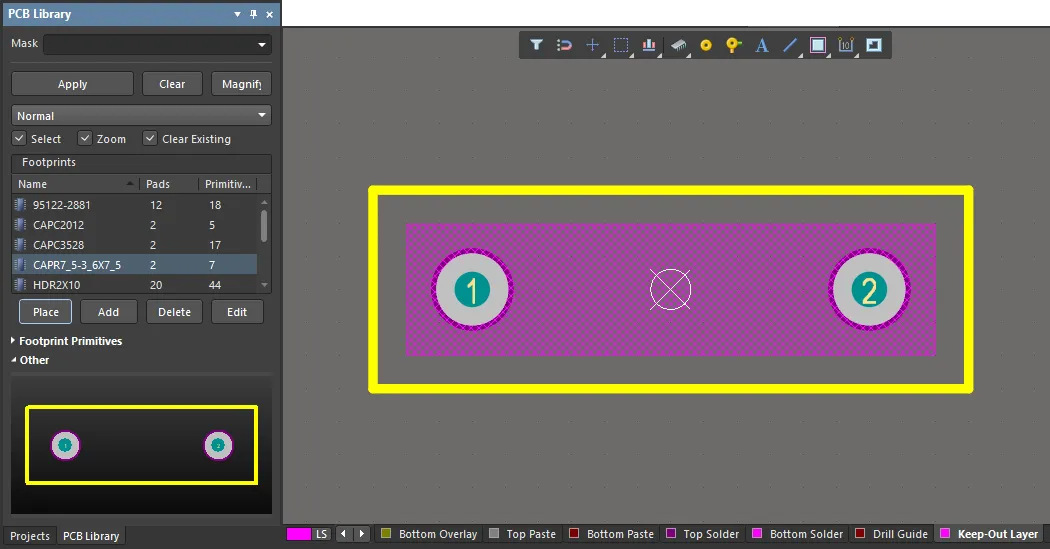
Obiekt Keepout można również dodać do footprintów komponentów w PCB Library Editor.
Zwróć uwagę, że reguły projektowe (Design Rules) nie są stosowane w PCB Library Editor, więc Keepout w tym przypadku zaakceptuje pady przewlekane (Through Hole Pads), które znajdują się w jego granicach.
Praca z Keepoutami
Implementacja Object Specific Keepouts w Altium Designer znajduje odzwierciedlenie we wszystkich powiązanych funkcjach i obejmuje zgodność z zapytaniami (Queries) (a więc także z Design Rules), panelem PCB List panel, a także z importowanymi / starszymi dokumentami projektów PCB.
Reguła Keepout Clearance Rule
Podobnie jak w przypadku innych prymitywów obiektów, bieżąca reguła Electrical Clearance Rule określa ograniczenia odstępu dla Keepoutów – zobacz Design » Rules. Jeśli dla Keepoutów wymagane jest inne ograniczenie odstępu, utwórz dedykowaną regułę, stosując IsKeepOut Attribute Check jako zapytanie niestandardowe (Custom Query).
Upewnij się, że niestandardowa reguła Keepout Clearance Rule ma wyższy priorytet niż istniejąca (globalna) reguła Clearance Rule. W przykładzie poniżej utworzono regułę dla Keepoutów (Clearance_Keepout) z dwukrotnie większą wartością odstępu niż bazowa reguła Clearance Rule (Clearance). Jak pokazano na fragmencie układu płytki, ścieżka poprowadzona między dwoma padami omija obszar Keepout (po prawej) z większym marginesem niż obszar Top Layer (po lewej).
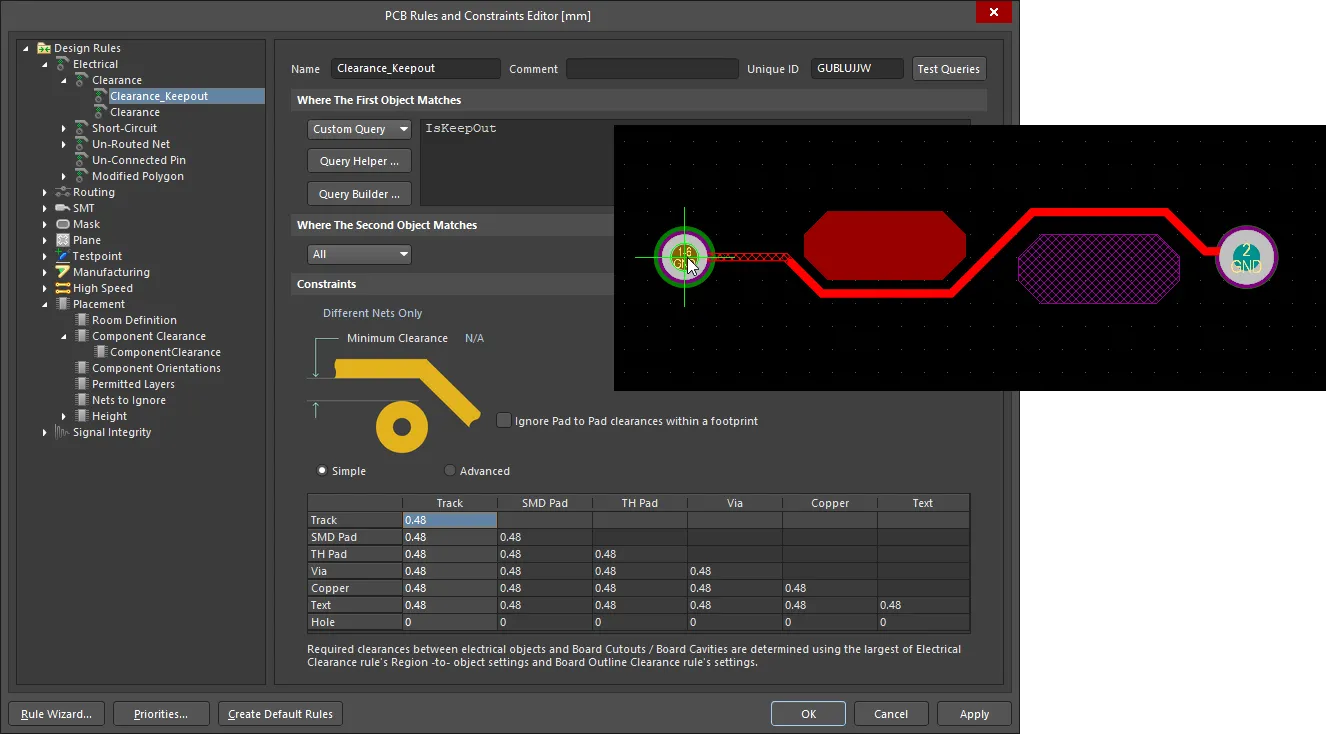
Można utworzyć dodatkową regułę Clearance dla obiektów Keepout.
Konwersja obiektów prymitywnych na Keepouty
Istniejące obiekty prymitywne na warstwach sygnałowych można przekonwertować na Keepouty na tej samej warstwie, używając polecenia Convert Primitives to Keepouts (Tools » Convert » Convert Selected Primitives to Keepout).
Obiekty Keepout można przekonwertować (z powrotem) na odpowiadające im obiekty prymitywne niebędące Keepoutami, używając polecenia
Tools » Convert » Convert Selected Keepouts to Primitives.
Prymitywny obiekt można przekonwertować na równoważny obiekt Keepout (i odwrotnie).
Dostęp przez panele
Keepouty specyficzne dla obiektów w projekcie płytki są dostępne przez panele PCB List oraz PCB Filter.
Panel PCB Filter umożliwia użycie słowa kluczowego zapytania IsKeepOut w celu zlokalizowania i (opcjonalnie) zaznaczenia obiektów Keepout w projekcie.

Panel PCB Filter może być używany do lokalizowania obiektów Keepout w projekcie.Panel PCB List może być używany do listowania, zaznaczania i edycji obiektu Keepout wybranego typu – na przykład wypełnień Keepout (Keepout Fills), jak pokazano na poniższym obrazie panelu List. Dla porównania pokazano również standardowe wypełnienie Top Layer (ostatnie na liście). Jeśli all wypełnienia (lub inne typy obiektów, takie jak Regions) uwzględnione w projekcie są przypisane jako Keepouty, wówczas panel PCB List będzie zawierał pełny zestaw atrybutów ograniczeń (Restriction) obiektu Keepout.

Panel PCB List może być używany do listowania, zaznaczania i edycji obiektu Keepout wybranego typu.
Zwróć uwagę, że atrybut Keepout wymieniony w panelach PCB List jest tylko do odczytu, ponieważ Fill w tym przypadku jest oznaczony jako obiekt Keepout. Podobnie atrybut Net dla obiektów Keepout w panelu PCB List nie może być edytowany, ponieważ obiekty Keepout z definicji nie mogą być przypisane do sieci (Net).
Importowanie projektów PCB
Altium Designer potrafi importować pliki projektowe z szerokiej gamy innych narzędzi projektowych, korzystając z automatycznych możliwości konwersji zapewnianych przez Import Wizard (File » Import Wizard). Obiekty typu Keepout zawarte w plikach projektów PCB z innych narzędzi, z których część jest specyficzna dla obiektów, są – tam, gdzie to możliwe – konwertowane przez kreator na Object Specific Keepouts.
Proces konwersji Keepout w kreatorze jest zgodny z projektami płytek z popularnych systemów ECAD, takich jak Mentor® Graphics Pads™ oraz Cadence® Allegro™. Poprawna interpretacja Keepoutów zachodzi również podczas procesu eksportu IDF.

 Tłumaczenie SI