
Layout automatizado de placas usando o autorroteador topológico Situs
O encaminhamento das ligações numa placa de circuito impresso é uma atividade complexa e morosa. Em placas grandes ou densas, o processo de routing pode consumir bastante tempo ao projetista, algo em que um autorouter pode ajudar.
O autorouter Situs™ do Altium Designer utiliza uma técnica de análise topológica para mapear o espaço da placa que, ao contrário do mapeamento geométrico ou baseado em formas, não depende da forma dos obstáculos nem das coordenadas. O mapeamento topológico proporciona maior flexibilidade na determinação do percurso de routing e uma direção de routing sem restrições.
Autorouting da Placa
O Router Topológico Situs introduz uma nova abordagem ao desafio do autorouting. Utiliza primeiro um mapeamento topológico avançado para definir o percurso de routing e depois recorre a uma variedade de algoritmos de routing comprovados para converter este percurso “semelhante ao humano” numa rota de elevada qualidade. Como parte integrante do PCB Editor, segue as definições das regras elétricas e de routing da PCB.
Configuração da Placa
Embora o Situs seja simples de configurar e executar, há certos aspetos dos quais deve estar ciente para obter um routing ideal.
Posicionamento de Componentes
Em última análise, o posicionamento dos componentes é o fator com maior impacto no desempenho do routing. O PCB Editor do Altium Designer inclui várias ferramentas, como linhas de ligação dinamicamente otimizadas, que permitem afinar o posicionamento dos componentes. O posicionamento ideal dos componentes é aquele em que as linhas de ligação são tão curtas e o menos “emaranhadas” possível.
Outras boas práticas de projeto incluem colocar os componentes de modo a que os seus pads fiquem numa grelha regular (para maximizar a quantidade de espaço livre entre os pads para routing), colocar componentes SMD de tamanho semelhante exatamente em posições opostas em placas de dupla face e consultar as folhas de dados dos fabricantes dos dispositivos para obter orientações sobre a colocação de desacoplamento. Esta não é uma lista completa de considerações de colocação, apenas algumas sugestões.
Keepouts
O router requer um limite fechado, constituído por objetos keepout colocados. Normalmente, este limite segue a extremidade da placa. Os objetos colocados obedecerão à regra de afastamento aplicável para garantir que permanecem a uma distância adequada deste limite, de modo a satisfazer quaisquer requisitos mecânicos ou elétricos de afastamento que o projeto possa ter. O router também obedecerá aos keepouts dentro deste limite exterior, bem como aos keepouts específicos de camada.
Pode criar um limite fechado que siga a extremidade da forma da placa, utilizando a caixa de diálogo Line/Arc Primitives from Board Shape. Para mais informações sobre keepouts, consulte Object Specific Keepouts.
Polygon Pours
Os polygon pours (ou pours de cobre) podem ser sólidos (preenchidos com uma ou mais regiões de cobre) ou reticulados (construídos a partir de tracks e arcos). Um polygon pour reticulado de dimensão média a grande inclui um grande número de tracks e arcos. Embora o router consiga encaminhar uma placa que inclua esses polygon pours, o elevado número de objetos que estes introduzem aumenta a complexidade do processo de routing.
Normalmente, só deve colocar polygon pours antes do routing se estes forem necessários, por exemplo, se estiverem a ser utilizados para construir um pré-routing com forma invulgar, talvez o routing da alimentação principal de entrada ou uma região crítica de massa. Caso contrário, é preferível que os polygon pours sejam adicionados ao projeto depois de concluído o routing.
É possível fazer o Routing?
Um autorouter é uma tentativa humana de compreender e modelar o processo de routing e depois replicar esse processo automaticamente. Se a placa contiver uma área que não possa ser encaminhada manualmente, também não poderá ser encaminhada pelo autorouter. Se o router estiver continuamente a falhar num componente ou numa secção da placa, deverá tentar encaminhá-la de forma interativa. Pode acontecer que existam problemas de colocação ou de configuração de regras que tornem o routing completamente impossível.
Pré-routing
Faça o pré-routing das nets críticas e, se for essencial que não sejam alteradas pelo processo de routing, bloqueie-as ativando a opção Lock All Pre-routes na caixa de diálogo Situs Routing Strategies. Evite, contudo, bloqueios desnecessários; um grande número de objetos bloqueados pode tornar o problema de routing muito mais difícil.
As nets de pares diferenciais têm de ser encaminhadas manualmente e bloqueadas antes de utilizar o autorouter. Se não o fizer, é muito provável que o routing seja alterado e comprometa a integridade do sinal do par diferencial.
Configuração das Regras de Projeto
Certifique-se de que as regras de projeto de routing são adequadas à tecnologia da placa que está a utilizar. Regras de projeto mal direcionadas ou inadequadas podem conduzir a um desempenho muito fraco do autorouting. Tenha em atenção que o router cumpre todas as regras de projeto Electrical e Routing, exceto a regra Routing Corners.
As regras são definidas na caixa de diálogo PCB Rules and Constraints Editor (Design » Rules), à qual se pode aceder diretamente a partir da caixa de diálogo Situs Routing Strategies.
Se uma regra incluir valores Minimum, Preferred e Maximum, o autorouter utilizará o valor Preferred.
As regras mais importantes são as regras Width e Clearance. Estas definições da tecnologia de routing determinam quão “compacto” o routing pode ser. A sua seleção é um processo de equilíbrio: quanto mais largas forem as tracks e maior o afastamento, mais fácil será fabricar a placa; por outro lado, quanto mais estreitas forem as tracks e os afastamentos, mais fácil será encaminhar a placa. É aconselhável consultar o seu fabricante para estabelecer os seus “patamares de preço” para larguras de routing e afastamentos, ou seja, os valores abaixo dos quais resultará um menor rendimento de fabrico e PCBs mais caras. Além de satisfazer os requisitos elétricos do projeto, a tecnologia de routing também deve ser escolhida de forma a adequar-se à tecnologia dos componentes, permitindo o routing a cada pino.
A terceira regra que faz parte da tecnologia de routing é a Routing Via Style. Também deve ser selecionada de forma a adequar-se às tracks e aos afastamentos utilizados, tendo em consideração os custos de fabrico do diâmetro do furo e do anel anular escolhidos.
Deve também evitar regras excessivas ou desnecessárias — quanto mais regras, mais tempo de processamento e mais lento o routing. As regras podem ser desativadas se não forem necessárias para o autorouting.
Largura de Routing
Certifique-se de que existe uma regra Width com uma Query de All (uma regra predefinida) e de que a definição Preferred é adequada para a largura de routing mais comum de que necessita. Certifique-se de que esta largura, em combinação com a regra de afastamento adequada, permite fazer o routing a todos os pads. Configure regras adicionais de largura de routing para nets que exijam routing mais largo ou mais estreito.
Se existirem componentes de passo fino com pinos em nets com larguras de routing maiores — por exemplo, nets de alimentação — teste o routing de saída a partir de um pino de alimentação e faça também o routing de saída do pino de cada lado para garantir que é fisicamente possível encaminhar estes pinos.
Restrição de Afastamento
Verifique se existem requisitos especiais de afastamento, como componentes de passo fino cujos pads estejam mais próximos do que os afastamentos normais da placa. Estes casos podem ser tratados com uma regra de projeto adequadamente delimitada e priorizada. Tenha em atenção que, embora possa definir uma regra para direcionar uma footprint, ela não irá direcionar o routing que liga a essa footprint. Tal como foi referido na secção Largura de Routing, faça testes de routing para garantir que os pinos do componente são encaminháveis.
Routing Via Style
Certifique-se de que existe uma regra Routing Via Style com uma Query de All e que a definição preferred é adequada. Inclua regras de prioridade superior para as nets que necessitem de um estilo de via diferente do da regra predefinida.
O Altium Designer suporta blind vias e buried vias; quando estas serão utilizadas é determinado pelas trocas de camada permitidas pelos Via Types definidos no Layer Stack Manager (Design » Layer Stack Manager). Tal como no routing interativo, quando o autorouter muda entre duas camadas, verifica as definições atuais de Via Type — se essas camadas estiverem definidas como um par de camadas blind ou buried, a via colocada terá essas camadas como camadas inicial e final. É importante compreender as restrições associadas à utilização de blind/buried vias; estas só devem ser utilizadas em consulta com o seu fabricante. Para além das restrições impostas pela tecnologia de stackup de fabrico, existem também considerações de fiabilidade e de acessibilidade para teste. Alguns projetistas consideram preferível adicionar mais camadas de routing em vez de utilizar blind/buried vias.
Camadas de Routing
Certifique-se de que existe uma regra Routing Layers com uma query de All. Todas as camadas de sinal ativadas (definidas no layer stack) serão listadas. Ative as camadas nas quais pretende permitir o routing, conforme necessário. Inclua regras de prioridade superior para as nets que pretende que sejam encaminhadas apenas em camadas específicas.
Se pretender excluir uma determinada net (ou classe de nets) de ser encaminhada pelo autorouter, defina uma regra Routing Layer direcionada para essa net ou classe de nets e, na região Constraints dessa regra, certifique-se de que a opção Allow Routing para cada camada de sinal ativada está desativada. A prioridade da regra tem de ser superior à da regra predefinida (a que tem uma query de All).
Direções de Camada
As direções de encaminhamento preferenciais são especificadas na caixa de diálogo Layer Directions, à qual se acede a partir da caixa de diálogo Estratégias de Encaminhamento do Situs. Todas as camadas de sinal ativadas (definidas na pilha de camadas) serão listadas.
Escolha direções de camada adequadas ao fluxo das linhas de ligação. O Situs utiliza mapeamento topológico para definir percursos de encaminhamento, pelo que não está limitado a encaminhar horizontal e verticalmente. Regra geral, é melhor ter as camadas exteriores como horizontais e verticais. No entanto, se tiver uma placa multicamada com um grande número de ligações num ângulo de “2 horas”, então defina uma ou mais camadas internas para terem essa como direção de encaminhamento preferencial. A passagem Layer Patterns, em particular, tira partido desta informação, e escolher a direção correta pode fazer uma diferença significativa no desempenho do encaminhamento, tanto em termos de tempo como de qualidade. Note que, quando utiliza camadas anguladas, não precisa de ter uma camada parceira a correr a 90 graus desta camada, uma vez que o router irá normalmente encaminhar horizontal ou verticalmente se precisar de evitar um obstáculo numa camada angulada.
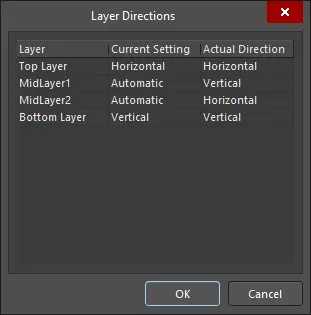
A caixa de diálogo Layer Directions
Options and Controls of the Layer Directions Dialog
A caixa de diálogo apresenta uma grelha que lista cada camada de sinal, tal como definida na pilha de camadas. Cada camada é apresentada em termos do seguinte:
- Layer - o nome da camada de sinal.
- Current Setting - a direção de encaminhamento preferencial atualmente escolhida para a camada. Este campo é editável. Utilize a lista pendente para selecionar entre as seguintes opções: Not Used, Horizontal, Vertical, Any, 1 O'Clock, 2 O'Clock, 4 O'Clock, 5 O'Clock, 45 Up, 45 Down, Fan Out e Automatic.
- Actual Direction - a direção de encaminhamento que o Situs está efetivamente a utilizar. Este campo é apenas de leitura. Seguirá a direção de encaminhamento preferencial escolhida para a camada no campo Current Setting, exceto se for escolhida Automatic, caso em que calculará a melhor direção a utilizar, com base nas direções de encaminhamento definidas para as outras camadas.
Prioridade de Encaminhamento
Utilize as regras de Prioridade de Encaminhamento para definir uma prioridade mais elevada para nets difíceis, ou para aquelas em que pretende obter o encaminhamento mais limpo.
Controlo de Fanout SMD
O sistema de queries inclui palavras-chave que visam especificamente os diferentes encapsulamentos de componentes de montagem superficial, incluindo IsLCC (Leadless Chip Carrier), IsSOIC (Small Outline IC) e IsBGA (Ball Grid Array). As regras predefinidas são criadas automaticamente para os encapsulamentos mais comuns e, como as passagens de fanout são executadas numa fase inicial do processo de autorouting, há pouca penalização em manter regras que não se aplicam a quaisquer componentes. Deve ter pelo menos uma regra de desenho de controlo de fanout SMD se existirem componentes de montagem superficial na placa - uma query adequada para uma única regra dirigida a todos os componentes de montagem superficial seria IsSMTComponent. Para obter informações sobre a forma como cada palavra-chave de query identifica um encapsulamento de componente, abra o Query Helper, escreva a palavra-chave pretendida e prima F1 .
As regras de fanout incluem definições que controlam se os pads devem ter fanout para dentro ou para fora, ou uma mistura de ambos. Para ajudar a familiarizar-se com o comportamento dos atributos da regra Fanout Control, o comando Route » Fanout » Component pode ser executado em qualquer componente de montagem superficial que não tenha nets atribuídas. Para além de o utilizar para verificar quão bem um componente faz fanout com a tecnologia de encaminhamento atual definida na placa, também o pode usar para fazer fanout de um componente que queira manter numa biblioteca como footprint pré-fanout. Depois de fazer o fanout no espaço de trabalho PCB, copie e cole o componente e as pistas e vias de fanout numa biblioteca.
Prioridades de Regras
A precedência, ou prioridade, das regras é definida pelo projetista. A prioridade da regra é utilizada para determinar qual a regra a aplicar quando um objeto é abrangido por mais de uma regra. Se a prioridade não estiver corretamente definida, poderá verificar que uma regra não está a ser aplicada de todo.
Por exemplo, se a regra com uma query de InNet('VCC') tiver uma prioridade inferior à regra com uma query de All, então a regra All será aplicada à net VCC. Utilize o botão Priorities na caixa de diálogo Editor de Regras e Restrições PCB para aceder à caixa de diálogo Editar Prioridades de Regras, a partir da qual as prioridades podem ser ajustadas conforme necessário. Note que a prioridade não é importante quando dois âmbitos de regras não se sobrepõem (não visam os mesmos objetos). Por exemplo, não faz diferença qual destes dois âmbitos de regras tem prioridade mais elevada - InNet('VCC') ou InNet('GND').
A Regra de Ouro
O passo mais importante é efetuar uma verificação das regras de desenho (DRC) antes de iniciar o autorouter. Ao utilizar os comandos Route » Auto Route » Setup ou Route » Auto Route » All, o Situs realiza a sua própria análise pré-encaminhamento e apresenta os resultados como um relatório na caixa de diálogo Estratégias de Encaminhamento do Situs. A partir da caixa de diálogo, pode analisar o relatório do desenho e escolher a estratégia a utilizar no encaminhamento. A estratégia de encaminhamento é a inteligência do Router, definindo qual dos vários algoritmos de encaminhamento usar e quando, de modo a transformar os percursos de encaminhamento “virtuais” identificados no mapa topológico em encaminhamento real na placa, de elevada qualidade e altamente eficiente.
 Certifique-se de que o Relatório de Configuração de Encaminhamento está limpo antes de iniciar o autorouter.
O relatório fornece informação incluindo:
- Regras de desenho atualmente definidas para o desenho que serão respeitadas pelo autorouter (e o número de objetos de desenho - nets, componentes, pads - afetados por cada regra)
- Direções de encaminhamento definidas para todas as camadas de encaminhamento de sinal
- Definições de pares de camadas de furação
O relatório lista potenciais problemas que podem afetar o desempenho do router. Sempre que possível, são fornecidas sugestões para aconselhar uma melhor preparação do desenho para autorouting. Quaisquer erros/avisos/sugestões listados devem ser analisados com atenção e, se necessário, as regras de encaminhamento correspondentes devem ser ajustadas antes de prosseguir com o encaminhamento do desenho.
 Verifique todos os erros, avisos e sugestões para compreender os potenciais problemas que o autorouter irá enfrentar.
É essencial que quaisquer violações de regras relacionadas com o encaminhamento sejam resolvidas antes de iniciar o autorouter. As violações não só podem impedir o encaminhamento no local da violação, como também podem tornar o router muito mais lento, uma vez que tenta continuamente encaminhar uma área impossível de encaminhar.
Notas sobre a Execução do AutoRouter Situs
- Os comandos do Autorouter encontram-se no submenu Route » Auto Route.
- Tanto os comandos Route » Auto Route » All como Route » Auto Route » Setup abrem a caixa de diálogo Estratégias de Encaminhamento do Situs; a diferença é que, quando escolhe All, a caixa de diálogo inclui um botão Route All.
- Não tenha receio de experimentar. Se os resultados não forem aceitáveis, faça algo para alterar a abordagem do router. Adicione passagens intermédias de limpeza e endireitamento, crie mais espaço em torno de áreas densas ou altere as direções das camadas.
- À medida que vai experimentando com o router - criando as suas próprias estratégias para controlar a ordem das passagens, alterando o número de vias com o controlo Via, mudando as direções das camadas de encaminhamento, restringindo o router apenas a percursos ortogonais, e assim por diante - tome notas das combinações que já experimentou. Dessa forma, conseguirá identificar e reutilizar as configurações que funcionam melhor com os seus desenhos.
- Execute primeiro, isoladamente, as passagens de fanout e avalie a qualidade. Poderá precisar de fazer manualmente o fanout de quaisquer áreas problemáticas.
-
Utilize os seguintes comandos do submenu Route » Auto Route para executar ações específicas de auto-route:
- Net - encaminhar todas as ligações numa net especificada. Após iniciar o comando, o Autorouter será inicializado e o cursor mudará para uma mira. Posicione o cursor sobre qualquer linha de ligação (ou pad) na net que pretende encaminhar e depois clique ou prima Enter. O Autorouter tentará fazer o autoroute de todas as ligações da net utilizando a estratégia de encaminhamento Main.
-
Net Class - encaminhar todas as ligações na(s) classe(s) de net especificada(s). Após iniciar o comando, a caixa de diálogo Choose Net Classes to Route será aberta. Selecione uma ou mais classes de net que pretende encaminhar com o Autorouter e depois clique em OK - o Autorouter tentará fazer o autoroute de todas as ligações de todas as nets da(s) classe(s) de net escolhida(s) utilizando a estratégia de encaminhamento Main.

A caixa de diálogo Choose Net Class to Route - Connection - encaminhar uma ligação específica pad-a-pad dentro do desenho atual.
- Area - encaminhar todas as ligações que estejam totalmente contidas (início e fim) dentro de uma área especificada. Após iniciar o comando, o Autorouter será inicializado e o cursor mudará para uma mira. Posicione o cursor e clique para fixar o primeiro canto da área de encaminhamento. Mova o cursor para dimensionar a área de encaminhamento e depois clique para fixar o segundo canto. O Autorouter tentará fazer o autoroute de todas as ligações que comecem e terminem dentro da área designada, utilizando a estratégia de encaminhamento Main.
-
Room - encaminhar todas as ligações que se encontrem totalmente dentro dos limites de uma sala selecionada. Após iniciar o comando, o Autorouter será inicializado e o cursor mudará para uma mira. Posicione o cursor sobre a sala que pretende encaminhar e depois clique ou prima Enter. O Autorouter tentará encaminhar automaticamente todas as ligações que se encontrem totalmente dentro dos limites da sala, utilizando a estratégia de encaminhamento Main.
Para encaminhar todas as ligações que se encontrem totalmente dentro dos limites da sala sob o cursor, pode clicar com o botão direito sobre uma sala e escolher o comando Room Actions » Autoroute Room no menu de contexto. Após iniciar o comando, o Autorouter tentará encaminhar automaticamente todas as ligações que se encontrem totalmente dentro dos limites da sala, utilizando a estratégia de encaminhamento Main.
-
Component - encaminhar todas as ligações que partem dos pads de um componente especificado. Após iniciar o comando, o Autorouter será inicializado e o cursor mudará para uma mira. Posicione o cursor sobre o componente que pretende encaminhar e depois clique ou prima Enter. O Autorouter tentará encaminhar automaticamente todas as ligações que partem dos pads do componente escolhido, até ao pad seguinte encontrado em cada caso, utilizando a estratégia de encaminhamento Main.
Para encaminhar todas as ligações que partem dos pads do componente sob o cursor, pode clicar com o botão direito sobre o componente e escolher o comando Component Actions » Autoroute Component no menu de contexto.
-
Component Class - encaminhar todas as ligações que partem dos pads dos componentes na(s) classe(s) de componentes especificada(s). Após iniciar o comando, a caixa de diálogo Choose Component Classes to Route será aberta. Selecione uma ou mais classes de componentes que pretende encaminhar com o Autorouter, especifique Connections Routing Mode e depois clique em OK - o Autorouter tentará encaminhar automaticamente todas as ligações que partem dos pads de todos os componentes na(s) classe(s) de componentes escolhida(s), utilizando a estratégia de encaminhamento Main.

A caixa de diálogo Choose Component Class to Route - Connections On Selected Components - encaminhar todas as ligações que partem dos pads dos componentes atualmente selecionados no espaço de desenho. Após iniciar o comando, o Autorouter tentará encaminhar automaticamente todas as ligações que partem dos pads dos componentes selecionados, até ao pad seguinte encontrado em cada caso, utilizando a estratégia de encaminhamento Main.
- Connections Between Selected Components - encaminhar todas as ligações que passam entre os componentes atualmente selecionados no espaço de desenho. Após iniciar o comando, o Autorouter tentará encaminhar automaticamente todas as ligações que passam entre os pads dos componentes selecionados, utilizando a estratégia de encaminhamento Main.
-
Utilize os seguintes comandos do submenu Route » Auto Route para controlar o processo de encaminhamento automático:
- Stop - terminar o processo de encaminhamento automático na conclusão da passagem de encaminhamento atual. O Autorouter irá parar e não será efetuado qualquer encaminhamento adicional da placa. Quaisquer ligações na placa que já tenham sido encaminhadas permanecerão encaminhadas.
- Reset - repor o Autorouter - inicializando a memória necessária ao autorouter antes de este tentar encaminhar. Permite modificar de forma eficaz a estratégia de encaminhamento existente, ou mudar para uma estratégia de encaminhamento diferente, em tempo real, ao encaminhar a placa inteira. Após iniciar o comando, a caixa de diálogo Situs Routing Strategies será aberta. Utilize a caixa de diálogo para efetuar alterações à estratégia de encaminhamento atual (quando disponível) ou mudar para outra diferente e depois clique no botão Route All. O Autorouter será inicializado para encaminhamento com base na estratégia modificada/diferente.
- Pause - pausar a operação atual de encaminhamento automático. Após iniciar o comando, o progresso do Autorouter será temporariamente interrompido. Para continuar, execute novamente o comando (que agora aparece como o comando Route » Auto Route » Resume ).
Resumo das Passagens de Encaminhamento e Estratégias de Encaminhamento
As estratégias de encaminhamento atualmente definidas são listadas na região inferior da caixa de diálogo Situs Routing Strategies. Clique no botão Add para aceder à caixa de diálogo Situs Strategy Editor, a partir da qual pode especificar as passagens a incluir numa nova estratégia. Em alternativa, utilize o botão Duplicate para duplicar uma estratégia existente e depois editá-la conforme necessário. A inclusão de várias passagens de encaminhamento e a ordem pela qual são utilizadas constituem a 'inteligência' do Autorouter. Estas passagens são usadas para transformar os caminhos de encaminhamento virtuais identificados no mapa topológico em encaminhamentos de elevada qualidade na placa.
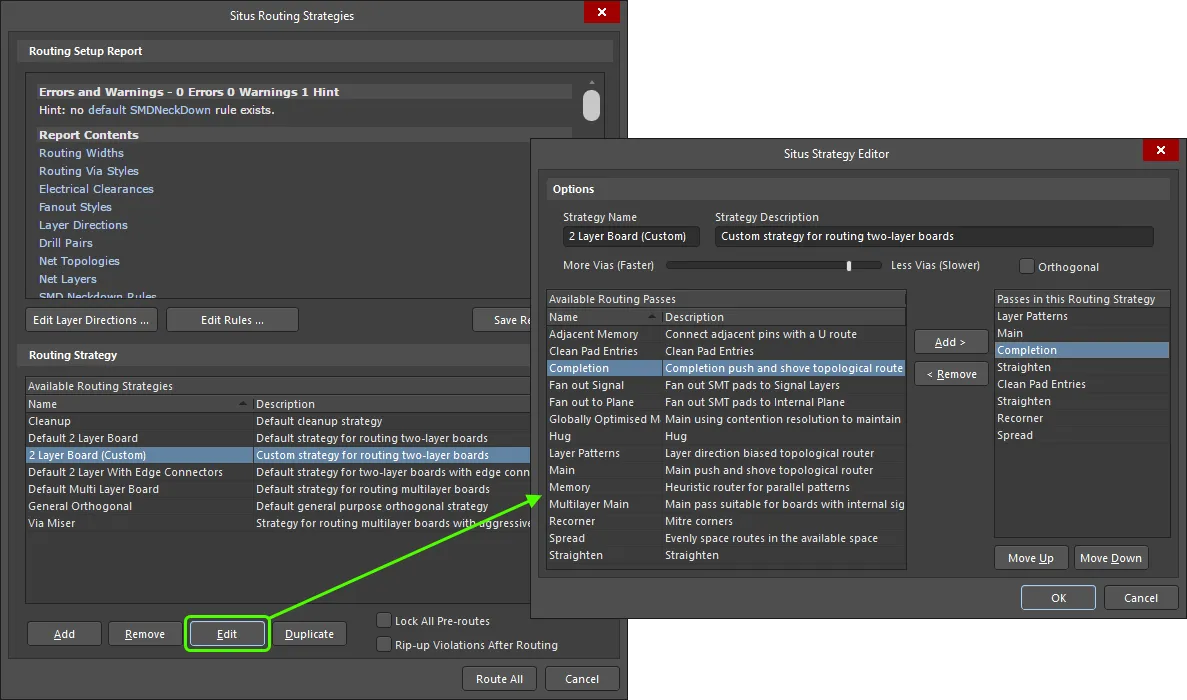
Exemplo de edição de uma estratégia duplicada.
Options and Controls of the Situs Routing Strategies Dialog
Os controlos da caixa de diálogo estão divididos em duas regiões principais. A única diferença nos controlos entre os dois métodos de acesso é o botão na parte inferior da caixa de diálogo, à esquerda do botão Cancel . Ao aceder apenas para configuração (não para encaminhar), este aparece como o botão padrão OK . Ao clicar nele, as alterações às estratégias de encaminhamento definidas pelo utilizador serão guardadas. Ao aceder para encaminhar a placa inteira, aparece como o botão Route All. Ao clicar nele, será tentado o encaminhamento da placa de acordo com a estratégia de encaminhamento atualmente selecionada.
Relatório de Configuração do Encaminhamento
- Report Window - esta área apresenta um relatório baseado na análise prévia ao encaminhamento do desenho, reunindo informação que inclui: regras de desenho atualmente definidas para o desenho e que serão respeitadas pelo Autorouter (e o número de objetos de desenho - nets, componentes, pads - afetados por cada regra), direções de encaminhamento definidas para todas as camadas de encaminhamento de sinal, e definições de pares de camadas de furação.
O relatório lista potenciais problemas que podem afetar o desempenho do router. Estes avisos podem incluir camadas de encaminhamento cuja direção de encaminhamento esteja definida para Any. Sempre que possível, são fornecidas sugestões para ajudar numa melhor preparação do desenho para o encaminhamento automático. Quaisquer erros/avisos/sugestões listados devem ser analisados com atenção e, se necessário, as regras de encaminhamento correspondentes devem ser ajustadas antes de prosseguir com o encaminhamento do desenho.
- Edit Layer Directions - clique neste botão para aceder à caixa de diálogo Layer Directions , na qual pode modificar as direções de encaminhamento das camadas de sinal conforme necessário.
- Edit Rules - clique neste botão para aceder à caixa de diálogo principal PCB Rules and Constraints Editor . Em alternativa, se pretender modificar diretamente uma regra de encaminhamento existente, clique na respetiva hiperligação da regra no corpo principal do relatório.
- Save Report As - clique neste botão para guardar o relatório como um documento HTML. Surgirá uma caixa de diálogo padrão Save As. Por predefinição, o relatório será guardado na mesma localização e com o mesmo nome do ficheiro de desenho PCB (DesignName.htm). Utilize a caixa de diálogo para alterar o nome e a localização conforme necessário.
Estratégia de Encaminhamento
-
Available Routing Strategies - esta área lista todas as estratégias de encaminhamento atualmente disponíveis que podem ser utilizadas pelo Autorouter para encaminhar o desenho. Cada estratégia é listada em termos do seu nome e de uma descrição. As seis estratégias de encaminhamento seguintes estão definidas e disponíveis por predefinição:
- Cleanup - estratégia de limpeza predefinida.
- Default 2 Layer Board - estratégia predefinida para encaminhamento de placas de duas camadas.
- Default 2 Layer With Edge Connectors - estratégia predefinida para encaminhamento de placas de duas camadas com conectores de bordo.
- Default Multi Layer Board - estratégia predefinida para encaminhamento de placas multicamada.
- General Orthogonal - estratégia ortogonal predefinida de uso geral.
- Via Miser - estratégia predefinida para encaminhamento de placas multicamada com minimização agressiva de vias.
- Add - clique neste botão para adicionar uma nova estratégia de encaminhamento definida pelo utilizador à lista. A caixa de diálogo Situs Strategy Editor será aberta, na qual pode definir totalmente a estratégia, incluindo, e mais importante, as passagens de encaminhamento que a constituem.
- Remove - clique neste botão para remover da lista de estratégias de encaminhamento disponíveis a estratégia de encaminhamento atualmente selecionada e definida pelo utilizador.
- Edit - clique neste botão para editar a estratégia de encaminhamento atualmente selecionada e definida pelo utilizador. A caixa de diálogo Situs Strategy Editor será aberta, na qual pode efetuar alterações à estratégia, incluindo as passagens de encaminhamento que a constituem, conforme necessário.
- Duplicate - clique neste botão para criar um duplicado da estratégia de encaminhamento atualmente selecionada. A caixa de diálogo Situs Strategy Editor será aberta. Dê à nova estratégia um nome e uma descrição próprios, mais significativos, e modifique a sua configuração conforme necessário.
- Lock All Pre-routes - ative esta opção para impedir que quaisquer nets pré-encaminhadas sejam eliminadas ("ripped up") e novamente encaminhadas pelo Autorouter. Muitas vezes, certas nets são encaminhadas manualmente e depois o restante é encaminhado automaticamente.
- Rip-up Violations After Routing - ative esta opção para que quaisquer encaminhamentos que violem regras de desenho definidas (e aplicáveis) sejam removidos após o Autorouter concluir a sua sessão de encaminhamento.
Options and Controls of the Situs Strategy Editor Dialog
Opções
- Strategy Name - o nome atual da estratégia. Se estiver a criar uma nova estratégia de encaminhamento, este campo conterá a entrada predefinida New Strategy. Edite este campo para atribuir um nome mais significativo, conforme necessário.
- Strategy Description - a descrição atual da estratégia. Introduza uma descrição significativa que resuma o objetivo ou o âmbito da estratégia.
- More/Less Vias - utilize esta barra deslizante para definir a utilização permitida de vias pelo Autorouter. Trata-se de um compromisso entre maior velocidade de encaminhamento e a utilização de menos vias. Mover a barra para a direita irá restringir o Autorouter a colocar menos vias; no entanto, o tempo necessário para encaminhar a placa será maior. Mover a barra para a esquerda permite tempos de conclusão do encaminhamento mais rápidos, mas à custa de vias adicionais colocadas pelo Autorouter na PCB.
- Orthogonal - ative esta opção para restringir o Autorouter a encaminhar apenas percursos ortogonais (90°). Desativar esta opção permite ao Autorouter encaminhar ortogonalmente ou não ortogonalmente (45°), conforme considerar adequado.
Passes de Encaminhamento
-
Available Routing Passes - esta área lista os passes de encaminhamento (algoritmos) disponíveis que podem ser utilizados numa estratégia de encaminhamento. Estão disponíveis os seguintes passes:
- Adjacent Memory - este é um pass de encaminhamento ao nível da ligação. É utilizado para encaminhar pinos adjacentes da mesma net que requerem fan-out com um padrão em U simples.
- Clean Pad Entries - este é um pass de encaminhamento ao nível da ligação. Reencaminha a partir do centro de cada pad ao longo do eixo mais comprido do pad.
- Completion - este é um pass de encaminhamento ao nível da ligação. É essencialmente igual ao pass Main , mas com custos diferentes para resolver conflitos e concluir ligações difíceis. Exemplos de diferenças de custo incluem vias mais baratas e encaminhamentos na direção errada mais dispendiosos.
- Fan out Signal - este é um pass ao nível do componente, baseado nas definições de fanout definidas pelo Fanout Control. Verifica padrões nos pads, considera afastamento, largura de encaminhamento e estilo de via, e depois seleciona uma disposição de fan out adequada (fila alinhada, alternada, etc.) para cumprir os requisitos definidos na regra de design. O fanout é feito apenas para camadas de sinal.
- Fan out to Plane - este é um pass ao nível do componente, baseado nas definições de fanout definidas pelo Fanout Control. Verifica padrões nos pads, considera afastamento, largura de encaminhamento e estilo de via, e depois seleciona uma disposição de fan out adequada (fila alinhada, alternada, etc.) para cumprir os requisitos definidos na regra de design. O fanout é feito apenas para uma camada de plano interno.
- Globally Optimised Main - este é um pass de encaminhamento ao nível da ligação. Proporciona um encaminhamento ideal. Ignora contendas/violações na sua primeira iteração. Em seguida, reencaminha as ligações, com custos de conflito aumentados, até não restarem violações. Este pass, utilizado em conjunto com a opção Orthogonal ativada, pode produzir padrões de encaminhamento bem organizados. Adicione um pass Recorner à estratégia para obter cantos em esquadria.
- Hug - este é um pass de encaminhamento ao nível da ligação que reencaminha cada ligação, seguindo o encaminhamento existente com o afastamento mínimo possível. O pass hug é utilizado para maximizar o espaço livre de encaminhamento. Tenha em atenção que este pass é muito lento.
- Layer Patterns - este é um pass de encaminhamento ao nível da ligação. Apenas encaminha ligações que correspondam a uma direção de camada (dentro de uma tolerância). É configurado para se aproximar ou seguir o encaminhamento existente, de modo a maximizar o espaço livre.
- Main - este é um pass de encaminhamento ao nível da ligação. Utiliza o mapa topológico para encontrar um percurso de encaminhamento e depois utiliza o router push and shove para converter o percurso proposto em encaminhamento real.
- Memory - este é um pass de encaminhamento ao nível da ligação. Verifica se existem dois pinos em componentes diferentes, na mesma camada, que partilham coordenadas X ou Y.
- Multilayer Main - este é um pass de encaminhamento ao nível da ligação. É semelhante ao pass Main , mas com custos otimizados para placas multicamada.
- Recorner - este é um pass de encaminhamento ao nível da ligação utilizado para criar esquadrias nos cantos encaminhados. Este pass é utilizado quando a opção Orthogonal está ativada para a estratégia - essencialmente sobrepondo-se a ela e criando esquadrias nos cantos de cada encaminhamento. Se a opção Orthogonal estiver desativada para a estratégia utilizada, não é necessário incluir um pass Recorner , uma vez que o autorouter criará esquadrias nos cantos por predefinição.
- Spread - este é um pass de encaminhamento ao nível da ligação que reencaminha cada ligação, tentando distribuir o encaminhamento para utilizar o espaço livre e espaçar de forma uniforme o encaminhamento quando este passa entre objetos fixos (como pads de componentes). Tenha em atenção que este pass é muito lento.
- Straighten - este é um pass de encaminhamento ao nível da ligação que tenta reduzir o número de cantos. Faz isto percorrendo a rota até um canto e, a partir desse canto, realiza uma sondagem (horizontal/vertical/45 para cima/45 para baixo) à procura de outro ponto já encaminhado na net. Se encontrar um, verifica então se este novo percurso reduz o comprimento encaminhado.
- Passes in this Routing Strategy - esta área lista os passes de encaminhamento (algoritmos) efetivamente incluídos na estratégia. Pode adicionar os passes que pretender a partir da lista de passes disponíveis e podem ser adicionadas várias instâncias do mesmo pass ao longo da estratégia global para alcançar resultados específicos. Os passes serão executados, por ordem, de cima para baixo. Esta ordem pode ser modificada com os botões Move Up e Move Down.
- Add - clique neste botão para adicionar o pass atualmente selecionado na lista Available Routing Passes à lista Passes in this Routing Strategy. O pass será adicionado acima do pass atualmente selecionado nesta última.
- Remove - clique neste botão para remover da estratégia o pass atualmente selecionado na lista Passes in this Routing Strategy.
- Move Up - clique neste botão para mover para cima na lista o pass atualmente selecionado na lista Passes in this Routing Strategy. Por outras palavras, será utilizado mais cedo na estratégia de encaminhamento.
- Move Down - clique neste botão para mover para baixo na lista o pass atualmente selecionado na lista Passes in this Routing Strategy. Por outras palavras, será utilizado mais tarde na estratégia de encaminhamento.
Estão disponíveis os seguintes passes de encaminhamento. Os passes podem ser utilizados em qualquer ordem; como orientação, examine uma estratégia existente para ver a ordem dos passes.
| Pass | Função |
|---|---|
| Adjacent Memory | Um pass de encaminhamento ao nível da ligação. É utilizado para encaminhar pinos adjacentes da mesma net que requerem fan-out, com um padrão em U simples. |
| Clean Pad Entries | Um pass de encaminhamento ao nível da ligação. Reencaminha a partir do centro de cada pad ao longo do eixo mais comprido do pad. Se existirem componentes com pads com dimensões X e Y diferentes, inclua sempre um pass Clean Pad Entries após o pass Memory. |
| Completion | Um pass de encaminhamento ao nível da ligação. É essencialmente igual ao pass Main, mas com custos diferentes para resolver conflitos e concluir ligações difíceis. Exemplos de diferenças de custo incluem vias mais baratas e encaminhamentos na direção errada mais dispendiosos. |
| Fan Out Signal | Um pass ao nível do componente, baseado nas definições de fanout definidas pelo Fanout Control. Verifica padrões nos pads, considera afastamento, largura de encaminhamento e estilo de via, e depois seleciona uma disposição de fan out adequada (fila alinhada, alternada, etc.) para cumprir os requisitos definidos na regra de design. O fanout é feito apenas para camadas de sinal. |
| Fan out to Plane | Um pass ao nível do componente, baseado nas definições de fanout definidas pelo Fanout Control. Verifica padrões nos pads, considera afastamento, largura de encaminhamento e estilo de via, e depois seleciona uma disposição de fan out adequada (fila alinhada, alternada, etc.) para cumprir os requisitos definidos na regra de design. O fanout é feito apenas para uma camada de plano interno. |
| Globally Optimized Main | Um pass de encaminhamento ao nível da ligação. Proporciona um encaminhamento ideal. Ignora contendas/violações na sua primeira iteração. Em seguida, reencaminha as ligações, com custos de conflito aumentados, até não restarem violações. Este pass, utilizado em conjunto com a opção Orthogonal ativada, pode produzir padrões de encaminhamento bem organizados. Adicione um pass Recorner à estratégia para obter cantos em esquadria. |
| Hug | Um pass de encaminhamento ao nível da ligação que reencaminha cada ligação, seguindo o encaminhamento existente com o afastamento mínimo possível. O pass hug é utilizado para maximizar o espaço livre de encaminhamento. Tenha em atenção que este pass é muito lento. |
| Layer Patterns | Um pass de encaminhamento ao nível da ligação. Apenas encaminha ligações que correspondam a uma direção de camada (dentro de uma tolerância). É configurado para se aproximar ou seguir o encaminhamento existente, de modo a maximizar o espaço livre. |
| Main | Um pass de encaminhamento ao nível da ligação. Utiliza o mapa topológico para encontrar um percurso de encaminhamento e depois utiliza o router push and shove para converter o percurso proposto em encaminhamento real. Deve ser especificado apenas um pass do tipo principal para uma estratégia de encaminhamento - Main, Multilayer Main ou Globally Optimized Main. |
| Memory | Um pass de encaminhamento ao nível da ligação. Verifica se existem dois pinos em componentes diferentes, na mesma camada, que partilham coordenadas X ou Y. |
| Multilayer Main | Um pass de encaminhamento ao nível da ligação. É semelhante ao pass Main, mas com custos otimizados para placas multicamada. |
| Recorner | Uma passagem de encaminhamento ao nível da ligação utilizada para aplicar esquadriamento aos cantos das rotas. Esta passagem é usada quando a opção Orthogonal está ativada para a estratégia, substituindo-a essencialmente e esquadriando os cantos de cada rota. Se a opção Orthogonal estiver desativada para a estratégia utilizada, não é necessário incluir uma passagem Recorner, uma vez que o autorouter irá esquadriar os cantos por predefinição. |
| Spread | Uma passagem de encaminhamento ao nível da ligação que volta a encaminhar cada ligação, tentando distribuir o encaminhamento para utilizar o espaço livre e espaçar uniformemente o encaminhamento quando este passa entre objetos fixos (como pads de componentes). Note que esta passagem é muito lenta. |
| Straighten | Uma passagem de encaminhamento ao nível da ligação que tenta reduzir o número de cantos. Para isso, percorre a rota até um canto e, a partir desse canto, efetua uma sondagem (horizontal/vertical/45up/45down) à procura de outro ponto encaminhado na net. Se encontrar um, verifica então se este novo percurso reduz o comprimento do encaminhamento. |
 Localizado por IA