
ActiveRoute

Uma das fases que mais tempo consome no desenho de uma placa é o encaminhamento das nets. Embora o sistema de regras trate das restrições de desenho, como larguras, tamanhos de vias, espaçamentos, entre outras, cabe ao projetista colocar os muitos milhares de segmentos de pista necessários para encaminhar completamente uma placa.
Os autorouters podem aliviar esta dificuldade, mas são geralmente considerados inadequados porque:
-
Não conseguem considerar corretamente a miríade de restrições subtis de desenho que um projetista humano aplica instintivamente durante o encaminhamento.
-
Demoram tanto tempo a ser totalmente configurados que, muitas vezes, é mais eficiente simplesmente avançar com o encaminhamento da placa de forma interativa.
-
O trabalho de limpeza pode ser um processo tão longo e difícil que, muitas vezes, é mais eficiente encaminhar a placa de forma interativa.
O santo graal do encaminhamento de PCB é produzir rapidamente resultados de elevada qualidade, que cumpram as regras de desenho, sob o controlo do projetista. É este o desafio que o ActiveRoute se propõe resolver.
O que é o ActiveRoute?
O ActiveRoute é uma tecnologia de encaminhamento interativo automatizado que disponibiliza algoritmos eficientes de encaminhamento multi-net, aplicados às nets ou ligações específicas que selecionar. O ActiveRoute também permite ao projetista definir interativamente um percurso de encaminhamento ou Guide, que depois define the river ao longo do qual os novos encaminhamentos irão fluir.
As principais funcionalidades do ActiveRoute que tornam esta abordagem significativamente melhor do que uma combinação de encaminhamento interativo normal e auto-routing incluem:
- Otimização automática das rotas de escape para fora de matrizes de pinos/vias - o aspeto mais moroso do encaminhamento manual.
- Elevado desempenho - nets de sinal encaminhadas em < 1 segundo cada.
- Respeita as regras de desenho relativas a largura, espaçamento, camadas, topologia e rooms por net e classe de net, observando as prioridades.
- Encaminha em várias camadas em simultâneo e distribui os encaminhamentos por essas camadas.
- Um intuitivo Route Guide que o projetista pode usar para orientar a colocação dos encaminhamentos.
- Usa uma abordagem River Route para proporcionar elevadas taxas de conclusão sem necessidade de vias.
- Capaz de encaminhar através de polygon planes e de os voltar a derramar (se a opção de re-pour estiver ativada).
- Suporta tanto nets single-ended como pares diferenciais.
- Termina com uma poderosa ferramenta de glossing que reduz ainda mais o número de cantos e encurta o encaminhamento.
O Painel PCB ActiveRoute
O ActiveRoute segue os critérios e restrições definidos pelas regras de desenho da PCB, pelo que usá-lo é simplesmente uma questão de selecionar as ligações ou nets de interesse e executá-lo. Tem, no entanto, várias funcionalidades de controlo específicas que são configuradas no painel PCB ActiveRoute. O painel PCB ActiveRoute é usado para configurar e operar as várias funcionalidades disponibilizadas pelo ActiveRoute, incluindo: executar um ActiveRoute interativo; definir um Route Guide e o espaçamento dos encaminhamentos no seu interior; ativar o ajuste automático de comprimento; e ativar a troca automática de pinos. É fortemente recomendado que o painel PCB ActiveRoute seja aberto antes de iniciar o ActiveRoute.
Para abrir o painel PCB ActiveRoute, quando uma PCB for o documento ativo:
-
Clique no botão
 , no canto inferior direito da área de trabalho, e depois selecione a opção de menu PCB ActiveRoute.
-
Clique em View » Panels » PCB ActiveRoute.
 Use o painel PCB ActiveRoute para controlar o processo do ActiveRoute.
O painel PCB ActiveRoute é usado para:
- Ativar as camadas de sinal nas quais o ActiveRoute pode encaminhar ligações.
- Executar um ActiveRoute nas ligações selecionadas.
- Ativar uma passagem de Glossing após o ActiveRoute.
-
Definir um Route Guide.
- Configurar o espaçamento pista-a-pista que pretende usar dentro do Route Guide.
- Configurar e ativar o ajuste de comprimento dos encaminhamentos colocados pelo ActiveRoute.
- Configurar a opção Meander, permitindo ao ActiveRoute definir um percurso de encaminhamento mais longo, o que pode ajudar a aumentar a taxa de conclusão.
- Configurar e ativar a troca de pinos. O ActiveRoute pode trocar pinos durante o encaminhamento para ajudar a melhorar a qualidade do encaminhamento.
O conteúdo do painel PCB ActiveRoute está organizado em secções colapsáveis que são abertas e fechadas usando o ícone ► associado ao cabeçalho de cada secção. As informações sobre os controlos de propriedades incluídas abaixo estão organizadas por secções correspondentes, e cada secção colapsável é aberta/fechada da mesma forma.
Action

Estas são as opções principais usadas para controlar o ActiveRoute.
-
ActiveRoute - clique no botão
 no painel para executar um ActiveRoute nas ligações selecionadas. O ActiveRoute tenta encaminhar as ligações selecionadas ou, se estiverem selecionados pads ou vias, todas as ligações dessas nets. Consulte a página do ActiveRoute para saber mais sobre Técnicas de Seleção.
-
Route Guide - um route guide é um percurso definido pelo utilizador dentro do qual as ligações selecionadas devem ser encaminhadas pelo ActiveRoute. Um dos principais objetivos do ActiveRoute é encontrar o conjunto global mais curto de comprimentos de encaminhamento, o que pode não ser o percurso desejado para todos os conjuntos de ligações. O Route Guide fornece ao projetista uma ferramenta que pode usar para esboçar um percurso específico ao longo do qual gostaria que as ligações selecionadas fluíssem. A cor do Route Guide é determinada pelas camadas disponibilizadas para o ActiveRoute das ligações selecionadas - se estiver ativada uma única camada, é desenhado com a cor dessa camada; se estiverem ativadas várias camadas, é desenhado com a cor predefinida do Route Guide.
-
Para definir um Route Guide, primeiro selecione as ligações que devem ser encaminhadas dentro do guide, clique no botão
 no painel, depois clique para definir a localização inicial do guide e continue a mover o rato e a clicar para definir o percurso. Quando o percurso estiver definido, clique no botão ActiveRoute para encaminhar as ligações selecionadas ao longo desse percurso.
-
Durante a colocação do Route Guide, o guide pode ser alargado ou estreitado premindo as teclas
 ou
ou  . A largura predefinida é a soma das regras de desenho aplicáveis de largura+espaçamento para as ligações selecionadas, dividida pelo número de camadas, multiplicada por 1,3. Prima a tecla Backspace para desfazer o Guide se precisar de definir um percurso diferente.
- O ActiveRoute tentará espaçar os encaminhamentos de acordo com as regras de desenho; não tenta espalhar, nem usar todo o espaço disponível dentro de um Route Guide. Para espalhar os encaminhamentos dentro de um Route Guide, use a funcionalidade Track-Track Space in Route Guide, conforme descrito mais adiante nesta página.
-
Para definir um Route Guide, primeiro selecione as ligações que devem ser encaminhadas dentro do guide, clique no botão
-
Tune Selected - quando esta opção está ativada, é aplicada a regra Matched Length aplicável de prioridade mais alta que esteja ativada na secção Tune do painel.
-
Pin Swap Routing – a troca de pinos é suportada no editor PCB; ative esta opção para permitir que o ActiveRoute efetue troca de pinos durante o processo de encaminhamento. Para além de ativar esta opção, os componentes necessários também têm de estar ativados na secção Pin Swap do painel, conforme descrito abaixo. Para saber mais sobre o sistema de troca de pinos, consulte a página Pin, Pair and Part Swapping.
-
Gloss Results – ative esta opção para aplicar automaticamente Gloss aos resultados do ActiveRoute. O Glossing também pode ser aplicado a encaminhamentos selecionados já existentes; para isso, execute o comando Route » Gloss Selected (Ctrl+Alt+G). Consulte a página Glossing & Retracing of Existing Routes para saber mais.
Layers
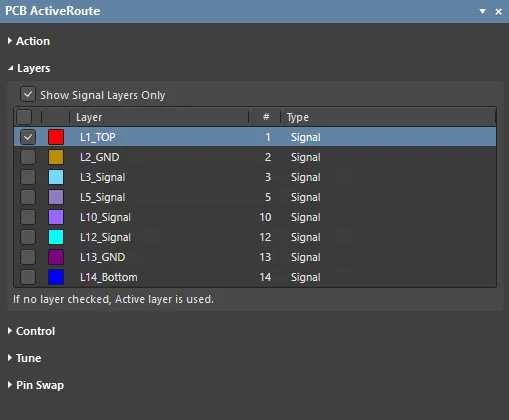
O ActiveRoute pode encaminhar em várias camadas em simultâneo. Embora não consiga colocar vias para efetuar uma mudança de camada, pode distribuir ligações e nets pelas camadas disponíveis. As camadas disponíveis são configuradas na secção Layers do painel.
- Show Signal Layers Only – por predefinição, são apresentadas todas as camadas de sinal e plane disponíveis; ative esta opção para mostrar apenas as camadas de sinal.
- List of Layers – ative as camadas de sinal nas quais o ActiveRoute pode encaminhar sinais. O ActiveRoute distribuirá as ligações pelas camadas de sinal disponíveis. Note que o ActiveRoute não coloca vias para efetuar uma mudança de camada.
Control
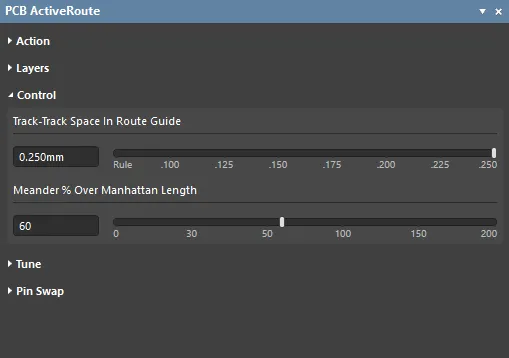
Estes controlos são usados para reduzir o foco do ActiveRoute no espaçamento entre pistas para cumprir a regra de desenho de afastamento aplicável e para lhe permitir utilizar um trajeto menos direto para completar uma ligação.
- Track-Track Space in Route Guide – este controlo é usado para indicar ao ActiveRoute quão afastadas deve tentar distribuir as ligações que estão a ser encaminhadas ao longo do Route Guide (centro da pista a centro da pista). A definição tem de ser feita antes de o Route Guide ser definido, para que a largura do guia possa ser corretamente calculada em função do espaçamento. Utilize o cursor para selecionar um valor ou introduza uma distância na caixa de edição.
-
Meander % Over Manhattan Length – o ActiveRoute tenta encaminhar as ligações selecionadas ao longo do caminho mais curto possível, ou, por outras palavras, usando a menor quantidade de meandro. Se a taxa de conclusão do ActiveRoute for inferior ao esperado, aumentar a quantidade de meandro permitida pode ajudar a aumentar essa taxa. A predefinição máxima de Meander é 100%, o que significa que é permitido que os encaminhamentos tenham um comprimento total de
Manhattan Length + 100% of Manhattan Length. Utilize o cursor para selecionar um valor ou introduza uma percentagem na caixa de edição. Note que a definição de meandro é ignorada quando se utiliza o Route Guide, porque o Route Guide destina-se a definir um caminho que pode aumentar significativamente o meandro.
Tune
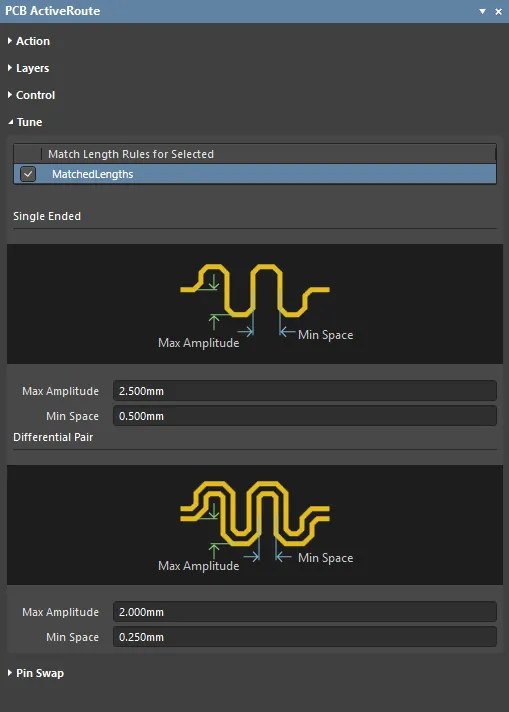
O ActiveRoute pode aplicar ajuste de comprimento às ligações que estão atualmente a ser encaminhadas ou a encaminhamentos existentes selecionados.
- Match Length Rules for Selected – todas as regras de desenho de Matched Length definidas são apresentadas aqui. Ative a regra a ser usada pelo ActiveRoute para as ligações selecionadas.
-
Single Ended – propriedades do acordeão de ajuste a usar para ajustar sinais single-ended.
- Max Amplitude - amplitude máxima permitida do acordeão de ajuste. A amplitude é automaticamente reduzida quando existem obstáculos, como pads, vias ou pistas já existentes, para garantir que os afastamentos das regras de desenho são mantidos.
- Min Space - o espaço mínimo de bordo a bordo entre os cruzamentos por zero da forma em acordeão.
-
Differential Pair - propriedades do acordeão de ajuste a usar para ajustar pares diferenciais.
- Max Amplitude - amplitude máxima permitida do acordeão de ajuste para o membro exterior do par diferencial. A amplitude é automaticamente reduzida quando existem obstáculos de colocação, para garantir que os afastamentos das regras de desenho são mantidos.
- Min Space - o espaço mínimo de bordo a bordo entre os cruzamentos por zero da forma em acordeão para o membro interior do par diferencial.
Pin Swap

Os pinos funcionalmente equivalentes num componente podem ser configurados como permutáveis; selecione o comando Tools » Pin/Part Swapping » Configure para o fazer. Antes de poder ser efetuada qualquer permuta de pinos (interativamente ou pelo ActiveRoute), o projeto tem de ser compilado (menu Project) sempre que é aberto.
- Components with Pin Swap Enabled – todos os componentes que estejam ativados para permuta de pinos serão aqui apresentados; ative aqueles que pretende que estejam disponíveis para permuta automática durante um ActiveRoute.
Funcionalidades adicionais do ActiveRoute
O ActiveRoute é um router interativo automatizado e a sua utilização é simples e direta: selecione as ligações e depois prima Shift+A para que sejam encaminhadas pelo ActiveRoute de acordo com as regras de desenho. O ActiveRoute inclui várias outras funcionalidades e controlos, dando ao projetista maior controlo sobre determinadas funcionalidades e capacidades.
Estas incluem:
- Definir o caminho de encaminhamento e o espaçamento entre pistas, colocando um Route Guide.
- Permitir um caminho de encaminhamento mais longo com o controlo Meander.
- Igualar automaticamente os comprimentos dos encaminhamentos com ajuste de comprimento.
- Permitir a permuta de pinos para simplificar o desafio de encaminhamento.
Vejamos cada uma destas opções com mais detalhe.
Definir o caminho com o Route Guide
Um dos principais objetivos do ActiveRoute é encontrar o conjunto global mais curto de comprimentos de encaminhamento, o que pode não ser o caminho pretendido para todos os conjuntos de ligações. O Route Guide fornece ao projetista uma ferramenta que pode usar para esboçar um caminho específico ao longo do qual pretende que as ligações selecionadas sigam, mesmo que esse caminho não seja o mais curto.
-
Defining the Route Guide - primeiro selecione as ligações que devem ser encaminhadas dentro do guia, clique no botão no painel PCB ActiveRoute, depois clique para definir a localização inicial do guia e continue a mover o rato e a clicar para definir o caminho. Assim que o caminho estiver definido, clique no botão ActiveRoute para encaminhar as ligações selecionadas ao longo desse caminho. Consulte a secção Definir um Route Guide, mais adiante nesta página, para mais detalhes.
-
Changing the Route Guide Width - durante a colocação do Route Guide, o guia pode ser alargado ou estreitado premindo as teclas ou . A largura predefinida é a soma das regras de desenho aplicáveis de largura + afastamento para as ligações selecionadas, dividida pelo número de camadas, multiplicada por 1,3. Prima a tecla Backspace para desfazer o guia, caso necessite de definir um caminho diferente.
- The Route Guide color - determinada pelas camadas disponibilizadas para o ActiveRoute das ligações selecionadas. Se estiver ativada uma única camada, é desenhado na cor dessa camada; se estiverem ativadas várias camadas, é desenhado na cor predefinida do Route Guide.
- The track spacing within the Route Guide - o comportamento predefinido é que o ActiveRoute espaça os encaminhamentos de acordo com as regras de desenho; não tenta distribuí-los nem usar todo o espaço disponível dentro de um Route Guide. Para distribuir os encaminhamentos dentro de um Route Guide, utilize a funcionalidade Track-Track Space in Route Guide, conforme descrito mais adiante nesta página.

Um vídeo que mostra a colocação de um Route Guide, com a largura a ser alterada interativamente durante a colocação.
Espaço pista-pista dentro do Route Guide
Usando a funcionalidade Track-Track Space in Route Guide, pode indicar ao ActiveRoute para distribuir os encaminhamentos ao longo da largura do Route Guide. Utilize o cursor para selecionar um valor de espaçamento ou introduza um valor na caixa de edição. O Route Guide será automaticamente dimensionado para ter esta definição em consideração. Para o conseguir, tem de configurar a definição Track-Track Space in Route Guide antes de colocar o Route Guide. Pode ainda ajustar mais a largura do Route Guide durante a colocação premindo as teclas e .

Utilize a funcionalidade Track-Track Space para distribuir os encaminhamentos no Route Guide.
Permitir que os encaminhamentos façam meandro
O ActiveRoute tenta encaminhar as ligações selecionadas ao longo do caminho mais curto possível, ou, por outras palavras, usando a menor quantidade de meandro. Se a taxa de conclusão do ActiveRoute for inferior ao esperado, o controlo Meander permite aumentar a quantidade de meandro permitida ao ActiveRoute, o que pode ajudar a aumentar a taxa de conclusão. A predefinição máxima de Meander é 100%, o que significa que é permitido que os encaminhamentos tenham um comprimento total de Manhattan Length + 100% of Manhattan Length. Utilize o cursor para selecionar um valor de meandro ou introduza uma percentagem na caixa de edição.
Note que a definição de meandro é ignorada quando se utiliza o Route Guide, porque o Route Guide destina-se a definir um caminho que pode aumentar significativamente o meandro.
Ajustar os comprimentos dos encaminhamentos
O ActiveRoute pode aplicar ajuste de comprimento às ligações que estão atualmente a ser encaminhadas ou a encaminhamentos existentes selecionados. O ActiveRoute tentará cumprir a regra de desenho Matched Length selecionada.
Para configurar o ActiveRoute para ajuste de comprimento:
- Ative a caixa de verificação Tune Selected na região Action do painel.
- Ative a regra de desenho Matched Length necessária na região Tune do painel.
- Configure as definições Max Amplitude e Min Space necessárias (Single Ended ou Differential Pair) na região Tune do painel.
Permuta de pinos
O software inclui um poderoso sistema de troca de pinos e de componentes, ligado entre os editores de esquemático e de PCB. O ActiveRoute pode aceder às definições de troca de pinos e trocar pinos durante o encaminhamento, se isso reduzir o comprimento total do encaminhamento e melhorar a sua qualidade.
Para utilizar a troca de pinos:
- Antes de ser possível efetuar qualquer troca de pinos (interativamente ou pelo ActiveRoute), o projeto tem de ser compilado (Project menu) sempre que é aberto.
- Para configurar e gerir as definições de troca de pinos dos componentes, execute o comando Tools » Pin/Part Swapping » Configure para abrir a caixa de diálogo Configure Swapping Information in Components.
- Ative a opção Pin Swap Routing na região Action do painel PCB ActiveRoute.
- Ative os componentes necessários na região Pin Swap do painel PCB ActiveRoute.
Configurar para o ActiveRoute
1. Create net classes
O ActiveRoute requer que as nets sejam selecionadas. Ter net classes pode ajudar bastante no processo de seleção quando existe um elevado número de nets para encaminhamento com ActiveRoute. Consulte a secção Selection Techniques, mais adiante neste artigo, para saber mais sobre as melhores formas de selecionar ligações.
2. Shelve existing polygons
O ActiveRoute pode encaminhar através de polígonos existentes se a opção Repour Polygons after Modification estiver ativada na página PCB Editor - General da caixa de diálogo Preferences. Em alternativa, os polígonos podem ser colocados em prateleira (tornados invisíveis, mas mantidos no desenho) utilizando o comando Tools » Polygon Pours » Shelve Polygons.
3. Configure the design rules
- Espaçamentos – o ActiveRoute respeita as clearance design rules aplicáveis, aplicando-as pela ordem da sua prioridade.
- Larguras de encaminhamento – utiliza a definição Preferred das width rules aplicáveis. Tal como no encaminhamento interativo, para alterar larguras numa área, por exemplo, quando o encaminhamento passa sob um BGA, defina uma Room que aplique uma regra de largura com uma largura preferida mais estreita. Se não conseguir encaminhá-lo manualmente com a largura preferida, o ActiveRoute também não conseguirá.
- Pares diferenciais – o ActiveRoute consegue encaminhar pares diferenciais. Certifique-se de que os pares diferenciais estão corretamente definidos (verifique no modo Differential Pairs Editor do painel PCB) e confirme que a(s) regra(s) Differential Pairs Routing está(ão) corretamente configurada(s) (são utilizados os valores Preferred).
- Entrada em pads – o ActiveRoute tenta utilizar o percurso mais direto de/para um pad que respeite as regras sem criar ângulos agudos. Respeita as regras SMT to Corner e SMT Pad Entry, mas nem sempre centra a pista no pad (como faz o Router Interativo quando a regra SMT to Corner está ativada). Inclui algoritmos especiais para pads de pares diferenciais, com foco no acoplamento do par, mantendo simultaneamente um aspeto organizado.
4. Configure the net topology
O ActiveRoute seguirá o padrão das linhas de ligação. Se tiver um conjunto de nets que necessite de uma topologia específica, por exemplo, um fly-by DDR3/4, pode definir a ordem from-to utilizando xSignals. O xSignals Multi-Chip Wizard (Design » xSignals » Run xSignals Wizard) pode criar xSignals para desenhos que incluam sinalização do tipo DDR3/4 e USB 3.0. Em alternativa, podem ser definidos padrões de linhas de ligação ponto a ponto para uma net através da criação de From-Tos no modo From-To Editor do painel PCB.
5. Fanout the design
O ActiveRoute não coloca vias, pelo que tem de criar fanouts para BGAs, conectores e componentes discretos que utilizem pinos SMT (exceto os pinos que serão encaminhados nas camadas externas).
6. Route the power and ground
O ActiveRoute destina-se a nets de sinal; ignora nets atribuídas a planos de alimentação e nets que contenham mais de 20 pinos (estas são assumidas como nets de alimentação). Se quiser utilizar o ActiveRoute num desenho previamente concluído, elimine os encaminhamentos de sinal mas mantenha o encaminhamento de alimentação e massa, bem como os fanouts.
7. Enable the required routing layers
Ative as camadas de encaminhamento necessárias no painel PCB ActiveRoute. Mais abaixo encontrará mais informação sobre isto.
Executar um ActiveRoute
Para executar um ActiveRoute:
1. Select the connection(s) to be routed
Utilizando as técnicas descritas na página Strategies for Selecting the Routing , selecione as ligações/nets a encaminhar. As ligações podem ser selecionadas diretamente ou através da seleção de um objeto de encaminhamento, como um pino, pista, via ou componente. A barra de estado apresentará o número de ligações acabadas de selecionar até o cursor passar sobre outro objeto.
- Quando as ligações são selecionadas, serão encaminhadas com a largura Preferida definida na Routing Width design rule aplicável.
- Quando é selecionado encaminhamento existente, a ligação associada à pista selecionada será encaminhada usando a largura dessa pista.
- Quando são selecionados pads de componentes, todas as ligações a partir dos pads selecionados serão encaminhadas com a definição Preferida da regra.
2. Enable the layers to ActiveRoute on
No painel PCB ActiveRoute, ative a(s) camada(s) nas quais as ligações selecionadas devem ser encaminhadas. O ActiveRoute distribuirá os encaminhamentos por essas camadas.
Se não for selecionada nenhuma camada, o encaminhamento será feito na Camada Ativa, que é o separador selecionado na parte inferior da janela principal do editor de PCB.
O painel PCB ActiveRoute permite selecionar em que camadas encaminhar, criar um Route Guide e iniciar o ActiveRoute.
3. Define a Route Guide, if required
Para colocar um Route Guide:
- Selecione as ligações que pretende encaminhar ao longo do Route Guide. A barra de estado apresentará o número de ligações acabadas de selecionar até o cursor passar sobre outro objeto.
- Clique no botão Route Guide no painel PCB ActiveRoute.
- O cursor surgirá como se estivesse holding todas as ligações selecionadas, indicando que este conjunto de ligações tem de passar pelo Guide. Mova o cursor para um local inicial adequado, em qualquer uma das extremidades do percurso que pretende definir.
- Clique para definir a posição inicial do Guide, deixando espaço para que as ligações de entrada possam fluir para a extremidade curva do Guide.
- O Guide é colocado como se fosse uma pista muito larga. Mova o cursor para a posição do primeiro canto que o Guide deve fazer e depois clique para definir esse canto.
- Continue este processo de definição do percurso, parando a alguma distância do local onde terminam as linhas de ligação, deixando espaço para que as ligações saiam do Guide em direção aos respetivos pads/vias/extremidades de pista de destino.
- Prima a tecla Up Arrow para alargar o Guide ou a tecla Down Arrow para estreitar o Guide.
- Prima Backspace para remover o último canto do Guide.
- Clique com o botão direito para sair do modo de colocação do Guide.
Só pode ser definido um Route Guide de cada vez.
4. Run ActiveRoute
Para executar o ActiveRoute, pode:
- Selecionar o comando Route » ActiveRoute.
-
Clicar no botão ActiveRoute (
 ) em Active Bar.
- Clicar no botão ActiveRoute no painel PCB ActiveRoute.
- Utilizar o atalho Shift+A.
5. Monitor the progress and check for feedback
- A barra de estado do editor de PCB mostra o progresso do ActiveRoute.
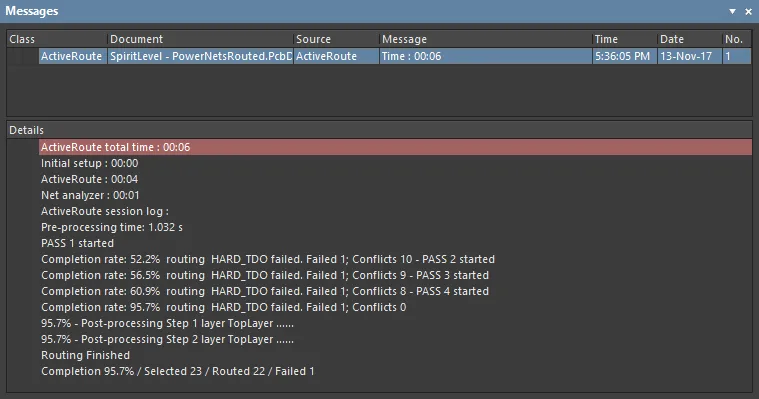
- O painel Messages informa sobre as taxas de conclusão.
Desenvolver a sua proficiência
-
Um elemento fundamental para ganhar proficiência no ActiveRoute é tornar-se fluente nos atalhos. As sequências de teclas que irá utilizar com mais frequência são:
- Alt+Click - para selecionar uma linha de ligação individual.
- Alt+Click&Drag - para selecionar ligações dentro de uma área, arraste da direita para a esquerda para selecionar todas as ligações tocadas, ou da esquerda para a direita para selecionar apenas o que cabe dentro do retângulo de seleção. Prima Tab para alargar a seleção de modo a incluir outras ligações na(s) mesma(s) net(s). A barra de estado apresentará o número de ligações acabadas de selecionar até o cursor passar sobre outro objeto.
- Ctrl+Click&Drag - para selecionar pads num componente, arraste da direita para a esquerda para selecionar todos os pads tocados, ou da esquerda para a direita para selecionar apenas o que cabe dentro do retângulo de seleção. Prima Tab para alargar a seleção de modo a incluir outros objetos de routing na(s) mesma(s) net(s). Continue a premir Tab para percorrer ciclicamente todos os estados de seleção possíveis.
- Click&Drag - para selecionar segmentos de pista existentes, arraste da direita para a esquerda para selecionar todas as pistas tocadas, ou da esquerda para a direita para selecionar apenas o que cabe dentro do retângulo de seleção. Prima Tab para alargar a seleção de modo a incluir outros objetos de routing na(s) mesma(s) net(s). Continue a premir Tab para percorrer ciclicamente todos os estados de seleção possíveis.
- Incluir Shift para manter a seleção atual enquanto efetua outra seleção.
- Shift+A para aplicar ActiveRoute à seleção atual.
- Ctrl+Alt+G - para fazer Gloss à seleção atual.
-
As ações de seleção só são executadas em objetos visíveis (exceto para Ctrl+A):
- Prima Shift+S para alternar entre entrar e sair do modo de camada única de modo a que apenas a camada de interesse fique visível.
- Se o desenho utilizar placement rooms, estas podem ser bloqueadas como parte da sua definição nas Design Rules, ou podem ser ocultadas para evitar que sejam selecionadas/movidas durante ações de Click&Drag. As rooms podem ser ocultadas no separador View Options do painel View Configuration panel.
-
Faça fanout de pads SMD. O ActiveRoute não muda de camada, por isso terá de fazer fanout dos pads SMD. Para acelerar o processo de fanout:
- Ao encaminhar uma ligação, prima o atalho / (teclado numérico) para colocar uma via e libertar esta ligação. Utilize o atalho 2 se não tiver teclado numérico (coloca uma via sem suspender).
- Copie e cole um fanout existente; o editor PCB atualizará automaticamente os nomes das nets. Isto pode ser feito para múltiplos fanouts.
-
Preserve os fanouts existentes. O ActiveRoute modificará os fanouts se encontrar uma solução melhor, ou bloqueá-los-á se não quiser que sejam alterados. A forma mais fácil de bloquear fanouts é selecionar as pistas e vias do fanout (utilize o Selection Filter no topo do painel Properties para ajudar neste processo), prima F11 para abrir o painel Properties e ative a caixa de seleção Locked. Isto bloqueará todos os objetos selecionados numa única ação.
-
Se utilizar um Route Guide e verificar que a taxa de conclusão é baixa, isso pode significar que existem demasiados obstáculos ao longo do percurso e que o Guide precisa de ser mais largo. Prima a tecla de seta Up para alargar o Guide durante a colocação.
-
Quando o ActiveRoute termina, aplica glossing (se estiver ativado no painel PCB ActiveRoute). Para examinar as rotas tal como estavam no final do ActiveRouting, prima Ctrl+Z uma vez para anular o glossing. O comando Gloss (Route » Gloss Selected) pode ser utilizado para suavizar pistas e melhorar as entradas nos pads de qualquer routing, não apenas de ActiveRoutes. Foi dada especial atenção a garantir entradas nos pads de alta qualidade para pares diferenciais. Para saber mais sobre glossing, consulte a página Glossing & Retracing of Existing Routes.
-
Se o ActiveRoute não funcionar, isso deve-se normalmente a as rules não estarem configuradas corretamente. A razão mais comum para o ActiveRoute falhar é não existir espaço suficiente para a(s) pista(s) caber(em). Verifique se as rules são adequadas; por exemplo, as rules predefinidas existentes num novo ficheiro PCB podem ser demasiado grandes para um desenho de alta densidade do tipo BGA.
-
O ActiveRoute respeita as routing rules configuradas para larguras, espaçamentos, gaps de pares diferenciais, por camada, por room e por classe. O ActiveRoute não faz routing com arcos nem com pistas de qualquer ângulo.
 Localizado por IA