Trabalhar com Tracks
Um segmento de Track é uma linha reta com uma largura definida. Utilize tracks para definir uma linha reta no espaço de desenho do PCB. As tracks são colocadas numa camada de sinal para formar as interligações elétricas, ou routing, entre os pads dos componentes. As tracks colocadas numa camada não elétrica são chamadas Lines, sendo usadas como elementos de desenho de uso geral para criar contornos de componentes, informação instrutiva, limites de keepout, etc. As tracks também são usadas em objetos de desenho de grupo, como cotas e coordenadas.
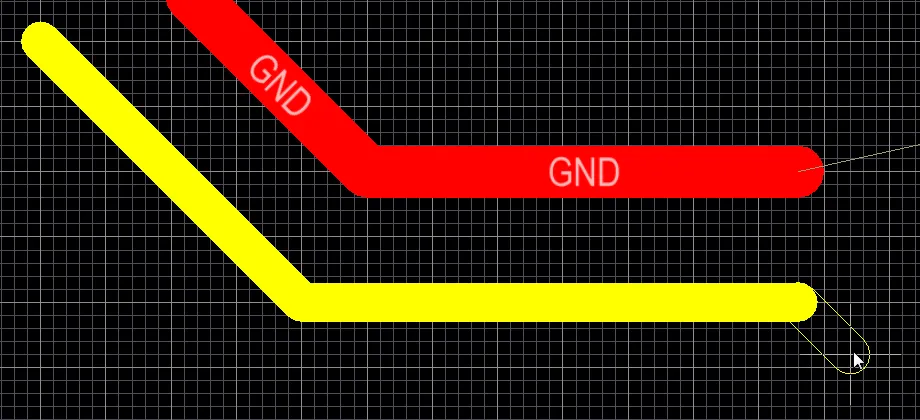
Os objetos Track são usados para routing e para desenhar linhas de uso geral. Existem quatro segmentos de track colocados na imagem acima, e outro em processo de colocação.
Embora tracks e lines sejam na realidade o mesmo objeto, a diferença está na forma como o software se comporta durante a sua colocação, razão pela qual existem comandos diferentes. Quando é executado um comando de colocação de track, como Interactive Routing, o software monitoriza a localização do clique e adota automaticamente o nome da net de um objeto existente (como um pad) sob a localização do clique. Também monitoriza e respeita quaisquer regras de desenho aplicáveis. Quando é executado um comando de colocação de line (Place » Line), estes comportamentos de monitorização não ocorrem.
As tracks estão disponíveis para colocação tanto no editor PCB como no editor PCB Library. Independentemente do comando utilizado (routing/track ou colocação de line), o comportamento básico de colocação é o mesmo. Depois de iniciar o comando, o cursor mudará para uma mira e entrará no modo de colocação de track. A colocação é feita executando a seguinte sequência de ações:
-
Clique ou prima Enter para fixar o ponto inicial do primeiro segmento de track. Se estiver a ser executado um comando de colocação do tipo routing e clicar para iniciar a colocação sobre um objeto existente, a track adotará o nome da net desse objeto. Para routing, a largura será determinada pela regra de desenho aplicável Routing Width; isto pode ser substituído por determinadas opções de routing interativo, descritas com mais detalhe abaixo.
-
Mova o cursor para definir o segmento de track e depois clique ou prima Enter para fixar o ponto final deste primeiro segmento, que é também o ponto inicial do segmento seguinte ligado.
-
Continue a posicionar o cursor e depois clique ou prima Enter para fixar uma série de pontos de vértice que definem a série de segmentos de track ligados.
-
Clique com o botão direito ou prima Esc para terminar a série atual de segmentos de track ligados.
As ações adicionais que podem ser executadas durante a colocação incluem:
-
Prima a tecla * no teclado numérico para percorrer ciclicamente as camadas de sinal disponíveis. Em alternativa, utilize a combinação Shift+Ctrl+Wheel Roll para percorrer as camadas de routing; cada entalhe da roda do rato fará avançar para a camada de sinal seguinte (ou anterior) disponível.
-
Prima as teclas + e - no teclado numérico para percorrer para a frente e para trás todas as camadas atualmente visíveis no desenho.
Enquanto coloca segmentos de track, existem cinco modos de canto disponíveis, quatro dos quais também têm submodos de direção de canto. Durante a colocação:
-
Prima Shift+Spacebar para percorrer ciclicamente os modos de canto disponíveis.
-
Prima Spacebar para alternar entre os dois submodos de direção de canto.
-
Quando estiver em qualquer um dos modos de canto em arco, mantenha premida a tecla , ou . para reduzir ou aumentar o arco. Mantenha premida a tecla Shift enquanto prime para acelerar o redimensionamento do arco.
-
Prima a tecla de atalho 1 para alternar entre colocar um segmento por clique (mostrado nas primeiras cinco imagens abaixo) ou dois segmentos por clique (mostrado na última imagem abaixo). No primeiro modo, o segmento de track oco é referido como segmento de antevisão.
-
Prima a tecla Backspace para remover o último vértice.

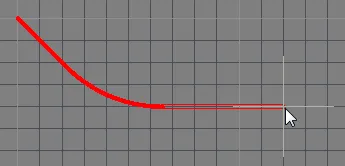

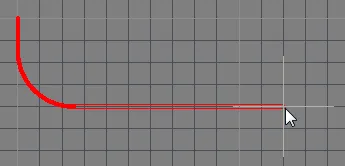

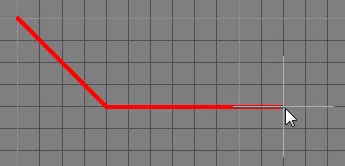
Prima Shift+Spacebar para percorrer ciclicamente os cinco modos de canto disponíveis, prima Spacebar para alternar a direção do canto, prima o atalho 1 para alternar a colocação entre um segmento ou dois segmentos.
O método gráfico de edição permite-lhe selecionar diretamente um objeto track colocado no espaço de desenho e alterar graficamente o seu tamanho, forma ou localização.
Quando um objeto track é selecionado, ficam disponíveis os seguintes manipuladores de edição:
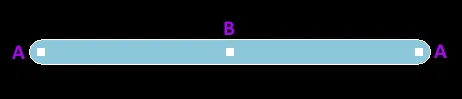
Uma Track selecionada
-
Clique e arraste A para reposicionar os pontos finais da track.
-
Clique e arraste B para alterar a forma da track.
O editor PCB inclui algoritmos sofisticados para mover segmentos de track na placa de modo a que a disposição do routing possa ser mantida. Este deslizamento de segmentos de track pode ser invocado interativamente quer clicando primeiro para selecionar o segmento de track e depois clicando e mantendo quando aparece o cursor especial para deslizar o segmento, quer clicando e mantendo sobre um segmento de track e arrastando-o. O comportamento de deslizamento pode ser configurado utilizando as opções Dragging na página PCB Editor - Interactive Routing page da caixa de diálogo Preferences. Estas opções permitem-lhe atribuir a ação Move a uma track, o que é útil se quiser poder mover livremente um segmento de track individual.
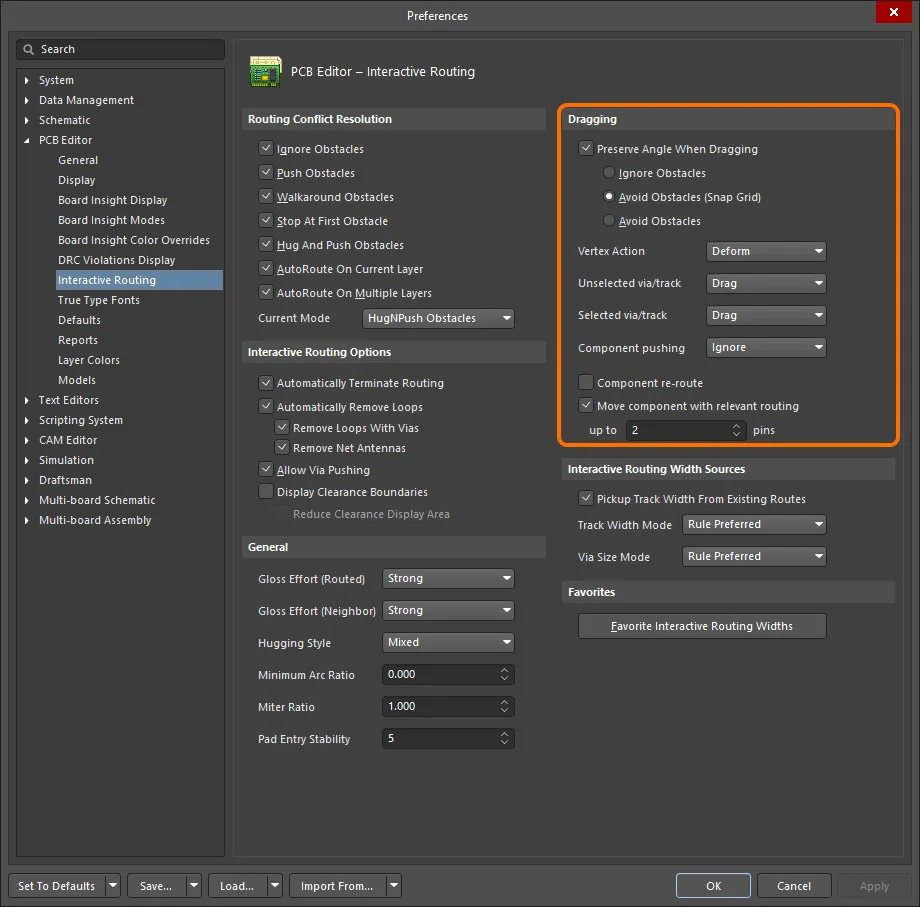
Controle o comportamento de deslizamento da track com opções de arrastamento definidas ao nível das Preferences.
Se a ação Move for atribuída através destas opções, o segmento de track pode ser rodado ou espelhado durante o movimento.
Interactive Routing e as Regras de Desenho Aplicáveis
Durante o Interactive Routing, o comportamento predefinido é o software assegurar que os segmentos de track são colocados de acordo com as regras de desenho Elétricas e de Routing aplicáveis. Isto significa que o software não permitirá que seja colocado um novo segmento de track que viole um segmento de track existente pertencente a uma net diferente; em vez disso, recortará o segmento de track para cumprir as regras de desenho. Este comportamento de routing interativo é conhecido como modo Routing Conflict Resolution. O modo predefinido é Stop at First Obstacle (o modo atual é apresentado na barra de estado). Prima Shift+R para percorrer ciclicamente os modos disponíveis.
O termo applicable design rules significa todas as regras que se aplicam ao objeto que está a ser colocado. O motor de regras de desenho funciona num sistema em que define com exatidão a que objetos pretende que cada regra se aplique. Durante a colocação, o motor de regras de desenho é consultado para determinar a regra de prioridade mais elevada que se aplica na situação atual de colocação. As regras que se aplicam durante o Interactive Routing incluem:
-
Electrical Clearance
-
Routing Width
-
Routing Via Style
A animação abaixo demonstra o routing em ação. A net GND está a ser encaminhada de acordo com uma regra de desenho Routing Width definida e aplicável. Repare que, quando o cursor é movido sobre a via associada à net +12V, a rota é automaticamente recortada para garantir que a regra de desenho aplicável Electrical Clearance Constraint está a ser cumprida.
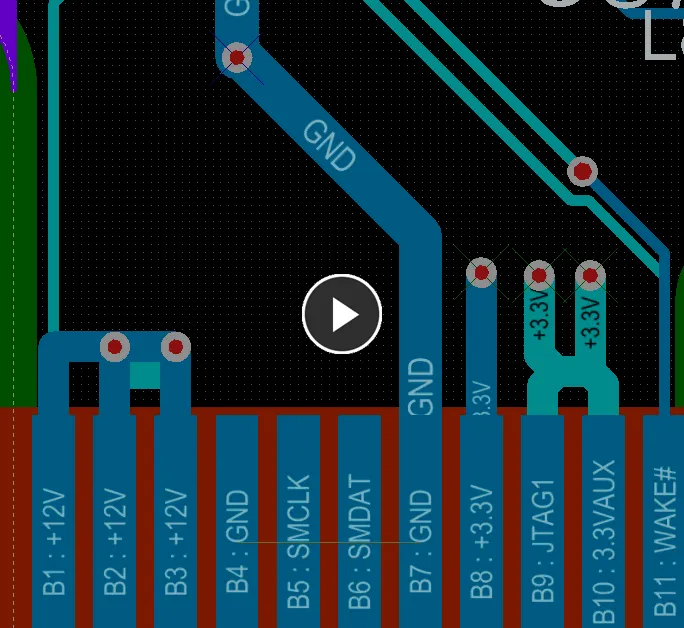
As regras de desenho aplicáveis de largura de routing e clearance são automaticamente respeitadas durante o routing interativo.
Como é Determinada a Routing Width
A menos que o motor de regras esteja desativado, o comportamento dominante do software é assegurar sempre que a largura de routing está dentro do intervalo permitido pela regra de desenho Routing Width aplicável. Uma abordagem comum é permitir que seja utilizada uma gama de larguras para uma net de forma a dar-lhe flexibilidade para ajustar a rota enquanto satisfaz os requisitos de capacidade de corrente dessa net. Para suportar isto, a regra de desenho Routing Width tem definições Min, Preferred e Max no PCB Rules and Constraints Editor que podem ser configuradas para permitir uma gama de larguras ou podem ser definidas com o mesmo valor para exigir uma largura específica. A largura também pode ser configurada como uma Impedance e pode também ter um intervalo diferente especificado para cada camada de sinal.
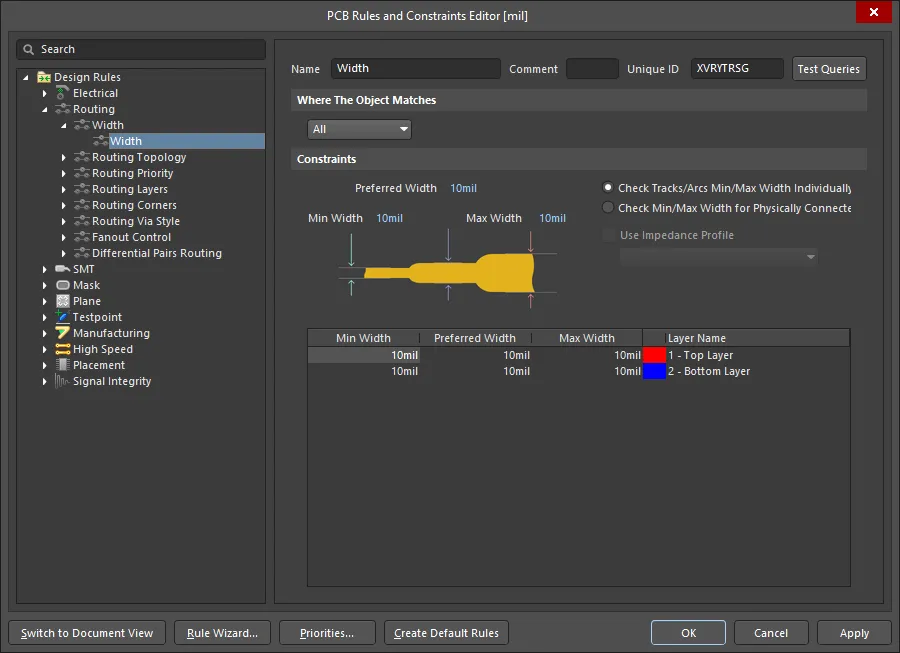
A regra de desenho Routing Width predefinida é aplicada a todas as nets de um novo PCB.
Enquanto designer, tem várias opções que podem ajudar a selecionar a largura de routing mais apropriada quando inicia o routing. Estas são configuradas na página PCB Editor — Interactive Routing da caixa de diálogo Preferences, conforme mostrado abaixo.
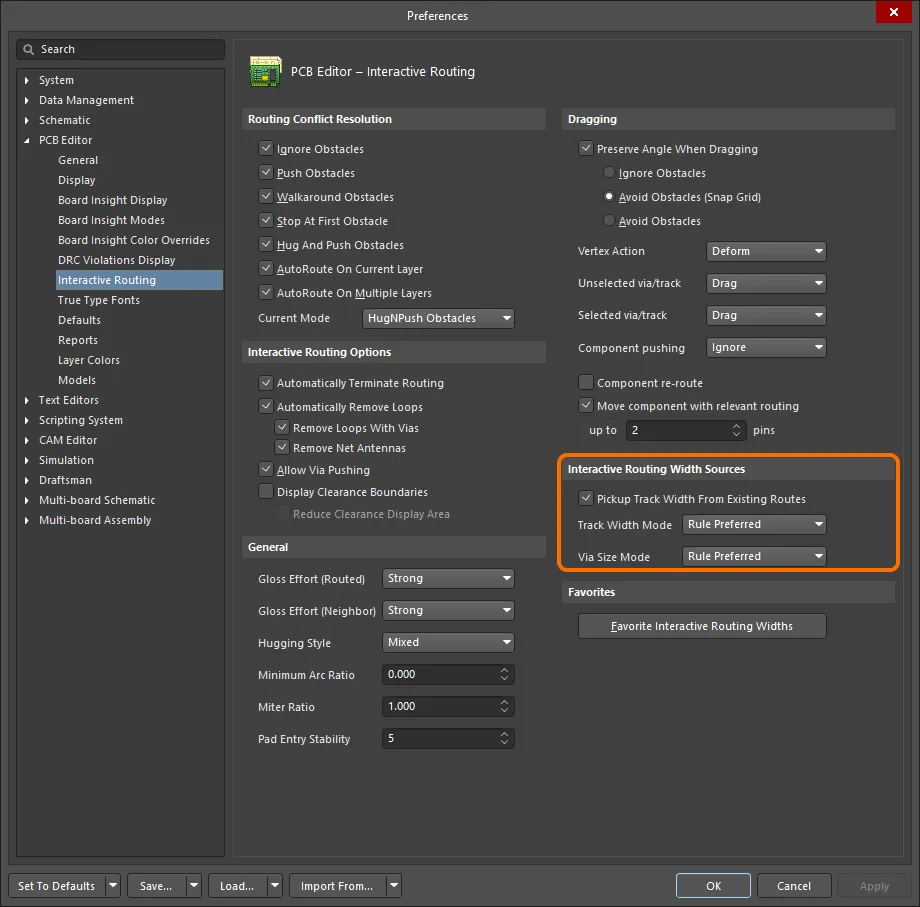
As opções Interactive Routing Width Sources determinam que tamanho é usado quando inicia uma rota.
Repare que Track Width Mode está definido como Rule Preferred na imagem. Isto indica que, quando a rota começa num objeto de net existente, como um pad, esta é a largura que será utilizada. No entanto, se a rota começar numa track existente, a opção Pickup Track Width From Existing Routes substituirá Track Width Mode e definirá a nova largura para corresponder à largura existente.
Enquanto designer, também pode premir o atalho Shift+W durante o routing para aceder a uma caixa de diálogo onde pode ser selecionada uma largura diferente, ou pode premir Tab para abrir o Properties panel e introduzir um novo valor Width . O valor escolhido ou introduzido tem de ficar entre as definições Min e Max definidas na regra aplicável. Caso contrário, é automaticamente ajustado para o valor mais próximo destas.
Atalhos de Interactive Routing
Enquanto está a fazer routing, existe um conjunto de atalhos disponíveis. Por exemplo, pode premir Shift+R para percorrer ciclicamente os modos disponíveis de resolução de conflitos, ou premir Backspace para eliminar o último vértice (canto) colocado. Para apresentar uma lista de atalhos enquanto está a fazer routing, prima Shift+F1. É apresentado um menu de atalhos interativos disponíveis; selecione o atalho necessário ou prima Esc para fechar o menu e usar a sequência de teclas de atalho.
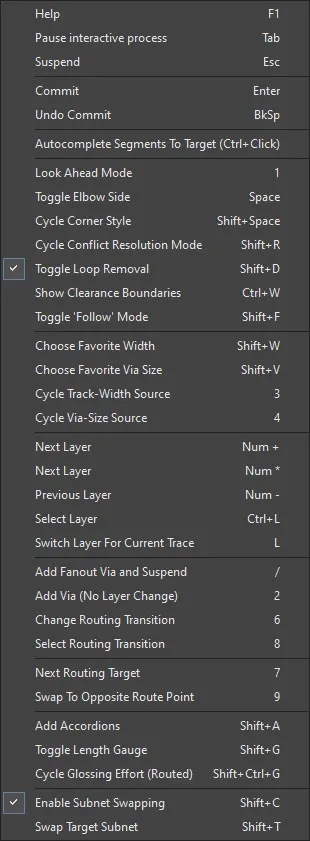
Durante o routing interativo, prima Shift+F1 para apresentar um menu de atalhos interativos disponíveis
Mover uma Track
O submenu Edit » Move e o menu de comandos de movimento em Active Bar incluem um conjunto de comandos que podem ser utilizados para alterar a posição ou a forma de uma pista.

Reencaminhar
Este comando permite-lhe reencaminhar manualmente uma pista existente na placa. Depois de iniciar o comando, o cursor muda para uma mira e ser-lhe-á pedido que escolha uma pista. Posicione o cursor sobre a pista pretendida e depois clique ou prima Enter. A funcionalidade desta operação depende de a opção Preserve Angle When Dragging estar, ou não, ativada na página PCB Editor - Interactive Routing da caixa de diálogo Preferences:
-
Preserve Angle Dragging enabled - a pista será dividida e será adicionado um novo segmento para manter as ligações ortogonais/diagonais. Mova o cursor para deslizar este segmento conforme necessário e depois clique para confirmar a colocação. Clique com o botão direito ou prima Esc neste momento caso contrário, esse novo segmento será dividido com um segmento adicional. Utilize o atalho de teclado Shift+R para percorrer as opções que controlam a forma como os obstáculos devem ser tratados durante o arrastamento (Ignore Obstacles, Avoid Obstacles ou Avoid Obstacles (Snap Grid)). Se um dos modos Avoid Obstacles estiver ativado, as regras serão respeitadas durante o arrastamento, impedindo-o de arrastar um segmento para uma situação de violação.
-
Preserve Angle Dragging disabled - ambas as extremidades do segmento de pista ficarão ancoradas e poderá agora lançar novos segmentos de pista entre as duas. Clique ou prima Enter para colocar um novo segmento de pista. Continue a colocar novos segmentos de pista para o reencaminhamento ou clique com o botão direito ou prima Esc para parar.
Continue a reencaminhar mais pistas ou clique com o botão direito ou prima Esc para sair.
-
Se Preserve Angle Dragging estiver ativado, pode desativá-lo temporariamente mantendo premida a tecla Alt antes de clicar no segmento de pista de destino. Continue a manter premida a tecla Alt enquanto clica progressivamente para reencaminhar.
-
Ao reencaminhar uma pista com este comando e com Preserve Angle Dragging desativado, é aconselhável iniciar o reencaminhamento pela extremidade esquerda do segmento de pista escolhido e avançar em direção à extremidade direita.
-
É possível obter uma funcionalidade de reencaminhamento semelhante selecionando um segmento de pista e clicando e arrastando depois o seu vértice central. Em seguida, clicando e arrastando sucessivamente os vértices centrais dos segmentos resultantes ao longo da pista original, de uma extremidade à outra.
Dividir pista
Este comando permite-lhe criar um vértice (ou quebra) num segmento de pista. Depois de iniciar o comando, o cursor muda para uma mira e ser-lhe-á pedido que selecione uma pista. Posicione o cursor sobre o segmento de pista pretendido no ponto específico do segmento onde pretende inserir uma quebra e depois clique ou prima Enter. É inserido um vértice, dividindo efetivamente o segmento original em dois.
Mova o vértice para a posição pretendida e depois clique ou prima Enter para o colocar. Os segmentos de pista ligados comportam-se de acordo com a definição da opção Preserve Angle When Dragging na página PCB Editor - Interactive Routing da caixa de diálogo Preferences:
-
Preserve Angle When Dragging ativada - os ângulos em relação aos segmentos de pista adjacentes são preservados, mantendo o estilo de encaminhamento.
-
Preserve Angle When Dragging desativada - os dois segmentos de pista individuais ajustar-se-ão elasticamente para acomodar o movimento sem manter o estilo de encaminhamento existente.
Continue a dividir mais segmentos de pista ou clique com o botão direito ou prima Esc para sair.
Também pode dividir um segmento de pista na posição atual do cursor utilizando o atalho de teclado Shift+Ctrl+Click&Hold.
Arrastar extremidade da pista
Este comando permite-lhe reposicionar manualmente ou arrastar a extremidade de um segmento de pista encaminhado. Depois de iniciar o comando, o cursor muda para uma mira e ser-lhe-á pedido que selecione um objeto. Posicione o cursor sobre uma pista e depois clique ou prima Enter. O cursor saltará para a extremidade do segmento de pista que estiver mais próxima e a extremidade da pista ficará presa ao cursor. Mova a extremidade da pista para a posição pretendida e depois clique ou prima Enter para confirmar a colocação.
-
Se a extremidade do segmento de pista escolhido for um vértice ao qual não estejam ligados outros segmentos de pista, mova o vértice para a posição pretendida.
-
Se a extremidade do segmento de pista escolhido for um vértice ao qual estejam ligados dois segmentos de pista, os segmentos de pista ligados ajustar-se-ão elasticamente à medida que o vértice é movido.
-
Se a extremidade do segmento de pista estiver ligada a uma pad de componente, ao mover a extremidade esta será dissociada da pad. Depois de a extremidade ser reposicionada, será apresentada uma linha de ligação lógica entre a extremidade da pista e a pad, desde que a opção Smart Track Ends esteja ativada na página PCB Editor – General da caixa de diálogo Preferences.
-
Se a extremidade do segmento de pista estiver ligada a uma pad livre, a pad ficará presa ao cursor pronta para ser reposicionada. Toda a pista ligada à pad ajustar-se-á elasticamente em conformidade.
-
Se a extremidade do segmento de pista estiver ligada a uma via, a via ficará presa ao cursor pronta para ser reposicionada. Toda a pista ligada à via ajustar-se-á elasticamente em conformidade.
Continue a arrastar mais extremidades de pista ou clique com o botão direito ou prima Esc para sair.
-
Este comando é sobreposto se a opção Preserve Angle When Dragging estiver ativada na página PCB Editor - Interactive Routing da caixa de diálogo Preferences.
-
Esta funcionalidade também pode ser invocada selecionando primeiro a pista pretendida e depois clicando e arrastando o vértice da extremidade pretendida.
Mover / Redimensionar pistas
Este comando é utilizado para mover os pontos finais de vários segmentos de pista selecionados, redimensionando efetivamente os segmentos. Depois de iniciar o comando, o cursor muda para uma mira e ser-lhe-á pedido que escolha um ponto final de pista. Para mover/redimensionar as pistas:
-
Posicione o cursor sobre o ponto final de um dos segmentos da seleção e depois clique ou prima Enter.
-
Mova o cursor; todos os segmentos de pista da seleção serão redimensionados dinamicamente, mantendo entre si as distâncias e os ângulos originais. A outra extremidade de cada segmento ajustar-se-á elasticamente para manter a sua ligação/localização existente.
-
Quando os segmentos estiverem na localização pretendida, clique ou prima Enter para confirmar a colocação e sair do modo de movimento.
-
Para cancelar a operação, clique com o botão direito ou prima Esc.
Enquanto move os segmentos, estão disponíveis os seguintes controlos adicionais:
-
Prima a tecla Tab para alternar o cursor entre o ponto final de cada segmento de pista na seleção.
-
Mantenha premida a tecla Alt enquanto move para restringir o movimento numa direção específica, dependendo da direção inicial do movimento. São possíveis direções horizontal, vertical e em ângulos de 45 graus.
-
Prima Spacebar duas vezes para alinhar rapidamente todos os pontos finais dos segmentos de pista entre si, no plano horizontal ou vertical. Prima novamente Spacebar duas vezes rapidamente para voltar ao dimensionamento anterior.
Este comando também pode ser utilizado para mover o ponto final de um único segmento de pista não selecionado. Tenha em atenção que, neste caso, apenas o controlo adicional da tecla Alt pode ser utilizado.
Corte de pistas
A ferramenta Track Slicer disponibiliza um mecanismo simples para cortar um ou mais segmentos de pista em dois e pode cortar pistas na camada de sinal atual ou em todas as camadas de sinal visíveis. Para aceder à ferramenta, escolha o comando Edit » Slice Tracks nos menus principais.
Depois de iniciar o comando, o cursor muda para uma mira e ser-lhe-á pedido que escolha uma localização inicial para o corte. Além disso, é aplicada filtragem para mostrar apenas objetos de pista na área de trabalho. Isto corresponderá a todas as pistas em todas as camadas de sinal visíveis ou apenas às pistas na camada de sinal atual, dependendo da configuração ativa do Track Slicer. Para cortar uma ou mais pistas:
-
Posicione o cursor e depois clique ou prima Enter para ancorar o ponto inicial do corte.
-
Mova o cursor sobre o ponto da pista, ou das pistas, onde pretende cortar - o trajeto do cortador é mostrado por uma linha, com o(s) corte(s) previsto(s) representado(s) visualmente.
-
Clique ou prima Enter para ancorar o ponto final da pista do cortador.
-
Continue a cortar mais segmentos de pista, ou clique com o botão direito ou prima Esc para sair do modo de corte.
As ações adicionais que podem ser executadas - depois de escolhido o ponto de ancoragem inicial para o corte, e enquanto move a 'linha de corte' - são:
-
Prima a tecla B para alternar entre cortar apenas pistas na camada de sinal atual, ou pistas em todas as camadas de sinal visíveis.
-
Prima Spacebar para alternar o ângulo de corte entre incrementos de 45 graus ou qualquer ângulo.
-
Prima a tecla N para alternar o lado da lâmina do cortador entre esquerda, direita e meio.
-
Prima a tecla / para selecionar todas as pistas cortadas.
-
Prima a tecla "," para selecionar as pistas cortadas à esquerda do cortador.
- Prima a tecla "." para selecionar as pistas cortadas à direita do cortador.
-
Prima a tecla M para que nenhuma pista cortada fique selecionada.
-
Prima a tecla Tab para aceder à caixa de diálogo Slicer Properties, a partir da qual as propriedades do Track Slicer podem ser alteradas em tempo real.
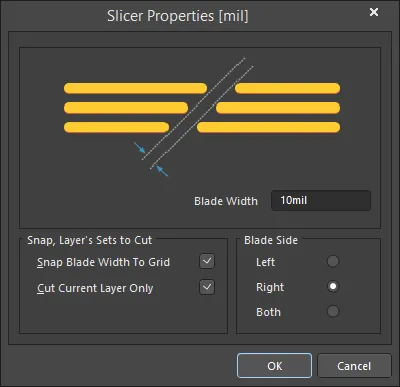
A caixa de diálogo Slicer Properties
-
Um segmento de pista é cortado de modo que os limites da lâmina passem pelos pontos que se tornarão os centros dos hotspots das duas extremidades resultantes do segmento.
-
Pode definir livremente a largura da lâmina de corte através da caixa de diálogo Slicer Properties. Em alternativa, pode restringir a largura da lâmina com base na grelha Snap atual. Se o valor de Blade Width não for um múltiplo da grelha Snap, será ajustado para ficar alinhado à grelha. A largura resultante é conhecida como Gridded Width. Se esta opção estiver desativada AND e Blade Width não for um múltiplo da grelha Snap atual, uma ou ambas as extremidades dos segmentos de pista resultantes podem ficar fora da grelha. Se Blade Side estiver definido como Left ou Right, a extremidade da pista no limite da lâmina ficará fora da grelha (a extremidade da pista ao longo do eixo da localização inicial permanecerá na grelha). Se Blade Side estiver definido como Both, então ambas as extremidades da pista ficarão fora da grelha.
-
A opção Blade Side controla a forma como o corte é feito, em relação ao eixo determinado a partir da localização inicial escolhida para o corte. No espaço de desenho, o eixo determinado pela localização inicial escolhida surge como uma linha contínua, enquanto a extensão da lâmina surge como uma linha tracejada. Estão disponíveis as seguintes opções:
-
Left - o corte será feito à esquerda do eixo da localização inicial. A distância de corte será igual à totalidade de Blade Width, ou Gridded Width, conforme aplicável.
-
Right - o corte será feito à direita do eixo da localização inicial. A distância de corte será igual à totalidade de Blade Width, ou Gridded Width, conforme aplicável.
-
Both - o corte será feito igualmente à esquerda e à direita do eixo da localização inicial. A distância de corte em cada lado será igual a metade de Blade Width, ou metade de Gridded Width, conforme aplicável.
-
Ative a opção Cut Current Layer Only para cortar apenas segmentos de pista na camada atual. Desative esta opção para cortar segmentos de pista em todas as camadas visíveis, quando esses segmentos se encontrem dentro do "percurso" do Track Slicer.
-
A extensão da máscara quando é aplicada filtragem ao espaço de trabalho pode ser ajustada manualmente utilizando a barra deslizante Dimmed Objects localizada na secção Mask and Dim Settings do separador View Options do painel View Configuration. Limpe a filtragem utilizando o atalho de teclado Shift+C .
Converter Pistas em Caminho Chanfrado
O chanfro de cantos de encaminhamento de 90 graus é uma técnica utilizada para reduzir reflexões causadas pelo canto num traçado de frequência de micro-ondas. Podem ser utilizados arcos mas devem ter um raio de pelo menos 3x a largura do traçado. O chanfro (também chamado mitering) é uma alternativa em que o ponto exterior do canto é cortado. Como os objetos de pista do Altium Designer têm extremidades arredondadas, não podem ser usados para criar um canto chanfrado. Para criar o canto chanfrado, os segmentos de pista selecionados são substituídos por objetos de região.
Selecione todos os segmentos de pista a chanfrar e depois selecione o comando Tools » Convert » Convert Selected Tracks to Chamfered Path nos menus principais. A caixa de diálogo Convert Tracks to Chamfered Path será aberta. Utilize esta caixa de diálogo para configurar o chanfro e depois clique em OK. Cada par de segmentos de pista selecionado (com ângulos de 90 graus problemáticos) será substituído por canto chanfrado e os segmentos de pista originais de cada par serão convertidos num único objeto de região sólida (cobre).
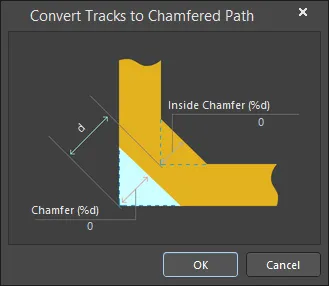
As pistas selecionadas serão chanfradas na quantidade especificada em cada canto de ângulo reto.
Utilize as seguintes opções na caixa de diálogo para configurar o chanfro:
-
Chamfer - quantidade do canto exterior que será removida, ou chanfrada, como percentagem da distância diagonal existente do canto.
-
Inside Chamfer - quantidade de material a adicionar ao canto interior como percentagem da distância diagonal existente do canto.
How big should the Chamfer be?
A percentagem de mitra é a fração removida da diagonal entre os cantos interior e exterior da curva não chanfrada.

A mitra ideal para uma ampla gama de geometrias de microstrip foi determinada experimentalmente por Douville e James. Eles concluíram que uma boa aproximação para a percentagem de mitra ideal é dada por

Sujeito a  e com a constante dielétrica do substrato
  .
.
Esta fórmula é totalmente independente de  . O intervalo real de parâmetros para o qual Douville e James apresentam evidência é
  e
e  . Eles relatam uma VSWR melhor que 1.1 (isto é, um retorno melhor que −26 dB) para qualquer percentagem de mitra dentro de 4% (do valor original de
  ) da fornecida pela fórmula. No valor mínimo de
  de 0.25, a percentagem de mitra é 98.4%, pelo que a pista fica praticamente cortada por completo.
O processo de chanfrar converte vários segmentos de pista num único objeto de região. Este é um processo sem retorno; depois de as pistas serem convertidas numa região, não podem ser convertidas de volta. Por esta razão, o chanfro só deve ser efetuado quando todo o encaminhamento estiver concluído. Se tiver dúvidas, guarde uma cópia da placa antes de chanfrar.
Track Properties
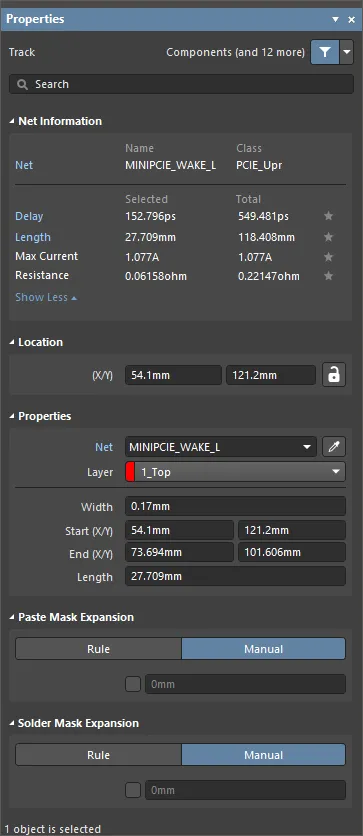
O modo Track do painel Properties.
Informação da Net
Esta região fornece informação sobre a net à qual a pista pertence, bem como o par diferencial e/ou xSignal, caso essa net seja membro. A informação de classe é apresentada quando apropriado. Os valores de Delay, Length, Max Current e Resistance também são fornecidos.
Consulte a página PCB Placement & Editing Techniques para saber mais sobre informação de net.
Localização
O ícone

à direita desta região tem de ser apresentado como

(desbloqueado) para permitir o acesso aos campos abaixo. Alterne o ícone de bloqueio/desbloqueio para mudar o seu estado.
-
(X/Y)
-
X (primeiro campo) – a coordenada X (horizontal) atual do ponto de referência da pista em relação à origem atual do espaço de desenho. Edite para alterar a posição X da pista. O valor pode ser introduzido em unidades métricas ou imperiais; inclua as unidades ao introduzir um valor cujas unidades não sejam as predefinidas atuais.
-
Y (segundo campo) – a coordenada Y (vertical) atual do ponto de referência da pista em relação à origem atual. Edite para alterar a posição Y da pista. O valor pode ser introduzido em unidades métricas ou imperiais; inclua as unidades ao introduzir um valor cujas unidades não sejam as predefinidas atuais.
Propriedades
-
Component – este campo é mostrado apenas no editor PCB quando a pista selecionada é uma parte constituinte de um Componente PCB e apresenta o designador do componente PCB pai. Selecione a ligação clicável Component para abrir o modo Component do painel Properties para o componente pai.
-
Net – use para escolher uma net para a pista. Todas as nets do desenho de placa ativo serão listadas na lista suspensa. Tenha em atenção que, se a colocação do objeto começar no mesmo local que um objeto existente que já esteja ligado a uma net, então a propriedade Net do novo objeto será automaticamente atribuída a essa net. Selecione No Net para especificar que a pista não está ligada a qualquer net. A propriedade Net de um primitivo é utilizada pelo Design Rule Checker para determinar se um objeto PCB está legalmente colocado. Em alternativa, pode clicar no ícone Assign Net (
 ) para escolher um objeto no espaço de desenho - a net desse objeto será atribuída à(s) pista(s) selecionada(s).
-
Layer – use a lista suspensa para selecionar a camada em que a pista está localizada.
-
Width – apresenta a largura atual da pista. Edite este campo para alterar a largura da pista dentro do intervalo de 0.001mil a 10000mil.
-
Start (X/Y) – apresenta a coordenada X/Y atual do ponto inicial da pista em relação à origem atual.
-
End (X/Y) – apresenta a coordenada X/Y atual do ponto final da pista em relação à origem atual.
-
Length – apresenta o comprimento atual da pista. Edite este campo para alterar o comprimento da pista dentro do intervalo de 0.001mil a 10000mil.
Os valores podem ser definidos em unidades mm ou mil. Ao introduzir um valor em unidades diferentes das unidades atuais, adicione o sufixo mm ou mil ao valor.
Expansão da Máscara de Pasta
-
Rule/Manual – selecione a configuração pretendida para a expansão da máscara de pasta. Selecione Rule para que a expansão da máscara de pasta da pista siga o valor definido na regra de desenho aplicável de Paste Mask Expansion. Selecione Manual para sobrepor a regra de desenho aplicável e especificar o valor de expansão da máscara de pasta para a pista. Pode então ativar e introduzir a medida pretendida.
Expansão da Máscara de Solda
-
Rule/Manual – selecione a configuração pretendida de expansão da máscara de solda. Selecione Rule para que a expansão da máscara de solda da pista siga o valor definido na regra de design Solder Mask Expansion aplicável. Selecione Manual para substituir a regra de design aplicável e especificar o valor de expansão da máscara de solda para a pista. Depois, pode ativar e introduzir a medida pretendida.
Trabalhar com Arcos
Um arco é um objeto de desenho primitivo. Essencialmente, é um segmento de pista circular que pode ser colocado em qualquer camada. Os arcos podem ter várias utilizações no layout de PCB. Por exemplo, podem ser usados na definição dos contornos de componentes nas camadas de overlay, ou numa camada mecânica para indicar o contorno da placa, as arestas de recortes, e assim por diante. Também podem ser usados para criar percursos curvos durante o encaminhamento interativo. Os arcos podem ser abertos ou fechados para criar um círculo (frequentemente designado por arco de círculo completo).
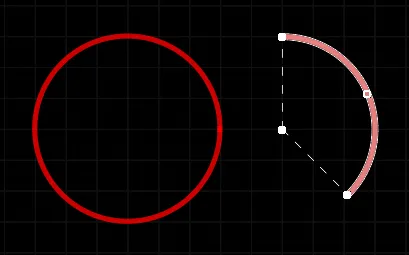
Dois Arcos colocados; à esquerda está um Arco de Círculo Completo, à direita está um Arco selecionado para edição.
Os arcos estão disponíveis para colocação tanto nos editores PCB como PCB Library. Existem quatro modos de colocação de arcos disponíveis (Center, Edge, Any Angle e Full Circle). A forma como um arco é colocado depende do método de colocação específico que escolheu invocar:
-
Place arc by center – este método permite colocar um objeto arco usando o centro do arco como ponto de partida.
Depois de iniciar o comando, o cursor mudará para uma mira e entrará no modo de colocação de arco. A colocação é feita executando a seguinte sequência de ações:
-
Clique ou prima Enter para fixar o ponto central do arco.
-
Mova o cursor para ajustar o raio do arco e depois clique ou prima Enter para o definir.
-
Mova o cursor para ajustar o ponto inicial do arco e depois clique ou prima Enter para o fixar.
-
Mova o cursor para alterar a posição do ponto final do arco e depois clique ou prima Enter para o fixar e concluir a colocação do arco.
-
Continue a colocar mais arcos ou clique com o botão direito ou prima Esc para sair do modo de colocação.
-
Place arc by edge – este método permite colocar um objeto arco usando a extremidade do arco como ponto de partida. O ângulo do arco é fixo em 90°.
Depois de iniciar o comando, o cursor mudará para uma mira e entrará no modo de colocação de arco. A colocação é feita executando a seguinte sequência de ações:
-
Clique ou prima Enter para fixar o ponto inicial do arco.
-
Mova o cursor para alterar a posição do ponto final do arco e depois clique ou prima Enter para o fixar e concluir a colocação do arco.
-
Continue a colocar mais arcos ou clique com o botão direito ou prima Esc para sair do modo de colocação.
-
Place arc by edge (any angle) – este método permite colocar um objeto arco usando a extremidade do arco como ponto de partida. O ângulo do arco pode ter qualquer valor.
Depois de iniciar o comando, o cursor mudará para uma mira e entrará no modo de colocação de arco. A colocação é feita executando a seguinte sequência de ações:
-
Clique ou prima Enter para fixar o ponto inicial do arco.
-
Mova o cursor para ajustar o raio do arco e depois clique ou prima Enter para fixar o ponto central.
-
Mova o cursor para alterar a posição do ponto final do arco e depois clique ou prima Enter para o fixar e concluir a colocação do arco.
-
Continue a colocar mais arcos ou clique com o botão direito ou prima Esc para sair do modo de colocação.
-
Place full circle arc – este método permite colocar um arco de 360° (círculo completo).
Depois de iniciar o comando, o cursor mudará para uma mira e entrará no modo de colocação de arco. A colocação é feita executando a seguinte sequência de ações:
-
Clique ou prima Enter para fixar o ponto central do arco.
-
Mova o cursor para ajustar o raio do arco e depois clique ou prima Enter para o definir e concluir a colocação do arco.
-
Continue a colocar mais arcos ou clique com o botão direito ou prima Esc para sair do modo de colocação.
Ações adicionais que podem ser executadas durante a colocação:
-
Para todos os métodos (excluindo arcos de círculo completo), prima Spacebar antes de definir o ponto final do arco para desenhar o arco na direção oposta.
-
Prima a tecla L para virar o arco para o outro lado da placa – note que isto só é possível antes de fixar o ponto inicial/central do arco.
-
Prima as teclas + e - (no teclado numérico) ou use os atalhos Shift+Ctrl+Wheelroll para percorrer para a frente e para trás todas as camadas visíveis do desenho e alterar rapidamente a camada de colocação.
O método gráfico de edição permite selecionar diretamente um objeto arco colocado no espaço de desenho e alterar graficamente o seu tamanho, forma ou localização.
Quando um objeto arco é selecionado, estão disponíveis os seguintes manípulos de edição:
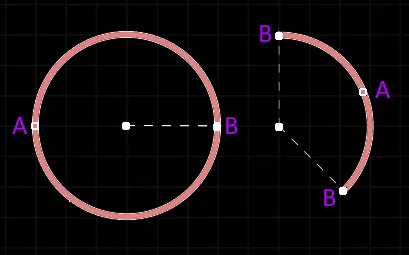
Um Arco selecionado
-
Clique e arraste A para ajustar o raio.
-
Clique e arraste B para ajustar os pontos finais (ângulos inicial e final).
-
Clique em qualquer ponto do arco afastado dos manípulos de edição e depois arraste para o reposicionar. Em alternativa, clique e arraste o ponto central do arco. Durante o arrastamento, o arco pode ser rodado ou espelhado:
-
Prima Spacebar para rodar o arco no sentido contrário ao dos ponteiros do relógio ou Shift+Spacebar para rotação no sentido dos ponteiros do relógio. A rotação está de acordo com o valor de Rotation Step, definido na página PCB Editor – General da caixa de diálogo Preferences.
-
Prima as teclas X ou Y para espelhar o arco ao longo do eixo X ou do eixo Y.
Arc Properties
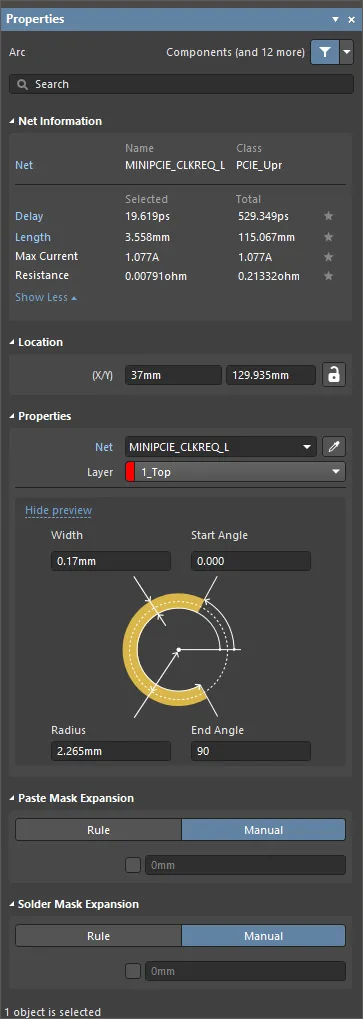
O modo Arc do Properties.
Informação da Net
Esta região fornece informação sobre a net à qual o arco pertence, bem como sobre o par diferencial e/ou xSignal caso essa net seja membro. A informação de classe é mostrada quando apropriado. Os valores Delay, Length, Max Current e Resistance também são fornecidos.
Consulte a página PCB Placement & Editing Techniques para saber mais sobre informação de net.
Localização
O ícone

à direita desta região tem de ser apresentado como

(desbloqueado) para aceder aos campos abaixo. Alterne o ícone de bloqueio/desbloqueio para mudar o respetivo estado.
-
(X/Y)
-
X (primeiro campo) - este campo mostra a posição X atual do centro do arco relativamente à origem atual. Edite o valor no campo para alterar a posição do arco relativamente à origem atual. O valor pode ser introduzido em unidades métricas ou imperiais; inclua as unidades ao introduzir um valor cujas unidades não sejam as predefinidas atuais. As unidades predefinidas (métricas ou imperiais) são determinadas pela definição Units na região Other do painel Properties no modo Board (acedido quando não há objetos selecionados no espaço de desenho) e são usadas se a unidade não for especificada.
-
Y (segundo campo) - este campo mostra a posição Y atual do centro do arco relativamente à origem atual. Edite o valor no campo para alterar a posição do arco relativamente à origem atual. O valor pode ser introduzido em unidades métricas ou imperiais; inclua as unidades ao introduzir um valor cujas unidades não sejam as predefinidas atuais. As unidades predefinidas (métricas ou imperiais) são determinadas pela definição Units na região Other do painel Properties no modo Board (acedido quando não há objetos selecionados no espaço de desenho) e são usadas se a unidade não for especificada.
Propriedades
-
Component – este campo é mostrado no editor PCB apenas quando o Arco selecionado é uma parte constituinte de um Componente PCB e apresenta o designador do componente PCB principal. Selecione a ligação clicável Component para abrir o modo Component do painel Properties para o componente principal.
-
Net – use para escolher uma net para o arco. Todas as nets do desenho da placa ativa serão listadas na lista pendente. Note que, se a colocação do objeto começar na mesma localização que um objeto existente já ligado a uma net, então a Net do novo objeto é automaticamente atribuída a essa net. Selecione No Net para especificar que o arco não está ligado a nenhuma net. A propriedade Net de uma primitiva é usada pelo Design Rule Checker para determinar se um objeto PCB está colocado legalmente. Em alternativa, pode clicar no ícone Assign Net () para escolher um objeto no espaço de desenho - a net desse objeto será atribuída ao(s) arco(s) selecionado(s).
-
Layer - este campo apresenta a camada à qual o arco está atualmente atribuído. Os arcos podem ser atribuídos a qualquer camada disponível. Para alterar a camada atribuída, clique no campo e selecione uma camada na lista pendente.
-
Width - este campo apresenta a largura da linha do arco. Introduza um valor diferente para a largura, se necessário.
-
Radius - este campo apresenta o raio do arco, medido do ponto central até ao centro da linha do arco. Introduza um valor diferente para o raio, se necessário.
-
Start Angle - este campo apresenta o ângulo inicial do arco, medido a partir do eixo X no primeiro quadrante (geometria plana). Introduza um valor diferente para o ângulo inicial, se necessário.
-
End Angle - este campo apresenta o ângulo final do arco. Introduza um valor diferente para o ângulo final, se necessário.
-
Propagation Delay - este campo apresenta o tempo que um sinal demora a propagar-se ao longo desse traçado.
Paste Mask Expansion
-
Rule - selecione para que a expansão da máscara de pasta para o arco siga o valor definido na regra de desenho aplicável Paste Mask Expansion. O valor de expansão associado será desativado se esta opção for escolhida.
-
Manual - selecione para substituir a regra de desenho aplicável e especificar o valor de expansão da máscara de pasta para o arco no campo abaixo.
Solder Mask Expansion
-
Rule - selecione a caixa de verificação para que a expansão da máscara de solda para o arco siga o valor definido na regra de desenho aplicável Solder Mask Expansion. O valor de expansão associado será desativado se esta opção for escolhida.
-
Manual - selecione a caixa de verificação para substituir a regra de desenho aplicável e especificar o valor de expansão da máscara de solda para o arco no campo abaixo.
Contornar Objetos Selecionados com Tracks e Arcs
O comando Tools » Outline Selected Objects dos menus principais pode ser usado para colocar um contorno de tracks e arcs em torno de primitivas livres selecionadas no desenho. Esta funcionalidade pode ser particularmente útil se pretender isolar eletricamente nets críticas ligando o contorno a uma fonte de massa. Depois de executar o comando, os objetos serão contornados com tracks e/ou arcs. Os tracks/arcs de contorno são colocados com uma largura de 8mil e a propriedade Net definida como No Net.
As regras de desenho Clearance, Width e Short-Circuit do desenho são respeitadas, pelo que as violações de espaçamento serão assinaladas pelo Design Rule Checker.
Trabalhar com Retângulos
Um retângulo pode ser colocado em qualquer camada. Retângulos de vários tamanhos podem ser combinados para cobrir áreas de forma irregular e também podem ser combinados com segmentos de track ou arc.
Os retângulos também podem ser colocados em camadas não elétricas. Por exemplo, coloque um retângulo na camada Keep-Out para designar uma área proibida para auto-routing. Coloque um retângulo numa camada Power Plane, Solder Mask ou Paste Mask para criar um vazio nessa camada.
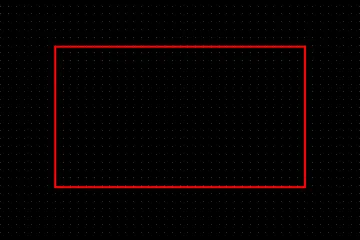
Um retângulo colocado
Os retângulos estão disponíveis para colocação tanto no editor PCB como no editor de bibliotecas PCB das seguintes formas:
-
Editor PCB - estão disponíveis os seguintes métodos de acesso:
-
Escolha Place » Rectangle nos menus principais.
-
Clique no botão Rectangle (
 ) na lista pendente de Active Bar localizada na parte superior do espaço de desenho. (Clique e mantenha premido um botão Active Bar para aceder a outros comandos relacionados. Depois de um comando ser usado, tornar-se-á o item no topo dessa secção de Active Bar.)
-
Clique com o botão direito no espaço de desenho e depois clique em Place » Rectangle no menu de contexto.
-
Editor de Bibliotecas PCB - estão disponíveis os seguintes métodos de acesso:
-
Escolha Place » Rectangle nos menus principais.
-
Clique no botão Rectangle () na lista pendente de Active Bar localizada na parte superior do espaço de desenho. (Clique e mantenha premido um botão Active Bar para aceder a outros comandos relacionados. Depois de um comando ser usado, tornar-se-á o item no topo dessa secção de Active Bar.)
-
Clique com o botão direito no espaço de desenho e depois selecione Place » Rectangle no menu de contexto.
Depois de executar o comando, o cursor mudará para uma mira e entrará no modo de colocação de retângulos. A colocação é feita executando a seguinte sequência de ações:
-
Clique ou prima Enter para fixar o primeiro canto do retângulo.
-
Mova o cursor para ajustar o tamanho do retângulo e depois clique ou prima Enter para fixar o canto diagonalmente oposto e concluir a colocação do retângulo.
-
Continue a colocar mais retângulos ou clique com o botão direito ou prima Esc para sair do modo de colocação.
As ações adicionais que podem ser executadas durante a colocação são:
-
Prima a tecla Tab para pausar a colocação e aceder ao modo Rectangle do painel Properties , onde as respetivas propriedades podem ser alteradas em tempo real. Clique na sobreposição do botão de pausa do espaço de desenho (
 ) para retomar a colocação.
-
Prima a barra de espaços para alternar entre os vários modos de canto. Selecione Rectangle para cantos retos, Fillet para cantos arredondados, ou Chamfer para cantos inclinados/angulados.
-
Prima as teclas + e - (no teclado numérico) para percorrer para a frente e para trás todas as camadas visíveis do desenho, de modo a alterar rapidamente a camada de colocação.
-
Prima e mantenha premida a tecla Alt para restringir a direção do movimento ao eixo horizontal ou vertical, dependendo da direção inicial do movimento.
Embora os atributos possam ser modificados durante a colocação (
Tab para abrir o painel
Properties ), tenha em atenção que estes se tornarão as definições predefinidas para colocações seguintes, a menos que a opção
Permanent na página
PCB Editor – Defaults da caixa de diálogo
Preferences esteja ativada. Quando esta opção está ativada, as alterações efetuadas afetam apenas o objeto que está a ser colocado e os objetos subsequentes colocados durante a mesma sessão de colocação.
O método gráfico de edição permite-lhe selecionar diretamente um objeto retângulo colocado no espaço de desenho e alterar graficamente o seu tamanho, forma ou localização.
Quando um objeto retângulo está selecionado, estão disponíveis as seguintes pegas de edição.
 Um retângulo selecionado
-
Clique e arraste os cantos (A) para redimensionar o retângulo nas direções vertical e horizontal em simultâneo.
-
Clique e arraste os centros dos lados (B) para redimensionar o retângulo nas direções vertical e horizontal separadamente.
-
Clique em qualquer ponto do retângulo afastado das pegas de edição e arraste para o reposicionar. Durante o arrastamento, o retângulo pode ser rodado ou espelhado:
-
Prima Spacebar para rodar o retângulo no sentido contrário ao dos ponteiros do relógio ou Shift+Spacebar para rotação no sentido dos ponteiros do relógio. A rotação está de acordo com o valor de Rotation Step definido na página PCB Editor – General da caixa de diálogo Preferences.
-
Prima as teclas X ou Y para espelhar o retângulo ao longo do eixo X ou do eixo Y.
Para converter um objeto Rectangle no seu conjunto original de partes primitivas, escolha o comando
Tools » Convert » Explode Rectangle to Free Primitives nos menus principais. Embora não exista um comando real para reagrupar um retângulo explodido, pode usar o comando
Undo para o conseguir.
Rectangle Properties
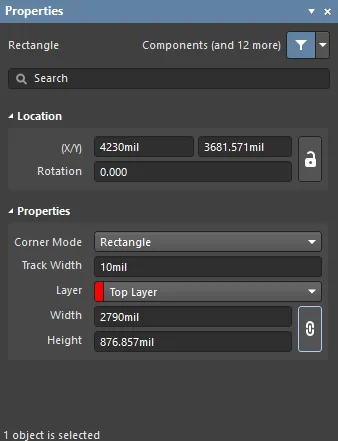
O modo Rectangle do painel Properties.
Localização
O ícone de cadeado à direita desta região tem de ser apresentado como desbloqueado para que seja possível aceder aos campos abaixo. Alterne o ícone de bloqueio/desbloqueio para mudar o respetivo estado.
-
(X/Y)
-
X (primeiro campo) - a coordenada X (horizontal) atual do ponto de referência do retângulo, em relação à origem atual do espaço de desenho. Edite para alterar a posição X do retângulo. O valor pode ser introduzido em unidades métricas ou imperiais; inclua as unidades ao introduzir um valor cujas unidades não sejam as predefinidas atuais.
-
Y (segundo campo) - a coordenada Y (vertical) atual do ponto de referência do retângulo, em relação à origem atual. Edite para alterar a posição Y do preenchimento. O valor pode ser introduzido em unidades métricas ou imperiais; inclua as unidades ao introduzir um valor cujas unidades não sejam as predefinidas atuais.
-
Rotation - o ângulo de rotação do retângulo (em graus), medido no sentido contrário ao dos ponteiros do relógio a partir de zero (a 3 o'clock horizontal). Edite para alterar a rotação do retângulo. A resolução angular mínima é de 0,001°.
Propriedades
-
Corner Mode - utilize a lista pendente para selecionar o modo de canto pretendido do retângulo a partir das seguintes opções:
-
Rectangle - especifica que o retângulo colocado terá cantos retos.
-
Fillet - especifica que o retângulo colocado terá cantos arredondados.
-
Chamfer - especifica que o retângulo colocado terá cantos inclinados ou angulados.
O modo de canto também pode ser escolhido durante a colocação premindo Spacebar.

 AI-localized