Поддерживая вашу потребность работать с файлами проектов в других форматах и из других инструментов, Altium Designer предоставляет импортёр для файлов проектов и библиотек Autodesk® EAGLE™ (Easily Applicable Graphical Layout Editor) (*.sch, *.brd, *.lbr).
Чтобы получить доступ к возможностям импорта EAGLE в Altium Designer, для вашей установки Altium Designer должна быть включена функция EAGLE . По умолчанию эта функция в Altium Designer включена. Её можно включать/отключать после установки.
Дополнительные сведения об изменении установленной базовой функциональности см. на странице Installing & Managing (Altium Designer Develop, Altium Designer Agile, Altium Designer).
Информацию о миграции из Autodesk EAGLE в Altium Designer см. здесь.
Поддержка версий
Импортёр EAGLE может импортировать файлы проектов EAGLE в формате XML, сохранённые в версиях EAGLE с 6.4 по 9.4. Эти файлы имеют XML-формат; двоичные (binary) файлы проектов EAGLE нельзя импортировать напрямую с помощью импортёра EAGLE. Для таких более старых двоичных файлов рекомендуется сначала сохранить их в более позднем (XML) формате в вашем ПО EAGLE перед попыткой импорта в программу.
Доступ к импортёру EAGLE и его запуск
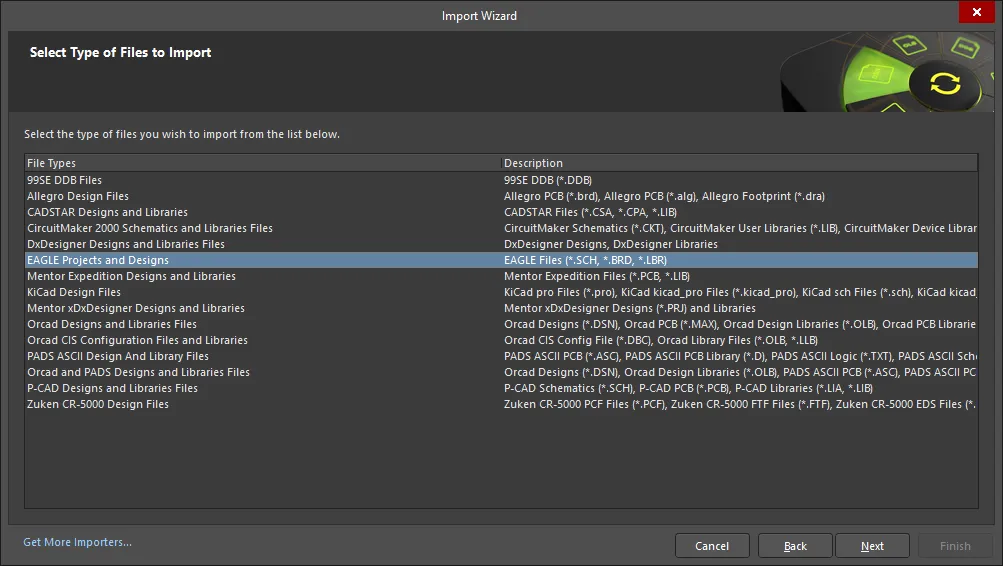
Импорт выполняется с помощью Import Wizard (File » Import Wizard). Выберите пункт EAGLE Projects and Designs, чтобы получить доступ к EAGLE Import Wizard, затем нажмите Next.
 Откройте EAGLE Import Wizard через диалогImport Wizard .
EAGLE Import Wizard проведёт вас по шагам импорта таких типов файлов, включая:
-
Указание, какие архивы проектов EAGLE (*.BRD, *.SCH) включить в процесс.
-
Указание, какие файлы библиотек EAGLE (*.LBR) включить в процесс.
-
Настройку параметров управления менеджером отчётов.
-
Настройку параметров, связанных со структурой проекта.
-
Указание расположения выходного каталога, в который будут импортированы файлы
Поддерживается иерархия схем.
Вы полностью контролируете, где будут размещены сгенерированные проект(ы) Altium Designer и связанные документы, задавая выходной каталог.
Также отображается предлагаемая выходная структура, чтобы вы точно видели, что получите в результате импорта. Если всё соответствует требованиям, продолжите импорт, нажав Next. Если нужно что-то изменить, нажмите кнопку Back. Если вы хотите отменить импорт, нажмите Cancel.
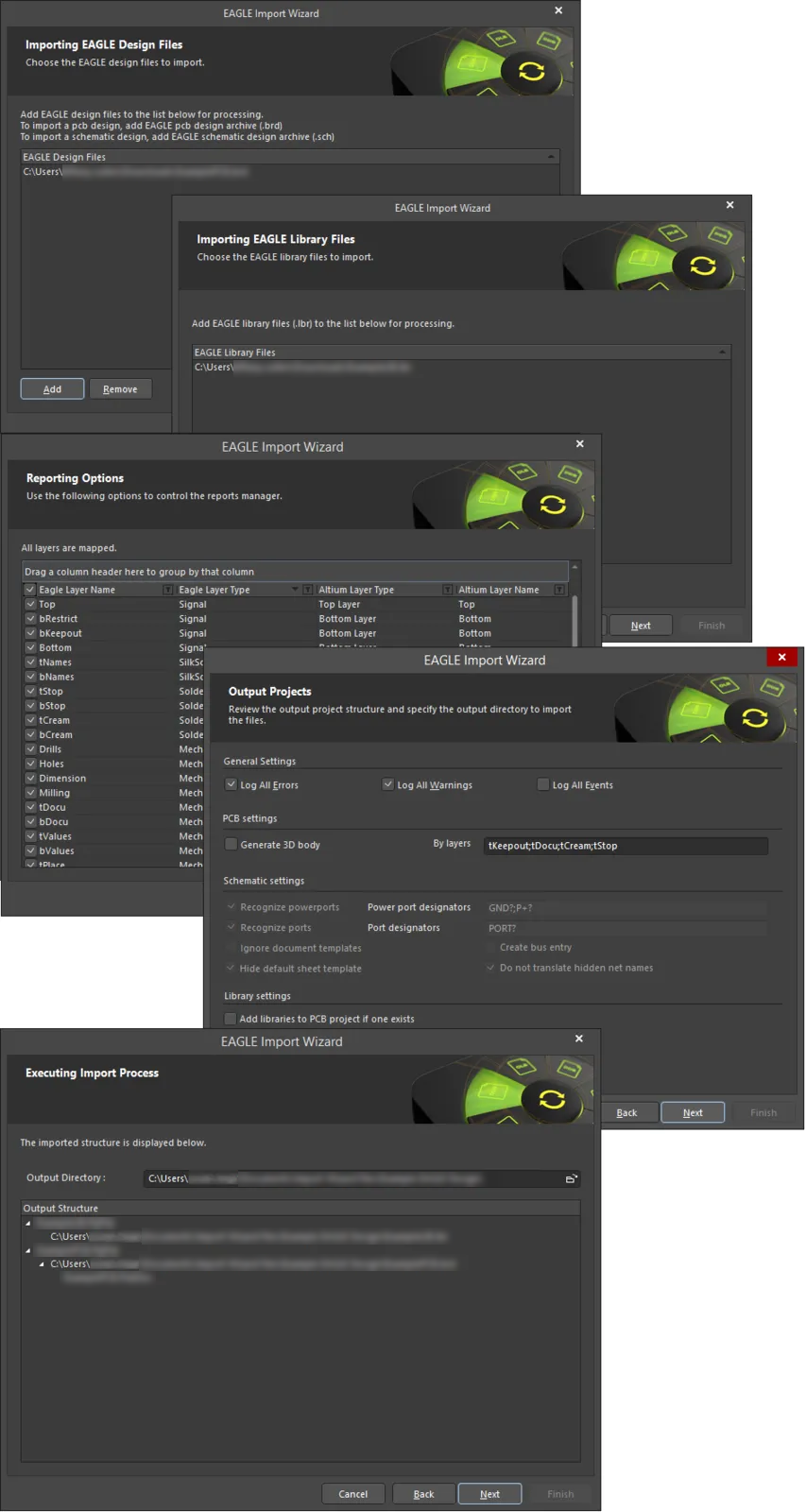
Укажите, какие файлы проектов EAGLE и/или библиотеки нужно импортировать, и при необходимости задайте другие параметры.
Перед продолжением процесса импорта проверьте выходной каталог и предлагаемую структуру.
Страница Reporting Options импортёра используется для просмотра и редактирования сопоставления слоёв для каждой платы Eagle PCB. Предоставляется сопоставление по умолчанию, на основе которого формируется карта слоёв для каждой PCB. Сопоставление слоёв можно настроить индивидуально для каждого импортируемого проекта.
В области таблицы перечислены Eagle Layer Name, Eagle Layer Type, Altium Layer Type и Altium Layer Name . Нажмите значок  справа от каждой области, чтобы отфильтровать отображаемый список для этой области.
При необходимости на этой странице мастера можно отредактировать сопоставление слоёв для любых или всех импортируемых PCB-проектов Eagle Import или файлов библиотек. Чтобы сгруппировать по столбцу, перетащите заголовок столбца в область в верхней части таблицы.
Щелчок правой кнопкой мыши в области таблицы открывает подменю, где можно:
-
Load Mapping from file - выбрать открытие диалога Load Configuration для загрузки нужных файлов сопоставления.
-
Save Mapping from file - выбрать открытие диалога Choose File to Save Layer Mapping и указать путь, по которому нужно сохранить сопоставление слоёв.
На странице Output Projects импортёра параметры Schematic settings становятся доступными только если вы прикрепите файл .sch на странице Importing EAGLE Design Files. Параметр PCB Settings на странице Output Projects доступен только когда файл .brd прикреплён на странице Importing EAGLE Design Files. Эти файлы определяют, какие параметры можно переключать. Среди параметров — ведение журнала всех ошибок, предупреждений и событий. Для файлов .brd можно выбрать генерацию настроек PCB через 3D-тело и по слоям. Настройки схем сильно различаются, позволяя выбирать, какие аспекты файлов распознавать, скрывать и игнорировать. Настройки библиотек позволяют выбрать: добавлять импортируемые библиотеки в PCB-проект (если он существует) или не добавлять библиотеки.
По умолчанию выходной каталог будет указывать на расположение исходных файлов проектов/библиотек EAGLE.
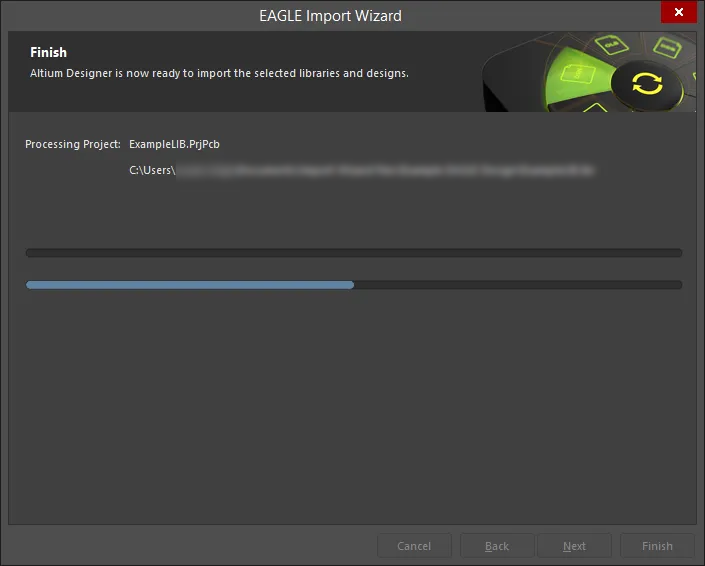
После завершения процесса импорта нажмите Finish в диалоге Import Wizard, чтобы закрыть его. Результат импорта можно увидеть на панели Projects panel и его можно кратко описать так:
-
Для каждого EAGLE
.sch, .brd и .lbr, участвующих в импорте, создаётся проект Altium Designer PCB Project (*.PrjPcb).
-
Архив схемы EAGLE (
*.sch) импортируется в документ схемы Altium Designer Schematic (*.SchDoc).
-
Архив платы EAGLE PCB (
*.brd) импортируется в документ платы Altium Designer PCB (*.PcbDoc).
-
Библиотека EAGLE (
*.lbr) импортируется как документы Altium Designer Schematic Library (*.SchLib) и PCB Library (*.PcbLib). Кроме того, на основе этих исходных библиотек компилируется интегрированная библиотека (*.IntLib).
-
Для каждого импортированного файла создаётся файл журнала (
*.log), в котором показаны результаты анализа исходного файла EAGLE, а также любые ошибки и предупреждения (если включено их добавление).
Import Wizard - EAGLE Projects and Designs
Проекты и разработки EAGLE
Importing EAGLE Design Files

Нажмите Add, чтобы выбрать, какие архивы проектов EAGLE (BRD и/или SCH) включить в процесс. Вы можете удалить выбранный файл, нажав Remove.
Importing EAGLE Library Files
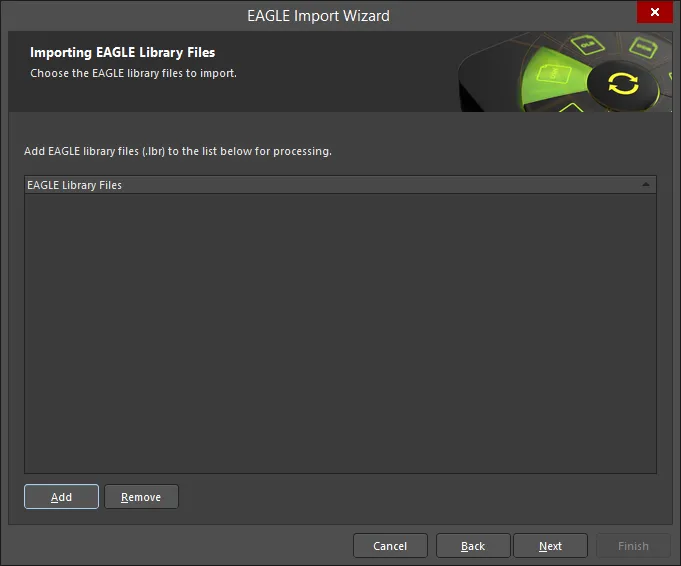
Нажмите Add, чтобы выбрать, какие файлы библиотек EAGLE (LBR) включить в процесс. Вы можете удалить выбранный файл, нажав Remove.
Окно прогресса быстро откроется и закроется перед появлением следующей страницы мастера.
Reporting Options
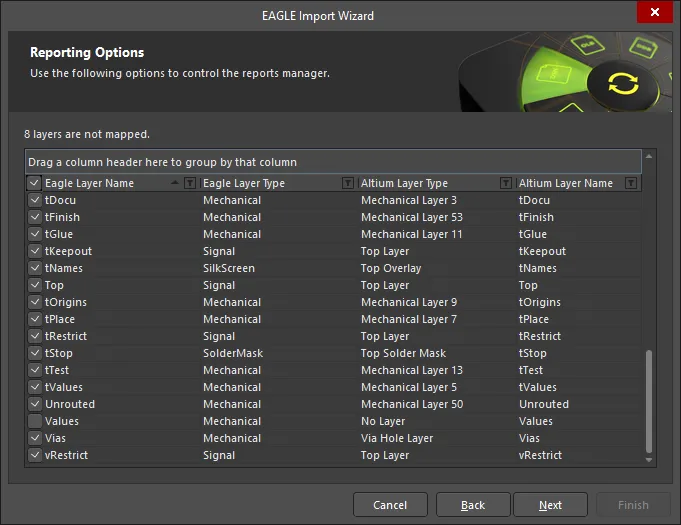
Используйте страницу Reporting Options для управления менеджером отчётов.
Output Projects
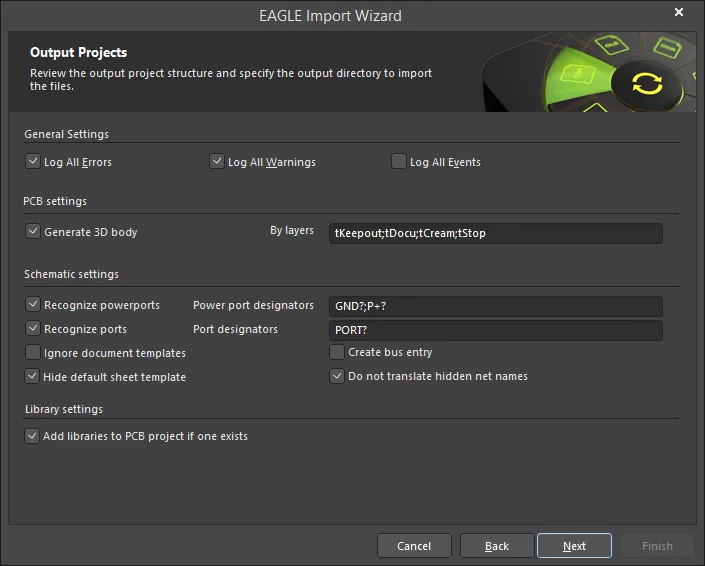
Используйте страницу Output Projects, чтобы просмотреть структуру выходного проекта и указать выходной каталог для импорта файлов.
В разделе General Settings включите нужные параметры: Log All Errors, Log All Warnings, Log All Events.
-
PCB Settings
-
Generate 3D body – включите, чтобы сгенерировать 3D-тело.
-
By layers – используйте для задания порядка слоёв, разделяя значения точкой с запятой (;).
-
Schematic Settings
-
Recognize powerports – включите, чтобы распознавать powerport’ы на схеме. Убедитесь, что значения по умолчанию в поле Power port designators корректны. Если нет — введите правильные обозначения прямо в поле.
-
Recognize ports – включите, чтобы распознавать стандартные порты. Убедитесь, что значения по умолчанию в поле Port designators корректны. Если нет — введите правильные обозначения прямо в поле.
Если power port’ы в ваших проектах EAGLE именуются в формате P+?, то принятие настройки по умолчанию для распознавания стандартных портов (когда Port designators установлено в PORT?;P+?) приведёт к тому, что эти power port’ы будут неверно преобразованы в стандартные порты, что вызовет короткие замыкания в цепи. В таком случае измените настройку Port designators на "PORT?".
-
Ignore document templates – включите, чтобы игнорировать любые шаблоны документов.
-
Hide default sheet template – включите, чтобы скрыть шаблон листа по умолчанию.
-
Create bus entry – включите, чтобы создать ввод шины (bus entry).
-
Do not translate hidden net name – включите, чтобы не переводить скрытое(ые) имя(имена) цепи (net name).
-
Library Settings
-
Add libraries to PCB project if one exists – включите, чтобы добавлять библиотеки в проект.
Executing Import Process
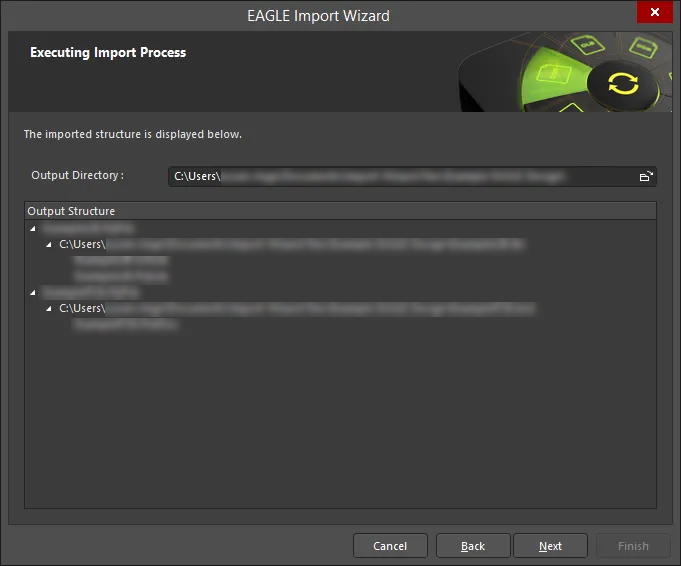
Вы полностью контролируете, где будут размещены сгенерированные проект(ы) Altium Designer и связанные документы, задавая Output Directory. Используйте значок Browse Folder, чтобы найти и выбрать нужное расположение для вывода.
По умолчанию выходной каталог будет указывать на расположение исходных файлов проектов/библиотек EAGLE.
Также отображается предлагаемая Output Structure, чтобы вы точно видели, какие файлы и дерево структуры будут сгенерированы. Если всё верно, продолжите импорт, нажав Next.
Executing Import Process
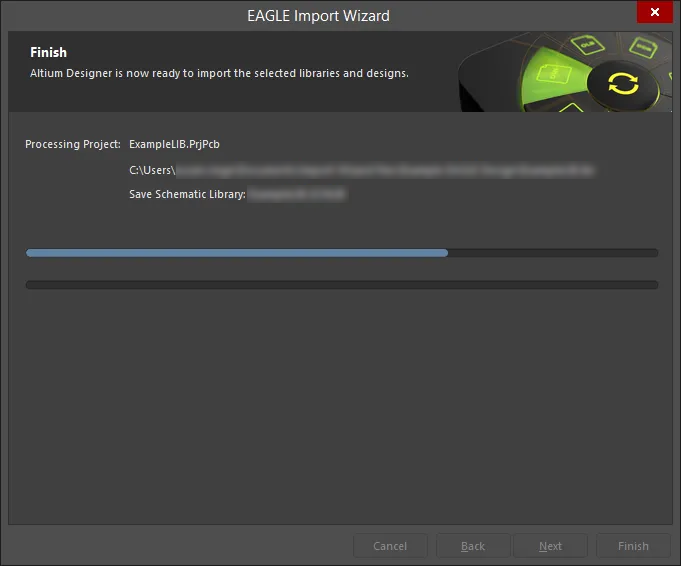
Страница Executing Import Process отображает документ, который в данный момент обрабатывается, а зелёная полоса показывает ход импорта.
Closing the Wizard

Мастер импорта EAGLE завершил работу. Нажмите Finish, чтобы закрыть мастер.
Imported EAGLE files:
Результат импорта можно увидеть на панели Projects и его можно кратко описать так:
-
Для каждого EAGLE .sch, .pcb и .lbr, участвующих в импорте, создаётся проект Altium Designer PCB Project (*.PrjPcb).
-
Архив схемы EAGLE (*.sch) импортируется в документ схемы Altium Designer Schematic (*.SchDoc).
-
Архив платы EAGLE PCB (*.pcb) импортируется в документ платы Altium Designer PCB (*.PcbDoc).
-
Библиотека EAGLE (*.lbr) импортируется как документы библиотек Altium Designer Schematic (*.SchLib) и PCB (*.PcbLib). Кроме того, на основе этих исходных библиотек компилируется интегрированная библиотека (*.IntLib).
-
Для каждого импортированного файла создаётся файл журнала (*.log), в котором показаны результаты анализа исходного файла EAGLE, а также любые ошибки и предупреждения (если их включение разрешено).
Действия после импорта
После импорта ваших файлов проекта EAGLE довольно часто требуется проверить и, возможно, изменить некоторые моменты. Ниже приведён пример процедуры после импорта, которую можно выполнить. Это ни в коем случае не исчерпывающий и тем более не обязательный перечень, а скорее подсказка, на какие пункты стоит обратить внимание после импорта:
-
Если файлы схемы и PCB присутствуют и импортированы в отдельные проекты, переместите (или скопируйте) импортированные файлы проекта в один PCB‑проект Altium Designer.
-
Проверьте связи компонентов (опять же, когда импортированы и исходная схема, и плата PCB). В импортированной PCB для данного проекта используйте команду Project » Component Links. Затем в диалоге Edit Component Links dialog сопоставьте (свяжите) компоненты схемы и PCB.
-
Проверьте правила проектирования в диалоге PCB Rules and Constraints Editor dialog (Design » Rules), исправив те, которые не совсем нацелены на нужные объекты, и по возможности упростив их (особенно правила Clearance и Width).
-
Если при импорте это ещё не было сделано, создайте PCB Library на основе PCB‑проекта (Design » Make PCB Library), при необходимости приведите посадочные места к стандарту, принятому в вашей компании, а также добавьте 3D models.
-
Обновите PCB‑проект из обновлённой PCB Library (если применимо).
-
Запустите DRC (Tools » Design Rule Check) с помощью диалога Design Rule Checker dialog и исправьте все ошибки.
-
Приведите в порядок импортированные полигоны, объединив их в более крупные заливки с соответствующими правилами.
-
Добавьте на плату границу keepout.

 Локализовано с помощью ИИ