
Интерактивная трассировка

Altium Essentials: PCB Routing
This content is part of the official Altium Professional Training Program. For full courses, materials and certification, visit Altium Training.

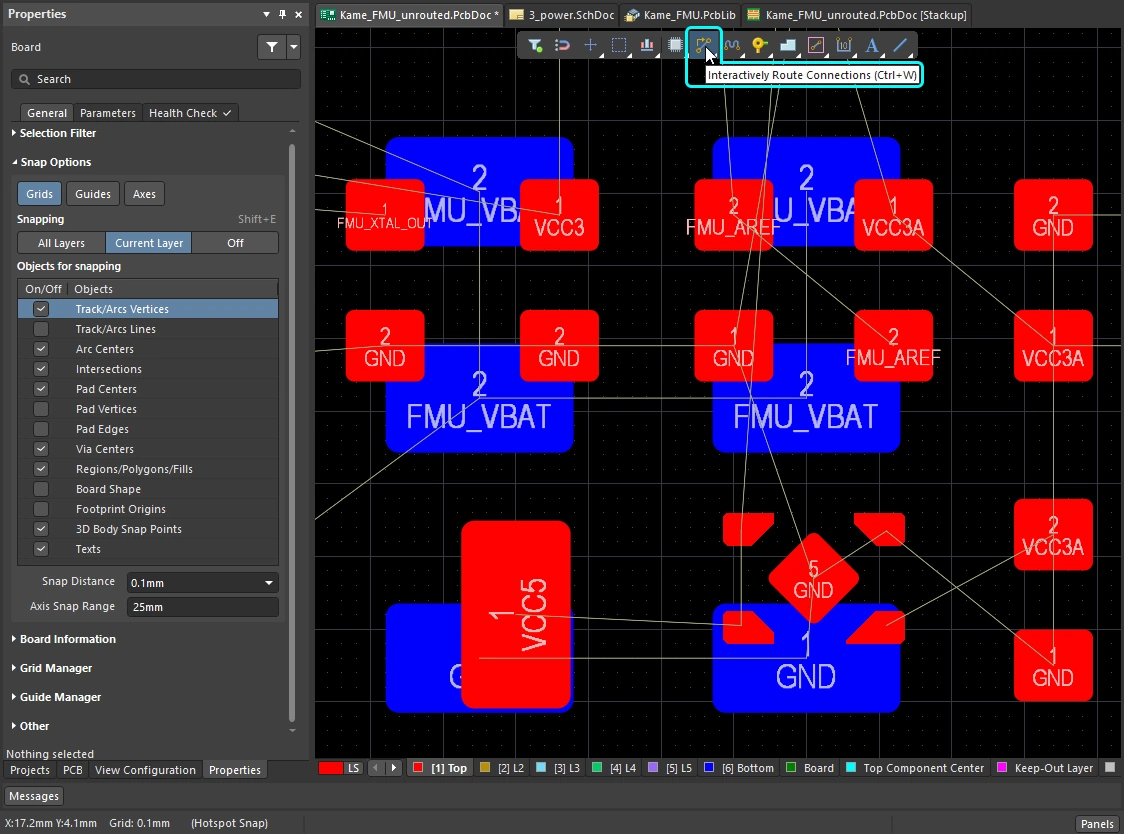
Трассировка — это процесс определения пути соединения между узлами в каждой сети путем размещения объектов проекта печатной платы, таких как дорожки, дуги и переходные отверстия, на медных слоях с целью создания непрерывного соединения между узлами. Вместо того чтобы размещать эти объекты по одному для построения пути соединения, вы interactively route создаёте соединение.
-
В редакторе печатных плат интерактивная трассировка представляет собой интеллектуальный процесс. После запуска команды интерактивной трассировки вы щелкаете по контактной площадке, чтобы выбрать соединение, которое необходимо проложить. По мере того как вы перемещаете курсор прочь от контактной площадки, интерактивный маршрутизатор пытается определить трассу маршрута от этой площадки до текущего положения курсора. Трасса, определяемая маршрутизатором, регулируется различными свойствами, включая текущее corner style и gloss настройки.
-
Свойства размещаемых дорожек/дуг определяются Routing Width правилом проектирования, а расстояние от других объектов сети — правилом Clearance правилом проектирования.
-
Реакция интерактивного маршрутизатора на объекты, уже существующие на плате, такие как контактные площадки компонентов и трассировка других сетей, зависит от текущего Routing Conflict Resolution режима. Режим определяет, будет ли маршрутизатор Walkaround препятствие или Hug объект and Push его при необходимости, либо Push его, либо Stop, либо Ignore его.
Интерактивная прокладка маршрута соединения — после запуска команды и щелчка по линии соединения интерактивный маршрутизатор находит путь от объекта «сеть» до текущего положения курсора, обходя существующие объекты. Щелчок кнопки мыши разместит все заштрихованные сегменты трассы, Ctrl+Click для автоматического завершения трассы.
Интерактивная прокладка маршрута может выполняться для:
-
одной сети — Route » Interactive Routing
-
двух сетях, сконфигурированных как дифференциальная пара – Route » Interactive Differential Pair Routing (подробнее)
-
Наборе выбранных сетей – Route » Interactive Multi-Routing
Для освоения навыков трассировки необходимо хорошо понимать, как объекты располагаются в пространстве проекта печатной платы; обзор этого вопроса приведен в следующем разделе. Также важно понимать, как управлять отображением трасс, чтобы легко видеть, над чем вы работаете в плотно заполненном пространстве проекта; обзор этого вопроса приведен во втором разделе. Третьим навыком, формирующим вашу компетентность в трассировке, является умение управлять свойствами дорожек и переходных отверстий в процессе трассировки.
Если вы обладаете этими навыками и перешли на эту страницу, чтобы узнать больше о процессе трассировки, перейдите к разделу «Работа с интерактивным трассировщиком ».
Расположение объектов в пространстве проектирования
Редактор печатных плат представляет собой среду редактирования на основе сетки; по умолчанию объекты интерактивной трассировки размещаются на текущей сетке привязки. Помимо сетки привязки, программа включает ряд дополнительных функций привязки, предназначенных для точного позиционирования и выравнивания объектов проекта. В совокупности эти функции называются Unified Cursor-Snap System.
Система привязки курсора имеет два основных аспекта: what к чему привязывается курсор, и when к чему он будет привязываться.
-
What - точки в пространстве, к которым привязывается курсор, включают: определяемые пользователем Grids, рабочие Guides, и точки привязки на существующем Objects.
-
When - курсор привязывается к точке привязки: привязка происходит, когда курсор находится в пределах Snap Distance, и привязка разрешена на этой Layer.
Демонстрация функций привязки курсора: настройте параметры на Properties панели или нажав Ctrl+E.
К чему происходит привязка |
|
| Snap to grids | Сетки доступны как в декартовом, так и в полярном форматах ( |
| Snap to objects | Размещенные объекты будут pull притягивать курсор к себе, когда он перемещается в пределах Snap Distance, в зависимости от близости курсора к точкам привязки (активным точкам) данного объекта. Используйте эту функцию, чтобы, например, переместить курсор в центр дорожки или пэда, не входящего в сетку. Привязка к объектам может применяться ко всем слоям, только к текущему слою или быть отключена. Используйте Shift+E горячую клавишу для переключения между режимами и отслеживайте текущий режим на строке состояния ( ). ). |
| Snap to guides | Горизонтальные, вертикальные, диагональные и точечные направляющие можно размещать и использовать для выравнивания объектов, как показано в видео выше. Узнайте больше о направляющих. |
| Snap to object axes | Функция, которая перемещает курсор в направлении оси X или Y так, чтобы он осевым образом совпал с активной точкой на размещенном объекте, находящемся в пределах Axis Snap Range (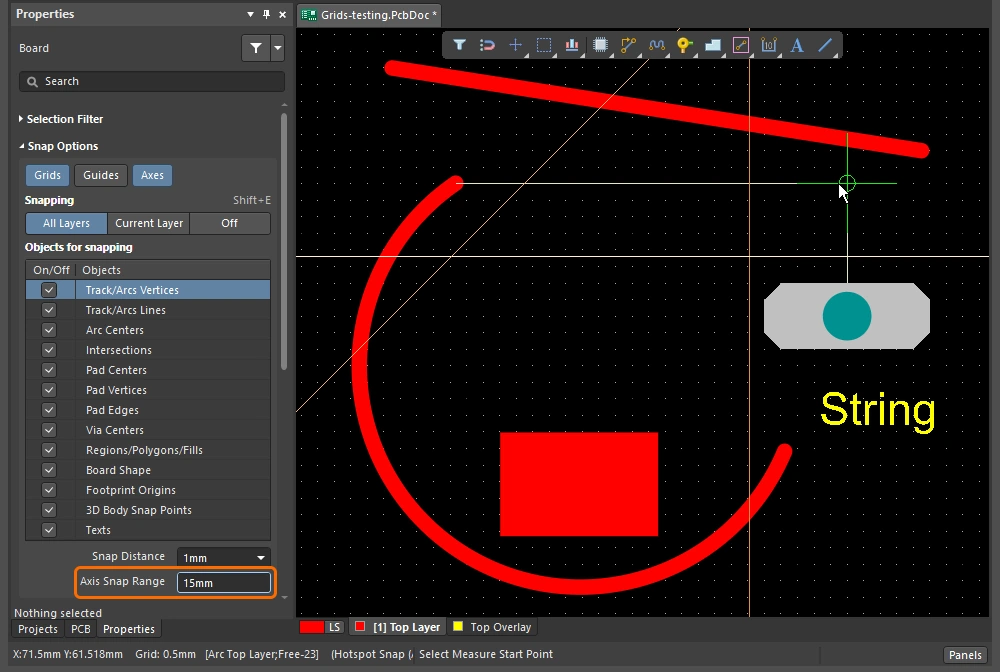 ). ). |
| Controlling the snapping |
|
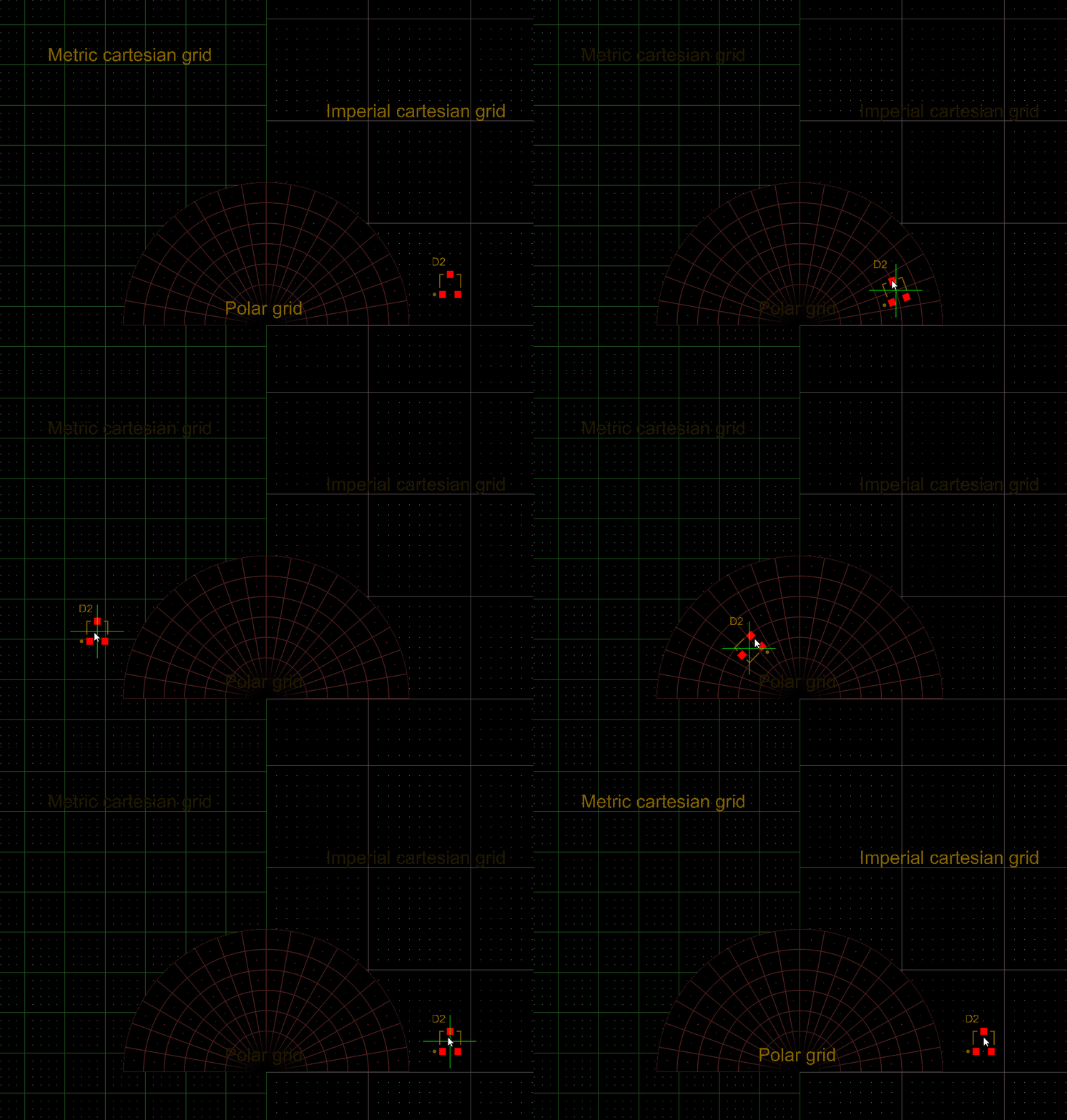 ).
). ).
). )
)Snapping to the Grid
| Toggle the units | Нажмите клавишу Q , чтобы переключаться между имперскими и метрическими единицами. Единицы сетки изменятся, а шаг сетки останется прежним. |
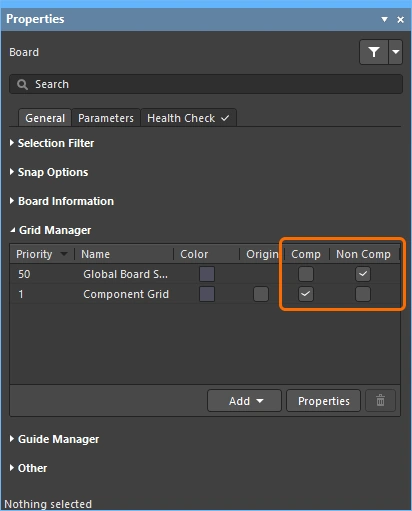
| Active grid? | Если под текущим положением курсора определено несколько сеток, в качестве активной сетки применяется сетка с наивысшим приоритетом (наименьшим числовым значением) (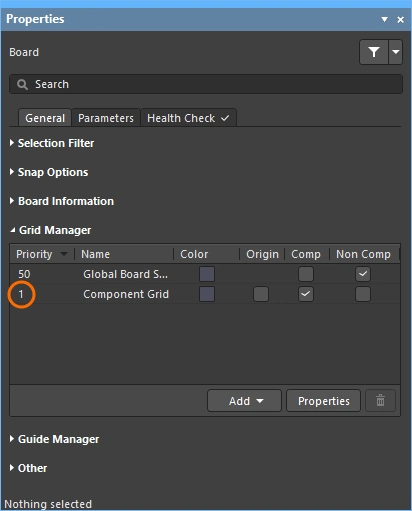 ). ). |
| Quickly select a grid | Чтобы выбрать сетку из предустановленного списка, нажмите |
| Edit the grid value | Чтобы изменить значение активной сетки, нажмите |
| Managing grids | Настройка отдельных сеток осуществляется в Grid Editor ( |
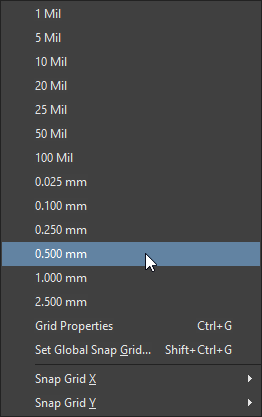 ).
).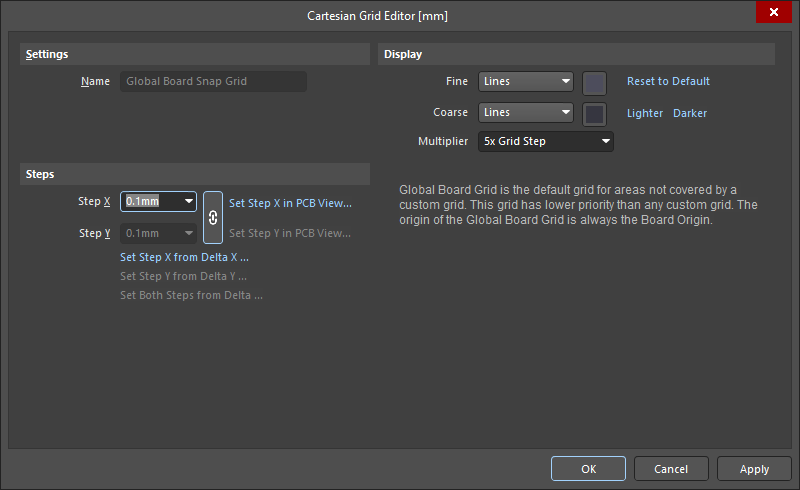 ).
).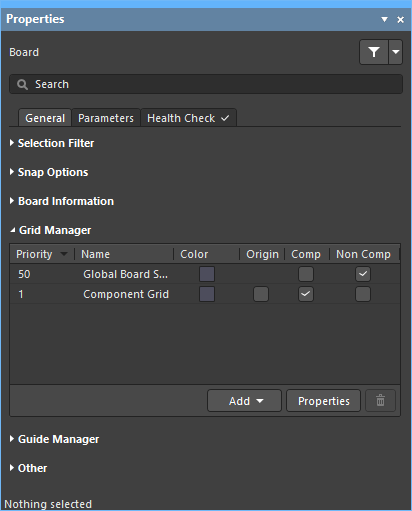 ).
).Узнайте больше о работе с сетками.
Snapping to Objects
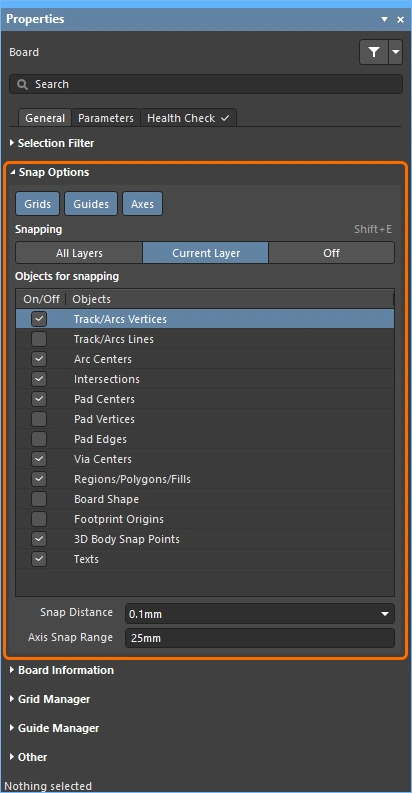
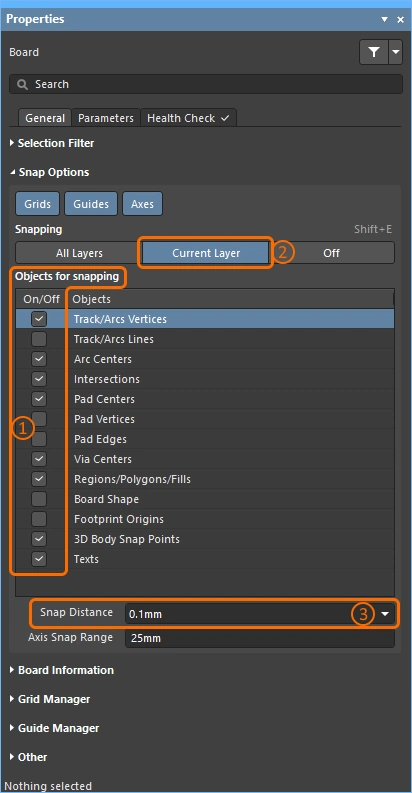
| Snap to objects | Курсор привязывается к: включенным Objects for snapping (1), которые находятся на включенных Snapping слоях (2), когда курсор находится в пределах Snap Distance (3) ( |
| When to snap | Привязка к объектам имеет три состояния: «Выкл.», «Текущий слой» или «Все слои». Нажмите |
 ).
).Snapping to Guides and Axes
| To place a guide | Чтобы разместить направляющую, воспользуйтесь Place » Work Guides подменю или Guide Manager раздел Properties панели ( |
| Свойства направляющей | Управление видимостью, цветом и расположением осуществляется в Guide Manager разделе панели Properties панели (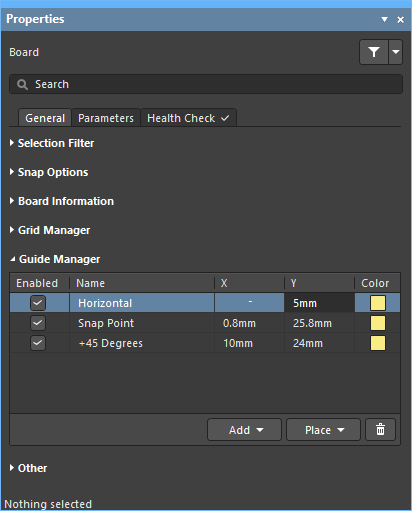 ). ). |
| Привязка к направляющим | Привязка к направляющим применяется: когда Guides включена опция «Привязка» (1), а курсор находится в пределах Snap Distance (2) (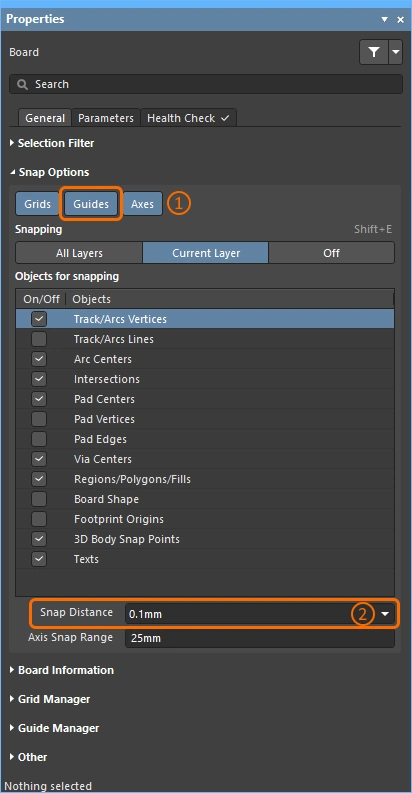 ). ). |
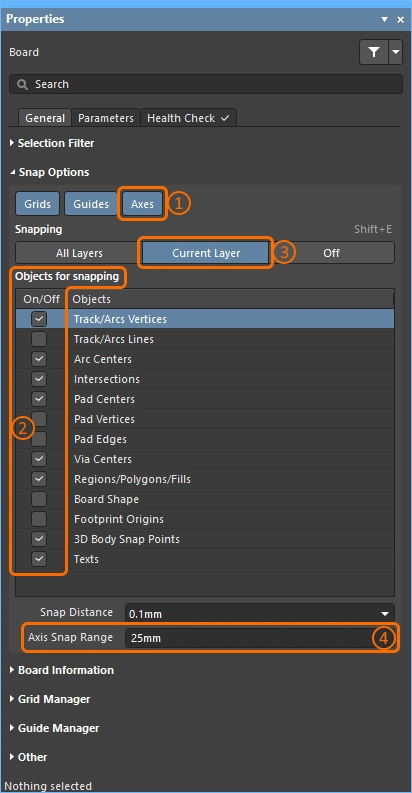
| Enabling axis snapping | Привязка к осям применяется: когда Axes включена опция привязки (1) к включенным Objects for snapping (2), расположенных на включенных Snapping слоях (3), которые находятся в пределах Axis Snap Range (4) ( |
 ).
).Узнайте больше о привязке кнаправляющими осям.
Управление отображением трасс
Проект печатной платы часто бывает очень плотным и переполненным объектами. В программном обеспечении предусмотрен ряд функций, помогающих управлять видимостью объектов, в том числе: видимость слоев, маскирование и затемнение, видимость и прозрачность объектов, а также ряд других функций.
Используйте функции выделения, а также средства управления объектами и слоями, чтобы облегчить интерпретацию проекта.
| Single layer mode | Нажмите Shift+S , чтобы переключить отображение в режим одного слоя. Доступно 3 режима; включите предпочтительные режимы на PCB Editor – Board Insight Display странице диалогового Preferences (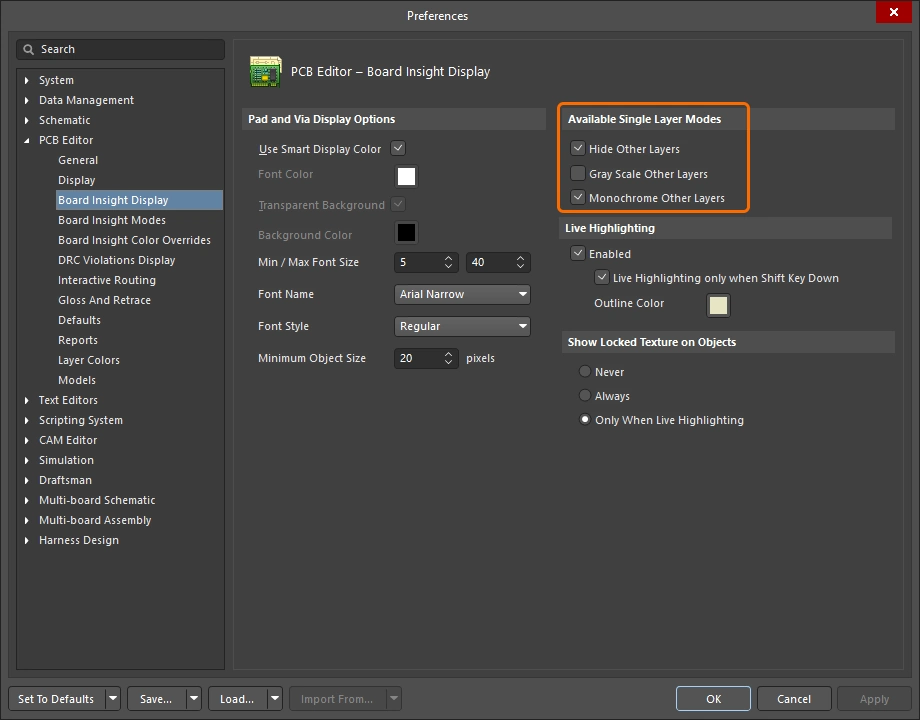 ). Каждое нажатие кнопки ). Каждое нажатие кнопки Shift+S переключает вас на следующий включённый однослойный режим, а в конечном итоге возвращает к отображению всех текущих включённых слоёв. |
| Layer sets | Можно настроить заранее определенные наборы видимых слоев, а затем выбирать их с помощью Manage Layer Sets кнопки в левом нижнем углу окна редактирования (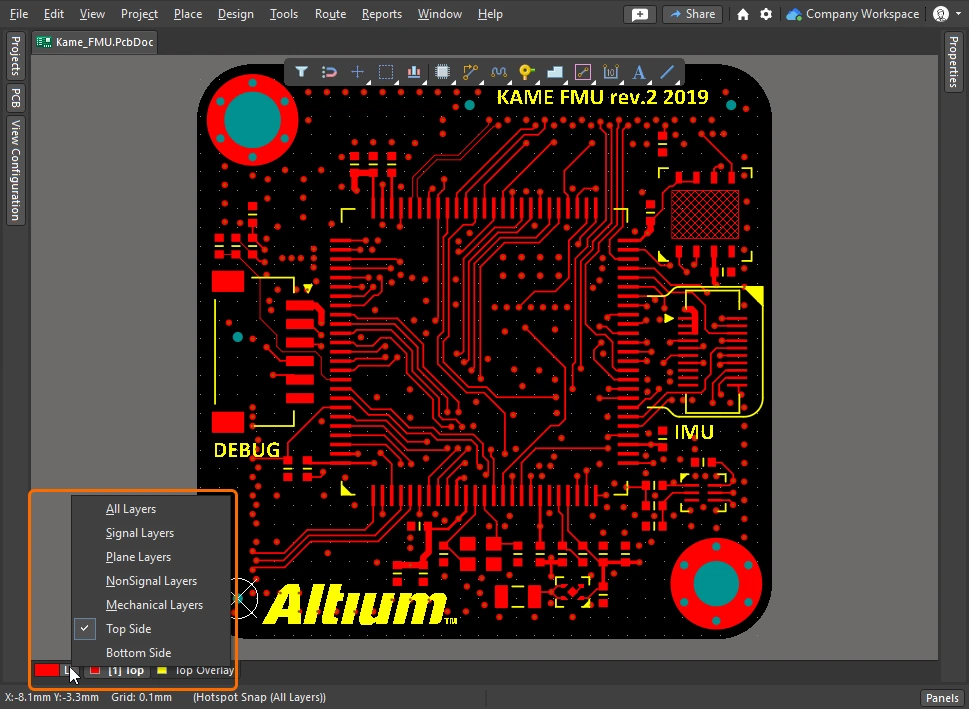 ). Новые наборы задаются в View Configuration панели; это продемонстрировано в видео выше. ). Новые наборы задаются в View Configuration панели; это продемонстрировано в видео выше. |
| Dim or Mask to fade | Чтобы быстро выделить интересующий объект, например компонент, цепь, дифференциальную пару или любой тип класса, найдите этот объект на PCB панели и включите Dim или Mask (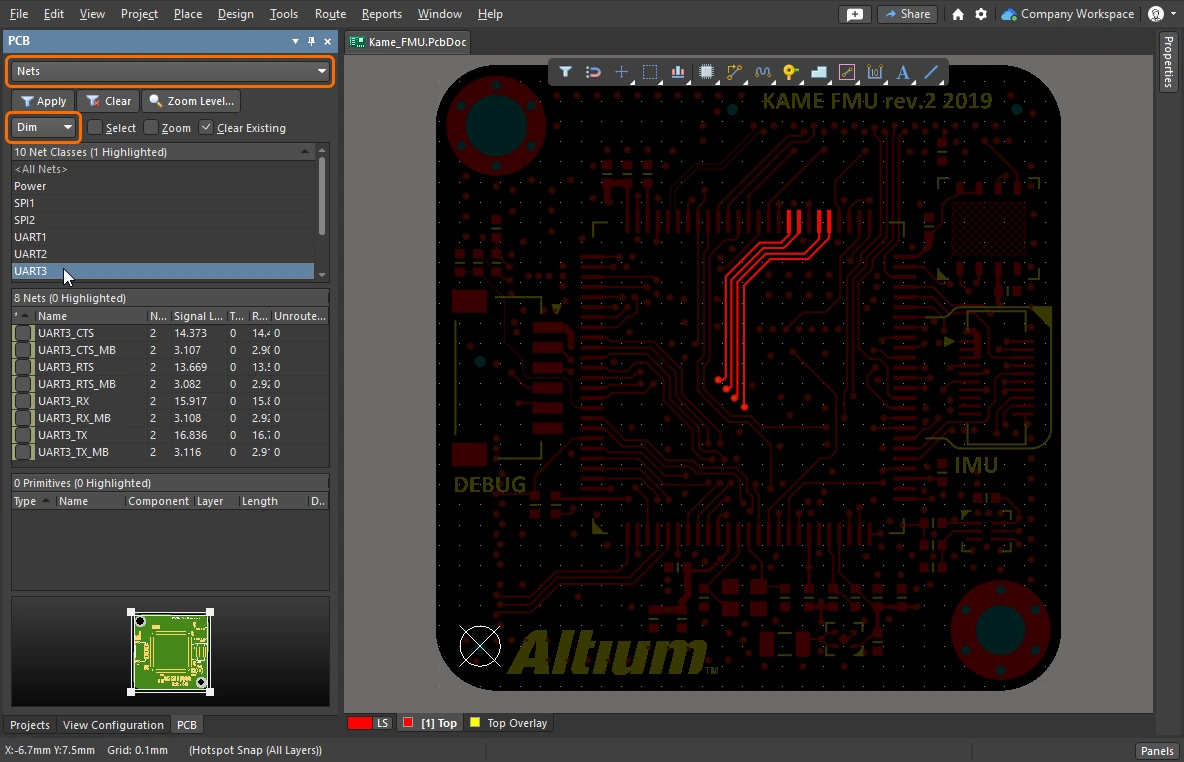 ). Оба этих режима приглушают все объекты except , за исключением тех, которые вас интересуют, благодаря чему нужные объекты выделяются. Уровни затемнения и маскирования настраиваются на View Configuration панели ( ). Оба этих режима приглушают все объекты except , за исключением тех, которые вас интересуют, благодаря чему нужные объекты выделяются. Уровни затемнения и маскирования настраиваются на View Configuration панели (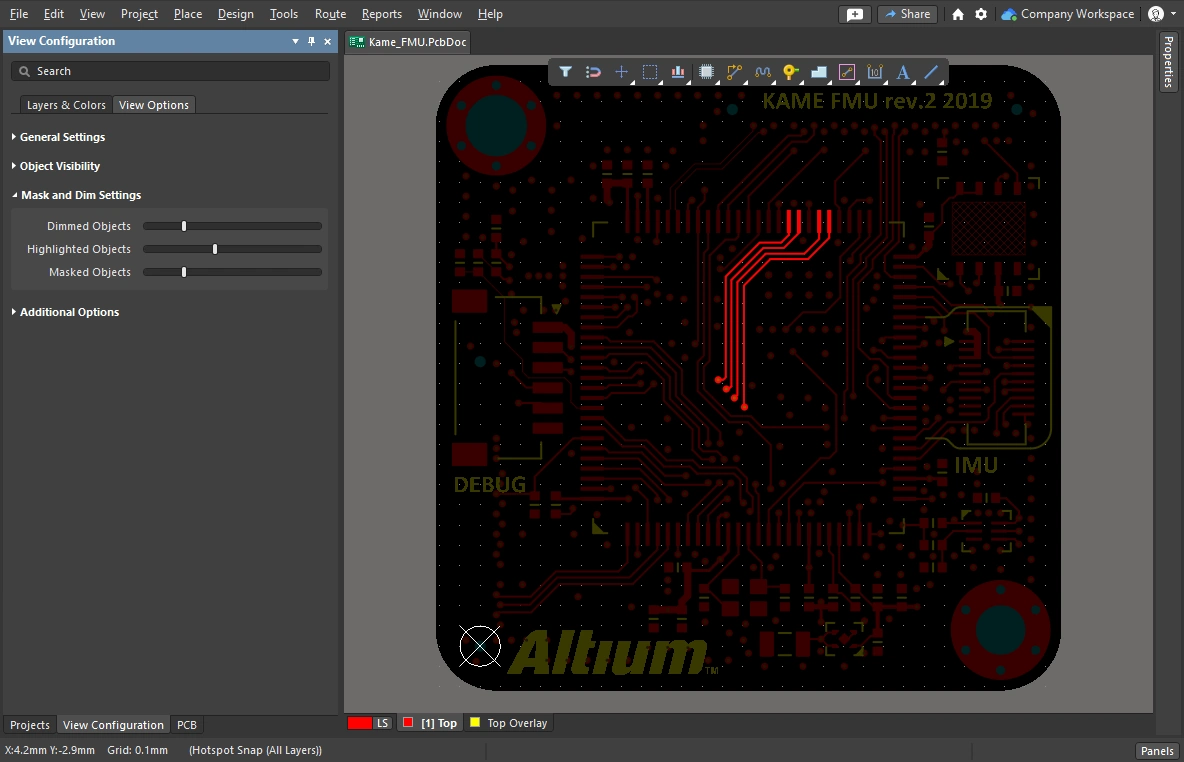 ). ). |
| Clearance boundaries | Включите эту функцию, чтобы отобразить требуемый зазор вокруг электрических объектов. ( |
| Object transparency | Уровень прозрачности каждого типа объекта можно настроить в Object Visibility разделе панели View Configuration панели (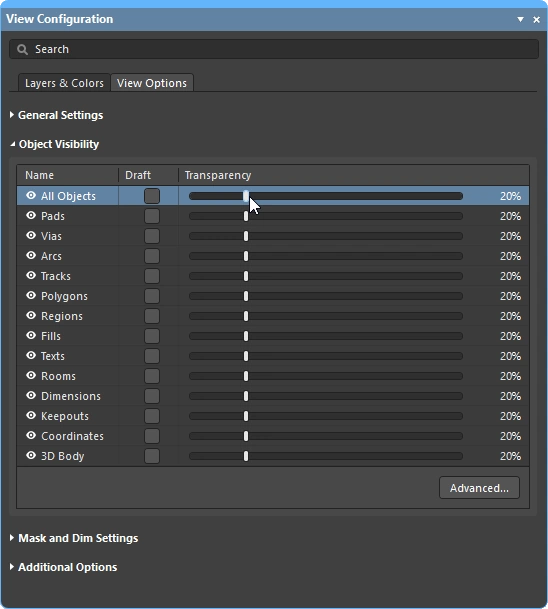 ). Используйте All Objects ползунок в верхней части панели, чтобы настроить все объекты одновременно. ). Используйте All Objects ползунок в верхней части панели, чтобы настроить все объекты одновременно. |
| The visibility of objects | Скрытие ненужных объектов — удобный способ освободить пространство проекта от лишних элементов (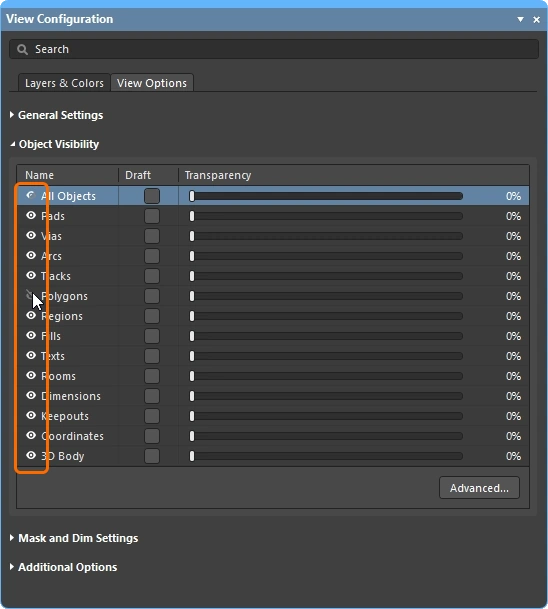 ). Обратите внимание: система ограничений по-прежнему проверяет эти объекты; чтобы скрыть полигоны из области видимости and для системы ограничений, лучше поместите их в папку «Shelve ». ). Обратите внимание: система ограничений по-прежнему проверяет эти объекты; чтобы скрыть полигоны из области видимости and для системы ограничений, лучше поместите их в папку «Shelve ». |
| Displaying net names | Настройте параметры для управления отображением имен сетей на контактных площадках, переходных отверстиях и дорожках на View Configuration панели (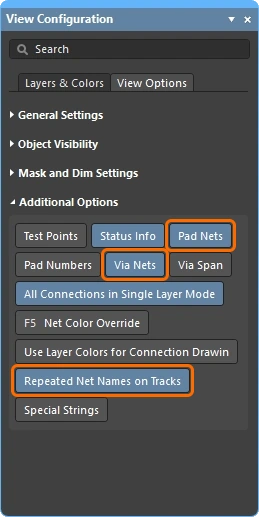 ). Обратите внимание, что имена сетей всегда отображаются в центре каждого сегмента дорожки, но при необходимости могут повторяться. Свойства шрифта отображения настраиваются на PCB Editor – Board Insight Display странице диалогового Preferences диалогового окна ( ). Обратите внимание, что имена сетей всегда отображаются в центре каждого сегмента дорожки, но при необходимости могут повторяться. Свойства шрифта отображения настраиваются на PCB Editor – Board Insight Display странице диалогового Preferences диалогового окна (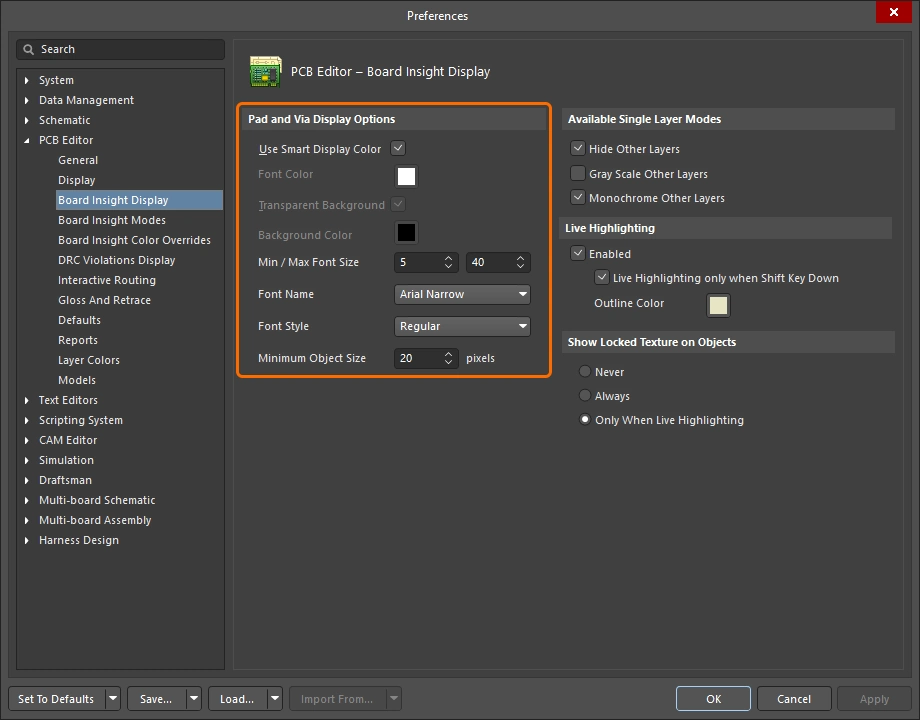 ). ). |
 ).
).Управление свойствами трассировки
Вы настроили проектные ограничения по зазору, ширине трассировки и стилю переходных отверстий — теперь вы готовы к трассировке. Когда вы нажимаете кнопку для начала трассировки, как трассировщик определяет, какую ширину дорожки использовать и какой размер переходного отверстия при переключении слоев?
Простая демонстрация настройки трассировки, а затем выбора ширины трассировки и стиля переходных отверстий во время трассировки.
 ).
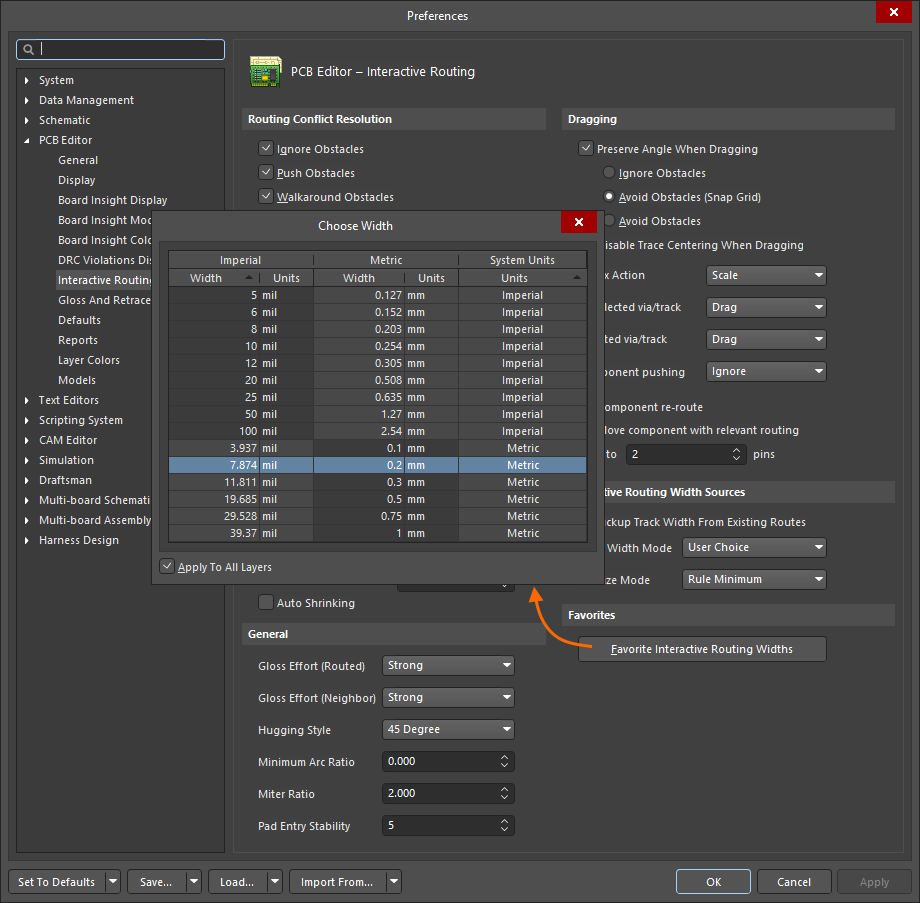
).Changing the Routing Width (0:29)
 ).
). ).
). ).
).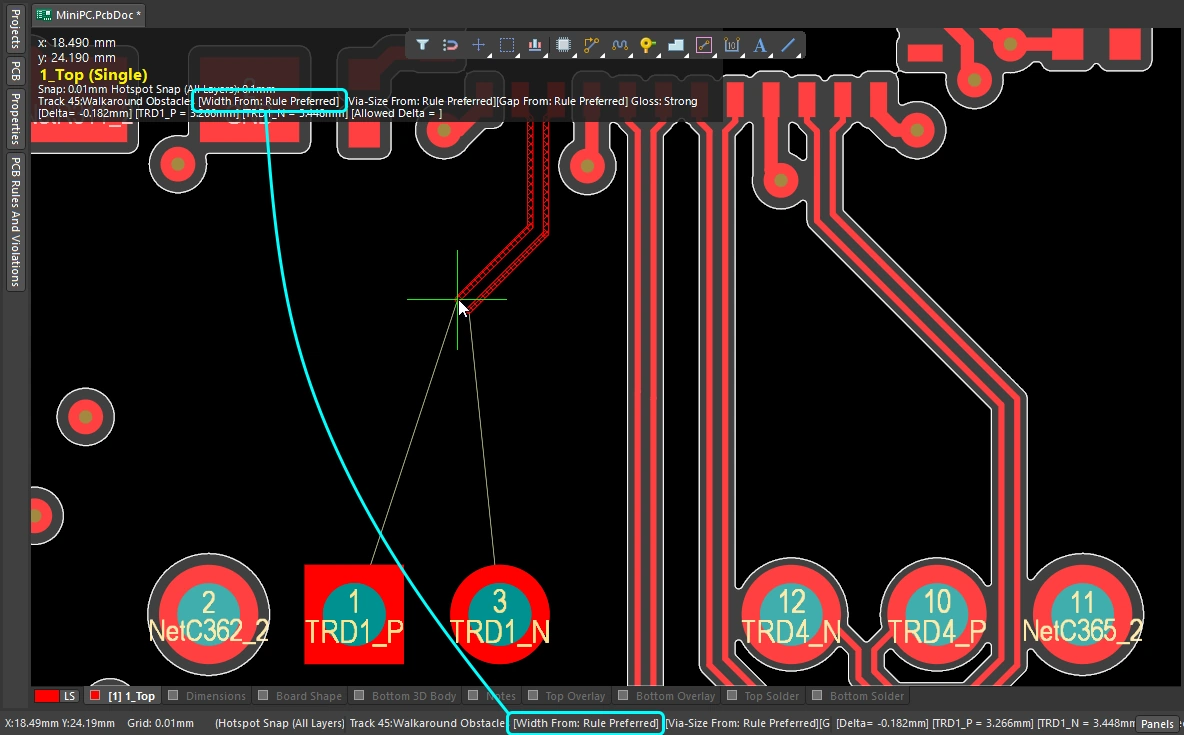 ).
).Changing the Routing Layer (1:14)
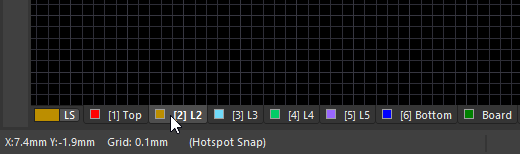 ).
).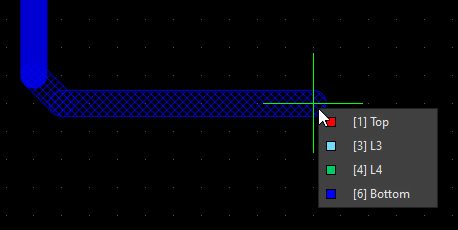 ).
).Changing the Via (1:22)
| Routing via | Если во время трассировки вы переключаетесь между слоями, автоматически добавляется переходная отверстие в соответствии с применимым ограничением проектирования «Стиль переходных отверстий при трассировке». |
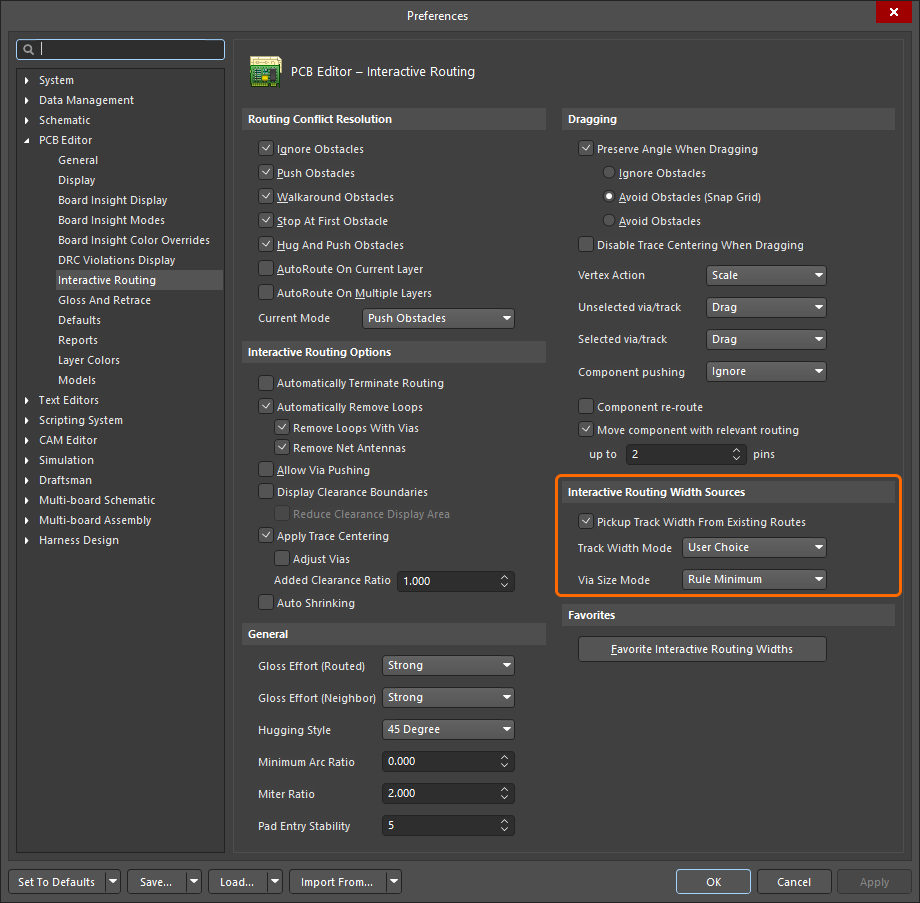
| Default routing via | Размер переходного отверстия, используемого при смене слоя, определяется настройкой параметра Via Size Mode в Interactive Routing Width Sources параметрах ( |
| Cycle available via sizes | Нажмите 4 во время трассировки, чтобы переключаться между настройками минимального, рекомендуемого или максимального размера переходного отверстия (определёнными в соответствующем ограничении проектирования «Стиль трассировки переходных отверстий»), либо выберите пользовательский размер переходного отверстия (
). Последнее значение сохраняется в качестве текущего Via Size Mode. Текущий режим размера переходных отверстий отображается на строке состояния и на информационном дисплее (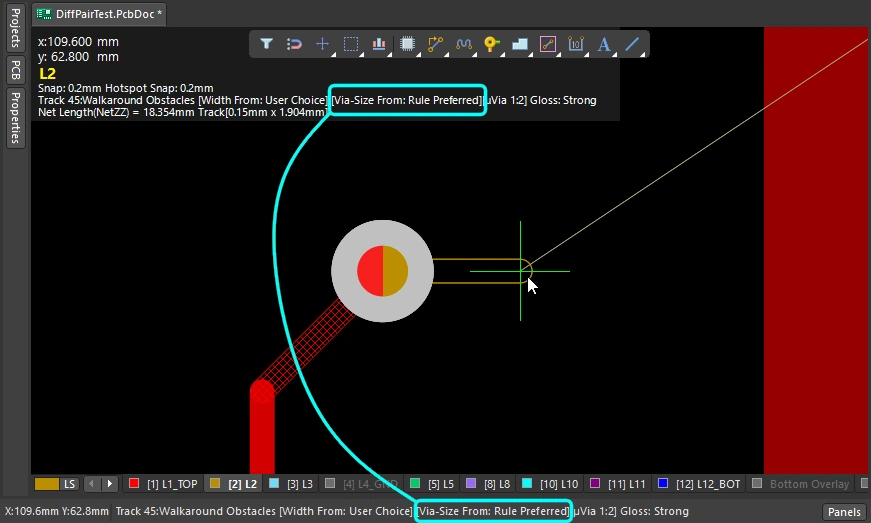 ). ). |
| Choose a different User via size | В качестве альтернативы нажмите |
| Cycle the via span | Слои, которые пересекает переход, определяются текущим Via Type, при этом доступные типы переходных отверстий определены в Layer Stack Manager ( |
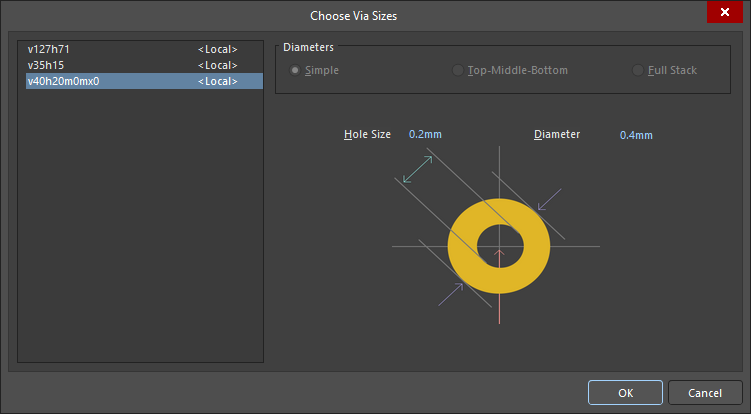 ).
).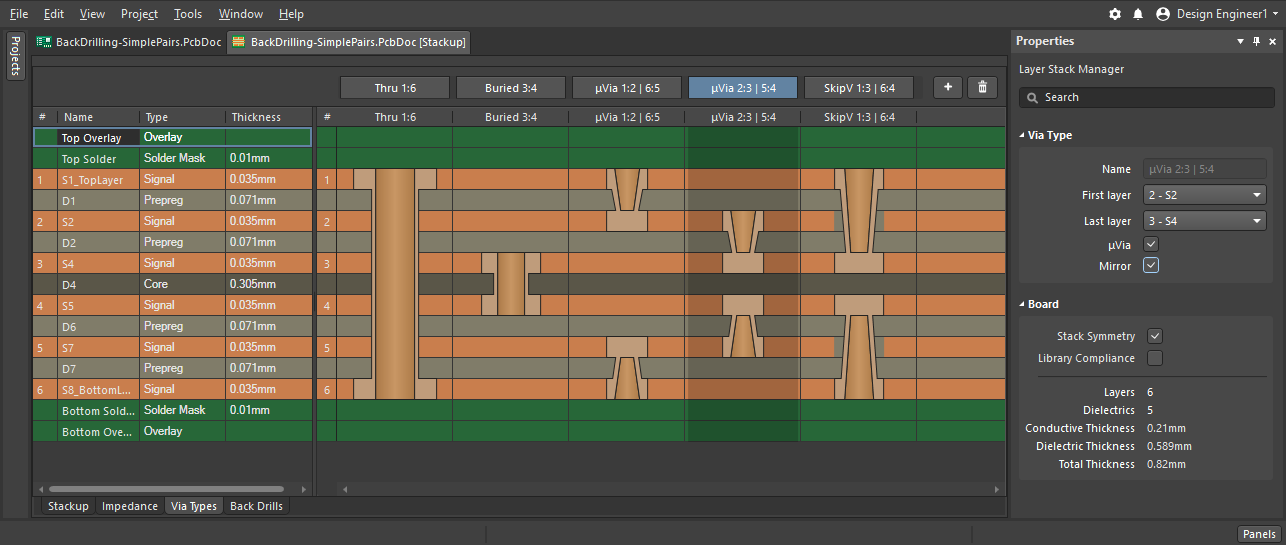 ).
).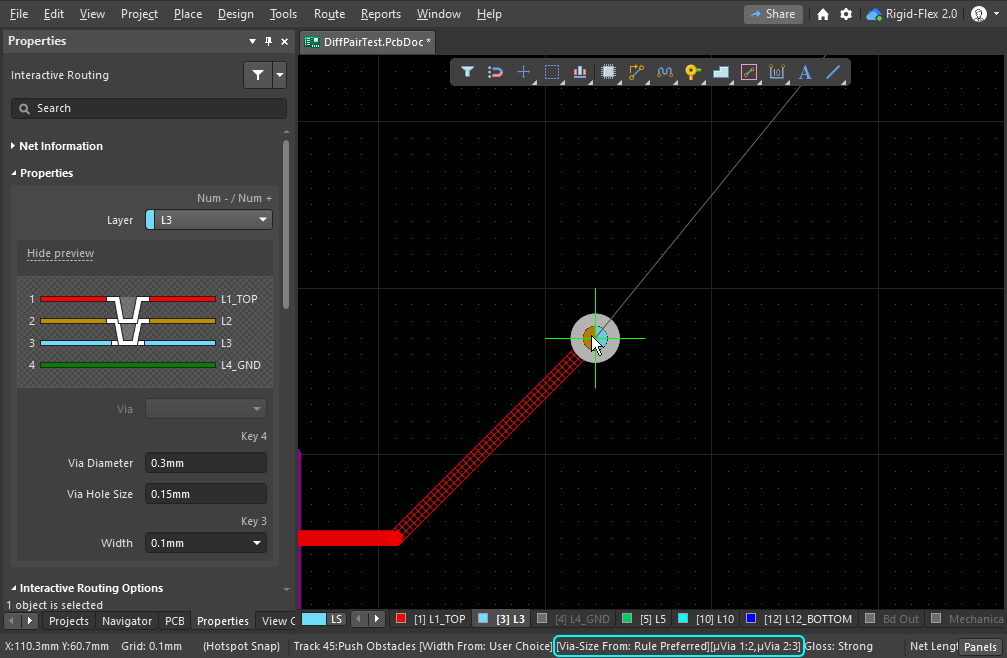 ).
).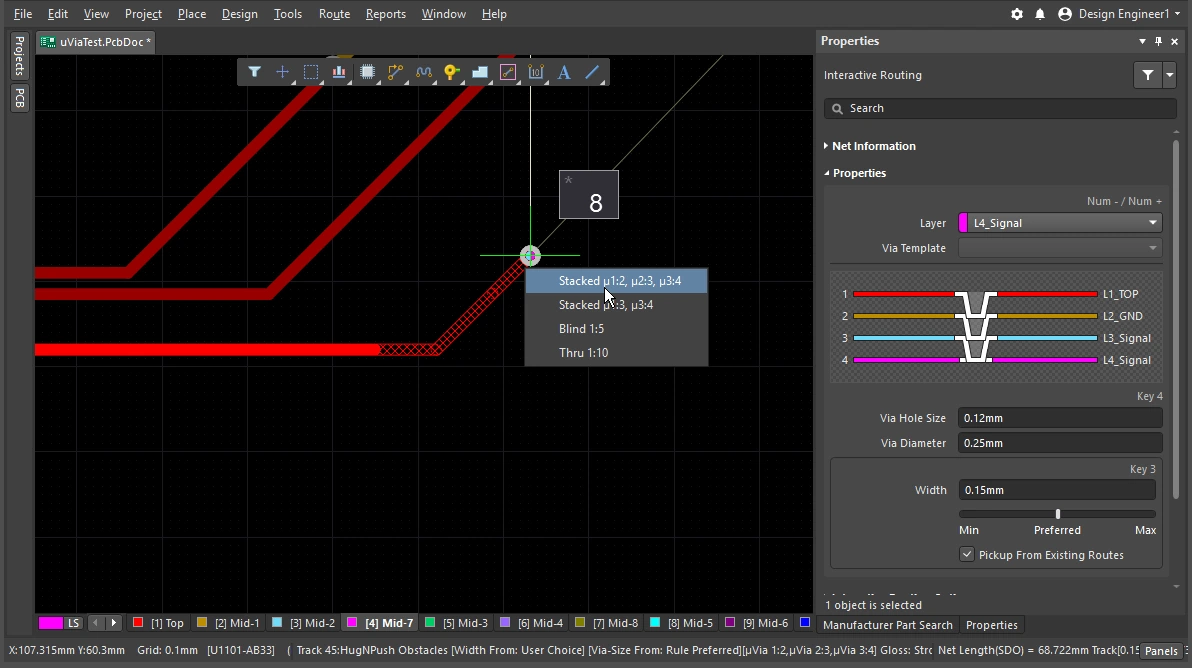 ).
).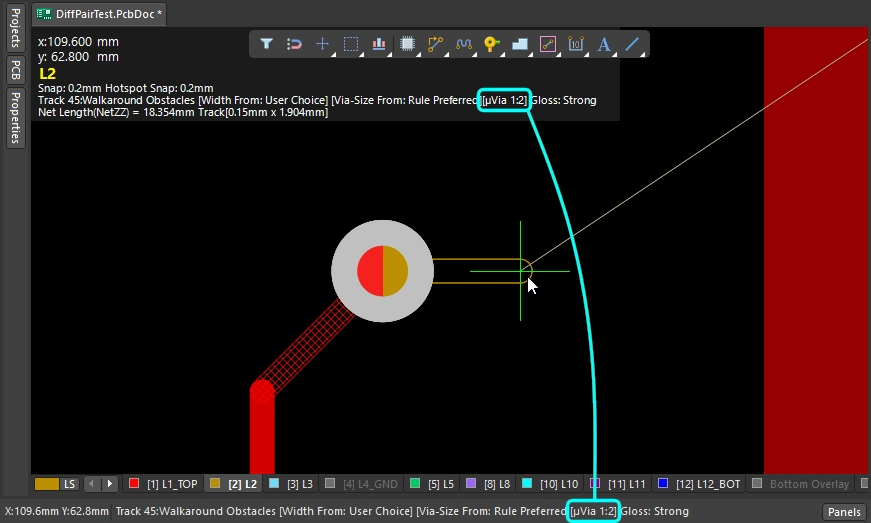 ).
).Узнайте больше о переходных отверстиях.
Узнайте больше об определении типов переходных отверстий.
Работа с интерактивным маршрутизатором
Вы запускаете команду «Интерактивная трассировка» и щелкаете по контактной площадке или соединительной линии — и что происходит? Механизм интерактивной трассировки пытается найти путь от участка медной пластины, ближайшего к месту щелчка и относящегося к данной сети (контактная площадка, переходное отверстие, трасса), до текущего положения курсора, размещая трассы/дуги заданной ширины и располагая их аккуратным образом в соответствии с текущими настройками трассировщика.
Как трасса выходит из контактной площадки SMD? Как реагирует трассировка при обнаружении препятствия: обходит ли она его, сдвигает или игнорирует? Какую форму принимает поворот и как трасса проходит между контактными площадками других компонентов? Если в предыдущем разделе описывалось, как управлять свойствами самой трассы, то в этом разделе обобщены функции, с помощью которых вы можете контролировать трассу по мере её прохождения через пространство трассировки.
Работа с интерактивным маршрутизатором |
|
| Hatched/solid/hollow track/arc segments | Штрихованные дорожки/дуги не размещены, сплошные — размещены ( Когда дорожка, привязанная к курсору, является полой (не заштрихованной и не сплошной), она называется look-ahead segment, и при следующем щелчке она не будет размещена. Используйте эту функцию для позиционирования конечной точки предыдущего сегмента, не фиксируя размещение последнего сегмента ( |
| How the router forms the corners | Во время интерактивного прокладки трассы фигура, образованная линиями и дугами, составляющими угол, называется corner style. Наиболее распространёнными являются диагональные углы, но также популярны и изогнутые углы (создаваемые размещением дуг). Доступно 5 стилей углов, 4 из которых также имеют подрежимы направления угла.
|
| How the routing leaves a pad | Способ выхода или входа интерактивного механизма трассировки из контактной площадки или на неё определяется следующим параметром:
|
| How the route reacts to an existing object | Это определяется текущей настройкой режима разрешения конфликтов. Текущий режим разрешения конфликтов отображается на панели состояния ( |
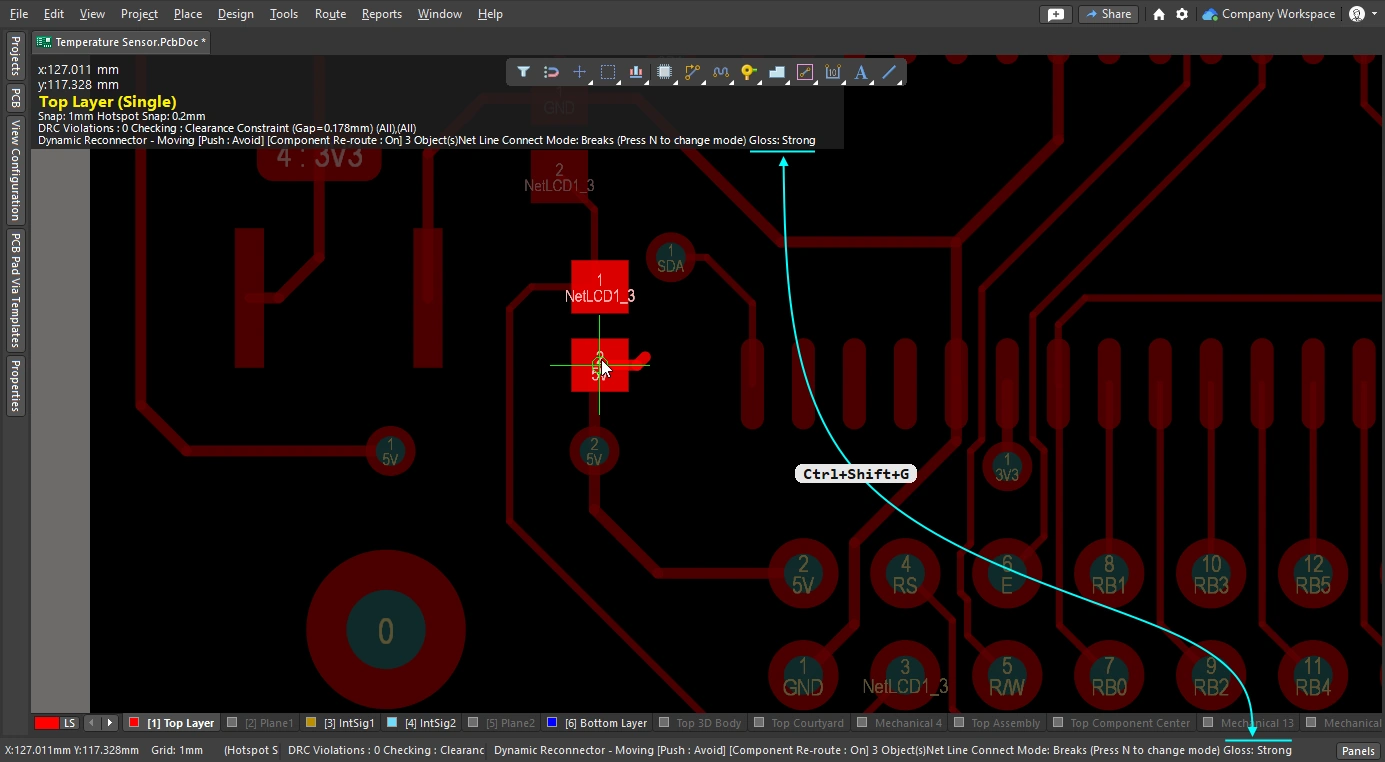
| Плавность прокладки нового маршрута | По мере того как вы перемещаете курсор от места первоначального щелчка, трассировка изменяет свою форму, чтобы найти оптимальный путь вокруг объектов и достичь текущего положения курсора. Аккуратность или качество этого пути определяется текущим glossing setting. «Glossing» — это набор инструментов, улучшающих качество трассировки, стремящихся сократить длину пути, улучшить форму углов и уменьшить их количество. Он также стремится избегать прямых углов и предотвращать образование острых углов на Т-образных развязках и контактных площадках. Glossing также поддерживает дифференциальные пары и стремится увеличить количество пар, у которых длина и расстояние между проводами сбалансированы. У Glossing есть три настройки: «Выкл.» (Off), «Слабая» (Weak) и «Сильная» (Strong). Во время интерактивной трассировки или интерактивного перемещения курсора используйте сочетание клавиш « |
| Auto-complete the connection | При интерактивной трассировке сети удерживайте
Если соединение не может быть завершено автоматически, инструмент вернётся в последний использованный режим интерактивной трассировки. |
| Center the routes between pads / vias | Интерактивный маршрутизатор соблюдает ограничения проектирования, автоматически прокладывая трассу через пару контактных площадок с минимальным допустимым зазором от ближайшей площадки. Если вы предпочитаете, чтобы трассы были смещены так, чтобы между площадками оставалось расстояние, настройте параметр «Применить центрирование трассы». Чтобы обеспечить возможность достижения этого между любой парой контактных площадок, переходных отверстий или парой «контактная площадка–переходное отверстие», функция использует множитель зазора, до которого она может интеллектуально корректировать зазор трассировки. Подробнее о центрировании трасс между контактными площадками. |
| Auto-narrow the route | Сужение трассы для прохождения через узкий зазор иногда является единственным способом трассировки данной сети. Функция «Автоматическое сужение» позволяет добиться этого, автоматически сужая трассу так, чтобы она как раз прошла через зазор, при этом минимально допустимое значение определяется ограничением по ширине трассировки. |
| Route selection strategies | Выбор трасс для дальнейшей работы — ключевой аспект трассировки. Это может быть выбор трасс для их удаления, заглаживания, проверки свойств или удаления. |
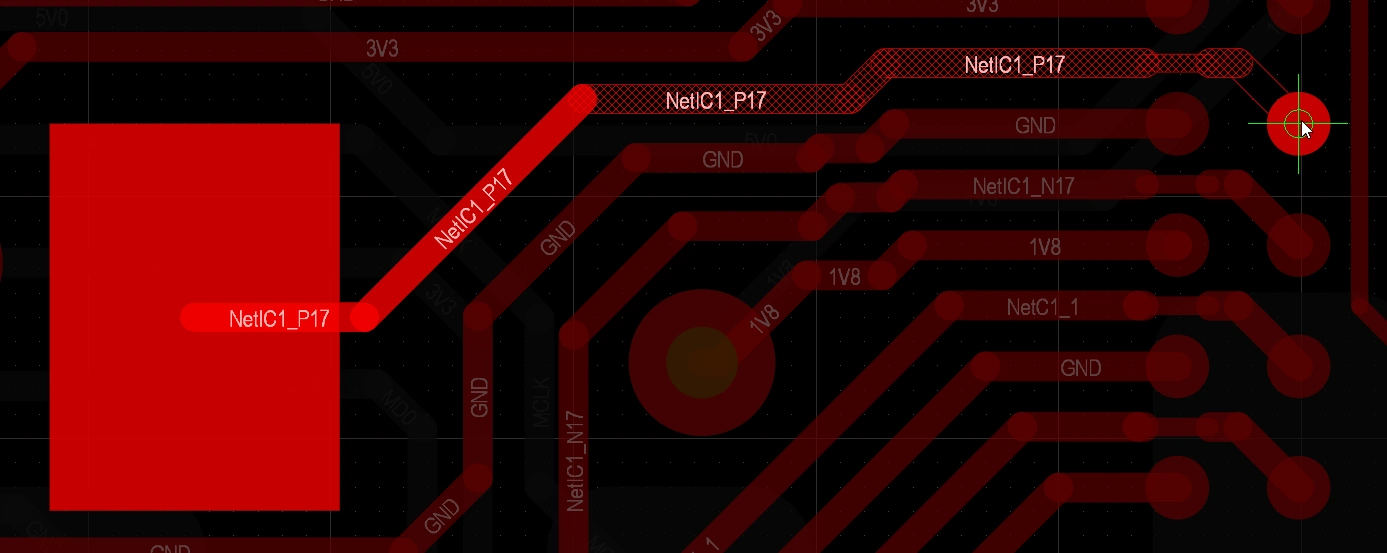 ).
). ) и на информационном дисплее.
 ).
). )
) )
)Responding to Obstacles – Conflict Resolution Mode
Запустите команду интерактивной трассировки и щелкните по контактной площадке. По мере того как вы перемещаете курсор в сторону от контактной площадки, механизм интерактивной трассировки прокладывает путь из заштрихованных сегментов трассы от площадки, на которую вы щелкнули, до текущего положения курсора, и по мере перемещения курсора он обновляет заштрихованные сегменты, чтобы наилучшим образом определить траекторию маршрута в соответствии с ограничениями проекта и текущими настройками сглаживания.
То, как интерактивный маршрутизатор реагирует на объекты, уже находящиеся в рабочей области печатной платы, такие как контактные площадки или трассировка других сетей, зависит от текущего routing conflict resolution режима. Режим разрешения конфликтов трассировки определяет, будет ли интерактивный механизм трассировки пытаться проталкивать эти препятствия, обходить их или просто игнорировать и прокладывать трассу поверх них.
Простая демонстрация различий в поведении режимов разрешения конфликтов.
Режим разрешения конфликтов трассировки |
|
| Current mode | Текущий режим разрешения конфликтов трассировки отображается в информационном окне ( |
| Changing modes | Чтобы переключить режимы во время интерактивной прокладки трассы (или интерактивного сдвига, или перемещения путем перетаскивания), нажмите Shift+R горячую клавишу. |
| Available modes | Отдельные режимы устранения конфликтов можно включить/отключить на PCB Editor – Interactive Routing странице диалога Preferences диалогового окна ( |
Glossing during Routing
Вам нужно не только, чтобы интерактивный маршрутизатор нашел путь и разместил сегменты трассы от места последнего щелчка до текущего положения курсора, но и чтобы этот маршрут был как можно короче и создавался с минимальным количеством сегментов трассы. Для управления этим процессом в редакторе печатных плат предусмотрен Glossing инструмент.
Glossing — это сложный набор алгоритмов, разработанный специально для получения более аккуратной трассировки и входов на контактные площадки с учётом замысла применимых правил проектирования. Glossing стремится сократить длину трассы, а также улучшить форму углов и уменьшить их количество, что, как правило, приводит к более аккуратной трассировке, созданной из меньшего числа сегментов. Глоссинг также оставляет перемычки между подсетями в прежнем виде, а при наличии правил ширины, зависящих от свободного пространства, учитываются изменения ширины на границе. По мере перемещения курсора при определении нового интерактивного пути трассировки вся трассировка, которая ещё не была зафиксирована, также автоматически подвергается глоссингу.
Помимо применения глассинга к трассируемой сети, механизм интерактивной трассировки может также применять глассинг к соседним сетям, на которые оказывает влияние трассируемая сеть.
Простая демонстрация различий в результатах при отключенном и включенном глоссировании.
Понимание принципа «глоссинга» |
|
| When does glossing run | Инструмент «Глоссинг» работает:
|
| How strong is glossing | Степень оптимизации трассировки регулируется текущим Gloss Effort (Routed) настройке. Настройте этот параметр (
Настройки интенсивности гладкой прокладки (проложенные трассы) |
| Glossing the neighbors | Во время интерактивной трассировки методами «Push» или «Hug & Push» либо при сдвиге будут затронуты соседние трассы. Эти соседние трассы также могут быть оптимизированы в зависимости от Gloss Effort (neighbor) настройкам (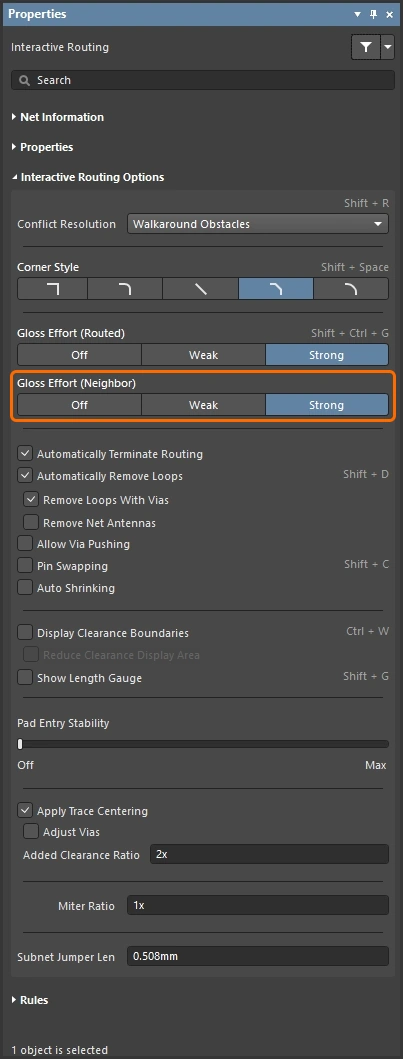 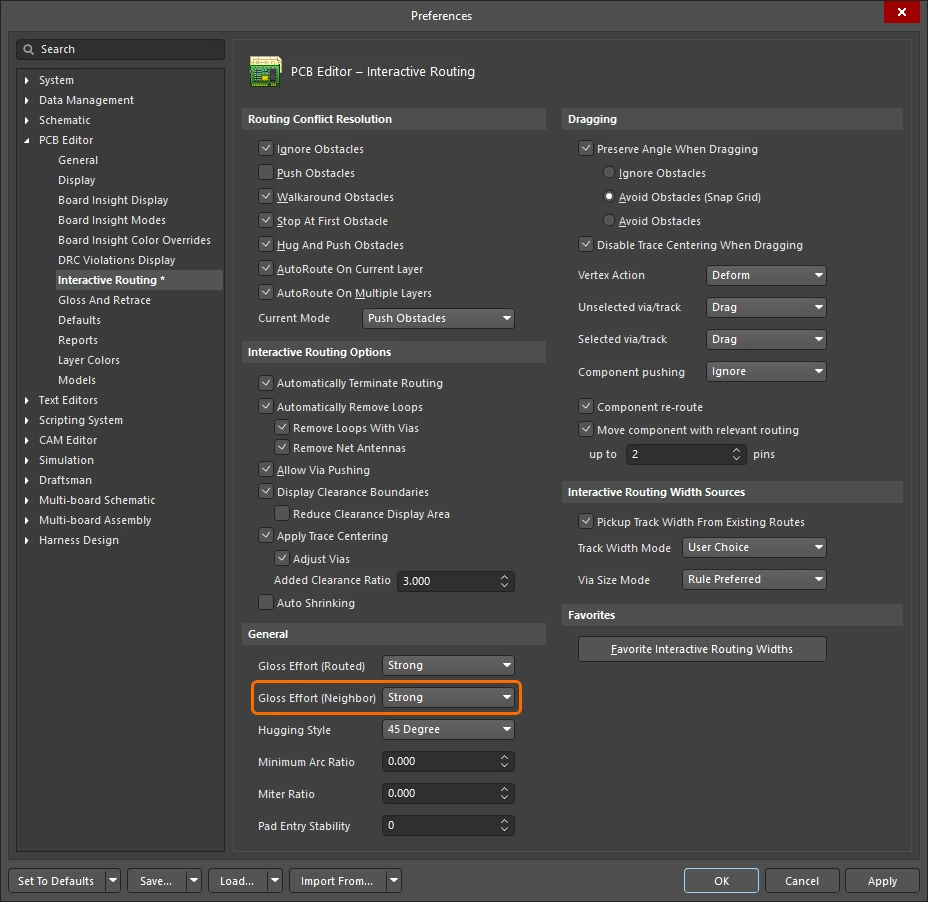 ). Настройки интенсивности гладкой прокладки (соседи) ). Настройки интенсивности гладкой прокладки (соседи) |
| Hugging - how glossing wraps around other objects and forms corners | То, как механизм обтекания обволакивает трассу вокруг других объектов и формирует углы, называется hugging. Доступные настройки стиля обворачивания включают:
|
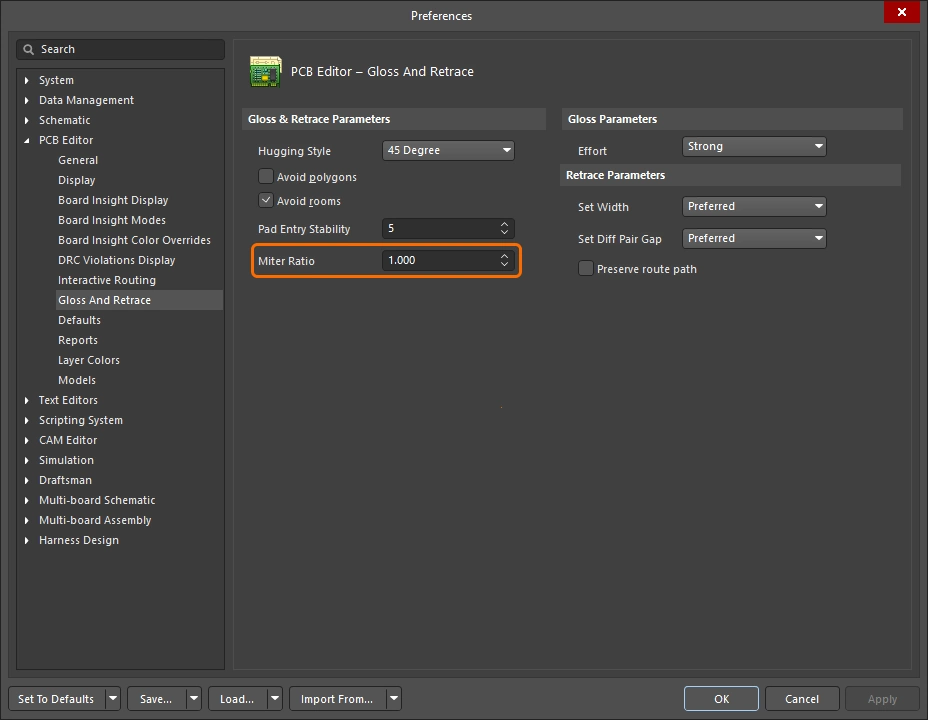
| Controlling the properties of the corner | Если углы формируются с помощью прямых сегментов трассы, по умолчанию механизм сглаживания применяет небольшой скос к углу 90 градусов, размер которого регулируется настройкой Miter Ratio . Настройки коэффициента скоса Если углы формируются с помощью дуг, минимальный размер дуги регулируется параметром Minimum Arc Ratio. Коэффициент минимальной дуги применяется при интерактивной трассировке под любым углом, а также при интерактивном сдвиге со стилем Mixed стилем «Hugging». Этот коэффициент используется для определения минимально допустимого радиуса дуги; когда радиус дуги становится меньше этого минимума, дуга заменяется отрезками трассы. Настройки минимального коэффициента дуги |
| Inhibit glossing during routing and sliding | В некоторых случаях может потребоваться временно отключить глянцевание. Глянцевание можно приостановить во время фрезерования, нажав и удерживая Ctrl+Shift клавиш быстрого доступа — как только клавиши будут отпущены, сглаживание возобновится с текущим значением параметра «Интенсивность сглаживания трассировки». Обратите внимание, что строка состояния не будет отражать это состояние; в ней будет по-прежнему отображаться последнее выбранное состояние. |
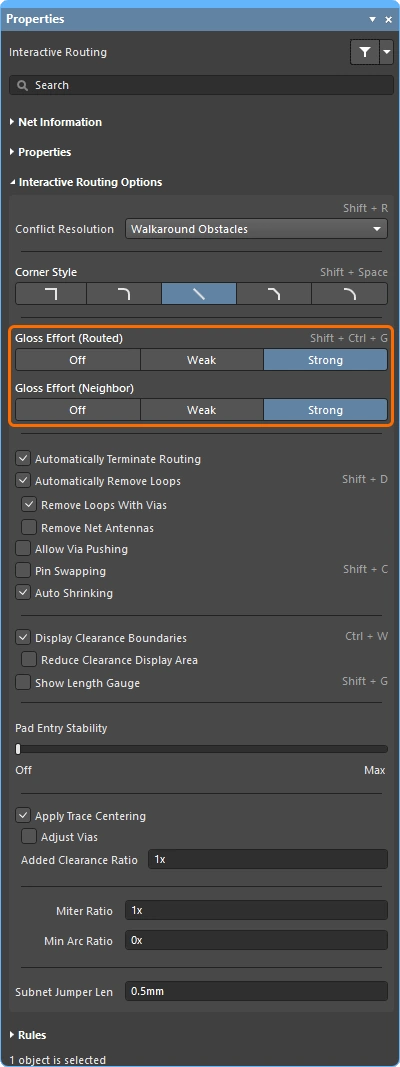
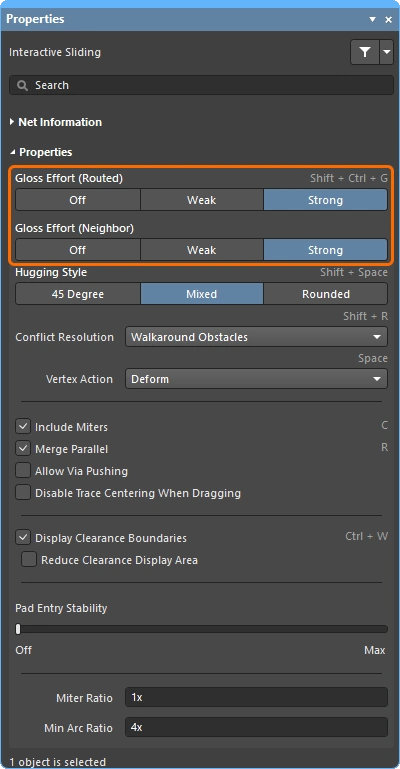
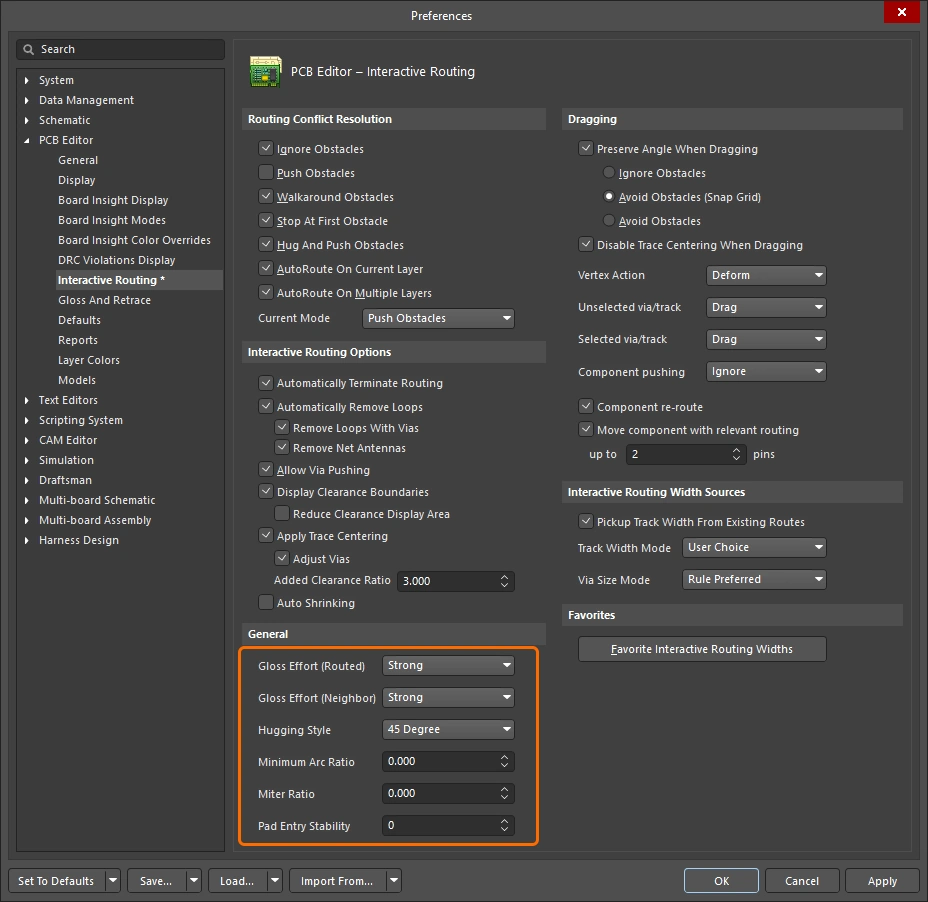 ).
).

Подробнее о параметрах интерактивного фрезерования.
На слайдах ниже приведены простые примеры различных настроек параметров «Интенсивность глянцевания (фрезерованные участки)» и «Интенсивность глянцевания (соседние участки)».
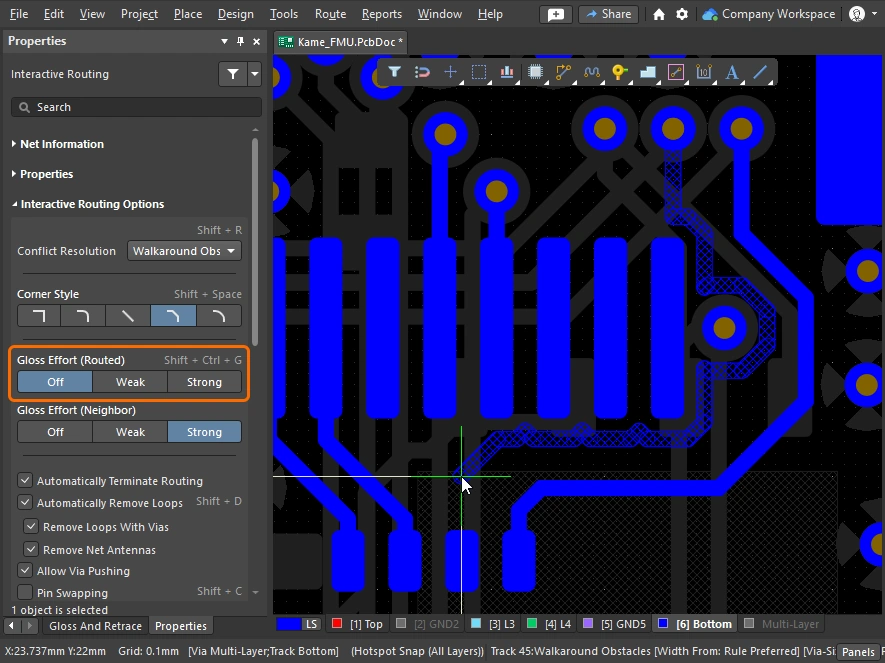
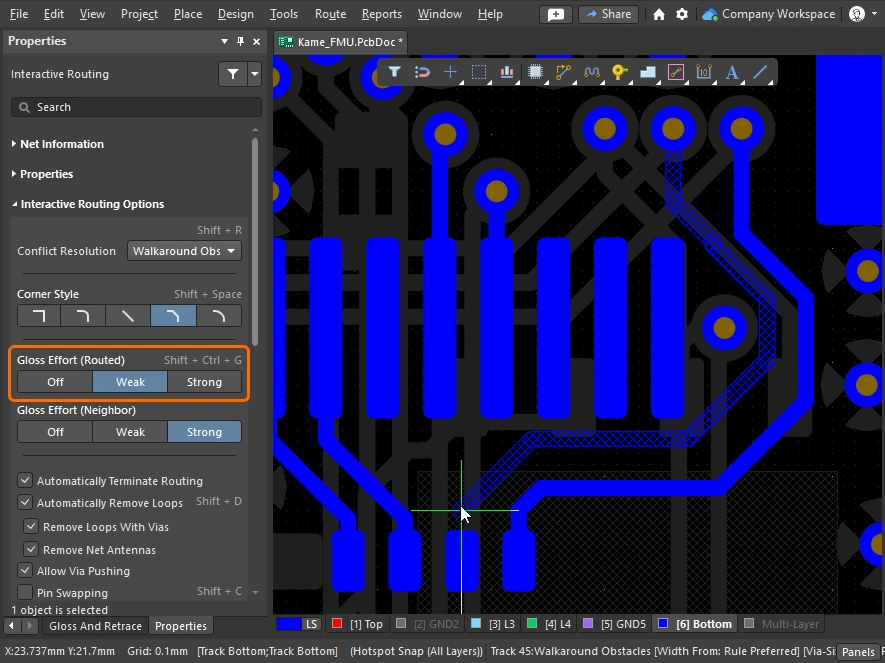
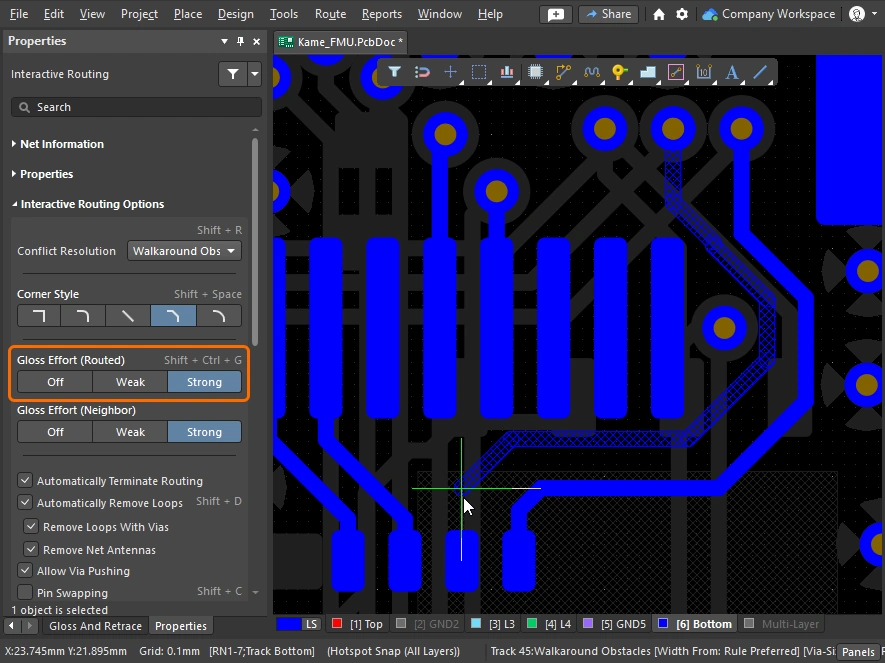
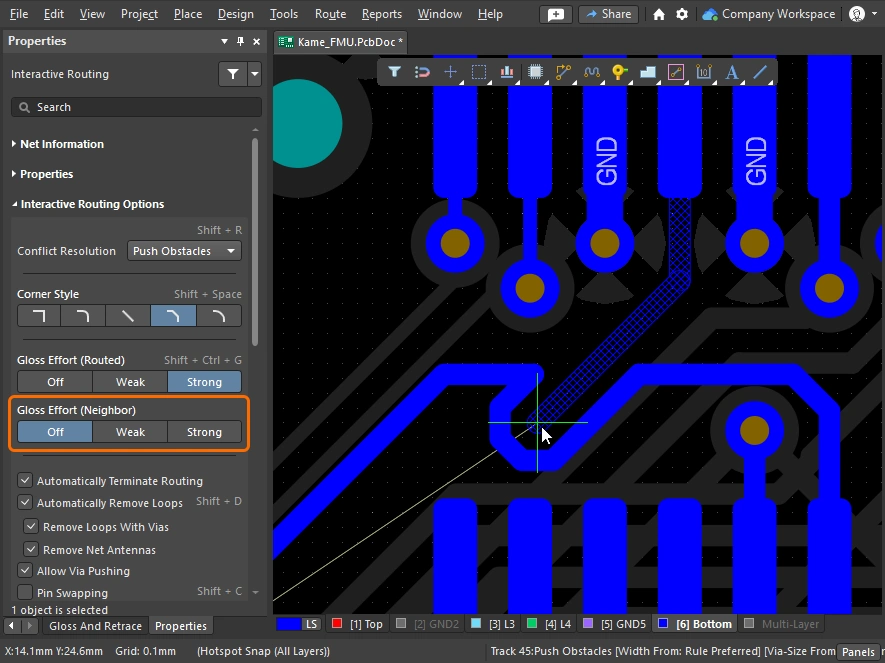
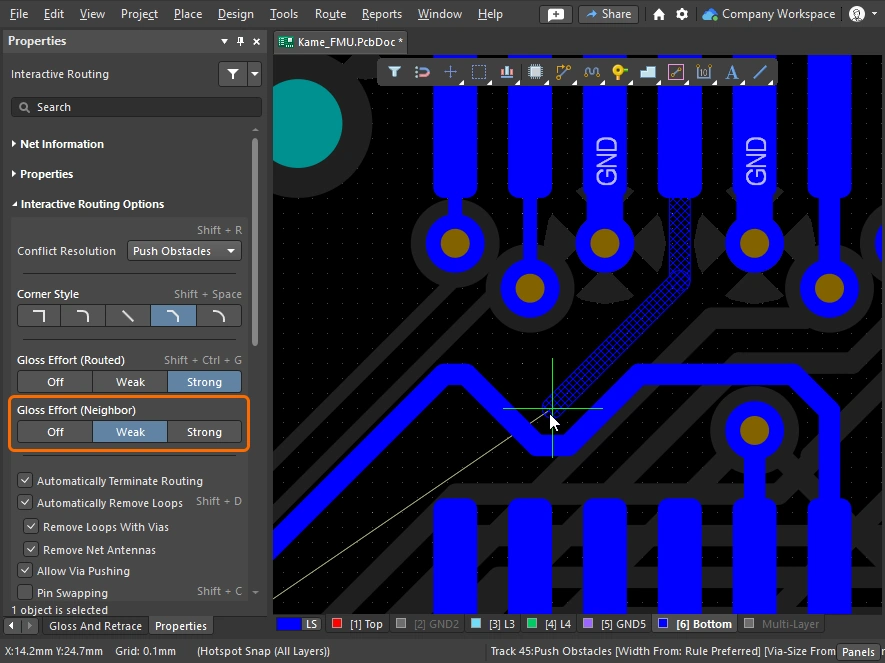
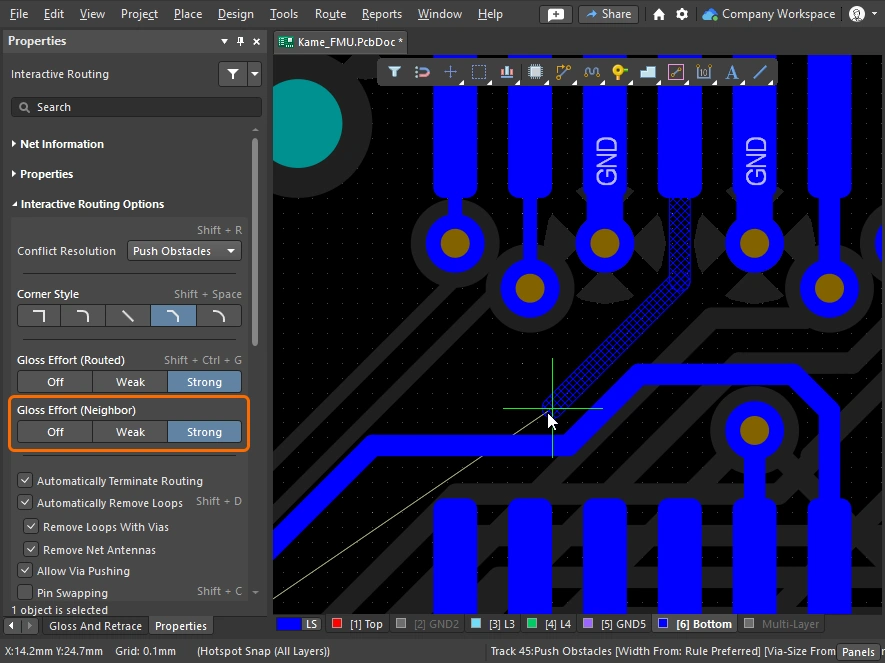
Miter or Curve the Corners
Углы можно определять с помощью коротких прямых отрезков трассы (угловых соединений) или создавать с помощью одной или нескольких дуг. На изображениях ниже показаны два наиболее популярных типа углов; Track 45 и Any Angle.


Углы с косой обрезкой
Наиболее распространённой формой углов при трассировке являются 45-градусные углы с косой обрезкой (диагональные углы). Переключитесь в режим «Track 45» для фрезерования диагональных углов. В дополнение к этому интерактивный механизм фрезерования также включает функцию «соотношение скосов», которая гарантирует, что на крутых углах сохраняется скос, что делает невозможным непреднамеренное создание прямоугольных или острых углов во время фрезерования.
Коэффициент скоса определяется следующим образом:
Miter Ratio x current track width = separation between the walls of the tightest U-shape that can be routed for that miter ratio
 Коэффициент скоса определяет минимальный размер скоса, который автоматически добавляется к углу.
Как интерактивная трассировка, так и интерактивное сдвигание включают Miter Ratio опцию. Введите положительное значение, равное нулю или большее него. Примеры одной и той же трассы, проложенной с различными значениями Miter Ratio параметра показаны ниже.
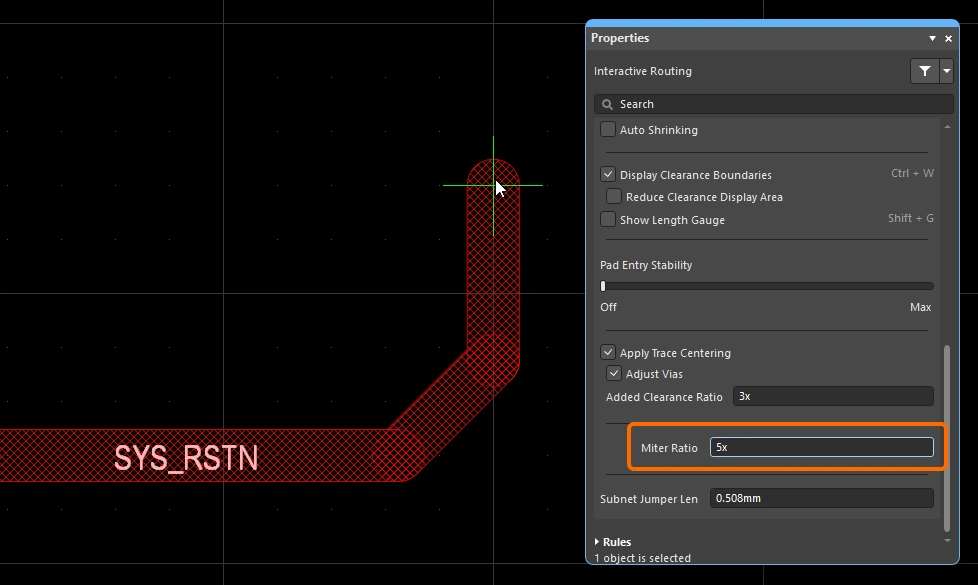
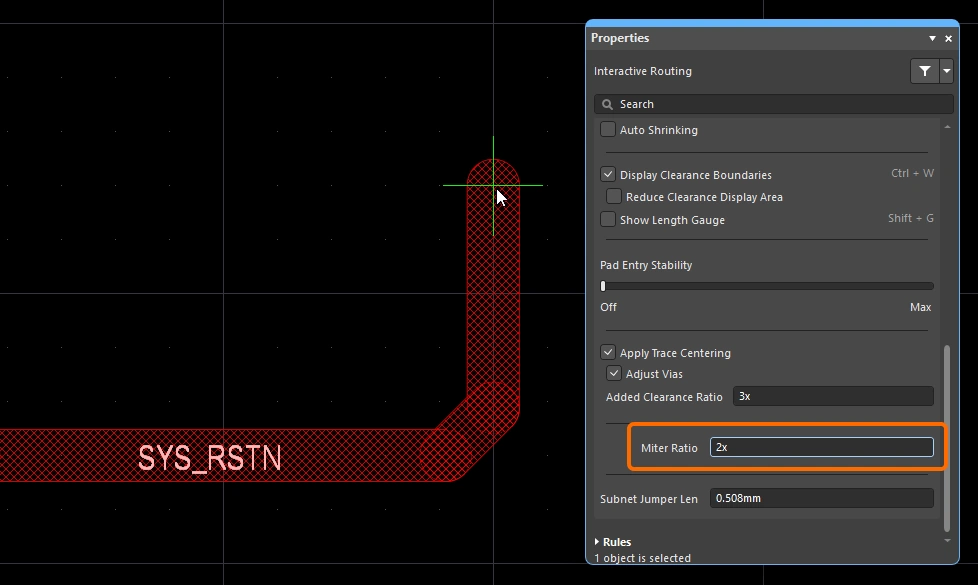
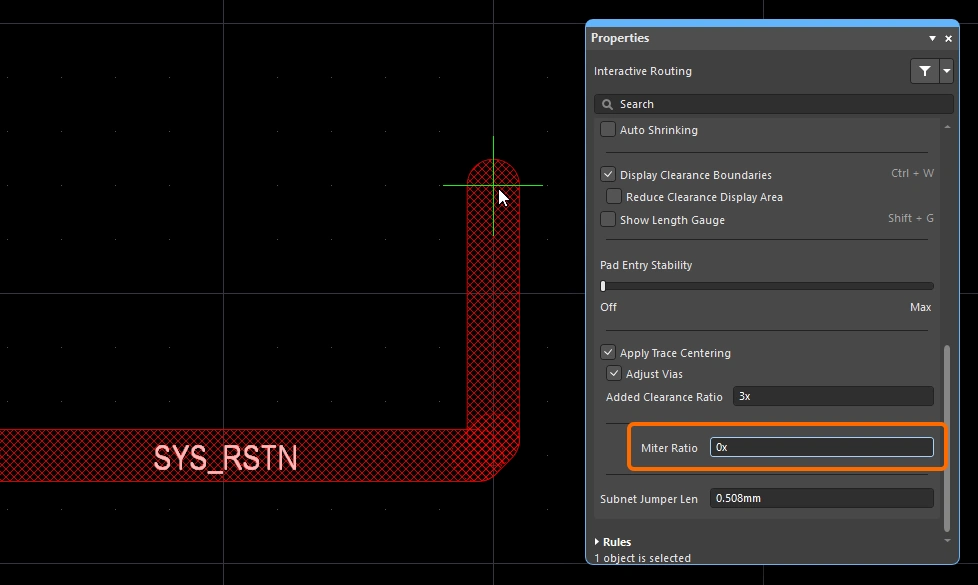
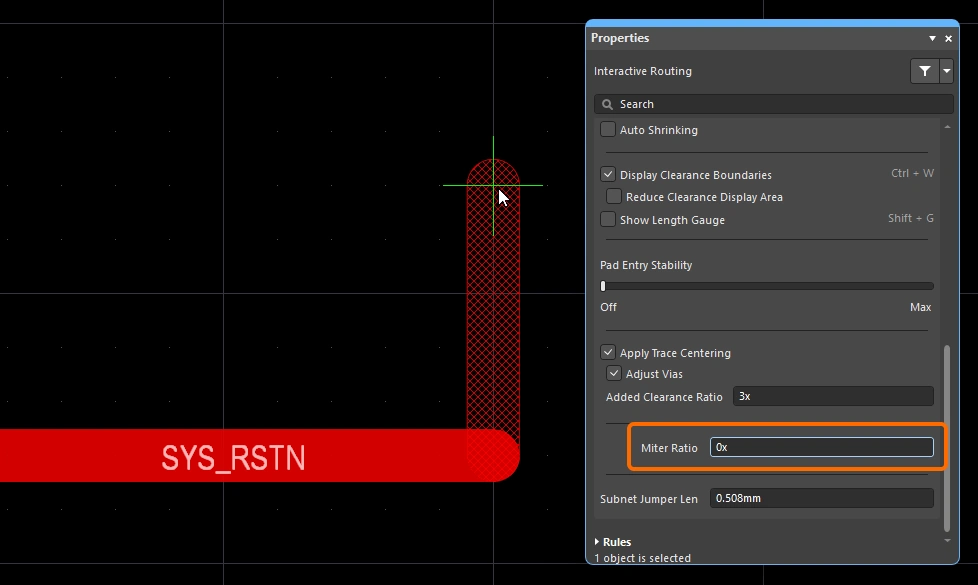
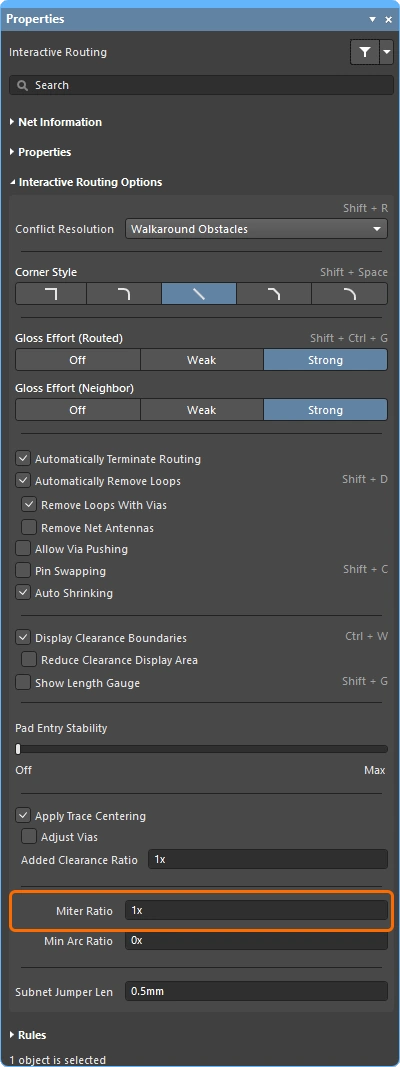 )
)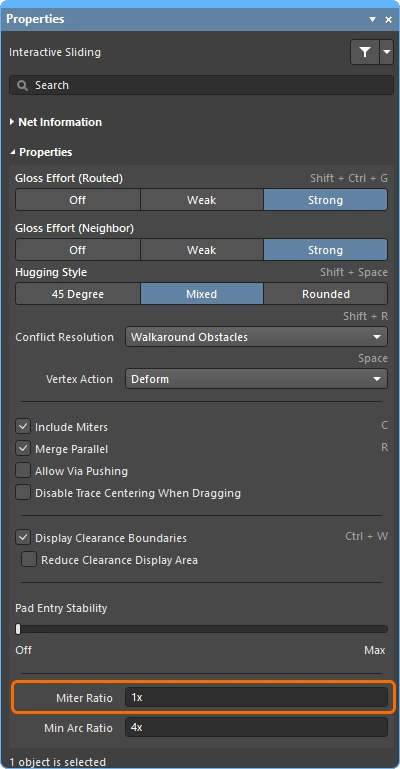 )
)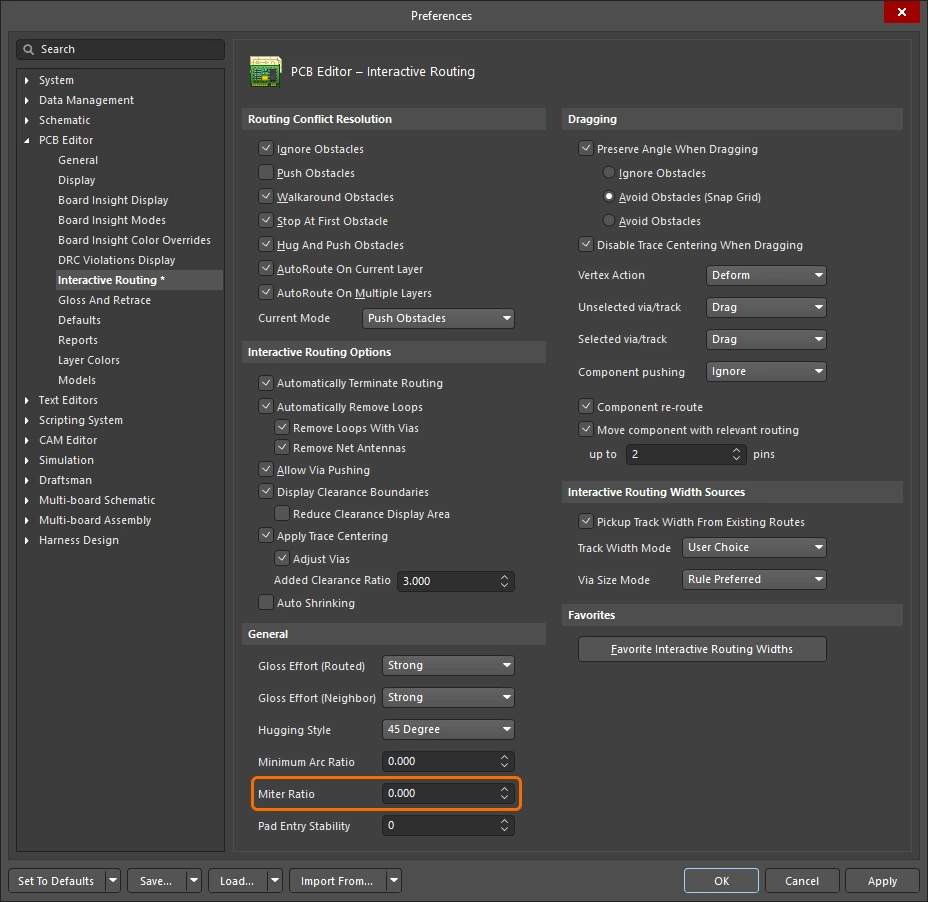 ).
). )
)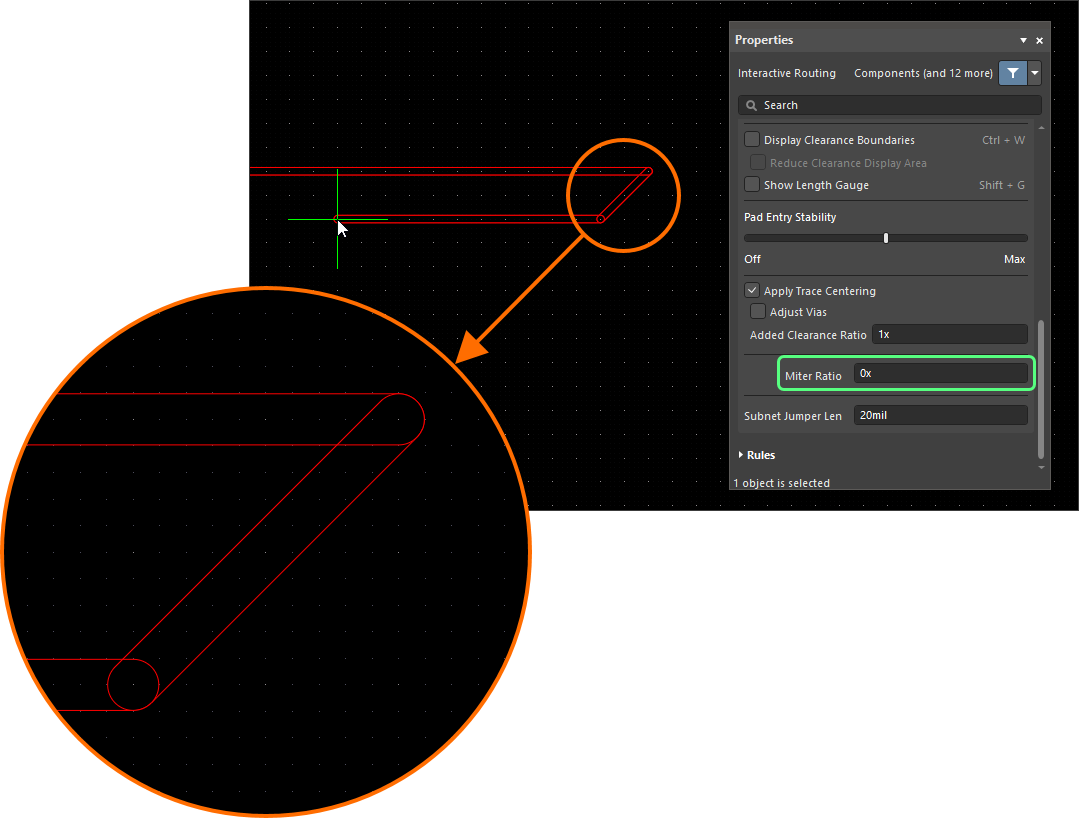 ).
).Закруглённые углы
Многим дизайнерам требуются закруглённые углы. Закруглённые углы можно размещать при прокладке трассы — как в Line 45/90 With Arc режима «Угол», либо в Line 90/90 With Arc режим углов. Однако Line 90/90 With Arc режим «угол» принудительно создаст угол 90 градусов, поэтому используйте Line 45/90 With Arc режим «угол», если фрезеровка должна продолжаться под углом 45 градусов. Размер дуги можно изменять в интерактивном режиме во время фрезеровки с помощью  и
и  (удерживайте
 Shift для ускорения процесса изменения размера).
Если во время интерактивной трассировки выбран стиль изогнутого угла, механизм прокладки трассы будет отдавать предпочтение тангенциальной траектории вокруг существующих изогнутых объектов. То есть дуга, размещаемая для создания угла, располагается и радиально масштабируется таким образом, чтобы точно огибать существующий объект. Это предназначено для формирования плавного трассирования через множество изогнутых фигур, например, при трассировке по узору «escape via» под корпусом BGA. Если параметр Routing Gloss Effort установлено значение Strong это может привести к тому, что прямые сегменты трассы между дугами будут размещены под углом, отличным от горизонтального или вертикального.
Если требуется, чтобы все прямые сегменты трассы были размещены строго горизонтально или вертикально, с закруглёнными углами, может оказаться более эффективным выполнить трассировку с диагональными углами, а затем применить сглаживание к трассе для скругления углов. Это достигается установкой параметра Hugging Style значение Rounded, а Gloss Effort на Weak, а затем выполнить Gloss Selected команду «Route» при выделенном трассировке.
Чтобы скруглить углы существующей трассы, установите для параметра «Стиль обводки» значение «Скруглённый», для параметра «Интенсивность сглаживания» — «Слабая», а затем выделите трассу и выполните команду «Трасса» » «Сгладить выделенное».
Фрезеровка по спирали
Помимо использования режимов дуговых углов, о которых только что шла речь, стиль плавной, непрерывной трассировки от точки к точке также можно получить, установив стиль углов на Any Angle и Routing Gloss Effort на Strong. В результате получается так называемый Snake Routing. Используйте этот режим, когда трассировка требует прохождения маршрутов под любым углом через несколько изогнутых объектов, как показано в примере на видео ниже.
Прокладка «змейкой» — стиль углов установлен на «Любой угол».
Using the Net Length Gauge
Если определено ограничение «Длина»ограничение «Соответствующая длина», вы можете контролировать длину во время интерактивного трассирования (и интерактивной настройки длины), отобразив индикатор настройки длины. Во время трассирования используйте Shift+G горячую клавишу для включения и выключения индикатора.
Индикатор показывает Current Routed Length в виде числа, а красно-зелёный ползунок — Estimated Length. Во время интерактивной трассировки может показаться непонятным, что «Протрассированная длина» даже не достигла минимального значения ограничения, но ползунок индикатора находится где-то между минимальным и максимальным значениями ограничения — как показано на изображении ниже. Это связано с тем, что во время интерактивной трассировки ползунок отображает «Расчетную длину», где:
Estimated Length = Routed Length + distance to target (length of connection line)
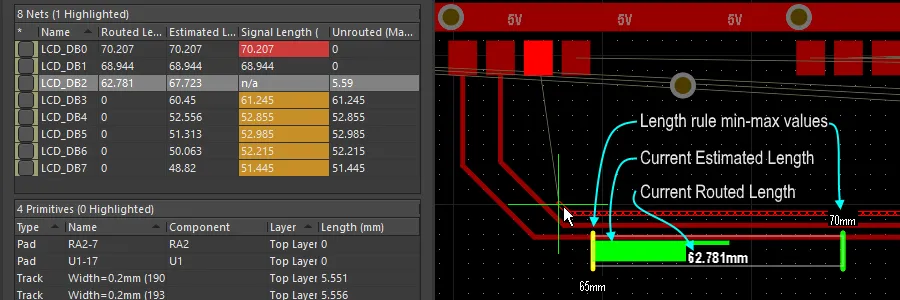 Индикатор, отображаемый в виде проектного ограничения по длине, соблюдается во время интерактивной трассировки — он показывает текущую трассированную длину в виде числа, а ползунок — текущую расчетную длину.
Индикатор функционирует следующим образом:
-
Прямоугольная рамка, определяющая контур индикатора.
-
Две вертикальные желтые полосы, указывающие минимальную и максимальную допустимые длины. Минимальное и максимальное значения определяются на основе наиболее жесткого набора ограничений, заданных проектными ограничениями, как описано выше.
-
Зелёная вертикальная полоса, представляющая целевую длину, которая может быть либо введённым вручную значением, либо длиной, взятой из существующей выбранной сети, либо серединой допустимого диапазона длин, рассчитанного на основе проектных ограничений.
-
Красный или зеленый ползунок, отображающий текущую «Проложенную длину» сети (во время настройки длины) или «Расчетную длину» (во время интерактивной трассировки). Цвет ползунка меняется с красного на зеленый, когда текущая длина переходит из состояния «вне диапазона» в состояние «в пределах допустимых минимальной и максимальной длин».
-
Текущая «Проложенная длина» (длина размещенных дорожек и дуг) отображается в виде числового значения, наложенного на ползунок индикатора (62,781 мм на примере изображения).
-
Прямоугольный контур калибра обозначает общий диапазон возможных длин; значение его верхнего и нижнего пределов зависит от выбранного вами режима целевой длины.
-
Если выбран режим «Вручную» или «По сети» и нет применимого ограничения по длине, нижним пределом области ползунка будет длина текущей сети, а верхним — заданная максимальная длина.
-
Если выбран режим «Вручную» или «По сети» и имеется применимое ограничение по длине, нижний предел области ползунка берется из ограничения или текущей длины трассировки (в зависимости от того, какое значение меньше), а верхний предел задается пользователем.
-
Если выбран режим «По правилу» и имеется применимое ограничение по длине, применимое ограничение по совпадающей длине или их комбинация, нижний предел ползунка определяется на основе ограничения или текущей длины трассы (в зависимости от того, какое из значений меньше), а верхний предел ползунка — на основе параметра «Максимальный предел» (MaxLimit) данного ограничения.
-
Routing Pad Entries
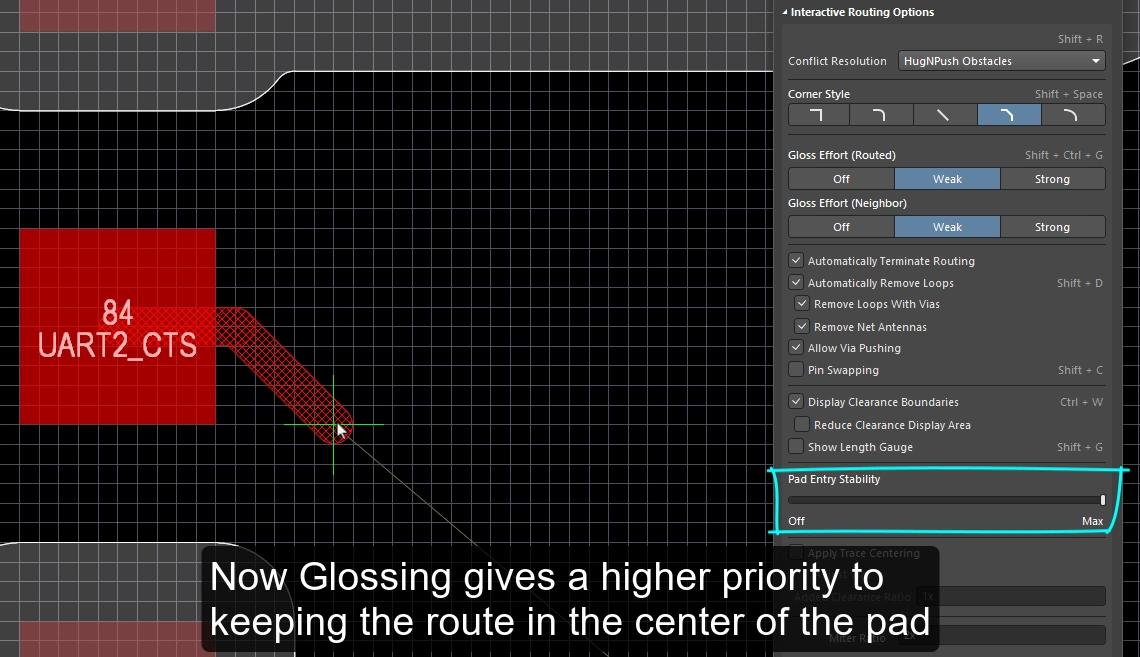
Интерактивный механизм трассировки выходит из контактных площадок для поверхностного монтажа и входит в них в соответствии с применимыми проектными ограничениями входа в площадки SMD. По мере трассировки или (перемещения трассы) точки выхода/входа постоянно подвергаются гладке в соответствии с текущей настройкой интенсивности гладки. Глассинг представляет собой сложный набор алгоритмов, разработанных специально для получения более аккуратной трассировки и входов в контактные площадки, которые соответствуют замыслу применимых правил проектирования. Механизм глассинга также включает функцию «Стабильность входа в контактную площадку», которая позволяет проектировщику задать механизму глассинга приоритет по отношению к центральной линии контактной площадки.
Ограничения проектирования вводов для SMD-контактных площадок
Ограничения проектирования SMT определяют, как интерактивный маршрутизатор выходит из контактных площадок для поверхностного монтажа и входит в них; их следует настроить до начала процесса трассировки. Откройте диалоговое окно «Редактор правил и ограничений печатной платы » (щелкните Design » Rules в главном меню), чтобы создать и настроить эти правила проектирования.
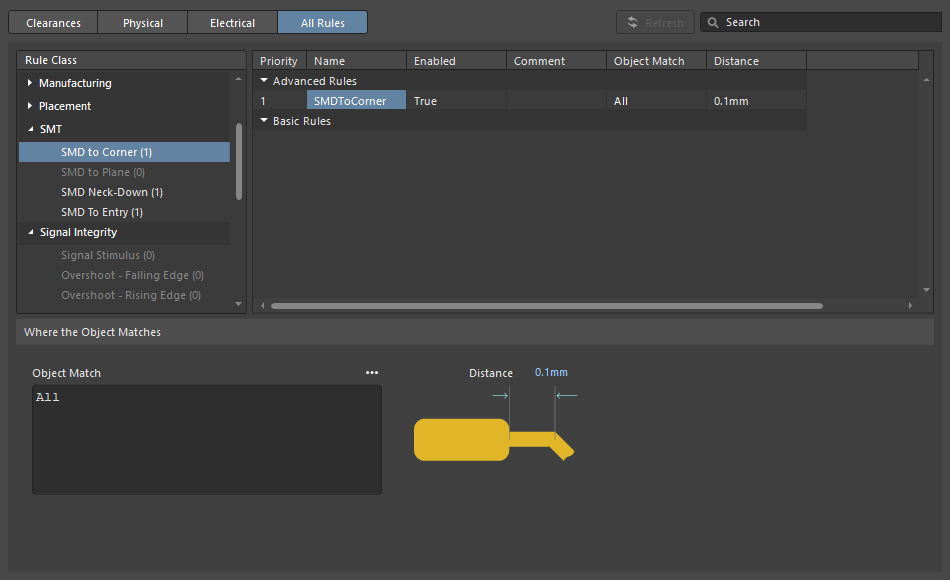
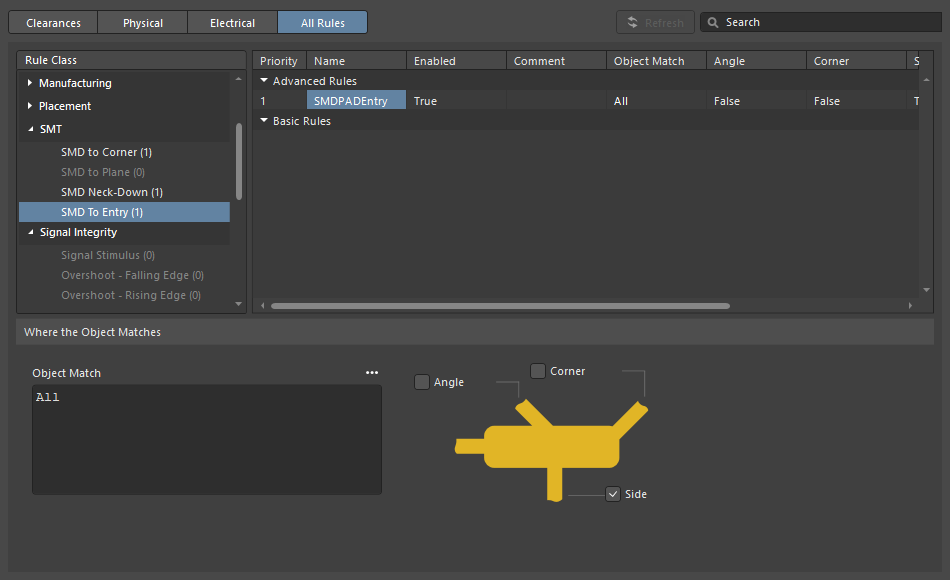
| SMD to Corner | Это ограничение определяет расстояние от края контактной площадки до центра вершины, в которой находится первый угол. Это значение должно быть больше ширины дорожки или установленного правила зазора (в зависимости от того, какое из них больше). Если оно должно быть меньше, существует три способа решения этой задачи:
|
| SMD Entry | Ограничение определяет, в каком месте трассировка может входить в контактную площадку. Для данного ограничения «Сторона» контактной площадки — это более длинный край. |
Стабильность входа в контактную площадку
Ползунок Pad Entry Stability ползунок защищает центрированные входы на контактную площадку. Он применяется во время гладкой обработки для защиты уже центрированного входа (выхода) на контактную площадку; он не пытается заново центрировать существующий смещенный вход на контактную площадку.
-
0 (Off) =без защиты -
10 (Max) =максимальная защита
Используйте функцию «Стабильность входа в контактную площадку», чтобы помочь удержать трассировку в центре контактной площадки.
Center Routes Between Pads
Интерактивный механизм трассировки соблюдает ограничения проекта — при прокладке трасс между контактными площадками компонентов и переходными отверстиями он размещает сегменты трассы с минимальным зазором, заданным соответствующим ограничением на зазор. Часто разработчики плат стремятся по возможности центрировать трассировки между контактными площадками и переходными отверстиями, максимально увеличивая расстояние между сетью на контактной площадке или переходном отверстии и трассируемой сетью.
Опция Apply Trace Centering опция позволяет это сделать. Чтобы алгоритм центрирования был гибким и мог применяться между любыми двумя контактными площадками, любыми двумя переходными отверстиями или любой контактной площадкой и любым переходным отверстием, желаемое расстояние центрирования указывается как кратное соответствующему ограничению по зазору, где:
Distance = Clearance + Added Clearance Ratio x Clearance
Интерактивный механизм трассировки будет пытаться проложить трассу вокруг целевой контактной площадки/переходного отверстия на этом Distance, автоматически уменьшая (и центрируя) его, когда расстояние от другого края трассы до ближайшей контактной площадки или переходного отверстия станет меньше Distance.
Где это возможно, добавляется дополнительный зазор между трассируемой или перетаскиваемой сетью и существующими контактными площадками/переходными отверстиями.
Стабильность входа в контактную площадку |
|
| Apply trace centering | Если включена опция «Применить центрирование трассы», центрирование трассы применяется во время интерактивной трассировки и интерактивного перемещения. Когда механизм трассировки обнаруживает, что трасса проходит между контактными площадками / переходными отверстиями, он пытается отцентрировать трассу на расстоянии, не превышающем сумму применимого ограничения зазора и коэффициента дополнительного зазора, умноженного на это ограничение. Используйте опцию «Отключить центрирование трассы при перетаскивании», чтобы отключить центрирование во время интерактивного перемещения. |
| Center between what? | Функция центрирования трасс не требует, чтобы контактные площадки принадлежали одному и тому же компоненту; она способна центрировать трассу между любыми двумя контактными площадками, любыми двумя переходными отверстиями или любой контактной площадкой и любым переходным отверстием. Используйте опцию «Настроить переходные отверстия», чтобы включить или отключить центрирование между комбинациями «переходное отверстие–переходное отверстие» или «переходное отверстие–контактная площадка». |
| Where is the center? | Вместо попытки определить центр между соответствующими контактными площадками/переходными отверстиями функция использует множитель применимого зазора, который затем прибавляется к зазору. Например, если применимый зазор составляет 0.15 mm, установка параметра в значение 2 , это даст указание механизму трассировки обеспечить зазор вокруг существующих контактных площадок и переходных отверстий на величину 0.15 + 2*0.15 = 0.45 mm там, где это возможно. Затем механизм трассировки может при необходимости уменьшить этот зазор до указанного значения. |
Auto-Shrinking during Routing
Одной из сложностей, связанных с современными технологиями производства компонентов, является необходимость прокладки трассы с переменной шириной по всей плате. На локальном уровне это может выражаться в необходимости сужения трассы при прохождении между выводами компонента. На уровне всей платы может возникнуть необходимость сужения всех трасс, проходящих между шариками под компонентом BGA. Интерактивная трассировка поддерживает эти требования различными способами.
Локальное автоматическое сжатие
Частая проблема при интерактивной трассировке возникает, когда трасса приближается к контактным площадкам компонента, но не может полностью поместиться между ними. Разработчик может в интерактивном режиме сузить трассу (в пределах размеров, допускаемых проектными ограничениями), проложить более узкую трассу между выводами, а затем в интерактивном режиме расширить ширину и продолжить трассировку этой сети. Вместо ручного управления этим процессом можно включить функцию автоматического сужения.
Автоматическое сжатие на основе площади
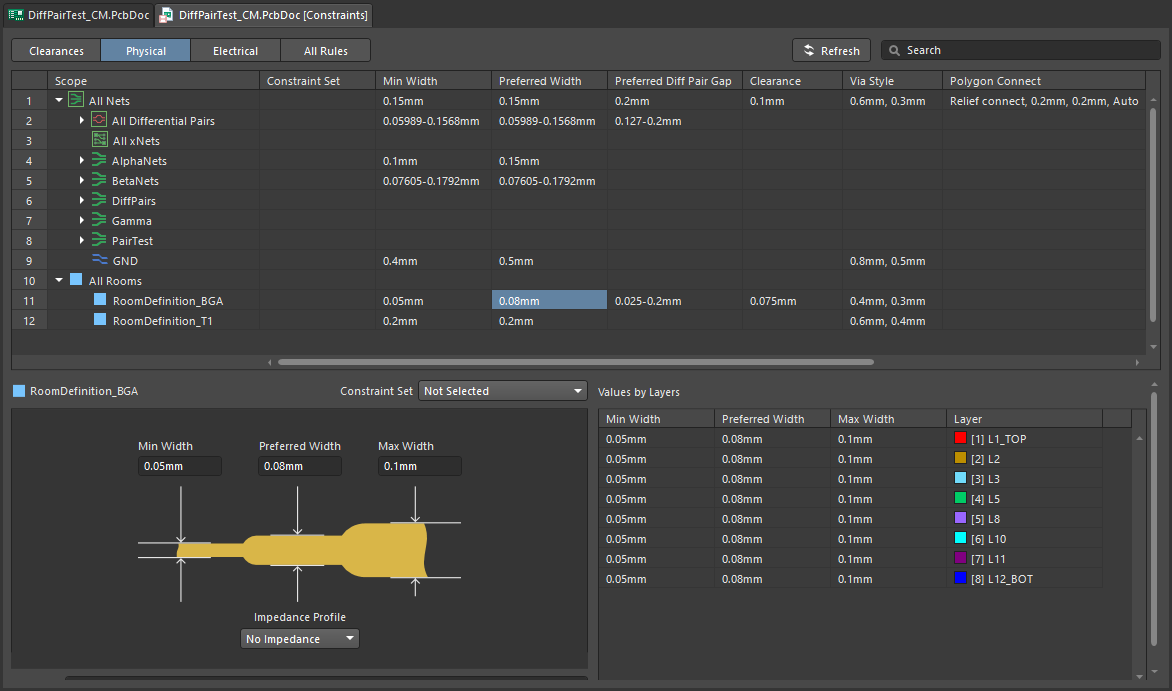
Компоненты BGA используют массив мелких, плотно расположенных контактных площадок. Это затрудняет их трассировку, часто требуя уменьшения ширины трассы для прокладки к внутренним рядам площадок. Это можно сделать вручную во время интерактивной трассировки, используя методы, описанные на этой странице. Вы также можете автоматизировать это изменение ширины, добавив комнату размещения и ограничение ширины трассировки на основе комнаты. Поскольку интерактивный трассировщик подчиняется этим ограничениям, дорожки будут автоматически сужаться и расширяться при входе в комнату или выходе из неё.
Ширина трассировки и зазоры автоматически корректируются в пределах зоны.
Уменьшение ширины трассировки в пределах области |
|
| Define the area | Область, в которой необходимо уменьшить ширину трассировки, определяется с помощью ограничения «Комната размещения»( |
| Define the width | Ширина трассировки определяется применимым ограничением ширины трассировки( |
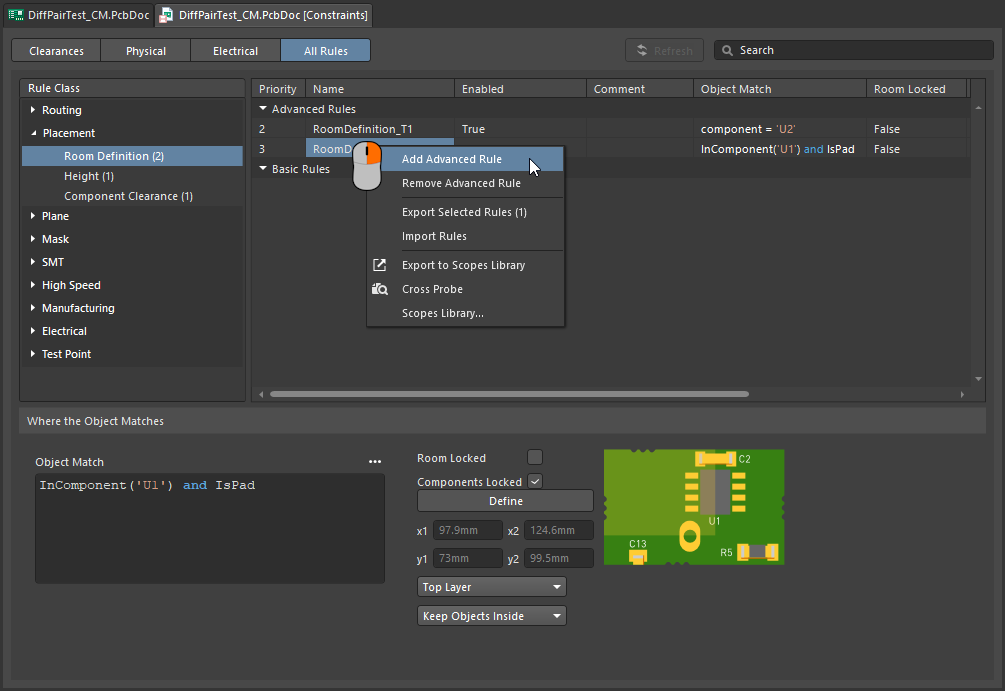 ).
).Узнайте больше об определении ограничений внутри помещения.
Follow mode – Tracing an Existing Shape
Одним из сложных требований является размещение трассы таким образом, чтобы она повторяла существующую форму или контур. Контуром может быть препятствие, вырез, край платы или существующая трасса.
Вместо того чтобы прокладывать трассу against трассировку по контуру с помощью тщательных и точных движений мыши и щелчков, чтобы новая трасса точно повторяла контур, в режиме «Follow» (Следовать) достаточно щелкнуть, чтобы выбрать контур, по которому нужно пройти, а затем переместить курсор для определения направления трассы. Интерактивный трассировщик добавит сегменты линий и дуг так, чтобы новый маршрут повторял контур в соответствии с применимыми правилами проектирования. Эта функция особенно полезна при прокладке изогнутых маршрутов.
Используйте режим «Следование», чтобы точно проложить трассу вдоль существующей фигуры.
Прокладка трассы по контуру |
|
| Первый шаг | Запустите Interactive Routing команду и щелкните по сетке, по которой нужно проложить трассу, обычным способом. |
| Включение режима «Follow» | После начала прокладки маршрута нажмите На видео выше для первого маршрута происходит следование по вырезу на доске, затем для каждого из остальных маршрутов происходит следование по предыдущему маршруту. |
| To place the follow route | Следующий щелчок левой кнопкой мыши интерпретируется как конечная точка маршрута следования; после щелчка вы возвращаетесь к обычному интерактивному прокладыванию маршрута. |
| To abort Follow mode | Нажмите Backspace , чтобы выйти из режима «Следование» и вернуться к обычному интерактивному прокладыванию маршрута. В качестве альтернативы нажмите Esc , чтобы прервать режим «Follow» и прекратить прокладку данного соединения. |
| Differential pairs | Режим «Follow» также поддерживает дифференциальные пары (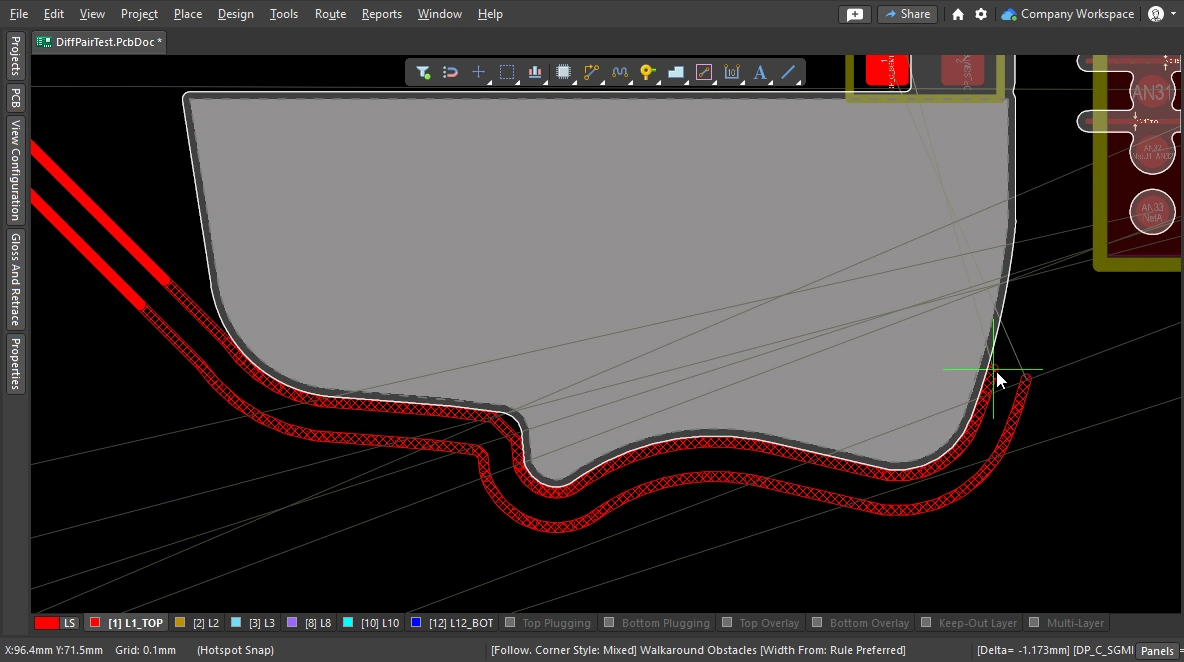 ). ). |
Intentionally shorting different nets
Нередко возникает необходимость намеренно соединить две разные сети. Примером может служить ситуация, когда требуется контролируемым образом соединить аналоговую и цифровую массы. Это достигается путем соединения двух сетей через компонент «Net Tie». Компонент «Net Tie» — это не что иное, как контролируемое короткое замыкание, позволяющее вам самостоятельно определять место на плате, где сети соединяются.
Сложность при трассировке к контактной площадке «Net Tie» заключается в том, что механизм проверки правил обнаружит, что вот-вот произойдёт нарушение, и не позволит вам провести трассу к этой площадке. Этого не произойдёт, если вы начнёте трассировку от самой площадки «Net Tie». В качестве альтернативы вы можете временно переключить Routing Mode на Ignore Obstacle.
Чтобы проложить трассу к Net Tie, начинайте трассировку от контактных площадок Net Tie.
Узнайте больше о намеренном соединении двух сетей.
Fanout and Escape Routes
Altium Designer включает инструменты для разветвления компонентов поверхностного монтажа, которые также поддерживают трассировку «BGA escape». Механизм трассировки «escape» пытается вывести каждый контакт чуть за пределы края устройства, что значительно упрощает трассировку соединений с ними. Функция «Fanout» предназначена для запуска до начала интерактивной или автоматической трассировки и будет пытаться вывести на поверхность только нетрассированные компоненты.
Распределение выводов и трассировка выводов за пределы устройства запускаются из Route » Fanout подменю главных меню или с помощью команды Component Actions » Fanout Component команды в контекстном меню компонента.
Настройка параметров разветвления
После выбора любой из команд разветвления открывается Fanout Options открывается диалоговое окно. В этом диалоговом окне находятся элементы управления, позволяющие задать параметры трассировки разветвления и выхода, а также параметры использования слепых переходных отверстий. Параметр «Слепые переходные отверстия» доступен только в том случае, если в вкладке «Типы переходных отверстий» диспетчера слоев определены подходящие типы слепых переходных отверстий.
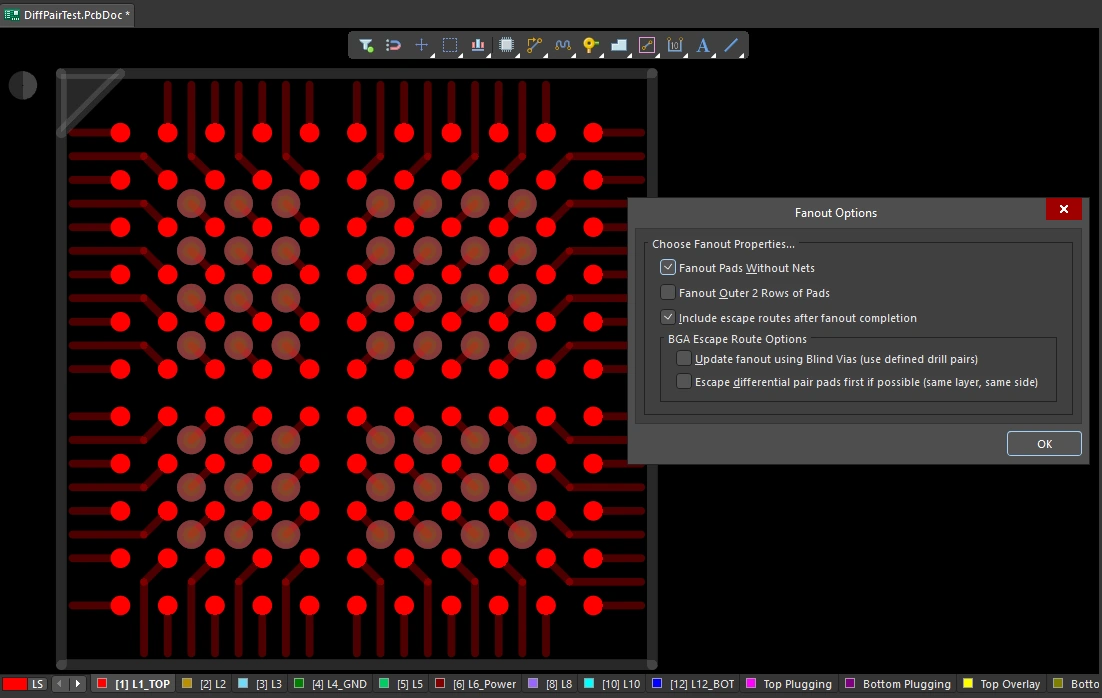 На изображении BGA с разветвлением контактные площадки показаны сплошными, а трассы и переходные отверстия разветвления — полупрозрачными. Разветвление выполняется на основе настроек в диалоговом окне в соответствии с ограничением «Управление разветвлением».
Параметры разветвления( |
|
| Fanout Pads Without Nets | Включите этот параметр, чтобы выполнить разветвление контактных площадок от компонента, даже если к ним не назначены сети. Если этот параметр отключен, разветвлению подвергаются только контактные площадки с назначенными сетями. |
| Fanout Outer 2 Rows of Pads | Включите этот параметр, чтобы разветвлять выводы также из двух крайних рядов (которые, как правило, легко трассируются). |
| Include escape routes after fanout completion | Включите этот параметр, чтобы добавить «эскеп-трассировку» к каждому разветвлению. «Эскеп-трассировка» размещает дорожки на переходных отверстиях разветвления и контактных площадках компонента, выводя их к краям компонента. |
| Update fanout using Blind Vias (BGA escape routing only) | <span data-tooltip="{"block":null,"content":" Эта опция доступна, когда включена опция Include escape routes after fanout completion .\r\n \r\n","placement":"top","arrow":true}">Включите эту опцию, чтобы размещать слепые переходные отверстия между настроенными парами слоев сверления в стеке слоев. Если этот параметр отключен, будут размещаться только сквозные переходные отверстия, независимо от настроек пар сверлильных слоев. Если не определено ни одной пары сверлильных слоев, допускающих использование глухих переходных отверстий, этот параметр будет отображаться как Cannot Fanout using Blind Vias (no layer pairs defined). |
| Escape differential pair pads first if possible (same layer, same side) | <span data-tooltip="{"block":null,"content":" Этот параметр доступен, когда включен параметр Include escape routes after fanout completion .\r\n \r\n","placement":"top","arrow":true}">Включите этот параметр, чтобы выполнить разветвление и вывод на внешний слой для всех назначенных сетей дифференциальных пар одновременно, прежде чем выполнять другие операции разветвления, что позволит эффективно сохранить их трассировки вместе. При разветвлении трассы вывода на внешний слой будут размещены на одном и том же слое и располагаться как можно ближе друг к другу. |
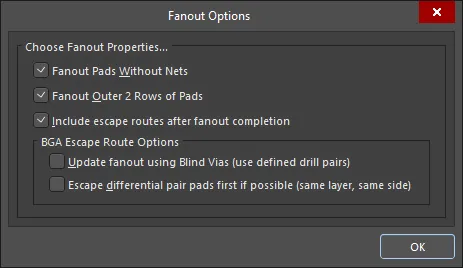 )
)Поведение разветвления
Используемые внутренние контактные площадки сначала разветвляются с помощью традиционной схемы «dog-bone» (короткая трасса с переходным отверстием на конце) для доступа к другому слою, а затем от переходного отверстия они прокладываются по эскап-трассам чуть за пределы края устройства, проходя через доступные слои трассировки, пока все контактные площадки не будут проложены по эскап-трассам. Генерируется и открывается отчет обо всех контактных площадках, для которых не удалось выполнить «escape routing»; щелкните по записи в отчете, чтобы выполнить перекрестную проверку на печатной плате и осмотреть этот объект.
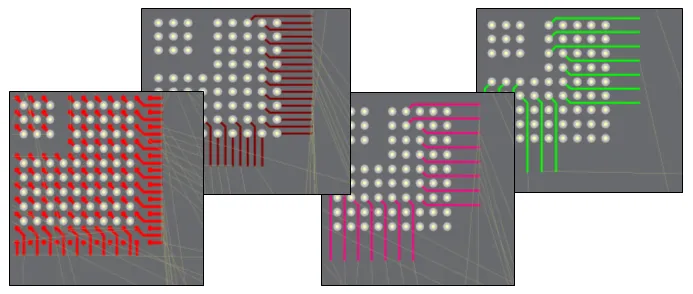 Пример разветвления и выводных трасс для BGA с шагом 1 мм.
Выполнение разветвления |
|
| Running a fanout | Выберите нужную команду разветвления из Route » Fanout подменю. Независимо от того, какая команда меню выбрана, откроется Fanout Options откроется диалоговое окно. После настройки параметров и нажатия кнопки «ОК» будет выполнен выбранный фан-аут. |
| What controls the fanout process? | Помимо настроек в Fanout Options диалоговом окне, разветвление и трассировка выводов осуществляются в соответствии с применимыми ограничениями проектирования, включая «Управление разветвлением», «Ширина трассировки», «Стиль переходных отверстий»(для переходных отверстий разветвления), «Слои трассировки» и ограничения по электрическому зазору. |
| Why does nothing happen when I run a fanout command? | Это может быть связано со следующим:
|
| Why do some of the fanouts show violations as soon as they have been placed? |
|
Команды разветвления
Все команды разветвления доступны в Route » Fanout подменю. Вы также можете выполнить разветвление компонента, находящегося под курсором: щелкните компонент правой кнопкой мыши и выберите Fanout Component в контекстном меню.
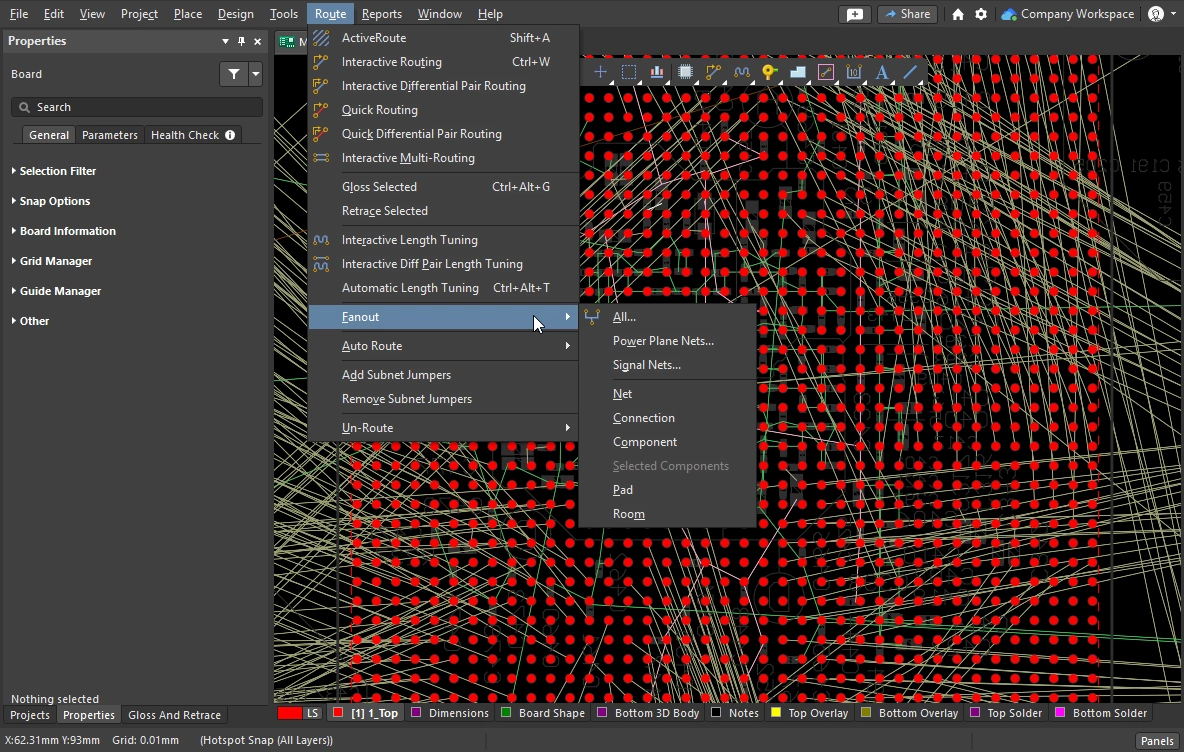 )
)Interactive Multi-Routing
Часто встречаются группы сигналов, которые необходимо проложить вместе по одному и тому же пути на печатной плате, например, шины адресов и данных. Для облегчения этой задачи интерактивный маршрутизатор включает команду interactive multi-routing команду. Процесс мультитрассировки настраивается в панели мультитрассировки Properties (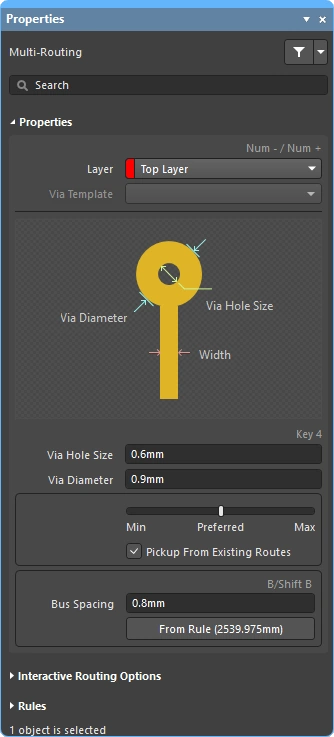 ), а также с помощью сочетаний клавиш.
Одновременная многопутевая трассировка возможна для нескольких выделенных сетей.
Во время интерактивной мультитрассировки нажмите Tab , чтобы открыть Properties панель и настроить параметры.
Выполнение многопутевой трассировки
| Choose the connections to route | Перед запуском команды выберите исходную площадку каждой сети, которую необходимо включить в трассировку. Shift+click для выбора отдельных контактных площадок, Ctrl+click and drag чтобы нарисовать прямоугольник выделения и выделить несколько дочерних контактных площадок в компоненте. |
| Start multi-routing | Доступ к Interactive Multi-Routing Команда доступна в Route меню или через Active Bar (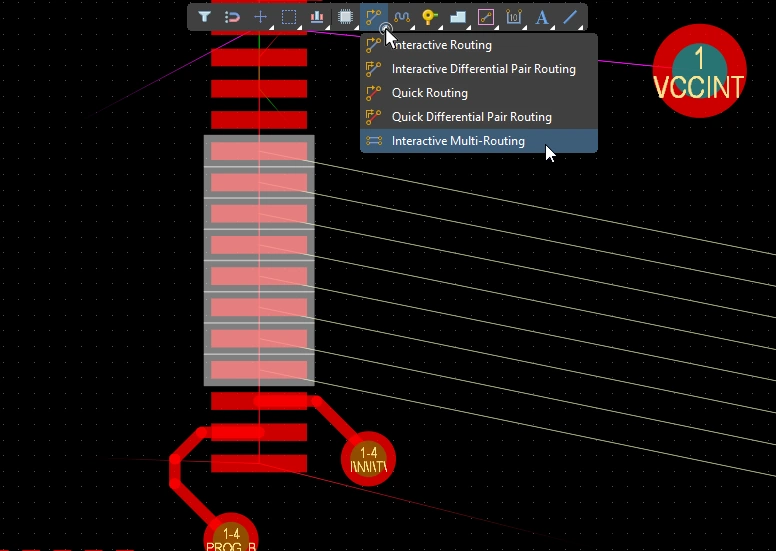 ). После запуска команды вам будет предложено щелкнуть мышью, чтобы начать многопутевую трассировку. Просто щелкните в рабочей области в той точке, где необходимо проложить первый набор сегментов трассы, а затем продолжайте трассировку в нужном направлении до конечной точки. ). После запуска команды вам будет предложено щелкнуть мышью, чтобы начать многопутевую трассировку. Просто щелкните в рабочей области в той точке, где необходимо проложить первый набор сегментов трассы, а затем продолжайте трассировку в нужном направлении до конечной точки. |
| Controlling the track spacing | Используйте B горячую клавишу, чтобы уменьшить расстояние между шинами, и (Shift+B) — для увеличения, с шагом, соответствующим текущей сетке привязки. Нажмите C , чтобы свести расстояние между шинами к минимуму, допускаемому соответствующим ограничением проектирования «Ширина трассировки». |
| Changing the route properties | Используйте те же сочетания клавиш, что и при интерактивной трассировке, для выполнения других действий, таких как переключение между режимами устранения конфликтов, смена слоев трассировки, изменение параметров переходных отверстий и т. д. |
Свойства многопутевой трассировки ()
| Layer | Слой, на который размещается мультитрассировка. Используйте раскрывающийся список для выбора другого слоя; переходные отверстия будут добавлены автоматически. В качестве альтернативы используйте сочетания клавиш для смены слоя. |
| Via Template | Если переход связан с шаблоном, здесь отображается название шаблона, которое можно изменить с помощью раскрывающегося списка. Узнайте больше о шаблонах контактных площадок и переходных отверстий. |
| Via Hole Size | Отображает размер отверстия переходного отверстия, который будет использоваться. Значение можно редактировать напрямую в пределах диапазона, допускаемого соответствующим ограничением проектирования стиля трассировки переходных отверстий. Подробнее о выборе размера и типа переходного отверстия при трассировке. |
| Via Diameter | Здесь отображается диаметр переходного отверстия, который будет использоваться. Значение можно редактировать напрямую в пределах, допускаемых соответствующим ограничением проектирования стиля переходных отверстий при трассировке. Подробнее о выборе размера и типа переходных отверстий при трассировке. |
| Routing width selector | Используйте ползунок, чтобы установить ширину трассировки на значение «Мин./Рекомендуемое/Макс.», определённое в применимом ограничении по ширине трассировки. |
| Pickup From Existing Routes | Если эта опция включена и вы выполняете трассировку от существующей дорожки, используется ширина существующей дорожки (переопределяя ширину, выбранную в ползунковом селекторе). |
| Bus Spacing | Введите желаемое расстояние между шинами или воспользуйтесь |
| From Rule | Нажмите кнопку (или используйте C горячую клавишу), чтобы изменить расстояние между шинами на величину, определённую соответствующим ограничением «Электрический зазор». |
Параметры интерактивной прокладки трасс
Подробнее о параметрах интерактивной трассировки.
Ограничения проектирования при многократной трассировке (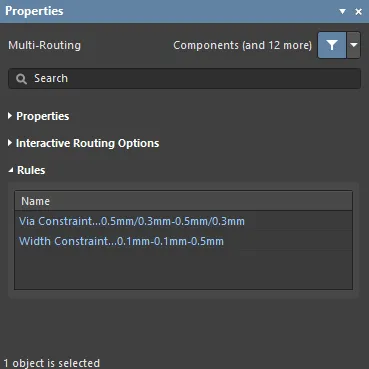 )
)
Применимые ограничения по трассировке и переходным отверстиям будут перечислены в Rules разделе Properties панели.
Subnet Jumpers
Одним из главных преимуществ проектирования на основе ПЛИС является то, что задачу трассировки можно решить как на уровне печатной платы, так и на уровне ПЛИС, что потенциально позволяет сократить количество трассировочных слоев и упростить конструкцию печатной платы. Чтобы это стало реальностью, система проектирования должна поддерживать как управляемую печатной платой, так и управляемую ПЛИС перестановку выводов. Altium Designer поддерживает перестановку выводов в редакторе печатных плат — от простых 2-выводных компонентов до ПЛИС с большим количеством выводов.
Чтобы обеспечить поддержку перестановки выводов на любом этапе процесса проектирования, в том числе на трассированной печатной плате, редактор печатных плат может добавлять и удалять небольшие соединительные элементы трассировки, называемые subnet jumpers. Перемычка подсети представляет собой короткий отрезок трассы, который программа распознает как элемент, который можно легко разместить и удалить; либо вручную с помощью Add и Remove «Перемычка подсети» в меню Route меню, либо автоматически механизмом трассировки, если во время интерактивной трассировки происходит трассировка к выводу, подлежащему переключению.


 ).
).Перемычка подсети добавляется автоматически во время интерактивной трассировки, если в качестве цели выбрана трасса с возможностью перестановки, а не трасса в пределах одной сети.
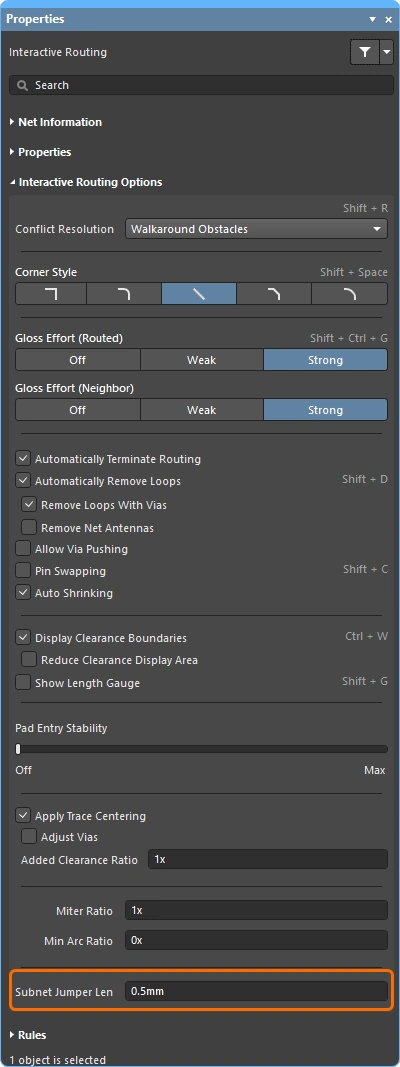 ).
).Quick Routing Tools
Для проектировщиков, чьи проекты не предъявляют столь высоких требований, также предусмотрена пара quick routing команд. Инструмент «Быстрая трассировка» помогает интуитивно максимально повысить эффективность и гибкость трассировки, включая прокладку участков трассы по пути курсора, завершение трассировки одним щелчком, обход препятствий и автоматическое следование по существующим соединениям — и всё это в соответствии с применимыми правилами проектирования.
Команда Quick Routing команда (доступная из главного меню и Active Bar) предлагает упрощённую версию трассировки с меньшим набором настроек и возможностей, подходящую для более простых проектов. Её общее поведение и сочетания клавиш такие же, как у стандартной команды «Интерактивная трассировка».
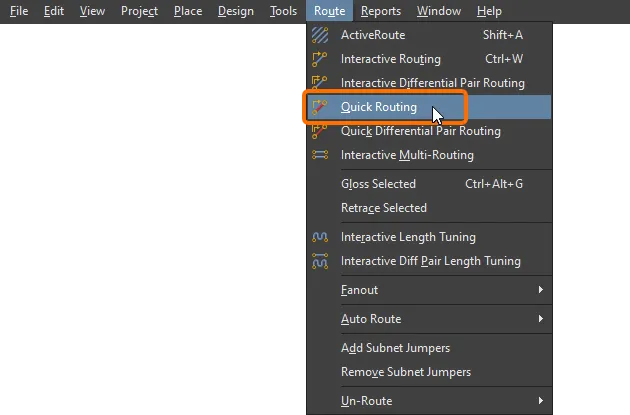
Краткое описание возможностей |
|
| Includes | Возможности включают:
|
| Does not support | Этот маршрутизатор называется Quick , поскольку он предлагает упрощенный набор функций. Функции, не включенные в Quick Router, включают:
Если вам нужна какая-либо из этих функций, воспользуйтесь инструментом «Интерактивная трассировка ». |
Информация о сетях (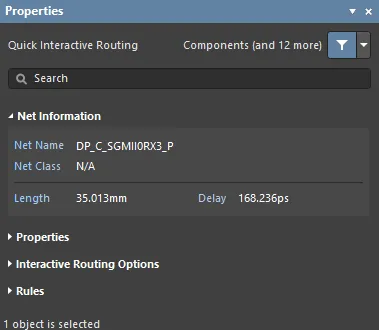 )
)
Во время интерактивной трассировки и интерактивного сдвига сетка, находящаяся в редактировании, подробно описывается в Net Information разделе панели Properties панели.
Подробнее об информации о сетях.
Свойства быстрой трассировки (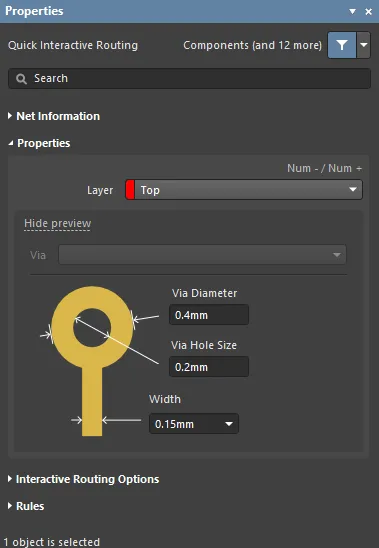 )
)
Во время быстрой интерактивной трассировки или трассировки дифференциальных пар свойства объектов трассировки можно редактировать в Routing Properties разделе Properties панели.
Подробнее о свойствах трассировки.
Параметры интерактивной трассировки (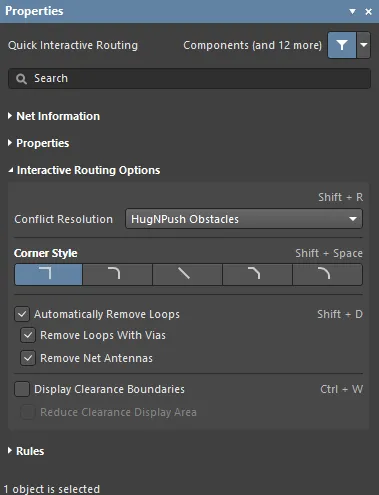 )
)
Доступные параметры интерактивной трассировки перечислены в Interactive Routing Options разделе панели Properties панели.
Подробнее о параметрах интерактивной трассировки.
Ограничения проектирования (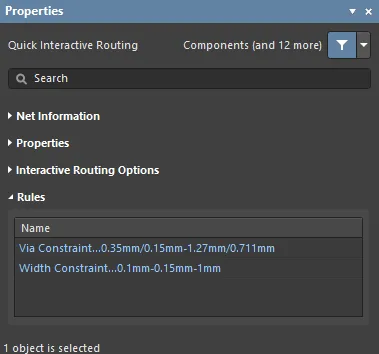 )
)
Применимые ограничения трассировки и переходных отверстий перечислены в Rules разделе Properties панели.
Обновление трассировки
Прокладка трасс — это интерактивный процесс, требующий от проектировщика постоянной корректировки, обновления или даже удаления существующей трассы по мере завершения проектирования платы.
Самый простой способ изменить трассировку — щелкнуть, удерживать и перетащить эту трассу в новое место. Иногда перетаскивание не является решением, вместо этого необходимо перетрассировать участок. Интерактивный механизм трассировки поддерживает эту функцию с помощью инструмента под названием Loop Removal. Эта функция отслеживает процесс интерактивной трассировки и, если обнаруживает, что новый путь проложен параллельно существующему, автоматически удаляет старые избыточные сегменты.
Перетаскивание существующих трасс называется Interactive Sliding, а элементы управления для этого отображаются в Properties панели во время перемещения (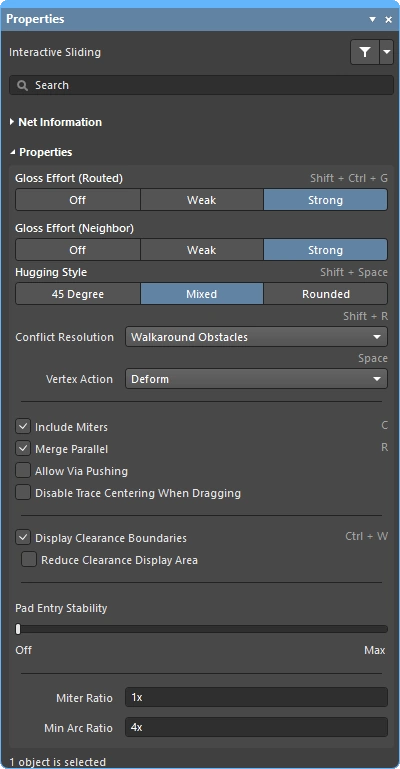 ). Во время перемещения интерактивный механизм прокладки маршрутов будет пытаться сохранить качество прокладки, соблюдая при этом применимые ограничения проектирования. К ключевым параметрам, управляющим процессом сдвига, относятся: режим разрешения конфликтов трассировки (реакция на препятствия), интенсивность сглаживания (усилие по упорядочиванию результатов) и обводка (обход препятствий и формирование углов). Существует ряд функций, поддерживающих интерактивное перемещение, включая перетаскивание Т-образных соединений и вершин, перетаскивание переходных отверстий, а также поддержку перетаскивания дифференциальных пар.
Также имеются функции, позволяющие перетаскивать проложенные компоненты.
Strategies for Selecting the Routing
Одной из главных задач при разработке интерактивных программных инструментов является обеспечение удобного доступа к ним для проектировщика, чтобы он мог легко и плавно переключаться между различными задачами, такими как создание, изменение формы и очистка трассировки. Для этого необходимо обеспечить простой выбор интересующих трасс.
Пожалуй, самый простой способ выбрать трассу — один раз щелкнуть по любому объекту в интересующей сети, а затем нажать клавишу Tab , как показано в видео ниже.
Демонстрация методов выделения трассировок с использованием Tab горячей клавиши.
При нажатии Tab:
-
В первый раз — выберите все connected объекты маршрута на одном слое
-
Во второй раз — выделить все связанные объекты трассировки на all layers
-
В третий раз — выберите all objects on that net в пространстве проектирования (пропускается, если нет несвязанных объектов сети)
-
В четвёртый раз — вернитесь к исходному набору выделения
Методы выбора трассировки |
|
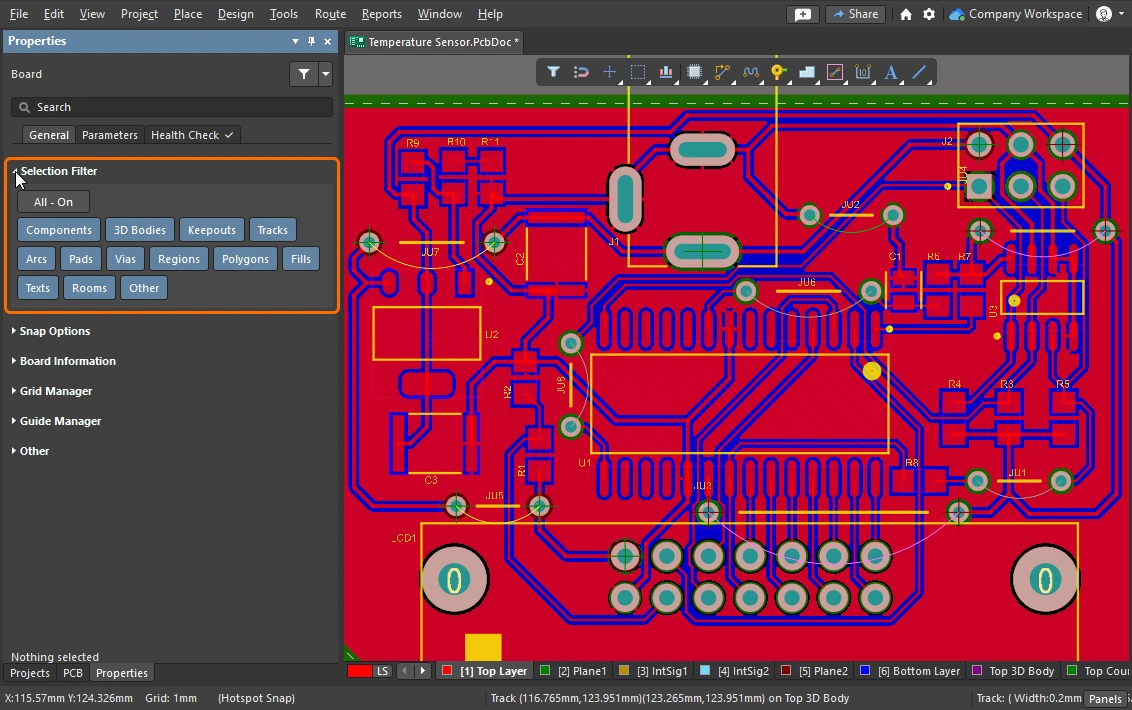
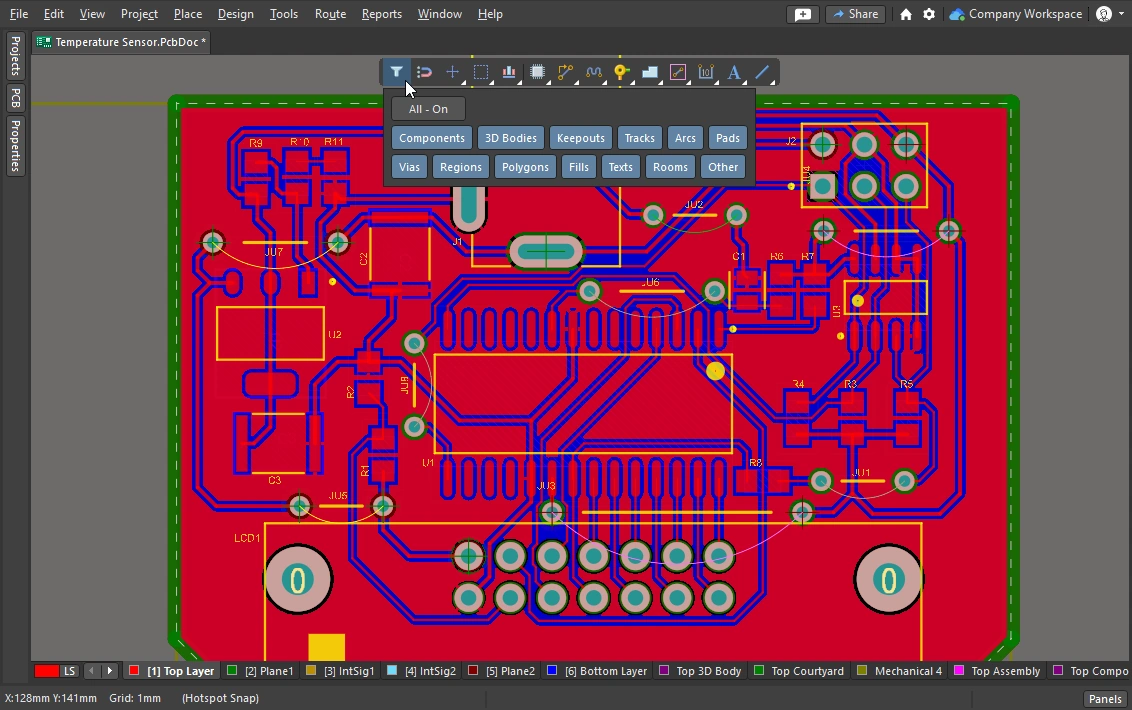
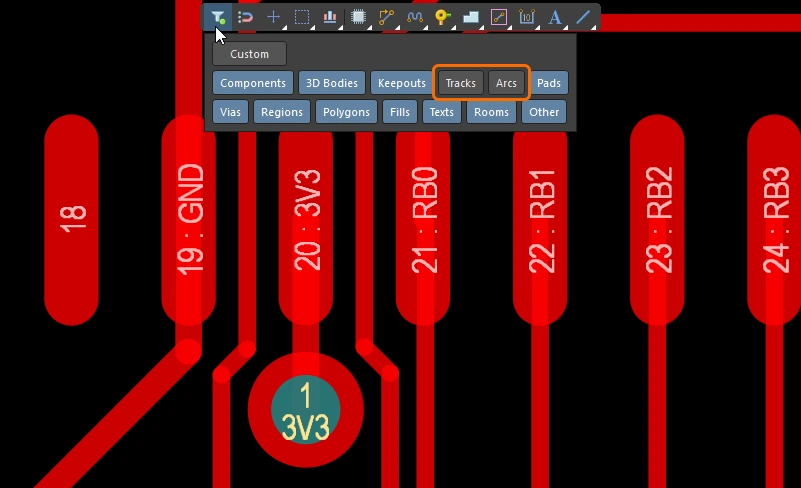
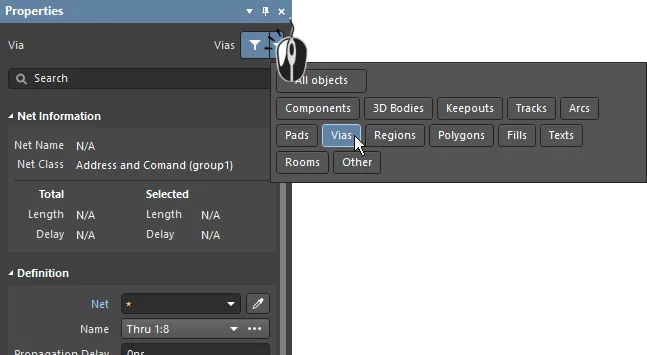
| What can be selected? | Все графические редакторы в Altium Designer включают selection filter. Фильтр определяет, какие типы объектов в данный момент доступны для выбора; доступ к нему можно получить в Properties панели ( Узнайте больше о работе с фильтром выбораи панелью активных элементов. |
| Left Mouse Click | Щелкните, чтобы выбрать объект под курсором. Если под курсором находится несколько объектов, будет выбран только один на основе <span data-tooltip="{"block":null,"content":" Площадка\r\n \r\n\r\nПереход\r\n \r\n\r\nТрасса/Дуга\r\n \r\n\r\nКомпонент\r\n \r\n\r\nМногоугольник\r\n \r\n\r\nОбласть/Заливка\r\n \r\n\r\nТекст\r\n \r\n","placement":"top","arrow":true}">порядок приоритета. Если мышь не перемещается, каждый последующий щелчок мыши выделяет следующий объект в стеке в соответствии с его приоритетом. |
| Selection rectangle – everything touched | Щелкните в свободном пространстве и перетащите влево — сформируется зелёный прямоугольник выделения (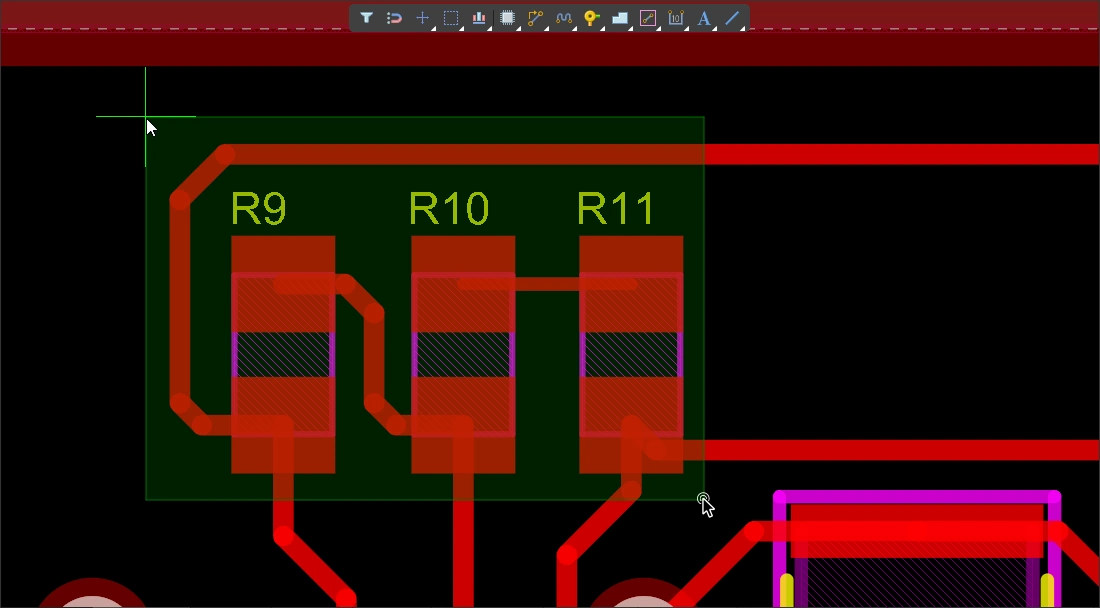 ). Любой объект, затронутый зелёным прямоугольником, будет выделен ( ). Любой объект, затронутый зелёным прямоугольником, будет выделен (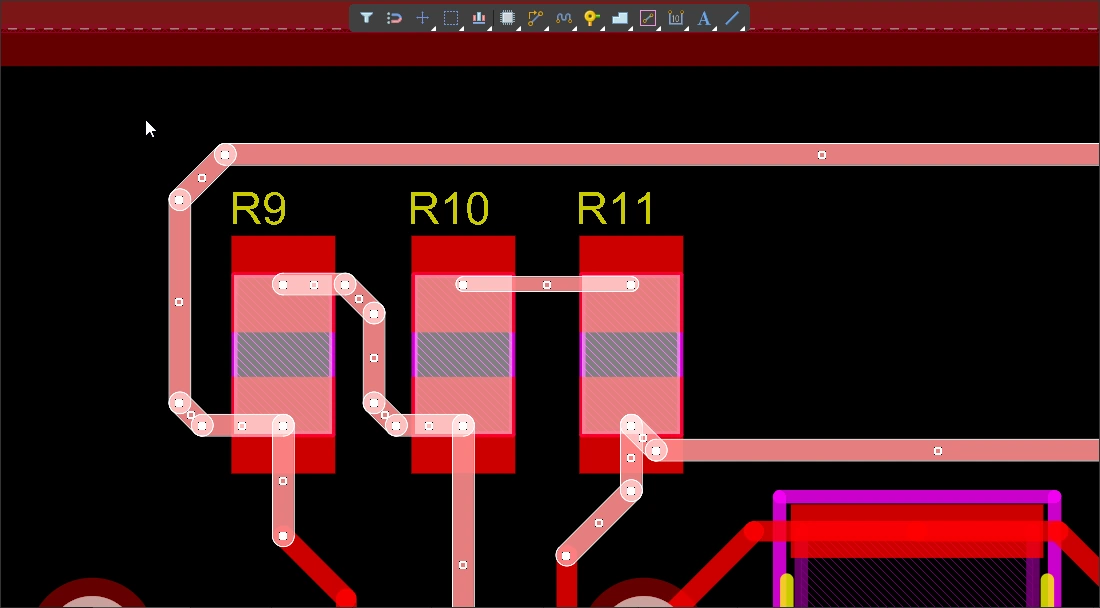 ) (если это разрешено фильтром выделения). ) (если это разрешено фильтром выделения). |
| Selection rectangle – objects within | Щелкните в свободном пространстве и перетащите вправо — сформируется синий прямоугольник выделения (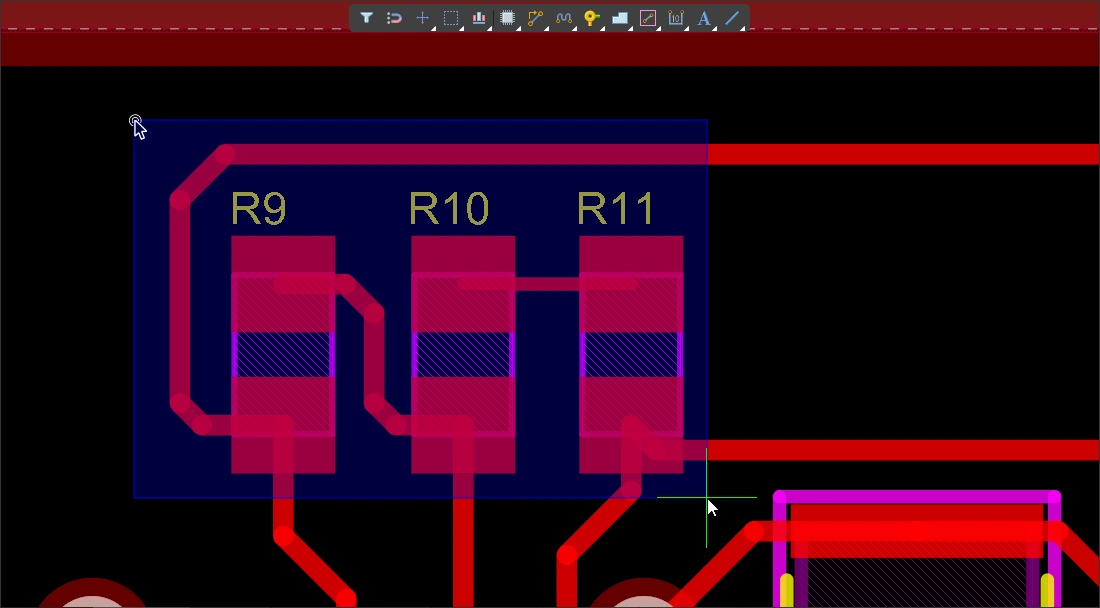 ). Выделяются все объекты, полностью заключенные в синий прямоугольник ( ). Выделяются все объекты, полностью заключенные в синий прямоугольник (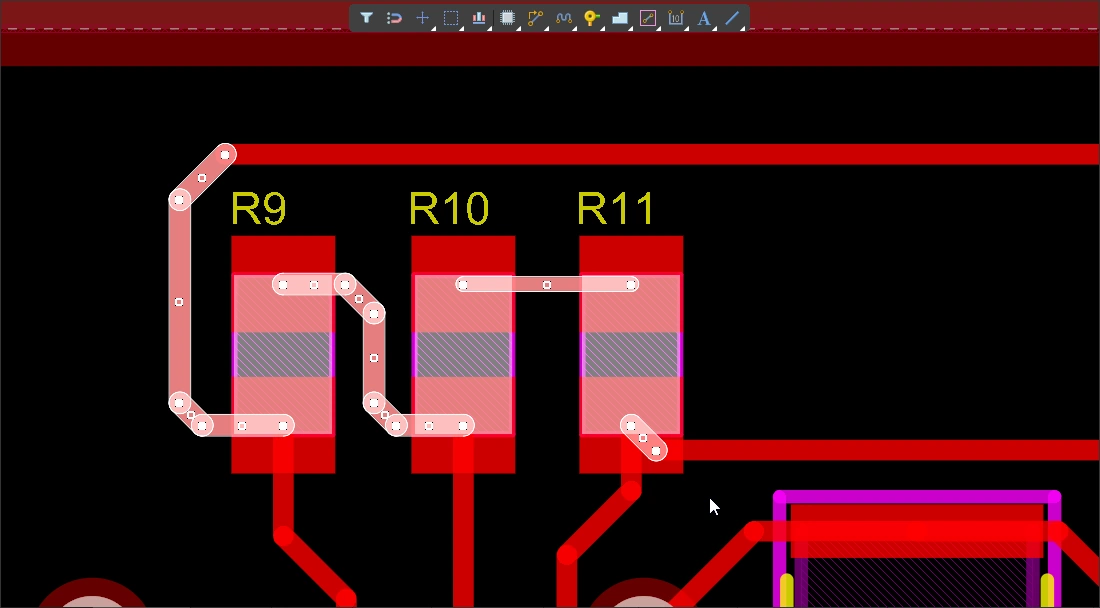 ) (если это разрешено фильтром выделения). ) (если это разрешено фильтром выделения). |
| Select a connection line | Alt+Left click and drag left ( ). Выделяются все видимые соединительные линии, касающиеся зелёного прямоугольника выделения. ). Выделяются все видимые соединительные линии, касающиеся зелёного прямоугольника выделения. |
| Select existing routes | Left click and drag left ( ). Выделяются все разблокированные сегменты трассы, которые пересекаются с зелёным прямоугольником выделения. Используйте клавишу Tab клавишу для выделения дополнительных сегментов трассы в этих сетях. ). Выделяются все разблокированные сегменты трассы, которые пересекаются с зелёным прямоугольником выделения. Используйте клавишу Tab клавишу для выделения дополнительных сегментов трассы в этих сетях. |
| Select routes under a component |
|
| Select component pads | Ctrl+Left click and drag left ( ). Выделяются все разблокированные площадки компонентов, которые попадают в зелёный прямоугольник выделения. ). Выделяются все разблокированные площадки компонентов, которые попадают в зелёный прямоугольник выделения. |
| Adding to the selection | Удерживайте Shift , чтобы сохранить текущее выделение при выборе дополнительных объектов. |
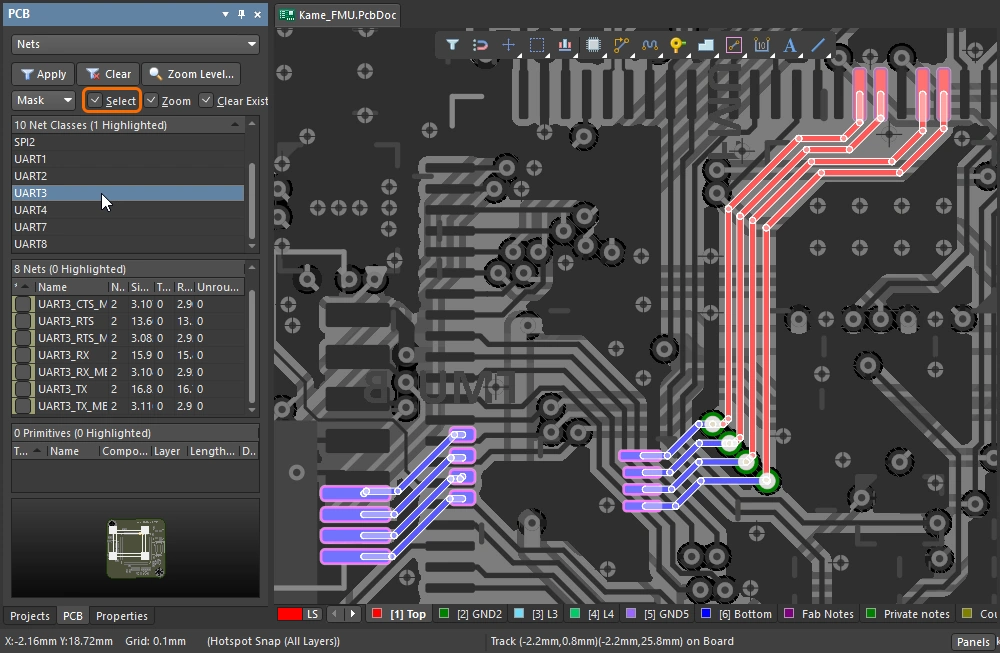
| Selecting from the PCB panel | Если вы знаете, какой объект хотите выбрать, но не знаете, где он находится, PCB панель можно использовать для поиска и выделения: сетей, дифференциальных пар, компонентов и т. д. Вы можете не только выделять объекты с панели, но и настроить её так, чтобы она увеличивала масштаб объектов и затеняла (маскировала или приглушала) все остальные объекты ( Узнайте больше о панели печатных плат. |
| Accessing all of the selection commands | Выберите Edit » Select меню, чтобы получить доступ ко всем командам выделения в редакторе печатных плат ( Например, нажмите |
 )
) ).
). ).
). ).
). ).
).В этом разделе кратко описаны методы выделения трассировок; узнайте больше обо всех командах выделения объектов в редакторе печатных плат.
Cleaning and Clearing the Routes
Чтобы удалить трассировку для всей сети, выберите её и нажмите Delete — механизм подключений автоматически восстановит соединительные линии. Вам также может понадобиться выборочно удалить участок трассировки, например, отменить трассировку одного физического соединения или удалить несколько сегментов дорожки до определённой точки вдоль трассы.
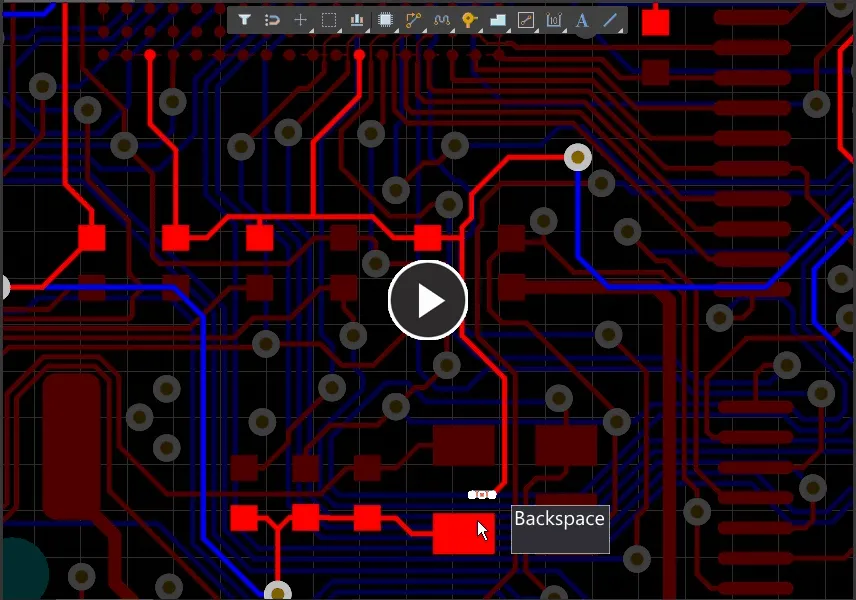
Используйте клавишу Backspace для удаления сегмента, а затем выберите последний соприкасающийся сегмент.
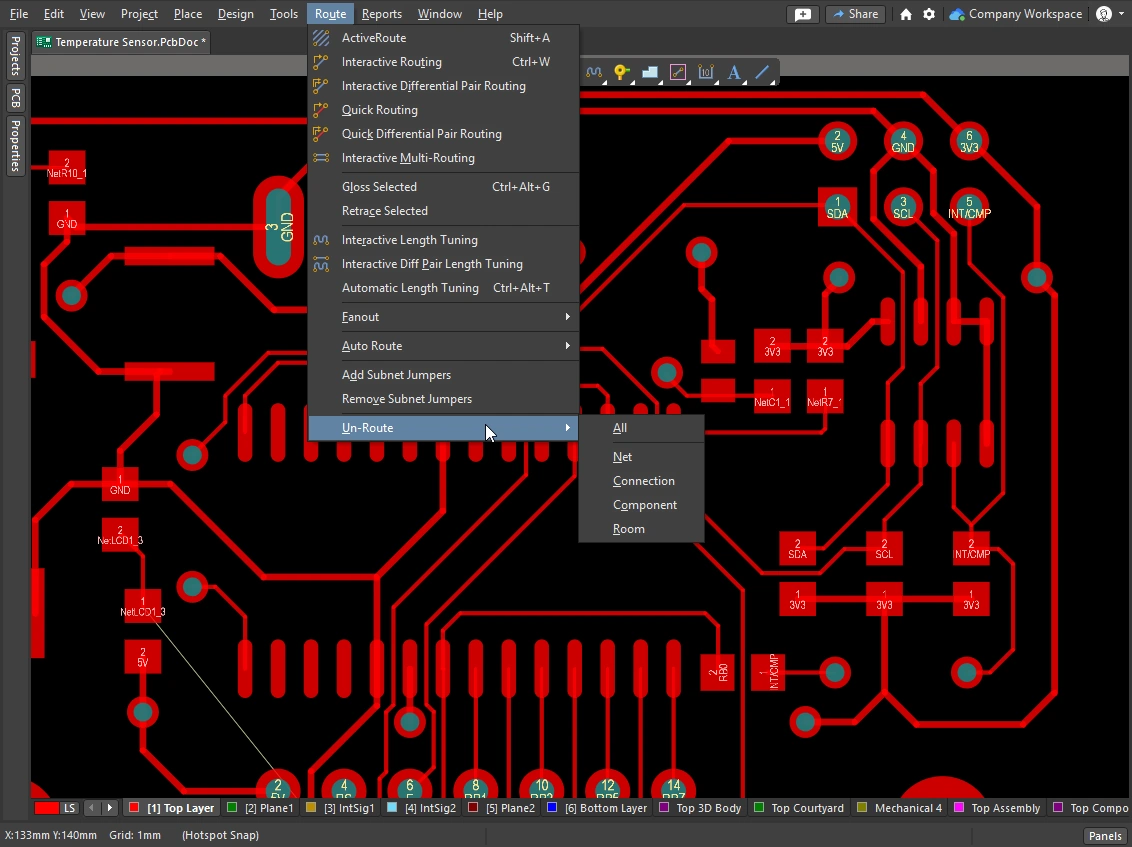 )
)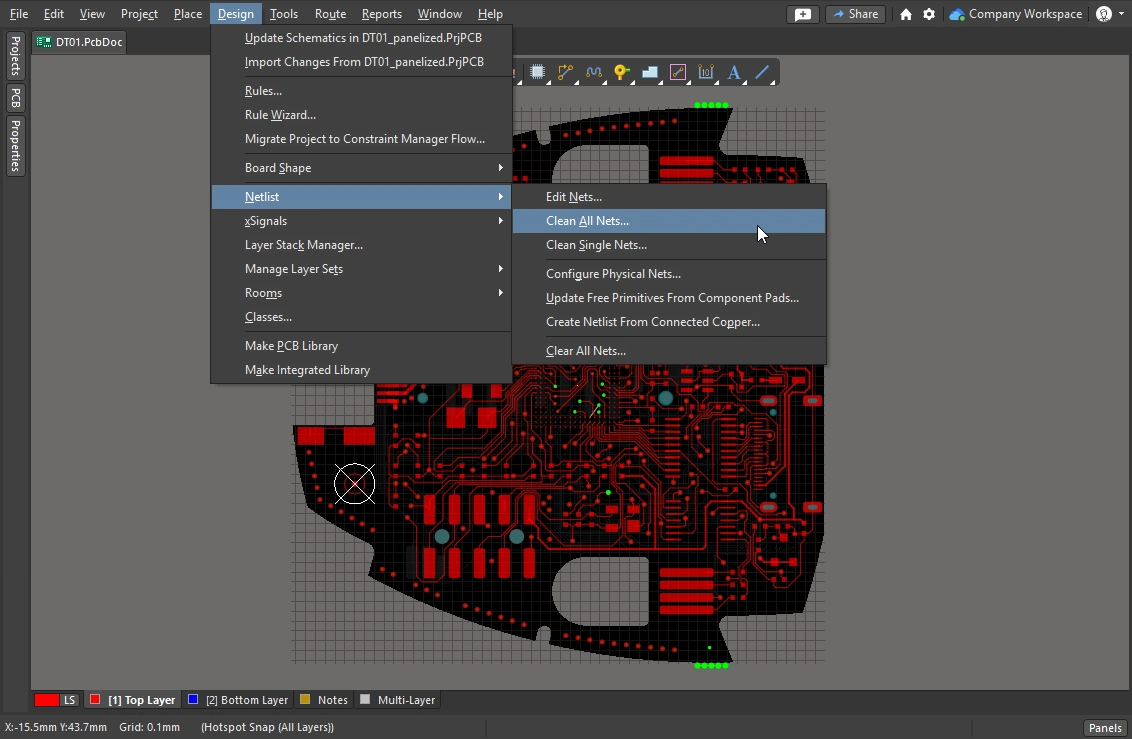 )
)Reroute and Remove Loops
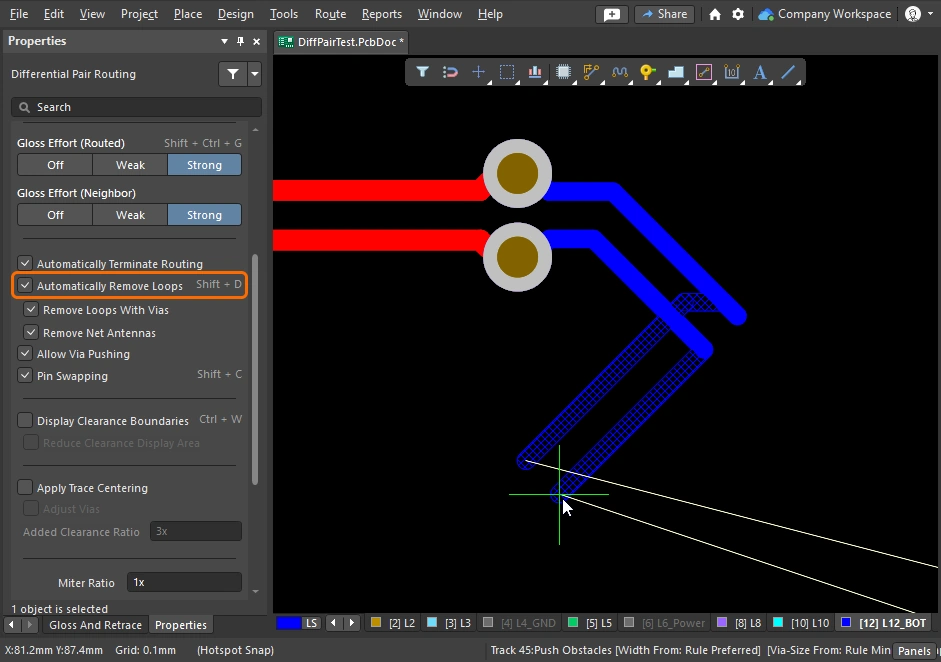
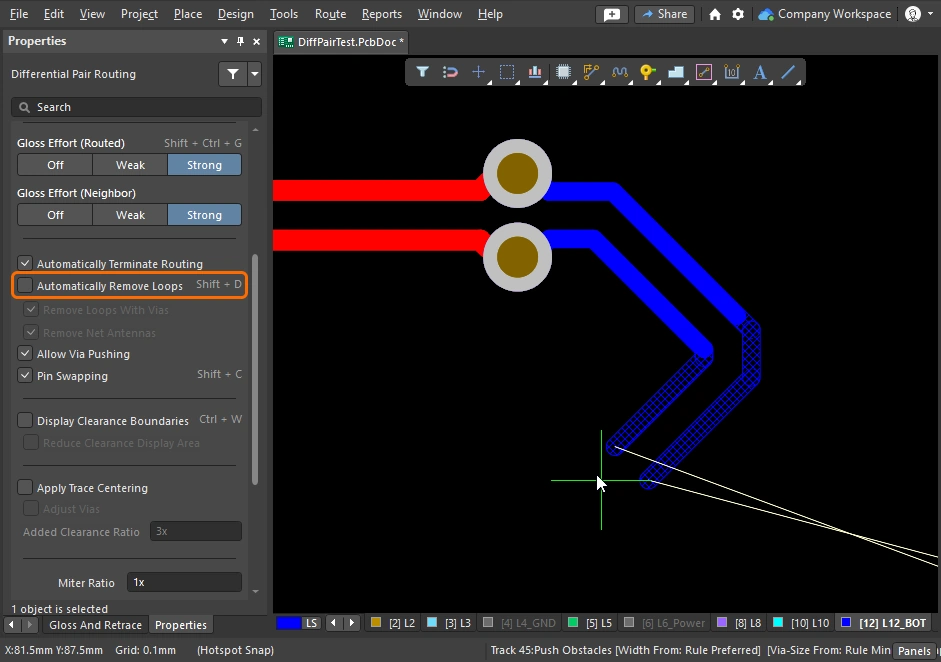
В процессе трассировки могут возникнуть ситуации, когда потребуется изменить траекторию существующей трассы. Если изменение траектории является сложным, может оказаться более эффективным проложить новую трассу, а не сдвигать существующую. Эта возможность поддерживается функцией Automatic Loop Removal функция.
Эта функция отслеживает процесс интерактивной трассировки и, если обнаруживает, что новый путь проложен параллельно существующему, автоматически удаляет старые избыточные сегменты. По умолчанию эта опция включена (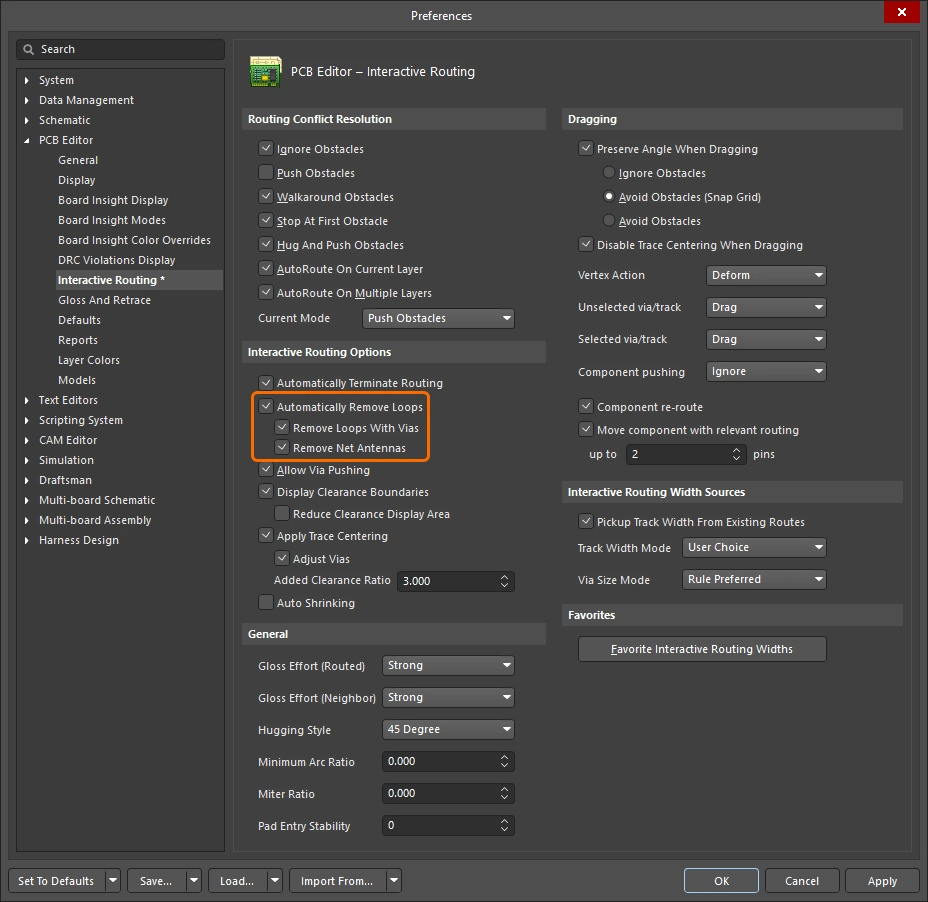 ) и применяется ко всем сетям. Её можно отключить для выбранных сетей или временно отключить во время интерактивной трассировки, чтобы позволить создать конкретную петлю. Только что созданная петля сохранится, если для этой сети снова включить удаление петель.
Если включено автоматическое удаление петель, то при соединении нового маршрута с существующим старая петля автоматически удаляется.
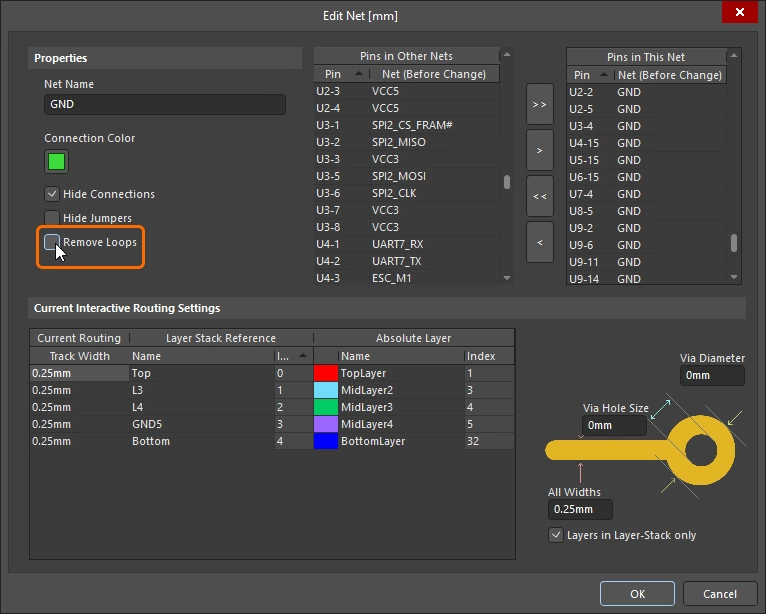 )
)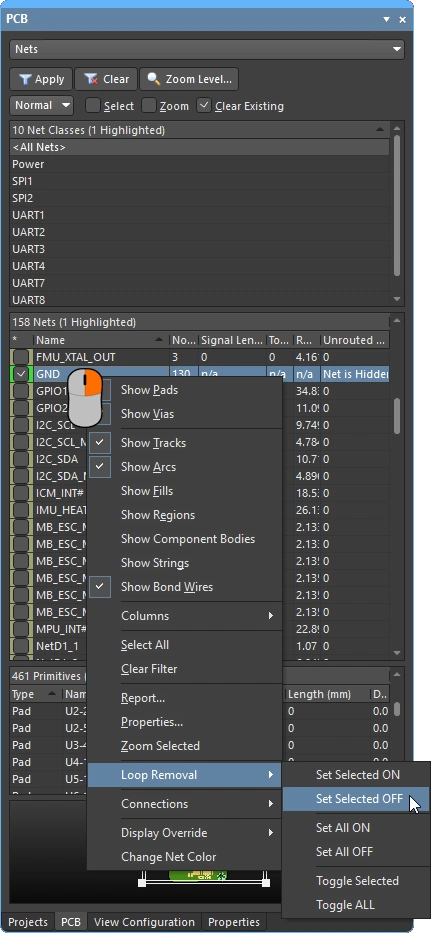 ).
).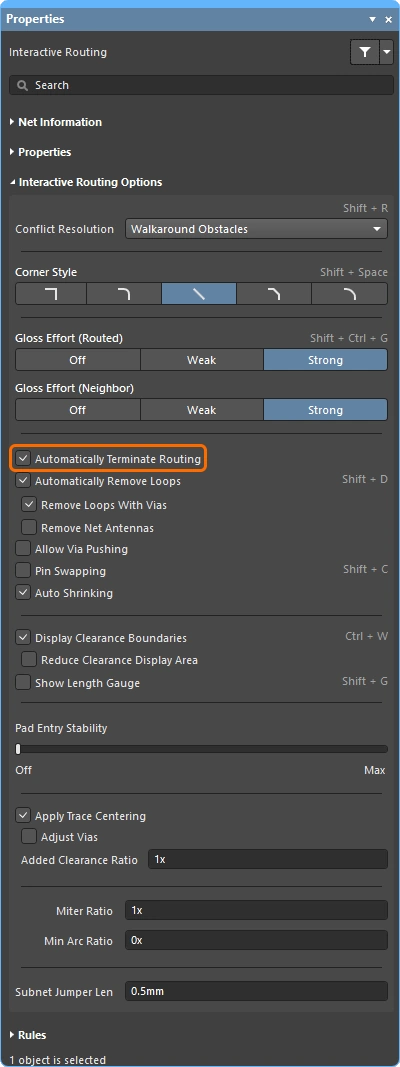 ).
).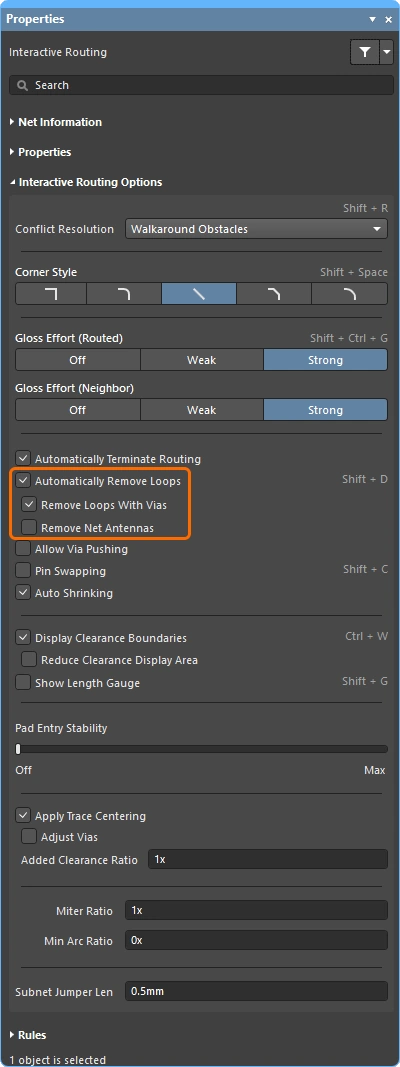 ).
).
Moving the Routing
Перетаскивание существующих трасс называется interactive sliding. Элементы управления для интерактивного перемещения доступны в Preferences диалоговом окне (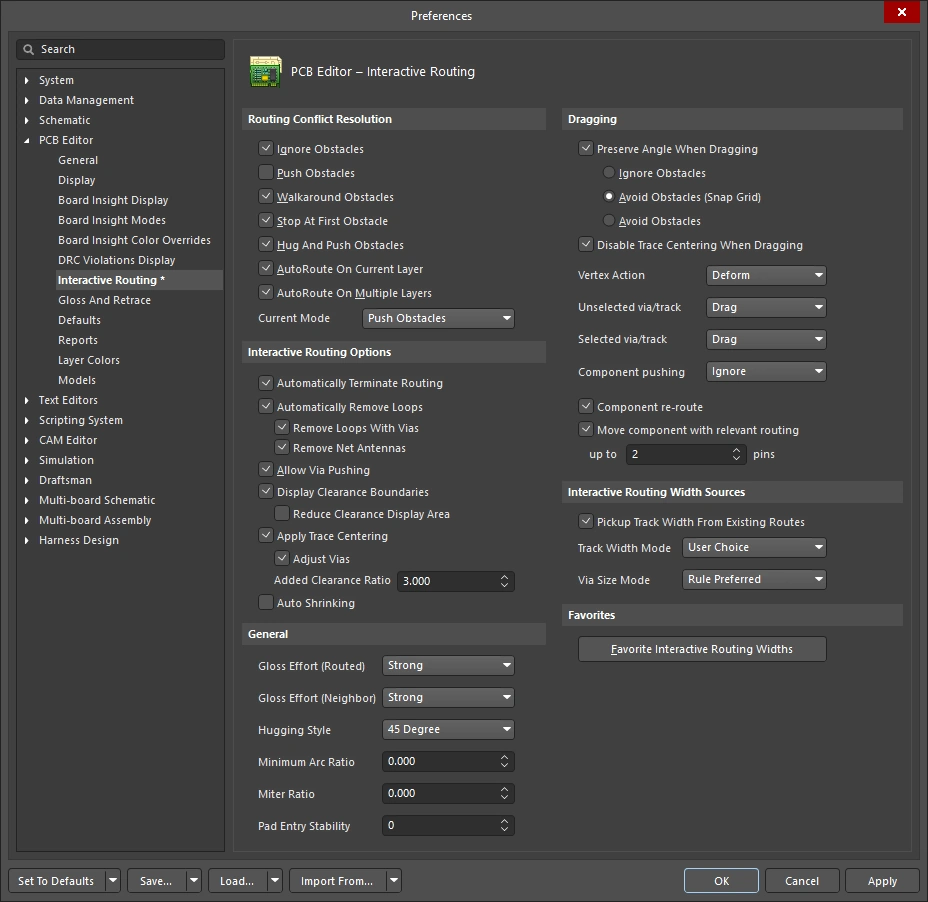 ), а также доступны на Properties панели, нажав
 Tab во время сдвига (). Во время сдвига механизм интерактивной прокладки трасс будет пытаться сохранить качество трассировки, соблюдая при этом применимые ограничения проектирования.
К ключевым параметрам, управляющим процессом сдвига, относятся: режим разрешения конфликтов трассировки (реакция на препятствия), интенсивность сглаживания (усилия по упорядочиванию результатов) и обход препятствий (обход препятствий и формирование углов). Существует ряд функций, поддерживающих интерактивное сдвигание, включая перетаскивание Т-образных разветвлений и вершин, перетаскивание переходных отверстий, а также поддержку перетаскивания дифференциальных пар.
Демонстрация использования интерактивного сдвига для изменения существующей трассировки.
Интерактивное сдвигание (перетаскивание) |
|
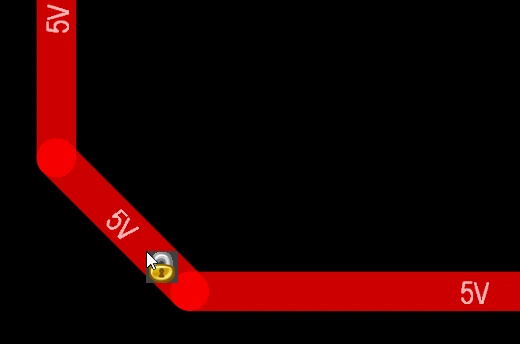
| To slide (drag) a track | Щелкните и удерживайте сегмент трассы, затем переместите мышь, чтобы начать сдвиг трассы. Редактор печатных плат автоматически сохранит углы 45/90 градусов с соединёнными сегментами, укорачивая и удлиняя их по мере необходимости. Интерактивное сдвигание также поддерживает неортогональную трассировку. Если трасса не сдвигается, возможно, она заблокирована (об этом свидетельствует появление значка |
| To change the sliding behavior | Нажмите Tab во время перемещения, чтобы открыть Properties панели, где можно изменить любые настройки интерактивного сдвига (). Эти настройки управляют сдвигаемой дорожкой, а также соседними дорожками, к которым она прижимается во время сдвига. Настройте параметры сдвига в соответствии со стилем трассировки, используемым на плате — например, Hugging Style должно быть 45 Degree , если ваша трассировка имеет диагональные углы. Нажмите Shift+Spacebar клавиши быстрого доступа, чтобы переключаться между Hugging Style режимов во время сдвига. |
| How the sliding routes are impacted | Степень изменения формы перемещаемых дорожек при их сдвиге регулируется текущей Gloss Effort (Routed) настройке ( |
How the sliding route responds to existing objects |
Во время сдвига применяется один из Routing Conflict Resolution режимов (Ignore, Push, HugNPush) (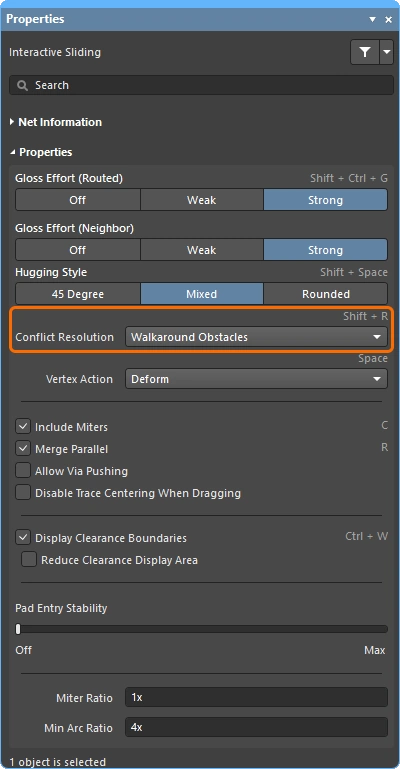 ). Нажмите Shift+R для переключения между режимами при перетаскивании сегмента трассы. ). Нажмите Shift+R для переключения между режимами при перетаскивании сегмента трассы. |
| How neighboring routes are impacted | Влияние перемещаемых дорожек на соседнюю трассировку регулируется текущей Gloss Effort (Neighbor) настройке (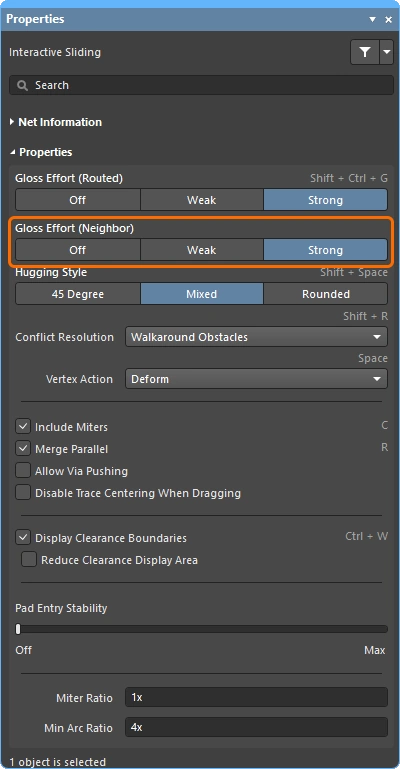 ); нажмите Tab во время перетаскивания, чтобы изменить настройку. ); нажмите Tab во время перетаскивания, чтобы изменить настройку. |
| Hugging - how glossing wraps around other objects and forms corners | То, как движок прокладки трассы обводит маршрут вокруг других объектов и формирует повороты, называется hugging. Доступные настройки стиля обворачивания включают:
|
| Сдвиг угла трассы | Механизм интерактивного перемещения включает алгоритмы, специально предназначенные для перетаскивания вершины (угла).
|
| Move a segment instead of dragging | По умолчанию используется drag (сдвиг) трасс (выбранных или невыбранных). Если вам нужно move сегмент, не сохраняя его соединение с примыкающими сегментами, удерживайте Ctrl клавишу при нажатии и перетаскивании, либо измените поведение перетаскивания по умолчанию с помощью Unselected via/track или Selected via/track параметры в Preferences диалоговом окне (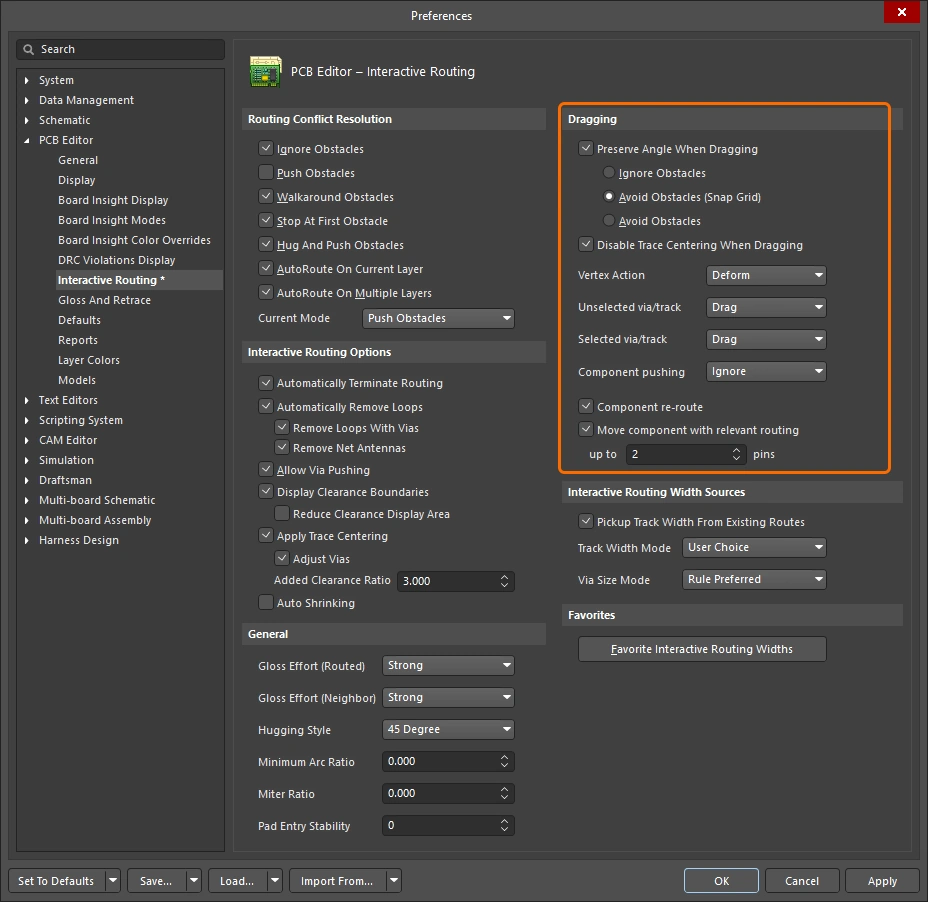 ). ). |
| What you snap to during sliding | Маршрут, который вы перемещаете, будет не только привязываться к текущей сетке привязки, но и может привязывать другие объекты в зависимости от настроек привязки объектов, настроек привязки слоев, а также от того, включены ли настройки привязки к направляющим и осям ( ). Чтобы временно отключить привязку во время интерактивного перемещения, удерживайте нажатой клавишу Ctrl клавишу. В начале этой страницы приведено краткое описание поведенияпри привязке курсора. |
| Modifying T-junctions | Для поддержки интерактивного изменения Т-образного соединения предусмотрены специальные алгоритмы — щелкните и перетащите точку соединения, чтобы изменить Т-образное соединение ( ). |
| Dragging a via | В дополнение к поддержке выделения соседних маршрутов также поддерживается перетаскивание. Перетаскивание поддерживает Neighbor Glossing (
). Нажмите Tab во время перетаскивания, чтобы открыть панель и настроить параметры (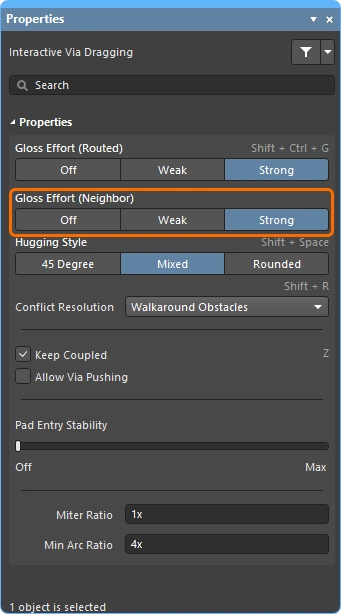 ). ). |
| Dragging a differential pair | Для распознавания элементов дифференциальной пары используется понятие «связки» (
). Когда программа распознает объекты, принадлежащие к дифференциальной паре, она попытается перетащить сопряженную дорожку или переход этой пары, если Keep Coupled опция включена ( Чтобы подтвердить, что объекты-партнеры сопряжены, программа проверяет, что объекты:
|
| Push or jump | Существующие контактные площадки и переходные отверстия будут пропущены, либо переходные отверстия будут сдвинуты, если это необходимо и возможно, когда Allow Via Pushing включена соответствующая опция (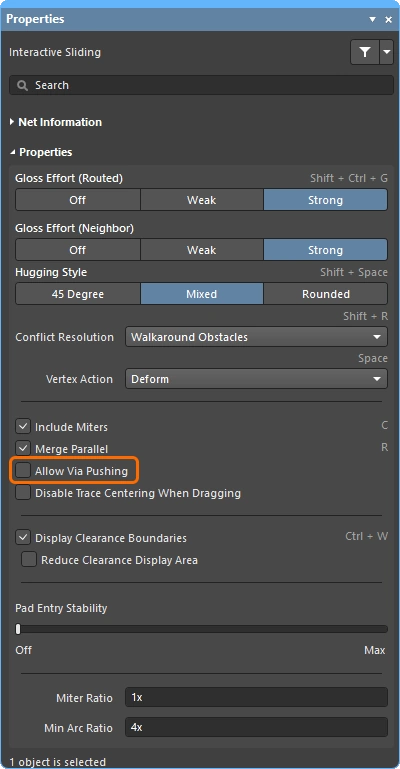 ). ). |
| Break a track segment | Чтобы разделить отдельный сегмент трассы, сначала выберите сегмент, затем наведите курсор на центральную вершину, щелкните и перетащите, добавляя новые сегменты. |
| Object visibility | Чтобы легче было видеть объекты, составляющие текущую трассировку, настройте Transparency параметры объектов трассировки в View Configuration панели (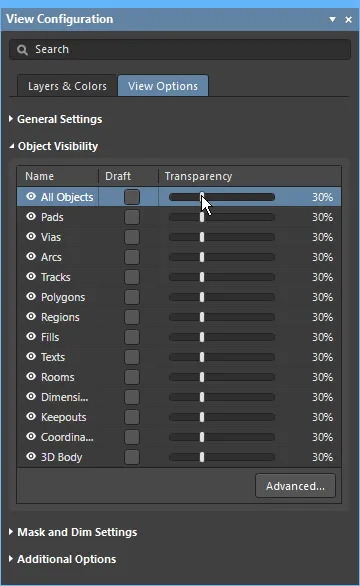 ). ). |
 )
) ).
).Moving a Routed Component
При трассировке печатной платы нередко возникает необходимость скорректировать расположение уже размещенного компонента, чтобы освободить место для дополнительных компонентов и новых трасс. Для облегчения этой задачи в редакторе печатных плат предусмотрена функция перемещения компонентов с учетом трассировки.
Этот инструмент имеет два аспекта: во-первых, он пытается восстановить трассировку к контактным площадкам компонента в соответствии с новым расположением. Во-вторых, он идентифицирует разветвления, пути отхода и трассы между выводами — все это в совокупности называется relevant routing — и может пытаться точно сохранить схему этой трассировки во время перемещения компонента (если эта функция включена).
Если Component re-route опция включена, подключенные трассы восстанавливаются после размещения перемещенного компонента.
Перетрассировка перемещённого компонента |
|
| Enable rerouting of moved component(s) | Включите Component re-route в диалоговом окне «Настройки» (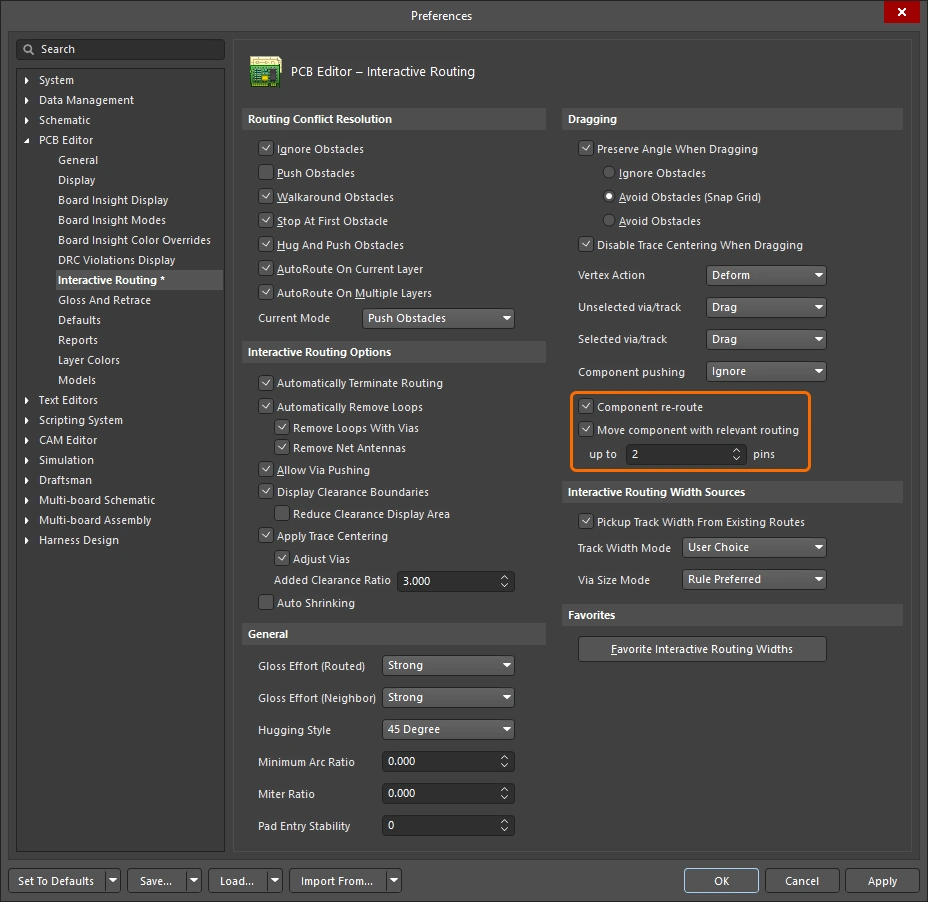 ) или используйте ) или используйте Shift+R горячую клавишу для включения этой функции во время перемещения. Данная функция поддерживает перемещение нескольких компонентов одним действием. |
| When does rerouting happen? | По сути, эта функция разрывает трассировку на контактных площадках компонентов, в местах разветвления или на выводных трассах, а затем пытается заново проложить эти разорванные соединения после размещения перемещаемого компонента (компонентов). |
| Include relevant routing | Разветвления, выводные трассы и трассы между выводами в совокупности называются «соответствующей трассировкой». Их можно перемещать так, как если бы они были частью контура компонента, включив Move component with relevant routing опцию ( |
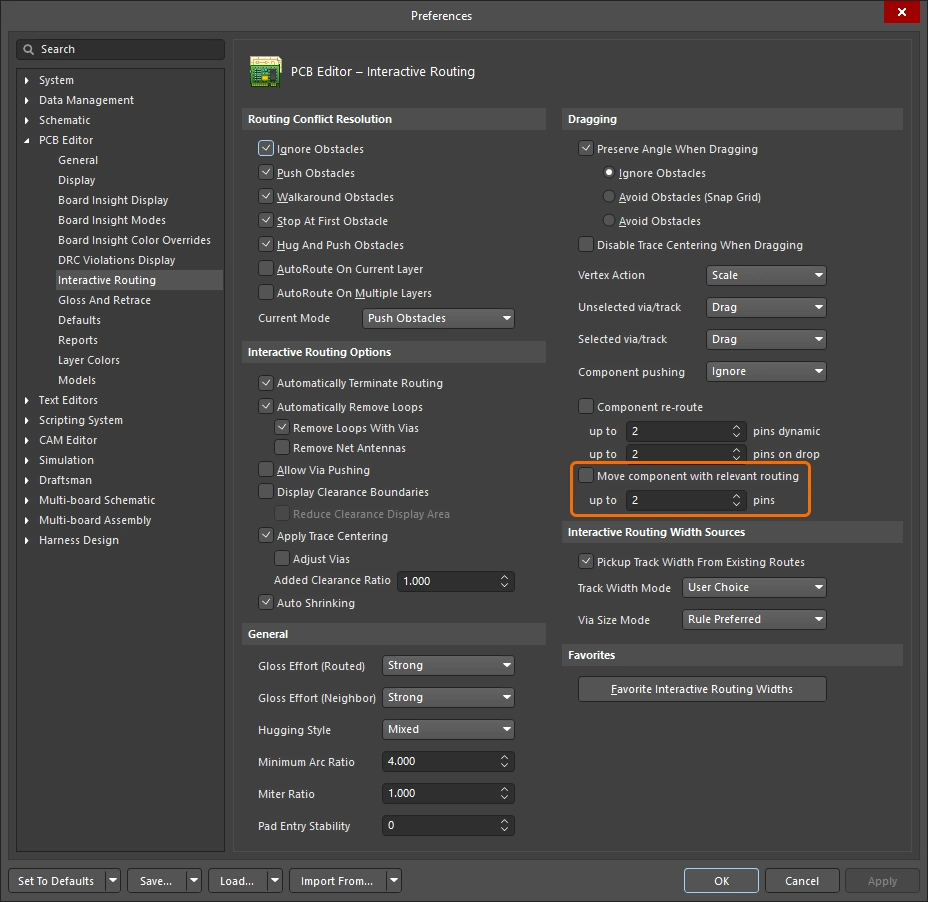 ).
).На слайдах ниже показано, как управлять каждой функцией перемещения компонента с помощью функции маршрутизации.
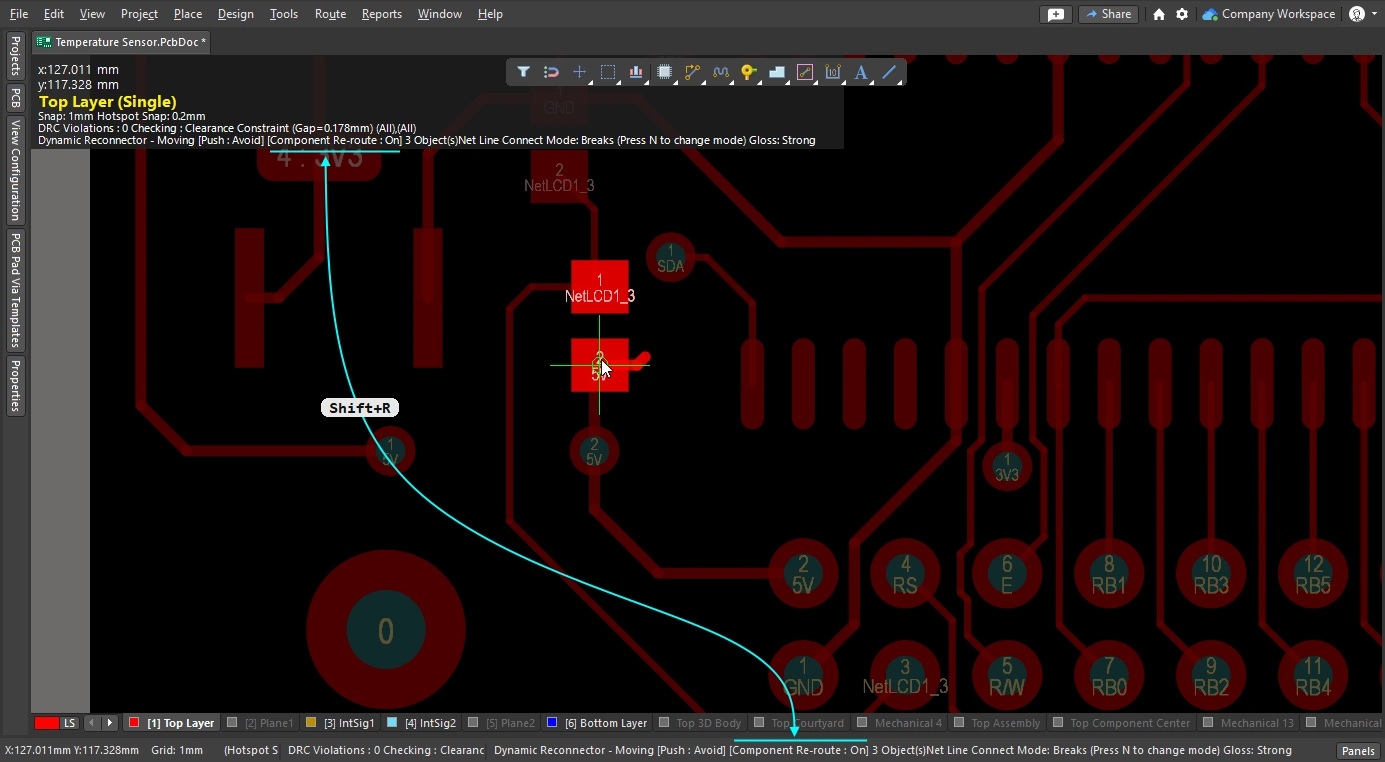
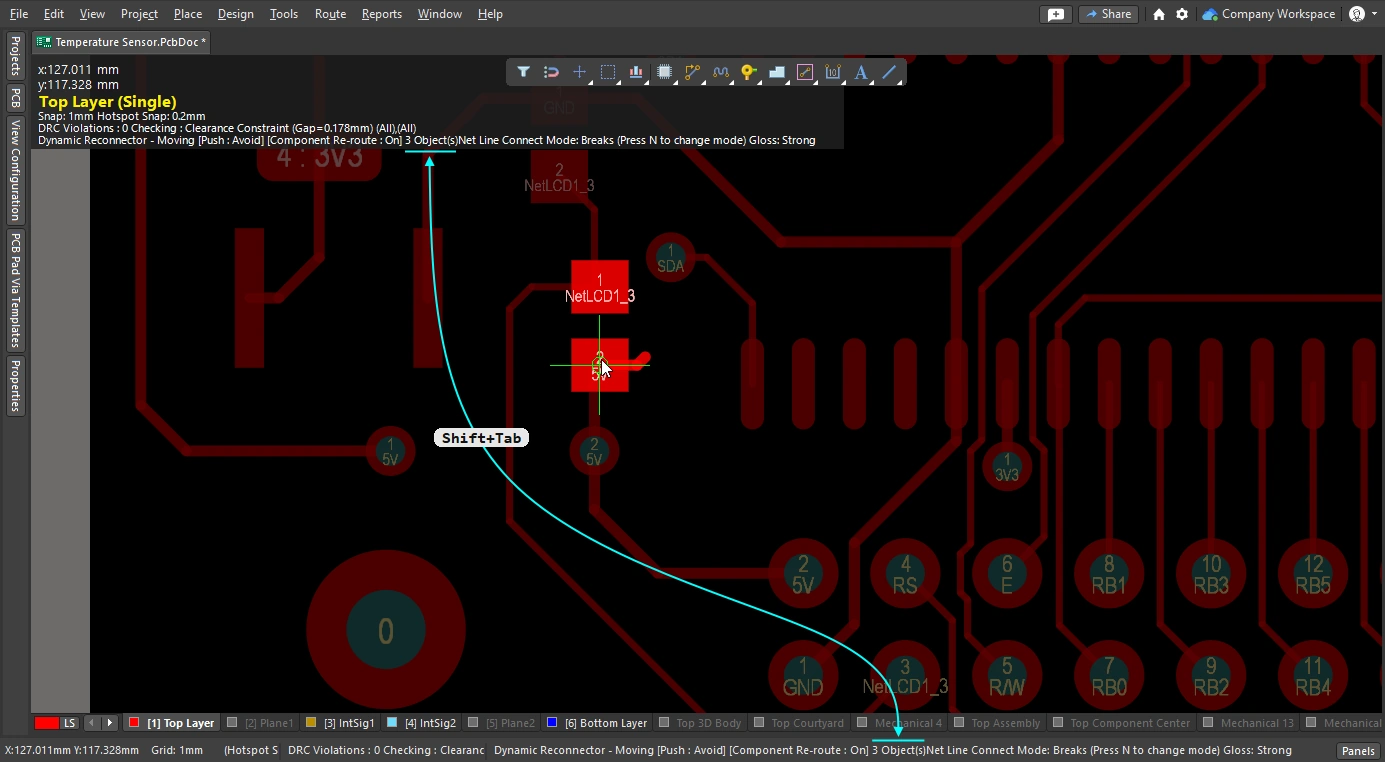
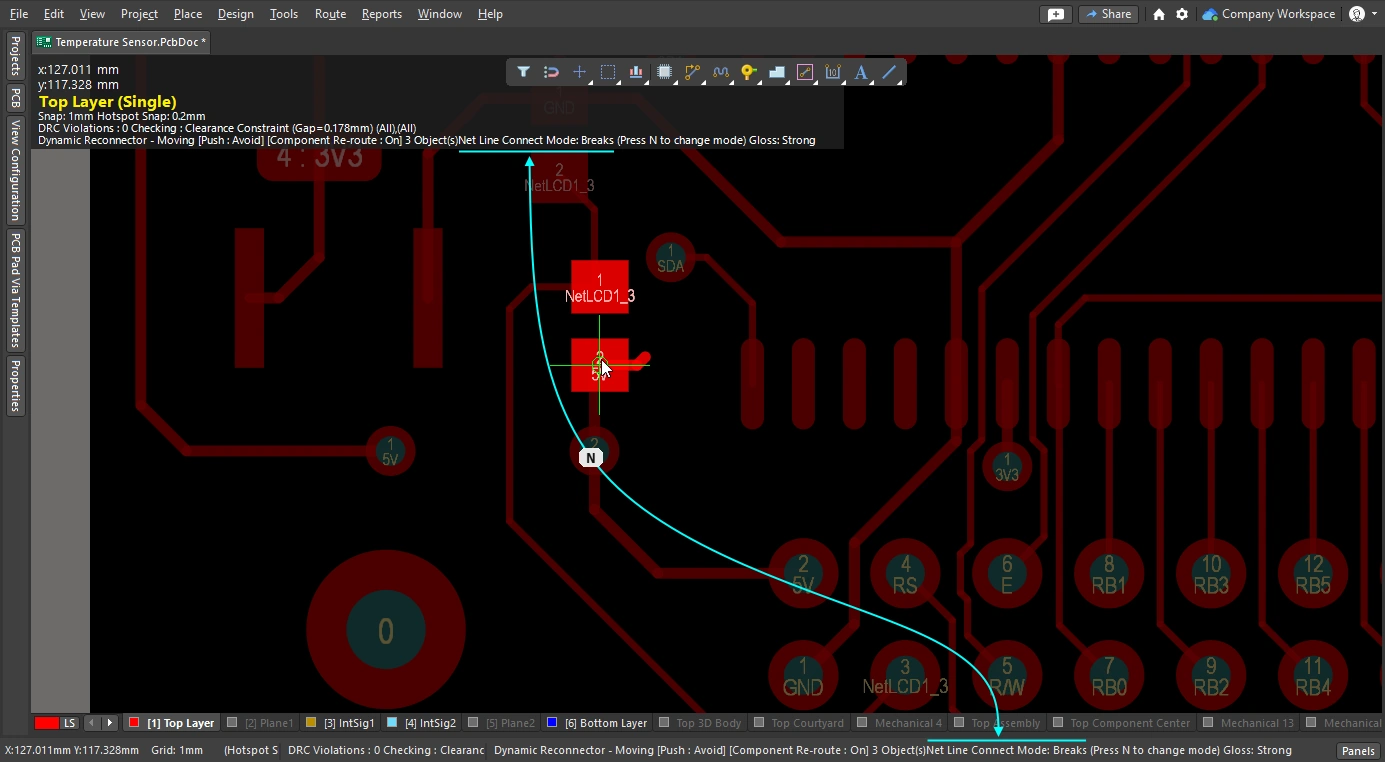
Glossing and Retracing Existing Routes
Одним из ключевых элементов механизма интерактивной трассировки являются алгоритмы оптимизации. Оптимизация тщательно анализирует трассы, сокращая количество углов, а также упорядочивая и укорачивая их. Оптимизация происходит во время интерактивной трассировки: по мере перемещения курсора по трассе предлагаемый путь трассы постоянно оптимизируется. Глассирование также происходит во время интерактивного перемещения: при перетаскивании существующего маршрута он постоянно подвергается глассированию, наряду с любыми соседними маршрутами, на которые влияет перемещаемый маршрут. Глассирование также можно выполнять в качестве постобработки для любого набора выбранных сетей. Степень интенсивности глассирования трассировки определяется текущей интенсивностью глассирования.
В данном разделе основное внимание уделяется глассированию в качестве постобработки — глассированию существующих трасс. После выбора нужных трасс настройте параметры глассирования в Gloss and Retrace панели (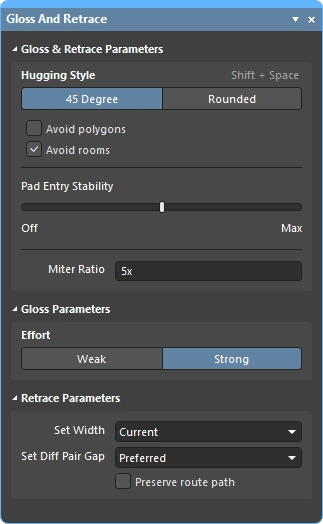 ), а затем запустите Route » Gloss Selected команду.
Механизм глассирования также включает retrace функцию «Retrace». Используйте её, когда необходимо обновить выбранные трассы с учётом изменений, внесённых в проектные ограничения, такие как ширина трассировки или зазор дифференциальной пары. С помощью «Retrace» можно «утолщить» существующую трассу питания или обновить дифференциальную пару в соответствии с новыми настройками ширины и зазора.
-
Glossing ориентирован на улучшение геометрии трасс при сохранении существующей ширины трасс и зазора между дифференциальными парами.
-
Команда «Retrace» нацелена на соблюдение проектных ограничений, обновляя ширину и зазор дифференциальной пары в соответствии с текущими настройками ограничений.
Примечания по команде «Glossing Selected»
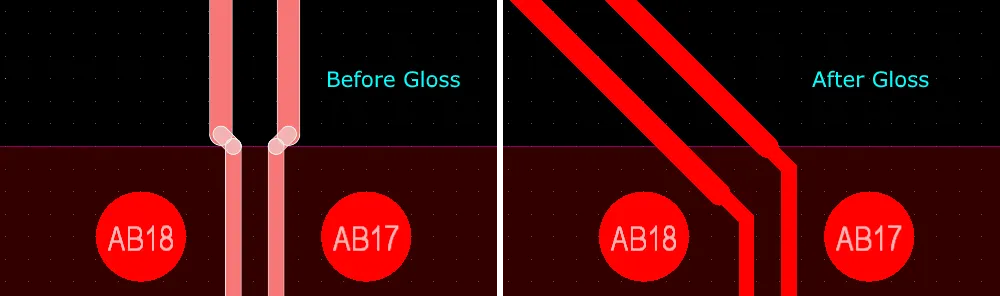
| What does Gloss Selected do? | Функция «Glossing» анализирует выбранные трассы, уменьшая количество углов, а также приводя их в порядок и сокращая длину. Она также исправляет некачественные входы на контактные площадки и пытается улучшить качество трассировки дифференциальных пар. |
| What is Glossed? |
|
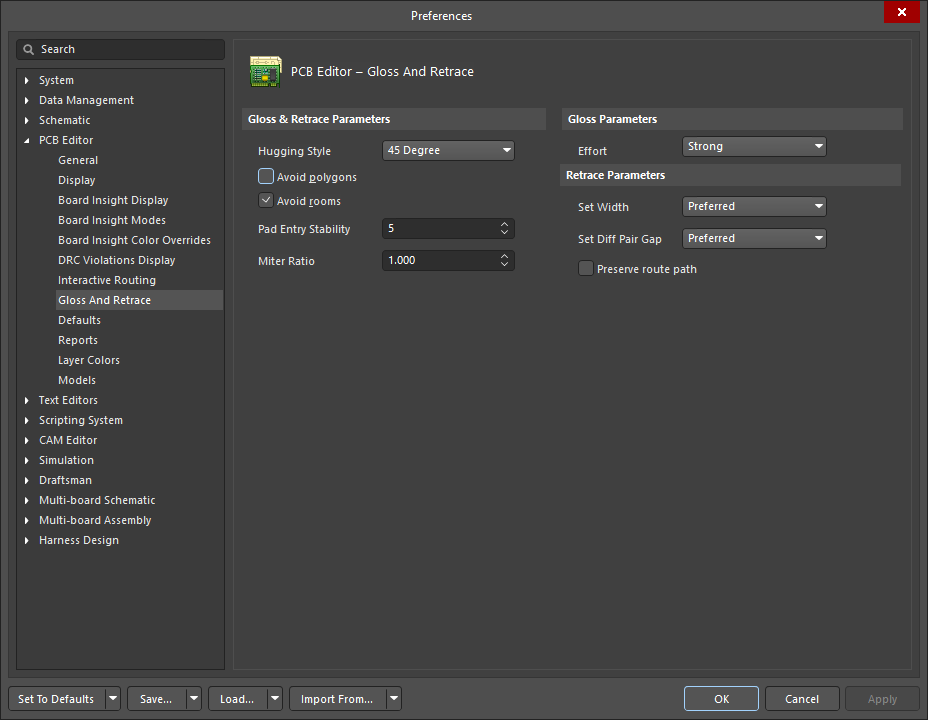
| What options control Gloss Selected? | Команда «Помечать выделенное» работает в соответствии с текущими настройками, заданными на PCB Editor - Gloss and Retrace странице диалогового Preferences диалогового окна ( |
| Glossing a differential pair |
|
| Support for room-based rules |
|
| Support for Subnet Jumpers | Gloss рассматривает трассы перемычек подсетей как фиксированные. |
| Exclusions |
|
| Gloss Selected feedback |
|
Примечания по команде «Проследить выделенный маршрут»
| What does Retrace Selected do? |
|
| What is Retraced? |
|
| What options control Retrace Selected? | Перетрассировка выполняется в соответствии с текущими настройками, заданными в PCB Editor - Gloss And Retrace в диалоговом окне Preferences или на панели Gloss And Retrace панели. |
| Updating the vias in Retraced routes | Функция «Retrace» обновляет ширину дорожек и дуг в соответствии с применимым ограничением проектирования «Routing Width» или значением, введённым в Set Width поле на Gloss and Retrace панели. Функция «Retrace» не обновляет переходные отверстия трассировки с учётом изменений в ограничении проектирования «Routing Via Style». Чтобы учесть изменения размеров переходных отверстий:
|
| Retracing a differential pair | Используйте команду «Retrace» для обновления зазора между парами:
|
| Retrace feedback |
|
 ).
).Gloss и Retrace: выбранные параметры трассировки
Страница PCB Editor – Gloss And Retrace странице Preferences диалогового окна (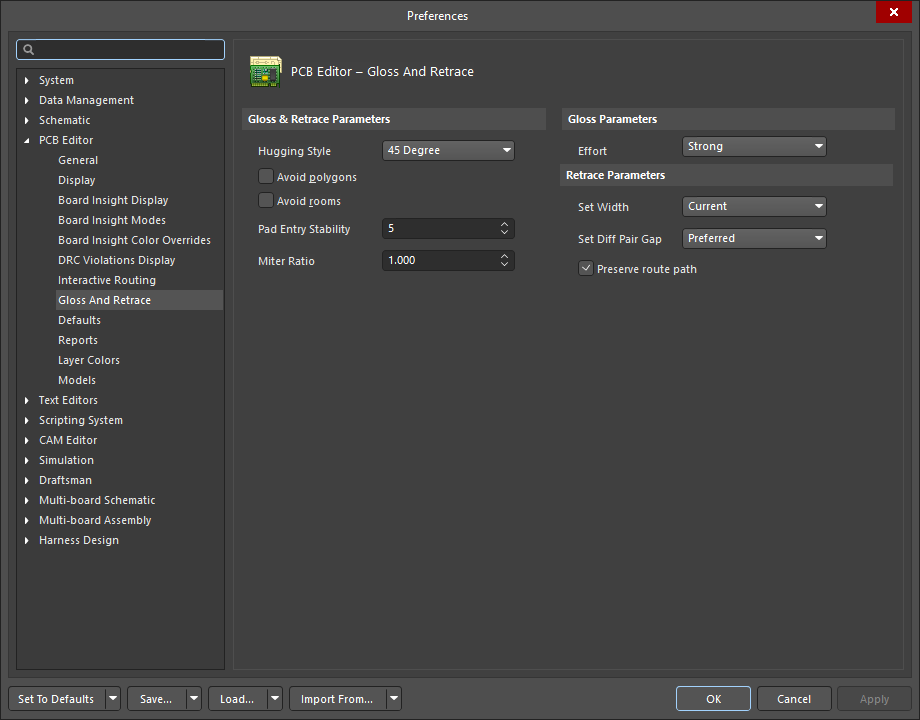 ) и Gloss And Retrace панели () содержат множество элементов управления, связанных с функциональностью функций «Гloss Selected» и «Retrace Selected» в рабочей области проектирования печатных плат.
Параметры глянца и повторного прослеживания |
|
Hugging Style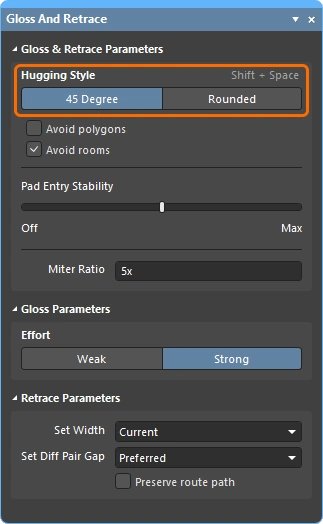 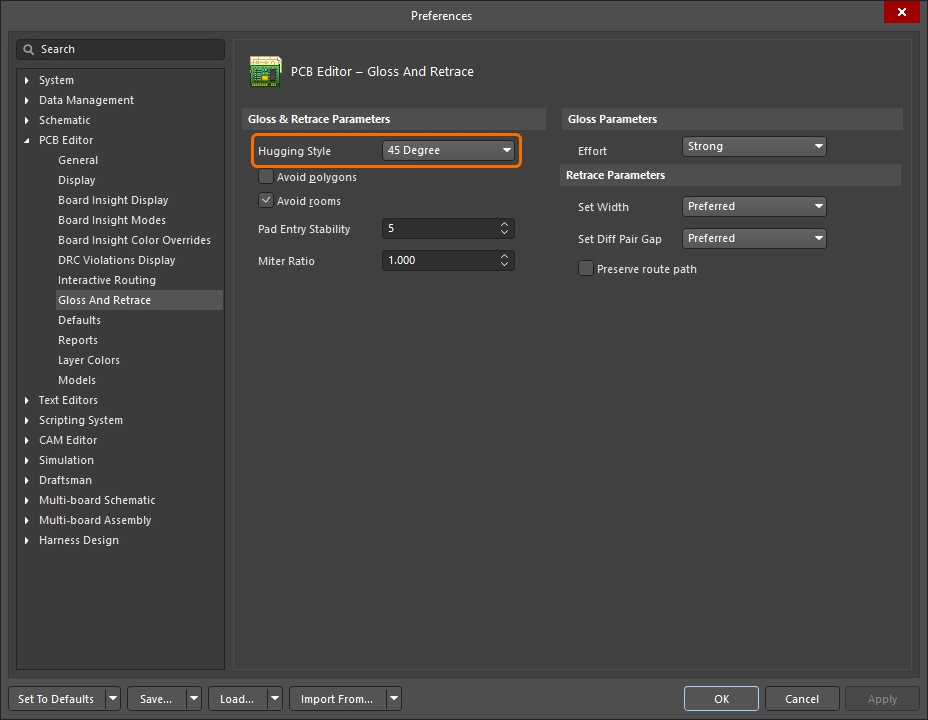 |
|
Avoid polygons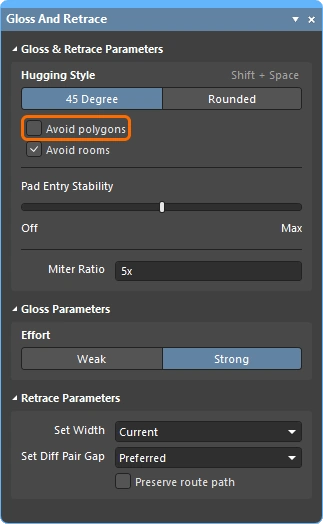 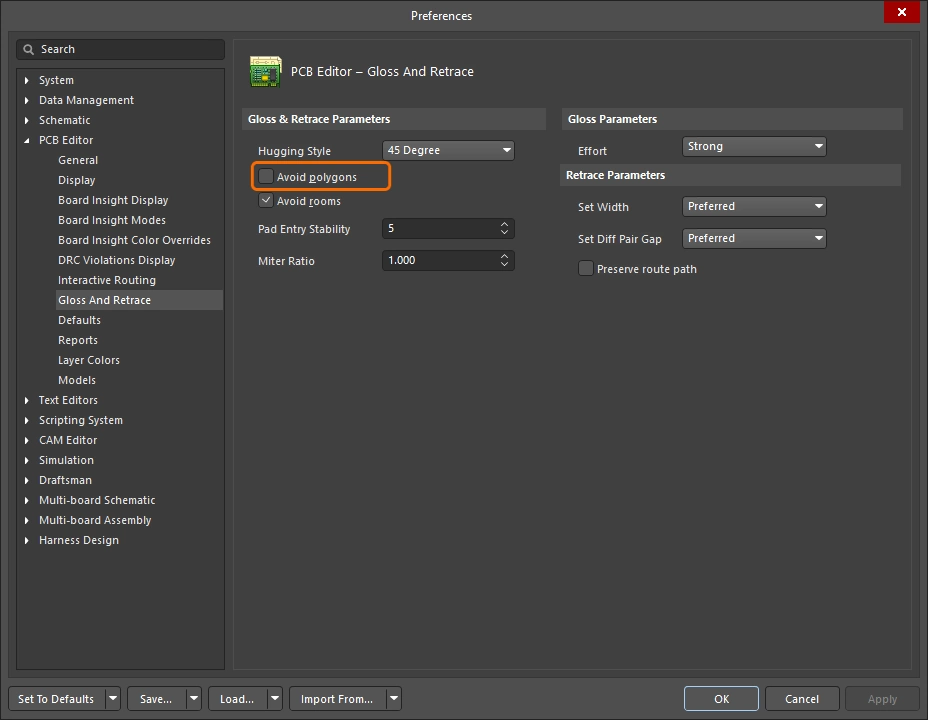 |
Если эта опция включена, существующие многоугольники будут учитываться при Gloss Selected или Retrace Selected . Если опция отключена, существующие многоугольники будут игнорироваться (трассировка будет проходить через них), после чего затронутые многоугольники можно будет перелить. |
Avoid rooms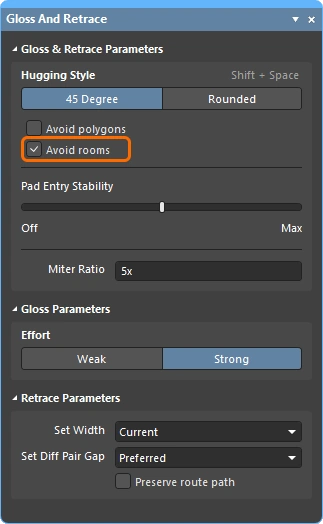 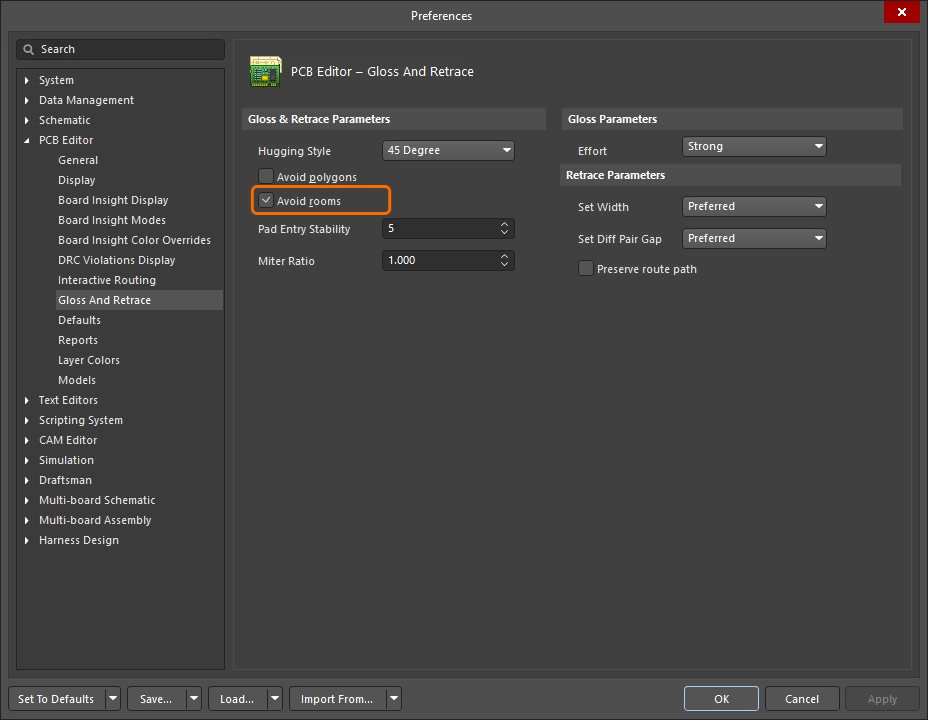 |
Если эта опция включена, при выполнении команды Gloss Selected или Retrace Selected . Если в проекте определено помещение с конкретными требованиями к ширине трассировки, а трассировка, подлежащая полировке или перетрассировке, не пересекает это помещение, то при включенной опции итоговая трассировка также не будет пересекать это помещение. Если опция отключена, трассировка будет проходить через существующие комнаты, а ширина, используемая внутри таких комнат, будет соответствовать значению, заданному в ограничениях правила, основанного на комнатах. |
Pad Entry Stability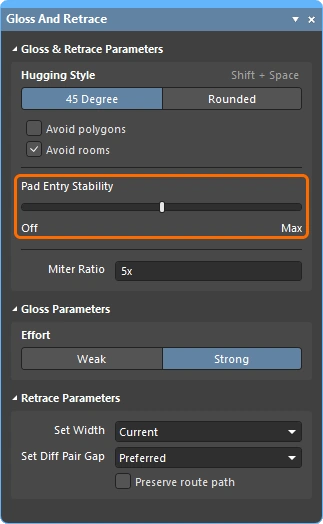 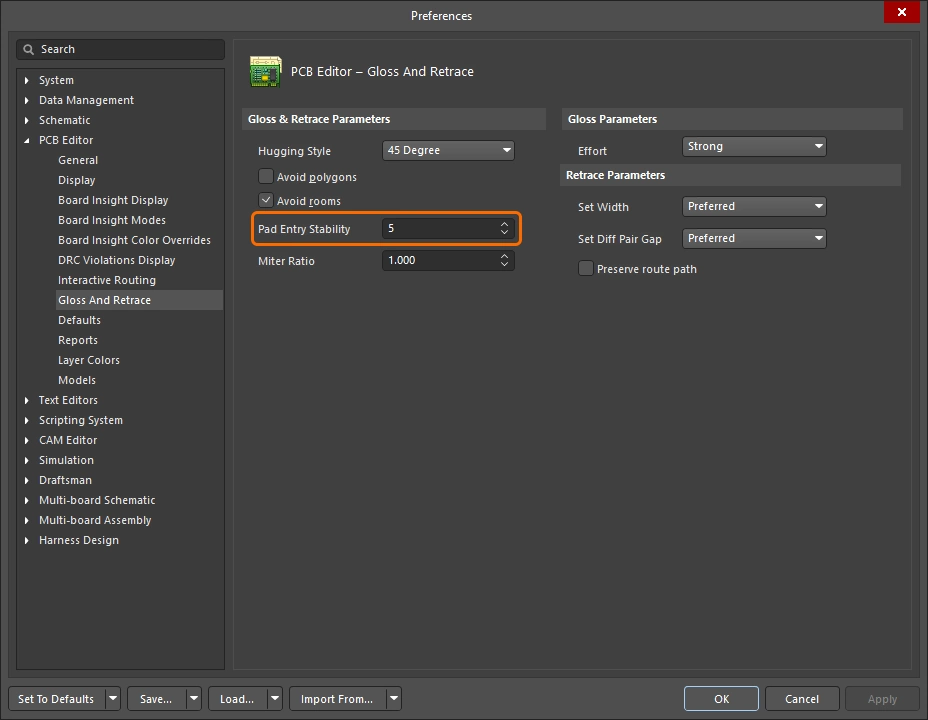 |
Защищает центрированные входы на контактные площадки. Введите желаемый уровень (в настройках) или воспользуйтесь ползунком (на панели), чтобы настроить уровень защиты. ' |
Miter Ratio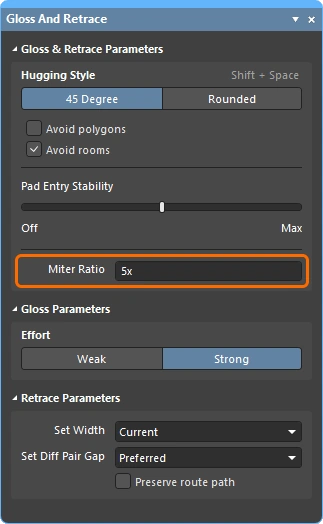 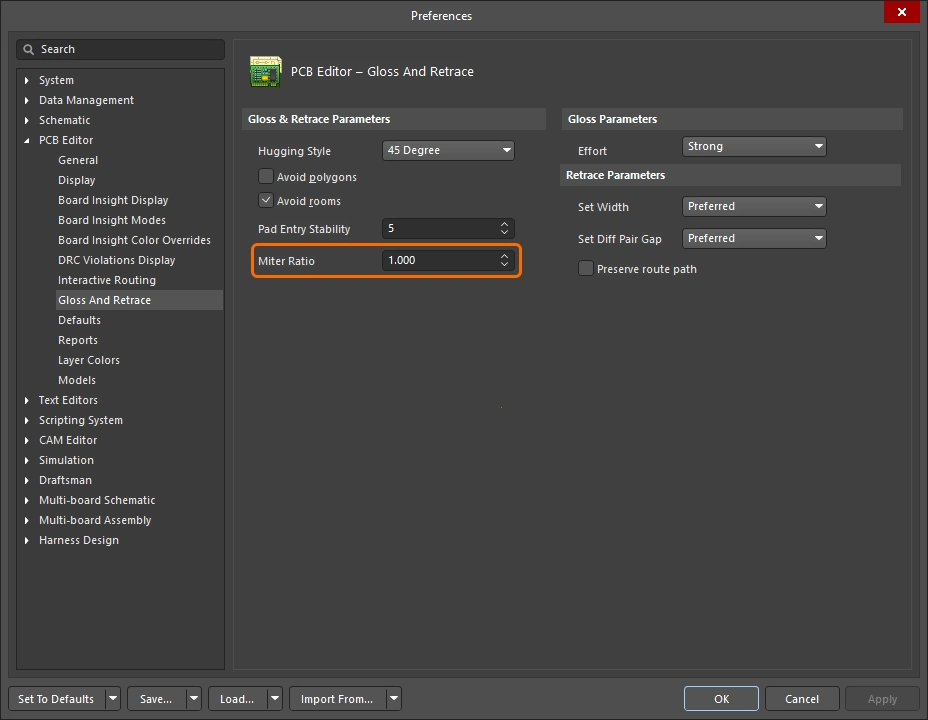 |
Устанавливает минимальную степень закрученности углов. Коэффициент углового соединения, умноженный на текущую ширину трассы, равен расстоянию между стенками самой закрученной U-образной формы, которую можно проложить для данного коэффициента. Введите положительное значение, равное нулю или большее него. |
Effort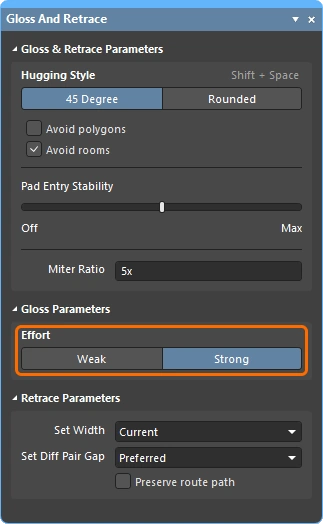 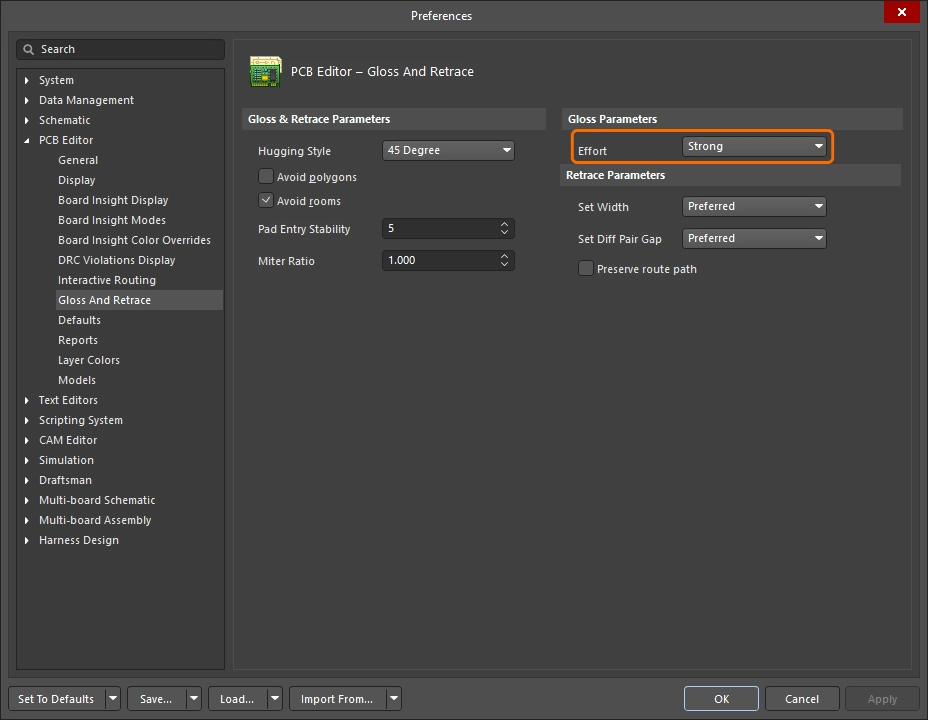 |
Выберите желаемый уровень глянца из следующих вариантов:
|
Set Width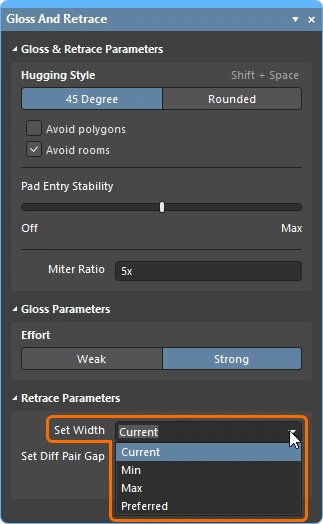 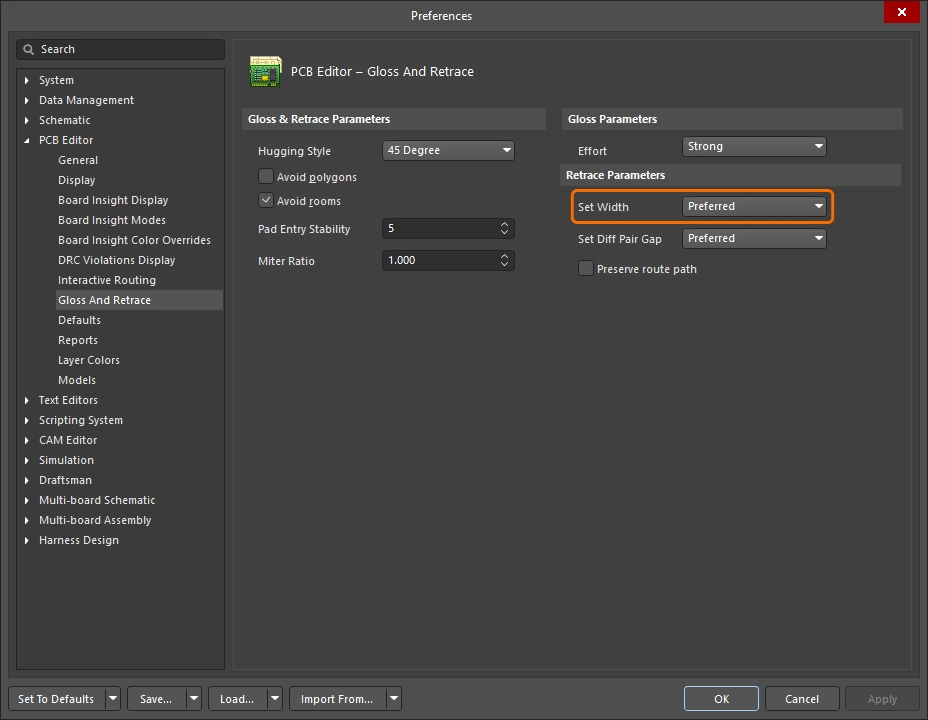 |
Используйте раскрывающийся список, чтобы выбрать один из вариантов ширины на основе правил (Min / Max / Preferred) применимого ограничения проектирования «Ширина» или «Маршрутизация дифференциальных пар» при выполнении Retrace Selected запускается команда, либо при повторном прослеживании с использованием параметра Current width. В качестве альтернативы введите желаемое пользовательское значение ширины непосредственно в поле. |
Set Diff Pair Gap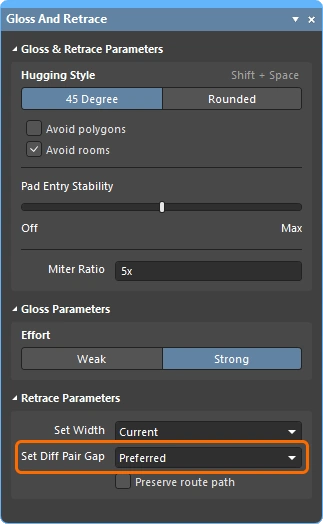 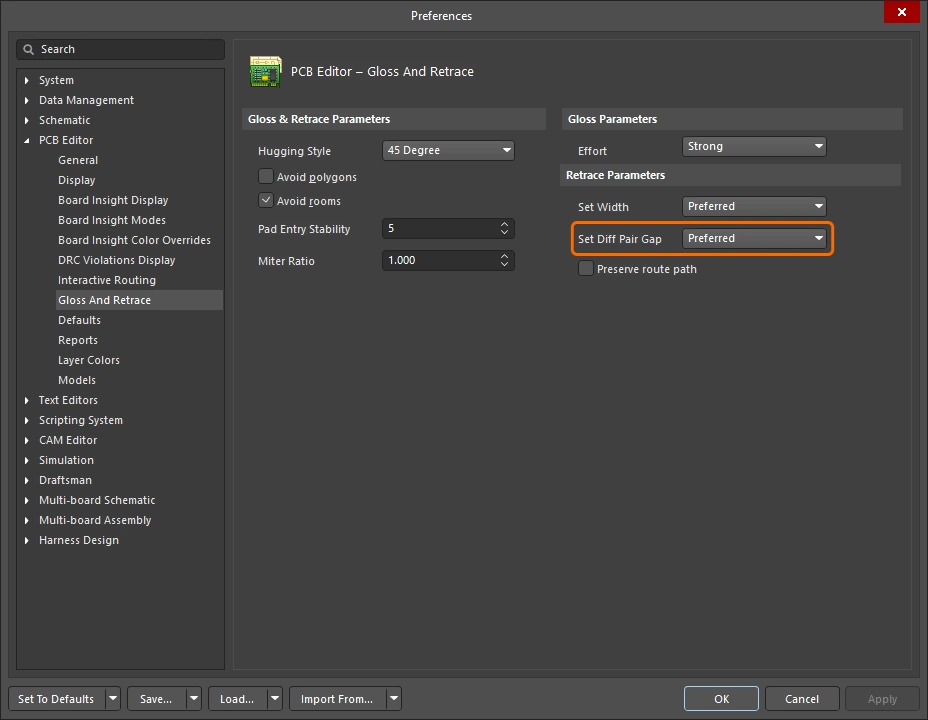 |
Воспользуйтесь раскрывающимся списком, чтобы выбрать один из вариантов пробелов, определяемых правилами (Min / Max / Preferred) применимого ограничения проектирования «Маршрутизация дифференциальных пар», когда Retrace Selected запускается команда, либо при повторном прослеживании с использованием Current между дорожками дифференциальных пар. В качестве альтернативы введите желаемое пользовательское значение зазора непосредственно в поле. Обратите внимание, что этот параметр доступен только при выборе 45 Degree выбрана опция для Hugging Style. |
Preserve route path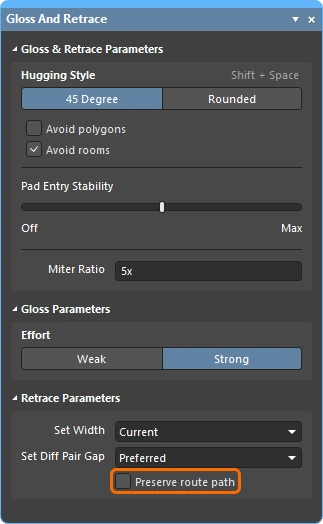 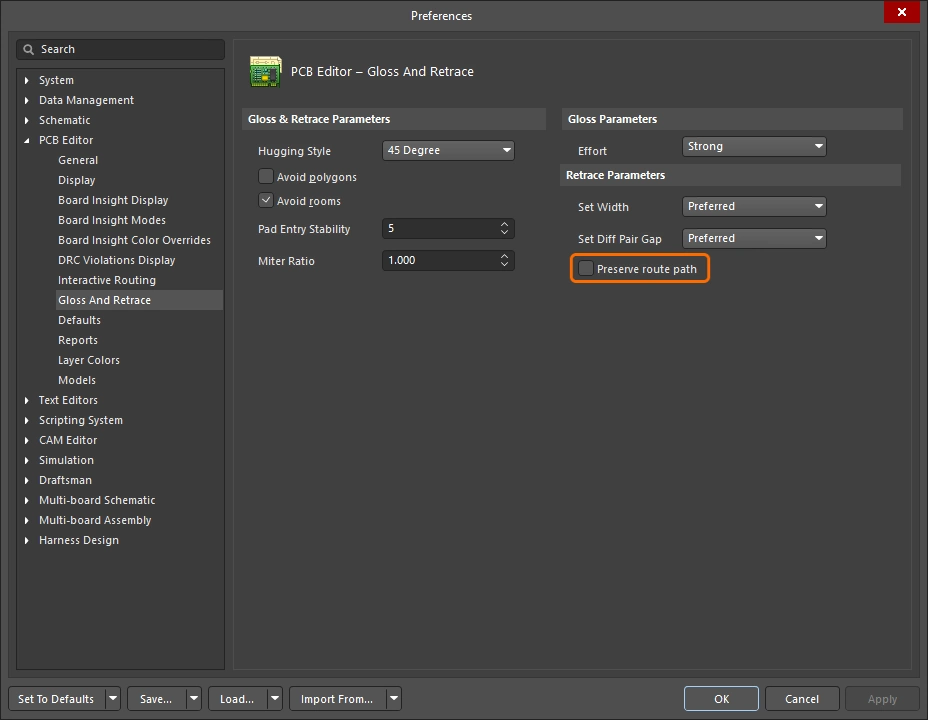 |
Включите эту опцию, чтобы сохранить точную геометрию трассы при перепрокладке. Когда эта опция включена, алгоритмы перепрокладки не будут изменять центральную линию трассы. Ширина трасс может изменяться, и они могут разбиваться на сегменты различной ширины, но траектория не будет изменена. |
Информационные и предупреждающие сообщения
Информационные сообщения ( |
|
Skipped immovable + |
Объект защищен от Gloss/Retrace: например, заблокирован или принадлежит компоненту. Максимальное количество — 20, можно щелкнуть. |
Skipped subnet jumper + |
Перемычки подсетей остаются без изменений, пользователь получает уведомление в каждом случае. Максимальное количество — 20, можно щелкнуть. |
Skipped reflex angle + |
Дуги, превышающие 180 градусов, не подвергаются гладке. Максимальное количество — 20, можно щелкнуть. |
Skipped objects in user-defined Union |
Объекты, входящие в объединение, не выделяются (не распространяется на объединения «Настройка длины»). Выдается один раз на каждое задействованное объединение. Максимальное количество — 20, можно щелкнуть, масштабирование до ограничивающего прямоугольника объединения. |
Command does not apply to arcs (Retrace only) |
Функция «Retrace» не поддерживает дуги. Максимальное количество — 1, кликабельно, масштабирование до первой встретившейся дуги. |
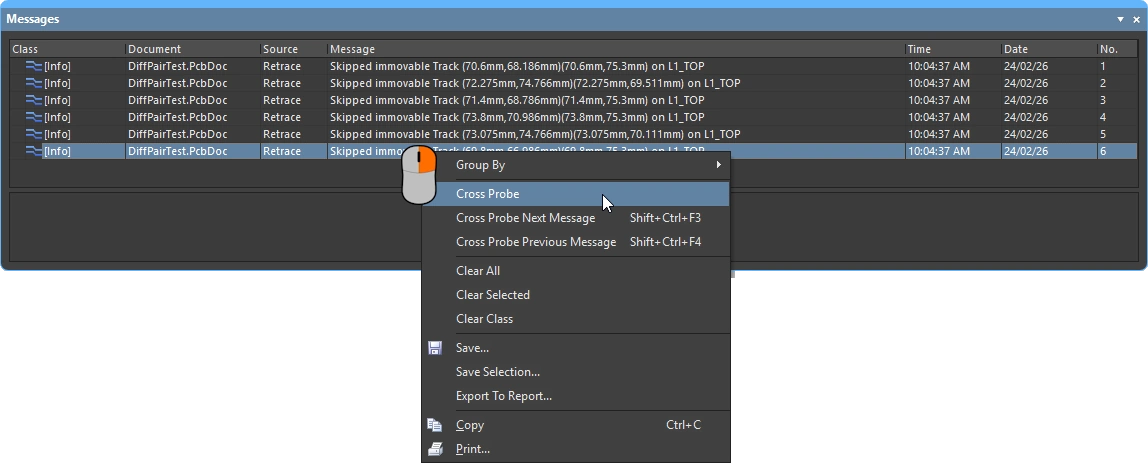 )
)Предупреждающие сообщения |
|
Applicable Diff Pair Routing rule not found for some object(s) + |
Некоторые из целей Gloss / Retrace принадлежат сети дифф-пар, но применимого правила трассировки дифф-пар нет. В таких случаях команда обрабатывает цель как объект, не являющийся диф-парой, что означает, что две стороны пары могут быть удалены друг от друга с помощью Gloss. Максимальное количество — 1, можно щелкнуть. |
Applicable Width rule not found for some object(s) + |
Retrace использует настройки правил «Min to Preferred Width». Если не найдено применимое правило ширины, текущая ширина сохраняется. Максимальное количество — 1, можно щелкнуть. |
Pre-existing Min Width violation(s) detected + |
При повторном прослеживании используются настройки правил ширины от «Min» до «Preferred»: применяется «Preferred», если это не приводит к нарушениям DRC, или меньшее значение, если это необходимо для предотвращения нарушений DRC. Таким образом, трасса, не имеющая нарушений DRC, останется без нарушений, если изначально ее ширина была не меньше минимальной. Если она была уже, установка минимальной ширины может привести к нарушению DRC. Это сообщение предупреждает о таких случаях, независимо от того, привело ли это к фактическому нарушению DRC или нет. Обратите внимание, что исходный узкий объект будет расширен и, возможно, перемещен к тому моменту, когда у вас появится возможность щелкнуть по сообщению. Возможно, вам понадобится нажать «Отменить», чтобы понять, что произошло. Максимальное количество — 1, можно щелкнуть. |
Параметры интерактивной трассировки и интерактивного сдвига
Независимо от того, проводите ли вы интерактивную трассировку нового соединения или перетаскиваете (сдвигаете) существующую трассу, чтобы освободить место для дальнейшей трассировки, применяются многие из тех же технологий трассировки. В этом разделе кратко описаны: параметры «Интерактивная трассировка» (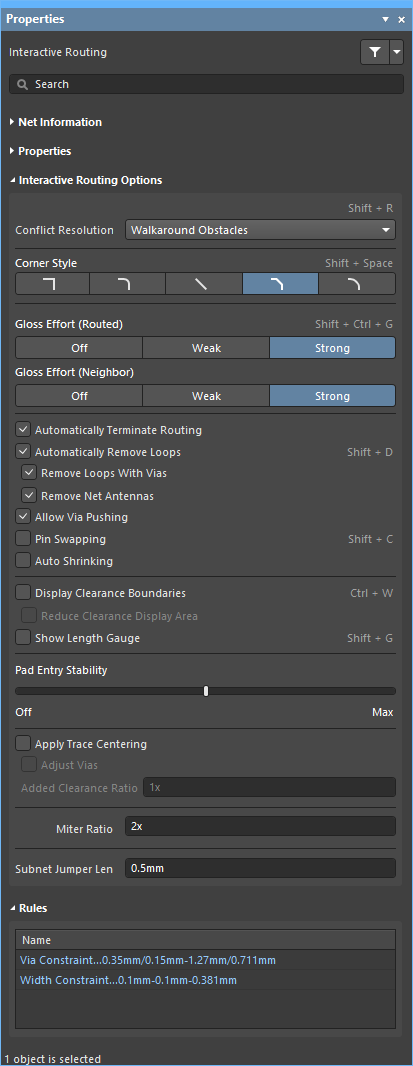 ), «Интерактивное сдвигание» () и «Интерактивное перетаскивание переходных отверстий» (
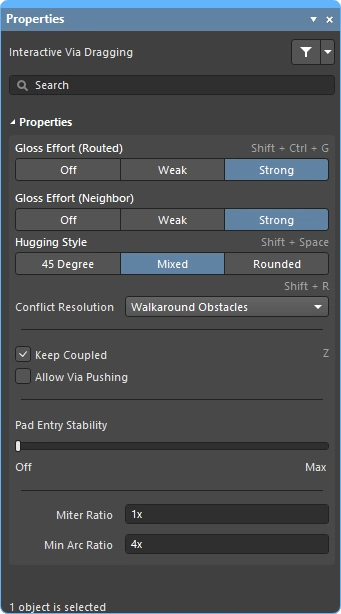 ), доступные на Properties панели. Настройки по умолчанию для этих функций задаются в PCB Editor разделе диалогового Preferences (
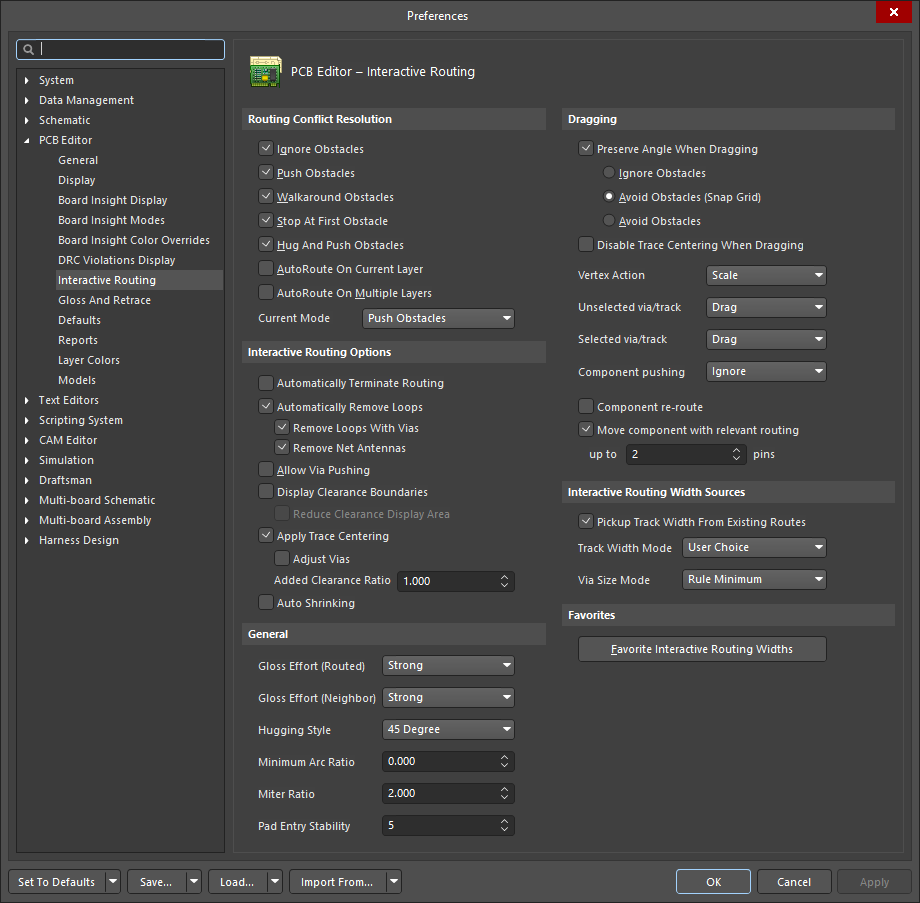 ).
).
 )
)Устранение конфликтов 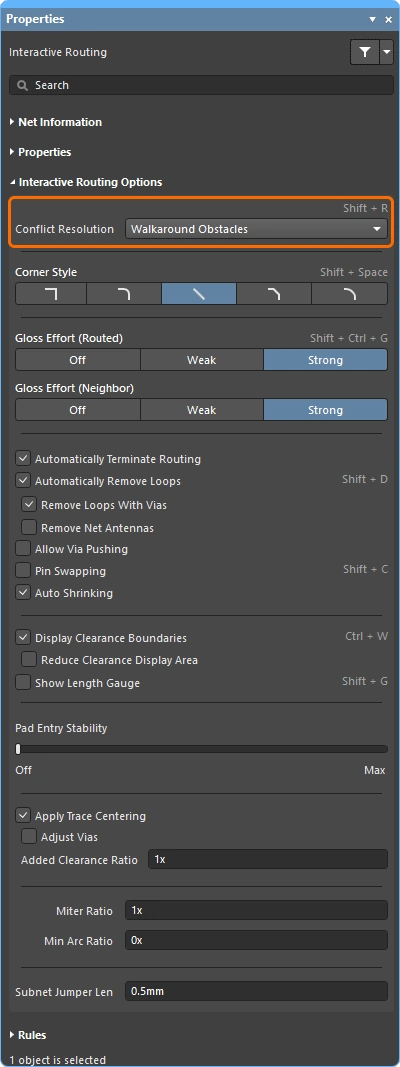
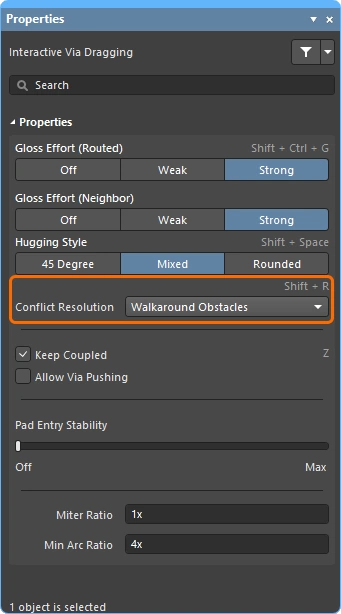
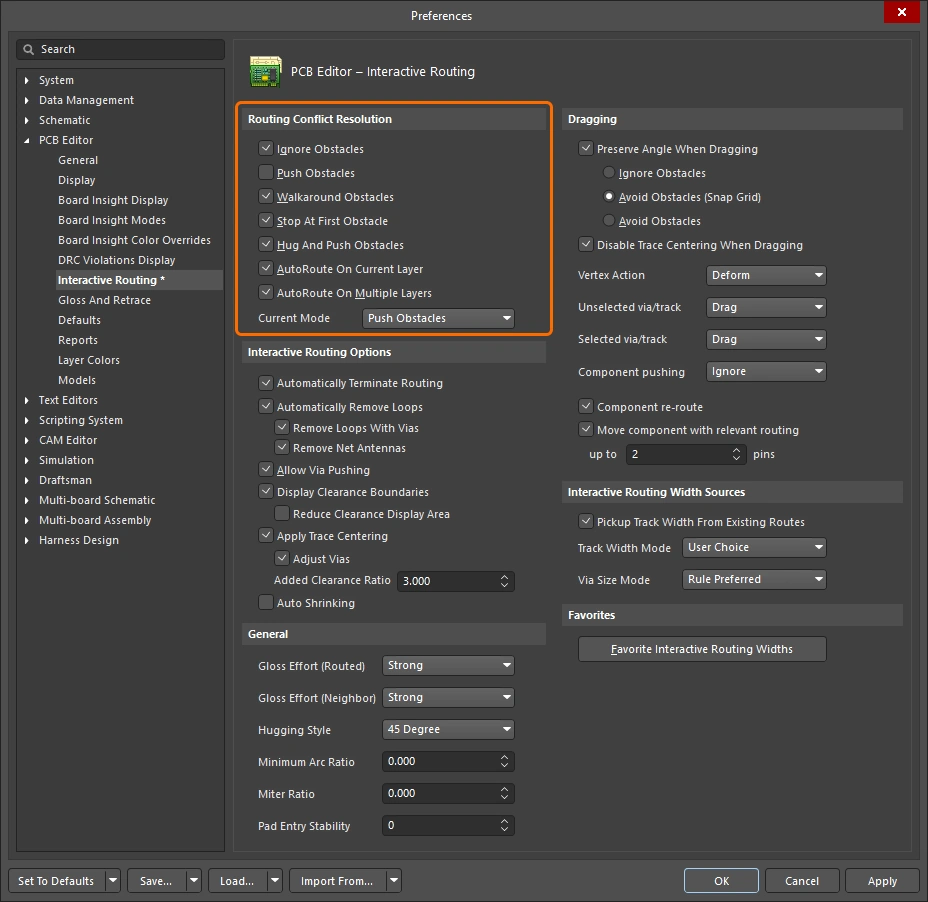
Этот параметр определяет, как объекты трассировки/перемещения будут реагировать при столкновении с существующим объектом. Нажмите Shift+R горячую клавишу, чтобы переключаться между доступными режимами во время прокладки или перемещения, либо нажмите Tab , чтобы открыть Properties панель и выбрать нужный параметр.
Подробнее о режиме разрешения конфликтов во время интерактивного маршрутизации или во время интерактивного сдвига.
| Routing and Sliding Feature | \r\n\t\t
| Routing-only Feature | \r\n\t\t
| Sliding-only Feature | \r\n\t\t
Стиль поворота 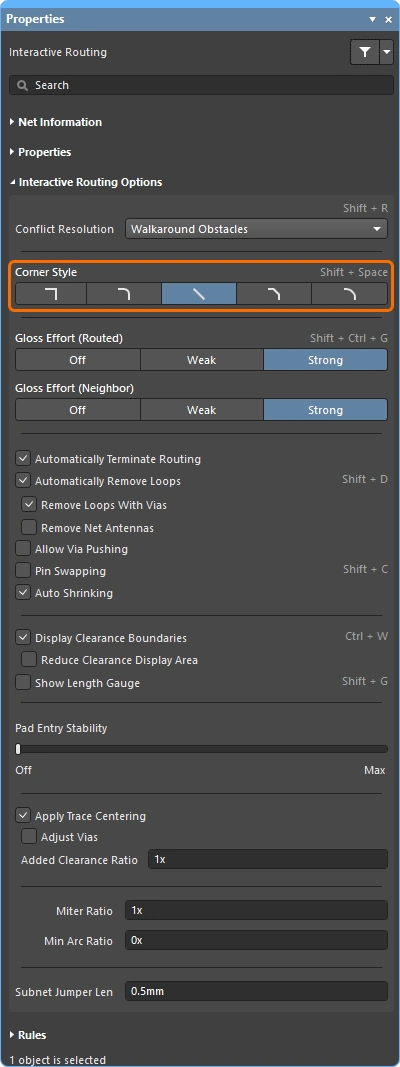
Во время интерактивного прокладки маршрута фигура, образованная линиями и дугами, создающими угол, называется corner style. Наиболее распространены диагональные углы, но популярны также и изогнутые углы (создаваемые с помощью дуг).
Нажмите Shift+Spacebar для переключения между 5 стилями углов во время интерактивного трассирования (скольжения), а также нажмите Spacebar , чтобы переключить направление угла, или нажмите Tab , чтобы открыть Properties панель.
Подробнее об управлении стилем углов во время интерактивного фрезерования или интерактивного сдвига.
| Routing and Sliding Feature | \r\n\t\t
| Routing-only Feature | \r\n\t\t
| Sliding-only Feature | \r\n\t\t
Track 45

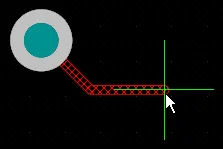 ). Нажмите
 Spacebar , чтобы переключить направление угла (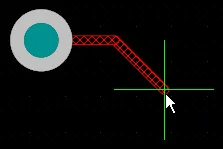 ).
).Track 45 with Arc

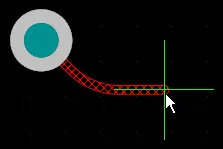 ). Нажмите
 Spacebar , чтобы переключить направление угла (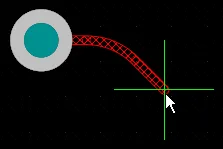 ). Используйте
 , клавиши & . для интерактивного изменения радиуса дуги, удерживайте Shift , чтобы ускорить изменение радиуса.Track 90

 ). Нажмите
 Spacebar , чтобы переключить направление поворота ( ).
).Track 90 with Arc

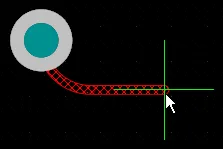 ). Нажмите
 Spacebar , чтобы переключить направление угла (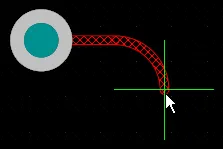 ). Используйте
 , клавиши & . для интерактивного изменения радиуса дуги, удерживайте Shift для ускорения изменения радиуса.Any Angle

 ). Используйте этот режим в сочетании с функцией «Сильное заглаживание» для прокладки «змеиной» трассы.
Оптимизация трассировки (Routed) 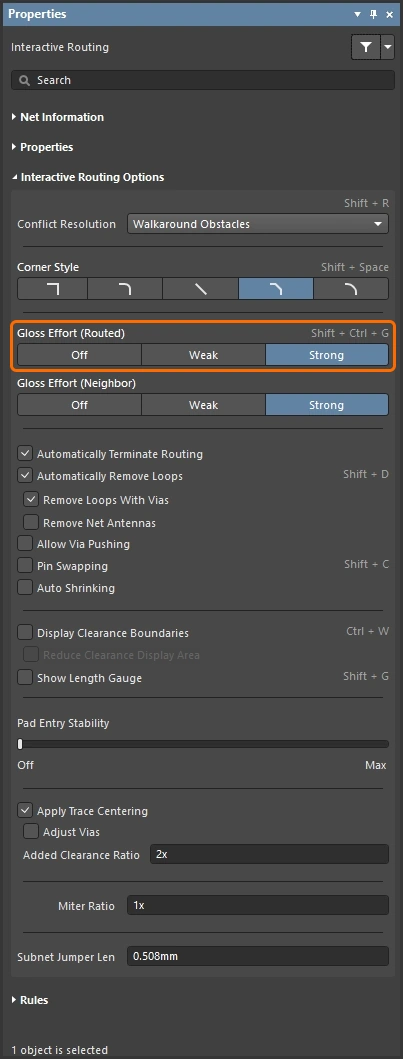
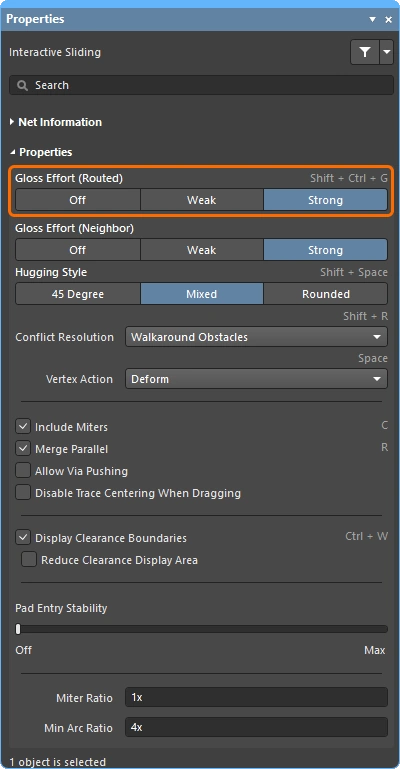
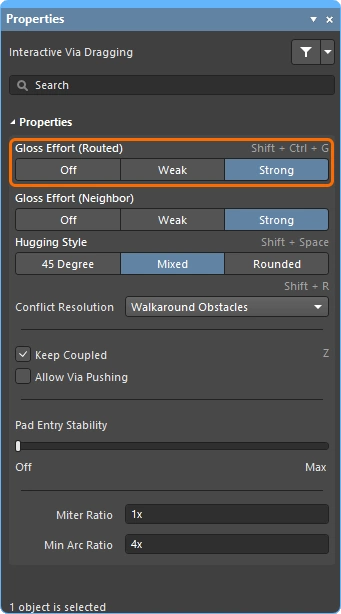
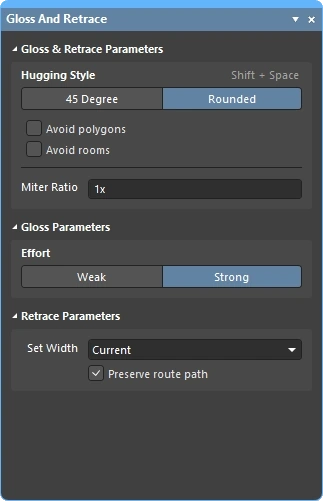
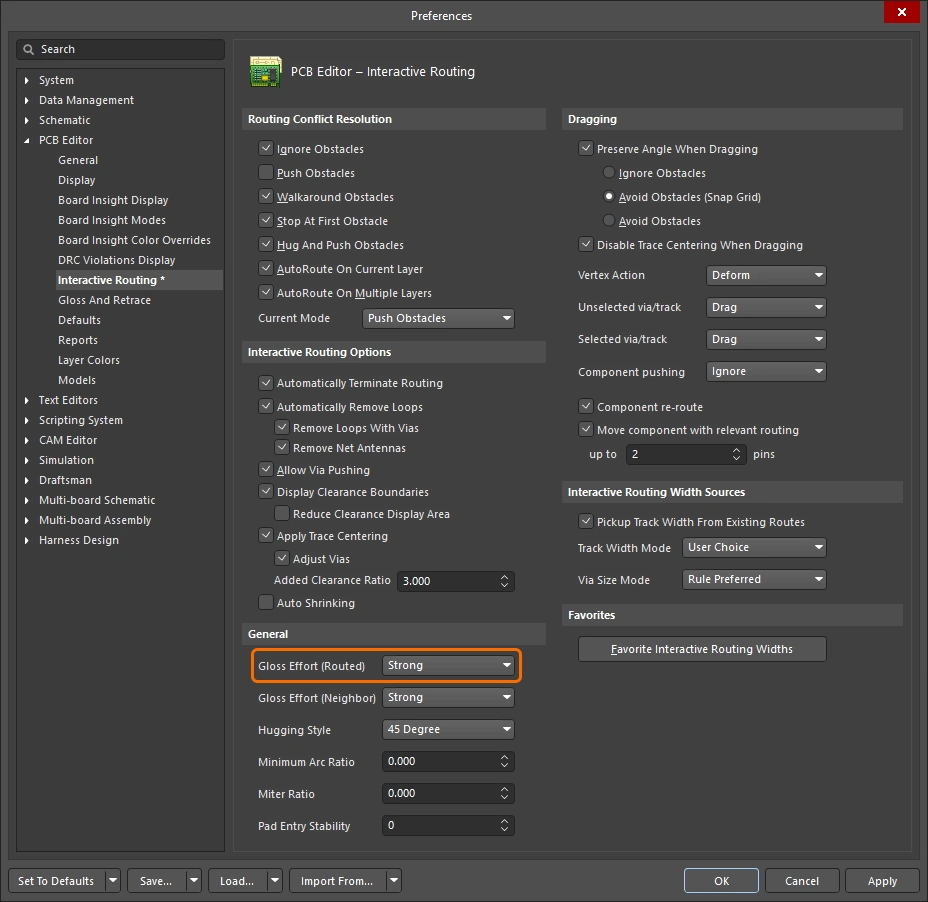
Во время события трассировки, такого как интерактивная трассировка или интерактивное сдвигание, программа запускает механизм оптимизации. Механизм оптимизации постоянно анализирует все сегменты, размещённые или затронутые текущим событием трассировки, пытаясь улучшить качество результатов. Величина затрачиваемых усилий называется Gloss Effort.
Показатели качества гладкой прокладки включают: уменьшение количества углов, уменьшение количества сегментов, устранение острых углов и сокращение общей длины маршрута. Используйте Ctrl+Shift+G горячую клавишу для переключения между настройками во время интерактивного прокладки маршрута или интерактивного сдвига, либо нажмите Tab , чтобы открыть Properties панель и выбрать нужный параметр.
Подробнее о параметрах гладкой траектории при интерактивном прокладывании траектории, при интерактивном перемещении, а также при сглаживании или повторном прохождении выбранной траектории.
| Routing and Sliding Feature | \r\n\t\t
| Routing-only Feature | \r\n\t\t
| Sliding-only Feature | \r\n\t\t
Во время интерактивного перемещения интенсивность сглаживания временно снижается до уровня «Слабое», чтобы механизм сглаживания не мешал проектировщику при попытках изменить расположение трассировки.
Интенсивность оптимизации (соседние) 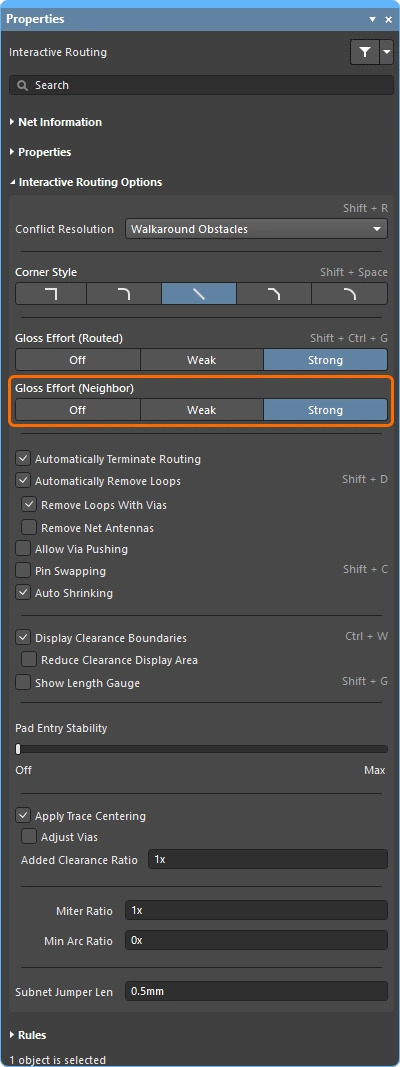
Параметр «Интенсивность сглаживания (соседние)» определяет степень сглаживания, применяемую к соседним трассам, на которые влияет текущая интерактивная трассировка или сдвиг. Он также имеет три настройки: Off, Weak и Strong.
Нажмите Tab , чтобы открыть Properties панель и выбрать нужный параметр.
Подробнее о наклоне глянца при интерактивной трассировкеи при интерактивном сдвиге.
| Routing and Sliding Feature | \r\n\t\t
| Routing-only Feature | \r\n\t\t
| Sliding-only Feature | \r\n\t\t
Стиль «прилегания» 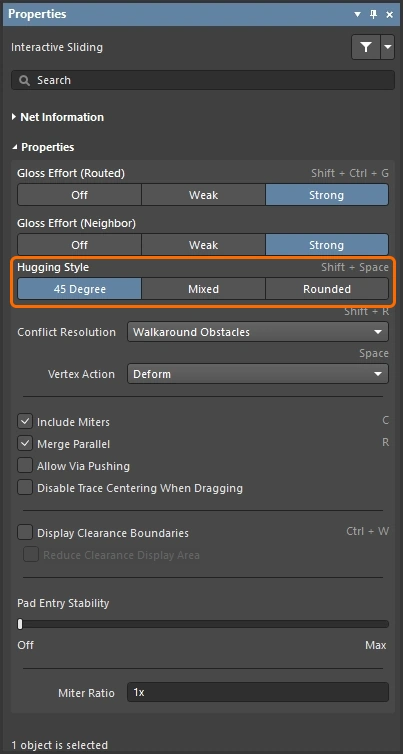
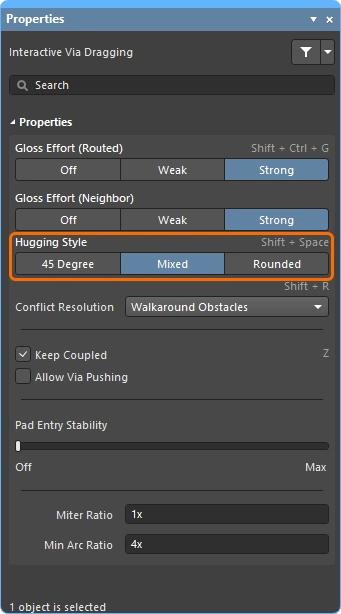
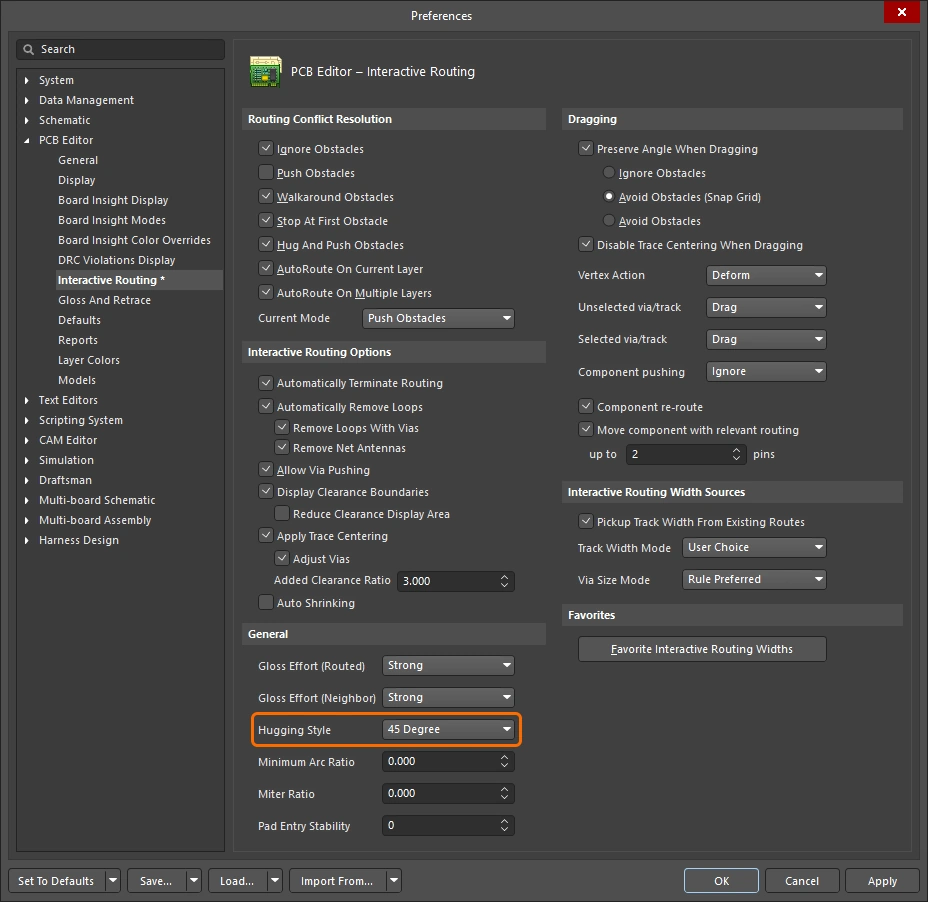
Этот параметр определяет, как будут обрабатываться формы углов во время интерактивного перемещения, и влияет как на трассы, которые перемещаются, так и на те, к которым они прижимаются. Существующие углы, на которые влияет перемещение трасс во время интерактивного перемещения, будут преобразованы (с 45 градусов в закругленные или из закругленных в 45 градусов) в соответствии с текущим стилем прилегания. Текущий стиль «Hugging» также применяется во время гладкой обработки или повторного трассирования выбранных трасс.
Используйте Shift+Spacebar горячую клавишу для переключения между тремя режимами.
Подробнее о «прилегании» во время интерактивного сдвига, а также при сглаживании или повторном прослеживании выбранных маршрутов.
| Routing and Sliding Feature | \r\n\t\t
| Routing-only Feature | \r\n\t\t
| Sliding-only Feature | \r\n\t\t
Действие с вершиной 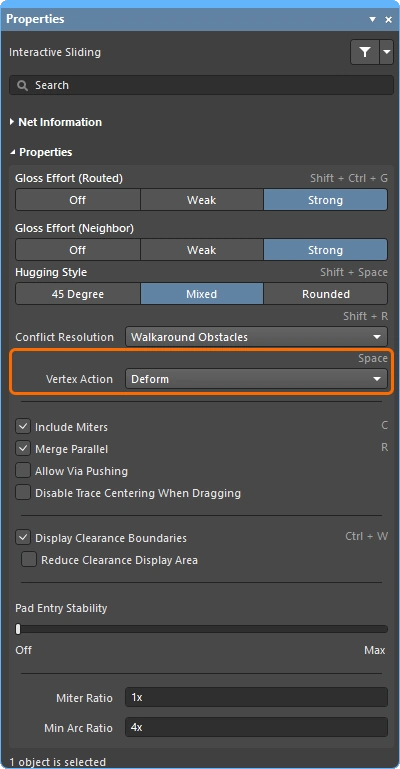
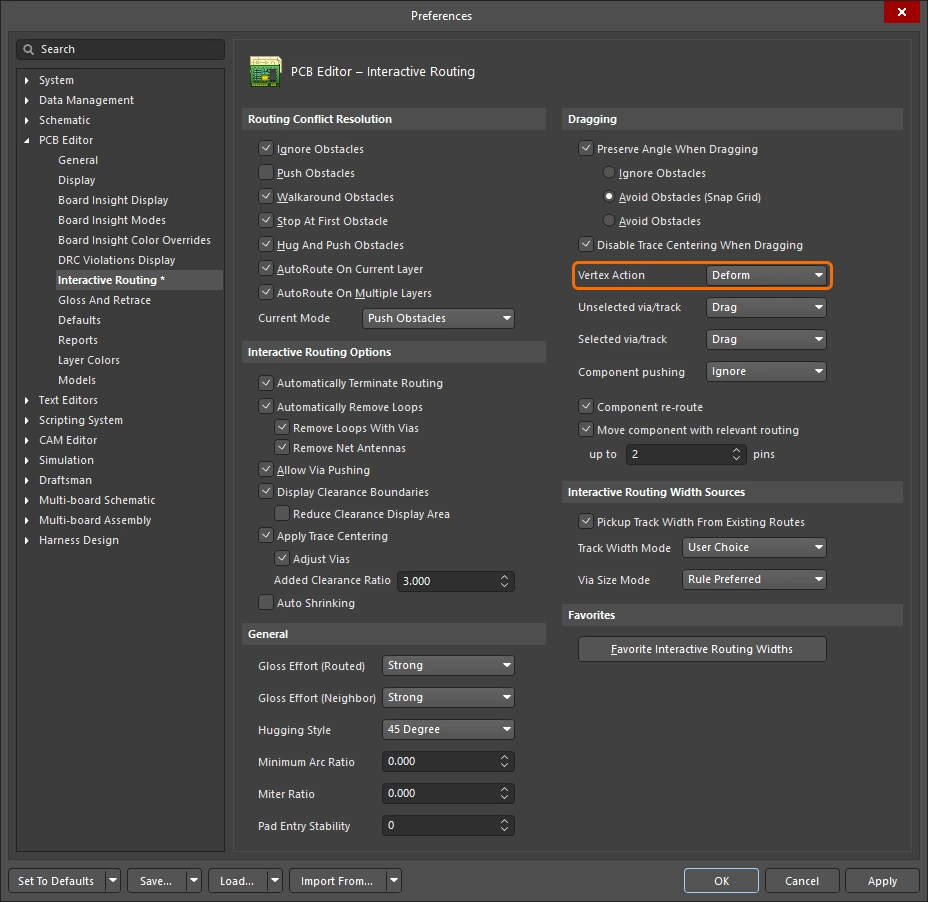
Параметры, которые применяются при щелчке и перетаскивании вершины, а не вдоль сегмента трассы или дуги (вершина — это угловая точка, в которой пересекаются два сегмента). Используйте Spacebar горячую клавишу для переключения между доступными режимами во время перетаскивания.
Другие параметры трассировки
Если для какого-либо параметра доступна комбинация клавиш, она указана в правой части Properties панели. Каждое описание сопровождается изображением, показывающим, где можно настроить данную опцию.
| Routing and Sliding Feature | \r\n\t\t
| Routing-only Feature | \r\n\t\t
| Sliding-only Feature | \r\n\t\t
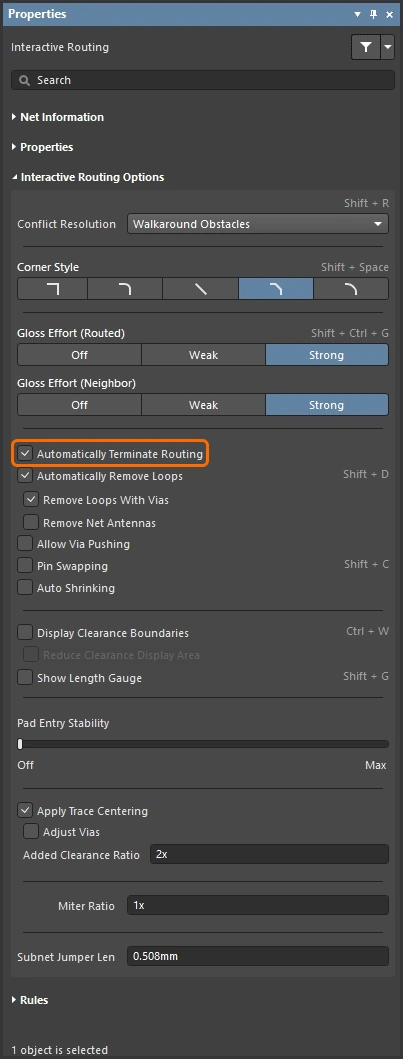
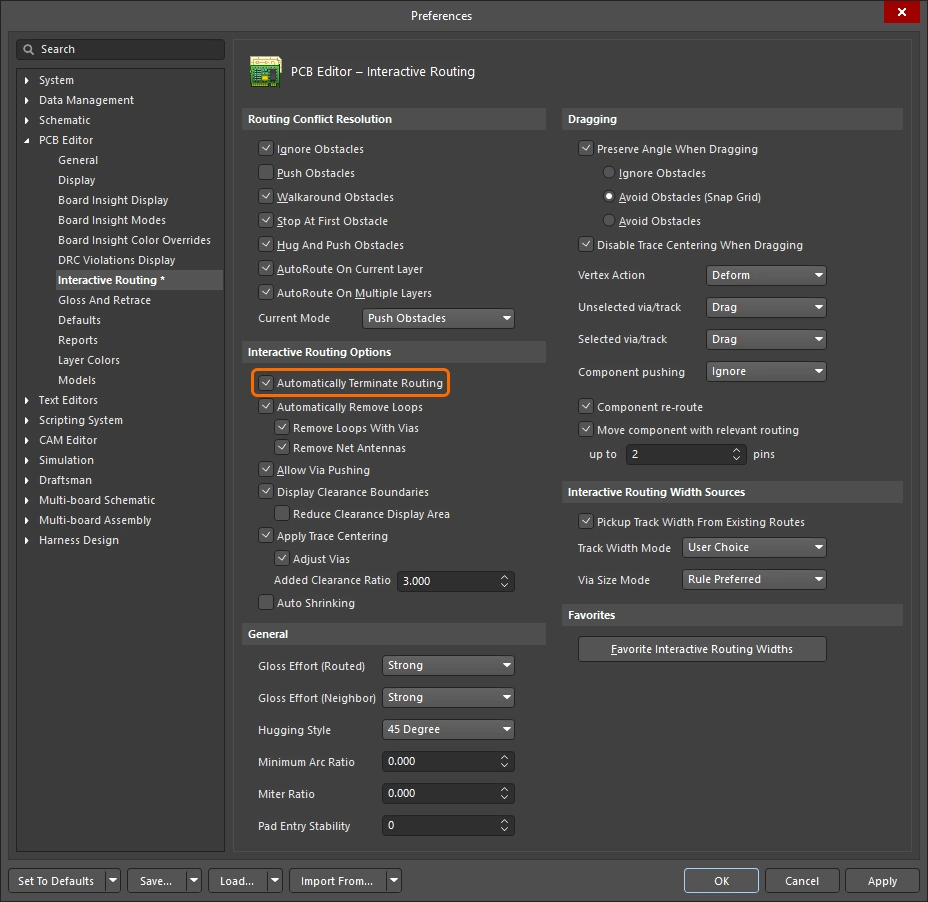
Когда текущее соединение, прокладываемое в режиме трассировки, достигает целевой площадки, трассировка этой сети автоматически останавливается, но вы остаетесь в команде «Интерактивная трассировка», готовые щелкнуть и начать трассировку другой сети.
Подробнее о том, когда использовать эту опцию при повторной трассировке.
Если эта опция включена, вы можете проложить новый путь для существующей трассы; когда новый путь возвращается и соединяется с существующим, избыточная петля автоматически удаляется.
Подробнее об автоматическом удалении петель при перетрассировке.
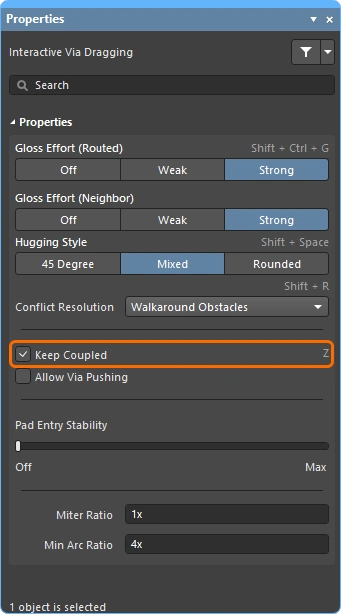
Установите этот флажок, чтобы объекты, входящие в дифференциальную пару, перемещались вместе с сопряженной дорожкой или переходным отверстием этой пары.
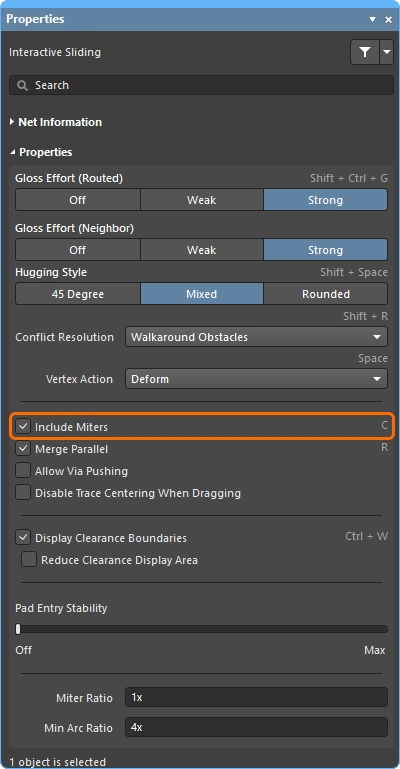
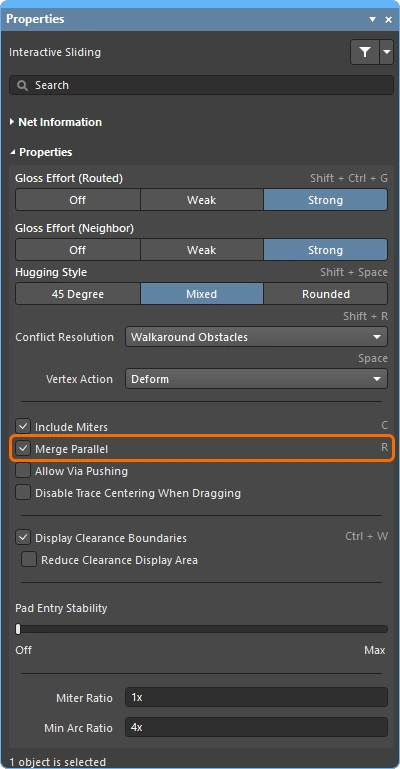
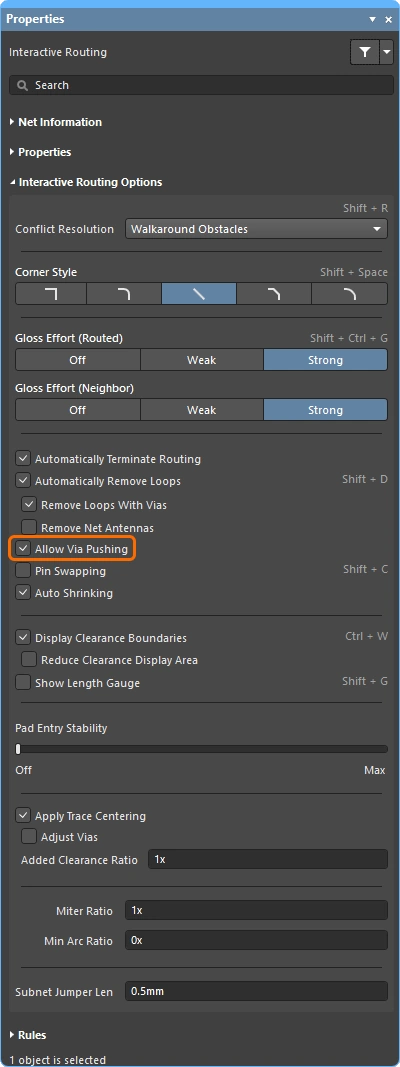
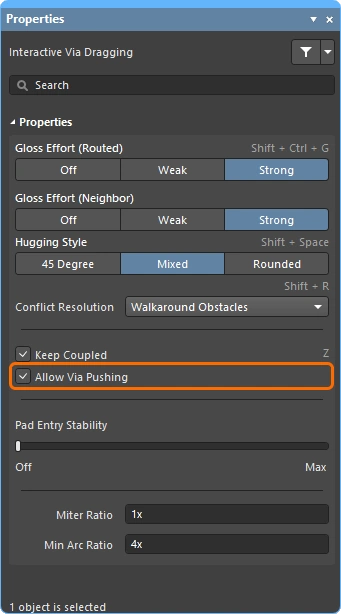
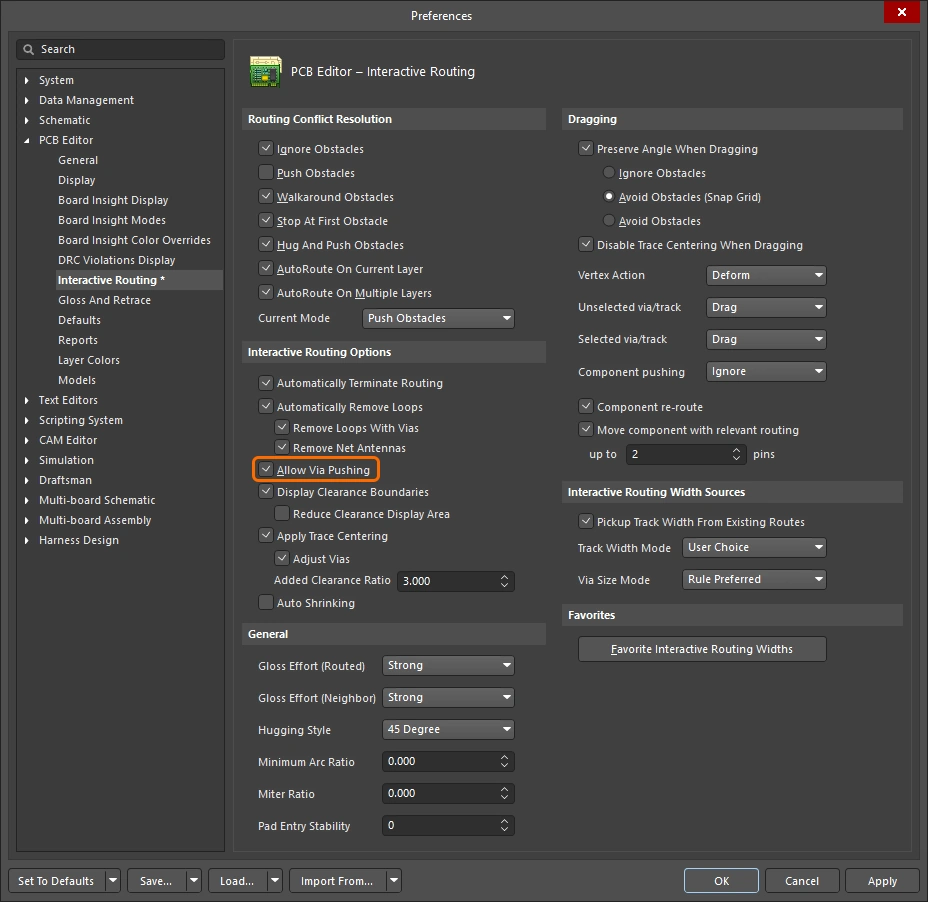
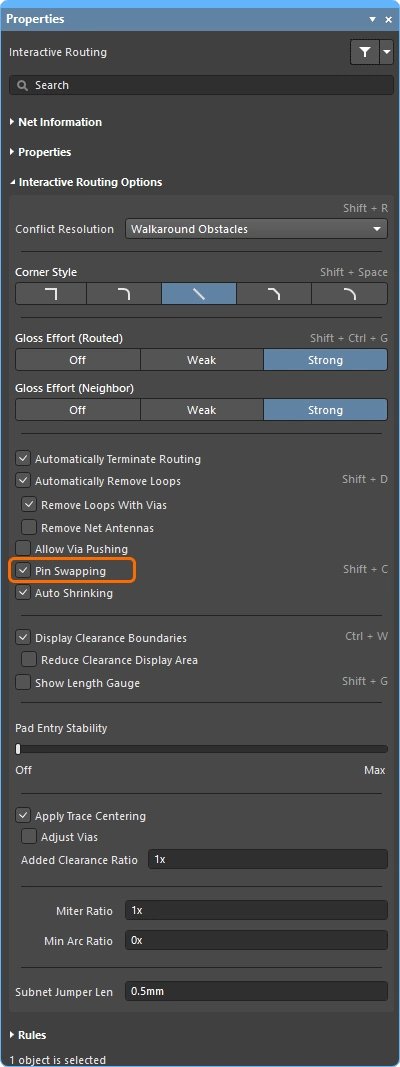
Установите этот флажок, чтобы включить перестановку выводов для этой сети.
Узнайте больше о настройке переключения выводов.
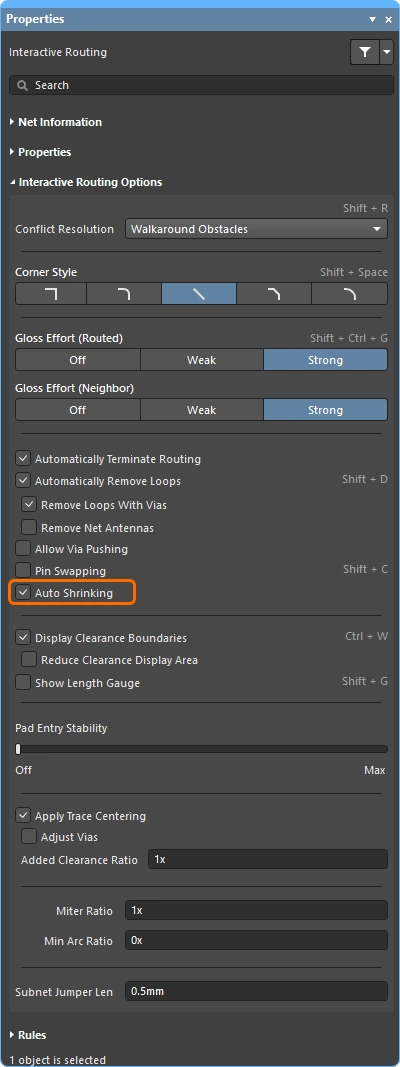
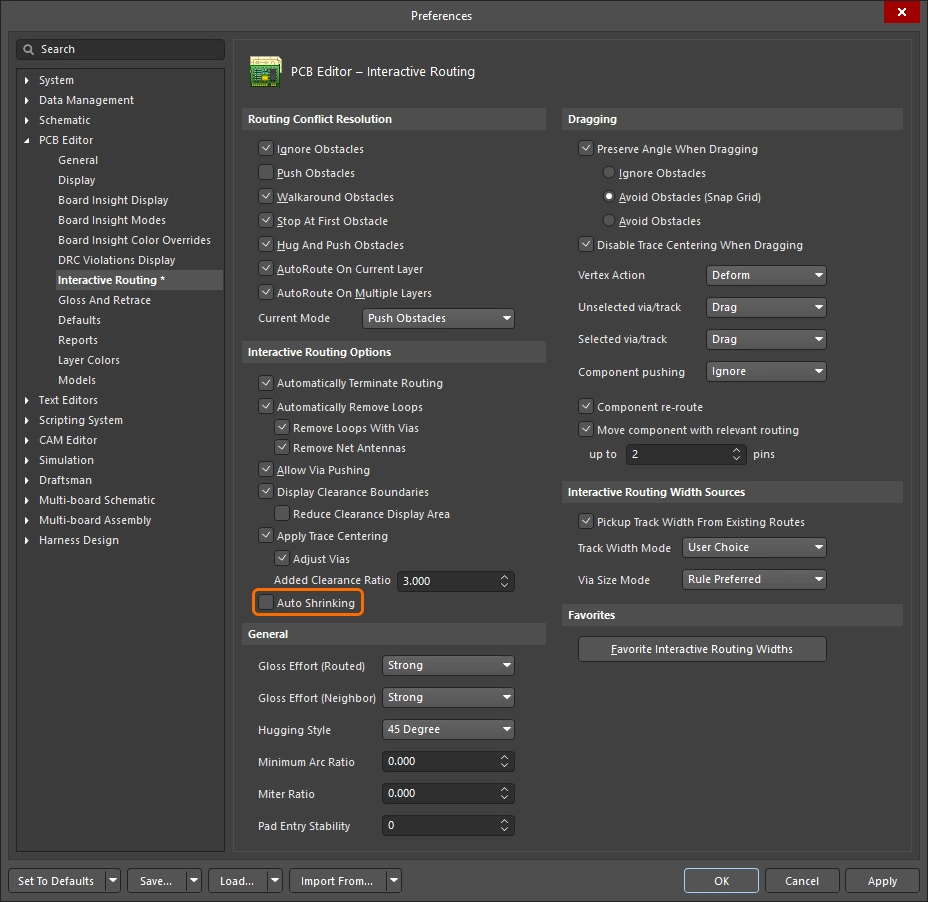
Установите этот флажок, чтобы автоматически уменьшить ширину трассировки до значения, позволяющего проложить трассу в тех местах, где при текущей ширине трассировки это невозможно из-за наличия препятствий. Обратите внимание, что ширину можно уменьшить до минимального значения, допускаемого применимым ограничением проектирования «Ширина трассировки».
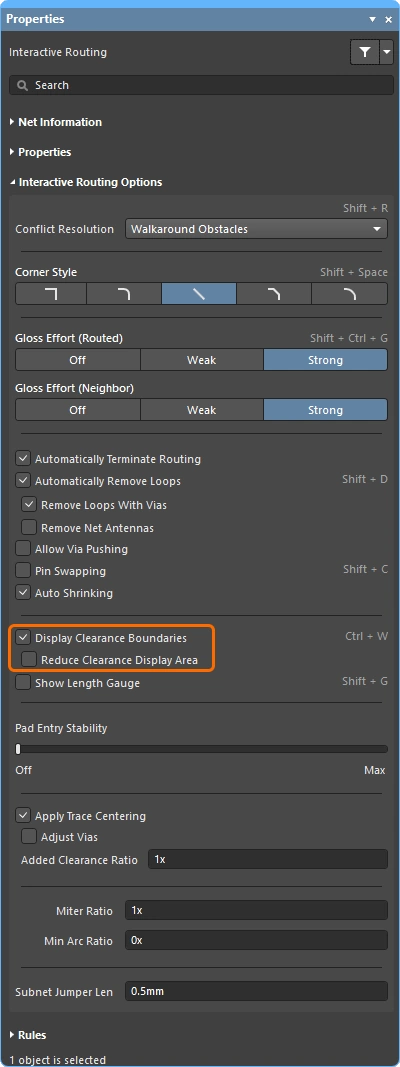
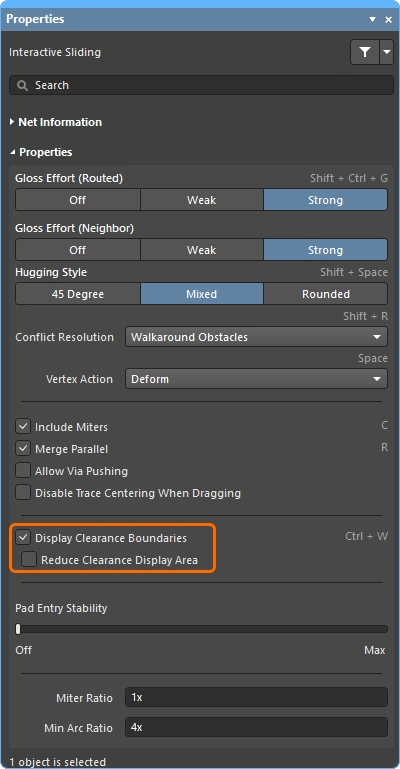
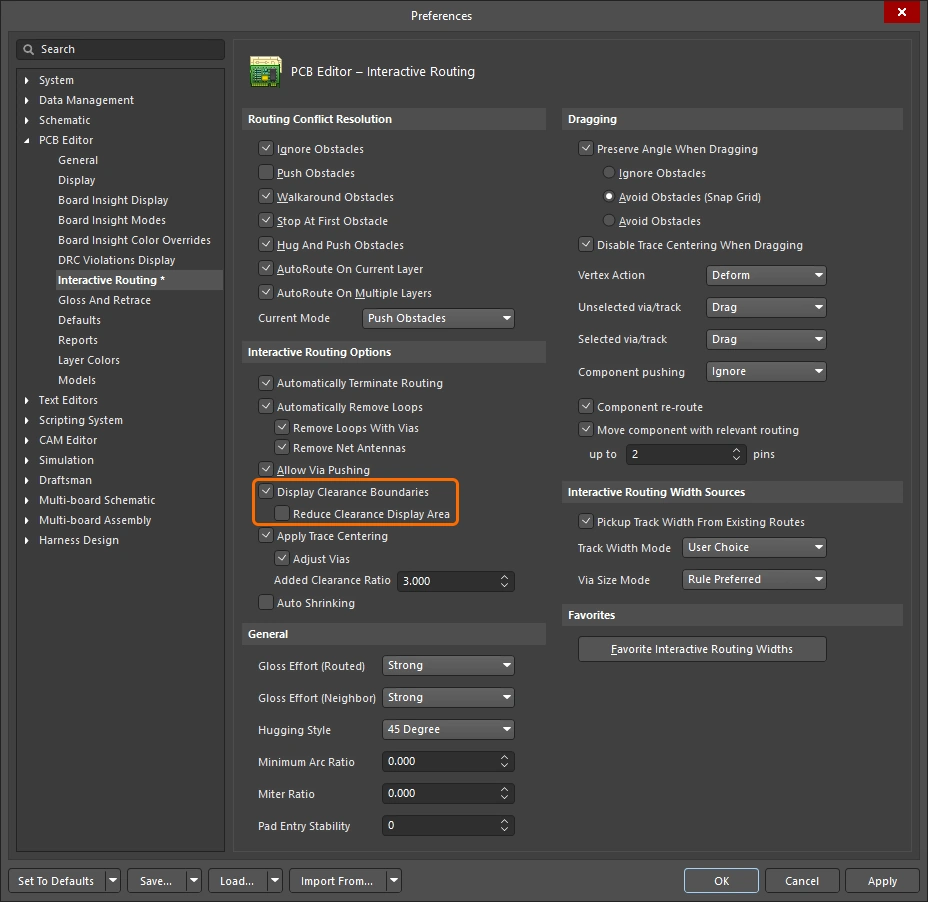
Отображать запретную зону вокруг существующих объектов (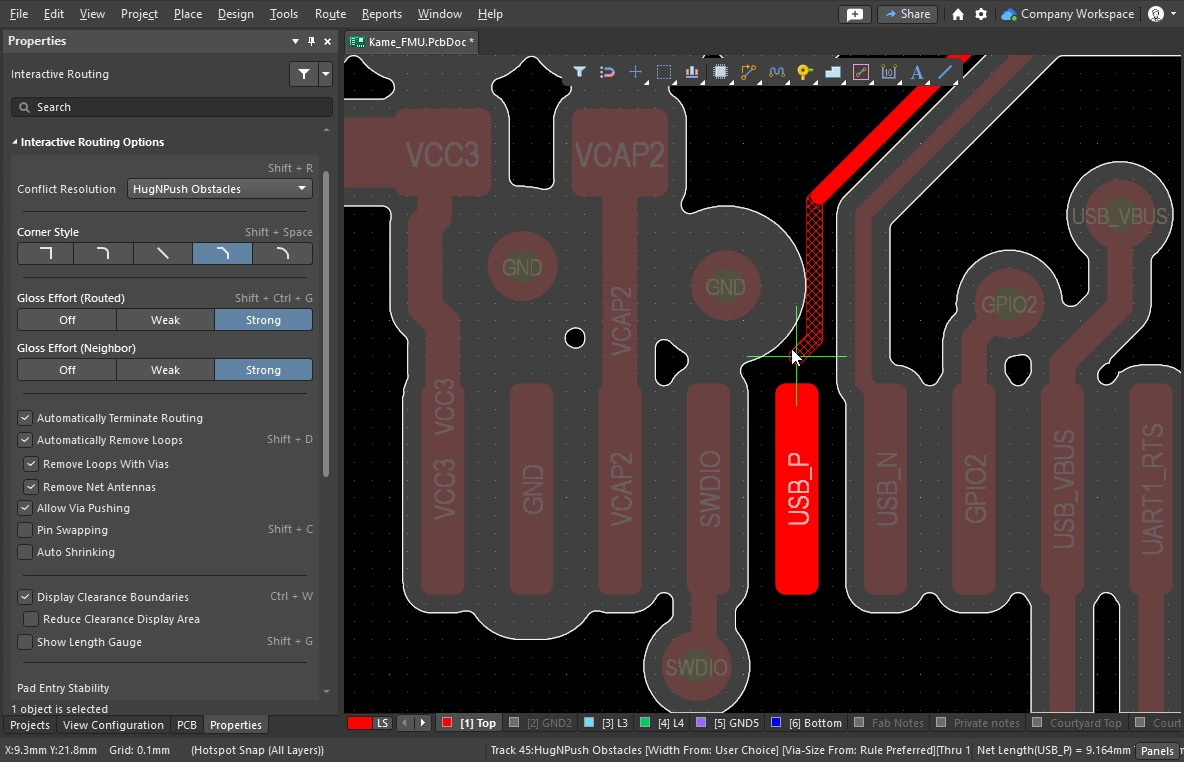 ), определяемую правилом проектирования «Зазор», применимым к этим объектам.
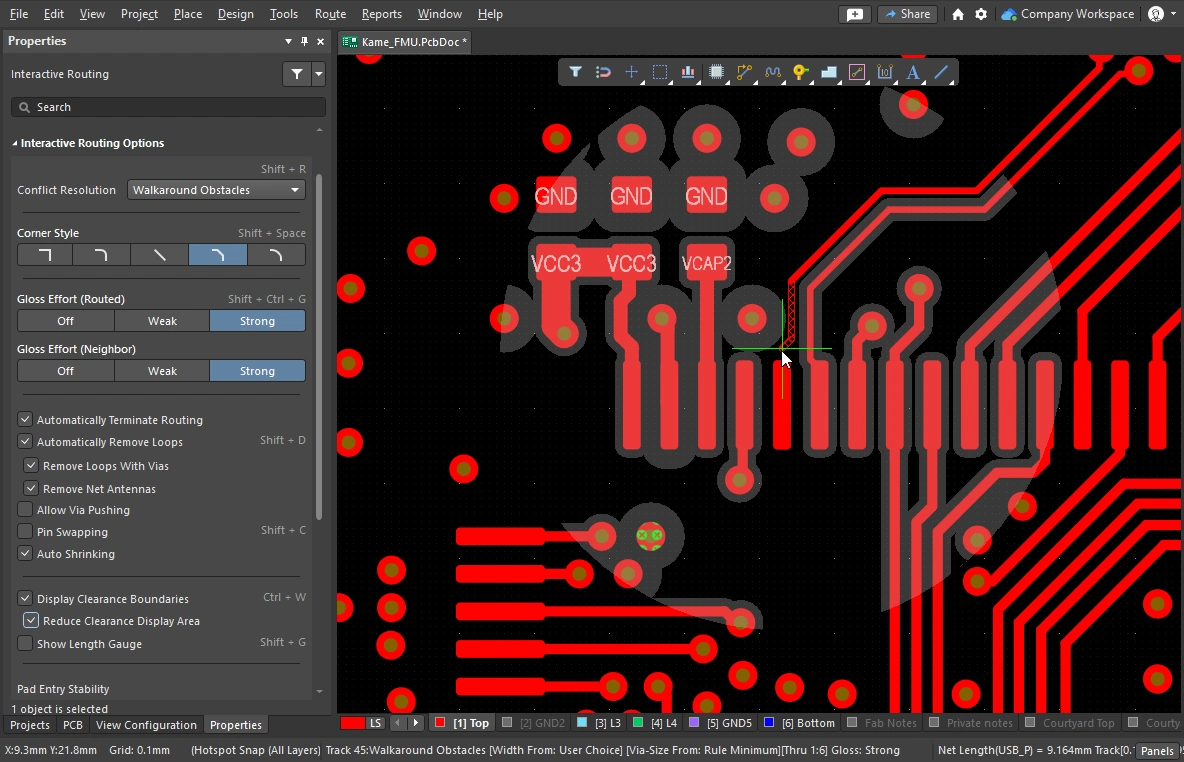 ).
).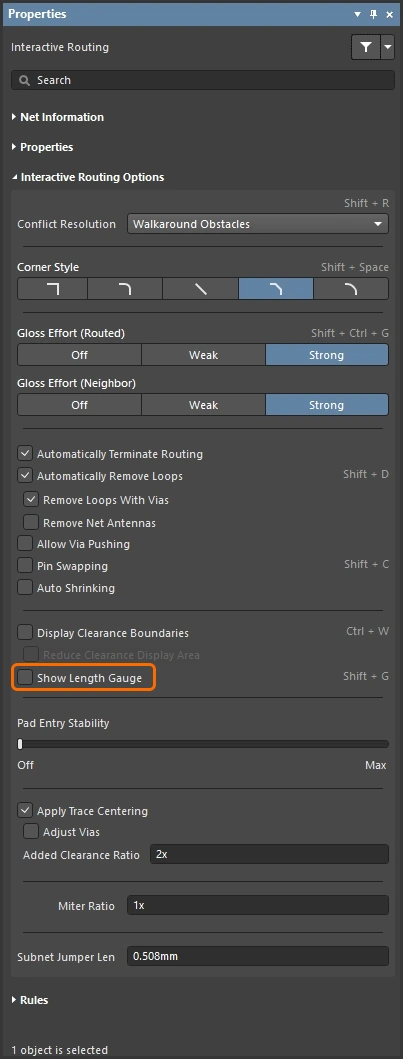
Индикатор длины показывает, насколько текущий маршрут соответствует применимым правилам проектирования «Длина» и «Соответствующая длина».
Подробнее о настройке длины.
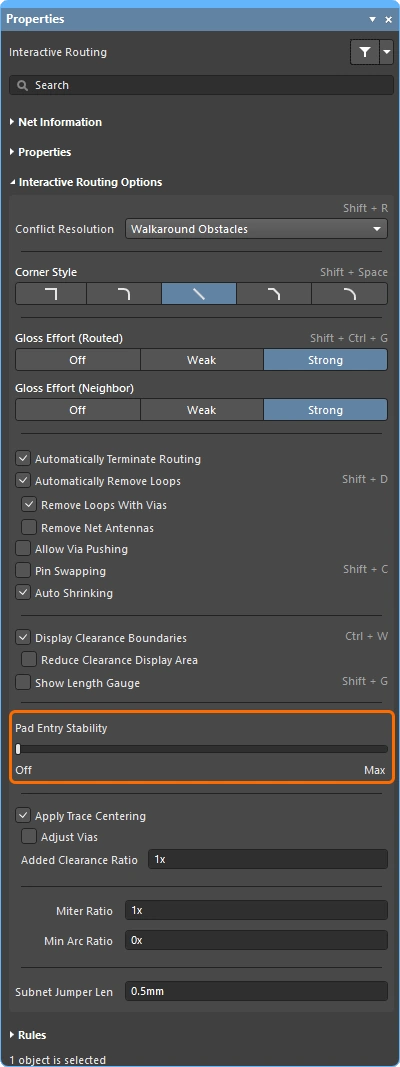
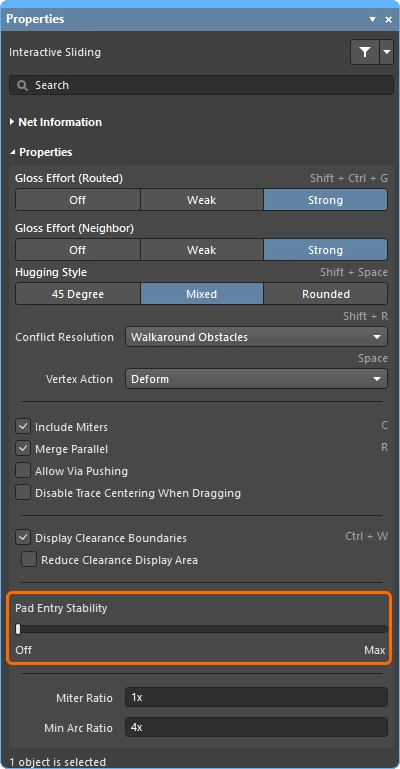
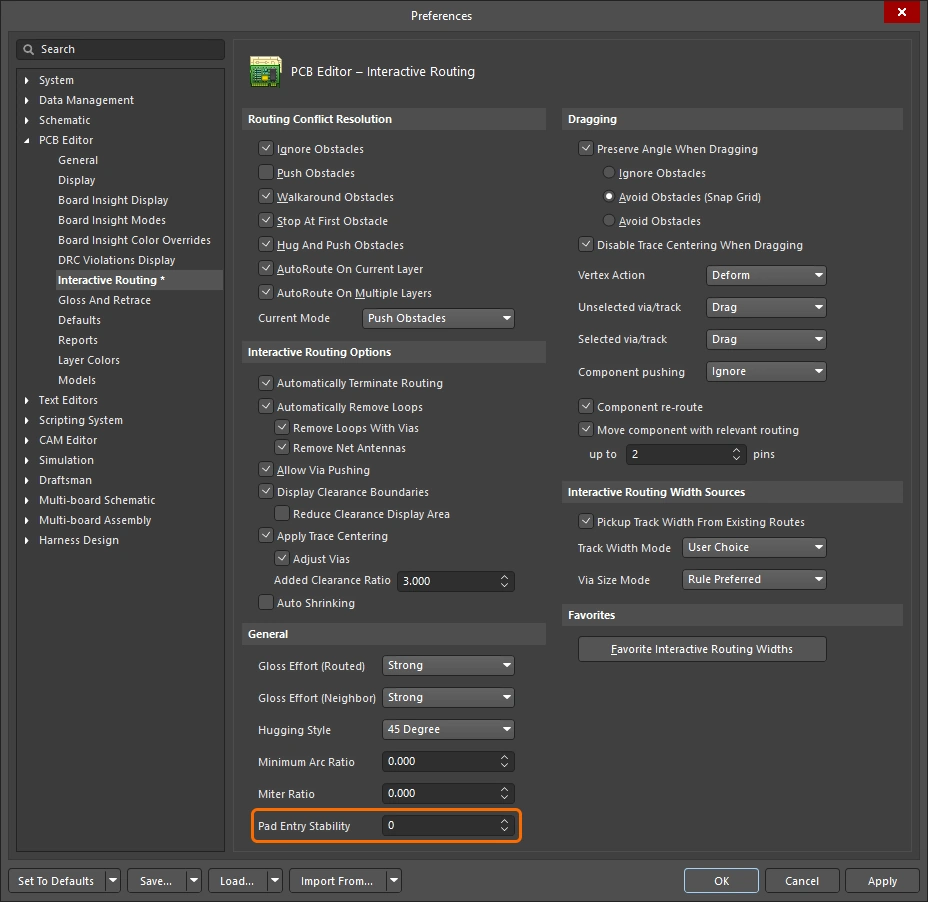
Ползунок защищает центрированные входы на контактных площадках, предотвращая смещение центрированной дорожки при применении функции «Глоссинг» (он удерживает центрированную дорожку в центре, но не центрирует нецентрированную дорожку). Используйте ползунок для настройки уровня защиты.
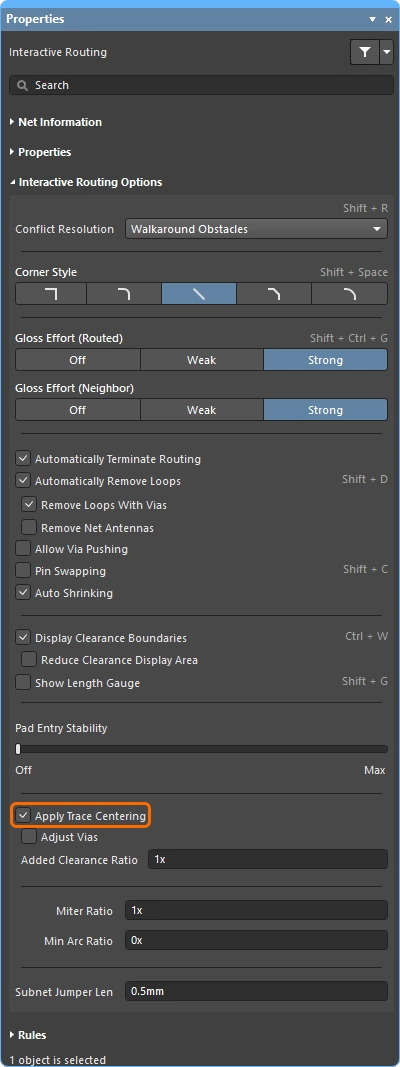
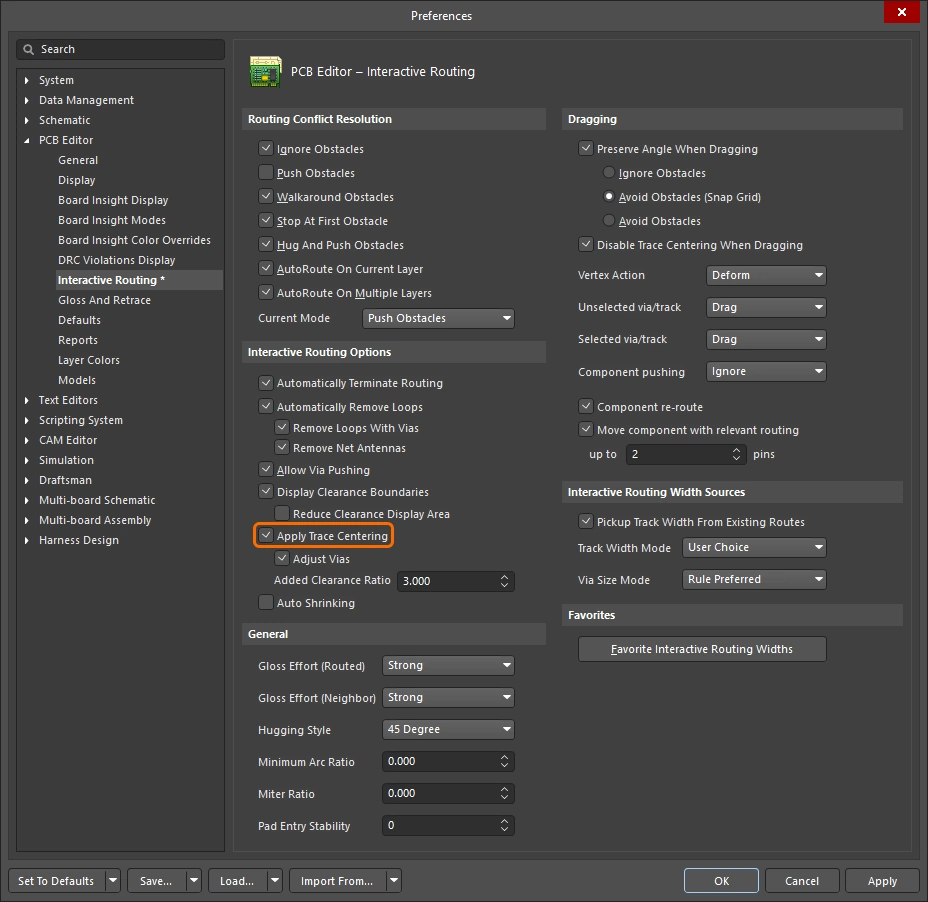
Если эта функция включена, интерактивный механизм трассировки определяет, когда трасса проходит между контактными площадками, и пытается отцентрировать трассу на расстояние, не превышающее максимальное значение соответствующего ограничения зазора, умноженное на коэффициент дополнительного зазора, указанный ниже. Центрирование трасс также может применяться между «переход-переход» и «переход-контакт», если включена подопция «Корректировать переходы ». При необходимости эту функцию можно отключить во время сдвига трасс.
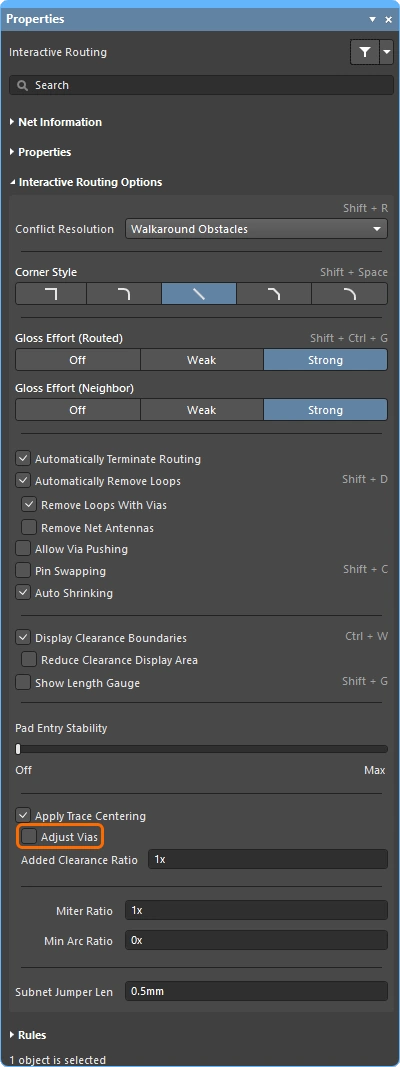
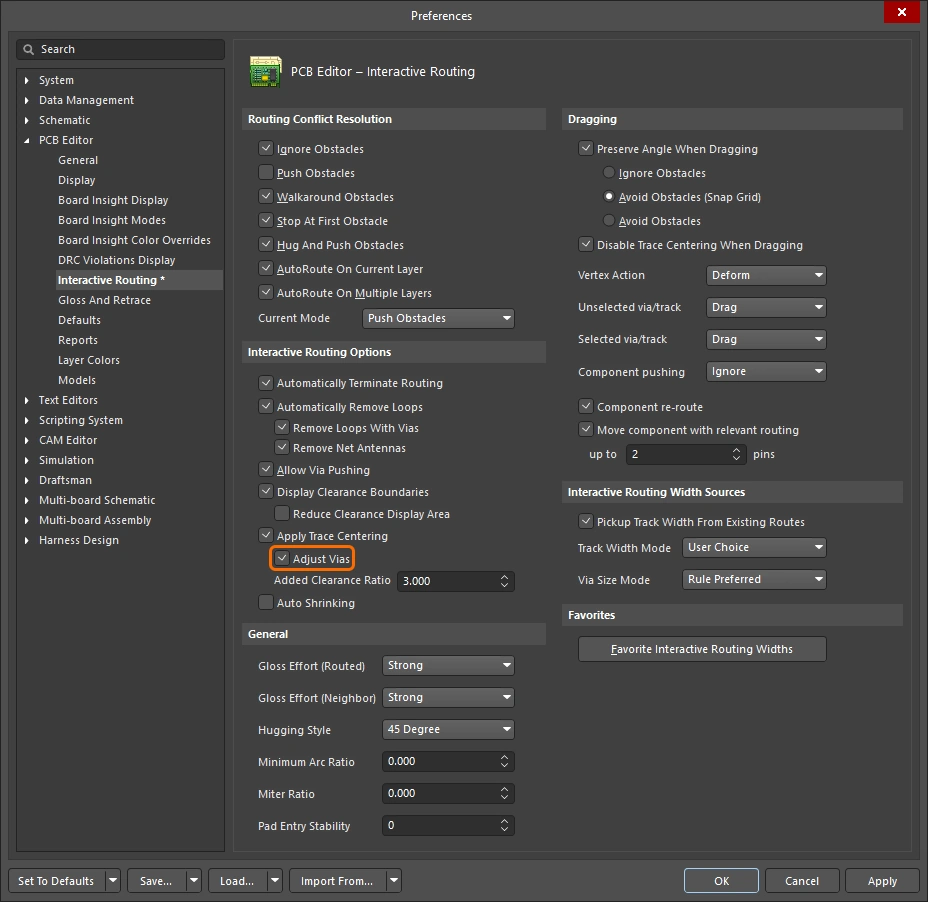
Эта опция служит двум целям:
-
Включите её, чтобы функция центрирования трасс также центрировала трассы между переходными отверстиями или между переходным отверстием и контактной площадкой. Отключите, если центрирование между переходными отверстиями или между переходным отверстием и контактной площадкой не требуется. Чтобы предотвратить смещение переходных отверстий в результате центрирования трасс, можно отключить Allow Via Pushing эту опцию. В этом случае переходные отверстия не будут сдвигаться (даже для обеспечения минимального зазора в соответствии с ограничением «Clearance»). Подробнее о центрировании трасс.
-
Укажите, следует ли смещать переходные отверстия в режимах «Push» или «HugNPush».
Чтобы исключить переходные отверстия, отключите Adjust Vias опцию.
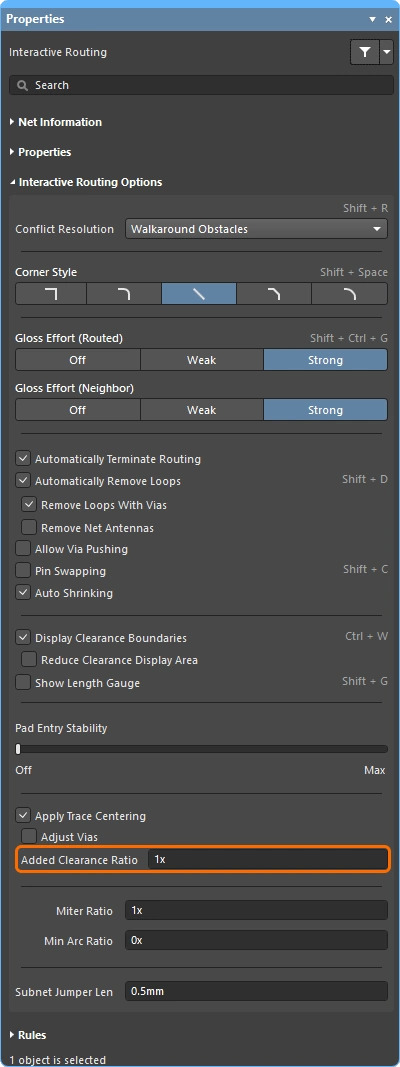
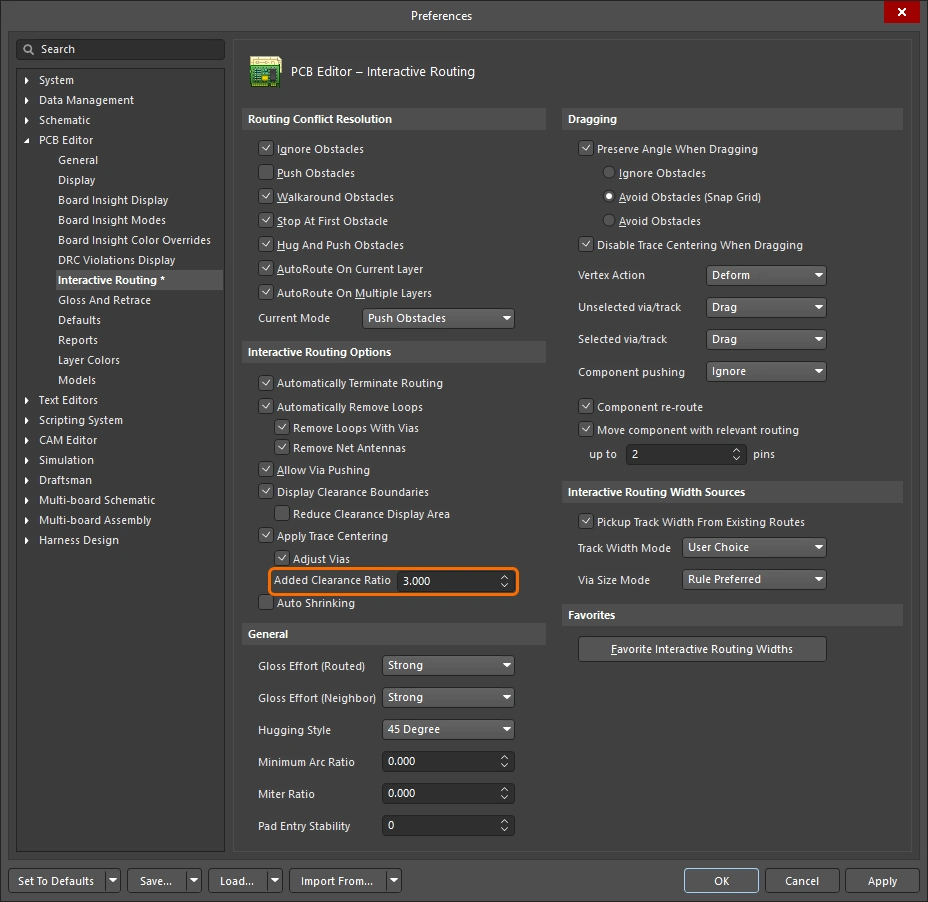
Коэффициент применимого зазора, который затем прибавляется к зазору. Например, если применимый зазор составляет 0.15 mm, установка опции в значение 2 , это даст указание механизму прокладки трасс обеспечить зазор от существующих контактных площадок и переходных отверстий на величину 0.15 + 2*0.15 = 0.45 mm, где это возможно. Затем механизм трассировки может уменьшить это расстояние до указанного значения, чтобы точно отцентрировать трассы, если это необходимо.
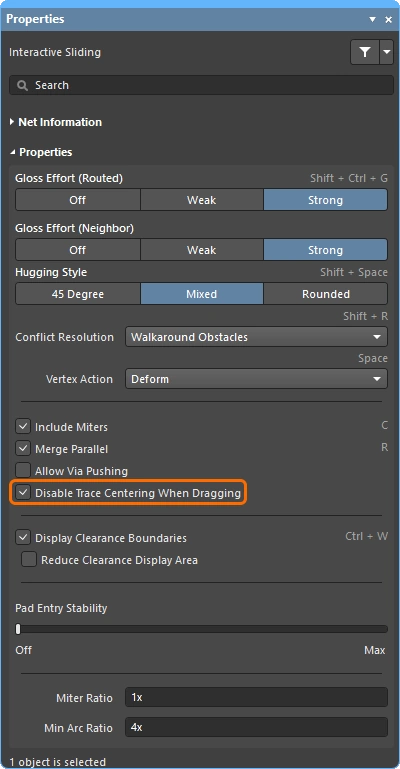
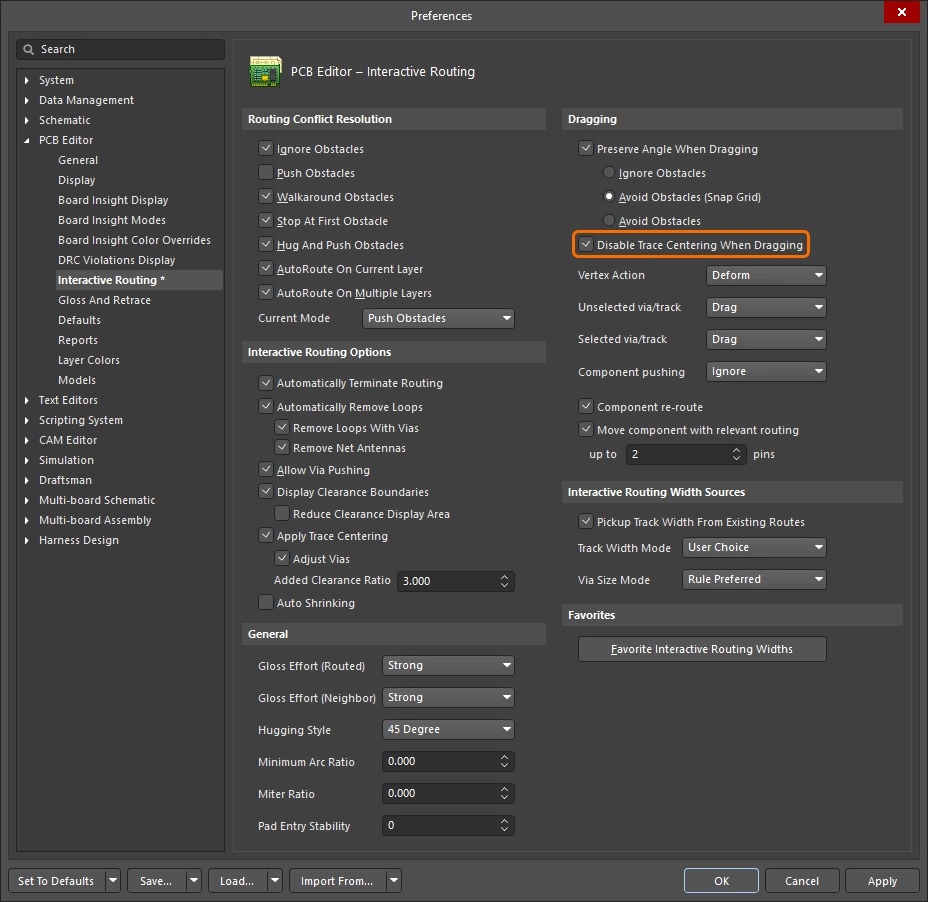
Включите этот параметр, чтобы отключить центрирование трасс при интерактивном перемещении трассы. Когда этот параметр включен, центрирование трасс не применяется во время интерактивного перемещения трассы, даже если включен основной параметр «Применить центрирование трасс ».
Параметр «Коэффициент скручивания» регулирует минимальную степень закрученности углов. Коэффициент скручивания, умноженный на текущую ширину трассы, равен расстоянию между стенками самой закрученной U-образной формы, которую можно проложить при данном коэффициенте (). Введите положительное значение, равное нулю или больше нуля ( x множитель добавляется автоматически).
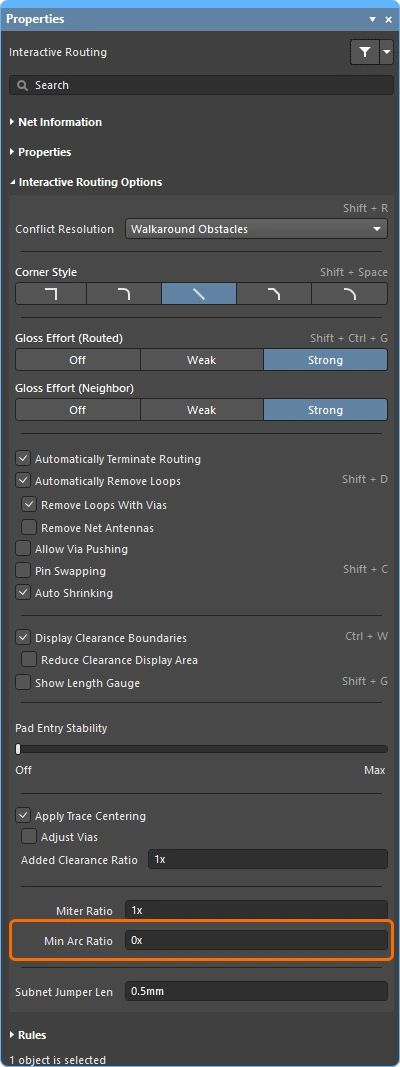
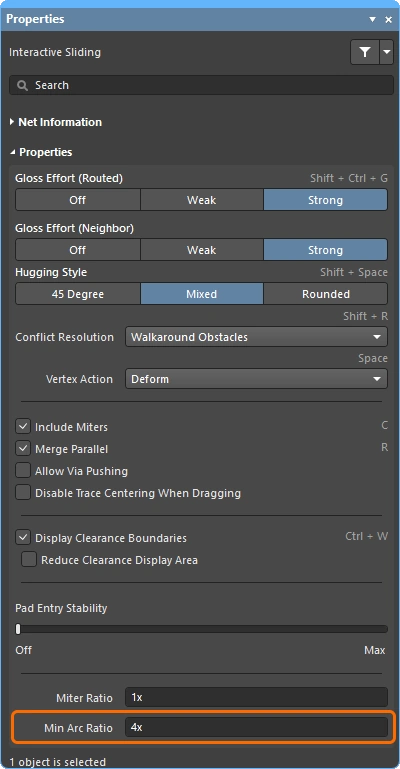
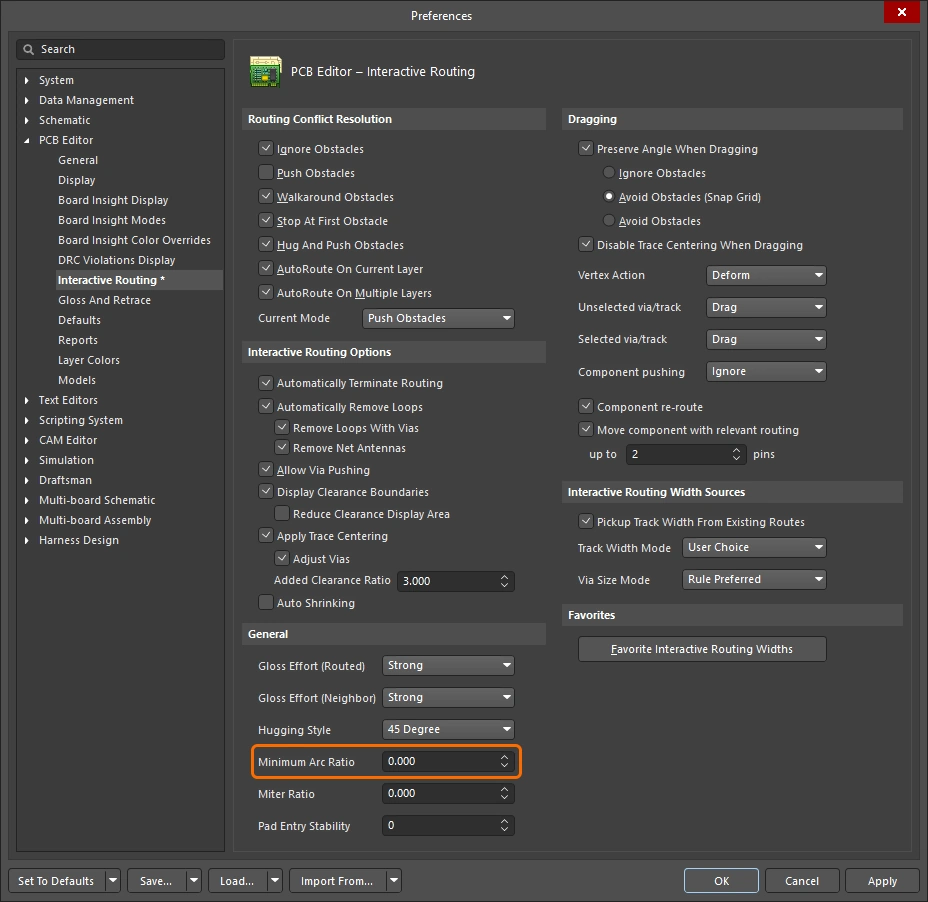
Параметр «Min Arc Ratio» применяется при любой интерактивной фрезеровке углов, а также при интерактивном скольжении со стилем «Mixed Hugging». Это соотношение используется для определения минимально допустимого радиуса дуги; когда радиус дуги становится меньше этого минимума, дуга заменяется сегментами трассы, где:
Min Arc Radius = Min Arc Ratio x Arc Width
Для поддержки перестановки выводов на любом этапе процесса проектирования, в том числе на трассированной печатной плате, редактор печатных плат может добавлять и удалять небольшие соединительные элементы в сетях, поддерживающих перестановку выводов; такие элементы называются перемычками подсетей. Перемычка подсети представляет собой короткий отрезок дорожки, который программа распознает как элемент, который можно легко разместить и удалить; либо вручную с помощью Add и Remove Subnet Jumper в меню Route меню, либо автоматически механизмом трассировки, если во время интерактивной трассировки вы прокладываете трассу к выводу, доступному для переключения. Это значение определяет длину перемычки подсети, которая добавляется к сети с возможностью переключения выводов во время интерактивной трассировки.
Информация о сети / дифференциальной паре 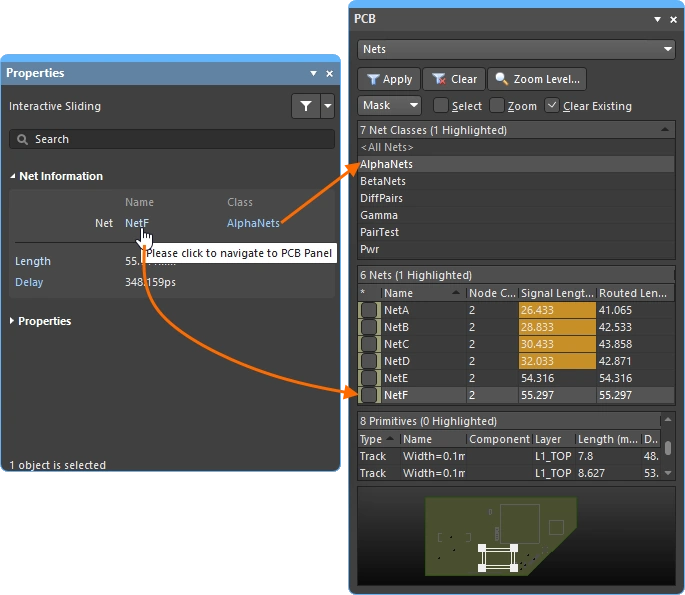
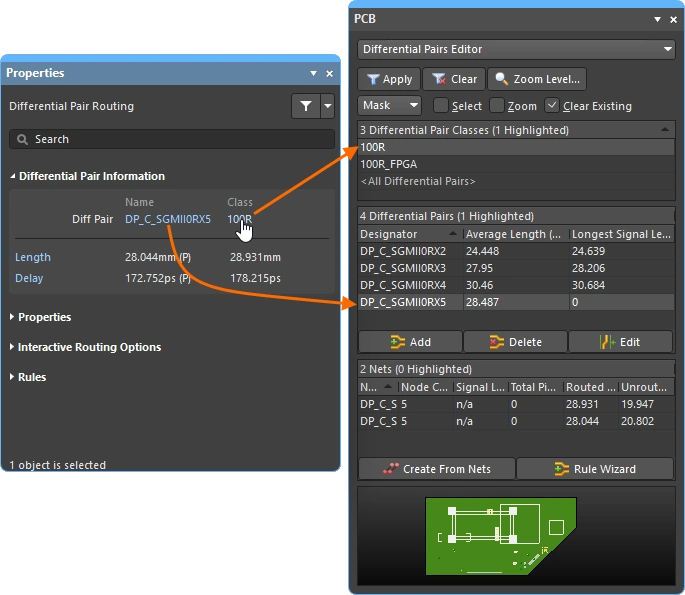
Во время интерактивной трассировки/сдвига и трассировки/сдвига дифференциальных пар сетка (сети), находящаяся в редактировании, подробно отображается в верхней части Properties панели.
| Routing and Sliding Feature | \r\n\t\t
| Routing-only Feature | \r\n\t\t
| Sliding-only Feature | \r\n\t\t
Name & Class
Length & Delay
Свойства трассировки 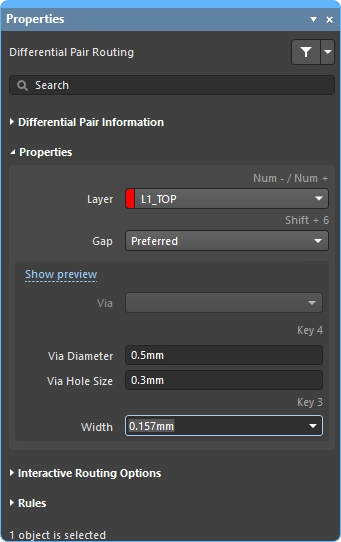
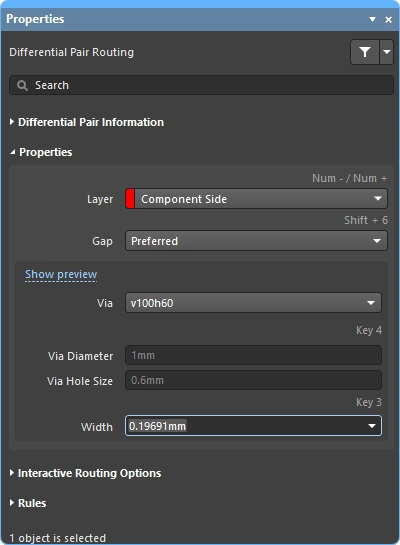
Во время интерактивной трассировки свойства объектов трассы можно редактировать на Properties панели.
| Routing and Sliding Feature | \r\n\t\t
| Routing-only Feature | \r\n\t\t
| Sliding-only Feature | \r\n\t\t
Слой, на который размещается многомаршрутная схема. Воспользуйтесь раскрывающимся списком, чтобы выбрать другой слой; переходные отверстия будут добавлены автоматически. В качестве альтернативы можно использовать горячие клавиши для смены слоя.
Если текущая трасса представляет собой дифференциальную пару, Gap отображается опция; воспользуйтесь раскрывающимся списком, чтобы установить зазор трассировки на значение «Мин./Рекомендуемое/Макс.», определённое в соответствующем ограничении трассировки дифференциальной пары.
Узнайте больше о трассировке дифференциальных пар.
Если для ограничения, определяющего размещаемую переходную отверстие, включена Template Preferred включен параметр «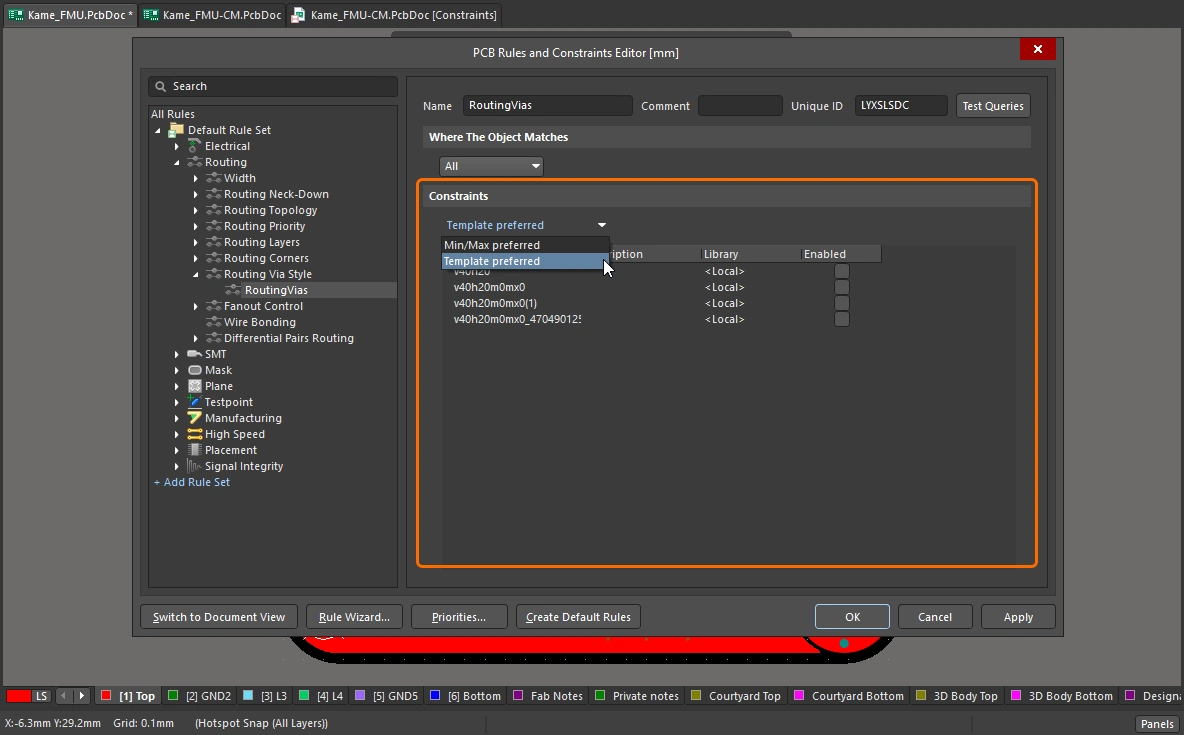 », этот параметр будет доступен. Здесь отображается имя шаблона по умолчанию, которое можно изменить с помощью выпадающего списка.
Если в ограничении, определяющем размещаемую переходную отверстие, включена Min/Max Preferred включена опция (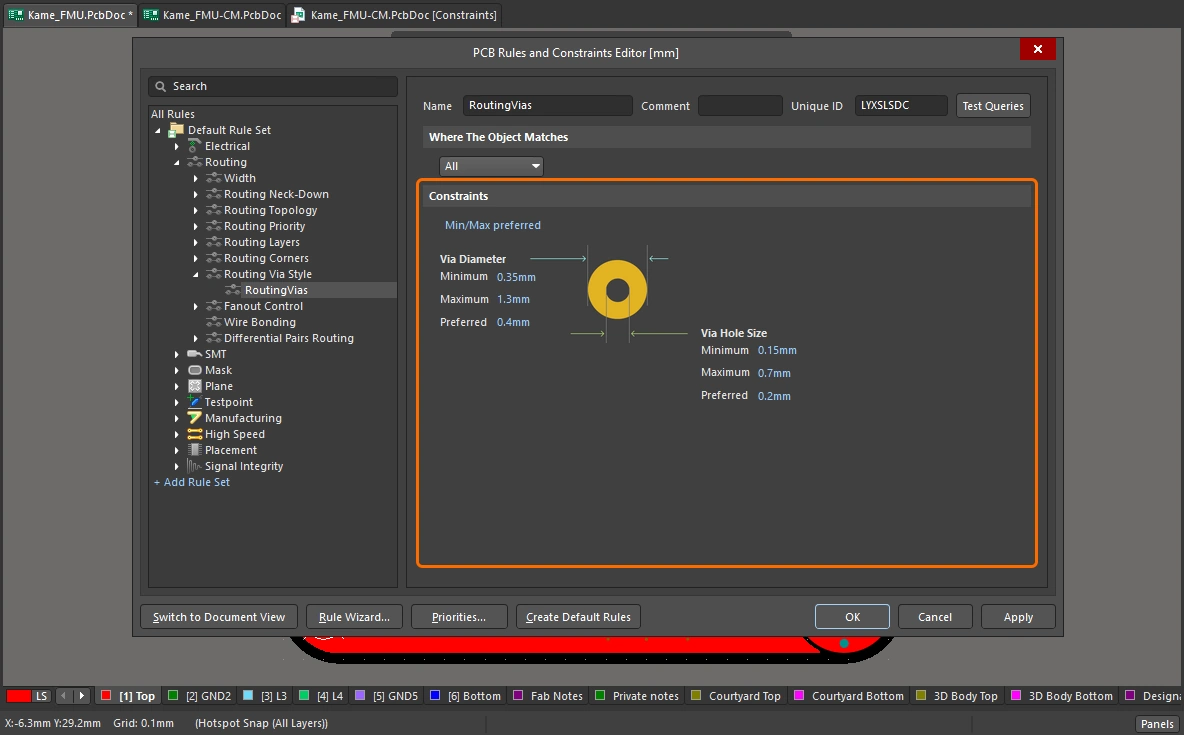 ), этот выпадающий список недоступен.
Узнайте больше о шаблонах контактных площадок и переходных отверстий.
Отображает размер отверстия переходного отверстия, который будет использоваться. Значение можно редактировать напрямую в пределах диапазона, допускаемого применимым ограничением проектирования стиля переходных отверстий при трассировке.
Подробнее о выборе размера и типа переходного отверстия при трассировке.
Отображает диаметр переходного отверстия, который будет использоваться. Значение можно редактировать напрямую в пределах диапазона, допускаемого применимым ограничением проектирования, касающимся стиля трассировки переходных отверстий.
Подробнее о выборе размера и типа переходных отверстий во время трассировки.
При нажатии кнопки для начала трассировки от существующей линии по умолчанию используется та же ширина трассировки. Используйте раскрывающийся список, чтобы установить ширину трассировки на значение «Мин./Рекомендуемое/Макс.», определённое в применимом ограничении по ширине трассировки.
Подробнее об изменении ширины трассировки во время трассировки.
Применимые ограничения проектирования (правила) 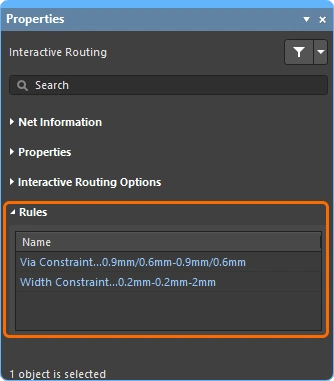
Во время интерактивной трассировки или трассировки дифференциальных пар ограничения проектирования «Ширина трассировки» и «Стиль переходных отверстий», применимые к выполняемой трассе, отображаются на Properties панели. Это активные ссылки; щелкните по ним, чтобы открыть соответствующее ограничение проектирования для просмотра или редактирования, если это необходимо.
| Routing and Sliding Feature | \r\n\t\t
| Routing-only Feature | \r\n\t\t
| Sliding-only Feature | \r\n\t\t
Via Constraint
Width Constraint
Параметры перетаскивания
Определяет поведение, которое будет применяться при щелчке и перетаскивании объекта.
| Preserve Angle When Dragging | Если эта опция включена, программа будет пытаться сохранить угол при перетаскивании в соответствии с текущими настройками «Интерактивного сдвига» в Properties панели (
|
| Disable Trace Centering When Dragging | |
| Vertex Actions | Подробнее описано выше на этой странице |
| Unselected via/track | Определяет поведение по умолчанию при перетаскивании unselected через или по трассе: <span data-tooltip="{"block":null,"content":" Переместить объект без учёта связанных объектов\r\n \r\n","placement":"top","arrow":true}">Переместить или <span data-tooltip="{"block":null,"content":"Переместить объект, сохранив связь со связанными объектами\r\n \r\n","placement":"top","arrow":true}">Перетащить. Чтобы перейти в невыбранный режим, удерживайтеCtrl клавишу быстрого доступа, одновременно щелкнув и удерживая курсор на линии связи или трассе.
|
| Selected via/track | Определяет поведение по умолчанию при перетаскивании selected «via» или «track»: либо <span data-tooltip="{"block":null,"content":" Переместить объект, не учитывая связанные объекты\r\n \r\n","placement":"top","arrow":true}">Переместить или <span data-tooltip="{"block":null,"content":"Переместить объект, сохранив связь с подключенными объектами\r\n \r\n","placement":"top","arrow":true}">Перетащить. Чтобы перейти в невыбранный режим, удерживайтеCtrl клавишу быстрого доступа, щелкнув и удерживая курсор на переходном отверстии или дорожке. |
| Component pushing | Это поле определяет текущий режим разрешения конфликтов компонентов при перемещении компонентов в пространстве проекта. В этой функции компоненты идентифицируются по ограничивающей рамке выделения. Поддерживаются следующие режимы:
|
| Component re-route | Если эта функция включена, после перемещения компонента (компонентов) в новое место и отпускания курсора программа попытается перепроложить трассировку компонента (компонентов), чтобы восстановить разорванные цепи. Во время перемещения Shift+R можно использовать сочетание клавиш для включения/выключения функции перепрокладки. Обратите внимание, что перепрокладка не применяется к перемещённому компоненту, если он входит в объединение. |
| Move component with relevant routing | Включите этот параметр, чтобы начать действие «Перемещение компонента» с соответствующей схемой маршрутизации (компоненты + разветвления «Via» + выходы «Escape» + соединительные линии). Используйте Shift+Tab горячую клавишу для циклического переключения набора выделенных объектов. Отключите этот параметр, чтобы начать перемещение компонента с выделением только самих компонентов. Поскольку набор соответствующих объектов трассировки определяется до начала перемещения, при отключенном параметре невозможно использовать Shift+Tab переключаться между объектами в наборе выделения, если этот параметр отключен.
|
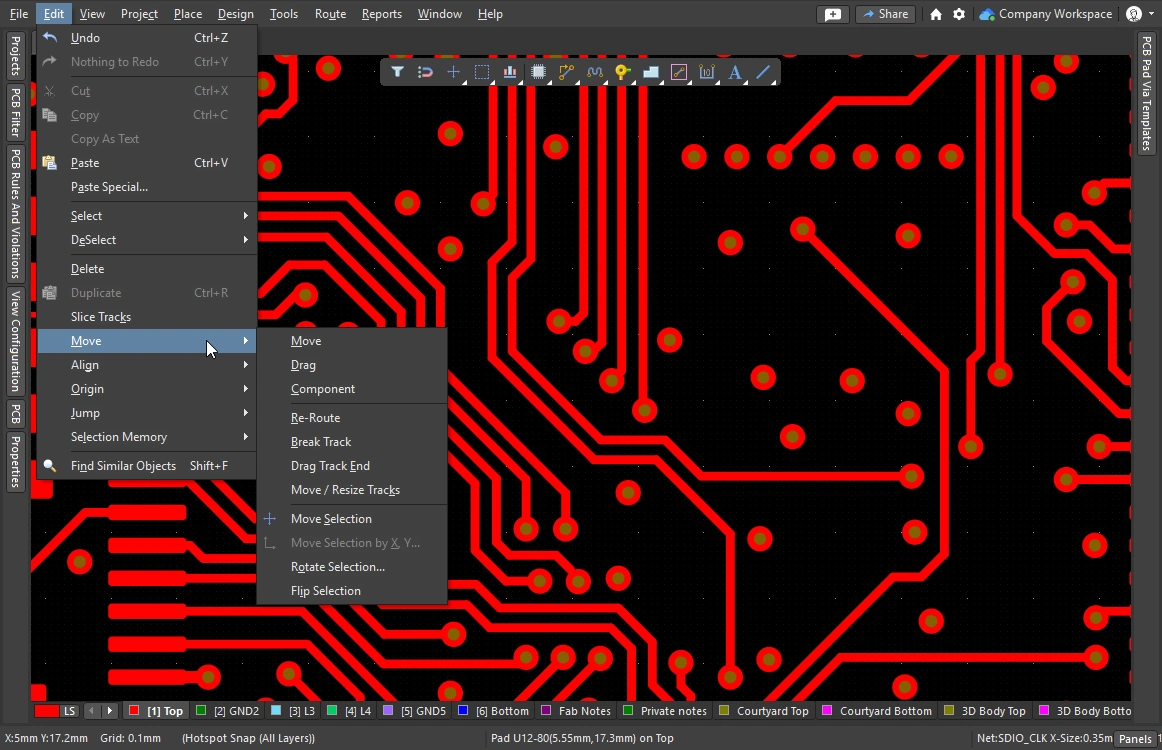 )
)Параметры источника ширины интерактивной трассировки 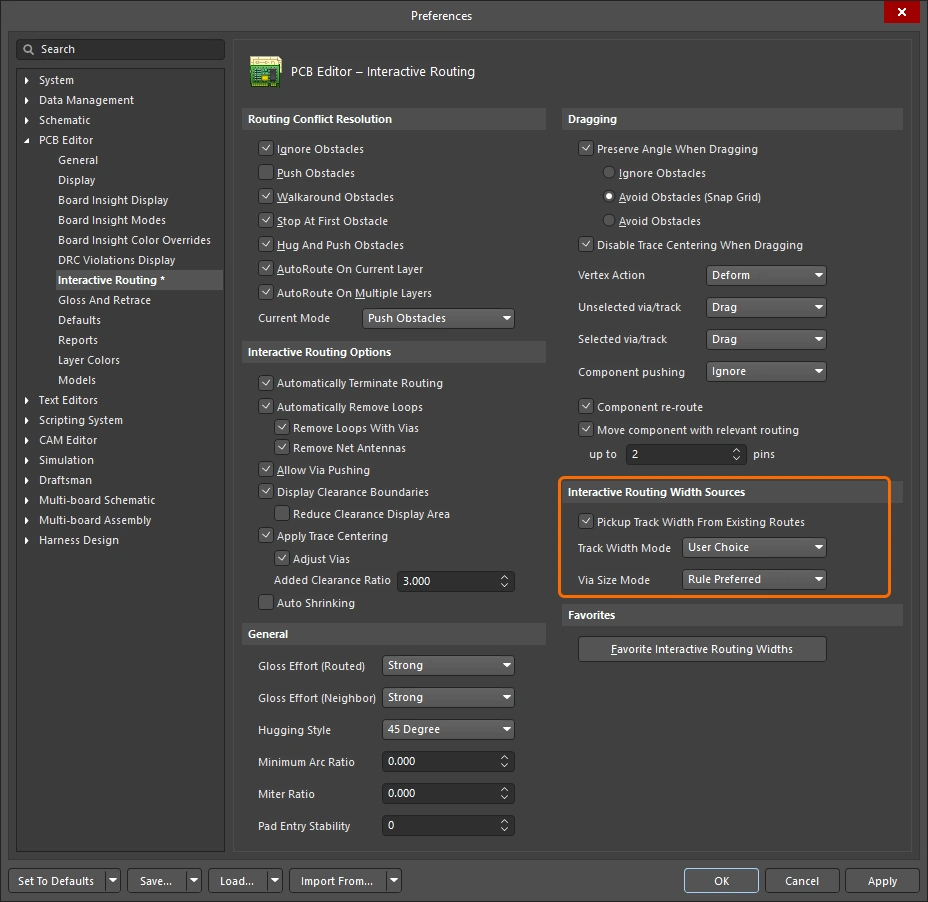
Сохраняет последнюю использованную ширину трассировки и размер переходного отверстия, выбранные во время интерактивной трассировки. Во время интерактивной трассировки переключайтесь между режимами, нажимая 3 клавишу быстрого доступа.
| Pickup Track Width From Existing Routes | Если эта опция включена, при нажатии для запуска интерактивной трассировки интерактивный трассировщик установит ширину новой трассы в соответствии с шириной дорожки под курсором вместо использования выбранного ниже режима ширины дорожки. Если при запуске интерактивной трассировки под местом щелчка нет сегмента дорожки, используется текущий режим ширины дорожки. |
| Track Width Mode | Существует четыре возможных значения ширины, с которыми может прокладываться соединение: «Минимальное ограничение», «Рекомендуемое ограничение», «Максимальное ограничение» и «Пользователь». Эта опция сохраняет последний выбранный режим, который будет использоваться при следующем запуске команды «Интерактивная трассировка». Нажмите Подробнее о выборе режима ширины дорожки во время трассировки. |
| Via Size Mode | Существует четыре возможных размера переходных отверстий, которые можно использовать при смене слоя во время интерактивной трассировки: «Минимальное ограничение», «Рекомендуемое ограничение», «Максимальное ограничение» и «Пользовательский». Эта опция сохраняет последний выбранный режим, который будет использоваться при следующем запуске команды «Интерактивная трассировка». Нажмите Подробнее о выборе размера и типа переходных отверстий во время трассировки. |
Параметры «Избранные ширины» 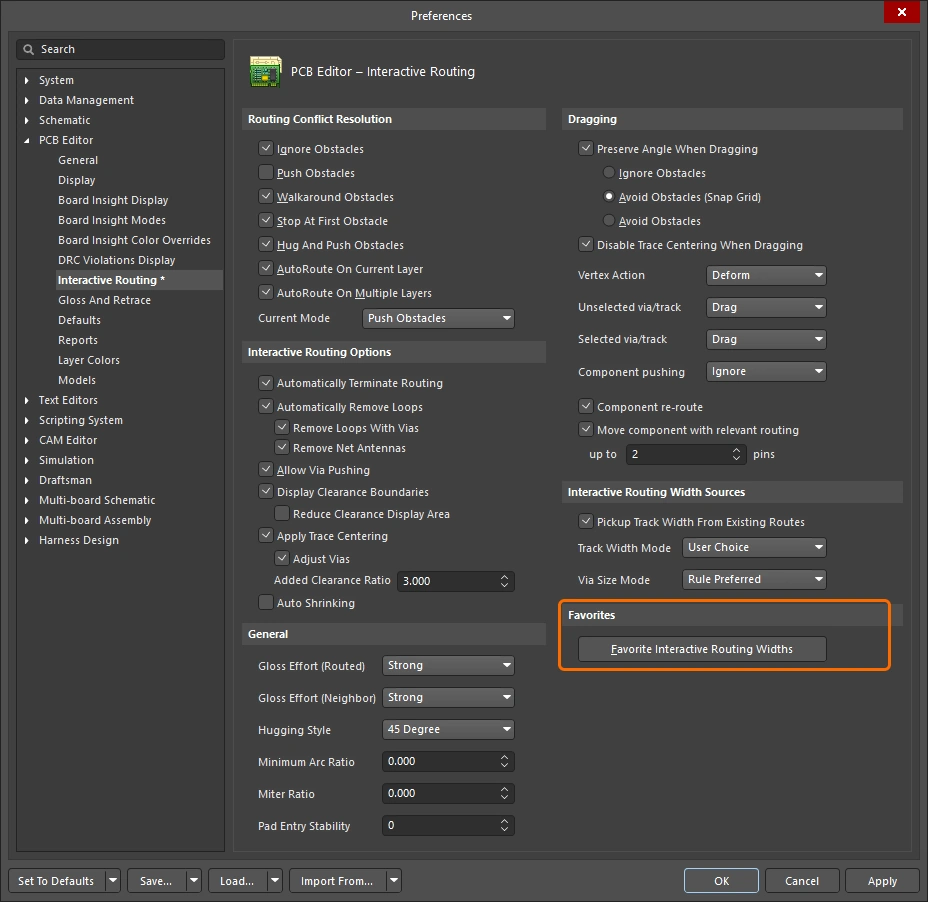
Сохраняет пользовательский список ширин трассировки, который отображается при нажатии Shift+W нажатии сочетания клавиш во время интерактивной трассировки (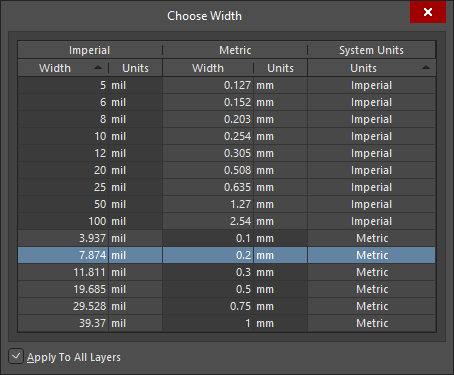 ).
).
| Favorite Interactive Routing Widths | Нажмите кнопку, чтобы открыть Favorite Interactive Routing Widths диалоговое окно, в котором можно настроить список предустановленных ширин, которые Shift+W горячая клавиша отображает во время интерактивного прокладки маршрута. |
 Локализовано с помощью ИИ