
Типы электрических правил

Altium Essentials: PCB Design Rules Creation
This content is part of the official Altium Professional Training Program. For full courses, materials and certification, visit Altium Training.
Правила проектирования категории Electrical описаны ниже.
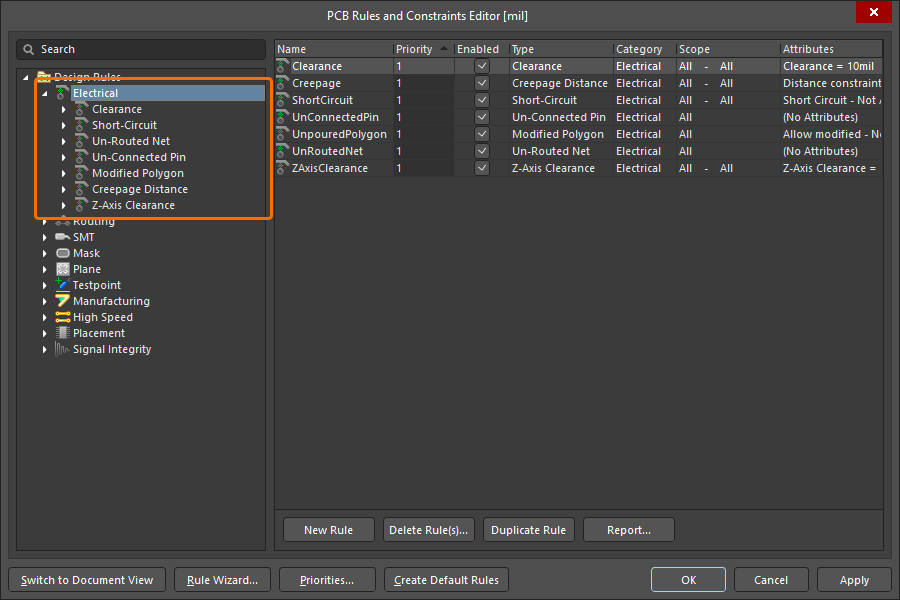
Категория правил проектирования Electrical.
Clearance
Правило по умолчанию: требуется
Это правило определяет минимально допустимый зазор между любыми двумя примитивными объектами на медном слое. Можно указать либо одно значение зазора, либо разные зазоры для разных пар объектов с помощью специального Minimum Clearance Matrix. Последний вариант в сочетании с областью действия правила обеспечивает гибкость для создания компактного и целевого набора правил зазоров, удовлетворяющего даже самым строгим требованиям к зазорам.
Ограничения
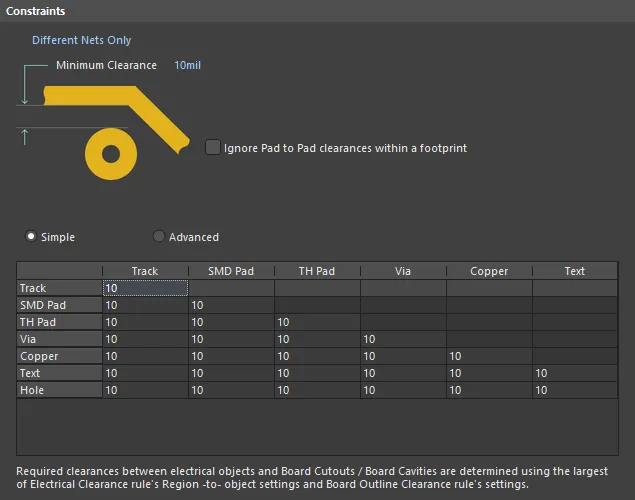
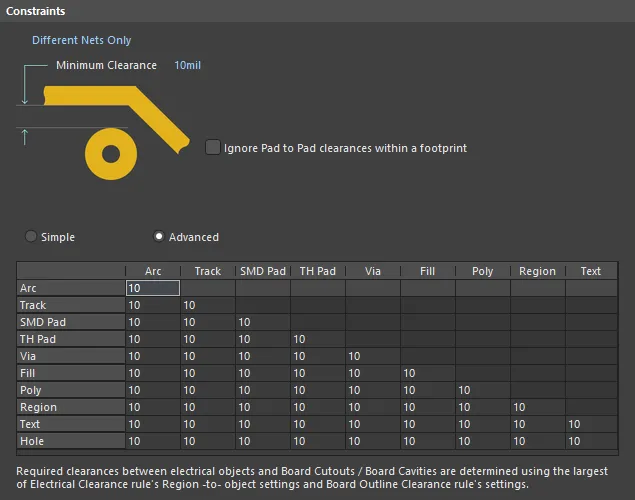
Область действия правила возвращает набор объектов, к которому затем применяются описанные ниже ограничения:
-
Connective Checking - набор объектов цепей, возвращаемый областью действия правила, затем может быть дополнительно сужен следующими способами:
-
Different Nets Only- ограничение применяется между любыми двумя примитивными объектами, принадлежащими разным цепям (например, двумя дорожками на двух разных цепях). -
Same Net Only- ограничение применяется между любыми двумя примитивными объектами, принадлежащими одной и той же цепи (например, между переходным отверстием и контактной площадкой на одной цепи или двумя сегментами дорожки в одной цепи). -
Any Net- ограничение применяется между любыми двумя примитивными объектами, принадлежащими любой цепи в проекте. Это наиболее полный из трех вариантов, охватывающий случаи, когда объекты принадлежат одной и той же цепи или разным цепям. - Different Differential Pair - ограничение применяется между любыми двумя примитивными объектами, принадлежащими разным цепям разных дифференциальных пар (например, дорожка в DiffPair1 и дорожка в DiffPair2). Правило не применяется между примитивами двух цепей одной и той же дифференциальной пары (например, DiffPair1_P и DiffPair1_N). Используйте это ограничение для настройки зазора между дифференциальными парами.
-
Same Differential Pair - ограничение применяется между любыми двумя примитивными объектами, принадлежащими разным цепям одной и той же дифференциальной пары (например, дорожка в TX_P и дорожка в TX_N). Используйте это ограничение для настройки зазора, когда цепи в дифференциальной паре должны располагаться ближе друг к другу, чем допускается общим зазором.
Подробнее о проверке зазоров дифференциальных пар
-
- Ignore Pad to Pad Clearances within a footprint - включите/выключите этот параметр, чтобы указать, следует ли игнорировать зазоры между площадками в пределах одного посадочного места компонента. По умолчанию этот параметр отключен.
- Minimum Clearance - значение требуемого минимального зазора. Введенное здесь значение будет продублировано во всех ячейках матрицы Minimum Clearance. И наоборот, если для одной или нескольких пар объектов в матрице введено другое значение зазора, ограничение Minimum Clearance изменится на N/A, что будет отражать тот факт, что единое значение зазора не применяется ко всей плате.
- Minimum Clearance Matrix - предоставляет возможность точно настраивать зазоры между различными комбинациями объектов в проекте.
Работа с матрицей зазоров
Для многих пользователей между примитивами Track и Arc нет большой разницы. А когда речь идет об объектах Fill, Region и Polygon, большинство пользователей просто воспринимают их как дополнительную «медь». С учетом этого матрица минимальных зазоров для правила Clearance была улучшена и теперь работает в двух режимах:
- Simple - в этом режиме объекты Track и Arc (включая объекты Track Keepout и Arc Keepout) объединяются в одну запись Track. Объекты Fill, Poly и Region (включая объекты Fill Keepout и Region Keepout) объединяются в одну запись Copper. Режим Simple является режимом по умолчанию независимо от того, открывается существующий проект или новый проект.
- Advanced - этот режим представляет собой традиционную матрицу, в которой показаны все объекты.
Значения зазоров в матрице можно задавать следующими способами:
- Редактирование одной ячейки — чтобы изменить минимальный зазор для конкретной пары объектов. Щелкните по ячейке, чтобы выбрать ее для редактирования.
-
Редактирование нескольких ячеек — чтобы изменить минимальный зазор для нескольких пар объектов:
- Используйте Ctrl+Click, Shift+Click и Click+Drag, чтобы выбрать несколько ячеек в столбце.
- Используйте Shift+Click и Click+Drag, чтобы выбрать несколько смежных ячеек в строке.
- Используйте Click+Drag, чтобы выбрать несколько смежных ячеек в нескольких строках и столбцах.
- Щелкните по заголовку строки, чтобы быстро выбрать все ячейки в этой строке.
- Щелкните по заголовку столбца, чтобы быстро выбрать все ячейки в этом столбце.
После выполнения нужного выбора (либо одной ячейки, либо нескольких ячеек) изменение текущего значения сводится к вводу нового требуемого значения. Чтобы подтвердить вновь введенное значение, либо щелкните в другой ячейке, либо нажмите Enter. Все ячейки в выбранной области будут обновлены новым значением.
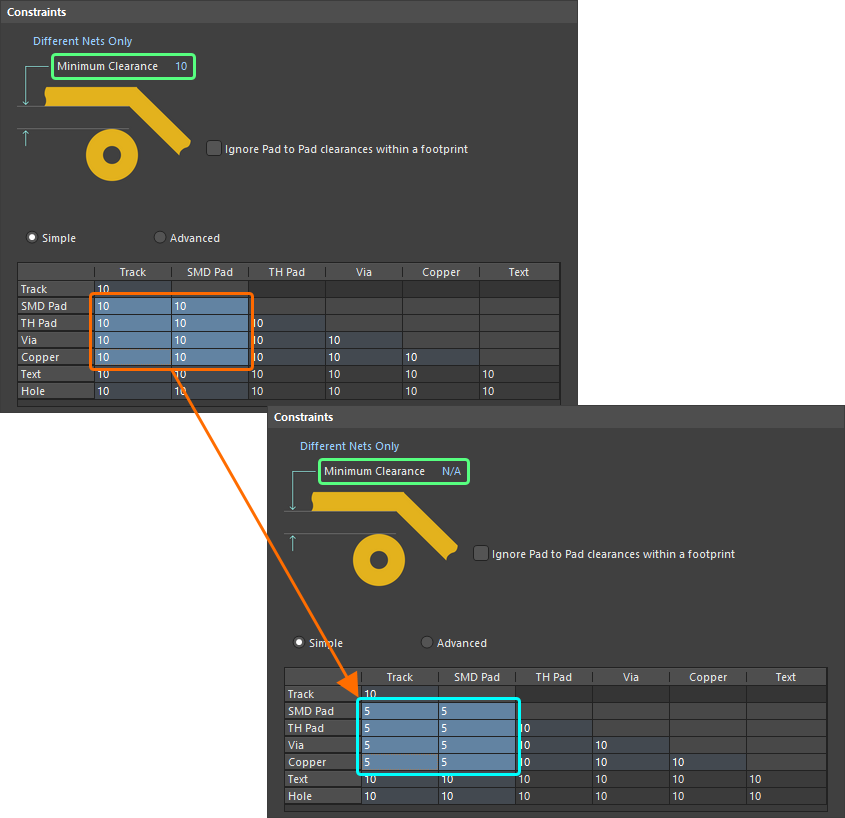
Пример редактирования нескольких ячеек. Обратите внимание, что поскольку теперь для одной или нескольких пар объектов существуют разные значения зазора, ограничение Minimum Clearance изменилось на N/A, что отражает тот факт, что единое значение зазора больше не применяется ко всем комбинациям зазоров между объектами.
Проверка зазора от отверстия до объекта
Разработчики могут проверять зазоры между краями просверленных отверстий и соседними медными объектами на сигнальных слоях. Это особенно полезно для предотвращения прокладки дорожки слишком близко к просверленному отверстию, которое в противном случае могло бы пострадать из-за возможного смещения сверла при изготовлении платы. Строка в нижней части матрицы минимальных зазоров правила Clearance используется для задания требуемых зазоров.
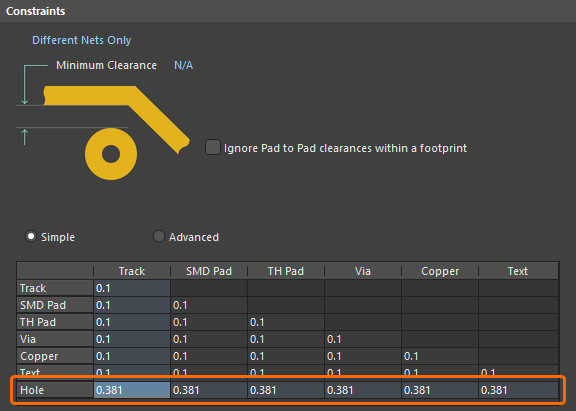
Задайте значения зазоров, чтобы выявлять любые медные объекты, расположенные слишком близко к краям просверленных отверстий в проекте.
Проверка зазоров для Split Plane
Разработчики также могут проверять зазоры между областями split plane на внутренних plane-слоях. Способ задания зазора зависит от режима, в котором используется матрица минимальных зазоров:
- Simple mode - укажите требуемое значение зазора между split plane и split plane с помощью ячейки Copper-Copper.
- Advanced mode - укажите требуемое значение зазора между split plane и split plane с помощью ячейки Region-Region.
Нарушение будет отображаться в виде:
Clearance Constraint: (<CurrentClearance> < <DefinedClearance>) Between Split Plane (<NetName>) on <InternalPlaneLayerName> And Split Plane (<NetName>) on <InternalPlaneLayerName>,
например:
Clearance Constraint: (32.36mil < 34mil) Between Split Plane (GND) on Internal Plane 1 And Split Plane (NetC6) on Internal Plane 1
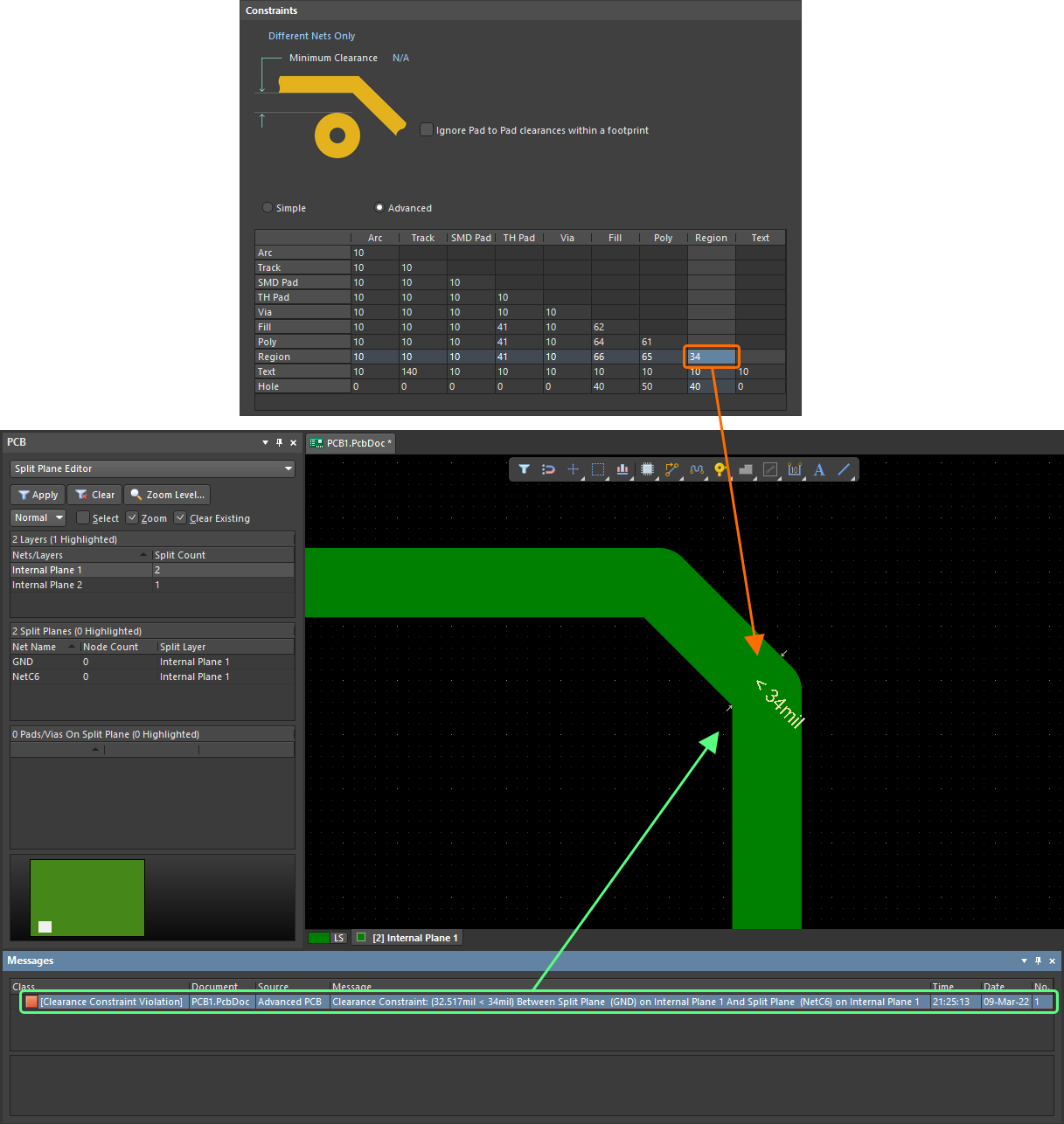
Проверка зазоров между областями split plane на внутреннем слое. В этом случае значение зазора 34mil было введено в ячейку Region-Region, поскольку зазоры задаются с использованием режима матрицы Advanced.
Проверка зазоров дифференциальных пар
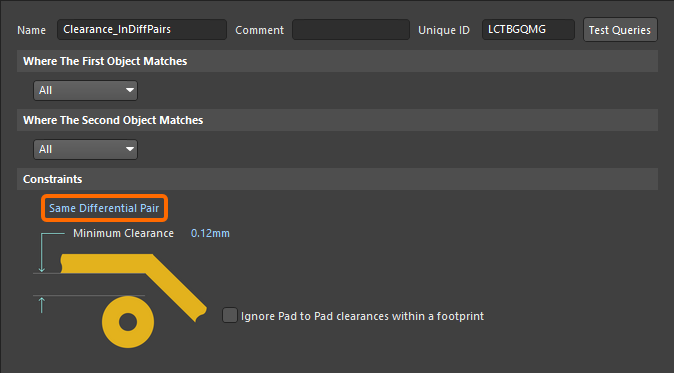
Дифференциальные пары создают особые сложности при проектировании и часто требуют задания специального зазора within-pair, а также зазора pair-to-pair, и, возможно, третьего правила для управления зазором pair-to-all other nets. Для поддержки этого в области Constraints предусмотрен раскрывающийся список, где можно выбрать параметры Same Differential Pair и Different Differential Pair.
Например, если цепям внутри дифференциальных пар требуется меньший зазор, чем общий зазор платы, этого можно добиться с помощью параметра ограничения Same Differential Pair, как показано ниже. Обратите внимание, что хотя область действия правила распространяется на объекты цепей All в проекте, настройка Constraint ограничивает его применение только объектами в Same Differential Pair.
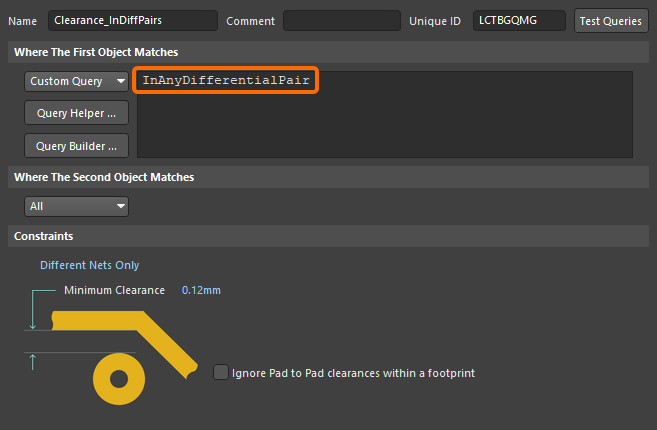
Того же результата можно добиться, если ограничить область действия правила только объектами дифференциальных пар (например, InAnyDifferentialPair), как показано ниже. Обратите внимание, что это правило также будет применяться между цепью в дифференциальной паре и любым другим объектом цепи в проекте, поэтому такой подход следует использовать только в том случае, если у вас есть другие правила более высокого приоритета, определяющие требования DiffPairNet-to-DiffPairNet и/или DiffPairNet-to-Any. При использовании этого подхода приоритет правил для дифференциальных пар также должен быть настроен правильно: правило с более жестким требованием по зазору должно иметь более высокий приоритет.
Аналогичный подход можно использовать для управления зазором between дифференциальных пар. На изображении ниже показано, как для этого можно использовать ограничение Different Differential Pair.
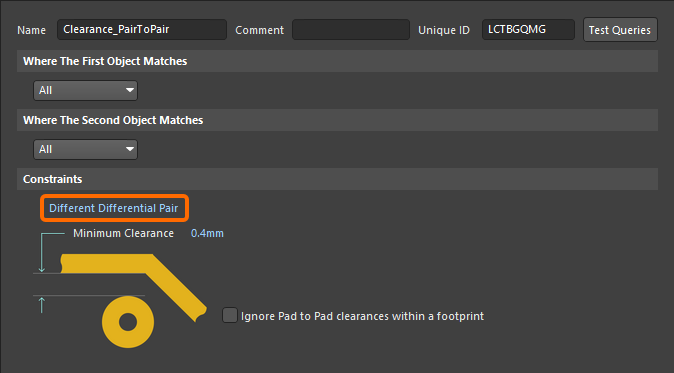
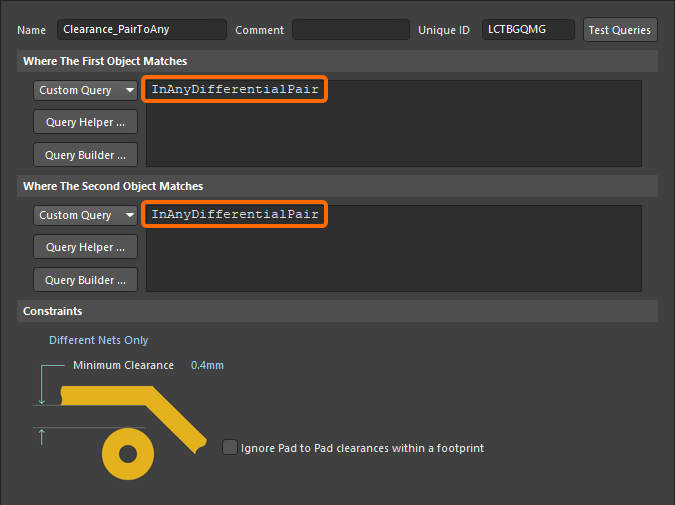
Как и в предыдущем примере, этого также можно добиться с помощью области действия правила вместо ограничения Different Differential Pairs. Помните, что приоритеты правил должны быть настроены так, чтобы правило с более жестким требованием по зазору имело более высокий приоритет.
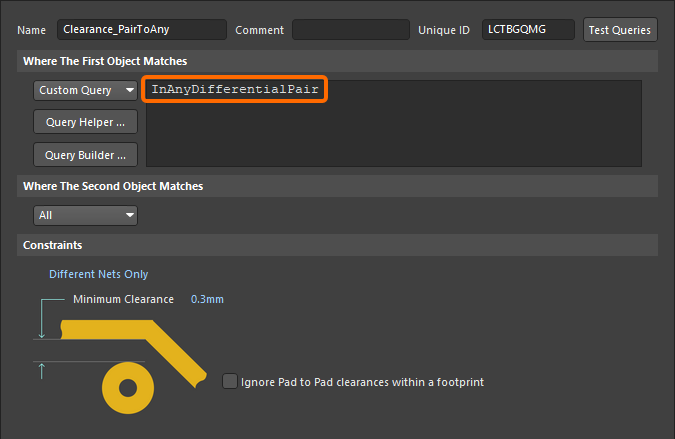
Чтобы задать другой зазор от цепи дифференциальной пары до любого другого объекта цепи, можно использовать следующее правило.
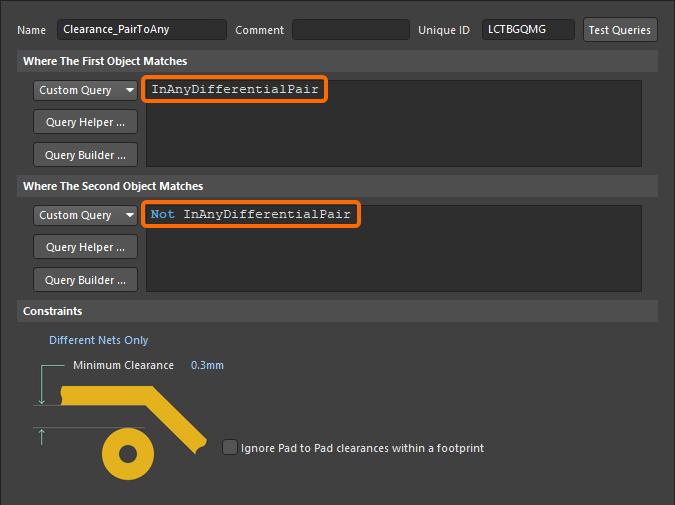
Это можно дополнительно уточнить так, чтобы оно применялось только между объектами дифференциальных пар и объектами, не относящимися к дифференциальным парам, как показано ниже.
Подробнее см. Differential Pair Routing. Подробнее об ограничении области действия правил проектирования Differential Pair.
Применение правила
Online DRC, пакетная DRC, интерактивная трассировка #, автотрассировка # и размещение полигонов.
Примечания
- # Хотя DRC может проверять зазор между любыми типами объектов с использованием любого способа ограничения области действия правил, механизмы трассировки не поддерживают такой уровень детализации. Например, базовое правило зазора может требовать, чтобы все дорожки имели зазор 1 мм, а правило более высокого приоритета — чтобы дорожки длиной более 10 мм имели зазор 2 мм. В этой ситуации механизм интерактивной трассировки будет соблюдать базовое правило зазора, игнорируя правило более высокого приоритета для дорожек длиной более 10 мм. Другой пример — трассировка с дугами в углах. Если правило зазора задает больший зазор для дуг, чем для дорожек, и вы выполняете интерактивную трассировку с дугами в углах, механизм интерактивной трассировки проигнорирует настройку для дуг и будет соблюдать настройку для дорожек, размещая угловые дуги с тем же зазором, что и сегменты дорожек. В обоих этих примерах, как только трассировка будет завершена, Online DRC отметит такие ситуации как нарушения.
-
При задании ограничений для правила параметр Connective Checking обычно устанавливается в
Different Nets Only. Примером, когда можно использоватьSame Net OnlyилиAny Net, является проверка того, что переходные отверстия расположены слишком близко к контактным площадкам или другим переходным отверстиям в той же цепи либо в любой другой цепи. - Матрица минимальных зазоров применяется независимо от указанного метода проверки связности. Если между объектами одной и той же цепи требуются зазоры, отличающиеся от заданных для объектов разных цепей, обязательно определите отдельные правила зазоров в соответствии с требованиями.
- Применимость матрицы зазоров зависит от области действия правила. Например, при области действия ALL-ALL применимы все ячейки матрицы (то есть все возможные пары объектов). Однако если область действия задана как IsVia-IsTrack, тогда применима будет только одна ячейка для пары объектов Via-Track, а все остальные ячейки матрицы останутся неиспользованными.
-
При определении правила зазора для полигона правило фактически применяется к примитивам полигона, а не к самому полигону. В этом случае в Full Query следует включать ключевое слово
InPolygon(илиInPoly) вместоIsPolygon(илиIsPoly). Чтобы такое специальное правило зазора для полигона имело эффект, ему также необходимо назначить более высокий приоритет, чем любому общему правилу зазора. - Во время трассировки (и аналогичных операций) механизм правил постоянно проверяет наличие препятствий вокруг точки редактирования. Сканируемая область включает область примитива плюс область зазора, требуемую вокруг этого примитива. Это означает, что чем больше зазор, заданный в правилах, тем больше область, которую необходимо сканировать, и, следовательно, тем медленнее будет выполняться операция. Если большой зазор нужен только для небольшого числа объектов, можно избежать замедления механизма трассировки, добавив keepout вокруг этих конкретных объектов вместо задания для них правила большого зазора.
- При использовании Dielectric Shapes Generator (в Printed Electronics) в режиме Auto форма диэлектрика автоматически расширяется, чтобы удовлетворить требованиям применимого правила проектирования Clearance Constraint.
- В Printed Electronics межсетевые зазоры проверяются на всех слоях, а не только на одном и том же слое.
Short-Circuit
Правило по умолчанию: обязательно
Это правило проверяет наличие коротких замыканий между примитивными объектами на медных (сигнальных и полигональных) слоях. Короткое замыкание существует, когда два объекта с разными именами сетей соприкасаются.
Constraints
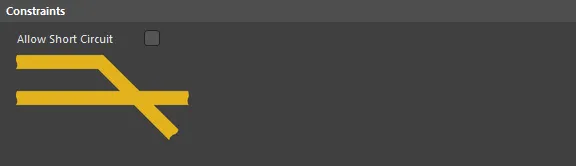
Ограничения по умолчанию для правила Short-Circuit
Allow Short Circuit — определяет, могут ли целевые сети, подпадающие под две области действия (полные запросы) правила, быть закорочены между собой или нет. Если требуется соединить две разные сети накоротко, например при объединении двух систем заземления в проекте, убедитесь, что этот параметр включен.
Rule Application
Online DRC, Batch DRC и во время автотрассировки.
Notes
-
В Printed Electronics design если разные сети пересекаются на разных слоях, это помечается как короткое замыкание. Такие пересечения изолируются размещением диэлектрической заплатки на непроводящем слое.
-
Это правило также применяется к Wire Bonding. Нарушение возникает, когда проволочная перемычка соединена с контактной площадкой кристалла или медью другой сети либо когда соединены конечные точки проволочных перемычек разных сетей.
Un-Routed Net
Правило по умолчанию: обязательно
Это правило проверяет статус завершенности каждой сети, подпадающей под область действия (полный запрос) правила. Если сеть не завершена, то перечисляется каждый завершенный участок (подсеть) вместе со степенью завершенности трассировки. Завершенность трассировки определяется следующим образом:
(connections complete / total number of connections) x 100
Система проверки правил проектирования PCB Editor обычно считает сеть разведенной, если все узлы в этой сети (контактные площадки компонентов) соединены с помощью объектов проектирования, учитывающих сеть (дорожки, дуги, контактные площадки, переходные отверстия и полигоны). Эти объекты считаются соединенными, если они соприкасаются друг с другом. Однако, хотя простое соприкосновение воспринимается программой как соединение, при изготовлении платы хрупкость некоторых таких «соединений» может вызвать критические проблемы, особенно когда объекты — например, два смежных сегмента дорожки или дорожка, входящая в площадку/переходное отверстие, — соприкасаются лишь незначительно. Такие соединения часто называют «плохими соединениями», «ненадежными соединениями» или «неполными соединениями». Это правило также можно настроить для проверки таких ненадежных соединений.
Constraints
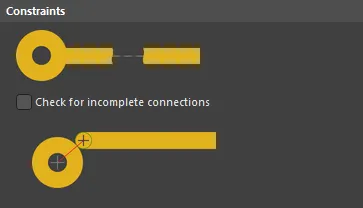
Ограничения по умолчанию для правила Un-Routed Net
Check for incomplete connections — при включении этого параметра выполняются следующие дополнительные проверки связности между применимыми объектами проекта:
- Track/Arc to Track/Arc — проверка того, что осевые линии или центры концов соединяемых сегментов дорожек/дуг совпадают.
- Track/Arc to Via — проверка того, что осевая линия или центр конца сегмента дорожки/дуги расположен на форме переходного отверстия.
- Track/Arc to Pad — проверка того, что осевая линия или центр конца сегмента дорожки/дуги расположен на форме контактной площадки.
- Via to Pad — проверка того, что центр переходного отверстия расположен на форме контактной площадки.
- Via to Via — проверка того, что центр одного переходного отверстия расположен на форме другого переходного отверстия.
- Polygon to Track/Arc — проверка того, что осевая линия или центр конца сегмента дорожки/дуги перекрывается полигоном.
- Polygon to Pad/Via — проверка того, что центр Pad/Via перекрывается полигоном, когда Pad/Via использует прямое соединение с полигоном.
Rule Application
Batch DRC.
Notes
-
Ненадежное соединение будет отмечено в рабочем пространстве проекта с помощью подробного маркера нарушения,
 , а соответствующее сообщение появится на панели Messages.
-
Где это применимо, между несоединенными объектами в сети будет проведена линия соединения, а данные о длине неразведенной сети будут отражены в PCB panel (в режиме Nets mode).
-
Для работы некоторых проверок DRC требуется, чтобы правило Un-Routed Net было включено для Batch DRC.
-
В Printed Electronics переходы между слоями not не требуют переходного отверстия, анализатор сетей распознает, что сеть не разорвана, если переходное отверстие удалено из разведенной сети. Плата определяется как Printed Electronics, когда в Layer Stack Manager включен параметр Printed Electronics. Подробнее см. в разделе Printed Electronics.
-
Это правило также применяется к Wire Bonding. Нарушение возникает, когда отсутствует соединение между контактными площадками кристалла, проволочными перемычками и/или медными объектами одной и той же сети.
Неподключенный вывод
Правило по умолчанию: не требуется
Это правило обнаруживает выводы, которым не назначена цепь и к которым не подведены проводники.
Ограничения
Нет
Применение правила
Online DRC и Batch DRC.
Измененный полигон
Правило по умолчанию: требуется
Это правило обнаруживает полигоны которые все еще находятся в shelved-состоянии и/или были изменены, но еще не были перепролиты.
Ограничения
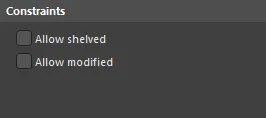
Ограничения по умолчанию для правила Modified Polygon
- Allow shelved - если включено, все полигоны, попадающие в область действия этого правила проектирования и находящиеся в данный момент в shelved-состоянии, не будут отмечаться как нарушение.
- Allow modified - если включено, все полигоны, попадающие в область действия этого правила проектирования и которые в данный момент изменены, но еще не были перепролиты, не будут отмечаться как нарушение.
Применение правила
Online DRC и Batch DRC.
Длина пути утечки
Правило по умолчанию: не требуется
Это правило проверяет длину пути утечки между целевыми сигналами по поверхности платы через неметаллизированные отверстия, вырезы и вокруг края платы.
Ограничения
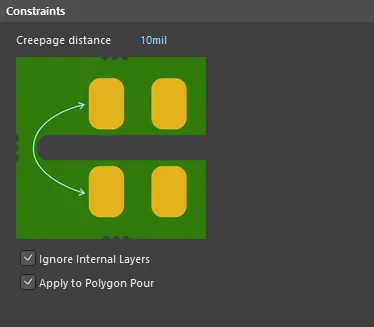
Ограничения по умолчанию для правила Creepage Distance
- Creepage distance – нарушение правила фиксируется, когда любая точка первого объекта находится на расстоянии, равном или меньшем заданного, от любой точки второго объекта.
- Ignore Internal Layers – используйте этот параметр, чтобы правило применялось только к внешним слоям.
- Apply to Polygon Pour – используйте этот параметр, чтобы применять правило к полигонам в области действия.
Применение правила
Online DRC, Batch DRC и во время автотрассировки.
Примечания
-
Правило Creepage Distance по умолчанию не включено для Online или Batch проверки правил проектирования. Включите Online/Batch-проверку в диалоговом окне Design Rule Checker (Tools » Design Rule Check, категория Electrical).
-
Также может потребоваться настроить отображение нарушений правил: Violation Details (локализованная информация о нарушении) и/или Violation Overlay (подсветка всех объектов, участвующих в нарушении) включаются на странице PCB Editor - DRC Violation Display диалогового окна Preferences.
-
Правило определяет ближайшие точки на целевых цепях и проверяет расстояние между ними в плоскостях X, Y и Z.
-
Если паз на плате был создан размещением контактной площадки, убедитесь, что параметр Plated отключен в свойствах площадки, так как программа считает металлизированную стенку проводящей и соответственно уменьшит длину пути утечки.
-
Если заливка полигона и другие объекты попадают в область действия правила проектирования Creepage Distance с включенным параметром Apply to Polygon Pour и правила проектирования Clearance, учитываются оба правила, и при заливке полигона применяется большее значение. Например, если правило Creepage Distance имеет большее значение ограничения, чем правило Clearance, будет применено именно это большее значение.
Z-Axis Clearance
Правило по умолчанию: не требуется
Это правило проверяет минимальные зазоры между различными примитивами на разных медных слоях.
Ограничения
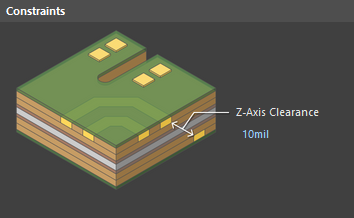
Ограничения по умолчанию для правила Z-Axis Clearance
Z-Axis Clearance – нарушение правила фиксируется, когда любая точка первого объекта находится на расстоянии, равном или меньшем заданного, от любой точки второго объекта, если первый и второй объекты размещены на разных медных слоях.
Применение правила
Online DRC, Batch DRC.
Примечания
-
Если для правила включено отображение Violation Details (страница PCB Editor – DRC Violations Display диалогового окна Preferences), текст нарушения в рабочем пространстве PCB отображается в формате:
< [RuleValue] ([Actual Z-Axis Clearance Value]; XY: [Z-Axis Clearance Projected on XY]),где
[RuleValue]— это ограничение, заданное в правиле, а[Actual Z-Axis Clearance Value]— кратчайшее расстояние по диагонали между краями примитивов на разных слоях.В других местах программы используется следующий формат:
Z-Axis Clearance: ([Actual Z-Axis Clearance Value] < [RuleValue]) Between [Object1Description] And [Object2Description] -
Правило поддерживается полигональными заливками (сплошными и штриховыми) и внутренними плоскостями. Обратите внимание, что вырезы в полигонах создаются только при обнаружении нарушения между полигоном и объектами других типов (проводники, контактные площадки и т. д.). Хотя зазоры и нарушения обнаруживаются между полигональными заливками на разных сигнальных слоях, вырезы в этом случае автоматически не создаются.
-
Также обратите внимание, что хотя зазоры и нарушения обнаруживаются между объектами (размещенными на сигнальных слоях) и внутренними плоскостями (по кратчайшему расстоянию), такие нарушения необходимо устранять вручную.
-
При открытии PCB, содержащей заданные правила/ограничения Z-Axis Clearance, в более старой версии Altium Designer, которая не поддерживает эту функцию, правила будут потеряны.
 Локализовано с помощью ИИ