
Типы правил трассировки
Ниже описаны правила проектирования категории Routing.

Категория правил проектирования Routing
Подробнее о определении, области действия и управлении правилами проектирования PCB.
Подробнее об интерактивной трассировке.
Width
Это ограничение задает ширину дорожек, размещаемых на медных (сигнальных) слоях при интерактивной трассировке и автотрассировке. Оно также определяет допустимую ширину при онлайн- и пакетной DRC-проверке. Обычно плата содержит несколько правил Width: для всех цепей (правило Width с самым низким приоритетом), для конкретных цепей и для классов цепей.
Constraints
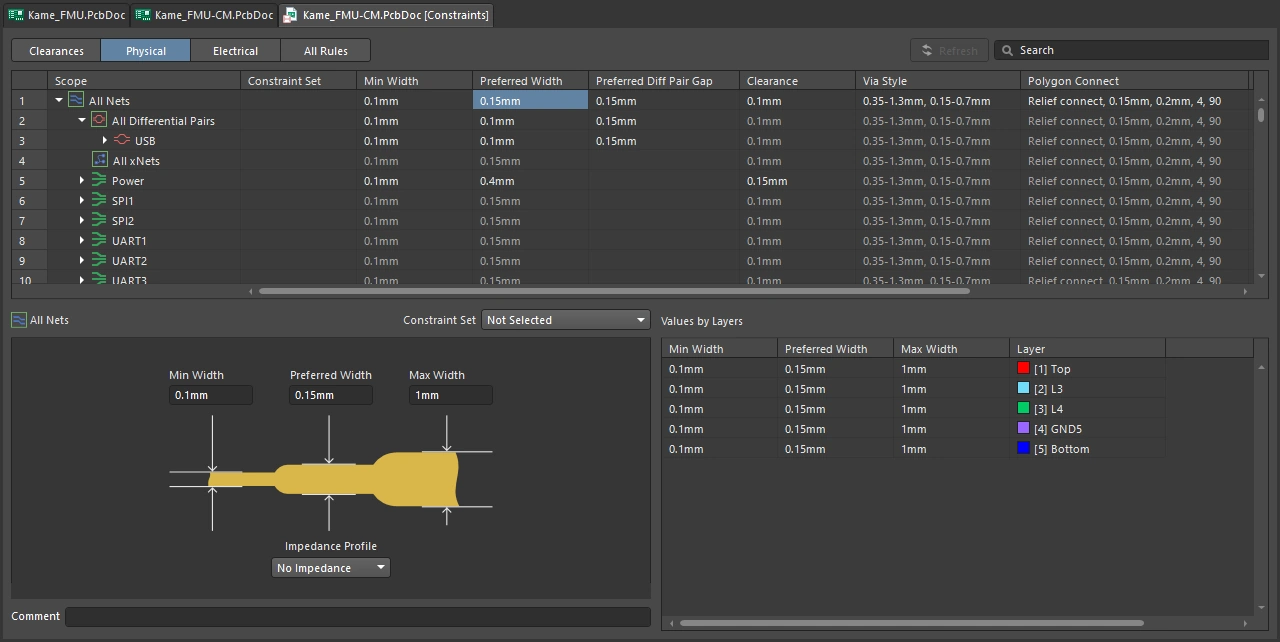
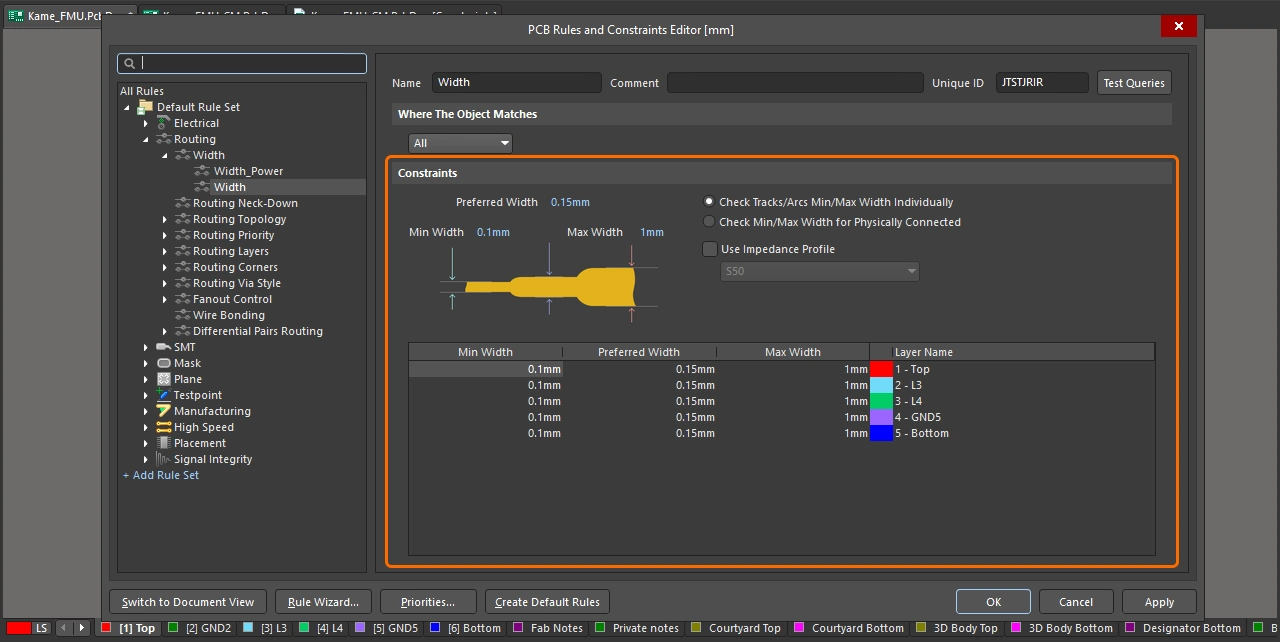
Width Constraint Settings
| Default Rule | Обязательно |
| Preferred Width | Задает предпочтительную ширину дорожек, которая будет использоваться при трассировке платы. |
| Min Width | Задает минимально допустимую ширину дорожек, используемую при трассировке платы. |
| Max Width | Задает максимально допустимую ширину дорожек, используемую при трассировке платы. |
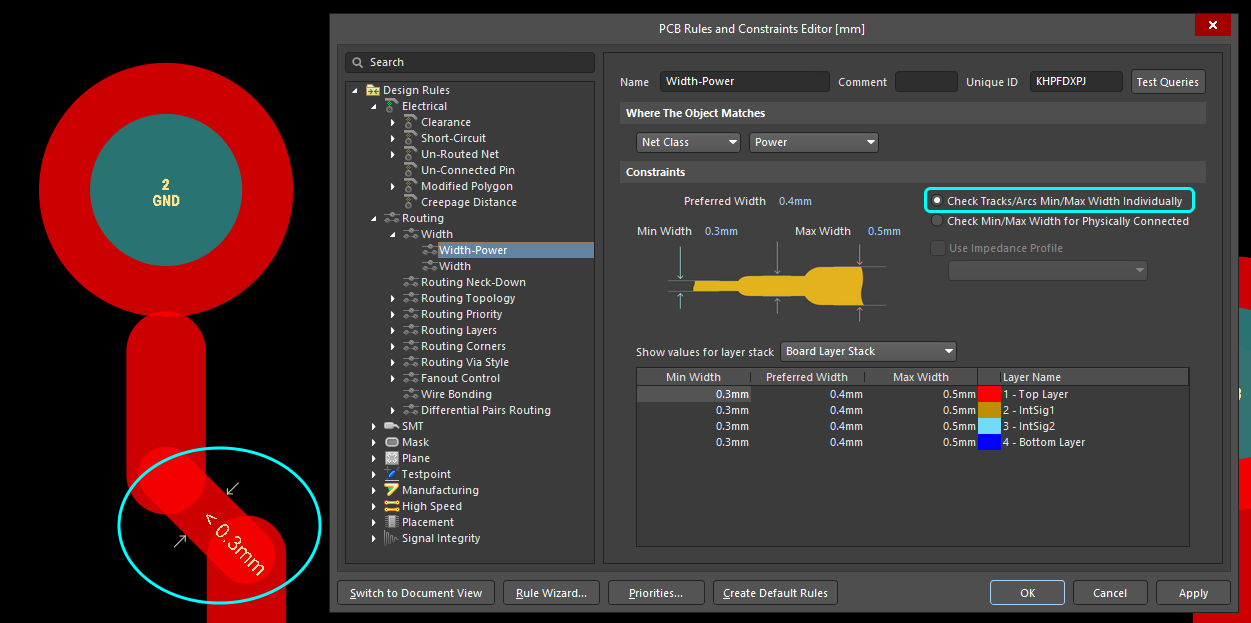
| Check Tracks/Arcs Min/Max Width Individually | Для каждого маршрута в цепи, на которую распространяется правило, проверяйте, что ширина каждой отдельной дорожки и дуги находится в пределах минимального и максимального диапазона ( |
| Check Min/Max Width for Physically Connected | Для каждого маршрута в цепи, на которую распространяется правило, проверяйте, что фактическая ширина протрассированной меди, образованной комбинацией дорожек, дуг, полигональных заливок, контактных площадок и переходных отверстий, находится в пределах минимального и максимального диапазона (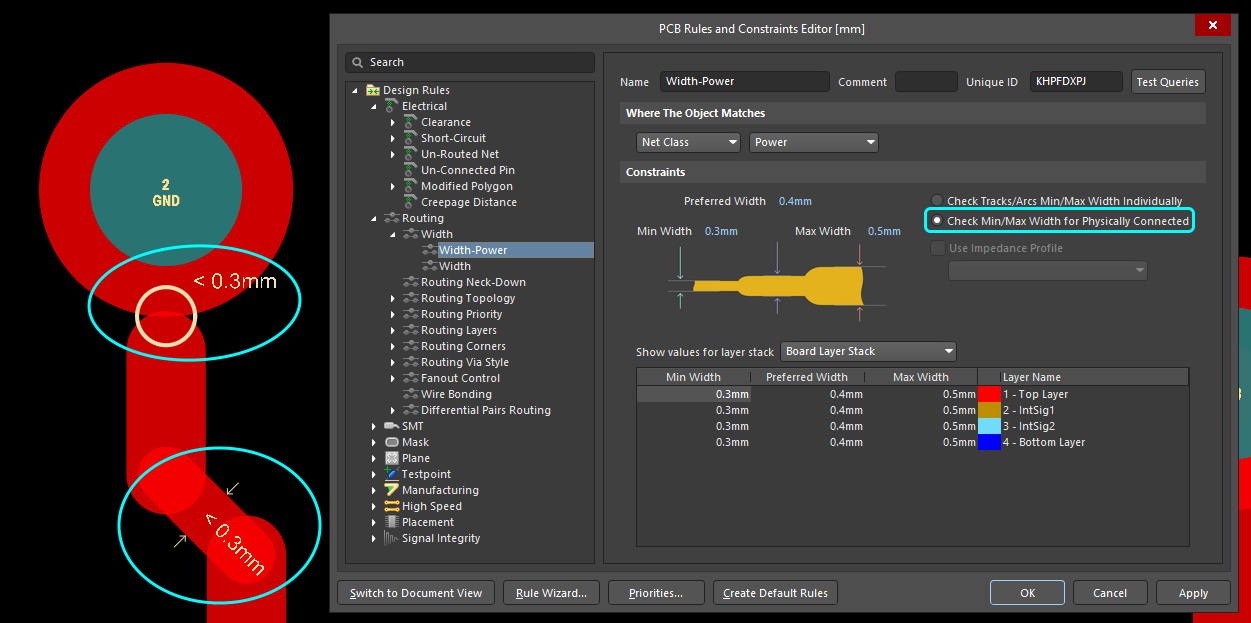 ). ). |
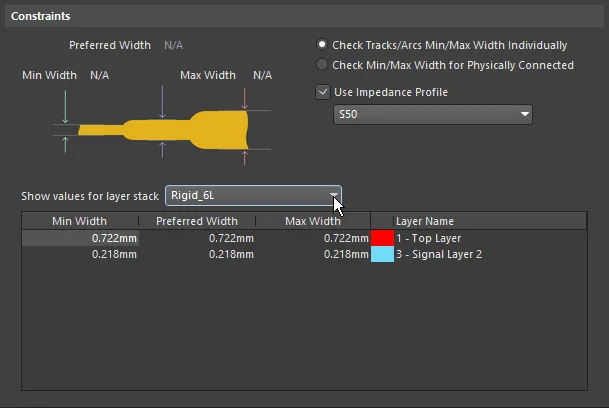
| Use Impedance Profile | Этот параметр становится доступным, когда в Layer Stack Manager определен как минимум один профиль импеданса. Если он включен, используйте раскрывающийся список, чтобы выбрать нужный профиль импеданса. Когда правило настроено в этом режиме, требуемая Preferred Width на каждом слое трассировки рассчитывается как часть заданного профиля импеданса (значения Min Width и Max Width также будут установлены в это значение, если параметр включен). После определения правила при трассировке цепи, подпадающей под область действия правила, ширина дорожки будет автоматически устанавливаться в значение, необходимое для соответствия заданному импедансу на этом слое. Когда этот параметр включен, Preferred Width нельзя редактировать в правиле, но значения Min Width и Max Width можно. Подробнее о настройке стека слоев для трассировки с контролируемым импедансом. |
| Show values for layer stack | Этот параметр появляется, когда в Layer Stack Manager определено несколько стеков слоев. Если плата включает несколько стеков слоев, то ограничения Width необходимо настроить для каждого стека, используя либо поля для всех слоев над изображением, либо поля для конкретных слоев в таблице атрибутов слоев ( Подробнее об определении и настройке подстеков. |
| Layer Attributes Table | Область сетки в нижней части диалогового окна показывает все сигнальные слои, определенные в стеке слоев, если только не включен параметр Use Impedance Profile. Если этот параметр включен, будут отображаться только слои, доступные в составе выбранного профиля импеданса. Сетка отображает минимальную, максимальную и предпочтительную ширину трассировки, а также другую информацию для конкретных слоев. Поля ширины трассировки можно задать глобально, определив значения в полях ограничений над изображением, либо индивидуально, введя значения непосредственно в таблицу. Когда включен параметр Use Impedance Profile, требуемые значения ширины будут автоматически рассчитаны и внесены для каждого слоя в таблицу. В этом режиме значения Preferred Width нельзя редактировать, но значения Min Width и Max Width можно. |
| Defining the Widths in a Differential Pair | Ширина каждой цепи в дифференциальной паре контролируется соответствующим правилом Differential Pairs Routing. |
| Rule Application |
|
 ).
).
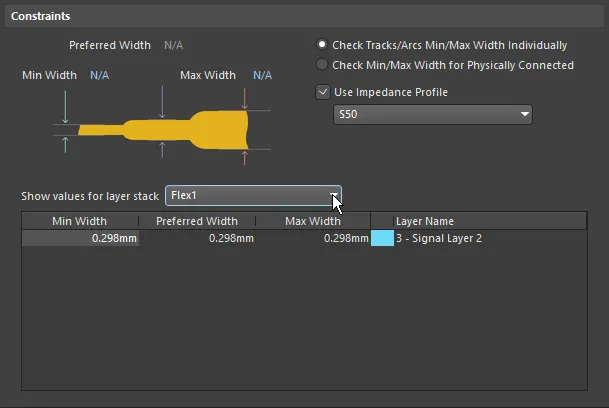 ).
).Подробнее об изменении ширины при интерактивной трассировке.
Routing Neck-Down
Нередко одна и та же цепь трассируется с разной шириной по мере прохождения по плате. Например, ввод или вывод трассировки из BGA часто требует дорожек выхода, которые уже, чем дорожки предпочтительной ширины, допускаемые применяемым профилем импеданса. Это ограничение позволяет задать максимально допустимую суммарную длину таких более узких дорожек, чтобы маршрут по-прежнему обеспечивал требуемый импеданс.
Constraints
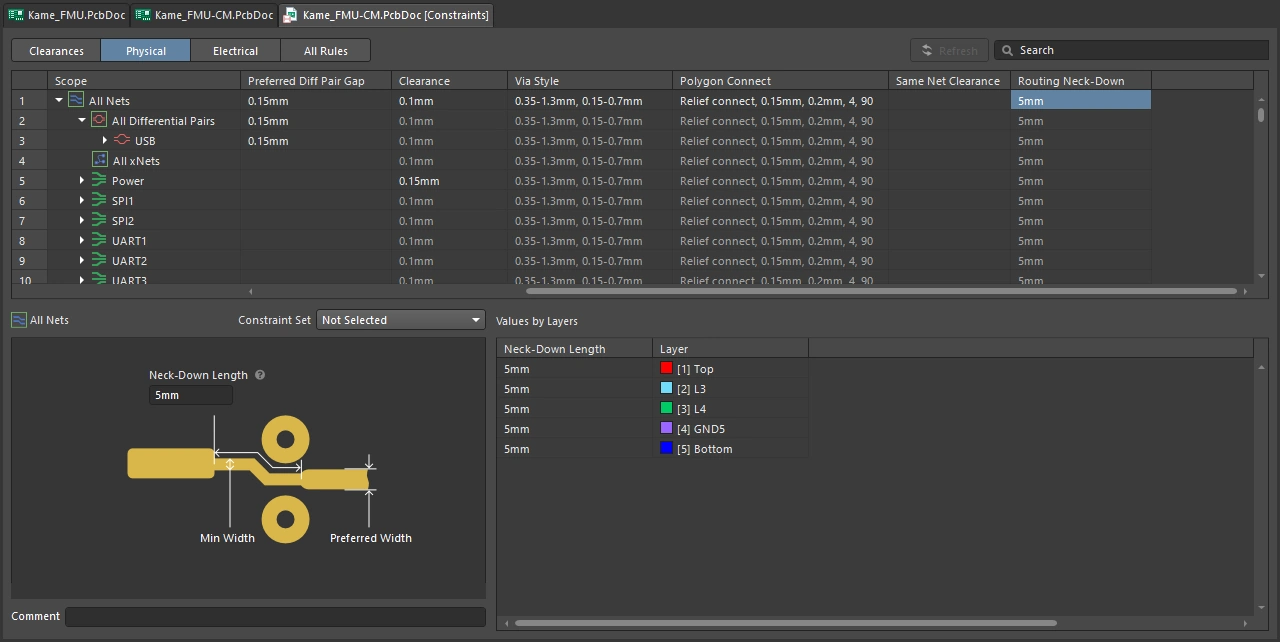
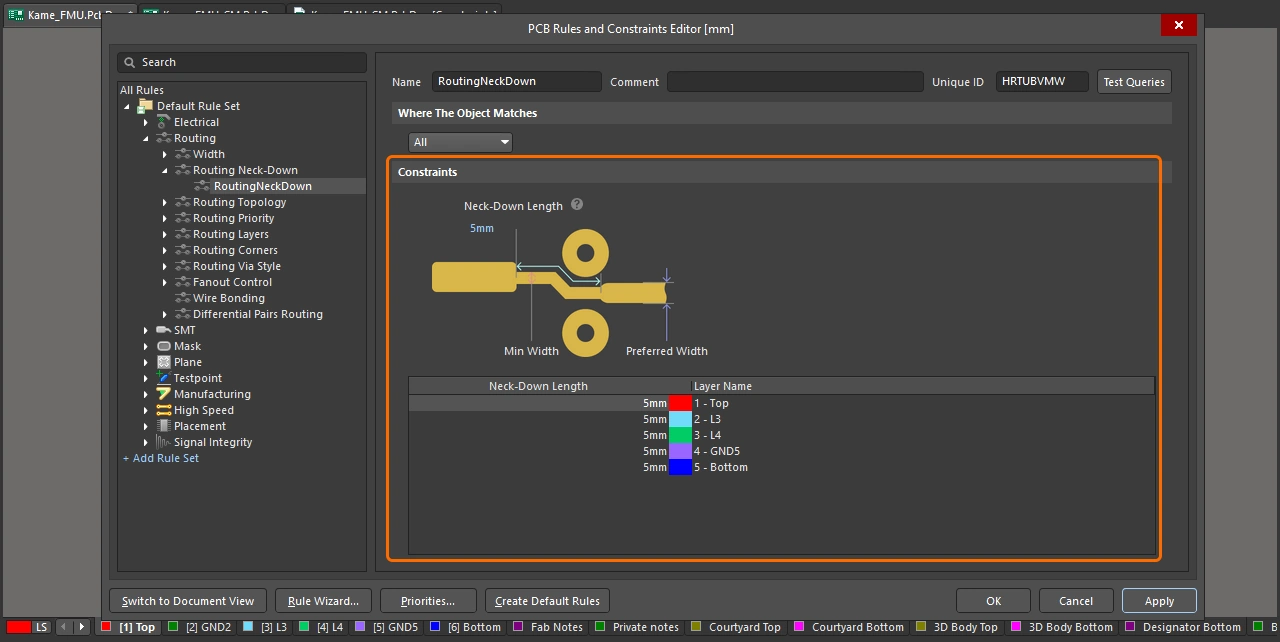
Routing Neck-Down Settings
| Default Rule | Необязательно. |
| Neck-Down Length | Задает максимально допустимую длину непрерывных маршрутов (в каждой цепи, охватываемой правилом), ширина которых находится между Min Width и Preferred Width, определенными применимым правилом Routing Width. В качестве альтернативы используйте сетку, чтобы задать допустимую длину для каждого слоя отдельно. |
| Rule Application | Включите проверку типа правила Routing Neck-Down для онлайн- и/или пакетной проверки в диалоговом окне Design Rule Checker, чтобы обнаруживать нарушения правил Routing Neck-Down в соответствующих режимах DRC. Обнаруженные нарушения правил будут отмечены штриховкой на соответствующих дорожках в рабочем пространстве проекта. |
Подробнее об автоматическом сужении дорожки при трассировке.
Routing Topology
Это ограничение задает топологию, которая должна использоваться при трассировке цепей на плате. Топология цепи — это расположение или шаблон соединений между выводами. По умолчанию соединения между выводами каждой цепи организуются так, чтобы получить Shortest общую длину соединения. Когда применяется эта топология, она повторно анализируется и обновляется каждый раз при перемещении компонента.
Конкретная топология применяется к цепи по разным причинам: в высокоскоростных проектах, где необходимо минимизировать отражения сигнала, для цепи используется топология daisy chain; для цепей земли может применяться топология star, чтобы обеспечить возврат всех дорожек в общую точку.
Constraints
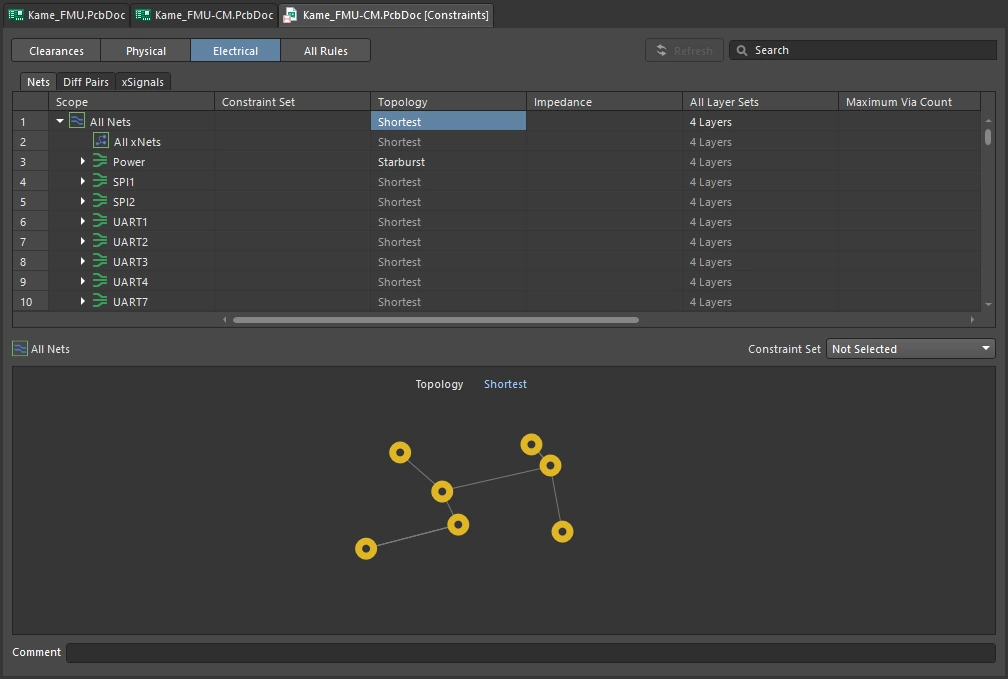
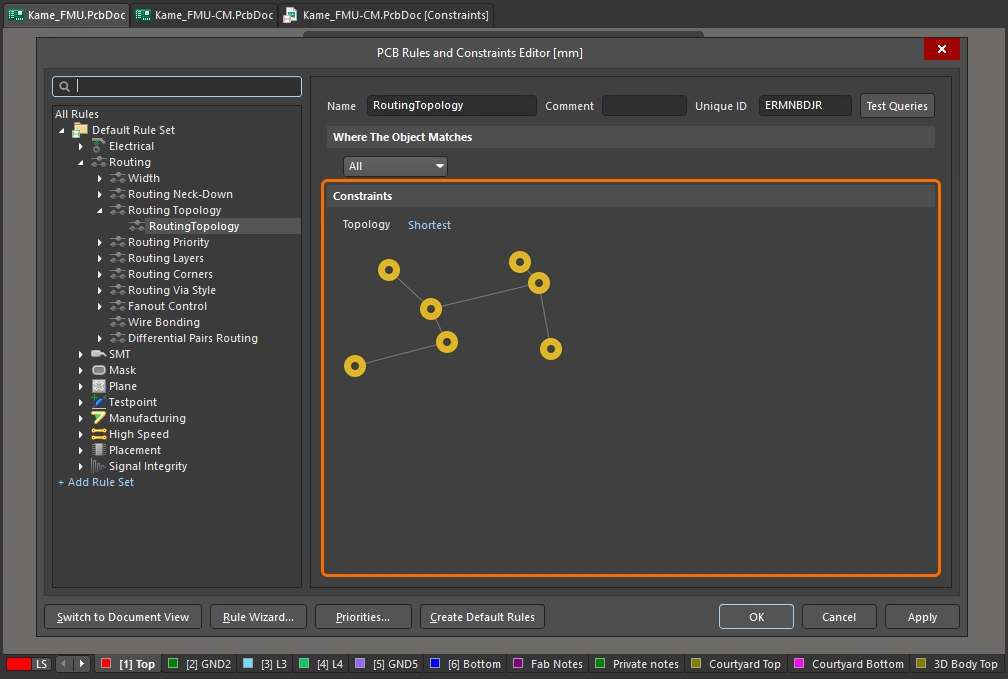
Routing Topology Settings
| Default Rule | Обязательно |
| Topology | Определяет топологию, которая будет использоваться для цепи(ей), на которую распространяется область действия (полный запрос) правила. Могут применяться следующие топологии:
|
| Custom topology | Пользовательскую топологию можно определить с помощью From-Tos (вручную заданных соединений pin-to-pin). Ее можно проверять во время пакетной DRC для правил проектирования Routing Topology, примененных к соответствующим цепям. Нарушение фиксируется, если между площадками From-To существует электрическое соединение, а кратчайший путь содержит как минимум еще одну площадку этой цепи. Нарушения не будут выявляться для цепей с большим количеством площадок (более 20) или примитивов (более 1024). |
| Applying a topology during autorouting | При использовании Autorouter время завершения трассировки может быть больше при использовании топологий, отличных от Shortest. |
| Rule Application | Пакетная DRC, во время автотрассировки. |
Подробнее о топологии цепи.
Routing Priority
Это ограничение назначает приоритет трассировки цепи(ям), на которые распространяется правило. Autorouter использует назначенное значение приоритета, чтобы оценить важность трассировки каждой цепи в проекте и, соответственно, определить, какие цепи следует трассировать в первую очередь.
Ограничения
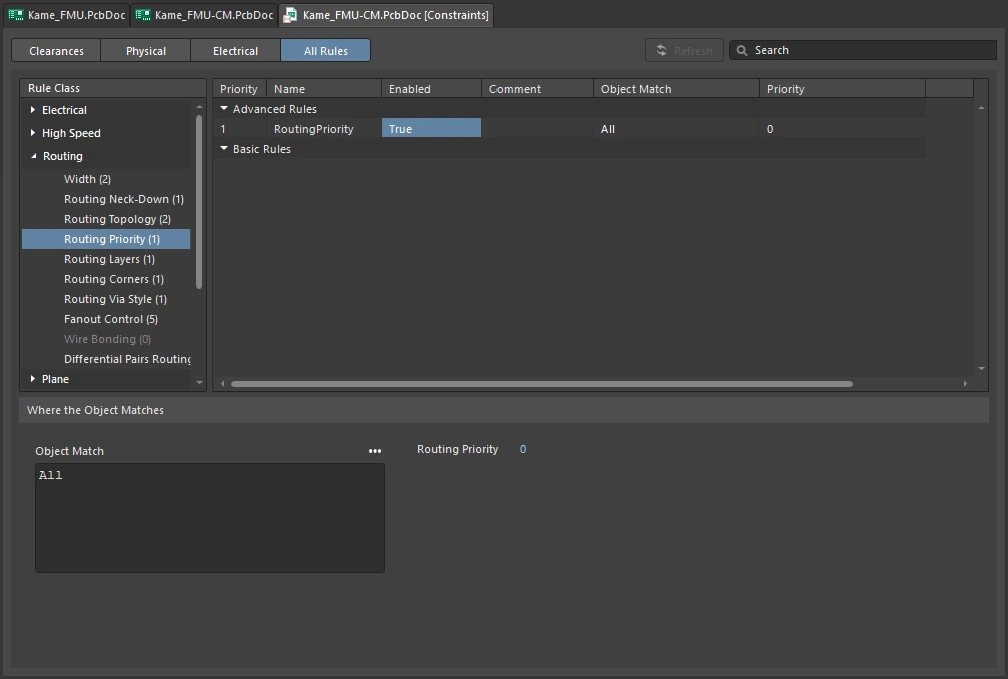
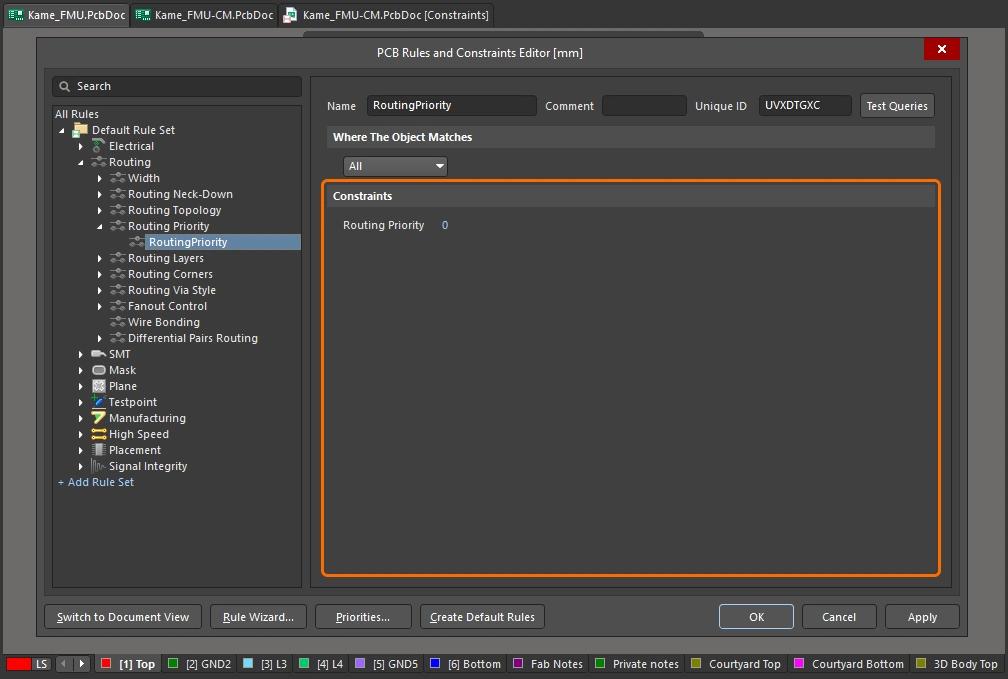
Routing Priority Settings
| Default Rule | Обязательно |
| Routing Priority | Значение приоритета назначается цепи(ям), на которые распространяется область действия (полный запрос) правила. Введите значение в диапазоне от 0 до 100. Чем выше назначенное число, тем выше приоритет при автотрассировке. |
| Rule Application | Во время автотрассировки. |
Routing Layers
Это ограничение задает, какие слои разрешено использовать для трассировки.
Ограничения
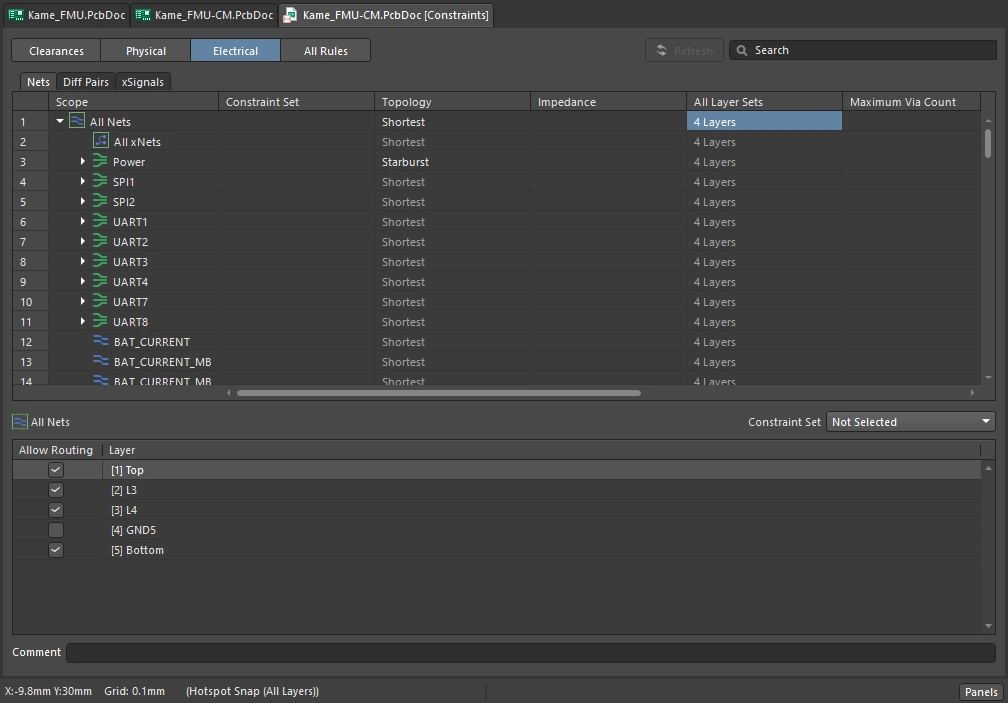
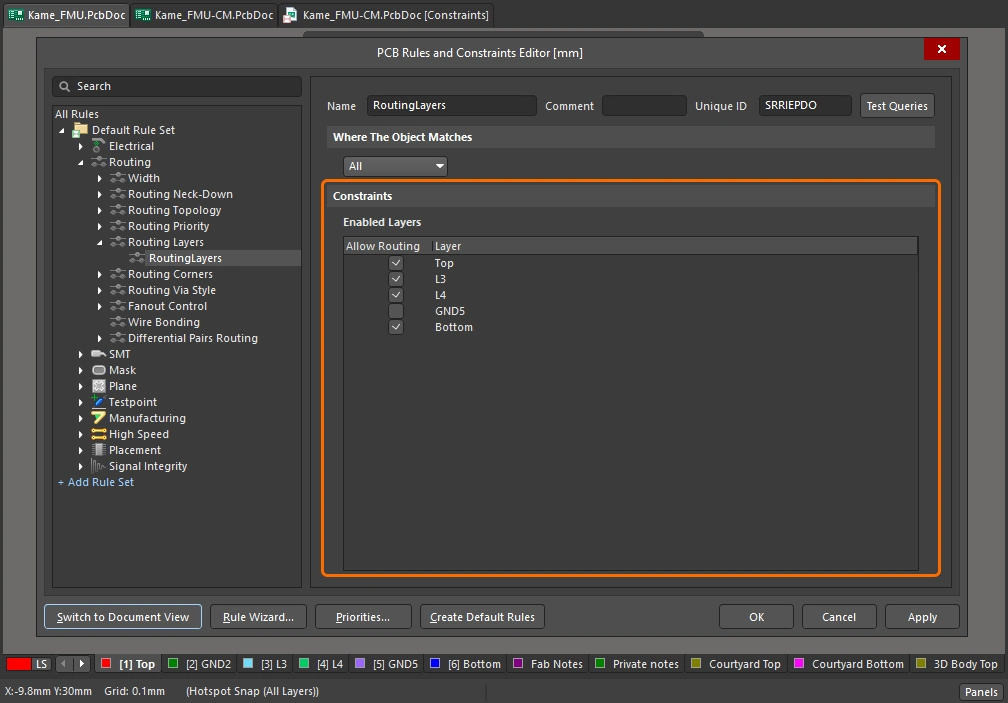
Routing Layers Settings
| Default Rule | Обязательно |
| Enabled Layers | Перечислены все сигнальные слои, которые в данный момент определены в стеке слоев. Используйте связанный параметр Allow Routing, чтобы по мере необходимости включать/отключать трассировку на слое. |
| During autorouting | При использовании Autorouter направление трассировки для каждого включенного сигнального слоя в проекте задается в настройках Situs Autorouter. Направления указываются в диалоговом окне Layer Directions dialog, которое открывается нажатием кнопки Edit Layer Directions в диалоговом окне Situs Routing Strategies dialog. |
| Rule Application | Online DRC, пакетная DRC, во время интерактивной трассировки и во время автотрассировки. |
Подробнее о слоях и стеке слоев.
Routing Corners
Это ограничение задает стиль углов, который будет использоваться при автотрассировке. Это ограничение предназначено для сторонних Autorouter, которые реализуют трассировку под 45° как постпроцесс. Оно не применяется Situs Autorouter, который реализует трассировку под 45° как нативный процесс.
Ограничения
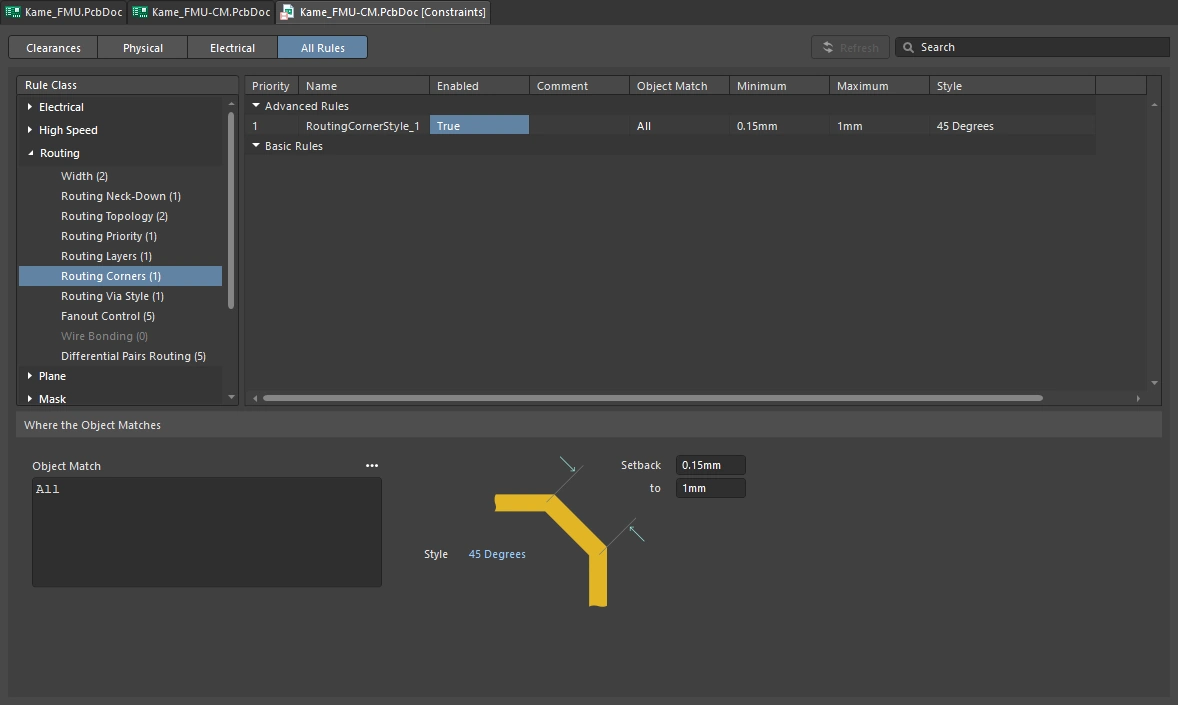
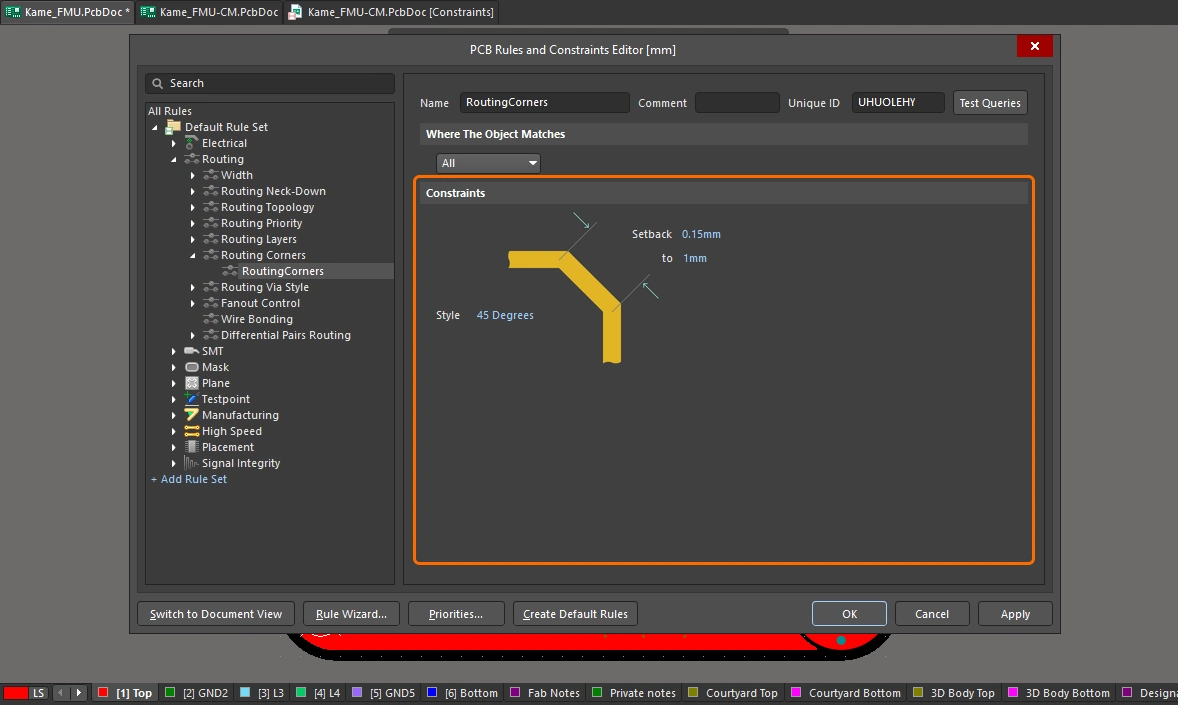
Routing Corner Settings
| Default Rule | Обязательно |
| Style | Определяет, какой стиль углов трассировки использовать. Доступны следующие три стиля:
|
| Setback | Эти два поля позволяют задать минимальное и максимальное значение отступа при использовании стилей углов |
| Rule Application | Это ограничение предназначено для сторонних Autorouter, которые реализуют трассировку под 45° как постпроцесс. Оно не применяется Situs Autorouter, который реализует трассировку под 45° как нативный процесс. |
Routing Via Style
Это ограничение задает стиль переходных отверстий, которые можно использовать при трассировке. Вы можете определить конкретные значения Min/Max/Preferred для диаметра переходного отверстия и размера его отверстия — заданные в составе ограничений правила — либо использовать шаблоны, доступные для проекта платы.
Ограничения
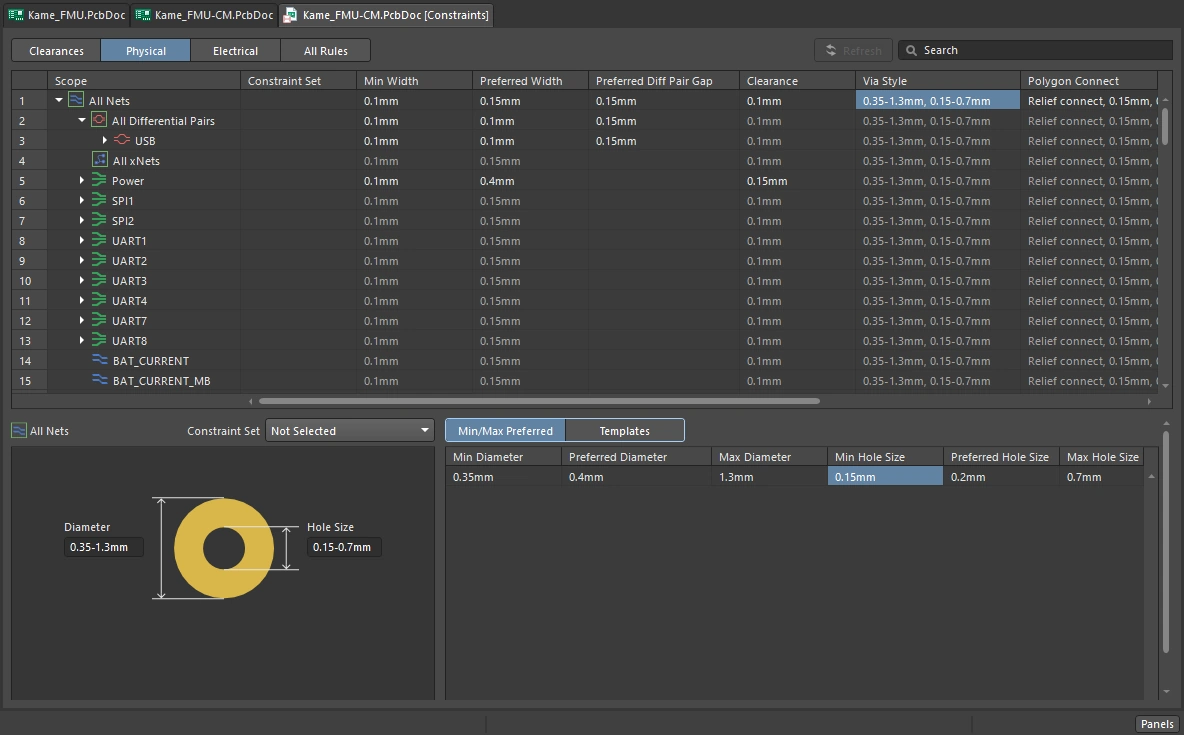
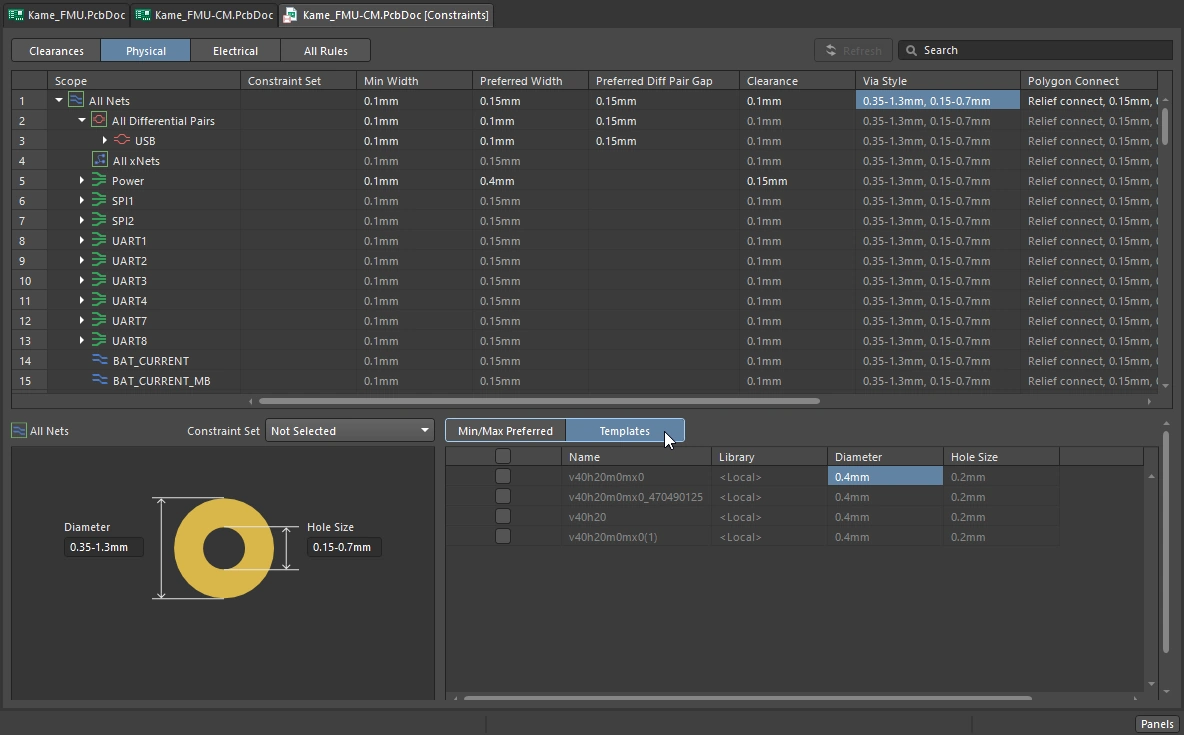
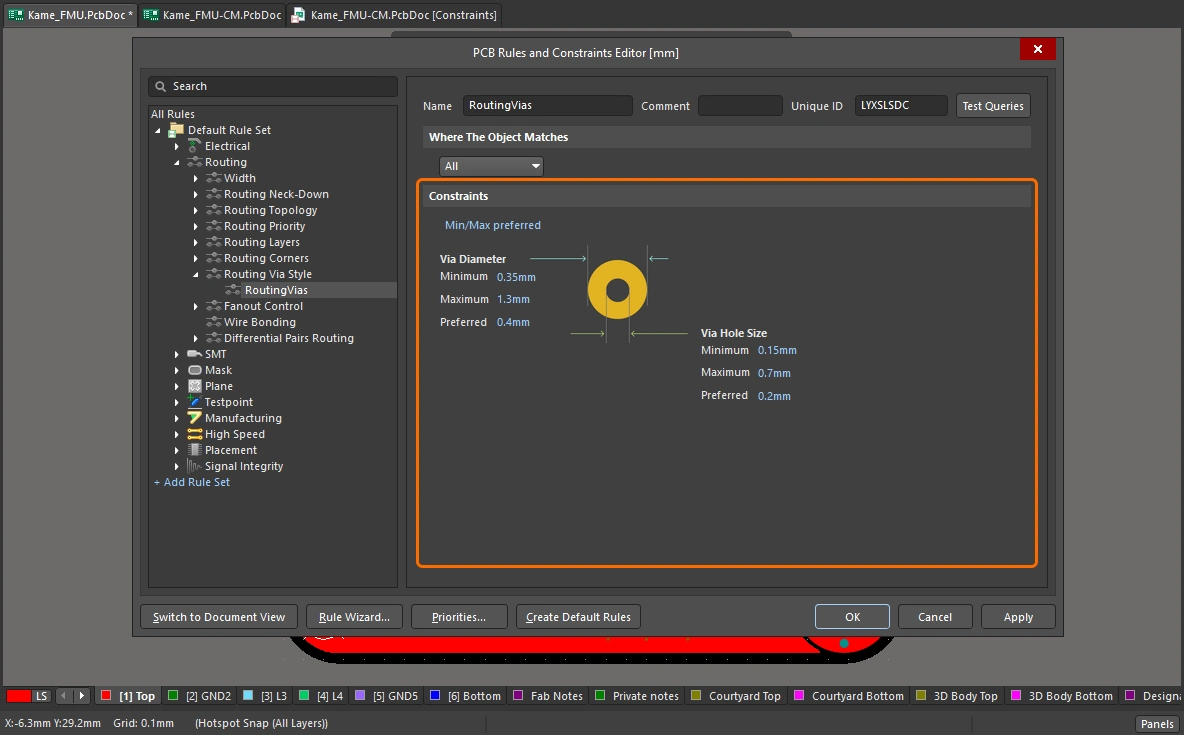
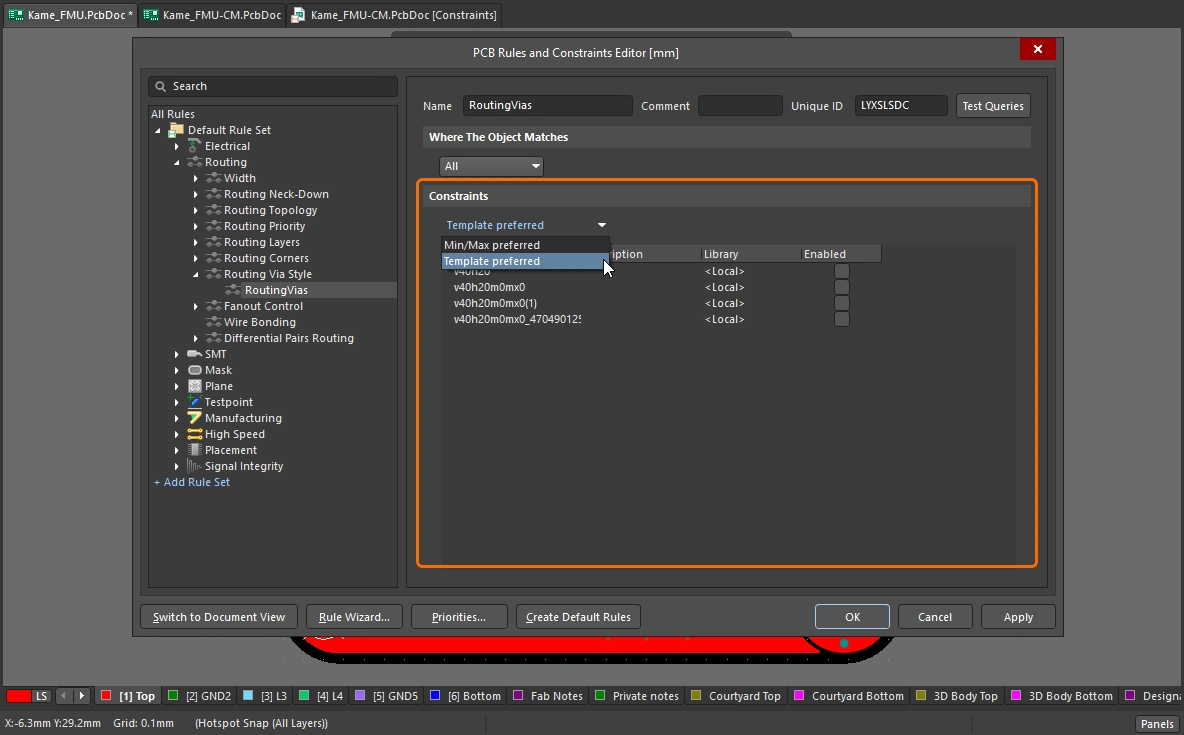
Routing Via Style Settings
| Default Rule | Требуется |
| Mode | Используйте раскрывающийся список, чтобы выбрать один из следующих двух режимов:
|
Mode = (настройки ограничений) |
Via Diameter - задает значения Minimum, Preferred и Maximum для диаметра via, размещаемых во время трассировки. Via Hole Size - задает значения Minimum, Preferred и Maximum для размеров отверстий via, размещаемых во время трассировки. |
Mode = (изменение размера via во время трассировки) |
Правило проектирования Routing Via Style определяет свойства via в плоскости X-Y. Когда via размещается во время интерактивной трассировки, вы можете циклически переключаться между определениями via Minimum / Preferred / Maximum / User Choice, нажимая клавишу |
Mode = (настройки ограничений) |
|
Mode = (изменение размера via во время трассировки) |
Когда переходное отверстие маршрутизации должно быть размещено во время интерактивной трассировки, вы можете циклически переключаться между включенными шаблонами via, нажимая клавишу 4. Выбранный шаблон отображается в Heads-Up Display и в строке состояния. Вы также можете нажать клавишу Tab во время трассировки, чтобы открыть панель Properties panel, где можно изменить текущий примененный шаблон via. |
| Changing the via type during routing | Via Type определяет слои, которые охватывает каждое via в плоскости Z. Если в Layer Stack Manager определено несколько типов via, например сквозные и глухие/скрытые via, то для текущего перехода между слоями может быть допустимо использование разных типов via. В этой ситуации нажимайте клавишу 6, чтобы циклически переключаться между разрешенными типами via. Выбранный тип via отображается в Heads-Up Display и в строке состояния. Либо нажмите клавишу 8, чтобы отобразить всплывающее меню разрешенных типов via, и щелкните по нужному (). |
| Controlling the size of blind and buried vias | Чтобы управлять размером глухих и скрытых via, можно настроить отдельные правила, нацеленные на разные пары слоев. Например, чтобы управлять размером via для глухих via между верхним слоем и внутренним слоем 1, можно использовать следующую область действия (Full Query):
Чтобы управлять размером via для скрытых via между внутренним слоем 2 и внутренним слоем 3, следует использовать следующую область действия:
В качестве альтернативы, вместо создания отдельных правил, можно расширить запрос одного правила, используя OR, следующим образом:
|
| Rule Application | Online DRC, Batch DRC, во время автотрассировки и во время интерактивной трассировки. Когда режим правила установлен в Min/Max preferred, применяются следующие условия:
|
Via Style Query Keywords
Доступно большое количество ключевых слов запросов, связанных с via. Самый простой способ просмотреть их — открыть диалоговое окно Query Helper dialog и использовать поле маски для фильтрации всех ключевых слов запросов, связанных с via, как показано на изображениях ниже.
-
Проверки атрибутов ключевые слова запросов, связанные с via (
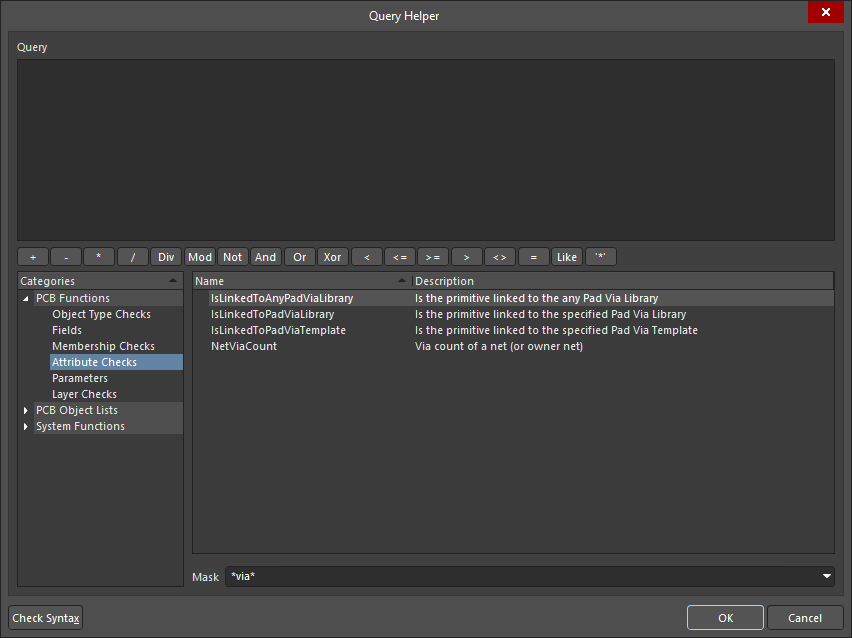 ).
).
-
Поле ключевые слова запросов, связанные с via (
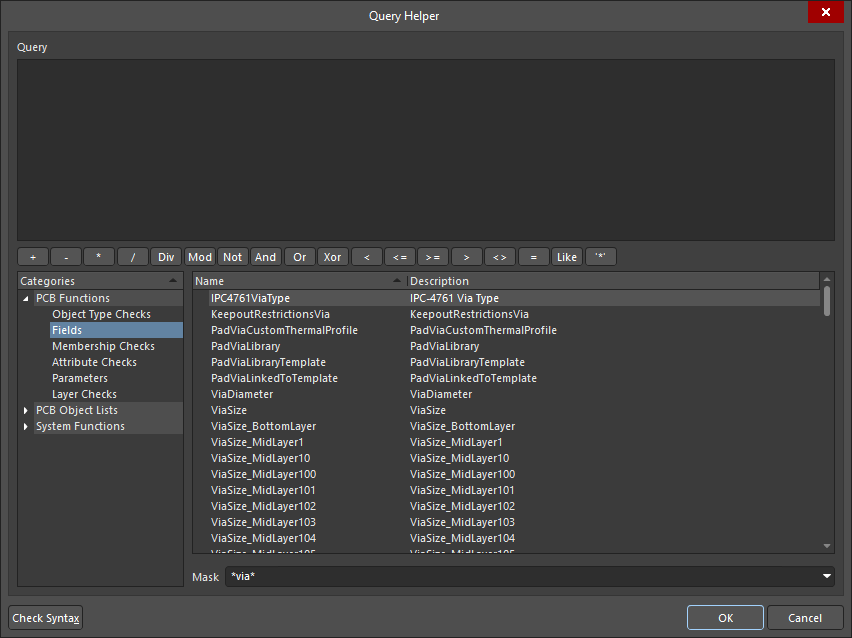 ).
).
-
Проверки принадлежности ключевые слова запросов, связанные с via (
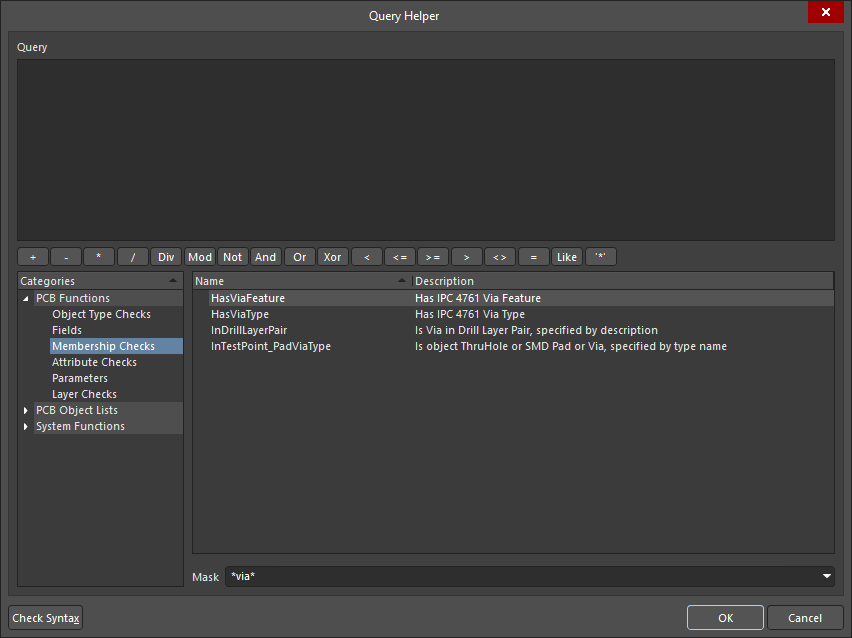 ).
).
-
Проверки типа объекта ключевые слова запросов, связанные с via (
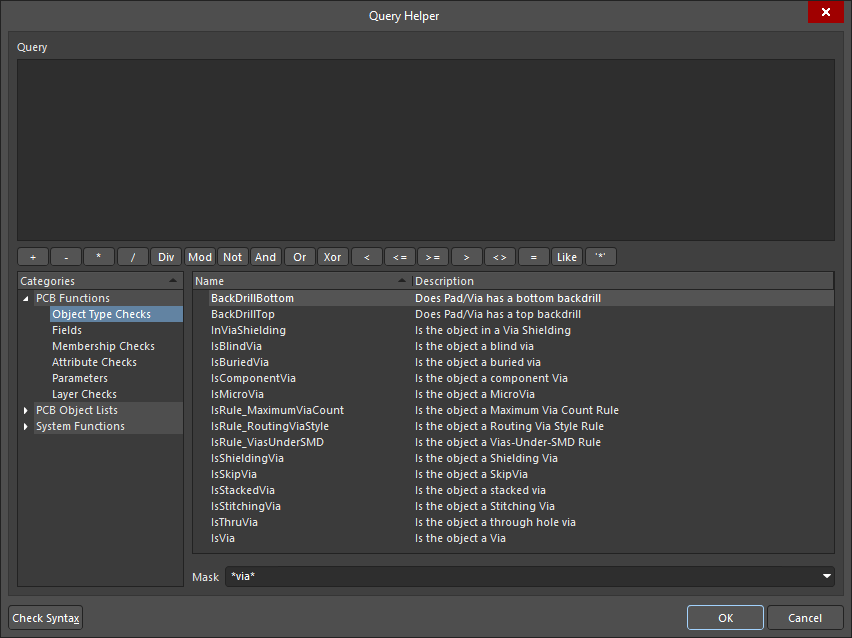 ).
).
Узнайте больше о работе с площадками и via.
Узнайте больше о изменении via во время трассировки.
Управление fanout
Это ограничение задает параметры fanout, используемые при выполнении fanout для площадок компонентов поверхностного монтажа в проекте, подключенных к сигнальным цепям и/или цепям плоскостей питания. С точки зрения трассировки, добавляя via и соединяющий проводник, fanout по сути превращает SMT-площадку в сквозную площадку. Это значительно повышает вероятность успешной трассировки платы, поскольку сигнал становится доступен на всех слоях трассировки, а не только на верхнем или нижнем слое. Это особенно необходимо в проектах с высокой плотностью монтажа, где пространство для трассировки очень ограничено.
Ограничения
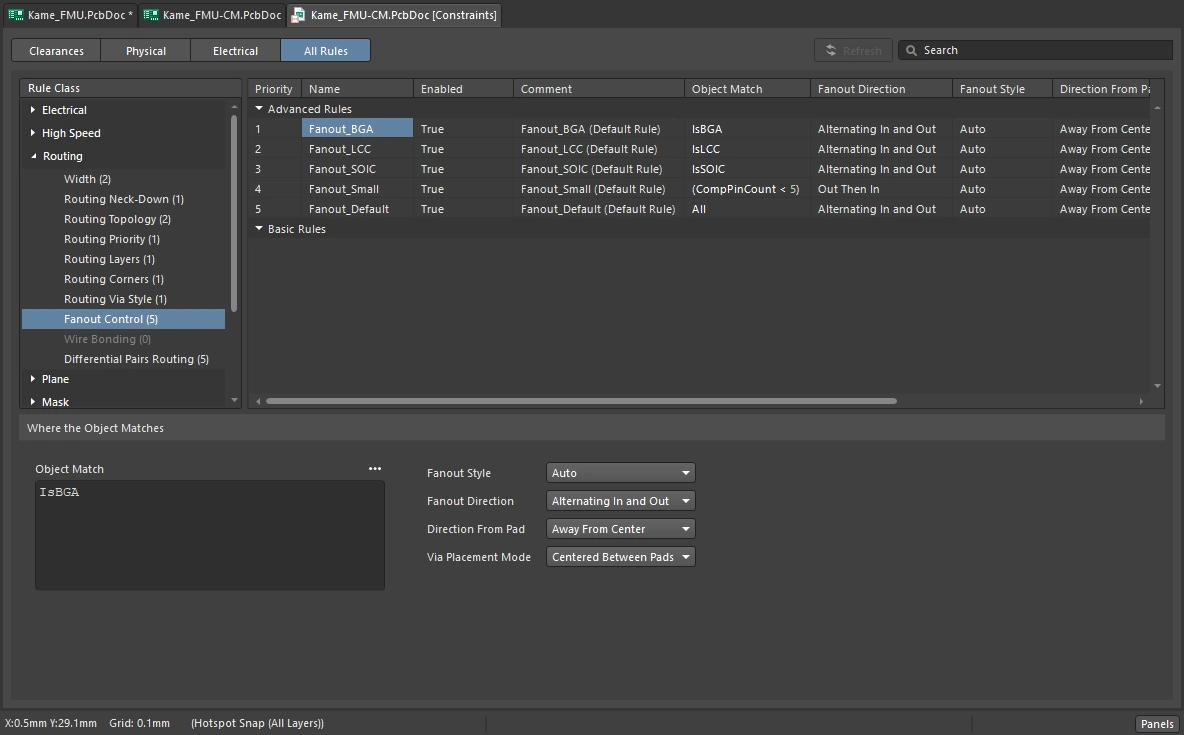
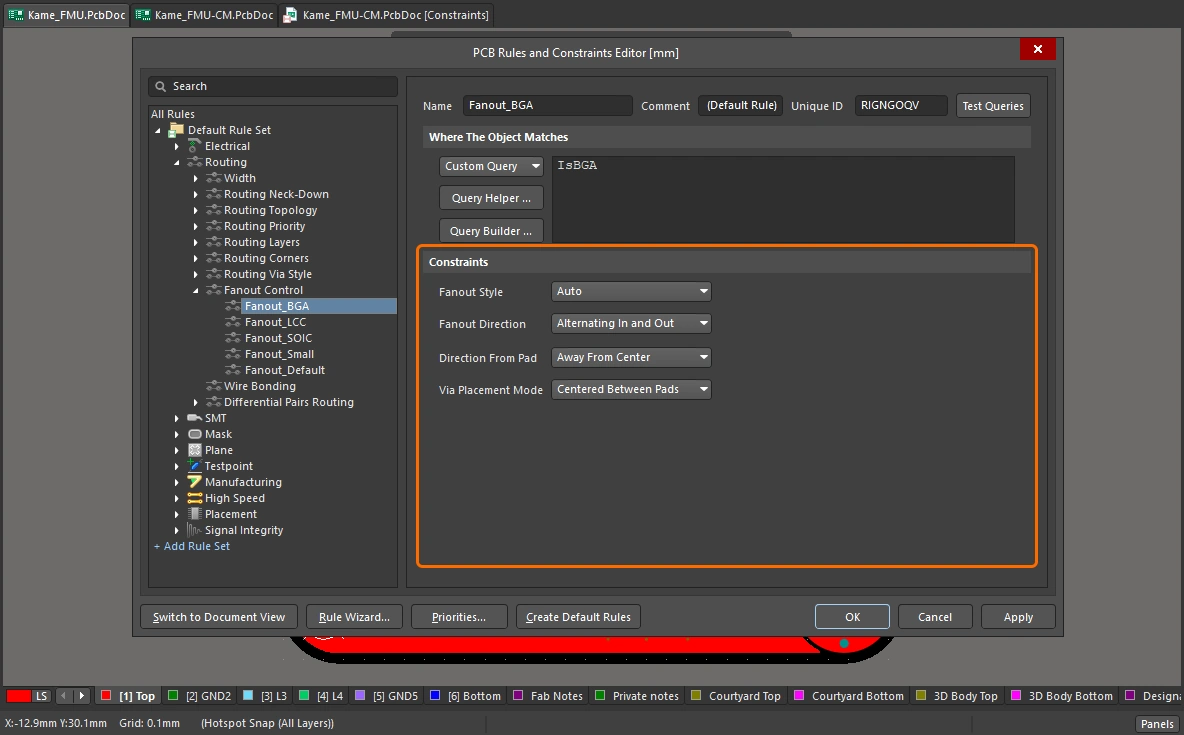
Fanout Control Settings
| Default Rule | Обязательно |
| Fanout Style | Определяет, как переходные отверстия fanout размещаются относительно SMT-компонента. Доступны следующие варианты:
|
| Fanout Direction | Определяет направление, используемое для fanout. Доступны следующие варианты:
|
| Direction From Pad | Определяет направление, используемое для fanout. При выполнении fanout для BGA-компонента его контактные площадки делятся на квадранты, и fanout одновременно применяется к площадкам в каждом квадранте. Доступны следующие варианты:
|
| Via Placement Mode | Определяет, как переходные отверстия fanout размещаются относительно площадок BGA-компонента. Доступны следующие варианты:
|
| Default fanout constraints | Следующие правила проектирования Fanout Control по умолчанию создаются автоматически и охватывают типовые типы корпусов компонентов (перечислены в порядке убывания приоритета). Эти правила можно редактировать или определять другие в соответствии с индивидуальными требованиями вашего проекта.
|
| Fanout vias | Стиль, используемый для переходных отверстий fanout, будет определяться применимыми правилами проектирования Routing Via Style. Дополнительные проводники, прокладываемые в процессе fanout от площадки к переходному отверстию, будут определяться применимыми правилами проектирования Routing Width. |
| Fanning out a component | Чтобы выполнить fanout контактных площадок компонента, убедитесь, что под этим компонентом на любом слое отсутствуют полигональные заливки. Перед созданием fanout полигоны можно убрать с заливки, а затем восстановить. |
| Rule Application | Во время интерактивной трассировки и автотрассировки. |
Fanout Control Query Keywords
Чтобы выбирать компоненты по их посадочному месту, просмотрите список Attribute Checks функций запросов на наличие ключевых слов, нацеленных на тип корпуса, таких как IsBGA, IsLCC, IsSMSIP и т. д.
Узнайте больше о fanout и escape routing.
Wire Bonding
Это ограничение определяет допустимое расстояние между соседними соединительными проволочками (Wire To Wire), Min Wire Length и Max Wire Length, а также Bond Finger Margin, то есть расстояние/отступ между соединительной проволочкой и краем контактной площадки bond finger, к которой она подключена.
Constraints
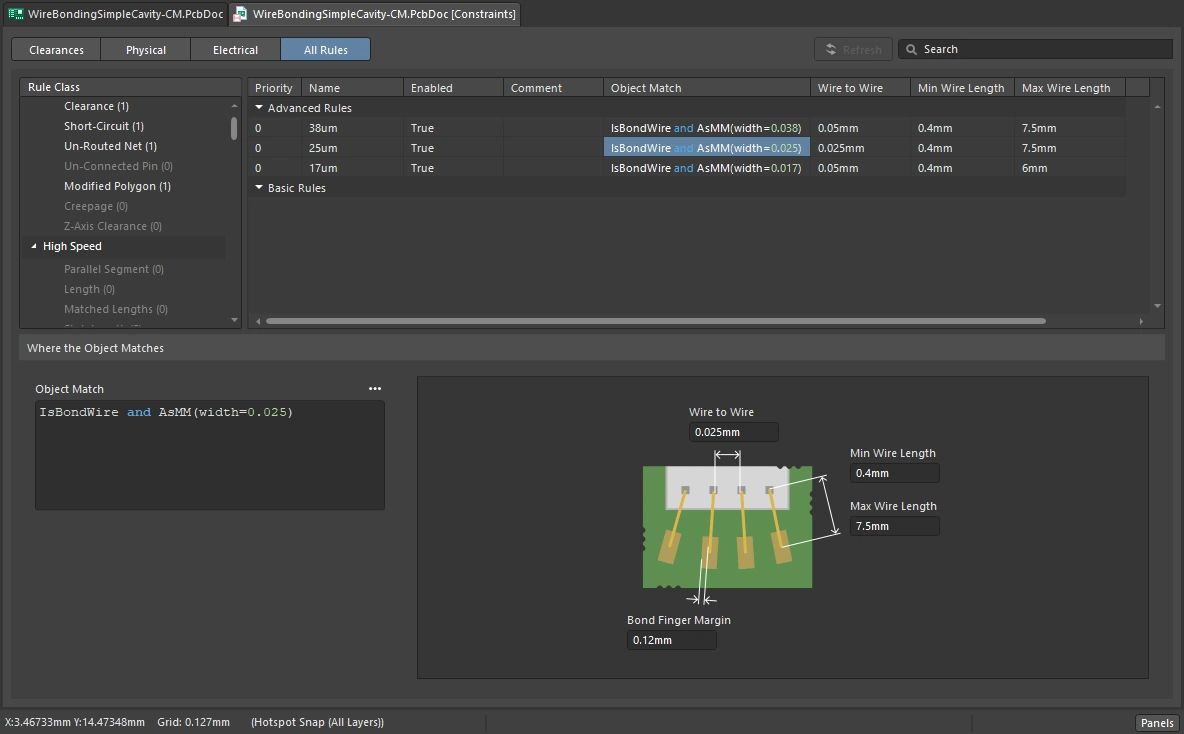
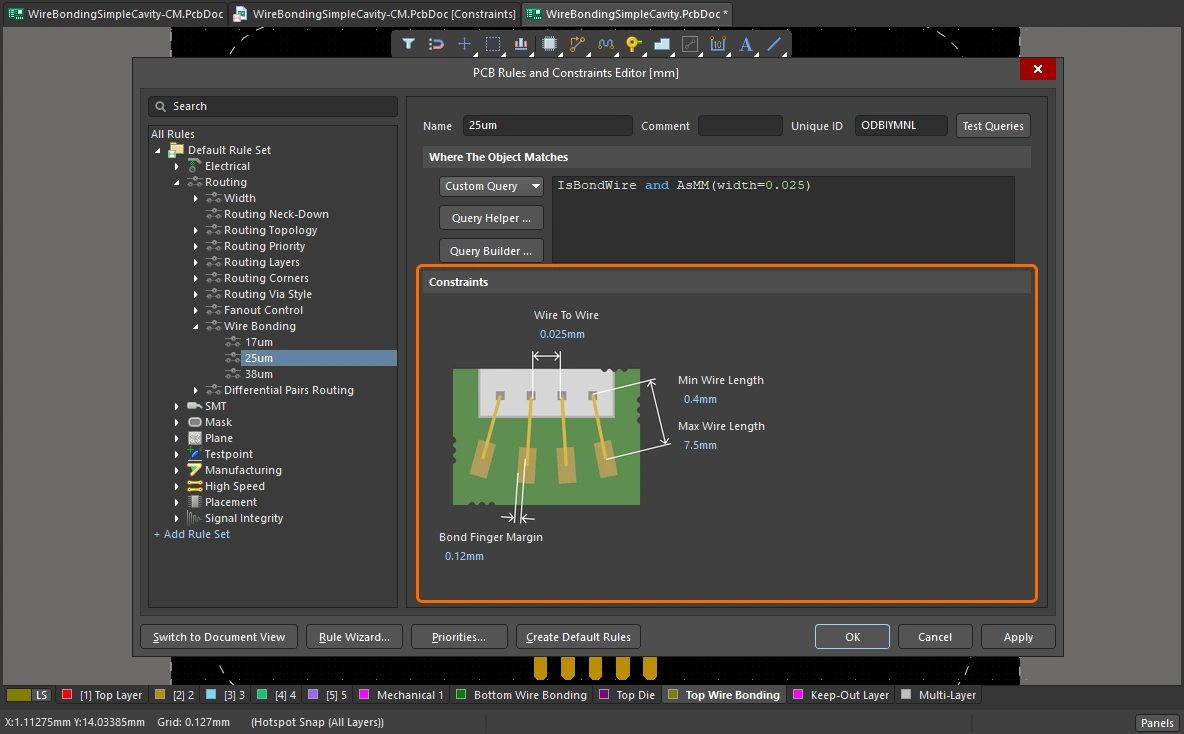
Wire Bonding Settings
| Default Rule | Обязательно |
| Wire To Wire | Определяет минимально допустимое расстояние между 3D-телами соседних соединительных проволочек.Определяет минимально допустимое расстояние между 3D-телами соседних соединительных проволочек. |
| Min Wire Length | Определяет минимально допустимую длину соединительной проволочки. |
| Max Wire Length | Определяет минимально допустимую длину соединительной проволочки. |
| Bond Finger Margin | Определяет минимально допустимый отступ от края контактной площадки bond finger. |
| Rule Application | Пакетная DRC. |
Wire Bonding Query Keywords
-
IsBondFinger – возвращает примитив SMD-площадки на медном слое, к которому подключена соединительная проволочка.
-
IsBondWire – возвращает примитив соединительной проволочки.
-
IsBondWireConnected – возвращает любой примитив, к которому подключена соединительная проволочка.
Узнайте больше о Wire Bonding.
Differential Pairs Routing
Это ограничение определяет ширину трассировки каждой цепи в дифференциальной паре и зазор (или интервал) между цепями в этой паре. Дифференциальные пары обычно трассируются с определенными настройками ширины и зазора для обеспечения требуемого дифференциального импеданса для данной пары цепей. Эти настройки можно задать вручную, либо, если в Layer Stack Manager определены профили импеданса дифференциальных пар, можно выбрать профиль импеданса для автоматического задания предпочтительных настроек ширины и зазора.
Ограничения
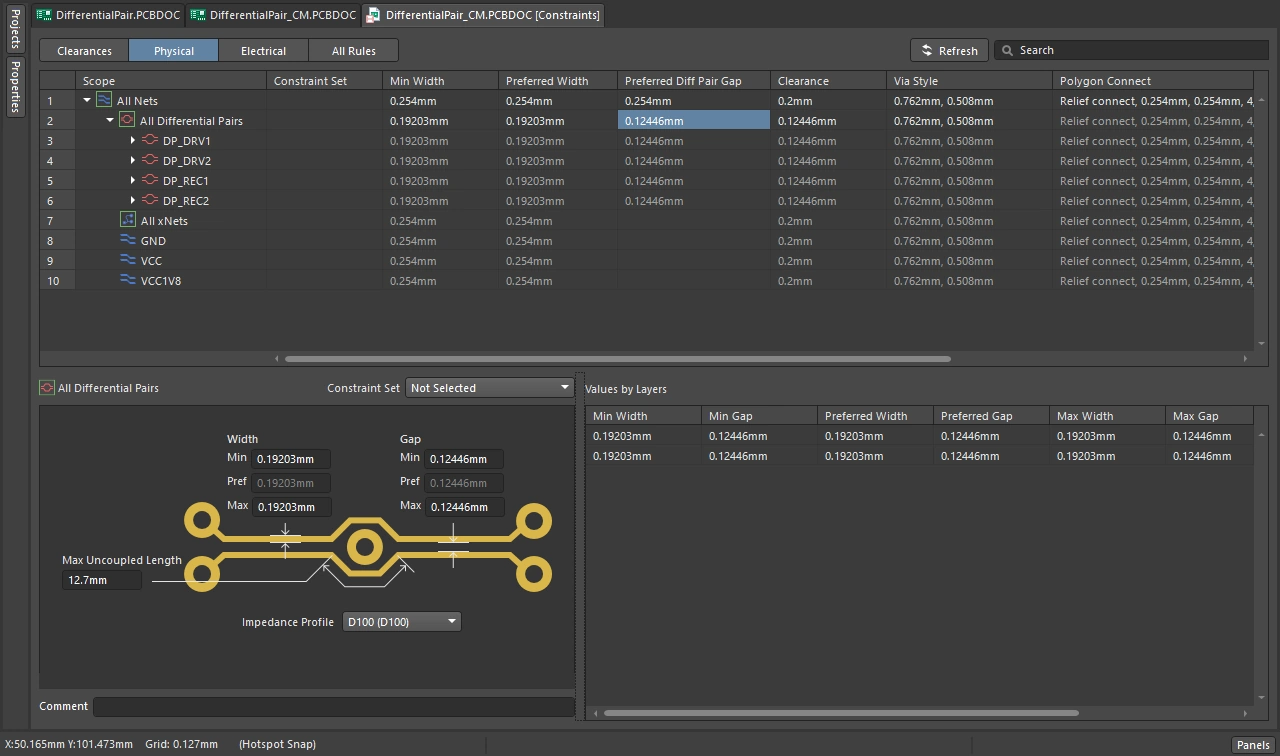
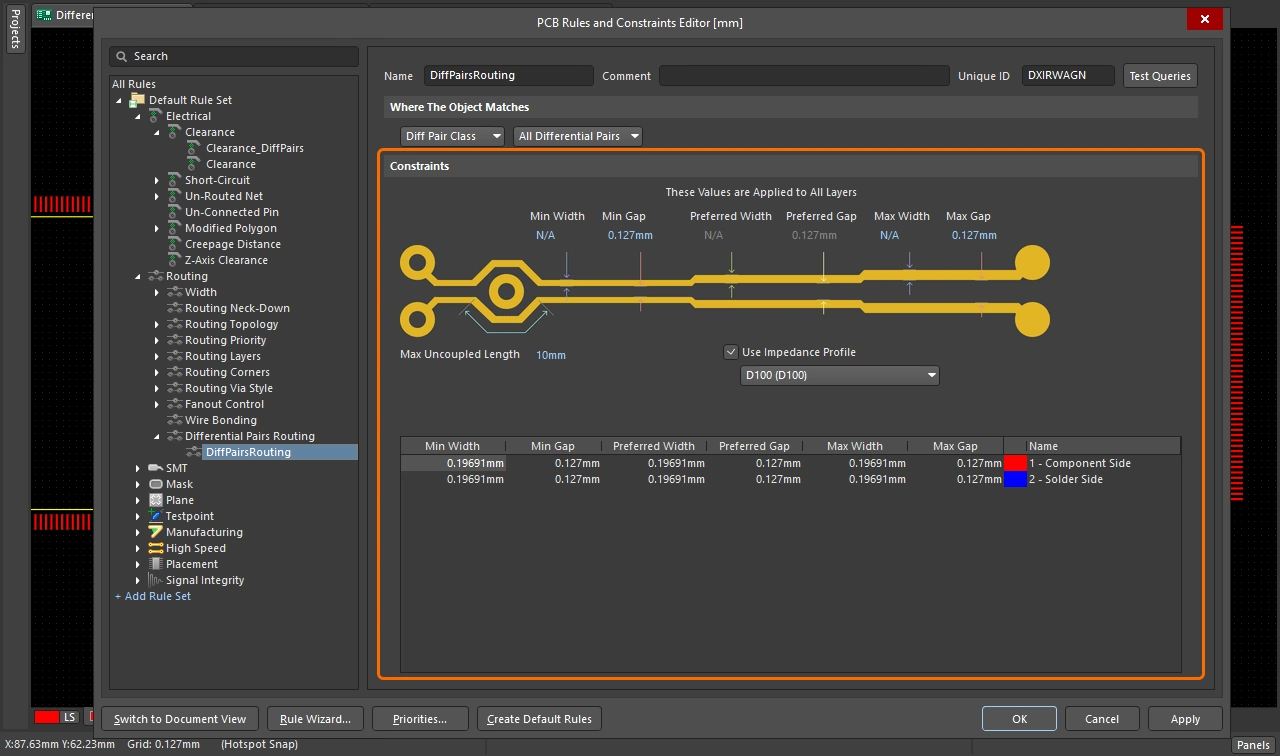
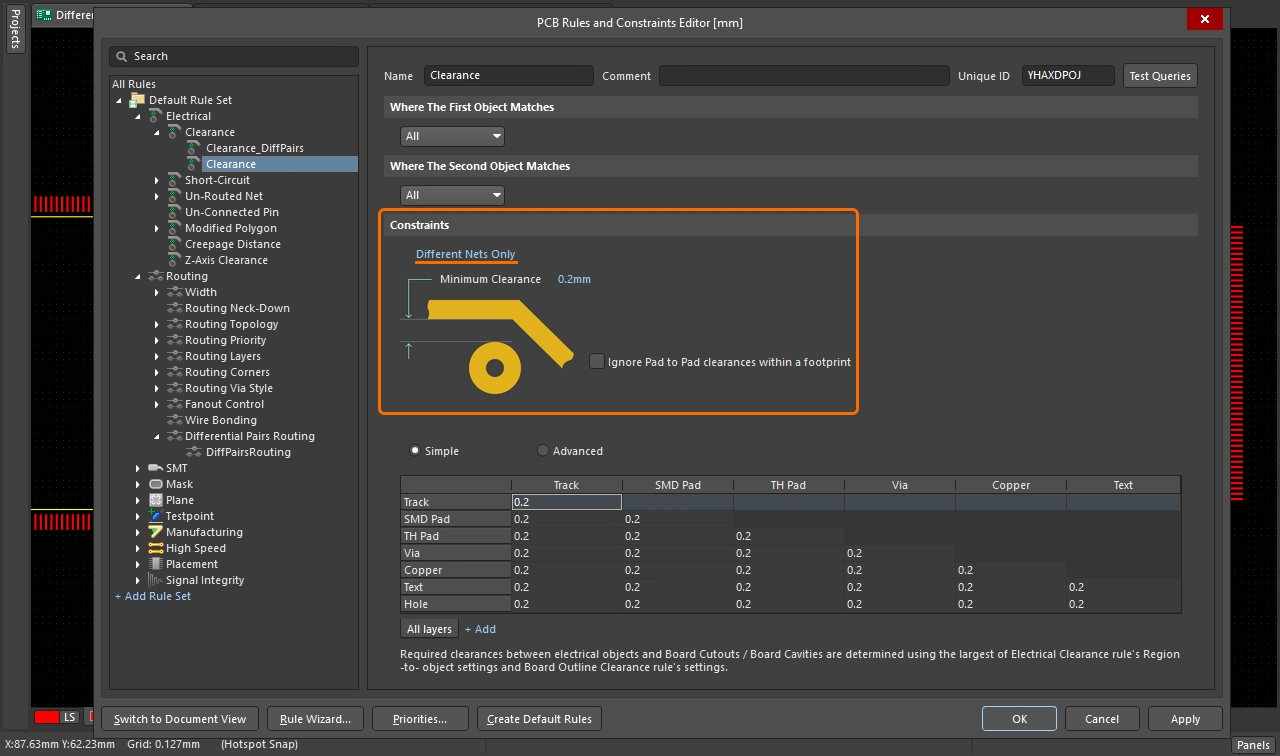
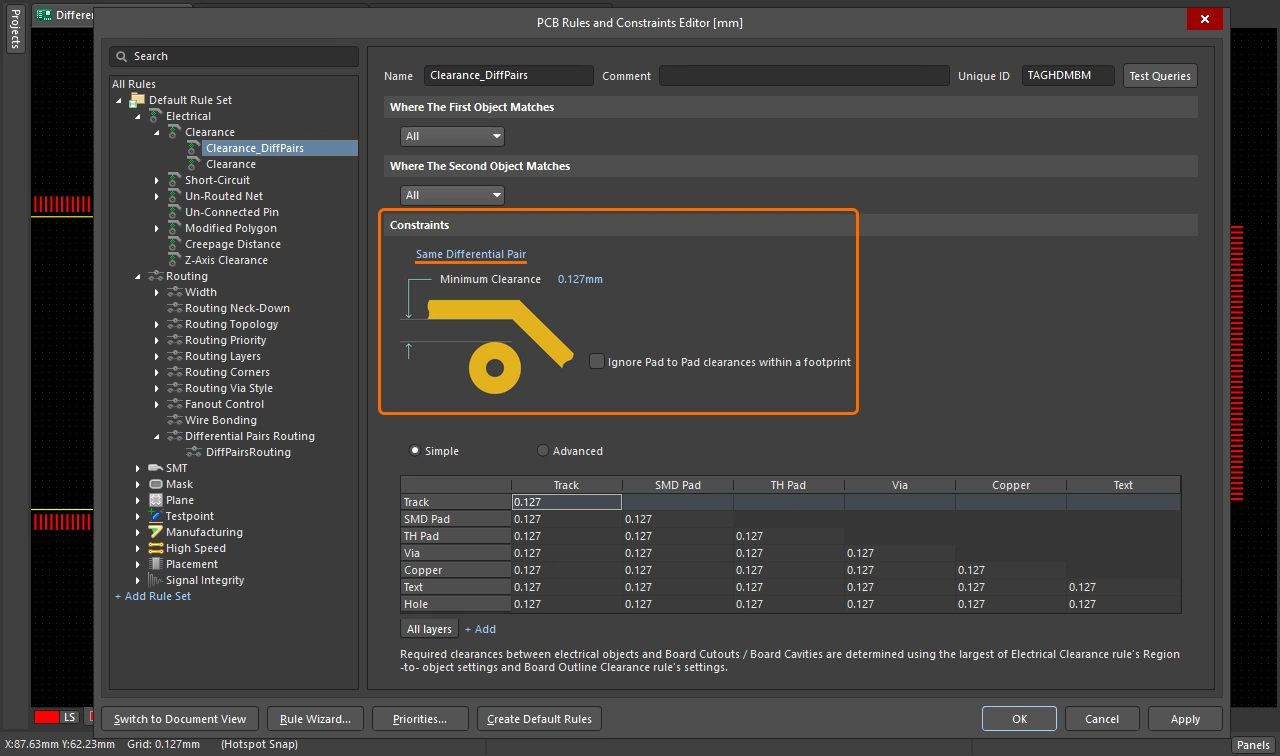
Differential Pairs Routing Settings
| Default Rule | Обязательно |
| Min Width | Определяет минимально допустимую ширину проводников, используемую при трассировке дифференциальной пары. |
| Min Gap | Определяет минимально допустимый зазор между примитивами на разных цепях в пределах одной дифференциальной пары при трассировке. Настройки Min, Preferred & Max Gap в этом правиле проектирования используются во время трассировки, повторной трассировки или интерактивного изменения дифференциальной пары (в ходе Interactive Sliding). Обратите внимание, что эти настройки Gap NOT не используются при проверке правил (DRC). Во время DRC значение Gap проверяется применимым правилом ограничения Clearance — подробнее о том, как этим управлять, см. в разделе Notes ниже. |
| Preferred Width | Определяет предпочтительную ширину проводников, используемую при трассировке дифференциальной пары. |
| Preferred Gap | Определяет предпочтительный зазор между примитивами на разных цепях в пределах одной дифференциальной пары. |
| Max Width | Определяет максимально допустимую ширину проводников, используемую при трассировке дифференциальной пары. |
| Max Gap | Определяет максимально допустимый зазор между примитивами на разных цепях в пределах одной дифференциальной пары. |
| Max Uncoupled Length | Определяет значение максимально допустимой нескомпенсированной длины между положительной и отрицательной цепями в дифференциальной паре. |
| Use Impedance Profile | Этот параметр становится доступным, когда в Layer Stack Manager определен хотя бы один профиль импеданса. Если параметр включен, используйте раскрывающийся список, чтобы выбрать требуемый профиль импеданса. Когда правило настроено в этом режиме, значения Preferred Width и Preferred Gap, необходимые на каждом слое трассировки, рассчитываются как часть указанного профиля импеданса. После определения правила, при трассировке дифференциальной пары, подпадающей под область действия этого правила, ширина дорожек и зазор между парой автоматически будут устанавливаться в значения, требуемые для данного слоя, чтобы соответствовать указанному импедансу. Подробнее см. в разделе Настройка стека слоев для трассировки с контролируемым импедансом. |
| Show values for layer stack | Этот параметр отображается в диалоговом окне, когда в Layer Stack Manager определено несколько стеков слоев. Если плата включает несколько стеков слоев, то ограничения трассировки дифференциальных пар необходимо настроить для каждого стека слоев, используя либо поля для всех слоев над изображением, либо поля для конкретных слоев в таблице атрибутов слоев, либо выбрав профиль импеданса. Подробнее см. в разделе Определение и настройка подстеков. |
| Layer Attributes Table | Область таблицы в нижней части диалогового окна отображает все сигнальные слои, определенные в стеке слоев, если только не выбран профиль импеданса. Если он выбран, будут отображаться только слои, доступные в составе выбранного профиля импеданса. Отображаются ограничения минимальной, максимальной и предпочтительной ширины и зазора, а также другая информация, относящаяся к конкретному слою. Поля Width и Gap для трассировки можно задать глобально, определив значения в полях ограничений над изображением, либо индивидуально, вводя значения непосредственно в таблицу. Когда выбран профиль импеданса, требуемые значения Preferred Width автоматически рассчитываются и вводятся для каждого слоя в таблице. В этом режиме значения Preferred Width и Preferred Gap редактировать нельзя, но значения Min и Max можно. При задании значений минимальной, максимальной и предпочтительной ширины и/или зазора Layer Attributes Table будет выделять недопустимые значения красным текстом. Это может произойти, например, если указано минимальное значение ограничения, которое больше максимального, или если задано предпочтительное значение ограничения, которое меньше минимального или больше максимального значения ограничения. Некорректное определение правила дополнительно выделяется тем, что имя правила становится красным как в панели дерева папок, так и в соответствующих сводных списках в диалоговом окне PCB Rules and Constraints Editor. |
| Differential Pair clearance checking | Хотя ширина каждой цепи в дифференциальной паре контролируется применимым правилом Differential Pairs Routing (а не правилом Width), проверка зазора между цепями в этой паре по-прежнему регулируется применимым правилом проектирования Clearance. Если зазор при трассировке дифференциальной пары меньше минимального зазора, разрешенного между различными цепями на плате, цепи в дифференциальных парах не пройдут проверку ограничения по зазору. Чтобы избежать этого, необходимо создать отдельное ограничение по зазору, установив зазор между цепями в дифференциальных парах равным значению Diff Pair Gap. Чтобы сделать это в Constraint Manager, установите значение Clearance для пар равным значению Diff Pair Gap. Это показано на первом слайде приведенного выше слайд-шоу Differential Pair Routing, где значение зазора для дифференциальных пар установлено в Чтобы сделать это в PCB Rules and Constraints Editor, добавьте дополнительное ограничение Clearance, установив то же значение зазора, что и для Diff Pair Gap, и выбрав параметр Same Differential Pair. Это показано на четвертом слайде приведенного выше слайд-шоу Differential Pair Routing, где значение зазора для дифференциальных пар установлено в |
| Changing pair properties across the board | Хотя оптимальные настройки Width-Gap могут быть достижимы для большей части платы, часто встречаются области, например под компонентом BGA, где необходимо использовать меньшие и более плотные настройки Width-Gap. Если задать Min Gap меньше, чем Preferred Gap, маршрутизатор сможет сблизить проводники пары там, где этого требуют препятствия. Хотя это работает, за это приходится платить: операции трассировки становятся значительно сложнее и, следовательно, медленнее. Это требование также можно реализовать, определив несколько правил трассировки дифференциальных пар: правило с более низким приоритетом, которое нацелено на дифференциальную пару по всей плате, и правило с более высоким приоритетом, которое нацелено на дифференциальную пару в конкретной области, где требуется более узкая настройка Width-Gap. Затем вы нацеливаете дифференциальную пару в этой области, определяя для нее правило Room Definition и используя эту комнату как часть области действия правила трассировки дифференциальной пары, для которого требуется более плотная настройка Width-Gap. |
| Define Differential Pair Classes | Чтобы упростить процесс задания ограничений, классы дифференциальных пар можно определить на схеме. Если проект использует Constraint Manager, это делается в Constraint Manager (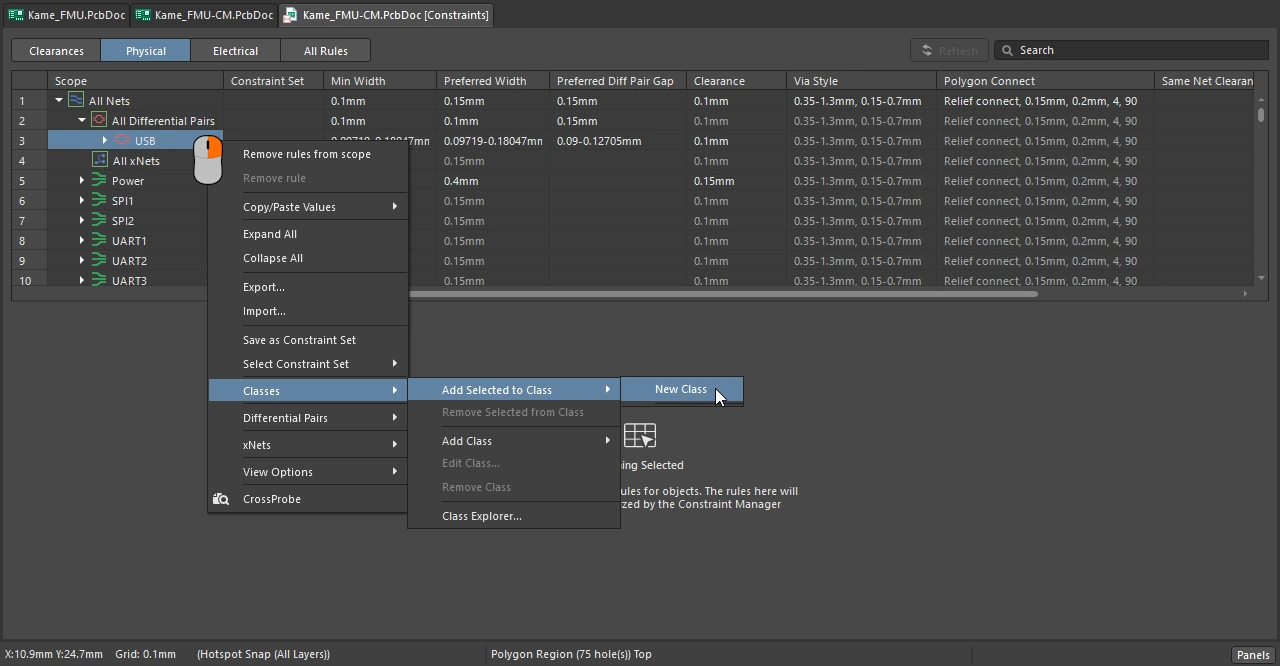 ), если проект использует правила проектирования, это делается путем добавления свойства Diff Pair Class в директиву дифференциальной пары ( ), если проект использует правила проектирования, это делается путем добавления свойства Diff Pair Class в директиву дифференциальной пары (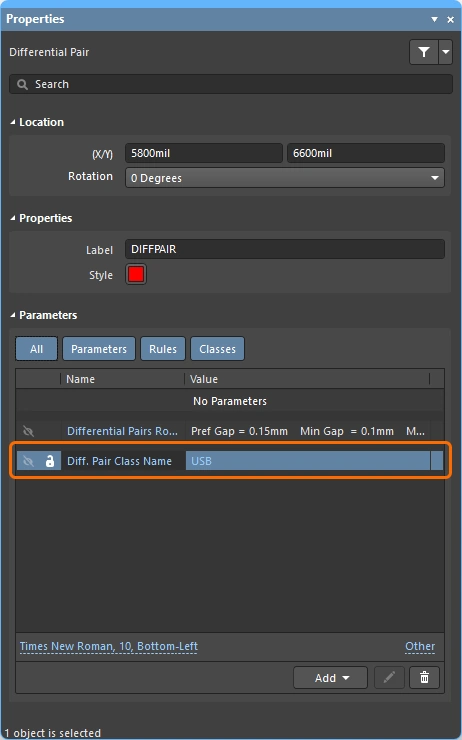 ). ). |
| Rule Application | Online DRC, Batch DRC, интерактивная трассировка (и повторная трассировка), автотрассировка, интерактивная подстройка длины (Min Gap применяется), а также при интерактивном изменении пары, например при сдвиге сегмента дорожки одной из цепей в паре. |
Differential Pair Routing Query Keywords
-
InAnyDifferentialPair – возвращает все объекты дифференциальных пар и связанные с ними примитивы.
-
InDifferentialPair – возвращает все объекты, связанные с объектами дифференциальных пар, чье свойство Name соответствует Query.
-
InDifferentialPairClass – возвращает все объекты дифференциальных пар, которые являются членами указанного класса Differential Pair Class.
-
IsDifferentialPair – возвращает все объекты дифференциальных пар.
-
IsRule_DifferentialPairsRouting – возвращает объекты правил Differential Pairs Routing.
Подробнее см. в разделе Differential Pair Routing
Подробнее см. в разделе Controlled Impedance Routing
 Локализовано с помощью ИИ