
Новое в Altium Designer
На этой странице подробно описаны улучшения, включенные в выпуски Altium Designer, Altium Designer Develop и Altium Designer Agile. Наряду с предоставлением ряда улучшений, развивающих и совершенствующих существующие технологии, каждое обновление также включает множество исправлений и доработок по всему программному обеспечению на основе отзывов, полученных от клиентов через систему BugCrunch сообщества AltiumLive, помогая вам и дальше создавать передовые электронные технологии.
Версия 26.10
Altium Designer Develop – Released: 9 September 2026 – Version 26.10.1 (build 6)
Altium Designer Agile – Released: 9 September 2026 – Version 26.10.1 (build 26)
Altium Designer – Released: 9 September 2026 – Version 26.10.1 (build 5)
Примечания к выпуску Altium Designer
Улучшения проектирования PCB
Наборы правил проектирования (Open Beta)
В этом выпуске в диалог Rule Sets добавлена концепция PCB Rules and Constraints Editor, позволяющая эффективно группировать и повторно использовать набор правил проектирования, относящихся, например, к определенному интерфейсу или производителю. Вы можете быстро:
-
Создать новый набор правил или дублировать существующий набор (а затем при необходимости дополнительно изменить его).
-
Просматривать и управлять входящими в набор правилами, с возможностью перемещения правила между наборами.
-
Переключаться между применяемыми наборами правил — включая/отключая наборы по мере необходимости.
-
Переименовывать или удалять набор правил.
-
Экспортировать/импортировать наборы правил для максимальной переносимости. При импорте можно выбрать импорт правил из набора в существующий набор правил или в новый, созданный набор. Кроме того, импорт позволяет выбрать, следует ли для одноименного набора правил объединить (добавить) правила из импортируемого набора в существующий набор (с добавлением суффикса к правилам с одинаковыми именами), следует ли добавить все выбранные правила (и, в случае конфликта, существующее правило проектирования будет заменено правилом из файла), или же правила в существующем наборе должны быть удалены и полностью заменены правилами из импортируемого набора.
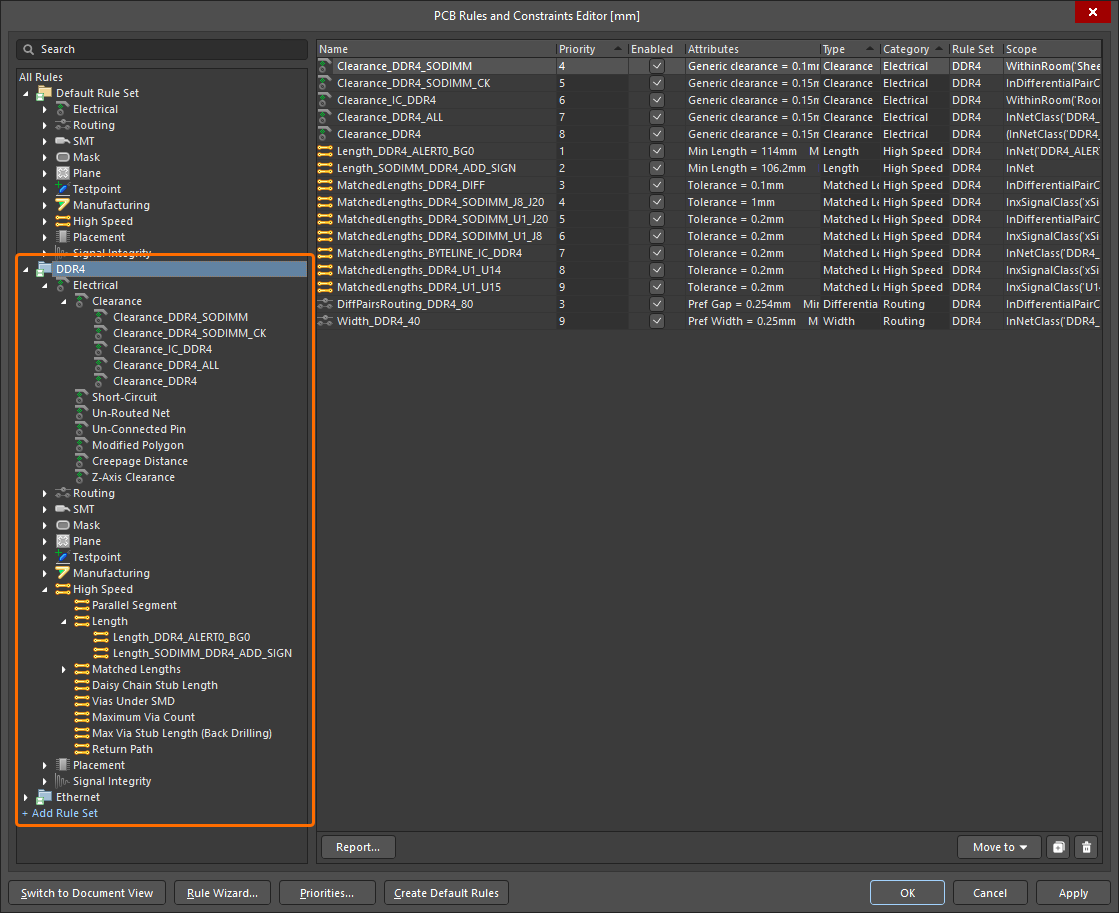
Были определены наборы правил DDR4 и Ethernet для группировки правил проектирования, связанных с соответствующими интерфейсами.
Система приоритетов работает как и раньше. В каждом наборе правил оценивается только одно правило данного типа (с наивысшим приоритетом). Правила проектирования каждого типа имеют «глобальный» список приоритетов для всех наборов правил, то есть если объект в документе PCB подпадает более чем под одно правило, будет применяться правило с наивысшим приоритетом независимо от того, к какому набору правил оно относится.
Кроме того, диалог Design Rule Checker включает новую страницу Rule Sets to Check, на которой можно настроить принудительную пакетную проверку для наборов правил (если существует более одного набора правил). Когда для набора правил включена опция Force Batch Check, в Batch DRC будет проверяться не только применимое правило с наивысшим приоритетом для каждого типа правил, но также будет принудительно проверяться применимое правило с наивысшим приоритетом для каждого типа правил в рамках данного набора правил. По сути, принудительная проверка выполняется параллельно обычному пакетному DRC, запуская дополнительный проход DRC для каждого набора правил, включенного в принудительную проверку (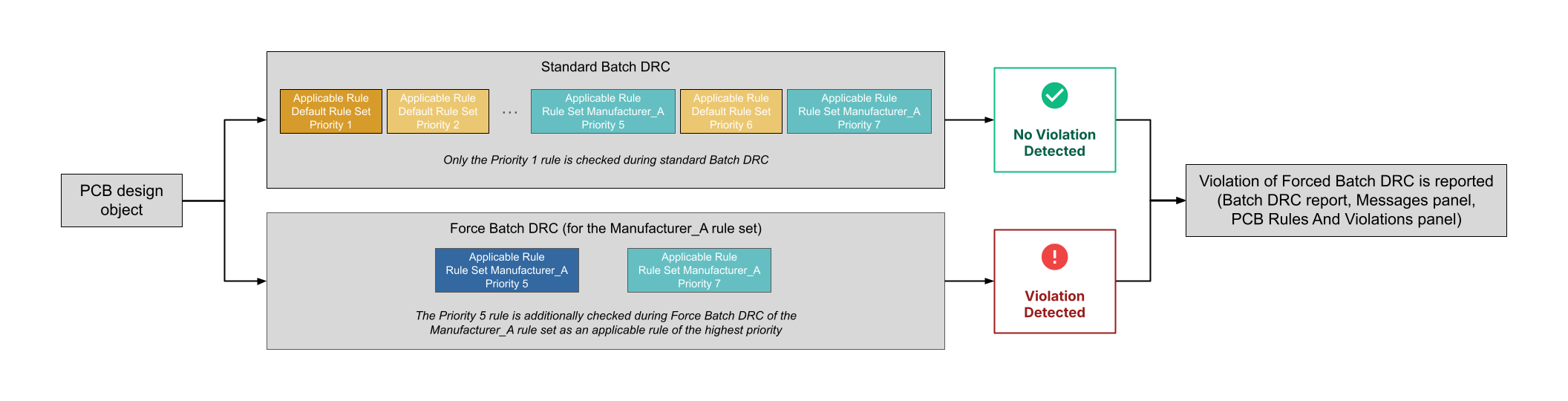 ).
).
Панель PCB Rules And Violations и панель Messages, а также отчет Design Rule Verification Report также были обновлены для включения информации о наборах правил.
Например, если цепь входит в область действия правила Width в Default Rule Set и правила Width в созданном пользователем наборе правил, эта цепь будет дополнительно проверяться по правилу Width из пользовательского набора правил, если для этого набора правил включена опция Force Batch Check, даже если это правило имеет более низкий приоритет, чем правило Width из Default Rule Set. Записи об обнаруженных нарушениях правил проектирования, входящих в наборы правил с принудительной проверкой, помечаются Force Checked <RuleSetName> в отчете DRC, на панели Messages и на панели PCB Rules And Violations .
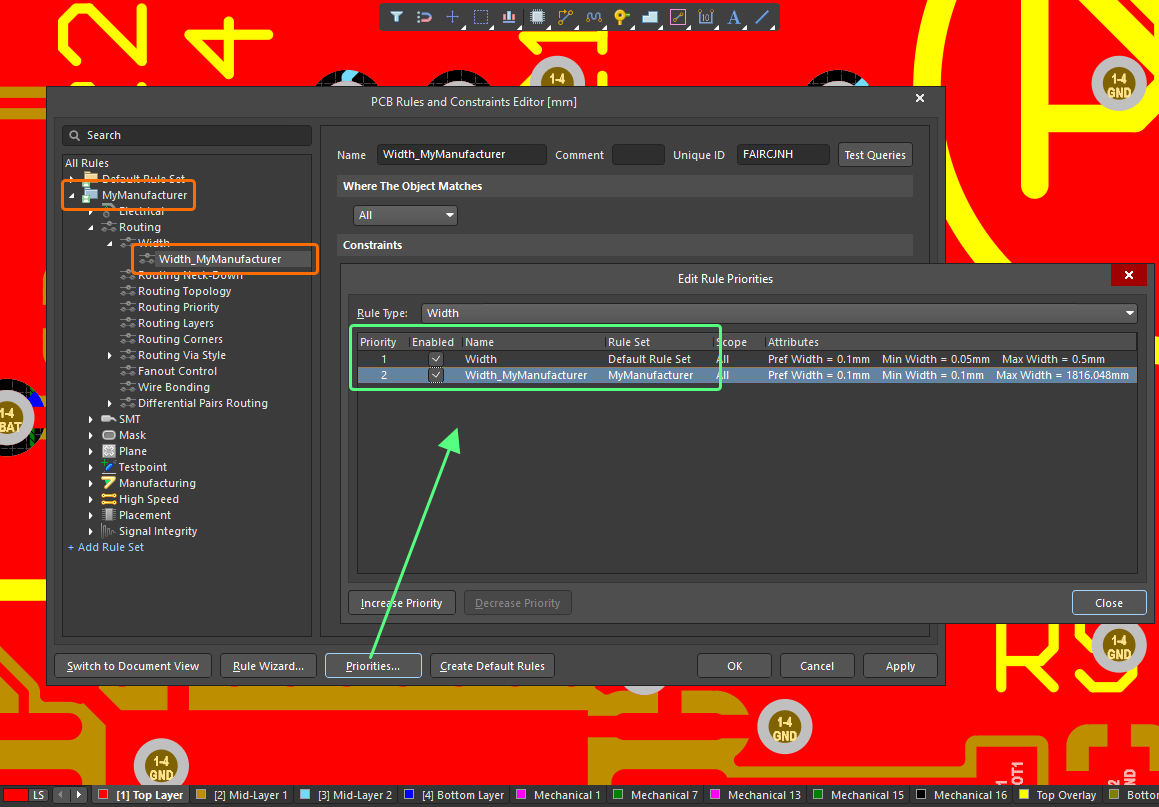
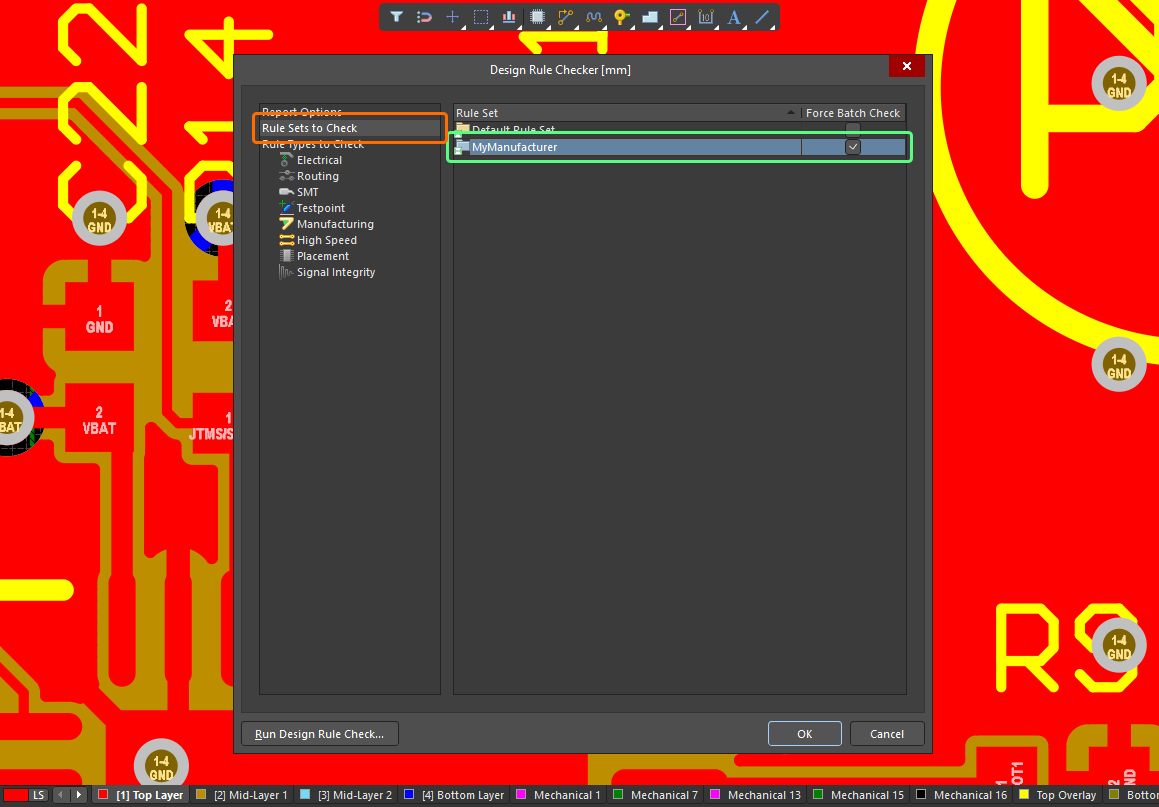
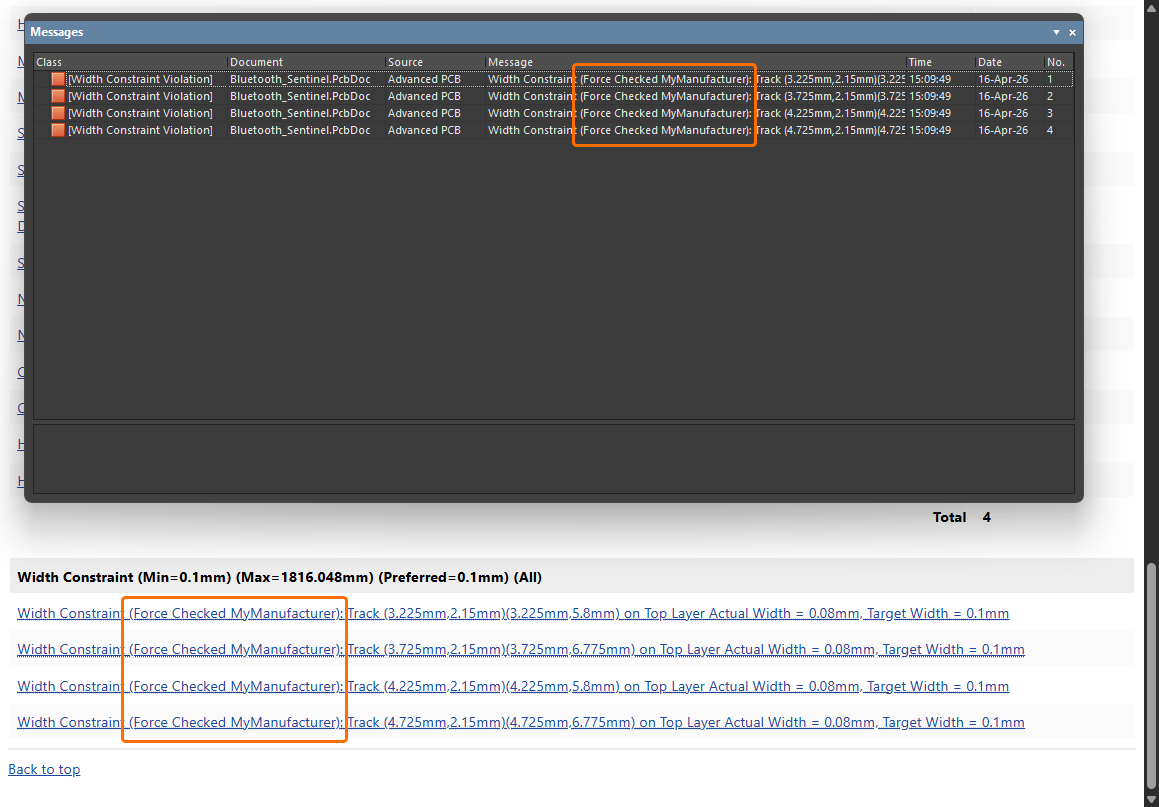
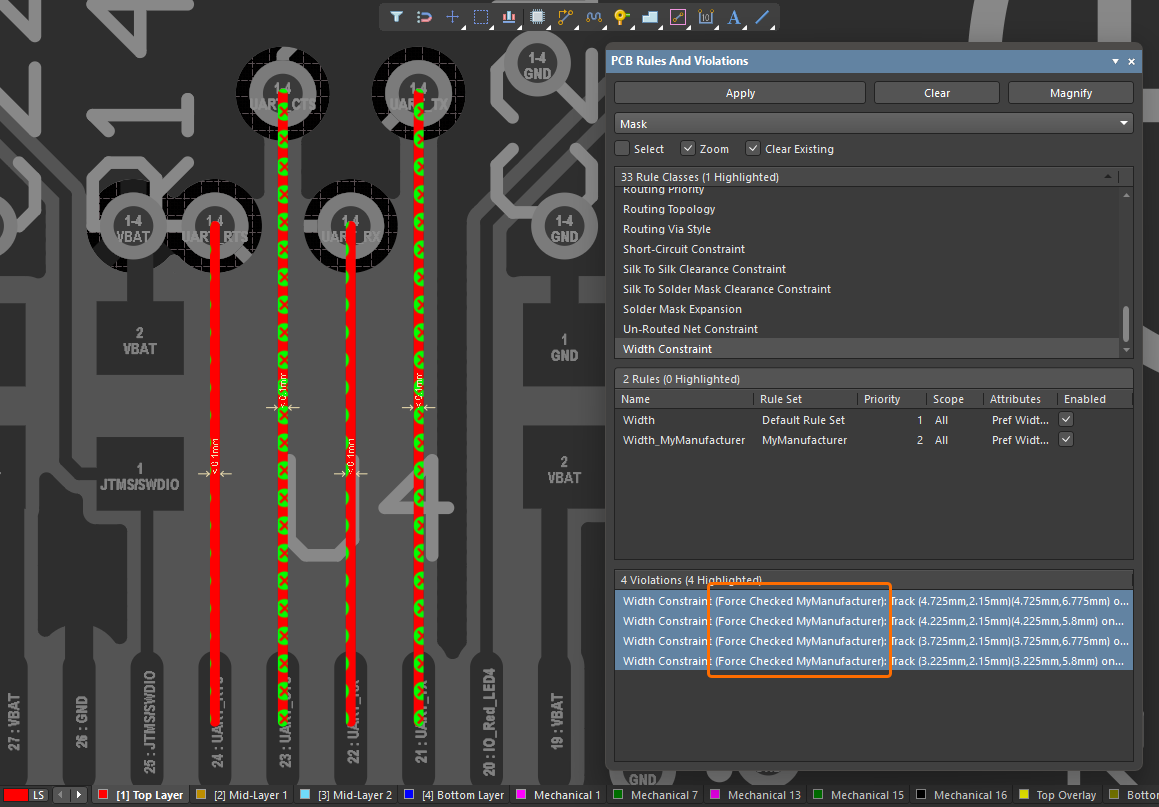
Подробнее см. на страницах Определение, область действия и управление правилами проектирования PCB и Настройка и запуск DRC.
Улучшения проектирования жгутов
Ориентация метки компоновки следует ориентации пучка
Метки компоновки теперь автоматически учитывают ориентацию пучка жгута, к которому они прикреплены. Метка компоновки «привязывается» к пучку, чтобы повторять его ориентацию и траекторию. Во время или после размещения метки компоновки вы можете нажимать Spacebar, чтобы поворачивать метку с шагом 90 градусов, либо обновить значение Rotation на панели Properties .
Если вы не хотите, чтобы метка следовала ориентации пучка (то есть не была «привязана»), нажмите клавишу Alt во время размещения, чтобы поместить метку в нужное место, как показано в видео ниже.
При перемещении пучка, содержащего «привязанную» метку, положение метки компоновки пересчитывается, и она следует за пучком.
Подробнее см. на странице Создание чертежа компоновки.
Возможность независимо настраивать ширину/высоту некоторых объектов жгута
Теперь вы можете настраивать ширину и высоту объекта cable, shield или twist, размещенного на схеме проводки жгута (*.WirDoc). Новый элемент блокировки, связанный с полями Width/Height в области Properties панели Properties (при выбранном объекте), позволяет переключаться между заблокированными и разблокированными размерами. При перетаскивании объекта за маркеры редактирования соотношение сторон соблюдается в соответствии с этой настройкой. По умолчанию блокировка включена, что дает соотношение высота:ширина 2:1 (для cable или shield) или 1:1 (для twist). При разблокировке вы можете независимо изменять размеры по мере необходимости.
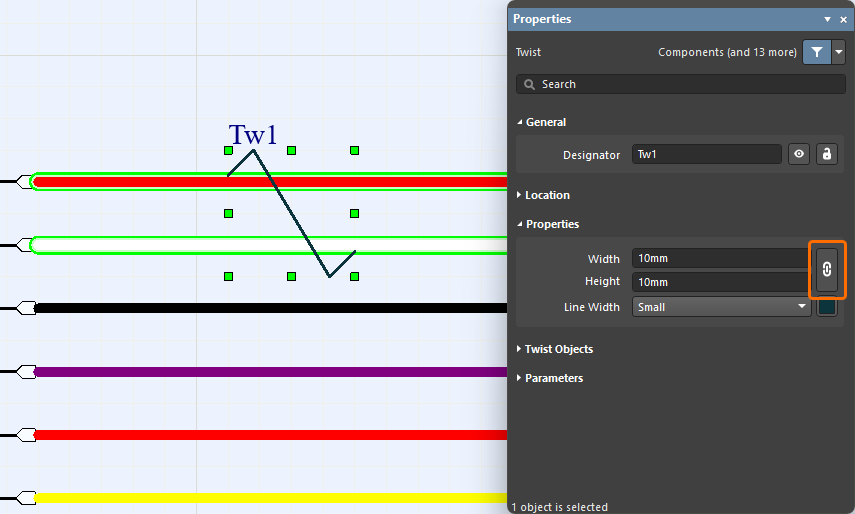
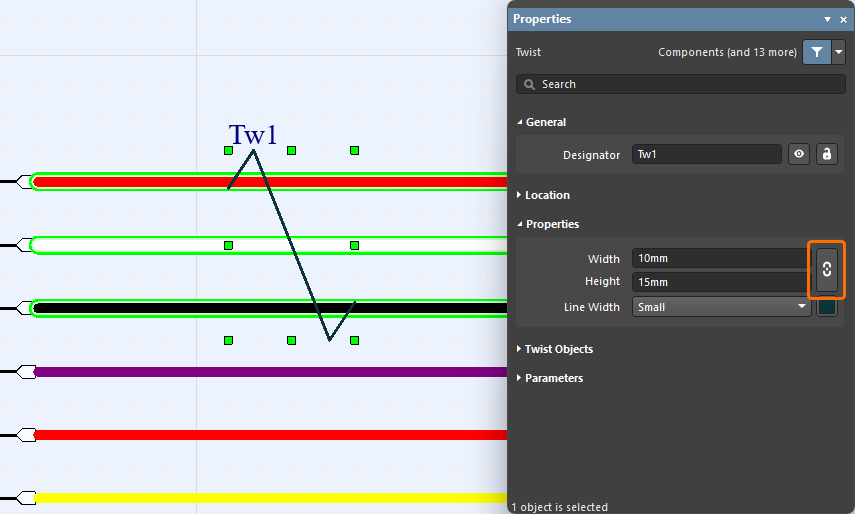
Подробнее см. на странице Определение схемы проводки.
Улучшения управления данными
Определение имени и описания компонента с помощью параметров
Теперь можно использовать параметры для определения Name и/или Description при создании нового компонента (или редактировании существующего выпущенного компонента) в подключенном Workspace (например, [ParameterName1]_[ParameterName2]), при условии, что для компонента определены параметры (со значениями). Эта возможность поддерживается как в режиме Single Component Editing, так и в режиме Batch Component Editing редактора компонентов.
В показанном ниже примере поле Name компонента-конденсатора определяется на основе его параметров Value, Tolerance, Voltage Rating и Case/Package.
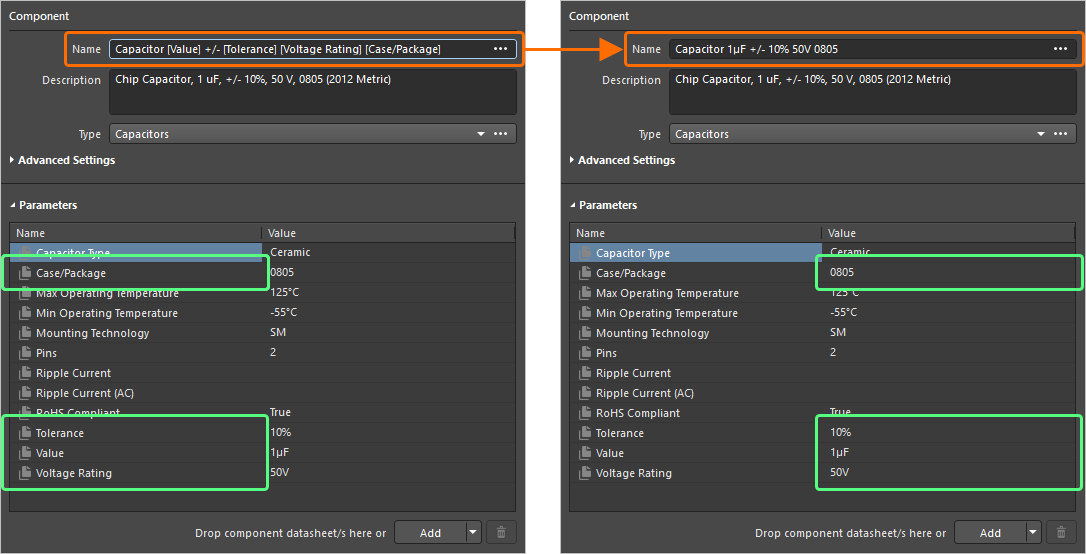
Подробнее см. на страницах Single Component Editing и Batch Component Editing.
Улучшения синхронизации Custom Parts Provider
Функция Custom Parts Provider Synchronization была улучшена за счет добавления дополнительных системных параметров Category и Datasheet, а также поддержки пользовательских параметров в базовом документе конфигурации Custom Parts Provider Synchronization (*.PrtSync).
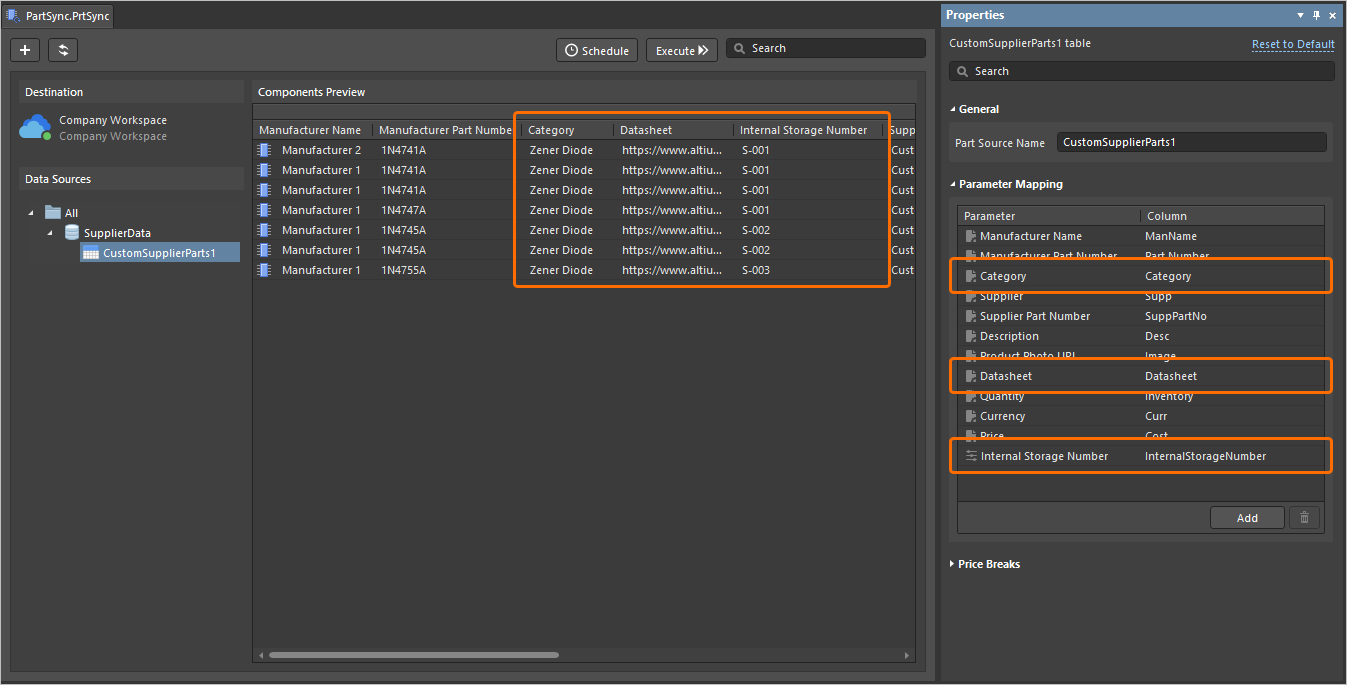
Поддержка этих параметров также добавлена на панель Manufacturer Part Search. Для этого требуется включить опцию EDMS.CustomOffersMerge в диалоге Advanced Settings, которая объединяет данные поставщиков из настроенного вами Custom Parts Provider с Altium Parts Provider, чтобы представлять всю информацию о поставщиках в объединенном виде (Note: Эта функция «объединения данных поставщиков» доступна только при подключении к Workspace на платформе Altium Platform, в котором включен BOM Portal).
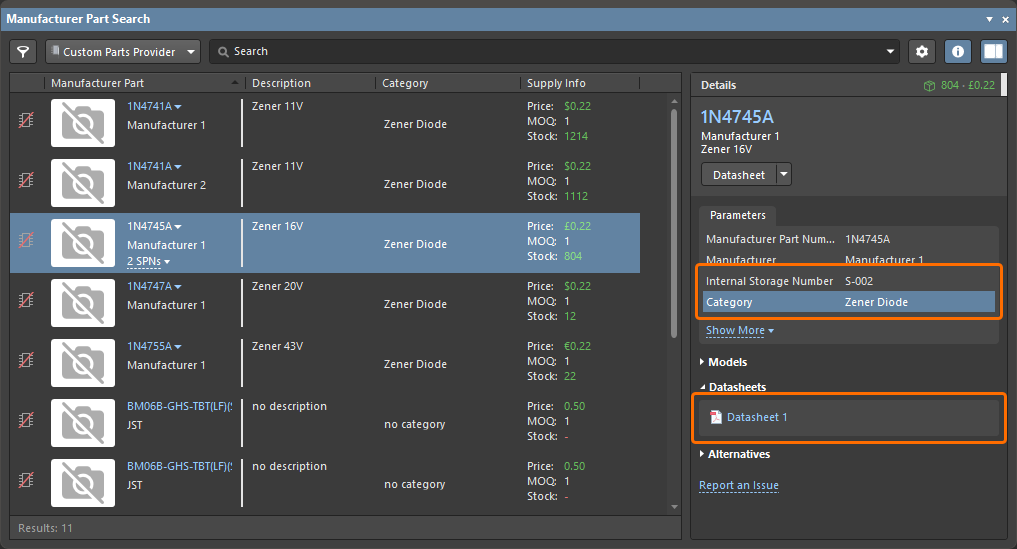
Подробнее см. на странице Синхронизация данных базы цепочки поставок с данными Workspace .
Улучшенная функция поиска в поле Name
При использовании редактора компонентов в режиме Single Component Editing поле Name было улучшено с точки зрения его функции поиска. Теперь поиск начинается только после ввода как минимум двух символов, что дополнительно подчеркивается текстом-подсказкой.
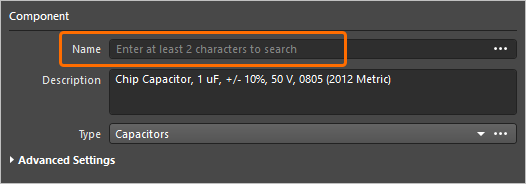
Подробнее см. на странице Single Component Editing.
Функция полностью переведена в общедоступный статус в Altium Designer 26.10
Следующая функция теперь официально является Public в этом выпуске:
Дополнительная функция в Altium Designer 26.10
-
Open CASCADE 7.9.0 (Open Beta): В этом выпуске в диалоге Advanced Settings доступна новая опция расширенных настроек —
PCB.UseOpenCascade790— которая при включении переключает использование версии 7.9.0 библиотеки Open CASCADE для обработки 3D-геометрии в Altium Designer.
Версия 26.9
Altium Designer Develop – Released: 5 August 2026, Version 26.9.1 (build 9)
Altium Designer Agile – Released: 5 August 2026, Version 26.9.1 (build 46)
Altium Designer – Released: 5 August 2026, Version 26.9.1 (build 10)
Примечания к выпуску Altium Designer
Key Highlights
Улучшения проектирования PCB
Расширенная заливка полигонов (Open Beta)
В этом выпуске представлен новый механизм заливки полигонов. Он не только повышает качество и производительность, но и создает «истинные дуги» вместо аппроксимаций.
При использовании истинных дуг в полигональных заливках параметры Arc Approx. (для сплошных полигональных заливок) и Optimal Void Rotation больше недоступны на панели Properties, когда выбрана размещенная полигональная заливка (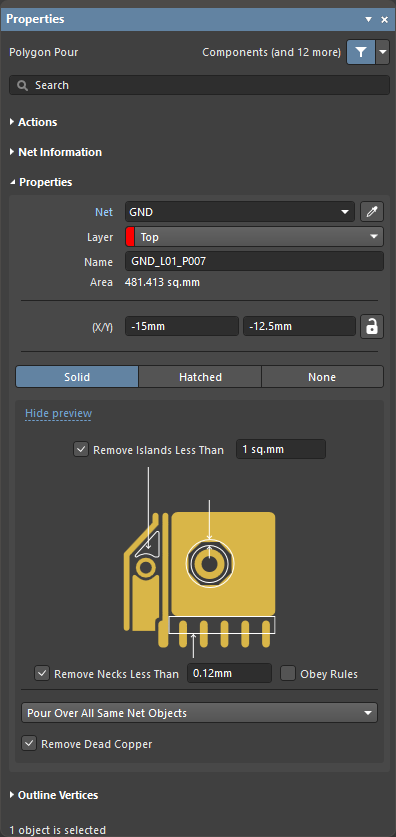 ).
).
Подробнее о свойствах полигональных заливок см. на странице Polygons on Signal Layers.
Динамическая заливка полигонов (Open Beta)
Функция динамической заливки полигонов выполняет перезаливку полигона во время трассировки, а не после внесения изменений в трассировку. Эта функция позволяет перезаливать полигоны на лету (dynamic pouring) во время интерактивных команд (то есть интерактивной трассировки или интерактивного сдвига). Поддерживаются сплошные, штрихованные и незалитые полигональные заливки.
Чтобы использовать динамическую заливку полигонов, необходимо включить опцию Repour Polygons After Modification на странице PCB Editor – General page диалога Preferences.
Подробнее см. на странице Polygons on Signal Layers.
Поддержка отрисовки истинных дуг (Open Beta)
В этом выпуске добавлена поддержка истинных дуг, создаваемых как в редакторе PCB, так и в пространстве проектирования редактора библиотек PCB, вместо аппроксимаций. Эта поддержка распространяется на режимы 2D/3D Layout Modes (а также Board Planning Mode для редактора PCB). Отрисовку истинных дуг можно увидеть в действии в следующих областях:
-
Полигональные заливки (сплошные, штрихованные, без заливки)
-
Вырезы в полигональных заливках
-
Контур выделения для полигональных заливок и регионов
-
Регионы
-
Расширения маски пайки и паяльной пасты
-
Подсветка цепей
-
Границы зазоров
-
Наложение нарушений (отдельная полигональная заливка на регионе или полигональной заливке)
Ниже показаны примеры отрисовки истинных дуг для полигональных заливок, выполненных вокруг других объектов PCB.
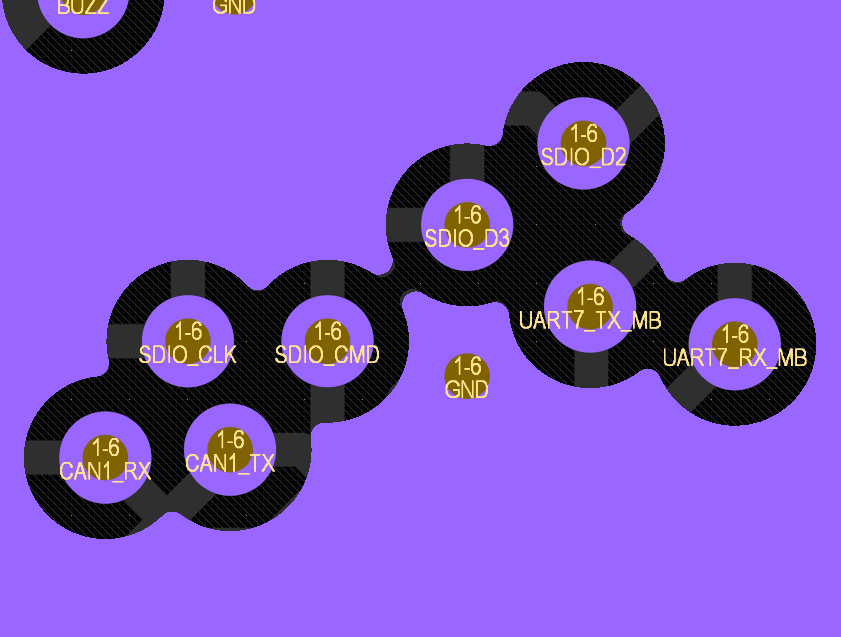
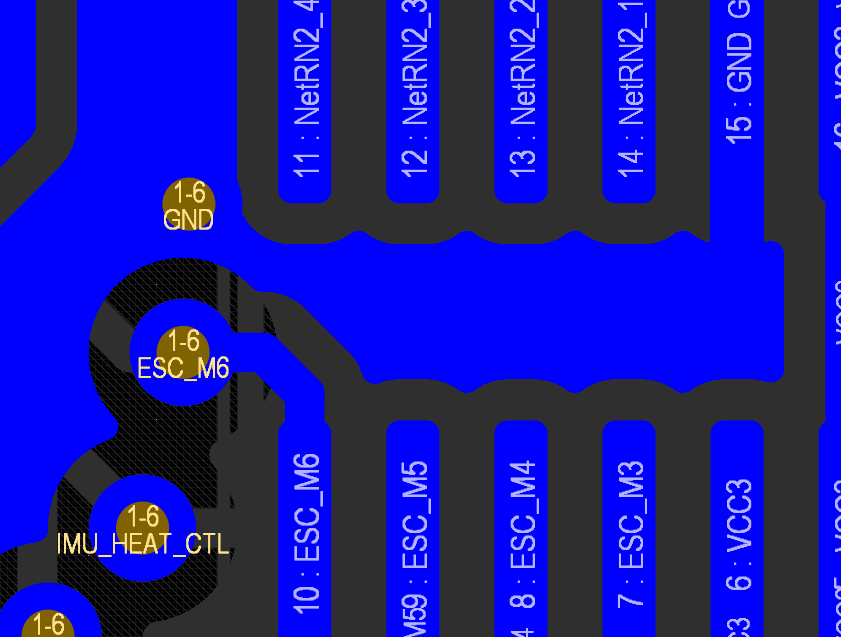
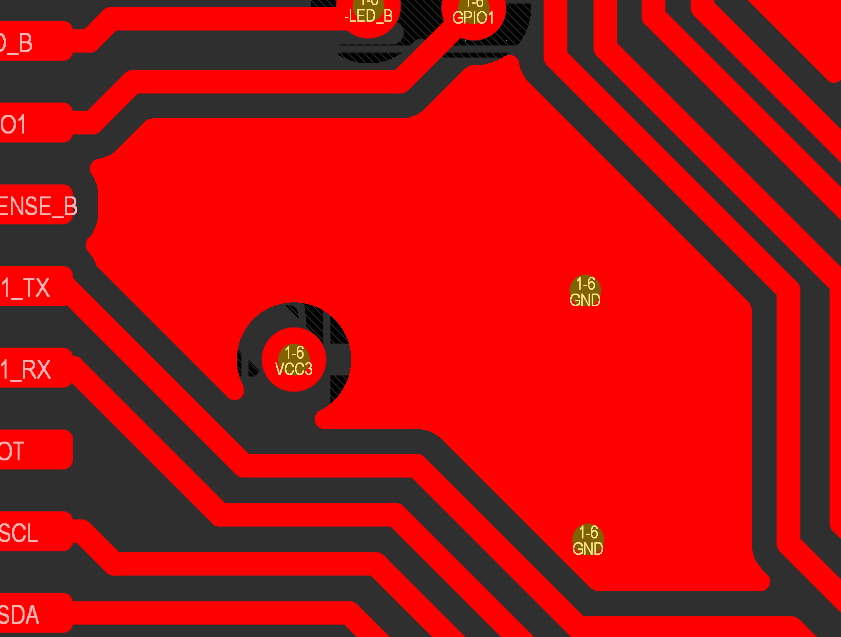
Подробнее см. на странице Методы размещения и редактирования PCB.
Обновленные параметры при импорте правил
При импорте одного или нескольких наборов правил (в файле *.rul) с теми же именами, что уже существуют, в диалоге Rule Set Already Exists теперь доступны три действия для обработки импортируемых правил в наборе:
-
Add to existing rules – выбрать импорт всех выбранных правил; в случае конфликта (если правило с тем же именем уже существует в проекте) правило из файла будет импортировано с суффиксом
_<n>в имени. -
Add and replace matching rules – выбрать импорт всех выбранных правил; в случае конфликта существующее правило проектирования будет заменено правилом из файла.
-
Replace all – выбрать удаление всех существующих правил в наборе правил и импорт всех выбранных правил.
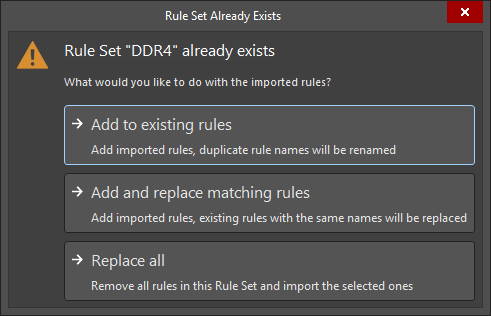
Если в PCB уже существует более одного набора правил, вы можете выбрать один из вариантов выше для каждого набора правил с помощью открывающегося диалога Some Rule Sets Already Exist.
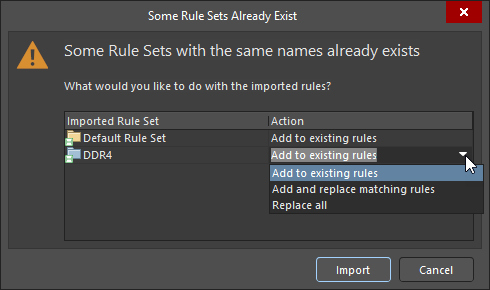
Подробнее см. на странице Определение, область действия и управление правилами проектирования PCB.
Улучшения проектирования жгутов
Возможность переназначения объектов пучка
Теперь можно переназначать объекты пучка на чертеже компоновки, где провод может проходить более чем по одному пути между исходным и конечным разъемами. По умолчанию провод автоматически назначается кратчайшему пути через пучок, но теперь вы можете это переопределить. Новый элемент управления Assign Objects to Bundle появляется внизу раздела Bundle Objects панели Properties (когда пучок выбран в пространстве проектирования) и только при наличии альтернативного маршрута. Открывается диалог Assign Objects to Bundle, в котором можно выбрать объекты (провода/кабели) для перемещения между применимыми и допустимыми пучками.
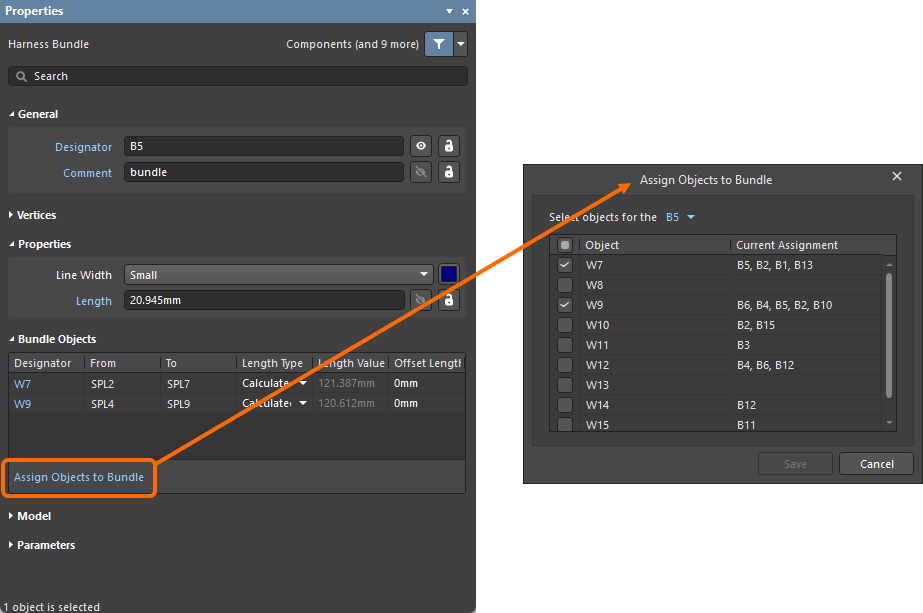
В рамках этой функциональности выпадающий список Objects assigned to the bundle и связанные записи выбора объектов в области Bundle Objects Assignment панели Properties были удалены.
Подробнее о пучках жгута см. на странице Создание чертежа компоновки.
Добавлены пользовательские значения для поворота вида физической модели
Ранее поворот вида физической модели на чертеже компоновки (*.LdrDoc) с использованием поля Rotation при настройке Physical View на панели Properties был ограничен значениями 0/90/180/270 градусов. В этом выпуске теперь можно вводить пользовательское значение поворота. Эта функция дает гораздо больше гибкости при позиционировании вида.
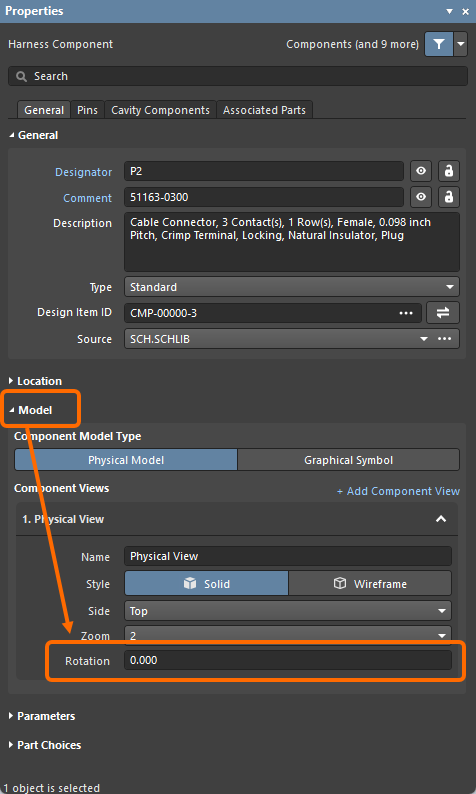
Вид физической модели также можно поворачивать графически в пространстве проектирования, захватив маркер поворота, расположенный внизу справа от вида модели, и используя мышь; поле Rotation будет обновляться автоматически (поворот выполняется с шагом 1 градус). Вы также можете удерживать клавишу Alt, чтобы ограничить поворот шагом 45 градусов. В качестве полезной подсказки текущий угол отображается в Status Bar, когда вид поворачивается мышью.
 ).
).Подробнее о видах физической модели см. на странице Создание чертежа компоновки.
Добавлен вид сегмента пучка
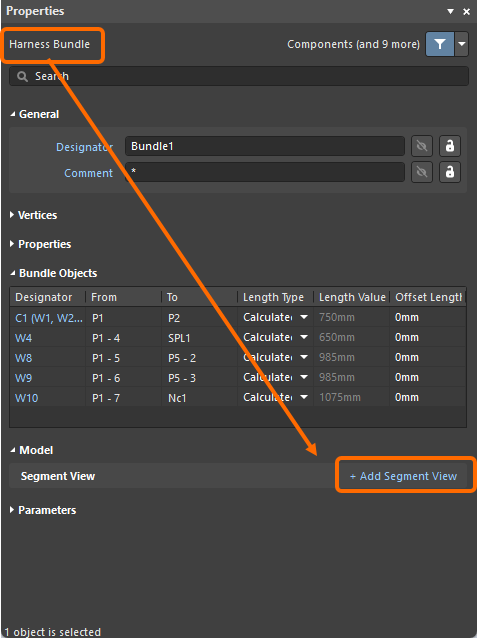
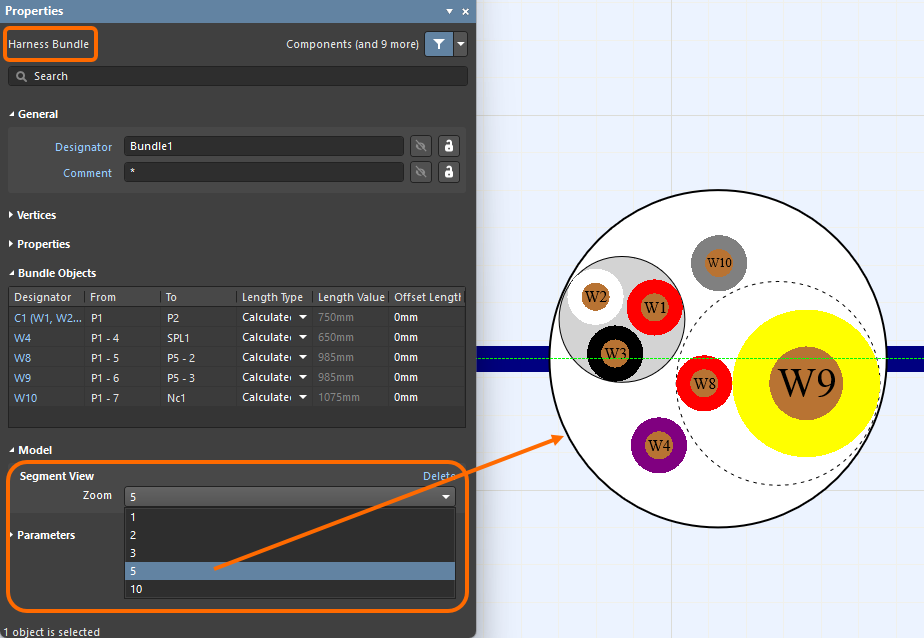
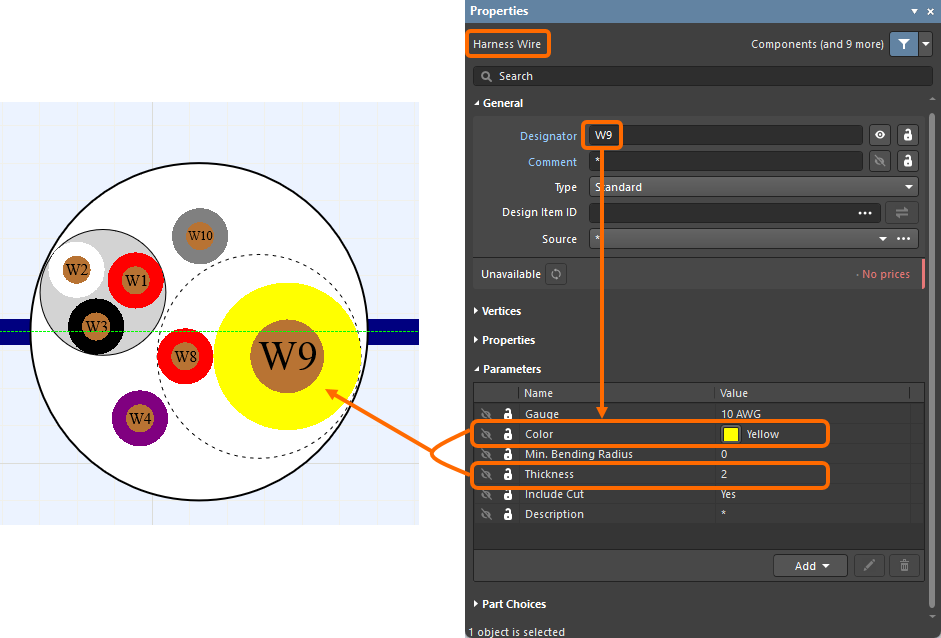
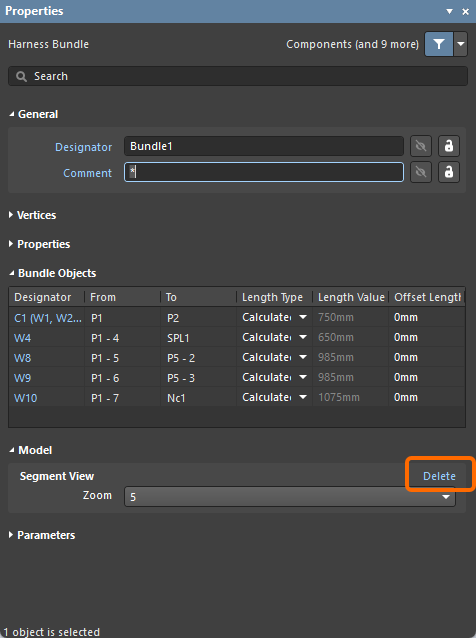
Новый вид сегмента пучка, добавленный в этом выпуске, отображает провода, находящиеся внутри сегмента пучка, то есть отдельные провода, витые пары проводов и провода, входящие в состав кабелей. Это позволяет точно увидеть, как провода физически размещаются вместе внутри сегмента пучка жгута. Каждый провод имеет метку и окрашен в соответствии с заданным для него цветом, а его толщина определяется значением параметра Thickness (заданного на схеме проводки (*.WirDoc)). Вы можете разместить вид сегмента уже размещенного сегмента пучка на чертеже компоновки (*.LdrDoc) с помощью команды +Add Segment View в области Model панели Properties . Затем в области Segment View отображается выпадающий список, в котором можно выбрать уровень Zoom для добавленного вида. После этого пространство проектирования масштабируется к этому виду, как показано в примере слайд-шоу ниже. Чтобы удалить вид сегмента, используйте команду Delete в области Segment View. Щелкните, чтобы выбрать вид, и переместите его в нужное место в пространстве проектирования.
Дополнительные сведения о новом представлении сегмента жгута см. на странице Creating the Layout Drawing.
Улучшение импорта/экспорта
Поддержка вариантов в OrCAD Importer
Модуль OrCAD Importer был улучшен для поддержки импорта вариантов, определенных в проекте OrCAD. Это улучшение гарантирует, что импортированный проект будет содержать тот же список вариантов, что и в OrCAD.
Дополнительные сведения о модуле OrCAD Importer см. на странице Importing a Design from OrCAD.
Функция, полностью переведенная в статус Public в Altium Designer 26.9
Следующая функция теперь официально имеет статус Public в этом выпуске:
Версия 26.8
Altium Designer Develop – Released: 9 July 2026 – Version 26.8.1 (build 9)
Altium Designer Agile – Released: 9 July 2026 – Version 26.8.1 (build 50)
Altium Designer – Released: 9 July 2026 – Version 26.8.1 (build 31)
Примечания к выпуску Altium Designer
Key Highlights
Улучшение проектирования PCB
Увеличено количество сигнальных слоев (Open Beta)
В этом выпуске количество сигнальных слоев, которые могут присутствовать в проекте PCB, увеличено с 32 до 128. Это часто необходимо и особенно подходит для более крупных и сложных проектов.
Как и следовало ожидать, все части программного обеспечения, затронутые этой расширенной поддержкой слоев, и в особенности редактор PCB, были обновлены для работы с ней, включая Layer Stack Manager, панель View Configuration, панель Properties, фильтрацию, DRC, генерацию выходных данных и т. д. Некоторые примеры затронутых областей показаны ниже в слайд-шоу.
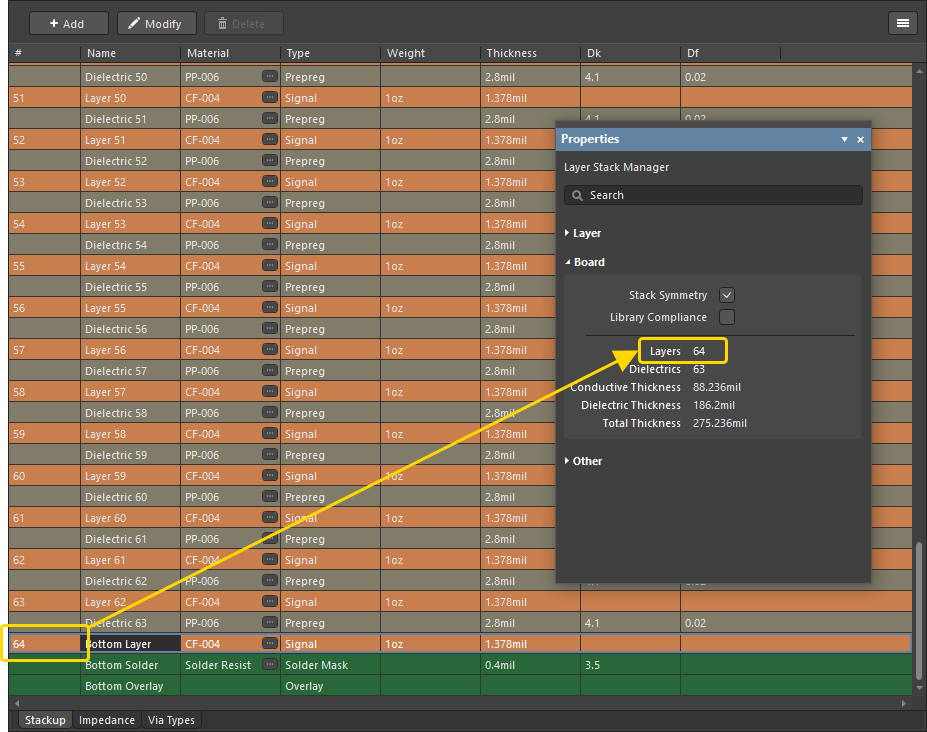
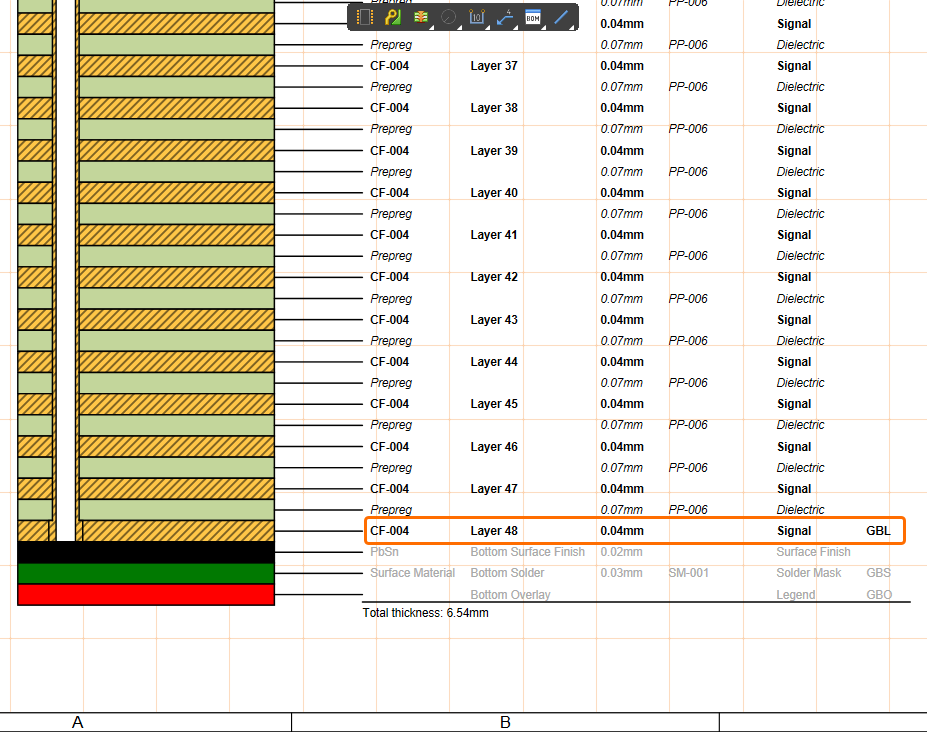
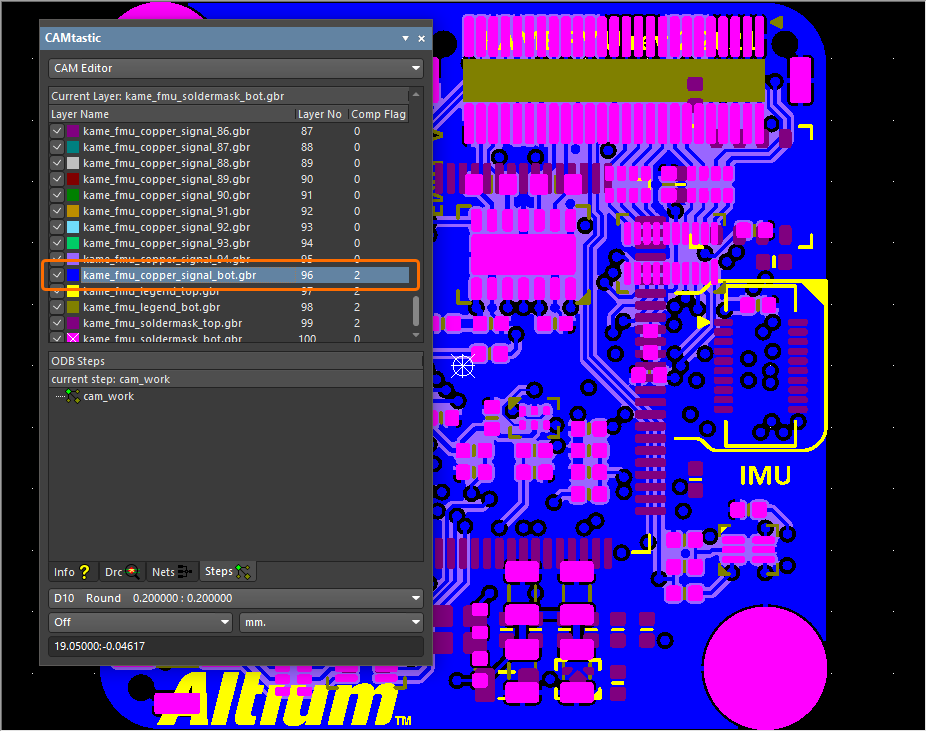
Дополнительные сведения см. на странице Defining the Layer Stack.
Улучшение Constraint Manager
Расширенное управление режимом правила зазоров
При создании расширенного правила Clearance из представления All Rules при доступе к Constraint Manager из PCB были добавлены новые элементы управления, позволяющие переключаться между режимами работы матрицы минимальных зазоров «Simple» и «Advanced» (аналогично диалоговому окну PCB Rules and Constraints Manager). В режиме Simple объекты Track и Arc (включая объекты Track Keepout и Arc Keepout) объединяются в единую запись «Track». Объекты Fill, Poly и Region (включая объекты Fill Keepout и Region Keepout) объединяются в единую запись «Copper». Обратите внимание, что запись для объектов «Text» в этом режиме скрыта. В режиме Advanced отображаются все объекты.

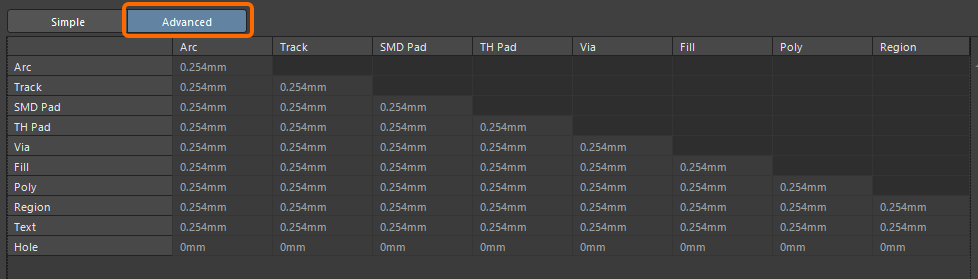
Дополнительные сведения о создании расширенного правила см. на странице Defining Design Requirements Using the Constraint Manager.
Улучшение Draftsman
Добавлен курсор «рука» для панорамирования
Теперь при панорамировании документа производственного чертежа на основе Draftsman (*.PCBDwf, *.HarDwf, *.MbDwf) с использованием функции Right-click, Hold&Drag отображается курсор «рука», что соответствует редакторам схем и PCB.
Дополнительные сведения см. на странице Shortcuts for the Altium Designer Draftsman Editor.
Улучшение импорта/экспорта
Расширенный движок OrCAD (Open Beta)
В этом выпуске представлен новый расширенный движок OrCAD для импорта ваших проектов и библиотек OrCAD с помощью Import Wizard.
Дополнительные сведения см. на странице Importing a Design from OrCAD.
Функции, полностью переведенные в статус Public в Altium Designer 26.8
Следующие функции теперь официально имеют статус Public в этом выпуске:
Версия 26.7
Altium Designer Develop – Released: 8 June 2026 – Version 26.7.1 (build 13)
Altium Designer Agile – Released: 8 June 2026 – Version 26.7.1 (build 25)
Altium Designer – Released: 8 June 2026 – Version 26.7.1 (build 11)
Примечания к выпуску Altium Designer
Key Highlights
Улучшение wire bonding
Управление видимостью bond wires и die pads (Open Beta)
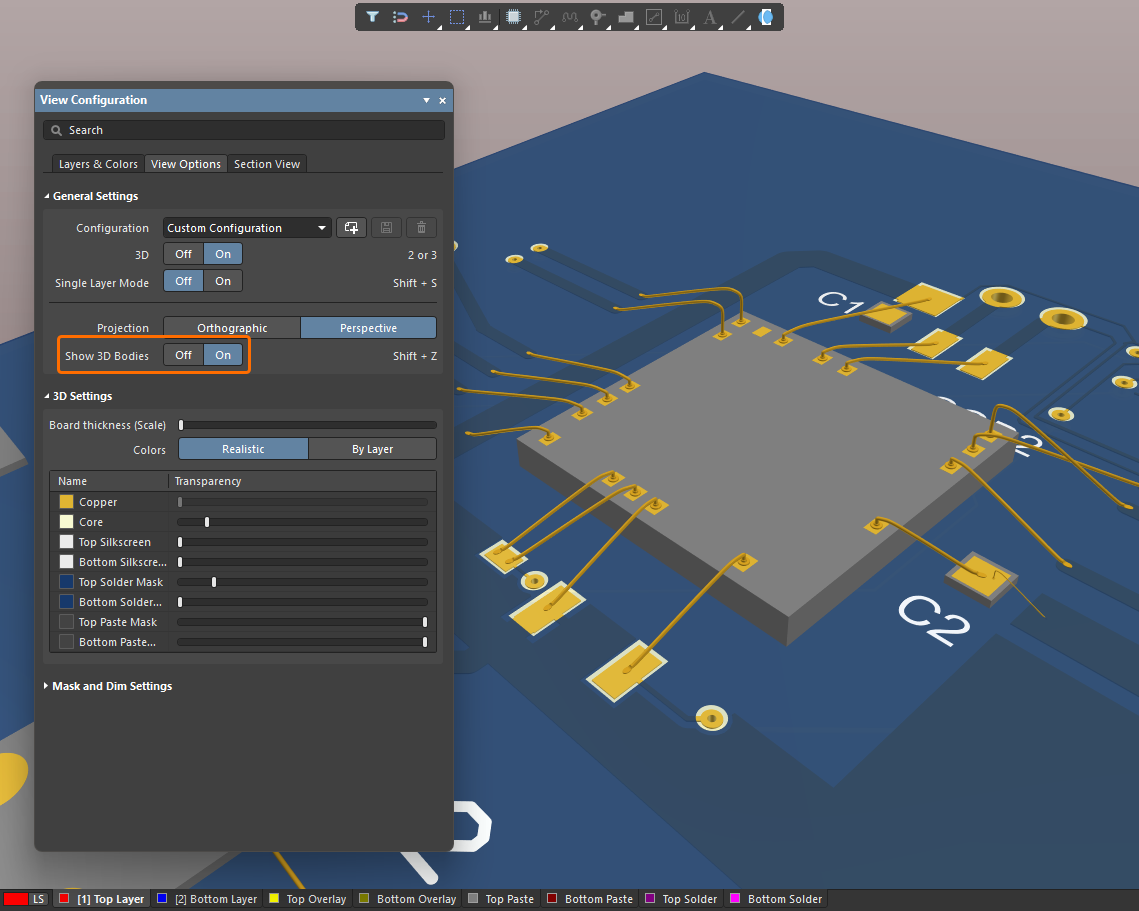
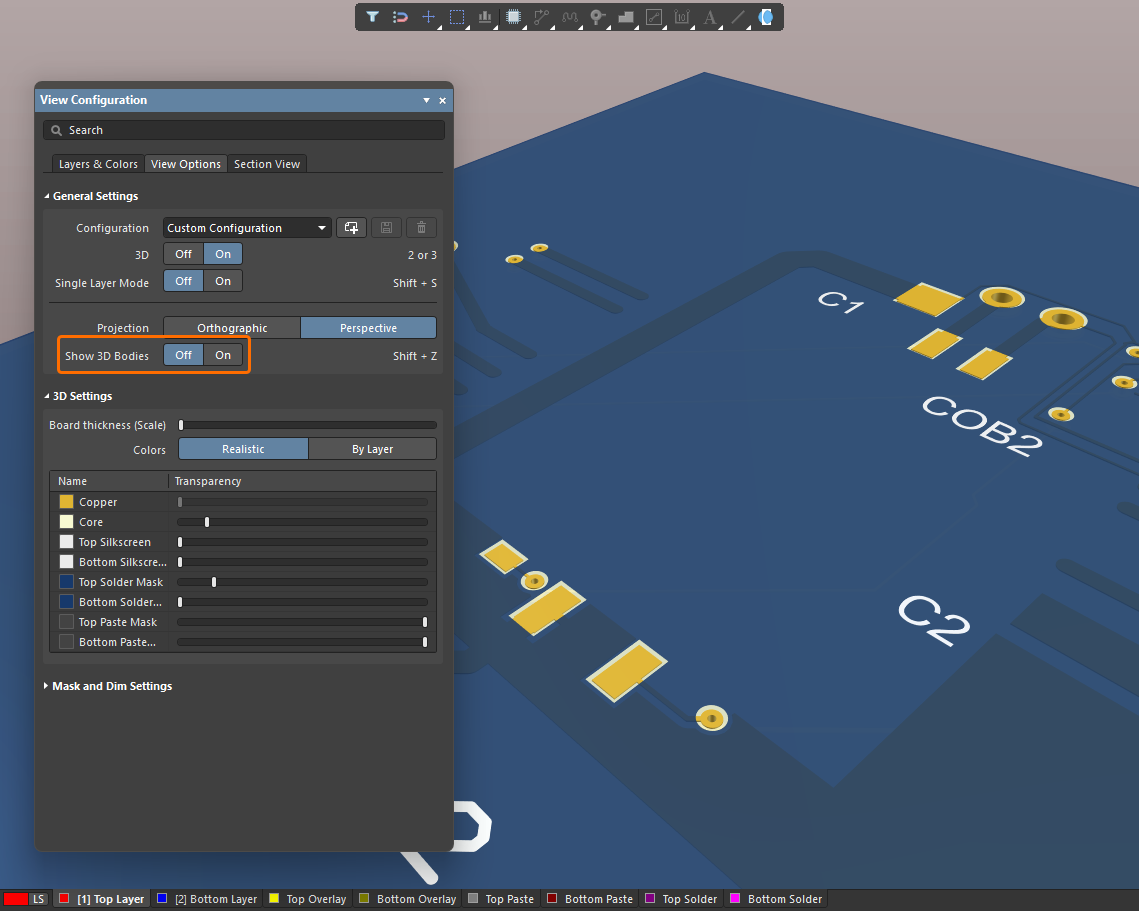
При просмотре PCB в режиме 2D Layout Mode теперь можно управлять видимостью bond wires с помощью новой записи Bond Wires (и связанных с ней элементов управления) в области Object Visibility на вкладке View Options панели View Configuration.
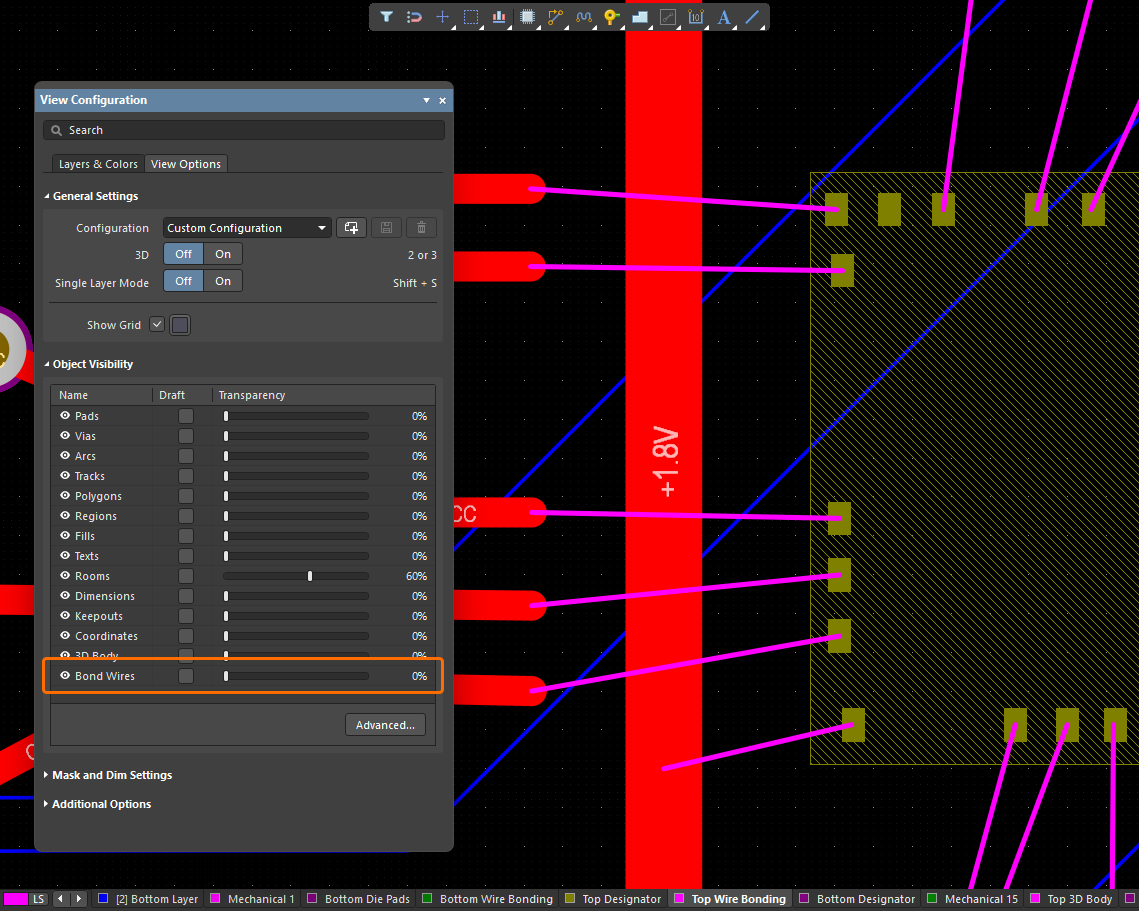
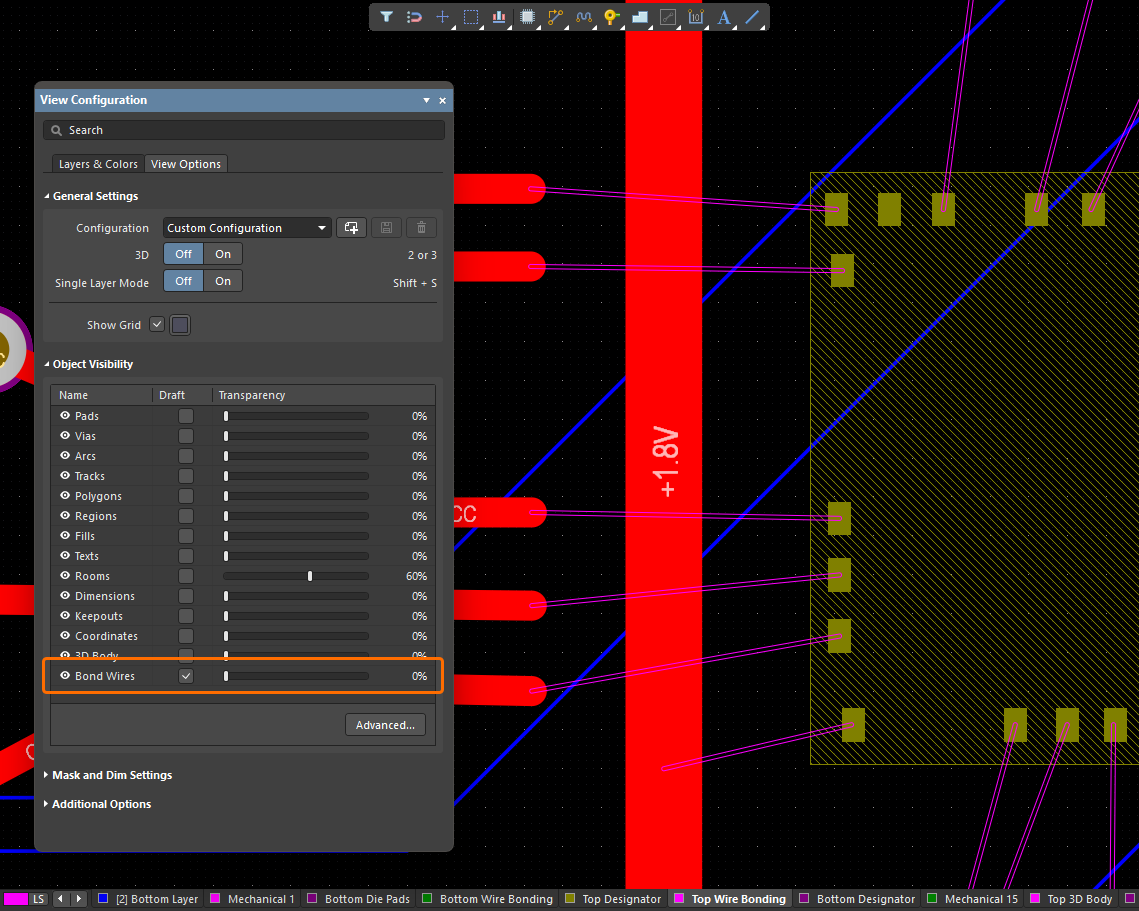
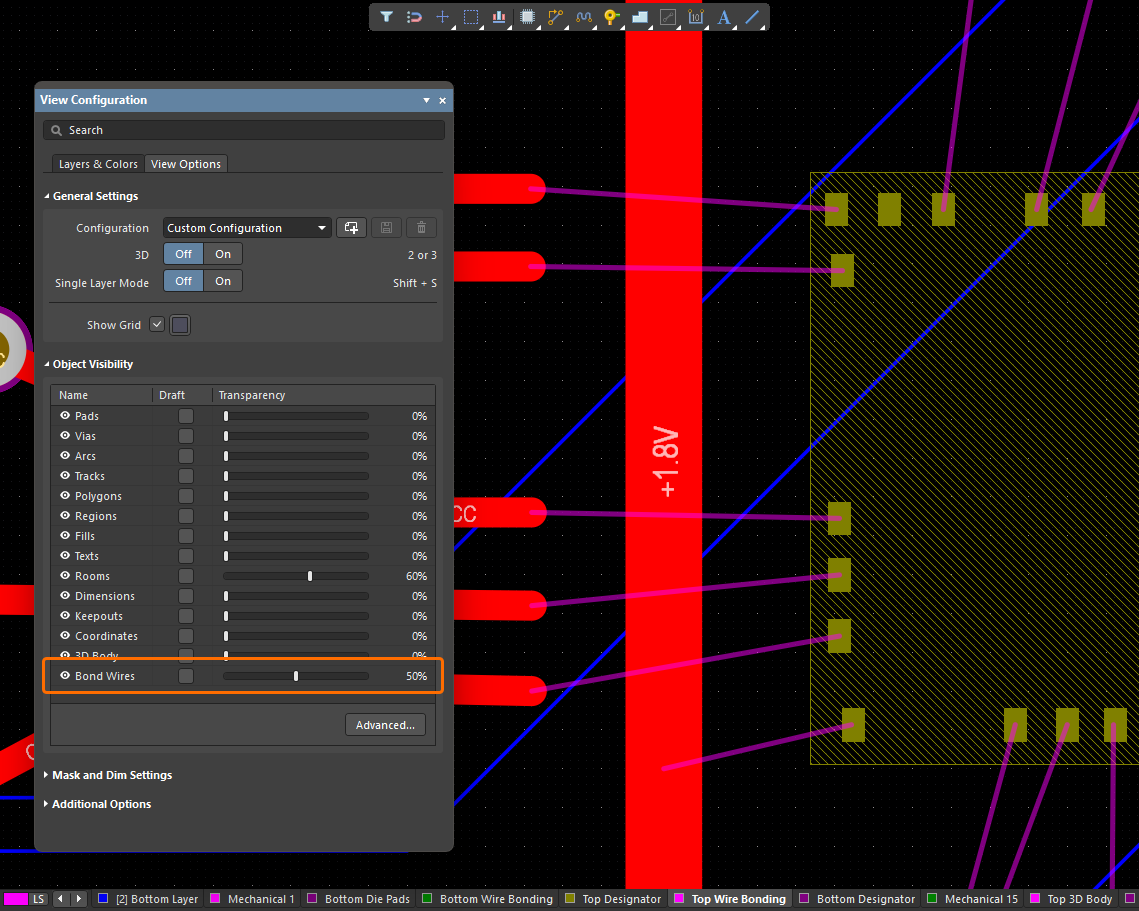
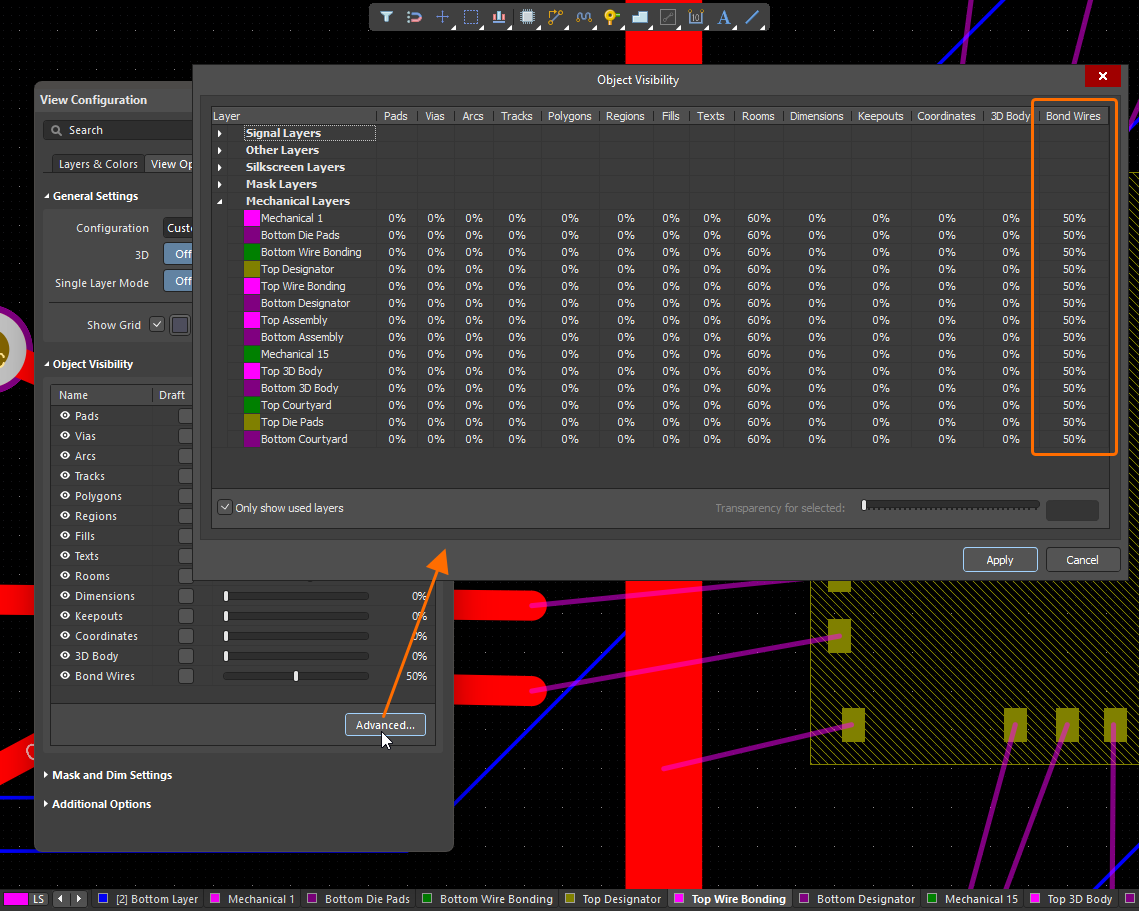
При просмотре PCB в режиме 3D Layout Mode видимость bond wires и die pads теперь управляется как часть параметра Show 3D Bodies в области General Settings на вкладке View Options панели View Configuration.
Дополнительные сведения о wire bonding см. на странице Wire Bonding.
Улучшение платформы
Возможность использовать author seat в roaming-режиме в Altium Designer Develop
Администратор Workspace Altium Develop теперь может зарезервировать author seat для указанного участника Workspace на странице Admin – Usage and Billing в браузерном интерфейсе Workspace. Это позволяет участнику Workspace работать с Altium Designer Develop (26.7 и более поздних версий) в офлайн-режиме, без подключения к Workspace Altium Develop или входа в свою учетную запись Altium Account, на время действия подписки. В любой момент администратор Workspace может отозвать этот roamed seat.
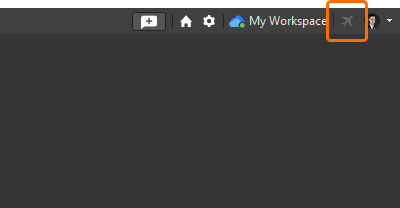
Когда author seat используется в roaming-режиме в Altium Designer Develop, рядом с элементом управления Active Server отображается значок  .
.
Дополнительные сведения см. на странице Authoring Access in Altium Designer Develop .
Функции, полностью переведенные в статус Public в Altium Designer 26.7
Следующие функции теперь официально имеют статус Public в этом выпуске:
Версия 26.6
Altium Designer Develop – Released: 19 May 2026 – Version 26.6.0 (build 14)
Altium Designer Agile – Released: 19 May 2026 – Version 26.6.0 (build 21)
Altium Designer – Released: 19 May 2026 – Version 26.6.0 (build 10)
Примечания к выпуску Altium Designer
Key Highlights
Улучшение проектирования PCB
Обновленные пакеты IPC Compliant Footprint Wizard
Updated All Packages for Compliance with IPC Standard 7351, Revision B
Мастер IPC Compliant Footprint Wizard был обновлен для всех существующих поддерживаемых корпусов, чтобы обеспечить генерацию посадочных мест в соответствии с редакцией B стандарта IPC Standard 7351 - Generic Requirements for Surface Mount Design and Land Pattern Standard. Были обновлены несколько областей для обеспечения совместимости. К ним относятся (но не ограничиваются):
-
Формулы размера и зазора контактных площадок
-
Проблема округления при наложении
-
Сопоставление слоев
-
Шелкография и courtyard
-
Значения таблицы плотности
-
Установка вывода контура корпуса на максимальные значения
Added Ability to Control Pad Trimming for a Gullwing Package Footprint
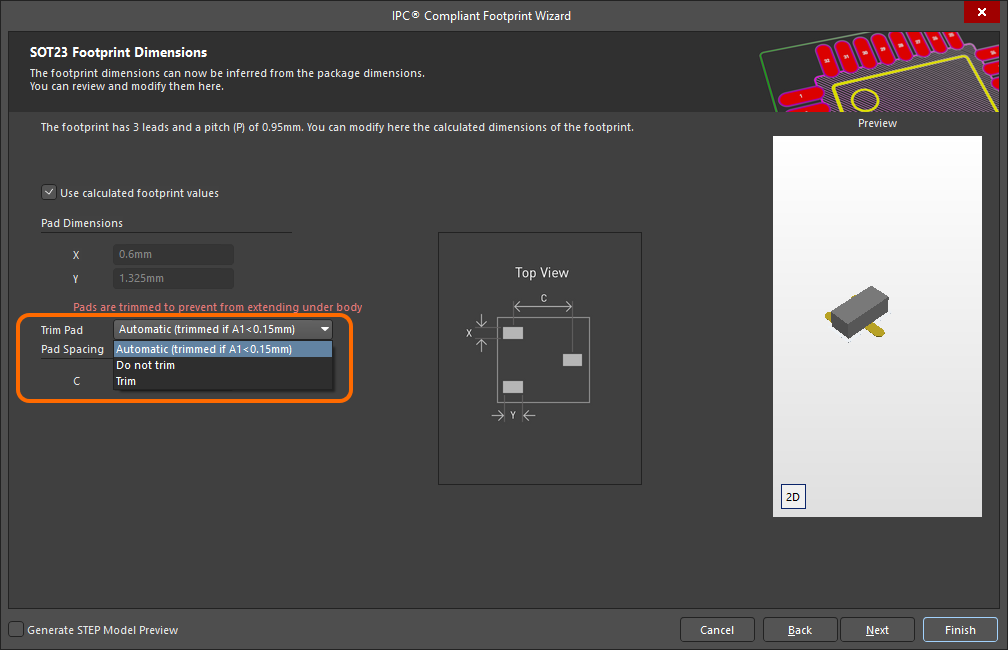
Страница Footprint Dimensions мастера Wizard была улучшена возможностью управлять тем, применяется ли подрезка контактных площадок при использовании вычисленных значений посадочного места при генерации посадочного места корпуса gullwing (в примере на изображении ниже используется SOT23 ). Используйте раскрывающийся список Trim Pad, чтобы выбрать нужный вариант подрезки.
Additional Updates
-
При задании размеров корпуса MOLDED добавлен новый параметр Lead Span Range (L) . Это позволяет указывать минимальное и максимальное значения расстояния между внешними сторонами выводов.
-
Параметр Body Length Range (L) был переименован в Body Length Range (L1) , а изображения для корпуса MOLDED были обновлены.
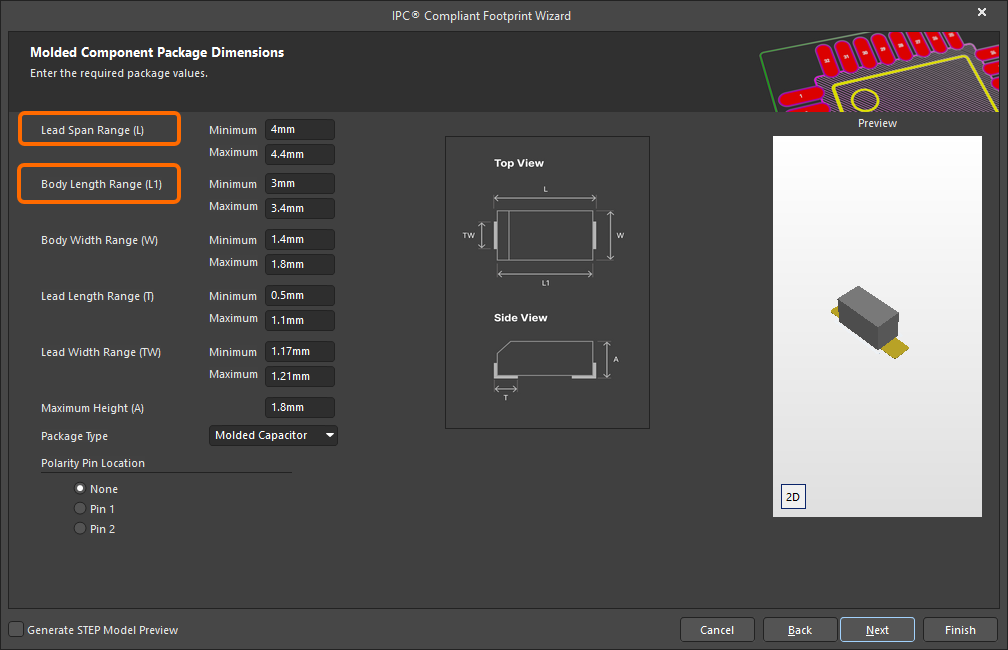
-
При создании корпуса SODFL или MOLDED (polarized) поляризованный вывод (катод) теперь обозначается на созданной 3D STEP-модели только белой полосой (SODFL) либо белой полосой и фаской (MOLDED).
-
При создании посадочного места корпуса PQFP контур шелкографии теперь генерируется с использованием того же стиля/подхода, что и для корпуса QFN. Теперь контур следует максимальному контуру корпуса со смещением наружу от контура корпуса на половину ширины линии шелкографии. Ширина линии шелкографии по умолчанию составляет 0,127 мм.
-
При создании посадочного места корпуса PQFP или CQFP контур корпуса теперь строится на основе максимальных значений размеров, а не номинальных, в соответствии с корпусами SOIC, SOP, TSSOP и SOT.
-
При генерации посадочного места корпуса gullwing с помощью IPC Compliant Footprints Batch generator в разделе Footprint Specifications на вкладке Data связанного файла шаблона Excel был добавлен новый параметр PadTrimming для управления тем, применяется ли подрезка контактных площадок. На изображении ниже использован SOIC.
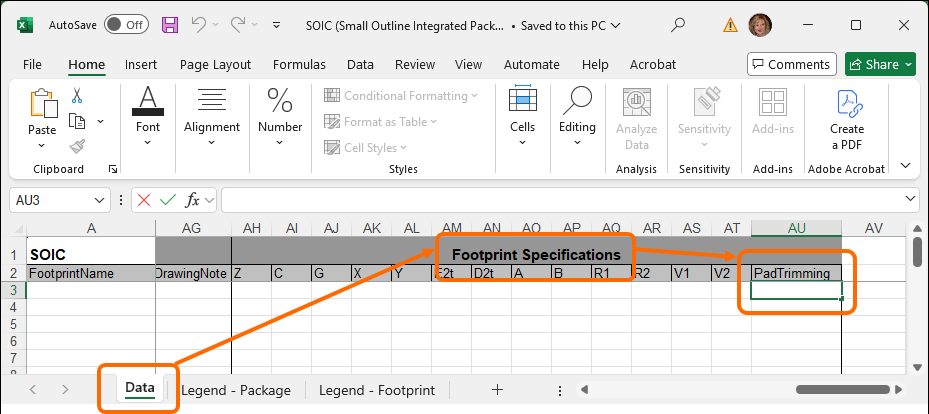
Дополнительные сведения см. на странице Creating a PCB Footprint.
Улучшение CAMtastic
Автоматическое назначение цвета для импортированных файлов Gerber и ODB++
Теперь цвет слоя назначается в соответствии с типом слоя (например, красный для signal-top, синий для signal-bottom и т. д.) при импорте файлов Gerber и ODB++ в CAM-редактор, если в импортируемых файлах отсутствует информация о цвете слоя. Новая функция цвета по умолчанию реализована для устранения случаев, когда слоям могли быть назначены неправильные цвета.
Дополнительные сведения см. на странице Preparing Fabrication Data.
Улучшение проектирования жгутов
Возможность «разделить» таблицу соединений
Таблица соединений в расширенном проекте жгута может содержать большое количество записей, которые трудно уместить в чертежный документ в виде одной таблицы. Вместо того чтобы прибегать к масштабированию шрифта и таблицы, использованию нескольких пользовательских таблиц или внешнего документа, теперь у вас есть возможность «разделить» таблицу соединений в документе Harness Draftsman (*.HarDwf) так, чтобы таблица соединений отображалась на нескольких «страницах». На панели Properties для размещенной таблицы соединений включите параметр Limit Page Height в области Pages , чтобы использовать новую функцию. Это ограничит высоту таблицы соединений указанным значением высоты (Max Page Height) и, следовательно, количеством строк, отображаемых в таблице.
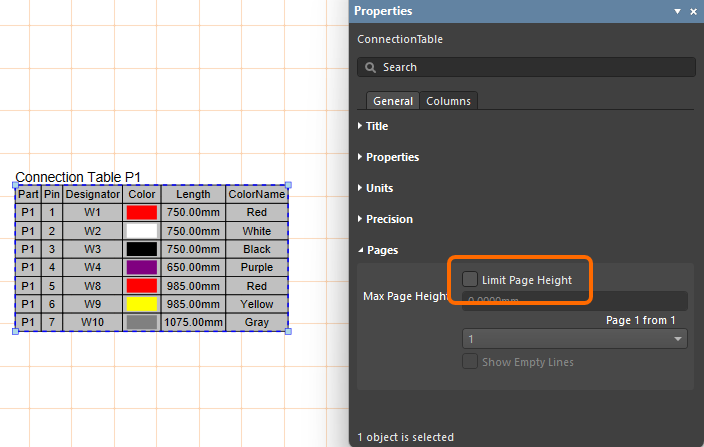
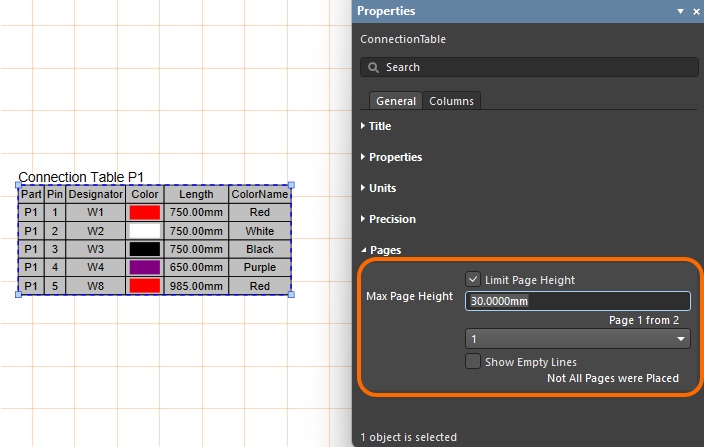
Редактор определяет, что отображается не вся таблица соединений, о чем свидетельствует запись Page на панели (например, 1 from 2), а соответствующее раскрывающееся меню позволяет указать, какая страница отображается. Чтобы добавить дополнительные страницы таблицы соединений, разместите еще одну таблицу соединений (Place » Connection Table) и укажите следующую Page в области Pages панели Properties .
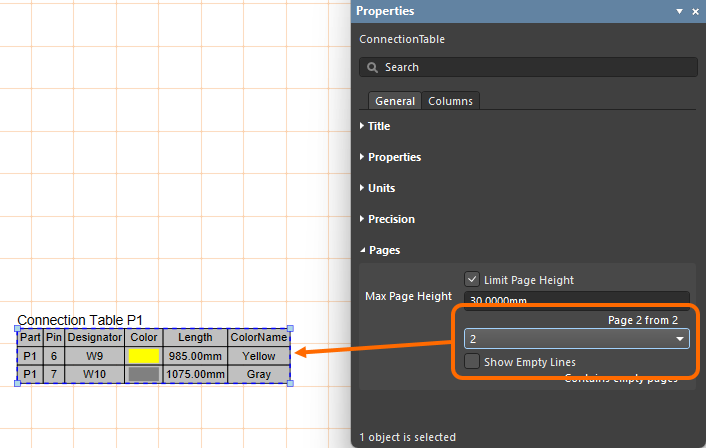
Дополнительные сведения см. на странице Creating a Manufacturing Drawing for a Harness Design.
Улучшения управления данными
Добавлена поддержка типа данных «Temperature Coefficient»
При определении пользовательского параметра как части шаблона компонента в подключенном Workspace на платформе Altium теперь поддерживается дополнительный тип данных с учетом единиц измерения – Temperature coefficient (ppm/°C).
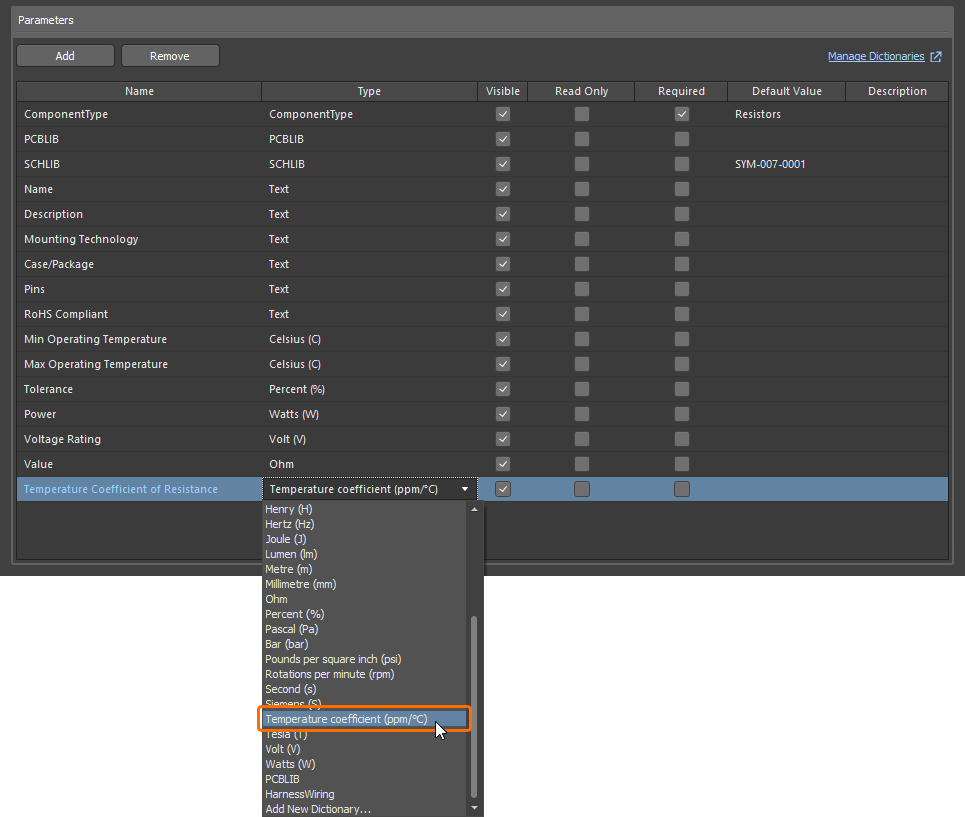
Параметры, использующие этот новый тип единиц, поддерживаются в различных частях программного обеспечения, включая панель Components panel, редактор компонентов (как в режиме single, так и в режиме batch), а также функцией Library Importer и функцией Components Synchronization (в разделе Parameter Mapping панели Properties).
Дополнительные сведения о типах данных параметров компонентов с учетом единиц измерения см. на странице Component Templates.
Возможность изменить применяемую конфигурацию среды
При подключении к Workspace платформы Altium, в котором определены Environment Configurations, и когда пользователь назначен нескольким группам (может применяться несколько конфигураций среды), теперь можно изменить применяемую конфигурацию после первоначального выбора одной из них и включения параметра Remember my choice в диалоговом окне Select a Configuration. Для этого предусмотрено новое диалоговое окно Connection Properties, доступное из меню Properties для Workspace на странице Data Management - Servers page окна Preferences, которое позволяет быстро изменить используемую конфигурацию из числа доступных вам.
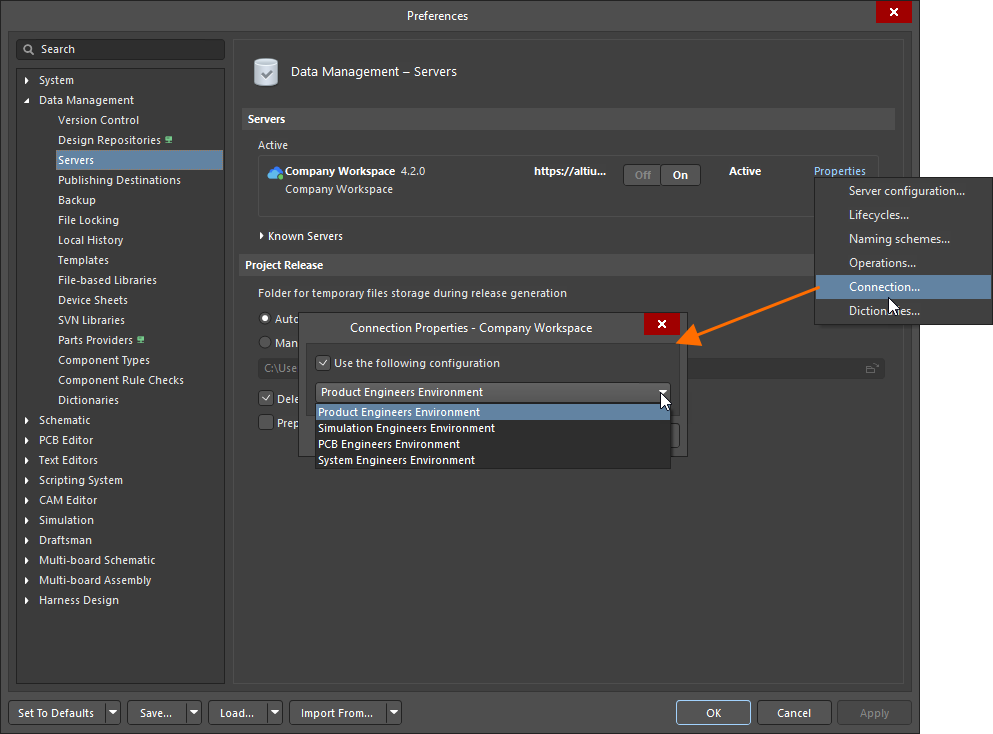
Дополнительные сведения о применении конфигураций среды см. на странице Accessing Your Workspace.
Улучшение импорта/экспорта
Расширенный мастер импорта Allegro (Open Beta)
В этом выпуске представлен улучшенный мастер импорта Allegro, поддерживающий импорт масок пайки и пасты на уровне padstack для контактных площадок (обычных и пользовательских форм, включая tented pads) и переходных отверстий (с вычислением расширений и учетом tented sides).
Кроме того, при импорте проекта Allegro с перечисленными ниже определенными подклассами на верхнем или нижнем слоях в создаваемом документе PCB теперь формируется пара слоев компонентов для размещения значений из этих верхних и нижних слоев, причем по умолчанию эти слои скрыты с точки зрения видимости.
Подкласс проекта Allegro |
Пара слоев компонентов Altium |
|---|---|
Layers - Components - Comp value |
COMPONENT_VALUE_TOP и COMPONENT_VALUE_BOTTOM |
Layers - Components - Dev type |
DEVICE_TYPE_TOP и DEVICE_TYPE_BOTTOM |
Layers - Components - Tolerance |
TOLERANCE_TOP и TOLERANCE_BOTTOM |
Layers - Components - User part |
PART_NUMBER_TOP и PART_NUMBER_BOTTOM |
Дополнительные сведения см. на странице Importing a Design from Allegro.
Функция, полностью переведенная в статус Public в Altium Designer 26.6
Следующая функция теперь официально имеет статус Public в этом выпуске:
Версия 26.5
Altium Designer Develop – Released: 6 May 2026, Version 26.5.1 (build 12) – Additional Update
Altium Designer Agile – Released: 6 May 2026, Version 26.5.1 (build 30) – Additional Update
Altium Designer – Released: 6 May 2026, Version 26.5.1 (build 12) – Additional Update
Altium Designer Develop – Released: 8 April 2026 – Version 26.5.0 (build 11)
Altium Designer Agile – Released: 8 April 2026 – Version 26.5.0 (build 17)
Altium Designer – Released: 8 April 2026 – Version 26.5.0 (build 11)
Примечания к выпуску Altium Designer
Key Highlights
Улучшение захвата схем
Добавлена возможность задавать вертикальный отступ вывода
Теперь можно задать пользовательский вертикальный отступ для обозначения и имени вывода. Это дает полный контроль над горизонтальными (X) и вертикальными (Y) отступами. Отступы можно задать глобально на странице Schematic - General диалогового окна Preferences в области Pin Settings в полях Designator и Margin (X/Y). Чтобы задать отступы локально, используйте поля Margin (X/Y) на панели Properties .
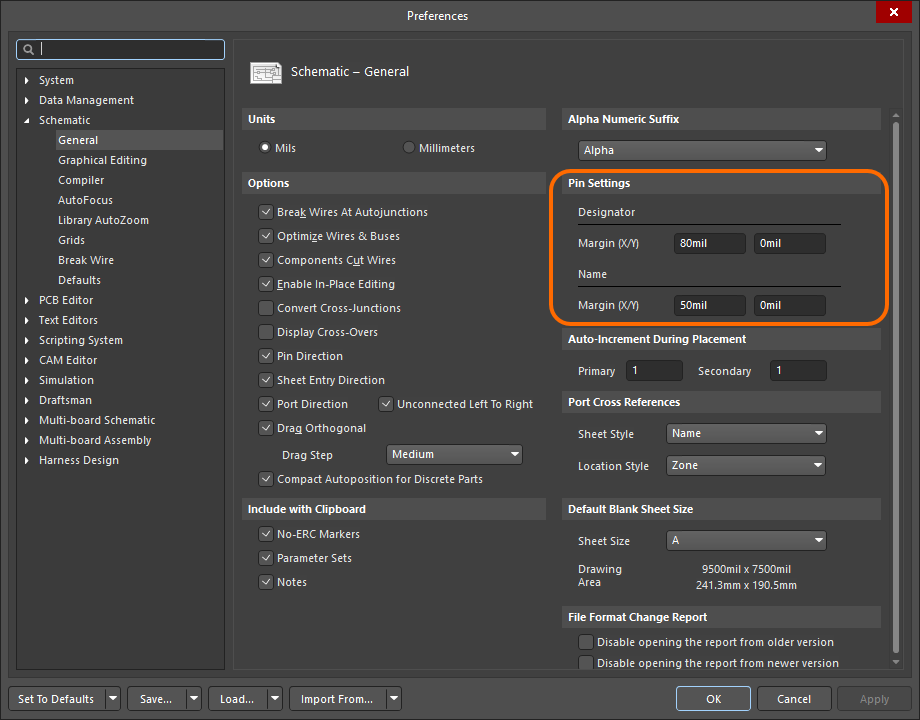
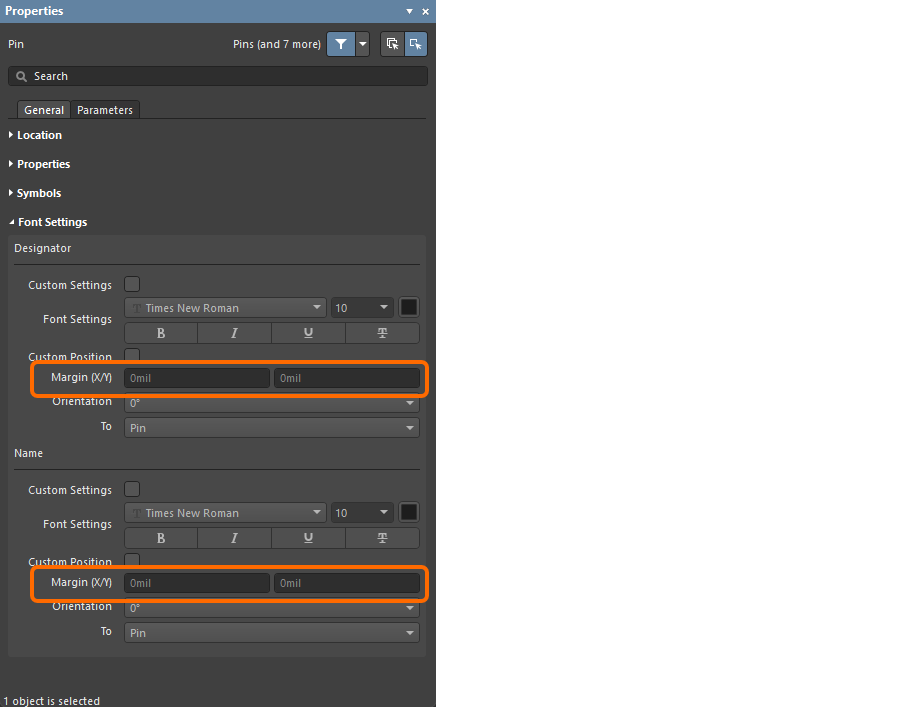
Вертикальный отступ вывода задается с помощью новых полей Pin Designator Vertical Margin и Pin Name Vertical Margin на панелях List и в диалоговом окне Find Similar Objects. Кроме того, в категории SCH Functions\Fields доступны два новых ключевых слова запросов – PinDesignator_CustomPosition_VerticalMargin и PinName_CustomPosition_VerticalMargin – для адресации вертикального отступа этих двух свойств при создании логических выражений запросов.
Дополнительные сведения см. на странице Creating a Schematic Symbol.
Улучшение проектирования PCB
Защита интеллектуальной собственности ODB++ (Open Beta)
В этом выпуске появилась возможность настраивать параметры ODB++ для защиты вашей ценной интеллектуальной собственности (IP) путем ограничения того, что будет сгенерировано.
В диалоговом окне ODB++ Setup можно выбрать, какие сигнальные слои экспортировать в составе генерируемых данных. Кроме того, можно управлять тем, включается ли список цепей и, если да, следует ли его нейтрализовать (заменив имена цепей на Net_[1-…]). Также можно управлять включением компонентов с возможностью удаления свойств компонентов (параметров).
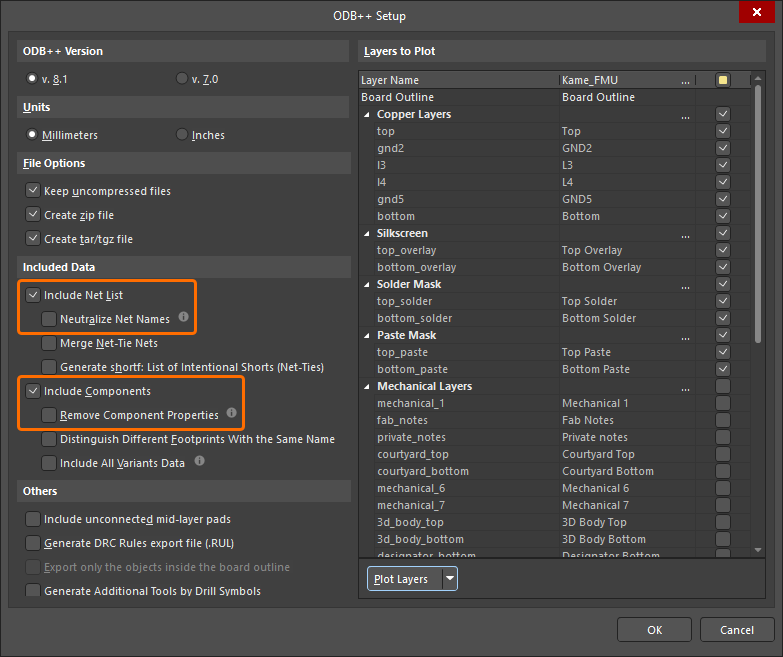
Информация о пути к папке также будет удалена из сгенерированных файлов отчета ([Design name].REP) и правил (odb\user\[Design name].RUL).
Дополнительные сведения о подготовке производственных данных ODB++ см. на странице Preparing Fabrication Data.
Улучшение wire bonding
Улучшения 3D для wire bonding (Open Beta)
В этом выпуске реализована расширенная поддержка bond wires в 3D-виде платы. Это включает:
-
Дополнительные элементы управления редактированием для определения формы/профиля bond wire. Теперь можно указать начальную Angle (α) и конечную Angle (β).
Параметр Die Bond Type был переименован в Type, с более интуитивным выбором, который отражает начало и конец проволочного вывода (либо Ball - Wedge , либо Wedge - Wedge). Также появилась возможность включить и задать Override Color для проволочного вывода. Это позволяет различать разные «уровни» проволочных выводов, связанные с разными циклами работы машины проволочной сварки, при создании сборочного чертежа проволочной сварки.
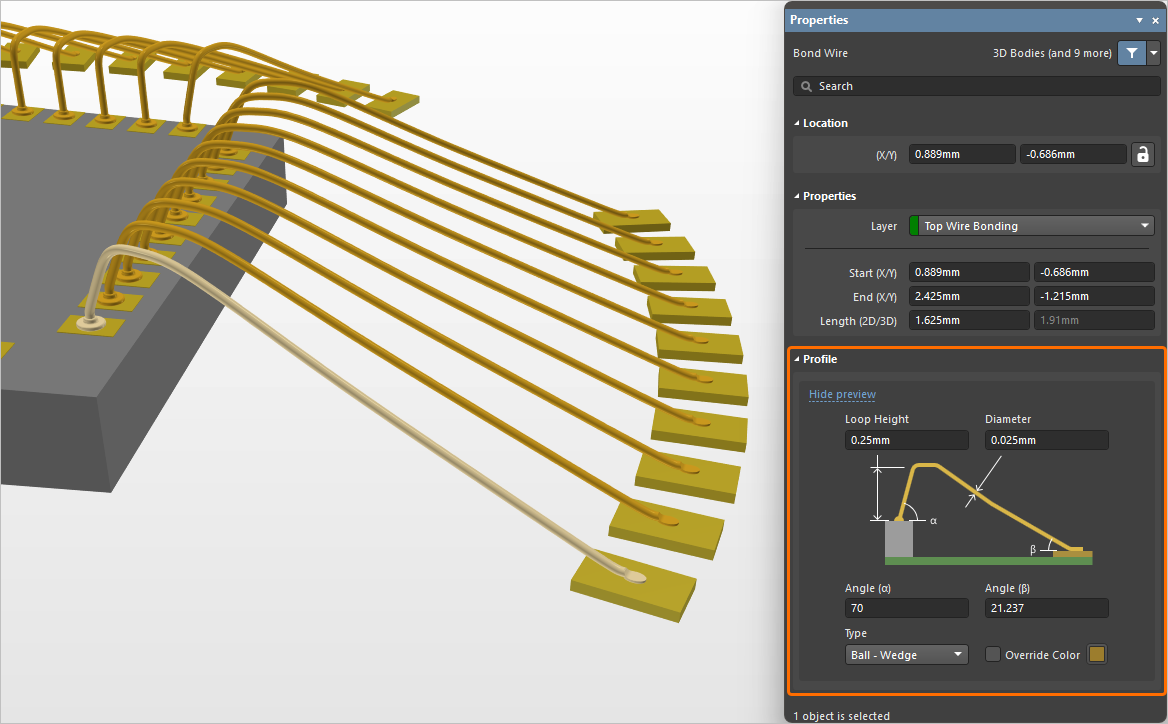
-
Добавлена возможность размещать контактные площадки кристалла и проволочные выводы на универсальных 3D-телах (форматы моделей STEP, SOLIDWORKS Part и Parasolid, а также выдавленные 3D-тела). При размещении на универсальном 3D-теле контактные площадки кристалла автоматически размещаются на высоте тела под центром площадки.
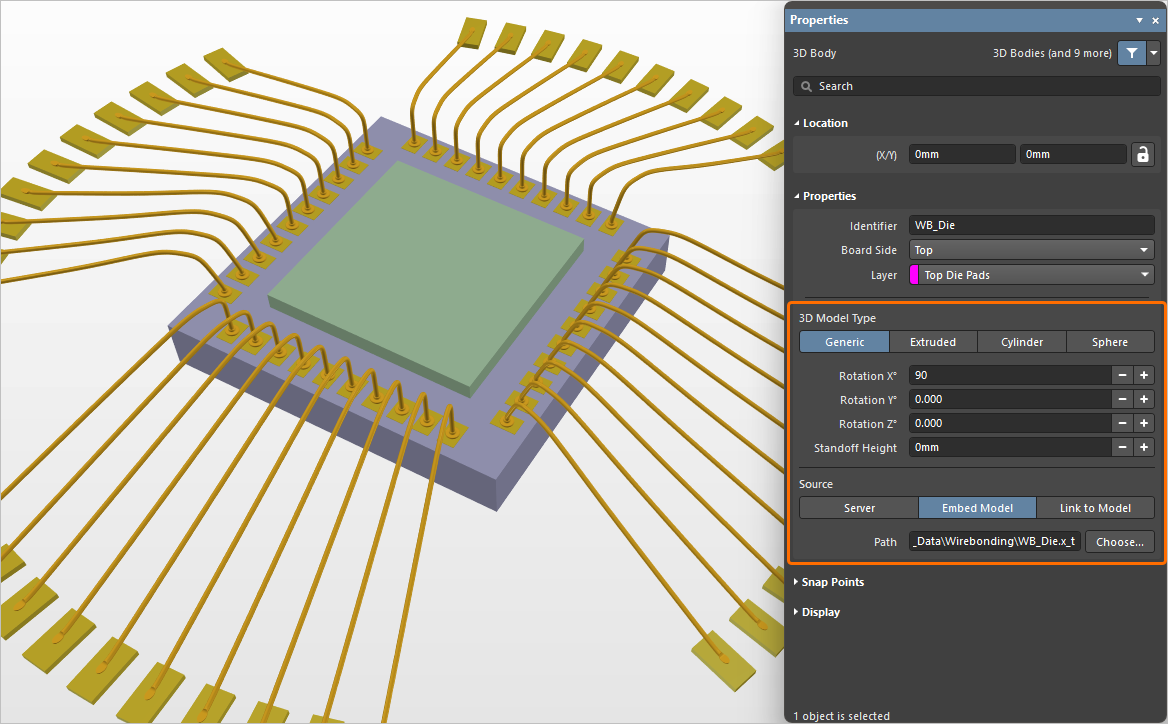
В этом примере в качестве кристалла используется модель в формате Parasolid. -
Объекты проволочных выводов теперь включаются в проверку Component Clearance, чтобы обнаруживать нарушения зазоров между проволочными выводами и другими объектами (не являющимися проволочными выводами) в 3D-пространстве.
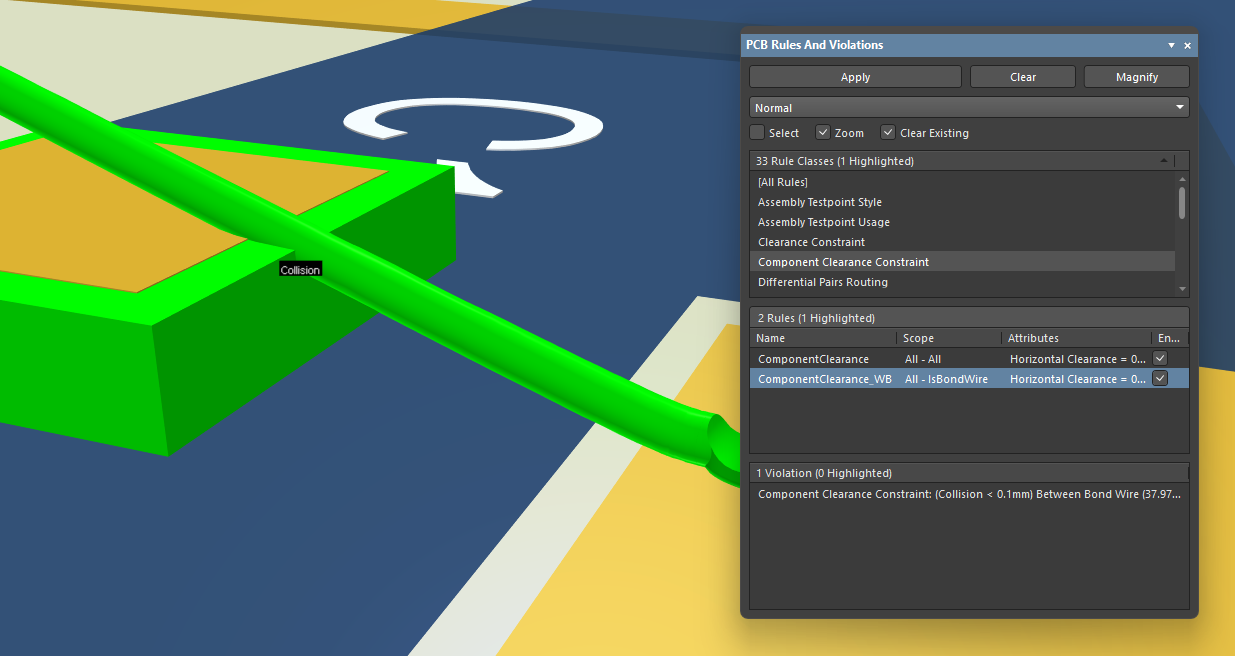
Пример обнаруженного столкновения между проволочным выводом и 3D-телом. -
Объекты проволочных выводов теперь также включаются при экспорте PCB в форматы STEP и Parasolid.
Кроме того, цвета, используемые для проволочных выводов в проекте PCB, теперь учитываются при размещении вида изготовления платы, сборочного вида платы и вида компонента на производственном чертеже PCB (*.PCBDwf). Можно выбрать использование цвета слоя или цвета переопределения (если он задан для проволочных выводов на стороне PCB).
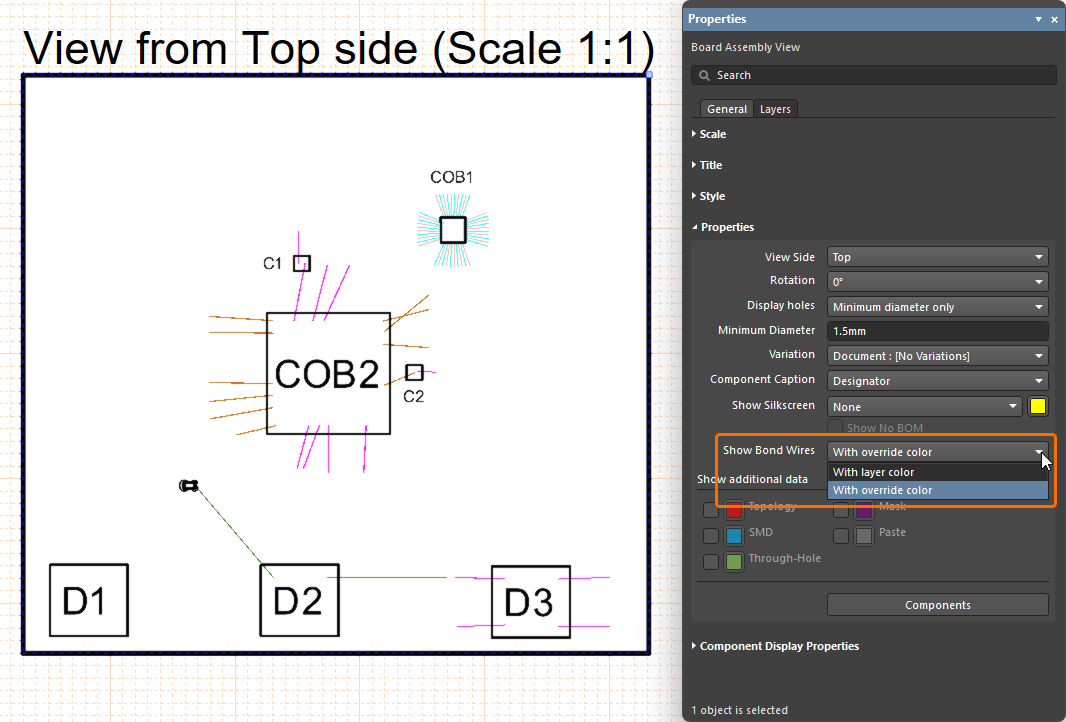
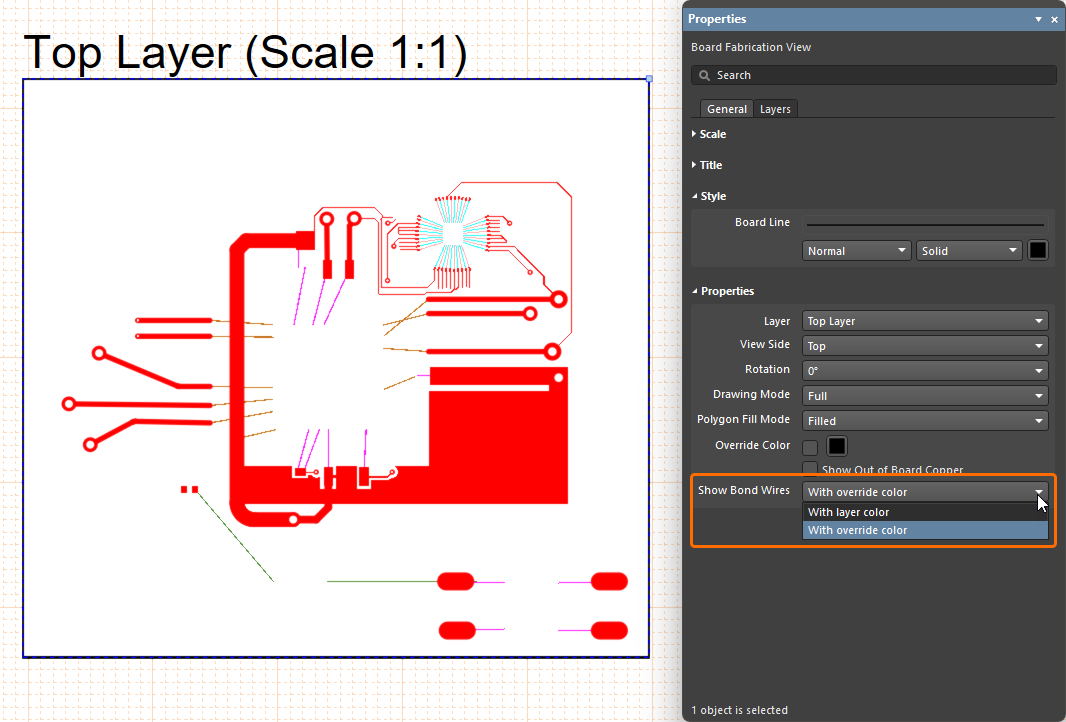
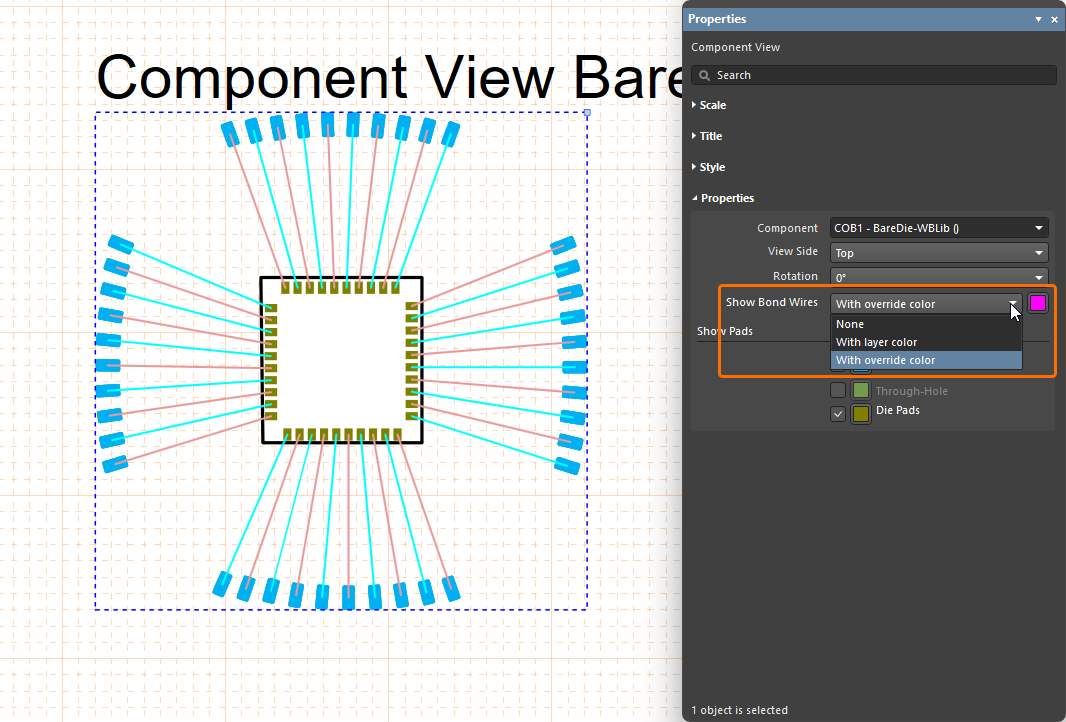
Также при использовании расширенной поддержки проволочных выводов доступны следующие возможности:
-
Bond Wires добавлен как объект в Selection Filter, доступный из Active Bar и панели Properties (фильтрация до и после выбора) –
 .
.
-
Bond Wire добавлен как отдельный тип объекта (при фильтрации отображения объектов) на панелях PCB List и PCBLIB List –
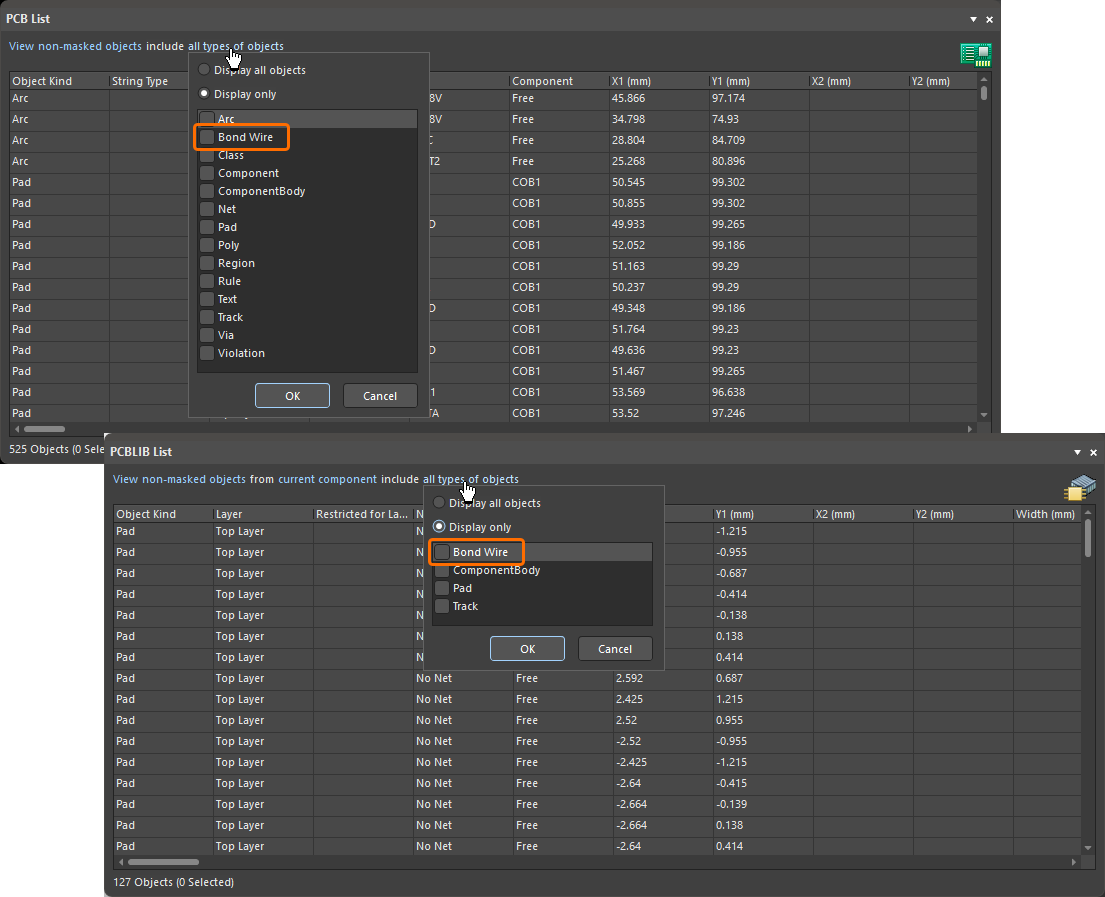 .
.
-
При использовании Layer Sets слои Die и Wire Bonding теперь входят в набор слоев Signal Layers –
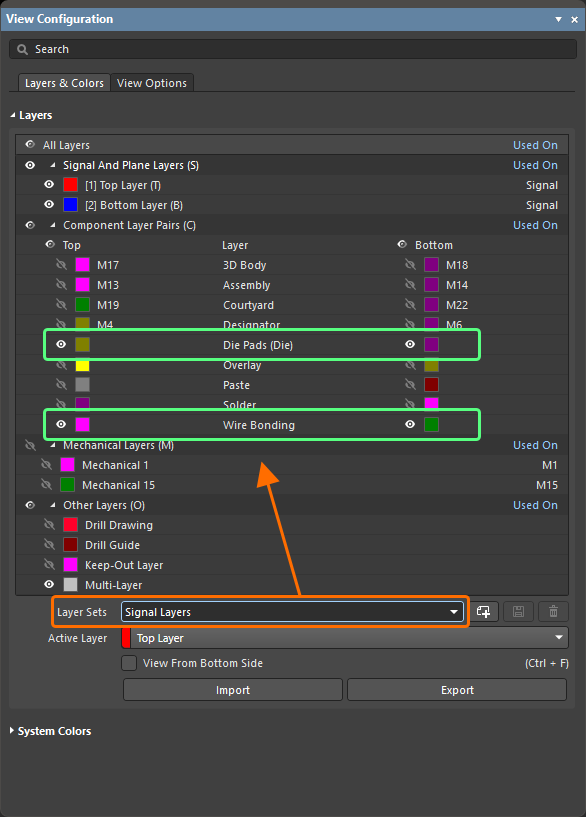 .
.
Дополнительную информацию о проволочной сварке см. на странице Wire Bonding.
Улучшения управления данными
Улучшенная панель Design Reuse (Open Beta)
Эта функция предоставляет новейшую расширенную панель Design Reuse при работе с reuse-блоками и фрагментами.
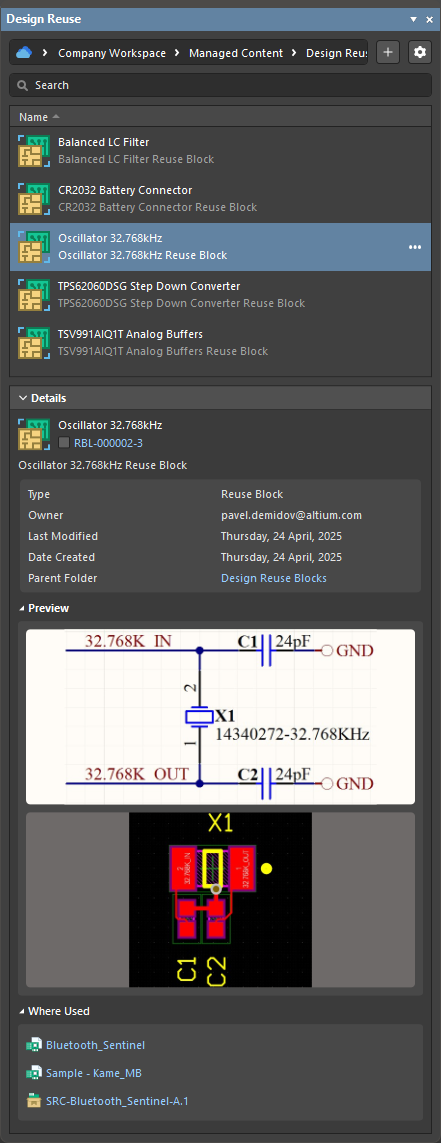
Дополнительную информацию см. на странице Working with Reuse Blocks.
Улучшенное управление моделями посадочных мест в Item Manager
Компонент Item Manager был улучшен для обработки случая, когда у компонента Workspace определено несколько моделей посадочных мест, а имя текущей назначенной модели впоследствии изменяется.
Компонент Workspace может иметь несколько назначенных моделей посадочных мест. Если имя текущей назначенной модели посадочного места затем изменяется и сохраняется обратно в Workspace (что создает новую ревизию модели посадочного места), а затем сам компонент Workspace сохраняется обратно в Workspace (создавая новую ревизию компонента, использующую новую ревизию модели посадочного места), экземплярам компонента, уже размещенным в проекте, требуется обновление до последней ревизии. В этом случае можно использовать команды Automatch и Update to latest revision из Item Manager. Эти функции теперь корректно назначают последнюю ревизию модели посадочного места, имя которой было изменено.
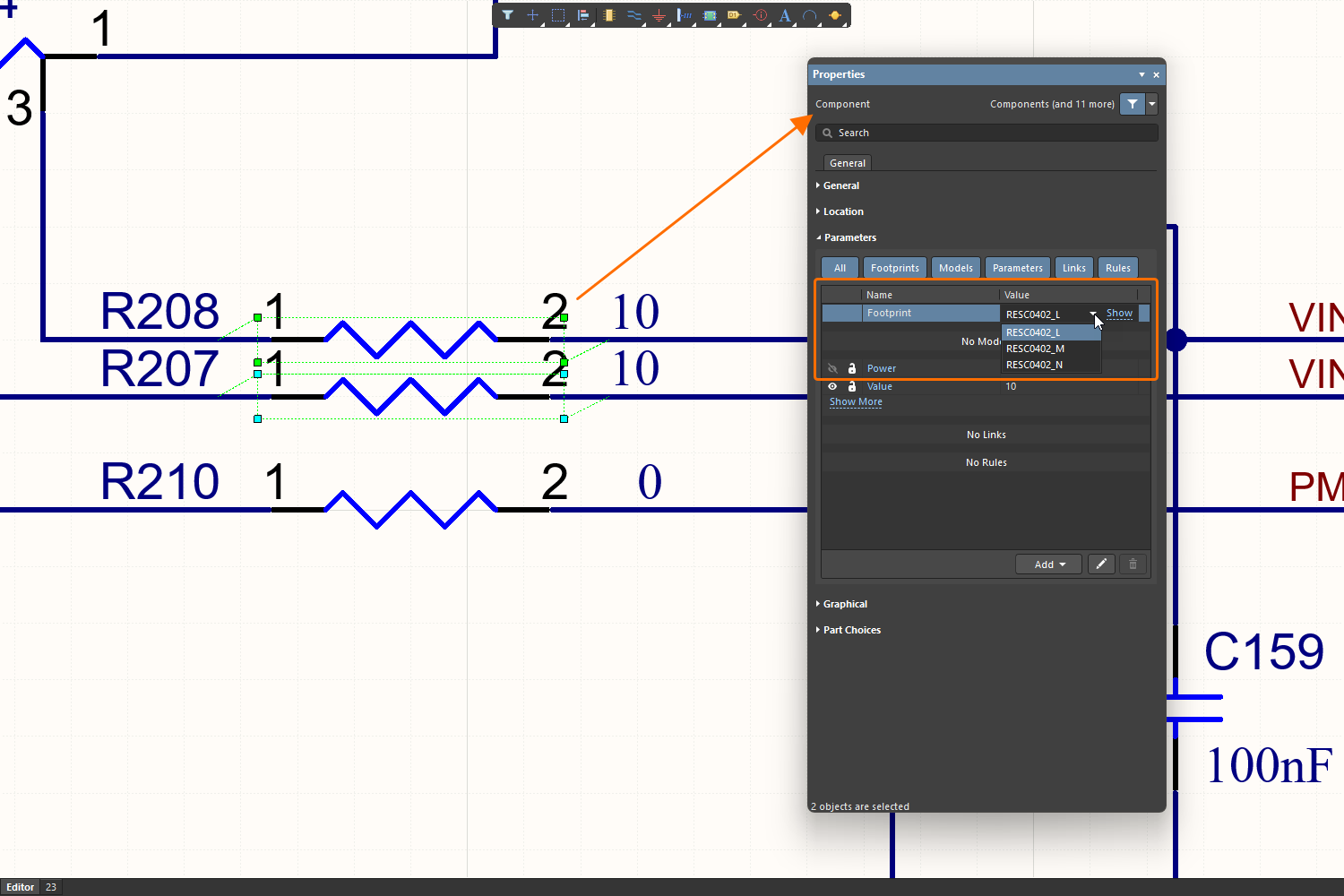
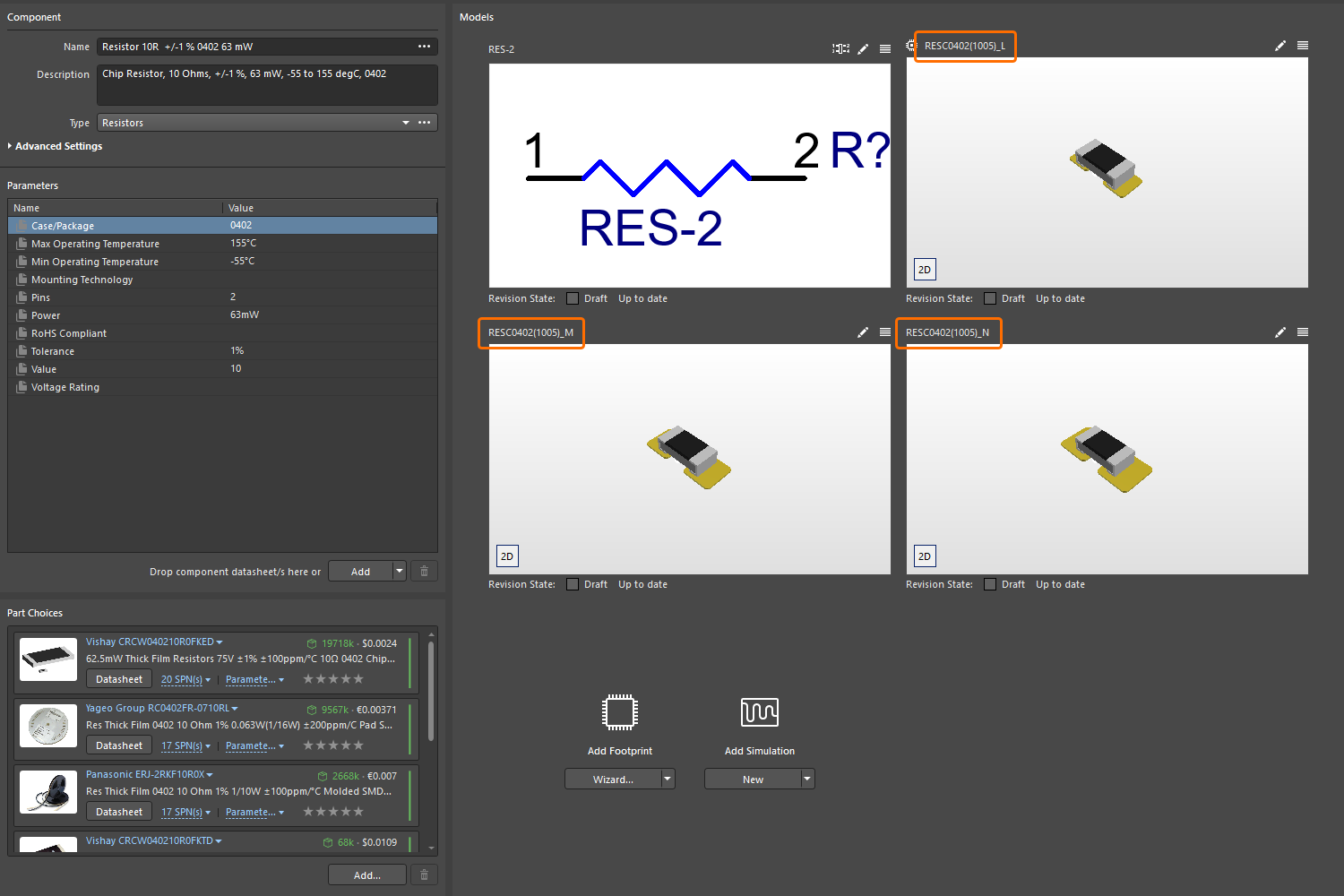
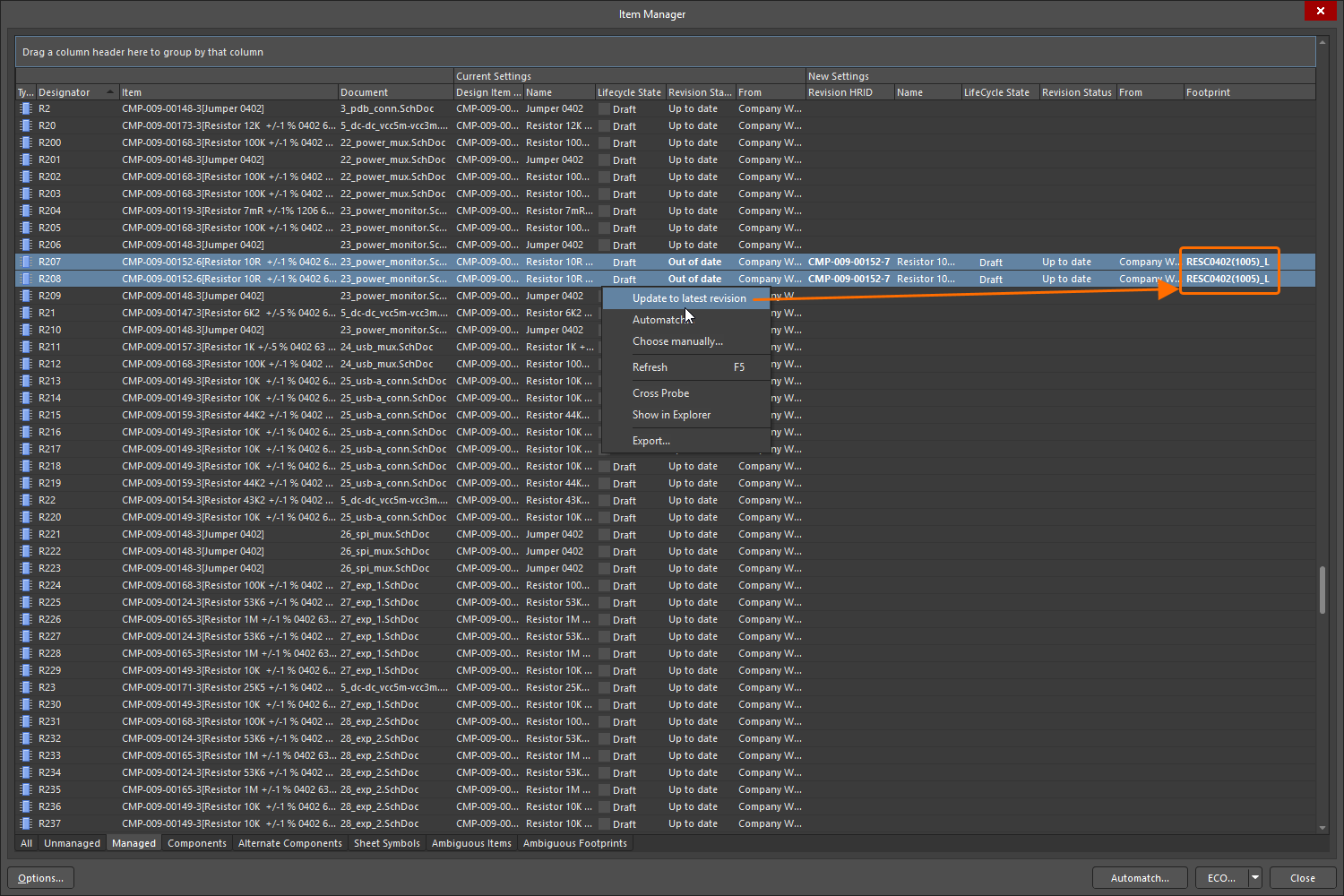
Дополнительную информацию о Item Manager см. на странице Managing Content with the Item Manager.
Проверка последней ревизии при пакетном редактировании компонентов
Проверка правила компонента Revision that is being edited is not latest теперь корректно выполняется при редактировании одного или нескольких компонентов Workspace в редакторе Component в режиме Batch Component Editing mode. Это гарантирует, что нарушения будут отмечены при редактировании компонента, который не является последней доступной ревизией в Workspace.
В примере ниже в редакторе Component в режиме Batch Component Editing редактируются четыре ревизии компонентов. Каждая из них не является последней (то есть в Workspace доступны более поздние ревизии этих компонентов), и для каждой ревизии отмечается нарушение.
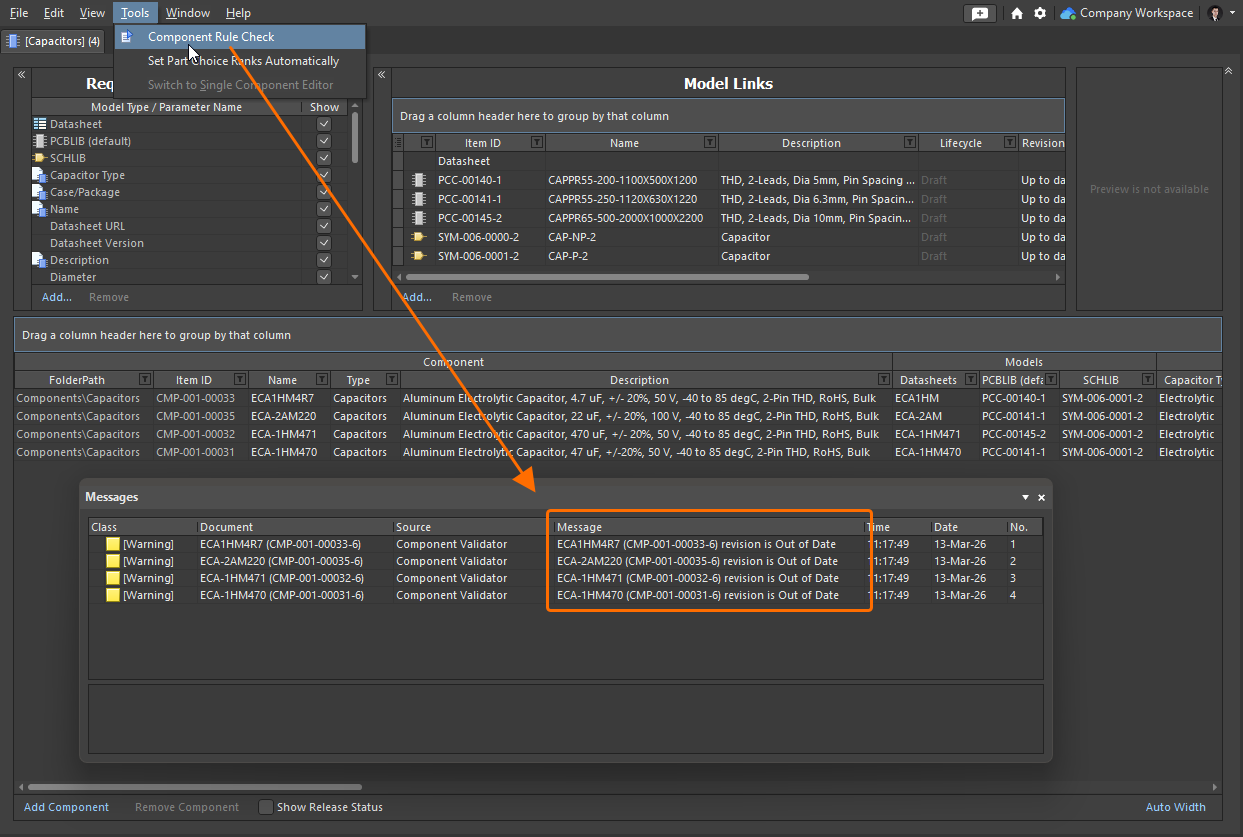
Дополнительную информацию о проверке компонента перед сохранением в Workspace см. на странице Validating a Component.
Функция, полностью переведенная в публичный статус в Altium Designer 26.5
Следующая функция с этим выпуском официально переведена в статус Public:
Дополнительная функция в Altium Designer 26.5
-
Частичная поддержка репозиториев LFS: В этом выпуске в диалоговом окне Advanced Settings dialog доступен новый параметр расширенных настроек –
VCS.AllowLFSRepos– который при включении восстанавливает прежнюю частичную возможность использовать репозитории LFS при работе с системой контроля версий Git. ВНИМАНИЕ: Altium Designer не полностью поддерживает работу с репозиториями LFS, и в некоторых случаях это может привести к потере пользовательских данных.
Версия 26.4
Altium Designer Develop – Released: 19 March 2026 – Version 26.4.1 (build 13)
Altium Designer Agile – Released: 19 March 2026 – Version 26.4.1 (build 25)
Altium Designer – Released: 19 March 2026 – Version 26.4.1 (build 12)
Примечания к выпуску Altium Designer
Key Highlights
Улучшение проектирования PCB
Z-Axis Clearance (Open Beta)
В этот выпуск добавлено новое правило проектирования Z-Axis Clearance как в Constraint Manager, так и в более старое диалоговое окно PCB Rules and Constraints Editor (недоступно в Document View). Это правило, входящее в категорию Electrical, можно использовать для проверки минимальных зазоров между различными примитивами на разных медных слоях.
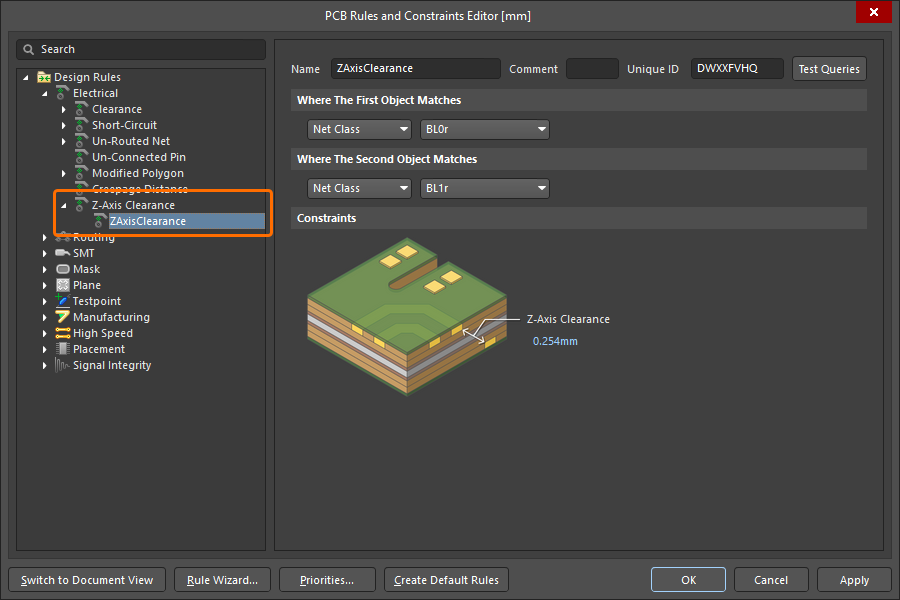
В Constraint Manager ограничение Z-Axis Clearance можно задать при определении электрических зазоров между классами цепей и/или дифференциальных пар (из представления Clearances), а также добавив новое расширенное правило этого типа (из представления All Rules, когда Constraint Manager открыт из PCB).
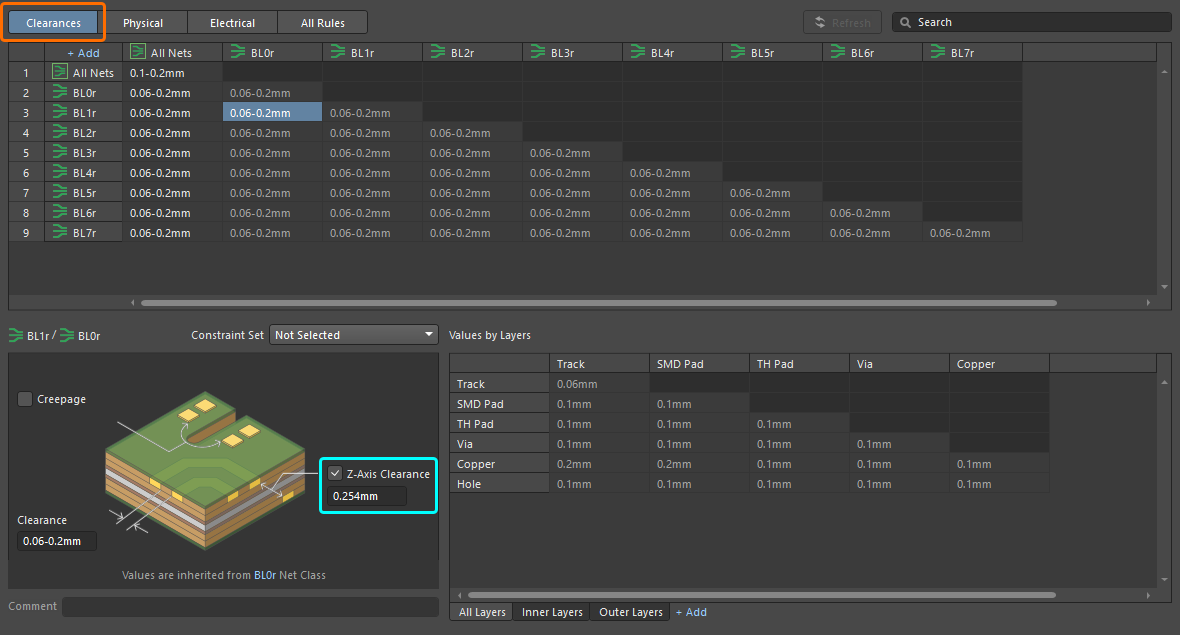
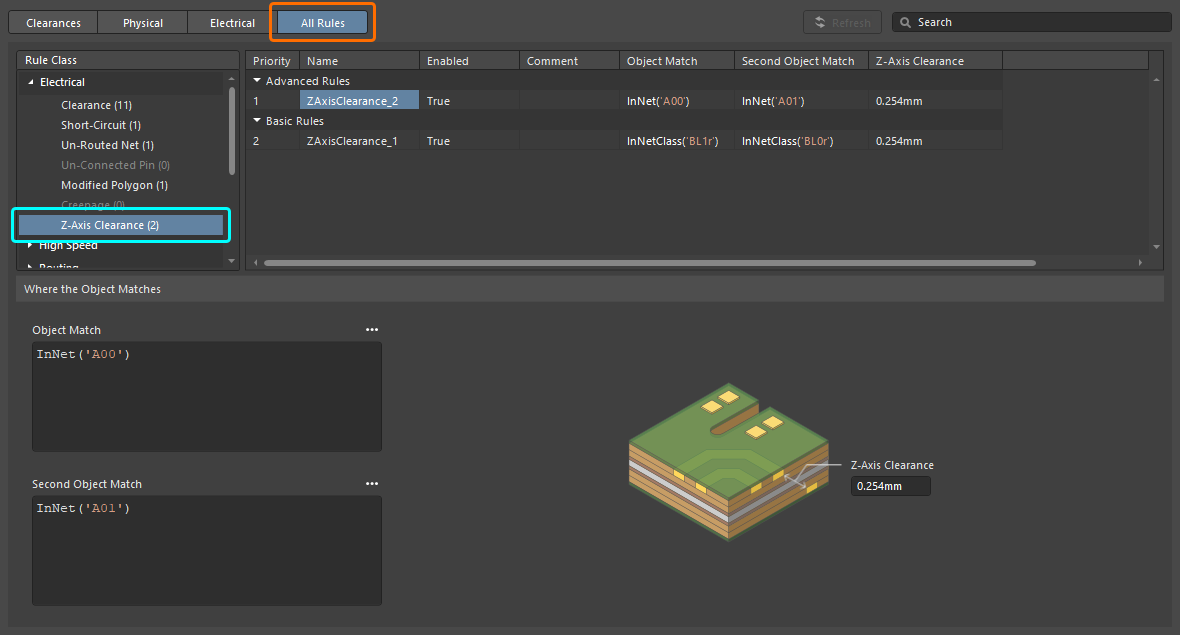
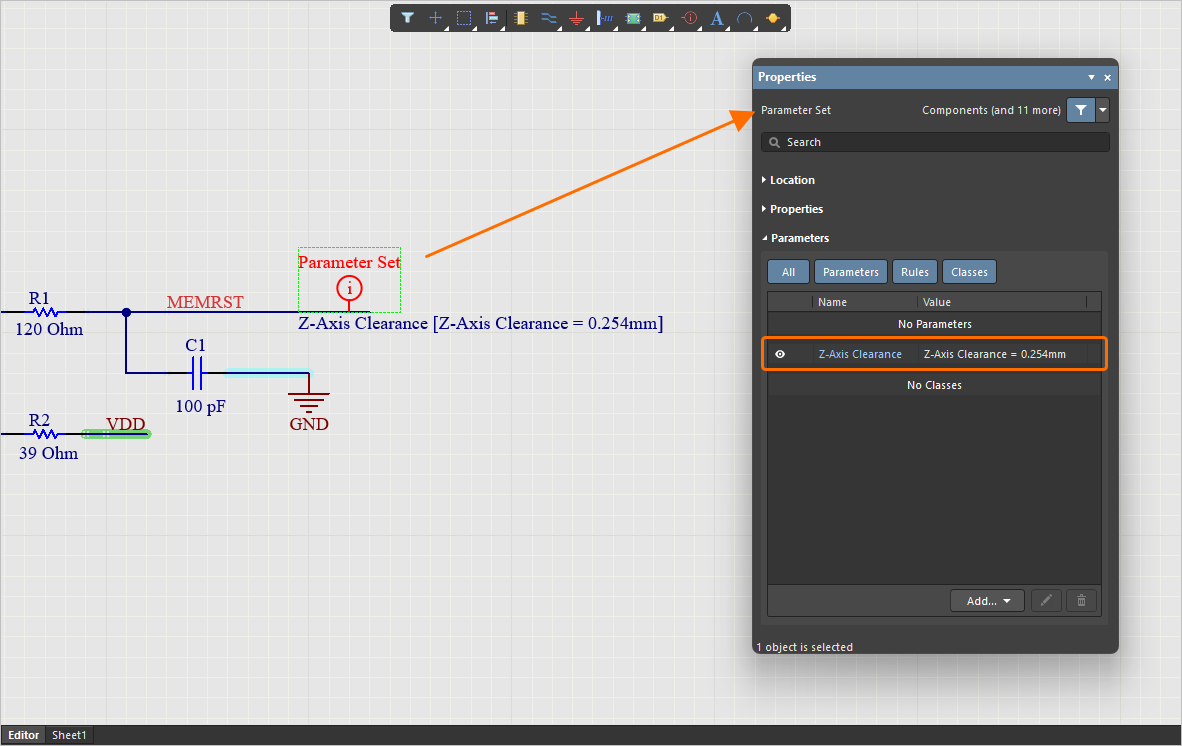
Также можно добавить правило этого типа в директиву набора параметров при размещении на схеме.
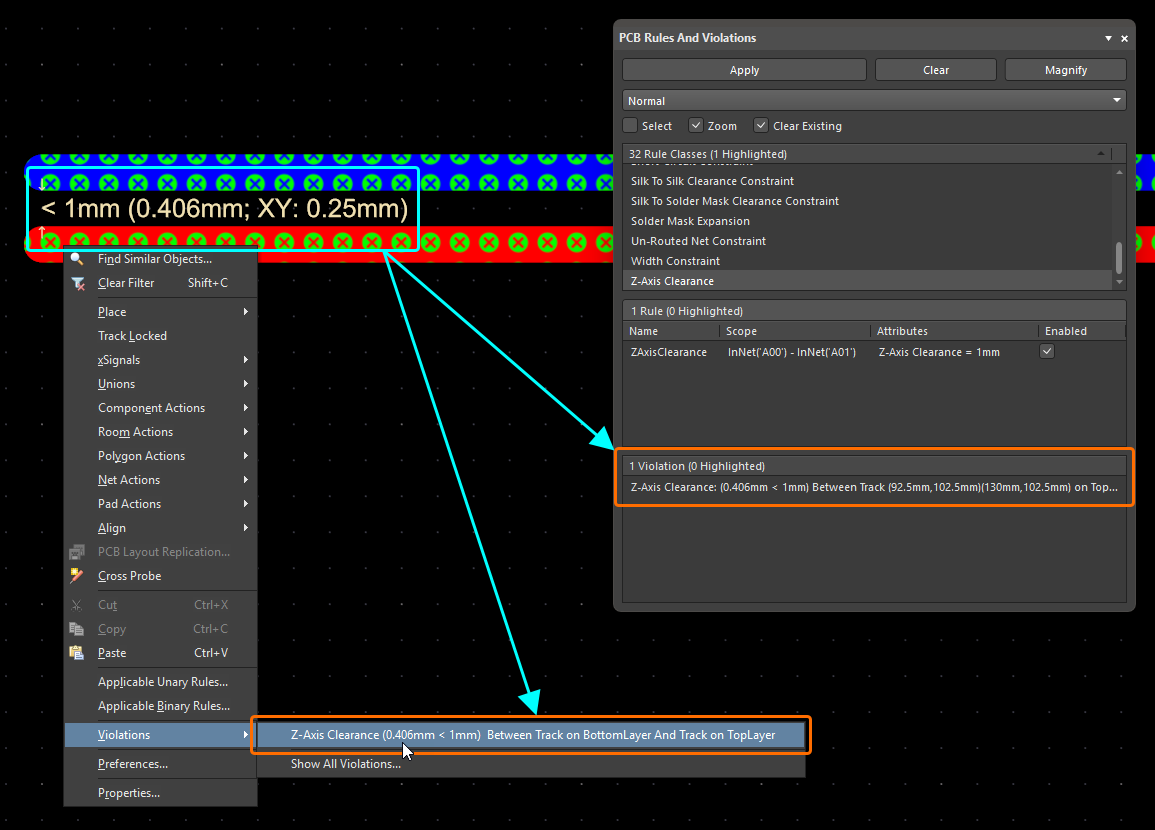
Новое правило поддерживается как Online DRC, так и Batch DRC (для Batch DRC включено по умолчанию), а также связанными механизмами нарушений (details/overlay — оба также по умолчанию отключены). Если для правила включен показ Violation Details (PCB Editor – DRC Violations Display page диалогового окна Preferences), текст в рабочем пространстве PCB отображается в формате:
< [RuleValue] ([Actual Z-Axis Clearance Value]; XY: [Z-Axis Clearance Projected on XY])
Где [RuleValue] — это ограничение, заданное в правиле, а [Actual Z-Axis Clearance Value] — кратчайшее диагональное расстояние между краями примитивов на разных слоях.
В других местах программного обеспечения используется следующий формат:
Z-Axis Clearance: ([Actual Z-Axis Clearance Value] < [RuleValue]) Between [Object1Description] And [Object2Description]
Новое правило также поддерживается:
-
Полигональными заливками (сплошными и штриховыми) и внутренними плоскостями
-
Функцией PCB CoDesign
Дополнительную информацию см. на странице Electrical Rule Types.
Улучшение Constraint Manager
Добавлены минимальные, максимальные и предпочтительные значения для диаметра и размера отверстия
Теперь при определении правила Routing Via Style в представлении Physical можно задавать отдельные минимальные (Min), максимальные (Max) и предпочтительные (Preferred) значения для Diameter и Hole Size, в дополнение к определению через предпочтительный шаблон. Это позволяет задавать более точные ограничения.
Кроме того, при открытии Constraint Manager из PCB или при настройке ограничений для конкретного стека слоев теперь можно переключаться между развернутым представлением Min/Max Preferred и представлением Templates , выбирая нужную вкладку.
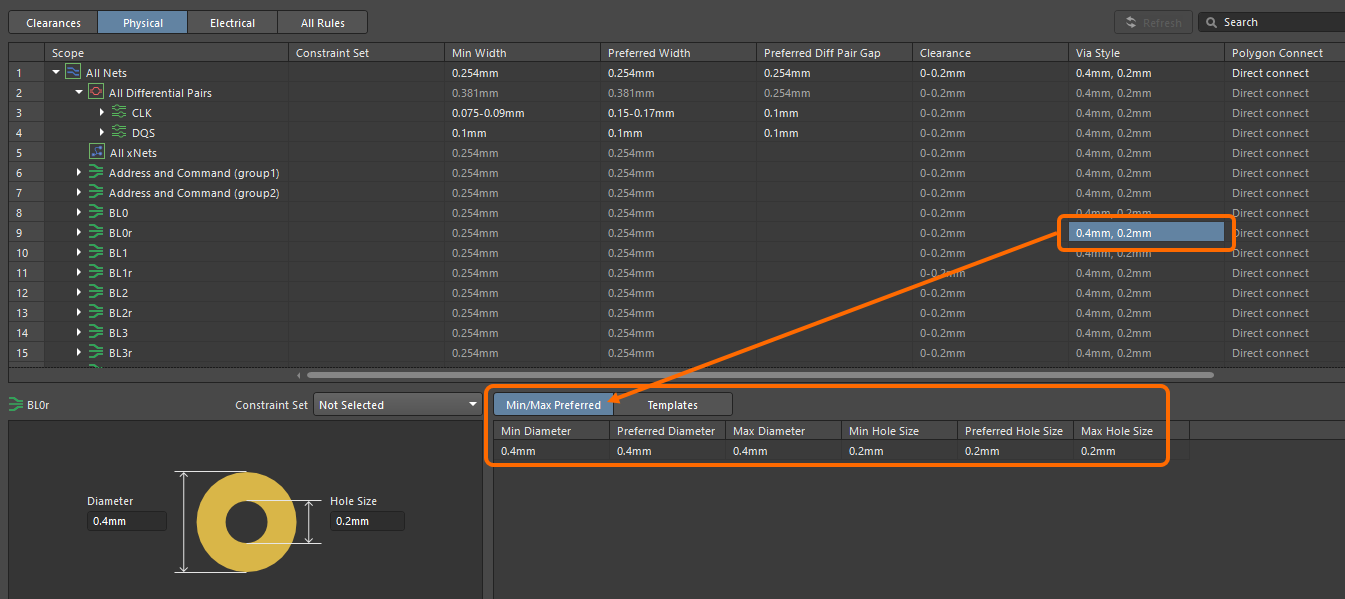
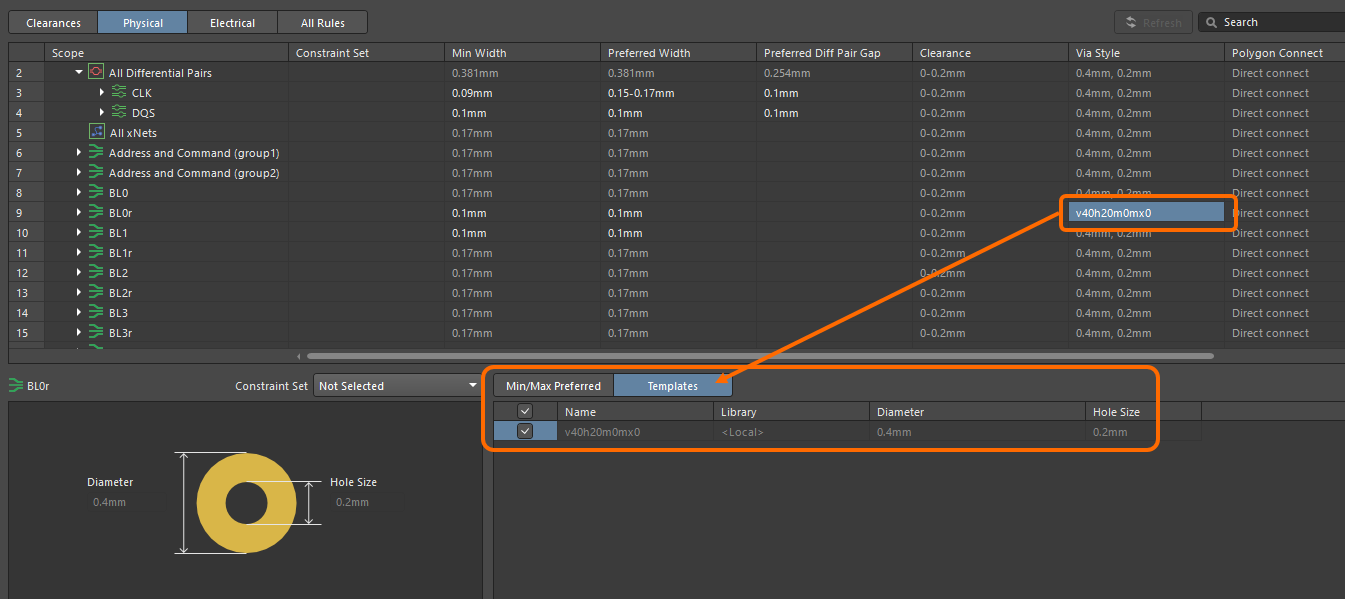
Дополнительную информацию см. на странице Defining Design Requirements Using the Constraint Manager.
Улучшения управления данными
Объединение данных поставщиков (Open Beta)
Этот выпуск приносит важное улучшение при использовании функции синхронизации пользовательского поставщика компонентов Altium Designer (learn more) для сопоставления данных поставщиков из указанного источника базы данных с данными цепочки поставок Workspace.
Данные поставщиков из настроенного Custom Parts Provider теперь объединяются с Altium Parts Provider, чтобы везде, где в интерфейсе программы отображаются данные поставщиков (SPN), показывать всю объединенную информацию о поставщиках, включая панель Manufacturer Part Search, ActiveBOM и добавление вариантов компонентов.
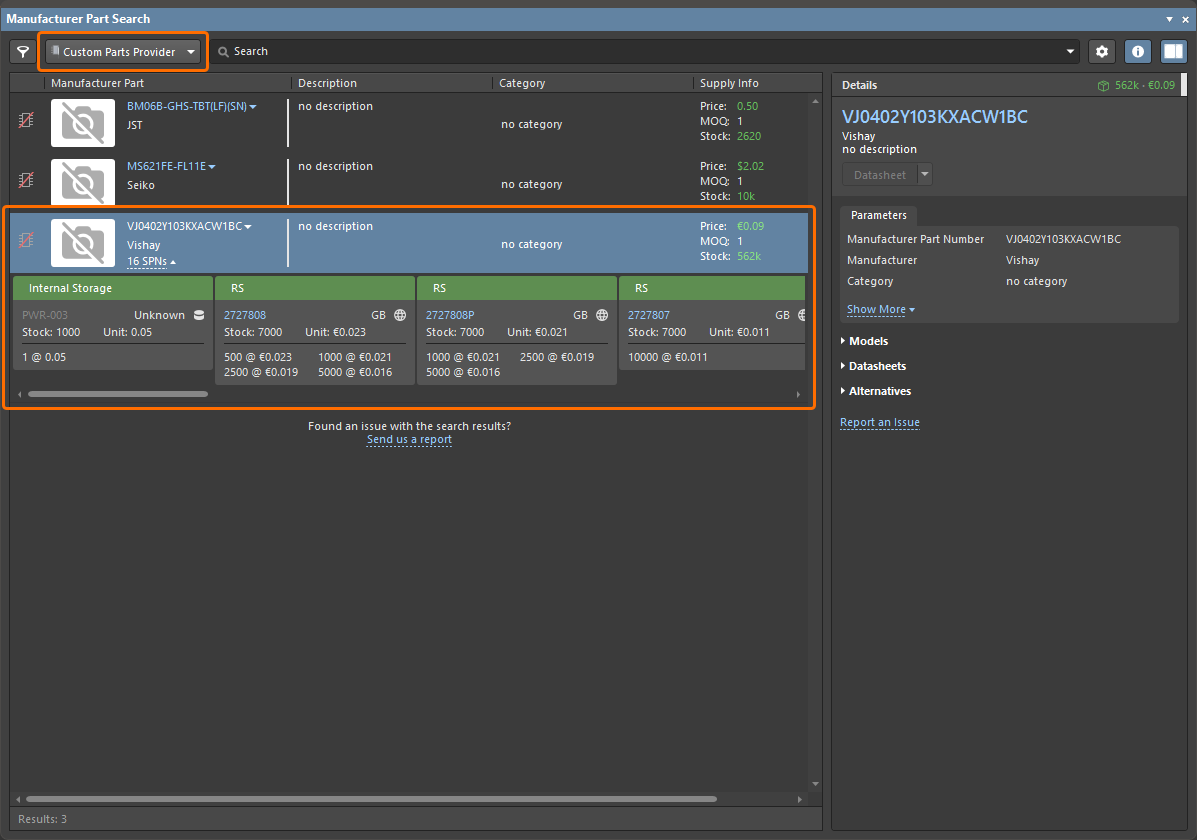
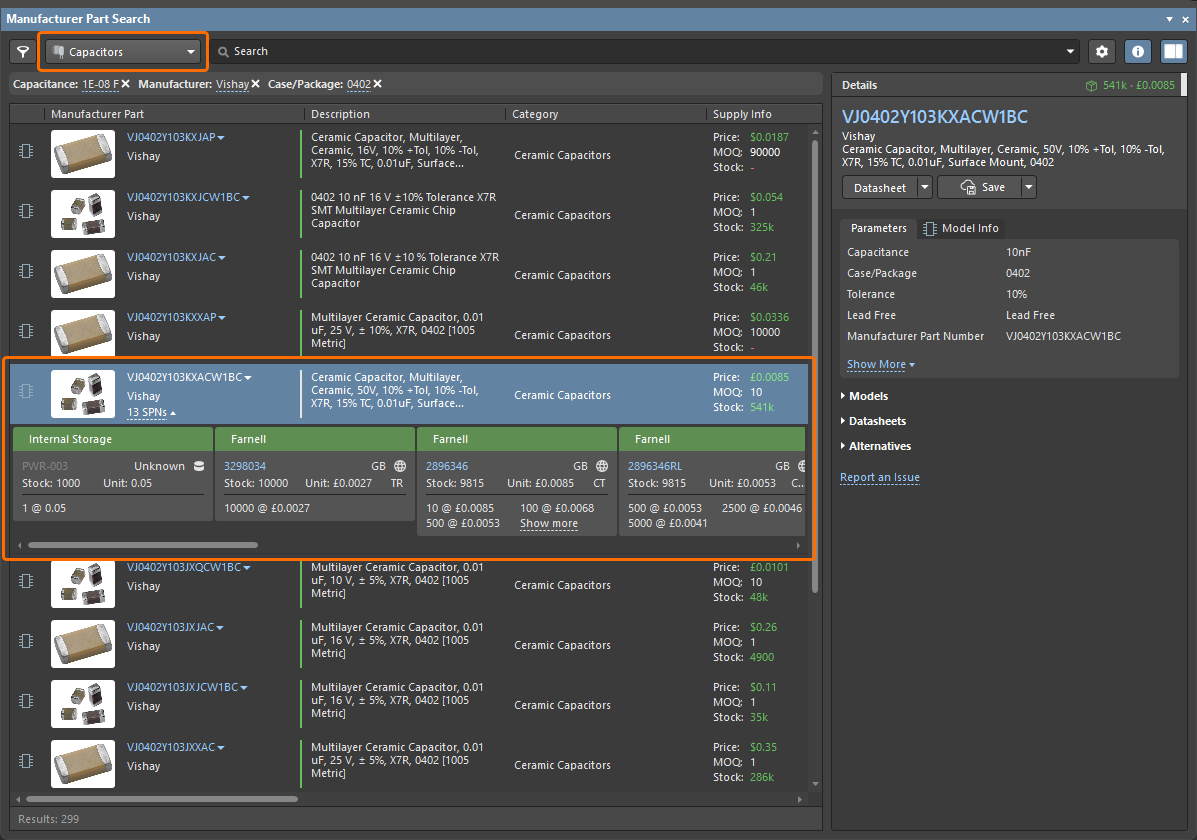
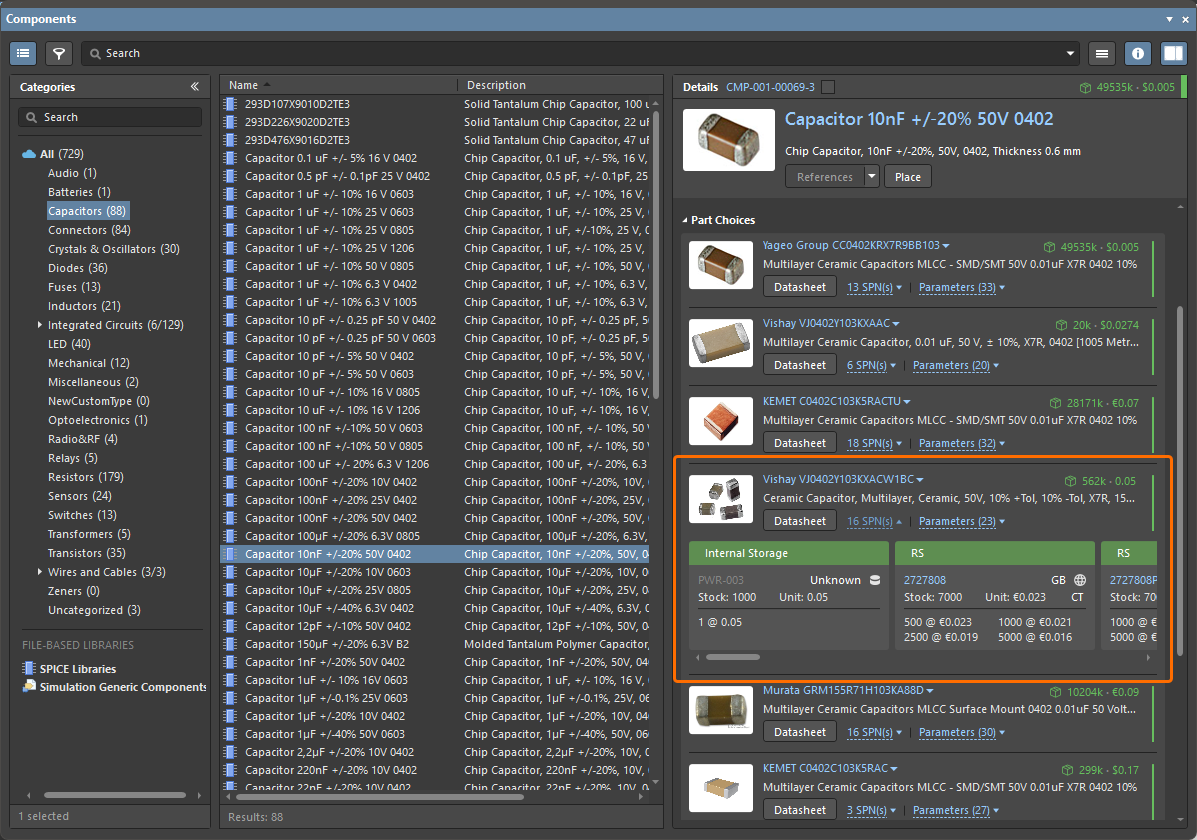
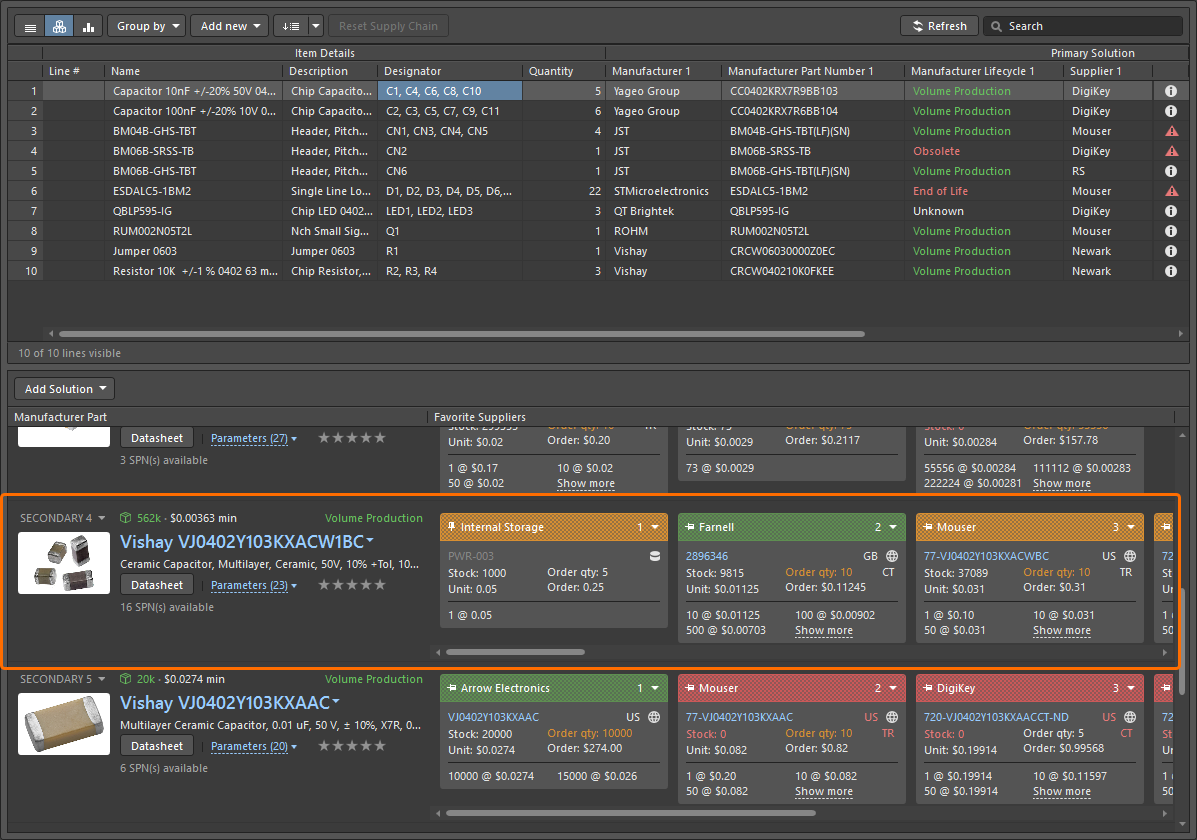
Дополнительную информацию о синхронизации базы данных цепочки поставок с данными Workspace см. на странице Supply Chain Database to Workspace Data Synchronization.
Возможность изменения состояния жизненного цикла из ActiveBOM
Теперь можно изменять состояние жизненного цикла выбранных компонентов непосредственно из документа ActiveBOM (*.BomDoc). Новая команда Change State доступна в подменю Operations контекстного меню ActiveBOM.
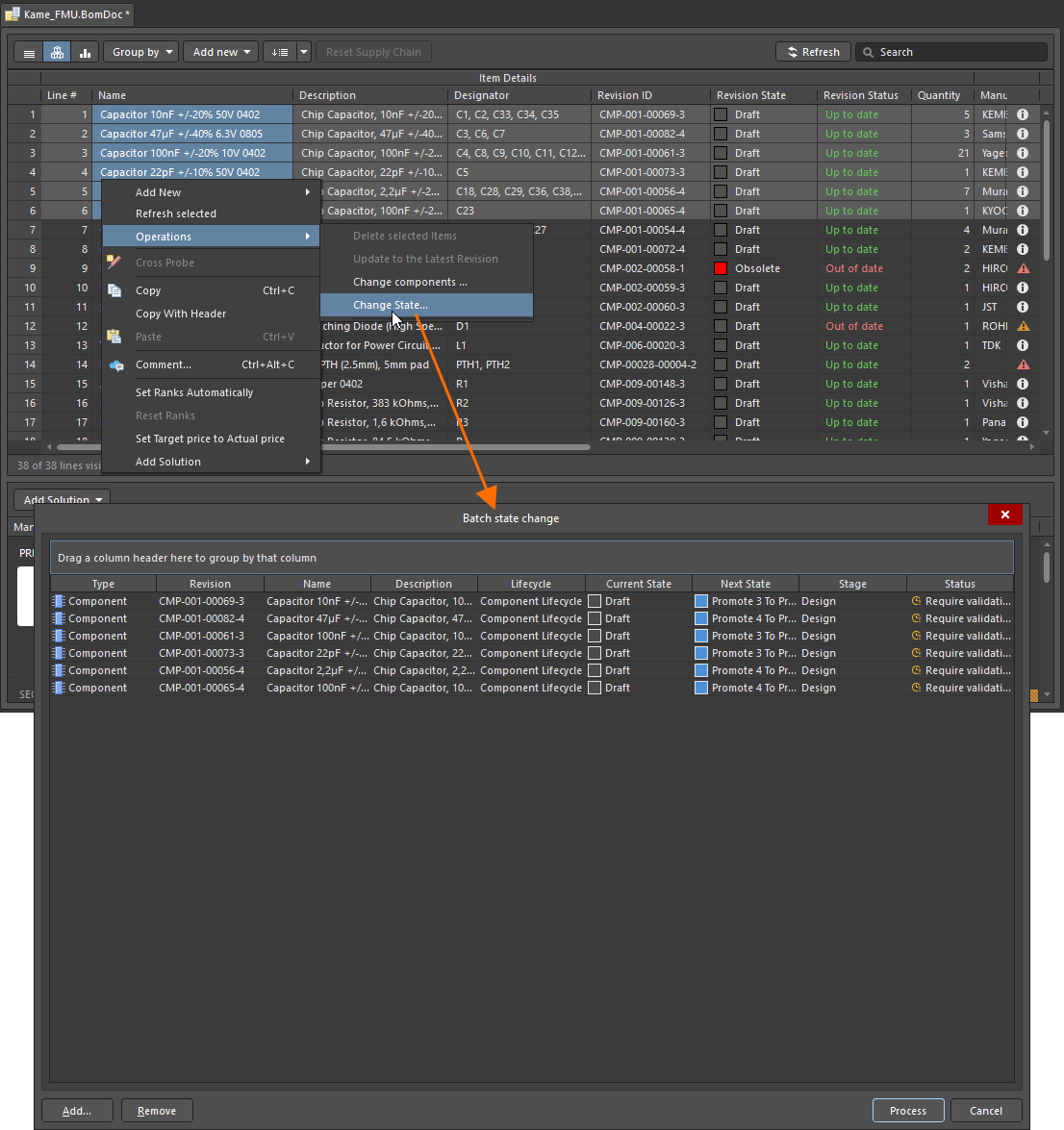
Дополнительную информацию см. на странице Managing Item Revision Lifecycle.
Изменения в интерфейсе расширенных настроек совместного доступа
При совместном использовании live design или design snapshot через диалоговое окно Share ранее вызывавшееся элементом управления Advanced Settings диалоговое окно было переработано в виде всплывающего окна.
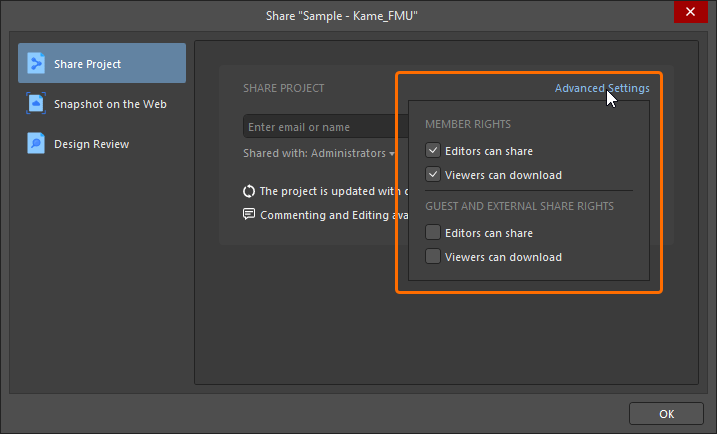
При совместном использовании live design параметры доступа и загрузки теперь сгруппированы по Member Rights (для участников Workspace) и Guest and External Share Rights (для внешних гостевых пользователей, которым были предоставлены проекты). Подтверждение изменений выполняется нажатием специальной кнопки  обратно в основном диалоговом окне Share.
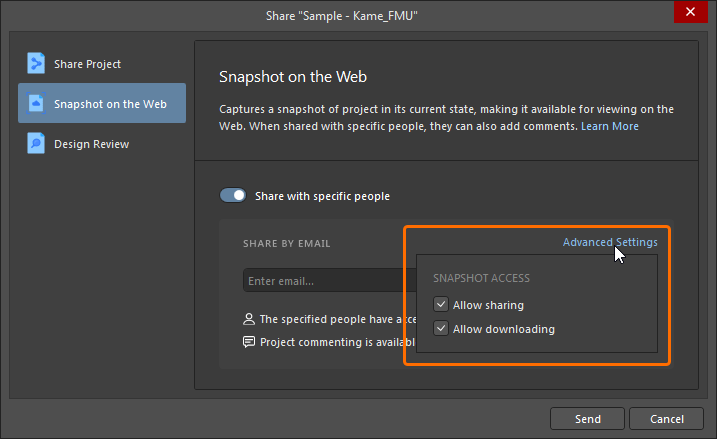
Дополнительную информацию о совместном использовании проекта см. на странице Sharing a Design.
Улучшенная команда 'Create Tag'
Команда Create Tag была восстановлена в подменю History & Version Control. Также была улучшена работа при вводе значения для тега. Если используется недопустимый символ, в диалоговом окне Create Tag появляется значок  . Наведите указатель на значок, чтобы увидеть подсказку о допустимых символах, а именно: буквы, цифры, точка ('.'), дефис ('-'), знак номера ('#') и символ подчеркивания ('_'); при необходимости исправьте тег.
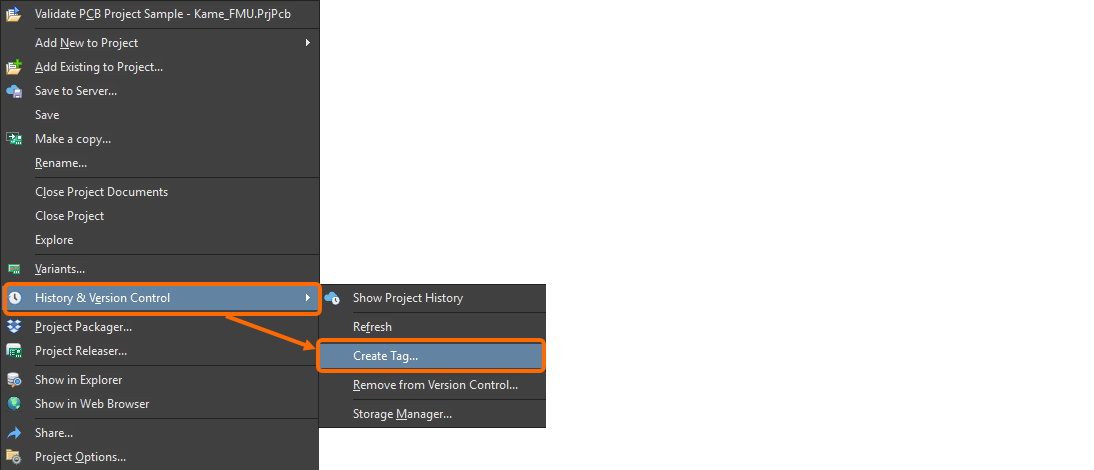
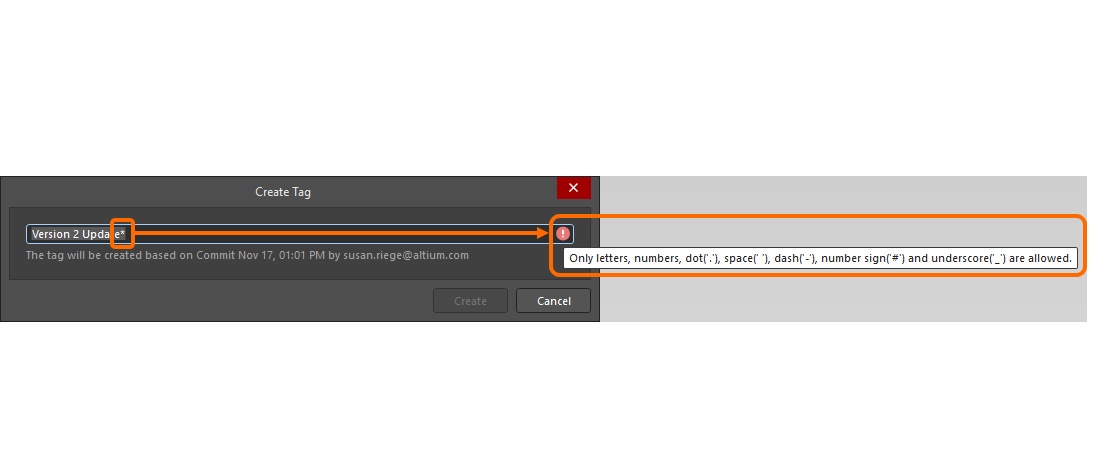
Дополнительную информацию см. на странице Browsing the History of a Project.
Поддержка баз данных PostgreSQL в функциях синхронизации
Функции синхронизации Custom Parts Provider и Components Synchronization в Altium Designer были улучшены и теперь поддерживают базы данных PostgreSQL.
Дополнительную информацию о функциях синхронизации см. на страницах Component Database to Workspace Data Synchronization и Supply Chain Database to Workspace Data Synchronization.
Улучшение BOM CoDesign
Улучшенная команда 'Explore Suggested Component'
При использовании функции BOM CoDesign, и в частности команды Explore Suggested Component (из раздела Differences панели Properties), если предложенный компонент не является последней ревизией, теперь в панели Components будет открываться именно эта ревизия.
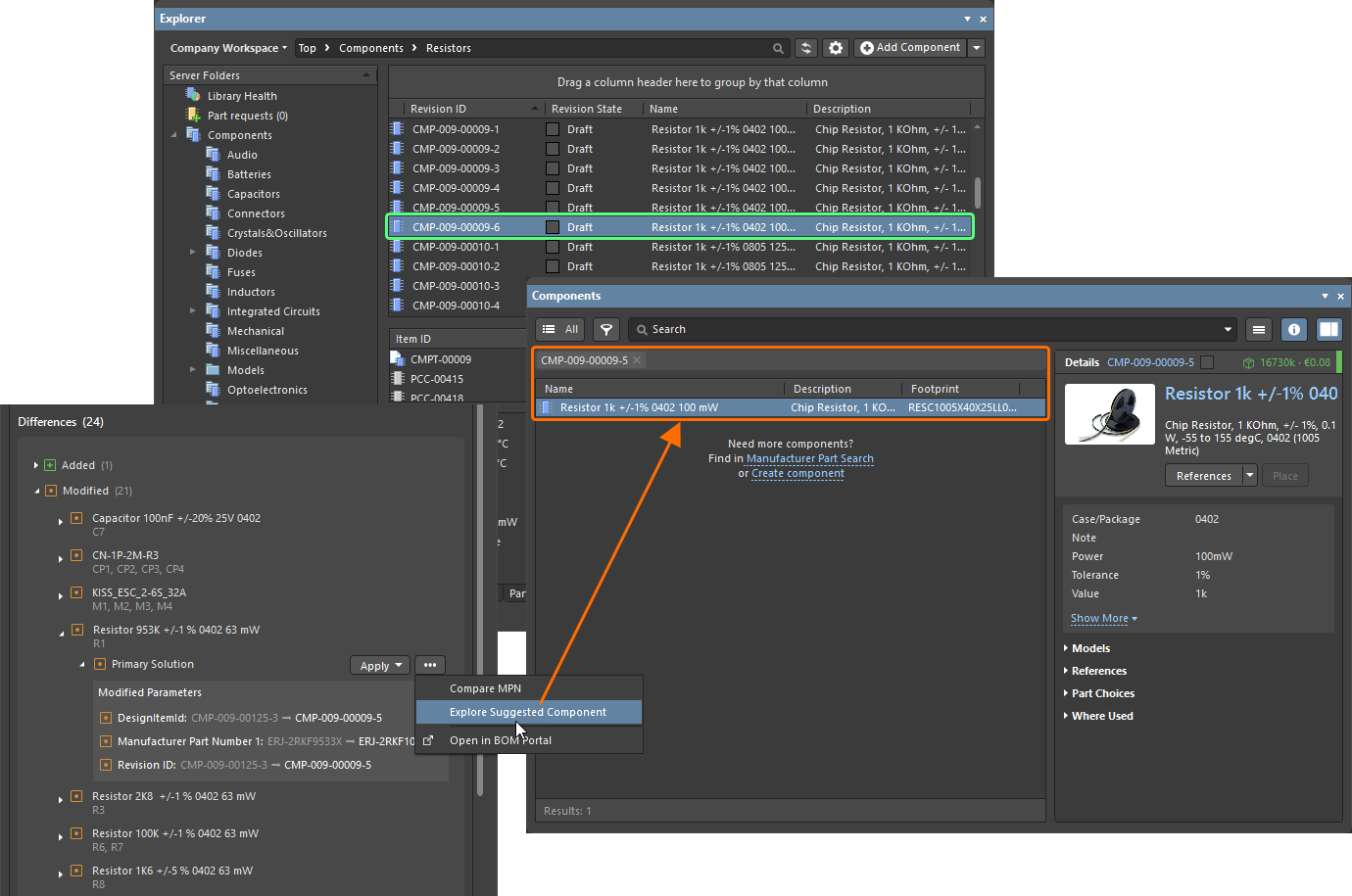
Хотя предложенная ревизия компонента CMP-009-00009-5 не является последней (в библиотеке существует ревизия CMP-009-00009-6 того же компонента), команда Explore Suggested Component теперь открывает предложенную ревизию на панели Components.
Дополнительную информацию о функции BOM CoDesign см. на странице BOM CoDesign.
Функция, полностью переведенная в публичный статус в Altium Designer 26.4
Следующая функция с этим выпуском официально переведена в статус Public:
Дополнительные функции в Altium Designer 26.4
-
Библиотека Open CASCADE для документов Multi-board Assembly (Open Beta): В этом выпуске в диалоговом окне Advanced Settings dialog доступен новый параметр расширенных настроек –
System.MBAEngine.UseOpenCascade– который при включении переключает геометрическое моделирование документа multi-board assembly (*.MbaDoc) с библиотеки C3D на библиотеку Open CASCADE. Обратите внимание, что при открытии в этом выпуске более старого документа multi-board assembly (из предыдущей версии программы) с включенным параметром созданные сопряжения будут удалены. Можно выбрать сохранение относительных положений частей сборки или размещение их в линию. При открытии также будет предложено создать резервную копию старой версии. -
JSON Web Token (Open Beta): В этом выпуске в диалоговом окне Advanced Settings dialog доступен новый параметр расширенных настроек –
EDMS.CloudLoginByJWT– который при включении использует JWT (JSON Web Token) для идентификации и аутентификации пользователя при подключении из Altium Designer к Workspace на платформе Altium.
Версия 26.3
Altium Designer Develop – Released: 5 February 2026 – Version 26.3.0 (build 5)
Altium Designer Agile – Released: 5 February 2026 – Version 26.3.0 (build 18)
Altium Designer – Released: 5 February 2026 – Version 26.3.0 (build 6)
Примечания к выпуску Altium Designer
Key Highlights
Улучшение проектирования PCB
Расширенная поддержка форматов SOLIDWORKS и Parasolid
-
Добавлена поддержка моделей SOLIDWORKS 2024 и 2025 (
*.SldPrt) при работе с 3D bodies. -
При экспорте PCB в формат файла Parasolid (
*.x_t) теперь используется версия Parasolid 35.1. Это позволяет более поздним версиям SOLIDWORKS (2024 и 2025) корректно открывать/импортировать файл.
Дополнительную информацию см. на странице Mechanical Data Import-Export Support.
Улучшения проектирования жгутов
Отображение перемычек
Перемычки, определенные на схеме соединений, теперь корректно учитываются в связанном чертеже компоновки. Перемычка соединяет две полости одного и того же разъема. Когда на чертеже компоновки выбран жгут, область Bundle Objects панели Properties теперь включает такие перемычки, которые начинаются и заканчиваются в одной и той же точке подключения, как часть этого жгута.
Для таких проводов будет доступна только возможность ручного задания их длины. Введенное значение затем будет включено в документ ActiveBOM проекта жгута и производственный чертеж (таблицу BOM и список соединений).
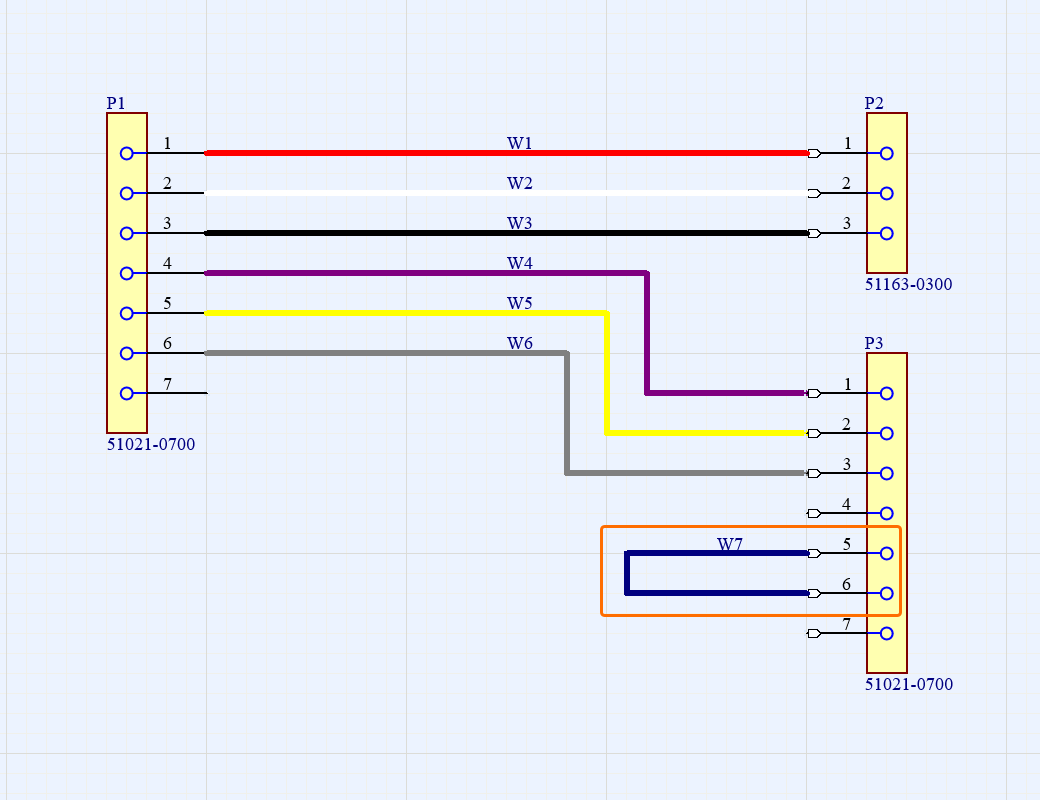
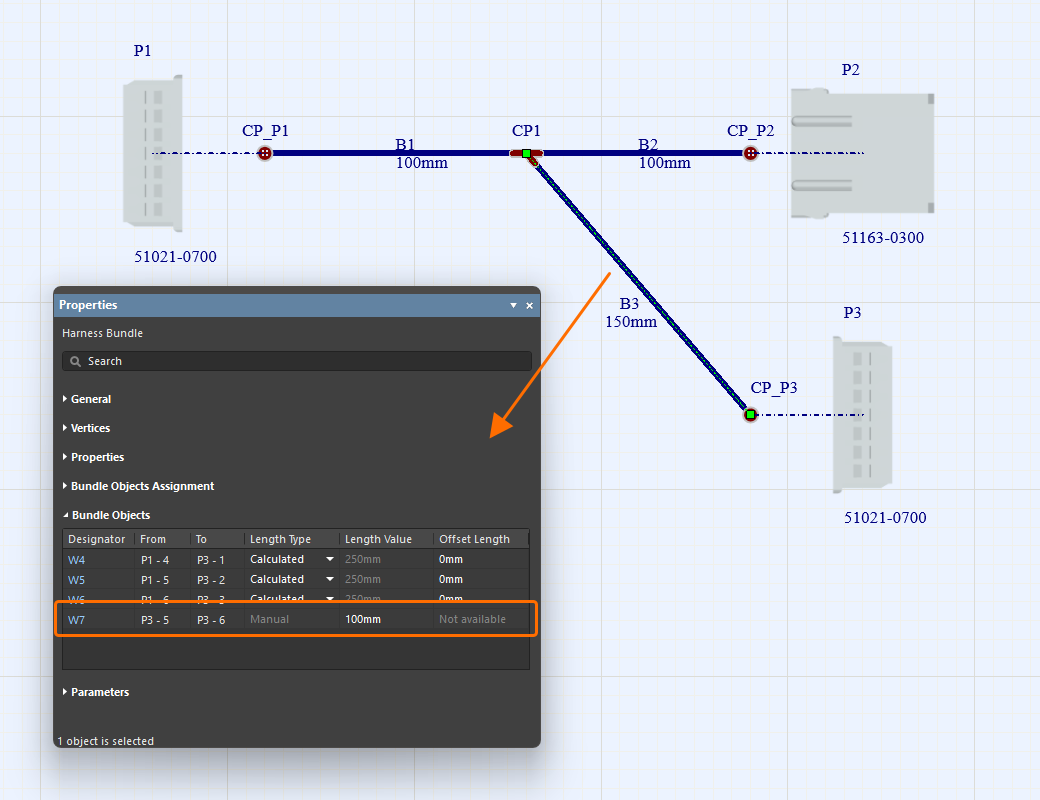
Дополнительную информацию см. на странице Creating the Layout Drawing.
Улучшенная функция 'Update From Libraries'
Обновление из библиотек (Tools » Update From Libraries) было улучшено для схем соединений (*.WirDoc) и чертежей компоновки (*.LdrDoc) проектов жгутов.
-
Когда эта функция вызывается из схемы соединений, теперь также включаются провода, компоненты полостей и связанные детали.
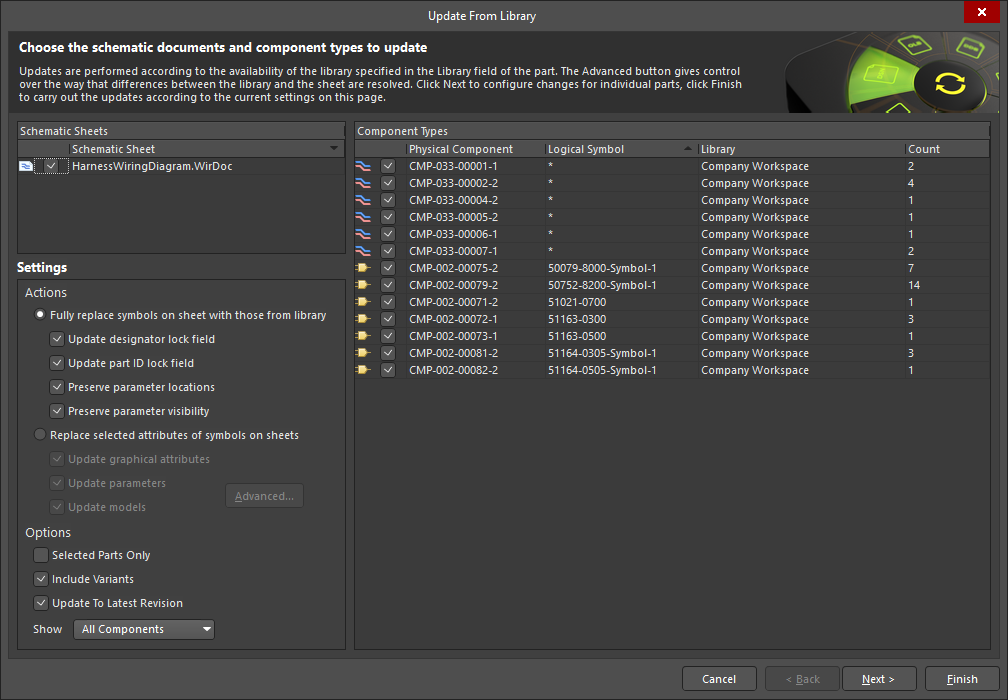
-
Когда эта функция вызывается из чертежа компоновки, теперь также включаются покрытия жгута, метки компоновки и связанные детали.
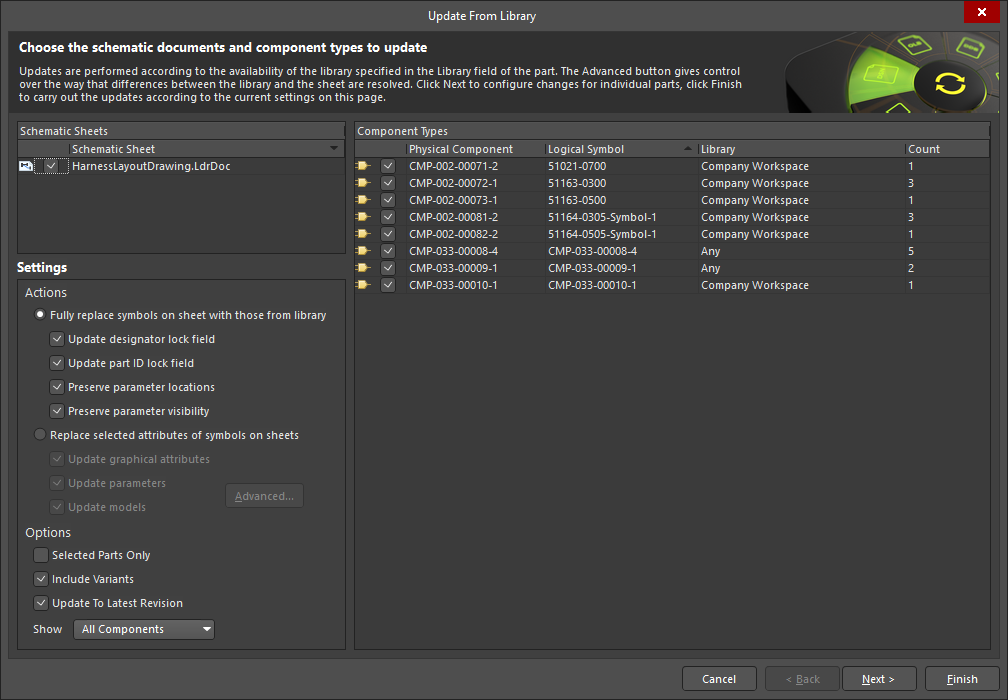
Для получения дополнительной информации см. страницы Defining the Wiring Diagram и Creating the Layout Drawing.
Улучшение платформы
Master Services Agreement заменяет EULA
При установке Altium Designer Develop или Altium Designer Agile лицензионное соглашение с конечным пользователем (EULA) было заменено на Master Services Agreement (MSA).
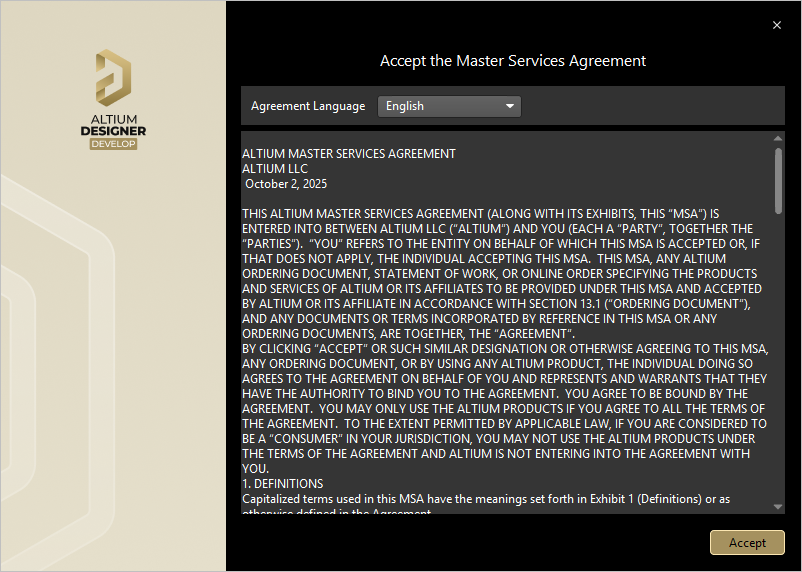
Для получения дополнительной информации см. страницы Installing & Managing Altium Designer Develop и Installing & Managing Altium Designer Agile.
Версия 26.2
Altium Designer Develop – Released: 8 January 2026 – Version 26.2.0 (build 10)
Altium Designer Agile – Released: 8 January 2026 – Version 26.2.0 (build 28)
Altium Designer – Released: 8 January 2026 – Version 26.2.0 (build 7)
Примечания к выпуску Altium Designer
Key Highlights
Улучшения Wire Bonding
Поддержка панелизированных печатных плат
При просмотре документа панелизированной печатной платы в 3D теперь отображаются бонд-провода и контактные площадки кристалла.
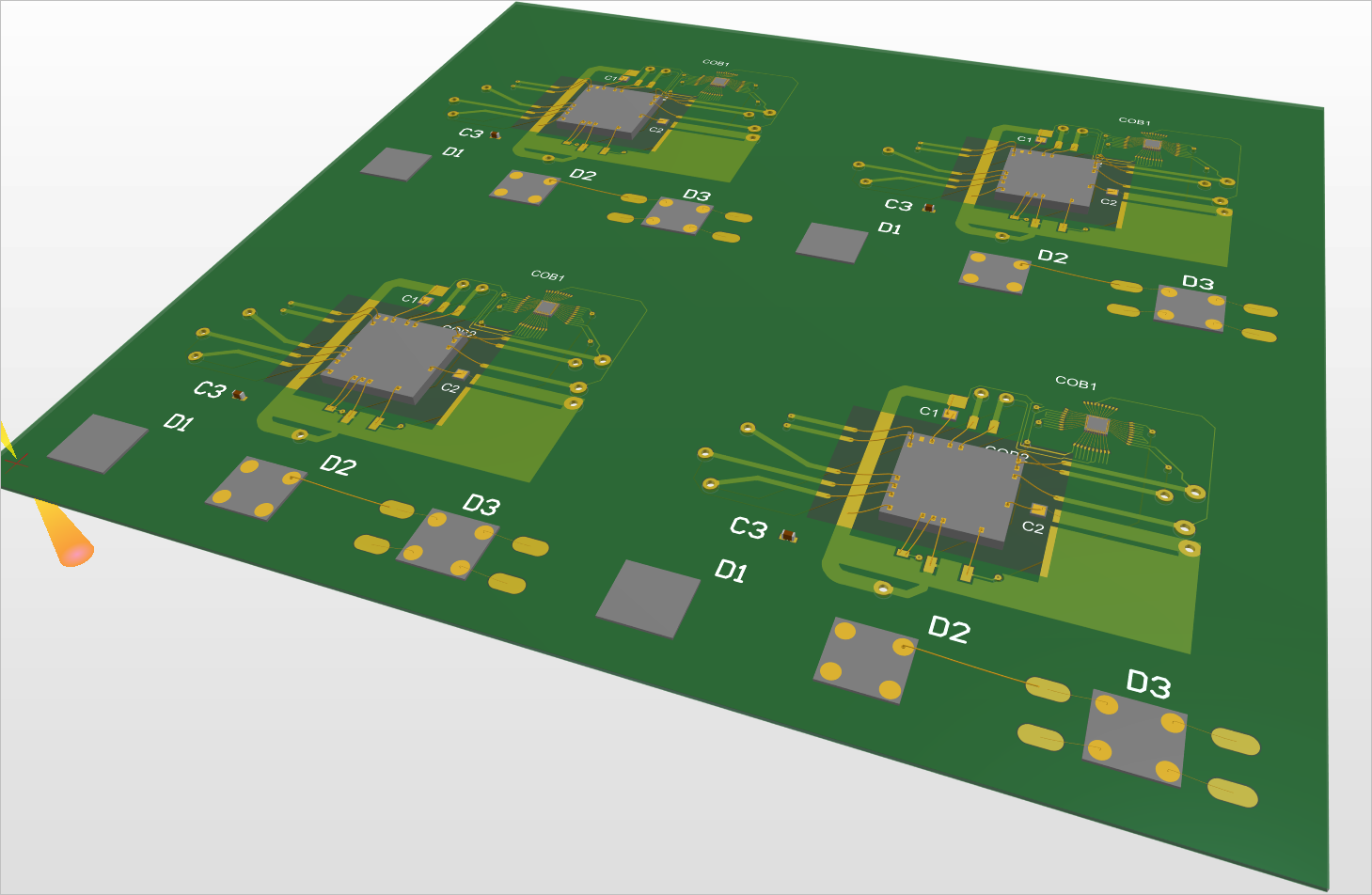
Кроме того, теперь поддерживается формирование отчета Wire Bonding Table Report из документа панелизированной печатной платы.
Для получения дополнительной информации о панелизированных печатных платах см. страницу Board Panelization.
Новое ключевое слово запроса для обнаружения бонд-проводов
При построении логических выражений запросов для фильтрации объектов в PCB/PcbLib или задания области действия правила проектирования теперь доступно новое IsBondwire ключевое слово запроса (проверка типа объекта PCB).

Для получения дополнительной информации см. страницу Object Type Checks.
Улучшение проектирования жгутов
Возможность размещения точки разрыва на жгутовом пучке
Точку разрыва, которая используется как указание на то, что пучок показан не в масштабе (NTS), теперь можно размещать на жгутовом пучке в чертеже компоновки жгута (*.LdrDoc). На пучке будет отображаться символ разрыва посередине его самого длинного сегмента, как показано на первом изображении ниже, а в свойствах будет отображаться Drawn Length, , которое отражает длину пучка в том виде, как он нарисован в рабочей области проекта. Обычно физическая длина пучка значительно больше. Если задано поле Length (фактическая физическая длина) и оно отличается от длины на чертеже, на пучке будет отображаться символ разрыва в центре его самого длинного сегмента, указывая, что пучок показан не в масштабе (NTS). Чтобы разместить разрыв, включите параметр Add Break Symbol в области Properties свойств пучка. Покрытия жгута, закрывающие жгутовый пучок с точкой разрыва, также будут отображать разрыв в том же месте. Если покрытие жгута заканчивается в точке разрыва жгутового пучка, покрытие будет нарисовано немного длиннее, как показано на втором изображении.
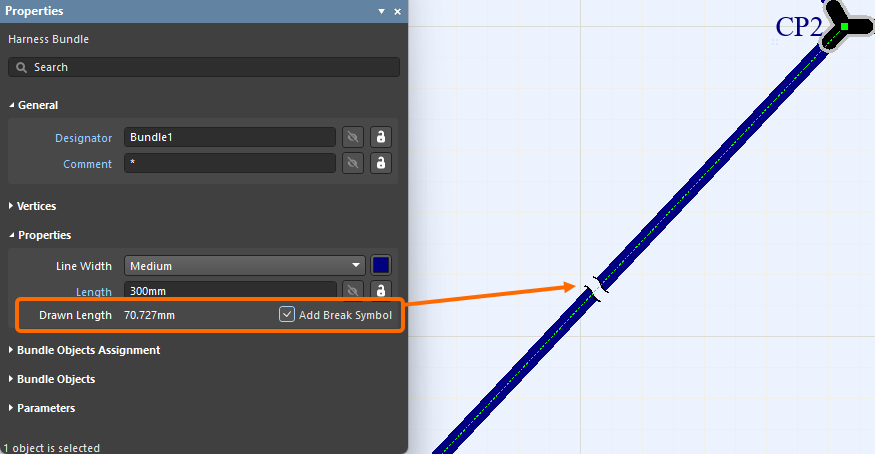
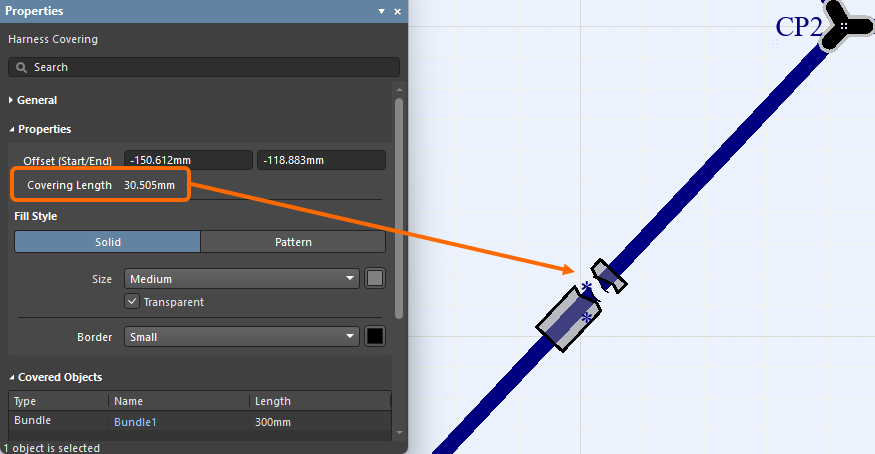
Для получения дополнительной информации см. страницу Creating the Harness Layout Drawing.
Улучшение управления данными
Возможность сохранять состояние жизненного цикла при синхронизации компонентов
В этом выпуске появилась возможность сохранять состояние жизненного цикла при выполнении синхронизации компонентов между вашим Workspace и базой данных компонентов с помощью функции синхронизации компонентов Altium Designer.
Эта возможность обеспечивается новым параметром Preserve lifecycle state. Когда источник данных (таблица) выбран в документе Components Synchronization Configuration (*.CmpSync), этот параметр можно найти в разделе Advanced панели Properties.
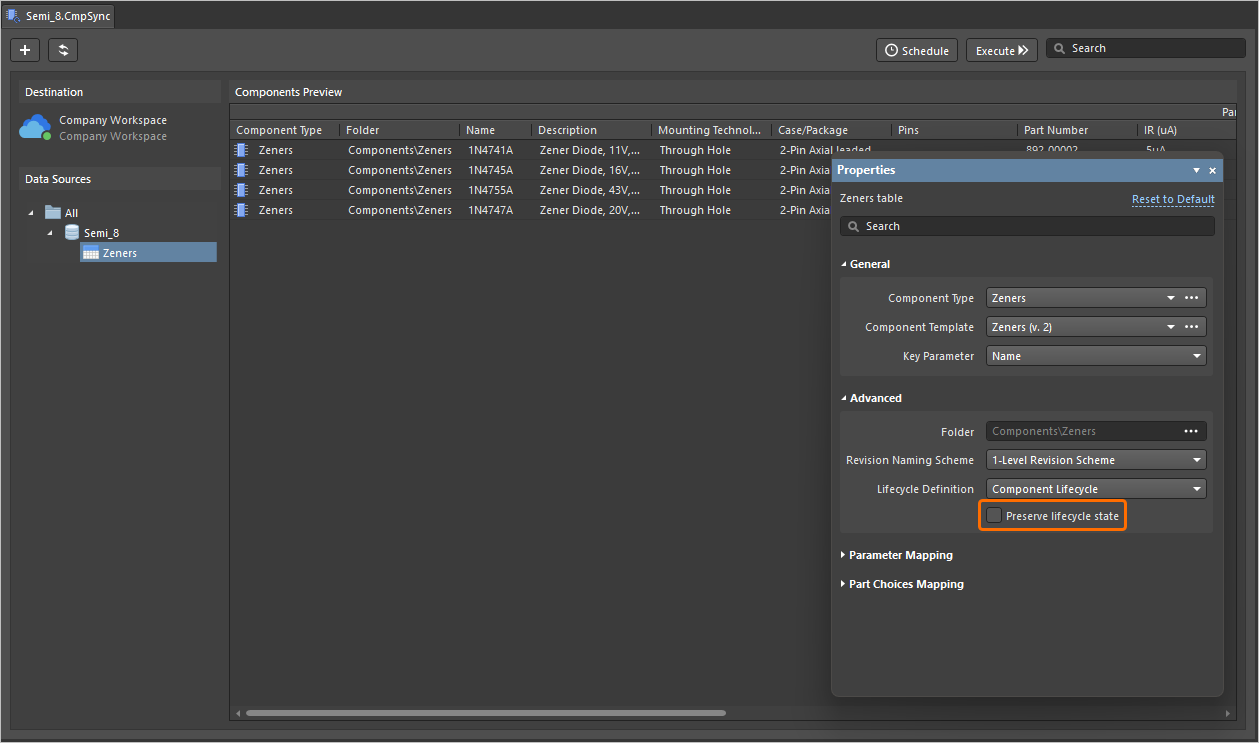
Обратите внимание, что эта возможность доступна пользователям, которым назначено операционное разрешение Allow to skip lifecycle state change for new revisions (подробнее см. Setting Global Operation Permissions for a Workspace).
Для получения дополнительной информации о функции синхронизации компонентов см. страницу Component Database to Workspace Data Synchronization.
Функции, полностью переведенные в публичный статус в Altium Designer 26.2
Следующие функции в этом выпуске теперь официально имеют статус Public:
-
BOM CoDesign — доступно с версии 25.1
-
Исключение полей, связанных с поставщиками, из результата сравнения BOM — доступно с версии 26.1
Версия 26.1
Altium Designer Develop – Released: 3 December 2025 – Version 26.1.0 (build 6)
Altium Designer Agile – Released: 3 December 2025 – Version 26.1.0 (build 13)
Altium Designer – Released: 3 December 2025 – Version 26.1.0 (build 7)
Примечания к выпуску Altium Designer
Key Highlights
Улучшение проектирования PCB
Значение по умолчанию для правила расширения паяльной маски теперь 0 mil (Open Beta)
В соответствии со стандартом IPC-7351B в части значений по умолчанию для padstack, где отверстия паяльной маски обычно имеют соотношение 1:1 к размеру контактной площадки, значения для правила Solder Mask Expansion (в документах PCB) и управляемого правилами расширения паяльной маски (в документах библиотек PCB) теперь по умолчанию установлены в 0 mil (ранее 4 mil).
Для библиотеки PCB (*.PcbLib) поддержка этих новых значений по умолчанию реализована на уровне библиотеки и наследуется всеми посадочными местами компонентов, созданными в ней. Один и тот же PCBlib будет показывать для всех объектов с управляемым правилами расширением паяльной маски расширение 4 mil при открытии в предыдущей версии Altium Designer и расширение 0 mil при открытии в этом и последующих выпусках, как показано ниже на примере объекта площадки.
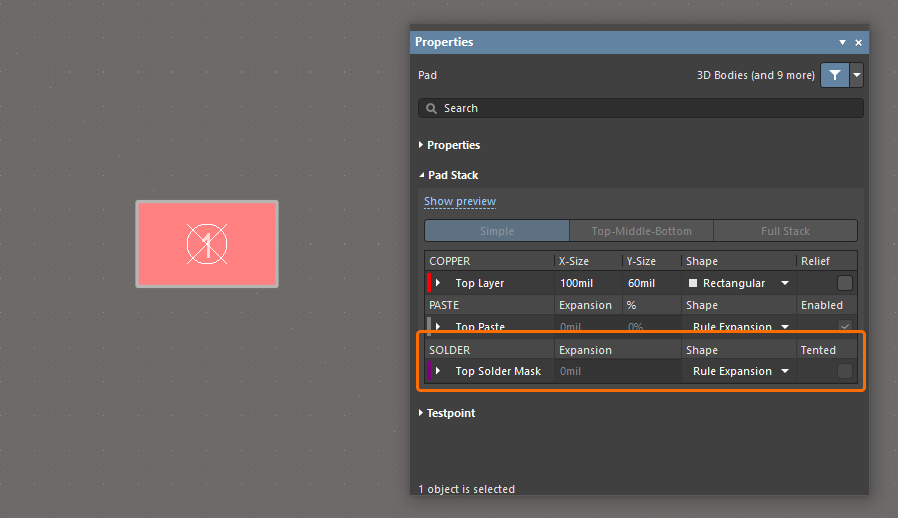
Для документа PCB (*.PcbDoc) все существующие правила Solder Mask Expansion сохраняют свои исходные значения. Значения по умолчанию, используемые для любого вновь создаваемого правила, определяются версией Altium Designer, в которой это правило было создано, и не изменяются при открытии в другой версии Altium Designer. Поэтому по умолчанию используется расширение 4 mil, если правило создано в предыдущей версии Altium Designer и открыто в любой другой версии, и расширение 0 mil, если правило создано в этом выпуске (или позднее) и открыто в любой другой версии, как показано ниже.
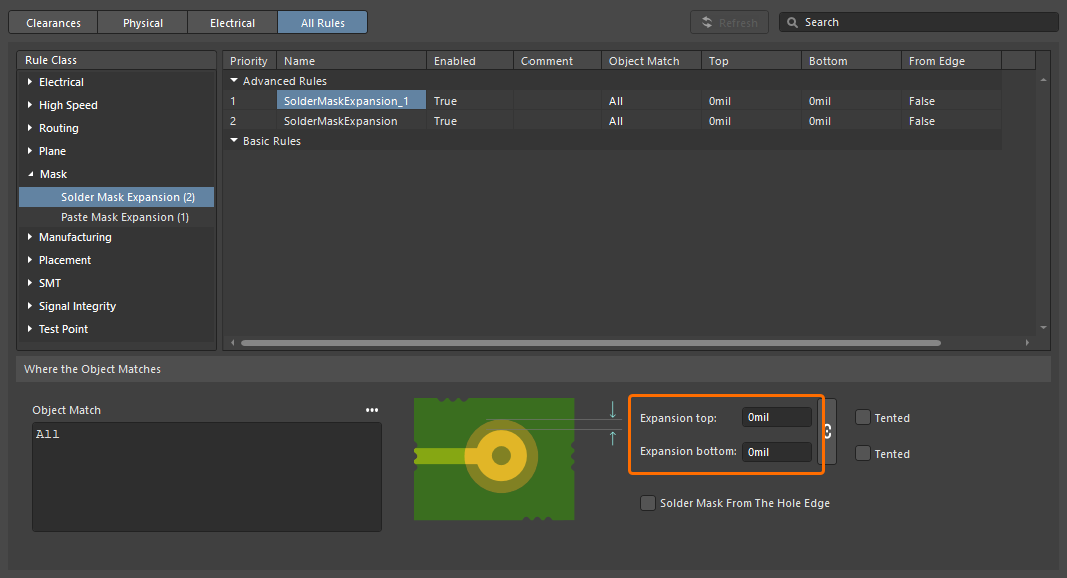
Вновь созданное правило проектирования Solder Mask Expansion в Constraint Manager.
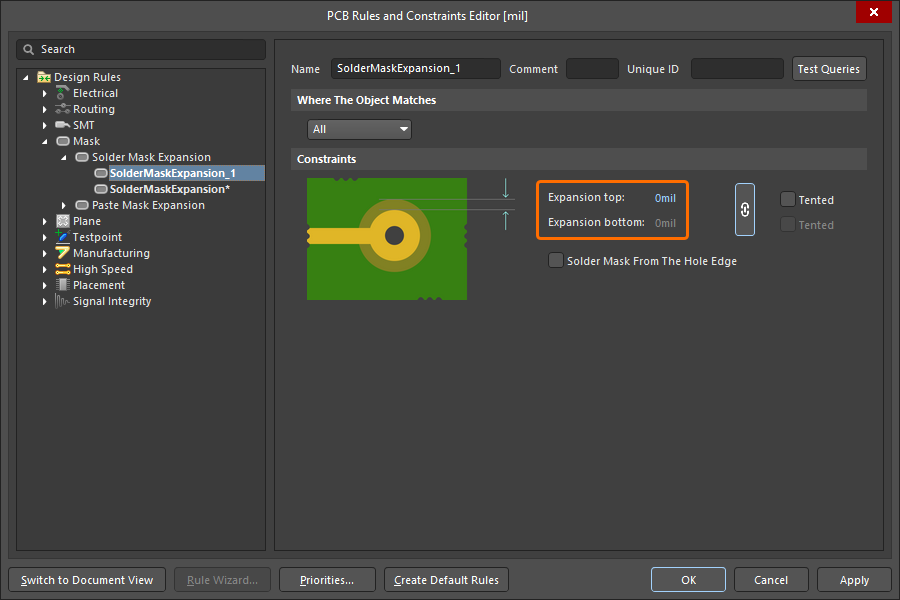
Вновь созданное правило проектирования Solder Mask Expansion в диалоговом окне PCB Rules and Constraints Editor.
Для получения дополнительной информации о правиле проектирования Solder Mask Expansion см. страницу Mask Rule Types.
Улучшение Constraint Manager
Добавлена возможность фильтрации классов
В представлении Clearances диспетчера Constraint Manager реализована возможность фильтрации классов для более удобной работы с большим количеством классов. Это позволяет создавать фильтры (или группировки) классов для переключения между сфокусированными подмножествами матрицы зазоров и работы с ними.
Используйте кнопку  в правом верхнем углу представления Clearances, чтобы открыть всплывающее окно, в котором можно создавать, редактировать, удалять и включать/отключать фильтры.
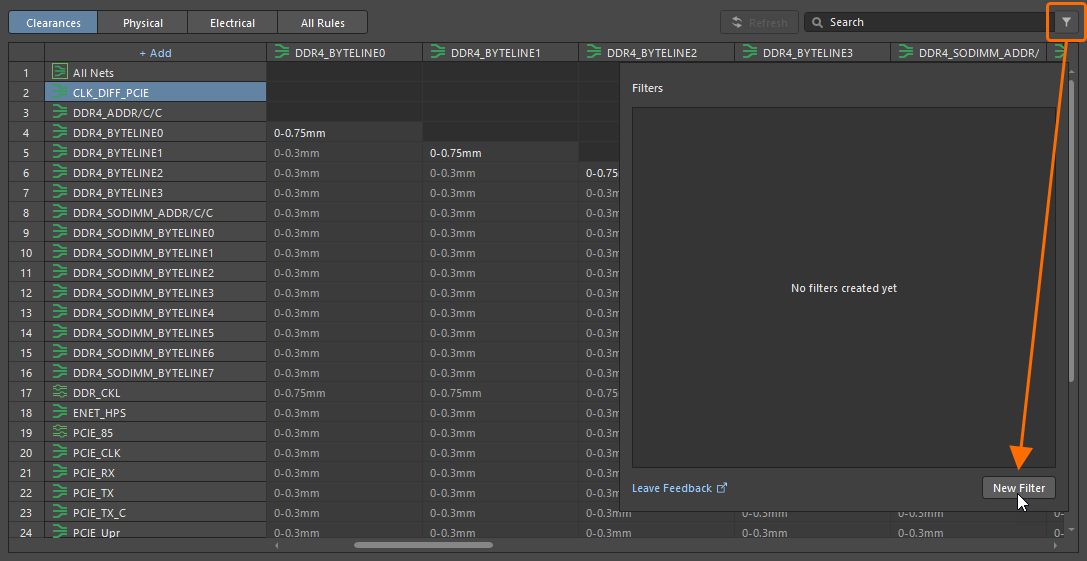
Чтобы создать новый фильтр, нажмите кнопку , а затем кнопку  во всплывающем окне.
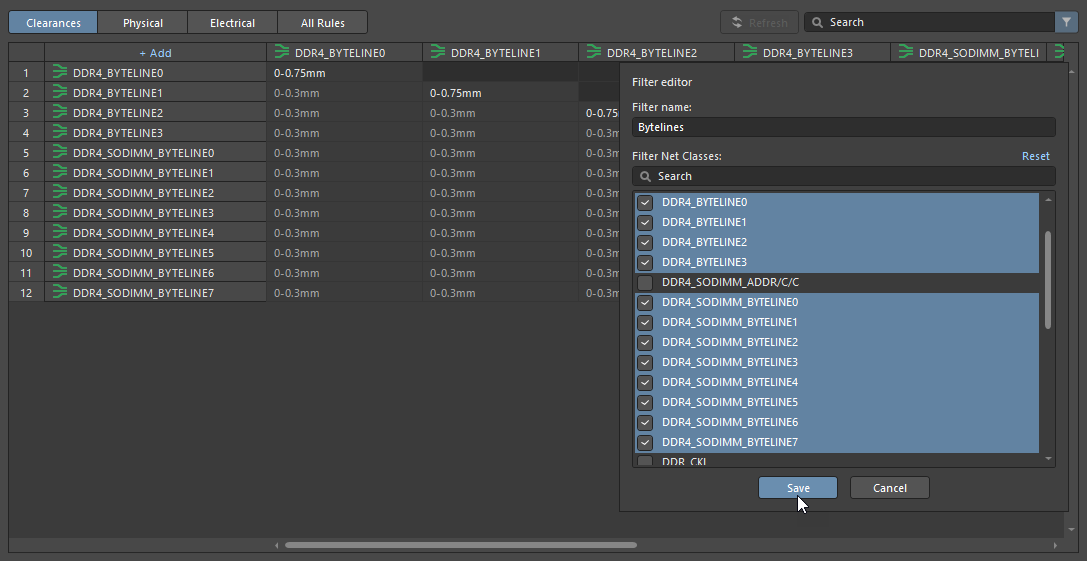
Задайте уникальное имя нового фильтра, включите необходимую группу классов и нажмите  .
.
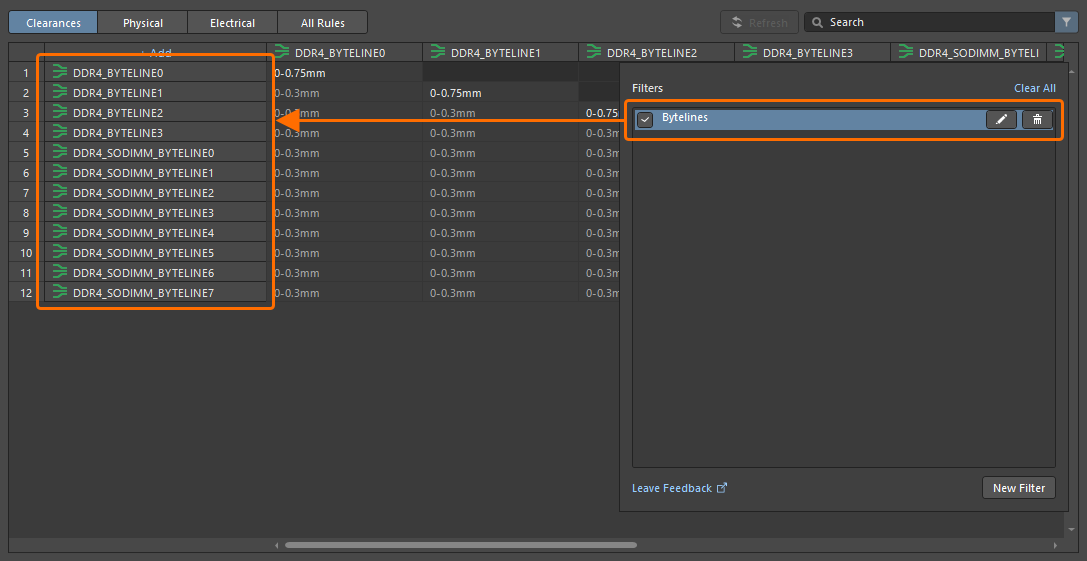
После создания фильтра используйте доступные элементы управления во всплывающем окне, чтобы при необходимости включать, отключать, редактировать или удалять его. Обратите внимание, что когда фильтр включен, кнопка в правом верхнем углу отображается как  .
.
Для получения дополнительной информации о работе с матрицей зазоров см. страницу Defining Design Requirements Using the Constraint Manager.
Улучшение Draftsman
Расширенный импорт DXF в документы Draftsman (Open Beta)
Эта функция добавляет поддержку импорта файлов DXF версии R12 и выше в документы производственных чертежей (*.PCBDwf, *.HarDwf, *.MbDwf). Теперь также поддерживается импорт файлов DXF, содержащих сплайны.
Для получения дополнительной информации об импорте файлов DXF см. страницу Draftsman Placement & Editing Techniques.
Улучшение Wire Bonding
Примитивы bond wire в панелях
Бонд-провода теперь отображаются с корректным типом (Bond Wire) в следующих местах:
-
Область Primitives панели PCB, когда выбран компонент в режиме Nets mode
-
Область Component Primitives панели PCB, когда выбрана цепь в режиме Components mode
-
Панель PCB Library panel, когда выбрано посадочное место.
При выборе примитива bond wire этот бонд-провод будет выбран/подсвечен в рабочем пространстве проекта.
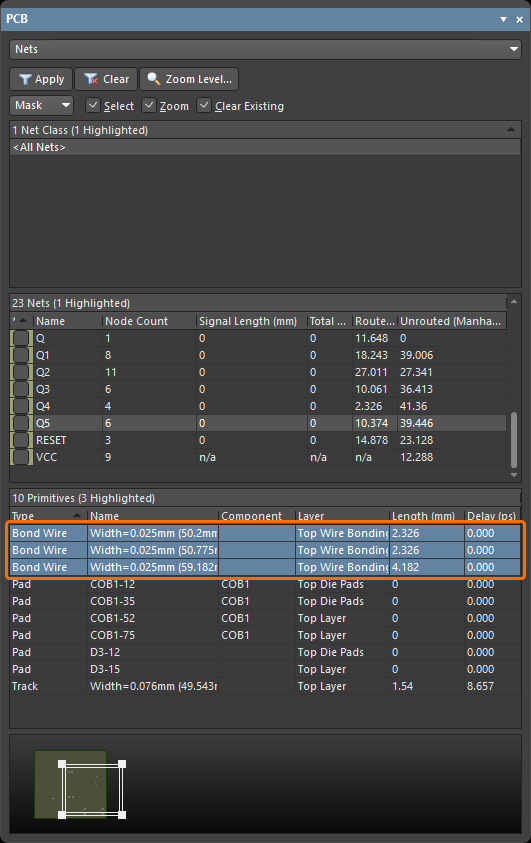
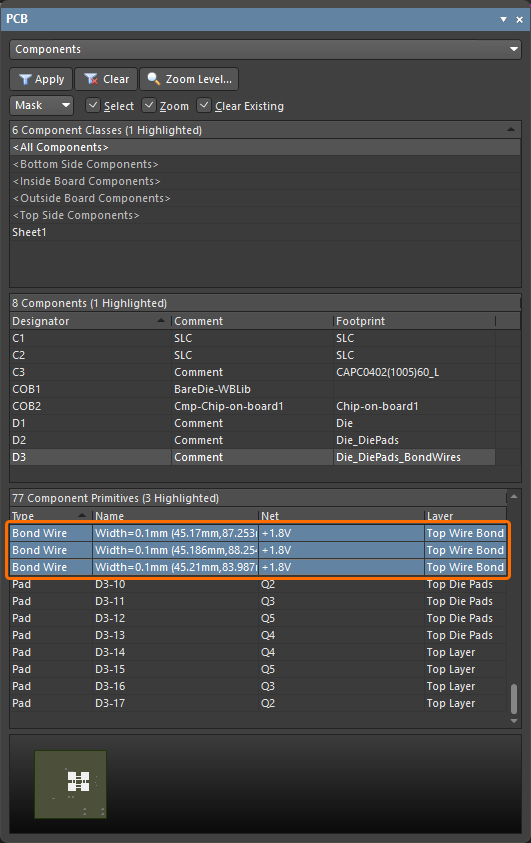
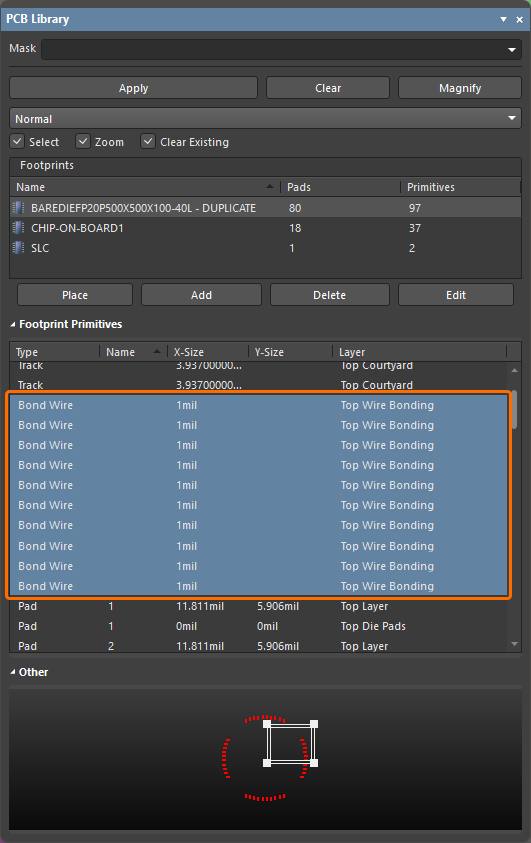
Кроме того, в контекстном меню области по щелчку правой кнопкой мыши теперь доступен соответствующий параметр Show Bond Wires для переключения видимости бонд-проводов.
Для получения дополнительной информации о Wire Bonding см. страницу Wire Bonding.
Улучшение проектирования 3D-MID
Проверка правил проектирования 3D-MID (Open Beta)
В этом выпуске реализована пакетная проверка правил проектирования (DRC) на нарушения правил Width, Clearance, Length и Matched Lengths применительно к трассам, проложенным по вашей 3D-подложке. Обратите внимание, что хотя сгенерированный отчет DRC будет содержать информацию по всем этим проверкам, в рабочем пространстве проекта будут подсвечиваться только нарушения зазоров.
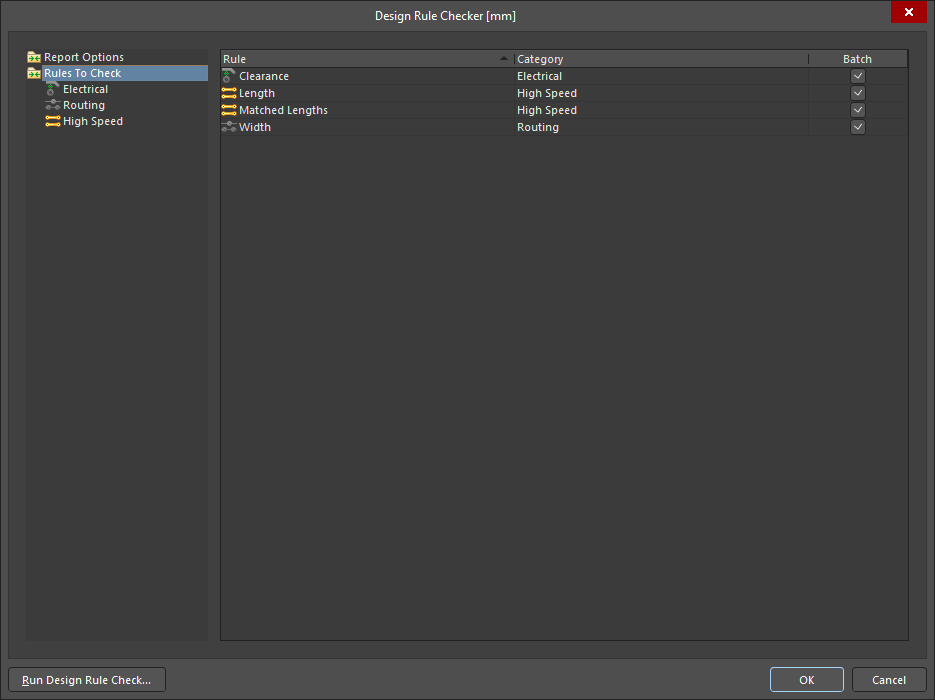
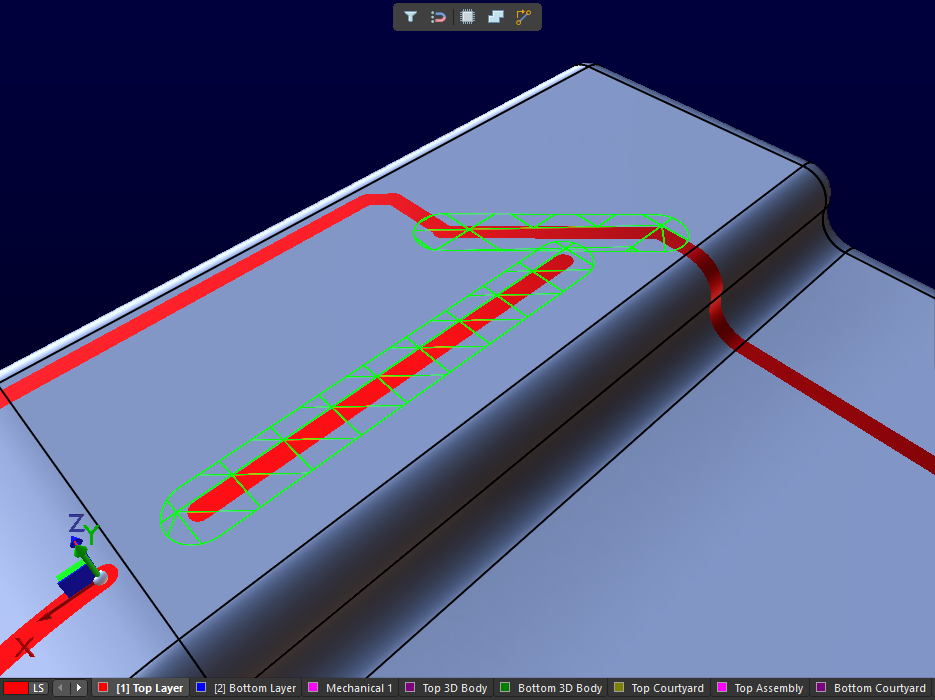
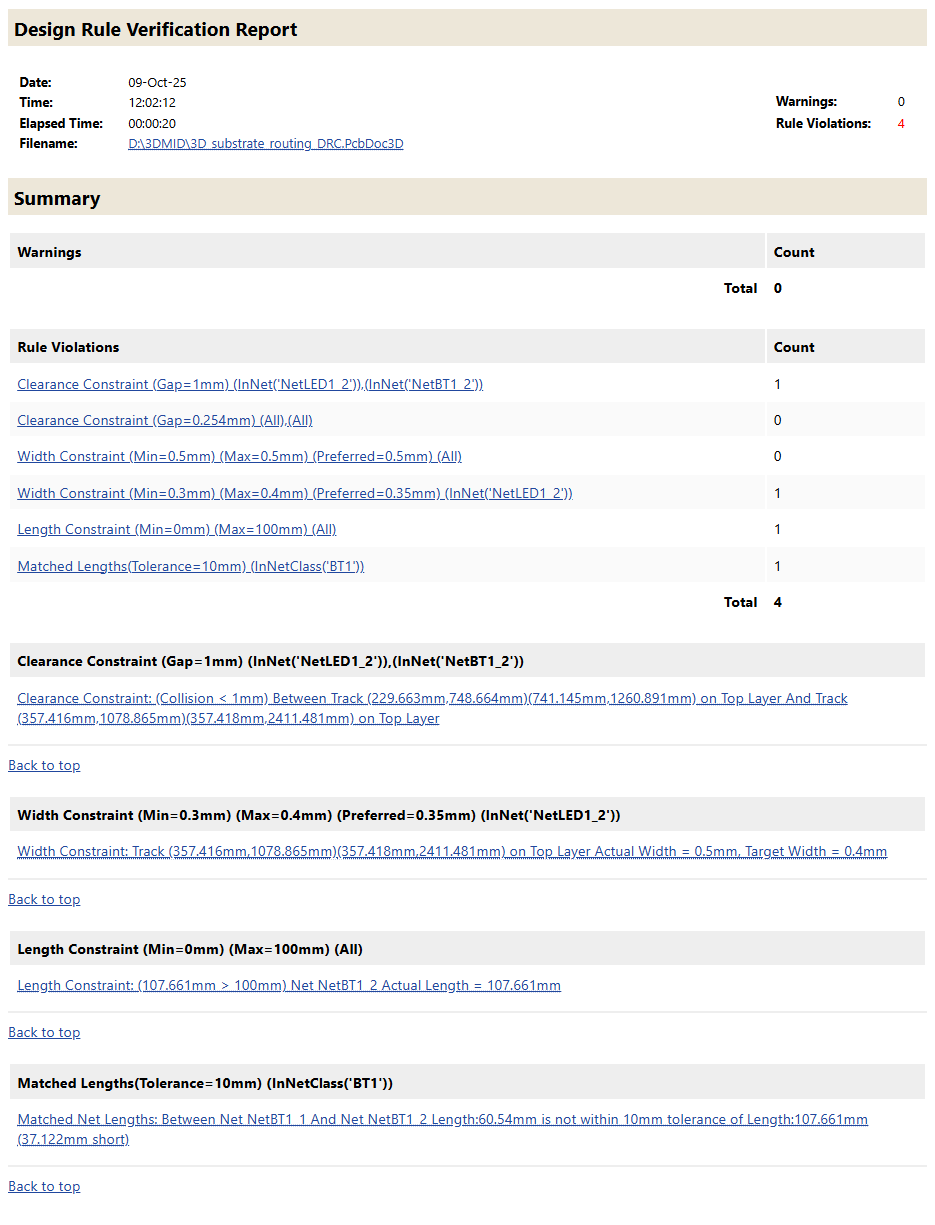
Для получения дополнительной информации см. страницу 3D-MID Design.
Улучшение многоплатного проектирования
Возможность задавать “Termination Type” для элементов harness entry
Параметр Termination Type для элемента harness entry теперь можно задавать на многоплатной схеме. Доступны следующие типы оконцевания:
-
Connector – стандартный вариант, используемый при подключении к ответному разъему на PCB. Обычно предполагает использование стандартных разъемов, устанавливаемых на плате.
-
Crimps/Ferrules – отдельные провода оконцовываются обжимами или наконечниками перед вставкой в разъем со стороны PCB.
-
Wire termination – провода отрезаются заподлицо на конце жгута и либо закрепляются винтом, либо припаиваются непосредственно к PCB. Это распространено для прямых соединений провод-плата, например, с некоторыми разъемами JST.
Эта информация отражается в свойствах выбранного элемента harness entry и соответствующего module entry.
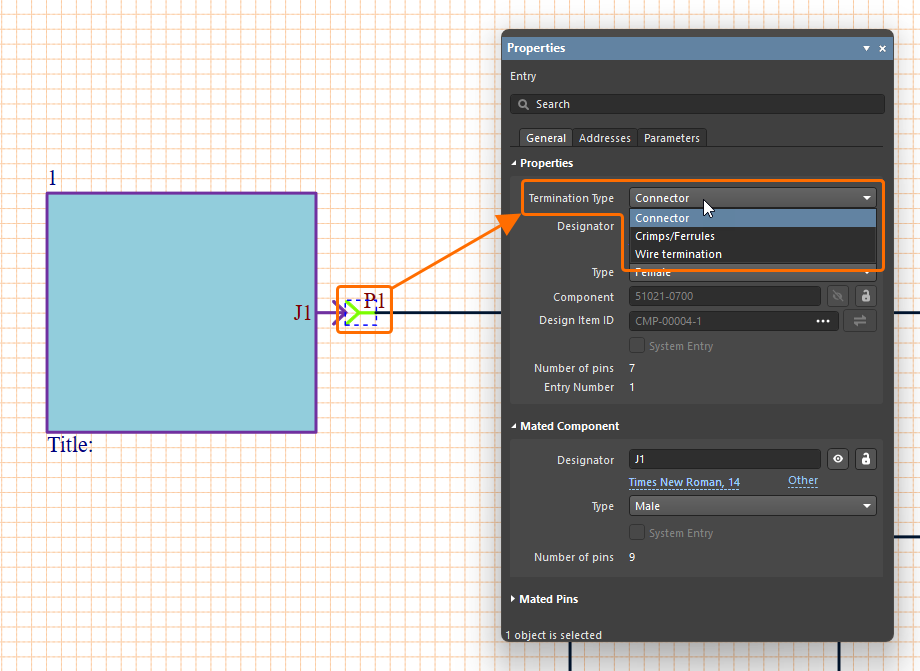
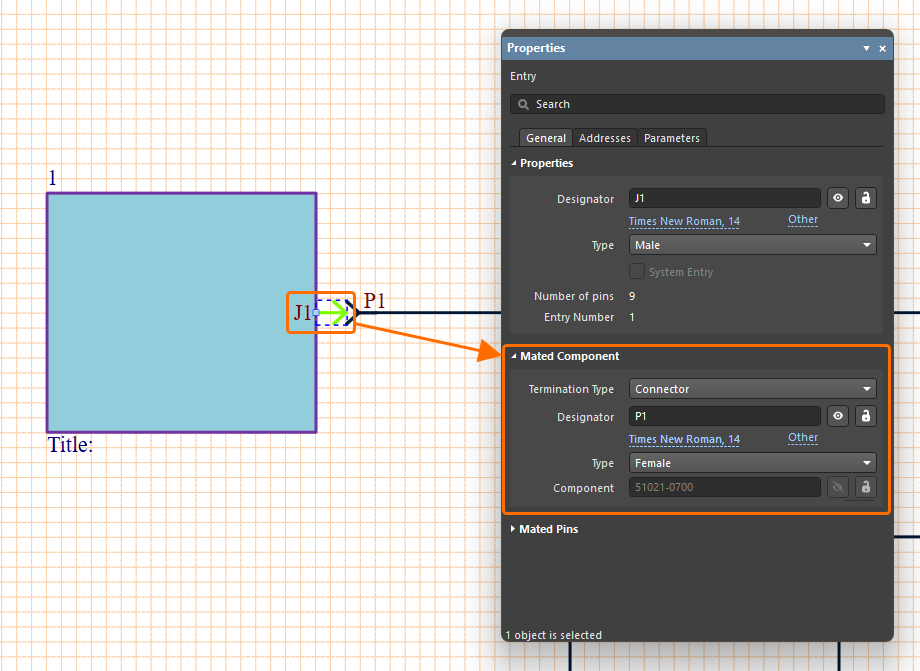
Для получения дополнительной информации о работе с соединениями на многоплатной схеме см. страницу Working with Connections.
Улучшения проектирования жгутов
Улучшенная синхронизация проводов
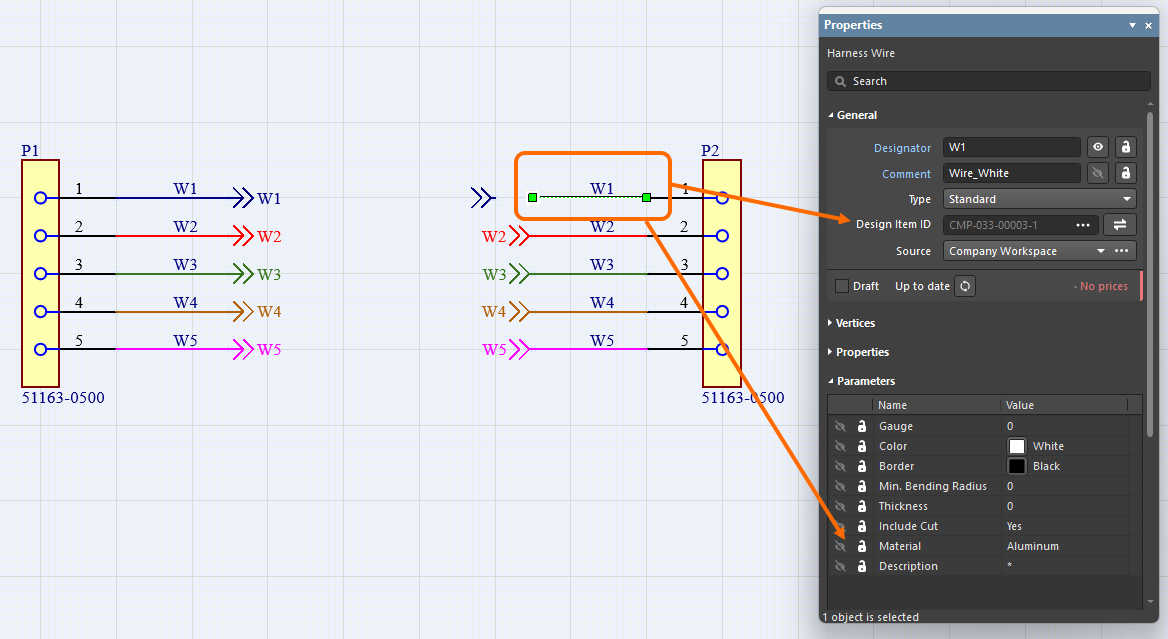
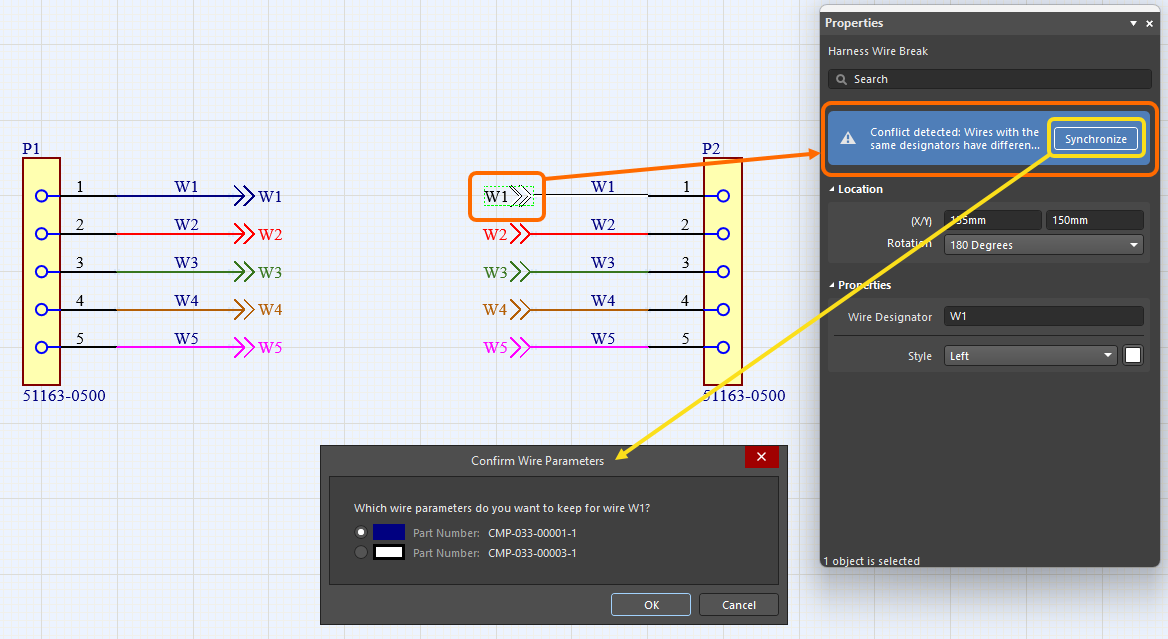
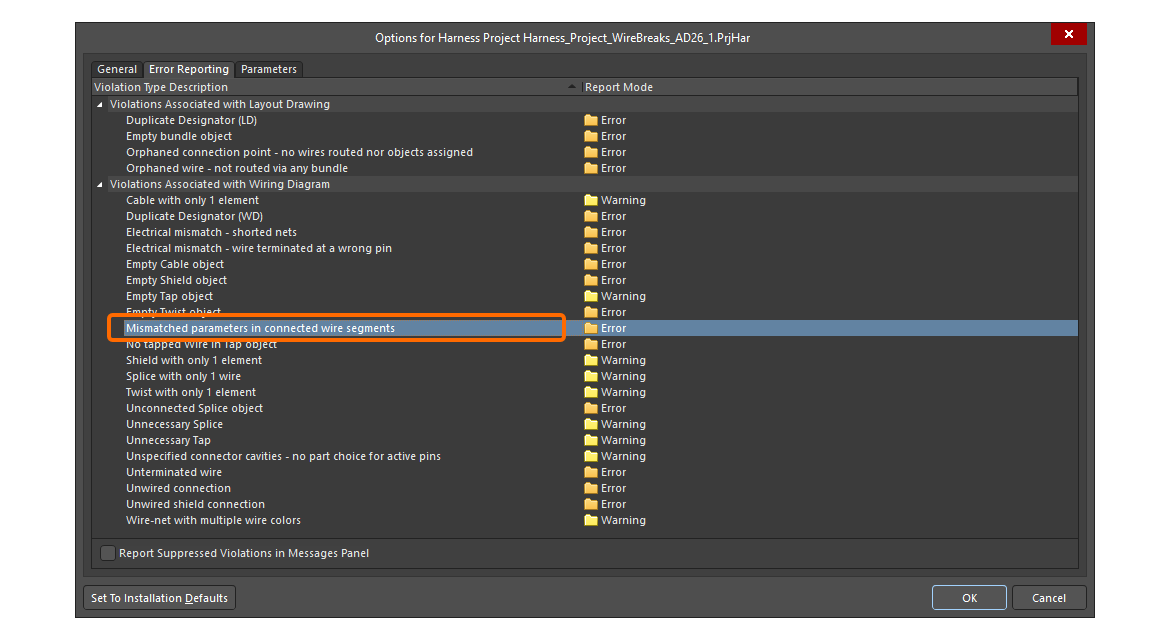
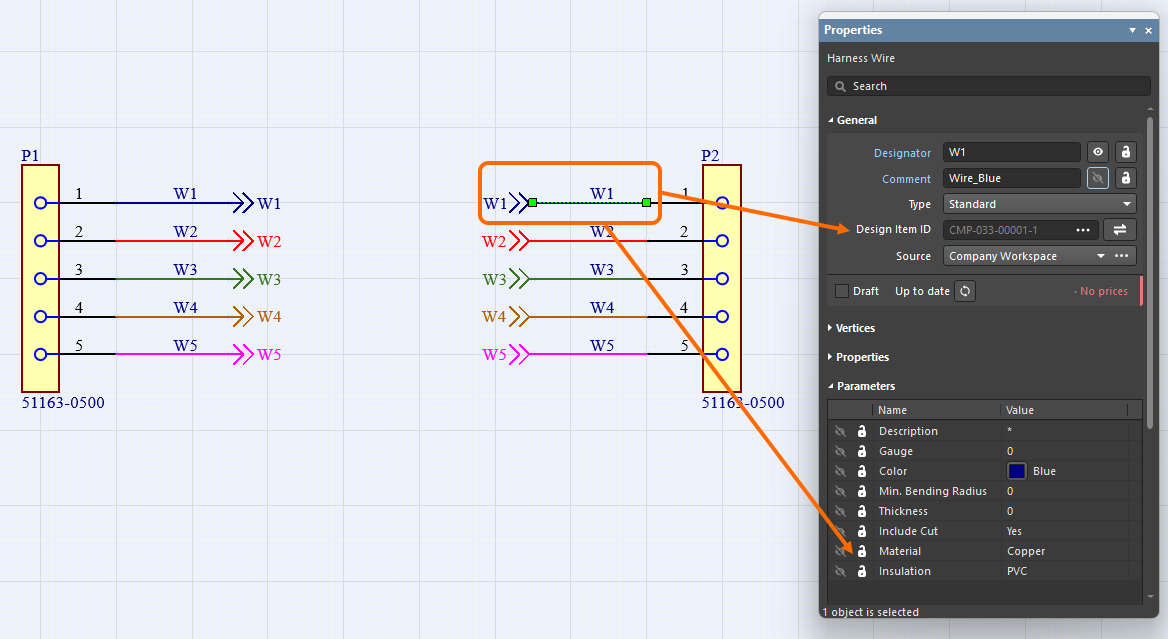
Провода жгута, соединенные через разрыв провода, теперь распознаются, даже если у них разные Design Item ID. Кроме того, теперь сравниваются все сегменты проводов с одним и тем же обозначением, соединенные одним и тем же разрывом провода (по номеру детали, комментарию, цвету и всем параметрам). Если обнаруживаются какие-либо различия, сообщается о нарушении Mismatched parameters in connected wire segments. В панели Properties провода и разрыва провода также появляется предупреждение, указывающее на обнаруженный конфликт параметров. Нажмите Synchronize в этом предупреждении, чтобы открыть диалоговое окно Conflict Wire Parameters, где можно выбрать, какие параметры использовать для сегмента провода.
Возможность размещать покрытие поверх точки соединения
Теперь на чертеже компоновки жгута (over) можно применять/продлевать покрытие жгута *.LdrDoc точки соединения (точки подключения на чертеже компоновки, где сходятся два или более пучка). Это устраняет необходимость создавать отдельные покрытия жгута между точками соединения в секции, содержащей несколько разъемов.
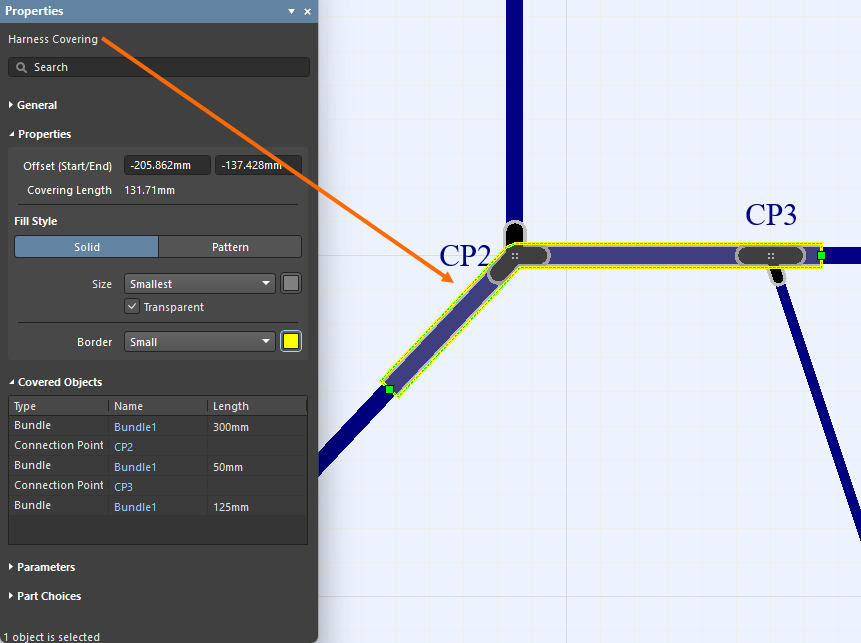
Кроме того, началом покрытия теперь считается самая левая верхняя точка его траектории, а сама траектория теперь включает только те пучки, на которых лежит покрытие.
Для получения дополнительной информации см. страницу Creating the Layout Drawing.
Поле Quantity в BOM изменено на “As Required” для некоторых объектов
Провода, кабели и покрытия жгутов являются объектами, учитываемыми по длине, и их значение отображается в поле Length . Во избежание путаницы поле Quantity для записей проводов, кабелей и покрытий жгутов в таблице Bill Of Materials и документе ActiveBOM в документе производственного чертежа (*.HarDwf) теперь имеет значение As Required.
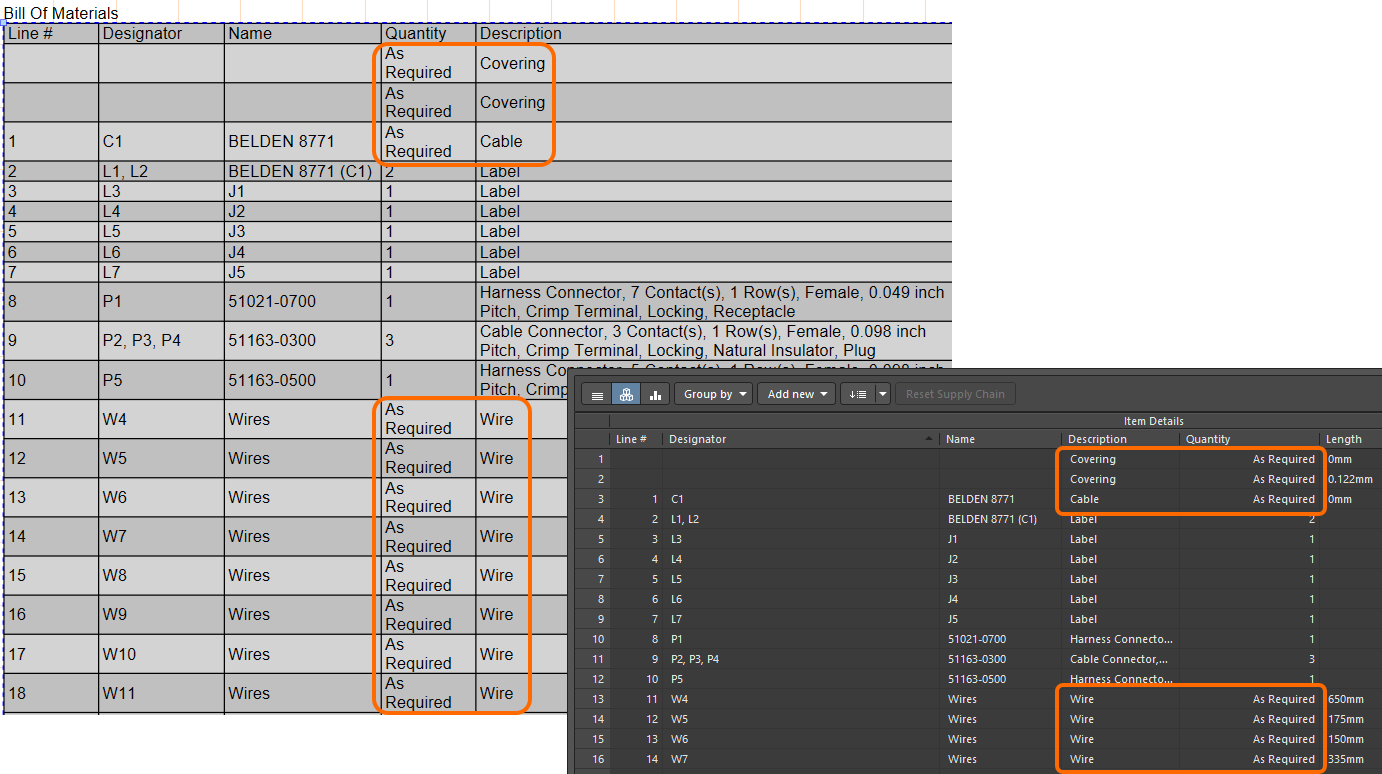
Для получения дополнительной информации см. страницу Managing Your Bill of Materials (BOM) with ActiveBOM.
Улучшенная группировка контактов в wiring list
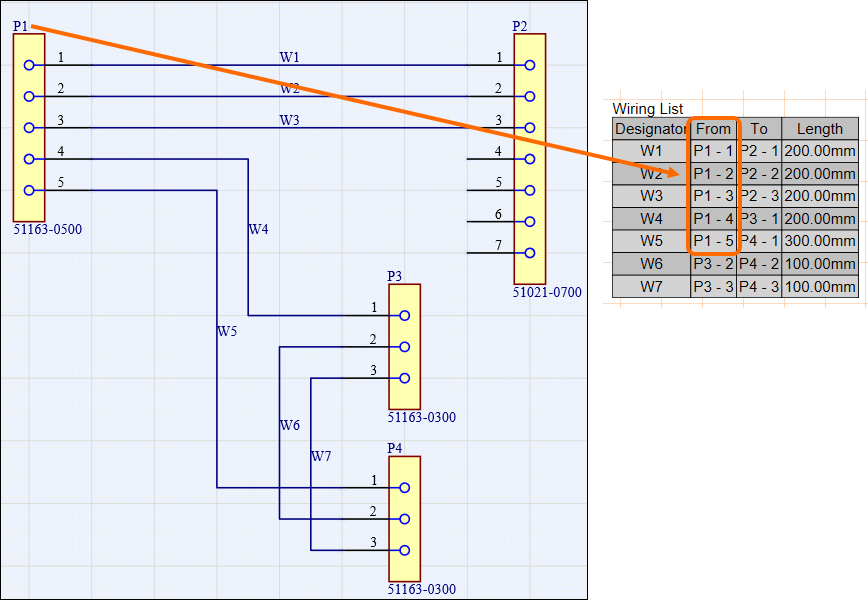
Группировка контактов в wiring list, размещаемом в документе производства жгутов (*.HarDwf), была улучшена. Начиная с этого выпуска автоматическая группировка применяется к разъему с наибольшим количеством проводов, и все его гнезда корректно группируются в столбце From wiring list, как показано на изображении ниже.
Книга Excel для производителей жгутов
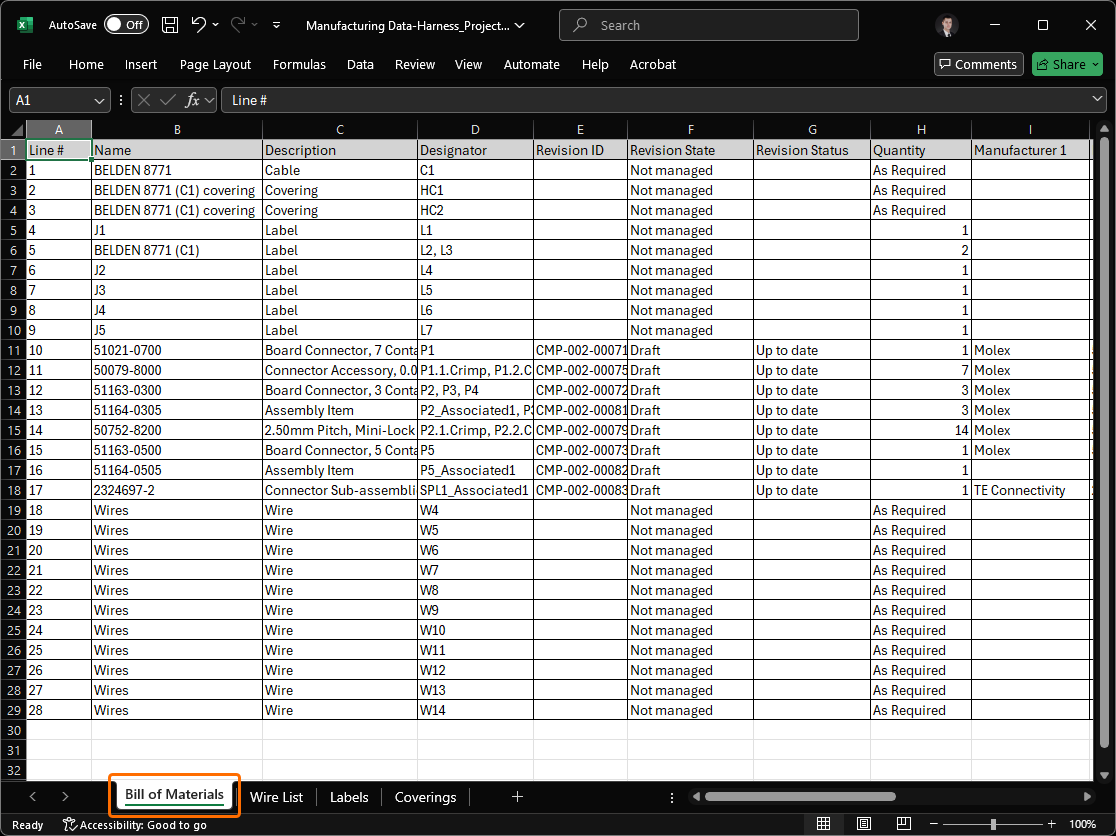
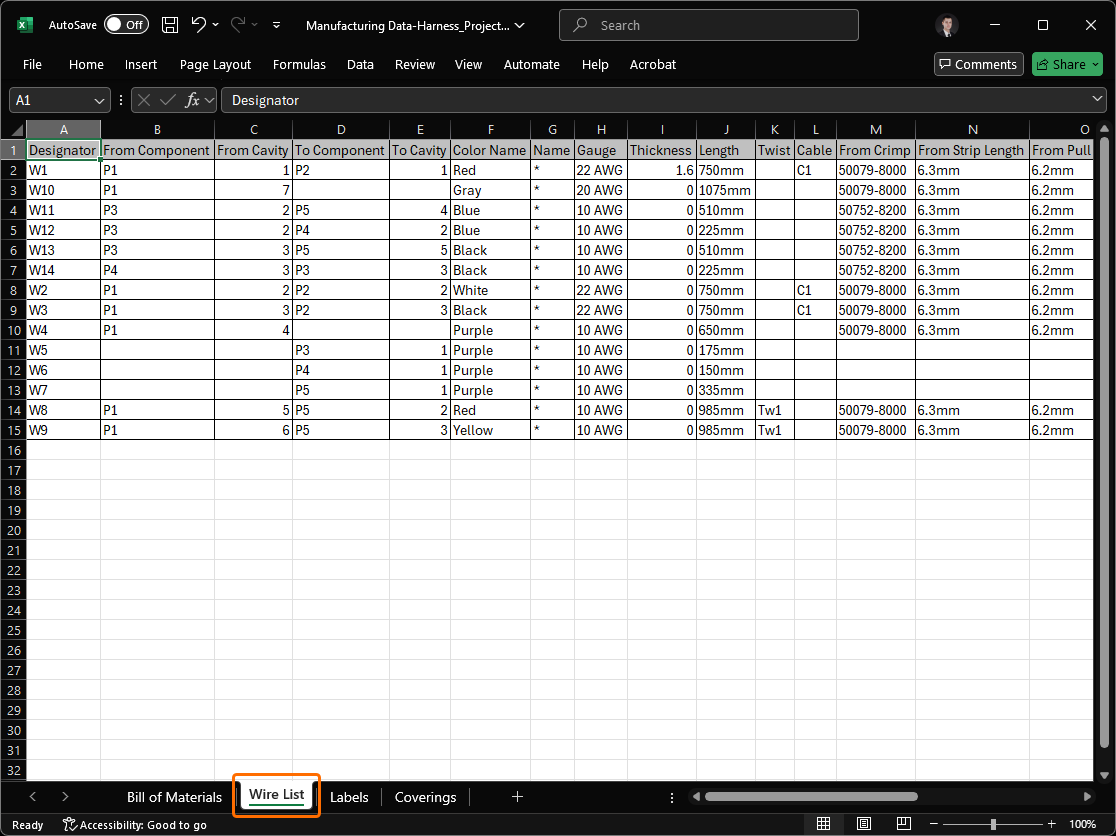
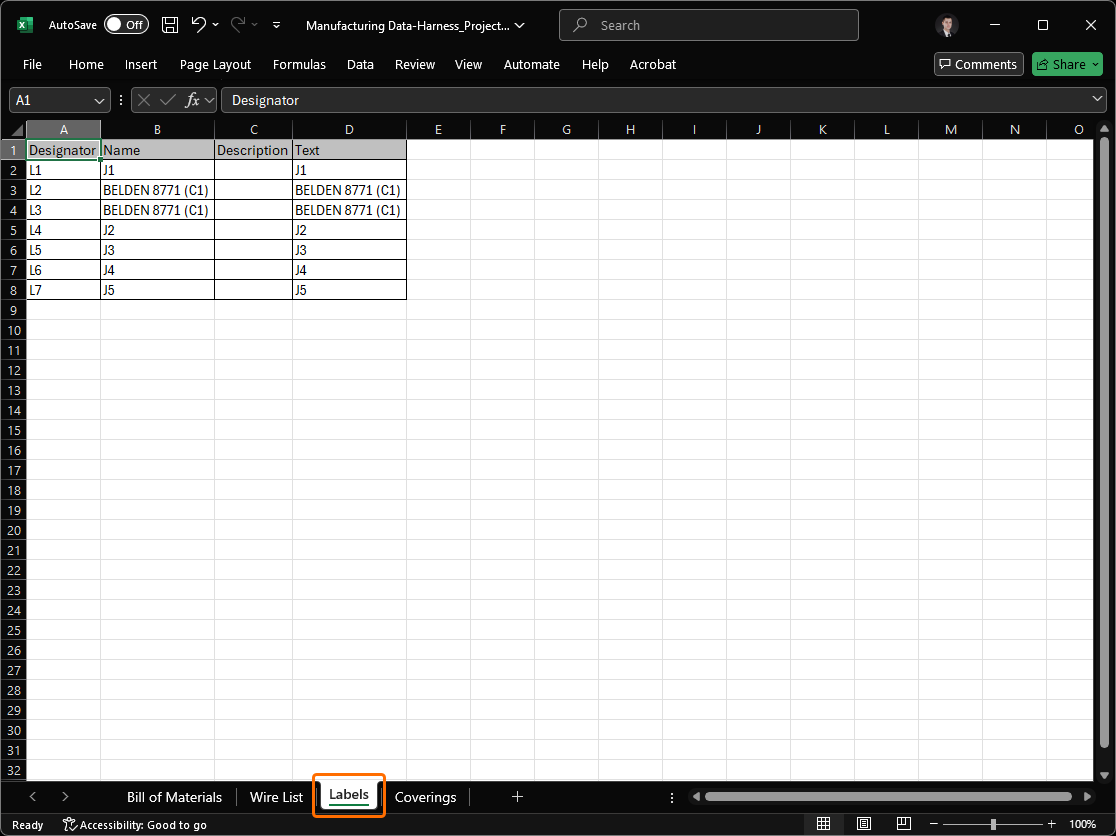
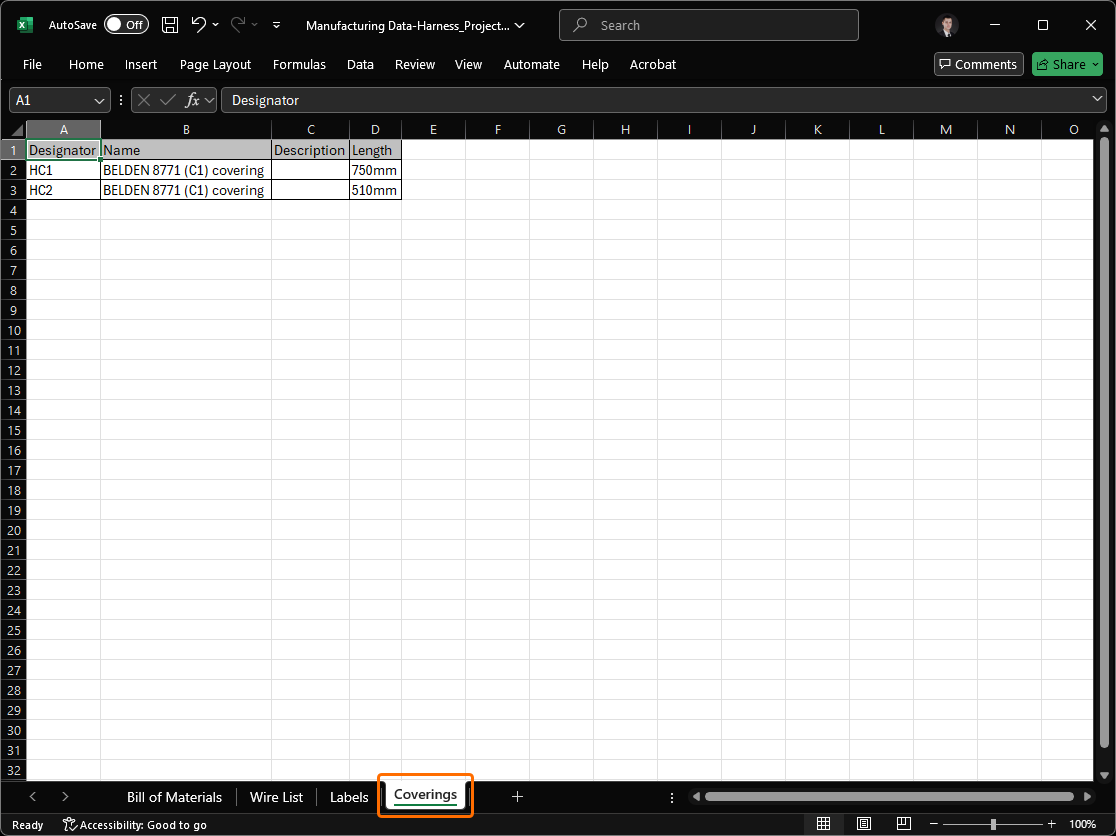
Добавлена возможность формировать через Output Job единую книгу Excel, содержащую данные для использования производителями жгутов. Для этого в разделе Report Outputs стал доступен новый генератор вывода — Manufacturing Data.
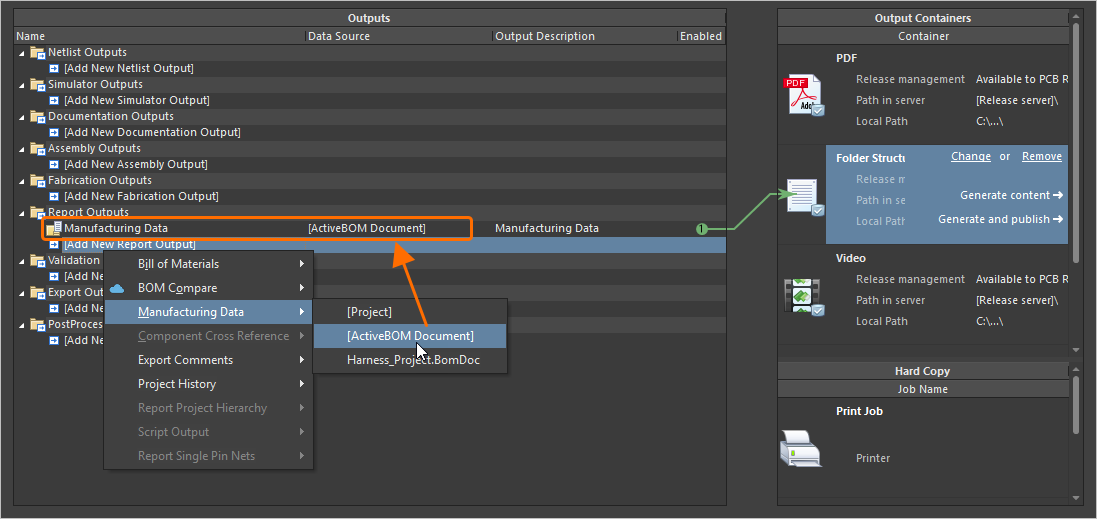
Сформированная книга включает четыре отдельных листа:
-
Bill of Materials – полезен для быстрого формирования коммерческого предложения.
-
Wiring List – для использования с машинами для обработки проводов.
-
Labels – сводка физических этикеток для печати на жгутовых пучках, для использования с принтерами Zebra или другими.
-
Coverings – сводка покрытий, которые должны быть нанесены на жгутовые пучки.
Для получения дополнительной информации см. страницу Preparing Reports.
Улучшение платформы
Переход на .NET 8
В этом выпуске Altium Designer переходит с .NET 6 на .NET 8. Эта платформа поставляется в составе Altium Designer и позволяет использовать более поздние возможности и разработки .NET, включая общее повышение производительности.
Для получения дополнительной информации см. страницу System Requirements.
WebView2 (Open Beta)
Начиная с этого выпуска, для элементов Altium Designer, связанных с браузером (например, страницы Home), используется WebView2. Это обеспечивает доступ к новейшему движку веб-браузера в Altium Designer просто за счет обновления Windows.
Улучшения управления данными
Возможность копировать проект Workspace с использованием процесса workflow
Добавлена поддержка создания копии проекта Workspace с использованием определенных (и включенных) process workflow. Когда проект Workspace открыт, щелкните правой кнопкой мыши по записи проекта на панели Projects и выберите активированное определение процесса (входящее в тему Project Creations) в подменю Make a copy of the managed project, чтобы начать копирование проекта в соответствии с базовым workflow этого процесса.
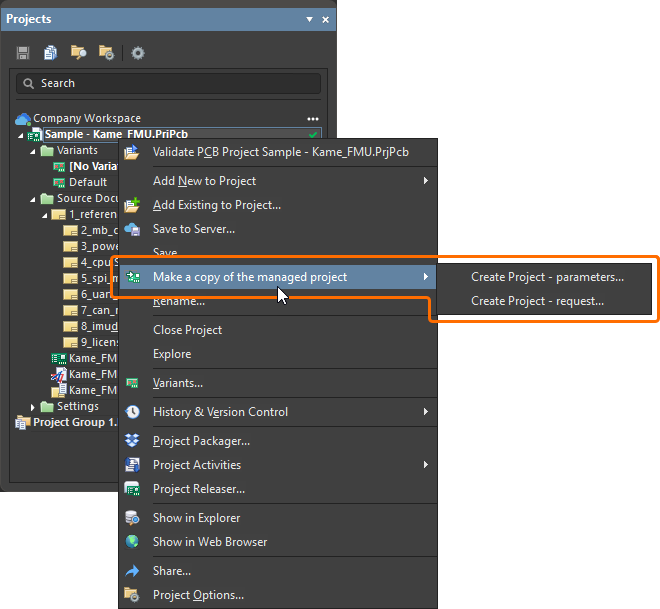
Для получения дополнительной информации см. страницу Process-based Project Creation.
Добавлена возможность сохранять состояние жизненного цикла при выпуске моделей
При выпуске новой ревизии модели компонента (условное графическое обозначение на схеме, посадочное место PCB, модель симуляции или схема проводки жгута) в подключенный Workspace теперь можно сохранять текущее состояние жизненного цикла модели.
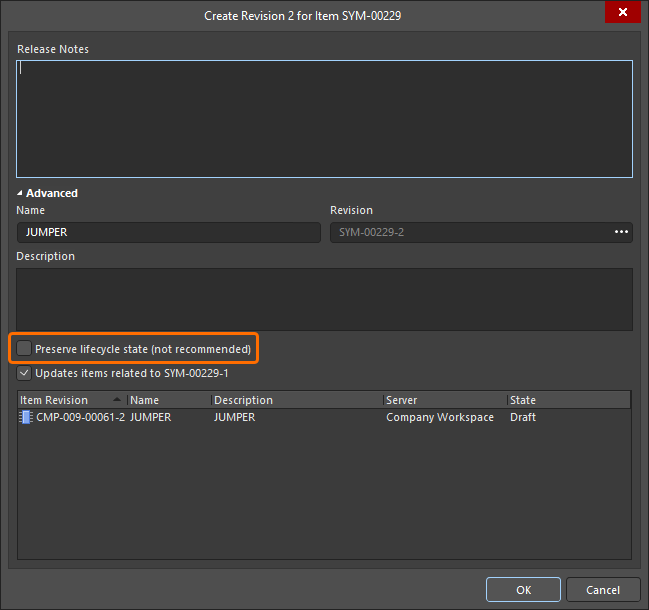
Обратите внимание, что эта возможность доступна пользователям с назначенным операционным разрешением Allow to skip lifecycle state change for new revisions (подробнее см. Setting Global Operation Permissions for a Workspace).
Для получения дополнительной информации о редактировании содержимого Workspace см. страницу Creating & Editing Content.
Ссылки на комментарии проверки проекта
Когда комментарий добавляется в рамках проверки проекта, ссылка на эту проверку (From <DesignReviewName>) теперь отображается в соответствующей записи на панели Comments And Tasks и в контекстном окне комментариев для этого комментария (в рабочем пространстве проекта). Щелкните ссылку, чтобы открыть страницу Overview этой проверки в новой вкладке браузера по умолчанию.
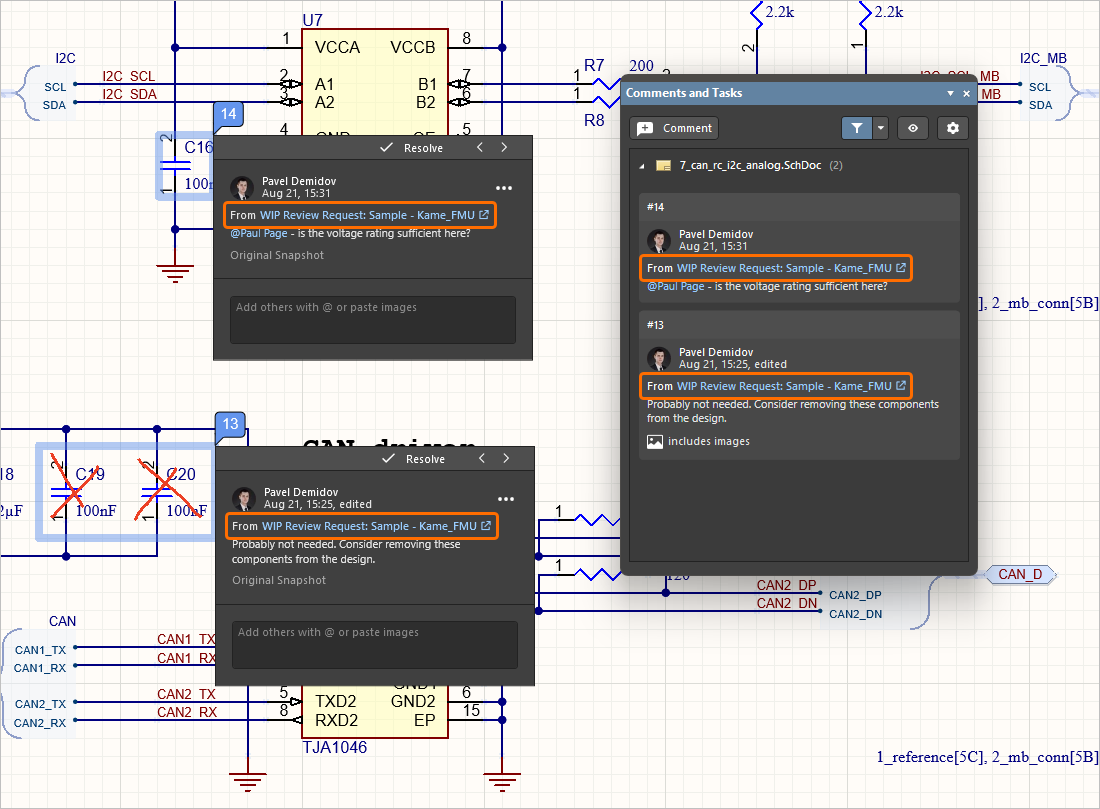
Для получения дополнительной информации о комментировании документов см. страницу Document Commenting.
Поддержка дополнительных типов данных с учетом единиц измерения
При определении пользовательского параметра как части шаблона компонента в подключенном Workspace на платформе Altium теперь поддерживаются следующие дополнительные типы данных с учетом единиц измерения:
-
Площадь (мм2)
-
Бар (bar)
-
Бит
-
Кандела (cd)
-
Десятичное число
-
Целое число
-
Джоуль (J)
-
Люмен (lm)
-
Миллиметр (mm)
-
Паскаль (Pa)
-
Фунты на квадратный дюйм (psi)
-
Обороты в минуту (rpm)
-
Сименс (S)
-
Тесла (T)
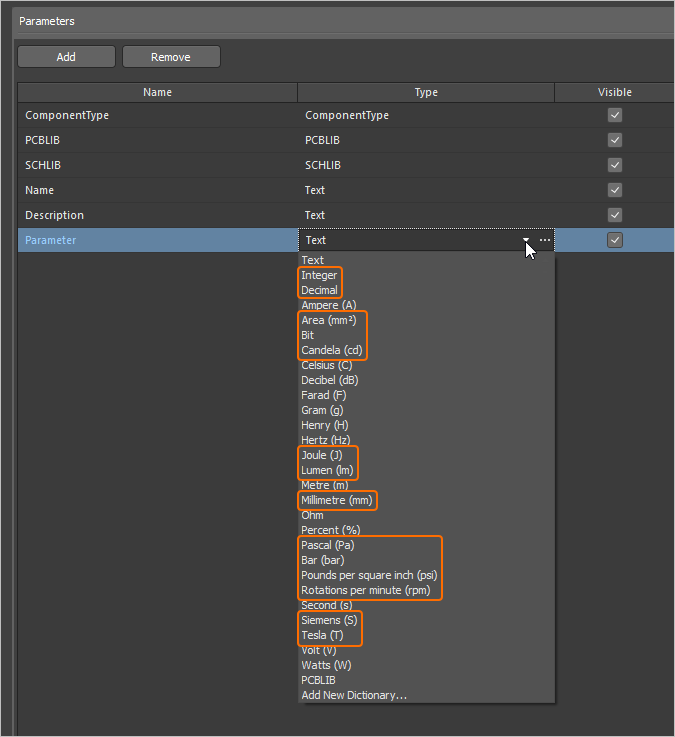
Параметры, использующие эти новые типы единиц, поддерживаются в различных областях программного обеспечения, включая панель Components, редактор компонентов (как в режиме одиночного, так и пакетного редактирования), а также функцию Library Importer и Components Synchronization (в разделе Parameter Mapping панели Properties).
Для получения дополнительной информации о типах данных параметров компонентов с поддержкой единиц измерения см. страницу Component Templates.
Возможность синхронизации вариантов выбора компонентов при использовании Components Synchronization
Добавлена возможность задавать и синхронизировать информацию о вариантах выбора компонентов с помощью функции Components Synchronization и связанного с ней документа конфигурации Components Synchronization Configuration (*.CmpSync). Управление синхронизируемыми параметрами доступно в области Part Choices Mapping панели Properties, когда в документе выбрана таблица. Используйте кнопки для добавления и удаления пар параметров вариантов выбора компонентов (Manufacturer / Part Number) и параметры раскрывающегося меню для определения сопоставления. Когда сопоставления заданы, соответствующие параметры отображаются в области сетки документа в столбцах Part Choice n.
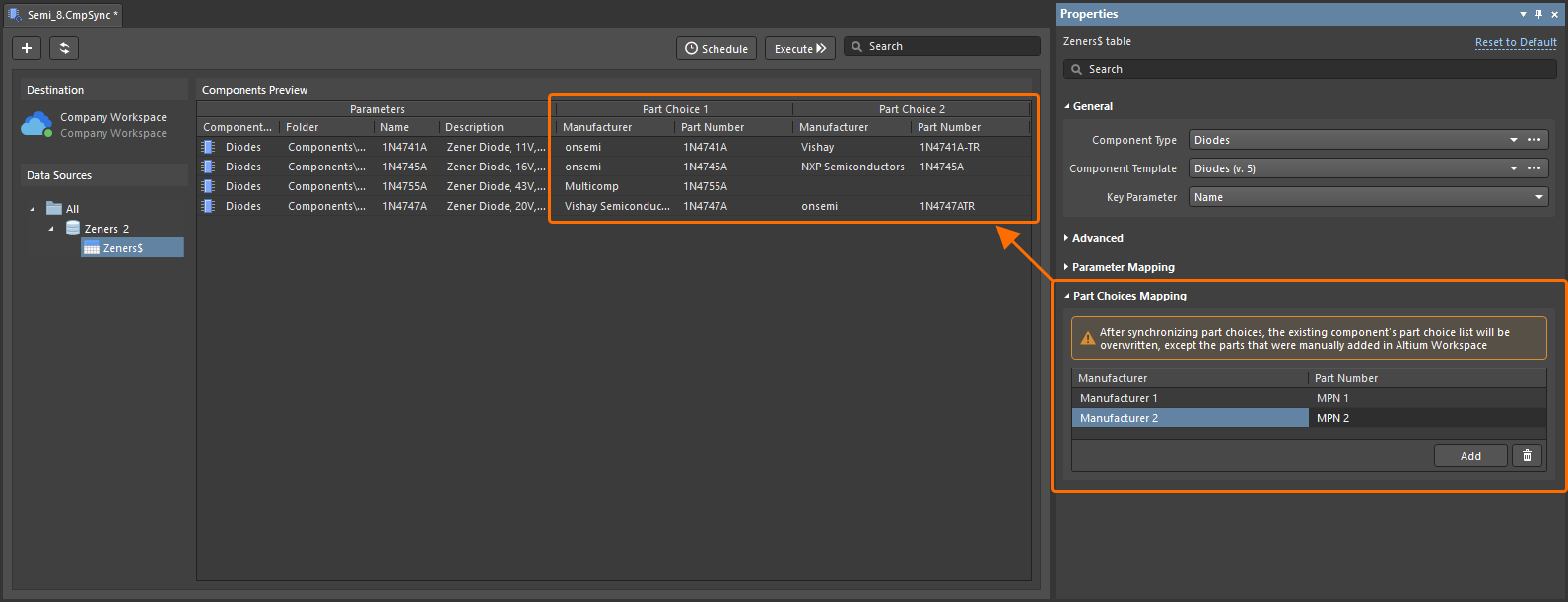
Для получения дополнительной информации о функции Components Synchronization см. страницу Component Database to Workspace Data Synchronization.
Новое предупреждение о проблемах подключения к Workspace
Если возникает проблема с подключением к Workspace и последние состояния VCS для документов проекта не могут быть обновлены, элемент управления Refresh VCS Statuses (со связанным предупреждением во всплывающей подсказке) теперь отображается рядом с записью проекта на панели Projects. После восстановления соединения щелкните эту запись, чтобы снова синхронизировать состояния VCS и увидеть последние изменения.
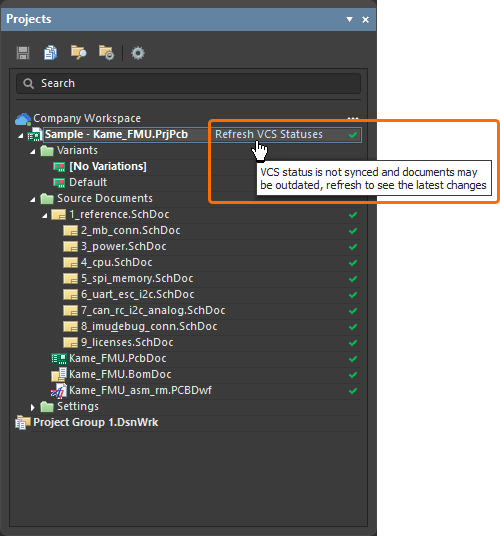
Для получения дополнительной информации об индикации состояния документов см. страницу Managing Project Documents.
Улучшение BOM CoDesign
Исключение полей, связанных с поставщиками, из результата сравнения BOM (Open Beta)
При сравнении ActiveBOM с выбранным Managed BOM с использованием функции BOM CoDesign, если расширенная настройка отключена, данные, связанные с поставщиками (параметры Supplier и Supplier Part Number), исключаются из Differences section на вкладке Related BOMs панели Properties , если она была открыта из документа ActiveBOM.
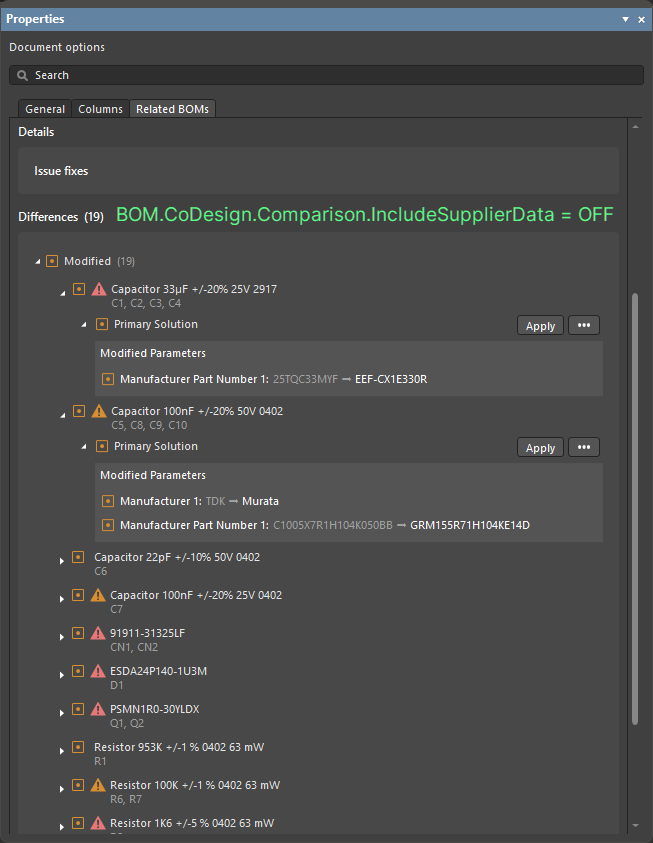
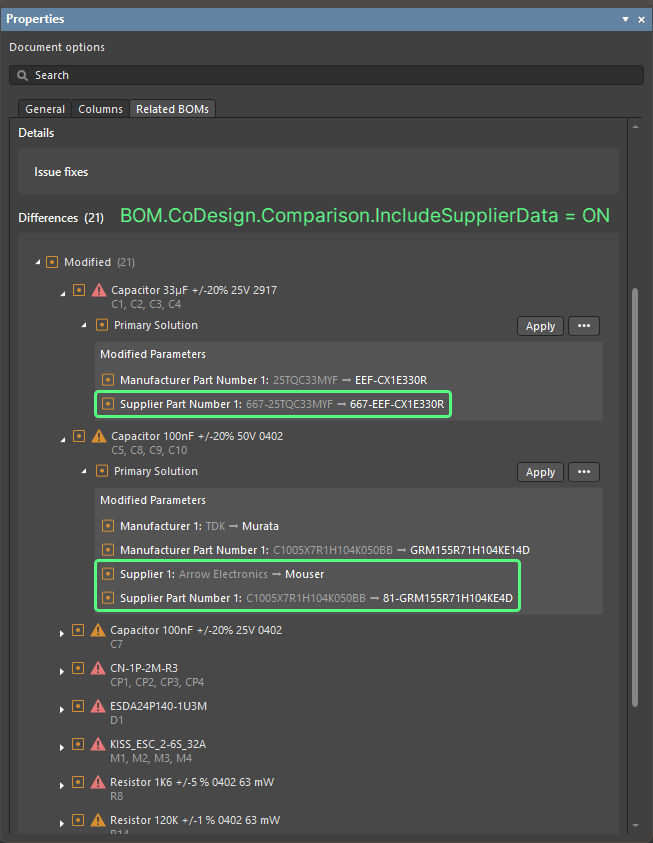
Для получения дополнительной информации об анализе результатов сравнения см. страницу BOM CoDesign.
Улучшения импорта/экспорта
Расширенный импорт проектов Allegro
Все необходимые конфигурационные файлы теперь включены в файл Allegro2Altium.bat — пакетный файл, входящий в установку Altium Designer и используемый для преобразования двоичного файла Allegro (*.brd или *.dra) в формат ASCII (когда такой проект/библиотека находится не на том же ПК, что и Altium Designer). Таким образом, для импорта требуется только bat-файл, без каких-либо дополнительных файлов.
Для получения дополнительной информации см. страницу Importing a Design from Allegro.
Поддержка альтернативных представлений компонентов из проектов xDX Designer
Альтернативные режимы представления компонентов теперь поддерживаются как в создаваемых документах схем, так и в документах библиотек схем при импорте проекта xDX Designer.
Для получения дополнительной информации см. страницу Importing a Design from xDX Designer or DxDesigner.
Функции, полностью переведенные в публичный статус в Altium Designer 26.1
Следующие функции теперь официально имеют статус Public в этом выпуске:
-
Подробный стек контактных площадок для импорта Allegro — доступно с версии 25.7
-
Оптимизация панели Properties для свойств объектов PCB — доступно с версии 25.7
Дополнительные функции в Altium Designer 26.1
-
Скрытые ссылки на внешние репозитории VCS (Open Beta): В этом выпуске в Advanced Settings dialog доступен новый параметр расширенных настроек —
VCS.HideProjectExternalRepositoriesLinks. При его включении скрываются ссылки на внешние репозитории VCS (создаваемые автоматически при публикации проекта под управлением внешней VCS в подключенном Workspace) на странице Data Management – Design Repositories page диалогового окна Preferences (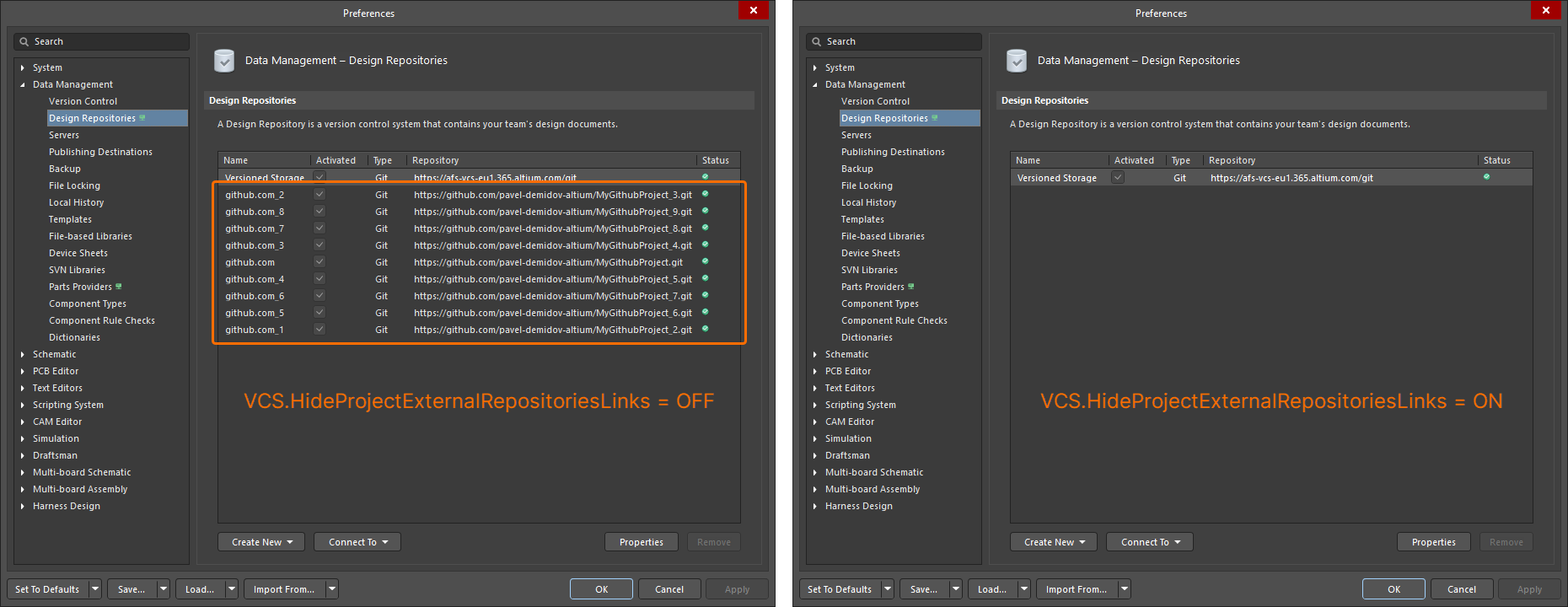 ).
).
-
Версия Simbeor (Open Beta): В этом выпуске в Advanced Settings dialog доступен новый параметр расширенных настроек —
PCB.SimbeorVersion. Эта функция управляет версией Simbeor, используемой при расчете задержки и импеданса (Simbeor 2020.3 — параметр «0» или Simbeor 2023.1 — параметр «1»). -
Экземпляризация переходных отверстий (Open Beta): В этом выпуске в Advanced Settings dialog доступен новый параметр расширенных настроек —
PCB.ViaInstancing. Когда этот параметр включен, используется концепция «экземпляризации переходных отверстий» — подход к построению геометрии экземпляра переходного отверстия, а не шаблона переходного отверстия. Это повышает производительность, одновременно снижая потребление памяти и время построения сцены. -
Оптимизация загрузки шаблонов контактных площадок и переходных отверстий (Open Beta): В этом выпуске в Advanced Settings dialog доступен новый параметр расширенных настроек —
PCB.Performance.PadViaTemplate.LoadingOptimization, который ускоряет загрузку PCB за счет оптимизации загрузки шаблонов контактных площадок и переходных отверстий. -
Оптимизация обработки ECO (Open Beta): В этом выпуске в Advanced Settings dialog доступен новый параметр расширенных настроек —
WSM.DotNetECOImplementation, который включает использование ускоренной обработки ECO.
 Локализовано с помощью ИИ