
Định tuyến tương tác

Altium Essentials: PCB Routing
This content is part of the official Altium Professional Training Program. For full courses, materials and certification, visit Altium Training.

Đi dây là quá trình xác định đường kết nối giữa các node trong từng net, bằng cách đặt các đối tượng thiết kế PCB như track, arc và via trên các lớp đồng để tạo ra kết nối liên tục giữa các node. Thay vì đặt từng đối tượng một để hình thành đường kết nối, bạn interactively routeđi dây cho kết nối đó.
-
Trong trình biên tập PCB, đi dây tương tác là một quy trình thông minh. Sau khi khởi chạy lệnh đi dây tương tác, bạn nhấp vào một pad để chọn kết nối cần đi dây. Khi bạn di chuyển con trỏ ra xa pad, bộ định tuyến tương tác sẽ cố gắng xác định một đường đi từ pad đó đến vị trí hiện tại của con trỏ. Đường đi mà bộ định tuyến xác định được điều khiển bởi nhiều thuộc tính khác nhau, bao gồm corner stylechế độ đi dây góc hiện tại và các thiết lập glosscursor-snap.
-
Các thuộc tính của track/arc đang được đặt được kiểm soát bởi quy tắc thiết kế Routing WidthRouting Width, và khoảng hở với các đối tượng thuộc net khác được kiểm soát bởi quy tắc thiết kế điện ClearanceElectrical Clearance.
-
Cách bộ định tuyến tương tác phản hồi với các đối tượng đã tồn tại trên board, chẳng hạn như pad linh kiện và đường đi dây của các net khác, phụ thuộc vào Routing Conflict Resolutionchế độ xử lý va chạm hiện tại. Chế độ này xác định liệu bộ định tuyến sẽ Walkaroundné tránh vật cản, hay Hugđẩy đối tượng and Pushra khỏi đường đi nếu cần, hoặc Pushôm sát nó, hoặc Stopbỏ qua, hoặc Ignoredừng lại trước nó.
Đi dây tương tác cho một kết nối - sau khi khởi chạy lệnh và nhấp vào một đường kết nối, Interactive Router sẽ tìm một đường đi từ đối tượng net đến vị trí con trỏ hiện tại, luồn quanh các đối tượng hiện có. Một cú nhấp chuột sẽ đặt tất cả các đoạn track dạng gạch chéo, Ctrl+Clicknhấn Tab để tự động hoàn tất đường đi.
Đi dây tương tác có thể được thực hiện trên:
-
Một net đơn – Route » Interactive Routing
-
Hai net được cấu hình thành một cặp vi sai – Route » Interactive Differential Pair Routingđi dây cặp vi sai (tìm hiểu thêm)
-
Một tập hợp các net đã chọn – Route » Interactive Multi-Routing
Để thành thạo kỹ năng đi dây, bạn cần hiểu rõ về cách các đối tượng được định vị trong không gian thiết kế PCB, phần sau đây sẽ cung cấp cái nhìn tổng quan về điều này. Cũng rất quan trọng để hiểu cách kiểm soát hiển thị của các đường đi dây, nhằm dễ dàng quan sát những gì bạn đang thao tác trong không gian thiết kế dày đặc; phần thứ hai sẽ trình bày tổng quan về nội dung này. Kỹ năng thứ ba giúp nâng cao khả năng đi dây của bạn là học cách kiểm soát thuộc tính của track và via trong khi đi dây.
Nếu bạn đã có những kỹ năng này và đến trang này để tìm hiểu thêm về quy trình đi dây, hãy chuyển xuống phần làm việc với bộ định tuyến tương tác.
Cách các Đối tượng được Định vị trong Không gian Thiết kế
Trình biên tập PCB là một môi trường chỉnh sửa dựa trên lưới, và theo mặc định thao tác đi dây tương tác của bạn sẽ được đặt theo snap grid hiện tại. Bên cạnh snap grid, phần mềm còn có một số tính năng snap bổ sung, được thiết kế để giúp bạn định vị và căn chỉnh chính xác các đối tượng thiết kế. Tổng thể, các tính năng này được gọi là Unified Cursor-Snap Systemhệ thống cursor-snap.
Có hai khía cạnh cốt lõi của hệ thống cursor-snap, whatcon trỏ sẽ snap vào cái gì, và whenkhi nào nó sẽ snap.
-
What
Điểm snap - các điểm trong không gian mà con trỏ sẽ snap tới bao gồm: Gridslưới do người dùng xác định, Guides,guides làm việc và các điểm snap trên các Objectsđối tượng đã có. -
When
Điều kiện snap - con trỏ sẽ snap tới một điểm snap: nó sẽ snap khi nằm trong Snap Distancekhoảng cách snap, và việc snap được cho phép trên Layerđiểm snap đó.
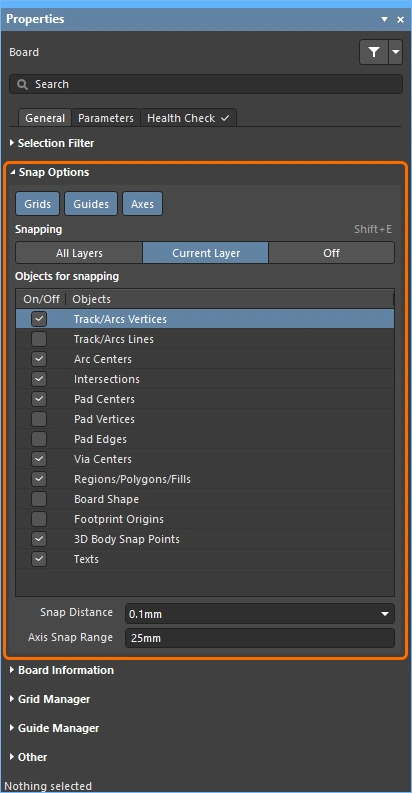
Minh họa các tính năng cursor-snap: cấu hình các tùy chọn trong bảng PropertiesProperties, hoặc bằng cách nhấn Ctrl+EShift+E.
Bạn snap vào cái gì |
|
| Snap to grids | Lưới có sẵn ở cả định dạng Cartesian và Polar ( |
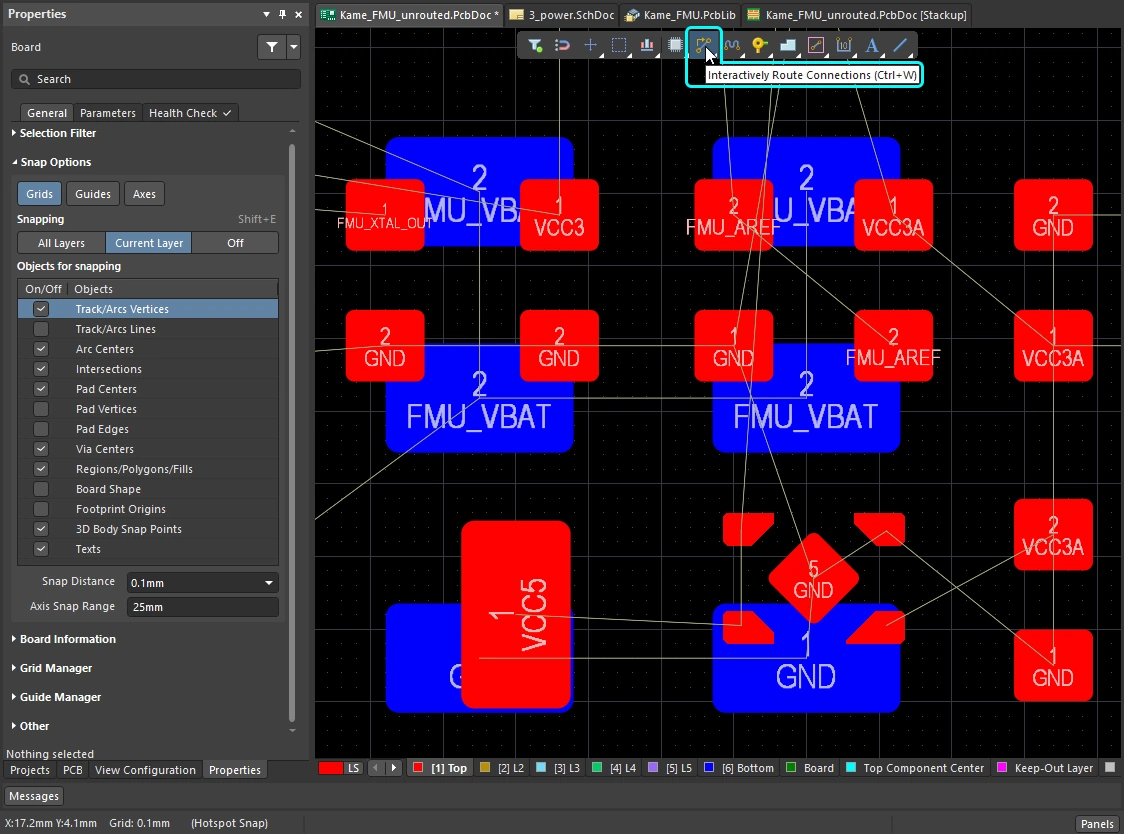
| Snap to objects | Các đối tượng đã đặt sẽ pullhút con trỏ vào đúng vị trí khi nó di chuyển vào trong Snap Distancekhoảng cách snap, dựa trên độ gần của con trỏ tới các điểm snap (hotspot) của đối tượng đó. Ví dụ, hãy dùng tính năng này để kéo con trỏ vào tâm của một track hoặc một pad nằm ngoài lưới. Snap theo đối tượng có thể được áp dụng trên: tất cả các lớp, chỉ lớp hiện tại hoặc tắt đi. Dùng phím tắt Shift+EShift+E để chuyển qua các chế độ và theo dõi chế độ hiện tại trên Thanh trạng thái( Status Bar). Status Bar). |
| Snap to guides | Có thể đặt và sử dụng các guide ngang, dọc, chéo và guide điểm để căn chỉnh đối tượng, như thể hiện trong video ở trên. Tìm hiểu thêm về guides. |
| Snap to object axes | Một tính năng kéo con trỏ theo hướng X hoặc Y để nó căn thẳng trục với một hotspot trên đối tượng đã đặt khi đối tượng đó nằm trong Axis Snap Rangekhoảng cách snap trục (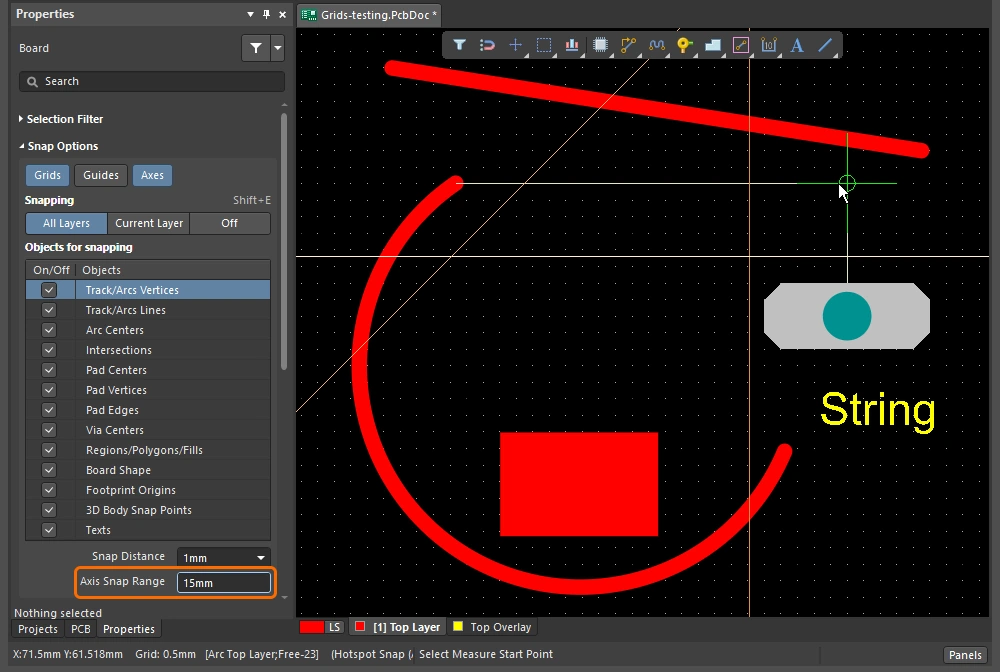 Axis Snap Range). Axis Snap Range). |
| Controlling the snapping |
|
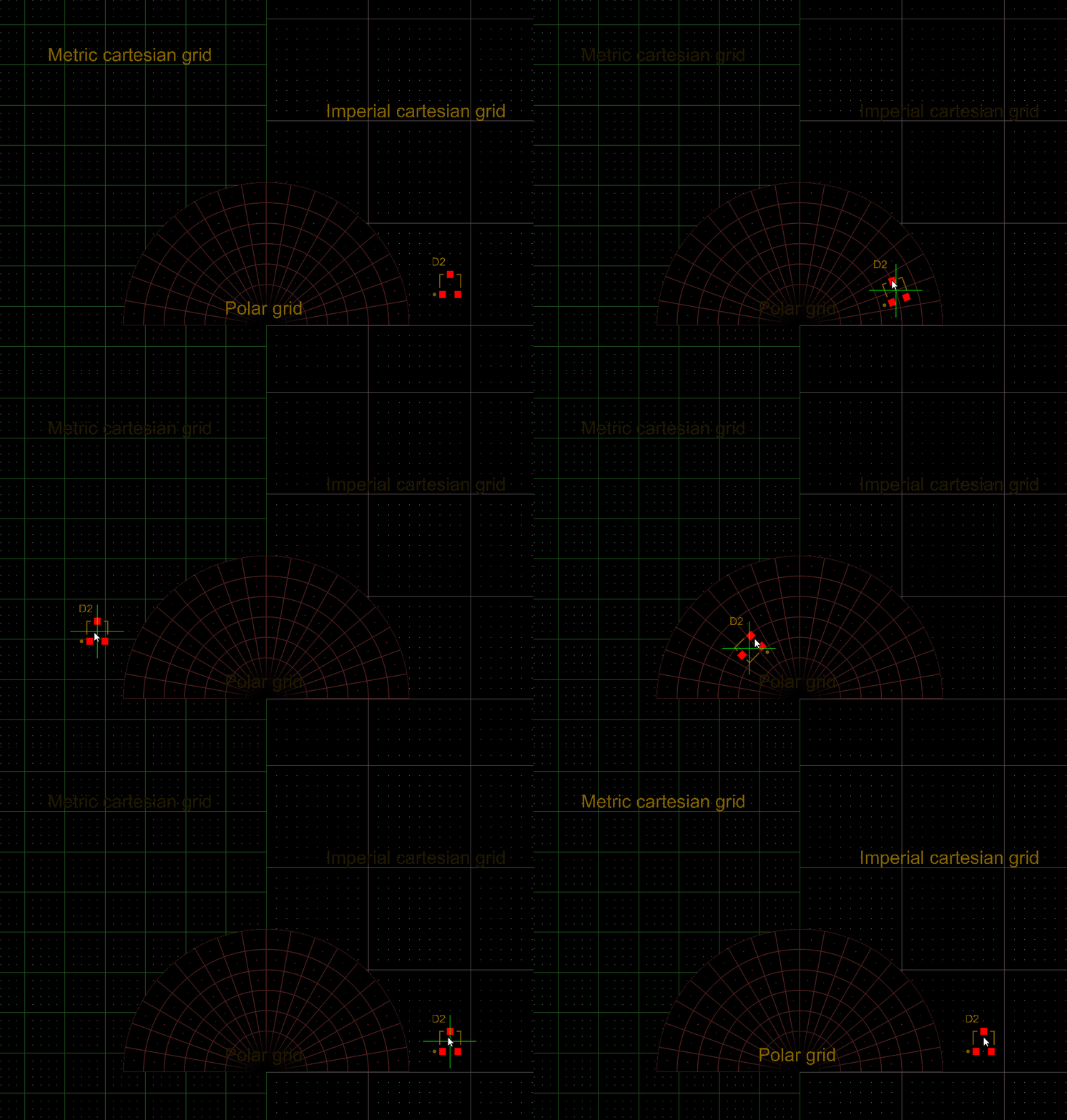
Snapping to the Grid
| Toggle the units | Nhấn phím QQ để chuyển đổi đơn vị giữa hệ Imperial và hệ mét. Đơn vị của lưới sẽ thay đổi, nhưng bước lưới thì không. |
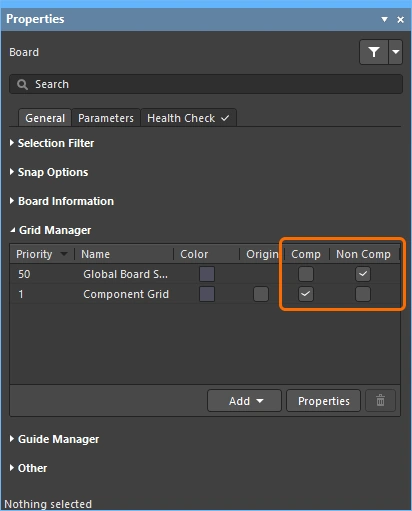
| Active grid? | Nếu có nhiều lưới được định nghĩa tại vị trí con trỏ hiện tại, lưới có độ ưu tiên cao nhất (giá trị số nhỏ nhất) sẽ được áp dụng làm lưới đang hoạt động (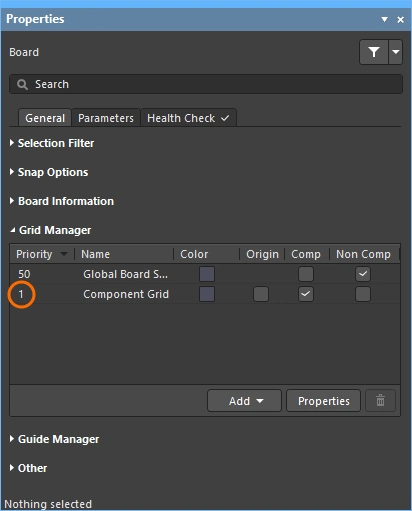 Active Grid). Active Grid). |
| Quickly select a grid | Để chọn một lưới từ danh sách định sẵn, nhấn |
| Edit the grid value | Để chỉnh sửa giá trị của lưới đang hoạt động, nhấn |
| Managing grids | Các lưới riêng lẻ được cấu hình trong Grid EditorGrid Manager ( |
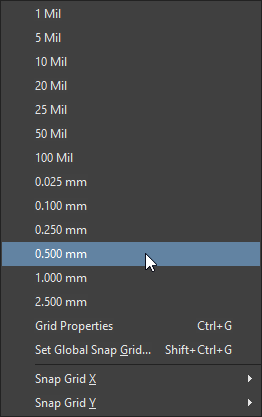
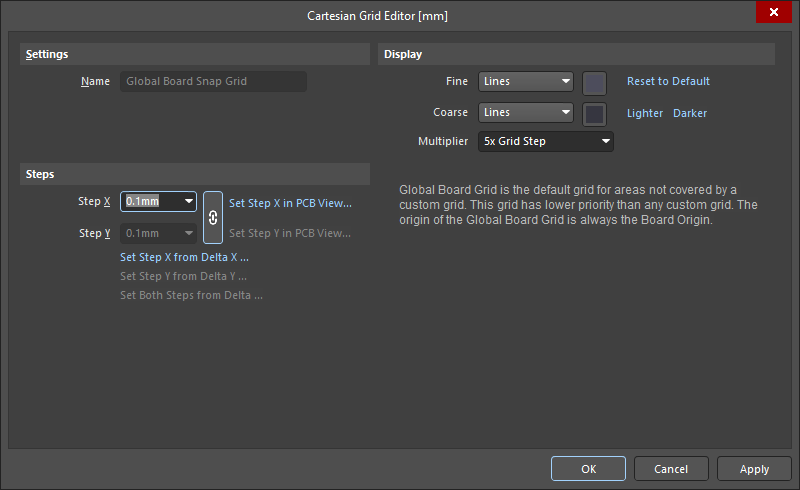
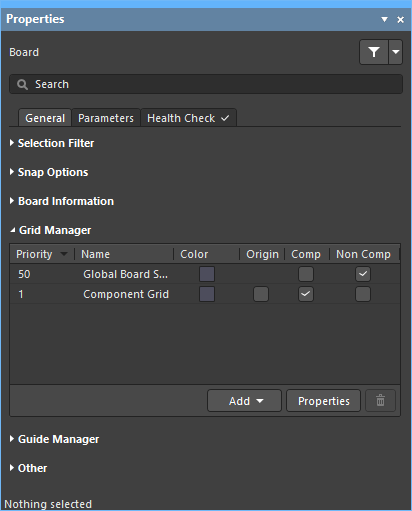
Tìm hiểu thêm về làm việc với lưới.
Snapping to Objects
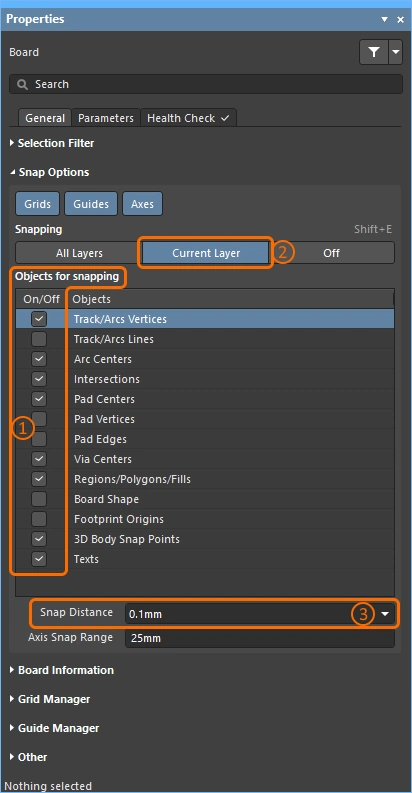
| Snap to objects | Con trỏ snap tới: các Objects for snappingđiểm snap đã được bật (1), nằm trên các lớp Snappingsnap theo đối tượng đã bật (2), khi con trỏ nằm trong Snap Distancekhoảng cách snap (3)( |
| When to snap | Snap theo đối tượng có ba trạng thái: Tắt, Lớp hiện tại hoặc Tất cả các lớp. Nhấn |
Snapping to Guides and Axes
| To place a guide | Để đặt một guide, hãy dùng menu con Place » Work GuidesView » Guides, hoặc phần Guide ManagerGuides của bảng PropertiesProperties ( |
| Thuộc tính guide | Độ hiển thị, màu sắc và vị trí được quản lý trong phần Guide ManagerGuides của bảng PropertiesProperties (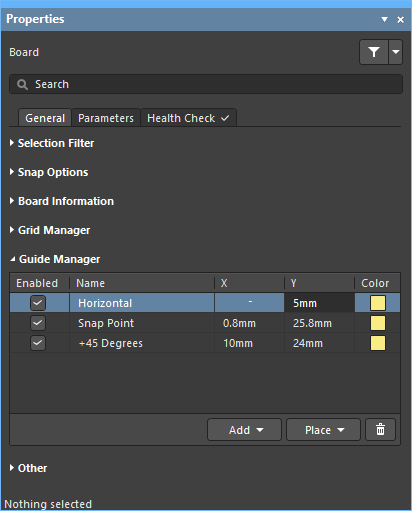 Properties panel). Properties panel). |
| Snap theo Guide | Snap theo guide được áp dụng khi: tùy chọn Snap GuidesGuides được bật (1), và con trỏ nằm trong Snap Distancekhoảng cách snap (2) (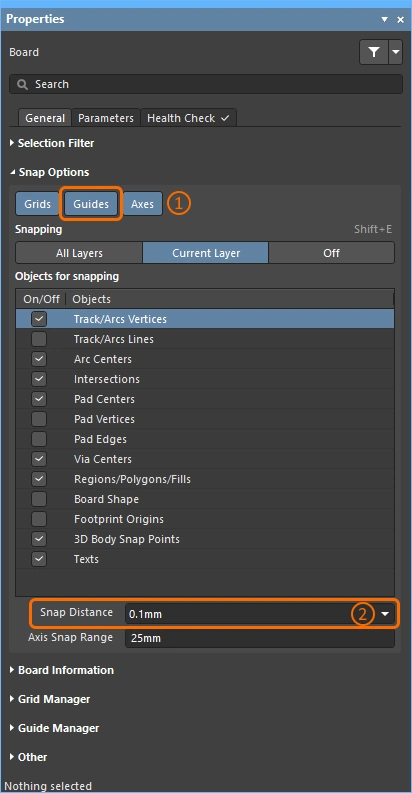 Guide Snap Range). Guide Snap Range). |
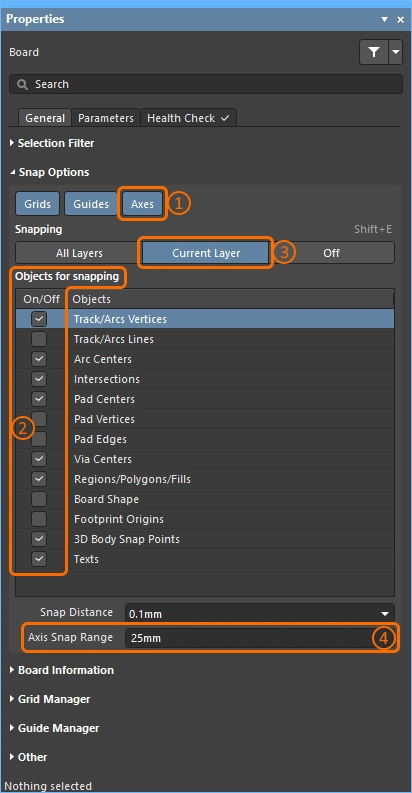
| Enabling axis snapping | Snap theo trục được áp dụng khi: tùy chọn Snap AxesAxes được bật (1), tới các Objects for snappingđiểm snap đã bật (2), nằm trên các lớp Snappingsnap theo đối tượng đã bật (3), và nằm trong Axis Snap Rangekhoảng cách snap trục (4)( |
Kiểm soát Hiển thị của các Đường đi dây
Thiết kế bảng mạch in thường rất dày đặc và chật kín đối tượng. Phần mềm có nhiều tính năng giúp quản lý khả năng hiển thị của đối tượng, bao gồm: hiển thị lớp, masking và dimming, hiển thị và độ trong suốt của đối tượng, cùng với một số tính năng khác.
| Single layer mode | Nhấn Shift+SShift+S để chuyển chế độ hiển thị sang chế độ một lớp. Có 3 chế độ khả dụng, hãy bật các chế độ bạn muốn trong trang PCB Editor – Board Insight DisplaySystem - Navigation của hộp thoại PreferencesPreferences (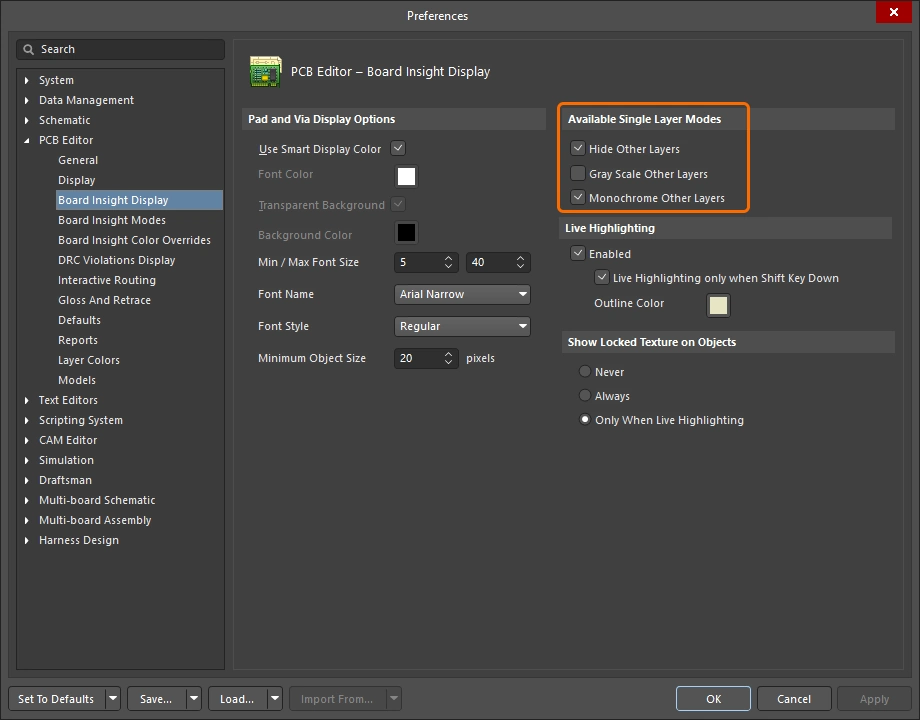 Preferences dialog). Mỗi lần nhấn Preferences dialog). Mỗi lần nhấn Shift+SShift+S sẽ chuyển sang chế độ một lớp được bật tiếp theo, và cuối cùng quay về chế độ hiển thị tất cả các lớp hiện đang được bật. |
| Layer sets | Các bộ lớp hiển thị định sẵn có thể được cấu hình rồi chọn bằng nút Manage Layer SetsLayer Sets ở góc dưới bên trái của cửa sổ chỉnh sửa (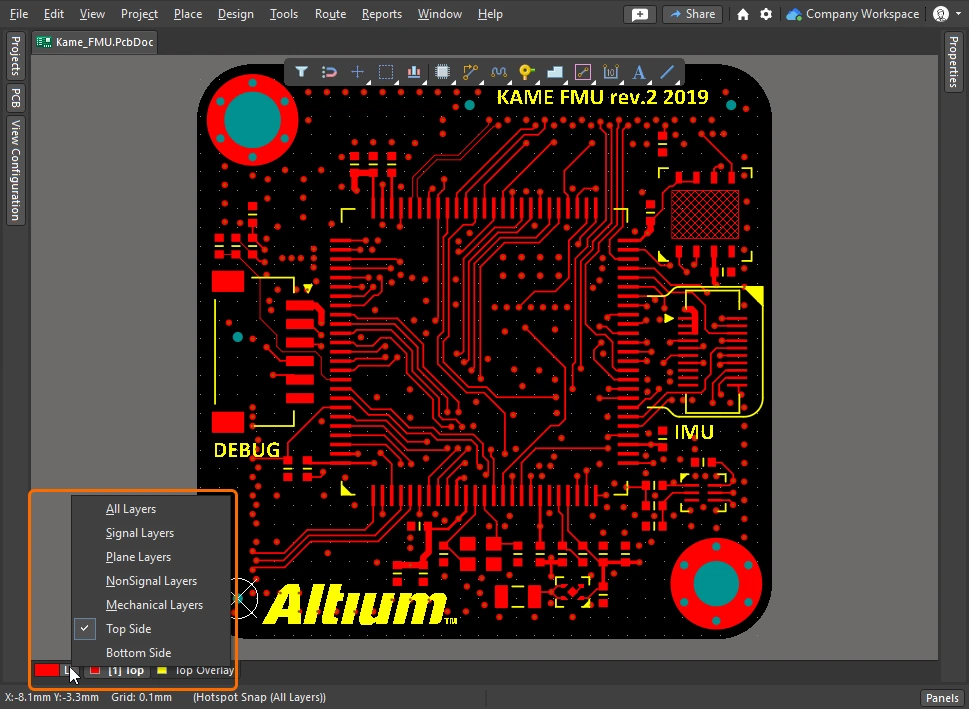 editing window). Các bộ mới được định nghĩa trong bảng View ConfigurationView Configuration, điều này được minh họa trong video ở trên. editing window). Các bộ mới được định nghĩa trong bảng View ConfigurationView Configuration, điều này được minh họa trong video ở trên. |
| Dim or Mask to fade | Để nhanh chóng làm nổi bật một đối tượng cần chú ý, chẳng hạn như một linh kiện, một net, một cặp vi sai, hoặc bất kỳ loại class nào, hãy duyệt đối tượng đó trong panel PCB và bật chế độ Dim hoặc Mask (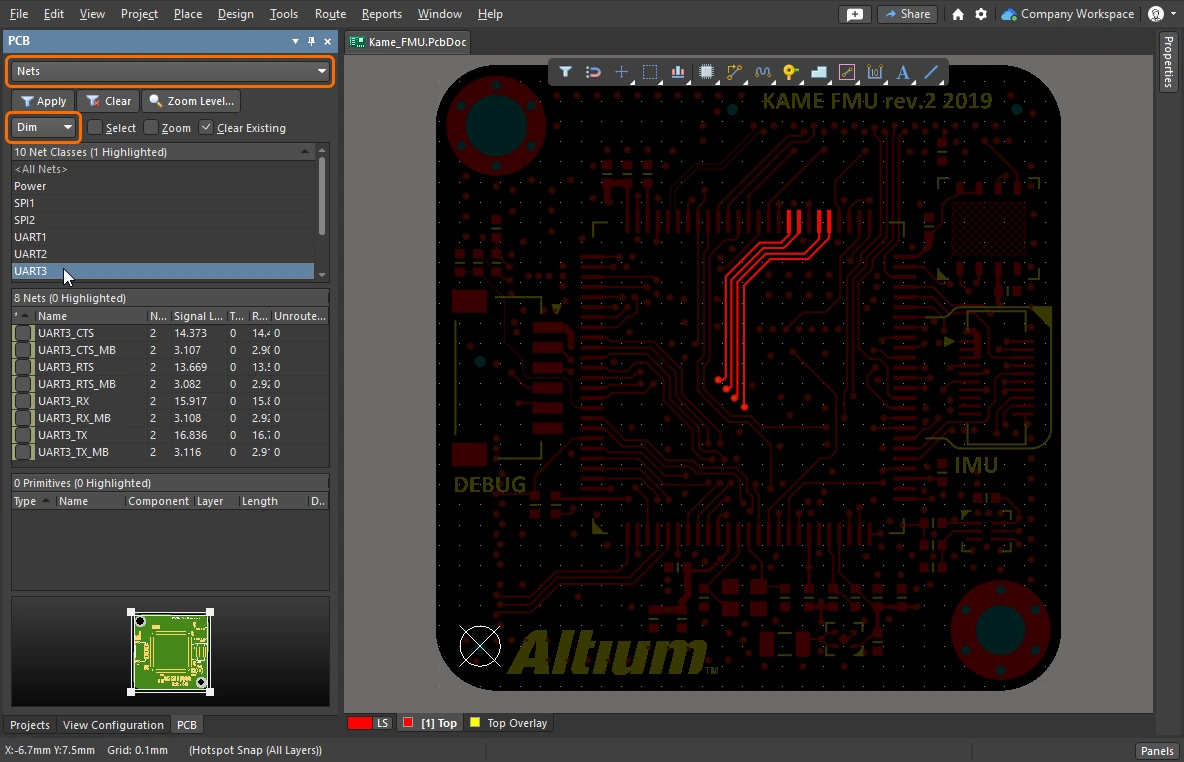 ). Cả hai chế độ này đều làm mờ tất cả các đối tượng except những đối tượng bạn quan tâm, giúp các đối tượng cần chú ý nổi bật hơn. Mức Dim và Mask được cấu hình trong panel View Configuration ( ). Cả hai chế độ này đều làm mờ tất cả các đối tượng except những đối tượng bạn quan tâm, giúp các đối tượng cần chú ý nổi bật hơn. Mức Dim và Mask được cấu hình trong panel View Configuration (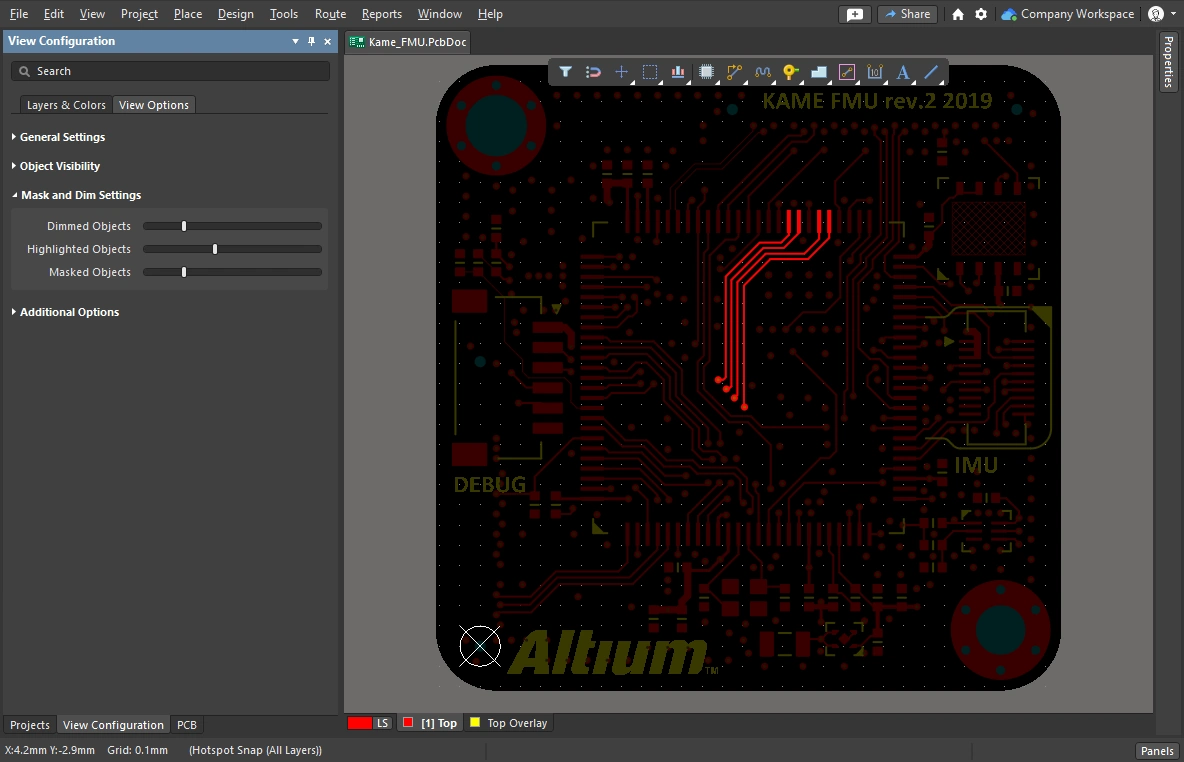 ). ). |
| Clearance boundaries | Bật tùy chọn này để hiển thị khoảng hở bắt buộc xung quanh các đối tượng điện. ( Tìm hiểu thêm về cách kiểm soát hiển thị các ranh giới clearance. |
| Object transparency | Mức độ trong suốt của từng loại đối tượng có thể được cấu hình trong phần Object Visibility của panel View Configuration (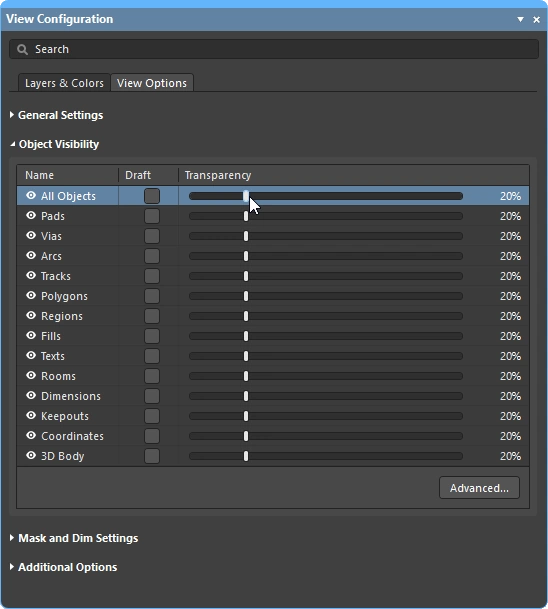 ). Dùng thanh trượt All Objects ở đầu nhóm để điều chỉnh đồng thời tất cả các đối tượng. ). Dùng thanh trượt All Objects ở đầu nhóm để điều chỉnh đồng thời tất cả các đối tượng. |
| The visibility of objects | Ẩn những đối tượng không cần quan tâm là một cách thuận tiện để giảm bớt sự rối mắt trong không gian thiết kế (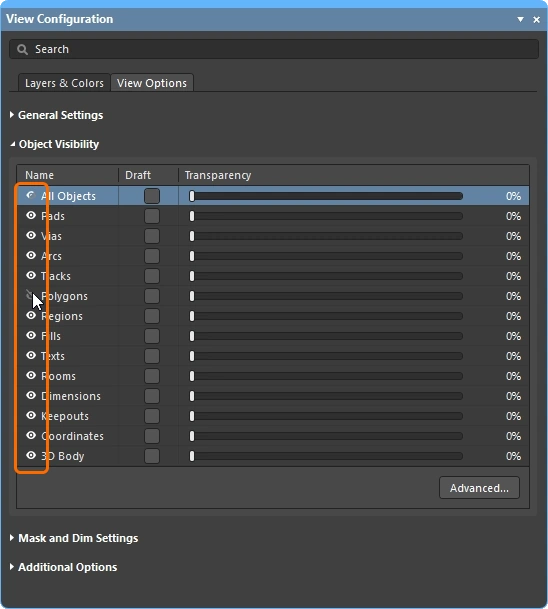 ). Lưu ý rằng các đối tượng này vẫn được hệ thống ràng buộc kiểm tra; để ẩn polygon khỏi hiển thị and khỏi hệ thống ràng buộc, hãy Shelve chúng. ). Lưu ý rằng các đối tượng này vẫn được hệ thống ràng buộc kiểm tra; để ẩn polygon khỏi hiển thị and khỏi hệ thống ràng buộc, hãy Shelve chúng. |
| Displaying net names | Cấu hình các tùy chọn để kiểm soát việc hiển thị tên net trên pad, via và track trong panel View Configuration (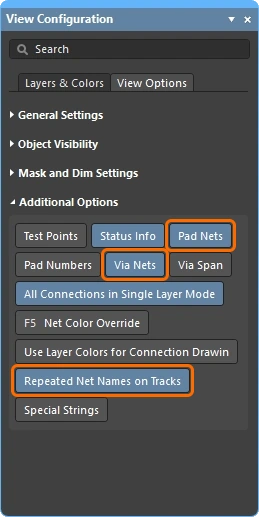 ). Lưu ý rằng tên net luôn được hiển thị ở tâm của mỗi đoạn track, nhưng có thể lặp lại nếu cần. Các thuộc tính phông chữ hiển thị được cấu hình trong trang PCB Editor – Board Insight Display của hộp thoại Preferences ( ). Lưu ý rằng tên net luôn được hiển thị ở tâm của mỗi đoạn track, nhưng có thể lặp lại nếu cần. Các thuộc tính phông chữ hiển thị được cấu hình trong trang PCB Editor – Board Insight Display của hộp thoại Preferences (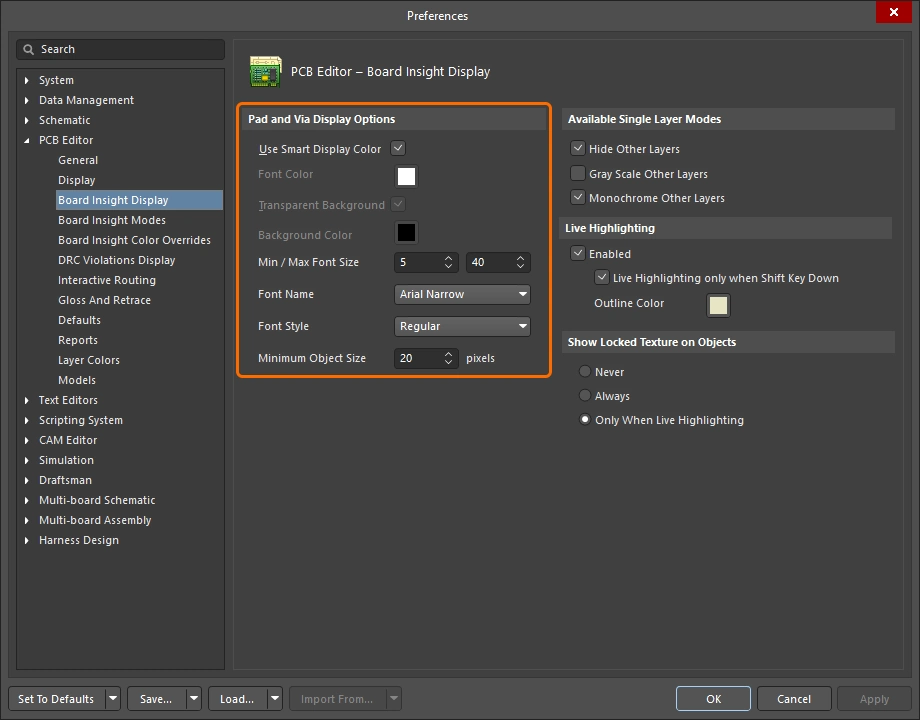 ). ). |
 ).
).Kiểm soát các thuộc tính của route
Bạn đã cấu hình các ràng buộc thiết kế clearance, độ rộng đi dây và kiểu via đi dây – giờ bạn đã sẵn sàng để đi dây. Khi bạn nhấp để bắt đầu đi dây, router biết dùng độ rộng track nào và dùng kích thước via nào khi bạn chuyển lớp bằng cách nào?
Minh họa đơn giản về việc thiết lập trước khi đi dây, sau đó chọn độ rộng đi dây và kiểu via trong lúc đi dây.
 ).
).Changing the Routing Width (0:29)
 ).
). ).
). ).
).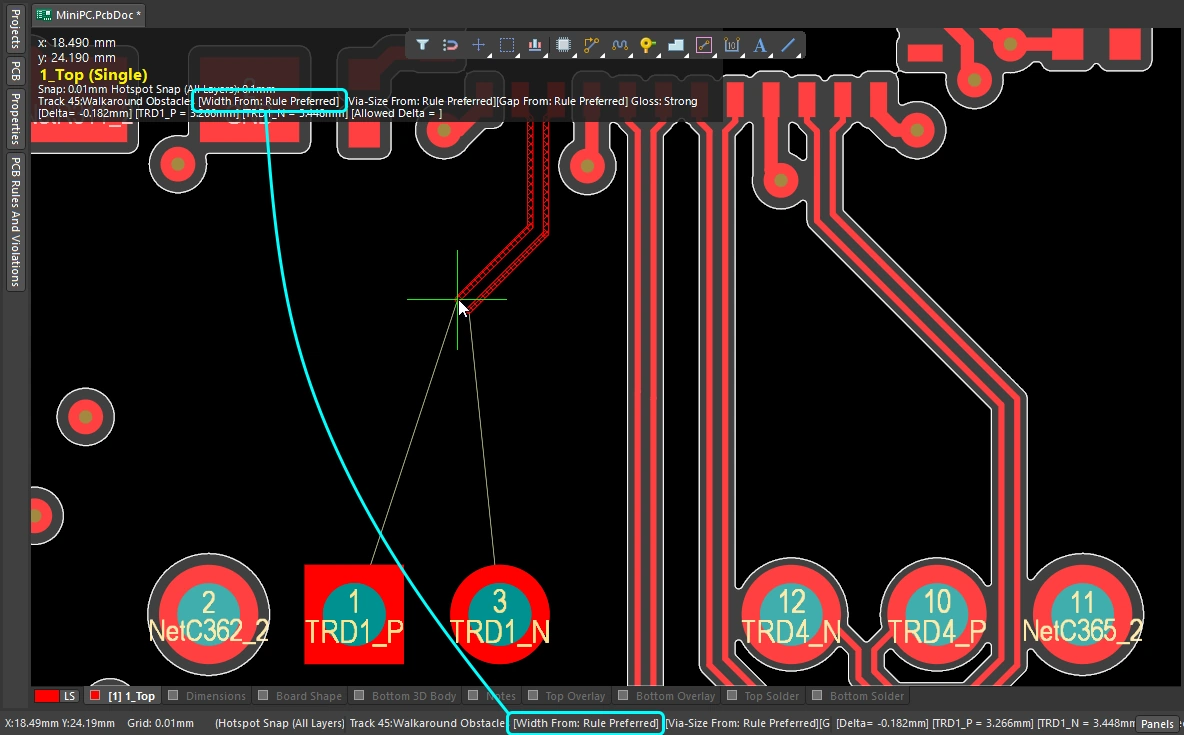 ).
).Changing the Routing Layer (1:14)
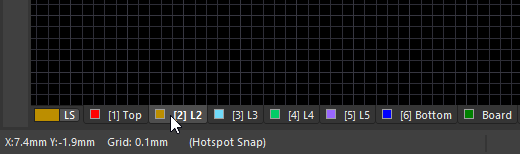 ).
).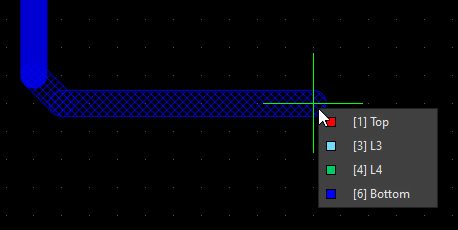 ).
).Changing the Via (1:22)
| Routing via | Nếu bạn chuyển lớp trong lúc đi dây, một via sẽ được tự động thêm vào theo ràng buộc thiết kế Routing Via Style đang áp dụng. |
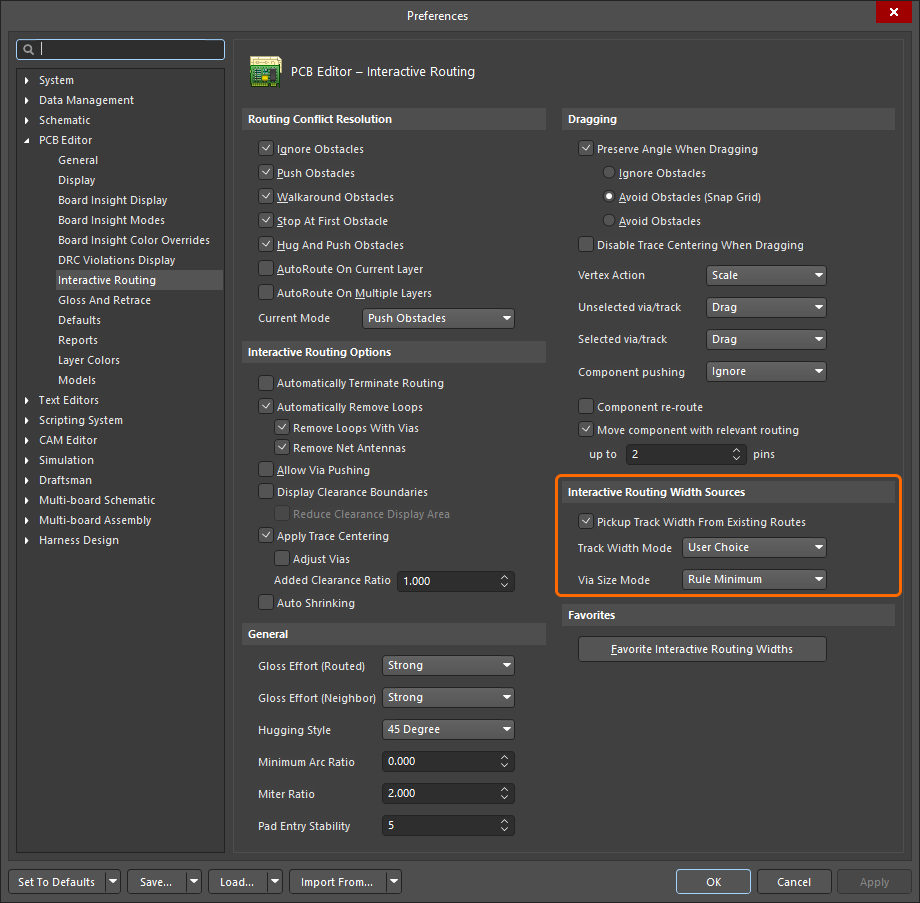
| Default routing via | Kích thước via được dùng khi thay đổi lớp được xác định bởi thiết lập của Via Size Mode trong các tùy chọn Interactive Routing Width Sources ( |
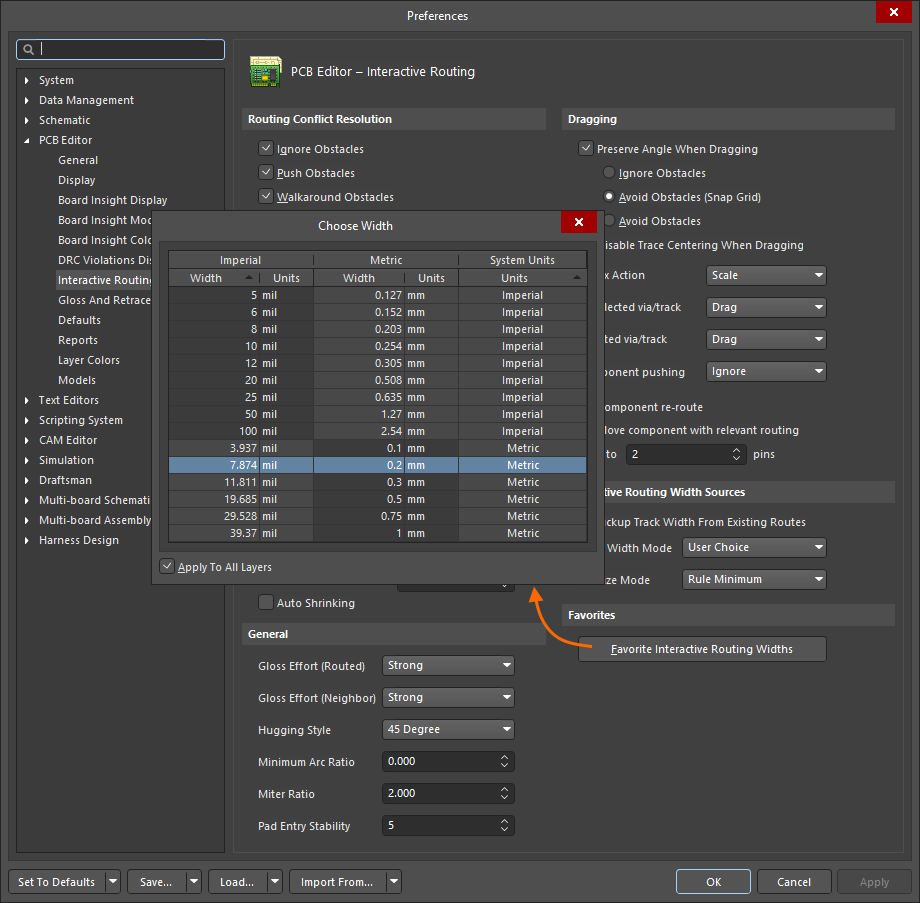
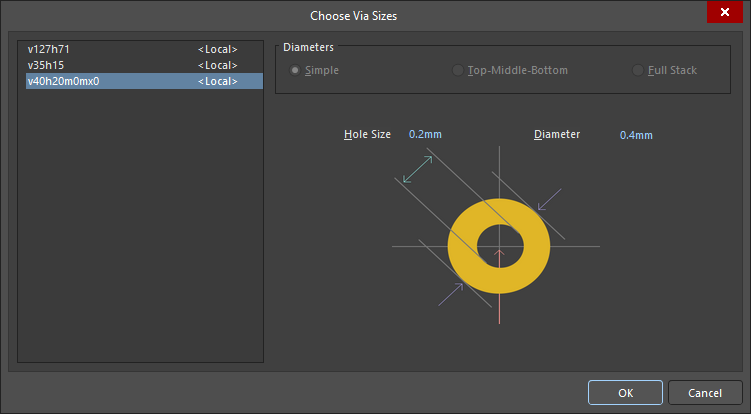
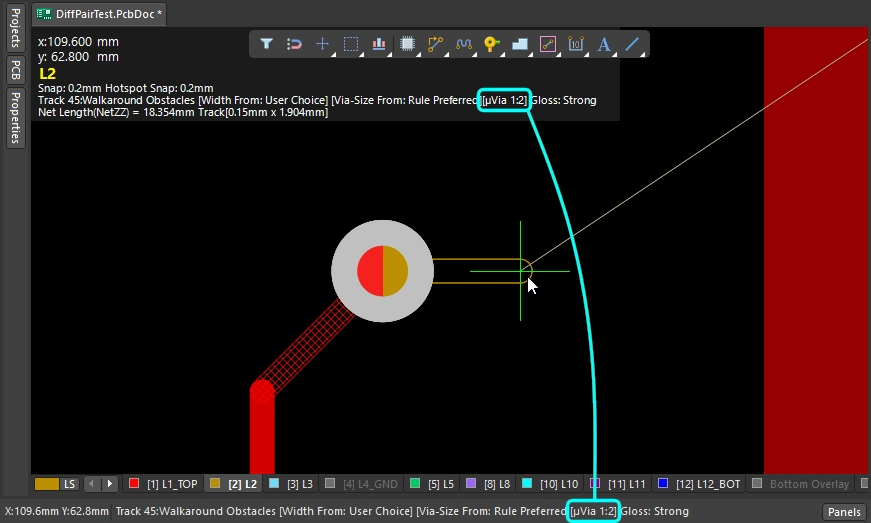
| Cycle available via sizes | Nhấn 4 khi đi dây để chuyển lần lượt qua các thiết lập kích thước via Minimum, Preferred hoặc Maximum (được định nghĩa trong ràng buộc thiết kế Routing Via Style áp dụng), hoặc chọn kích thước via User (
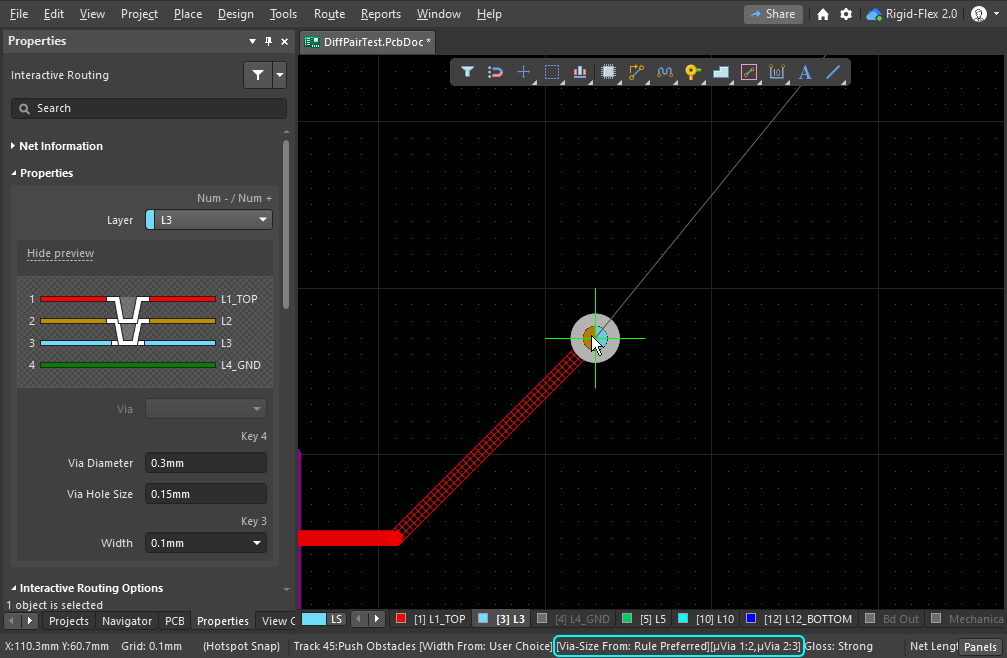
). Trạng thái cuối cùng sẽ được giữ lại làm Via Size Mode hiện tại. Chế độ kích thước via hiện tại được hiển thị trên Status bar và trong heads-up display (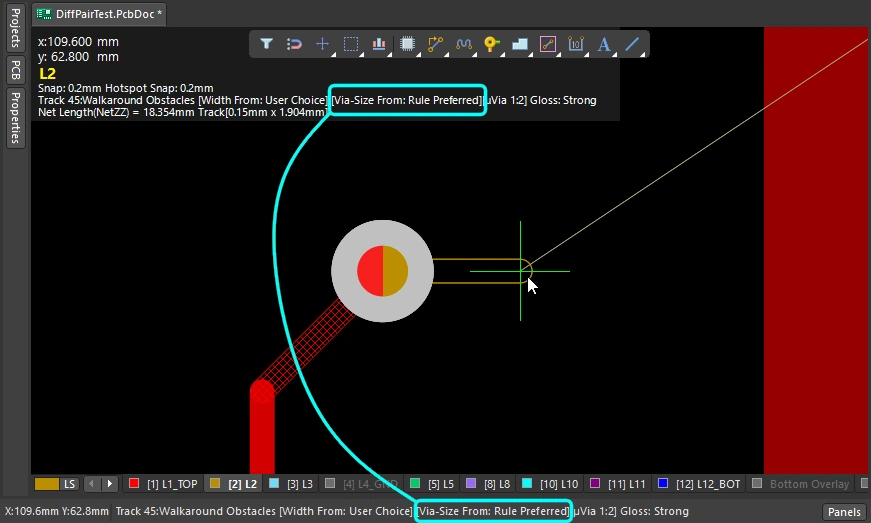 ). ). |
| Choose a different User via size | Hoặc, nhấn |
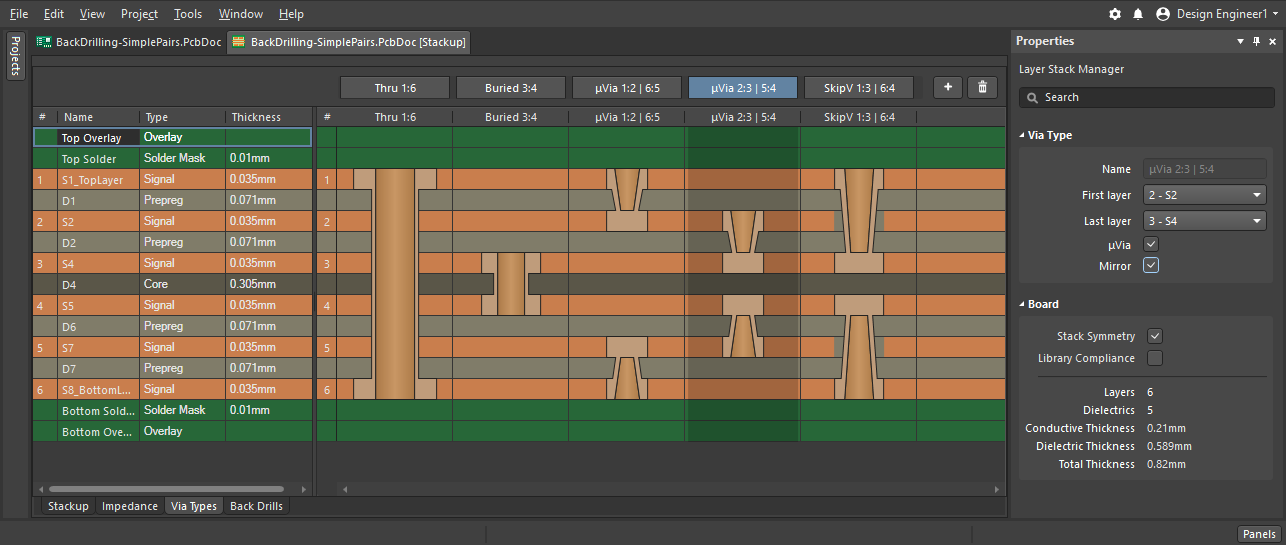
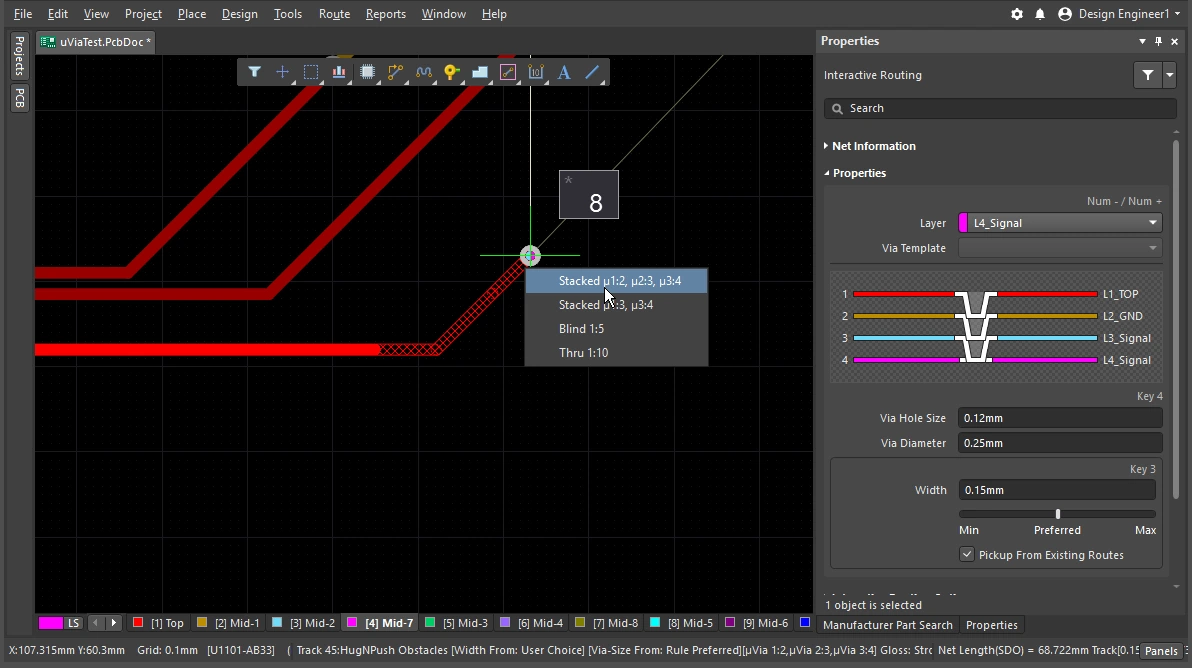
| Cycle the via span | Các lớp mà một via đi qua được xác định bởi Via Type hiện tại, với các loại via khả dụng được định nghĩa trong Layer Stack Manager ( |
 ).
). ).
). ).
). ).
). ).
).Tìm hiểu thêm về via.
Tìm hiểu thêm về cách xác định các loại via.
Làm việc với Interactive Router
Bạn khởi chạy lệnh Interactive Routing và nhấp vào một pad hoặc đường kết nối – vậy điều gì xảy ra? Công cụ định tuyến tương tác sẽ cố gắng tìm một đường đi từ phần đồng gần nhất với vị trí bạn nhấp thuộc net đó (pad, via, track) đến vị trí con trỏ hiện tại, đặt các track/arc với chiều rộng được chỉ định, sắp xếp chúng theo một mẫu gọn gàng dựa trên các thiết lập router hiện tại của bạn.
Đường mạch rời khỏi một pad SMD như thế nào? Việc định tuyến phản ứng ra sao khi gặp vật cản, nó sẽ đi vòng qua vật cản đó, đẩy nó ra, hay bỏ qua nó? Góc rẽ sẽ có hình dạng gì, và nó đi qua giữa các pad trên những linh kiện khác như thế nào? Trong khi phần trước đã trình bày cách điều khiển các thuộc tính của đường mạch, phần này tóm tắt các tính năng bạn có thể dùng để điều khiển đường mạch khi nó di chuyển trong không gian định tuyến.
Làm việc với Interactive Router |
|
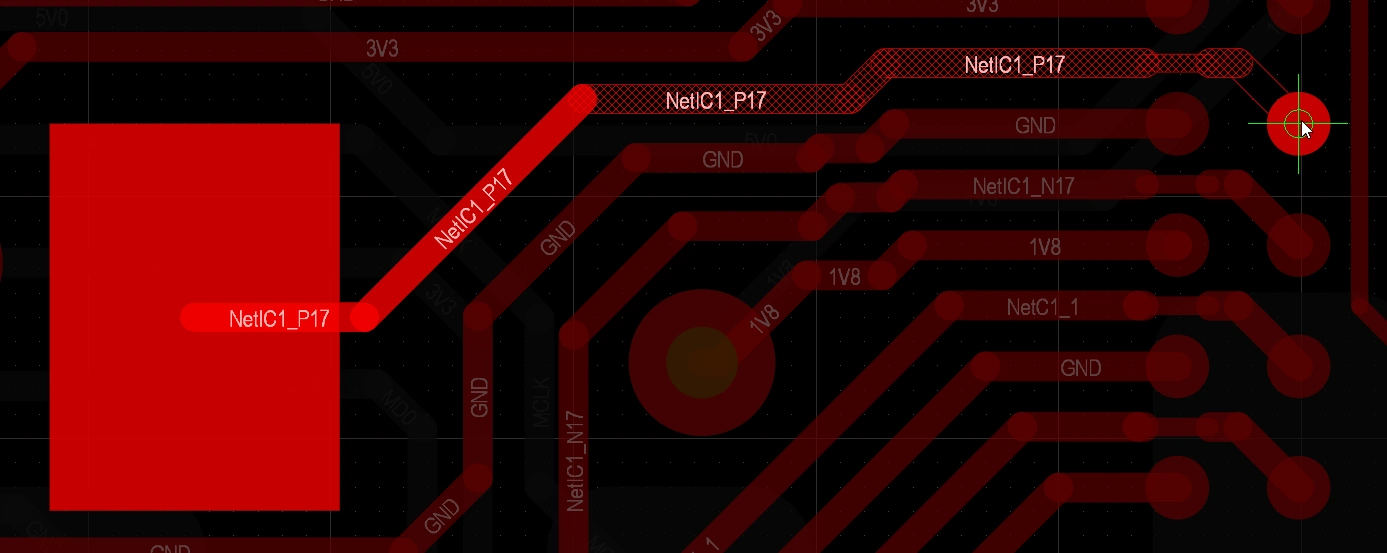
| Hatched/solid/hollow track/arc segments | Các track/arc gạch chéo là chưa được đặt, còn track/arc nét liền là đã được đặt ( Khi track gắn với con trỏ là rỗng (không gạch chéo hoặc nét liền), nó được gọi là look-ahead segment, nó sẽ không được đặt khi bạn nhấp chuột lần tiếp theo. Hãy dùng tính năng này để định vị điểm cuối của đoạn trước đó mà không cần xác nhận đặt đoạn cuối cùng ( |
| How the router forms the corners | Trong quá trình định tuyến tương tác, hình dạng được tạo bởi các track và arc tạo nên một góc được gọi là corner style. Góc chéo là kiểu phổ biến nhất, nhưng góc cong (được tạo bằng cách đặt arc) cũng rất được ưa chuộng. Có 5 kiểu góc khả dụng, trong đó 4 kiểu còn có các chế độ phụ về hướng góc.
|
| How the routing leaves a pad | Cách công cụ định tuyến tương tác đi vào hoặc đi ra khỏi một pad được điều khiển bởi:
|
| How the route reacts to an existing object | Điều này được xác định bởi thiết lập hiện tại của Conflict Resolution Mode. Chế độ xử lý xung đột hiện tại được hiển thị trên thanh trạng thái ( |
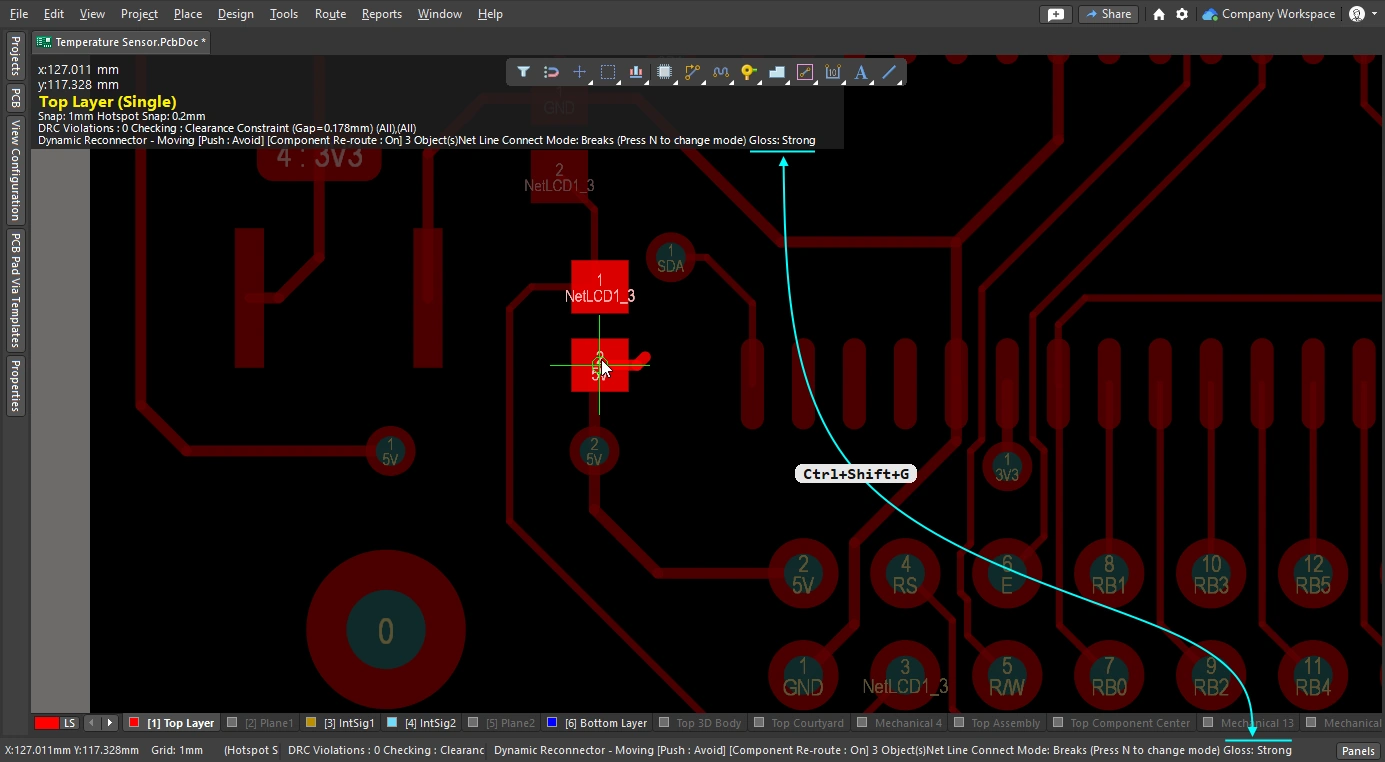
| Độ mượt của đường định tuyến mới | Khi bạn di chuyển con trỏ ra xa vị trí nhấp ban đầu, đường định tuyến sẽ thay đổi hình dạng để tìm đường đi tốt nhất quanh các đối tượng nhằm tới vị trí con trỏ hiện tại. Độ gọn gàng, hay chất lượng của đường đi đó được quyết định bởi glossing setting hiện tại. Glossing là một tập hợp công cụ giúp cải thiện chất lượng định tuyến, cố gắng giảm chiều dài đường đi, cải thiện hình dạng các góc và giảm số lượng của chúng. Nó cũng cố tránh các góc vuông và ngăn các góc nhọn tại T-junction và pad. Glossing cũng hỗ trợ differential pairs và sẽ cố gắng cải thiện phần cặp có độ dài và khoảng cách được cân bằng. Glossing có ba thiết lập: Off, Weak và Strong. Trong khi định tuyến tương tác hoặc trượt tương tác, dùng phím tắt |
| Auto-complete the connection | Khi bạn định tuyến tương tác một net, giữ
Nếu không thể tự động hoàn tất một kết nối, công cụ sẽ quay lại chế độ định tuyến tương tác được dùng gần nhất. |
| Center the routes between pads / vias | Công cụ định tuyến tương tác tuân theo các ràng buộc thiết kế, tự động định tuyến qua giữa một cặp pad với khoảng hở tối thiểu cho phép tính từ pad gần nhất. Nếu bạn muốn các đường mạch được dịch ra để nằm cân giữa các pad, hãy cấu hình tùy chọn Apply Trace Centering. Để hỗ trợ khả năng thực hiện điều này giữa bất kỳ cặp pad nào, hoặc via, hoặc cặp pad/via nào, tính năng này sử dụng một hệ số nhân khoảng hở mà nó có thể điều chỉnh thông minh khoảng hở định tuyến lên tới mức đó. |
| Auto-narrow the route | Thu hẹp đường mạch để chui qua một khe hẹp đôi khi là cách duy nhất để định tuyến net đó. Tính năng Auto Shrinking có thể thực hiện điều này, tự động thu hẹp đường mạch vừa đủ để đi qua khe, với mức tối thiểu cho phép được xác định bởi ràng buộc chiều rộng định tuyến. |
| Route selection strategies | Việc chọn các đường mạch để thao tác là một khía cạnh quan trọng của định tuyến. Đó có thể là chọn các đường mạch để bỏ định tuyến, để gloss, để kiểm tra thuộc tính hoặc để xóa chúng. |
 ).
). ) và trong Heads-up display.
 ).
). )
) )
)Responding to Obstacles – Conflict Resolution Mode
Bạn khởi chạy lệnh định tuyến tương tác và nhấp vào một pad. Khi bạn di chuyển con trỏ ra xa pad, công cụ định tuyến tương tác sẽ tạo một đường gồm các đoạn track gạch chéo từ pad bạn đã nhấp đến vị trí con trỏ hiện tại, và khi bạn di chuyển con trỏ xung quanh, nó sẽ cập nhật các đoạn gạch chéo để xác định đường định tuyến tối ưu nhất, phù hợp với các ràng buộc thiết kế và các thiết lập glossing hiện tại.
Cách công cụ định tuyến tương tác phản ứng với các đối tượng đã có sẵn trong không gian làm việc PCB, chẳng hạn như pad hoặc các đường định tuyến trên những net khác, phụ thuộc vào routing conflict resolution hiện tại. Chế độ xử lý xung đột định tuyến quyết định xem công cụ định tuyến tương tác sẽ cố đẩy các vật cản đó đi, đi vòng quanh chúng, hay đơn giản là bỏ qua chúng và định tuyến chồng lên trên.
Minh họa đơn giản về các hành vi khác nhau của các chế độ xử lý xung đột.
Routing Conflict Resolution Mode |
|
| Current mode | Chế độ xử lý xung đột định tuyến hiện tại được hiển thị trong heads-up display ( |
| Changing modes | Để thay đổi chế độ trong khi định tuyến tương tác (hoặc trượt tương tác hay kéo via), nhấn phím tắt Shift+R. |
| Available modes | Có thể bật / tắt từng chế độ xử lý xung đột riêng lẻ trong trang PCB Editor – Interactive Routing của hộp thoại Preferences ( |
Glossing during Routing
Bạn không chỉ muốn công cụ định tuyến tương tác tìm được đường đi và đặt các đoạn track từ lần nhấp cuối cùng đến vị trí con trỏ hiện tại, mà còn muốn đường đi đó ngắn nhất có thể và được tạo với số lượng đoạn track tối thiểu. Để quản lý quá trình này, trình chỉnh sửa PCB có tích hợp một Glossing công cụ.
Glossing là một tập hợp thuật toán tinh vi được phát triển chuyên biệt để tạo ra các đường định tuyến và lối vào pad sạch hơn, đồng thời vẫn tôn trọng ý đồ của các quy tắc thiết kế đang áp dụng. Glossing cố gắng giảm chiều dài đường đi, đồng thời cải thiện hình dạng các góc và giảm số lượng góc, nhìn chung tạo ra các đường định tuyến gọn gàng hơn với ít đoạn hơn. Glossing cũng giữ nguyên các sub-net jumper, và khi có các quy tắc chiều rộng theo room, những thay đổi chiều rộng tại ranh giới vẫn được tôn trọng. Khi bạn di chuyển con trỏ trong lúc xác định một đường định tuyến tương tác mới, toàn bộ phần định tuyến chưa được xác nhận cũng sẽ tự động được gloss.
Ngoài việc áp dụng glossing cho net đang được định tuyến, công cụ định tuyến tương tác cũng có thể gloss các net liền kề (neighbor) đang bị ảnh hưởng bởi net đang định tuyến.
Minh họa đơn giản về các kết quả khác nhau đạt được khi tắt glossing và bật glossing.
Tìm hiểu về Glossing |
|
| When does glossing run | Công cụ glossing chạy:
|
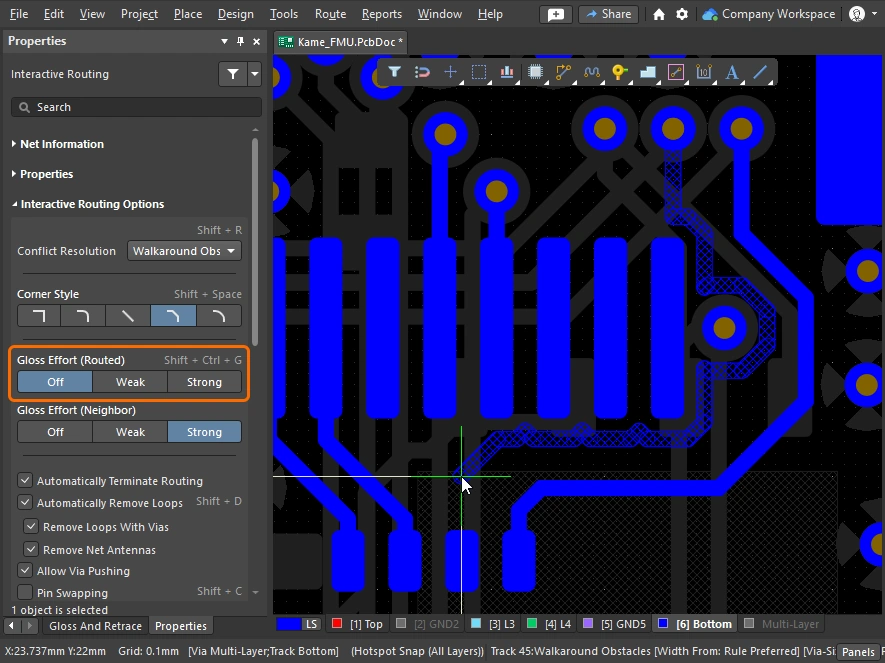
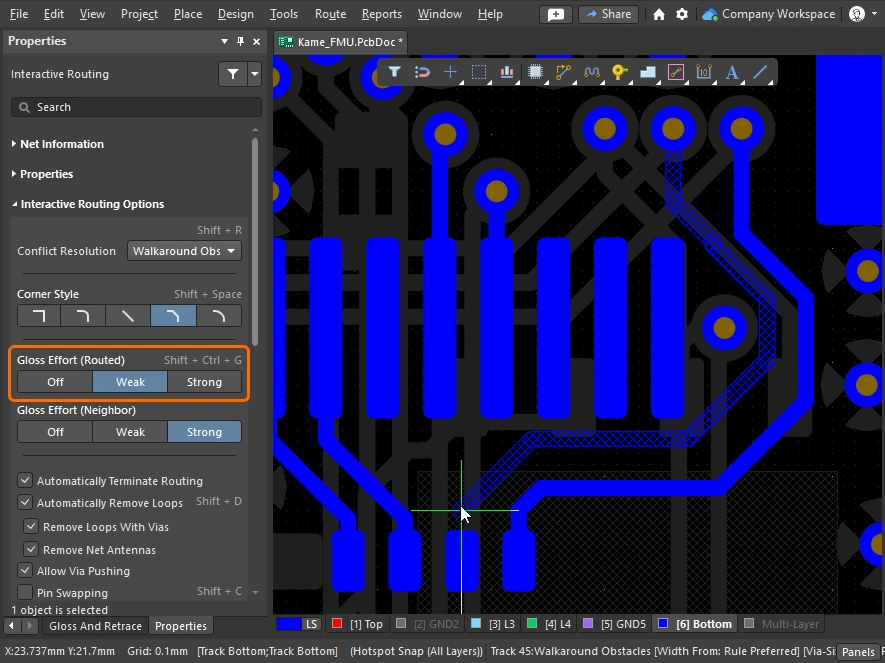
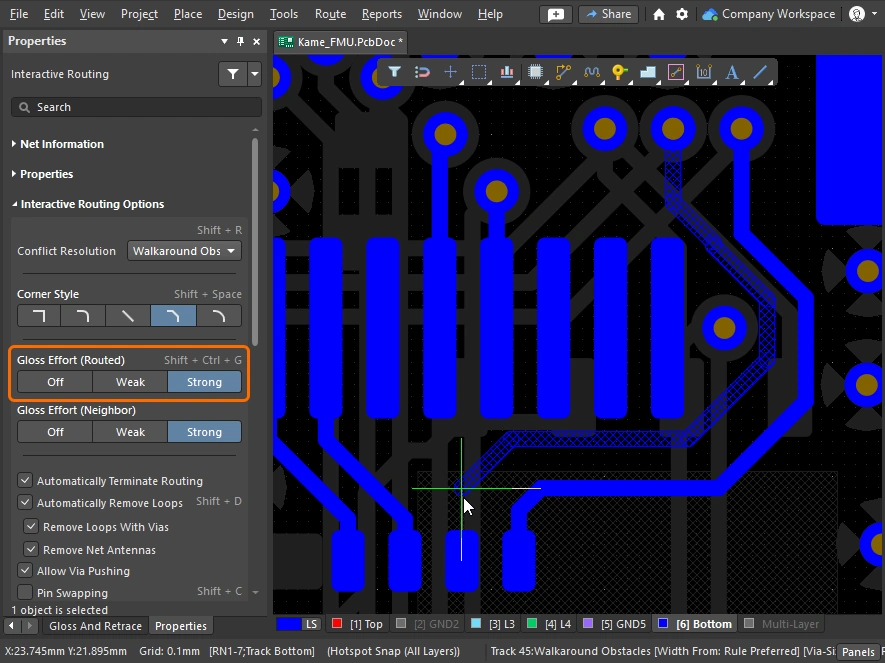
| How strong is glossing | Mức độ làm mượt mạnh hay nhẹ của một đường đi dây được điều khiển bởi thiết lập Gloss Effort (Routed) hiện tại. Hãy cấu hình tùy chọn này (
|
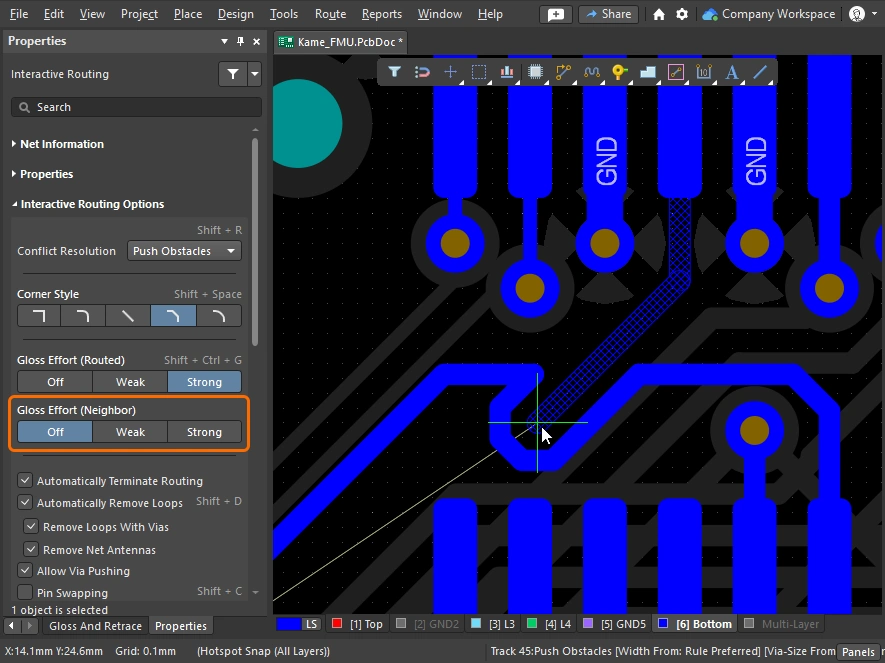
| Glossing the neighbors | Trong quá trình đi dây tương tác kiểu Push hoặc Hug & Push, hoặc khi trượt, các đường đi dây lân cận, hay các đường hàng xóm, sẽ bị ảnh hưởng. Các đường lân cận này cũng có thể được làm mượt, dựa trên thiết lập Gloss Effort (neighbor) (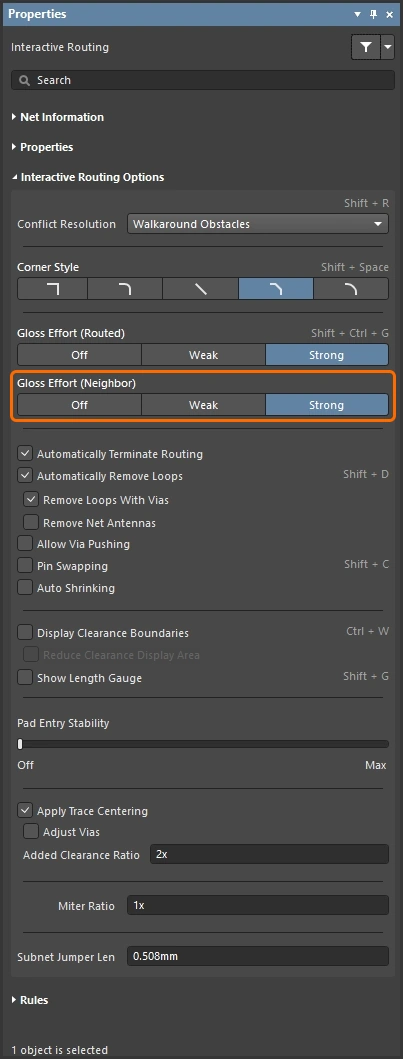 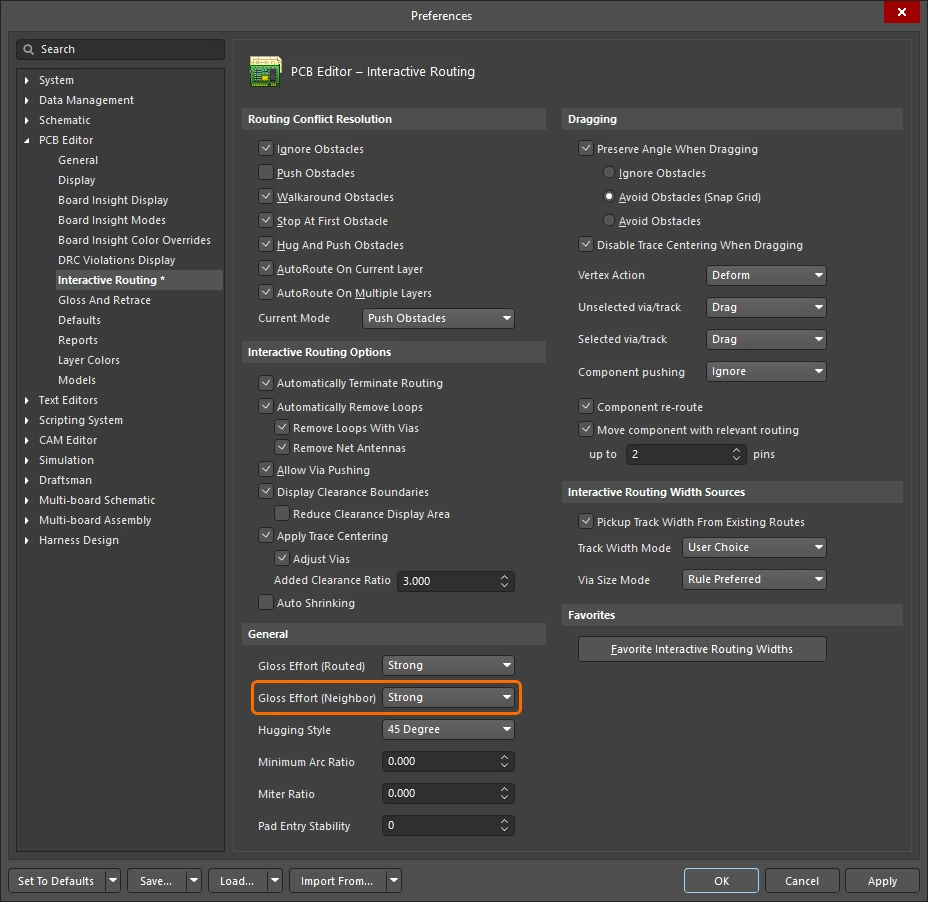 ). Thiết lập mức độ gloss (đường lân cận) ). Thiết lập mức độ gloss (đường lân cận) |
| Hugging - how glossing wraps around other objects and forms corners | Cách công cụ glossing uốn đường đi dây quanh các đối tượng khác và tạo thành các góc được gọi là hugging. Các thiết lập Hugging Style hiện có bao gồm:
|
| Controlling the properties of the corner | Nếu các góc được tạo bằng các đoạn track thẳng, hành vi mặc định là công cụ glossing áp dụng một vát góc nhỏ cho góc 90 độ, với kích thước được điều khiển bởi thiết lập Miter Ratio . Thiết lập tỷ lệ miter Nếu các góc được tạo bằng cung tròn, kích thước cung tối thiểu được điều khiển bởi Minimum Arc Ratio. Minimum Arc Ratio được áp dụng trong quá trình đi dây tương tác any angle và cả trong khi trượt tương tác với Hugging Style là Mixed. Tỷ lệ này được dùng để xác định bán kính cung tối thiểu được phép; khi bán kính cung nhỏ hơn mức tối thiểu này, cung sẽ được thay bằng các đoạn track. Thiết lập tỷ lệ cung tối thiểu |
| Inhibit glossing during routing and sliding | Sẽ có những lúc bạn muốn tạm thời tắt glossing. Glossing có thể bị ngăn trong khi đi dây bằng cách nhấn và giữ các phím tắt Ctrl+Shift – ngay khi thả phím, glossing sẽ tiếp tục theo thiết lập Routing Gloss Effort hiện tại. Lưu ý rằng thanh trạng thái sẽ không phản ánh trạng thái này; nó vẫn sẽ tiếp tục hiển thị trạng thái được chọn gần nhất. |
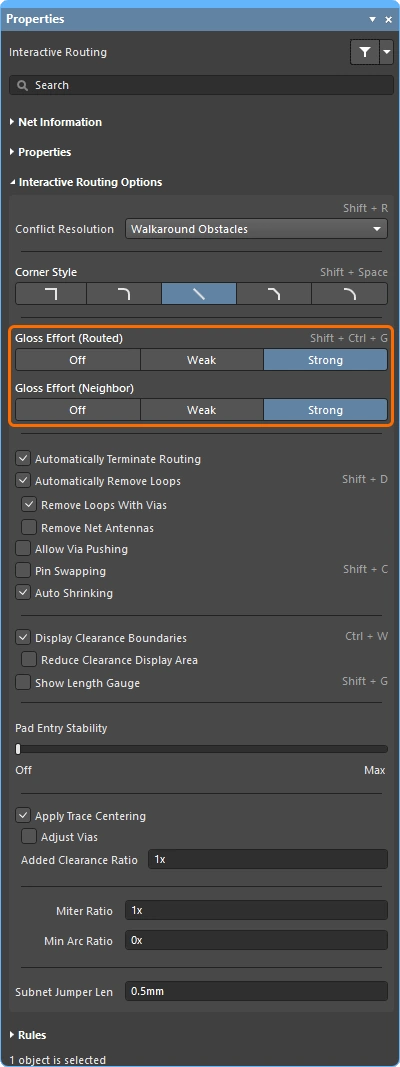
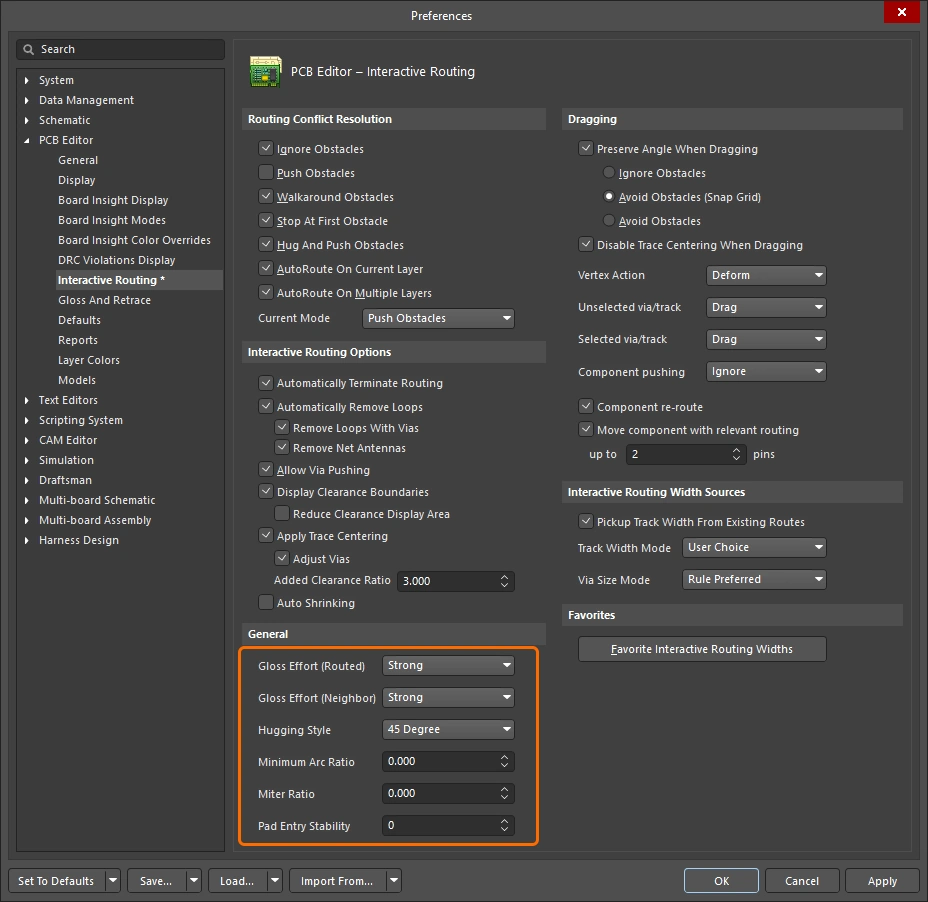 ).
).

Tìm hiểu thêm về các tùy chọn đi dây tương tác.
Các hình bên dưới minh họa những ví dụ đơn giản về các thiết lập khác nhau của Gloss Effort (Routed) và Gloss Effort (Neighbor).
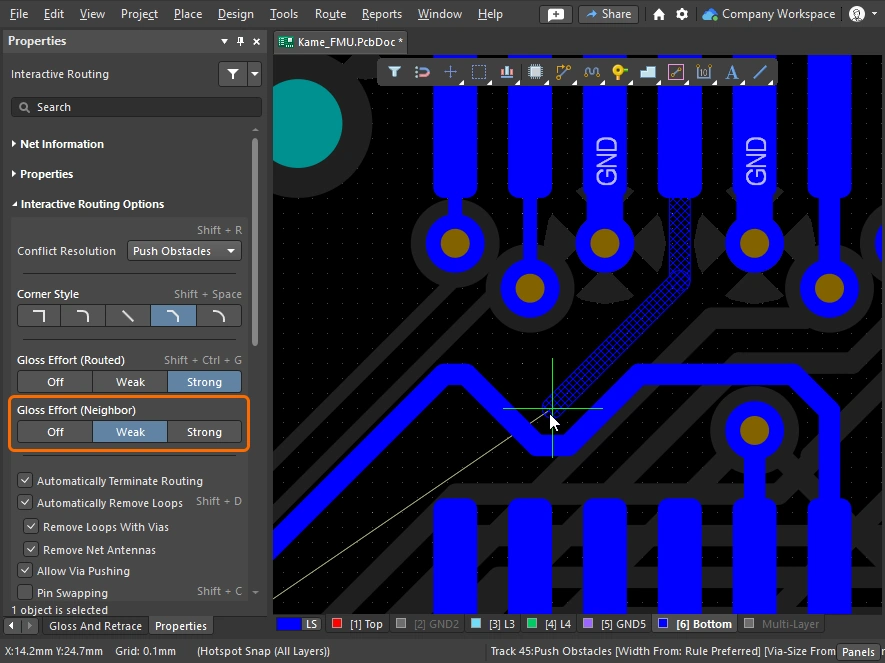
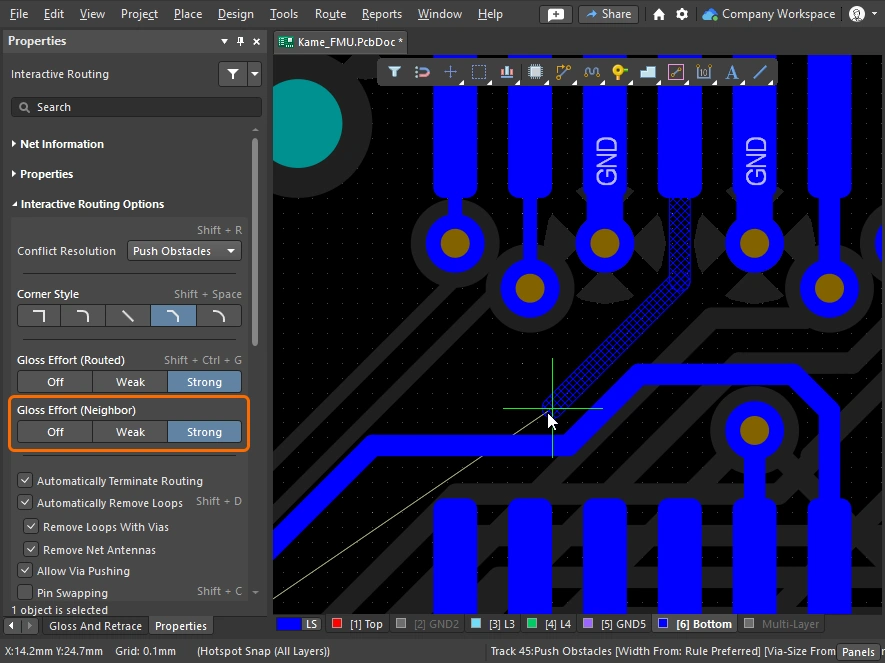
Miter or Curve the Corners
Các góc có thể được xác định bằng các đoạn track thẳng ngắn (miter), hoặc có thể được tạo bằng một hay nhiều cung tròn. Các hình bên dưới cho thấy hai kiểu góc phổ biến nhất; Track 45 và Any Angle.


Góc vát Miter
Hình dạng góc đi dây phổ biến nhất là góc vát 45 độ (chéo). Chuyển sang chế độ góc Track 45 để đi dây các góc chéo. Bổ sung cho điều này, công cụ đi dây tương tác cũng bao gồm tính năng miter ratio, đảm bảo rằng các góc hẹp vẫn giữ được miter, khiến việc vô tình tạo góc vuông hoặc góc nhọn trong khi đi dây là không thể xảy ra.
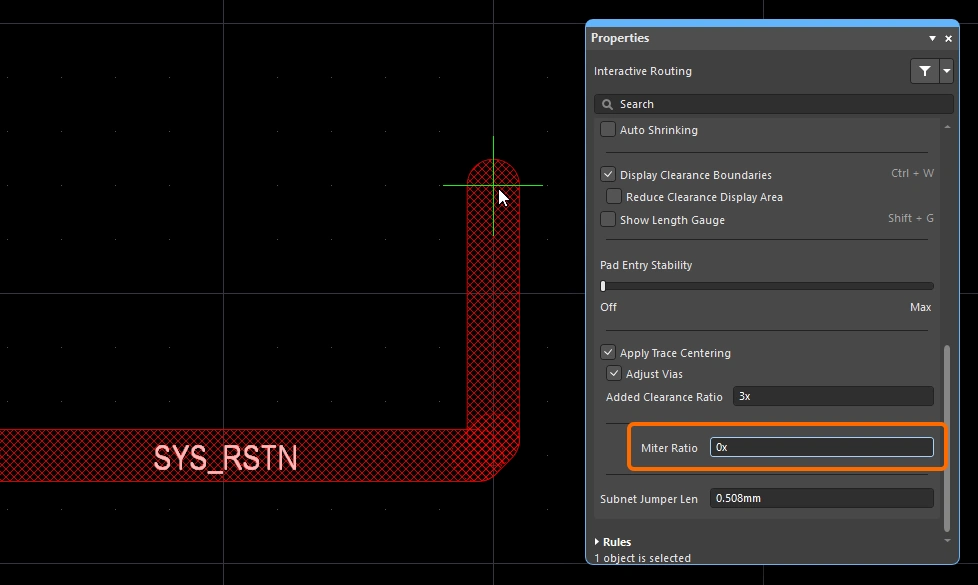
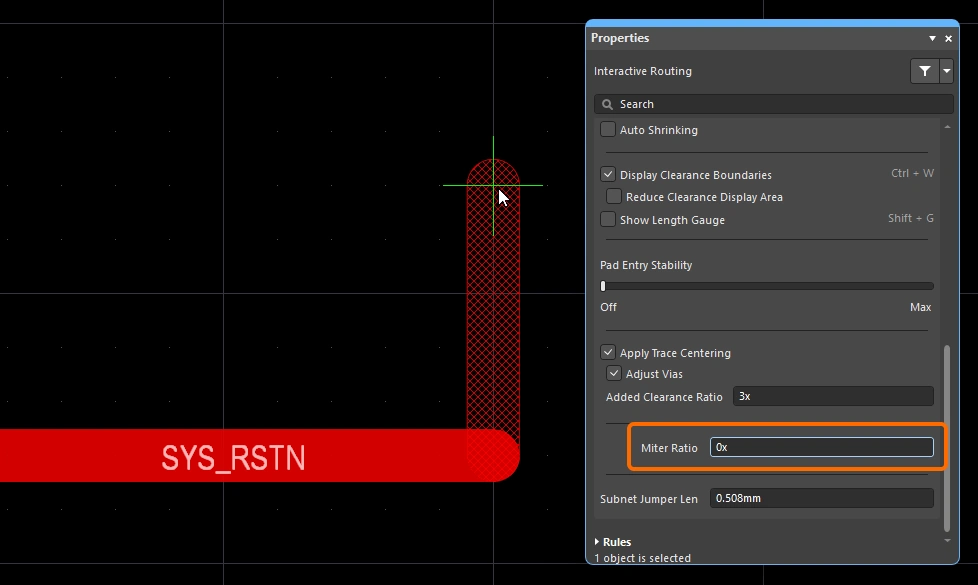
Miter Ratio được định nghĩa như sau:
Miter Ratio x current track width = separation between the walls of the tightest U-shape that can be routed for that miter ratio
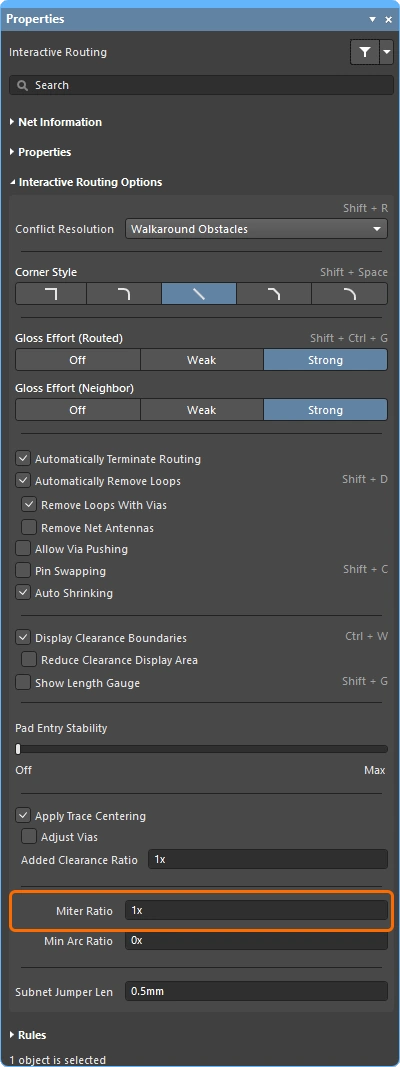
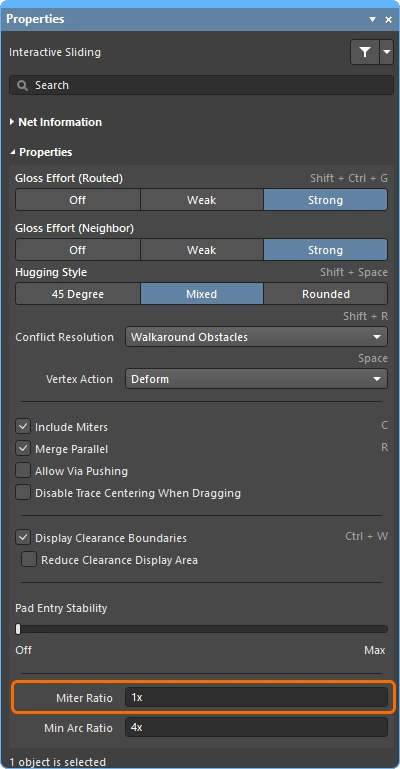
 Tỷ lệ miter kiểm soát kích thước miter nhỏ nhất được tự động thêm vào góc.
Cả đi dây tương tác lẫn trượt tương tác đều có tùy chọn Miter Ratio. Hãy nhập một giá trị dương lớn hơn hoặc bằng 0. Các ví dụ về cùng một trace được đi dây với các giá trị khác nhau của tùy chọn Miter Ratio được hiển thị bên dưới.
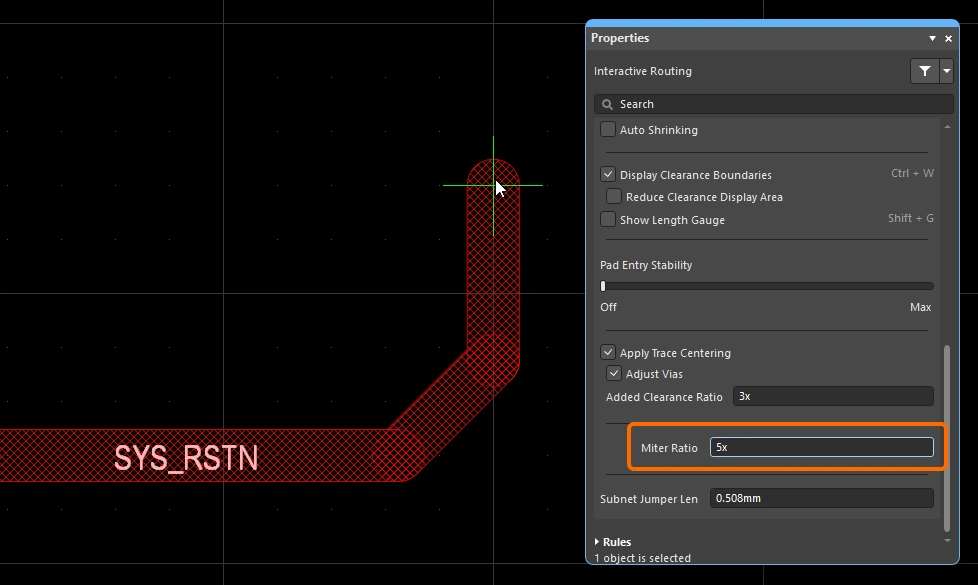
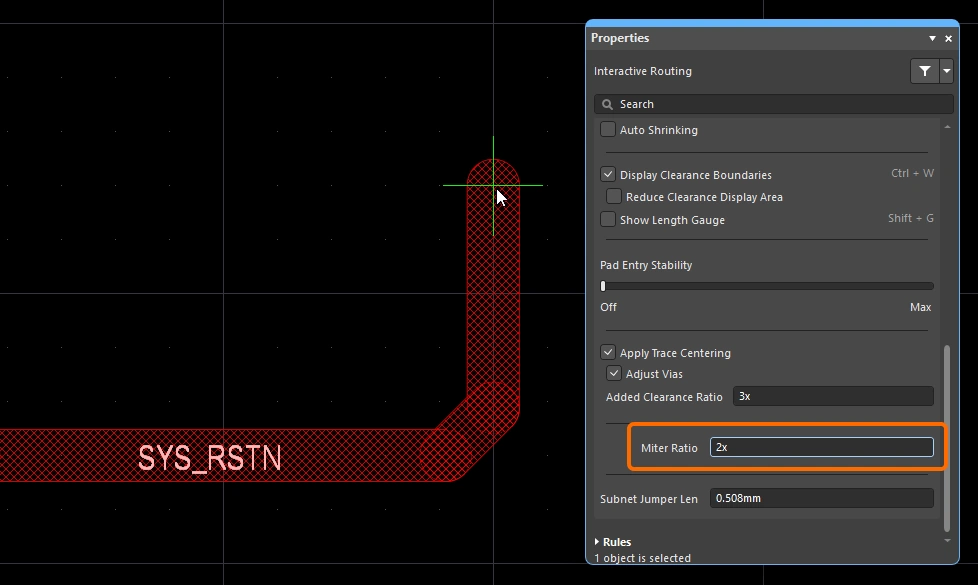
 )
) )
)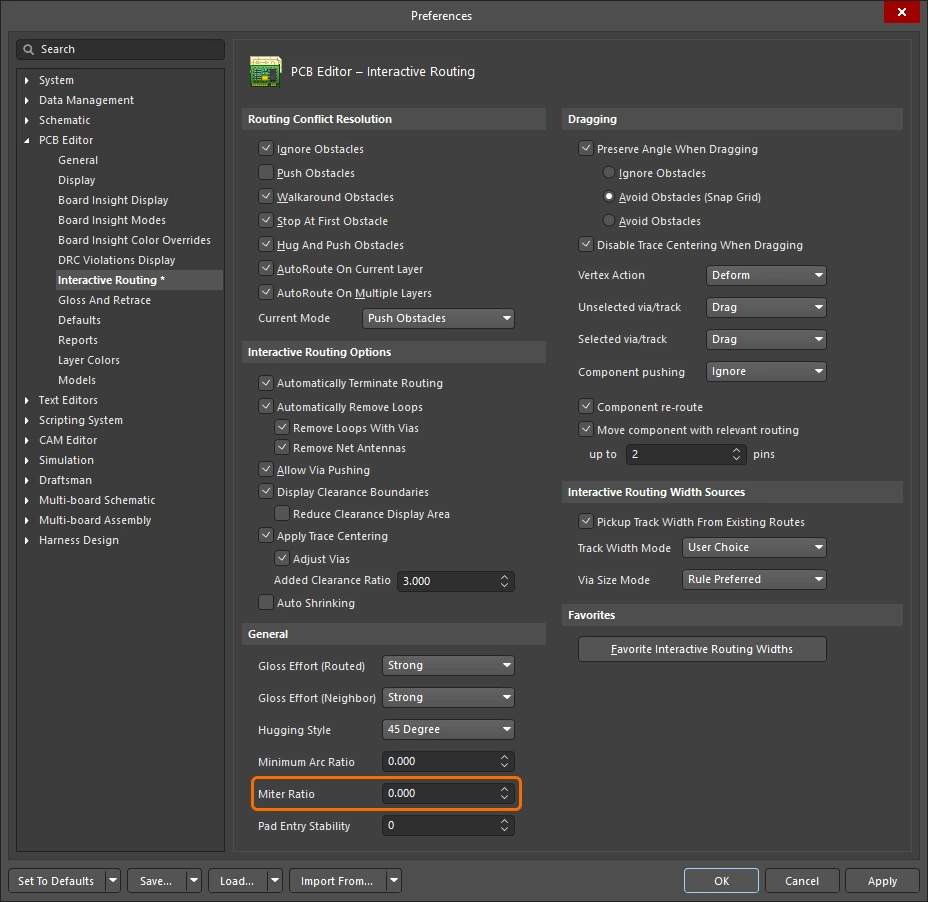 ).
).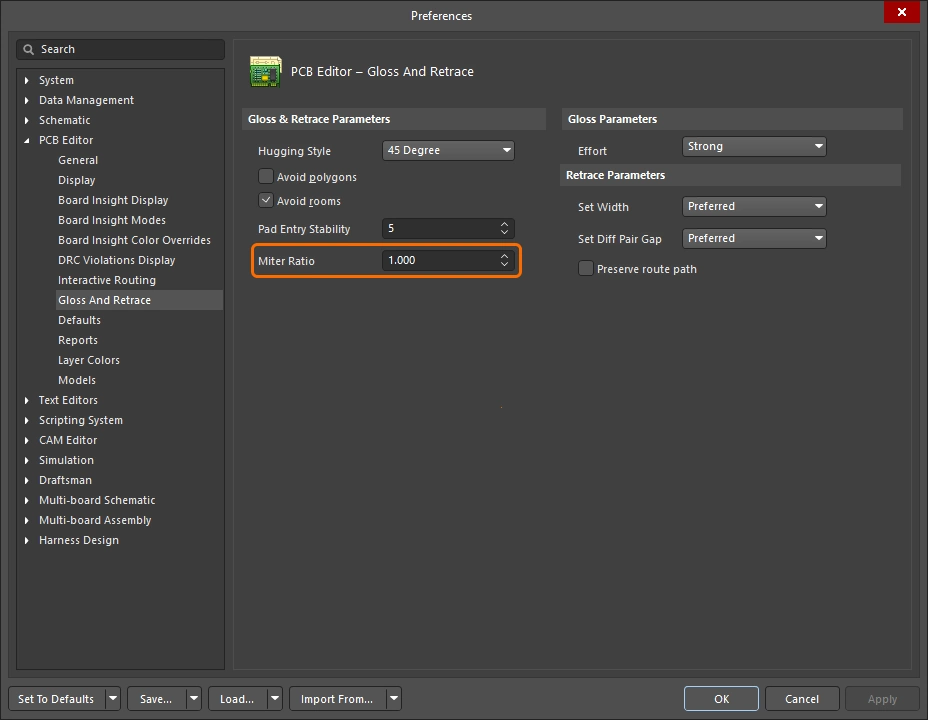 )
)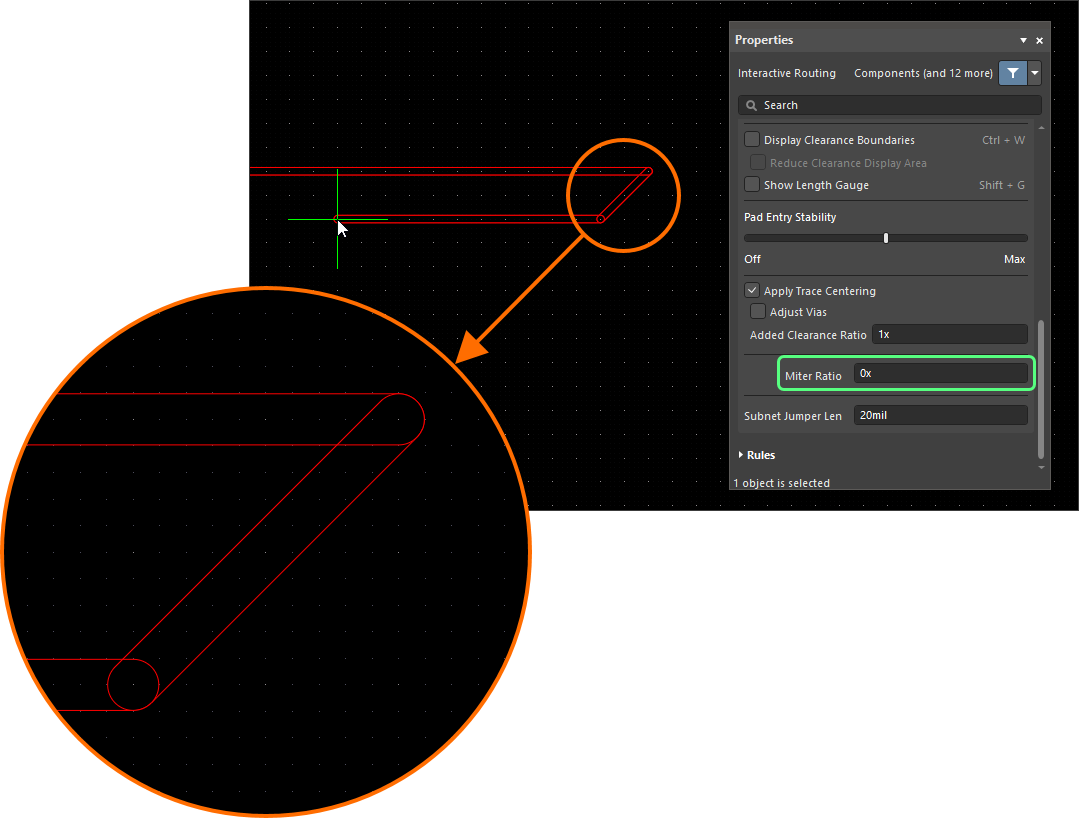 ).
).Góc bo cong
Nhiều nhà thiết kế cần các góc bo cong. Góc bo cong có thể được đặt trong lúc đi dây – với chế độ góc Line 45/90 With Arc hoặc chế độ góc Line 90/90 With Arc. Tuy nhiên, chế độ góc Line 90/90 With Arc sẽ ép thành một góc 90 độ, vì vậy hãy dùng chế độ góc Line 45/90 With Arc nếu đường đi cần tiếp tục ở góc 45 độ. Cung tròn có thể được thay đổi kích thước tương tác trong khi đi dây bằng các phím  và
và  (giữ
(giữ Shift để tăng tốc quá trình thay đổi kích thước).
Khi một kiểu góc bo cong được chọn trong lúc đi dây tương tác, công cụ glossing sẽ ưu tiên một đường đi tiếp tuyến quanh các đối tượng cong hiện có. Nghĩa là cung tròn được đặt để tạo góc sẽ được xác định vị trí và kích thước bán kính sao cho uốn quanh chính xác đối tượng hiện có. Điều này được thiết kế để tạo nên đường đi dây mượt mà xuyên qua một vùng dày đặc các hình dạng cong, ví dụ như mẫu escape via bên dưới một BGA. Nếu Routing Gloss Effort được đặt thành Strong thì có thể dẫn đến việc các đoạn track thẳng giữa các cung được đặt ở một góc khác ngoài ngang hoặc dọc.
Nếu bạn cần tất cả các đoạn track thẳng đều được đặt chính xác theo phương ngang hoặc dọc, nhưng vẫn có các góc bo cong, thì có thể hiệu quả hơn khi đi dây với các góc chéo rồi sau đó gloss đường đi dây để bo cong các góc. Việc này được thực hiện bằng cách đặt Hugging Style thành Rounded, Gloss Effort thành Weak, rồi chạy lệnh Gloss Selected với đường đi dây đã được chọn.
Để bo cong các góc của đường đi dây hiện có, hãy đặt Hugging Style thành Rounded, Gloss Effort thành Weak, sau đó chọn đường đi dây và chạy lệnh Route » Gloss Selected.
Snake Routing
Ngoài việc dùng các chế độ góc cung tròn như vừa thảo luận, bạn cũng có thể đạt được một kiểu đi dây trơn tru, uốn lượn từ điểm này sang điểm kia bằng cách đặt kiểu góc thành Any Angle và Routing Gloss Effort thành Strong. Cách này tạo ra kiểu được gọi là Snake Routing. Hãy dùng nó khi việc đi dây cần các đường any angle đi xuyên qua nhiều đối tượng cong, như được minh họa trong video ví dụ bên dưới.
Snake routing – kiểu góc được đặt thành Any Angle.
Using the Net Length Gauge
Nếu đã định nghĩa ràng buộc Length và/hoặc ràng buộc Matched Length, bạn có thể theo dõi chiều dài trong khi đi dây tương tác (và hiệu chỉnh chiều dài tương tác) bằng cách hiển thị Length Tuning Gauge. Trong lúc đi dây, dùng phím tắt Shift+G để bật/tắt Gauge.
Gauge hiển thị Current Routed Length dưới dạng số, và thanh trượt màu đỏ/xanh lá hiển thị Estimated Length. Trong quá trình đi dây tương tác, có thể bạn sẽ thấy khó hiểu khi Routed Length thậm chí còn chưa đạt đến giá trị tối thiểu của ràng buộc, nhưng thanh trượt của Gauge lại nằm đâu đó giữa giá trị tối thiểu và tối đa của ràng buộc - giống như trong hình bên dưới. Đó là vì trong khi đi dây tương tác, thanh trượt biểu thị Estimated Length, trong đó:
Estimated Length = Routed Length + distance to target (length of connection line)
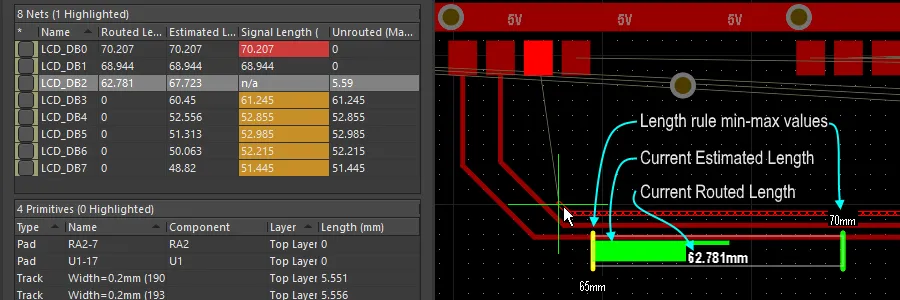 Gauge được hiển thị khi ràng buộc thiết kế Length đang được tuân thủ trong quá trình Interactive Routing - nó hiển thị Routed Length hiện tại dưới dạng số, còn thanh trượt hiển thị Estimated Length hiện tại.
Gauge hoạt động như sau:
-
Một khung hình chữ nhật xác định đường viền của Gauge.
-
Hai vạch vàng dọc cho biết chiều dài tối thiểu và tối đa được phép. Giá trị tối thiểu và tối đa được xác định từ tập ràng buộc chặt nhất do các ràng buộc thiết kế quy định, như mô tả ở trên.
-
Thanh dọc màu xanh lá biểu thị chiều dài mục tiêu, có thể là giá trị nhập thủ công, chiều dài lấy từ một net đã chọn hiện có, hoặc điểm giữa của dải chiều dài hợp lệ khi được tính từ các ràng buộc thiết kế.
-
Một thanh trượt màu đỏ hoặc xanh lá hiển thị Routed Length hiện tại của net (trong khi hiệu chỉnh chiều dài), hoặc Estimated Length (trong khi đi dây tương tác). Thanh trượt chuyển từ đỏ sang xanh lá khi chiều dài hiện tại chuyển từ ngoài phạm vi cho phép sang nằm trong khoảng chiều dài tối thiểu và tối đa được phép.
-
Routed Length hiện tại (chiều dài của các track và arc đã đặt) được hiển thị dưới dạng giá trị số chồng lên trên thanh trượt của Gauge (62.781mm trong hình ví dụ).
-
Đường viền hình chữ nhật của gauge biểu thị tổng dải chiều dài có thể có; ý nghĩa của giới hạn trên và dưới phụ thuộc vào chế độ chiều dài mục tiêu mà bạn đã chọn.
-
Nếu chế độ là Manual hoặc From Net và không có ràng buộc Length áp dụng, giới hạn dưới của hộp thanh trượt sẽ là chiều dài của net hiện tại, và giới hạn trên sẽ là Max Length đã chỉ định.
-
Nếu chế độ là Manual hoặc From Net và có ràng buộc Length áp dụng, giới hạn dưới của hộp thanh trượt được lấy từ ràng buộc hoặc chiều dài route hiện tại (giá trị nào nhỏ hơn), còn giới hạn trên do người dùng xác định.
-
Nếu chế độ là From Rule và có ràng buộc Length áp dụng, ràng buộc Matched Length áp dụng, hoặc kết hợp cả hai, giới hạn dưới của hộp thanh trượt được xác định từ ràng buộc hoặc chiều dài route hiện tại (giá trị nào nhỏ hơn), còn giới hạn trên của hộp thanh trượt được xác định từ MaxLimit của ràng buộc.
-
Routing Pad Entries
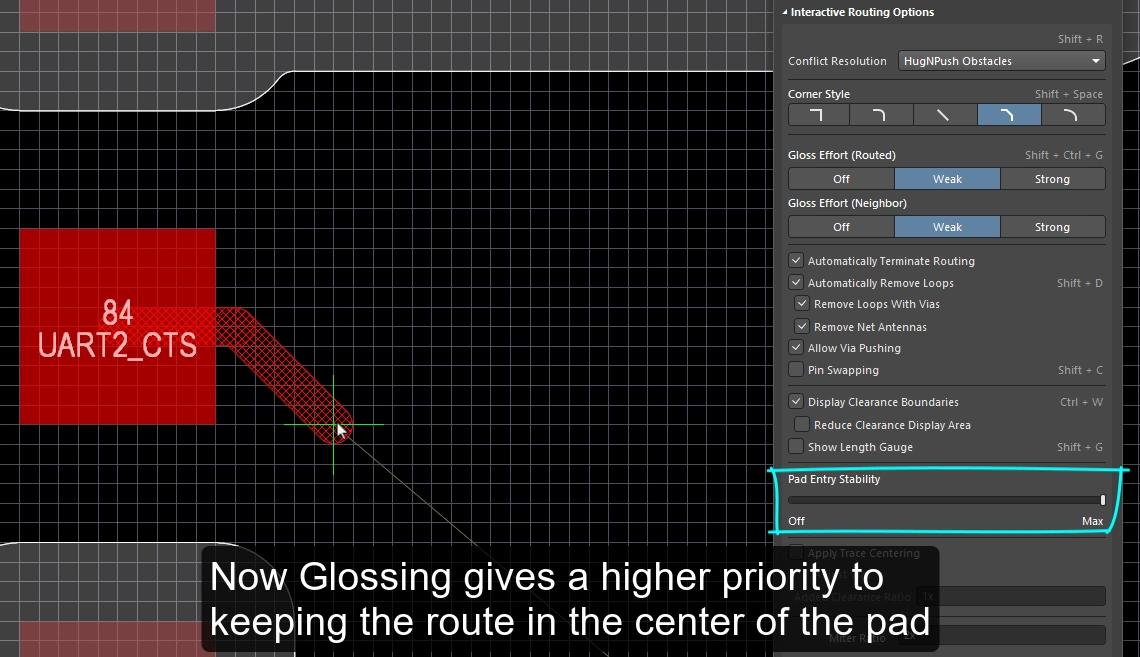
Công cụ đi dây tương tác thoát khỏi và đi vào các pad gắn bề mặt theo các ràng buộc thiết kế pad entry SMD đang áp dụng. Khi bạn đi dây hoặc (trượt đường đi), điểm thoát / vào liên tục được làm mượt theo thiết lập gloss strength hiện tại. Glossing là một tập hợp thuật toán tinh vi được phát triển специально để tạo ra đường đi dây và điểm vào pad sạch hơn, đồng thời vẫn tôn trọng ý đồ của các quy tắc thiết kế áp dụng. Công cụ glossing cũng bao gồm tính năng Pad Entry Stability, cho phép nhà thiết kế chỉ định để công cụ glossing ưu tiên đường tâm của pad.
Ràng buộc thiết kế SMD Pad Entry
Các SMT Design Constraints kiểm soát cách bộ định tuyến tương tác thoát khỏi và đi vào các pad gắn bề mặt; các ràng buộc này nên được cấu hình trước khi bắt đầu quá trình đi dây. Mở hộp thoại PCB Rules and Constraints Editor dialog (nhấp Design » Rules trên menu chính) để tạo và cấu hình các quy tắc thiết kế này.
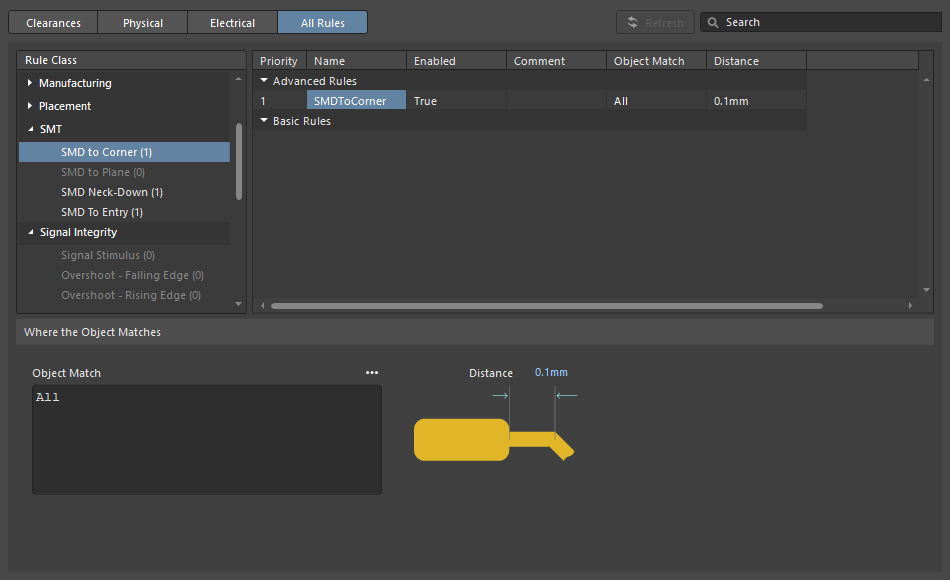
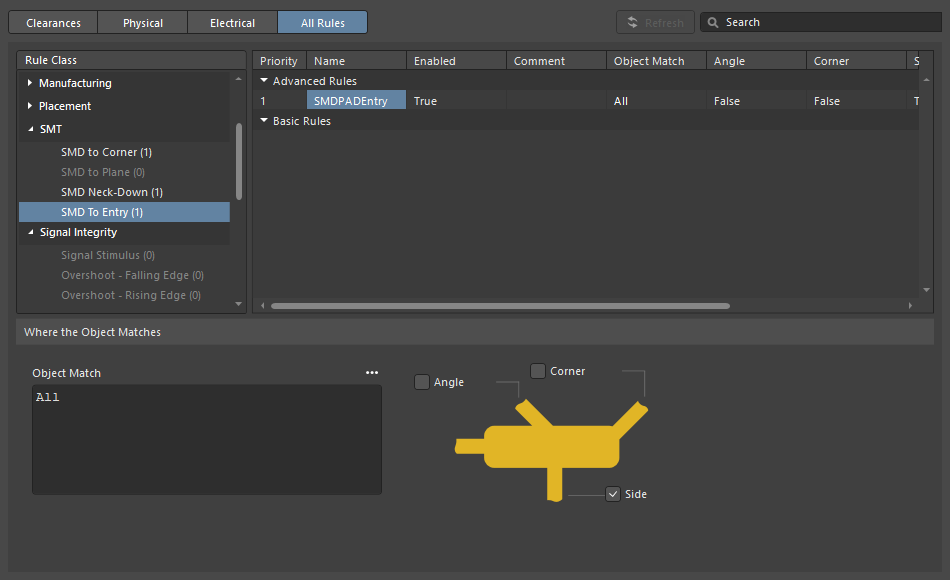
| SMD to Corner | Ràng buộc này xác định khoảng cách từ mép pad đến tâm của đỉnh nơi đặt góc đầu tiên. Giá trị này phải lớn hơn chiều rộng của track hoặc quy tắc clearance áp dụng (giá trị nào lớn hơn). Nếu bắt buộc phải nhỏ hơn giá trị đó, có ba cách để bạn xử lý:
|
| SMD Entry | Ràng buộc này xác định vị trí đường đi được phép đi vào pad. Đối với ràng buộc này, cạnh Side của pad là cạnh dài hơn. |
Pad Entry Stability
Thanh trượt Pad Entry Stability bảo vệ các điểm vào pad đã được căn giữa. Nó được áp dụng trong quá trình glossing để bảo vệ một pad entry (exit) đã được căn giữa; nó không cố gắng căn giữa lại một pad entry đang lệch tâm.
-
0 (Off) =không bảo vệ -
10 (Max) =bảo vệ tối đa
Sử dụng tính năng Pad Entry Stability để giúp giữ đường đi ở giữa pad.
Center Routes Between Pads
Công cụ đi dây tương tác tuân thủ các ràng buộc thiết kế – khi bạn đi dây giữa các pad linh kiện và via, nó đặt các đoạn track theo khoảng cách clearance tối thiểu được chỉ định bởi ràng buộc clearance đang áp dụng. Một nhu cầu phổ biến của các nhà thiết kế mạch là căn giữa các đường đi giữa các pad và via ở bất cứ nơi nào có thể, nhằm tối đa hóa khoảng cách giữa net trên pad hoặc via và net đang được đi dây.
Tùy chọn Apply Trace Centering thực hiện việc này. Để cho phép thuật toán căn giữa linh hoạt và có thể áp dụng giữa bất kỳ hai pad nào, bất kỳ hai via nào, hoặc giữa một pad và một via, khoảng cách căn giữa mong muốn được chỉ định dưới dạng bội số của ràng buộc clearance đang áp dụng, trong đó:
Distance = Clearance + Added Clearance Ratio x Clearance
Công cụ đi dây tương tác sẽ cố gắng đi dây quanh pad/via đích ở mức Distance này, và sẽ tự động giảm (đồng thời căn giữa) khoảng cách đó khi khoảng cách từ mép còn lại của trace đến pad hoặc via gần nhất nhỏ hơn Distance.
Nếu có thể, sẽ thêm một khoảng clearance bổ sung giữa net đang được đi dây hoặc kéo và các pad/via hiện có.
Pad Entry Stability |
|
| Apply trace centering | Khi tùy chọn Apply Trace Centering được bật, tính năng căn giữa trace được áp dụng trong quá trình đi dây tương tác và trượt tương tác. Khi công cụ đi dây phát hiện một đường đi đang đi giữa các pad / via, nó sẽ cố gắng căn giữa đường đi, tới khoảng cách tối đa bằng ràng buộc clearance áp dụng cộng với ràng buộc clearance áp dụng nhân với Added Clearance Ratio. Sử dụng tùy chọn Disable Trace Centering When Dragging option để tắt căn giữa trong khi trượt tương tác. |
| Center between what? | Tính năng căn giữa trace không yêu cầu các pad phải thuộc cùng một linh kiện; nó có thể căn giữa giữa bất kỳ hai pad nào, bất kỳ hai via nào, hoặc giữa một pad và một via. Sử dụng tùy chọn Adjust Vias option để bật/tắt việc căn giữa giữa các tổ hợp via-via hoặc via-pad. |
| Where is the center? | Thay vì cố gắng xác định tâm giữa các pad/via liên quan, tính năng này sử dụng một hệ số nhân của clearance áp dụng, sau đó cộng thêm vào clearance. Ví dụ, nếu clearance áp dụng là 0.15 mm, đặt tùy chọn thành 2 sẽ yêu cầu công cụ đi dây chừa khoảng cách với các pad và via hiện có là 0.15 + 2*0.15 = 0.45 mm nếu có thể. Sau đó, công cụ đi dây có thể giảm khoảng clearance này xuống mức clearance đã chỉ định nếu cần. |
Auto-Shrinking during Routing
Một thách thức với công nghệ linh kiện hiện đại là cần đi dây một net với các độ rộng khác nhau khi nó chạy qua bo mạch. Ở mức cục bộ, có thể cần thu hẹp đường mạch khi nó đi qua giữa các chân linh kiện. Ở mức toàn bo mạch, có thể cần thu hẹp tất cả các đường mạch đi qua giữa các bi hàn bên dưới một linh kiện BGA. Đi dây tương tác hỗ trợ các yêu cầu này theo nhiều cách khác nhau.
Tự động thu hẹp cục bộ
Một thách thức thường gặp khi đi dây tương tác là khi một đường mạch tiến gần tới các pad của linh kiện nhưng không đủ chỗ để lọt qua giữa chúng. Nhà thiết kế có thể tương tác để thu hẹp đường mạch (trong phạm vi các kích thước được ràng buộc thiết kế cho phép), đi một đường mạch hẹp hơn giữa các chân, rồi lại tương tác để tăng độ rộng và tiếp tục đi dây cho net đó. Thay vì điều khiển quy trình này thủ công, bạn có thể bật tính năng Auto Shrinking.
Tự động thu hẹp theo vùng
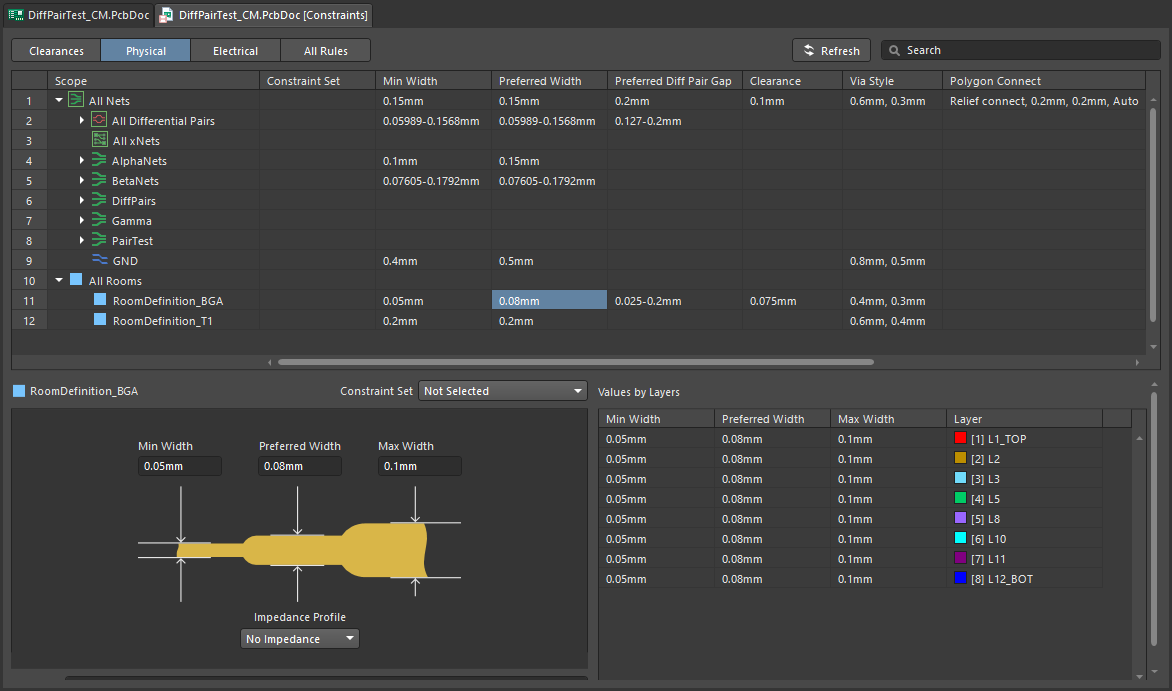
Linh kiện BGA sử dụng một mảng các pad nhỏ, đặt rất gần nhau. Điều này khiến việc đi dây trở nên khó khăn, thường yêu cầu phải giảm độ rộng đường mạch để đi tới các hàng pad bên trong. Việc này có thể thực hiện thủ công trong khi đi dây tương tác bằng các kỹ thuật được mô tả trên trang này. Bạn cũng có thể tự động hóa hành vi chuyển đổi độ rộng này bằng cách thêm một placement room và một ràng buộc độ rộng đi dây theo room. Vì bộ định tuyến tương tác tuân theo các ràng buộc này, các track sẽ tự động thắt lại và mở rộng khi đi vào hoặc đi ra khỏi room.
Độ rộng đi dây và khoảng hở được tự động điều chỉnh trong room.
Thu hẹp đường đi dây trong một vùng |
|
| Define the area | Vùng mà các đường mạch cần được giảm độ rộng được xác định bằng cách định nghĩa một ràng buộc placement room ( |
| Define the width | Độ rộng đi dây được xác định bởi Routing Width Constraint ( |
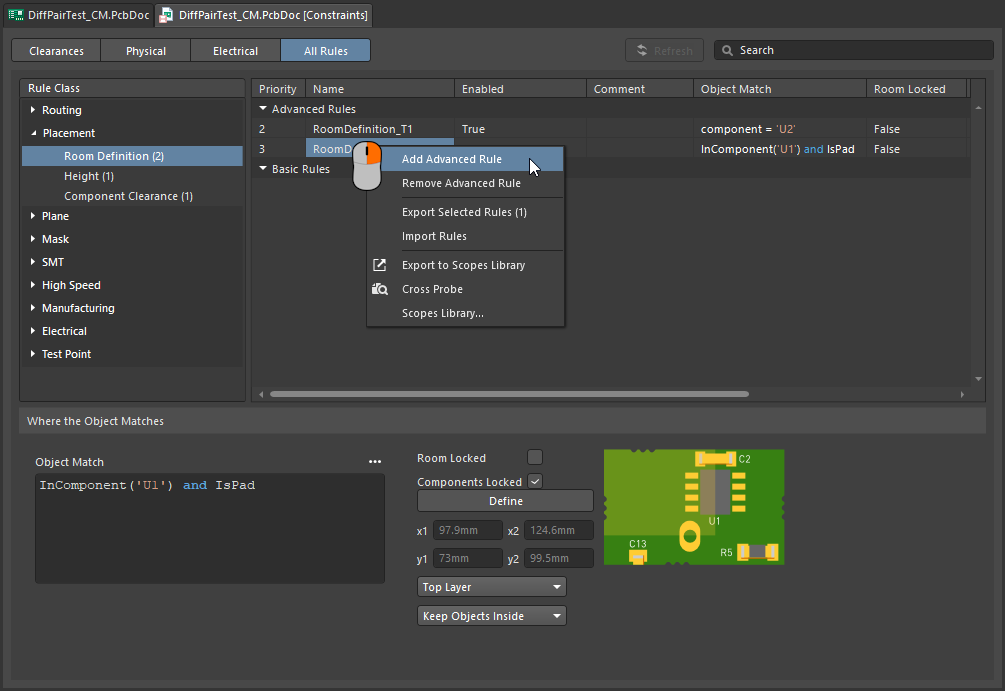 ).
).Tìm hiểu thêm về định nghĩa ràng buộc trong một room.
Follow mode – Tracing an Existing Shape
Một yêu cầu khó là đặt một đường đi dây sao cho nó bám theo một hình dạng hoặc đường viền hiện có. Đường viền đó có thể là một vật cản, một vùng khoét hoặc mép bo mạch, hay một đường đi dây hiện có.
Thay vì phải đi dây against dọc theo đường viền bằng những thao tác chuột và nhấp chuột cẩn thận, chính xác để đảm bảo đường đi dây mới ôm sát đường viền, ở chế độ Follow, bạn nhấp để chỉ định đường viền mà bạn muốn bám theo, rồi di chuyển con trỏ để xác định hướng đi dây. Bộ định tuyến tương tác sẽ thêm các đoạn track và arc để đường đi dây mới bám theo đường viền mà vẫn tuân thủ các luật thiết kế đang áp dụng. Tính năng này đặc biệt hữu ích khi đặt các đường đi dây cong.
Sử dụng chế độ Follow để đi dây chính xác dọc theo một hình dạng hiện có.
Đi dây để bám theo đường viền |
|
| Bước đầu tiên | Khởi chạy lệnh Interactive Routing và nhấp vào net cần đi dây, theo cách thông thường. |
| Bật chế độ Follow | Khi đã bắt đầu đi dây, nhấn Trong video ở trên, vùng khoét của bo mạch được bám theo cho đường đầu tiên, sau đó đường đi dây trước đó được bám theo cho từng đường còn lại. |
| To place the follow route | Lần nhấp chuột trái tiếp theo sẽ được hiểu là điểm kết thúc của đường đi dây bám theo; sau khi nhấp, bạn sẽ quay lại chế độ đi dây tương tác thông thường. |
| To abort Follow mode | Nhấn Backspace để thoát khỏi chế độ Follow và quay lại chế độ đi dây tương tác thông thường. Hoặc, nhấn Esc để hủy chế độ Follow và đồng thời hủy việc đi dây cho kết nối này. |
| Differential pairs | Chế độ Follow cũng hỗ trợ cặp vi sai (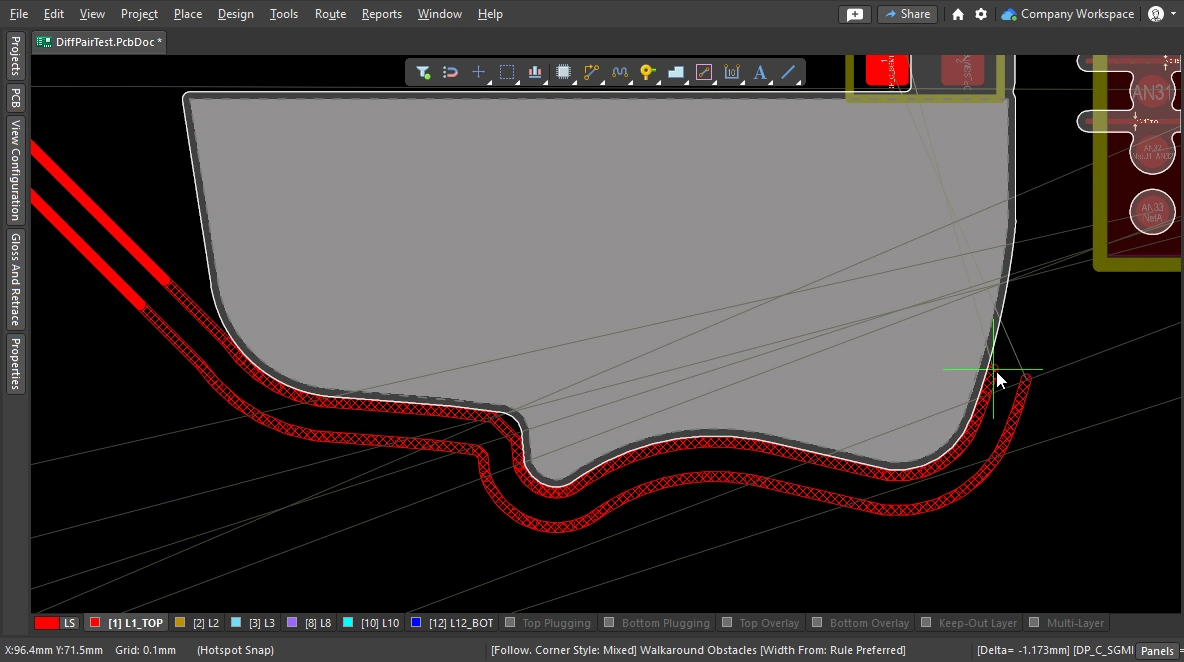 ). ). |
Intentionally shorting different nets
Không hiếm khi cần cố ý nối hai net khác nhau. Ví dụ, khi bạn cần nối mass analog và mass digital theo cách có kiểm soát. Việc này được thực hiện bằng cách nối hai net thông qua một linh kiện Net Tie. Linh kiện Net Tie thực chất chỉ là một ngắn mạch có kiểm soát, cho phép bạn quyết định vị trí trên bo mạch nơi các net được nối với nhau.
Thách thức khi đi dây về phía một pad Net Tie là bộ máy luật sẽ nhận thấy sắp xảy ra vi phạm và ngăn bạn đi dây tới pad Net Tie. Điều này sẽ không xảy ra nếu bạn bắt đầu đi dây từ pad Net Tie. Hoặc, bạn có thể tạm thời chuyển Routing Mode sang Ignore Obstacle.
Để đi dây cho Net Tie, hãy đi dây từ các pad Net Tie ra ngoài.
Tìm hiểu thêm về Cố ý kết nối hai net.
Fanout and Escape Routes
Altium Designer bao gồm các công cụ fanout cho linh kiện dán bề mặt, đồng thời cũng hỗ trợ đi dây escape cho BGA. Bộ máy đi dây escape cố gắng đi dây từ mỗi pad ra tới ngay bên ngoài mép của linh kiện, giúp việc kết nối đi dây tới chúng dễ dàng hơn nhiều. Fanout được thiết kế để chạy trước khi đi dây tương tác hoặc tự động, và sẽ chỉ cố gắng fanout các linh kiện chưa được đi dây.
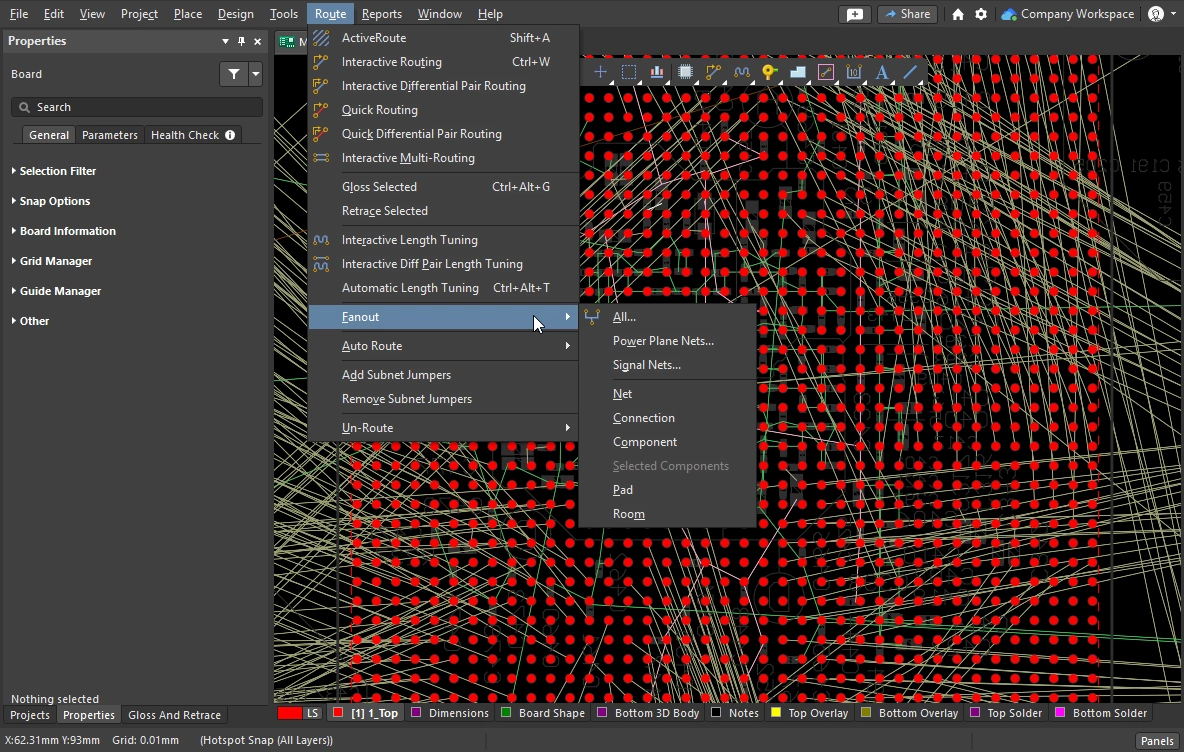
Fanout và đi dây escape được khởi chạy từ menu con Route » Fanout của menu chính hoặc bằng lệnh Component Actions » Fanout Component từ menu nhấp chuột phải của linh kiện.
Thiết lập các tùy chọn Fanout
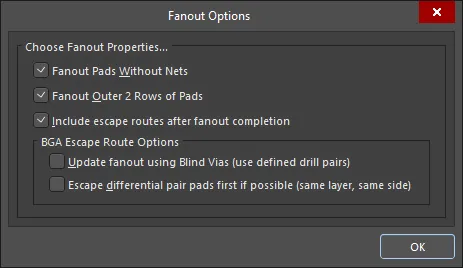
Sau khi chọn bất kỳ lệnh fanout nào, hộp thoại Fanout Options sẽ mở ra. Hộp thoại này bao gồm các điều khiển cho phép bạn chỉ định các tùy chọn fanout và đi dây escape, cũng như các tùy chọn sử dụng blind via. Tùy chọn blind via chỉ khả dụng nếu có các Via Type blind phù hợp được định nghĩa trong tab Via Types của Layer Stack Manager.
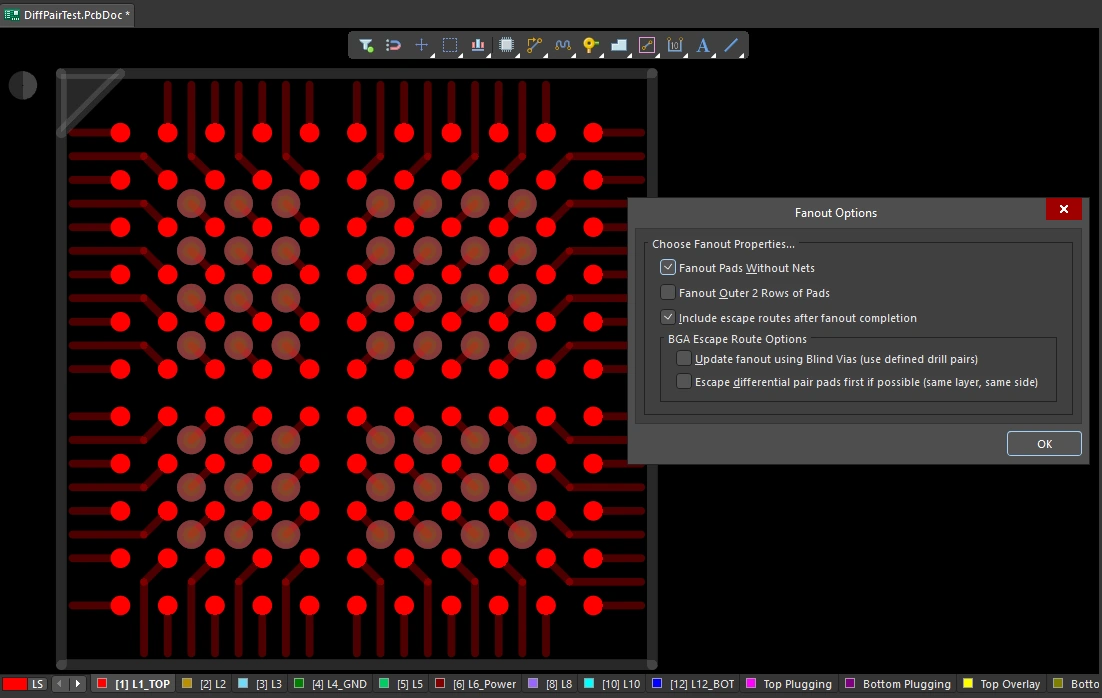 Một BGA đã được fanout, các pad được hiển thị đặc và các track cùng via fanout hiển thị bán trong suốt. Việc fanout dựa trên các thiết lập trong hộp thoại, theo đúng ràng buộc Fanout Control.
Tùy chọn Fanout ( |
|
| Fanout Pads Without Nets | Bật tùy chọn này để fanout các pad từ linh kiện ngay cả khi chúng không được gán net. Khi tùy chọn này bị tắt, chỉ các pad có net được gán mới được fanout. |
| Fanout Outer 2 Rows of Pads | Bật tùy chọn này để cũng fanout các pad từ hai hàng ngoài cùng (thường là những pad dễ đi dây). |
| Include escape routes after fanout completion | Bật tùy chọn này để thêm đi dây escape cho từng fanout. Đi dây escape sẽ đặt các track lên các via fanout và pad linh kiện, đưa chúng ra tới các cạnh của linh kiện. |
| Update fanout using Blind Vias (BGA escape routing only) | Bật tùy chọn này để đặt blind via giữa các lớp drill-pair đã cấu hình trong chồng lớp. Khi tùy chọn này bị tắt, chỉ through-hole via mới được đặt bất kể thiết lập lớp drill-pair. Nếu không có drill layer pair nào được định nghĩa để có thể dùng blind via, tùy chọn này sẽ xuất hiện là Cannot Fanout using Blind Vias (no layer pairs defined). |
| Escape differential pair pads first if possible (same layer, same side) | Bật tùy chọn này để fanout và đi dây escape cho bất kỳ net cặp vi sai nào được gán cùng nhau, trước khi thực hiện các thao tác fanout khác, nhờ đó giữ các đường đi dây của chúng đi cùng nhau. Fanout sẽ đặt các track escape lên cùng một lớp và liền kề nhau nhiều nhất có thể. |
 )
)Hành vi Fanout
Các pad bên trong được fanout trước bằng kiểu dog-bone truyền thống (một đoạn đi dây ngắn với một via ở cuối) để truy cập sang lớp khác, sau đó từ via đó chúng được escape-route ra ngoài ngay vượt qua mép linh kiện, lần lượt sử dụng các lớp đi dây khả dụng cho đến khi tất cả các pad đều đã được escape-route. Một báo cáo về tất cả các pad không thể escape-route sẽ được tạo và mở ra; hãy nhấp vào một mục trong báo cáo để cross probe đến PCB và kiểm tra đối tượng đó.
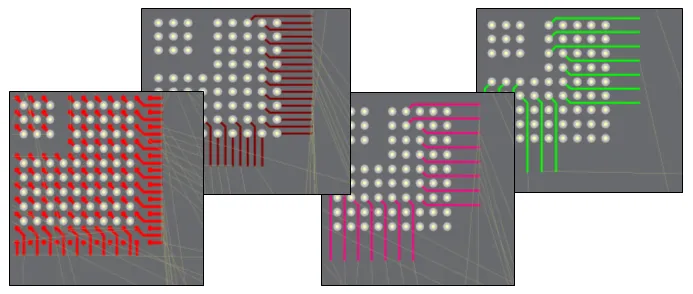 Ví dụ về fanout và escape route cho một BGA bước chân 1mm.
Thực hiện Fanout |
|
| Running a fanout | Chọn lệnh fanout cần dùng từ menu con Route » Fanout. Bất kể bạn chọn lệnh nào trong menu, hộp thoại Fanout Options sẽ mở ra. Sau khi cấu hình xong và nhấp OK, thao tác fanout đã chọn sẽ được thực hiện. |
| What controls the fanout process? | Ngoài các thiết lập trong hộp thoại Fanout Options, fanout và escape routing còn được thực hiện theo các ràng buộc thiết kế áp dụng, bao gồm các ràng buộc Fanout Control, Routing Width, Routing Via Style (đối với via fanout), Routing Layers và Electrical Clearance. |
| Why does nothing happen when I run a fanout command? | Điều này có thể do:
|
| Why do some of the fanouts show violations as soon as they have been placed? |
|
Các lệnh Fanout
Tất cả các lệnh fanout đều có trong menu con Route » Fanout. Bạn cũng có thể fanout linh kiện hiện đang nằm dưới con trỏ bằng cách nhấp chuột phải lên linh kiện và chọn Fanout Component từ menu ngữ cảnh.
 )
)Interactive Multi-Routing
Thường có những nhóm tín hiệu cần được đi dây cùng nhau theo cùng một đường trên PCB, chẳng hạn như các bus Địa chỉ và Dữ liệu. Để hỗ trợ việc này, bộ định tuyến tương tác có lệnh interactive multi-routing. Quy trình multi-route được cấu hình trong panel Properties của multi-routing (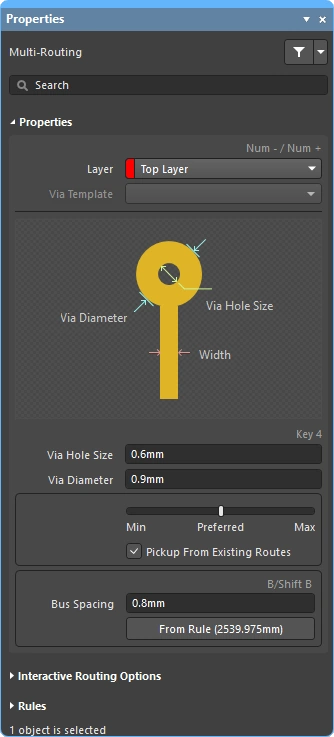 ), và cũng có thể được điều khiển bằng phím tắt.
Có thể multi-route đồng thời nhiều net đã chọn.
Trong quá trình multi-routing tương tác, nhấn Tab để mở panel Properties và cấu hình các thiết lập.
Thực hiện Multi-route
| Choose the connections to route | Trước khi khởi chạy lệnh, hãy chọn pad nguồn của từng net sẽ được đưa vào route. Shift+click để chọn từng pad riêng lẻ, Ctrl+click and drag để vẽ khung chọn và chọn nhiều child pad trong một linh kiện. |
| Start multi-routing | Lệnh Interactive Multi-Routing được truy cập từ menu Route hoặc Active Bar (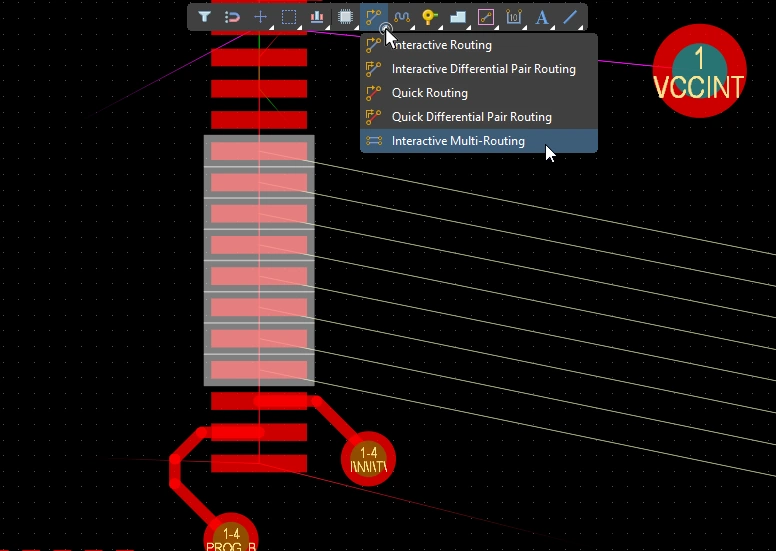 ). Sau khi khởi chạy lệnh, bạn sẽ được yêu cầu nhấp để bắt đầu multi-routing. Chỉ cần nhấp trong không gian thiết kế tại điểm mà bạn muốn đặt nhóm đoạn track đầu tiên, sau đó tiếp tục đi dây theo yêu cầu về phía đích. ). Sau khi khởi chạy lệnh, bạn sẽ được yêu cầu nhấp để bắt đầu multi-routing. Chỉ cần nhấp trong không gian thiết kế tại điểm mà bạn muốn đặt nhóm đoạn track đầu tiên, sau đó tiếp tục đi dây theo yêu cầu về phía đích. |
| Controlling the track spacing | Sử dụng phím tắt B để giảm khoảng cách bus và phím tắt (Shift+B) để tăng khoảng cách này, theo từng bước bằng với snap grid hiện tại. Nhấn C để hội tụ khoảng cách bus về mức nhỏ nhất được cho phép bởi ràng buộc thiết kế Routing Width áp dụng. |
| Changing the route properties | Sử dụng cùng các phím tắt như trong Interactive Routing để thực hiện các thao tác khác, chẳng hạn như chuyển vòng qua các chế độ xử lý xung đột, chuyển lớp đi dây, thay đổi tùy chọn via, v.v. |
Thuộc tính Multi-routing ()
| Layer | Lớp mà multi-route đang được đặt trên đó. Sử dụng danh sách thả xuống để chọn lớp khác; các via sẽ được thêm tự động. Ngoài ra, có thể dùng các phím tắt đổi lớp. |
| Via Template | Nếu via được liên kết với một template, tên template sẽ được hiển thị ở đây và có thể thay đổi bằng danh sách thả xuống. Tìm hiểu thêm về template pad và via. |
| Via Hole Size | Hiển thị kích thước lỗ via sẽ được sử dụng. Giá trị này có thể được chỉnh sửa trực tiếp, trong phạm vi được cho phép bởi ràng buộc thiết kế routing via style áp dụng. Tìm hiểu thêm về cách chọn kích thước via và loại via trong khi đi dây. |
| Via Diameter | Hiển thị đường kính via sẽ được sử dụng. Giá trị này có thể được chỉnh sửa trực tiếp, trong phạm vi được cho phép bởi ràng buộc thiết kế routing via style áp dụng. Tìm hiểu thêm về cách chọn kích thước via và loại via trong khi đi dây. |
| Routing width selector | Sử dụng thanh trượt để đặt chiều rộng đi dây thành giá trị Min/Preferred/Max được định nghĩa trong ràng buộc routing width áp dụng. |
| Pickup From Existing Routes | Khi tùy chọn này được bật và bạn đang đi dây từ một track hiện có, chiều rộng của track hiện có sẽ được dùng (ghi đè chiều rộng được chọn trong thanh trượt). |
| Bus Spacing | Nhập khoảng cách bus mong muốn hoặc dùng các phím tắt |
| From Rule | Nhấp vào nút này (hoặc dùng phím tắt C) để đổi khoảng cách bus thành khoảng cách được xác định bởi ràng buộc Electrical Clearance áp dụng. |
Tùy chọn Đi dây Tương tác
Tìm hiểu thêm về các tùy chọn đi dây tương tác.
Ràng buộc Thiết kế cho Đi dây Nhiều đường (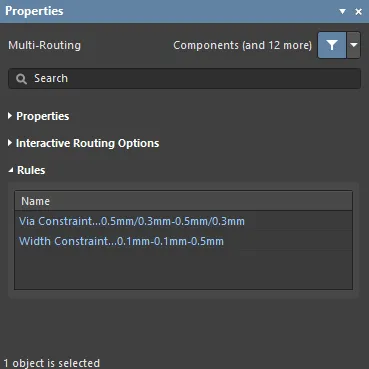 )
)
Các ràng buộc đi dây và via áp dụng sẽ được liệt kê trong phần Rules của bảng Properties.
Subnet Jumpers
Một trong những điểm mạnh lớn của thiết kế dựa trên FPGA là bài toán đi dây có thể được giải quyết cả trên PCB lẫn trong FPGA, nhờ đó có thể giảm số lớp đi dây và đơn giản hóa PCB. Để điều này trở thành hiện thực, hệ thống thiết kế phải hỗ trợ hoán đổi chân theo cả hướng PCB-driven và FPGA-driven. Altium Designer hỗ trợ hoán đổi chân trong trình biên tập PCB, từ các linh kiện đơn giản 2 chân cho đến các FPGA có số lượng chân rất lớn.
Để hỗ trợ hoán đổi chân ở bất kỳ giai đoạn nào của quá trình thiết kế, kể cả trên PCB đã đi dây, trình biên tập PCB có thể thêm và xóa các đầu nối đi dây nhỏ, gọi là subnet jumpers. Subnet jumper là một đoạn track ngắn mà phần mềm nhận diện như một phần tử có thể dễ dàng đặt vào và gỡ bỏ; thực hiện thủ công bằng các lệnh Add và Remove Subnet Jumper trong menu Route, hoặc tự động bởi bộ máy đi dây nếu bạn đi dây đến một chân có thể hoán đổi trong quá trình đi dây tương tác.


 ).
).Subnet jumper sẽ được tự động thêm vào trong quá trình đi dây tương tác nếu đích là đường đi có thể hoán đổi, thay vì đường đi cùng net.
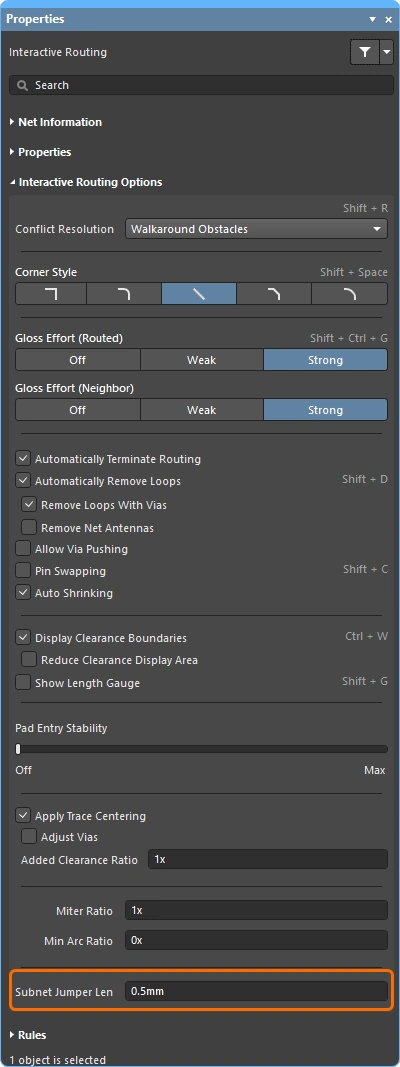 ).
).Quick Routing Tools
Đối với những nhà thiết kế có các thiết kế ít đòi hỏi hơn, cũng có một cặp lệnh quick routing. Công cụ Quick Routing giúp tối đa hóa hiệu quả và tính linh hoạt của việc đi dây theo cách trực quan, bao gồm bám theo đường đi của con trỏ để đặt các đoạn route, hoàn tất đi dây chỉ với một cú nhấp, đẩy hoặc lách qua chướng ngại vật, và tự động bám theo các kết nối hiện có, tất cả đều tuân theo các quy tắc thiết kế áp dụng.
Lệnh Quick Routing (truy cập từ menu chính và Active Bar) cung cấp khả năng đi dây gọn nhẹ hơn với ít thiết lập và tính năng hơn, phù hợp với các thiết kế đơn giản hơn. Hành vi chung và các phím tắt của nó giống với lệnh Interactive Routing tiêu chuẩn.
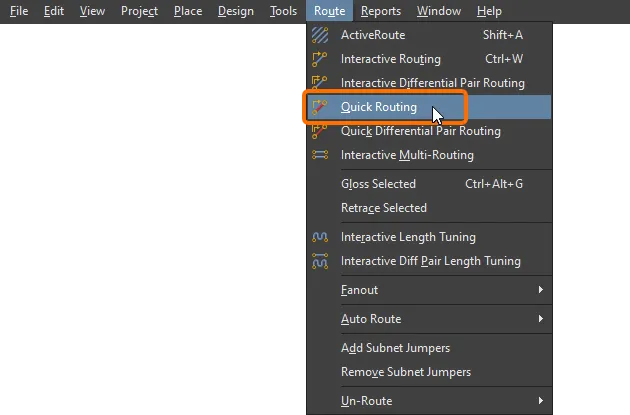
Tóm tắt các khả năng |
|
| Includes | Các khả năng bao gồm:
|
| Does not support | Bộ định tuyến này được gọi là Quick vì nó cung cấp tập tính năng rút gọn. Các tính năng không có trong Quick Router bao gồm:
Nếu bạn cần bất kỳ tính năng nào trong số này, hãy dùng công cụ Interactive Routing. |
Thông tin Net (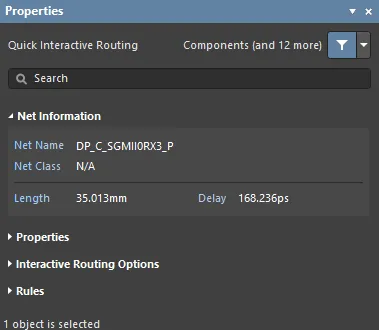 )
)
Trong quá trình đi dây tương tác và trượt tương tác, net đang được chỉnh sửa sẽ được hiển thị chi tiết trong phần Net Information của bảng Properties.
Tìm hiểu thêm về thông tin net.
Thuộc tính Quick Routing (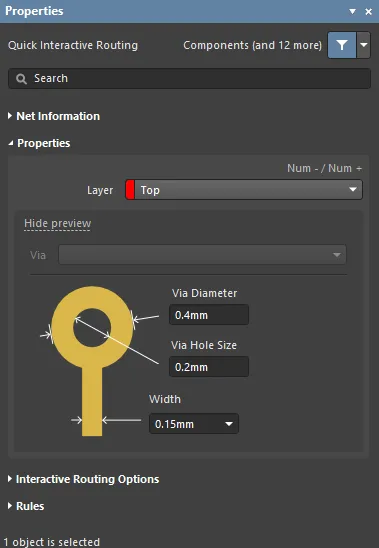 )
)
Trong quá trình đi dây nhanh tương tác / cặp vi sai, thuộc tính của các đối tượng route có thể được chỉnh sửa trong phần Routing Properties của bảng Properties.
Tìm hiểu thêm về các thuộc tính đi dây.
Tùy chọn Đi dây Tương tác (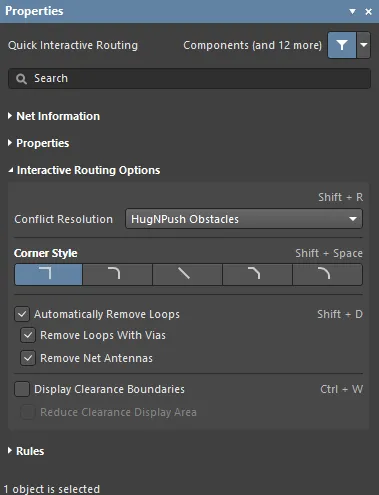 )
)
Các tùy chọn đi dây tương tác khả dụng được liệt kê trong phần Interactive Routing Options của bảng Properties.
Tìm hiểu thêm về các tùy chọn đi dây tương tác.
Ràng buộc Thiết kế (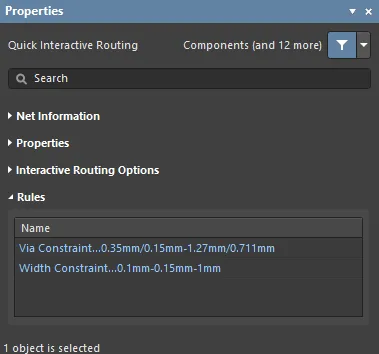 )
)
Các ràng buộc đi dây và via áp dụng được liệt kê trong phần Rules của bảng Properties.
Cập nhật Đi dây
Đi dây là một quá trình tương tác, đòi hỏi nhà thiết kế phải liên tục điều chỉnh, cập nhật, hoặc thậm chí xóa phần đi dây hiện có trong khi hoàn thiện thiết kế bo mạch.
Cách đơn giản nhất để thay đổi đường đi dây là nhấp, giữ và kéo đường đó đến vị trí mới. Đôi khi trượt không phải là giải pháp, mà bạn cần đi dây lại một đoạn. Bộ máy đi dây tương tác hỗ trợ điều này bằng một tính năng gọi là Loop Removal. Tính năng này giám sát quá trình đi dây tương tác, và nếu phát hiện một đường đi mới được đi song song với một đường đi hiện có, nó sẽ tự động xóa các đoạn cũ dư thừa.
Việc kéo các đường đi hiện có được gọi là Interactive Sliding, và các điều khiển cho thao tác này sẽ hiển thị trong bảng Properties khi đang trượt (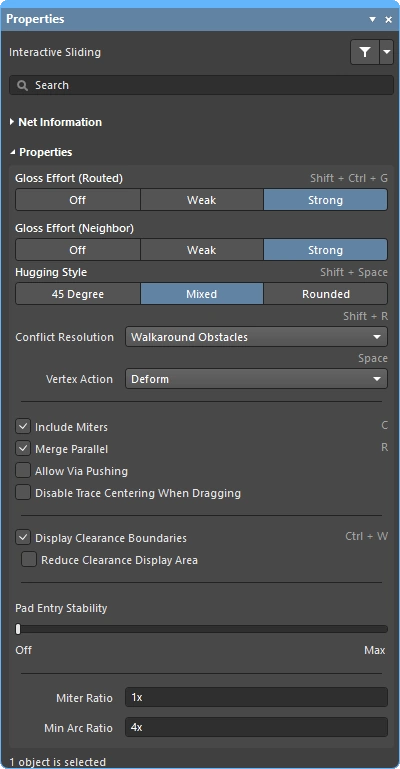 ). Trong khi trượt, bộ máy đi dây tương tác sẽ cố gắng duy trì chất lượng đi dây, đồng thời tuân thủ các ràng buộc thiết kế áp dụng. Các tính năng chính điều khiển quá trình trượt bao gồm: chế độ xử lý xung đột đi dây (phản ứng với chướng ngại vật), gloss strength (mức độ làm gọn kết quả), và hugging (ôm quanh chướng ngại vật và tạo góc). Có một số tính năng hỗ trợ trượt tương tác, bao gồm kéo T-junction và đỉnh, kéo via, cũng như hỗ trợ kéo cặp vi sai.
Ngoài ra còn có các tính năng hỗ trợ kéo các linh kiện đã được đi dây.
Strategies for Selecting the Routing
Một trong những thách thức lớn của các công cụ phần mềm tương tác là đưa các công cụ đó đến ngay đầu ngón tay của nhà thiết kế để họ có thể di chuyển dễ dàng và liền mạch giữa các tác vụ khác nhau, chẳng hạn như tạo mới, chỉnh hình và làm sạch phần đi dây. Để làm được điều đó, việc chọn các đường đi dây quan tâm phải thật dễ dàng.
Có lẽ cách dễ nhất để chọn một đường đi dây là nhấp một lần vào bất kỳ đối tượng nào trong net cần quan tâm, sau đó nhấn phím Tab, như minh họa trong video bên dưới.
Minh họa các kỹ thuật chọn đường đi dây bằng phím tắt Tab.
Khi bạn nhấn Tab:
-
Lần đầu tiên – chọn tất cả các đối tượng đi dây connected trên cùng một lớp
-
Lần thứ hai – chọn tất cả các đối tượng đi dây được kết nối trên all layers
-
Lần thứ ba – chọn all objects on that net trong không gian thiết kế (bỏ qua nếu không có đối tượng net không kết nối)
-
Lần thứ tư – quay lại tập hợp chọn ban đầu
Kỹ thuật Chọn Đường đi dây |
|
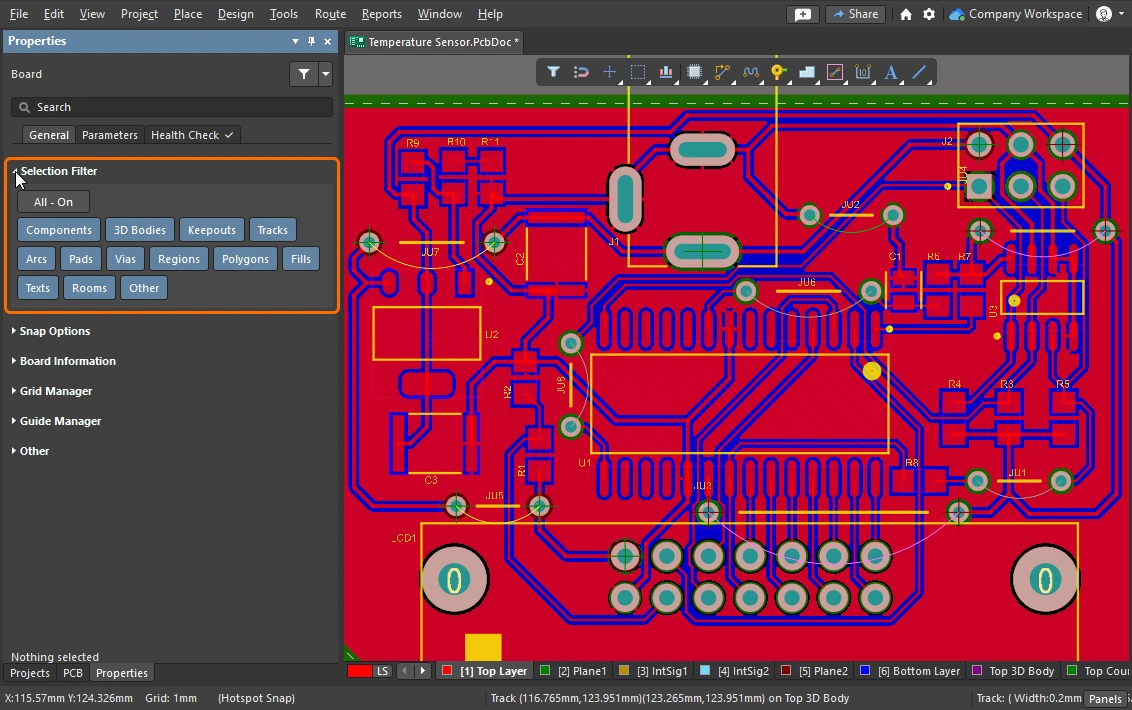
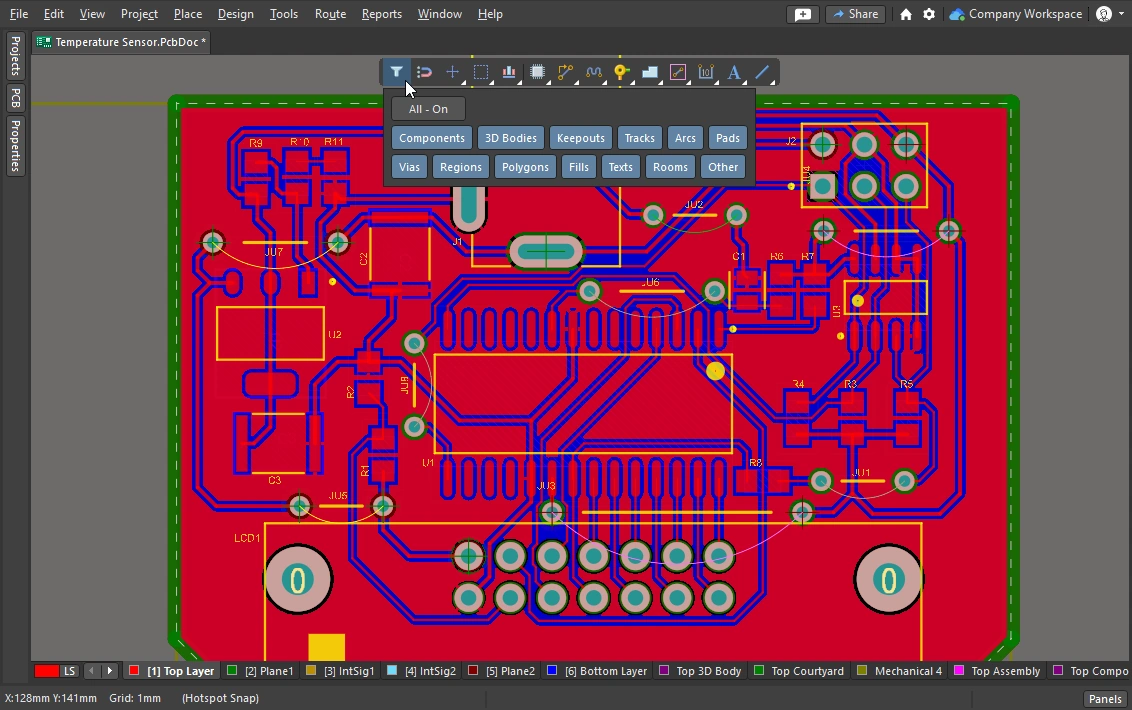
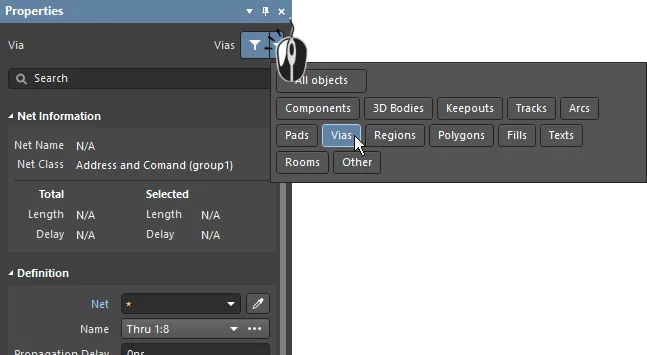
| What can be selected? | Tất cả các trình biên tập đồ họa trong Altium Designer đều bao gồm một selection filter. Bộ lọc này xác định những loại đối tượng hiện đang có thể được chọn; có thể truy cập nó trong bảng Properties ( Tìm hiểu thêm về cách làm việc với selection filter và active bar. |
| Left Mouse Click | Nhấp để chọn đối tượng nằm dưới con trỏ. Nếu có nhiều đối tượng dưới con trỏ thì chỉ một đối tượng được chọn, dựa trên thứ tự ưu tiên. Nếu không di chuyển chuột, mỗi lần nhấp tiếp theo sẽ chọn đối tượng kế tiếp trong chồng đối tượng đó, dựa trên mức ưu tiên của nó. |
| Selection rectangle – everything touched | Nhấp vào vùng trống rồi kéo sang trái, một khung chọn màu xanh lá sẽ được tạo ra (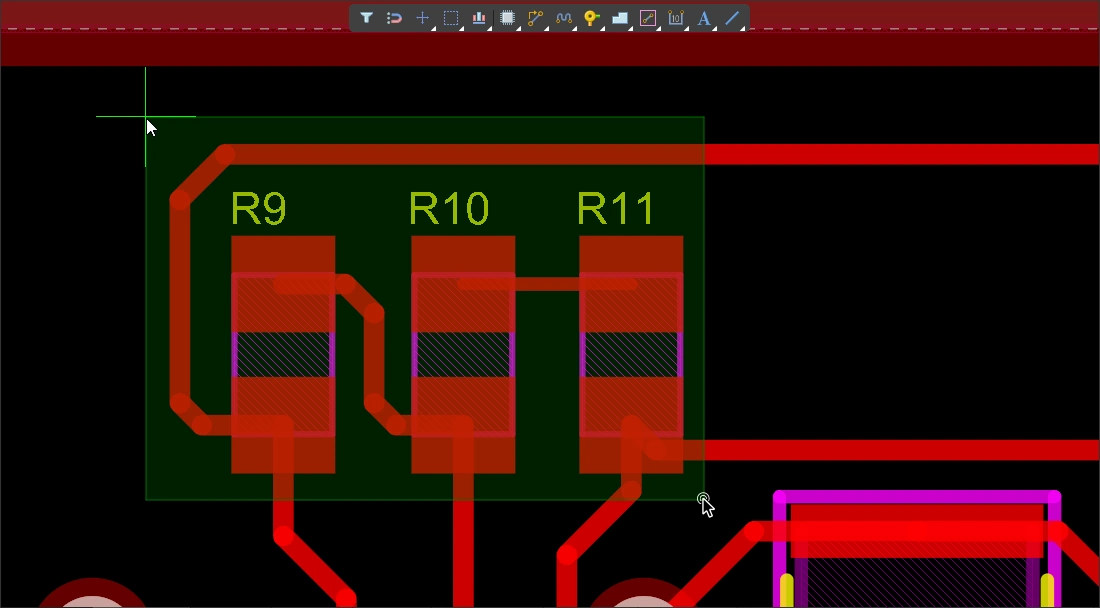 ). Mọi đối tượng bị khung xanh lá chạm vào sẽ được chọn ( ). Mọi đối tượng bị khung xanh lá chạm vào sẽ được chọn (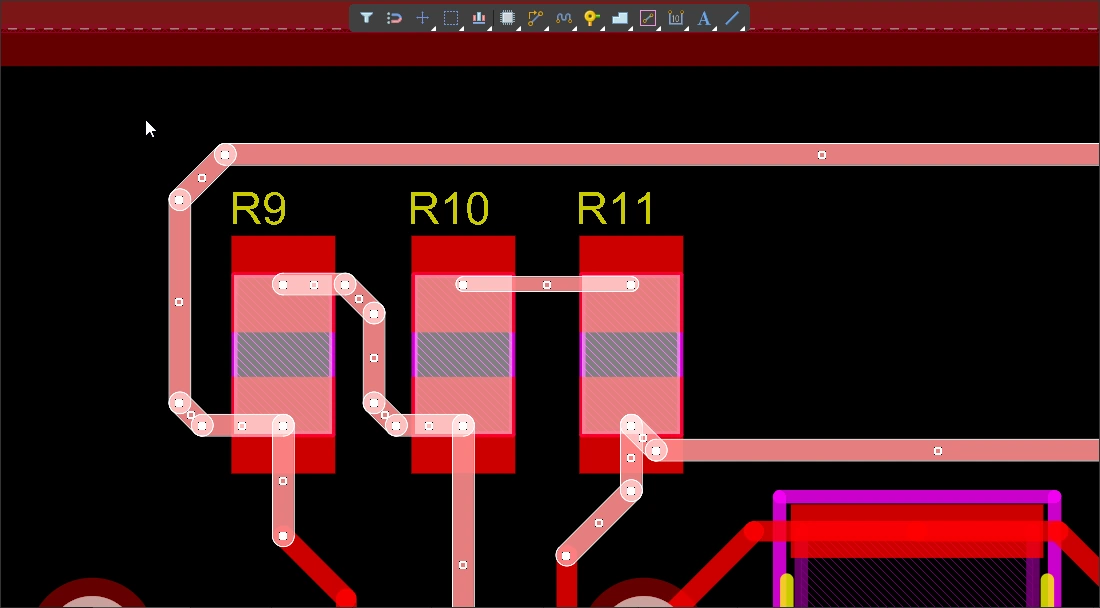 ) (nếu được phép bởi selection filter). ) (nếu được phép bởi selection filter). |
| Selection rectangle – objects within | Nhấp vào vùng trống rồi kéo sang phải, một khung chọn màu xanh dương sẽ được tạo ra (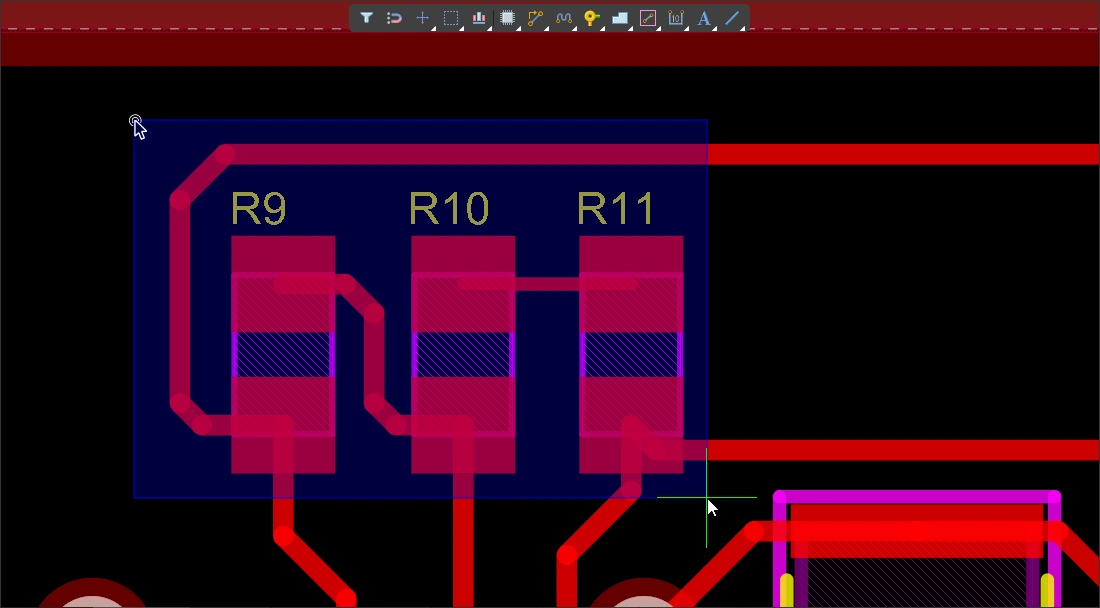 ). Mọi đối tượng nằm hoàn toàn bên trong khung xanh dương sẽ được chọn ( ). Mọi đối tượng nằm hoàn toàn bên trong khung xanh dương sẽ được chọn (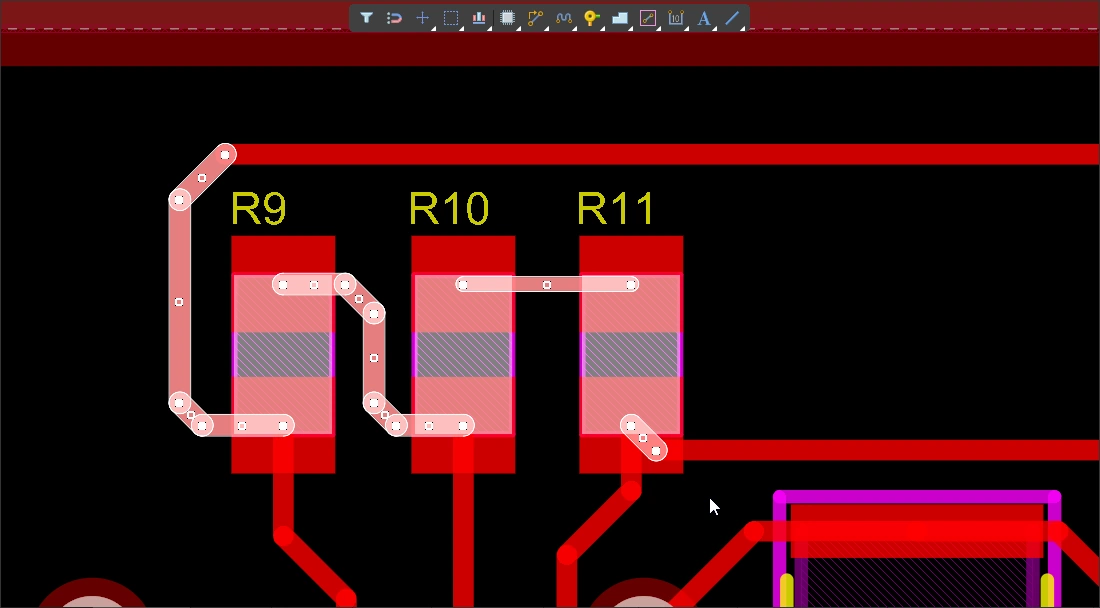 ) (nếu được phép bởi selection filter). ) (nếu được phép bởi selection filter). |
| Select a connection line | Alt+Left click and drag left (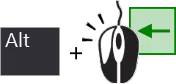 ). Tất cả các đường kết nối đang hiển thị bị khung chọn màu xanh lá chạm vào sẽ được chọn. ). Tất cả các đường kết nối đang hiển thị bị khung chọn màu xanh lá chạm vào sẽ được chọn. |
| Select existing routes | Left click and drag left ( ). Tất cả các đoạn track không bị khóa mà bị khung chọn màu xanh lá chạm vào sẽ được chọn. Dùng phím Tab để chọn thêm các đoạn track khác trong các net đó. ). Tất cả các đoạn track không bị khóa mà bị khung chọn màu xanh lá chạm vào sẽ được chọn. Dùng phím Tab để chọn thêm các đoạn track khác trong các net đó. |
| Select routes under a component |
|
| Select component pads | Ctrl+Left click and drag left (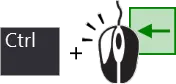 ). Tất cả các pad của linh kiện không bị khóa mà bị khung chọn màu xanh lá chạm vào sẽ được chọn. ). Tất cả các pad của linh kiện không bị khóa mà bị khung chọn màu xanh lá chạm vào sẽ được chọn. |
| Adding to the selection | Giữ Shift để duy trì vùng chọn hiện tại trong khi chọn thêm các đối tượng khác. |
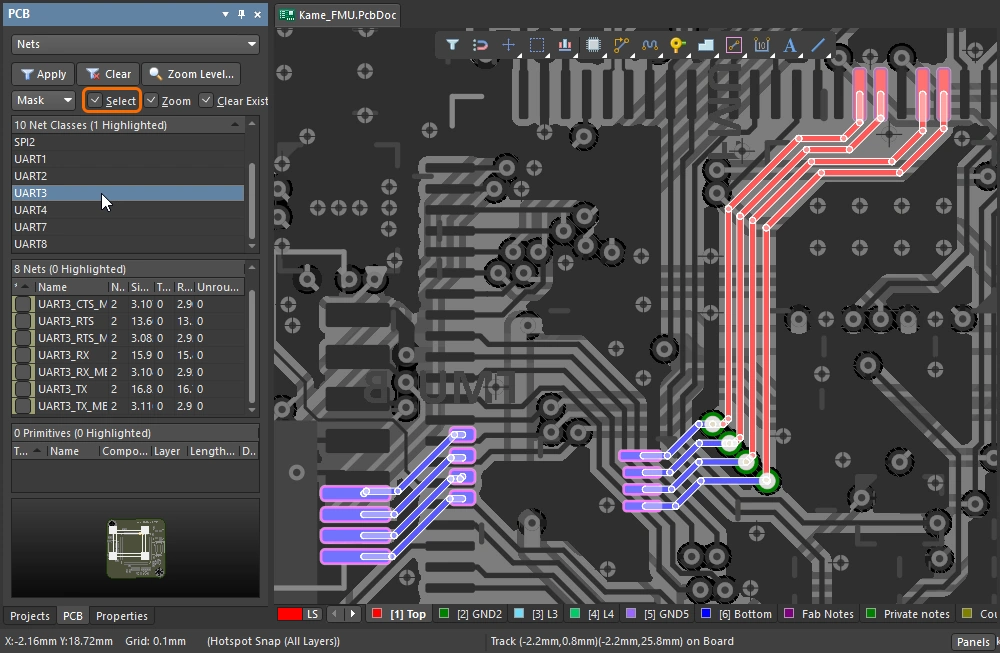
| Selecting from the PCB panel | Nếu bạn biết đối tượng muốn chọn nhưng không biết nó ở đâu, có thể dùng bảng PCB để định vị và chọn: net, cặp vi sai, linh kiện, và nhiều đối tượng khác. Bạn không chỉ có thể chọn từ bảng này mà còn có thể cấu hình nó để phóng to đến các đối tượng và làm mờ (mask hoặc dim) tất cả các đối tượng khác ( Tìm hiểu thêm về bảng PCB. |
| Accessing all of the selection commands | Chọn menu Edit » Select để truy cập tất cả các lệnh chọn trong PCB editor ( Ví dụ, nhấn |
 )
) ).
). ).
). ).
). ).
).Phần này tóm tắt các kỹ thuật chọn khi đi dây; hãy tìm hiểu thêm về tất cả các lệnh chọn đối tượng trong PCB editor.
Cleaning and Clearing the Routes
Để xóa đường đi dây của toàn bộ một net, bạn có thể chọn net đó và nhấn Delete – công cụ kết nối sẽ tự động khôi phục các đường kết nối. Bạn cũng có thể cần xóa có chọn lọc một phần của đường đi dây, chẳng hạn bỏ đi dây cho một kết nối vật lý đơn lẻ, hoặc xóa một số đoạn track lùi về một điểm cụ thể trên đường route.
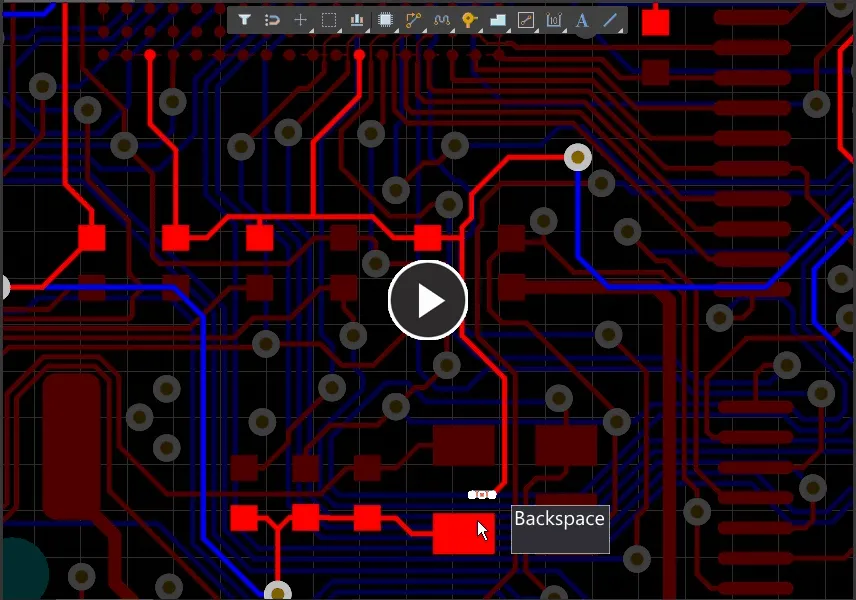
Dùng phím Backspace để xóa một đoạn và sau đó chọn đoạn cuối cùng đang tiếp xúc.
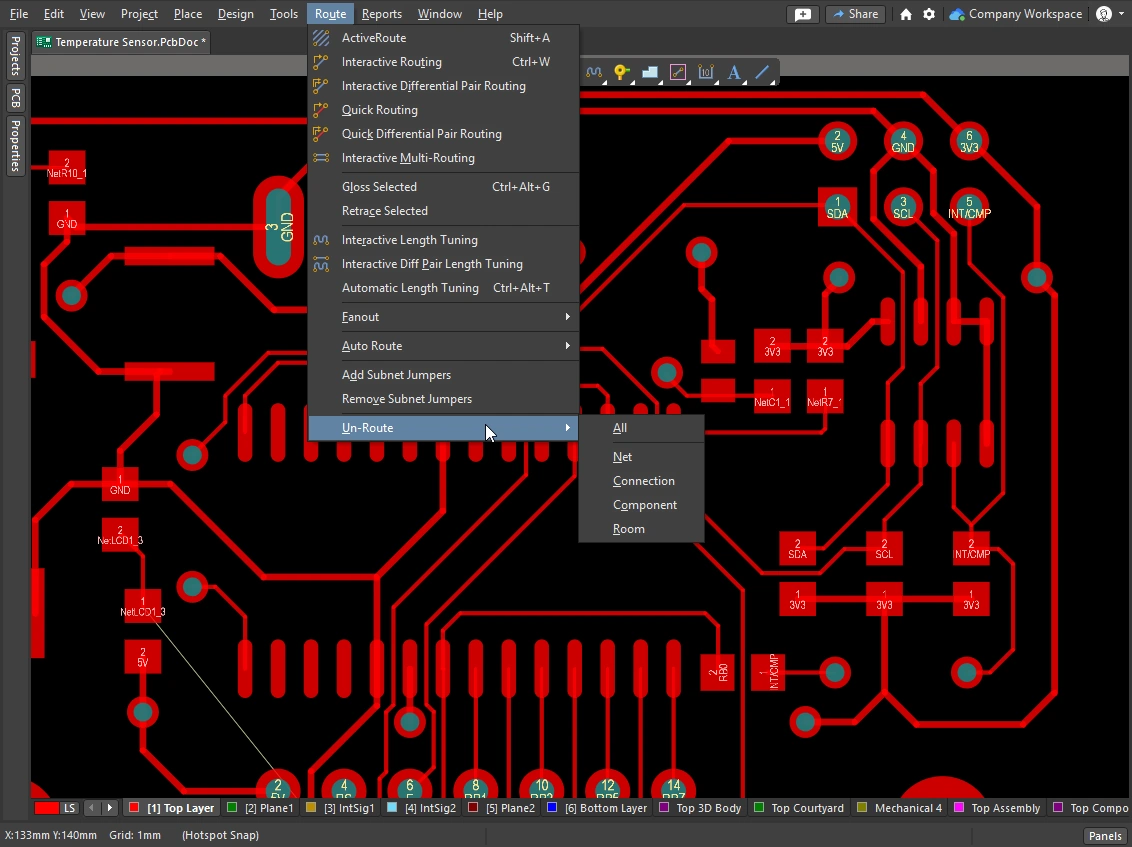 )
)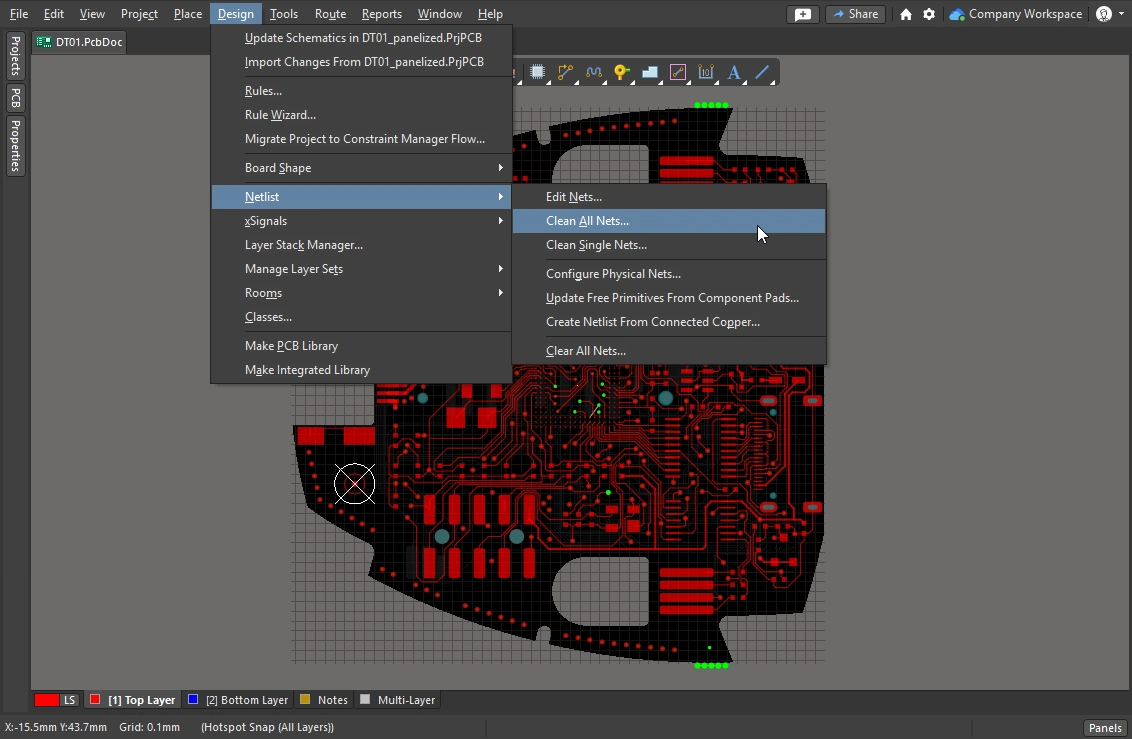 )
)Reroute and Remove Loops
Khi đi dây, sẽ có những lúc bạn cần thay đổi đường đi của một route hiện có. Nếu việc thay đổi đường đi phức tạp, việc đi một đường mới có thể hiệu quả hơn so với trượt đường đi dây hiện có. Điều này được hỗ trợ bởi tính năng Automatic Loop Removal.
Tính năng này giám sát quá trình đi dây tương tác, và nếu phát hiện một đường đi mới được đi song song với một đường đi hiện có, nó sẽ tự động xóa các đoạn cũ dư thừa. Tùy chọn này được bật mặc định (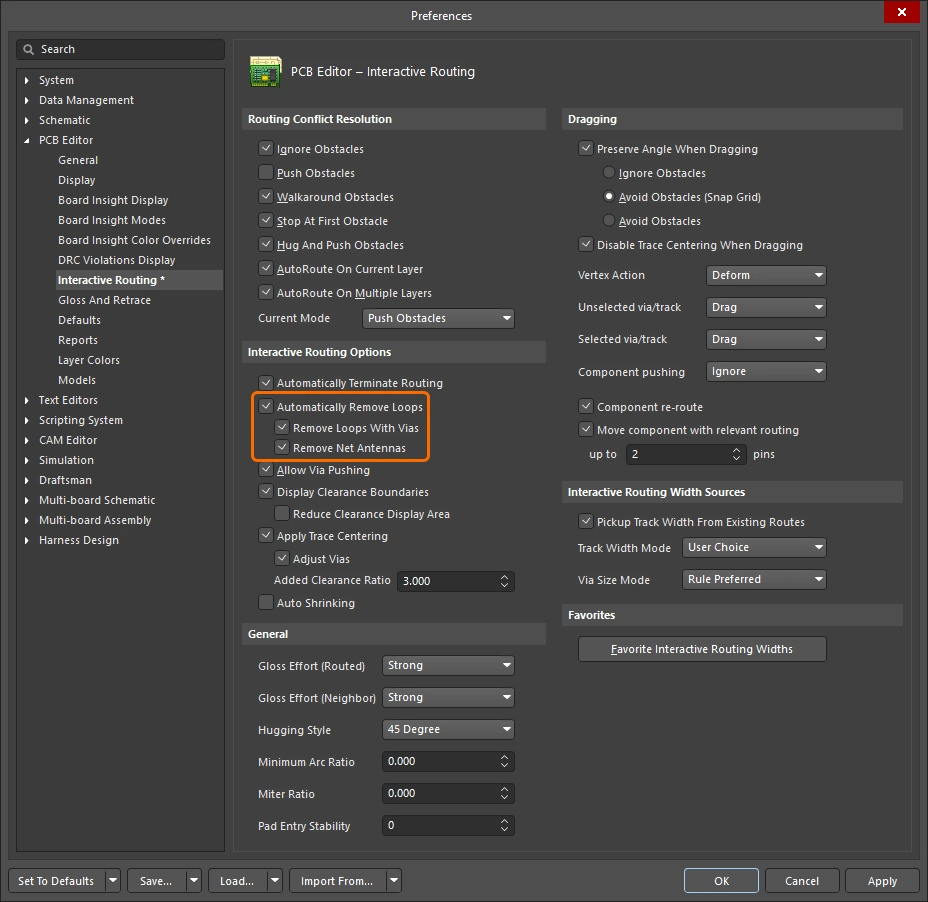 ), áp dụng cho tất cả các net. Có thể tắt cho các net được chọn, hoặc có thể tạm thời tắt trong lúc đi dây tương tác để cho phép tạo một vòng lặp cụ thể. Vòng lặp vừa tạo sẽ được giữ lại nếu việc xóa vòng lặp được bật lại cho net này.
Khi Automatic Loop Removal được bật, lúc đường route mới quay lại gặp đường route hiện có thì vòng lặp cũ sẽ tự động bị xóa.
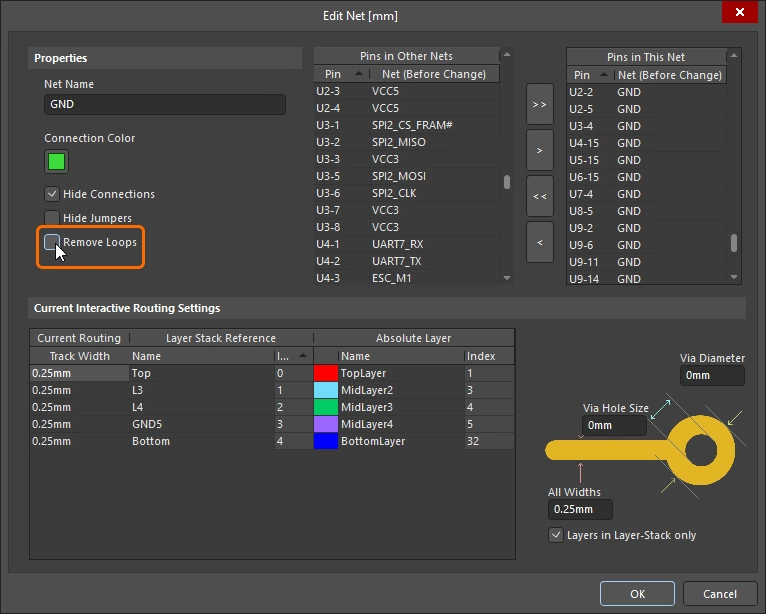 )
)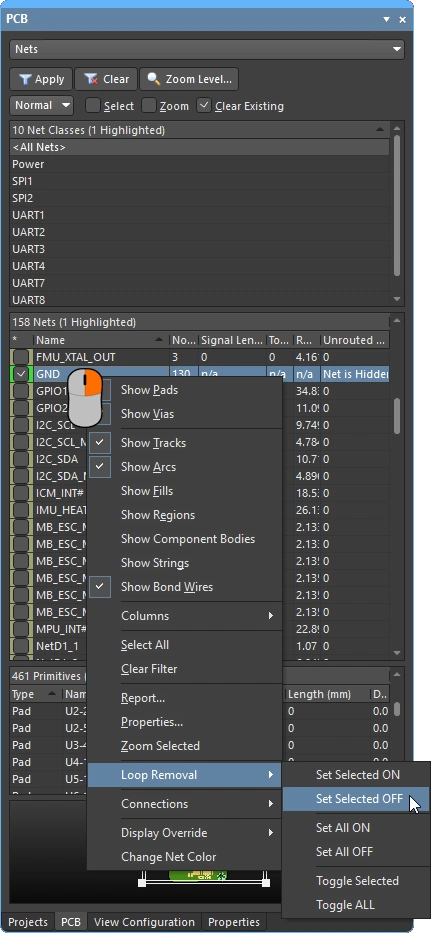 ).
).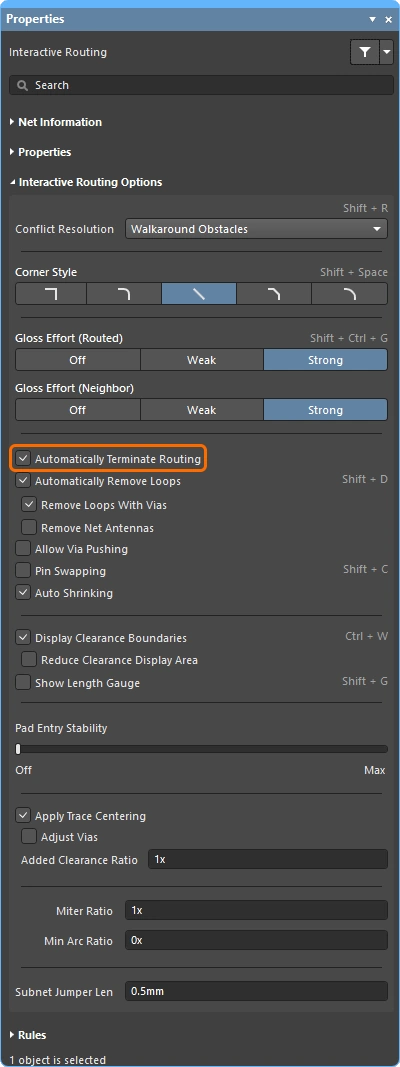 ).
).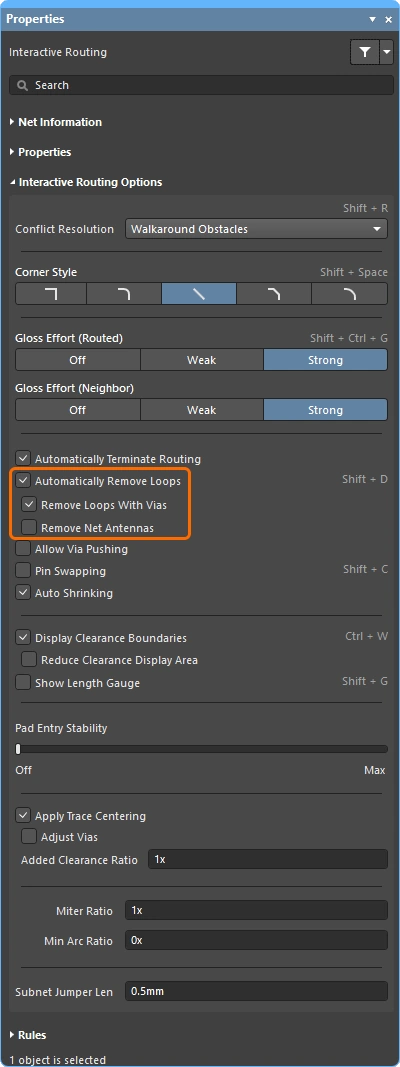 ).
).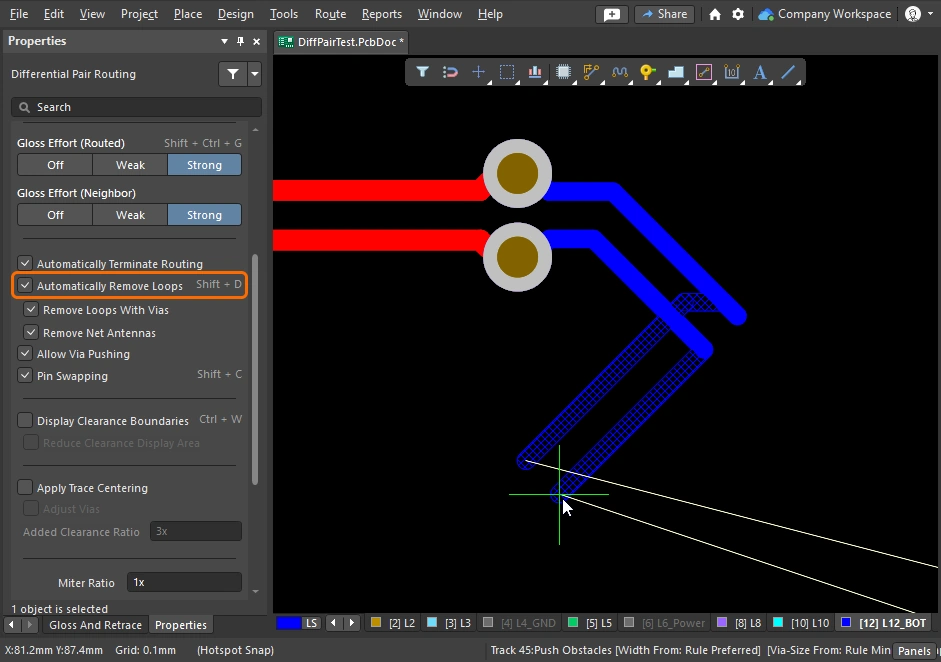
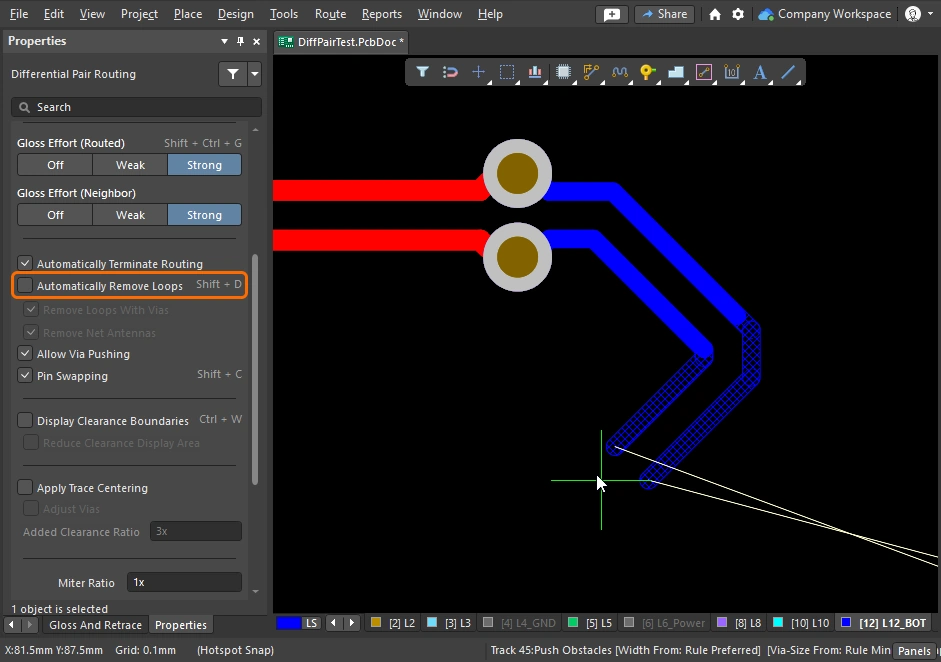
Moving the Routing
Kéo các route hiện có được gọi là interactive sliding. Các điều khiển cho thao tác trượt tương tác có sẵn trong hộp thoại Preferences (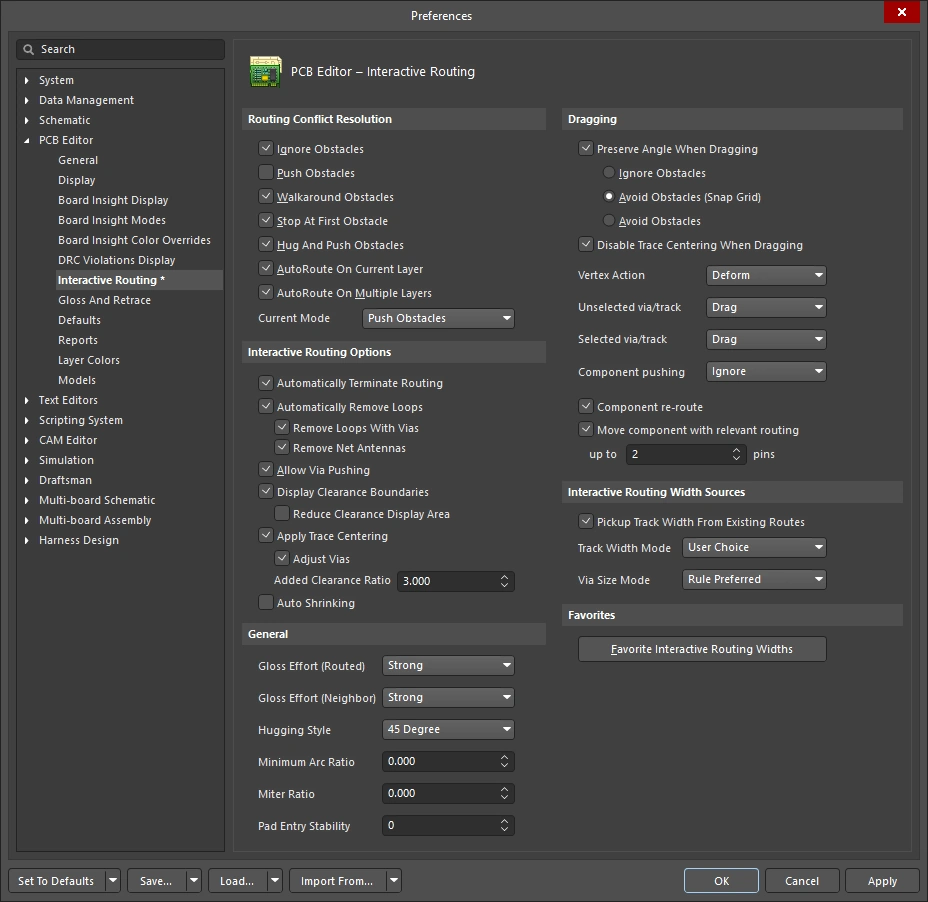 ), và cũng có thể truy cập trong panel Properties bằng cách nhấn
 Tab trong khi trượt (). Trong quá trình trượt, công cụ đi dây tương tác sẽ cố gắng duy trì chất lượng đi dây, đồng thời tuân thủ các ràng buộc thiết kế hiện hành.
Các tính năng chính điều khiển quá trình trượt bao gồm: chế độ xử lý xung đột đi dây (cách phản ứng với vật cản), mức gloss (mức độ làm gọn kết quả), và hugging (ôm quanh vật cản và tạo góc). Có một số tính năng hỗ trợ trượt tương tác, bao gồm kéo T-junction và đỉnh, kéo via, cũng như hỗ trợ kéo cặp vi sai.
Minh họa việc dùng trượt tương tác để chỉnh sửa đường đi dây hiện có.
Trượt tương tác (Kéo) |
|
| To slide (drag) a track | Nhấp và giữ trên đoạn track, sau đó di chuyển chuột để bắt đầu trượt route. Trình biên tập PCB sẽ tự động duy trì các góc 45/90 độ với các đoạn được nối, rút ngắn hoặc kéo dài chúng khi cần. Trượt tương tác cũng hỗ trợ đi dây không trực giao. Nếu route không di chuyển, có thể là route đang bị khóa (một biểu tượng sẽ xuất hiện để cho biết điều này |
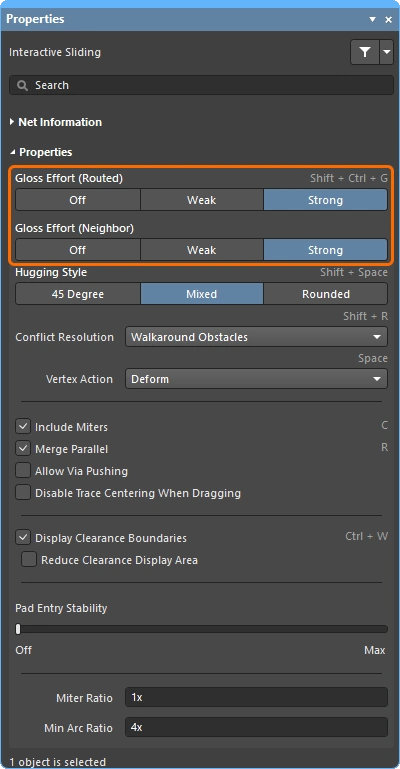
| To change the sliding behavior | Nhấn Tab trong khi trượt để truy cập panel Properties, nơi bạn có thể thay đổi bất kỳ thiết lập trượt tương tác nào (). Các thiết lập này điều khiển track đang được trượt, đồng thời cả các track lân cận bị đẩy trong quá trình trượt. Hãy cấu hình các tùy chọn trượt cho phù hợp với kiểu đi dây được dùng trên bo mạch - ví dụ, Hugging Style nên là 45 Degree nếu đường đi dây của bạn có các góc chéo. Nhấn các phím tắt Shift+Spacebar để chuyển qua các chế độ Hugging Style trong khi trượt. |
| How the sliding routes are impacted | Mức độ các track đang di chuyển bị định hình lại khi bạn trượt chúng được điều khiển bởi thiết lập Gloss Effort (Routed) hiện tại ( |
How the sliding route responds to existing objects |
Trong khi trượt, một trong các chế độ Routing Conflict Resolution (Ignore, Push, HugNPush) sẽ được áp dụng (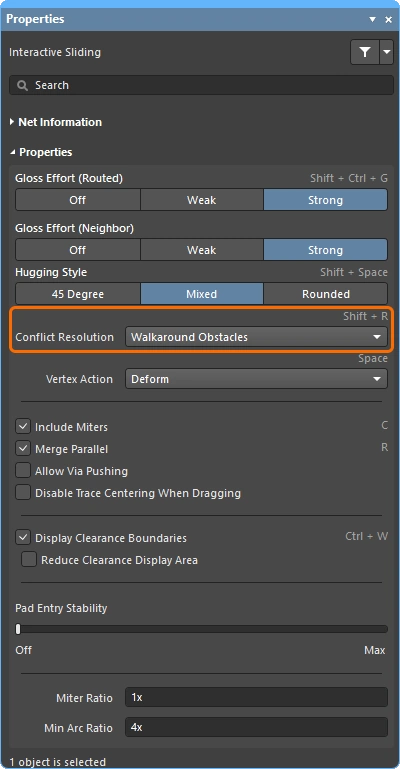 ). Nhấn Shift+R để chuyển qua các chế độ khi bạn kéo một đoạn track. ). Nhấn Shift+R để chuyển qua các chế độ khi bạn kéo một đoạn track. |
| How neighboring routes are impacted | Tác động mà các track đang di chuyển gây ra lên đường đi dây lân cận được điều khiển bởi thiết lập Gloss Effort (Neighbor) hiện tại (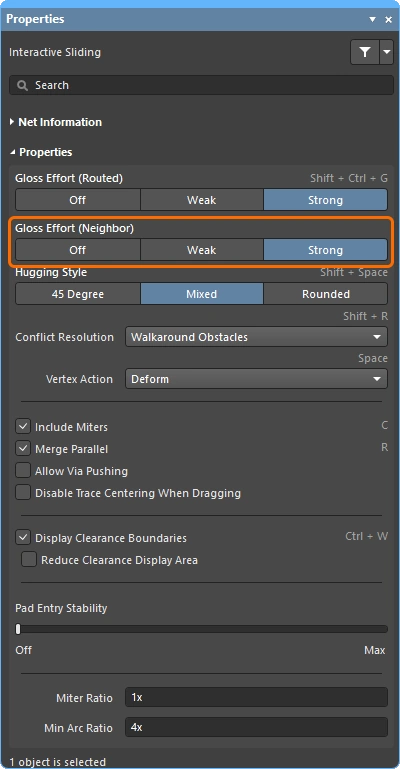 ), nhấn Tab trong khi trượt để thay đổi thiết lập. ), nhấn Tab trong khi trượt để thay đổi thiết lập. |
| Hugging - how glossing wraps around other objects and forms corners | Cách mà công cụ glossing ôm tuyến mạch đi vòng quanh các đối tượng khác và tạo các góc được gọi là hugging. Các thiết lập Hugging Style khả dụng bao gồm:
|
| Trượt một góc tuyến mạch | Công cụ trượt tương tác bao gồm các thuật toán được thiết kế riêng cho việc kéo một đỉnh (góc).
|
| Move a segment instead of dragging | Hành vi mặc định là drag (trượt) các track (được chọn hoặc không được chọn). Nếu bạn cần move một đoạn mà không giữ kết nối của nó với các đoạn gắn liền, hãy giữ Ctrl trong khi nhấp và kéo, hoặc thay đổi hành vi kéo mặc định bằng các tùy chọn Unselected via/track hoặc Selected via/track trong hộp thoại Preferences (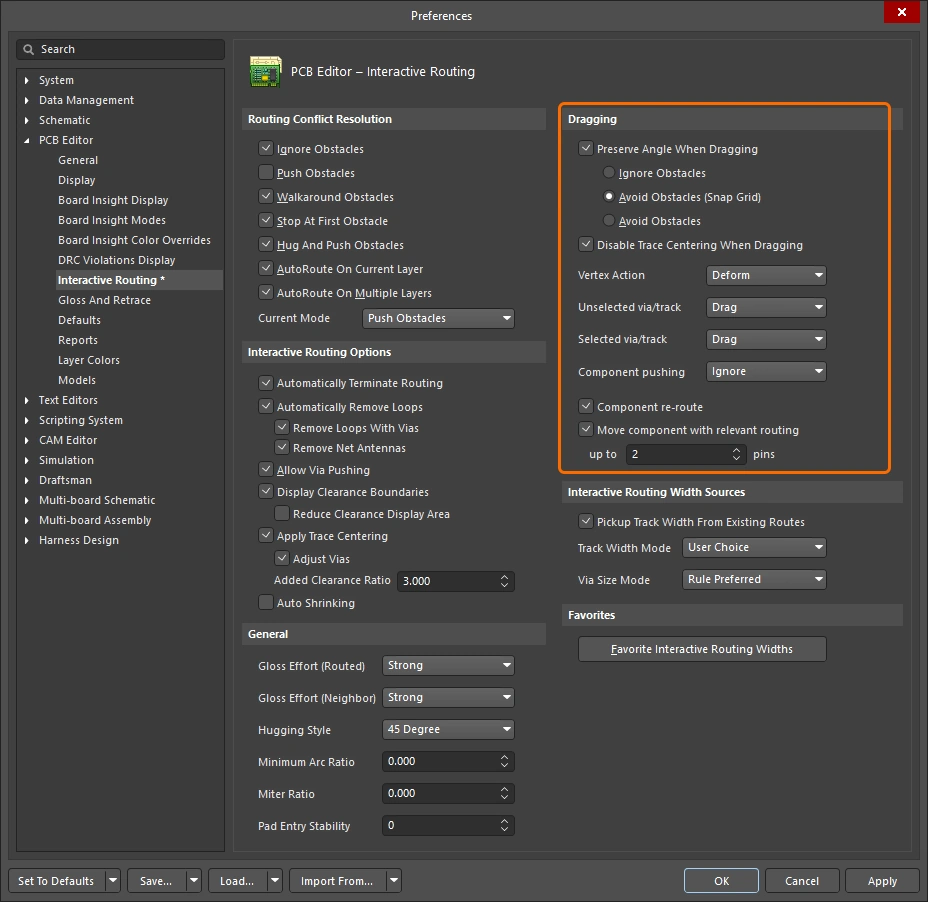 ). ). |
| What you snap to during sliding | Tuyến mạch bạn đang trượt không chỉ bắt dính vào lưới snap hiện tại mà còn có thể bắt dính vào các đối tượng khác tùy thuộc vào các thiết lập bắt dính đối tượng, thiết lập bắt dính lớp, và việc các thiết lập snap guides cùng axes snapping có được bật hay không ( ). Để tạm thời vô hiệu hóa bắt dính trong lúc trượt tương tác, hãy giữ phím Ctrl. Có phần tóm tắt về hành vi bắt dính con trỏ ở đầu trang này. |
| Modifying T-junctions | Có các thuật toán chuyên biệt để hỗ trợ chỉnh sửa tương tác một T-junction - nhấp và kéo tại điểm giao để chỉnh sửa T-junction ( ). |
| Dragging a via | Bổ sung cho khả năng hỗ trợ glossing các tuyến lân cận, tính năng kéo via cũng được hỗ trợ. Kéo via hỗ trợ Neighbor Glossing (
). Nhấn Tab trong khi kéo via để mở panel và điều chỉnh các thiết lập (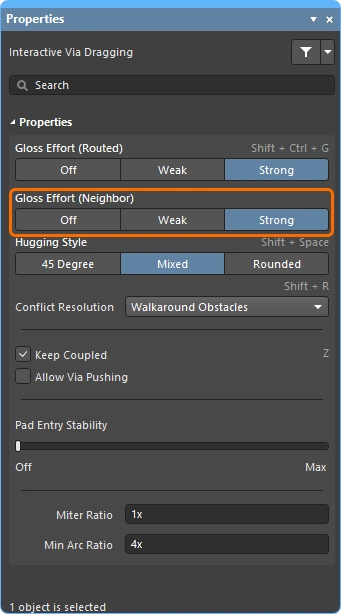 ). ). |
| Dragging a differential pair | Để nhận diện các thành viên trong một cặp vi sai, khái niệm coupling được sử dụng (
). Khi phần mềm nhận diện các đối tượng thuộc về một cặp vi sai, nó sẽ cố gắng kéo track hoặc via đối tác của cặp nếu tùy chọn Keep Coupled được bật ( Để xác nhận rằng các đối tượng đối tác được ghép cặp, phần mềm kiểm tra rằng các đối tượng:
|
| Push or jump | Các pad và via hiện có sẽ được nhảy qua, hoặc via sẽ được đẩy nếu cần và nếu có thể khi tùy chọn Allow Via Pushing được bật (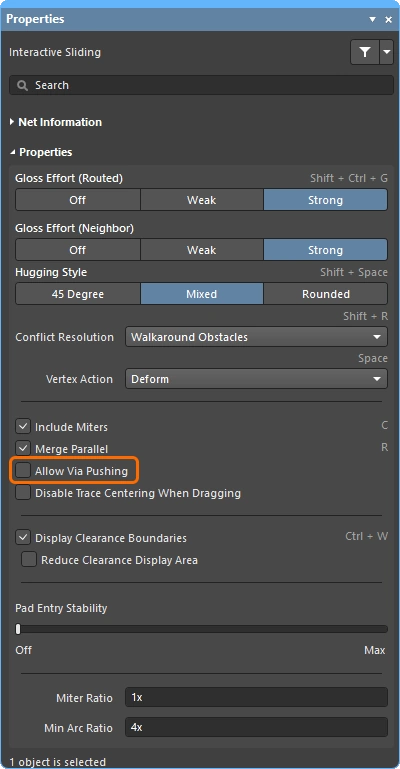 ). ). |
| Break a track segment | Để ngắt một đoạn track đơn, trước tiên hãy chọn đoạn đó, sau đó đặt con trỏ lên đỉnh trung tâm rồi nhấp và kéo để thêm các đoạn mới. |
| Object visibility | Để dễ quan sát hơn các đối tượng tạo nên tuyến mạch hiện tại, hãy điều chỉnh Transparency của các đối tượng định tuyến trong panel View Configuration (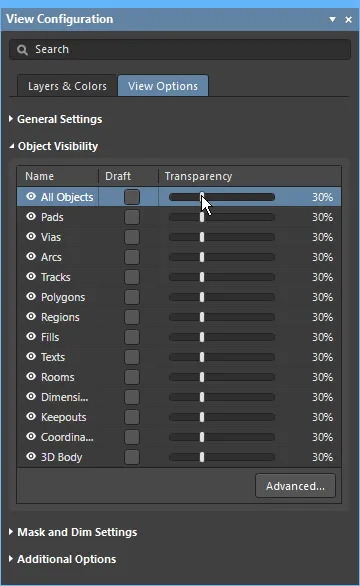 ). ). |
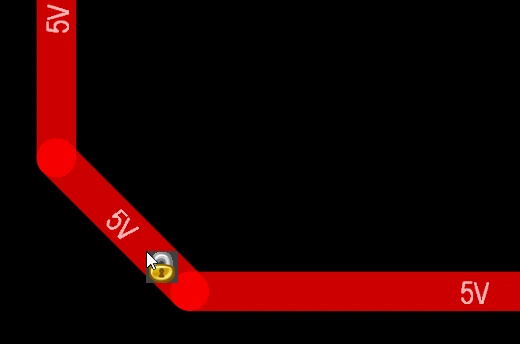 )
)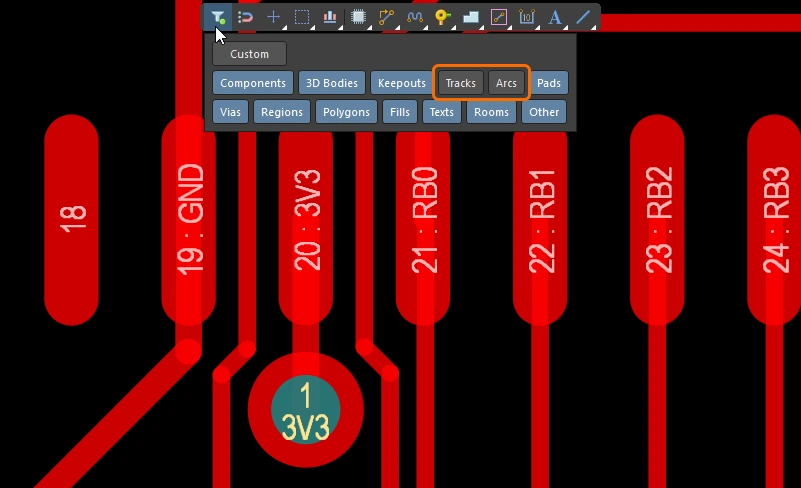 ).
).Moving a Routed Component
Trong quá trình đi dây bo mạch, việc cần điều chỉnh vị trí của một linh kiện đã đi dây để tạo thêm không gian cho các linh kiện khác và các tuyến mạch mới là điều khá phổ biến. Để hỗ trợ việc này, trình biên tập PCB có tính năng di chuyển linh kiện có nhận biết routing.
Công cụ này có hai khía cạnh: thứ nhất, nó cố gắng khôi phục kết nối định tuyến đến các pad của linh kiện để phù hợp với vị trí mới. Thứ hai, nó nhận diện fanout, escape route và các tuyến giữa các chân - được gọi chung là relevant routing - và có thể cố gắng giữ nguyên chính xác mẫu định tuyến này trong quá trình di chuyển linh kiện (nếu được bật).
Khi tùy chọn Component re-route được bật, các tuyến đã kết nối sẽ được khôi phục sau khi linh kiện đang di chuyển được đặt xuống.
Đi lại dây cho một linh kiện đã di chuyển |
|
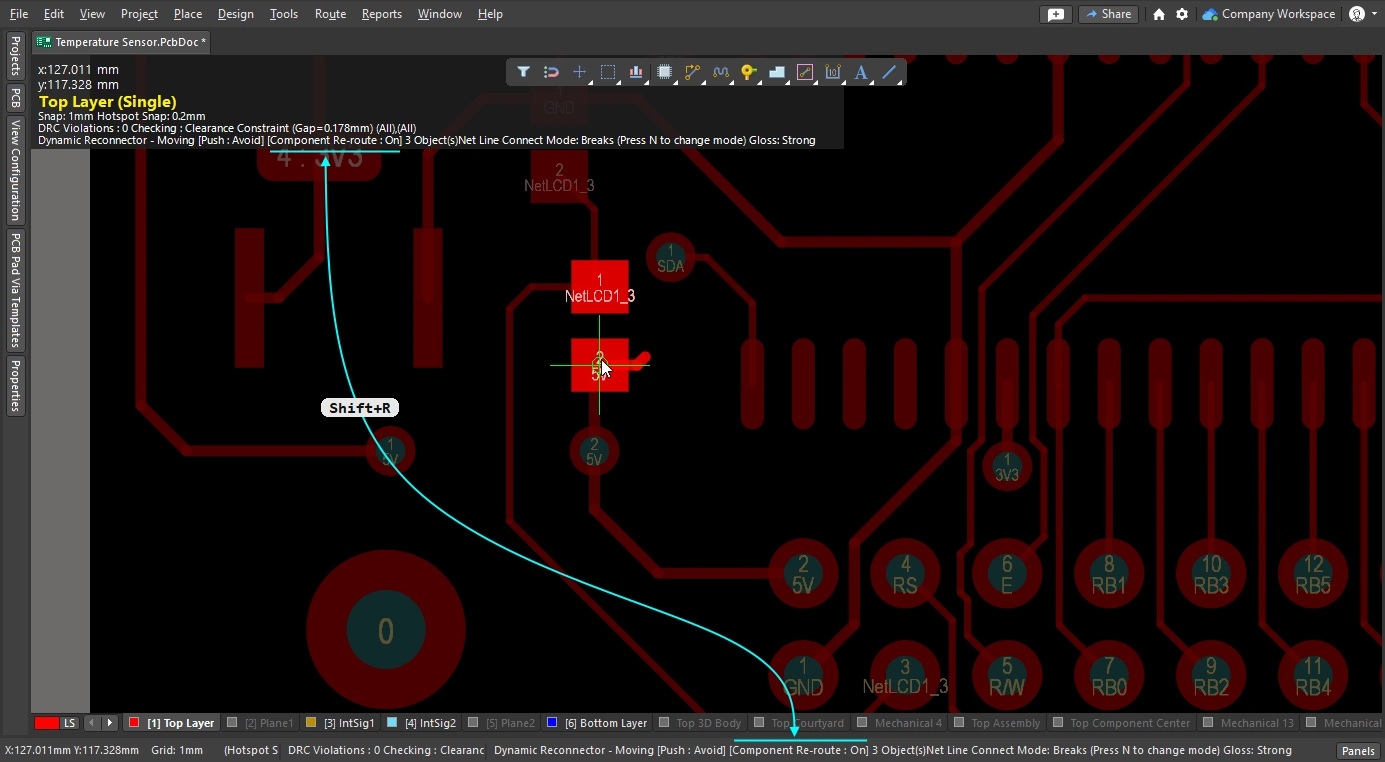
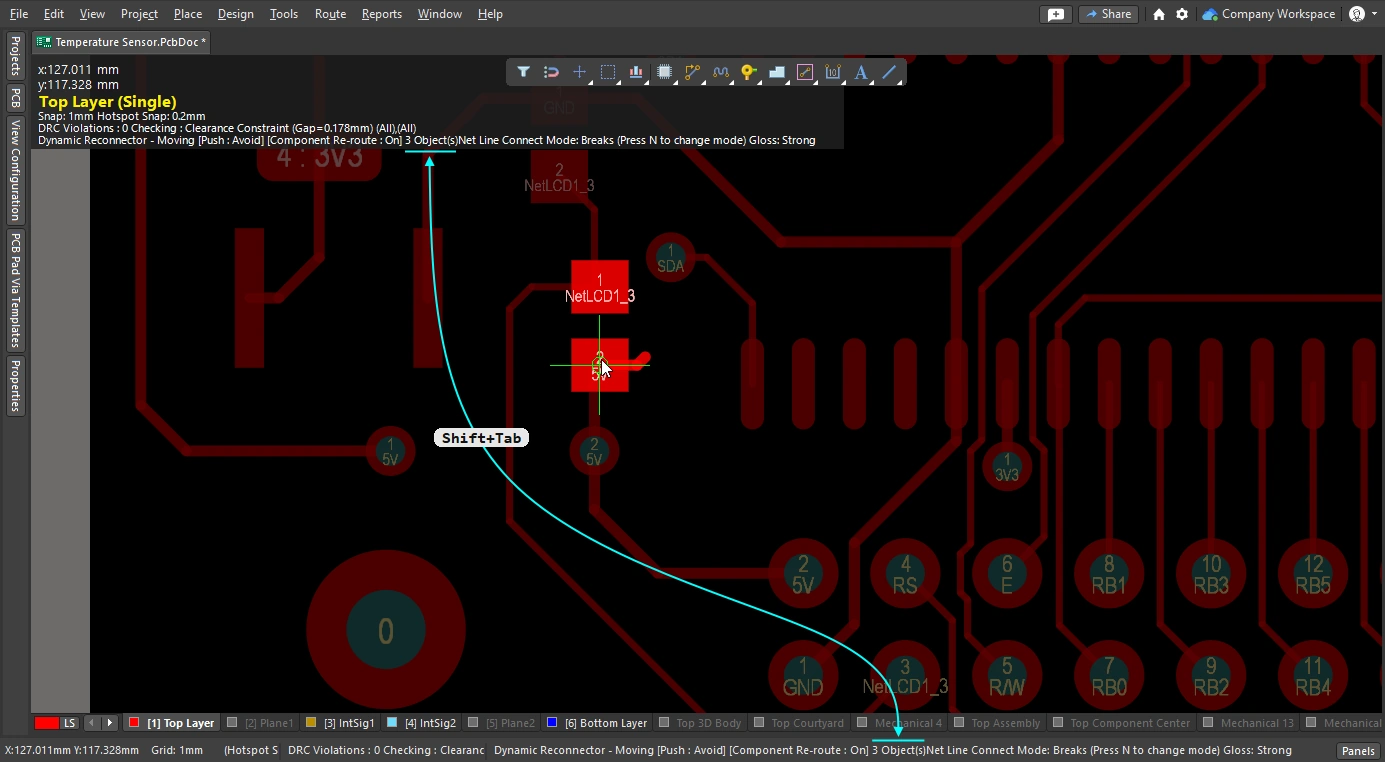
| Enable rerouting of moved component(s) | Bật tùy chọn Component re-route trong hộp thoại Preferences (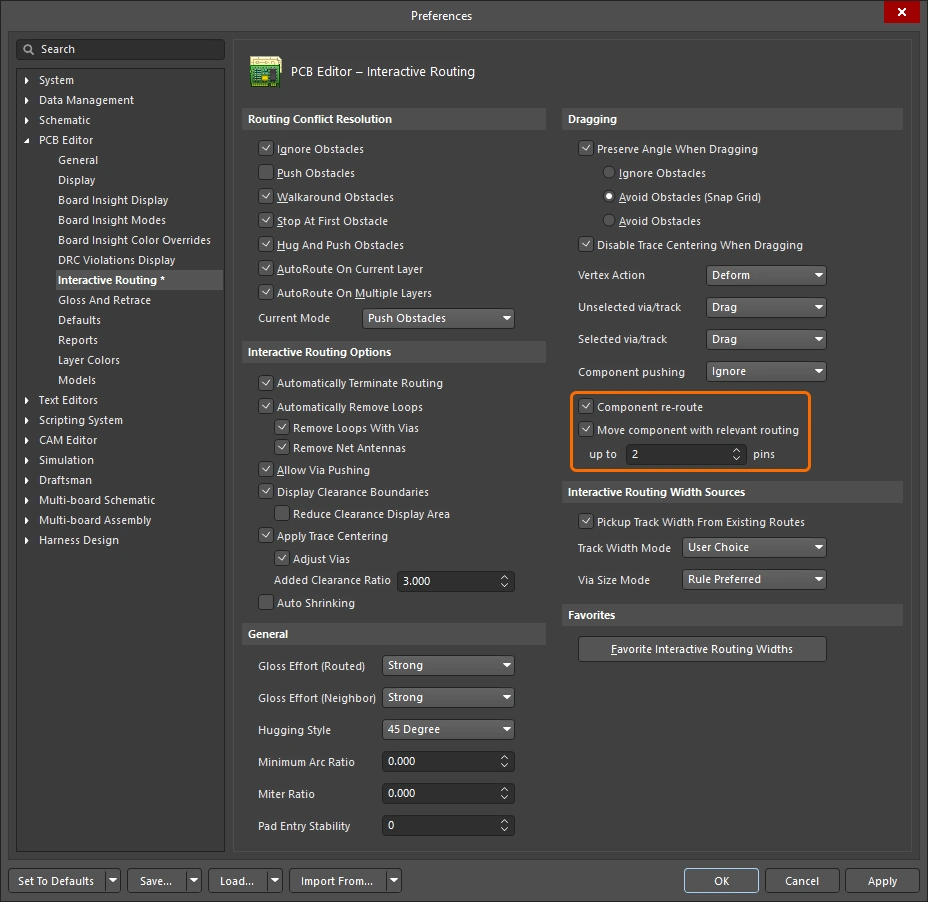 ), hoặc dùng phím tắt ), hoặc dùng phím tắt Shift+R để bật/tắt trong lúc di chuyển. Tính năng này hỗ trợ di chuyển nhiều linh kiện trong một thao tác duy nhất. |
| When does rerouting happen? | Về cơ bản, tính năng này sẽ ngắt tuyến mạch tại các pad của linh kiện, fanout hoặc escape route rồi cố gắng đi lại các kết nối bị ngắt đó sau khi (các) linh kiện di chuyển đã được đặt xuống. |
| Include relevant routing | Fanout, escape route và các tuyến giữa các chân được gọi chung là relevant routing. Chúng có thể được di chuyển như thể là một phần của footprint linh kiện bằng cách bật tùy chọn Move component with relevant routing ( |
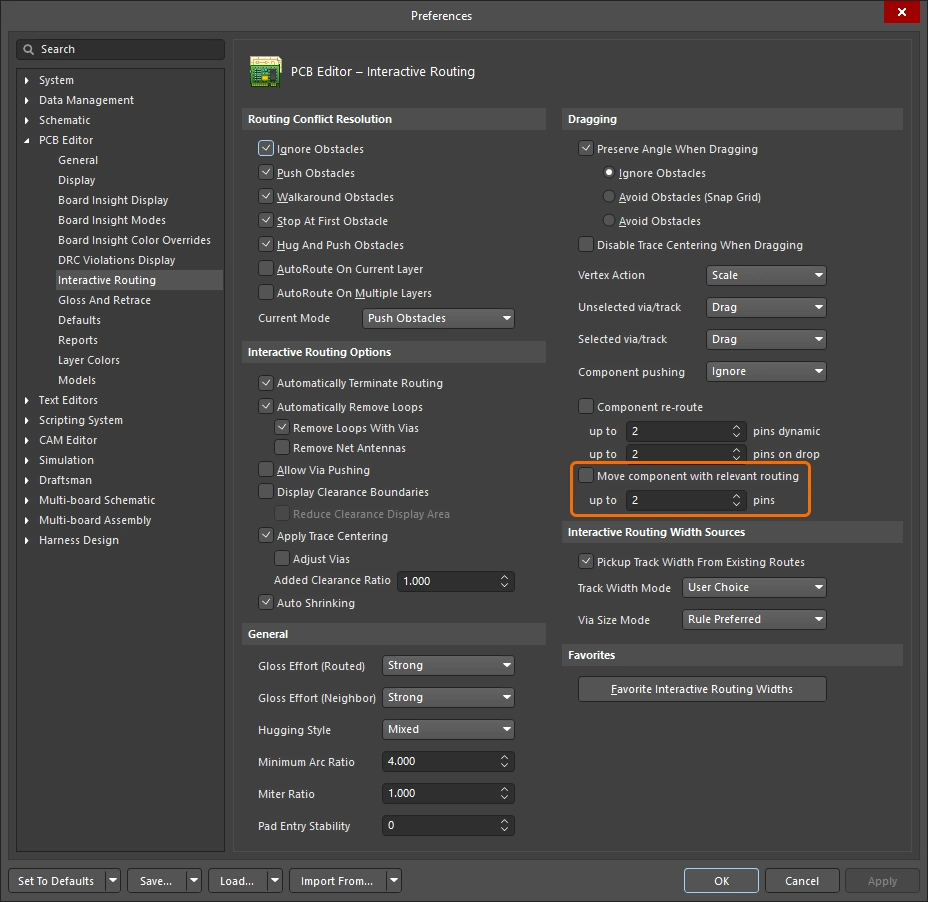 ).
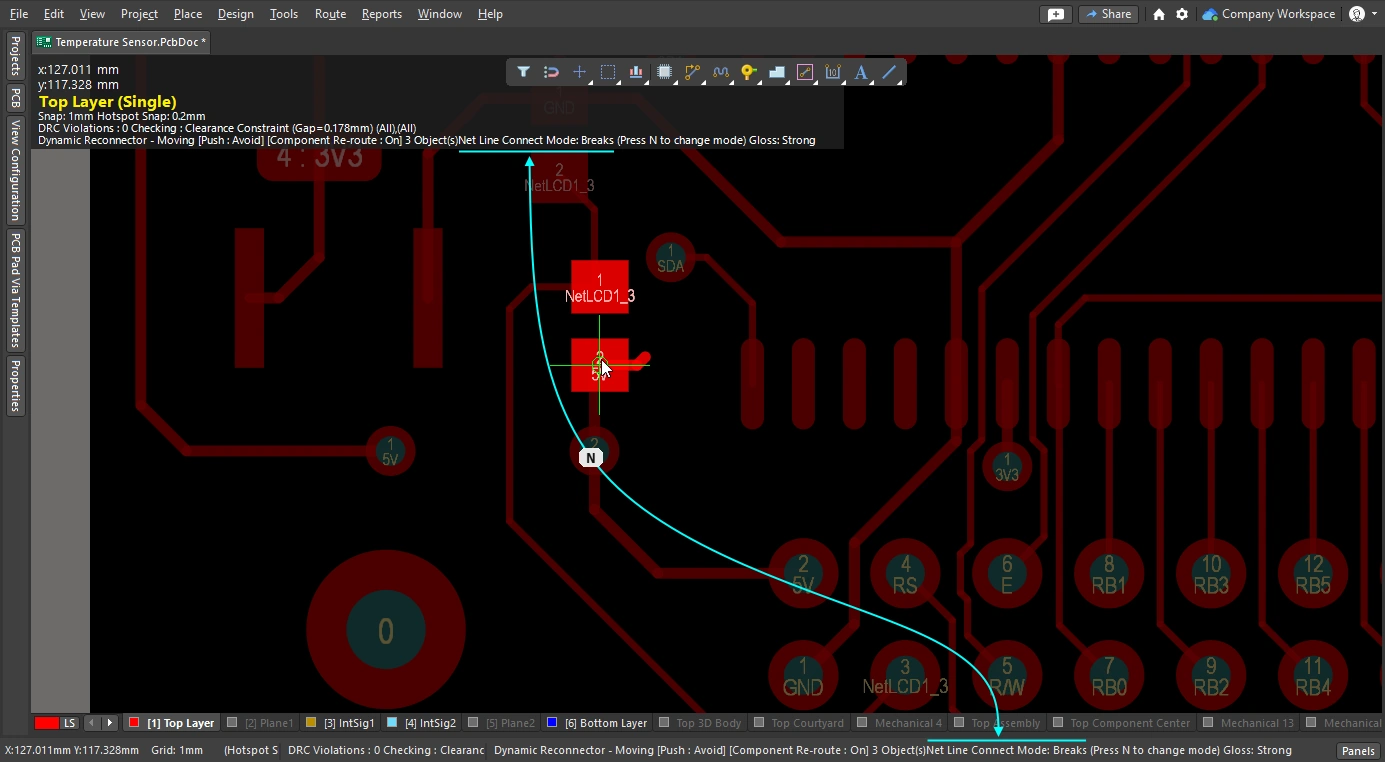
).Các hình minh họa bên dưới cho thấy cách điều khiển từng chức năng của tính năng di chuyển linh kiện kèm routing.
Glossing and Retracing Existing Routes
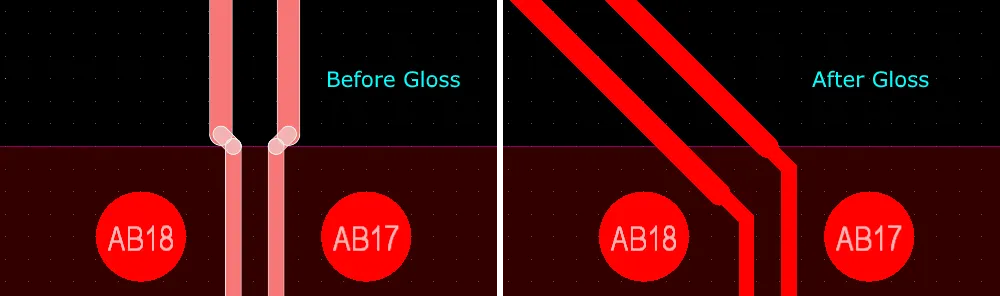
Một thành phần cốt lõi trong bộ máy đi dây tương tác là các thuật toán glossing. Glossing phân tích cẩn thận các tuyến đi dây, giảm số lượng góc, đồng thời làm chúng gọn gàng và ngắn hơn. Glossing diễn ra trong quá trình đi dây tương tác; khi bạn di chuyển con trỏ trong lúc đi dây, đường đi dây được đề xuất sẽ liên tục được gloss. Glossing cũng diễn ra trong quá trình trượt tương tác; khi bạn kéo một tuyến đi dây hiện có, nó sẽ liên tục được gloss, cùng với bất kỳ tuyến lân cận nào bị ảnh hưởng bởi tuyến đang di chuyển. Glossing cũng có thể được thực hiện như một bước hậu xử lý trên bất kỳ tập net nào được chọn. Mức độ gloss mạnh hay nhẹ của phần đi dây được xác định bởi cường độ gloss hiện tại.
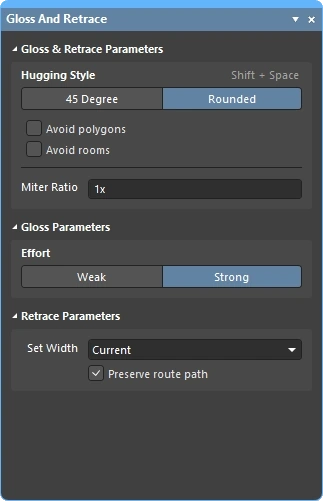
Phần này tập trung vào glossing như một bước hậu xử lý, tức gloss các tuyến đi dây hiện có. Khi các tuyến cần xử lý đã được chọn, hãy cấu hình cài đặt gloss trong panel Gloss and Retrace (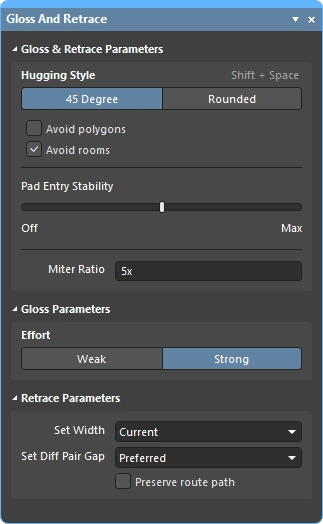 ) rồi chạy lệnh Route » Gloss Selected.
Bộ máy Glossing cũng bao gồm tính năng retrace. Hãy dùng tính năng này khi bạn cần cập nhật các tuyến đã chọn để phù hợp với những thay đổi bạn đã thực hiện đối với các ràng buộc thiết kế, chẳng hạn như độ rộng đi dây hoặc khoảng cách cặp vi sai. Với retrace, bạn có thể “làm dày” tuyến nguồn hiện có đó hoặc cập nhật cặp vi sai đó theo cài đặt độ rộng và khoảng cách mới.
-
Glossing tập trung vào việc cải thiện hình học của trace trong khi giữ nguyên độ rộng trace hiện có và khoảng cách cặp vi sai.
-
Retrace tập trung vào việc đáp ứng các ràng buộc thiết kế, cập nhật độ rộng và khoảng cách cặp vi sai để phù hợp với các cài đặt ràng buộc hiện tại.
Lưu ý về lệnh Glossing Selected
| What does Gloss Selected do? | Glossing phân tích các tuyến đi dây đã chọn, giảm số lượng góc, làm chúng gọn gàng và ngắn hơn. Nó cũng sửa các đoạn vào pad có chất lượng kém, đồng thời cố gắng cải thiện chất lượng đi dây cặp vi sai. |
| What is Glossed? |
|
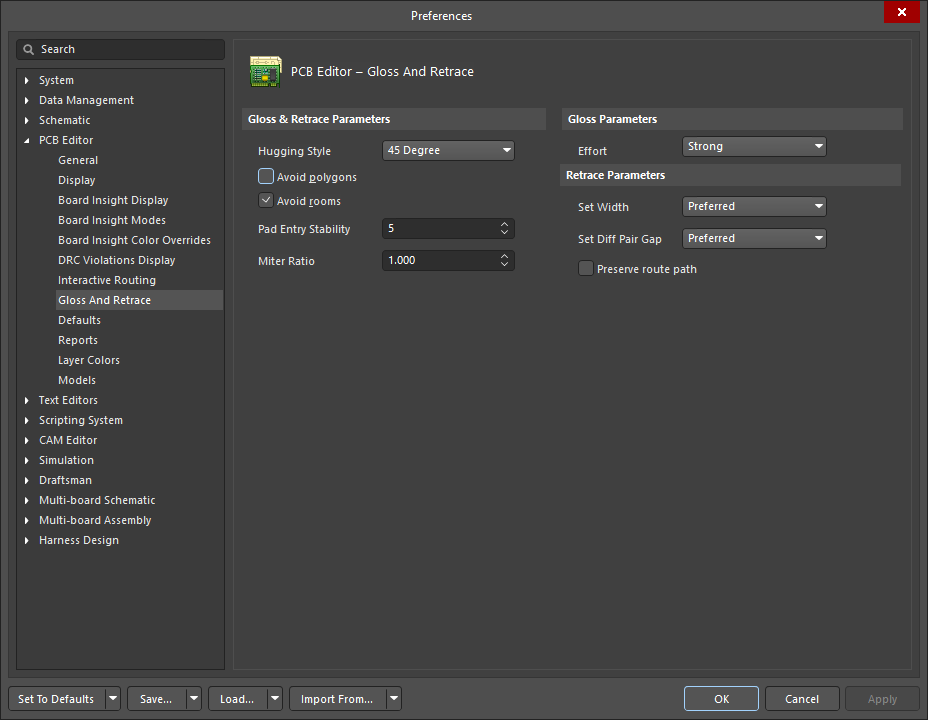
| What options control Gloss Selected? | Gloss Selected tuân theo các cài đặt hiện tại được cấu hình trong trang PCB Editor - Gloss and Retrace của hộp thoại Preferences ( |
| Glossing a differential pair |
|
| Support for room-based rules |
|
| Support for Subnet Jumpers | Gloss xem các track Subnet Jumper là cố định. |
| Exclusions |
|
| Gloss Selected feedback |
|
Lưu ý về lệnh Retrace Selected
| What does Retrace Selected do? |
|
| What is Retraced? |
|
| What options control Retrace Selected? | Retrace tuân theo các thiết lập hiện tại được cấu hình trong PCB Editor - Gloss And Retrace của hộp thoại Preferences hoặc trong panel Gloss And Retrace. |
| Updating the vias in Retraced routes | Retrace cập nhật chiều rộng của track và arc theo ràng buộc thiết kế Routing Width áp dụng hoặc theo giá trị được nhập vào trường Set Width trong panel Gloss and Retrace. Nó không cập nhật các via routing để phản ánh thay đổi trong ràng buộc thiết kế Routing Via Style. Để xử lý các thay đổi kích thước via:
|
| Retracing a differential pair | Dùng Retrace để cập nhật khoảng cách của cặp vi sai:
|
| Retrace feedback |
|
 ).
).Tùy chọn Gloss và Retrace Selected Routing
Trang PCB Editor – Gloss And Retrace của hộp thoại Preferences (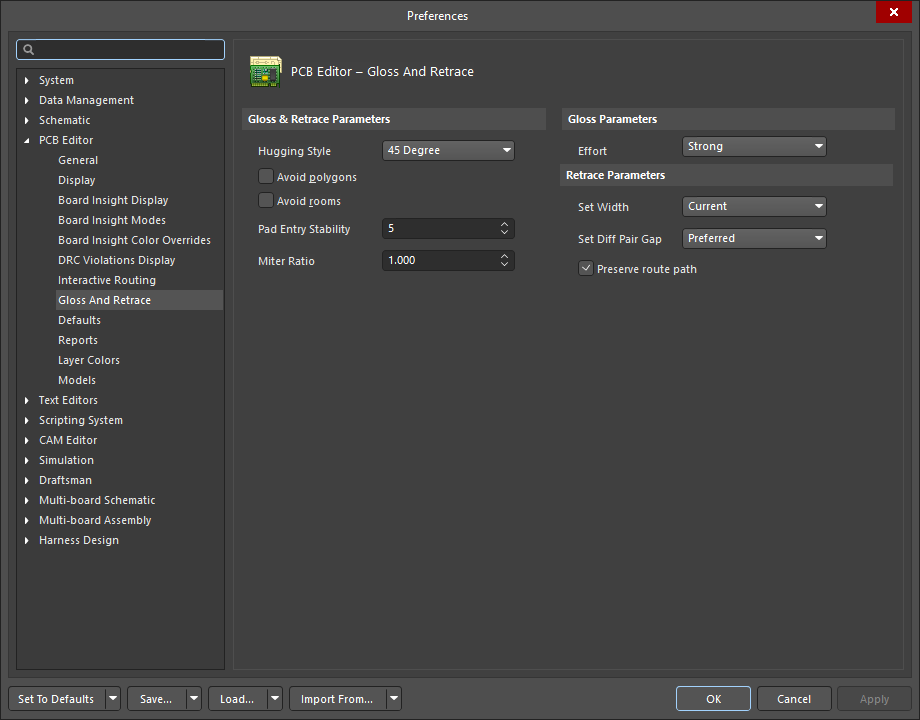 ) và panel Gloss And Retrace () cung cấp nhiều điều khiển liên quan đến chức năng của các tính năng Gloss Selected và Retrace Selected trong không gian thiết kế PCB.
Tham số Gloss & Retrace |
|
Hugging Style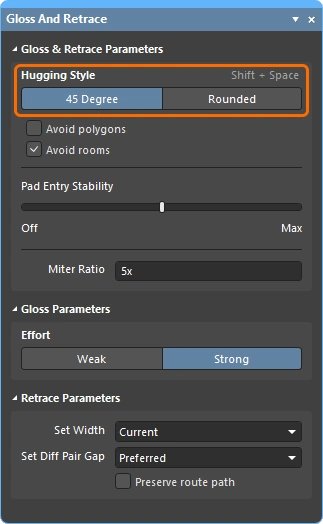 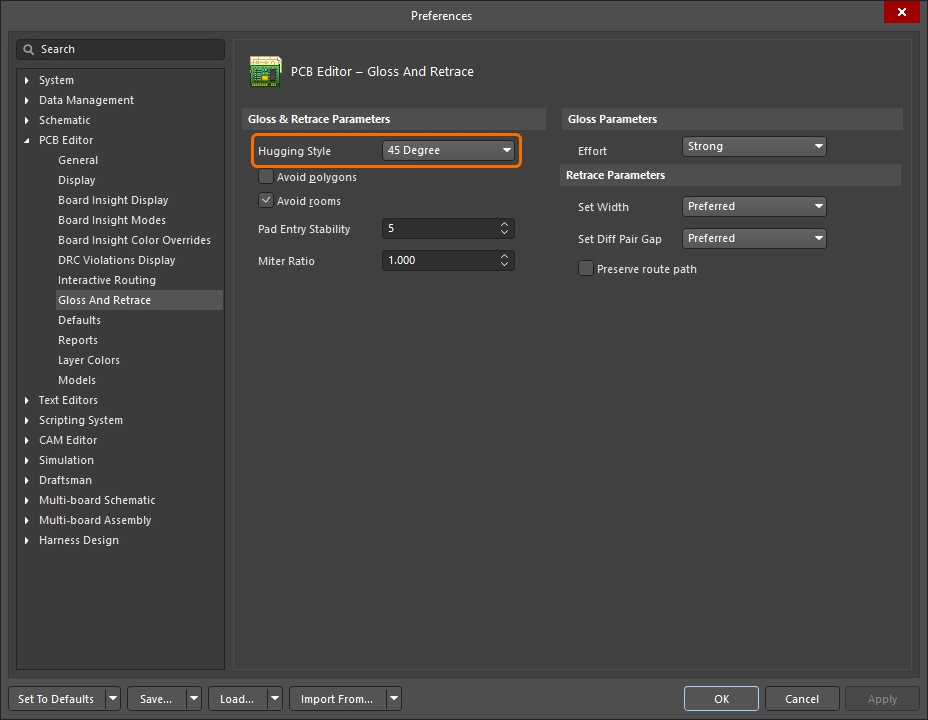 |
|
Avoid polygons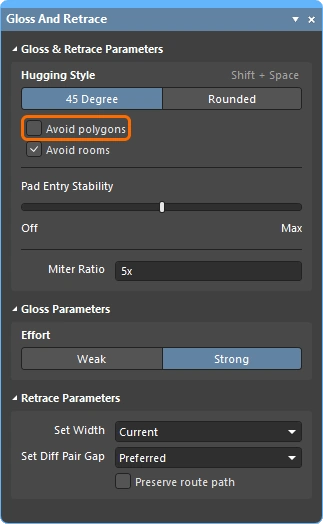 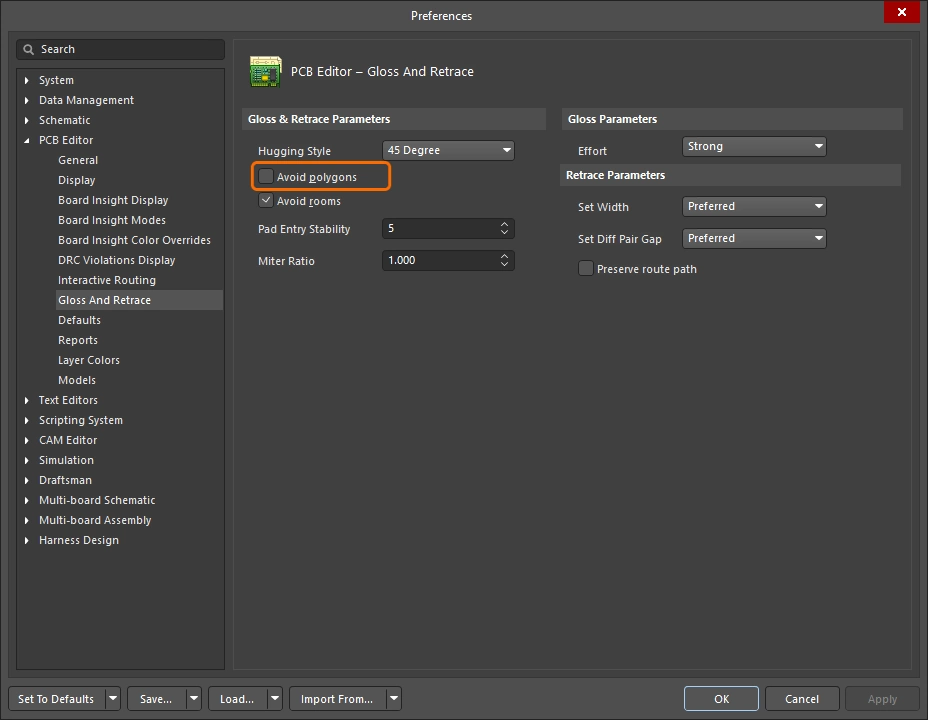 |
Khi được bật, các polygon hiện có sẽ được tôn trọng khi chạy lệnh Gloss Selected hoặc Retrace Selected. Nếu tùy chọn bị tắt, các polygon hiện có sẽ bị bỏ qua (route xuyên qua), sau đó các polygon bị ảnh hưởng có thể được repour. |
Avoid rooms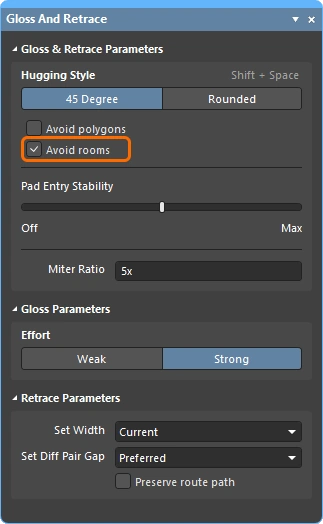 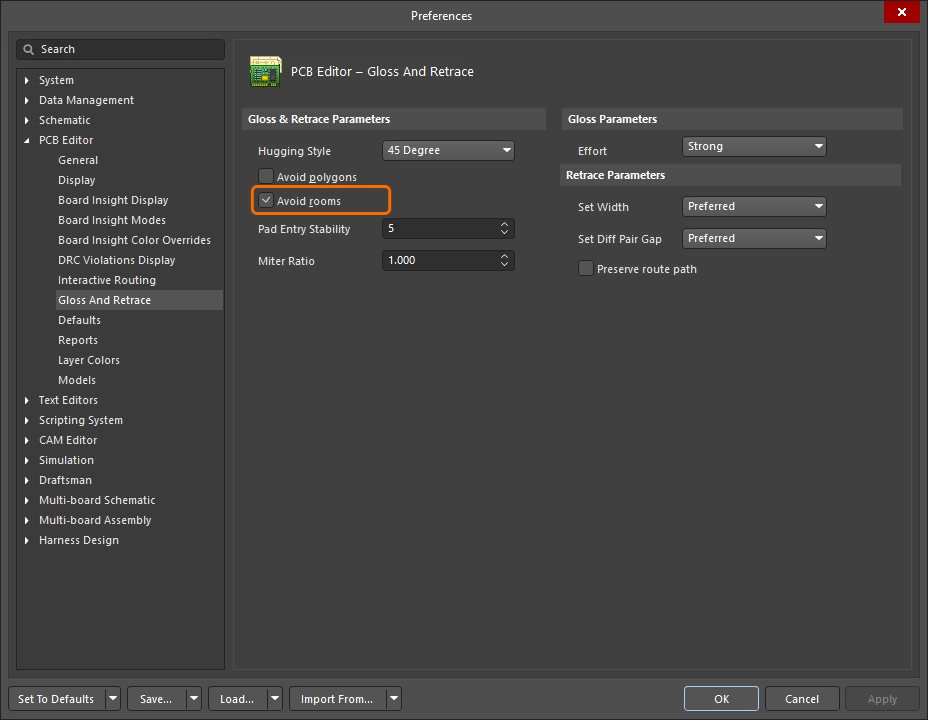 |
Khi được bật, các room hiện có sẽ được tôn trọng khi chạy lệnh Gloss Selected hoặc Retrace Selected. Nếu trong thiết kế có định nghĩa một room được áp dụng các yêu cầu chiều rộng routing cụ thể và phần routing được gloss/retrace không cắt qua room đó, thì kết quả routing cũng sẽ không cắt qua room này khi tùy chọn được bật. Nếu tùy chọn bị tắt, các room hiện có sẽ bị route xuyên qua, và chiều rộng được dùng trong các room như vậy sẽ là giá trị được định nghĩa trong các ràng buộc của quy tắc dựa trên room. |
Pad Entry Stability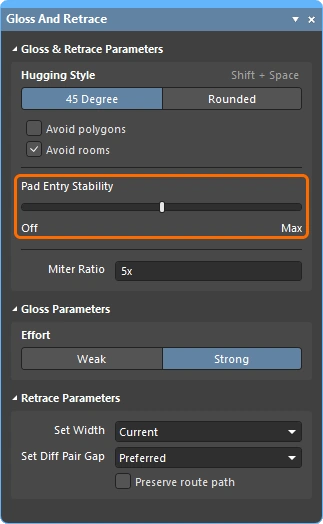 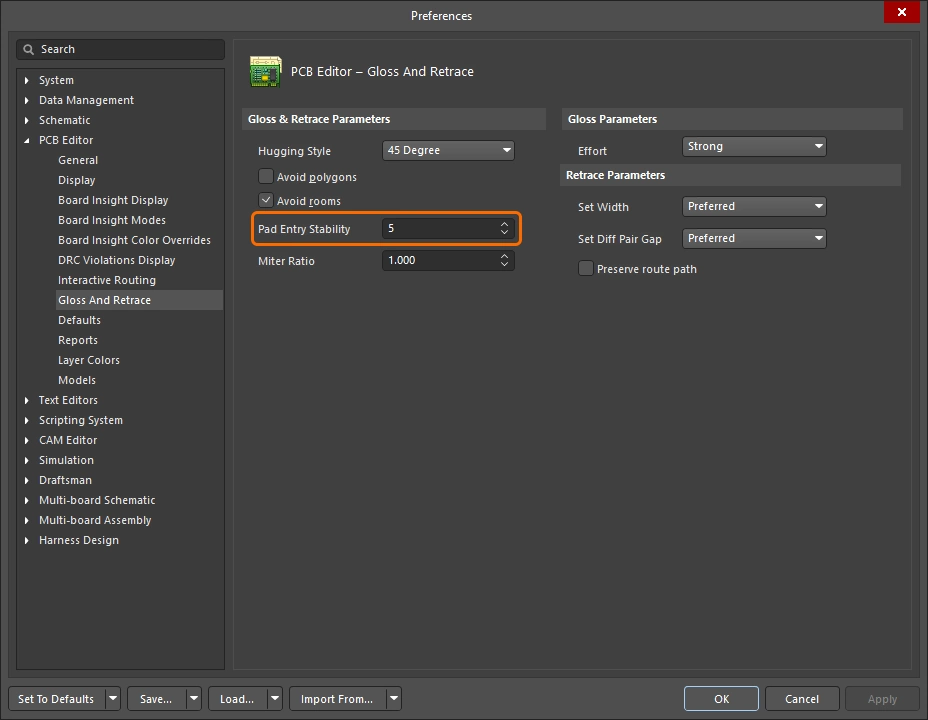 |
Bảo vệ các điểm vào pad được căn giữa. Nhập mức mong muốn (trong phần preferences) hoặc dùng thanh trượt (trong panel) để cấu hình mức độ bảo vệ. ' |
Miter Ratio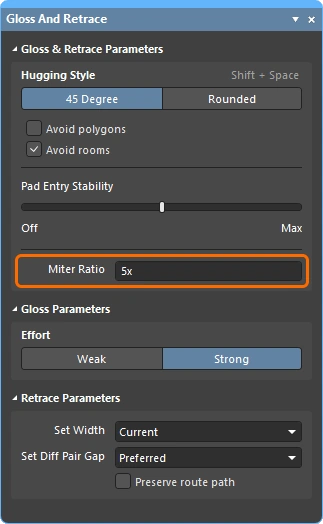 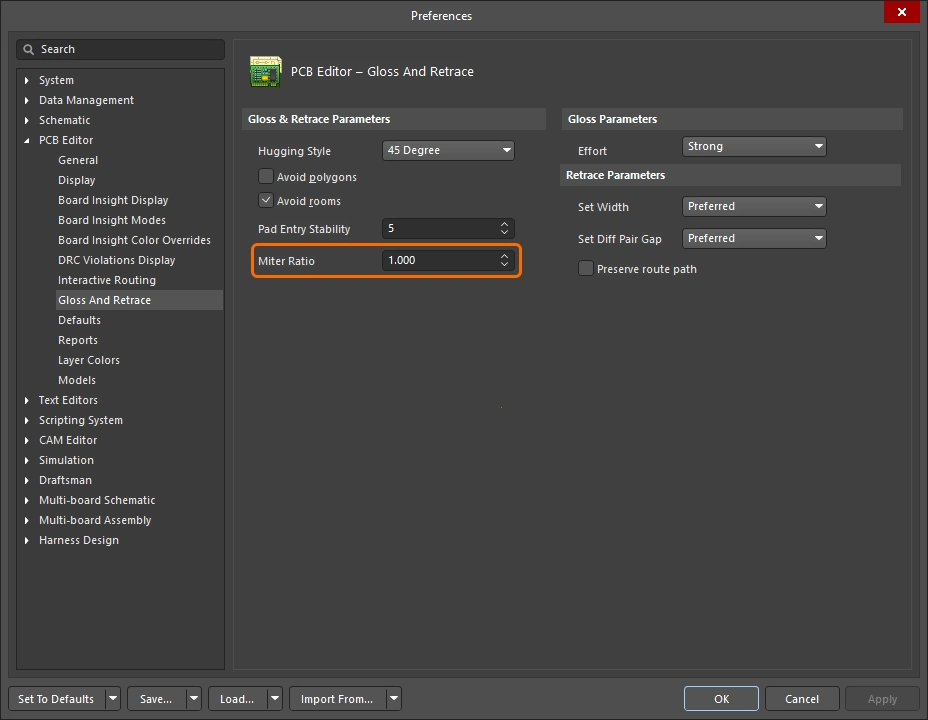 |
Điều khiển độ gắt tối thiểu của góc. Tỷ lệ Miter nhân với chiều rộng track hiện tại sẽ bằng khoảng cách giữa các thành của hình chữ U hẹp nhất có thể route với tỷ lệ đó. Nhập một giá trị dương lớn hơn hoặc bằng 0. |
Effort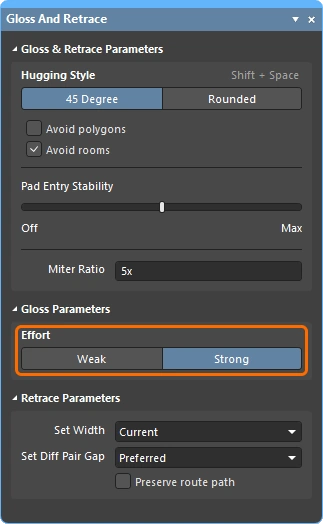 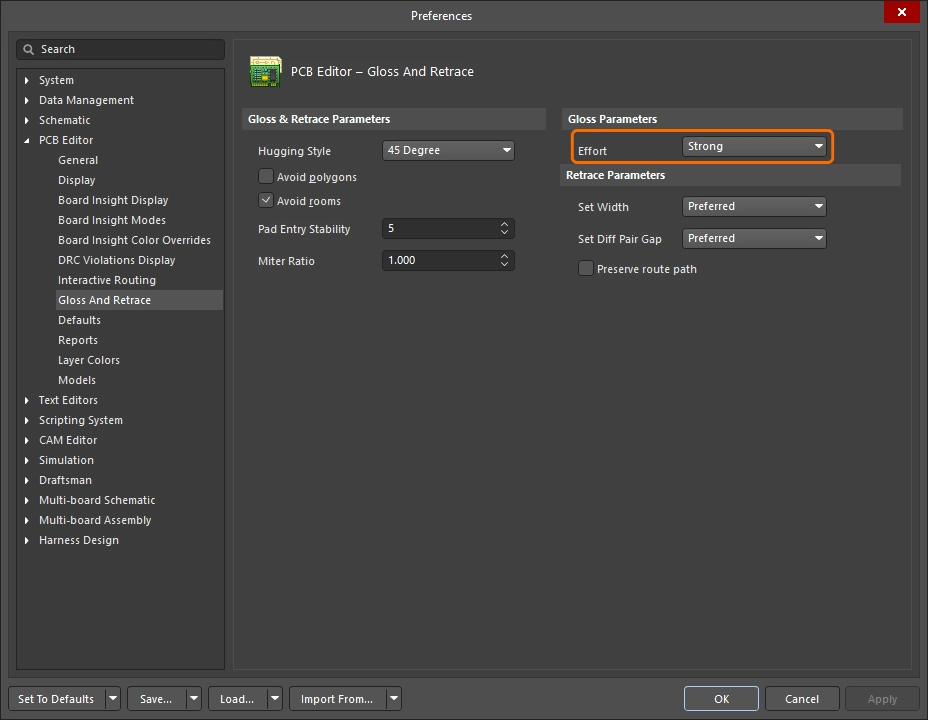 |
Chọn mức gloss mong muốn từ các lựa chọn sau:
|
Set Width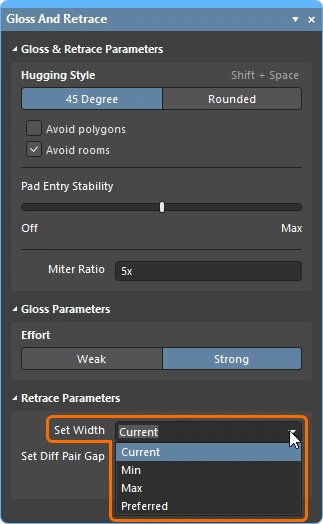 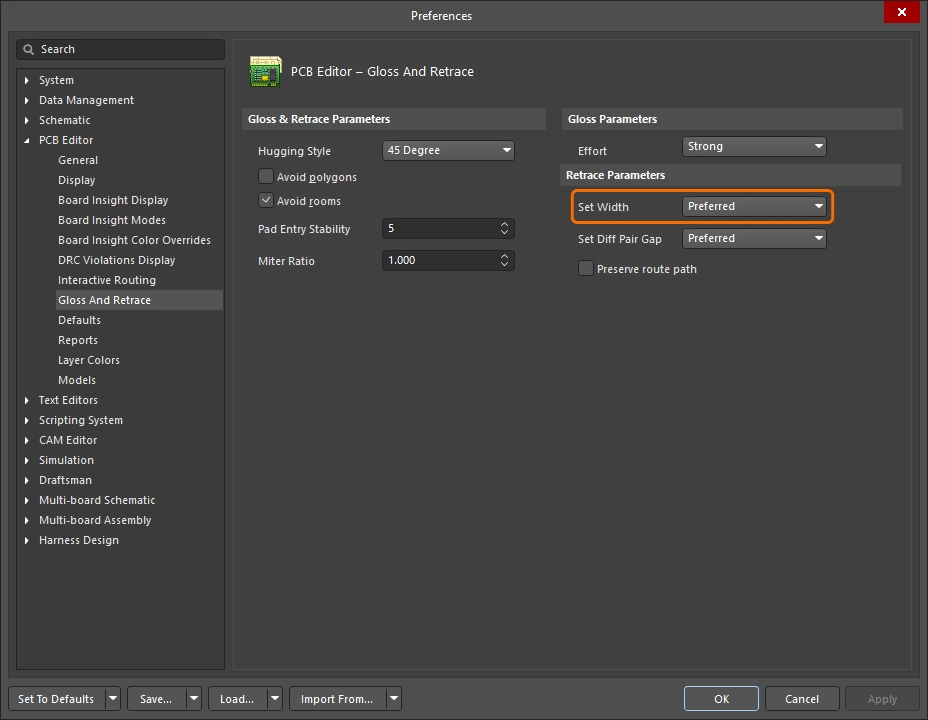 |
Dùng danh sách thả xuống để chọn một trong các tùy chọn chiều rộng dựa trên quy tắc (Min / Max / Preferred) của một ràng buộc thiết kế Width hoặc Differential Pairs Routing đang áp dụng khi chạy lệnh Retrace Selected, hoặc retrace bằng chiều rộng Current. Ngoài ra, hãy nhập trực tiếp giá trị chiều rộng tùy chỉnh mong muốn vào trường này. |
Set Diff Pair Gap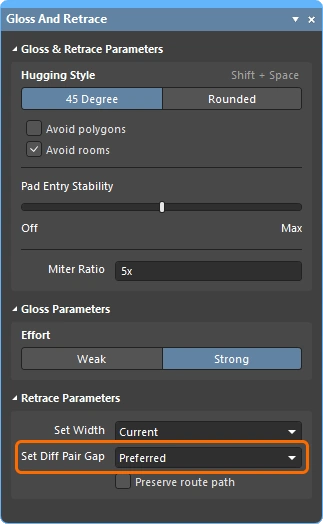 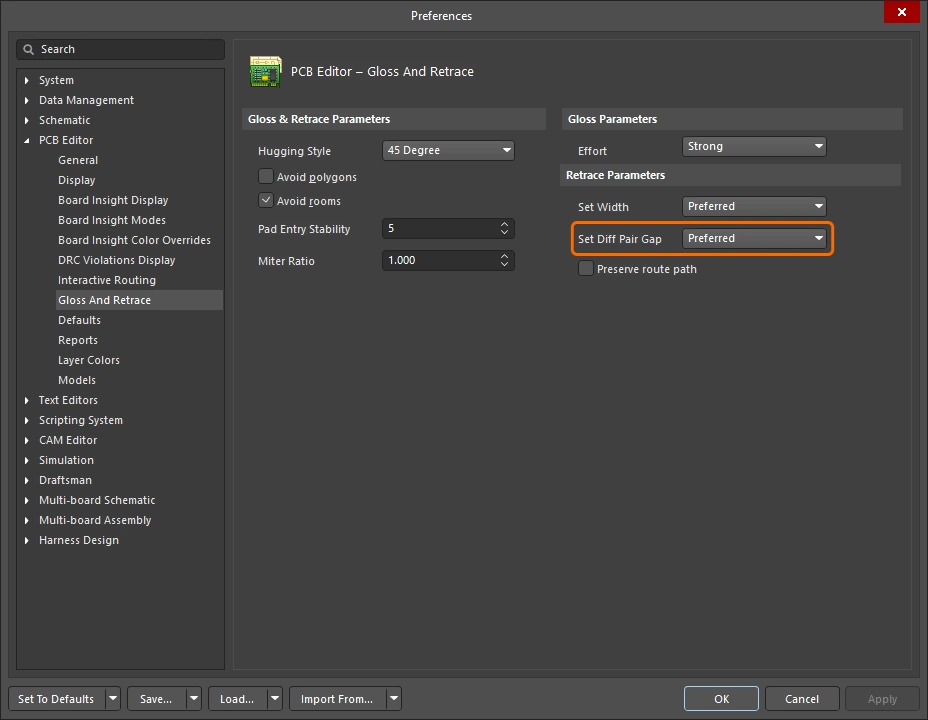 |
Dùng danh sách thả xuống để chọn một trong các tùy chọn khoảng cách dựa trên quy tắc (Min / Max / Preferred) của một ràng buộc thiết kế Differential Pairs Routing đang áp dụng khi chạy lệnh Retrace Selected, hoặc retrace bằng khoảng cách Current giữa các track của cặp vi sai. Ngoài ra, hãy nhập trực tiếp giá trị khoảng cách tùy chỉnh mong muốn vào trường này. Lưu ý rằng tùy chọn này chỉ khả dụng khi tùy chọn 45 Degree được chọn cho Hugging Style. |
Preserve route path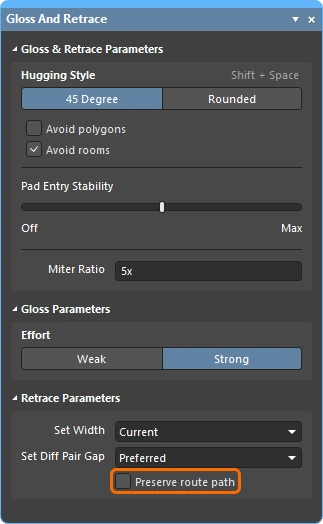 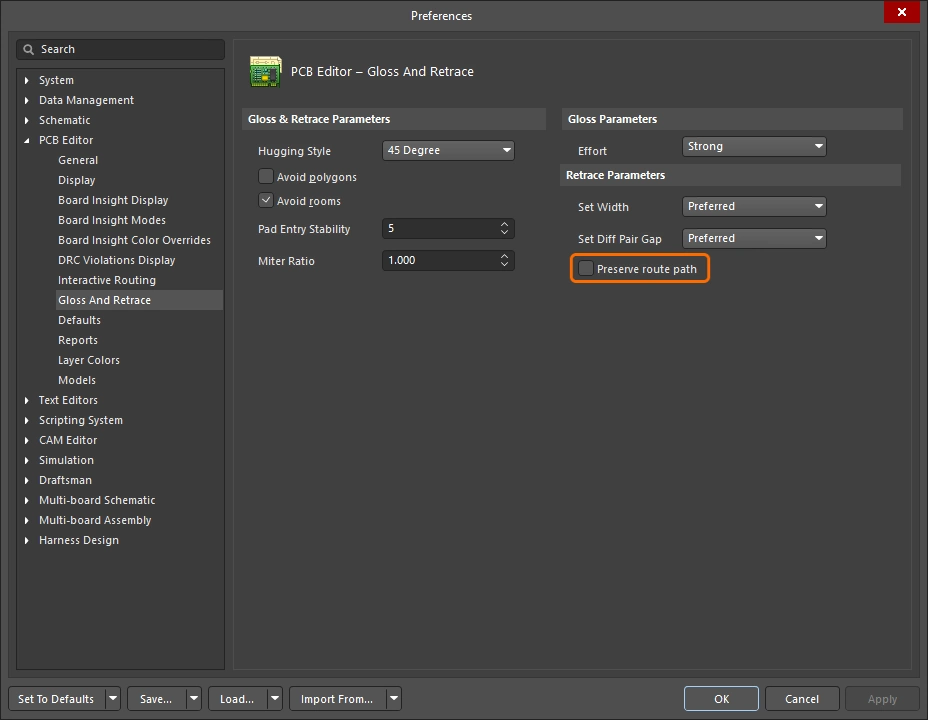 |
Bật tùy chọn này để giữ nguyên chính xác hình học trace trong quá trình Retrace. Khi tùy chọn này được bật, các thuật toán Retrace sẽ không sửa đổi đường tâm của trace. Track có thể thay đổi chiều rộng và được chia thành các đoạn có chiều rộng khác nhau, nhưng quỹ đạo sẽ không thay đổi. |
Thông tin và Thông báo Cảnh báo
Thông báo Thông tin ( |
|
Skipped immovable + <Descriptor> |
Một đối tượng được bảo vệ khỏi Gloss/Retrace: ví dụ, đang bị khóa hoặc thuộc về một linh kiện. Số lượng tối đa 20, có thể nhấp. |
Skipped subnet jumper + <Descriptor> |
Subnet jumper được giữ nguyên, người dùng được thông báo trong từng trường hợp. Số lượng tối đa 20, có thể nhấp. |
Skipped reflex angle + <Descriptor> |
Các cung lớn hơn 180 độ sẽ không được làm mượt. Tối đa 20 mục, có thể nhấp. |
Skipped objects in user-defined Union |
Các đối tượng thuộc về một union sẽ không được làm mượt (không áp dụng cho các union Length Tuning). Chỉ phát sinh một lần cho mỗi union liên quan. Tối đa 20 mục, có thể nhấp, phóng to đến hình chữ nhật bao của Union. |
Command does not apply to arcs (Retrace only) |
Retrace không hỗ trợ cung tròn. Tối đa 1 mục, có thể nhấp, phóng to đến cung tròn đầu tiên được phát hiện. |
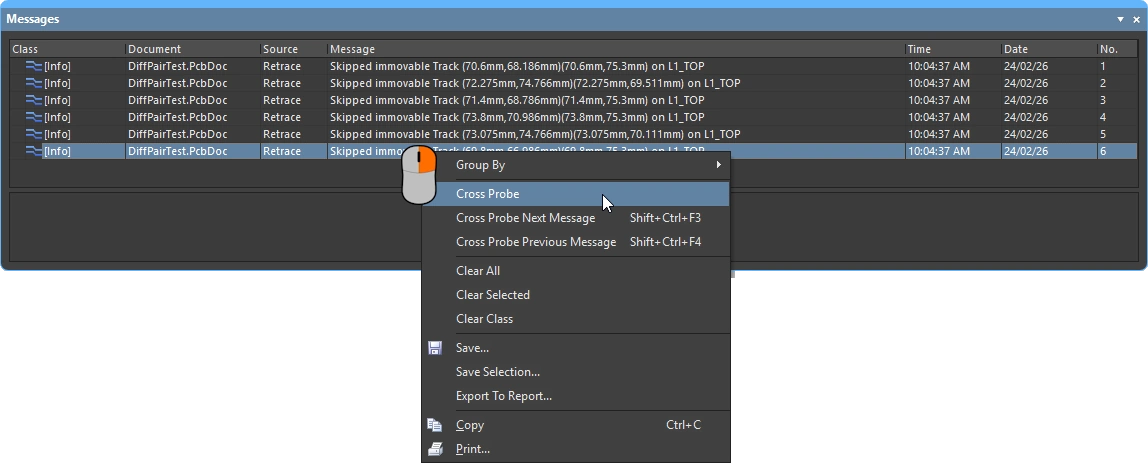 )
)Thông báo cảnh báo |
|
Applicable Diff Pair Routing rule not found for some object(s) + <Descriptor> |
Một số đối tượng đích của Gloss / Retrace thuộc về một net cặp vi sai, nhưng không có quy tắc Diff Pair Routing áp dụng được. Trong các trường hợp như vậy, lệnh sẽ xử lý đối tượng đích như một đối tượng không thuộc cặp vi sai, nghĩa là hai phía của cặp có thể bị Gloss làm lệch ra xa nhau. Tối đa 1 mục, có thể nhấp. |
Applicable Width rule not found for some object(s) + <Descriptor> |
Retrace sử dụng các thiết lập quy tắc Min đến Preferred Width. Nếu không tìm thấy quy tắc Width áp dụng được, độ rộng hiện tại sẽ được giữ nguyên. Tối đa 1 mục, có thể nhấp. |
Pre-existing Min Width violation(s) detected + <Descriptor> |
Retrace sử dụng các thiết lập quy tắc Min đến Preferred Width, dùng giá trị ưu tiên nếu không gây ra vi phạm DRC, hoặc nhỏ hơn nếu cần để tránh vi phạm DRC. Vì vậy, một track không vi phạm DRC sẽ tiếp tục không vi phạm DRC nếu ngay từ đầu nó đã ít nhất bằng Min Width. Nếu nó hẹp hơn, việc đặt nó thành Min width có thể dẫn đến vi phạm DRC. Thông báo này cảnh báo về những trường hợp như vậy, bất kể chúng có thực sự dẫn đến vi phạm DRC hay không. Lưu ý rằng đối tượng mỏng ban đầu sẽ đã được làm rộng ra và có thể đã bị di chuyển vào thời điểm bạn có thể nhấp vào thông báo. Bạn có thể cần Undo để hiểu điều gì đã xảy ra. Tối đa 1 mục, có thể nhấp. |
Tùy chọn Interactive Routing và Interactive Sliding
Dù bạn đang định tuyến tương tác cho một kết nối mới hay kéo (trượt) một đường định tuyến hiện có để tạo chỗ cho nhiều đường hơn, nhiều công nghệ định tuyến giống nhau sẽ được áp dụng. Phần này tóm tắt: các tùy chọn Interactive Routing (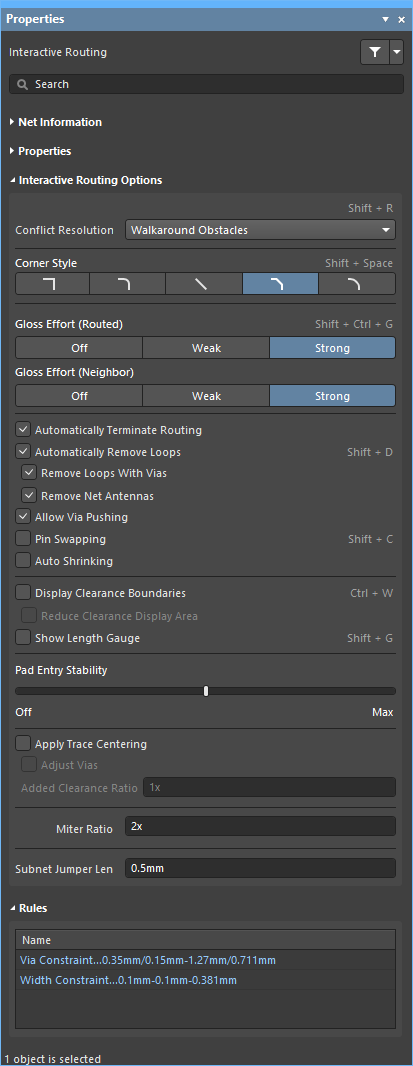 ), Interactive Sliding () và Interactive Via Dragging (
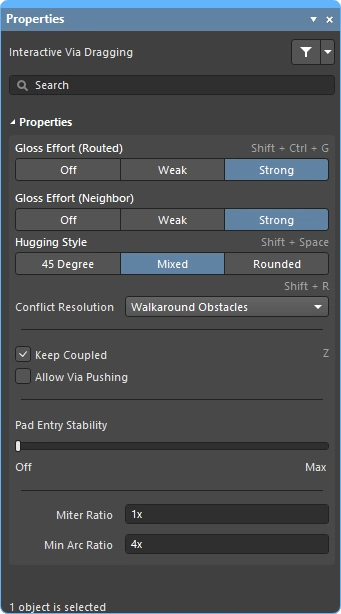 ) có sẵn trong bảng Properties. Các thiết lập mặc định cho các khả năng này được cấu hình trong phần PCB Editor của hộp thoại Preferences (
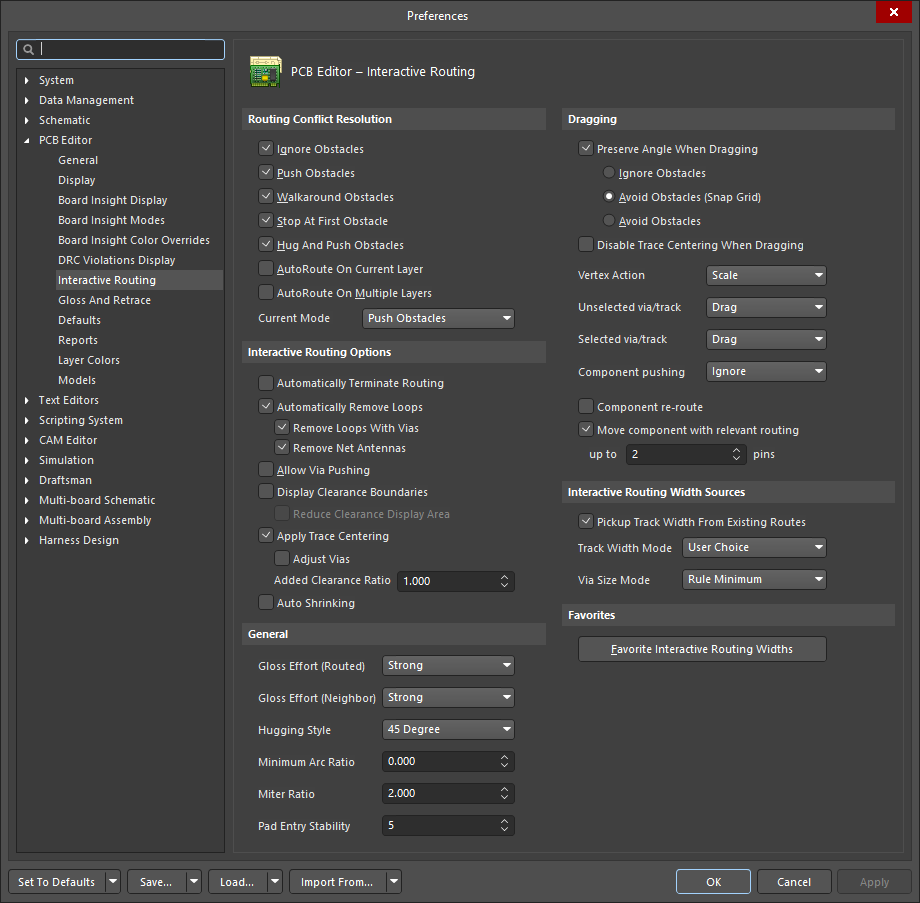 ).
).
 )
)Giải quyết xung đột 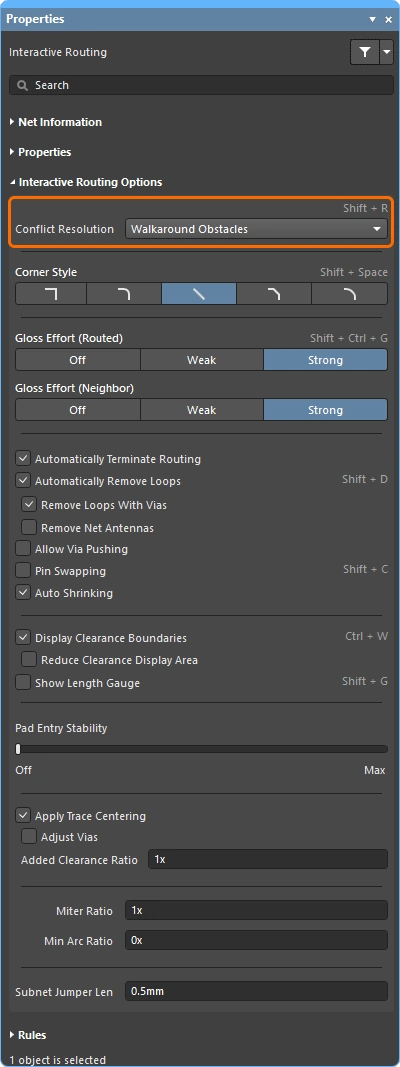
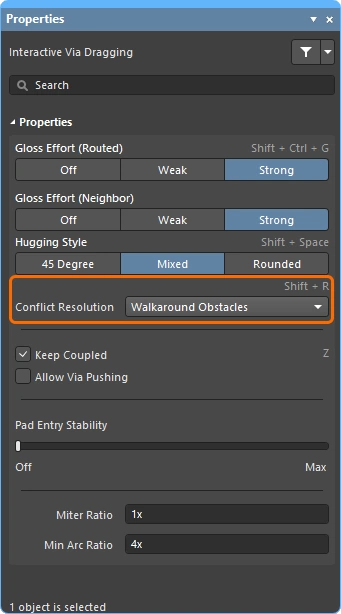
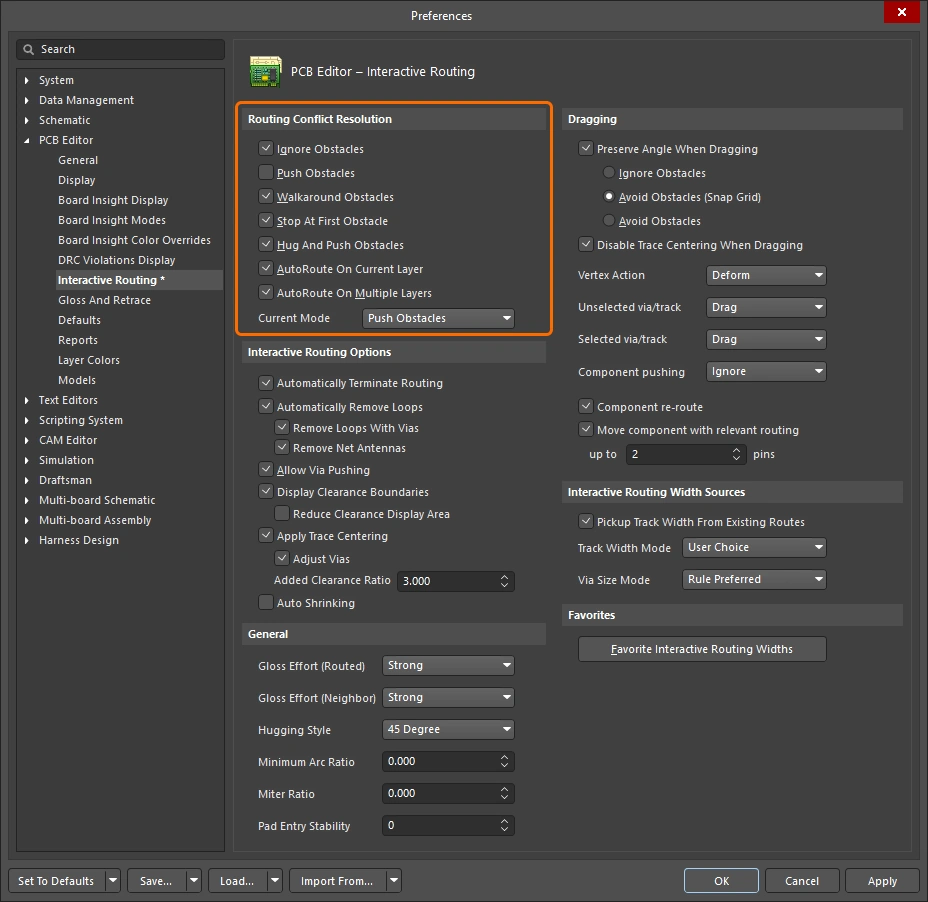
Tùy chọn này xác định cách bạn muốn các đối tượng định tuyến/trượt phản ứng khi gặp một đối tượng hiện có. Nhấn phím tắt Shift+R để chuyển qua các chế độ khả dụng trong khi định tuyến hoặc trượt, hoặc nhấn Tab để mở bảng Properties và chọn thiết lập cần thiết.
Tìm hiểu thêm về chế độ giải quyết xung đột trong interactive routing, hoặc trong interactive sliding.
| Ignore Obstacles | Ở chế độ này, bộ định tuyến tương tác có thể đặt track ở bất kỳ đâu, kể cả chồng lên các đối tượng hiện có, hiển thị nhưng vẫn cho phép các vi phạm tiềm ẩn. |
| Walkaround Obstacles | Cố gắng tìm một đường đi từ vị trí nhấp cuối cùng đến vị trí con trỏ hiện tại, xung quanh các đối tượng hiện có như track, pad và via. Khoảng hở đến các đối tượng khác được xác định bởi quy tắc thiết kế Clearance áp dụng. Nếu chế độ này không thể đi vòng qua vật cản mà không gây vi phạm, một chỉ báo sẽ xuất hiện để cho biết đường đi bị chặn. |
| Push Obstacles | Đẩy các track và via hiện có để tạo chỗ cho đường định tuyến mới. Nếu chế độ này không thể đẩy vật cản mà không gây vi phạm, một chỉ báo sẽ xuất hiện để cho biết đường đi bị chặn. Việc đẩy via được điều khiển bởi tùy chọn Allow Via Pushing. |
| HugNPush Obstacles | Đường định tuyến sẽ bám sát các đối tượng hiện có và chỉ đẩy chúng khi không đủ chỗ cho track đang được định tuyến. Nếu chế độ này không thể bám hoặc đẩy vật cản mà không gây vi phạm, một chỉ báo sẽ xuất hiện để cho biết đường đi bị chặn. |
| Stop at First Obstacle | Định tuyến sẽ dừng lại ở vật cản đầu tiên nằm trên đường đi. |
| Autoroute Current Layer | Áp dụng trí tuệ của auto-router cho bộ định tuyến tương tác, tự động chọn giữa đẩy và đi vòng để cho tổng chiều dài định tuyến ngắn nhất trên lớp hiện tại. |
| Autoroute MultiLayer | Áp dụng trí tuệ của auto-router cho bộ định tuyến tương tác, tự động chọn giữa đẩy, đi vòng hoặc chuyển lớp để cho tổng chiều dài định tuyến ngắn nhất. |
Kiểu góc 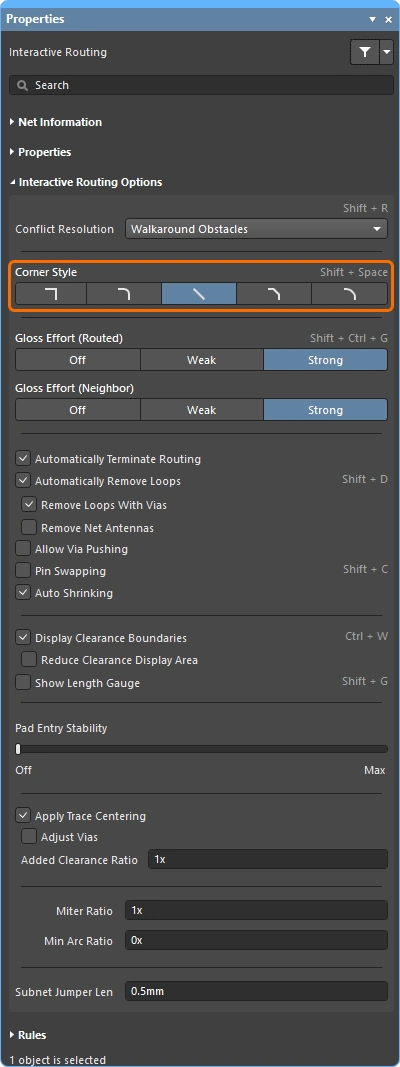
Trong quá trình định tuyến tương tác, hình dạng được tạo bởi các track và cung tròn để tạo thành một góc được gọi là corner style. Góc chéo là loại phổ biến nhất, nhưng góc cong (được tạo bằng cách đặt cung tròn) cũng rất được ưa chuộng.
Nhấn Shift+Spacebar để chuyển qua 5 kiểu góc trong khi định tuyến tương tác (trượt), và nhấn Spacebar để chuyển hướng góc, hoặc nhấn Tab để mở bảng Properties.
Tìm hiểu thêm về cách điều khiển kiểu góc trong interactive routing, hoặc trong interactive sliding.
Track 45 |
Tạo góc bằng một track 45 độ (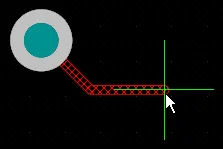 ). Nhấn ). Nhấn Spacebar để chuyển hướng góc (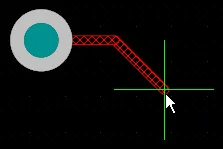 ). ). |
Track 45 with Arc |
Tạo góc bằng một track và một cung tròn 45 độ (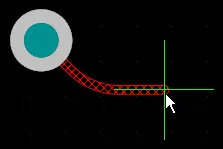 ). Nhấn ). Nhấn Spacebar để chuyển hướng góc (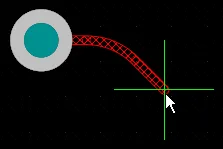 ). Dùng các phím ). Dùng các phím , & . để thay đổi bán kính cung tròn một cách tương tác, giữ Shift để tăng tốc độ thay đổi bán kính. |
Track 90 |
Tạo góc bằng hai track vuông góc 90 độ với nhau ( ). Nhấn ). Nhấn Spacebar để chuyển hướng góc ( ). ). |
Track 90 with Arc |
Tạo một góc bằng một track và một cung tròn 90 độ (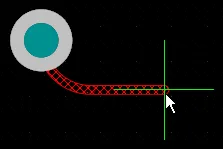 ). Nhấn ). Nhấn Spacebar để chuyển hướng góc (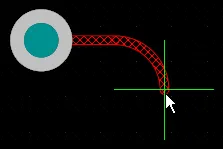 ). Dùng các phím ). Dùng các phím , & . để thay đổi bán kính cung tròn một cách tương tác, giữ Shift để tăng tốc độ thay đổi bán kính. |
Any Angle |
Đặt đoạn tiếp theo trực tiếp từ đoạn vừa đặt cuối cùng đến vị trí con trỏ hiện tại ( ). Dùng chế độ này kết hợp với Strong Glossing để thực hiện snake routing. ). Dùng chế độ này kết hợp với Strong Glossing để thực hiện snake routing. |


Mức độ Gloss Effort (Routed) 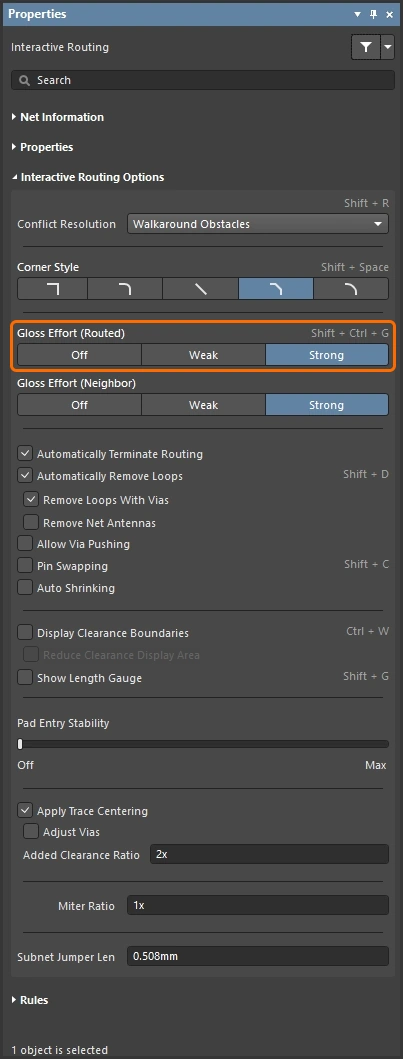
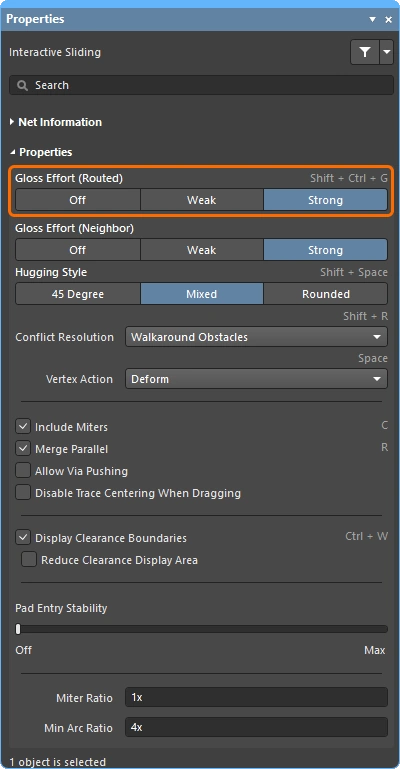
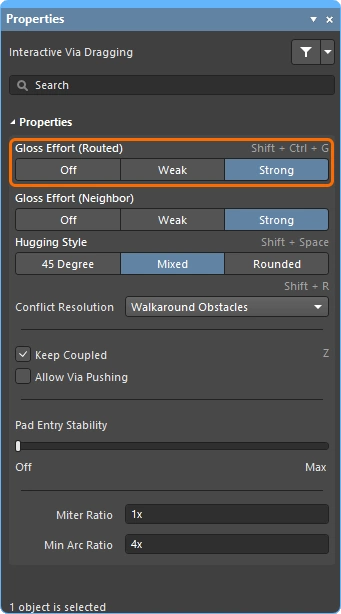
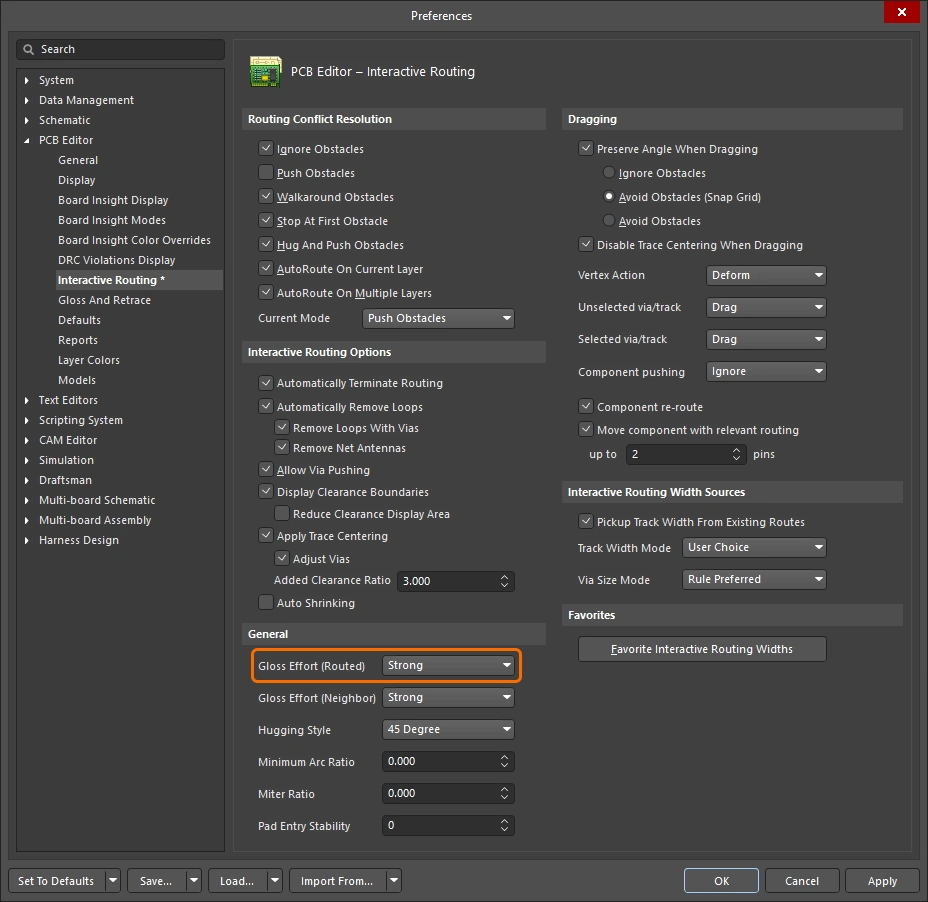
Trong một sự kiện định tuyến, chẳng hạn như định tuyến tương tác hoặc trượt tương tác, phần mềm sẽ chạy glossing engine. Glossing engine liên tục xem xét tất cả các đoạn đã được đặt hoặc bị tác động bởi sự kiện định tuyến hiện tại, cố gắng cải thiện chất lượng kết quả. Mức độ nỗ lực được áp dụng được gọi là Gloss Effort.
Các thước đo chất lượng glossing bao gồm: giảm số lượng góc, giảm số lượng đoạn, loại bỏ các góc nhọn và giảm tổng chiều dài định tuyến. Dùng phím tắt Ctrl+Shift+G để chuyển qua các thiết lập trong khi định tuyến tương tác hoặc trượt tương tác, hoặc nhấn Tab để mở bảng Properties và chọn thiết lập cần thiết.
Tìm hiểu thêm về gloss effort trong interactive routing, trong interactive sliding, và trong glossing or retracing of selected routing.
| Off | Ở chế độ này, glossing về cơ bản bị vô hiệu hóa. Tuy nhiên, lưu ý rằng quá trình dọn dẹp vẫn được chạy sau khi định tuyến/kéo diễn ra để loại bỏ, ví dụ, các đoạn track chồng lấp. Chế độ này thường hữu ích ở giai đoạn cuối của bố trí bo mạch khi cần mức tinh chỉnh cao nhất (ví dụ: khi kéo track thủ công, làm sạch các đầu vào pad, v.v.). |
| Weak | Một mức glossing thấp được áp dụng, trong đó Interactive Router chỉ xem xét những track được kết nối trực tiếp với hoặc nằm trong khu vực của các track mà bạn hiện đang định tuyến (hoặc các track/via đang được kéo). Chế độ glossing này thường hữu ích để tinh chỉnh bố trí track hoặc khi xử lý các đường định tuyến quan trọng. |
| Strong | Một mức glossing cao được áp dụng, trong đó Interactive Router tìm các đường đi ngắn nhất, làm mượt track, v.v. Chế độ glossing này thường hữu ích trong các giai đoạn đầu của quá trình bố trí khi mục tiêu là định tuyến nhanh được phần lớn bo mạch. |
Trong khi trượt tương tác, glossing sẽ tạm thời giảm xuống Weak để tránh việc glossing engine cản trở nhà thiết kế trong nỗ lực di chuyển đường định tuyến.
Gloss Effort (Neighbor) 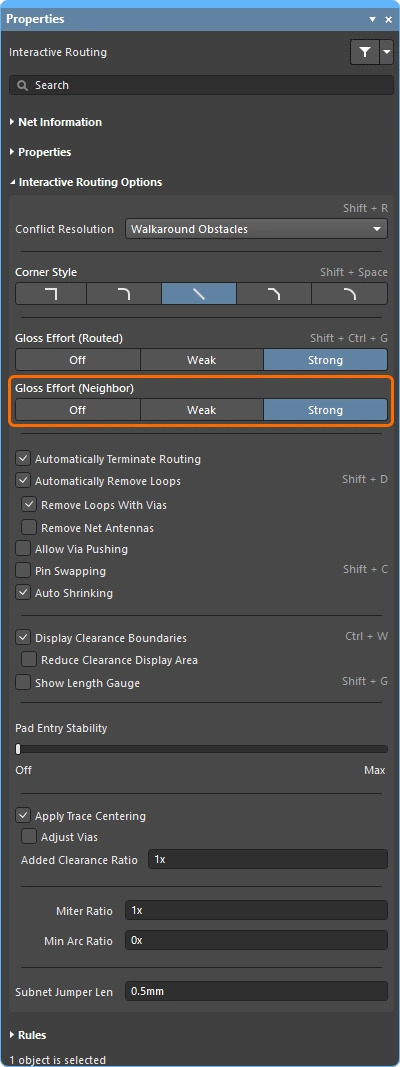
Gloss Effort (Neighbor) cấu hình mức glossing được áp dụng cho các đường định tuyến lân cận bị ảnh hưởng bởi định tuyến tương tác hoặc trượt hiện tại. Nó cũng có ba thiết lập: Off, Weak và Strong.
Nhấn Tab để mở bảng Properties và chọn thiết lập cần thiết.
Tìm hiểu thêm về gloss effort trong interactive routing và trong interactive sliding.
| Off | Ở chế độ này, glossing về cơ bản bị vô hiệu hóa. Tuy nhiên, lưu ý rằng quá trình dọn dẹp vẫn được chạy sau khi định tuyến/kéo diễn ra để loại bỏ, ví dụ, các đoạn track chồng lấp. Chế độ này thường hữu ích ở giai đoạn cuối của bố trí bo mạch khi cần mức tinh chỉnh cao nhất (ví dụ: khi kéo track thủ công, làm sạch các đầu vào pad, v.v.). |
| Weak | Mức glossing thấp được áp dụng với Interactive Router, chỉ xem xét các track được kết nối trực tiếp với, hoặc nằm trong vùng của, các track mà bạn đang route (hoặc các track/via đang được kéo). Chế độ glossing này thường hữu ích để tinh chỉnh bố cục track hoặc khi xử lý các đường route quan trọng. |
| Strong | Mức glossing cao được áp dụng với Interactive Router, tìm các đường đi ngắn nhất, làm mượt các track, v.v. Chế độ glossing này thường hữu ích ở giai đoạn đầu của quá trình layout khi mục tiêu là route được phần lớn bo mạch một cách nhanh chóng. |
Kiểu Ôm Sát 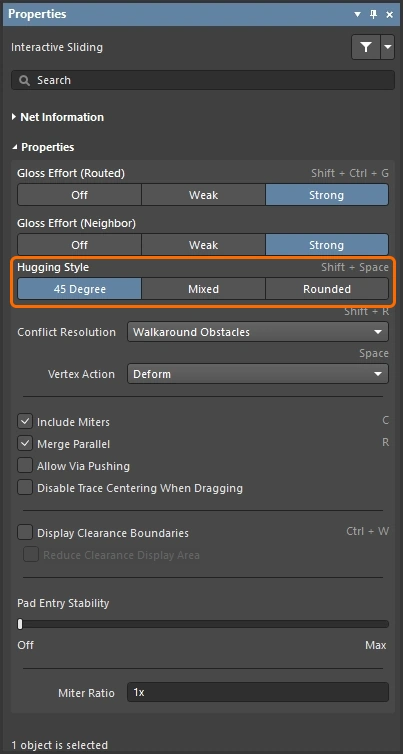
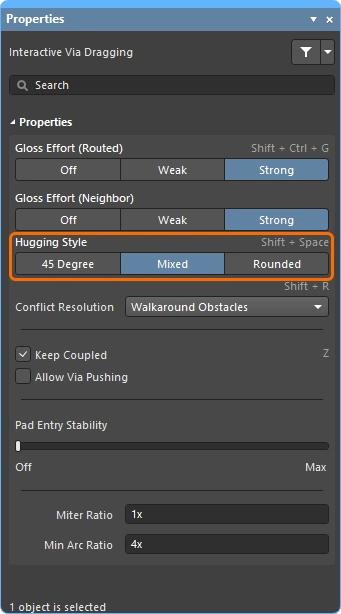
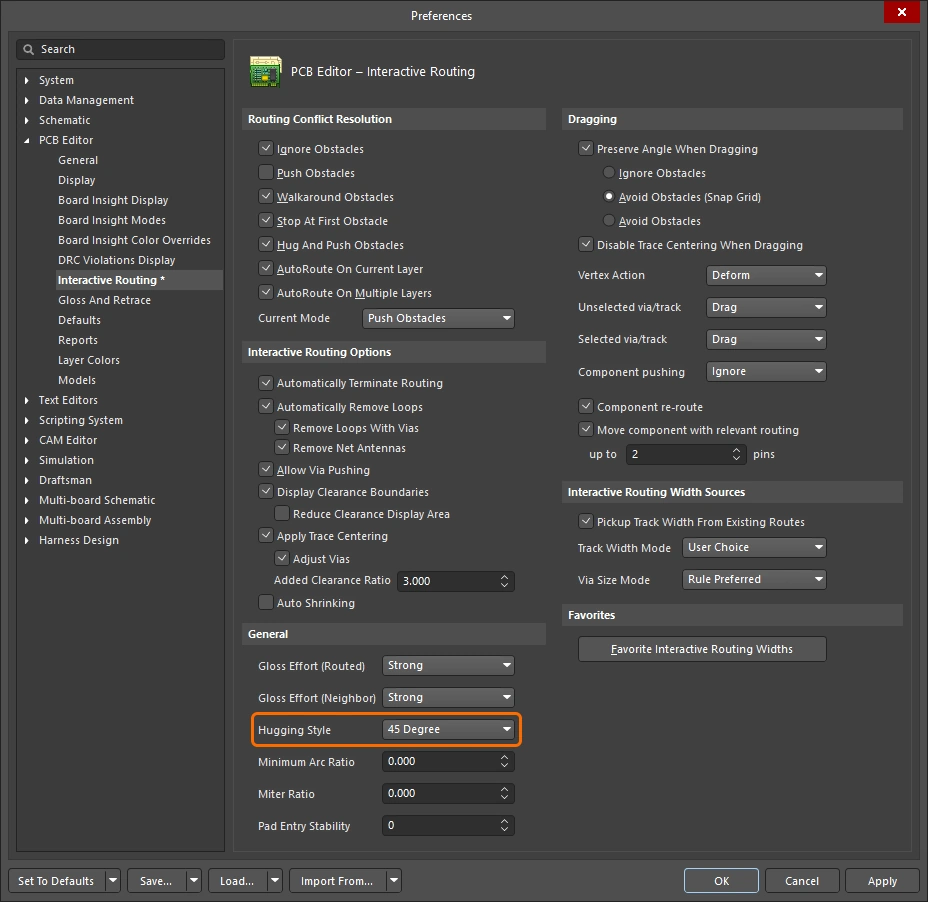
Tùy chọn này kiểm soát cách xử lý hình dạng góc trong quá trình trượt tương tác và sẽ ảnh hưởng đến cả các track đang được trượt lẫn các track đang bị đẩy. Các góc hiện có bị ảnh hưởng bởi chuyển động của track trong quá trình trượt tương tác sẽ được chuyển đổi (từ 45 độ sang Bo tròn, hoặc từ Bo tròn sang 45 độ) dựa trên Kiểu Ôm Sát hiện tại. Kiểu Ôm Sát hiện tại cũng được áp dụng trong quá trình glossing hoặc vẽ lại các route đã chọn.
Sử dụng phím tắt Shift+Spacebar để chuyển qua ba chế độ.
Tìm hiểu thêm về ôm sát trong trượt tương tác, và trong glossing hoặc vẽ lại routing đã chọn.
| 45 Degree | Luôn sử dụng các đoạn thẳng trực giao/chéo để tạo góc trong khi trượt (dùng chế độ này cho hành vi routing trực giao/chéo truyền thống). |
| Mixed | Sử dụng các đoạn track thẳng khi các đối tượng đang được di chuyển/bị đẩy là thẳng, sử dụng cung tròn khi chúng là cong. Kích thước cung nhỏ nhất được kiểm soát bởi tùy chọn Tỷ lệ Cung Tối thiểu. |
| Rounded | Sử dụng cung tròn tại mỗi đỉnh tham gia vào việc di chuyển/đẩy. Dùng chế độ này cho routing kiểu rắn, và để dùng cung tròn + route góc bất kỳ khi glossing (trong routing tương tác và glossing thủ công). |
Thao tác Đỉnh 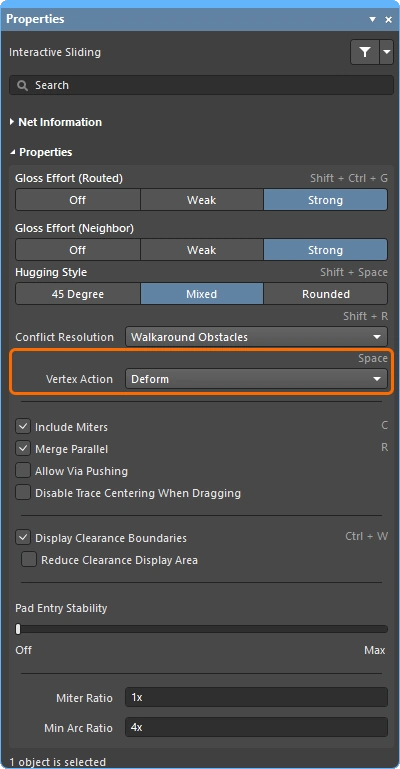
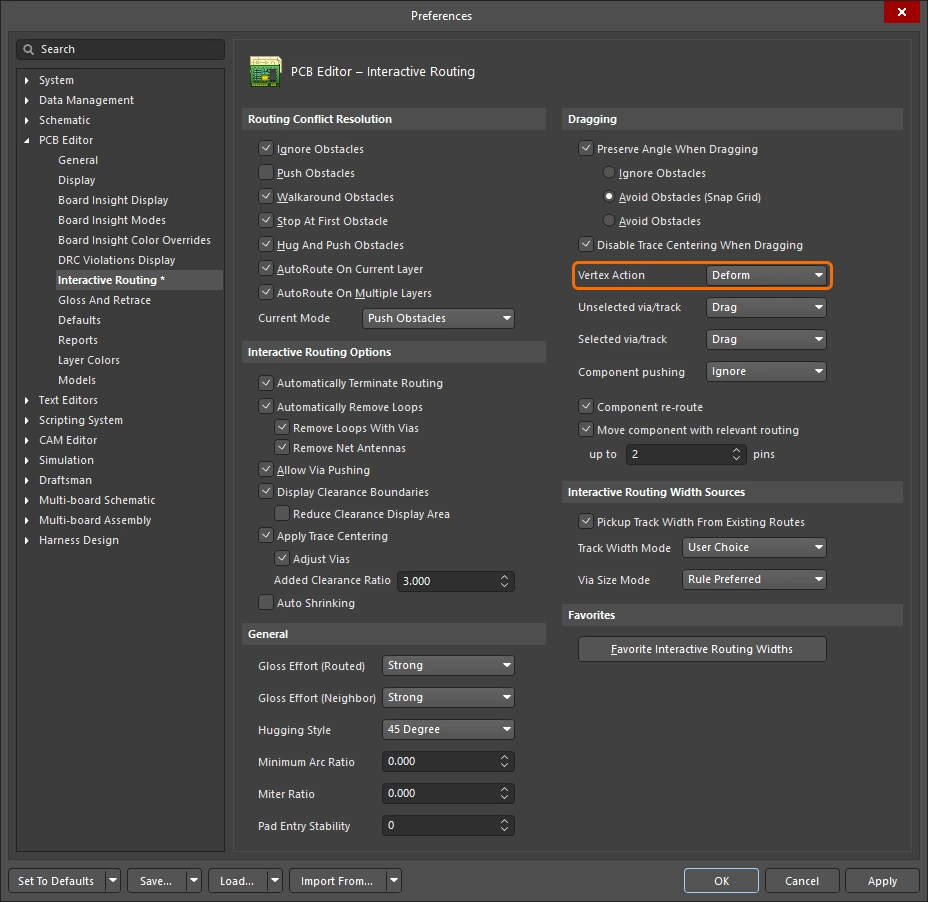
Các tùy chọn được áp dụng khi bạn nhấp và kéo trên một đỉnh thay vì dọc theo một đoạn track hoặc cung (đỉnh là vị trí góc nơi hai đoạn gặp nhau). Sử dụng phím tắt Spacebar để chuyển qua các chế độ khả dụng trong khi trượt.
Các Tùy Chọn Routing Khác
Nếu có phím tắt cho một tùy chọn, nó được ghi chi tiết ở phía bên phải của bảng Properties. Mỗi mô tả đều bao gồm hình ảnh về nơi có thể cấu hình tùy chọn đó.
Khi kết nối hiện tại đang được route chạm đến pad đích, tự động dừng route net đó nhưng vẫn ở trong lệnh Interactive Routing, sẵn sàng để nhấp và bắt đầu route một net khác. Tìm hiểu thêm về thời điểm sử dụng tùy chọn này khi route lại. |
|
Khi tùy chọn này được bật, bạn có thể route một đường đi mới cho một route hiện có; khi đường route mới quay lại gặp đường hiện có, vòng lặp dư thừa sẽ tự động bị loại bỏ. Tìm hiểu thêm về việc tự động loại bỏ vòng lặp trong quá trình route lại. |
|
| ↳ Remove Loops with Vias | Khi có kết nối trực tiếp via-to-pad, via sẽ bị xóa nếu được xác định là không còn cần thiết sau khi loại bỏ vòng lặp. |
| ↳ Remove Net Antennas | Ăng-ten net là một phần routing bị hở ở một đầu. Chúng sẽ tự động bị loại bỏ nếu routing hiện tại tác động lên một đối tượng mà ăng-ten đang chạm vào. |
Keep Coupled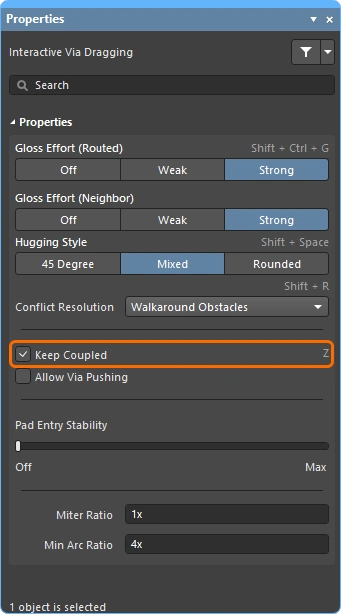 |
Chọn tùy chọn này để đảm bảo các đối tượng thuộc một cặp vi sai sẽ được kéo cùng với track hoặc via đối tác của cặp đó. |
Include Miters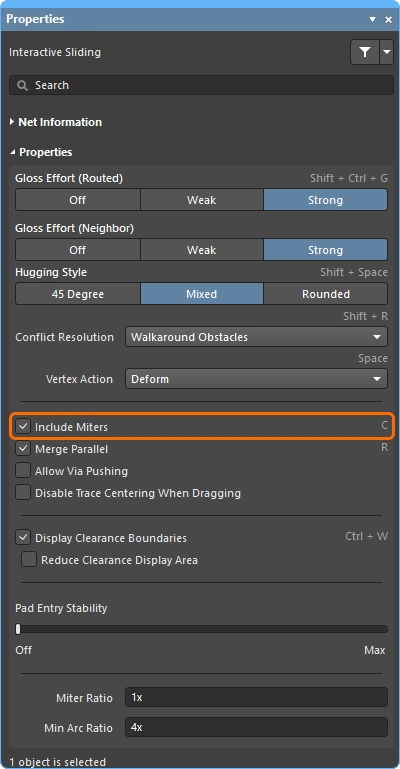 |
Chọn tùy chọn này để bao gồm các góc vát khi kéo các đoạn track. |
Merge Parallel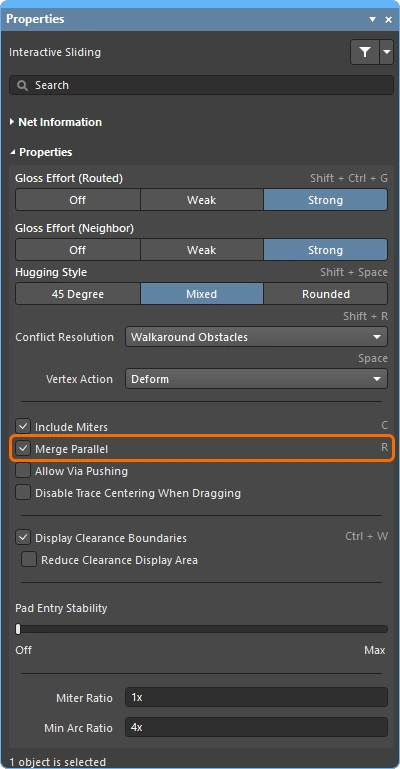 |
Chọn tùy chọn này để cho phép một đoạn track đang được kéo được hợp nhất với một đoạn đứng yên hiện có khi đoạn đang kéo trở nên thẳng hàng với đoạn đứng yên. |
| Chọn tùy chọn này để cho phép đẩy một Via khi ở chế độ Push Obstacles hoặc HugNPush Obstacles. | |
Pin Swapping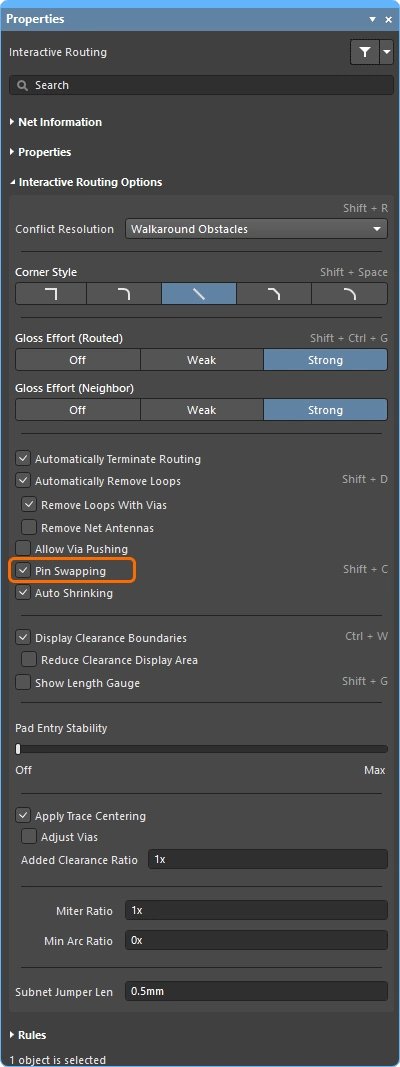 |
Chọn tùy chọn này để bật hoán đổi chân cho net này. Tìm hiểu thêm về thiết lập cho hoán đổi chân. |
Chọn tùy chọn này để tự động thu nhỏ độ rộng routing xuống một giá trị cho phép route tại những vị trí mà track không thể route qua giữa các vật cản với độ rộng routing hiện đang chọn. Lưu ý rằng độ rộng có thể được giảm xuống tới mức tối thiểu được cho phép bởi ràng buộc thiết kế Routing Width áp dụng. |
|
Hiển thị vùng cấm xung quanh các đối tượng hiện có ( |
|
| ↳ Reduce Clearance Display Area | Giảm việc hiển thị các biên giới hạn clearance thành một vùng tròn quanh vị trí con trỏ hiện tại (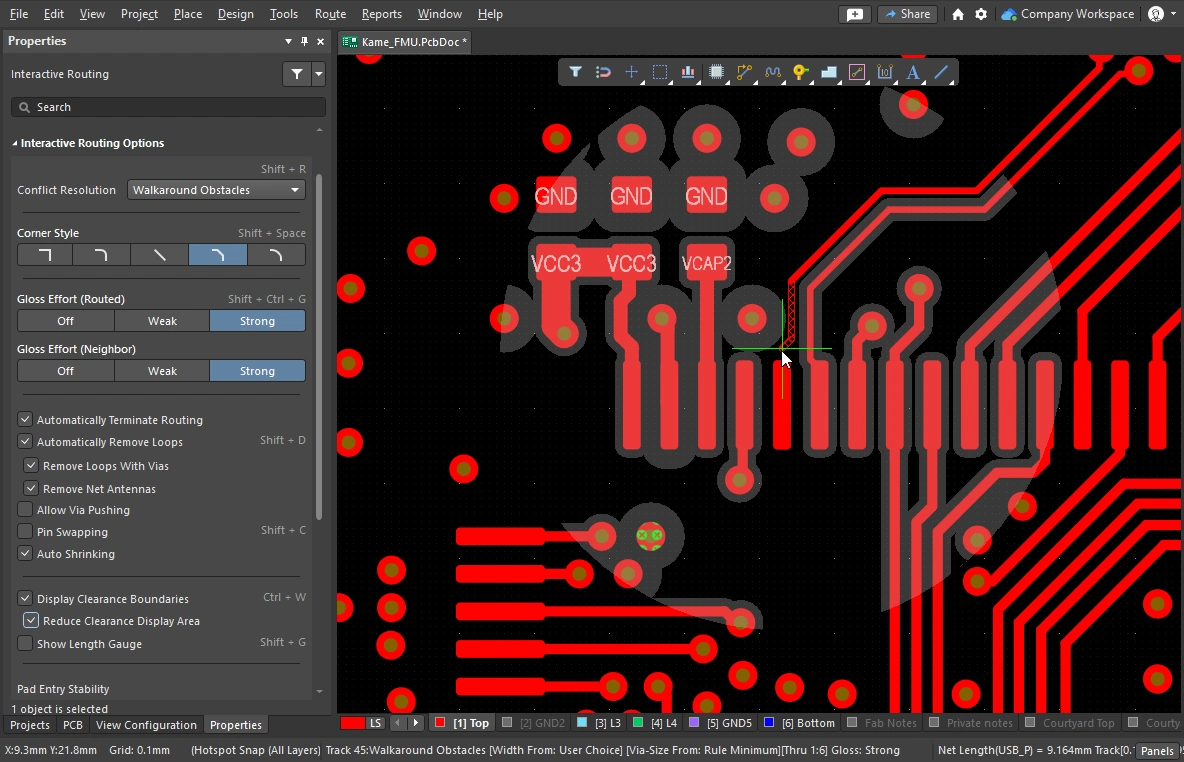 ). ). |
Thước đo chiều dài cho biết route hiện tại đang đáp ứng tốt như thế nào các quy tắc thiết kế Length và Matched Length áp dụng. Tìm hiểu thêm về Length Tuning. |
|
Thanh trượt bảo vệ các đầu vào pad được căn giữa, ngăn Glossing làm lệch tâm một track đang được căn giữa (nó giữ một track đã căn giữa ở đúng tâm, chứ không căn giữa một track đang lệch tâm). Dùng thanh trượt để cấu hình mức độ bảo vệ. |
|
Khi được bật, công cụ routing tương tác sẽ phát hiện khi một route đang đi giữa các pad và cố gắng căn giữa route, lên đến khoảng cách tối đa bằng ràng buộc clearance áp dụng nhân với Tỷ lệ Clearance Bổ sung được chỉ định bên dưới. Việc căn giữa trace cũng có thể được áp dụng giữa via-via và via-pad nếu tùy chọn phụ Điều chỉnh Via được bật. Tính năng này có thể được tắt trong khi trượt track, nếu cần. |
|
Tùy chọn này phục vụ hai mục đích:
Để loại trừ via, hãy tắt tùy chọn Adjust Vias. |
|
Một hệ số nhân của clearance áp dụng, sau đó được cộng thêm vào clearance. Ví dụ: nếu clearance áp dụng là |
|
Bật tùy chọn này để tắt căn giữa trace khi đang trượt tương tác một route. Khi tùy chọn này được bật, việc căn giữa trace sẽ không áp dụng trong lúc trượt tương tác một route, ngay cả khi tùy chọn chính Áp dụng Căn giữa Trace đang được bật. |
|
Tỷ lệ Miter kiểm soát độ gắt tối thiểu của góc. Tỷ lệ Miter nhân với độ rộng track hiện tại bằng khoảng cách giữa các thành của hình chữ U hẹp nhất có thể được route cho tỷ lệ đó ( |
|
Tỷ lệ Cung Tối thiểu được áp dụng trong routing tương tác góc bất kỳ và cả trong trượt tương tác với Kiểu Ôm Sát Hỗn hợp. Tỷ lệ này được dùng để xác định bán kính cung nhỏ nhất được phép; khi bán kính cung nhỏ hơn mức tối thiểu này, cung sẽ được thay bằng các đoạn track, trong đó:
|
|
Để hỗ trợ hoán đổi chân ở bất kỳ giai đoạn nào của quá trình thiết kế, bao gồm cả trên PCB đã route, trình biên tập PCB có thể thêm và xóa các đầu nối routing nhỏ vào các net được bật hoán đổi, gọi là subnet jumper. Subnet jumper là một đoạn track ngắn mà phần mềm nhận diện là một phần tử có thể dễ dàng đặt vào và gỡ bỏ; hoặc thủ công qua các lệnh Add và Remove Subnet Jumper trong menu Route, hoặc tự động bởi công cụ routing nếu bạn route đến một chân có thể hoán đổi trong quá trình routing tương tác. Giá trị này xác định chiều dài của subnet jumper được thêm vào một net có thể hoán đổi trong quá trình routing tương tác. |
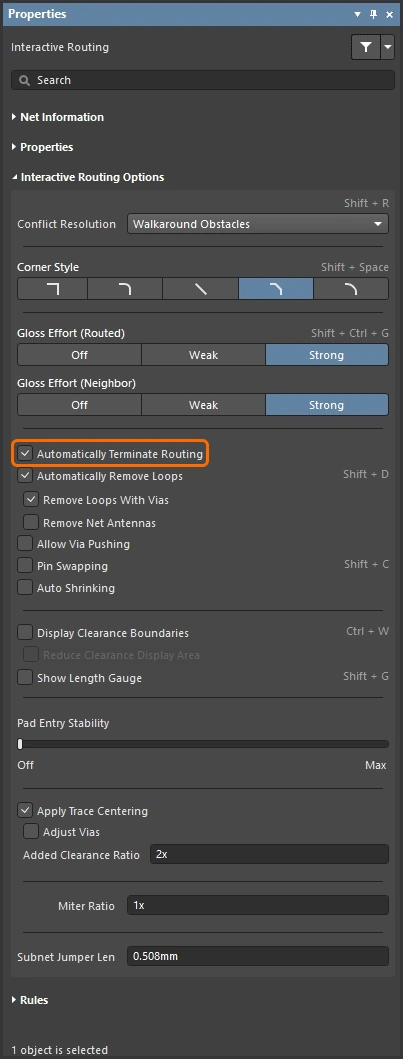
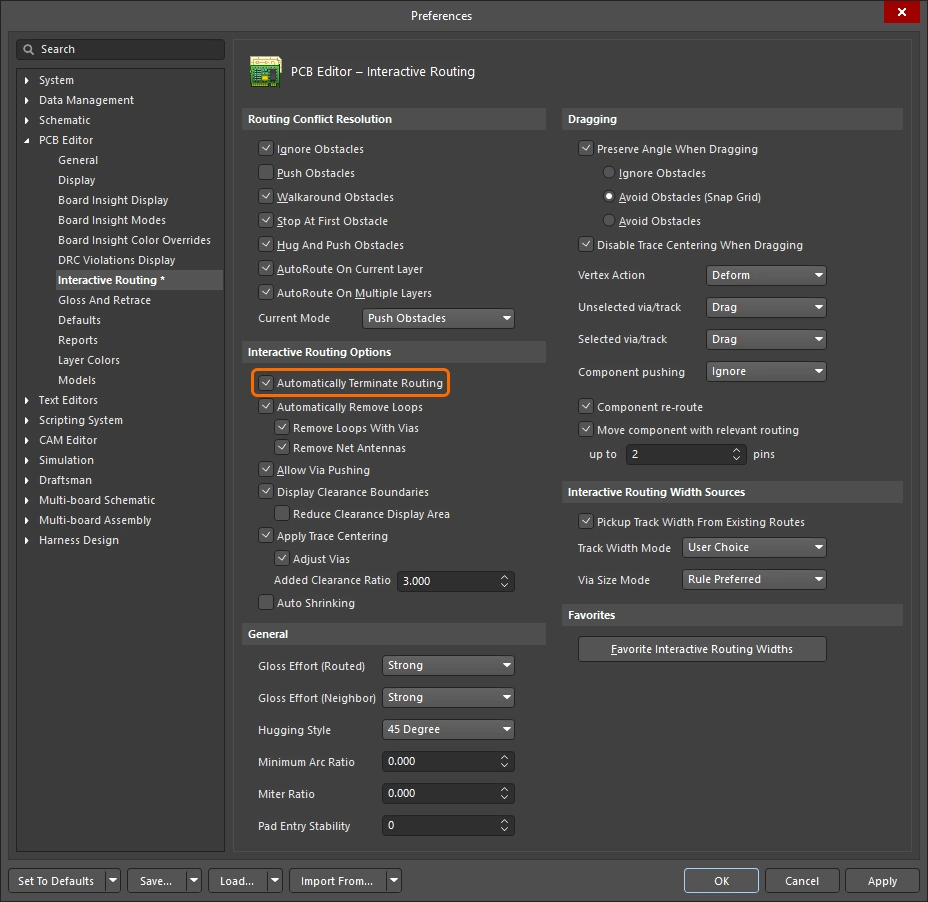
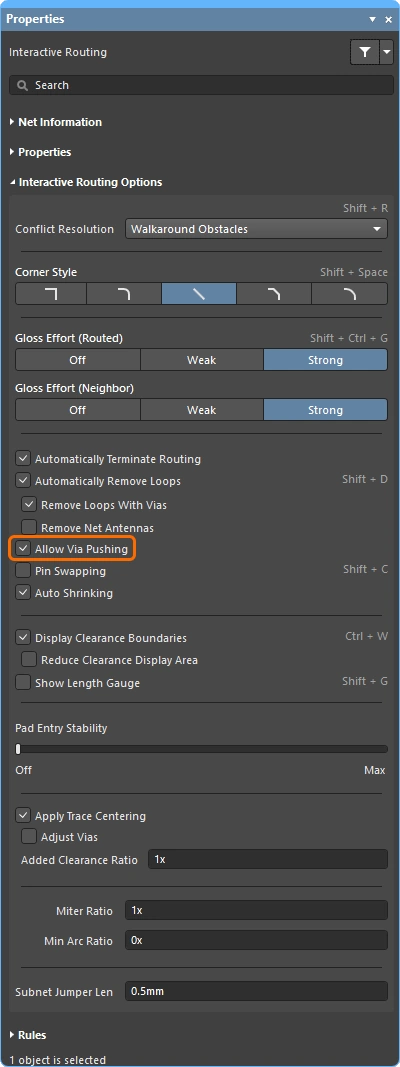
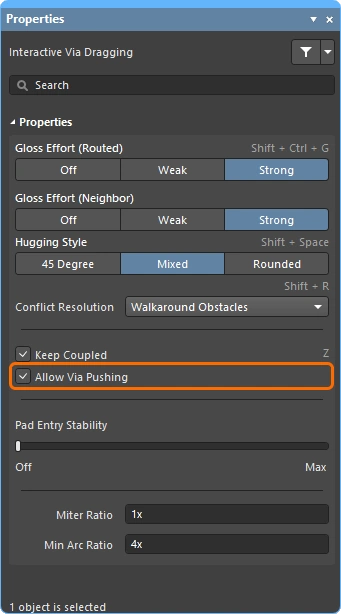
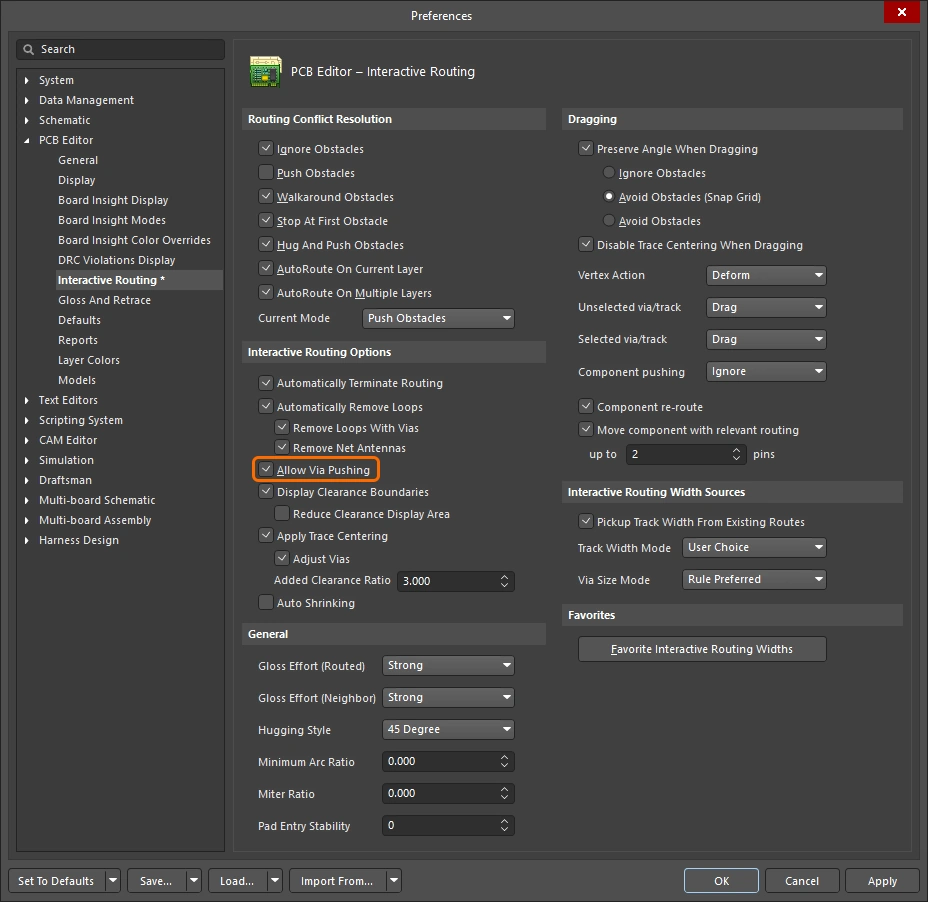
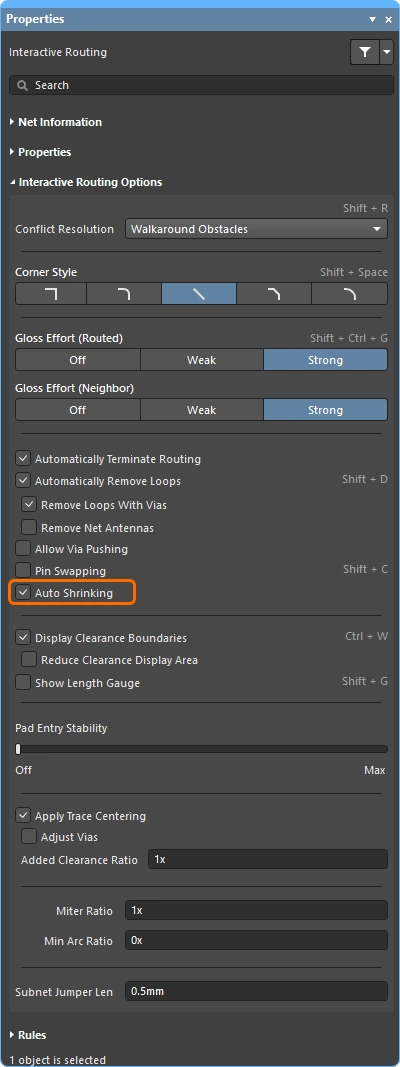
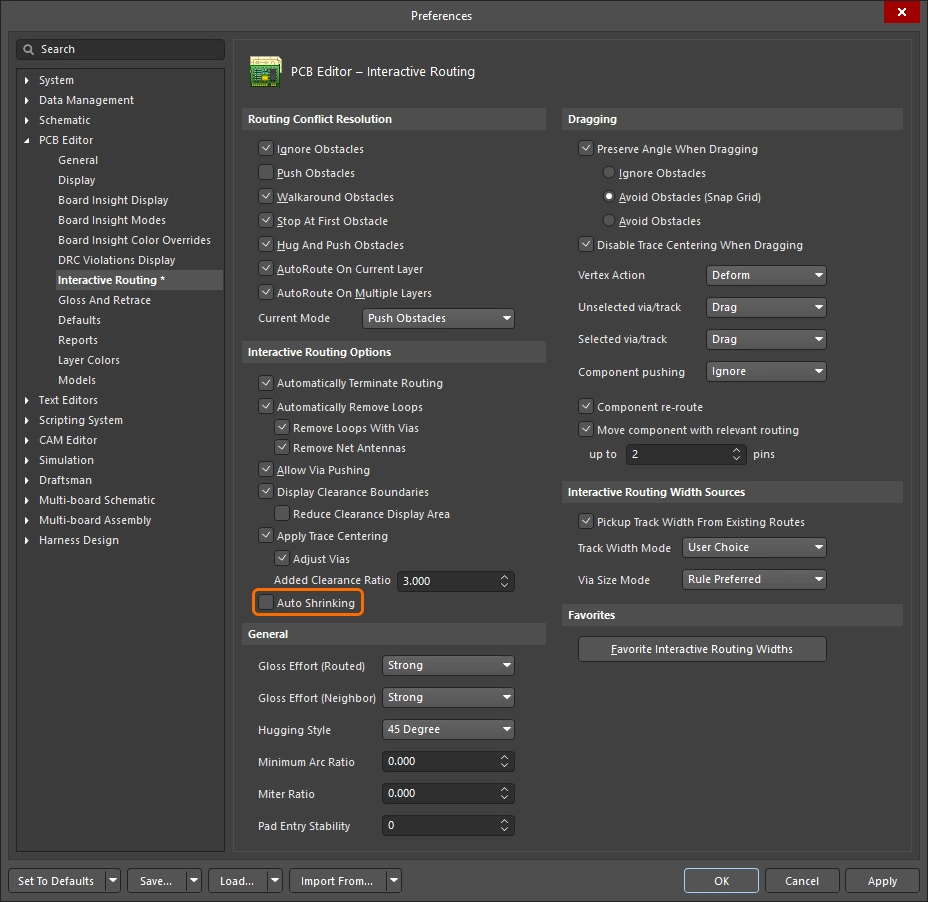
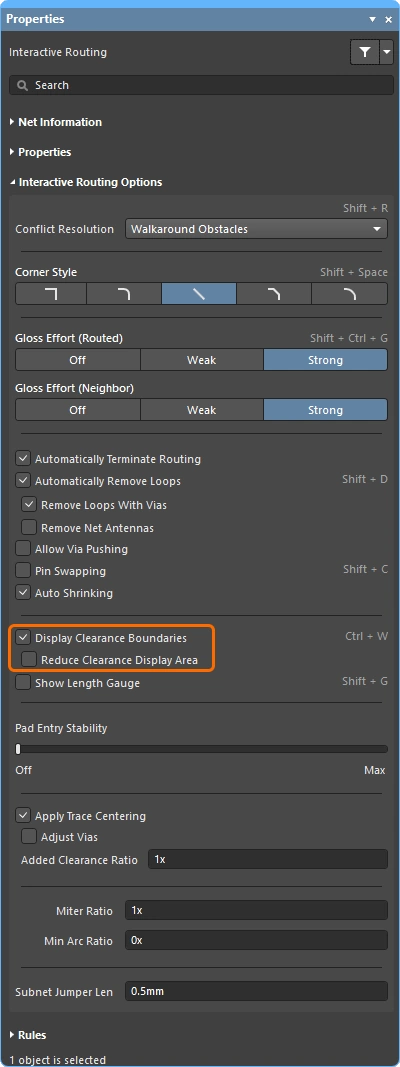
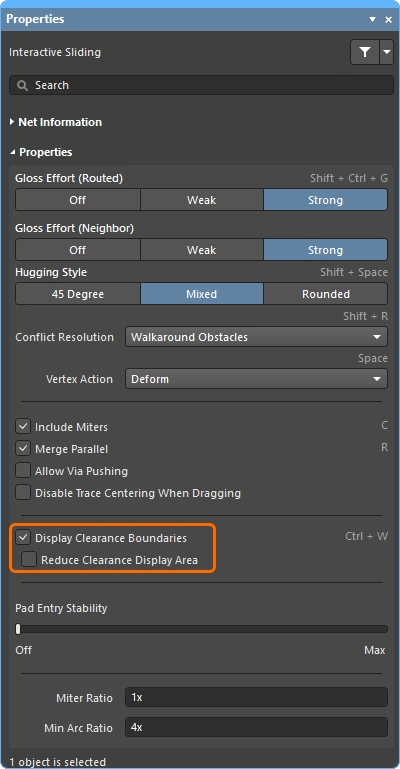
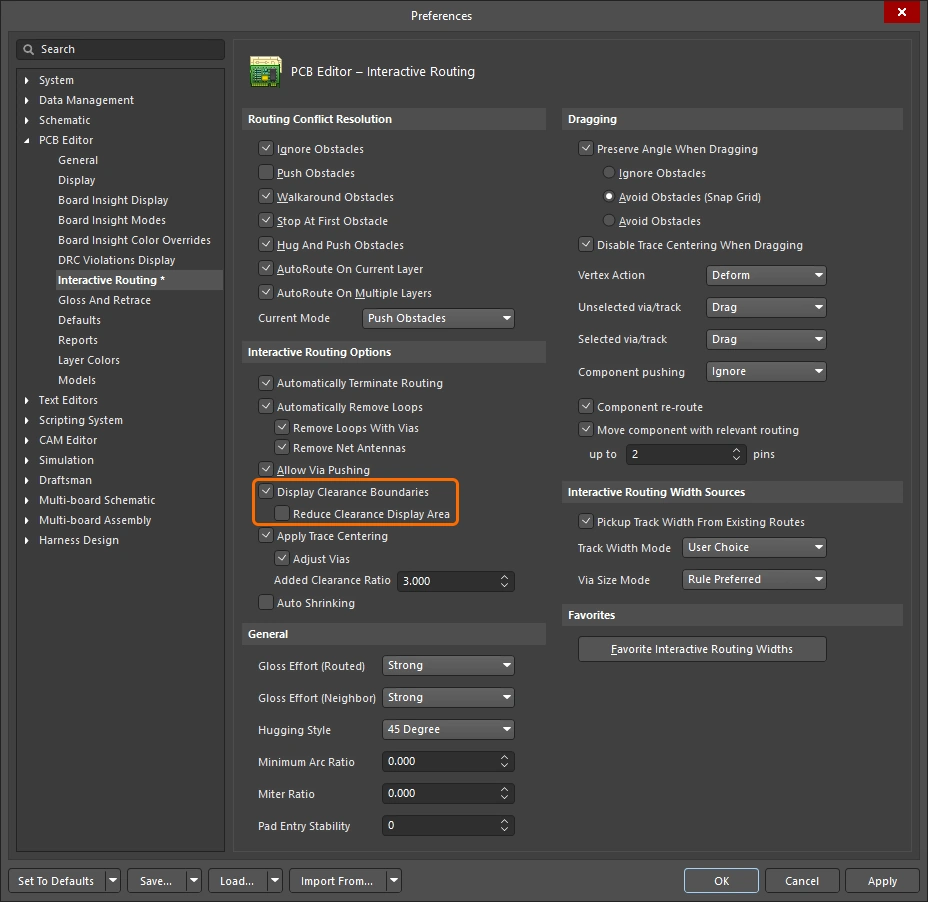
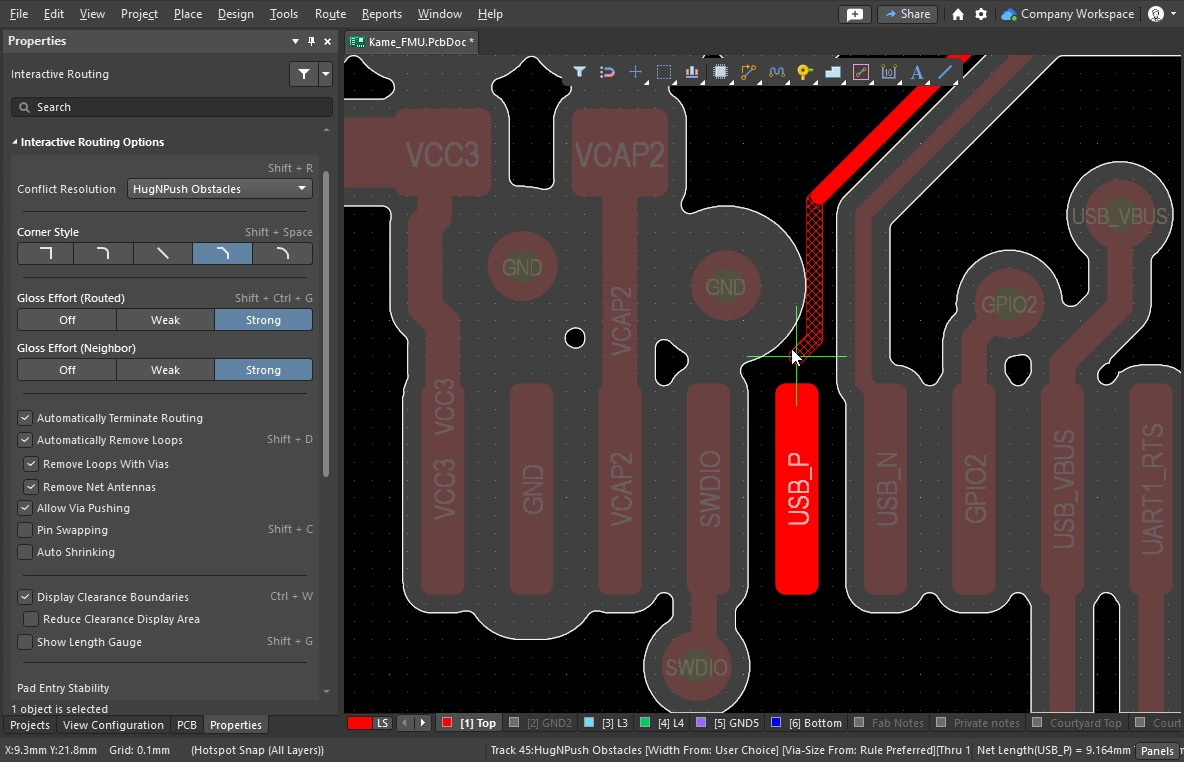 )
)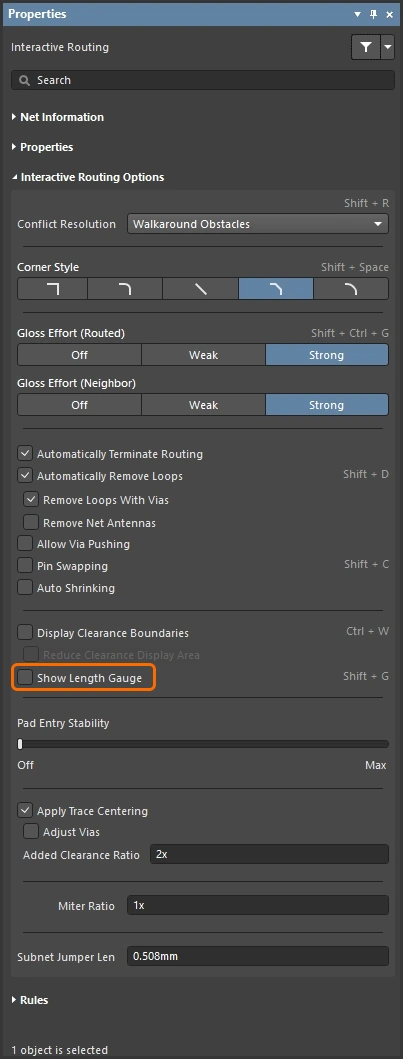
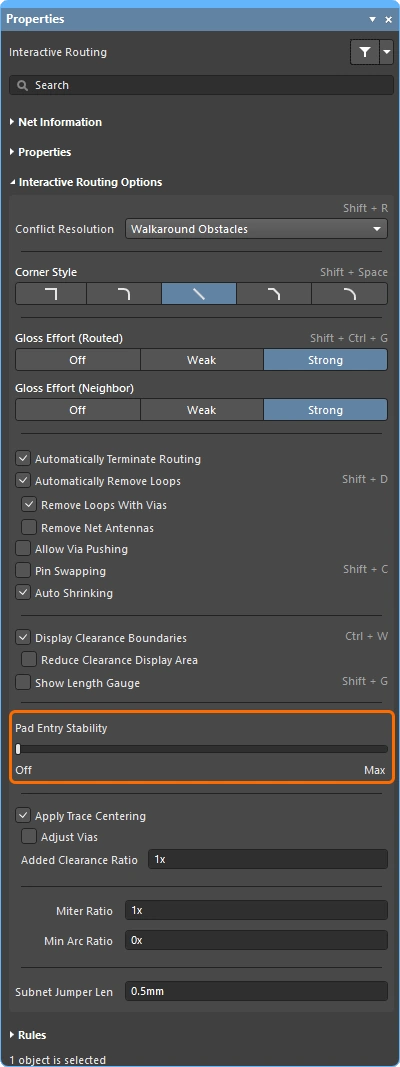
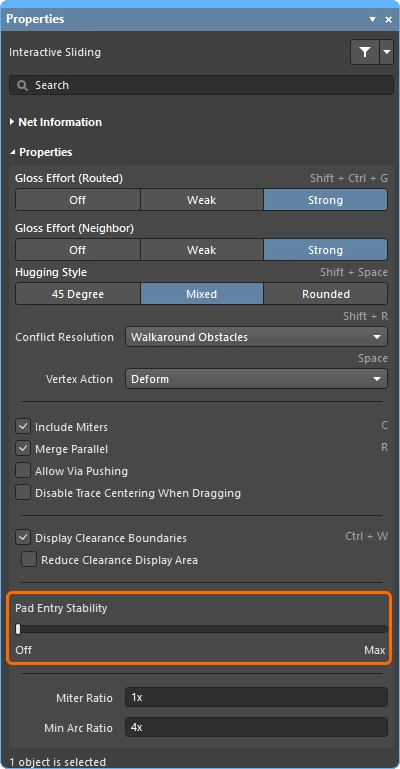
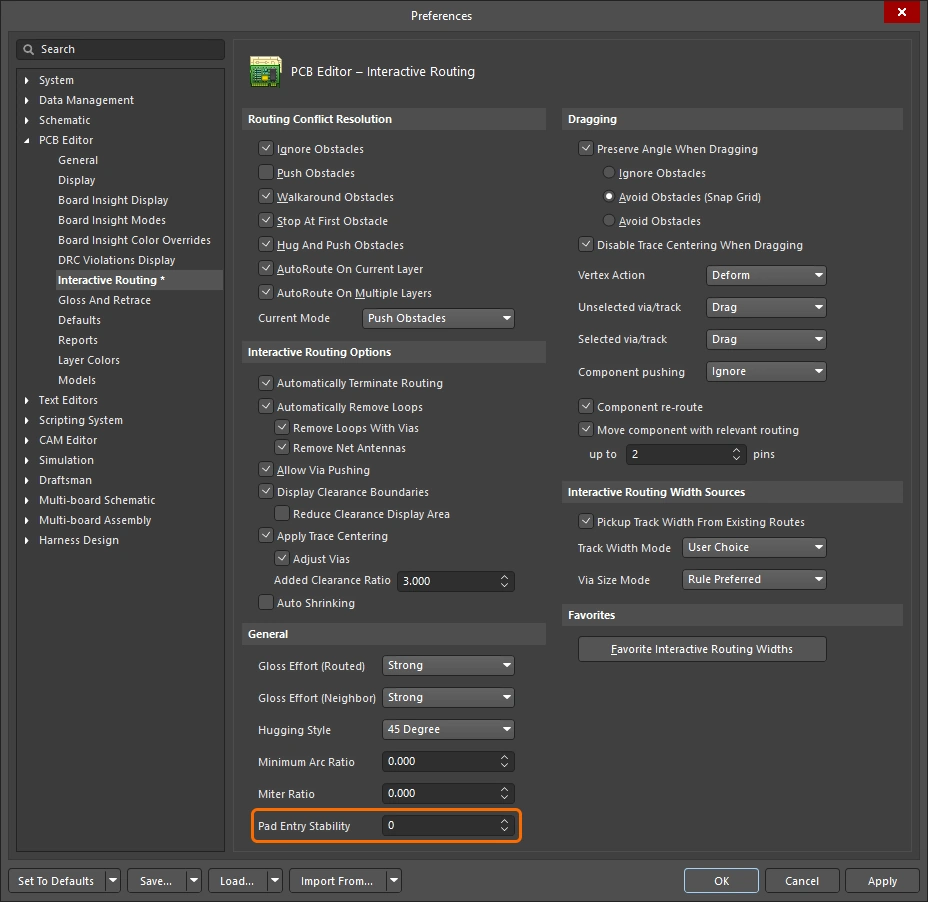
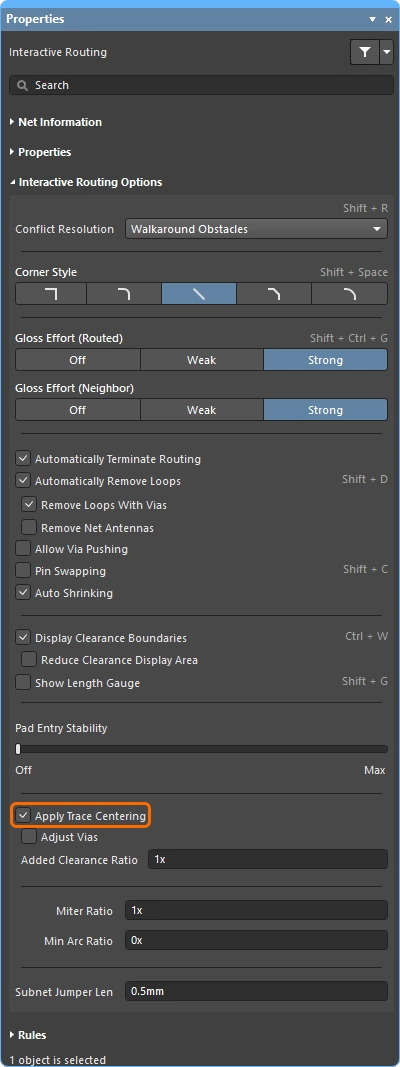
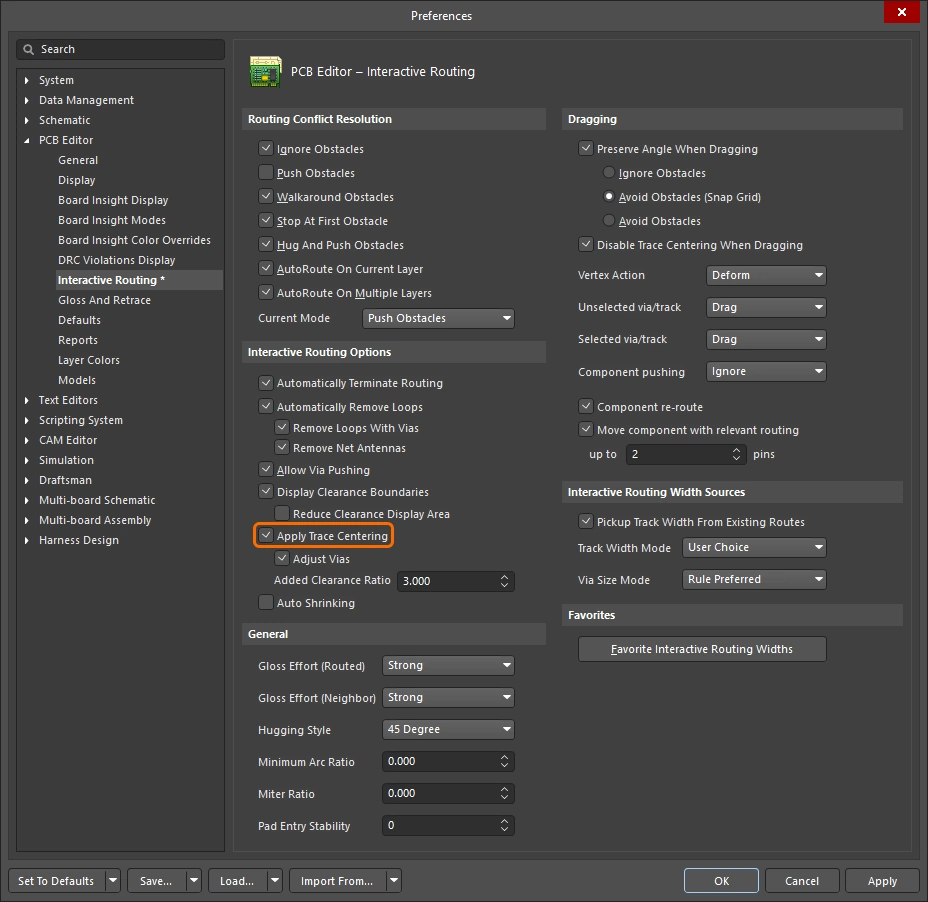
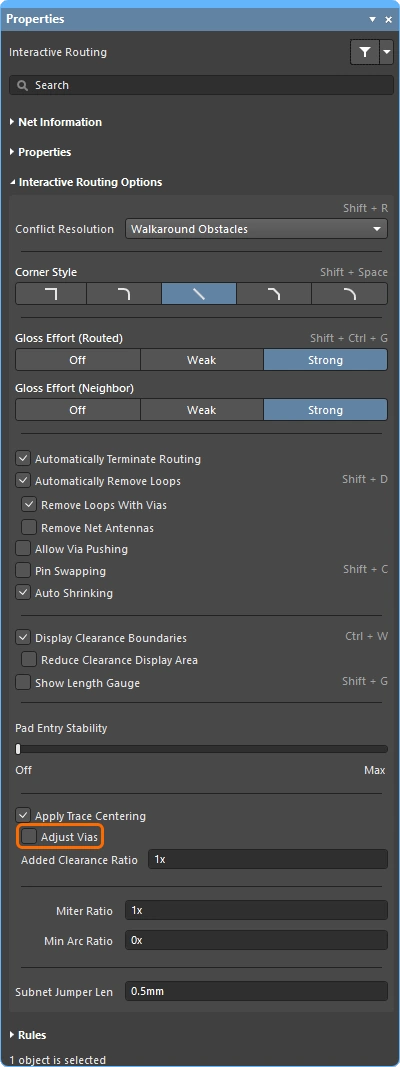
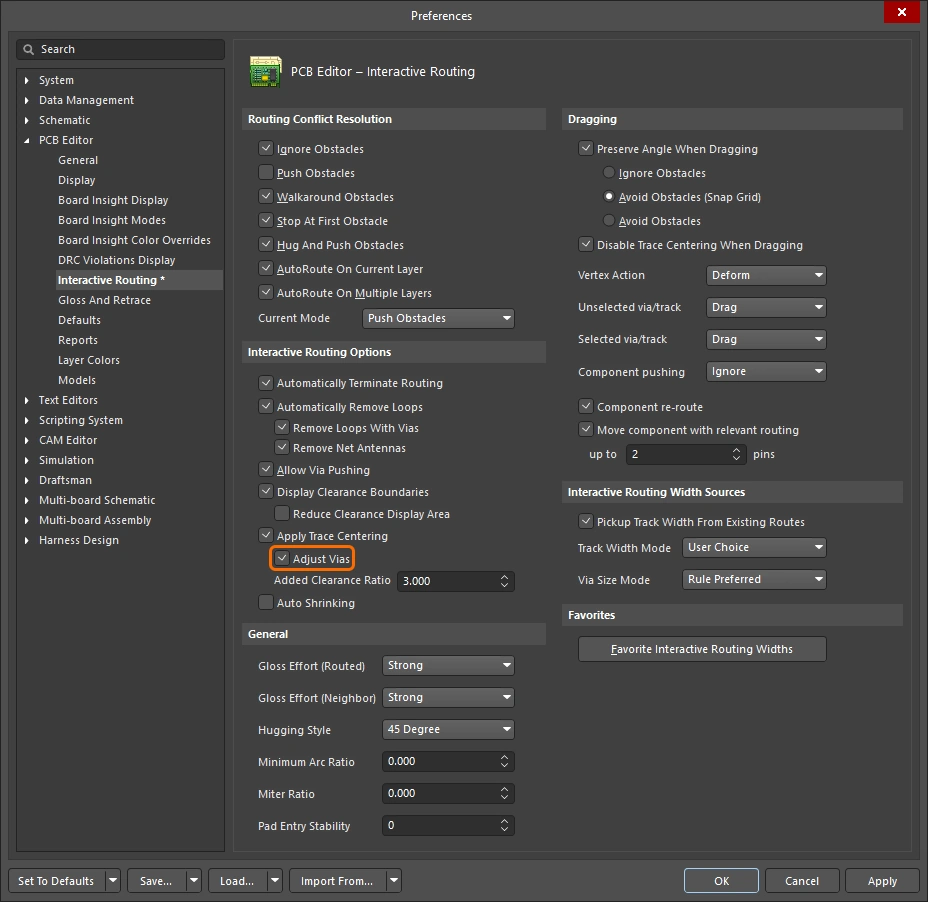
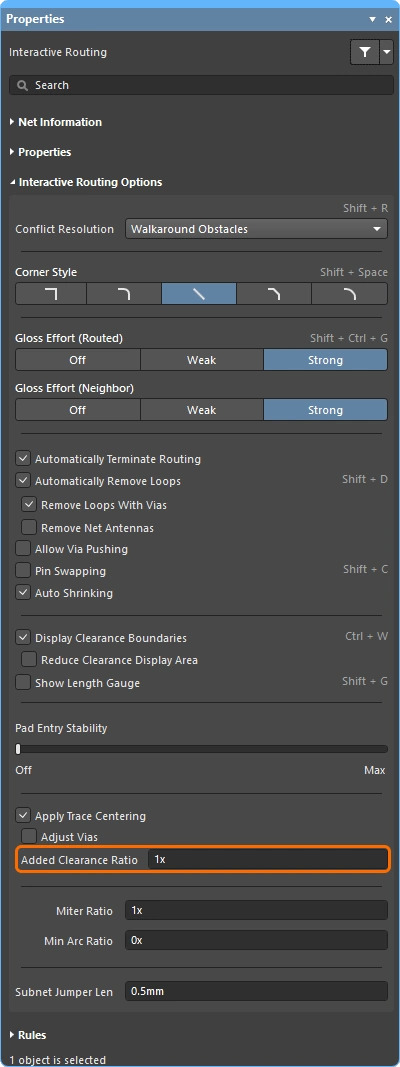
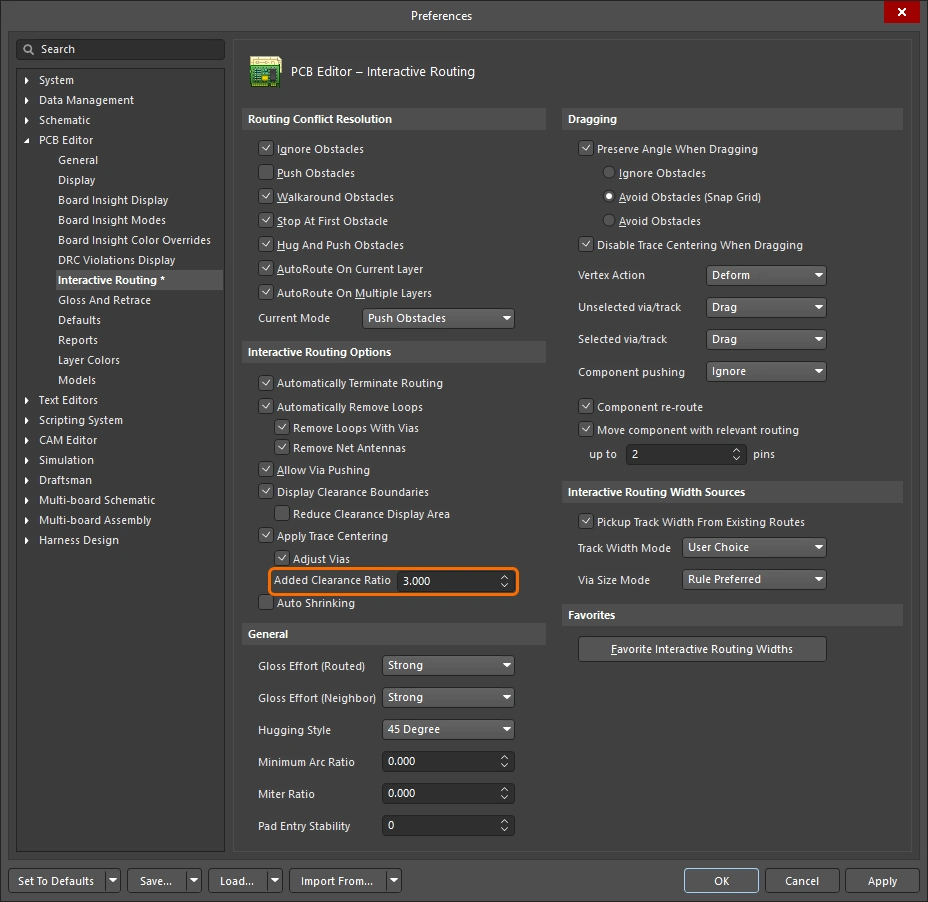
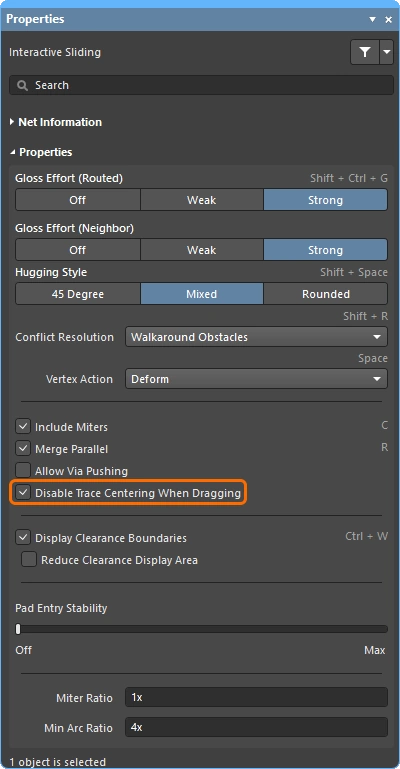
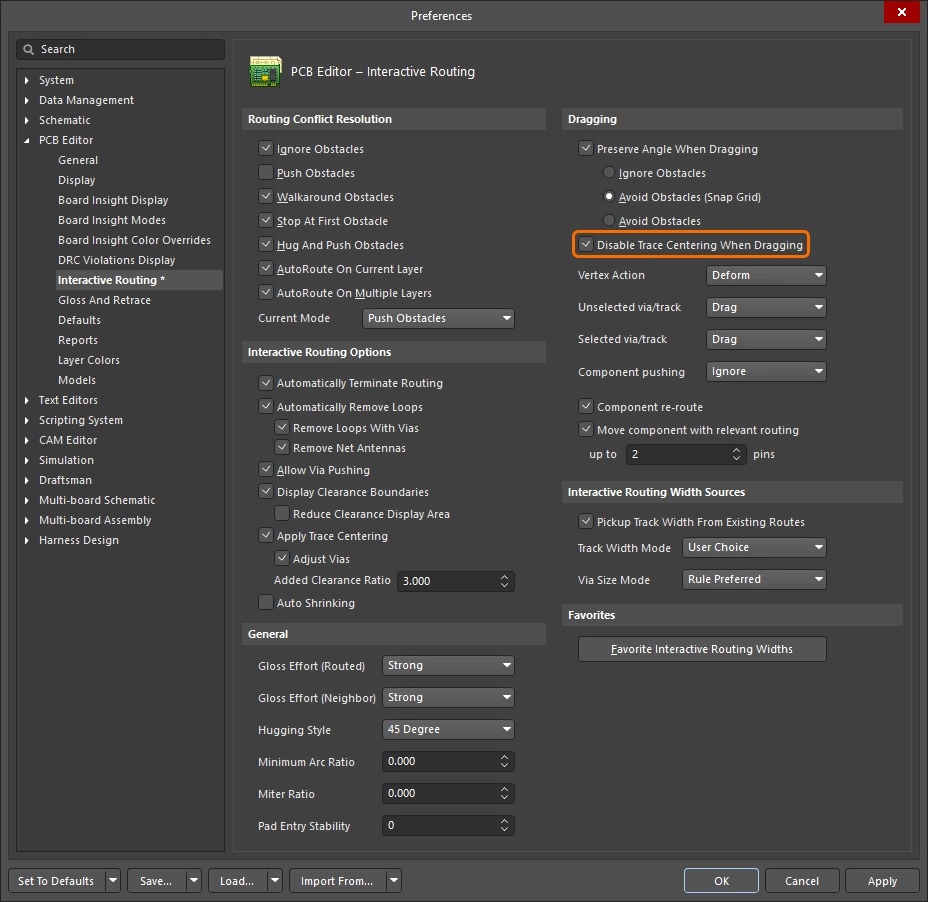
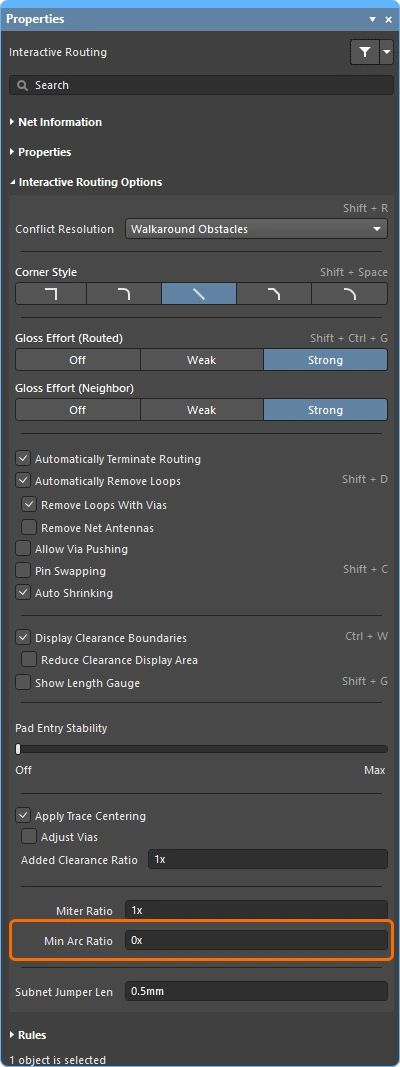
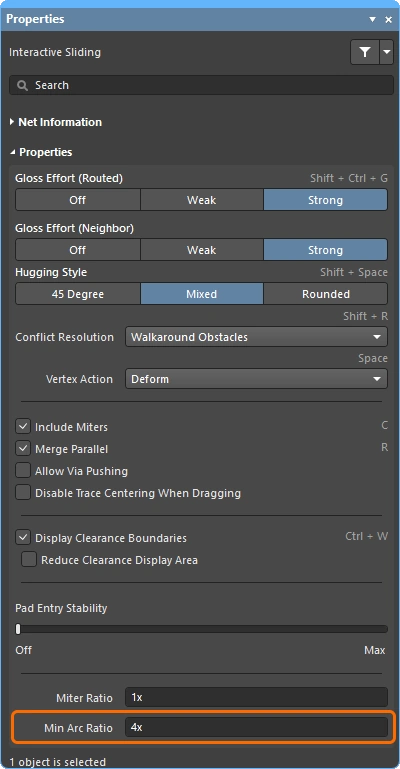
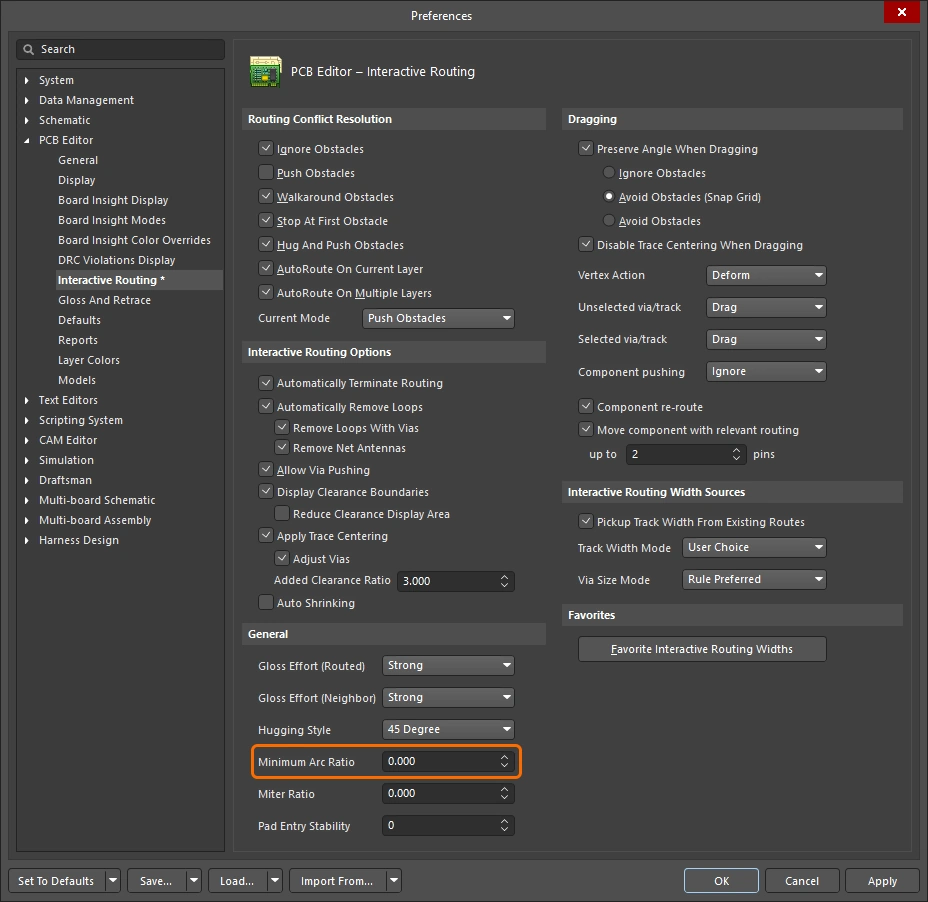
Thông tin Net / Cặp Vi sai 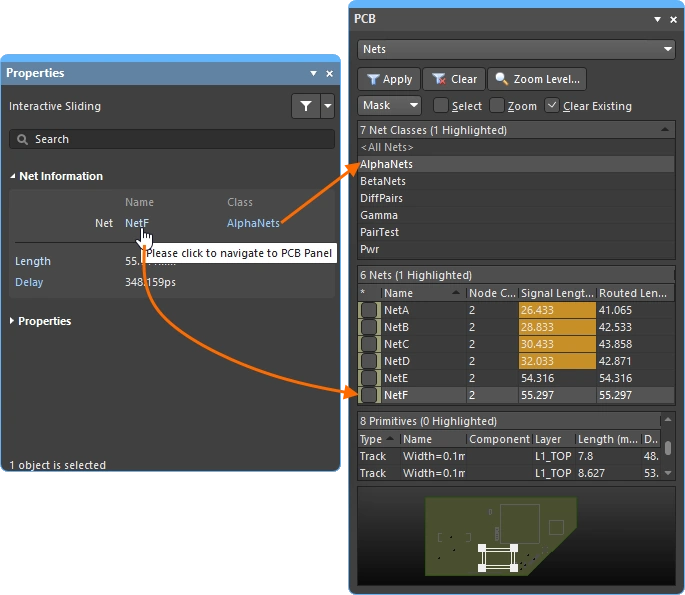
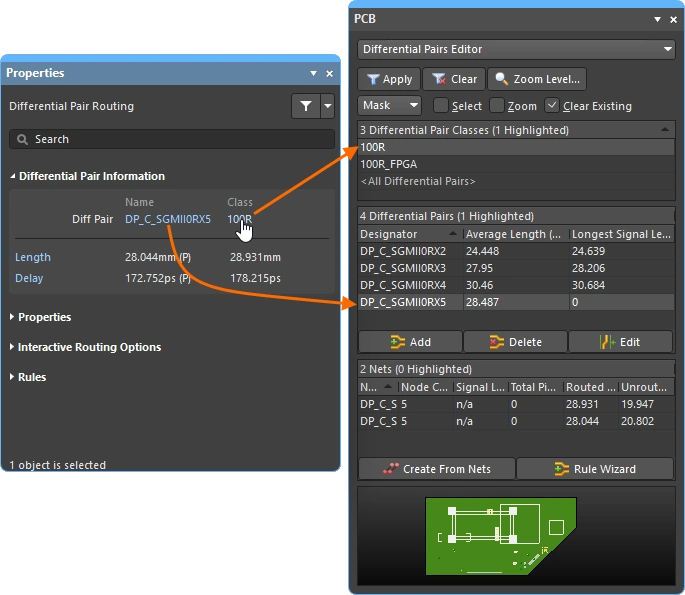
Trong khi định tuyến/trượt tương tác và định tuyến/trượt cặp vi sai, (các) net đang được chỉnh sửa sẽ được hiển thị chi tiết ở phía trên cùng của bảng Properties.
Name & Class |
Tên của Net hoặc Cặp Vi sai đang được chỉnh sửa sẽ được hiển thị, cùng với Class mà nó thuộc về (nếu có). Name và Class là các liên kết trực tiếp, nhấp để mở bảng PCB hiển thị thông tin chi tiết của net hoặc cặp tương ứng. |
Length & Delay |
Signal Length và độ trễ Delay được tính toán cũng được hiển thị chi tiết; các giá trị hiển thị là hợp lệ tại thời điểm diễn ra lần nhấp định tuyến/trượt ban đầu. Length và Delay là các liên kết trực tiếp, nhấp để mở bảng PCB hiển thị thông tin chi tiết của net hoặc cặp tương ứng, bảng này sẽ cập nhật theo thời gian thực khi thao tác định tuyến hoặc trượt được thực hiện. |
Thuộc tính Định tuyến 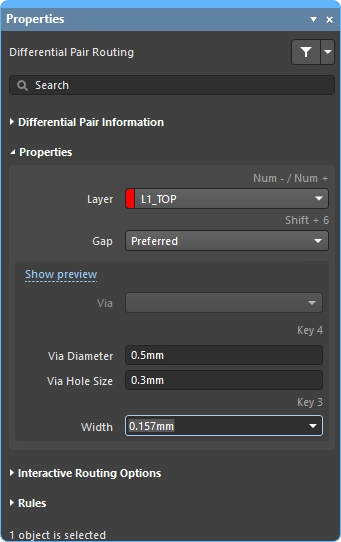
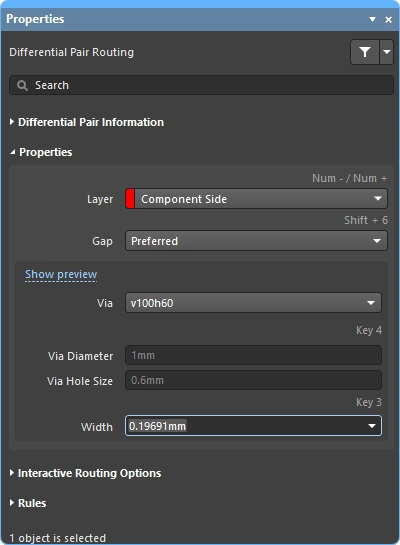
Trong khi định tuyến tương tác, các thuộc tính của các đối tượng route có thể được chỉnh sửa trong bảng Properties.
| Layer | Lớp mà multi-route đang được đặt lên. Dùng danh sách thả xuống để chọn một lớp khác, via sẽ được tự động thêm vào. Ngoài ra, có thể dùng phím tắt đổi lớp. |
| Gap | Nếu route hiện tại là một cặp vi sai thì tùy chọn Gap sẽ được hiển thị; dùng danh sách thả xuống để đặt khoảng cách định tuyến thành giá trị Min/Preferred/Max được định nghĩa trong ràng buộc định tuyến cặp vi sai tương ứng. Tìm hiểu thêm về định tuyến cặp vi sai. |
| Via Template | Nếu ràng buộc xác định via đang được đặt có bật tùy chọn Template Preferred ( Nếu ràng buộc xác định via đang được đặt có bật tùy chọn Min/Max Preferred ( Tìm hiểu thêm về mẫu pad và via. |
| Via Hole Size | Hiển thị kích thước lỗ via sẽ được sử dụng. Giá trị có thể được chỉnh sửa trực tiếp, trong phạm vi cho phép của ràng buộc thiết kế kiểu via định tuyến tương ứng. Tìm hiểu thêm về cách chọn kích thước via và loại via trong khi định tuyến. |
| Via Diameter | Hiển thị đường kính via sẽ được sử dụng. Giá trị có thể được chỉnh sửa trực tiếp, trong phạm vi cho phép của ràng buộc thiết kế kiểu via định tuyến tương ứng. Tìm hiểu thêm về cách chọn kích thước via và loại via trong khi định tuyến. |
| Width | Khi bạn nhấp để bắt đầu định tuyến từ một route hiện có, hành vi mặc định là định tuyến với cùng độ rộng. Dùng danh sách thả xuống để đặt độ rộng định tuyến thành giá trị Min/Preferred/Max được định nghĩa trong ràng buộc độ rộng định tuyến tương ứng. Tìm hiểu thêm về việc thay đổi độ rộng định tuyến trong khi định tuyến. |
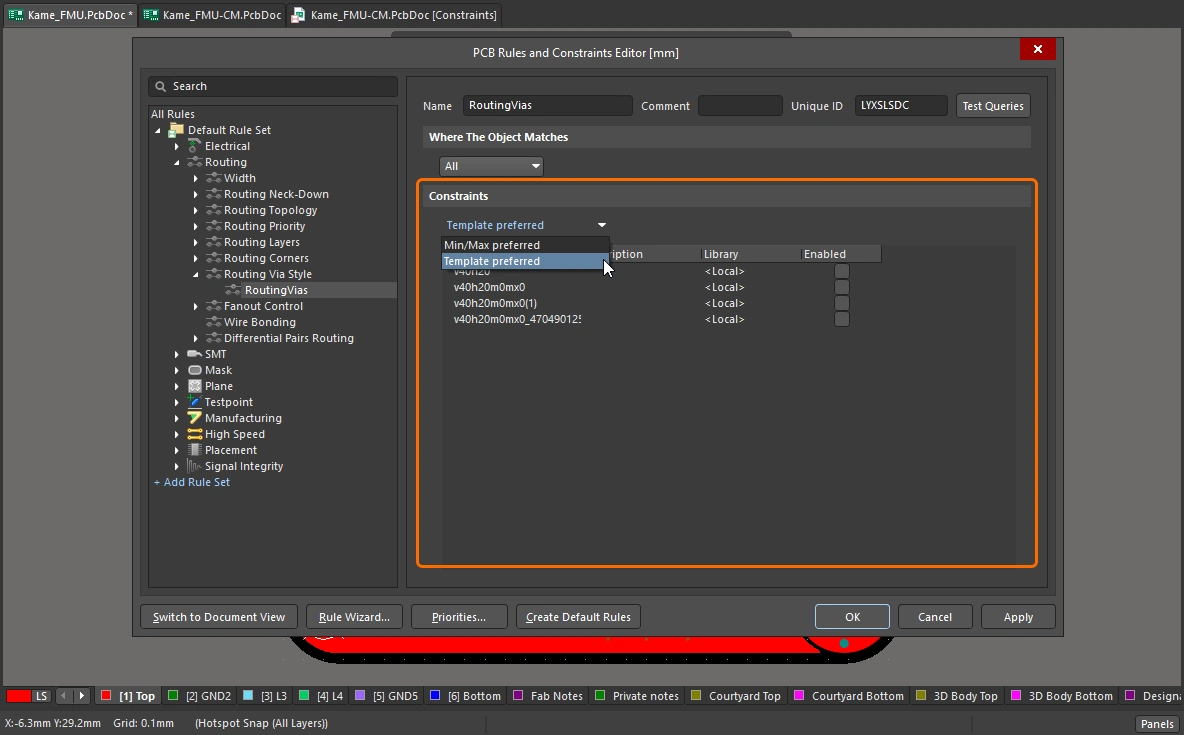 )
)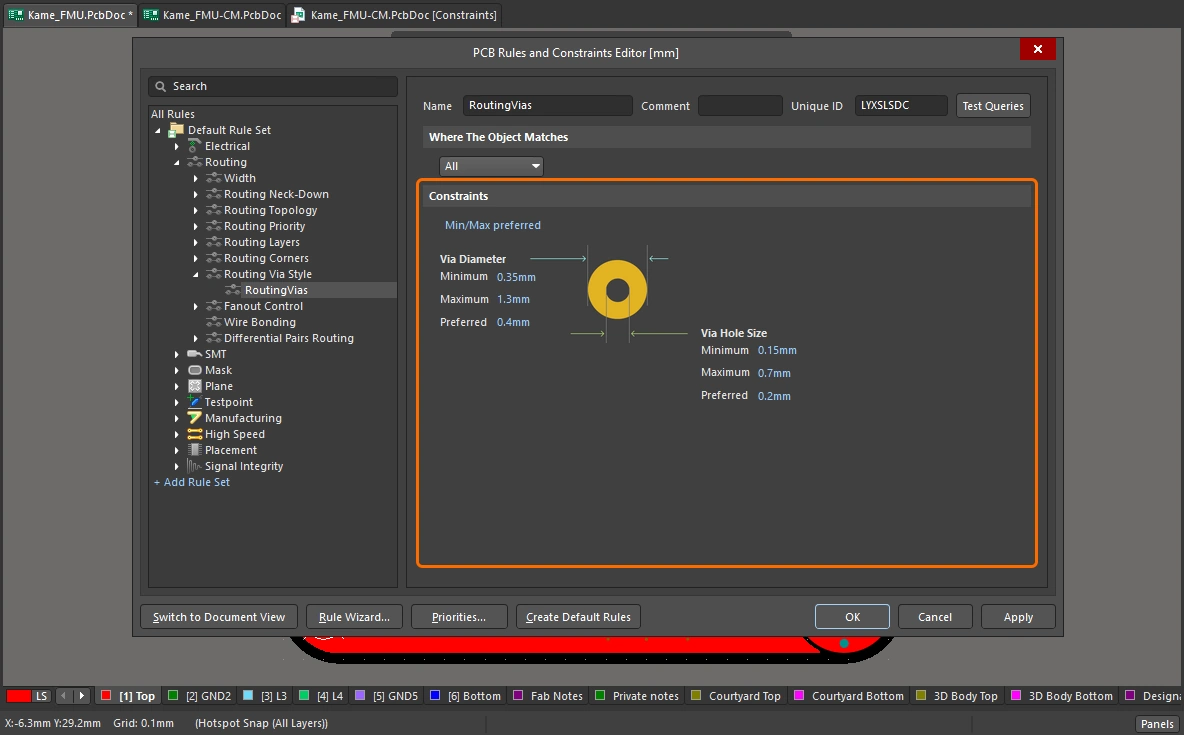 )
)Các Ràng buộc Thiết kế (Quy tắc) áp dụng 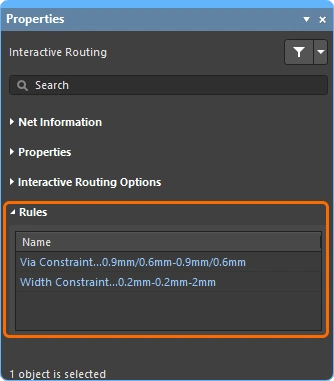
Trong quá trình định tuyến tương tác/định tuyến cặp vi sai, các ràng buộc thiết kế Routing Width và Routing Via Style áp dụng cho route đang được thực hiện sẽ được hiển thị trong bảng Properties. Đây là các liên kết trực tiếp; nhấp để mở ràng buộc thiết kế tương ứng để xem lại hoặc chỉnh sửa nếu cần.
Via Constraint |
Ràng buộc thiết kế Routing Via Style áp dụng cho (các) net hiện đang được định tuyến. |
Width Constraint |
Ràng buộc thiết kế Routing Width áp dụng cho (các) net hiện đang được định tuyến. |
Tùy chọn kéo thả
Xác định hành vi sẽ được áp dụng khi bạn nhấp và kéo trên một đối tượng.
| Preserve Angle When Dragging | Khi được bật, phần mềm sẽ cố gắng giữ nguyên góc khi kéo, theo các thiết lập Interactive Sliding hiện tại trong bảng Properties (
|
| Disable Trace Centering When Dragging | |
| Vertex Actions | Đã trình bày chi tiết ở phần trước trên trang này |
| Unselected via/track | Xác định hành vi mặc định khi kéo một unselected via hoặc track là hành động Move hay Drag. Để truy cập chế độ không được chọn, giữ |
| Selected via/track | Xác định hành vi mặc định khi kéo một selected via hoặc track là hành động Move hay Drag. Để truy cập chế độ không được chọn, giữ Ctrlphím tắt trong khi nhấp và giữ trên via hoặc track. |
| Component pushing | Trường này xác định chế độ Giải quyết Xung đột Linh kiện hiện tại khi di chuyển linh kiện trong không gian thiết kế. Với tính năng này, linh kiện được nhận diện bằng khung bao chọn của nó. Các chế độ sau được hỗ trợ:
|
| Component re-route | Khi được bật, sau khi di chuyển (các) linh kiện đến vị trí mới và thả ra, phần mềm sẽ cố gắng định tuyến lại (các) linh kiện để nối lại mọi net bị đứt. Trong khi di chuyển, có thể dùng phím tắt Shift+R để bật/tắt hành vi định tuyến lại. Lưu ý rằng việc định tuyến lại linh kiện sẽ không được áp dụng cho một linh kiện đã di chuyển nếu linh kiện đó là thành viên của một union. |
| Move component with relevant routing | Bật tùy chọn này để bắt đầu hành động di chuyển linh kiện với phần định tuyến liên quan (Components +Via Fanouts +Escapes +Interconnects). Dùng phím tắt Shift+Tab để chuyển qua tập chọn. Tắt tùy chọn này để bắt đầu hành động di chuyển linh kiện khi chỉ chọn riêng các linh kiện. Vì tập các đối tượng định tuyến liên quan được phát hiện trước khi bắt đầu di chuyển, nên không thể dùng Shift+Tab để chuyển qua tập chọn khi tùy chọn này bị tắt.
|
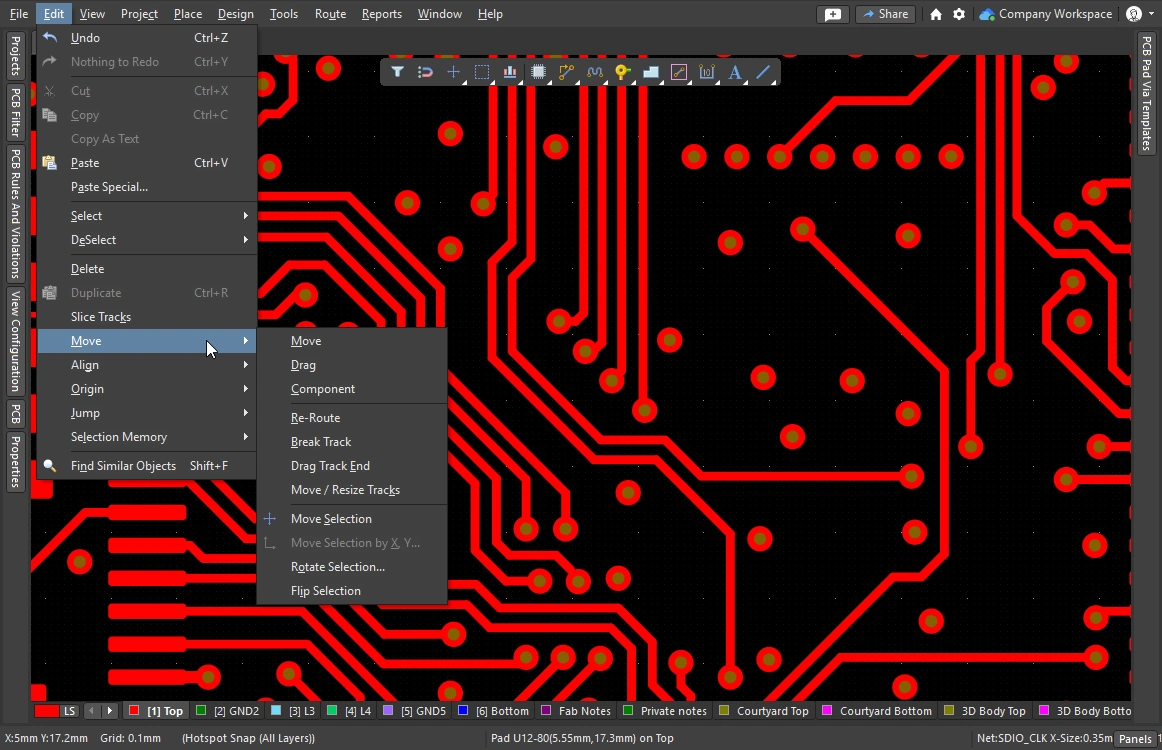 )
)Tùy chọn Nguồn Độ rộng Định tuyến Tương tác 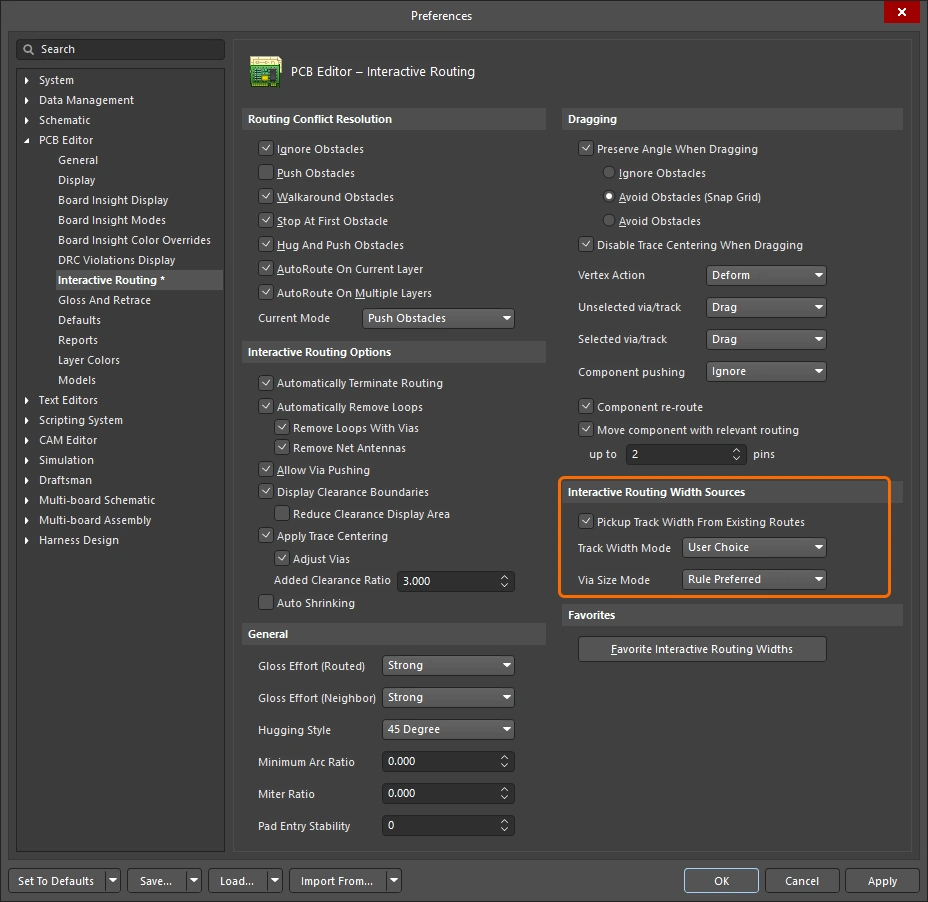
Lưu độ rộng định tuyến và kích thước via được chọn lần gần nhất trong khi định tuyến tương tác. Trong khi định tuyến tương tác, chuyển qua các chế độ bằng cách nhấn phím tắt 3.
| Pickup Track Width From Existing Routes | Nếu được bật, bộ định tuyến tương tác sẽ đặt độ rộng của route mới khớp với track nằm dưới con trỏ khi bạn nhấp để bắt đầu định tuyến tương tác, thay vì dùng Track Width Mode được chọn bên dưới. Nếu không có đoạn track nào bên dưới vị trí nhấp khi bạn bắt đầu định tuyến tương tác, thì Track Width Mode hiện tại sẽ được dùng. |
| Track Width Mode | Có bốn độ rộng có thể dùng để định tuyến một kết nối: Constraint Minimum, Constraint Preferred, Constraint Maximum và User. Tùy chọn này lưu chế độ được chọn gần nhất, và chế độ đó sẽ được dùng vào lần tiếp theo bạn khởi chạy lệnh Interactive Routing. Nhấn phím tắt Tìm hiểu thêm về cách chọn chế độ độ rộng track trong khi định tuyến. |
| Via Size Mode | Có bốn kích thước via có thể được sử dụng để chuyển lớp trong quá trình đi dây tương tác: Constraint Minimum, Constraint Preferred, Constraint Maximum và User. Tùy chọn này lưu chế độ được chọn gần nhất, và chế độ đó sẽ được dùng vào lần tiếp theo bạn khởi chạy lệnh Interactive Routing. Nhấn phím tắt Tìm hiểu thêm về cách chọn kích thước via và loại via trong quá trình đi dây. |
Các tùy chọn Favorite Width 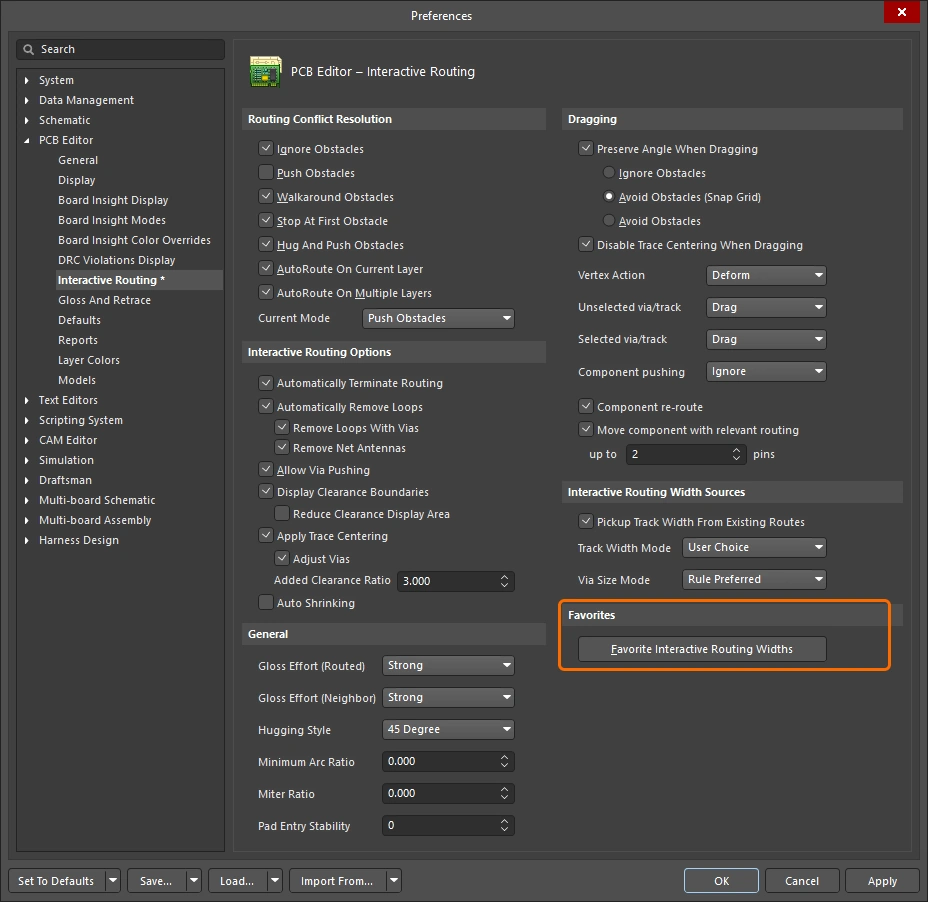
Lưu danh sách độ rộng đi dây do người dùng định nghĩa, được hiển thị khi nhấn phím tắt Shift+W trong quá trình đi dây tương tác (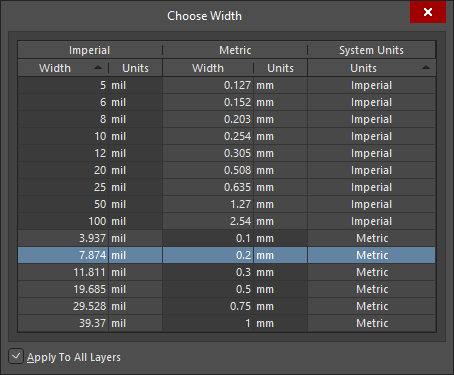 ).
).
| Favorite Interactive Routing Widths | Nhấp vào nút để mở hộp thoại Favorite Interactive Routing Widths, tại đó bạn cấu hình danh sách các độ rộng được định nghĩa sẵn mà phím tắt Shift+W sẽ hiển thị trong quá trình đi dây tương tác. |
 Bản địa hóa bằng AI